Как обновить электронную подпись на еис через госуслуги
После получения новой электронной подписи аккредитацию (регистрацию) заново проходить не нужно. Обычно новый сертификат нужно зарегистрировать на ЭТП.
Если вы прошли регистрацию в Едином реестре участников закупок (можно проверить, введя ИНН, без КПП), регистрировать сертификат на Государственных площадках не требуется — вход на каждой ЭТП осуществляется через кнопку Госуслуги/ЕСИА.
Подробную информацию по регистрации сертификата на ЭТП, а также информацию о других секциях и площадках, не представленных в инструкции, вы можете узнать у специалистов поддержки конкретной ЭТП.
Также мы предоставляем платные консультационные услуги по регистрации электронной подписи на площадках, настройке рабочего места, помощи в торгах и работе на государственных порталах. Подробнее можно узнать в прайс-листах УЦ АО «ПФ «СКБ Контур» и ООО «Сертум-Про».
Сбербанк-АСТ
Участникам закупок, зарегистрированным в ЕРУЗ (Eдиный реестр участников закупок ЕИС), необходимо воспользоваться входом через ЕСИА и авторизоваться через учетную запись на Госуслугах. В этом случае будет использоваться информация с портала закупок и привязка сертификата не потребуется. Если регистрации в ЕРУЗ нет — нужно её пройти. Подробную информацию по данной ЭТП можно получить по контактам, указанным ниже.
Адрес портала: http://sberbank-ast.ru/
Номер телефона: +7 (495) 787-29-97 , +7 (495) 787-29-99 , +7 (495) 539-59-21
Адрес электронной почты: info@sberbank-ast.ru
Контакты: http://sberbank-ast.ru/Page.aspx?cid=2737
УТП Сбербанк-АСТ (utp.sberbank-ast.ru)
- Войдите в личный кабинет ЭТП по логину и паролю или действующему сертификату, по которому возможен вход. Если вы не помните логин и пароль, воспользуйтесь кнопкой «Забыли пароль?» на странице входа для восстановления пароля. Если не помните данные, то воспользуйтесьинструкцией на площадке.
- Выберите раздел «Личный кабинет» и в выпадающем списке кнопку «Реестр представителей».
- Нажмите кнопку «Изменение данных сертификата пользователя» у нужного пользователя.
- В нужное поле загрузите файл открытого ключа нового сертификата и нажмите кнопку «Подписать и сохранить».
После выполнения указанных в способах действий можно будет сразу входить на ЭТП по новому сертификату.
По вопросам, связанным с работой на площадке, заполнением форм и документам необходимо обращаться в техническую поддержку ЭТП.
ЕЭТП «Росэлторг»
Актуальные инструкции по добавлению сертификата на секциях Росэлторга находятся по ссылке https://www.roseltorg.ru/faq/personal. Выберите нужную секцию и ознакомьтесь со инструкцией «Как загрузить электронную подпись (ЭП)».
По вопросам, связанным с работой на площадке, заполнением форм и документам необходимо обращаться в техническую поддержку ЭТП.
Адрес портала: http://www.roseltorg.ru/
Номер телефона: +7 (495) 276-16-26
Центр поддержки пользователей: https://cpp.roseltorg.ru
Национальная электронная площадка
1 способ
- Войти в личный кабинет по логину-паролю, либо по старому сертификату, если он еще действует, либо через ЕСИА.
- Раскрыть раздел «Мой кабинет» и выбрать «Загрузка сертификатов», после чего указать нужный сертификат.
2 способ
- На главной странице ЭТП, не заходя в Личный кабинет, выбрать раздел «Участникам» и в выпадающем меню нажать на кнопку «Регистрация доверенности».
- Заполнить форму, в которой нужно указать новые логин и пароль.
- В последнем поле выбрать новый сертификат и нажать на кнопку «Отправить».
- В течение часа на почту придет письмо, в нем перейти по ссылке и указать новые логин и пароль для входа.
После выполнения указанных в способах действий можно будет сразу входить на ЭТП по новому сертификату.
По вопросам, связанным с работой на площадке, заполнением форм и документам необходимо обращаться в техническую поддержку ЭТП.
Адрес портала: http://www.etp-ets.ru/
Номер телефона: 8 (800) 100-25-40, +7 (495) 785-05-45
Адрес электронной почты: info@support.etp-ets.ru
Обращение в техподдержку: https://223.etp-ets.ru/wiki/ticket/add/
РТС-Тендер
Порядок действий Участников при работе с пользователями организации зависит от того, зарегистрирована ли организация Участника в Единой информационной системе.
— Участник зарегистрирован в ЕИС
После прохождения регистрации Участника в ЕИС действия по добавлению пользователей организации выполняются Участником в Личном кабинете ЕИС.
— Участник аккредитован на площадке, но не зарегистрирован в ЕИС
Действия по добавлению пользователя осуществляются на Электронной площадке. Для добавления электронной подписи Участнику, незарегистрированному в ЕИС:
- Откройте главную страницу РТС-тендер и выберите раздел «44-ФЗ», далее раздел «Участникам»;
- Нажмите на раздел «Добавить пользователя» или перейдите в раздел «Аккредитация» и нажмите на ссылку «Подать запрос на добавление нового пользователя организации», которая находится под кнопкой «Продолжить регистрацию»;
- Откроется форма «Заявка на добавление пользователя». В поле «Сертификаты» нажмите кнопку «Выбрать из списка». Выберите Ваш сертификат и нажмите «Ок». Заданные в сертификате данные автоматически заполнят ряд полей формы «Заявка на добавление пользователя»;
- Заполните обязательные поля, отмеченные «*»;
- Нажмите кнопку «Отправить» и подтвердите действие сертификатом. Заявка на добавление электронной подписи утверждается автоматически в течении 20-30 минут.
По вопросам, связанным с работой на площадке, заполнением форм и документам необходимо обращаться в техническую поддержку ЭТП.
Заказ РФ «Татарстан»
- На главной странице ЭТП, не заходя в Личный кабинет, нажать на раздел «Регистрация».
- Выбрать кнопку «Добавить новую ЭЦП».
- Нажать на кнопку «Пользователь организации», выбрать новый сертификат и из списка организацию.
- Заполнить форму, в которой нужно указать новые логин и пароль, и нажать на кнопку «Отправить на рассмотрение».
После выполнения указанных действий можно будет сразу входить по новому сертификату.
По вопросам, связанным с работой на площадке, заполнением форм и документам необходимо обращаться в техническую поддержку ЭТП.
ЭТП РАД
1 способ
- На главной странице ЭТП, не заходя в Личный кабинет, выбрать раздел «Участникам» и в выпадающем списке кнопку «Регистрация доверенности».
- Заполнить форму, в которой нужно указать новые логин и пароль, выбрать новую электронную подпись и нажать на кнопку «Отправить».
- Если появится сообщение «Пользователь с таким сертификатом уже зарегистрирован», то нажать на кнопку «Продолжить»
- Заполнить форму и выбрать кнопку «Подписать и отправить»
- На электронную почту, которая была указана в заявке, придет письмо-подтверждение, нужно перейти в нем по ссылке и ввести логин и пароль. Заявка на добавление электронной подписи утверждается в течение часа после подтверждения почты.
2 способ
- Войти в личный кабинет ЭТП по логину и паролю или действующему сертификату, по которому возможен вход. Если вы не помните логин и пароль, воспользуйтесь кнопкой «Восстановление пароля» или «Напомнить пароль» на странице входа. Если не помните данные для восстановления, то воспользуйтесь инструкцией на площадке.
- В разделе «Мой кабинет» нажать на кнопку «Смена электронной подписи».
- Выбрать новую электронную подпись и нажать кнопку «Подписать и отправить».
- На новой странице поставить галочку «Я подтверждаю смену ролей» и нажать кнопку «Подписать и отправить».
После выполнения указанных действий можно будет сразу входить по новому сертификату.
По вопросам, связанным с работой на площадке, заполнением форм и документам необходимо обращаться в техническую поддержку ЭТП.
Адрес портала: https://gz.lot-online.ru
Номер телефона: 8 (800) 777-57-57
Адрес электронной почты: gz@lot-online.ru
Обращение в техподдержку: https://gz.lot-online.ru/procedure/supportRequest/add
ТЭК-Торг
Государственная секция
- Войти в личный кабинет ЭТП по логину/паролю и действующему сертификату, по которому возможен вход. Если вы не помните логин и пароль, воспользуйтесь кнопкой «Восстановить пароль» на странице входа. Если не помните данные или сертификат истёк, то обратитесь в тех. поддержку площадки.
- Выбрать раздел «Пользователи» и из выпадающего списка кнопку «Реестр пользователей».
- Напротив ФИО пользователя нажать на ссылку «Изменить данные».
- Выбрать кнопку «Загрузить новую ЭП».
- В списке сертификатов выбрать новый и нажать кнопку «ОК».
Секция Роснефть
Если срок действия текущего сертификата ещё не истек, войдите с помощью него в ЛК ЭТП, после чего действуйте по пункту 2.
- Для возможности загрузки новой ЭП в личном кабинете необходимо предоставить официальное письмо на имя генерального директора ЗАО «ТЭК-Торг» Сытина Д.А с просьбой отвязать ЭП от учетной записи.
Письмо должно содержать следующие данные: наименование организации, ИНН, КПП, ФИО пользователя, логин. Сканированную копию письма направляете на электронную почту rn@tektorg.ru. - После отвязки ЭП, необходимо осуществить вход в личный кабинет по логину/паролю и загрузить сведения о новой ЭП в личный кабинет, для этого зайти в меню «Настройки», выбрать пункт «Личные сведения», и в нем подпункт «Обновить сведения об ЭП», далее следует нажать кнопку «Загрузить ЭП».
После выполнения указанных действий можно будет сразу входить по новому сертификату.
По вопросам, связанным с работой на площадке, заполнением форм и документам необходимо обращаться в техническую поддержку ЭТП.
Адрес портала: https://44.tektorg.ru
Номер телефона: +7 (495) 734-81-18
Адрес электронной почты: help@tektorg.ru
ЭТП Газпромбанк
Секция для 44-ФЗ
- Перейдите на https://gos.etpgpb.ru, войдите в личный кабинет ЭТП по логину и паролю / действующему сертификат / через ЕСИА. Если вы не помните логин и пароль, воспользуйтесь кнопкой «Забыли пароль» на странице входа. Если не помните данные, то обратитесь в тех. поддержку площадки: 8 800 100-66-22 .
- В верхней части страницы нажмите «Ещё» и из выпадающего списка кнопку «Настройки», далее «Загрузить ЭП».
- В окне «Смена электронной подписи» выберите новый сертификат и нажмите кнопку «Изменить».
Секция для 223-ФЗ и т.д.
- Перейдите на https://etp.gpb.ru, войдите в личный кабинет ЭТП по логину и паролю / через ЕСИА. Если вы не помните логин и пароль, воспользуйтесь кнопкой «Забыли пароль?» на странице входа для восстановления пароля. Если не помните данные, то воспользуйтесьинструкцией на площадке.
- Перейдите в раздел «Настройки»,
- Выберите «Личные сведения» и нажмите на кнопку «Обновить сведения об ЭП».
- Выберите новый сертификат и нажмите кнопку «Сохранить».
После выполнения указанных действий можно будет сразу входить по новому сертификату.
По вопросам, связанным с работой на площадке, заполнением форм и документам необходимо обращаться в техническую поддержку ЭТП
Как добавить в ЕИС новую электронную подпись в 2023 году
Электронная подпись нужна и заказчикам, и участникам закупок. Без ЭП нельзя опубликовать ни один документ в Единой информационной системе. Но чтобы работать с подписью в ЕИС, ее надо привязать.
| Скачать инструкцию по регистрации организаций и пользователей в ЕИС для заказчиков |
| Скачать инструкцию по регистрации участников закупок и пользователей в ЕИС для поставщиков |
Зачем нужна электронная подпись в закупках
Размещение тендера, выбор победителя процедуры закупки, заключение и закрытие контракта проводятся с помощью электронного документооборота, в котором каждый документ утверждается цифровым ключом руководителя или сотрудника, которого уполномочил управленец.
Эксперты КонсультантПлюс разобрали, как юрлицу получить усиленную квалифицированную подпись. Используйте эти инструкции бесплатно.

Цифровая подпись используется заказчиками и поставщиками для совершения действий в Единой информационной системе и для работы на торговых площадках.
Заказчик, который не оформит и не зарегистрирует в информационной системе сертификат до окончания его действия, рискует сорвать проводимые тендеры и не исполнить взятые на себя обязательства.

Пока не зарегистрируете сертификат, совершение юридически значимых действий на торговых площадках и в информационной системе невозможно. Если отсутствует уникальный токен-ключ для ЕИС и сертификат ЭП не зарегистрирован в системе, ни заказчик, ни поставщик фактически не смогут работать.
Как регистрировать новую подпись
С 01.01.2022 существенно изменилась работа с электронными подписями. Теперь юридические лица (руководители), ИП и нотариусы получают ЭЦП в удостоверяющем центре ФНС или у доверенных лиц бесплатно. Доверенные лица — аккредитованные по новым правилам удостоверяющие центры. После этого необходимо заполнить уникальный токен-ключ исполнителя в ЕИС, но только если участник уже зарегистрирован.

В пользовательской инструкции разъясняется, что уникальный токен-ключ (идентификатор GUID) в ЕИС — это индивидуальное средство аутентификации и хранения сведений об участнике закупок. Фактически это реквизит организации, который отражает информацию о пользовательском ключе в ЕИС. Как только исполнитель получает новый сертификат, ему надо сразу же заполнить токен-ключ в Единой информационной системе. Сделайте это через специальную функцию «Обновить уникальный токен-ключ (идентификатор GUID)» в ЕИС.

Если по ключу нет информации об аутентифицированном пользователе ЕИС, это техническая ошибка или пользователь не привязал новый сертификат к учетной записи в ЕИС. То есть вы входите в информационную систему по незарегистрированной ЭП.
Руководители государственных и муниципальных учреждений по-прежнему получают ЭЦП в Федеральном казначействе, а руководство финансовых организаций — в Центральном банке РФ.
Зачем обновлять электронную подпись
Для бесперебойной работы в ЕИС и на торговых площадках необходимо зарегистрировать новую или обновить действующую ЭП руководителя. Сделать это следует в ЕСИА, то есть на портале госуслуг. Порядок, как обновить электронную подпись на Госуслугах:
- Руководителю зарегистрироваться на портале госуслуг как физическому лицу.
- Подтвердить личность.
- Зайти в ЕСИА под ЭЦП руководителя.
- При входе в ЕСИА в личном кабинете организации выбрать «Вход с помощью электронных средств» и зайти под ЭЦП руководителя.
- Продолжить работу под ЭЦП руководителя в личном кабинете и перейти в раздел «Данные об организации», «Общие данные».
- Нажать «Перейти к редактированию».
- Выбрать «Доступ к системам» — Единая информационная система.
- Включить в группу уполномоченных обновленную или новую ЭЦП руководителя.
- Зайти в ЕИС под новым сертификатом. Роль руководителя обновится или появится вновь.
Теперь пошаговая инструкция, как в ЕИС добавить новый сертификат, если вы уже работали ранее с цифровым ключом в Единой информационной системе:
Шаг 1. На главной странице ЕИС нажмите на кнопку «Личный кабинет».

Шаг 2. В окне уведомления нажмите кнопку «Перерегистрировать». Если сайт автоматически не перевел на форму внесения изменений в регистрационные данные, нажмите на кнопку «Редактировать» в правом верхнем углу страницы ЕИС и вручную выберите функцию «Редактировать данные пользователя».
Шаг 3. В окне «Регистрационные данные пользователя» нажмите на кнопку в правом верхнем углу «Зарегистрировать сертификат ЭП».
Шаг 4. Обновите ключ: в открытом окне выберите файл нового сертификата и нажмите кнопку «Загрузить».

Шаг 5. В окне «Регистрационные данные пользователя» введите пароль и нажмите кнопку «Сохранить».
Шаг 6. Проверьте работу сертификата в разделе «Проверка подписи» или выйдите из личного кабинета на сайте и зайдите снова по новому ключу.
Теперь пошагово, как внести подписантов заказчика в ЕИС, если вы ранее не работали в системе:
Шаг 1. На главной странице сайта нажмите на кнопку «Личный кабинет» и выберите вариант входа.

Система покажет необходимые требования для работы. Если у вас установлен КриптоПро CSP не ниже 4 версии и другие утилиты, нажмите «Продолжить работу с сайтом».

Шаг 2. Привяжите подпись. После нажатия кнопки «Продолжить работу» подтвердите ЭП.
Шаг 3. Пройдите регистрацию на сайте Госуслуги, куда вас переведет ЕИС, если данные организации и пользователя не найдены.
Шаг 4. Пройдите регистрацию в ЕИС. Для этого на вкладке «Регистрация»:
- Выберите тип участника.
- Внесите данные организации.
- Добавьте новых пользователей и наделите полномочиями (администратор, размещение сведений).

Шаг 5. Проверьте работу сертификата. Если при входе в личный кабинет новый сертификат прошел проверку подлинности и обеспечил идентификацию пользователя, замена сертификата электронной подписи на портале закупок поставщика проведена корректно.
Если руководитель сменился, ответственный сотрудник уволился или перестал заниматься закупками, его ЭЦП необходимо убрать. В пользовательской инструкции поясняется, как сменить пользователя в ЕИС: отвязать ЭП старого сотрудника и зарегистрировать подпись нового ответственного лица (п. 3.1.7 инструкции по регистрации организаций и пользователей в ЕИС). Алгоритм отвязки ЭЦП довольно прост:
- Зайти в личный кабинет Единой информационной системы.
- На вкладке «Зарегистрированные пользователи организации» выбрать пользователя с необходимыми полномочиями — «Руководитель организации», «Администратор организации».
- Вызвать контекстное меню, нажав правую кнопку мыши. У пользователя, ключ которого необходимо отозвать, выбрать пункт «Отвязать сертификат». После нажатия «Продолжить» система автоматически отвяжет ключ от учетной записи организации.

Возможные проблемы
Основные трудности, которые возникают у заказчиков и поставщиков при настройке сертификатов в системе:
- перебои в работе сайта. Перед тем как проводить настройку, зайдите в раздел «Новости» на главной странице системы. Если там вывешено объявление о проведении регламентных работ, регистрация новой ЭЦП затруднена, отложите настройку. Когда перебои в работе не связаны с регламентными работами, обратитесь в техподдержку;
- всплывающие окна не открываются. Решить вопрос поможет отключение блокировки всплывающих окон в браузере и добавление ресурса в список доверенных узлов;
- если система блокирует ваши действия, проверьте, есть ли у вас права администратора;
- информация в личном кабинете не отображается, отображается некорректно или в неполном объеме. Для устранения этой проблемы проверьте, соответствует ли ваш браузер и его настройки требованиям системы. Если параметры браузера соответствуют тем, что рекомендованы, следует обратиться в техподдержку или воспользоваться программой настройки, которую предлагает ЕИС.

- можно ли получить электронную подпись по доверенности;
- как составить акт приема-передачи ЭЦП другому лицу;
- как скопировать ЭЦП на разные носители: флешка, компьютер.
Об авторе этой статьи

Элла Залужная Эксперт проекта Закончила Университет при Межпарламентской Ассамблее ЕВРАЗЭС (финансы и кредит), Северо-Западный институт управления Российской Академии народного хозяйства и государственной службы при Президенте РФ (юриспруденция)
В 2013 году — СЗИУ РАНХиГС по программе: «Управление государственными и муниципальными заказами».
В 2014 году — НИУ ВШЭ по программе «Управление государственными и муниципальными заказами».
В 2020 году — ОЦ «Гарант» по программе переподготовки: «Управление закупками для государственных и муниципальных нужд (44-ФЗ) и корпоративными закупками (223-ФЗ)».
С 2008 по 2009 год работала экономистом отдела закупок на скорой помощи. С 2009 г. — ведущим экономистом госзаказа в театре им. Н.П. Акимова. В 2011 г. — специалистом Управления торгов Биржи (торги для Газпрома, Транснефти). С 2012 года — заместитель директора по финансово-хозяйственной деятельности в ГБУ. С 2020 года — эксперт проекта «Госзаказ». Сейчас консультирует заказчиков и поставщиков.
Как добавить новую электронную подпись в ЕИС? Пошаговая инструкция для участников закупок
Электронная подпись является важнейшим атрибутом при участии в закупках, электронном документообороте, заключении контракта, взаимодействии с заказчиком. Сертификат подписи необходимо вовремя обновлять и регистрировать в системе.
В статье расскажем, как устанавливать, изменять и отвязывать электронную подпись в ЕИС для руководителей и сотрудников.
Общие положения
Для работы с сайтом ЕИС и торговыми площадками необходимо наличие усиленной квалифицированной электронной подписи, которую выдают аккредитованные удостоверяющие центры из перечня Минкомсвязи РФ.
В закупках по 223-ФЗ нет строгих требований к виду электронной подписи. Условия и требования заказчики прописывают самостоятельно в Положении о закупке. Однако в большинстве случаев в качестве требования заказчики устанавливают также необходимость наличия квалифицированной ЭП.
Для участия в закупках по 44-ФЗ и 223-ФЗ нужно пройти регистрацию на сайте ЕИС (https://zakupki.gov.ru/) и получить автоматическую регистрацию на 8-ми «федеральных» ЭТП.
Как сторонам работать с электронной подписью в 2022 году?
В упрощенном виде обновление сертификата электронной подписи в ЕИС можно представить в трех шагах:
- Открываем личный кабинет на сайте ЕИС.
- Добавляем новый ключ.
- Проверяем работу ЭП на корректность.
Правила работы с квалифицированными ЭП были изменены с 01.07.2021 г. В 2022 году также многое поменялось в работе с подписями, однако инструкция, как заменить электронную подпись в ЕИС осталась прежней. Стороны госзаказа (заказчики, участники) по установленному регламенту регистрируют квалифицированную подпись на сайте www.zakupki.gov.ru и на электронных площадках, чтобы полноценно проводить и участвовать в процедурах.
Какие последние нововведения связаны с ЭП:
- Юридические лица (руководители), ИП и нотариусы должны получать ЭП в местном отделении налоговой инспекции или в уполномоченной организации (аккредитованные УЦ). Руководителям государственных и муниципальных организаций электронную подпись выдает Федеральное казначейство. Руководители финансовых компаний получают ЭП в Центральном банке РФ.
- Если аккредитация УЦ, выдавшего электронную подпись, истекает до 01.01.2022 года, то ЭП не будет действовать. Обновить подпись можно в ФНС или УЦ с действующей аккредитацией.
- С 01.01.2022 г. работники организаций имеют право своей личной ЭП подписывать личные и рабочие документы (пп. 2 п. 1 ст. 17.2, п. 2 ст. 17.3 476-ФЗ). Данные полномочия действуют, только если такому сотруднику выдана машиночитаемая (электронная) доверенность.
Для чего обновлять ЭП?
Электронная подпись в закупках нужна и заказчикам и поставщикам. С ее помощью публикуется тендерная документация, подписываются контракты, ведется электронный документооборот, проходит регистрация в ЕИС, подается запрос на разъяснения и т.д.
С электронным ключом работает сам руководитель либо ответственный сотрудник, которого наделили необходимыми полномочиями.
Без регистрации новой электронной подписи не получится полноценно работать с тендерами.
Если поставщик вовремя не закажет ЭП и не зарегистрирует сертификат в ЕИС, то он не сможет участвовать в торгах, подписывать контракты и взаимодействовать с заказчиком.
Замена сертификата электронной подписи в ЕИС необходима для выполнения юридически значимых действий на портале госзакупок и на электронных площадках.
Регистрация и отвязка электронной подписи в ЕИС
Непрерывная работа в ЕИС обусловлена своевременной заменой сертификата электронной подписи и регистрацией новой ЭП. Регистрация или обновление сертификата выполняется в ЕСИА («Госуслуги»).
Как обновить электронную подпись на ЕИС через «Госуслуги»:
- Руководитель создает на «Госуслугах» учетную запись в статусе физического лица.
- Подтверждает сведения.
- Заходит на «Госуслуги» с помощью ключа руководителя.
- В личном кабинете организации отмечает «Вход с помощью электронных средств» и заходит под ЭП руководителя.
- Открывает вкладку «Данные об организации» — «Общие данные».
- Выбирает «Перейти к редактированию».
- Нажимает «Доступ к системам» — Единая информационная система.
- Вносит в список уполномоченных обновленный или новый сертификат руководителя.
- Открывает ЕИС под новой ЭП. Статус руководителя обновится или отобразится заново.
Как добавить новую подпись в ЕИС и пройти регистрацию ключа, если у пользователя уже был цифровой ключ в Единой системе:
Шаг 1. Зайти на сайт ЕИС – «Личный кабинет».

Шаг 2. В появившемся окне выбрать «Перерегистрировать». Если система не перекинула на страницу внесения изменений, то необходимо нажать клавишу «Редактировать» в правой верхней части экрана и выбрать действие «Редактировать данные пользователя».
Шаг 3. В форме «Регистрационные данные пользователя» вверху справа нажать «Зарегистрировать сертификат ЭП».
Шаг 4. Чтобы изменить сертификат электронной подписи в ЕИС, необходимо в отрытом поле указать файл нового ключа и нажать «Загрузить».
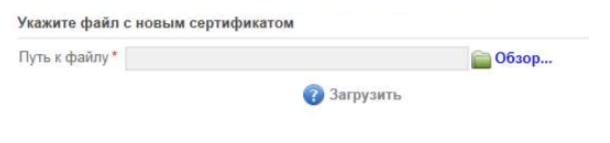
Шаг 5. Появится форма «Регистрационные данные пользователя». Введите пароль и кликните «Сохранить».
Шаг 6. Корректность работы сертификата проверьте с помощью функционала «Проверка подписи». Или закройте личный кабинет и откройте его еще раз по новой ЭП.
Повторную регистрацию ключа вправе выполнять только специалист, которому выдан администраторский доступ в личном кабинете ЕИС.
Как установить новую ЭП, если вы ранее не работали в системе:
Шаг 1. Открываем главную страницу сайта и пробуем зайти в личный кабинет. Необходимо выбрать верхний вариант (раздел III), как показано на скриншоте ниже.
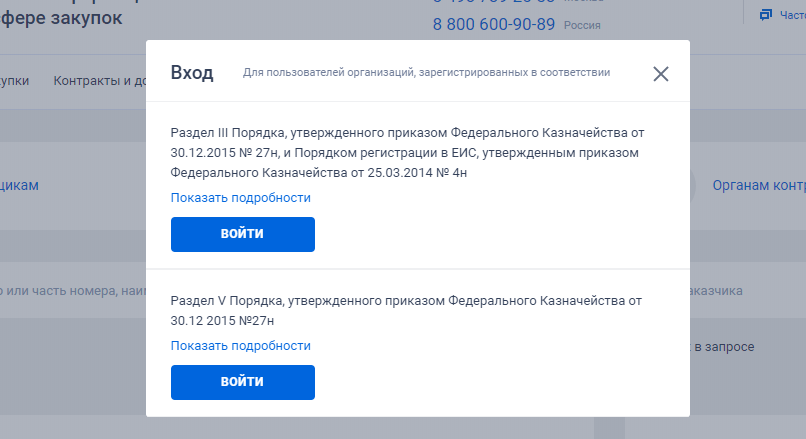
Шаг 2. Привязываем подпись. Чтобы прикрепить сертификат руководителя, выбираем «Продолжить работу» и подтверждаем ЭП.
Шаг 3. Если сведения о пользователе не найдены, то система переведет на регистрационную страницу «Госуслуг». Проходим регистрацию.
Шаг 4. Регистрируемся в ЕИС. В разделе «Регистрация:
- Указываем тип участника.
- Добавляем сведения об организации.
- Включаем в список новых пользователей, уполномоченных на совершение действий (администратор, размещение материалов).
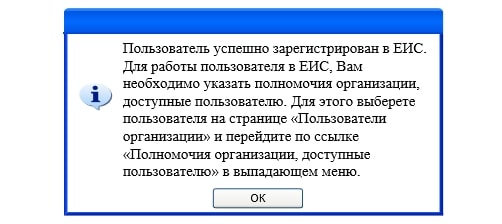
Шаг 5. Проверяем работу сертификата. Обновление сертификата ЭП прошло успешно, если при входе в ЛК пользователя сертификат прошел проверку на достоверность и обеспечил идентификацию владельца.
Если в организации поменялся начальник, уволился уполномоченный специалист или перестал работать с тендерами, то его подпись необходимо аннулировать и зарегистрировать сертификат нового уполномоченного лица.
Как отвязать электронную подпись в ЕИС:
- Открываем сайт Единой системы и нажимаем на кнопку «Личный кабинет».
- В разделе «Зарегистрированные пользователи организации» указываем пользователя с необходимым статусом — «Руководитель организации», «Администратор организации».
- Открываем контекстное меню, кликнув по правой кнопке мыши. Находим в списке человека, чей ключ необходимо убрать, и нажимаем «Отвязать сертификат». Затем выбираем «Продолжить», после чего система автоматически отвяжет ключ от учетной записи организации.
Какие могут возникнуть проблемы
Зачастую при настройке сертификата заказчики и участники сталкиваются с трудностями. Вот самые распространенные из них:
Перебои в работе сайта. До выполнения настройки, ознакомьтесь с информацией в разделе «Новости». Разработчики уведомляют о предстоящих регламентных работах. В это время не получится произвести установку электронной подписи в ЕИС. Если перебои не имеют отношения к техническим работам, то следует обратиться за помощью в службу поддержки.
Не открываются всплывающие окна. Чтобы решить эту проблему, рекомендуем отключить блокировку всплывающих окон в браузере и внести сайт в список доверенных узлов.
Система блокирует ваши действия. Это происходит в том случае, если у вас нет администраторского доступа.
В ЛК пользователя некорректно отображается или вовсе не отображается информация. Эта проблема появляется, если ваш браузер и параметры настроек не соответствуют требованиям системы. Если все-таки настройки браузера верны, то напишите в службу поддержки или используйте программу настройки, которую рекомендует ЕИС.
Вместо заключения:
Сертификат электронной подписи для ЕИС выдается сроком на 1 год (сертификат ЭП от ФНС на 15 мес.). По истечении срока ключ нужно обновить, иначе будет ограничен доступ к закупкам. Заказчики не смогут размещать документацию, а поставщики – участвовать в торгах. Чтобы этого не произошло, отслеживайте сроки и действуйте по инструкциям из этой статьи.
Инструкция по обновлению ЭЦП и сертификата в ЕИС
Электронная цифровая подпись (ЭЦП) представляет собой цифровой вариант обычной личной подписи человека, исполняемой от руки.
Она является непременным атрибутом подписания любых документов, связанных с государственными закупками, заключением контрактов и соглашений, публикации и получения информации в электронном виде в системе ЕИС, чей официальный сайт закреплён по веб-адресу zakupki.gov.ru.
ЭЦП несёт в себе зашифрованные сведения о лице, который подписывает цифровой документ. Его реквизиты указываются также в сертификате ЭЦП.
При этом данное лицо может обладать одним из трех видов полномочий:
- администратора или руководителя организации;
- дополнительного организатора;
- уполномоченного специалиста.
Также и ЭЦП имеет свои разновидности, которые бывают:
- обыкновенными, которые не располагают полной защитой, но зато могут быть изменены когда угодно;
- усиленными неквалифицированными, которые нельзя использовать в судебных разбирательствах и в переписках с ФАС;
- усиленными квалифицированными, не подлежащими никаким изменениям и способными использоваться повсеместно в электронном документообороте.
Для регистрации заказчиков и поставщиков в ЕИС необходима усиленная квалифицированная электронная подпись, которую можно оформить в любом удостоверяющем центре страны, имеющим аккредитацию Минкомсвязи РФ.
Получить ЭЦП возможно только в сопровождении выдачи сертификата открытого ключа, представляющего собой документ в электронном или бумажном виде, который подписан выдавшем его удостоверяющим центром и подтверждает принадлежность открытого ключа его обладателю.
Регистрация в ЕИС является обязательным условием для участия заказчиков и поставщиков в торговых процедурах по 44-ФЗ и 223-ФЗ.
- Заказчики и поставщики, желающие участвовать в госзакупках по 44-ФЗ, сталкиваются в жёсткой регламентацией со стороны закона. ЭЦП для ЕИС по 44-ФЗ обязательно должна быть усиленной квалифицированной.
- В торгах по 223-ФЗ нет таких строгих требований к виду ЭЦП. Необходимые условия устанавливаются заказчиком и публикуются им в положении о закупках. Но в большинстве случаев они тоже содержат требования о необходимости обладания квалифицированной электронной подписью, тем более что при госзакупках по 223-ФЗ необходима обязательная регистрация в ЕИС, которая привязывается к наличию именно такого вида ЭЦП.
Вслед за регистрацией пользователи фиксируются в Едином реестре участников закупок и получают автоматическую аккредитацию на всех федеральных ЭТП.
Причины замены
ПП РФ №1752 от 30.12.2018 предписывает ЕИС прекратить доступ поставщиков к системе, если срок действия цифровой подписи истекает менее, чем через 3 месяца.
Т.е. поставщик обязан поменять свою прежнюю запись в системе и своевременно заменить старую ЭЦП на новую в ЕИС.
То же относится и к заказчику, который до окончания срока действия своего прежнего сертификата ЭЦП своевременно не оформит смену на новый и не зарегистрирует его в информационной системе. Он тем самым может свести на нет осуществляющиеся закупочные процедуры и нарушить принятые на себя обязательства.
Как обновить
Алгоритм действий заказчика или поставщика, чтобы добавить новую ЭЦП в ЕИС и заменить сертификат в ЕИС, выглядит следующим образом:
- Активировать на главной странице официального сайта системы позицию «Личный кабинет».
- Кликнуть в окне уведомления на кнопку «Перерегистрировать». В случае, если ресурс не переводит автоматически на форму внесения изменений, следует активировать кнопку «Редактировать» в правом верхнем углу страницы и выбрать вручную позицию «Редактировать данные пользователя».
- В открывшемся окне «Регистрационные данные пользователя» кликнуть на позицию «Зарегистрировать сертификат ЭП».
- Вставить в систему файл нового сертификата посредством нажатия на кнопку «Загрузить».
- С помощью кнопки «Сохранить» ввести пароль в окно «Регистрационные данные пользователя».
- Посредством функции «Проверка подписи» проконтролировать работу нового сертификата.
При этом следует учитывать, что процедура перерегистрации ключа осуществляется только сотрудником, наделённым в личном кабинете полномочиями администратора.
При первой регистрации ЭЦП привязывается в процессе и подтверждается проверкой работоспособности. Если при первом входе в личный кабинет (авторизации на сайте) после регистрации новый сертификат прошел проверку подлинности и обеспечил идентификацию пользователя, новая ЭЦП успешно добавлена.
Доступ к соответствующему руководству на официальном сайте информационной системы, которое можно скачать, возможен по ссылке «Инструкция по регистрации организаций и пользователей в ЕИС».
Возможные проблемы
При необходимости обновить ЭЦП в ЕИС и настройке новых сертификатов в системе у заказчиков и поставщиков возможно проявление некоторых проблем.
Чаще всего они выражаются в:
- Перебоях в работе сайта. Если перед добавлением и настройкой нового сертификата зайти на главной странице интернет-ресурса информационной системы в новостной раздел, то иногда там можно найти сообщение о проведении регламентных работ. В таких случаях добавлять, устанавливать и настраивать новый сертификат не следует.
- Невозможности открыть всплывающие окна при обновлении данных. Эта проблема устраняется посредством отключения блокировки всплывающих окон в браузере пользователя и привязки ресурса к перечню доверенных узлов.
- Блокировке действий пользователя, которая проявляется при отсутствии у него прав администратора.
- Искажении информации в личном кабинете, что вызывается некорректной настройкой браузера, т.е. несоответствием её системным требованиям. При правильной настройке поисковика нужно обратиться в техподдержку системы.
Строгое требование к заказчиками поставщикам при взаимодействии с ресурсами Единой информационной системы располагать электронной цифровой подписью оптимизирует закупочный процесс в масштабах страны и при этом серьёзно не обременяет пользователей системы чрезмерными дополнительными усилиями.