Госуслуги регистрация личного кабинета
Пошаговая инструкция по регистрации на сайте Госуслуги. Выполните последовательность действий, чтобы зарегистрироваться на портале государственных услуг РФ. Создание нового личного кабинета не займет у вас много времени.

Разработчики портала Госуслуги предусмотрели три способа регистрации личного кабинета. Можно зарегистрировать его прямо на портале, в онлайн-банкингах и при личном визите в МФЦ или отделения ПФР. В статье представлены три инструкции по регистрации и решению самых распространенных проблем.
Регистрация личного кабинета Госуслуги для физических лиц
Самый простой способ регистрации аккаунта заключается в заполнении двух регистрационных анкет на портале Госуслуги. Для этого потребуются компьютер, подключенный к интернету, документы и мобильный телефон. Из обязательных документов – паспорт и СНИЛС, также можно сразу же добавить в систему ИНН.
Зарегистрироваться на Госуслугах получится, пройдя 3 простых этапа.
Выполните последовательность действий.
- Создание упрощенной учетной записи – вводится базовая информация, доступ к государственным услугам отсутствует.
- Создание стандартной учетной записи – вводятся и верифицируются документы, открывается доступ к части государственных услуг.
- Подтверждение личности – финальный этап, на котором производится итоговая сверка паспортных данных.
Пошаговая инструкция
Инструкция для первого этапа – создание упрощенной учетной записи. Процесс создания личного кабинета займет 5-10 минут.
- Перейдите на портал Госуслуги по прямой ссылке из статьи. Рекомендуем сразу же добавить сайт в избранное или закладки для мгновенного доступа к услугам государственных ведомств.
- Нажмите Зарегистрироваться и дождитесь появления простейшей анкеты из четырех обязательных к заполнению полей. Впишите имя с фамилией, номер мобильного телефона (проявите особое внимание точности ввода номера) и адрес электронной почты.
- Отправьте данные нажатием кнопки Зарегистрироваться и ожидайте SMS с подтверждающим кодом. Введите код в форму и придумайте надежный пароль – упрощенная учетная запись готова.
Требования к паролю – не менее 8 символов, обязательное использование маленьких и больших латинских букв, цифр и спецсимволов. Предусмотрена автоматическая генерация пароля – нажмите ссылку в форме ввода и скопируйте сгенерированный пароль, полностью отвечающий требованиям безопасности.
Инструкция для второго этапа – заполнение стандартной учетной записи.
- После ввода пароля откроется расширенная форма – впишите в поля паспортные данные, без малейших ошибок, укажите дату и место рождения, пол.
- Укажите номер СНИЛС – страховой номер индивидуального лицевого счета от Пенсионного фонда.
- Отправьте анкету с добавленными документами на верификацию – в зависимости от загруженности сервисов ФМС и ПФР, проверка займет от нескольких минут до нескольких дней.
Процесс создания личного кабинета завершится после проверки документов. Учетная запись получит статус стандартной – с некоторым ограничением по пользованию государственными услугами.
Последние три инструкции для третьего этапа – подтверждение учетной записи.
Выберите одну из инструкций и подтвердите учетную запись. С момента активации личный кабинет полностью готов к дальнейшей работе.
- Обратитесь в ближайший центр обслуживания, найдя его адрес в одноименном разделе нижнего меню на сайте Госуслуги, либо перейдите по этой ссылке . Возьмите с собой паспорт. Сообщите специалисту о намерении подтвердить личность – процедура займет не более пары минут.
- Воспользуйтесь онлайн-банкингами Почта Банка, Сбербанка или банка Тинькофф. Найдите услугу подтверждения или регистрации личного кабинета, сверьте паспортные данные и подтвердите аккаунт, не выходя из дома.
- Сформируйте в личном кабинете Госуслуги заявку на получение заказного письма – оно поступит в почтовое отделение по указанному адресу. Заберите письмо, извлеките лист бумаги с кодом, укажите код в личном кабинете.
Создать учетную запись через МФЦ и ПФР
Боитесь не справиться с самостоятельной регистрацией – возложите ее на специалистов МФЦ и отделений Пенсионного фонда.
Следуйте пошаговой инструкции:
- Зайдите в раздел Центры обслуживания на портале Госуслуги – ссылка располагается в самом нижнем меню на всех страницах портала.
- Найдите на карте свой населенный пункт, в блоке Оказываемые услуги выберите услугу Регистрация учетной записи .
- Найдите отделения ПФР и офисы МФЦ, где производится регистрация учетных записей. Обратите внимание, что в списке могут присутствовать городские администрации, коммерческие банки, почтовые отделения и другие организации, регистрирующие пользователей на портале Госуслуги.
- Посетите выбранный центр и займите очередь. Лучше всего записаться через интернет (при наличии технической возможности), чтобы избежать простаивания в очередях. С собой нужно захватить паспорт и СНИЛС.
- Сообщите специалисту пожелание зарегистрировать личный кабинет на портале Госуслуги. Предъявите документы, при необходимости, подпишите подготовленное специалистом заявление. Продиктуйте номер мобильного телефона – на него поступит пароль для входа в личный кабинет.
Учетная запись создана – она имеет подтвержденный статус и полностью готова к работе. Пользователь получает полный доступ ко всем государственным услугам.
Как создать личный кабинет через онлайн банки?
В онлайн-банкингах Сбербанка и банка Тинькофф предусмотрен функционал почти мгновенного создания учетных записей на портале Госуслуги. Воспользоваться данными функциями могут клиенты указанных банков, уже пользующиеся банковскими картами. В заключенных договорах уже имеются подтвержденные паспортные данные, что используется при создании личных кабинетов.
Регистрация через Сбербанк Онлайн
Пошаговая инструкция для клиентов Сбербанка.
- Выполните вход в Сбербанк Онлайн и перейдите в раздел Прочее в главном меню.
- Найдите в общем списке услугу Регистрация на Госуслугах , нажмите кнопку регистрации.
- Проверьте паспортные данные, укажите СНИЛС, код подразделения из паспорта и адрес электронной почты (если поля не заполнены).
- Подтвердите регистрацию личного кабинета на портале Госуслуги с помощью кода, полученного в SMS.
- Дождитесь проверки документов и получите в свое распоряжение готовый к работе личный кабинет.
- Пароль для доступа в личный кабинет поступит вместе с кодом подтверждения в SMS.
Регистрация через Тинькофф Онлайн
Пошаговая инструкция для клиентов банка Тинькофф.
- Войдите в онлайн-банкинг Тинькофф, введя логин с паролем и подтвердив вход через SMS.
- Пройдите путь по ссылкам Платежи и переводы → Госуслуги → Регистрация на Госуслугах , проверьте паспортные данные, впишите СНИЛС и номер мобильного телефона.
- Нажмите кнопку Зарегистрировать и дождитесь завершения процесса регистрации личного кабинета.
- Личный кабинет на портале Госуслуги готов, пароль для входа поступит в виде SMS.
Не могу зарегистрироваться – что делать?
Процесс регистрации сопровождается многочисленными ошибками, не отправляются данные, не приходят SMS – вероятно, на стороне портала ведутся какие-то технические работы или произошла авария. Попробуйте зарегистрироваться позднее.
Регистрация через онлайн-банкинги сопровождается ошибкой проверки паспортных данных – вероятно, у вас сменился паспорт, а банковский договор заключен на прошлые паспортные данные. Обратитесь с паспортом в банк для исправления реквизитов паспорта (то же самое при смене фамилии).
Не приходит SMS с подтверждающим кодом – проблема может крыться на стороне сети или телефона. Помогает простая перезагрузка телефона. Иногда помогает только повторная попытка регистрации через пару часов.
Регистрация сопровождается ошибками и пустым экраном – очистите кэш браузера и операционную систему от ошибок и мусорных файлов с помощью специальных приложений. Попробуйте использовать другой браузер или переустановите используемый с предварительным удалением.
Можно ли создать новый аккаунт заново?
Нет доступа в личный кабинет и нужно удалить аккаунт с последующей повторной регистрацией – следуйте инструкции.
- Найдите центр обслуживания, где производится удаление учетных записей. Адреса указаны в разделе Центры обслуживания на портале Госуслуги. Отфильтруйте центры, выбрав оказываемую услугу Удаление учетной записи .
- Посетите выбранный центр с паспортом, попросите удалить существующую учетную запись – она удаляется без возможности восстановления.
- Зарегистрируйте новую учетную запись, воспользовавшись инструкциями из данной статью – они помогут создать личный кабинет с подтвержденным статусом.
Восстановление доступа к аккаунту
Альтернативное решение проблемы, не требующее удаления аккаунта:
- Зайдите в раздел Центры обслуживания на портале Госуслуги и отфильтруйте их по услуге Восстановление доступа .
- Обратитесь в выбранный центр обслуживания с паспортом и попросите восстановить доступ.
- Получите одноразовый пароль для входа в личный кабинет. Авторизуйтесь с ним на портале Госуслуги и задайте новый пароль.
Доступ восстановлен, причем без удаления аккаунта и повторной регистрации на портале.
Как узнать, есть ли личный кабинет на Госуслугах?
Простейший способ проверки заключается в использовании процедуры восстановления пароля.
- Перейдите на сайт Госуслуги, нажмите кнопку входа и сразу же перейдите по ссылке Я не помню пароль .
- Укажите логин – это может быть номер мобильного телефона, адрес электронной почты, паспорт, СНИЛС или ИНН.
- В случае, если пользователь с такими данными существует, пройдите процедуру восстановления до самого конца – впишите код подтверждения и придумайте новый пароль.
Восстановление закончится ошибкой, если указанного пользователя не существует.
Как зарегистрироваться на Госуслугах самому пошаговая инструкция
Насколько сложна процедура регистрации на портале Госуслуг? Зарегистрироваться на Госуслугах достаточно просто, это можно сделать в МФЦ, либо самостоятельно на компьютере, или с телефона. При регистрации в МФЦ вы сразу получите подтвержденную учетную запись, но подтвердить свою личность можно и самостоятельно. В связи с тем, что достаточное число подписчиков задают вопрос — как самой зарегистрироваться в Госуслугах — мы решили подробно разобрать эту тему.
Итак, рассмотрим пошаговую инструкцию, как зарегистрироваться на Госуслугах самому.
Можно ли самому зарегистрироваться на Госуслугах
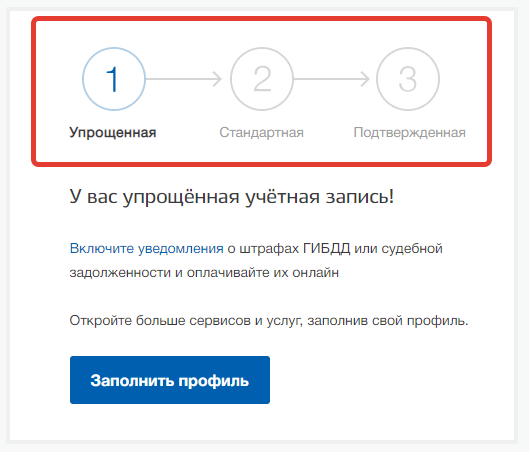
Можно ли самому зарегистрироваться на Госуслугах? Да, это можно сделать как с мобильного телефона, так и на компьютере. Более того, на сегодняшний день подтвердить личность для Госуслуг можно буквально не выходя из дома без МФЦ. Нужно отметить, что на портале Госуслуг доступны 3 вида учетной записи. При самостоятельной регистрации вы последовательно получите все 3 вида:
- Упрощённая учётная запись — вы получаете после того, как укажете имя, фамилию, электронную почту и номер телефона. Предоставляет ограниченный доступ к услугам портала;
- Стандартная учётная запись — достигается после заполнения паспортных данных и СНИЛС. Также ограниченный доступ к услугам;
- Подтверждённая учётная запись — после подтверждения личности пользователя. Предоставляет полный доступ ко всем услугам портала.
Если вы обратитесь в МФЦ «Мои документы», то сотрудники помогут вам зарегистрироваться и сразу подтвердить учетную запись (с собой нужно взять паспорт и СНИЛС). А как самой зарегистрироваться и подтвердить учетную запись на Госуслугах?
Для этого нам понадобится:
- Перейти на www.gosuslugi.ru;
- Открыть раздел регистрации новой учетной записи и ввести свои данные: имя, фамилию, номер телефона и адрес электронной почты;
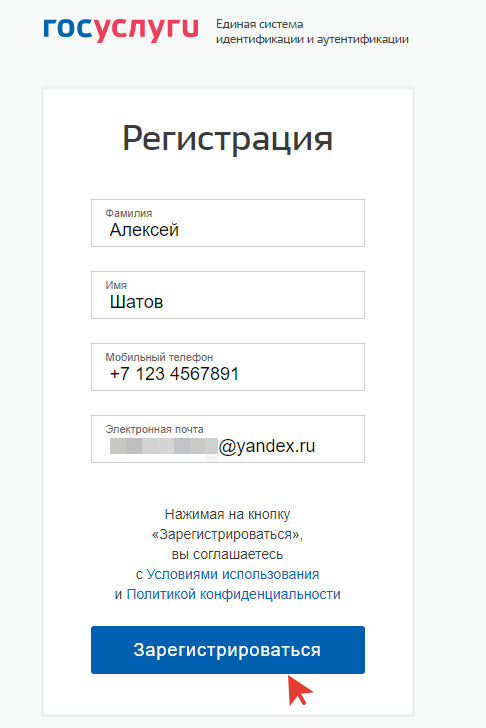
- Далее придумываем пароль (либо можно его сгенерировать) и нажимаем «Готово»;
Далее вы можете указать свои персональные данные (серию и номер паспорта, а также СНИЛС) — тогда учетная запись будет переведена в стандартную.
Как самой подтвердить учетную запись на Госуслугах
Как самой подтвердить учетную запись на Госуслугах? На сегодняшний день доступны несколько способов подтверждения личности пользователя портала Госуслуги:
- Через электронный банкинг. Например, через Сбербанк онлайн можно легко подтвердить учетную запись Госуслуг;
- Также вы можете получить код подтверждения заказным письмом Почтой России;
- Можно обратиться лично в МФЦ, отделение Почты России, или отделения некоторых банков;
- Кроме того, подтверждение возможно с помощью электронной подписи.
Я рекомендую первый способ, а именно — подтверждение учетной записи Госуслуги через Сбербанк онлайн. Это легко можно сделать через мобильное приложение Сбер:
- Просто откройте приложение Сбербанк онлайн;
- Откройте раздел «Все сервисы» и найдите вкладку «Госуслуг»;
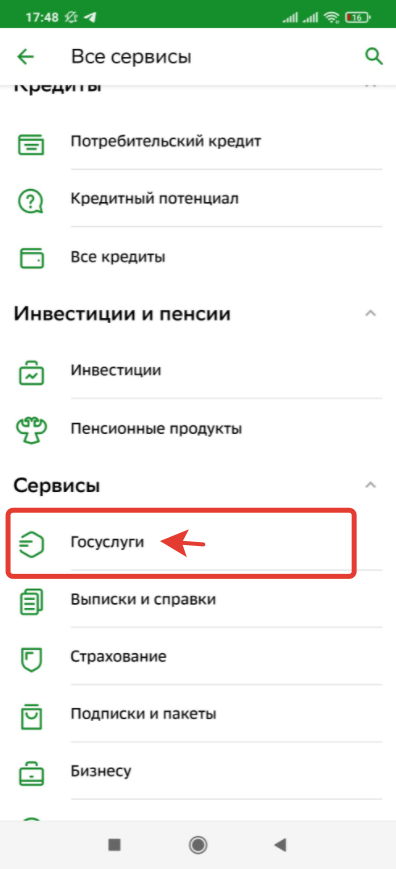
- Подтвердите учетную запись через Сбер;
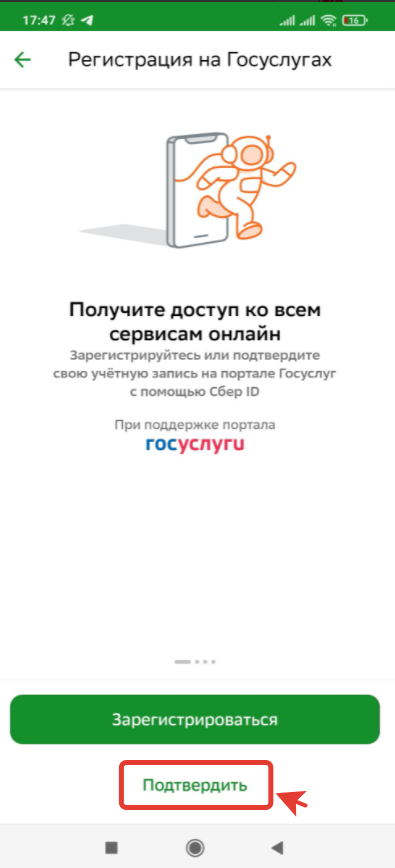
- После того, как вы нажмете «Подтвердить» учетную запись, будет запущена проверка личных данных, которая может занять некоторое время (до 24 часов). А затем ваша учетная запись Госуслуг станет подтвержденной, и вы сможете пользоваться всеми услугами портала.
Если у вас нет Сбер онлайн (и других мобильных банков), то я рекомендую подтверждать учетную запись Госуслуг через МФЦ, либо в отделении банка. В этом случае сотрудники помогут вам с процедурой оформления, и вы получите подтвержденную учетную запись в день обращения. Теперь вы в курсе, как самому зарегистрироваться и подтвердить учетную запись на Госуслуга правильно и бесплатно.
Как сделать электронную подпись для Госуслуг самому
А как сделать электронную подпись для Госуслуг самому, чтобы подтвердить учетную запись? Создать электронную подпись для Госуслуг самому невозможно, так как пользователь не обладает необходимыми для этого ресурсами и полномочиями. Электронная цифровая подпись (ЭЦП) создается в специализированных центрах обслуживания пользователей, некоторых отделениях банков и Почты России, и именно туда и следует обратиться, чтобы сделать электронную подпись для портала Госуслуги!
Как зарегистрироваться на Госуслугах?
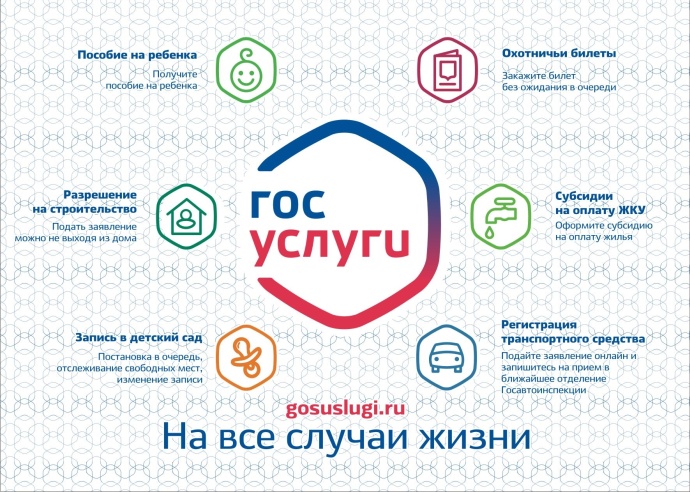
Госуслуги – это портал государственных и муниципальных услуг Российской Федерации, справочно-информационный интернет-портал, аккаунт в котором нужен всё больше и больше с каждым годом. И если Вы ещё не зарегистрированы на Госуслугах, то следует это всё-таки сделать.
Регистрация на Госуслугах. Этап 1
Подробная инструкция:
- Зайдите на официальный сайт Госуслуг: https://www.gosuslugi.ru
- В правом верхнем углу нажмите на «Личный кабинет».
- Под блоком «Вход» нажмите на ссылку «Зарегистрируйтесь».
- Вы можете зарегистрироваться онлайн через банк или оффлайн через центр обслуживания. Но у нас иной путь – «Другой способ регистрации».
- Введите фамилию, имя, номер мобильного телефона, адрес электронной почты и нажмите на кнопку «Зарегистрироваться».
- На Ваш номер телефона по смс придёт код подтверждения. Введите его в специальное поле ввода и нажмите на «Продолжить».
- Придумайте пароль и подтвердите его повторным вводом. Обратите внимание на требования к паролю: 8 или более символов, большие и маленькие латинские буквы, цифры и хотя бы один специальный символ (!/»$%^& и т.д. Нажмите на «Готово».
- Подтвердите, что Вы не робот.
- Ознакомьтесь с текстом и нажмите «Продолжить».
- Далее Вам необходимо ввести ряд данных о себе: отчество, пол, дату рождения, паспортные данные, СНИЛС и т.д. После ввода нажмите на «Сохранить».
Собственно, всё. На этом первый этап окончен. Отныне у Вас имеется учётная запись на Госуслугах с уровнем «Упрощённая».
Регистрация на Госуслугах. Этап 2
Краткая инструкция:
- Нажмите на Вашу фамилию и инициалы в правом верхнем углу, а затем выберите «Настройки».
- Вам сообщат о том, что у Вас «Упрощённая запись» и предложат подтвердить свои персональные данные одним из следующих способов:
- Онлайн: через личный кабинет банков Сбербанк, Тинькофф Банк, Банк Санкт-Петербурга, СКБ Банк, ДелоБанс, Банк ВТБ, Почта Банк, Ак Барс Банк, Газэнергобанк.
- Оффлайн: в центрах обслуживания (потребуется паспорт и СНИЛС) или заказным письмом через Почту России.
Выбирайте тот способ, который для Вас доступен и удобен. Лично я прошёл подтверждение своих данных для повышения уровня учётной записи до «Подтверждённой» через Сбербанк. Многие люди являются его клиентами, поэтому данный способ подойдёт многим. Ознакомиться с инструкцией по подтверждению своих данных через Сбербанк Вы можете здесь.
Если же Вы не являетесь клиентом одного из банков из списка, то я бы рекомендовал обратиться в ближайший центр обслуживания. Если нажать на ссылку «В центрах обслуживания», то Вы сможете найти его на карте.
Зарегистрироваться на Госуслугах можно и со смартфона. Для этого необходимо скачать и установить Госуслуги на телефон. Процесс регистрации в приложении такой же, как и на сайте.
Как зарегистрироваться физическому лицу на госуслугах. Пошаговая инструкция
Приветствую вас, уважаемый посетитель блога PenserMen.ru. На дворе 21 век и надо в полной мере пользоваться «плюшками» в интернете. И среди этих плюшек одно из первых мест занимает такой популярный сервис как госуслуги.
И резонно возникает вопрос, как там зарегистрироваться простому смертному, то есть физическому лицу. Пошаговая инструкция будет рассмотрена чуть ниже, а пока немного общей информации.
Единый портал государственных и муниципальных услуг или как его ещё называют электронное правительство открылся ещё 15 декабря 2009 г. и предназначен он для предоставления госуслуг гражданам РФ в электронном виде. Проще говоря, избавить нас с Вами от стояния в очередях, например, для получения какой-нибудь бумажки от госорганов.
Самые популярные госуслуги доступные после регистрации на сайте
- получение информации о выписанных ГИБДД штрафов за нарушение ПДД;
- подача документов на оформление загранпаспорта (пройдите по ссылке, там есть инструкция на этот счёт)
- проверка состояния индивидуального лицевого счета в Пенсионном фонде;
- проверка наличия налоговой задолженности (читайте инструкцию «Узнать свои долги»);
- регистрация — постановка на учет транспортных средств;
И уже набрали обороты такие виды сервиса, как оплата услуг ЖКХ, запись на приём к врачу, поставка на учёт автомобиля, замена прав. Да всего не перечислить. И всё это не выходя из дома!
Способы регистрации на госуслугах физических лиц
- с помощью страхового номера индивидуального лицевого счета (СНИЛС) в Пенсионном фонде (в этом случае придется получить код активации для госуслуг – по обычной почте или в офисах продаж и обслуживания клиентов «Ростелекома»);
- с помощью электронной подписи, записанной на цифровом носителе (можно купить в офисах продаж и обслуживания клиентов «Ростелекома»);
Насчёт второго способа и офисов Ростелекома я никаких инструкций дать не могу, потому как просто не интересовался этим, а вот первый — по обычной почте давайте разберём подробно.
Для начала у Вас под рукой должны быть: личный паспорт, СНИЛС и адрес электронной почты. Если Вы ещё не завели электронную почту, то поспешите это сделать на моём блоге есть инструкция: ''Как завести электронную почту на mail.ru и yandex.ru''. Воспользуйтесь поиском по сайту и почитайте.
Пошаговая инструкция по регистрации на портале госуслуги
В первую очередь заходим по адресу: https://www.gosuslugi.ru/, в открывшемся окне, для начала выбираем местоположение, если оно не соответствует Вашему. Обычно оно определяется автоматически при входе на портал госуслуг, но стоять там будет столица Вашего региона или области, а может быть и надпись «Выберите регион». Короче, если система не определила, жмём в это место:

Просто поставьте точку во всплывшем окошке на «Определить автоматически» и «Сохранить»:

Чтобы не было разнотолков по поводу регистрации на сайте госуслуг, сразу же внесу некоторые пояснения. А именно, учётные записи для физических лиц бывают трёх видов:
- Упрощённая.
- Стандартная.
- Подтверждённая.
Вот в зависимости от вида Вашей учётной записи в госуслугах и будут доступны или не доступны некоторые услуги. Например, упрощённая (от стандартной практически не отличается) даёт возможность только оплатить ЖКУ, записаться к врачу и ещё какую-то незначительную малость. Ну а подтверждённая уже предоставляет всё «что душе угодно».
Поехали дальше. Сохранили Ваше местоположение. Переходим к регистрации:

Шаг 1. Предварительная регистрация или упрощённая учётная запись
Здесь ничего сложного заполняем необходимые поля и жмём «Зарегистрироваться»:

Если ошиблись с номером мобильного можно «Изменить данные». Вводите код, который придёт по SMS. Если не дождались SMS, что довольно-таки часто происходит у госуслуг, щёлкаем по «Попробовать через электронную почту» и в полученном с портала письме проходим по ссылке. Если дождались, вводим, потом на «Продолжить»:

Придумываем и набираем два раза пароль, клик по «Готово»:

Получаем поздравление после которого нас тут же перекинет обратно на портал и на этом первый пункт инструкции закончен. Но вы уже оказались в личном кабинете.

Но не спешите радоваться Вы прошли только предварительную регистрацию. А это упрощённая учётная запись для физического лица и значит в полном объёме наиболее популярными госуслугами воспользоваться не получиться! Так что набирайтесь терпения, а скорее всего не на один день и пройдите полную регистрацию, то есть сделайте подтверждённую учётную запись.
Шаг 2. Заполнение личных данных физического лица при регистрации на сервисе
Итак, входим в свой личный кабинет. Кстати, бывает так, что открывается окно, и там где Вы вводили номер телефона или электронную почту вдруг появляется надпись «СНИЛС». Иногда люди теряются, но ничего страшного здесь нет. Просто внизу, в строчке «Вход с помощью:» нажмите на ссылку «Телефона/почты» и всё встанет на свои места:

Вошли. Видим свои личные данные, нажимаем ''Редактировать'', если есть необходимость, редактируем и сохраняем. Или же сразу нажимаем «Заполнить профиль»:

И после всех мероприятий можно это «Сохранить»:

Кстати, возможно Вам откроется сразу такое информационное окно. Ну тут и без всяких инструкций ясно, жмём сразу «Подтвердить», а дальше по отработанной схеме как наверху:

Для подтверждения Вам будет необходимо в нижем поле ввести СНИЛС. Если кто не знает что такое, выглядит он вот так:

После заполнения и сохранения личных данных, они отправляются на автоматическую проверку. Итак, пункт №2 инструкции позади.
Шаг 3. Проверка введенных данных во время регистрации на сайте госуслуг.
Пока Ваши данные проходят проверку в Пенсионном Фонде РФ и ФМС иногда может пройти немало времени и на сайте госуслуг будет висеть такая картинка:

Как только проверка закончится Вы получите СМС-ку или письмо на электронную почту, на сайте отобразится уведомление и у Вас уже будет стандартная учётная запись:


Вновь получаем поздравления и видим доступными услуги Вот и с третьим пунктом инструкции покончено.
Осталось только подтвердить личность. Раньше это называлось активацией.
Шаг 4. Инструкция по подтверждению личности для сайта госуслуг.
Нажимаем кнопку ''Подтвердить'':

и видим следующее:

Как видно из картинки, госуслугами предлагается три способа подтверждения. ''Лично в центре обслуживания''- наименее привлекательный способ. «Электронной подписью или УЭК», вероятно, самый быстрый. Наиболее популярный способ для сайта ''Заказным письмом почтой России''. Если щёлкните по картинке с этой надписью, необходимо будет заполнить форму открывшеюся под ней и нажать кнопку ''Заказать письмо'':

После этого откроется страница с Вашими персональными данными, только добавиться ещё одно информационное окно. Несколько ниже оно изображено На этом инструкция по основным нашим действиям на сайте госуслуг можно считать законченной. Остаётся дождаться письма. Обычно извещение на получение заказного письма приходит не позднее чем через две недели после подтверждения личности на сайте.
Получив письмо необходимо ввести код, указанный в нём, в поле на главной страничке персональных данных Вашего личного кабинета, или на страничке госуслуг для подтверждения личности, после нажатия на «Подтвердить»:

После ввода кода появиться окно подтверждения учётной записи и Вам станут доступны все имеющиеся госуслуги на портале:

На этом всё. Надеюсь, что у меня получилось наглядно показать все шаги процесса регистрации физических лиц на сайте госуслуг и вы этим непременно воспользуетесь. Удачи!