Как подтвердить учетную запись на Госуслугах? Вариант первый!
Для получения максимального количества государственных и муниципальных услуг требуется «подтверждение учетной записи».
Способов подтверждения учетной записи существует несколько:
- Заказным письмом через Почту России;
- В центрах обслуживания (МФЦ, некоторые отделения банков и пр.). Потребуются личное посещение с паспортом и СНИЛС;
- С использованием квалифицированной электронной подписи (дистанционно онлайн);
- Через системы личных кабинетов онлайн-банкинга (дистанционно онлайн);
В этой статье мы расскажем как подтвердить свою учетную запись на портале Госуслуг через систему Сбербанк Онлайн, поскольку пользователей этой системы огромное количество.
Какая связь между Госуслугами и Сбербанк Онлайн?
Некоторые коммерческие организации в свое время обязали подключиться к системам межведомственного электронного взаимодействия (СМЭВ). В частности, все банки подключены к этой системе, в том числе, для того, чтобы наши платежи (пошлины, штрафы и.т.п.) автоматически и очень быстро отражались в государственных системах. Кроме этого им стал доступен функционал взаимодействия с системой Госуслуг.
Что потребуется для подтверждения учетной записи?
Для подтверждения учетной записи на портале Госуслуг через Сбербанк Онлайн нужно:
- иметь под рукой паспорт, СНИЛС;
- иметь под рукой мобильный телефон, номер которого привязан в Сбербанк Онлайн;
- иметь доступ к своей электронной почте;
- свободного времени — 10-15 минут;
Если всем этим располагаем, то приступаем к этой несложной процедуре.
Проверяем и заполняем данные в Сбербанк Онлайн
Первым делом входим в систему Сбербанк Онлайн https://online.sberbank.ru/ . Процедуру входа описывать не будем, думаем, что она знакома всем.
После успешного входа необходимо перейти в свой профиль — нажать на свое имя в левом верхнем углу экрана.
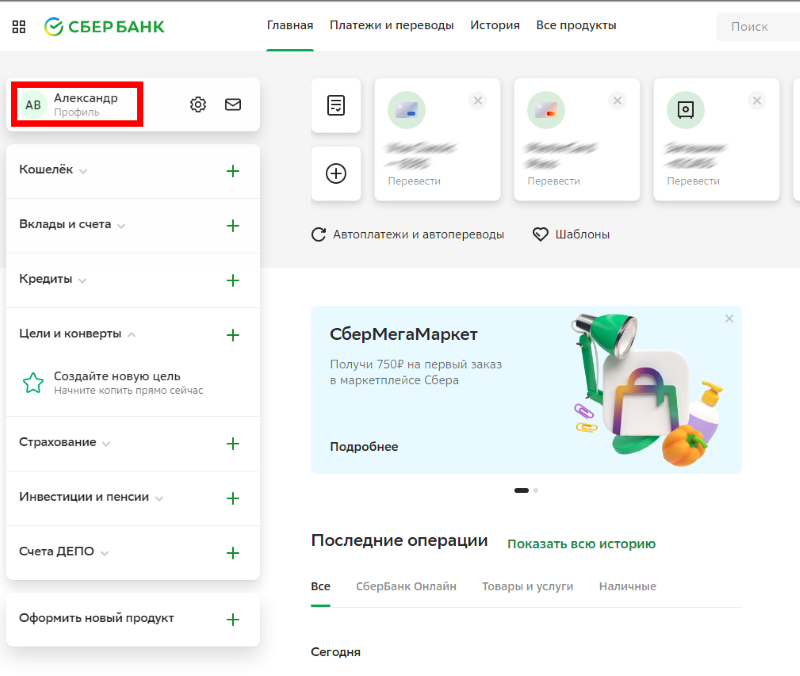
Проверяем ваши персональные данные: паспортные данные, ИНН физического лица, номер СНИЛС. Если данные не заполнены — заполняем, если данные неактуальные — актуализируем.
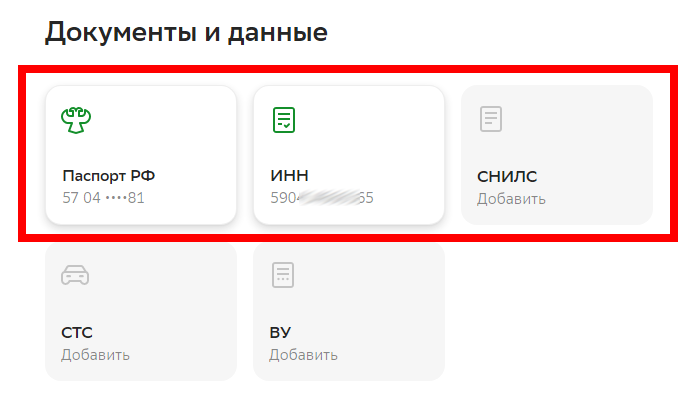
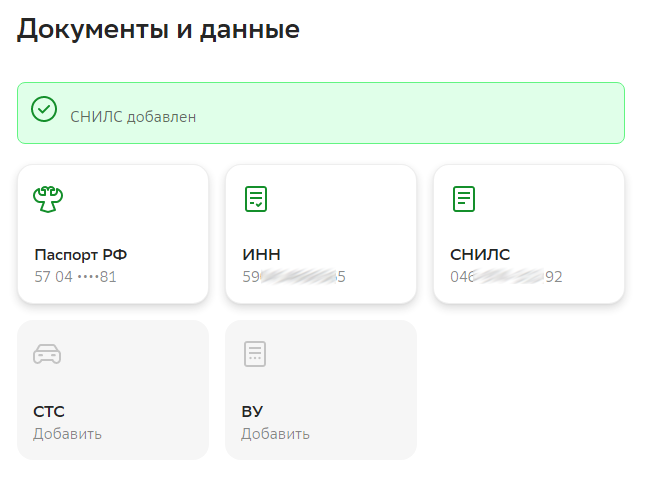
Эти данные должны быть обязательно заполнены! При их занесении Сбербанк их автоматически проверит в государственных системах — это нужно для корректной регистрации (или подтверждения учетной записи) на портале Госуслуг.
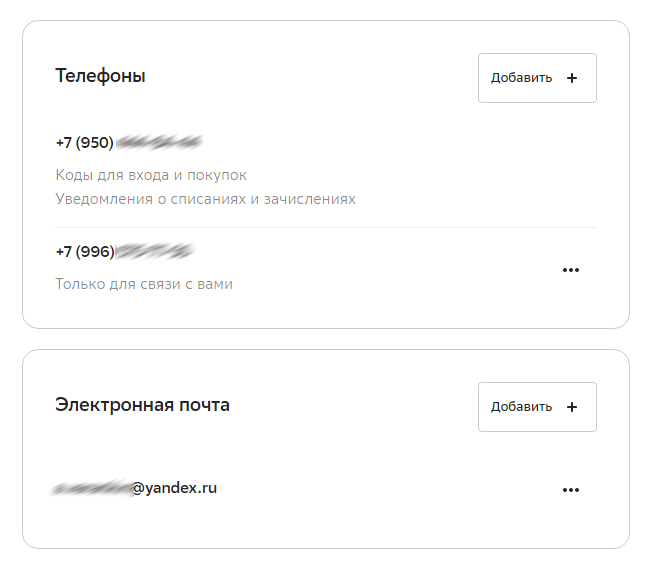
После успешного заполнения своих персональных данных необходимо проверить и актуализировать номер мобильного телефона и адрес электронной почты. Для регистрации (и подтверждения учетной записи) на портале Госуслуг эти данные обязательны!
После проверки и подтверждения своих данных можно переходить к подтверждению учетной записи в портале Госуслуг.
Подтверждение учетной записи на портале Госуслуг через Сбербанк Онлайн
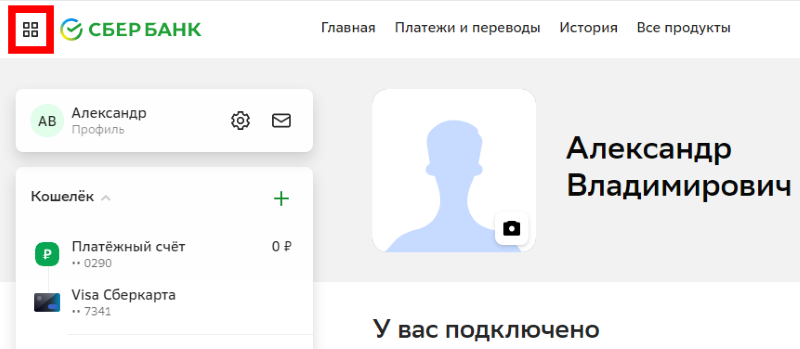
В левом верхнем углу сайта есть значок «меню» (три полоски) — нажимаем его.
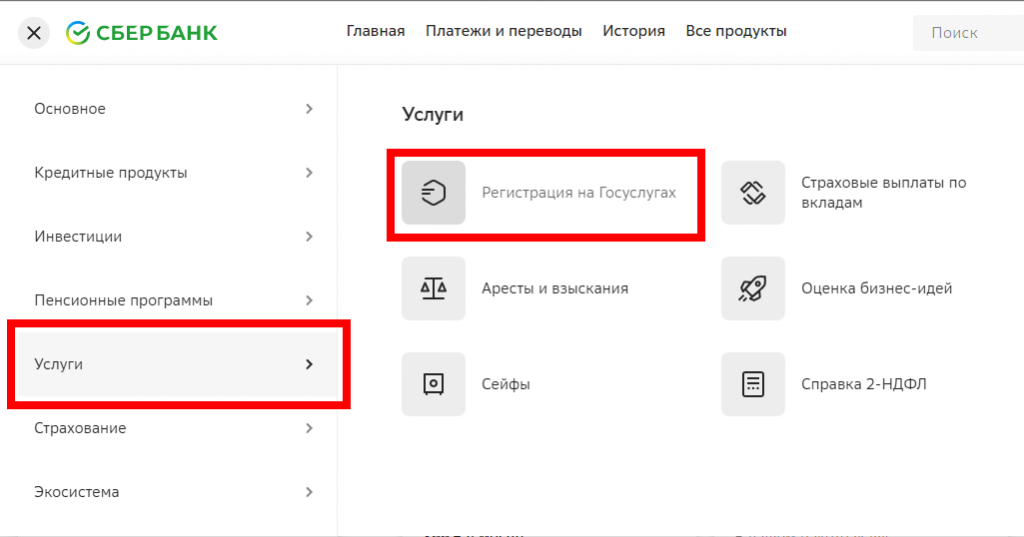
Находим в открывшемся меню пункт «Услуги» — «Регистрация на Госуслугах».
Откроется страница с кратким описанием услуги. Внизу страницы Вы увидите 2 кнопки «Зарегистрироваться» и «Подтвердить учетную запись«.
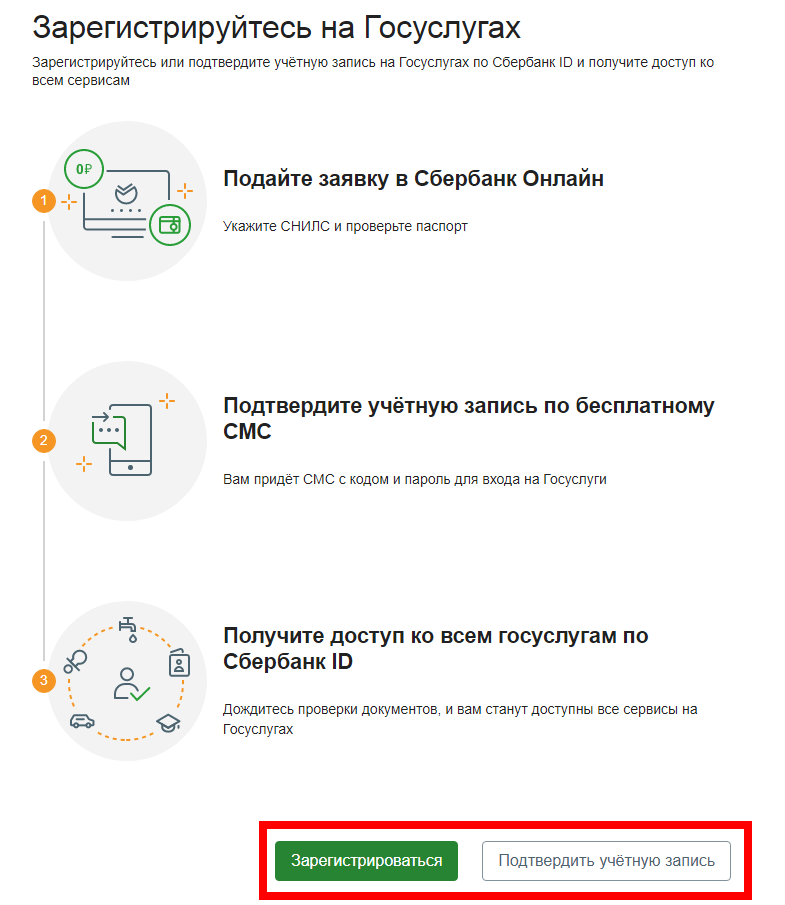
Какой кнопкой лучше воспользоваться?
Если Вы ранее были зарегистрированы в системе Госуслуг, работали в ней, имеете туда доступ (знаете и логин и пароль) и Вам требуется только подтвердить вашу учетную запись — переходите по кнопке «Подтвердить учетную запись«.
Если так случилось, что Вы забыли пароль и не можете его восстановить, или не знаете как войти в Госуслуги, или не помните регистрировались ли Вы там вообще, ну и во всех других случаях — нажимайте «Зарегистрироваться«.
Функционал этих двух кнопок примерно одинаковый. Подтверждение учетных записей происходит намного быстрее, нежели Регистрация. Поэтому, если Вы имеете доступ в свои Госуслуги — экономьте свое время, выполняйте «Подтверждение учетной записи«.
На следующем шаге (какую кнопку бы Вы не нажали) Вы увидите следующее сообщение с вашими данными:
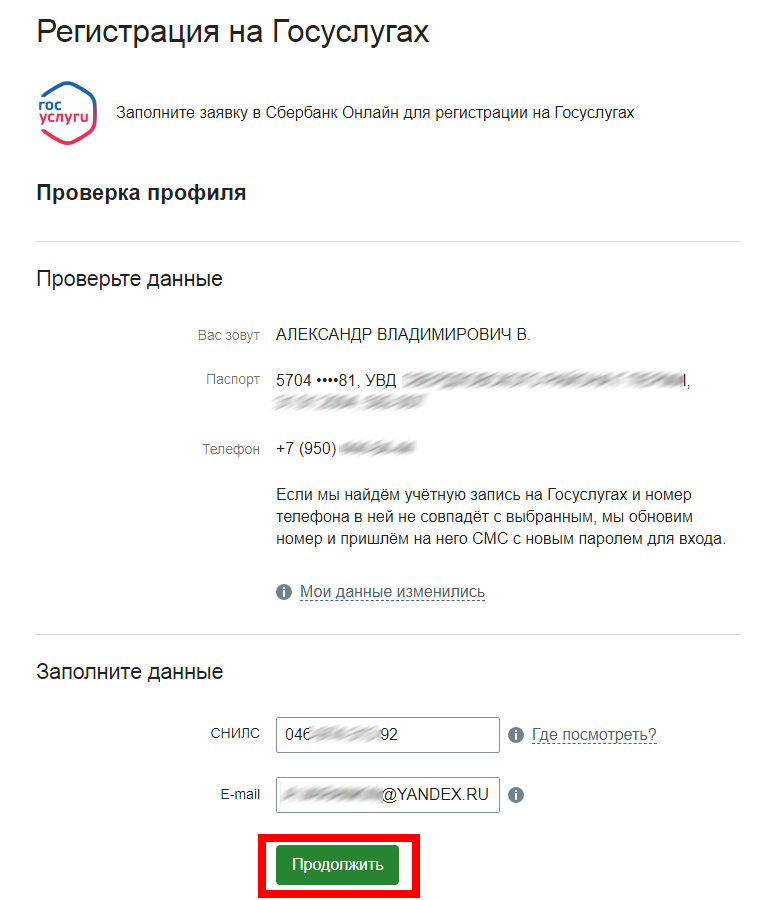
Если данные. указанные на этой странице отличаются от данных, указанных в портале Госуслуг, то Сбербанк Онлайн скорее всего перезапишет их в Госуслугах, укажет те, что отображаются на этой странице (номер мобильного телефона точно перезапишет).
После нажатия кнопки «Продолжить» начнется процесс подтверждения вашей учетной записи в портале Госуслуг. Обычно этот процесс занимает около одной минуты. В случае успешного подтверждения учетной записи Вы получите соответствующее уведомление.
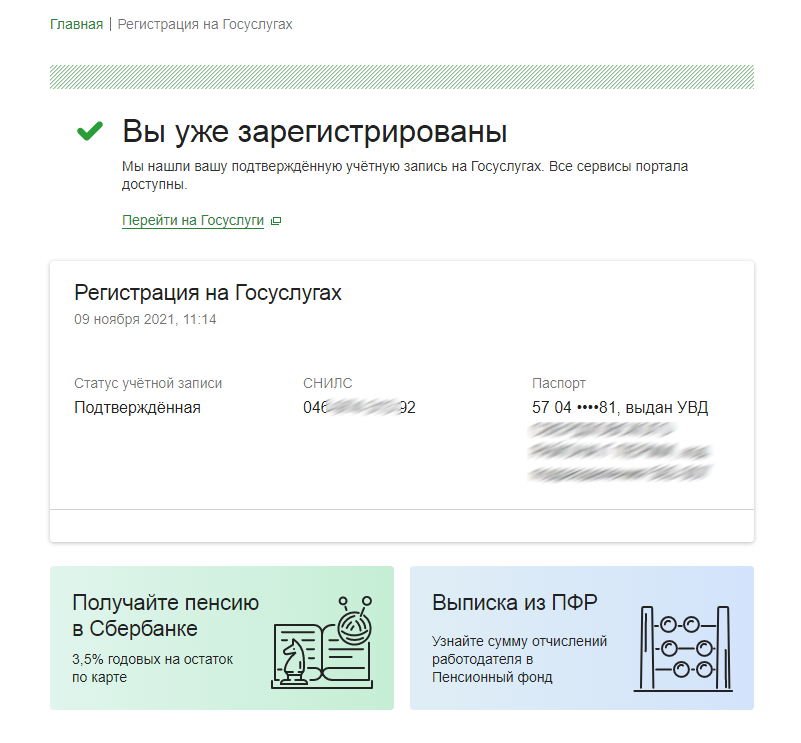
Вот и готово! Для подтверждения вашей учетной записи не потребуется куда-либо ходить, всего за 15 минут получить подтвержденную учетную запись можно подручными средствами не выходя из дома! Одно из таких средств — Сбербанк Онлайн.
Кстати, тот же самый функционал доступен в мобильной версии Сбербанк Онлайн!
Подобный функционал есть не только у Сбербанк Онлайн. О других способах подтверждения учетной записи на портале Госуслуг мы расскажем в других наших статьях .
Что делать, если у Вас не получается подтвердить учетную запись на сайте Госуслуг через Сбербанк Онлайн?
Бесплатная техническая поддержка есть у банка, можете попросить помощи у них.
Платную техническую поддержку могут оказать наши специалисты. Стоимость услуги 1000 рублей, оплата по факту за результат! Наша платная техническая поддержка доступна по телефону +7(342)2700750 и в онлайн-чате на сайте.
Как зарегистрироваться на «Госуслугах» и упростить себе жизнь

Пользователи портала «Госуслуги» могут иметь один из трёх видов учётной записи.
1. Упрощённая учётная запись
Даёт минимум возможностей:
- оплата штрафов ГИБДД;
- заказ справочных услуг: например, можно узнать о судебной задолженности.
2. Стандартная учётная запись
Если повысить уровень учётной записи до стандартного, станут доступны следующие услуги:
- проверка налоговой задолженности;
- запись к врачу;
- получение информации об оказанных медицинских услугах;
- получение выписки о состоянии пенсионного счёта;
- подача заявления на получение патента;
- регистрация товарного знака.
3. Подтверждённая учётная запись
Подтверждённая учётная запись открывает доступ ко всем услугам портала: для граждан, юридических лиц и предпринимателей. Количество доступных услуг постоянно увеличивается, но уже сейчас в 75 разделах каталога можно найти решение множества задач: от записи к врачу и регистрации брака до получения информации о недрах и разрешения на хранение и ношение оружия.
Как создать упрощённую учётную запись
Регистрация на «Госуслугах» начинается с создания упрощённой учётной записи.
Какие нужны документы
На этот раз документы не нужны. При регистрации понадобится адрес электронной почты и номер телефона.
Как зарегистрироваться на «Госуслугах»
Чтобы создать учётную запись, перейдите на сайт «Госуслуги» и нажмите «Зарегистрироваться».
Введите фамилию, имя, номер телефона и адрес электронной почты, которые будут использоваться для входа во все сервисы электронного правительства. Нажмите «Зарегистрироваться».
На ваш телефон придёт сообщение с кодом. Введите его в следующем окне, которое появится в браузере. Затем придумайте пароль, который вы будете использовать для авторизации на «Госуслугах».
Откройте почтовый ящик и перейдите по ссылке, которая будет в письме от «Госуслуг». После подтверждения электронной почты регистрация упрощённой учётной записи завершится.
Как создать стандартную учётную запись
После создания упрощённой учётной записи система предложит повысить уровень до стандартного.
Какие нужны документы
Приготовьте всего два документа:
- паспорт;
- СНИЛС — зелёная карточка, свидетельство обязательного пенсионного страхования.
Как зарегистрироваться на «Госуслугах»
Откройте «Личный кабинет» на портале «Госуслуги». На главной странице вы увидите статус профиля с предложением перейти на стандартную учётную запись. Нажмите «Заполнить профиль».
Добавьте отчество, пол, дату и место рождения, гражданство. Введите в окне регистрации паспортные данные и номер СНИЛС.
Проверка указанных сведений обычно занимает несколько часов. После её завершения на электронную почту или мобильный телефон придёт сообщение о результате. Соответствующее уведомление также появится в «Личном кабинете», а статус учётной записи будет изменён.
Как создать подтверждённую учётную запись
Чтобы начать пользоваться всеми возможностями «Госуслуг», необходимо подтвердить личность.
Какие нужны документы
Для подтверждения личности нужны те же документы, которые вы использовали при регистрации стандартной учётной записи:
- паспорт;
- СНИЛС.
Как зарегистрироваться, если вы клиент Сбербанка, «Тинькофф Банка» или «Почта Банка»
В этом случае вы сможете подтвердить личность онлайн. Создание подтверждённой учётной записи доступно в следующих сервисах:
- веб-версия «Сбербанк Онлайн»;
- веб-версия «Тинькофф»;
- мобильный или интернет-банк «Почта Банк Онлайн».
Посмотрим, как подтвердить личность, на примере «Сбербанк Онлайн». Откройте «Сбербанк Онлайн» и авторизуйтесь. Перейдите на вкладку «Прочее» и выберите «Регистрация на Госуслугах».
Заполните заявку на регистрацию: введите код подразделения паспорта и страховой номер. После проверки данных вы сразу получите подтверждённую учётную запись.
Как зарегистрироваться на «Госуслугах» в остальных случаях
1. В центре обслуживания
Если вы не являетесь клиентом Сбербанка, «Тинькофф Банка» или «Почта Банка», подтвердите личность в центре обслуживания. В «Личном кабинете» под статусом учётной записи есть кнопка «Найти ближайший центр обслуживания». Нажмите на неё, чтобы открыть карту.
В центр обслуживания нужно взять паспорт и СНИЛС. Их сверят с теми сведениями, которые вы указали при создании стандартной учётной записи. Это и будет подтверждением личности.
2. Через «Почту России»
Если вы не хотите идти в центр обслуживания, закажите код подтверждения через «Почту России». В окне с данными об учётной записи под большой кнопкой поиска центра обслуживания есть ссылка на получение кода подтверждения заказным письмом с уведомлением.
После перехода по ней нужно указать адрес, на который будет отправлено письмо.
Среднее время доставки — две недели. После получения кода необходимо ввести его в специальном поле, которое появится в «Личном кабинете» на «Госуслугах».
3. С помощью электронной подписи или карты
Ещё один способ подтверждения личности — использование усиленной квалифицированной электронной подписи (УКЭП) или универсальной электронной карты (УЭК). Выпуск УЭК прекращён с 1 января 2017 года, но, если срок действия карты не закончился, можно использовать её для авторизации или регистрации.
Для подтверждения личности с помощью УКЭП или УЭК вам понадобится:
- физический носитель с подписью, выданный аккредитованной организацией;
- «КриптоПро» — программа для считывания электронной подписи или плагин для браузера.
Чтобы подтвердить личность, необходимо выбрать электронную подпись в качестве способа проверки, ввести PIN-код и подписать заявление на подтверждение учётной записи.
Как зарегистрироваться на Госуслугах самому пошаговая инструкция
Насколько сложна процедура регистрации на портале Госуслуг? Зарегистрироваться на Госуслугах достаточно просто, это можно сделать в МФЦ, либо самостоятельно на компьютере, или с телефона. При регистрации в МФЦ вы сразу получите подтвержденную учетную запись, но подтвердить свою личность можно и самостоятельно. В связи с тем, что достаточное число подписчиков задают вопрос — как самой зарегистрироваться в Госуслугах — мы решили подробно разобрать эту тему.
Итак, рассмотрим пошаговую инструкцию, как зарегистрироваться на Госуслугах самому.
Можно ли самому зарегистрироваться на Госуслугах
Можно ли самому зарегистрироваться на Госуслугах? Да, это можно сделать как с мобильного телефона, так и на компьютере. Более того, на сегодняшний день подтвердить личность для Госуслуг можно буквально не выходя из дома без МФЦ. Нужно отметить, что на портале Госуслуг доступны 3 вида учетной записи. При самостоятельной регистрации вы последовательно получите все 3 вида:
- Упрощённая учётная запись — вы получаете после того, как укажете имя, фамилию, электронную почту и номер телефона. Предоставляет ограниченный доступ к услугам портала;
- Стандартная учётная запись — достигается после заполнения паспортных данных и СНИЛС. Также ограниченный доступ к услугам;
- Подтверждённая учётная запись — после подтверждения личности пользователя. Предоставляет полный доступ ко всем услугам портала.
Если вы обратитесь в МФЦ «Мои документы», то сотрудники помогут вам зарегистрироваться и сразу подтвердить учетную запись (с собой нужно взять паспорт и СНИЛС). А как самой зарегистрироваться и подтвердить учетную запись на Госуслугах?
Для этого нам понадобится:
- Перейти на www.gosuslugi.ru;
- Открыть раздел регистрации новой учетной записи и ввести свои данные: имя, фамилию, номер телефона и адрес электронной почты;
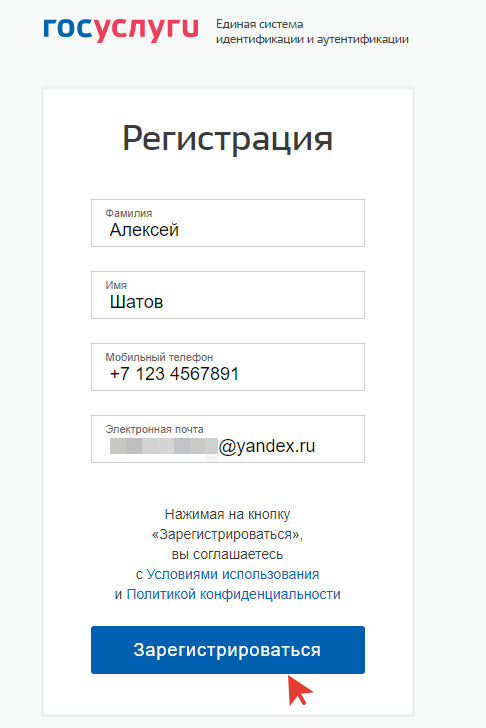
- Далее придумываем пароль (либо можно его сгенерировать) и нажимаем «Готово»;
Далее вы можете указать свои персональные данные (серию и номер паспорта, а также СНИЛС) — тогда учетная запись будет переведена в стандартную.
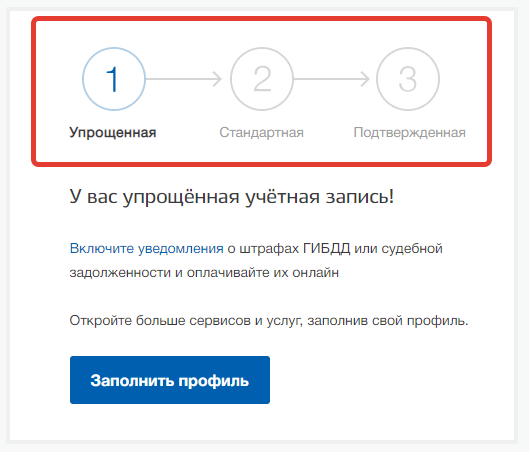
Как самой подтвердить учетную запись на Госуслугах
Как самой подтвердить учетную запись на Госуслугах? На сегодняшний день доступны несколько способов подтверждения личности пользователя портала Госуслуги:
- Через электронный банкинг. Например, через Сбербанк онлайн можно легко подтвердить учетную запись Госуслуг;
- Также вы можете получить код подтверждения заказным письмом Почтой России;
- Можно обратиться лично в МФЦ, отделение Почты России, или отделения некоторых банков;
- Кроме того, подтверждение возможно с помощью электронной подписи.
Я рекомендую первый способ, а именно — подтверждение учетной записи Госуслуги через Сбербанк онлайн. Это легко можно сделать через мобильное приложение Сбер:
- Просто откройте приложение Сбербанк онлайн;
- Откройте раздел «Все сервисы» и найдите вкладку «Госуслуг»;
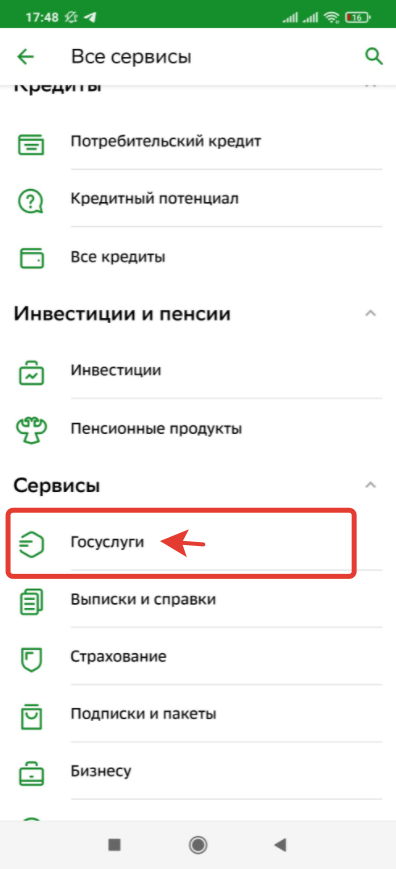
- Подтвердите учетную запись через Сбер;
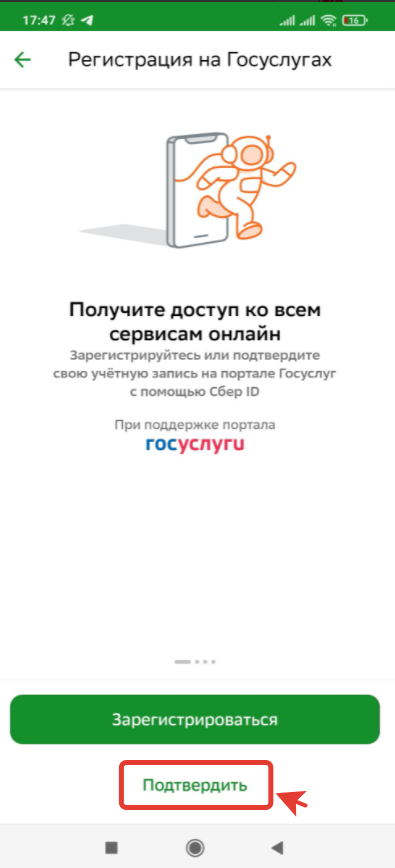
- После того, как вы нажмете «Подтвердить» учетную запись, будет запущена проверка личных данных, которая может занять некоторое время (до 24 часов). А затем ваша учетная запись Госуслуг станет подтвержденной, и вы сможете пользоваться всеми услугами портала.
Если у вас нет Сбер онлайн (и других мобильных банков), то я рекомендую подтверждать учетную запись Госуслуг через МФЦ, либо в отделении банка. В этом случае сотрудники помогут вам с процедурой оформления, и вы получите подтвержденную учетную запись в день обращения. Теперь вы в курсе, как самому зарегистрироваться и подтвердить учетную запись на Госуслуга правильно и бесплатно.
Как сделать электронную подпись для Госуслуг самому
А как сделать электронную подпись для Госуслуг самому, чтобы подтвердить учетную запись? Создать электронную подпись для Госуслуг самому невозможно, так как пользователь не обладает необходимыми для этого ресурсами и полномочиями. Электронная цифровая подпись (ЭЦП) создается в специализированных центрах обслуживания пользователей, некоторых отделениях банков и Почты России, и именно туда и следует обратиться, чтобы сделать электронную подпись для портала Госуслуги!
В каком разделе на Госуслугах найти QR код
Теперь для того чтобы попасть почти в любое заведение, требуется предъявить QR-код, который находится на портале Госуслуги. Получить его можно за прохождение полного курса вакцинации. В этой статье рассмотрим, где найти на Госуслугах QR-код с помощью компьютера и смартфона, если гражданин получил прививку против COVID-19.
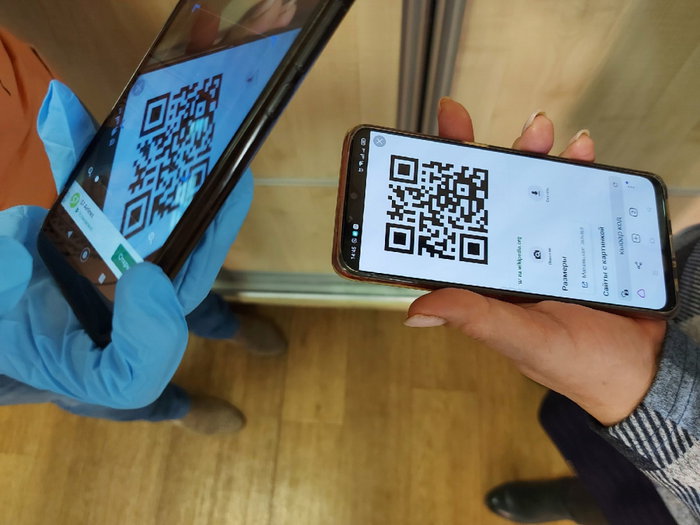
В каком разделе находится QR код на Госуслугах на смартфоне
Для того, чтобы найти QR-код в Госуслугах на смартфоне, понадобится подтверждённый профиль на портале, а также приложение Госуслуги. Его можно скачать на Android из Google Play и App Gallery, а также на iOs из App Store. Подробнее о приложении можно узнать на странице Госуслуг https://www.gosuslugi.ru/help/mobile. После установки приложения и авторизации в нём в своём профиле, нужно сделать следующее:
-
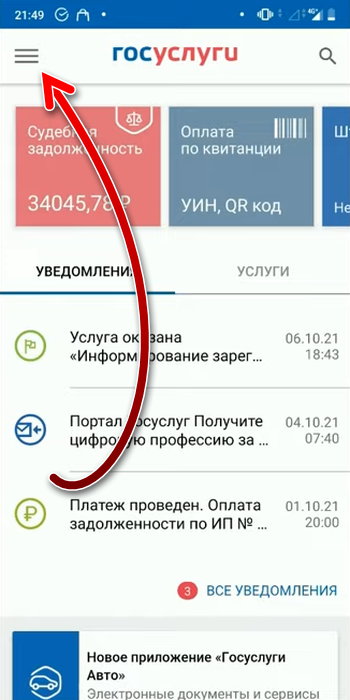
Для начала следует нажать на три линии вверху слева, чтобы вызвать меню.
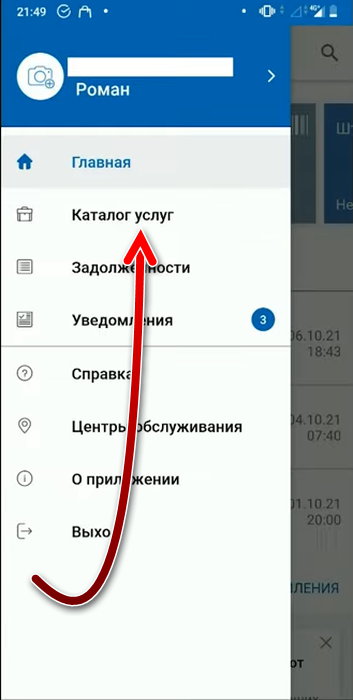
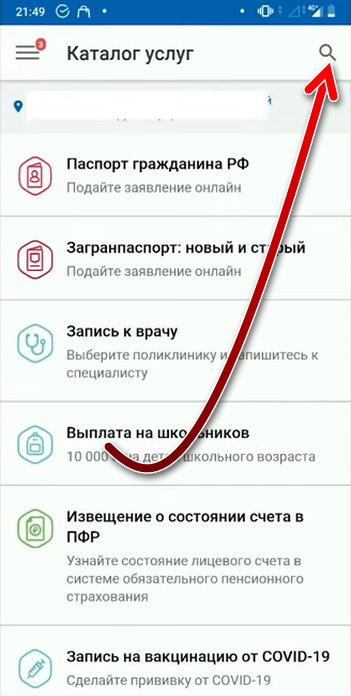
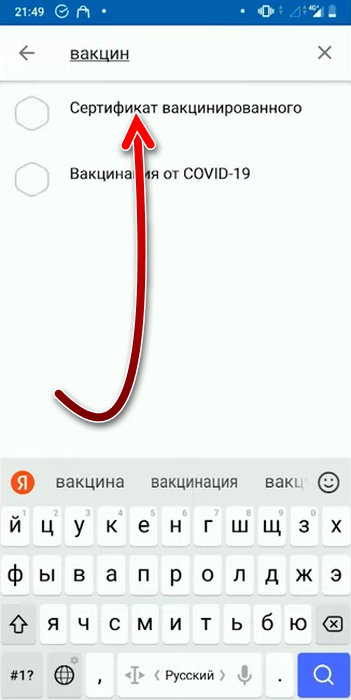
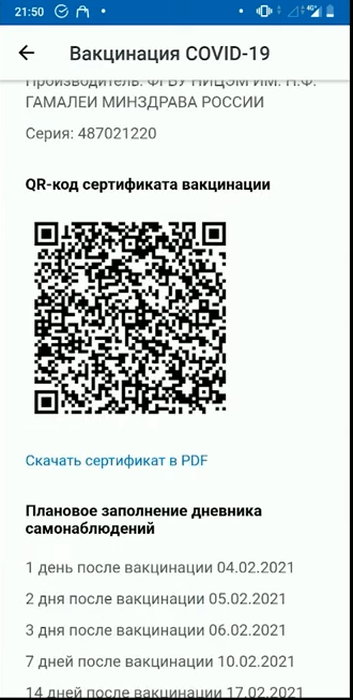
Доступ к QR-коду из приложения не очень быстрый, на это нужно некоторое время. А при входе в некоторые заведения образуются большие очереди. Кроме того, для того чтобы попасть в этот раздел Госуслуг, нужен качественный доступ в интернет, а он не всегда есть. Поэтому, чтобы никого не задерживать и оперативно предъявить документ, QR-код лучше сохранить отдельно, туда, где доступ к нему будет быстрый.
Сделать это можно двумя способами:
- Можно сделать скриншот с экрана смартфона того места сертификата, где находится QR-код. Его нужно сохранить в удобном месте памяти устройства и данную фотографию оперативно открывать, когда нужно куда-то пройти. Таким образом можно перенести QR-код из приложения в смартфон.
- Можно скачать и распечатать весь сертификат прямо со смартфона. Тогда скачается не только QR-код, а вообще весь документ сертификата со всеми данными. И предъявлять его можно будет в печатном виде. Для скачивания следует нажать на ссылку под QR-кодом «Сохранить сертификат в PDF». Файл сохранится в памяти смартфона, откуда его можно будет достать и распечатать.
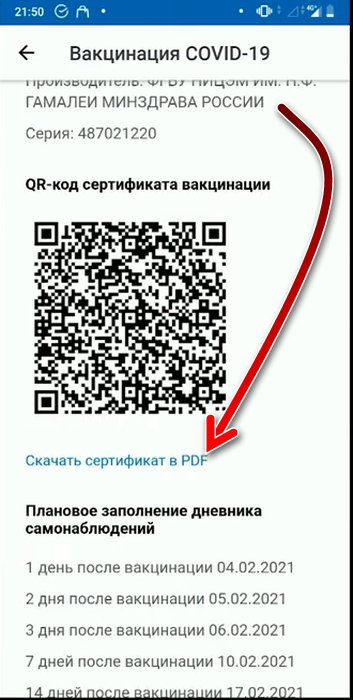
Также о данном вопросе рассказывает видео ниже:
В каком разделе находится QR код на Госуслугах на компьютере
Для того, чтобы найти QR-код на портале Госуслуги через компьютер, понадобится только браузер и подтверждённая учётная запись на портале. Устанавливать дополнительные приложения не придётся. Нужно проделать следующие действия:
- Начать следует с перехода на сайт Госуслуги. Нужно авторизоваться на нём в профиле вакцинированного.
- Далее необходимо навести мышку на раздел «Услуги», а потом кликнуть на раздел «Моё здоровье».
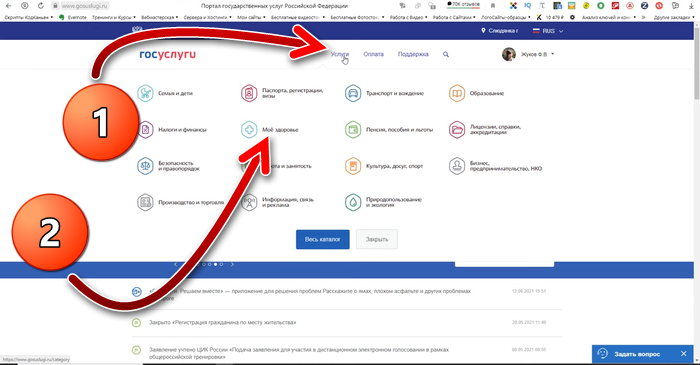
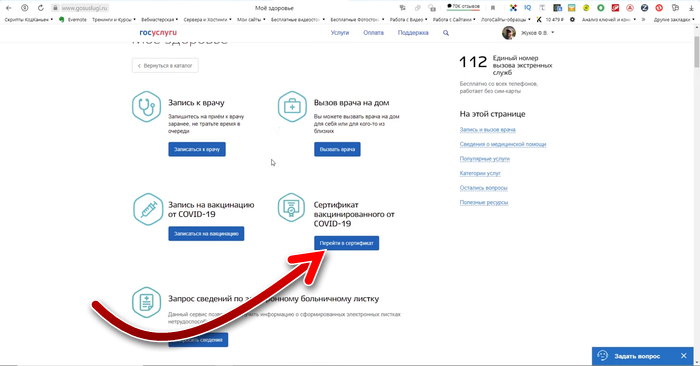

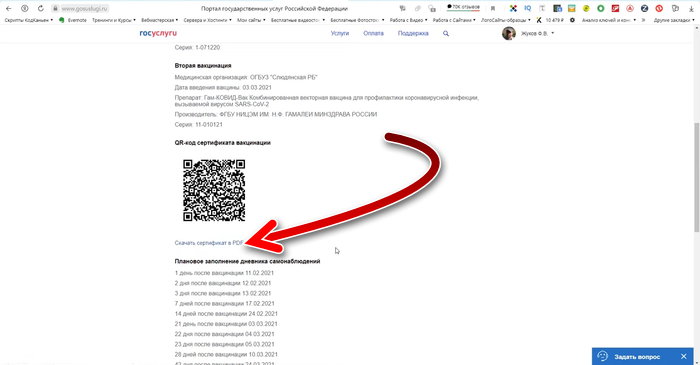
Очевидно, что никто не станет носить с собой ноутбук, чтобы демонстрировать QR-код вакцинированного для прохода в те или иные заведения. Поэтому данный способ подходит только тем, кто хочет распечатать свой сертификат с QR-кодом и предъявлять его в бумажном виде. Для распечатки под QR-кодом присутствует ссылка «Скачать сертификат в PDF». Затем остаётся только открыть и распечатать полученный файл сертификата.
Вам также будет полезно видео ниже.
Как предъявлять QR-код для прохода в заведения
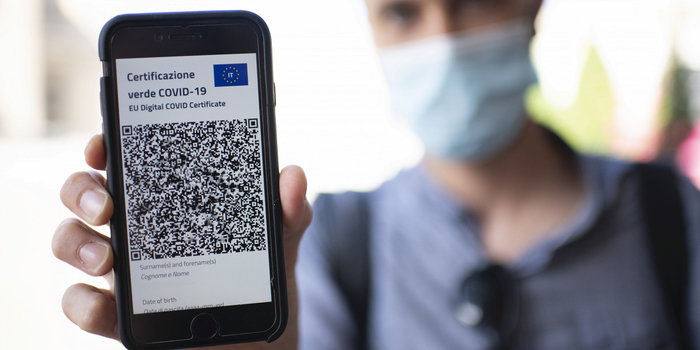
Самый удобный способ показывать QR-код для прохода в различные заведения — это электронный. Как было сказано, будет не очень удобно показывать QR-код прямо из приложения Госуслуг, так как это требует больше чем пары кликов, а также доступа в интернет в нужный момент может не оказаться. Поэтому лучше всего сохранить QR на смартфоне в виде скриншота.
Однако подстраховаться всё равно стоит. Ведь в любой момент со смартфоном может что-то случиться, что не позволит открыть на нём QR-код. Например, у него может сесть аккумулятор, он может сломаться или потеряться. Поэтому даже если решено показывать QR-код всегда в электронном виде, распечатанный всё равно рекомендуется иметь, на случай отказа смартфона.
О том, в каком разделе на Госуслугах найти QR-код вакцинированного, чтобы его скачать и распечатать, было показано выше. Распечатку можно положить прямо в паспорт, ведь этот документ тоже придётся постоянно носить с собой и предъявлять вместе с QR-кодом.
Если электронный QR не удобен, то можно также всегда пользоваться только распечатанным. Рекомендуется распечатать несколько сертификатов, ведь при частом использовании обычная офисная бумага будет быстро изнашиваться и рано или поздно QR-код может оказаться не подлежащим сканированию. Также можно заламинировать распечатку, чтобы продлить срок службы распечатки.
Что делать, если в Госуслугах нет QR-кода о вакцинации
Попадание QR-кода в профиль Госуслуг — это часть сложной электронной системы. И в любой системе возможны сбои. Поэтому иногда случается так, что QR-код не появляется в профиле после вакцинации.
Для того, чтобы попытаться решить эту проблему, можно сделать следующее:
- Первым делом нужно убедиться, что у пациента подтверждённый профиль на Госуслугах. Не подтверждённый профиль имеет минимальные функции и QR-коды о вакцинации туда не приходят. Самым простым способом подтвердить профиль на Госуслугах будет сделать это через приложение банка. Но есть и другие варианты. Подробнее можно узнать в справке https://www.gosuslugi.ru/help/faq/login/2. Следует иметь в виду, что если профиль на Госуслугах был создан или подтверждён после прохождения вакцинации, то QR-код там тоже должен появиться.
- Если аккаунт подтверждён, а QR-кода всё равно нет, то следует проверить, правильно ли в профиле Госуслуг были введены личные данные пациента. Возможно опечатка в номере документа не позволяет системе верно идентифицировать гражданина.
- Для того, чтобы QR-код появился в Госуслугах, сотрудники медучреждения должны передать информацию о вакцинации в информационную систему портала. Пока они этого не сделают, в профиле сертификат не появится. Поэтому, если QR-кода нет, то можно обратиться к медицинскому персоналу, чтобы уточнить факт передачи данных о вакцинации в Госуслуги.
- Кроме того, можно написать жалобу в Госуслуги. Это поможет ускорить процесс появления QR-кода, если его всё ещё нет. А также можно позвонить по телефону горячей линии в Госуслуги — 8 (342) 258-07-87 или короткий номер 122 (для мобильных). По обоим номерам бесплатный звонок возможен из любой точки страны.
QR-код в Госуслугах появляется в течение 1-3 дней. А также он становится доступным только после прохождения полного курса вакцинации — это две дозы двухкомпонентной вакцины или одна доза однокомпонентной. Поэтому прибегать к действиям, описанным выше, следует только по прошествии этих дней, а также после прохождения полного курса.