Что делать, если принтер не включается?
Ситуация, когда принтер перестает работать, может случиться с каждым. Ничего не предвещает беды и вдруг устройство перестает подавать «признаки жизни»: не горят лампочки, нет звука включения, не загорается дисплей (если он есть). Не спешите расставаться с аппаратом, попробуйте исправить проблему самостоятельно. А данная статья поможет вам в этом.
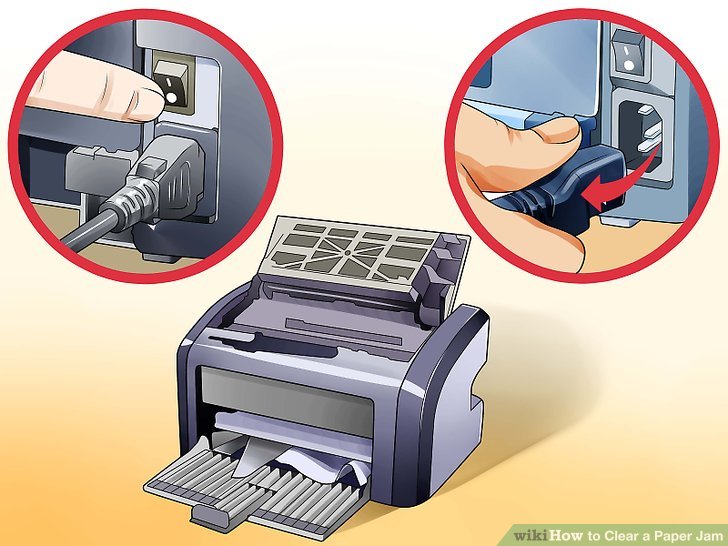
Проблемы с напряжением: что делать?
Чтобы решить проблемы с подачей напряжения, проверьте:
- Подключен ли шнур от устройства к розетке?
- Включены ли автоматы в щитке?
Решить проблему с подачей напряжения проще всего. Достаточно подключить устройство к розетке или верните переключатель в щитке в рабочее положение. Если это не помогло, возможно, дело в удлинителе
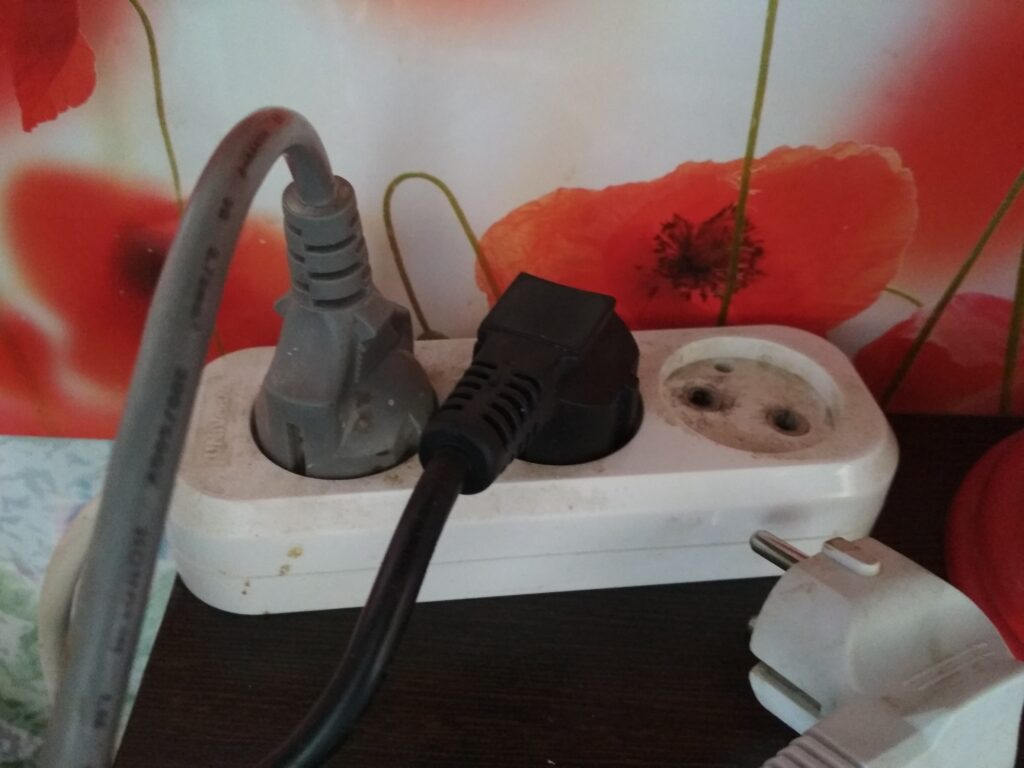
Неисправен удлинитель: что делать?
Удлинитель — универсальное устройство, которое позволяет подключить электроприборы, находящиеся далеко от розетки. Как и любое другое приспособление, удлинитель имеет свойство выходить из строя. Именно он может стать причиной того, что принтер, подключенный к нему, не включается.
Большинство современных удлинителей имеют специальный блок защиты, предотвращающий замыкание при перенапряжении. Если к разъёму удлинителя подключено много устройств, может произойти автоматическое срабатывание его защиты и напряжение перестанет подаваться через блок. Одним словом, если лампочка светового индикатора не горит, значит дело в удлинителе.
Для начала убедитесь, что удлинитель вообще подключен к розетке, а также включен ли он.
Если причина не в этом, осмотрите удлинитель на предмет повреждений. Нарушение целостности кабеля или неполадка контактов могут привести к тому, что удлинитель вышел из строя. В таком случае придется заменить устройство.
Для того чтобы убедиться, что причина не в принтере, подключите его к розетке напрямую не используя удлинитель. Если он заработал, загорелись индикаторы, появился звук включения, значит причина найдена.
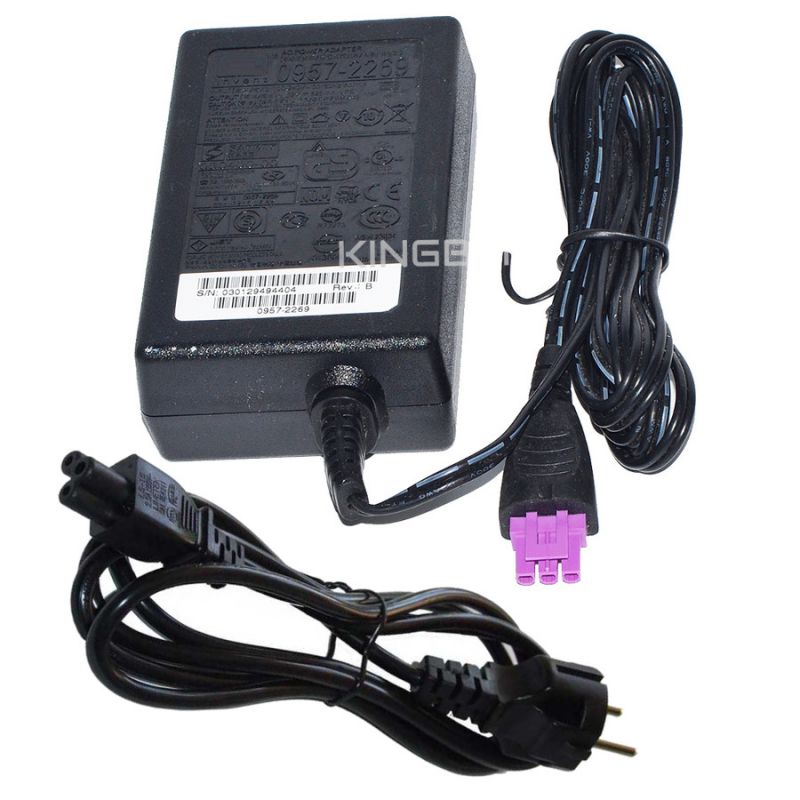
Неисправен блок питания: что делать?
Сетевые кабели принтеров оснащены дополнительными блоками питания, которые уменьшают проходящее через них напряжение до значения, необходимого для работы устройства. Для того, чтобы определить является ли блок питания причиной того, что принтер не включается, посмотрите, загорается ли лампочка на нем при включении?
В этом случае необходимо отнести неисправную запчасть в сервис по ремонту техники либо заменить старый блок питания на новый.
В некоторых моделях принтера эта запчасть может быть установлена внутри устройства.
Не пытайтесь подключать энергетический блок от сторонней техники. Это может привести к полному выходу из строя системы печатающего устройства.
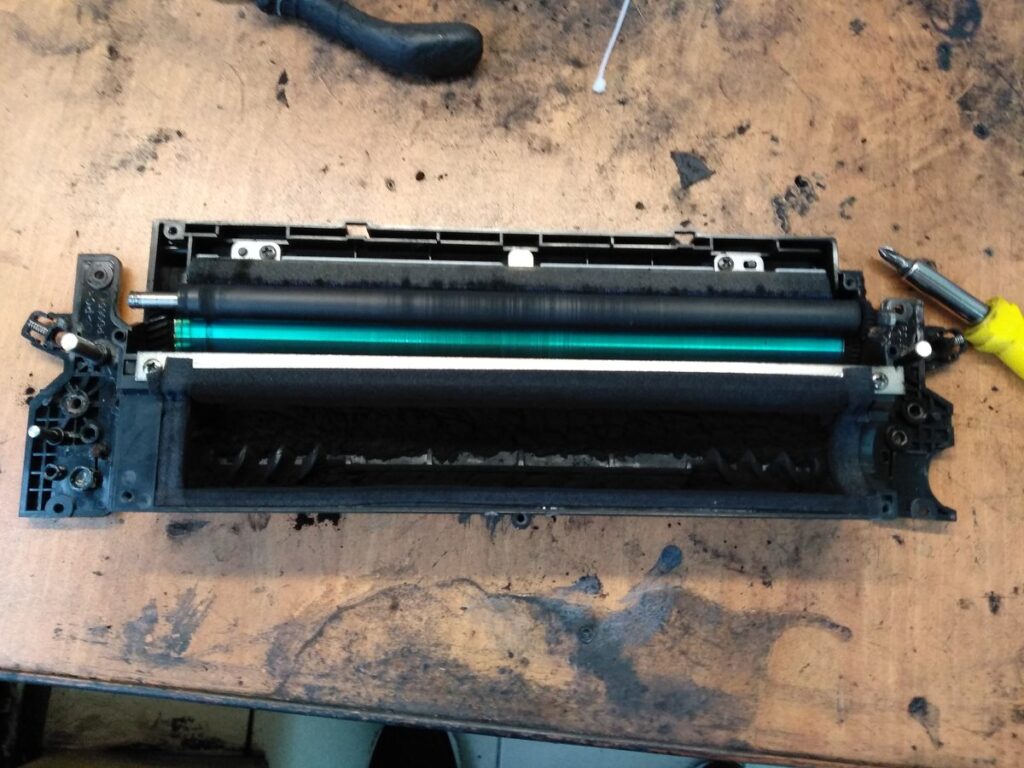
Картридж переполнен: что делать?
Зачастую принтер может выйти из строя из-за короткого замыкания в следствие переполненного картриджа.
Если, например, чернила вылились на его контакты, попали на печатающее устройство или каретки. Для того чтобы выявить проблему, вытащите картридж из каретки и попробуйте включить устройство. Если заработало, значит, проблема найдена.
Перед тем как доставать любые детали из принтера, отключите его от питания, во избежание поломки внутреннего технического составляющего.
Чтобы решить проблему, аккуратно удалите излишки чернил из картриджа с помощью безворсовых салфеток и шприца. Также очистите каретку и печатающую головку принтера.
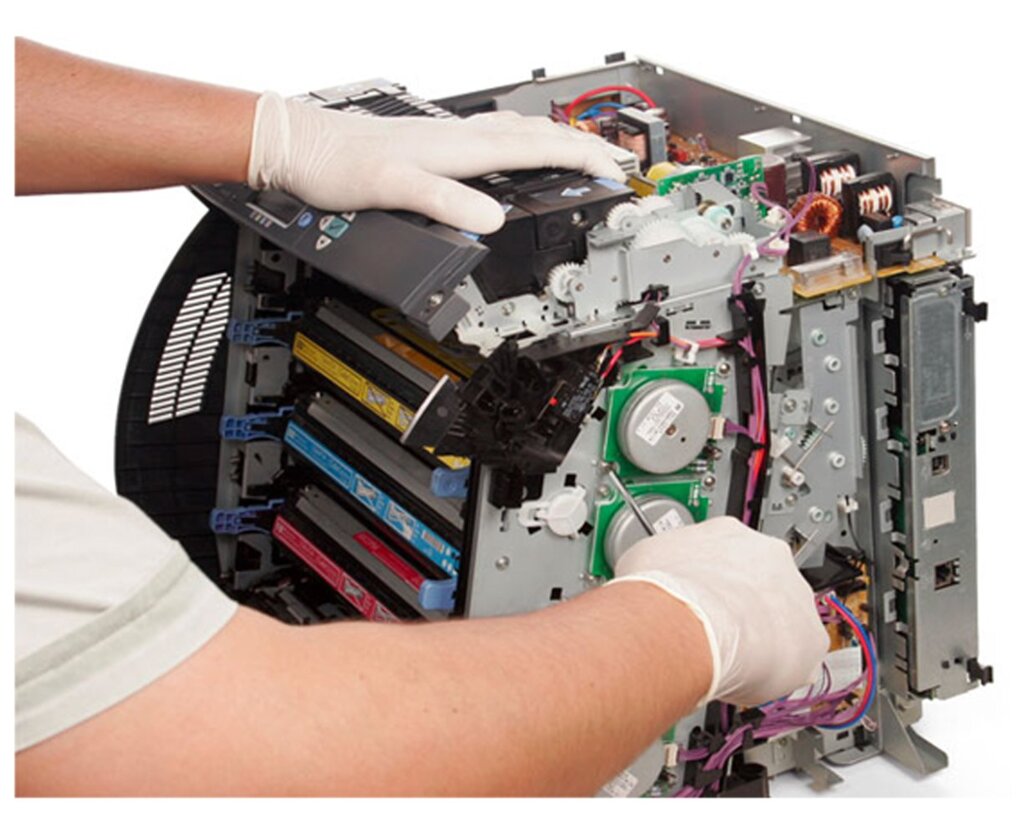
Замыкание контактов: что делать?
Если вышеперечисленные способы решения проблемы не помогли, внимательно осмотрите головку принтера и каретку на наличие замыкания: убедитесь, что контакты находятся в правильном положении, они не изогнуты и не смещены, что часто происходит при неаккуратном извлечении картриджа.
При осмотре обращайте внимание не только на состояние контактов, но и на отсутствие на них посторонних предметов: иголок, скрепок, булавок и т.д. Попадая на контакты, они запросто вызывают короткое замыкание.
Раскрутите болты и снимите печатающее устройство. Будьте внимательны, доступ к печатающей головке есть не на всех принтерах. Включите устройство. Если ничего не поменялось — причина кроется в других деталях принтера.
Если причина заключается в замыкании платы — необходимо заменить ее в сервисном центре или приобрести новую.
Проблема с платой — одна из самых дорогостоящих. Поэтому проще предотвратить замыкание в ней. Сделать это несложно: нужно заранее установить защитный блок, который, в случае замыкания, автоматически отключит устройство и предотвратит устройство от замыкания из-за резкого скачка напряжения.
Неисправность кнопки включения: что делать?
Кнопка включения, как и все детали может сломаться: бывает, она проваливается внутрь или меняет характер нажатия. По этим признакам можно заподозрить, что причина в её неисправности.
При обнаружении ощущений, которые раньше не сопровождали момент нажатия кнопки, можно понять, поступает ли напряжение в контакты, соединённые с кнопкой. Если контакт есть, значит с кнопкой всё нормально. Если его нет, придётся произвести замену детали. Можно купить новую кнопку и переустановить самостоятельно, но лучше довериться специалистам сервисного центра.
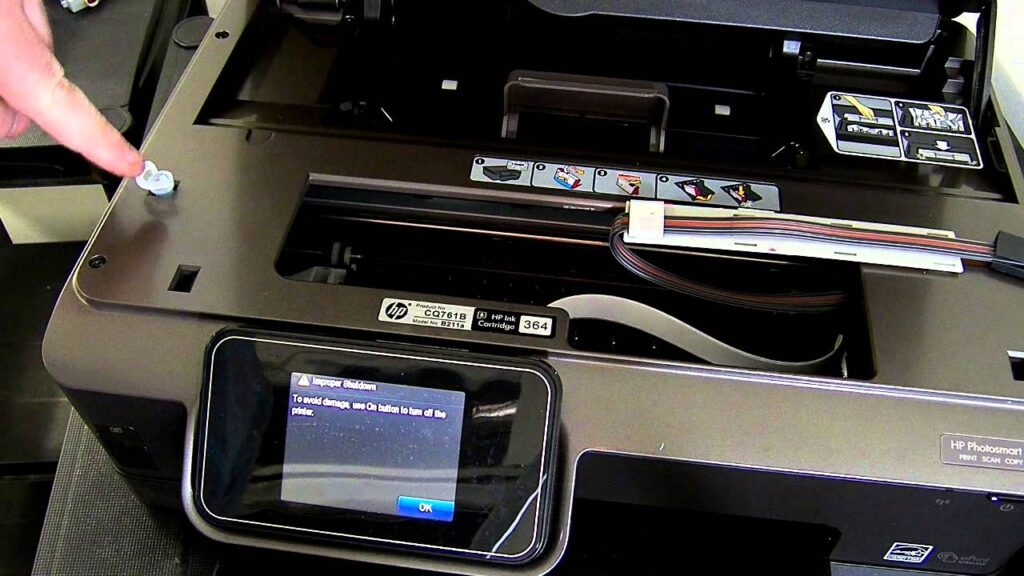
Неисправен дисплей: что делать?
Если не включается принтер, у которого в наличии есть дисплей с подсветкой, возможна следующая ситуация: сам по себе принтер работает, а выход из строя некоторых элементов просто не запускает дисплей. Это приводит к тому, что кнопки не загораются.
Создаётся впечатление, что принтер не выходит в рабочий режим. Если дисплей не загорается, а принтер издаёт звук, обычно сопровождающий его при включении, скорее всего, что дело в неисправном дисплее.
12 полезных советов по устранению неисправностей
Ниже приведём примеры по устранению неисправностей принтера, общие для всех моделей устройства. Не спешите обращаться в сервисный центр, для начала попробуйте разобраться в проблеме самостоятельно.
Если принтер не включается:
Ниже приведём примеры по устранению неисправностей принтера, общие для всех моделей устройства. Не спешите обращаться в сервисный центр, для начала попробуйте разобраться в проблеме самостоятельно.
Если принтер не включается:
- Попробуйте подключить его к другой розетке и убедитесь, что разъём, в который производится включение устройства, исправен;
- Не включайте принтер в разъёмный фильтр;
- Отсоедините шнур и подключите другой;
- Выключите принтер из сети и не включайте в течение часа;
- Зажмите клавишу включения и не отпускайте в течение 30 секунд;
- Посмотрите, исправна ли клавиша включения, может быть, проблема в ней;
- Проверьте, не переполнена ли чернильница, и не потекли ли чернила;
- Посмотрите, виден ли принтер компьютеру (при подключении к нему), чтобы убедиться в исправности блока питания;
- Вспомните, до того, как принтер перестал включаться, процесс выключения стал длиться дольше? Если да, скорее всего дело в неисправности конденсатора;
- Убедитесь, что печатающее устройство принтера не стёрлось ввиду долгого отсутствия чернил – если оно перегрелось, то могло замкнуть или сжечь несколько сопел;
- Отключите принтер на один час, а затем попробуйте подключить его, не вставляя на место картридж;
- Попробуйте отсоединить блок питания, находящийся внутри принтера и осмотреть его на наличие возможных неисправностей.
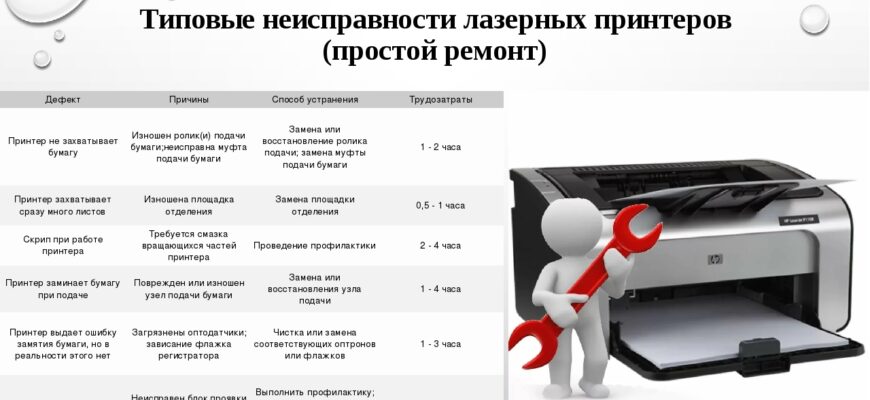
Таблица с типовыми неисправностями лазерных принтеров
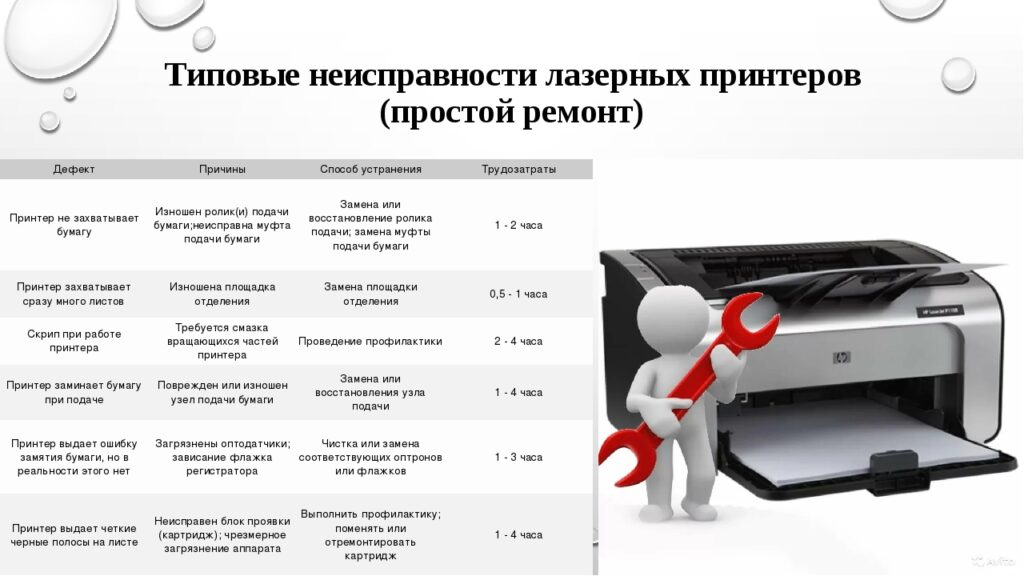
Конечно, принтер может выйти из строя, как и любая другая техника, но его неисправности могут быть разными. Если это неполадки в производительности принтера – это одно дело, другое, когда он не включается. Не стоит спешить избавляться от устройства и покупать новое или нести его в сервисный центр. Для начала попробуйте осмотреть его, может быть, вы сможете самостоятельно разобраться с проблемой. Случаев, когда принтер перестаёт включаться множество, но не каждый из них требует посторонней помощи. Конечно, если решить проблему не получилось, для её решения придётся обращаться к специалистам.
Epson не включается. Принтер Epson не включается
Ситуация, когда в разгаре рабочего дня внезапно отказывает печатающее устройство Самсунг или Эпсон, знакома, наверное, каждому. Но далеко не всякий офис может похвастаться собственной технической службой, которая ликвидирует эти проблемы. Что уж говорить о домашнем офисе. Однако почему не включается принтер и как это исправить, знает не только специалист.
О чём пойдет речь:
Почему не включается аппарат?
Любая техника, даже от самых известных компаний – HP, Epson, не является вечной. Со временем какие-то детали изнашиваются, происходят сбои в работе, слетают настройки программы, что сказывается на работе самого прибора, находящегося в общем доступе.
Все поломки печатающего устройства любой компании – Canon, Самсунг, Эпсон, можно разделить на следующие группы:
- внешние – связано с отсутствием электрического тока, неисправностью розеток, проводов или переходников. В этом случае весь «ремонт» сводится к замене поврежденного внешнего устройства;
- внутренние – неполадки с самим аппаратом. Например, Epson L110 довольно часто останавливается из-за затруднений с подачей бумаги, этот механизм выступает слабым звеном модели. А вот у МФУ от Canon причиной отказа чаще всего выступают проблемы с печатающей головкой, так как механические детали прибора очень надежны.

По методу устранения ошибки их различают так:
- неполадки, которые можно устранить самостоятельно – не включается принтер Epson по самым тривиальным причинам, например, при высыхании чернил в картридже. Так, поломку вполне можно устранить самостоятельно, заменив картридж или заправив его приобретенным набором для заправки;
- неустранимые самостоятельно – что делать в таких случаях действительно может сказать только специалист. Такие проблемы связаны с повреждением деталей или, что чаще происходит на многофункциональных МФУ Эпсон, сбоями в общем доступе или неполадками с платой управления. Устранение таких ошибок требует либо специальных знаний, либо специального оборудования.
С большинством мелких неполадок, ставших причиной отказа аппарата, можно справиться самому. Что делать в разных случаях?

Подача питания
Не включается принтер HP или Epson при элементарном отсутствии электрического тока. Возможностей тут несколько, так что проверить стоит все.
- Общий доступ к принтеру не включается из-за отказа розетки. Стоит выключить аппарат и попробовать подключить к розетке настольную лампу. Если ток наличествует, лампочка загорится, а проверку придется проводить дальше.
- Нужно проверить переходники, если аппарат подключен к сети не напрямую, возможно, просто отказал удлинитель.
- Если кнопка питания прибора горит зеленым светом, но аппарат не работает, стоит проверить внешние источники энергии. Нужно убедиться в функциональности устройства. Кроме того, многие аппараты комплектуются вторичными источниками энергии и их требуется использовать правильно для корректной работы прибора.
- Если же с подачей напряжения все в порядке, а вот кнопка питания не реагирует на включение, то проблемы, скорее всего, возникли с внутренним блоком питания. Это поломка требует замены или ремонта модуля, так что производится только в сервисном центре.

Механические затруднения
К таковым относятся разнообразные неполадки, связанные со сбоями в работе механизма, а не с его повреждением. Почему не включается принтер Canon, Эпсон или HP, в таких случаях?
- Застревание бумаги в печатающем устройстве – самая основная причина остановки прибора. Связана она может быть как с замятием листа при подаче из лотка или при выдаче, так и с нарушениями в работе самого лотка. В последнем случае причиной может быть как перекос устройства, так и его повреждение. Если же дело было в застрявшем листе, то принтер после включения начинает исправно работать. Устройство лотка, как правило, везде одинаково, как Epson L210, так и в любой модели от Самсунг. Для уточнения поломки рекомендуется изучить инструкцию от своего прибора. На фото – извлечение бумаги из принтера Epson L110.
- Закончились чернила – обычно, на панели аппарата наличествует индикатор, который оповещает о том, имеются ли чернила в цветном или черном картридже. Однако на индикаторы не всегда обращают внимание, в результате остановка в работе может быть связана с элементарным отсутствием чернил. Исправляется проблема просто: нужно приобрести новый картридж или купить заправочный набор для картриджей.
- Причиной может быть и повреждение платы – сгорает предохранитель, например. Такая поломка устраняется только в сервисном центре.

Принтер Epson L210
Короткое замыкание
Наиболее часто встречающаяся причина – короткое замыкание в каком-то из узлов.
- Проверяют это так: в принтерах Epson L110 или Epson L210 вынимают чернильницы, в аппаратах Canon или HP извлекают картриджи, а затем включают принтер. Если печатающее устройство работает, дело в картридже.
- Стоит обратить внимание и на контактные площадки каретки: если они залиты чернилами, то это может стать причиной короткого замыкания.
- В некоторых моделях Epson и Canon имеется возможность снять печатающую головку. Если после ее удаления аппарат включается и работает, короткое замыкание произошло в этом модуле.
Возможно неисправность имеется и на других узлах, однако такая диагностика доступна уже только в сервисном центре.
При поломке той или иной техники многие задавались вопросом, какой сервисный центр выбрать. Сейчас список фирм, которые занимаются ремонтом довольно большой и не перестает пополняться. Поэтому выбор довольно велик.
В этой статье я попробую дать несколько советов, на что нужно (или не нужно) обращать внимание при сдаче техники в ремонт. Ведь от правильного выбора напрямую зависит количество потраченных Вами денег, времени и нервов.
1. Не стоит обращать внимание на респектабельность помещения для приема техники, количества персонала и прочие мелочи. За лишние квадратные метры приходится платить аренду, а девочкам-приемщицам нужно платить зарплату. Так что и цены на услуги нужно несколько завысить. Конечно, бывают и исключения, но их мало. Я не призываю здавать свой любимый ноутбук или принтер в полуподвальное помещение непонятному человеку, который и мастер, и приемщик и директор фирмы. Но небольшую фирму, в которой на приемке работает один, но толковый человек, не нужно отметать сразу.
2. Уточните, платите ли Вы за диагностику, если мастер не смог отремонтировать устройство или же Вы отказались от ремонта. Требование оплатить диагностику в случае отказа вполне нормально, мастер тратил свое время на работу с Вашей техникой. Я, например, не беру плату за диагностику только, если я не могу отремонтировать устройство или ремонт стоит более половины цены нового.
3. Уточните, оплачиваете ли Вы запчасти, заказанные мастером, в случае, если вещь отремонтировать не удалось. Если да — бегите из этого сервиса. Вы не должны оплачивать ошибки мастера, только потому, что он не правильно определил поломку и заказал не ту запчасть.
4. Не лишнее будет поинтересоваться максимальными сроками ремонта. Так же оговорите, что бы с Вами связались и озвучили полную стоимость до начала ремонта. Иначе Вы рискуете получить счет, например, 80% от цены нового устройства. А, поскольку ремонт окончен, доказать что либо будет очень сложно.
5. Внимательно прочтите квитанцию о приеме в ремонт. Если Вы оговорили одни условия, а в квитанции указаны другие — Ваши устные договоренности не имееют никакой силы. Также уделите внимание описанию дефекта, внешнего вида и комплектации устройства. Если что-то указанно неверно — это даст возможность сервисному центру вернуть устройство не в той комплектации, в которой Вы его сдавали, с механическими повреждениями или с другим дефектом. Например Вы здавали ноутбук с дефектом «Нет звука», а в квитанции указано «Не работает». Сервисный центр может отдать Вам Ваш ноутбук, который уже не включается.
6. Не лишним будет попросить список запчастей и их стоимость до начала ремонта и сравнить с ценами в нете. При этом наценка до 40 процентов допускается. Многие запчасти поставляются без гарантии или могут быть повреждены во время установки. Так же нужно учитывать стоимость доставки. Поэтому некоторый запас по стоимости СЦ должен оставлять. А вот если цены отличаются в 2-3 раза — стоит задуматься.
Так же можно глянуть отзывы в интернете про конкретный сервис или узнать, какие сервисные центры есть в Вашем регионе. Например вбить в поиск «Ремонт принтеров в Минске». Только не забывайте, негатив будет обязательно. Нужно оценивать не наличие негатива, а его количество.
В любом случае — делайте правильный выбор и удачи Вам!
Приветствую Вас, уважаемые посетители. Довольно часто меня спрашивают — как продлить жизнь картриджу или печатающей головке Canon.
Сразу оговорюсь, в первую очередь, речь идет о струйных картриджах для принтеров Canon. Таких, как CL-511, PG-510, CL-446, PG-445, CL-441, PG-440 и других. То есть мы говорим об обычных струйных принтерах и МФУ, которые имеют два картриджа. Например MP280, MP230, MG2440, E404, MG3540 и прочих. Но это, так же, применимо и к принтерам Canon, использующим печатающую головку и чернильницы.
Давайте разберемся, как происходит печать у этих принтеров. Сразу предупреждаю, принцип печати я изложу очень упрощенно.
В картридже есть абсорбер — губка, в которой находятся чернила. Из этой губки они подаются в сопла (дюзы). Дюзы — это трубки очень малого диаметра. В каждой трубке находится по одному или нескольким термоэлементам. Во время печати термоэлементы нагреваются, чернила закипают (получается пузырек воздуха) и «выстреливают» на бумагу. Повторяю, я описал очень упрощенно.
А что произойдет, если чернила в дюзах не окажется? Термоэлементы все равно нагреются. А чернила в соплах еще используется как охладитель. Произойдет перегрев — трубки (сопла) деформируются и/или часть термоэлементов выйдет из строя.
После чего картридж будет печатать плохо некоторыми цветами, или не будет печатать вообще.
Думаю, ответ на вопрос «Как продлить жизнь картриджу?» очевиден — необходимо следить за тем, что бы в нем всегда были чернила.
А как быть тем, кто заправляет картриджи? Ведь после первой заправки он уже не показывает уровень чернил. Есть простое правило. Если Вам нужно распечатать что-либо, но Вы не уверены, что Вам хватит чернил — . Хуже не будет. А, возможно, этим вы его спасете.
Если Вы ожидаете, что благодаря этому совету, Ваш картридж будет работать вечно — то Вы ошибаетесь. Он обязательно сгорит. Почему? Да потому что, по мнению производителя, он одноразовый (утверждение не касается печатающих головок, использующих чернильницы). Основная задача производителя сделать так, что бы он гарантированно отпечатал чернила, залитые с завода, а потом, как можно быстрее вышел из строя. Да, производитель хочет делать бизнес на расходных материалах, ему тоже кушать хочется:)
Но, надеюсь, эта статья поможет вашему картриджу проработать дольше:)
Довольно часто владельцы печатающей оргтехники сталкиваются со следующей банальной проблемой — не включается принтер. Т.е. вы нажимаете на кнопку, отвечающую за включение устройства, но после того, как индикатор питания загорается, он практически мгновенное затухает или и вовсе не загорается. Что делать, чтобы устройство стало снова включаться, так же как и раньше? Для решения данной проблемы необходимо произвести самостоятельную диагностику с целью выявления ее причин или обратиться за помощью в любой надежный сервисный центр. Первый вариант является более предпочтительным в плане финансов, тем более воспользоваться услугами мастеров вы можете в любое время.
Причины и способы их устранения
Итак, если ваш принтер не включается, то одна из возможных причин заключается в коротком замыкании в каком-то из узлов устройства. Чтобы устранить данную причину , после чего включите его. Если должного эффекта подобное действие не принесло, тогда вам следует снять головку для печати. Убедились в том, что принтер не включается даже после этих действий? Значит короткое замыкание не связано ни с картриджем, ни с печатающей головкой.
Обратите внимание также на контактные площадки каретки, т.к. они могут быть залиты красящим веществом. Чтобы избежать усугубления данной ситуации с принтером, перед каждым действием обязательно отключайте кабель питания и нажимайте на кнопку, отвечающую за включение устройства. Благодаря этому вы поспособствуете разрядке конденсаторов блока питания, что, в свою очередь, минимизирует риски выхода из строя какого-то из модулей. Также обратите внимание на плату управления, предварительно отключив коннектор, идущий с блока питания, и измерьте напряжение на нём.
Если по-прежнему принтер не включается, то проблема может заключаться в поврежденном проводе электроснабжения устройства – замените его новым и попробуйте снова включить принтер. Если данная схема не сработала, то, возможно, неисправен блок питания от принтера. Замените данный элемент на новый или попросите его временно у своего друга или соседа, чтобы не тратить зря деньги на данное приобретение.
Попеременно подключите все шлейфы и штекеры, не забывая после каждого подобного действия включать печатающее устройство. Помните, что перед очередным подключением нужно отсоединять кабель питания. Если в какой-то момент аппарат перестал включаться, то проблема заключается в том модуле, который был подключен последним.
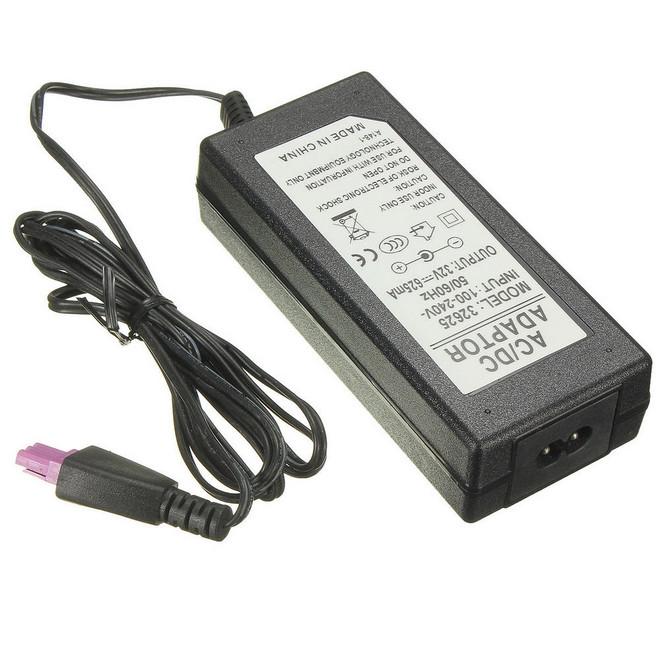
Проверьте блок питания
Чтобы печатающее устройство могло включиться, проверьте также розетку, к которой подключаете принтер. Есть вероятность, что проблема именно в ней и все ваши попытки привести аппарат к прежнему состоянию окажутся неэффективными. Для этого вам следует подключить к розетке любой другой бытовой прибор и убедиться в том, что он работает должным образом. Если подключенный прибор заработал, и вы не смогли найти конкретную причину того, почему принтер не включается, тогда лучше прибегните к услугам профессионала, который обладает необходимыми навыками, опытом и инструментами.
В целом при самостоятельном решении вышеописанной проблемы вы сможете сэкономить немало денег и существенно сберечь своё время. Но если вы неуверены в своих силах или у вас очень мало опыта работы, связанной со сборкой/разборкой принтера, то лучше изначально обратитесь в сервисный центр. Дело в том, что любая неосторожная попытка исправить что-то, может только усугубить проблему.
Одной из проблем, с которой сталкиваются владельцы принтеров, является ситуация, в которой устройство печати банально не включается. То есть, пользователь нажимает на кнопку включения принтера, но после того как лампочка на корпусе загорается, ничего не происходит. А чаще всего, принтер и вовсе никак не реагирует на нажатие кнопки питания.
Как решить данную проблему? Первым делом следует провести диагностику, для того чтобы выяснить главную причину возникновения проблемы. Причин может быть несколько, причем специалисты смогут определить их быстрее. Но если хочется сделать все своими силами, воспользуйтесь следующими рекомендациями.
Почему не включается принтер Epson?
Итак, если ваш принтер не включается, то одна из возможных причин заключается в коротком замыкании в каком-то из узлов устройства. Чтобы устранить данную причину выньте из принтера картридж, после чего включите его. Если должного эффекта подобное действие не принесло, тогда вам следует снять головку для печати. Убедились в том, что принтер не включается даже после этих действий? Значит короткое замыкание не связано ни с картриджем, ни с печатающей головкой.

Обратите внимание также на контактные площадки каретки, т.к. они могут быть залиты красящим веществом. Чтобы избежать усугубления данной ситуации с принтером, перед каждым действием обязательно отключайте кабель питания и нажимайте на кнопку, отвечающую за включение устройства. Благодаря этому вы поспособствуете разрядке конденсаторов блока питания, что, в свою очередь, минимизирует риски выхода из строя какого-то из модулей. Также обратите внимание на плату управления, предварительно отключив коннектор, идущий с блока питания, и измерьте напряжение на нём.
Возможные причины неисправности:
- сгорел предохранитель на главной плате;
- застревает бумага в печатающем устройстве. Можно попытаться самостоятельно извлечь застрявший лист и попробовать заново включить прибор;
- требуется заправка картриджа;
- вышли из строя другие узлы и детали прибора.
Принтер Epson L110 не включается
Не стоит списываться со счетов банальные причины вроде – плохо подсоединенных кабелей к принтеру. Для начала нужно тщательно проверить все контакты, только после этого углубляться в более детальную диагностику устройства.

Проводить детальный анализ компонентов устройства без специализированного оборудования нельзя, поэтому в случае, когда описанные способы окажутся не эффективными, единственный вариант для решения проблемы – это обратиться в сервисный центр.
Epson 4880, не включается, лишь загорается красный индикатор.
Вы можете опубликовать сообщение сейчас, а зарегистрироваться позже. Если у вас есть аккаунт, войдите в него для написания от своего имени.
Сейчас на странице 0 пользователей
Нет пользователей, просматривающих эту страницу.
Похожие публикации
Всем доброго дня. Купил б/у текстильный принтер на базе Epson 4880. Печать отрабатывается
нормально, но скорость движения стола медленнее, чем должна быть и при печати круга,
на выходе непонятное мессиво в виде овала. При изначальной настройке принтера, движение
стола было только назад, вверх и вниз, а вперед не шел и мастер, при настройке, каким то образом
зашел в меню на пульте управления рабочим столом и , видимо, сбил настройки скорости ( потом выяснилось,
что был неисправен датчик движения стола, после замены которого, стол стал двигаться во всех направлениях)
К сожалению, в Казахстане, нет квалифицированных специалистов по данной технике, только самоучки. Подскажите, пожалуйста,
какой комбинацией кнопок на пульте управления стола, можно зайти в меню и изменить скорость движения стола, а может,
кто сможет сфотографировать на своем принтере правильные настройки(все, что есть) из меню, чтобы можно было
сравнить и исправить на моем принтере. Фото принтера и пульта прилагаю.Заранее благодарен, с уважением, Максим
P.S.Может кто-то сталкивался с подобной проблемой и Вам удалось исправить,напишите, пожалуйста, каким образом.
Добрый день, столкнулись с проблемой с нашим DTX 400, установили «новую» БУ голову, сменили демпферы, запустили и протестили на цвете, все хорошо, как дело дошло до белого, наблюдаем такую картину, отпечаток вроде идет ровно но через некоторое время проявляется бледная тень, переткнули шлейфы, без изменений, заменили на свежие, таже история, может кто сталкивался с подобным? Буду чрезвычайно благодарен за помощь

Что-то набралось пару кг печатных головок, решил проверить совместимость.
То, что выделено красным — проверял лично физически меняя между принтерами и проверяя качество печати.
То, что выделено оранжевым — по сообщениям от форумчан.
Всё остальное — коллекция с разных форумов и источников.
То, что выделено жирным — популярные модели, которые легко найти.
Со знаками вопроса — нужно уточнять.
Внимание владельцев широкоформатников и прочих «планшетных» на их основе: У всех свежих принтеров (после 2010 точно) головки закодированы! Что это значит? То, что если ставится совместимая головка, но с другим номером и от меньшего формата (они значительно дешевле, порою на 40%), то головка работать будет, но каждые 30-40 сантиметров будет белая полоса. Что бы этого избежать, нужен «декодер» — на Алишке их полно почти под любую головку, стоит в районе 8000 рэ (ставится в разрыв шлейфов к головке. поставили и забыли), либо ищите совместимую некодированную головку. Так же есть несколько поколений кодировки. Насчёт их совместимости, увы, я ничего сказать не могу, т.к. пока что мало сведений.
Внимание желающим купить головки на Алиэкспрессе: Оригиналы по цене мало чем отличаются от официальных сервисных центров, либо выше! Если нашли дешевле — 100%, что это либо отбраковка с завода (тут уж как Вам повезёт), либо восстановленная (опять же, как повезёт). Китайцы не могут подделывать головки, так как нерентабельно.
=======================================================================================
Номер головки: F173000, F173020, F173030, F173040, F173050, F173060, F173070, F173080, F173090
Принтеры Epson Stylus Photo: R260, R265, R270, R360, R380, R390, RX560, RX590, 1390, 1400, 1410, 1430, 1500W, L1800
=======================================================================================
Номер головки: F161000, F161010, F169000, F181000, F181010, F181020
Принтеры L: L100, L101, L200, L201, L204
Принтеры Epson Stylus: S22, T26, T27, C91, CX3900, CX4000, CX4050, CX4300, D92, DX3800, DX3850, DX4400, DX4450, SX100, SX105, SX110, SX115, SX125, SX130, TX106, TX109, TX117, TX119
Номер головки: F160000 / F160010
Принтеры Epson Stylus Pro: 4400, 4450, 4800, 7400, 7450, 7800, 9400, 9450, 9800
ВНИМАНИЕ: Взаимозаменяемы Epson Stylus PRO 4880 и Epson Stylus PRO 4800 НО зависит скорее всего закодирована или нет. Не закодированные взаимозаменяемы — уверен, т.к. пробовал. Насчёт кодированных информации нет.
Учтите, что F187000 — для пигмента (золотистая подошва)! F160000 — для водянки (серая подошва) и стоит дешевле, но на пигменте долго не проживёт! Так что лучше брать F187000.
Так же взаимозаменяема F152000 — но учтите, что она от R800,R1800 на водных чернилах и долго на пигменте не живёт + не плотно сидят штуцера и нужно колхозить адаптеры.
=======================================================================================
Номер головки: F191121, F191151, F191010, F191140
Принтеры Epson Stylus PRO: 7700, 7890, 7900, 7908, 9700, 9890, 9900, 9908, WT7900
Принтеры Epson SC: P6000, P6070, P6080, P7000, P7050, P7070, P8000, P8070, P8080, P9000, P9050, P9070
=======================================================================================
Номер головки: F177000
Принтеры: Epson Stylus PRO 3800
=======================================================================================
Номер головки: F186000
Принтеры Epson Stylus Photo: R2880, R1900, R2000
=======================================================================================
Номер головки: F138010, F138020, F138040, F138050
Принтеры Epson Stylus Photo: 950, 2100, 2200, 2150
Принтеры Epson Stylus Pro: 7600, 9600
=======================================================================================
Номер головки: F158000
Принтеры Epson Stylus Photo R1800
=======================================================================================
Номер головки: F158010
Принтеры Epson Stylus Photo R2400
=======================================================================================
Номер головки: F179000 / F179010 / F179030
Принтеры Epson Stylus PRO 11880
=======================================================================================
Номер головки: F196020, F196040
Принтеры Epson SureColor SC: P800, P807, P808
=======================================================================================
Номер головки: FA12000, FA12020, FA12040, FA12100
Принтеры Epson SureColor SС: B6000, B6070, B6080, B7000, B7070, B7080, F2100, F2170, F6000, F6070, F6080, F6200, F6300, F7000, F7070, F7080, F7100, F7180, F7200
=======================================================================================
Номер головки: FA13000, FA13003, FA13021, FA13031
Принтеры Epson WF: 3620, 3640, 7110, 7210, 7610, 7620, 7621, 7710, 7720
Принтеры: Epson L1455, Epson ET-16500
=======================================================================================
Номер головки: F151000, F151010
Принтеры Epson Stylus Photo: R200, R210, R220, R230, R300, R310, R320, R340, R350, R380
=======================================================================================
Номер головки: FA04000, FA04010, FA04020
Принтеры: L110, L111, L120, L130, L132, L210, L220, L222, L225, L300, L301, L303, L310, L312, L313, L320, L350, L351, L353, L355, L356, L358, L360, L361, L362, L363, L364, L365, L366, L368, L369, L375, L380, L382, L383, L386, L396, L405, L455, L456, L475, L483, L485, L486, L495, L500, L550, L551, L555, L558, L565, L566, L575, L3050, L3060, L3070, L4150, L4160, WF-2010, WF-2510, WF-2520, WF-2521, WF-2530, WF-2531, WF-2540, WF-2541, WF-2630, WF-2640, WF-2650, WF-2660, WF-2680, XP-300, XP-302, XP-303, XP-305, XP-306, XP-310, XP-312, XP-313, XP-315, XP-322, XP-323, XP-325, XP-330, XP-332, XP-335, XP-340, XP-342, XP-343, XP-345, XP-352, XP-400, XP-401, XP-402, XP-403, XP-405, XP-406, XP-410, XP-412, XP-413, XP-415, XP-420, XP-422, XP-423, XP-430, XP-432, XP-434, XP-435, XP-438, XP-440, PX300, PX435A, NX330
=======================================================================================
Номер головки: F180000, F180010, F180030, F180040
Принтеры Epson Stylus Photo: PX610, PX650, PX660, R280, R285, R290, R295, R330?, RX585, RX595, RX600, RX610, RX615, RX660, RX680, RX685, RX690, A50, A60, A840, A940, T50, T59, T60, T960, P50, P60, TX510, TX515, TX650, TX652, TX659, EP702A, EP703A, EP704A, EP705A, EP706A, PM-G860, L800, L801, L805, L808, L810, L850
=======================================================================================
Номер головки: F182000, F182020
Принтеры: TX200, TX209, TX400, TX410, TX419, CX4200, CX4800, CX4900, CX5800, CX5900, CX7300, CX7800, CX7900, CX8300, CX9300F, DX5000, NX400, NX415
=======================================================================================
Номер головки:
Принтеры:
=======================================================================================
Номер головки: F164010, F164030, F164050, F164070
Принтеры Epson Stylus Photo: R240, R245, R250, RX520
=======================================================================================
Номер головки: F150000
Принтеры Epson Stylus Photo: RX500, RX600, RX620
=======================================================================================
Номер головки: FA16141, FA16061, FA16041, FA16021, FA16201, FA16221
Принтеры Epson WF: 4630, 4640, 5110, 5113, 5190, R5190, 5620, 5623, 5690, R5690
=======================================================================================
Номер головки: FA16111
Принтеры Epson WF: 6090, 6590, 8010, 8090, 8510, 8590
=======================================================================================
Номер головки: FA35001, FA35011
Принтеры: L4750, L4760, L6160, L6161, L6170, L6171, L6178, L6190, L6191, ET-3710, ET-3750, ET-3760, ET-3000, ET-4000
=======================================================================================
Номер головки: F094000, F094010
Принтеры Epson Stylus: C60, C62, CX3100, CX3200, CX5200, CX5400, CX5800
=======================================================================================
Номер головки: F155000, F155020, F155040
Принтеры Epson Stylus: CX3500, CX3600
=======================================================================================
Номер головки: F185000, F185010, F185020
Принтеры Epson Stylus Office: BX320FW, BX310FN, TX510FN, B1100, 1100, T1100, T30, T33, D120
Принтеры: L1300

Всем форумчанам привет. Хотим взять на вооружение принтер Epson SC-P5000 комплект стандарт. Кто сталкивался с данной моделью? Как он в работе, что по расходникам, есть ли обнуляемые чипы на чернила и отходники? Заранее всем спасибо!
Принтер эпсон не включается причины. Диагностика и устранение неисправностей, если принтер не включается. Выход из строя дисплея
Ситуация, когда в разгаре рабочего дня внезапно отказывает печатающее устройство Самсунг или Эпсон, знакома, наверное, каждому. Но далеко не всякий офис может похвастаться собственной технической службой, которая ликвидирует эти проблемы. Что уж говорить о домашнем офисе. Однако почему не включается принтер и как это исправить, знает не только специалист.
О чём пойдет речь:
Почему не включается аппарат?
Любая техника, даже от самых известных компаний – HP, Epson, не является вечной. Со временем какие-то детали изнашиваются, происходят сбои в работе, слетают настройки программы, что сказывается на работе самого прибора, находящегося в общем доступе.
Все поломки печатающего устройства любой компании – Canon, Самсунг, Эпсон, можно разделить на следующие группы:
- внешние – связано с отсутствием электрического тока, неисправностью розеток, проводов или переходников. В этом случае весь «ремонт» сводится к замене поврежденного внешнего устройства;
- внутренние – неполадки с самим аппаратом. Например, Epson L110 довольно часто останавливается из-за затруднений с подачей бумаги, этот механизм выступает слабым звеном модели. А вот у МФУ от Canon причиной отказа чаще всего выступают проблемы с печатающей головкой, так как механические детали прибора очень надежны.

По методу устранения ошибки их различают так:
- неполадки, которые можно устранить самостоятельно – не включается принтер Epson по самым тривиальным причинам, например, при высыхании чернил в картридже. Так, поломку вполне можно устранить самостоятельно, заменив картридж или заправив его приобретенным набором для заправки;
- неустранимые самостоятельно – что делать в таких случаях действительно может сказать только специалист. Такие проблемы связаны с повреждением деталей или, что чаще происходит на многофункциональных МФУ Эпсон, сбоями в общем доступе или неполадками с платой управления. Устранение таких ошибок требует либо специальных знаний, либо специального оборудования.
С большинством мелких неполадок, ставших причиной отказа аппарата, можно справиться самому. Что делать в разных случаях?
Подача питания
Не включается принтер HP или Epson при элементарном отсутствии электрического тока. Возможностей тут несколько, так что проверить стоит все.
- Общий доступ к принтеру не включается из-за отказа розетки. Стоит выключить аппарат и попробовать подключить к розетке настольную лампу. Если ток наличествует, лампочка загорится, а проверку придется проводить дальше.
- Нужно проверить переходники, если аппарат подключен к сети не напрямую, возможно, просто отказал удлинитель.
- Если кнопка питания прибора горит зеленым светом, но аппарат не работает, стоит проверить внешние источники энергии. Нужно убедиться в функциональности устройства. Кроме того, многие аппараты комплектуются вторичными источниками энергии и их требуется использовать правильно для корректной работы прибора.
- Если же с подачей напряжения все в порядке, а вот кнопка питания не реагирует на включение, то проблемы, скорее всего, возникли с внутренним блоком питания. Это поломка требует замены или ремонта модуля, так что производится только в сервисном центре.
Механические затруднения
К таковым относятся разнообразные неполадки, связанные со сбоями в работе механизма, а не с его повреждением. Почему не включается принтер Canon, Эпсон или HP, в таких случаях?
- Застревание бумаги в печатающем устройстве – самая основная причина остановки прибора. Связана она может быть как с замятием листа при подаче из лотка или при выдаче, так и с нарушениями в работе самого лотка. В последнем случае причиной может быть как перекос устройства, так и его повреждение. Если же дело было в застрявшем листе, то принтер после включения начинает исправно работать. Устройство лотка, как правило, везде одинаково, как Epson L210, так и в любой модели от Самсунг. Для уточнения поломки рекомендуется изучить инструкцию от своего прибора. На фото – извлечение бумаги из принтера Epson L110.
- Закончились чернила – обычно, на панели аппарата наличествует индикатор, который оповещает о том, имеются ли чернила в цветном или черном картридже. Однако на индикаторы не всегда обращают внимание, в результате остановка в работе может быть связана с элементарным отсутствием чернил. Исправляется проблема просто: нужно приобрести новый картридж или купить заправочный набор для картриджей.
- Причиной может быть и повреждение платы – сгорает предохранитель, например. Такая поломка устраняется только в сервисном центре.
Принтер Epson L210
Короткое замыкание
Наиболее часто встречающаяся причина – короткое замыкание в каком-то из узлов.
- Проверяют это так: в принтерах Epson L110 или Epson L210 вынимают чернильницы, в аппаратах Canon или HP извлекают картриджи, а затем включают принтер. Если печатающее устройство работает, дело в картридже.
- Стоит обратить внимание и на контактные площадки каретки: если они залиты чернилами, то это может стать причиной короткого замыкания.
- В некоторых моделях Epson и Canon имеется возможность снять печатающую головку. Если после ее удаления аппарат включается и работает, короткое замыкание произошло в этом модуле.
Возможно неисправность имеется и на других узлах, однако такая диагностика доступна уже только в сервисном центре.
Одной из проблем, с которой сталкиваются владельцы принтеров, является ситуация, в которой устройство печати банально не включается. То есть, пользователь нажимает на кнопку включения принтера, но после того как лампочка на корпусе загорается, ничего не происходит. А чаще всего, принтер и вовсе никак не реагирует на нажатие кнопки питания.
Как решить данную проблему? Первым делом следует провести диагностику, для того чтобы выяснить главную причину возникновения проблемы. Причин может быть несколько, причем специалисты смогут определить их быстрее. Но если хочется сделать все своими силами, воспользуйтесь следующими рекомендациями.
Почему не включается принтер Epson?
Итак, если ваш принтер не включается, то одна из возможных причин заключается в коротком замыкании в каком-то из узлов устройства. Чтобы устранить данную причину выньте из принтера картридж, после чего включите его. Если должного эффекта подобное действие не принесло, тогда вам следует снять головку для печати. Убедились в том, что принтер не включается даже после этих действий? Значит короткое замыкание не связано ни с картриджем, ни с печатающей головкой.
Обратите внимание также на контактные площадки каретки, т.к. они могут быть залиты красящим веществом. Чтобы избежать усугубления данной ситуации с принтером, перед каждым действием обязательно отключайте кабель питания и нажимайте на кнопку, отвечающую за включение устройства. Благодаря этому вы поспособствуете разрядке конденсаторов блока питания, что, в свою очередь, минимизирует риски выхода из строя какого-то из модулей. Также обратите внимание на плату управления, предварительно отключив коннектор, идущий с блока питания, и измерьте напряжение на нём.
- сгорел предохранитель на главной плате;
- застревает бумага в печатающем устройстве. Можно попытаться самостоятельно извлечь застрявший лист и попробовать заново включить прибор;
- требуется заправка картриджа;
- вышли из строя другие узлы и детали прибора.
Принтер Epson L110 не включается
Не стоит списываться со счетов банальные причины вроде – плохо подсоединенных кабелей к принтеру. Для начала нужно тщательно проверить все контакты, только после этого углубляться в более детальную диагностику устройства.
Проводить детальный анализ компонентов устройства без специализированного оборудования нельзя, поэтому в случае, когда описанные способы окажутся не эффективными, единственный вариант для решения проблемы – это обратиться в сервисный центр.
Принтер не включается?
Принтер не включается ? Что делать? В чем проблема? Существует множество причин отказа печатающего устройства.
Если принтер не включается , прежде всего нужно проверить, подается ли питание на вход прибора. Для этого следует проверить: есть ли напряжение в сети, исправны ли розетка, сетевой фильтр, удлинитель, шнур питания, подсоединен ли провод к печатающему устройству, в каком положении находится кнопка «вкл». При выявлении неисправностей, нужно сменить розетку, блок питания или шнур, подсоединить провод, переключить тумблер в положение «включено».
Прибор подсоединен через внешний источник энергии? Необходимо проверить его соответствие типу печатающего устройства, работоспособность, правильность подключения. Принтеры HP, Canon, Samsung часто поставляются в комплекте с вторичным источником электропитания, который нужно использовать для корректной работы техники.
Напряжение на прибор подается, но он не работает? Следует определить, горит ли индикатор питания на печатающем устройстве. Если нет — отказал внутренний блок питания. Его нужно ремонтировать или заменить. Производить замену следует только в условиях сервисного центра.
Питание на прибор подается, индикатор горит, но принтер не включается ? Возможные причины неисправности:
— сгорел предохранитель на главной плате;
— застревает бумага в печатающем устройстве. Можно попытаться самостоятельно извлечь застрявший лист и попробовать заново включить прибор;
— требуется заправка картриджа;
— вышли из строя другие узлы и детали прибора.
Устранение неисправностей печатающих устройств должны проводить опытные специалисты в сервисном центре. Самостоятельные попытки решить проблемы с принтером могут привести к окончательному выходу техники из строя и как следствие, списанию оргтехники. Поэтому, если принтер не включается и пользователь затрудняется определить причину поломки, устройство следует отключить от сети и отправить в сервисный центр.
Наша компания предлагает услуги оперативного и качественного ремонта печатающих устройств различных типов и моделей. Большой опыт работы, квалифицированный персонал, отличные знания техники, наличие мощной производственной базы и комплектующих — все это гарантирует быстрое устранение неисправностей печатающих устройств. На все виды работ предоставляется гарантия. Демократичные цены на услуги и отличное качество обслуживание делают сотрудничество с нами выгодным и приятным.
Сложный в сервисном центре может продлиться несколько дней, в случае ожидания поставки деталей под заказ. Во временное пользование клиенту предоставляется аналогичный работоспособный принтер из подменного фонда. Это избавит клиента от дискомфорта, связанного с отсутствием аппарата, и поможет решить текущие задачи распечатки документов.
Обращайтесь, ваша техника будет работать, как новая!
Принтер, как и любая техника – вещь не вечная, на определенном этапе он ломается. Но сами по себе поломки могут быть разными. Одно дело – определенные неполадки в работе, например, непонятный шум во время печати или периодическое зажевывание бумаги. Совсем другое – когда принтер попросту не включается.
Многих пугает такая проблема, другие же считают, что в этом нет ничего страшного, и такую поломку, как и любую другую, можно без труда устранить. Мы же скажем только одно – случаев, когда принтер перестает включаться, довольно много, они нередко повторяются, по большому счету эта проблема одна из наиболее распространенных, поэтому нужно рассмотреть самые разные причины возникновения такой неполадки и определиться, что же делать в том или ином случае.
Проблема в питании
Несмотря на всю абсурдность ситуации, иногда серьезная проблема решается всего за одну секунду – путем восстановления питания принтера. Так, может не быть контакта между вилкой и розеткой, может быть нарушен контакт в блоке питания или при входе питающего шнура в принтер. Проверьте, включен ли ваш принтер или МФУ в розетку, а если да, то просто проверьте контакты, пусть и не всегда, но нередко такой подход позволяет решить проблему.
Иногда в ремонт приносят абсолютно исправную технику, которая не включается, но при подключении принтер начинает работать. Не спешите, проверьте наличие питания в квартире, исправность розетки, надежность контактов и так далее, поскольку если принтер резко перестал включаться, то, возможно, он просто не подключен к питанию.
Перегорели блок питания или платы
Нередко принтер перестает включаться после определенного события – например, после резкого скачка напряжения во время ударов молнии. В таких случаях можно заподозрить перегорание блока питания или плат, установленных внутри устройств. И если в случае с блоком питания можно будет просто купить новый и заменить, то платы нужно будет приобрести и производить замену в сервисном центре.
В общем-то, случаи, когда принтер не включается из-за перегоревших элементов, являются одними из самых серьезных. Если они произошли, поскольку ремонт обойдется недешево, но предупредить подобные поломки несложно – достаточно поставить защитное устройство, которое выключит технику в случае резкого скачка напряжения в сети.
Выход из строя дисплея
Если речь идет о принтере не с механическим управлением, а с наличием подсветки и дисплея, то он сам по себе может работать, но выход отдельных элементов может не запускать дисплей или приводить к отсутствию подсветки кнопок. Как следствие, будет создаваться впечатление, что принтер не включается. Впрочем, в таких случаях техника может даже запускаться, проверьте этот момент, если слышите, что при нажатии кнопки на включение принтер все же издает какие-то звуки.
Какие возможны решения?
Какой бы ни была ситуация, в ваших силах остается проверить лишь самые очевидные причины, из-за которых принтер может не включаться (вилка не воткнута в сеть, например). Если ничего подобного вы не обнаружили, то технику следует отнести в сервисный центр, чтобы установить истинный характер проблемы и уже затем определиться, как лучше ее решить.
Видео о том, что делать, если принтер не включается
Epson не включается
В этой статье мы рассмотрим случаи, когда горят и транзисторы, и микросхема шифратор и два 470 резистора (47 Ом). Когда горит микросхема шифратор, бесполезно менять транзисторы, они опять сгорят.
Когда горит микросхема шифратор, принтер не только не включается, но еще и свистит. Нужно менять все блоком, микросхему, транзисторы, резисторы. Как понять, что у вас сгорела микросхема и резисторы смотрите в этой статье, мы покажем на примере Epson T50.
Если нет возможности ремонтировать плату, рекомендуем приобрести новую плату в интернет магазине
.
На рисунке 1 показана Микросхема шифратор E09A7218A, точно понять что она сгорела можно прозвонив транзисторы, рисунок 2.

Рисунок 2.
Распиновку транзисторов вы можете посмотреть в статье Параметры транзисторов Epson .
Еще одна особенность, если Collector прозвонить с землей, мультиметр покажет 0, рисунок 3.

Рисунок 3.
Итак, мы определились что транзисторы, микросхема неисправны, теперь нужно прозвонить два резистора на 34-35 Ом, рисунок 4,5.

Рисунок 4.

Рисунок 5.
Как видим они тоже неисправны, их тоже надо менять.
Выпаиваем транзисторы, резисторы, там ничего сложного. Меняем на исправные, рисунок 6. Транзисторы есть интернет магазине .

Рисунок 6.
Переходим к микросхеме шифратору E09A7218A. Шифратор смотрите в нашем интернет магазине . Феном прогреваем микросхему и дорожки, поддеваем его с одной стороны ждем немного, потом с другой. Снимаем тугоплавкое олово и меняем на другое, рисунок 7.

Рисунок 7.
Наживляем микросхему феном, дорабатываем паяльником следим что бы каждая ножка была припаяна и они не были спаяны вместе, рисунок 8.

Рисунок 8.
В итоге вы должны перепаять шифратор E09A7218A, транзисторы TT3034, TT3043, два 470 резистора по 34-35 Ом. Вставляем в принтер плату, включаем принтер. Принтер должен работать.