Как прочистить дюзы (сопла) печатающей головки — эффективные способы для принтеров Epson, HP, Canon и других
Принтеры марки Epson отличаются от своих аналогов надежной и быстрой работой, а достигается это благодаря системе непрерывной подачи чернил. Такие принтеры идеально подходят как для домашнего использования, так и для печати документов и другого типа бумаг в офисных условиях.
В случае если устройство начинает работать не стабильно в плане качества печати – это может быть признаком возникновения проблем с подачей чернил. Как правило, прочистка печатающей головки Epson может решить появившуюся проблему. Проще всего обратиться с подобной задачей к специалистам, но при желании чистка печатающей головки Epson может быть выполнена и своими руками.

Все устройства, предназначенные для вывода информации, отличаются между собой способом подключения, функционалом и принципом работы. Но какими бы разными они не были, без правильного и главное регулярного ухода их работоспособность будет со временем нарушена. Уход за техникой подобного типа в домашних условиях можно выполнять самостоятельно, в офисах и крупных компаниях обслуживанием принтеров занимаются специалисты.
Когда нужна прочистка
- При запуске теста дюз на листе пропускается часть изображения, видны белые полосы при печати, неправильно передаются цвета или один из них вовсе отсутствует. Такие признаки засорения бывают при очень интенсивном использовании принтера.
- На принтере долго не делалась распечатка документов. Жидкие чернила на водной основе могут засыхать. У разных моделей время засыхания краски варьируется от нескольких дней до месяца. Если аппарат длительное время простаивал, имеет струйную технологию печати, а после включения печать значительно ухудшилась или вовсе выходят чистые листы, вероятно, что печатающая головка засохла полностью.
- Залиты разные типы красителей или картридж был заправлен краской другого производителя. При смешивании разных по химическому составу растворов внутри чернильницы происходит реакция, результатом которой может стать быстрое загустение чернил и выход из строя некоторых элементов головки. Если есть нужда использовать чернила другой марки, сначала тщательно промывается картридж, каналы, по которым доставляются чернила, и сама головка.
- Заправка чернил. После каждой заправки картриджа нужно делать очистку печатающей головки для профилактики.
Прибегать к чистке ПГ нужно в крайнем случае, поскольку причиной снижения качества печати может быть не только ее засорение, но и:
- воздушная пробка;
- неправильное положение головки;
- чрезмерное давление, вызванное установкой СНПЧ выше уровня головки;
- выход из строя пьезокристаллов из-за перегрузки принтера (Epson);
- перегрев нагревательного элемента (НР).
Если на дисплее высвечиваются системные ошибки, мигают индикаторы картриджа или подается информация об окончании чернил, промывать головку не нужно. Даже при частой и интенсивной печати чистка делается не чаще раза в квартал.
Зачем нужно чистить печатающую головку Epson
Печатающая головка (ПГ) – это технически сложное изделие, предназначенное для распыления красящего вещества (чернила) по поверхности носителя (бумаги, ткани, пленки и т.д.). Устанавливается только на принтеры струйного типа. У Epson печатающая головка идет в качестве основной детали, отделенной от картриджей с чернилами. Любое ее засорение гарантированно приводит к проблемам с печатью. Чаще всего в дюзах ПГ засыхает краска. Это вызывает появление пропусков или полное отсутствие отпечатка.
Чтобы возобновить работу принтера, печатающую головку нужно промыть либо заменить. Однако цена новой печатающей головки Epson варьируется в пределах 60-80% от стоимости самого печатающего аппарата. Если заглянуть в каталог любого интернет-магазина оргтехники, то Вы там увидите, что цена на принтеры Epson стартует с отметки 8000 рублей (модель Epson L120). Поэтому целесообразнее всего попытаться промыть печатающую головку.
Обратите внимание: Существует очень много способов чистки ПГ Epson. Если не получилось возобновить работу печатающей головки с первого раза, стоит попробовать сделать это еще несколько раз. Иногда встречаются случаи, когда удается восстановить печатающую головку спустя несколько недель ее регулярной промывки.
Программная очистка
Программное обеспечение для промывания предлагает каждый производитель печатающей техники. Программа устанавливается на компьютер во время подключения и настройки принтера автоматически или с установочного диска.
Очистка софтом представляет собой прогон чернил через сопла головки. Под давлением чернил убираются легкие чернильные пробки и скопления воздуха.
Перед более сложной физической очисткой сделайте программную по нижеприведенной схеме.
-
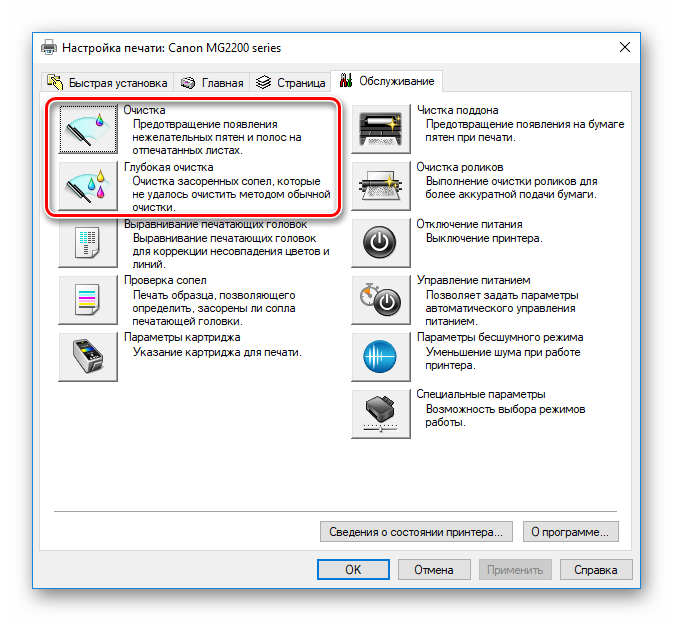
Заходите в «Пуск»-«Панель управления»-«Оборудование и звук»-«Устройства и принтеры». Или сразу попадаете в нужное окно: запустите окно «Выполнить» и пропишите команду «control printers», нажмите «Enter» или «Ok».


Нужные настройки и пункт, отвечающий за чистку, зависит от марки и модели техники. Установите ПО, идущее в комплекте к аппарату при покупке, и детально изучите его интерфейс. Уверены, что найдете нужную функцию и очистите деталь.
Для бренда Epson можно установить утилиту PrintHelp, которая также имеет данный функционал.
Учитывайте, что на программный способ расходуются чернила, которых могло хватить на распечатку 3-5 листов формата А4. После очищения принтер должен оставаться в покое 2-5 часов.
Если после 3-4 прочисток качество печати лучше не стало, головку нужно промывать вручную.
Как прочистить печатающую головку принтера Epson своими руками?
Несмотря на темпы развития производства и появления новых фирм производителей, знаменитый старый добрый Epson вот уже много лет не сдаёт лидирующие позиции на рынке компьютерной периферии. Рассмотрим самостоятельное обслуживание принтера именно на его примере.
По мере необходимости нужна прочистка головки принтера Epson, чтобы сохранить качество печати. Это можно делать двумя способами — программным и физическим. Если ваш принтер стал плохо печатать, начали появляться горизонтальные полосы или искажается цветопередача, значит, пришла пора почистить печатающий механизм устройства.
Использование программного метода очистки
Сначала нужно использовать этот метод, так как зачастую не возникает необходимость разбирать устройство, чтобы качество печати снова пришло в норму.
- Перейдите к папке Устройства и принтеры.
- Выберите наименование вашего устройства и щёлкните по нему правой кнопкой мыши, перейдите к его свойствам.
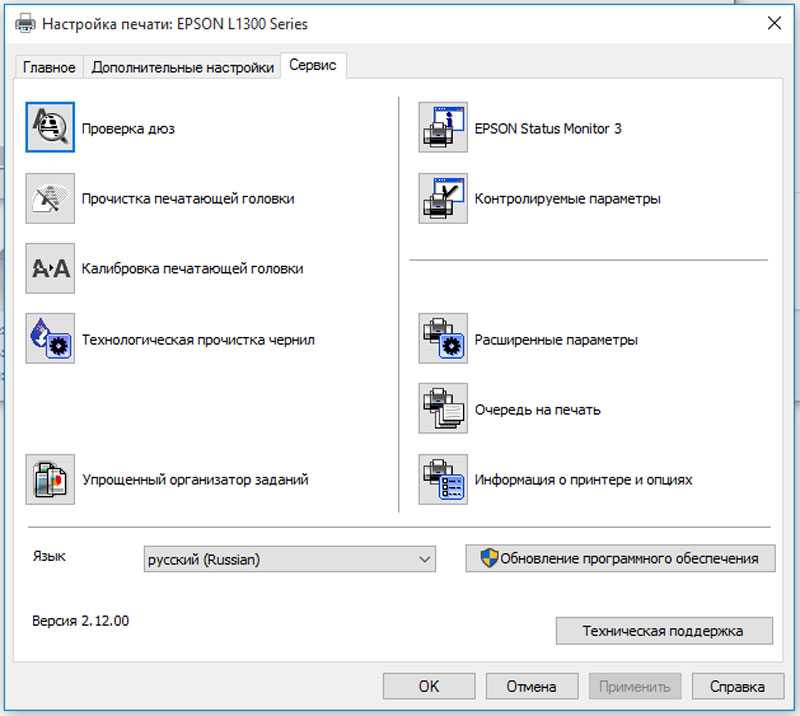
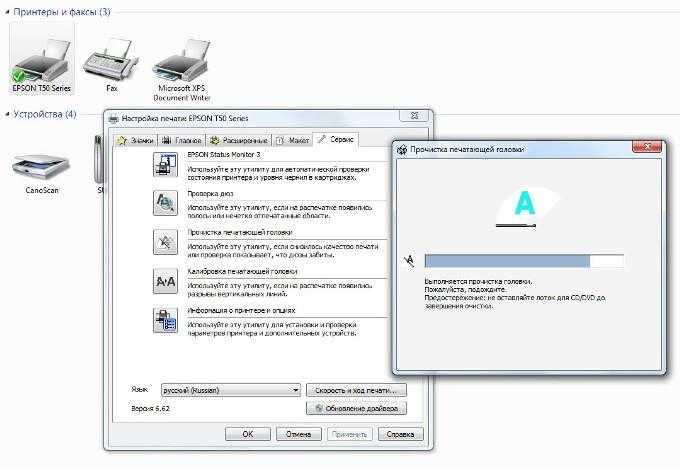
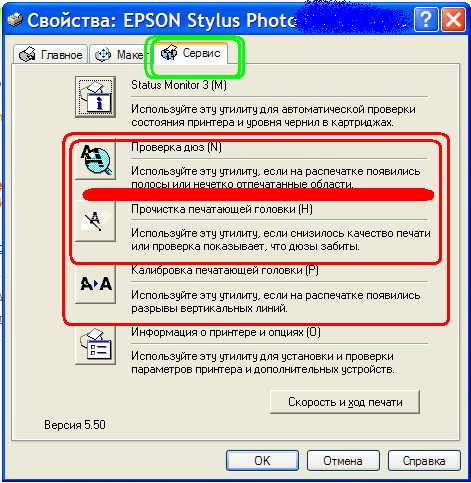
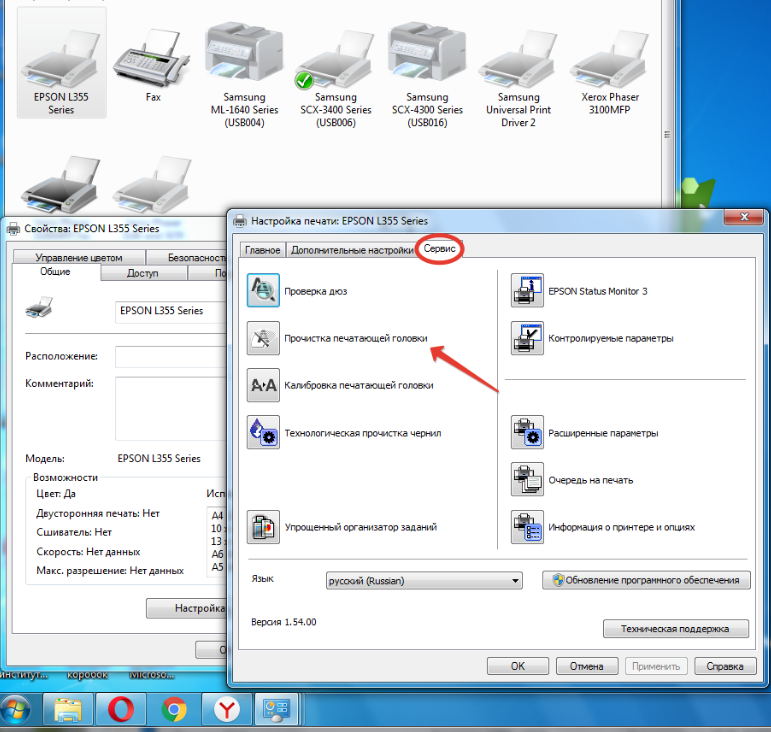
- На вкладке Сервис выберите прочистку головки.
Когда сопла головки принтера будут почищены, распечатается тестовое изображение, по которому станет ясно, нужно повторить те же действия ещё раз или же одной процедуры было достаточно.

Если программный способ за несколько попыток не дал результатов, при этом вы удостоверились в наличии чернил в картриджах и шланг слива отработанных чернил никоим образом не повреждён (в случае когда таковой имеется), переходим к более серьёзным процедурам. Скорее всего, головка принтера засорена более критично или же в неё попал воздух с чернил. Тогда придётся её прочистить физическим способом.
Промывка печатающей головки Epson способом «Бутерброд
Суть заключается в пассивном отмачивании активными моющими химическим компонентами. Здесь и далее под отмачивающей жидкостью мы подразумеваем жидкость «Мистер Мускул, зелёного или синего оттенка, но только для мытья стёкол! Перед установкой «бутерброда» обязательно снимите картриджи, или СНПЧ.

Для установки «бутерброда включите устройство выберите замену картриджа, когда каретка с ПГ выедет в положение замены картриджа, выключите вилку из розетки сети питания, отодвиньте каретку влево, в правой нижней части устройства Вы увидите посадочное место ПГ при парковке, выглядит оно как поролоновый прямоугольник, окантованный резиновым бортиком.
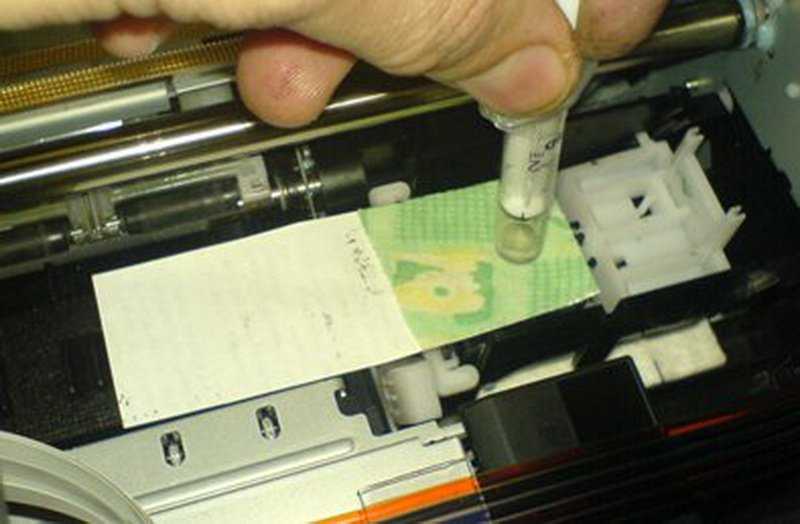
- Вам нужно сделать шаблон для дальнейших процедур. Приложите к капе кусок плотной бумаги или пластиковой бутылки, на которой отпечатаются контуры каппы.
- Возьмите плотную не ворсистую ткань, к ней приложите отпечаток шаблона, и вырежьте из ткани этот отпечаток.
- Приклейте на двухсторонний скотч, или клеем Момент, ткань к бумаге, таким образом она не съедет со своего места.
- Вырезанный из ткани элемент вместе с бумагой приклейте на длинную полоску картона, для возможности последующих манипуляций, т.к. мокрая ткань прилипает к металлу, и её сложно будет отлепить от ПГ данной полоски.
- Положите полученную полоску на капу, тканью вверх, наберите в шприц 5 мл ММ, и накапайте на ткань, подождите некоторое время, и потом ещё накапайте – это и есть «бутерброд. Не бойтесь, что некоторое количество ММ нальётся за пределы каппы, там всё рассчитано на избыток жидкости.
Не включая принтер, руками переведите каретку ПГ в максимальное правое положение, т.е. «запаркуйте вручную. Через 12 часов не включая устройство, отодвиньте каретку вручную и снимите «бутерброд, установите картриджи или СНПЧ, верните каретку в положение замены картриджей, и подключите устройство в сеть. После включения, устройство самостоятельно перейдёт в режим очистки, после чего проделайте пункт 1. Если положение с не печатающими дюзами улучшилось, и их стало меньше – значит продолжайте так ежедневно. Прочистка дюз Epson подобным способом поможет улучшить ситуацию.
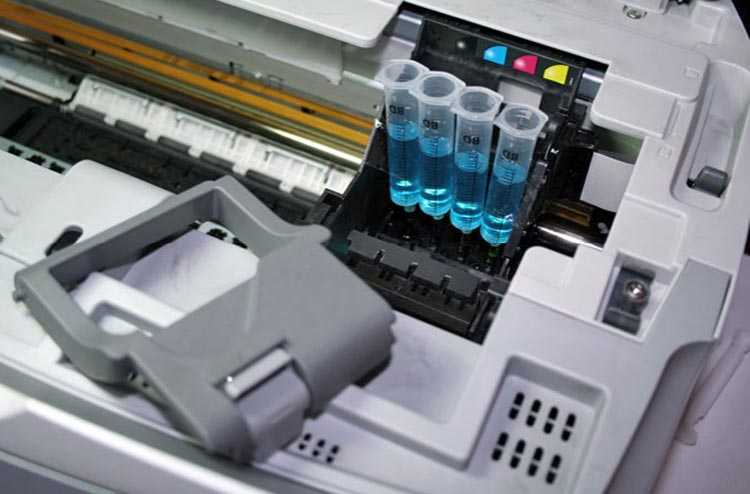
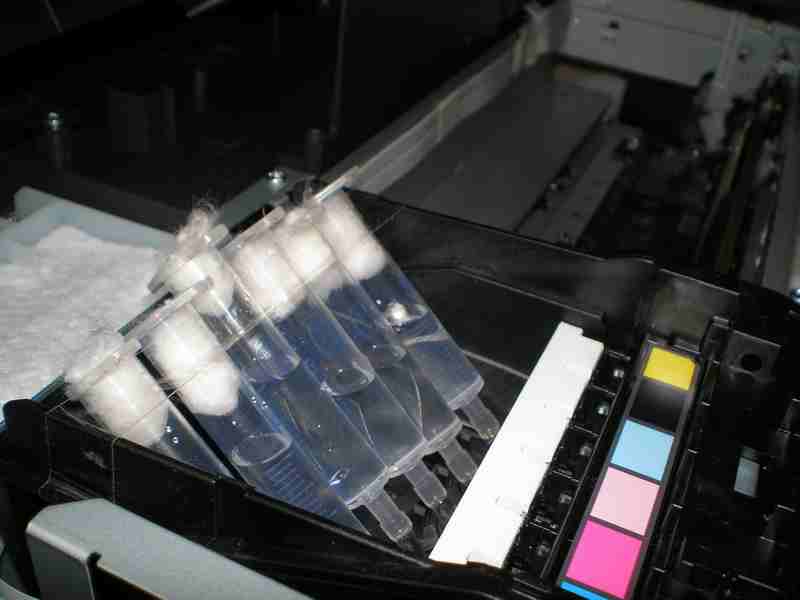
Если в течение 14 дней некоторые дюзы не заработали, переходите на следующий уровень. Для усиления результативности, одевайте на момент отмачивания, на иглы ПГ, кусочки капельницы, и заполняйте эти кусочки промывкой, т.е. ММ, так очистка будет действовать с двух сторон.
Ручная прочистка печатающей головки
Сначала подготовьте рабочее место. Оптимальным является простой письменный стол. Чтобы его не загрязнить, застелите поверхность старыми газетами или бумагой в несколько слоев.
Что надо для чистки
- Резиновые перчатки.
- Обычный медицинский шприц с иголкой.
- Плоская емкость, которую потом можно выбросить. Например, фотованночка, пластиковая коробка с низким бортом или блюдце.
- Спонжики или безворсовые салфетки.
- Пластиковые трубки с небольшим диаметром, подойдут от капельниц.
- Ножницы, чтобы обрезать трубки нужной длины.
- Резинка для удаления сильного загрязнения, которое не убирается отмачиванием.
Все о промывочных жидкостях
Лучше всего для прочистки использовать промывочную жидкость производства той же компании, что изготовила расходник. Если найти ее не удается, подойдет любой сертифицированный очиститель. Он не повредит устройство, но выбирать средство надо с учетом типа чернил в картридже.
Для очистки от водорастворимых чернил применяется:
- Специальная вода. Из нее убраны все химические соли (WWM W01).
- Дистиллированная вода. Продается в любом автомагазине.
- Самодельный раствор. Дистиллированная вода смешивается с нашатырным спиртом (5-10%). Соотношение компонентов зависит от степени загрязнения сопел. Полученная смесь проходит фильтрацию через сетку размером 0,01 мкр.
Для промывки дюз, загрязненных пигментными красителями, используется либо специально предназначенный растворитель, либо изопропиловый спирт.
Популярны клинеры от компании WWM:
- W01 – обессоленная вода;
- CL-04 – жидкость для очистки верхних частей принтера от водных чернил;
- CL-06 – средство для удаления следов от черной и цветной пигментной краски;
- CL-08 – специальная жидкость для промывки и замачивания;
- CL-10 – усиленный очиститель.
Подробнее: промывочные жидкости для принтера.
Дешевым является обычное средство для мытья окон. В домашних условиях часто используется «Мистер Мускул».

Важно при выборе моющего средства обращать внимание на его цвет.
- Зеленый и розовый. Подходит для удаления чернил на водной основе, поскольку в составе есть нашатырь.
- Синий и оранжевый (в составе изопропиловый спирт). Используется для устранения следов пигментных чернил.
Перед промывкой клинер нужно подогреть до t=+40..+60 °C, чтобы усилить эффект от действия раствора.
Перед очисткой можно испытать эффективность клинера. Берется немного чернил и растворяется в разных средствах. Через несколько часов можно проанализировать результат. Если выделяется осадок или жидкость становится желеобразной, клинер выбран неправильно. С правильным клинером краситель разжижается, а чернильные сгустки рыхлеют.
Промывка штуцера
- Принтер выключается в тот момент, когда каретка с картриджем находится в центральной части.
- Картридж извлекается, снимается крышка устройства и отсоединяется шлейф.
- Чтобы отсоединить головку, нажимаются защелки.
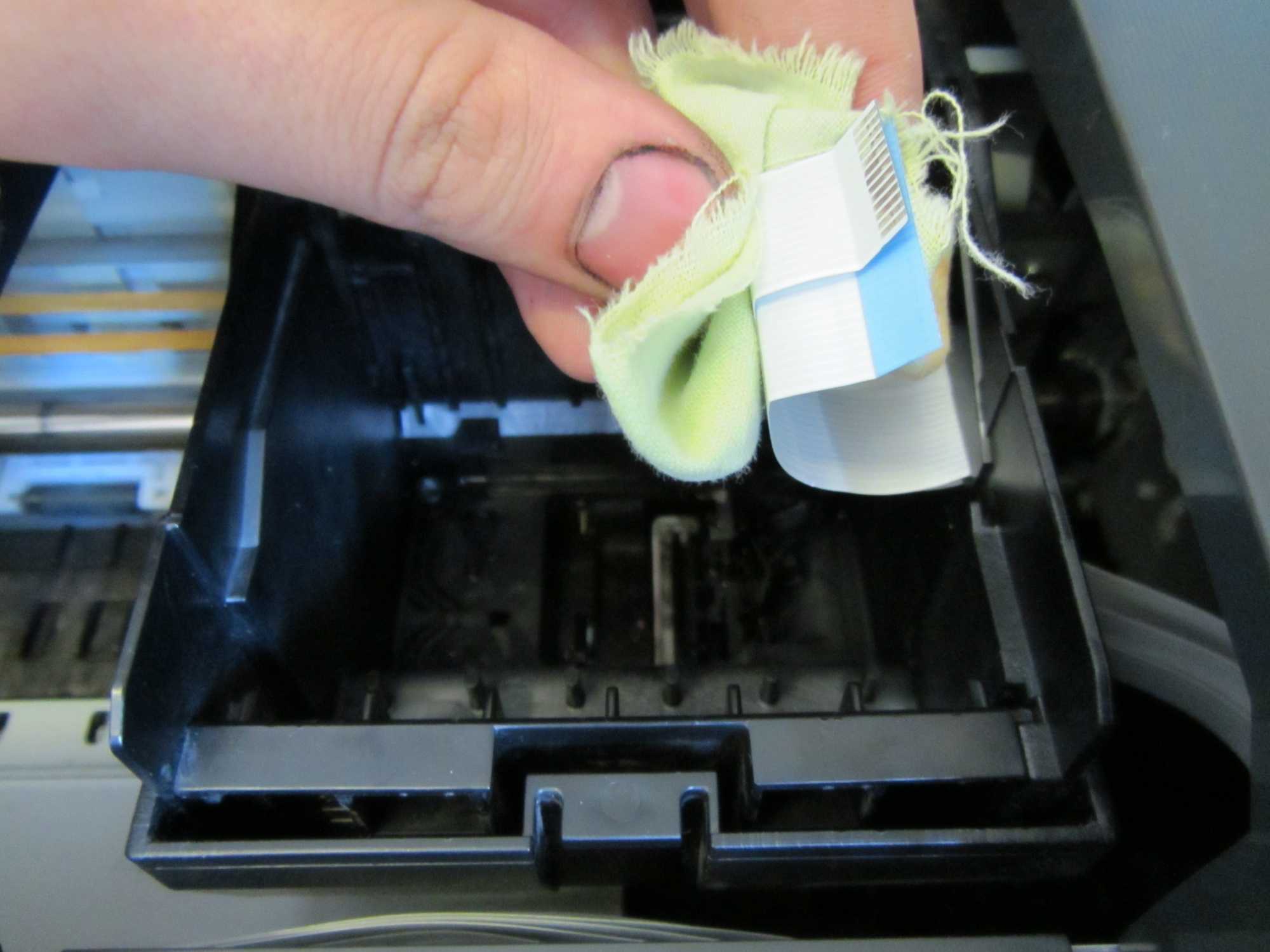
- Головку переворачиваете соплами вверх, аккуратно удаляете загрязнения спонжиком, смоченным в чистящей жидкости.
- Помещаете головку в подготовленную тару, на дне которой лежит марля или спонжик, пропитанный клинером.
- Удаляете марлевым тампоном все загрязнения с заборной решетки.
- Снимаете резинки с чернильниц, промываете их и протираете места, на которых они находились.
- Выбираете шприц для промывки печатающей головки так, чтобы он плотно, но легко надевался на штуцеры. В качестве переходника можно использовать разные по диаметру шланги, трубки.
- Набираете в шприц приготовленный клинер.
- Выпускаете воздух.
- Надеваете шприц на штуцер.
- Конструкцию прочищайте медленно и аккуратно.
- Следите за тем, чтобы жидкость вытекала в емкость.
- Когда цвет клинера станет естественным, можно закончить промывание.
- По такой схеме прочищайте каждый штуцер. Затем вытрите всю конструкцию и дайте высохнуть.

Чтобы проверить качество очистки, поставьте головку на марлю, смоченную в клинере, на один час. Если после часа марля останется чистой или на ней будут только слабые разводы, очистка сделана качественно. Дополнительно можно запустить 2-3 программных чистки.
Размачивание (прокапывание)
- Головка помещается в тару.
- В шприц набирается клинер и надевается игла.
- Жидкость накапывается на штуцер по нескольку капель.
- Процедура проводится несколько часов, а при сильных загрязнениях – весь день.

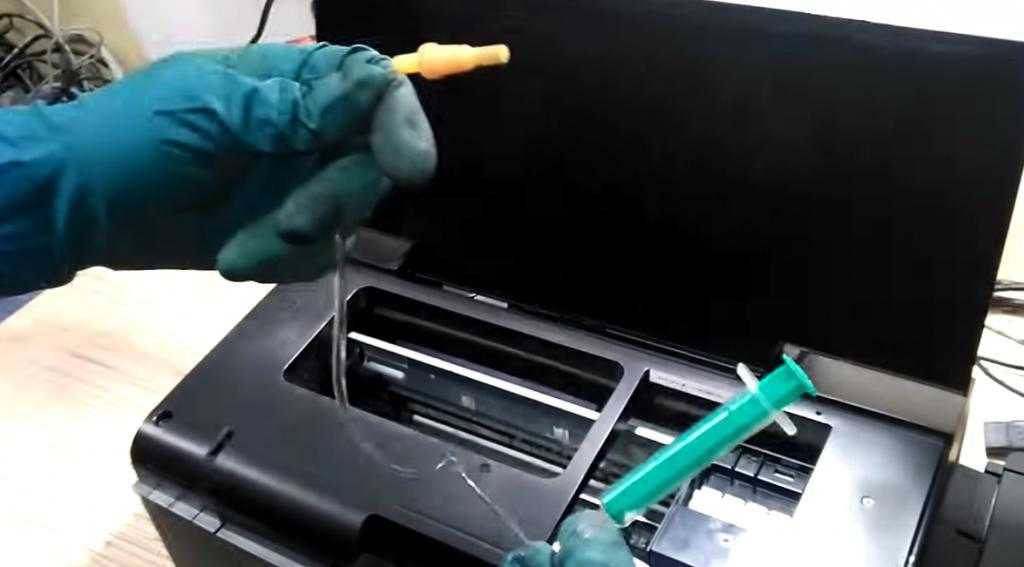
Можно взять пластиковые трубки от капельницы, отрезать от них куски по 5-10 см, надеть их на штуцеры и залить внутрь чистящее средство, оставив размокать на время. Жидкость можно периодически доливать в трубки.

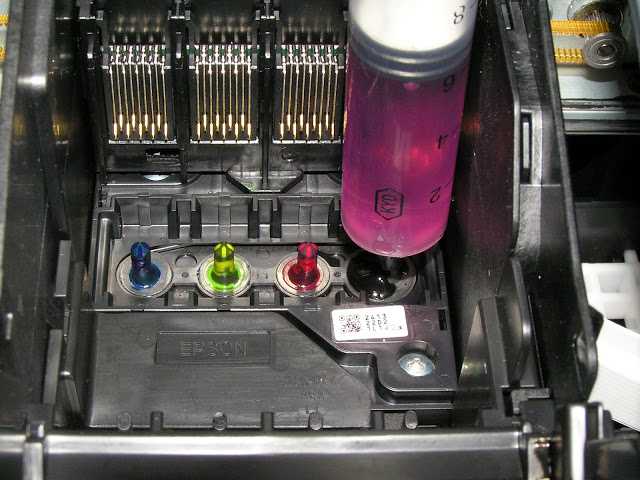
Для ускорения процесса в шприц набирается средство, на него надевается трубка, и вся конструкция вставляется в разъем картриджа. Чтобы прочистить сопла, через трубку шприцем подается несколько кубиков клинера. Так прочищаются все разъемы головки, а после делается две прочистки программно.
Протяжка
- В подготовленную емкость на дно наливаете клинер.
- Пустой шприц плотно надеваете на штуцер.
- Плавно втягиваете чистящую жидкость через головку в шприц (поршень шприца тяните на себя).

Ультразвуковая ванна
Это довольно рискованный метод прочистки, к нему прибегают, если не удалось промыть головку другими методами.
Для процедуры требуется дополнительно оборудование, например, медицинский аппарат или устройство для щадящей чистки мелких деталей. С ультразвуковой ванной есть риск, что деталь выйдет из строя, и не будет подлежать восстановлению. Те, кто применял такой метод, утверждают, что уже через сутки или сразу при первой печати головка ломается.
Как почистить капу и нож

Нож (ракель), который в струйном принтере убирает излишки красителя с поверхности сопел и дюз, можно аккуратно вытереть безворсовой ветошью, смоченной в клинере.
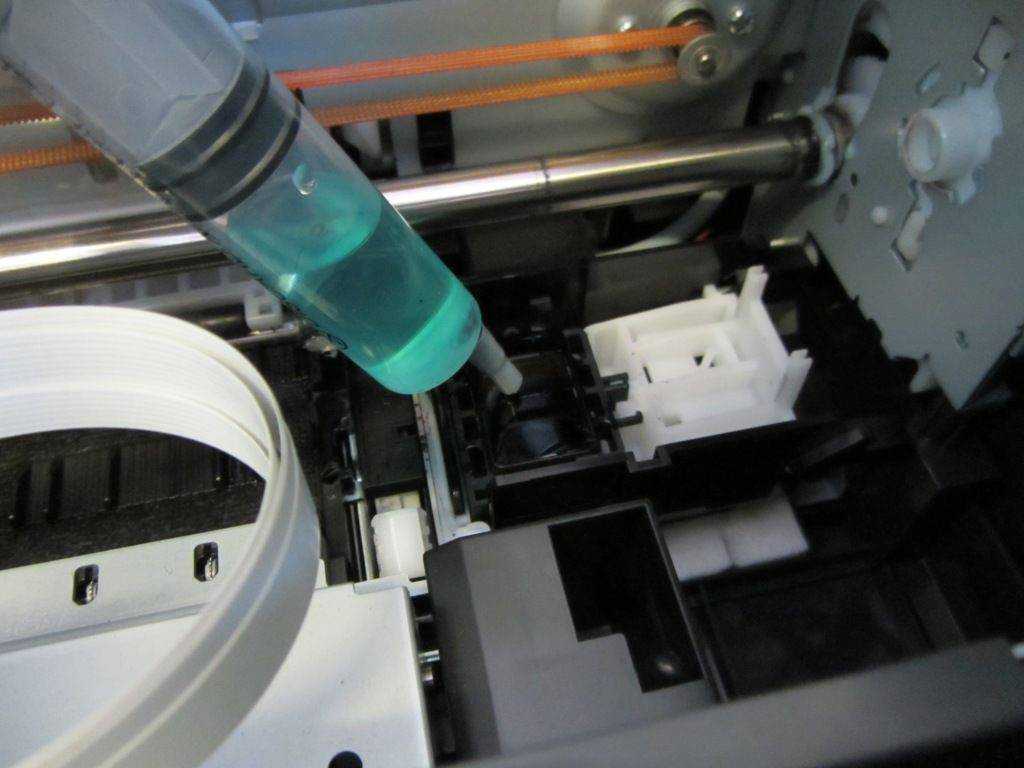
Капа, впитывающая влагу и предотвращающая быстрое засыхание чернил в соплах, требует полноценной промывки по следующему алгоритму:
- Выключаете принтер из розетки.
- Открываете крышку спереди.
- Убираете все детали, преграждающие доступ к ножу с капой.
- Протираете нож.
- Набираете чистящую жидкость в шприц.
- Вводите ее в капу.
- Оставляете в покое на время.
- Откачиваете остатки клинера обратно шприцем.
- Сделайте процедуру несколько раз, пока откачанная в шприц жидкость не перестанет выкрашиваться чернилами.
Как прочистить головку Epson L355?
Можно воспользоваться программным методом, но если же такой способ оказывается неэффективным, стоит попробовать физический метод – Epson промывка печатающей головки специальной жидкостью.
Промывочные жидкости OCP RSL и Color-print RED-BLOOD соединяются вместе. Впрыскивание можно делать при помощи шприца. Содержимое взбалтывается. В готовом виде смесь должна быть ярко-розовой. Заправляем перезаправляемые картриджи промывочной жидкостью. Они входят есть в составе комплекта для промывки принтера. Устанавливаем картриджи с жидкостью и делаем несколько прочисток с интервалами 2-3 часа после пары заходов.

В сложных случаях разрешается оставлять их в устройстве на 12 часов и больше, чтобы получить хорошую результативность. При этом при проверке теста дюз он будет иметь светло розовый оттенок. Если наблюдаете другие цвета, повторите прочистку.
Жидкость Color-print RED-BLOOD может использоваться не только для промывки, но и для сохранности принтера. Она не даст головке высохнуть и забиться, если возникнет необходимость некоторое время не пользоваться устройством.
Печать чистящей жидкостью
Метод помогает восстановить несъемную головку, которая встроена в картридж. Вместо красителя заливается чистящее средство и запускается прочистка. Если при печати цветным принтером на изображении проявляются дефекты только одного цвета, то и заливать клинер надо только в проблемный отсек. После прочистки устройством нельзя пользоваться в течение двух часов. За это время чистящая жидкость успеет растворить засохший в дюзах краситель.
Через 2 ч. открываете любой графический редактор и заливаете страницу цветом, с которым до очистки были проблемы. Оптимально использовать фотошоп, поскольку в нем при заливке листа можно пользоваться цветовой схемой CMYK. Полученная заливка распечатывается на стандартном листе, при этом предварительно нужно установить самую высокую плотность печати. Остатки клинера, смешиваясь с краской, будут оставлять на бумаге следы. Если при печати проявятся белые горизонтальные полоски, значит, головка недостаточно прочистилась. Когда заливка получается однородной, засор в головке устранен.
После промывки картридж заправляется чернилами, делается программная прочистка сопел и снова распечатывается цветной лист.
Промывка головки на картридже
Если в принтере установлен картридж со встроенной головкой, извлеките емкость из аппарата, переверните соплами вверх и нанесите на них по несколько капель средства. Через 10 минут лишний клинер удалите салфеткой и проверьте, проходит ли краситель на салфетку. Если промыть дюзы таким способом не удалось, их нужно отмочить в емкости с моющим средством. Замачивать нужно минимум 2-3 ч.
Чтобы жидкость лучше проникала в сопла, под чернильницу можно подложить кусок зубочистки, так дюзы не будут соприкасаться с дном тары и при этом останутся погруженными в раствор.
После размачивания вся поверхность насухо протирается салфеткой, особенно контакты. Картридж вставляется в принтер и запускается тест проверки дюз. Если качество очистки низкое, попробуйте продуть сопла через воздухозаборник:
- Обрезаете иглу от шприца наполовину и надеваете на шприц.
- На иголку надеваете мягкую резинку. Она обеспечит плотное прилегание шприца к стенкам чернильницы.
- Игла вставляется в отверстие воздухозаборника картриджа, а надетая резинка плотно прижимается к стенкам.
- Воздух из шприца аккуратно выдавливается внутрь. Под низом чернильницы должен лежать кусок марли или салфетка, на который под давлением потекут чернила.
- Аналогично продуваются цветные чернильницы с тремя отверстиями сверху.
Рекомендации по чистке печатающей головки от производителя
В этом вопросе производитель не остался в стороне. В технической документации к принтеру Epson Вы найдете несколько рекомендаций по прочистке печатающей головки устройства. Тем не менее, способы основаны лишь на программной чистке дюз ПГ. Подобный метод справится лишь с малой частью проблем, вызванных засыханием красящего вещества. Чтобы таким образом осуществить чистку ПГ Epson Вам потребуется выполнить ряд следующих действий:
- включить принтер в сеть и запустить кнопкой «Power On»;
- установить драйвер принтера на компьютер;
- подключить принтер к компьютеру;
- на ПК войти в «Панель управления» – «Устройства и принтеры» и найти модель вашего печатающего аппарата;
- по иконке принтера кликнуть правой кнопкой мыши и открыть его свойства;
- во вкладке «Общие» найти и открыть «Настройки»;
- в настройках перейти во вкладку «Сервис» и нажать на пункт «Прочистка печатающей головки»;
- дождаться окончания процесса и выполнить тест дюз.
Если на панели управления принтера присутствует кнопка «Чернила» (изображен символ капли), то нужно зажать ее на три секунды и ПГ прочистится автоматически. У аппаратов с полноценным дисплеем прочистка печатающей головки запускается через меню «Техобслуживание». На этом все. Если подобная процедура не помогла, разработчики рекомендуют нести принтер в сервисный центр, либо менять печатающую головку. Однако есть куда более эффективные способы промывки ПГ принтера Epson.
Чистка для принтеров Epson
Сама технология чистки ничем не отличается от инструкций выше. Разница лишь в том, что головку с каретки можно не снимать. Тогда алгоритм будет таким:
- сначала каретка с картриджами и головкой будет находиться в парковочном положении (справа);
- чтобы сдвинуть каретку и свободно ее передвигать руками, надо дать задание на печать, и как только каретка выедет с парковки, выключить принтер;
- далее снимаете картриджи.

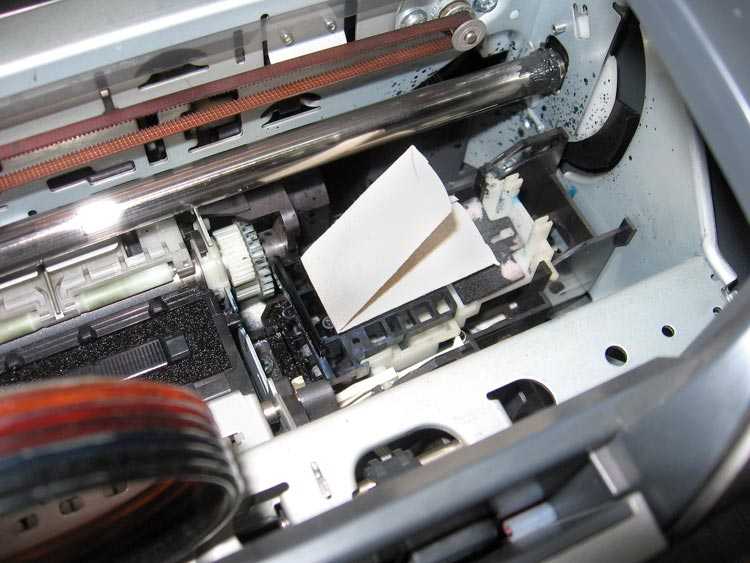
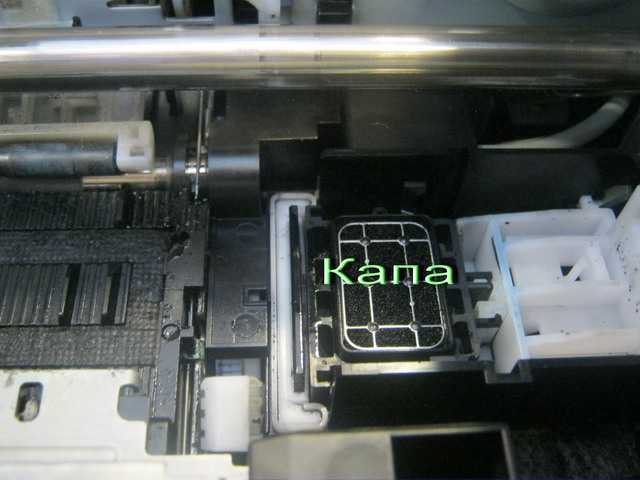
Затем на капу (ванночка с несколькими отсеками для сбора отработанных чернил, расположена в месте парковки) надо положить чистую, сложенную в 2-3 раза салфетку, и задвинуть на нее каретку так, чтобы салфетка не смялась. По состоянию салфетки после промывки будем оценивать результат чистки.


На изображении показана каретка, закрытая крышкой. Ее надо снять, чтобы получить доступ к головке.

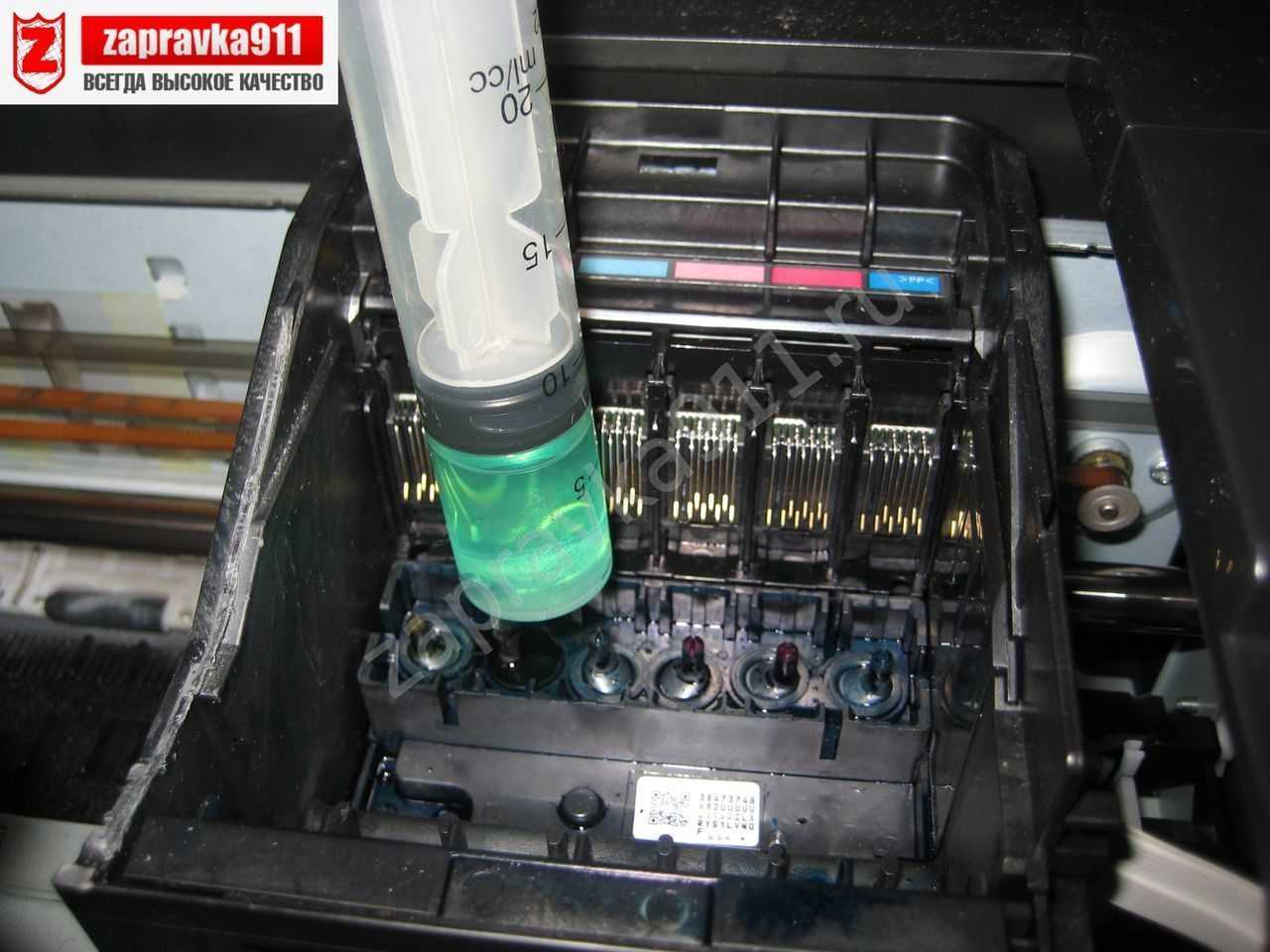
Далее берем шприц, наполняем его на 2/3 клинером, надеваем на штуцер и медленно вдавливаем поршень шприца.

Жидкость должна легко проходить через канал. Если прохода вовсе нет, значит в головке образовалась пробка, от которой надо избавиться. Для этого с интервалом в одну минуту делаются маленькие поступательные движение поршнем туда-сюда.
Так надо прочистить каждый канал. Количество прокачиваемого клинера должно быть примерно 1-2 мл. Если жидкость в каком-то канале проходит сложнее, чем в других, тогда промывку надо повторять до тех пор, пока везде не будет нужно одинаковое усилие.
После промывки каждого канальца надо проверять состояние салфетки. Отодвигаете каретку и смотрите. Если салфетка окрашена, меняете на новую. И так до тех пор, пока салфетка не перестанет окрашиваться, а выходить будет только прозрачный клинер.

Когда прочистка картриджа принтера полностью сделана, убираете салфетку, вставляете картриджи в каретку, размещаете ее на парковке. Включаете принтер, делаете чистку через ПО (программно) или через меню аппарата.
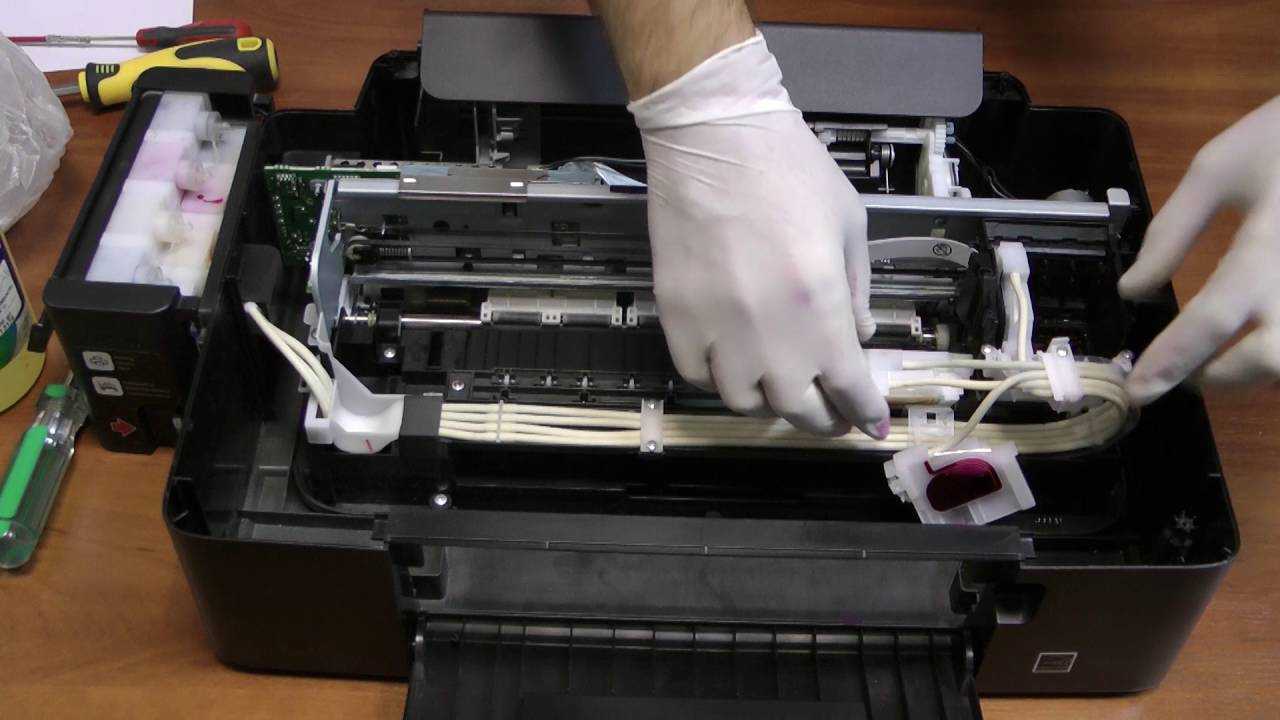
Если головка прикручена болтами или саморезами к каретке, то ее можно отсоединить и сделать очищение вне принтера. Тогда сначала надо снять плату со всеми шлейфами, а потом достать ПГ. Промывается деталь аналогично, только уже в какой-то емкости.
Надо вынуть головку? — смотрите виде.
Полная разборка головки
Самостоятельно разбирать головку можно только, если есть опыт. Работу лучше доверить специалистам сертифицированного сервисного центра. Поможет в разборке видео ниже.
Прочистка вручную
Сначала следует выбрать место для проведения работ. Лучше всего подойдет обычный комнатный стол, но его рекомендовано застелить бумагой или старой газетой в несколько слоев, чтобы избежать загрязнения. Также подготовьте:
- Резиновые бытовые перчатки для защиты рук.
- Шприц с иглой можно легко купить в аптеке.
- Небольшая плоска посудина, которую потом не жалко будет выбросить.
- Ватные тампоны или салфетки без ворса.
- Платиковые трубочки небольшого диаметра.
Чем чистить
Идеальным вариантом является использование продукции одного производителя. В данном случае расходных материалов и промывочной жидкости. Если так сделать не получается, то ничего страшного в этом нет. Любой сертифицированный клинер для прочистки не принесет повреждений или негативных изменений в работу печатающего устройства. Но, в зависимости от используемого типа красителей, нужно покупать соответствующие средства.
Если используется водорастворимая краска, то лучшим вариантом для ее удаления с поверхностей будут:
- Специальная вода, из которой изъяты все химические соли.
- Дистиллированная вода, которую легко купить в автомобильном магазине.
- Самостоятельно приготовленный раствор из дистиллированной воды и нашатырного десятипроцентного спирта. Пропорция определяется состоянием загрязненных деталей.
Пигментные чернила имеют совсем другой химический состав и требуют других промывочных жидкостей:
- Изопропиловый спирт.
- Специальные вещества для растворения пигментных красителей.
При выборе клинера обратите внимание на продукцию фирмы WWM, а именно товары W01, CL-10, CL-04, CL-06, CL-08. Как бюджетный вариант можно рассматривать использование средств для мытья окон. Самый известный Мистер Мускул. В домашних условия именно его часто удачно используют.
Чистящая жидкость для струйных принтеров Способы самостоятельного приготовления.
Очистка других важных компонентов
Многие современные модели струйных принтеров Epson, Canon, HP и других фирм используют встроенные системы чистки печатающей головки и предохранители засыхания краски соплах и дюзах. Речь идет о ноже и капе. Нож в струйном принтере — это специальная деталь, которая автоматически механическим способом сама убирает излишки чернил с поверхности. Это позволяет увеличить срок службы и отодвинуть процесс промывки на некоторое время. Капа впитывает влагу, находится под головкой и в неработающем состоянии сопла находятся в ней, что предотвращает их быстрое засыхание. Со временем эти детали сами загрязняются и перестают в полном объеме выполнять свою работу. Также требуют прочистки.
Нож можно аккуратно протереть смоченной жидкостью безворсовой тряпкой. Немного сложнее обстоят дела с капой — она требует полной промывки. Краткая инструкция Ваших действий:
- Отсоедините принтер от питания.
- Откройте переднюю крышку.
- Достаньте все, что мешает доступу к ножу и капе.
- Нож протрите.
- Наберите немного клинера в шприц.
- Медленно введите его в капу.
- Оставьте на некоторое время.
- Откачайте средство, используя шприц.
- Проводите процедуру пока откачанный клинер не перестанет окрашиваться красками из капы.
Способы прочистки
Промывка
- Поместите печатающую головку в подготовленную емкость.
- Подберите шприц с размером, который без труда и плотно позволит надеть его на штуцеры головки.
- Наберите чистящее средство.
- Выпустите воздух из шприца.
- Наденьте на штуцер.
- Медленно начните пропускать.

Если Вы заметили, что жидкость плохо проходит или вовсе не впитывается, то нужно перейти к более агрессивному методу, который описан ниже.
Размачивание
- Оставьте головку в той же емкости.
- Наполните шприц клинером.
- Оденьте иглу.
- По несколько капель капайте на штуцер.


Протяжка
Если ничего не помогает, то попробуйте способ принудительной протяжки.
- На дно емкости налейте средство очистки.
- Выпустите из шприца все, что там осталось после последних процедур.
- Плотно оденьте на штуцер.
- Плавно попробуйте затягивать клинер через головку в шприц.

Ультразвуковая ванна
В последнее время популярным методом почистить печатающую головку принтера стала ультразвуковая ванна. Для него требуется специальное оборудование и некоторые навыки выполнения процедуры. Судя по отзывам и мнениям специалистов нельзя сделать однозначного положительного выбора в сторону такого варианта. Риск безвозвратно потерять дорогостоящий элемент печатающего устройства очень высок. Ванну можно применять, если ни один из способов не помогает.
Разборка головки
Такой вариант устранения дефектов печати, вызванных засорением дюз и сопел, не рекомендовано выполнять в домашних условиях без опыта. Вероятность повредить мелкие элементы конструкции очень вероятна. Этот вид работ стоит делегировать опытным специалистам сервисных центров обслуживания оргтехники в Вашем городе. Желательно подобрать сертифицированную фирму или официального представителя марки устройства.
Профилактика
Рекомендуется регулярно проводить профилактические осмотры всего принтера и одновременно очищать головку в превентивных целях. Следите, чтобы в устройствах не скапливалась пыль или грязь, не было замятой бумаги, ее остатков или любых других посторонних предметов. В случае обнаружения их нужно сразу удалить.
Если в принтере установлена система непрерывной подачи чернил, регулярно проверяйте состояние шлангов, перекачивающих краску от емкости к головке. В них не должно быть засорений, пробок от воздуха, перегибов или механических повреждений. Количество чернил должно держаться на уровне выше средней отметки. Такая предосторожность не допустит всасывания воздуха в СНПЧ. Не рекомендуется простаивание принтера долгое время без печати. Чернила могут быстро засыхать, особенно, если они некачественные. Раз в 1-2 недели делайте профилактическую печать нескольких листов. Иначе произойдет засыханием и будут проблемы:
- грязная печать;
- появление полос или вообще будут белые листы при печати.
При регулярной программной чистке, в физической долго не будет необходимости. А чтобы краска не засыхала, нужно хотя бы раз в неделю распечатывать цветную страницу.
4.6 / 5 ( 5 голосов )
Epson cx4300 — промывка головки после длительного перерыва
Воспользуйтесь для прочистки устройства обычным программным методом. Если он окажется не результативным из-за большой забитости головки мусором и засохшими чернилами, может использоваться Epson прочистка дюз физическим способом промывки. Запаситесь шприцем, трубкой для капельницы, промывочной жидкостью, ножницами, салфеткой и перчатками. После обрезки трубки для капельницы до длины от 5 до 10 см она одевается на шприц. В трубку набирается промывочная жидкость. Нужно включить принтер и открыть крышку, подождать выезда каретки с картриджами до положения замены.

Далее устройство отключается. Печатающая головка вручную отодвигается вправо, накладывается салфетка и на нее наезжается головка. Картриджи извлекаются, в их разъемы поочередно вставляется трубка со шприцем для подачи 2-3 кубов промывочного состава.
После окончания процедуры система собирается обратно и выполняется 2 прочистки с помощью драйвера принтера. Если в дальнейшем нет желания часто повторять прочистку устройства, желательно распечатывать хотя бы раз в 7 дней по одному цветному листу, чтобы краска не засыхала и не забивала головку принтера.
Научившись делать прочистку устройства в домашних условиях, вы избавите себя от обращения в сервисные центры и оплаты их услуг.
Также выполняем: заправка и ремонт Предохранитель OKI
Как и чем почистить принтер epson
Этот способ очень эффективен и позволяет без проблем промыть даже сильно засохший картридж в домашних условиях.
Прокачку осуществляют шприцом с резиновым переходником. Для этих целей идеально подойдут мягкие резиновые присоски от старого принтера (они, в общем-то, для этого там и стоят). Выглядят так: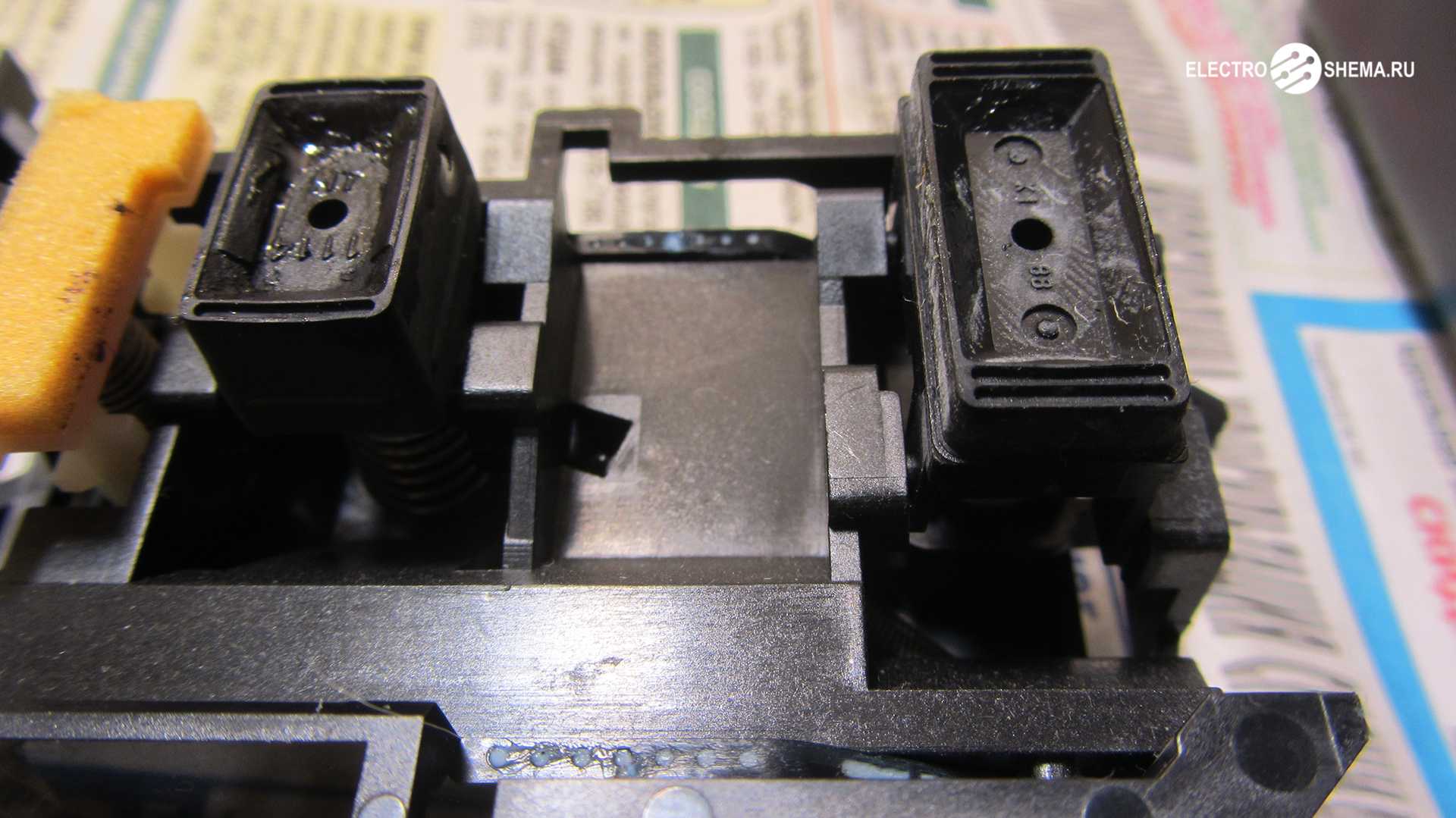
Но можно просто взять резиновую запчасть от капельницы, надетую на носик шприца. Вот эту, которая желтого цвета:
Резинка прислоняется вплотную к соплам и, используя шприц как насос, просасывают картридж в обоих направлениях. Посмотрите на видео, как это делают профессионалы:
Хорошо промытый и заправленный картридж должен оставлять примерно такие следы на салфетке: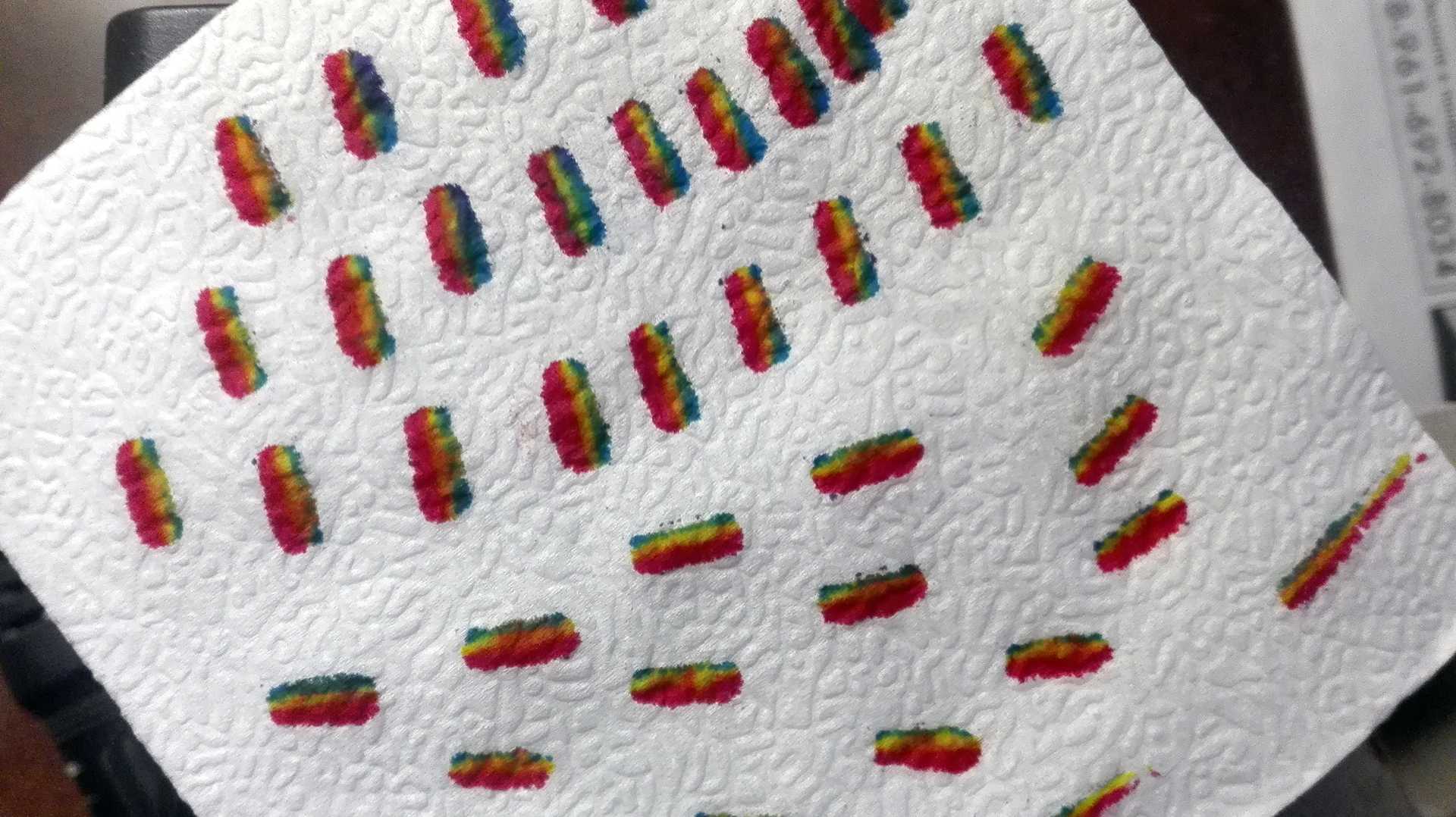
Теперь вы знаете все о том, как промыть картридж струйного принтера Canon, Epson, HP и другие. Используйте эти знания с выгодой!
В наши дни можно купить б/у-шный струйный принтер с засохшими картриджами рублей за 200, восстановить его, а потом продать. Мною было продано некоторое количество принтеров, восстановленных именно таким образом.
П.С. Есть еще одна метода — чистка картриджа в ультразвуковой ванне. Но, думаю, если бы у вас была УЗ-ванночка, вы бы и так знали, как ею пользоваться. Кстати говоря, лично я крайне не рекомендую этот способ, так как при сильной вибрации печатающей головке приходят кранты (разрушаются дюзы), а от слабой вибрации толку ноль.
Всем успешных прочисток!
Как почистить?
Теперь попытаемся разобраться, как именно можно почистить принтер Epson. Рассмотрим данный процесс на различных моделях принтеров. Кроме того, выясним, как можно почистить печатающую головку, а как можно промыть другие элементы.
Головку
Если требуется осуществить непосредственно очистку головки и прочистку дюз для печати, а также прочистить сопла, то можно воспользоваться универсальным способом, что подойдет для всех без исключения моделей принтеров.
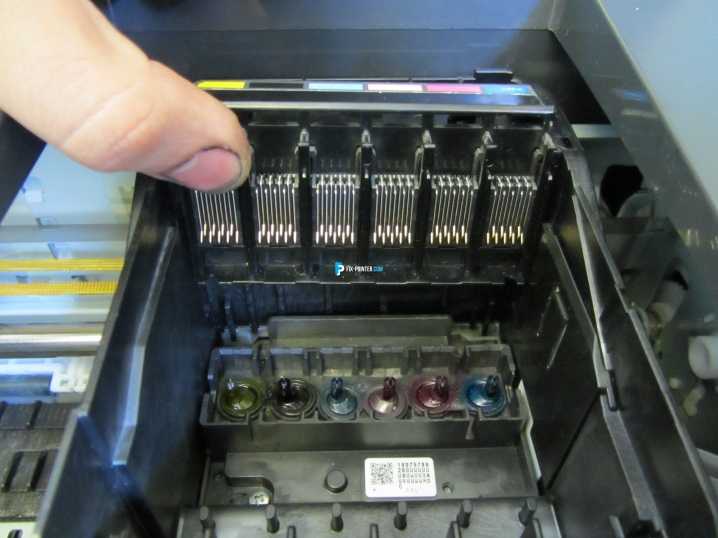
Она либо засорилась, либо на ней засохла краска. Тут можно использовать программную чистку, а можно физическую.
Сначала проверяем качество печати. Если дефекты не слишком ярко выраженные, то можно использовать вариант физической чистки.
Освобождаем доступ к капе. Для этого следует запустить принтер и после начала движения каретки выдернуть вилку электропитания из сети так, чтобы подвижная каретка сместилась в сторону.
Теперь на капу следует нанести промывочное средств до полного заполнения корпуса
Лучше всего это делать шприцем и важно не налить слишком много состава, чтобы он не вытек из печатающей головки внутрь принтера.
На 12 часов следует оставить принтер в таком состоянии.
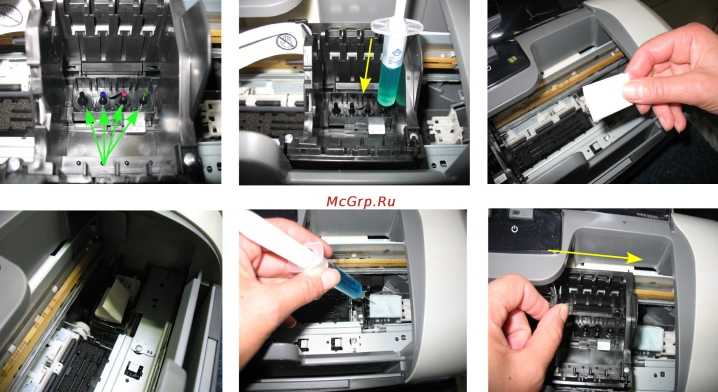
После того как указанный временной промежуток прошел, следует удалить промывочную жидкость. Это делается посредством возвращения каретки в нормальное положение, включением печатающего устройства и запуска процедуры самоочищения головки для печати.
Если по каким-то причинам, упомянутые действия не принесли ожидаемых результатов, то процедуру следует повторить еще несколько раз.
Теперь нужно сделать печать листа формата А4 в любой программе. Параллельно следует нажать на клавишу и произвести прочистку дюз, которая также поможет удалить остатки краски в принтере.
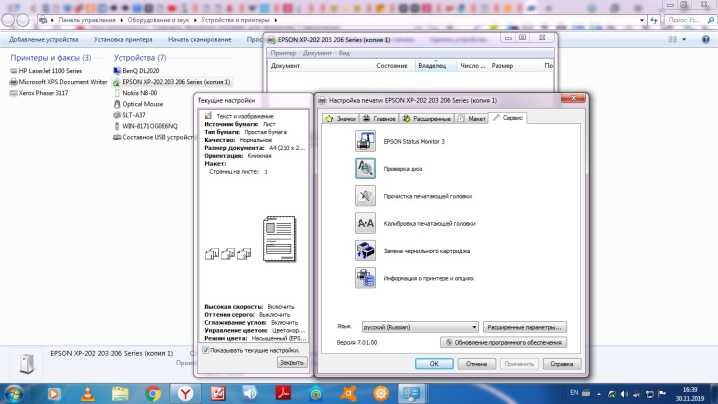
Другие элементы
Если говорить о прочистке дюз, то тут потребуется иметь под рукой следующие элементы:
- клей типа «Момент»;
- спиртосодержащее средство для мытья окон;
- пластиковую полоску;
- тряпку из микрофибры.
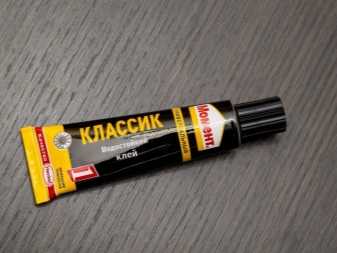
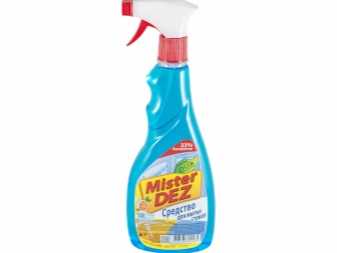
Сложность этого процесса невелика, и это может сделать каждый. Главное, быть максимально осторожным. Сначала подсоединяем принтер к сети и дожидаемся момента, когда печатная головка переместится в центр, после чего выключаем устройство из розетки. Теперь следует отодвинуть головку и изменить параметры памперса.
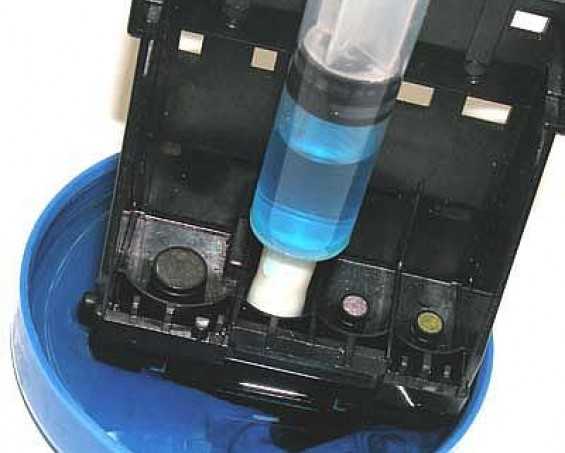
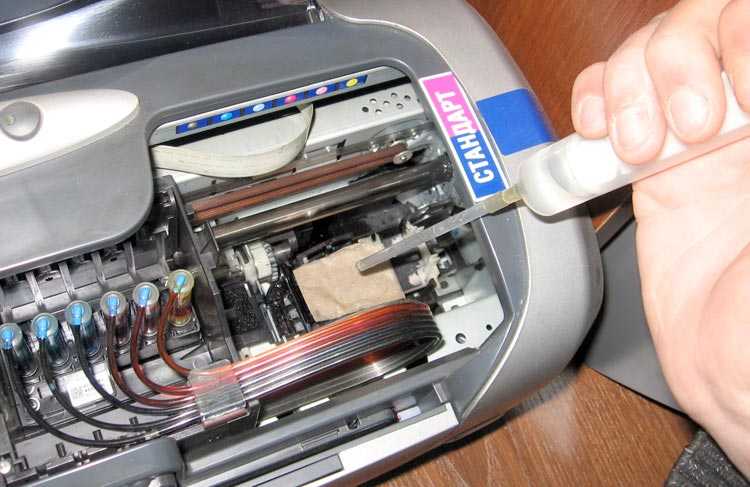
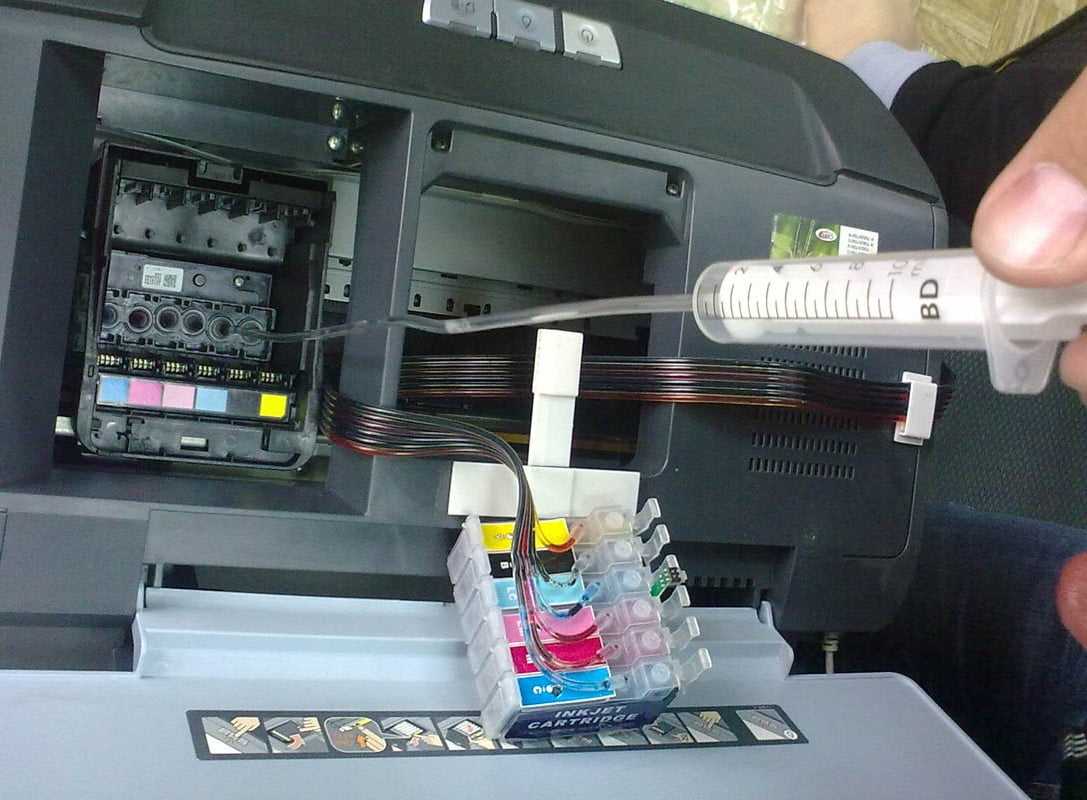
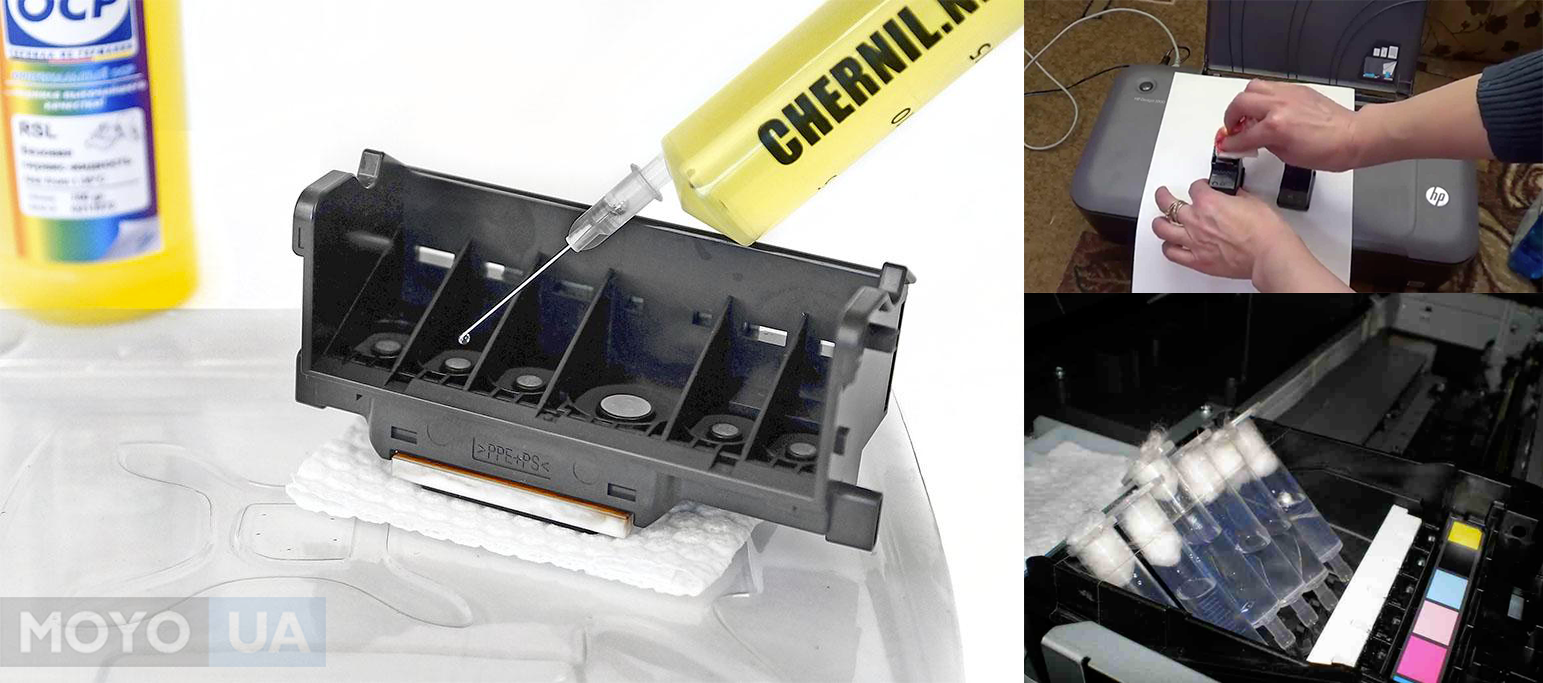
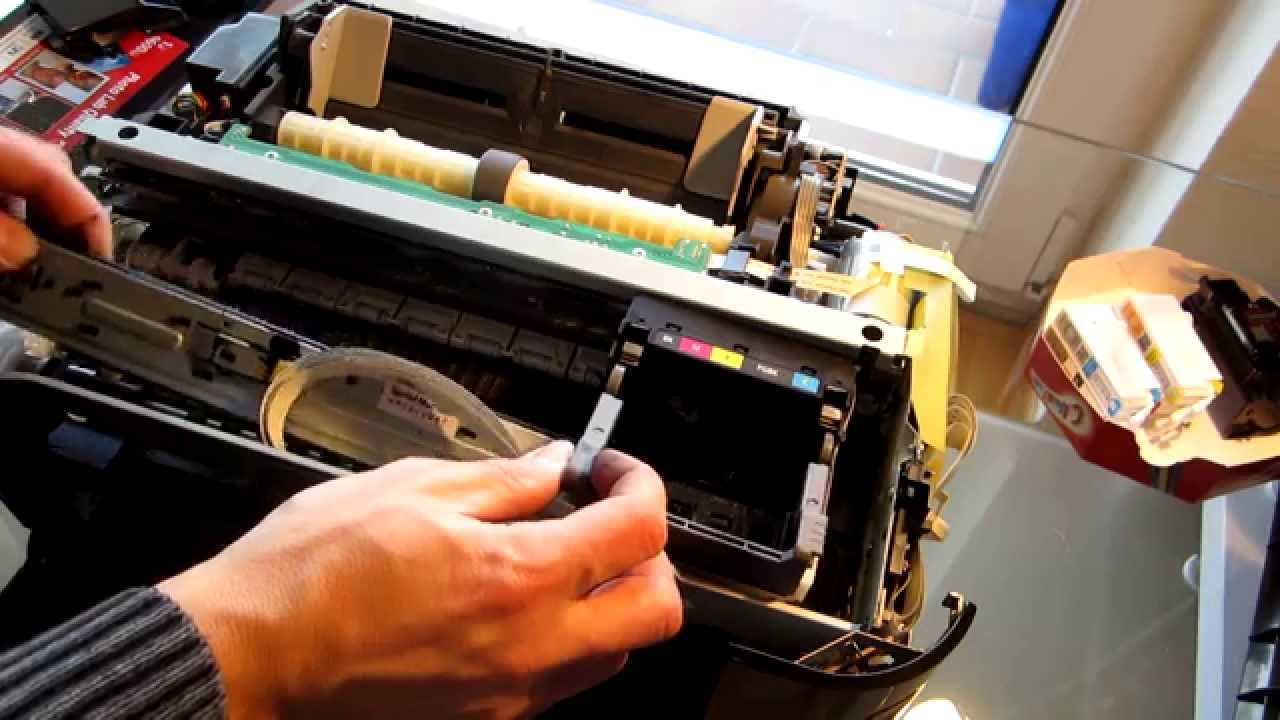
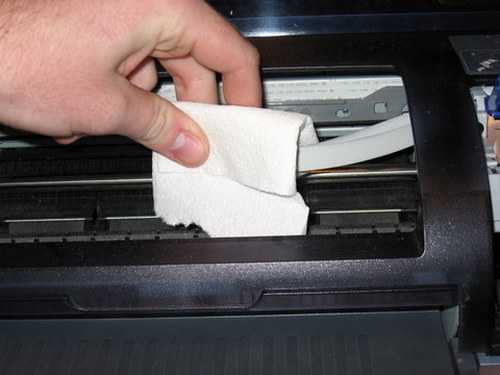
Отрезаем кусок пластика такого размера, чтобы он быть чуть-чуть больше размеров памперса.

Теперь наносится клей по краям пластика, и края ткани заворачиваются с обратной стороны. Распыляем чистящее средство на получившееся приспособление и даем ему немного времени хорошо им пропитаться. Для прочистки памперса принтера Epson следует положить на него пропитанную микрофибру. Поддерживая пластик, следует провести головку для печати в разные стороны несколько раз. После этого ее следует оставить на ткани где-то на 7-8 часов. Когда указанный временной промежуток истечет, следует убрать ткань и осуществить подключение принтера. Можно попробовать после этого осуществить печать документа.
Еще один метод чистки головки принтера и некоторых его элементов называется «Бутерброд». Суть данного метода состоит в том, чтобы внутренние элементы принтера отмочить в специальном химическом составе. Речь идет об использовании средств для мытья окон и зеркал. Перед началом такой очистки требуется также демонтировать картриджи, снять ролики и помпу. На время кладем упомянутые элементы в указанный раствор, чтобы остатки засохшей краски отстали от их поверхности
После этого вытаскиваем их, вытираем насухо специальной тряпочкой, устанавливаем осторожно на место и пробуем произвести печать
Способы
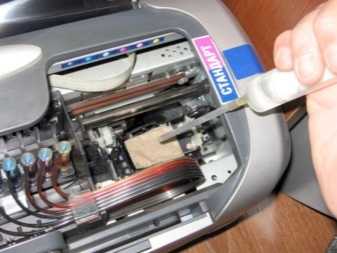
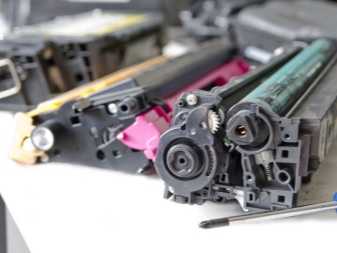
Главной составляющей принтеров HP является печатающая головка. Она состоит из множества различных плат, камер и сопел, благодаря которым осуществляется распыление чернил на бумагу. В процессе эксплуатации устройства печатающую головку необходимо периодически чистить от засоренных участков, иначе лазерный или струйный принтер начнет выдавать некачественную печать. Для этого можно обратиться к специалистам сервисного центра, а можно своими руками прочистить и промыть сопла, другие составляющие. На сегодняшний день очистку принтеров HP можно выполнять как при помощи специальной программы, так и механическим способом.
Программная
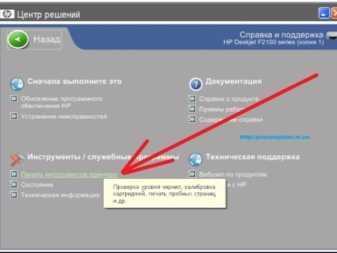
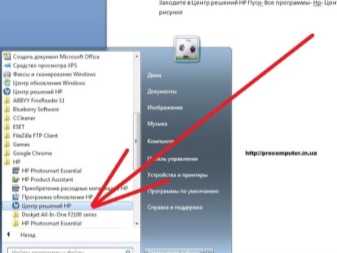
Данный вид прочистки можно выполнить после установки программы «Центр решений НР», многие производители ее прилагают к принтеру на диске. Если же установочной программы нет, то ее можно скачать с официального сайта. Сам процесс чистки происходит быстро и легко, для этого достаточно запустить программу, предварительно включив печатное устройство. В меню выбирается пункт «Панель управления принтера», там и запускается очистка картриджа. Если устройство долго простаивало, то процедуру рекомендуется повторить несколько раз – до тех пор, пока принтер перестанет выдавать огрехи.
Помимо этого, можно также применять для очистки специальную утилиту, которую содержит Windows – она расположена в панели управления печатных устройств, в меню «Настройки принтера». Благодаря этой утилите можно быстро очистить все модели принтеров HP без разборки. Единственное, что такой очистки иногда недостаточно, поскольку сопла не смогут почиститься. В подобных случаях необходимо удалять загрязнения мануально, то есть механическим способом.
Механическая
Перед тем как приступить к ручной прочистке принтера, необходимо в первую очередь выполнить общую диагностику устройства и сделать его визуальный осмотр. Это поможет оценить объем предстоящей работы. Иногда технике требуется только очистка от частиц бумаги, грязи и пыли, а в некоторых случаях нужна «генеральная уборка», включая промывку печатающей головки. Дополнительно следует также проверить на заломы и изгибы шланг СНПЧ, удостовериться в герметичности картриджей и шлюзов. Если шлюз подсоединен неплотно, то в него может проникать воздух, что негативно скажется на качестве печати.
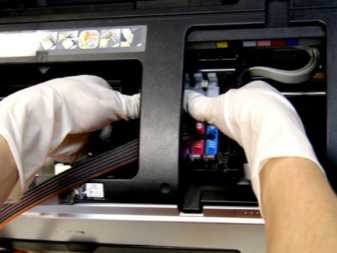
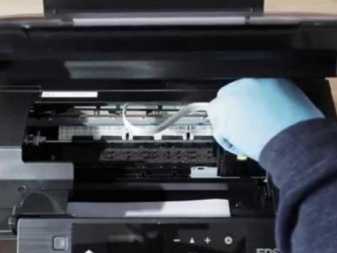
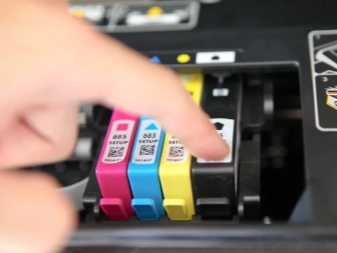
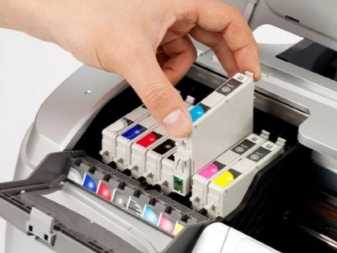
Что же касается прочистки печатающей головки, то для нее нужно использовать только специальные промывочные средства. Данная составляющая принтера быстро теряет свою печатную способность, поэтому восстановить ее можно только путем очистки. Механическая прочистка печатающей головки принтеров HP осуществляется двумя способами: прокачиванием специальной жидкости шприцем через поролон или же отмачиванием. При этом стоит заметить, что промывка принтеров, для которых используются пигментные чернила, во многом отличается от промывки устройств, где картриджи не на пигментной основе (цветные). Сам же процесс очистки включает ряд шагов.
- В первую очередь необходимо убедиться, что все чернила на дне картриджа пропитаны губкой. Если это не так, то картридж в дальнейшем не будет печатать.
- Затем запускается программная очистка, после окончания которой вручную осуществляется удаление загрязнений с сопел. Данный процесс сложный, поэтому если опыта нет, то лучше обратиться к специалистам сервисного центра.
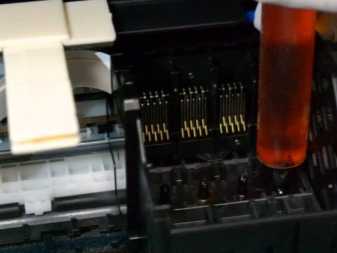
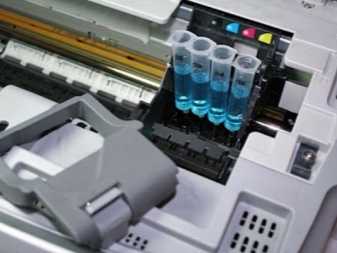
Если после выполненной процедуры печать не стала качественной, то можно картридж промыть горячей водой, но не полностью (достаточно на несколько секунд поднести картридж к крану с горячей водой). При этом мочить можно только ту сторону, где расположены сопла (место, через которое осуществляется печать). После этого картридж следует хорошо просушить феном, воздух не должен быть горячим. Завершается прочистка запуском специальной программы, это можно сделать несколько раз. Некоторые владельцы принтеров предпочитают чистить сопла давлением, применяя пустой без иглы шприц (для этого предварительно нужно закрыть на картридже все отверстия, кроме одного).
Промывка печатающей головки
Выделяют несколько методов промывки головки, с которыми необходимо ознакомиться.
Аппаратная
Некоторые предпочитают восстанавливать работу печатающего устройства аппаратным методом.
Используя средства операционной системы
Встроенные средства ОС позволяют нормализовать работоспособность принтеров. Чтобы сделать это, придется выполнить следующие действия:
- подключить устройство к персональному компьютеру и установить все необходимые драйвера;
- убедиться, что в картридже имеется достаточно чернил для печати;
- загрузить в лоток несколько листов А4;
- через меню «Пуск» войти в подменю «Устройства и принтеры»;
- выбрать нужный принтер, щелкнуть по нему правой кнопкой мышки и открыть «Свойства»;
- зайти в подраздел «Оборудование» и выбрать глубокую очистку аппарата;
- дождаться, когда завершится процедура, и попробовать распечатать страницу с текстом;
- если при печати лист снова покрылся темными пятнами, очистку проводят повторно.
При помощи дополнительных функций принтера
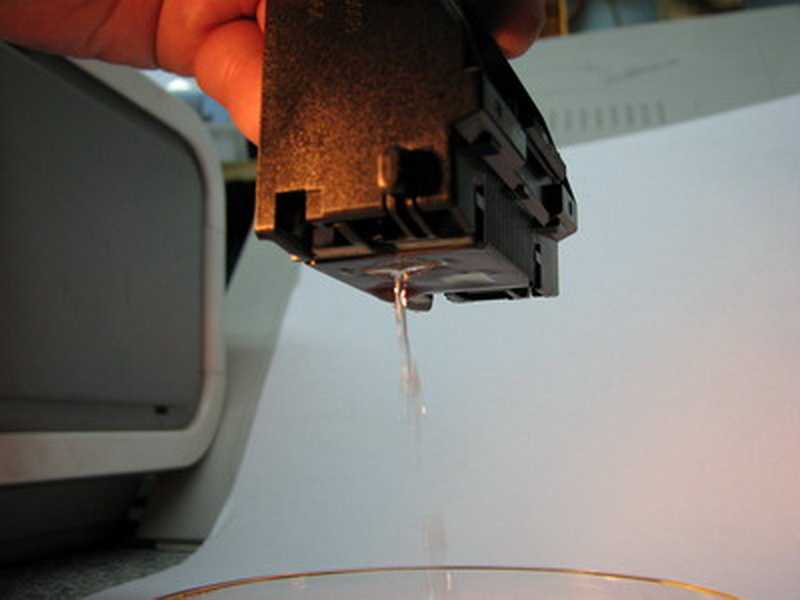
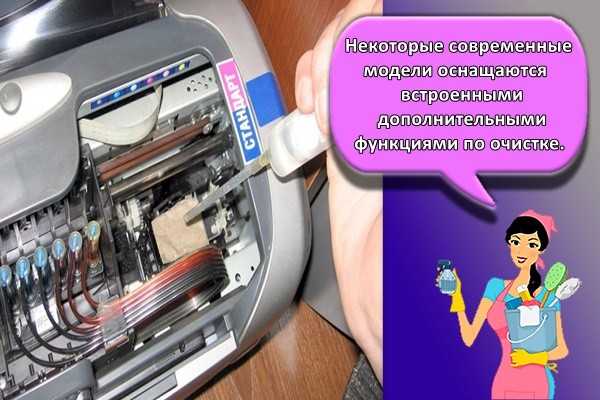
Некоторые современные модели оснащаются встроенными дополнительными функциями по очистке. Чтобы ими воспользоваться, придется установить специальное программное обеспечение, которое поставлялось на диске вместе с принтером.
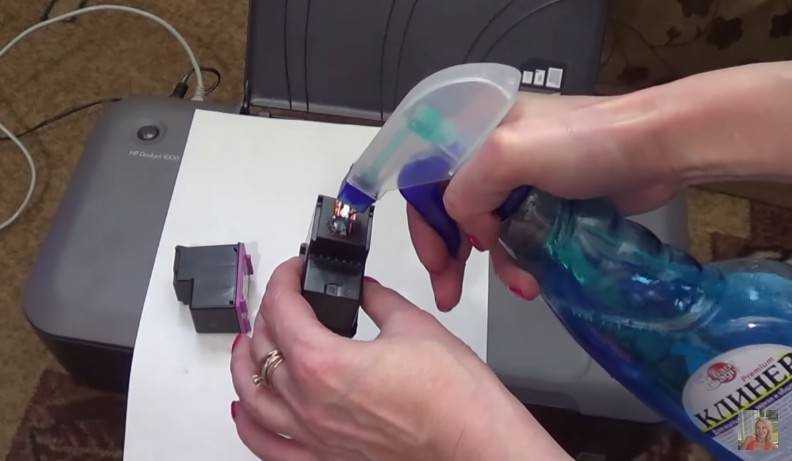
Ручная
Иногда аппаратная чистка не помогает избавиться от загрязнений и приходится заниматься ручной очисткой.
Как снять головку
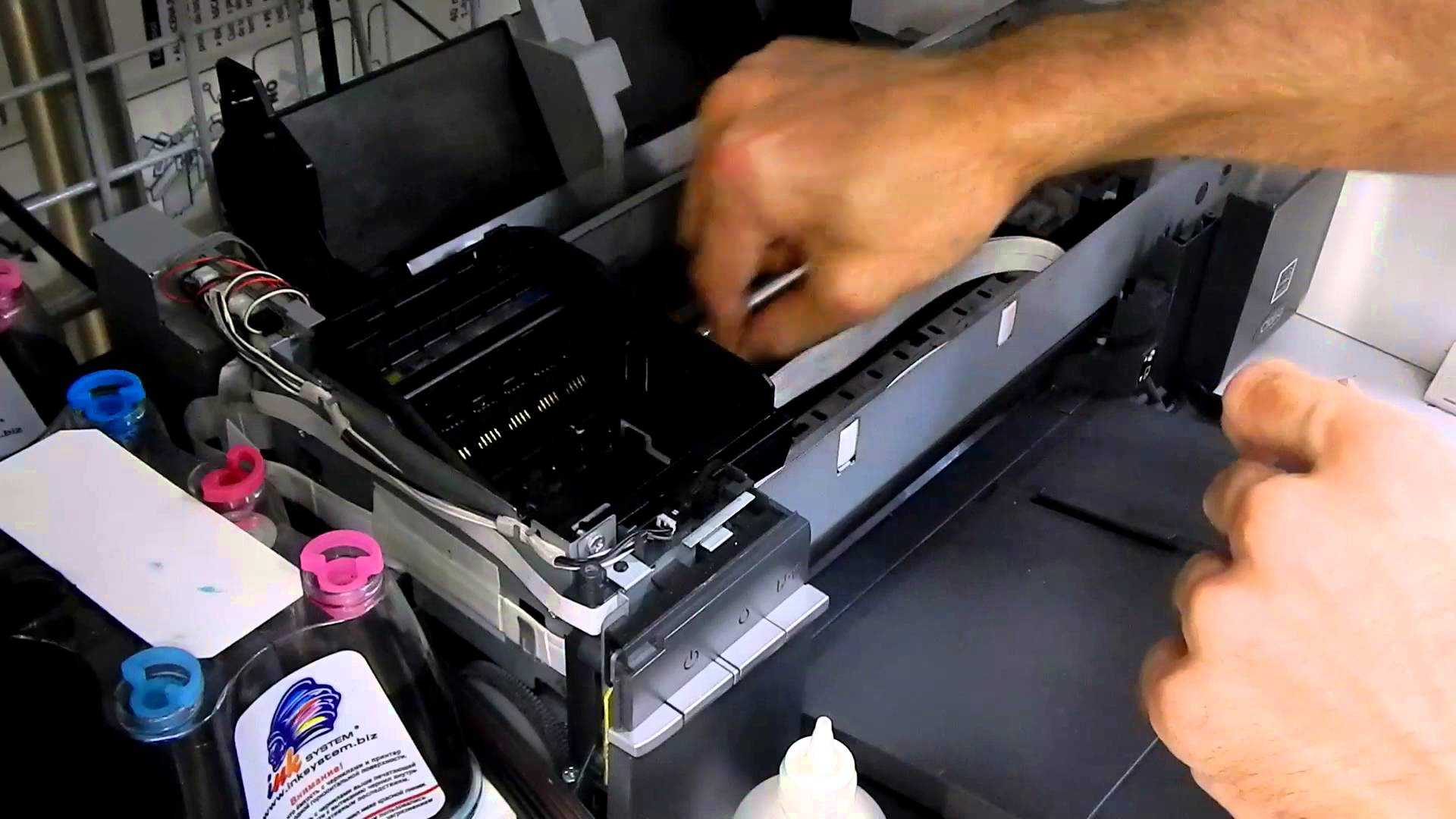
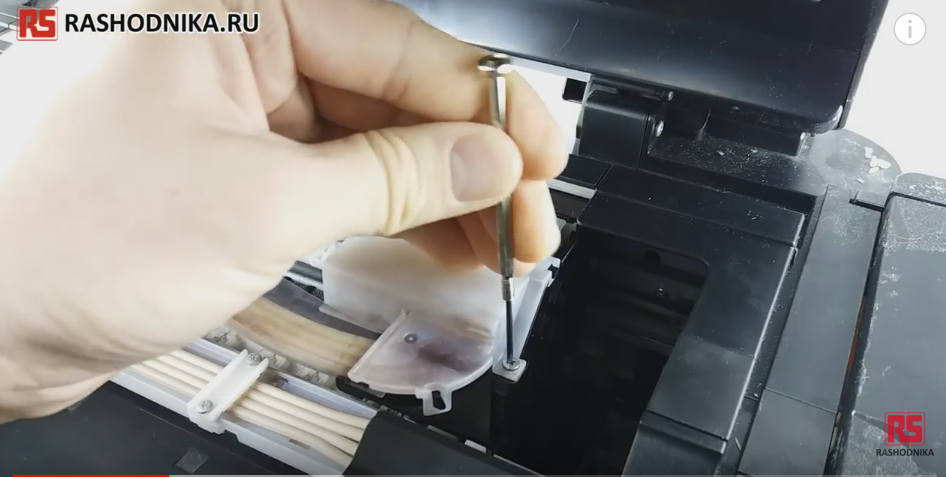
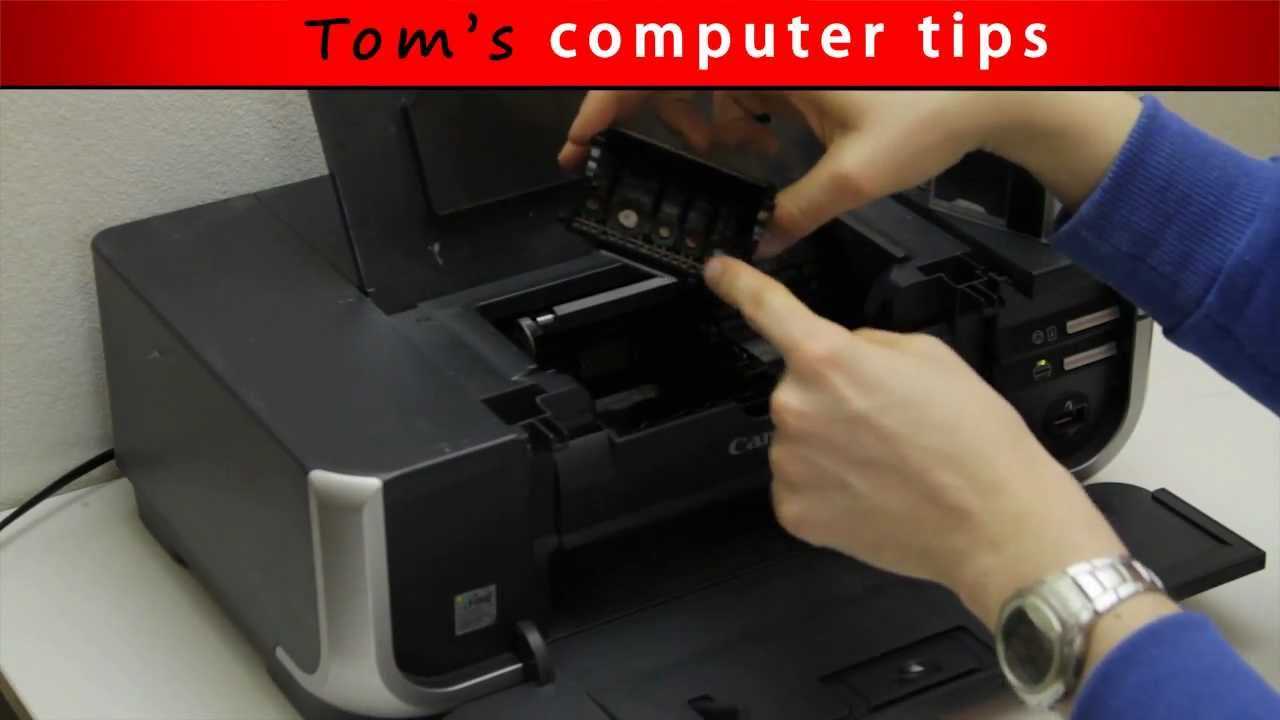
Прежде чем приступить к очистке, придется вручную снять головку печатающего аппарата. Для этого необходимо открыть верхнюю крышечку и достать каретку из парковочного участка.
Головка для печати прикрепляется при помощи специальных фиксаторов, которые надо заранее отсоединить. Справа находится фиксирующий рычажок, который приподнимается вверх
После этого головку можно осторожно извлечь из принтера
Инструмент
Есть несколько инструментов, которые помогут прочистить устройство от чернил и других загрязнений.
Материал без ворса
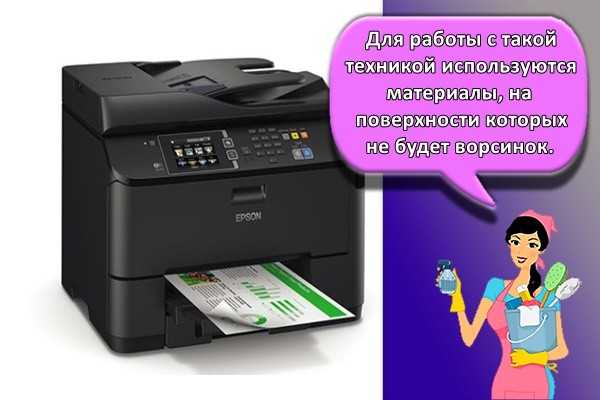
Многие считают, что для очистки принтерного картриджа и других деталей аппарата надо пользоваться ворсяными тряпочками, однако это не так. Для работы с такой техникой используются материалы, на поверхности которых не будет ворсинок. Ворсяные тряпки не подходят для принтеров, так как их ворс начнет прилипать к протираемой поверхности. Поэтому при очистке пользуются фильтрами для кофе или обычной плотной бумагой.
Шприцы с иголками
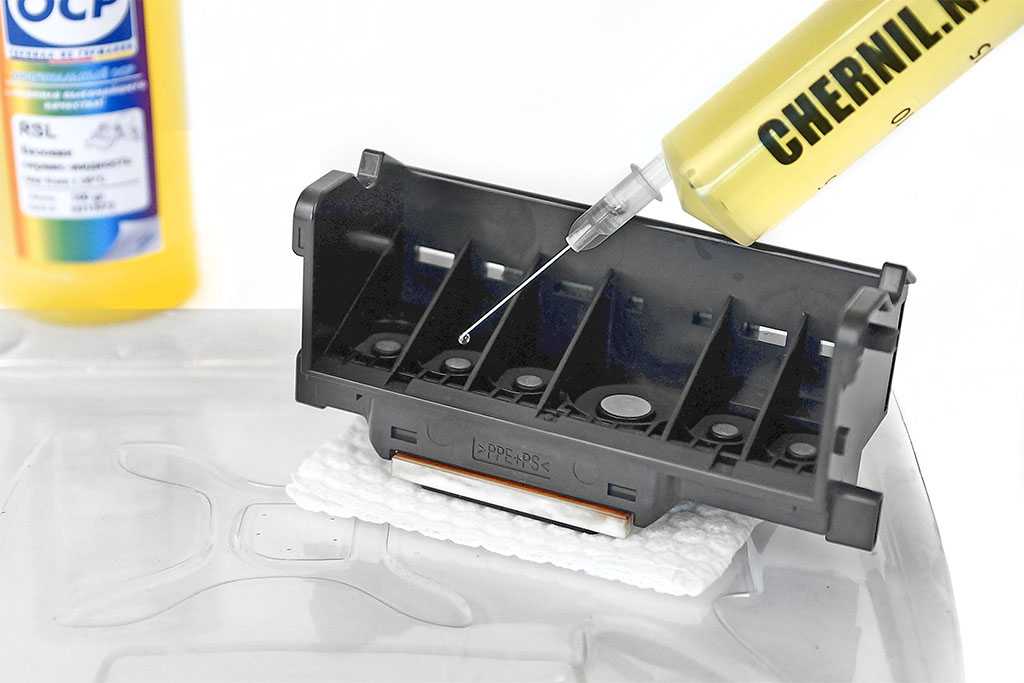
Для промывки головок некоторые специалисты рекомендуют использовать медицинские шприцы. Они не должны быть слишком объемными, хватит и стандартных на 2-3 миллилитра. Шприцы используются для забора моющей жидкости и впрыскивания ее в загрязненную головку.
Чтобы жидкость попала внутрь, придется надеть на шприц иглу. При этом специалисты советуют пользоваться специальными чернильными иголками. Надеть их на шприц можно с помощью переходника.
Пластиковая емкость с низкими бортами
Если деталь будет промываться влажной тряпочкой или смоченной бумагой, понадобится емкость для моющей жидкости. Необходимо использовать пластиковую тару с невысокими бортами, так как она наиболее удобная. В качестве такой емкости часто используют вогнутые крышечки, небольшие пищевые контейнеры и лоточки.
Дистиллированная вода
Некоторые не хотят пользоваться специальными химическими составами для очистки принтеров и используют вместо них более щадящие средства. Одним из них является дистиллированная водичка. Пользоваться обычной водой и спиртом противопоказано, так как такие жидкости могут повредить печатающую головку.
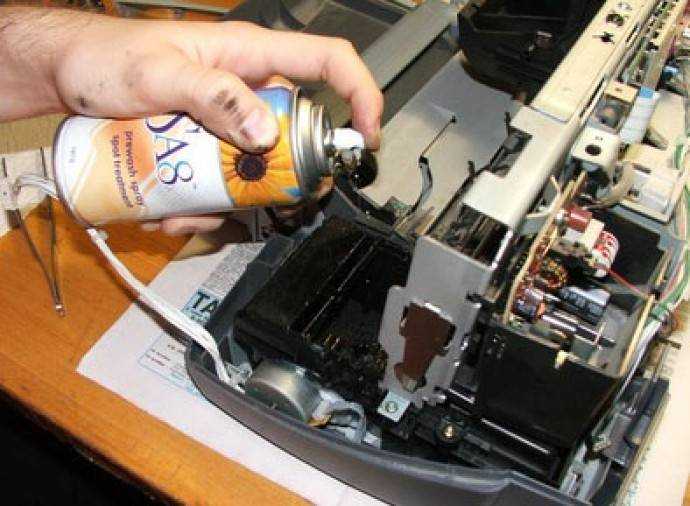
Чистящее средство
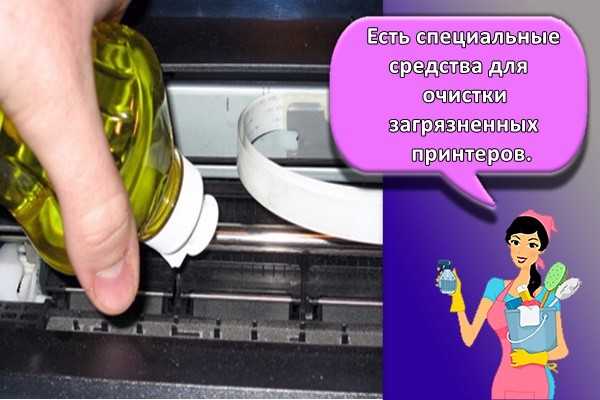
Есть специальные средства для очистки загрязненных принтеров.
Сервисные средства
К эффективным средствам для удаления грязи из принтеров относят следующее:
- CL06-4. Это эффективная моющая жидкость, использующаяся специально для работы с печатающими аппаратами. К достоинствам этого средства относят то, что его можно использовать для прочистки лазерных и струйных моделей.
- PCS-100MDP. Незаменимое средство при борьбе со следами засохших чернил. В составе жидкости есть микроэлементы, разъедающие любые высохшие загрязнения.
Использовать чистящие средства, чтобы удалить загрязнение своими руками, очень просто. Для этого достаточно взять бумажку или тряпочку и смочить ее в жидкости. Затем смоченным материалом аккуратно вытирают загрязненный картридж и головку.
Как прочистить головку принтера Canon
Чтобы удостовериться в том, что принтеру Canon действительно нужна чистка печатающей головки, необходимо пройти своеобразный тест, который предусмотрен производителем. Для этого вам необходимо войти в “Пуск”, найти строку “Устройства и принтеры”, а уже в этой подкатегории выбрать своё устройство и вызвать его “Свойства”. В появившемся окне, выбираете категорию “Настройка печати”, далее “Настройка дюз”, где дюз — это один печатный элемент на печатающей головке. После этого переместитесь в подменю “Сервис”, где и будет доступен тест.
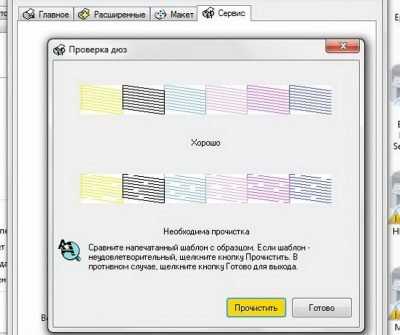
Теперь необходимо распечатать тестовый лист изображений запрограммированных ПО к принтеру и сравнить с наглядным образцом на ПК. В случае прерывания рисунка по вертикали пустыми местами, необходимо провести процесс очистки сопла принтера Canon. Сделать это можно автоматически в этой же вкладке “Сервис”, всего лишь нажав активную клавишу “Прочистить”.
После окончания автоматической очистки печатающей головки и сопла принтера, нужно сделать несколько пробных листов с помощью тест программы или просто для визуальной оценки. Если вы увидели улучшения качества печати, но всё равно есть пробелы или разная сила оттиска, то процедуру программной очистки можно повторить. Но всё-таки, чтобы не создавать лишнее давление в головке принтера, оставьте его на два-шесть часов, иногда бывает, что полное удаление загрязнений или нормальное восстановление печати происходит через какой-то период времени. По истечении этого срока, снова распечатайте тестовое изображение. Если ситуация не улучшилась, то повторите процесс автоматической чистки печатающей головки Canon.
Если после вторичной очистки принтер продолжает печатать некачественные изображения, то уровень загрязнения комплектующей принтера требует ручной очистки. Хотя в 9 случаях из 10 программного инструмента достаточно, чтобы вернуть отпечатанным изображениям былую чёткость.
Для ручной чистки сопел принтера Canon вам понадобятся такие “ингредиенты”:
- Перчатки медицинские, чтобы не вымазать руки, но при этом толстый латекс не мешал работать с печатающей головкой.
- Тара, желательно с невысокими бортами, ничего глубокого искать не нужно, подойдёт любая миска с плоским дном.
- Салфетки, бинт. Предпочтительней салфетки, так как с них не тянутся нити.
- Промывочная жидкость. Отлично подойдёт любая жидкость для мытья окон на спиртовой основе с этиленгликолем (спирт обезжиривает поверхность, а жидкости на его основе не пенятся). Нельзя использовать чистый (этиловый) спирт, это приведёт к поломке детали.
- Шприц на 20 кубиков.
- Трубку от капельницы или любая другая прозрачная и полая трубка.
Пошаговая инструкция, как прочистить головку принтера Canon:
- Отключаете принтер, отвёрткой откручиваете корпус принтера и аккуратно демонтируйте печатающую головку.
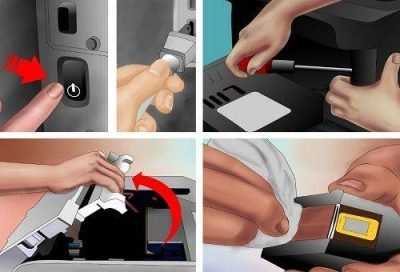
- На подготовленную тару кладите салфетку или несколько раз сложенный бинт.
- На дно налить промывочную жидкость. В качестве промывочной жидкости можно выбрать жидкость для мытья окон “Мистер Мускул”, “RIO” или профессиональные жидкости, которые могут идти в комплекте с картриджами или можно купить её отдельно.
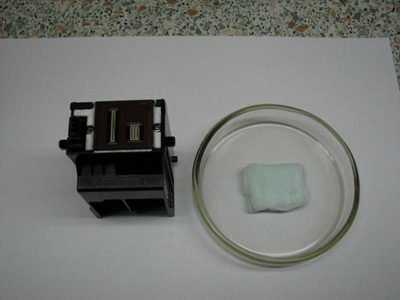
- Устанавливаете на бинт или салфетку печатающую головку широкой основой.
- В приёмные отверстия (дюзы) вставляется порезанные на 6-8 см трубки от капельницы, например.
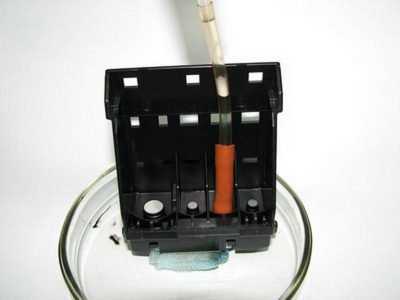
- В установленные трубки также вливается промывочная жидкость.
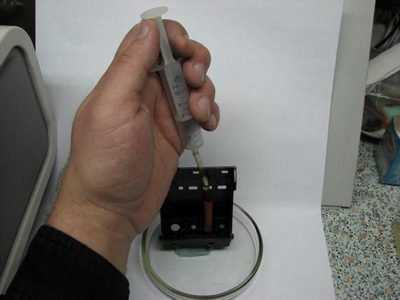
- Оставляете всю эту конструкцию на несколько часов, чтобы печатающая головка в максимально естественных условиях окисла и очистилась от загрязнения.
- Если по истечению этого времени вы увидели, что в трубках от капельниц вода не ушла, значит засор головки сильный и требуется ваше вмешательство. Для этого берёте шприц и иглу, вставляете в отверстие трубки, потихоньку тянете поршень шприца на себя, вбирая жидкость. После этого освободите шприц, наберите новую порцию промывочной жидкости и аккуратно введите её в трубку. Выполняйте до той поры, пока вода не станет уходить сама или не станет выходить бесцветной.
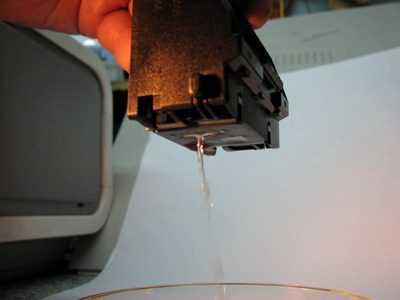
На последнем этапе необходимо промокнуть печатающую головку салфеткой и дать ей полностью высохнуть. Устанавливаете на исходную позицию и печатаете пробные изображения. Если после такой промывки всё равно есть дефекты, значит головка, скорее всего, неисправна.
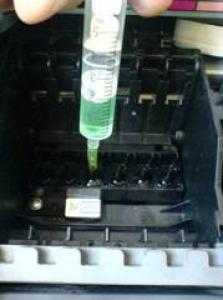
Причины и признаки загрязнения
У лазерных и струйных устройств имеются различные признаки и причины появления загрязнений.
Струйный
Струйные принтеры уже считаются устаревшими устройствами и поэтому пользуются ими не так часто. Главным недостатком таких печатающих аппаратов считается то, что они быстро ломаются. Наиболее распространенная проблема струйных моделей — появление темных полос при печати. Они появляются из-за загрязнения принтера. Основной причиной загрязнения аппарата считается использование неподходящих чернил. Поэтому перед применением чернил надо убедиться в том, что они совместимы со струйным аппаратом.
Лазерный
Чаще всего при печати используются лазерные модели, которые отличаются от струйных лучшим качеством печати и долговечностью. Однако даже у таких устройств иногда появляются проблемы с пачканьем бумаги. Темные полоски и пятна на бумаге появляются из-за продолжительного простоя аппарата. Из-за этого чернила засыхают и быстро забивают печатающую головку. Также она может засориться, если долго ее не прочищать от загрязнений.
Правила очистки струйных принтеров
Конструкция струйного принтера немного отличается от лазерного. Здесь больше деталей, которые необходимо разбирать и прочищать в отдельности.
Как почистить картридж и СНПЧ
Чистка картриджа зависит от модели принтера. Как почистить картридж в принтере, если иногда встречаются сразу несколько элементов с красящим пигментом? Каждый из них нужно прочищать отдельно при помощи специальной программы или вручную. Как и в случае с картриджами струйного принтера, работают альтернативные методы «горячего пара» и отмачивания.
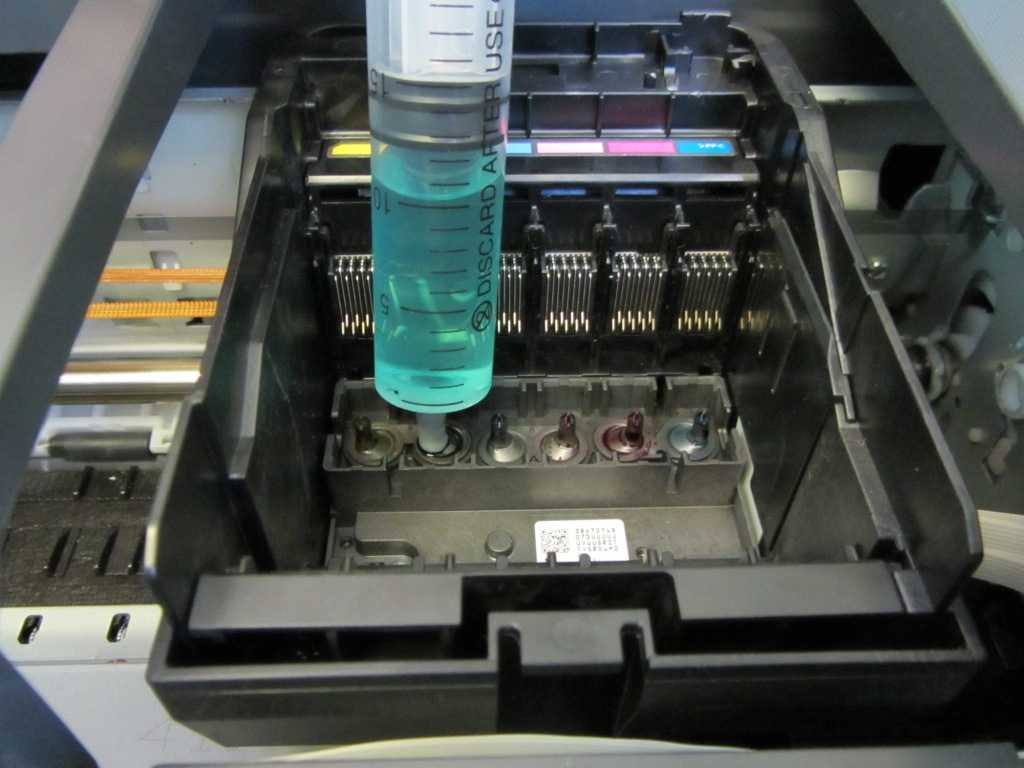 После очистки дать картриджу просохнуть.
Система непрерывной подачи чернил (СНПЧ) помогает экономить владельцу техники на пигментах оригинального производства. Как только вы меняете производителя чернил, необходимо промывать СНПЧ. В противном случае печать будет некачественной, а принтеру грозит внезапная поломка.
 Рекомендуется подождать сутки, прежде чем вставлять картридж обратно в принтер.
- Через заправочные отверстия медицинским шприцом удалите остатки красящих пигментов.
- При помощи отвертки открутите чипы и дата-блоки. Вытяните из картриджа чернила шприцом и снимите шлейф.
- Залейте в резервуары СВПЧ промывочную жидкость, а затем слейте в любую емкость.
- Заправочное средство можно заливать несколько раз до полного очищения.
Чистка роликов, поддона и сопел
Для очищения сопел часто используют средство для мытья окон. Это бюджетный и эффективный вариант.
- Отсоедините картридж и погрузите его в емкость с жидкостью для чистки стекол.
- Уровень очищающей жидкости должен быть такой, чтобы не она не касалась контактов, но сопла были погружены.
- Закрепите картридж, чтобы он случайно не опрокинулся, и оставьте в таком положении на сутки.
- Высушите картридж. Он готов к работе.
 Главное – это соблюдать технику безопасности и пользоваться безвредными для сопел очистителями.
Ролик подает бумагу для печати. Здесь наиболее активно скапливается пыль, грязь и остатки красящих пигментов. Поскольку он находится в свободном доступе, принтер можно не разбирать. Достаточно сбрызнуть лист бумаги очищающим средством для окон и пропустить через ролик, загрузив ее в печать.
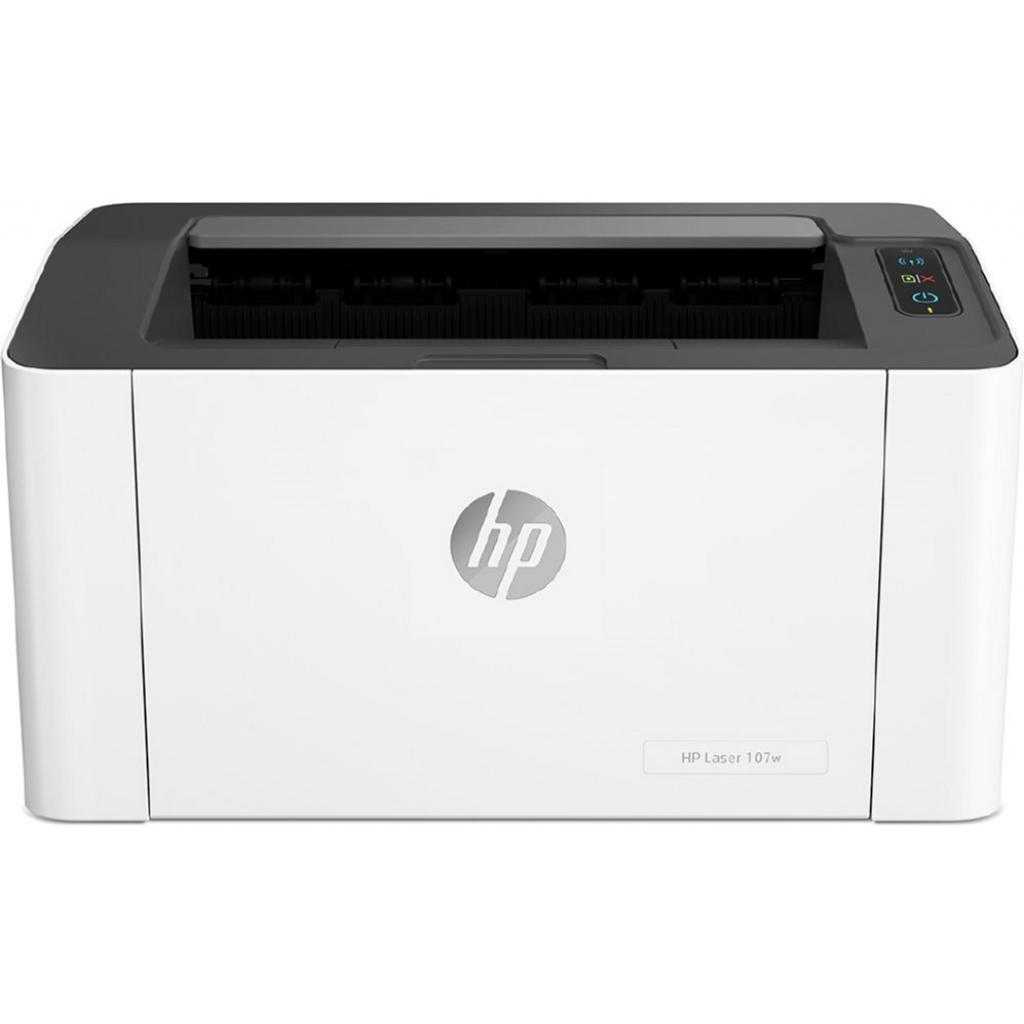 Применять ацетон и другие агрессивные составы не рекомендуется, так как они могут «сжечь» дюзы.
Очистка поддона или внутренних компонентов принтера осуществляется программным методом.
- Загрузите сложенный пополам лист бумаги в задний лоток.
- Через кнопку настройки нажмите + до появления цифры 9.
- Выберите режим «Черный».
- Бумага пройдет через принтер и по пути очистит поддон.
Очистка памперса
Памперсом называется специальная войлочная прокладка, которая впитывает чернила во время работы принтера. Как только адсорбирующий элемент переполняется, техника блокируется. Использованный памперс можно выбросить и заменить на новый.
 Обратитесь в сервисный центр, если не знаете, как чистить принтер.
Если вы не хотите ждать или обращаться в сервисный центр, попробуйте его помыть самостоятельно.
- замочите памперс в ведре с теплой водой на полчаса;
- отожмите и промойте аксессуар под проточной водой;
- повторите процедуру, если краска не вымылась с первой попытки;
- хорошо высушите и вставьте в принтер.
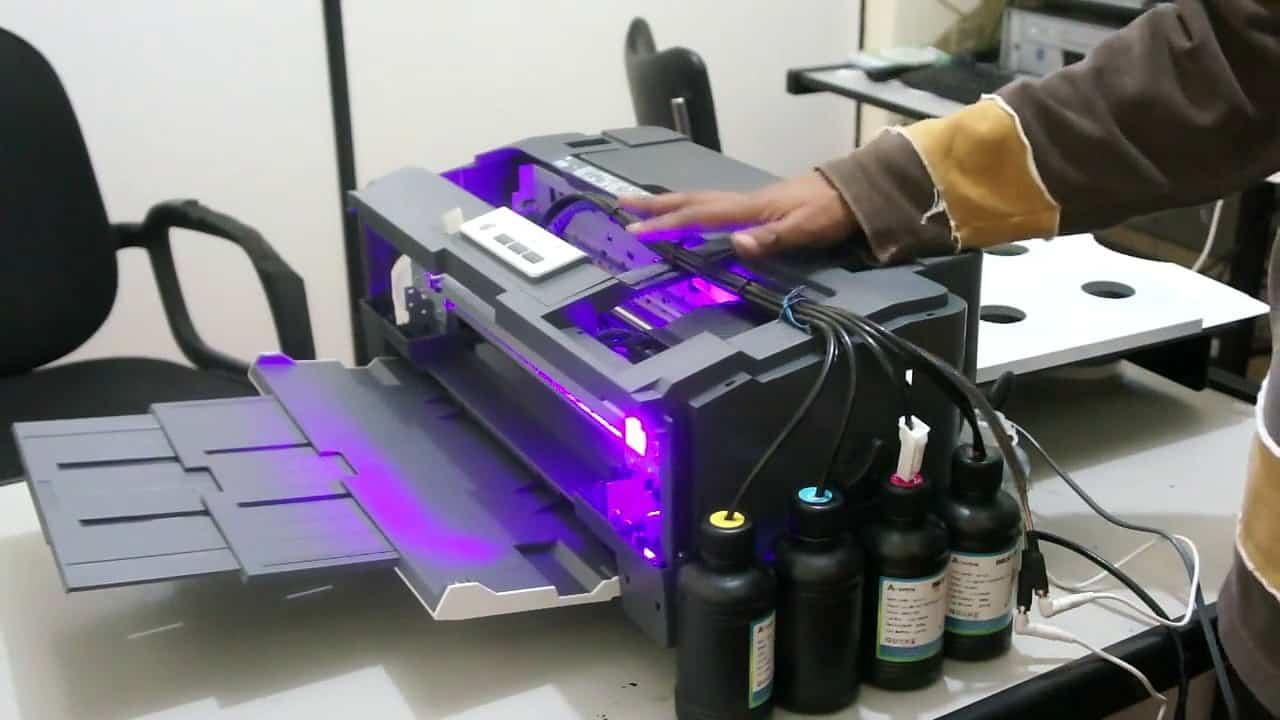 В струйниках есть возможность аппаратной чистки, что упрощает процесс обслуживания.
После самостоятельной прочистки адсорбирующий элемент может немного сваляться и уменьшиться в размерах. Но он пригоден к работе и может выполнять свои функции.
Когда необходима чистка?
Итак, начнем с того, что нужно понять, когда же именно требуется проводить очистку такого устройства, как принтер Epson или любого другого. Даже при правильном использовании не следует думать, что все элементы будут отлично работать всегда. Если использование расходных материалов не получается контролировать всегда, то сбои в работе печатного оборудования рано или поздно начнутся. Засор в головке принтера может произойти в таких случаях:
- засохли чернила в головке для печати;
- поломался механизм подачи чернил;
- забились специальные каналы, через которые осуществляется подача чернил на устройство;
- повысился уровень подачи красок для печати.
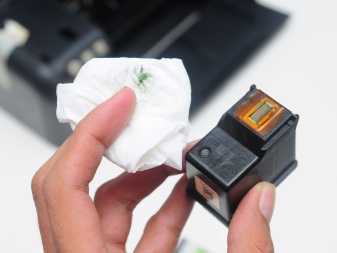
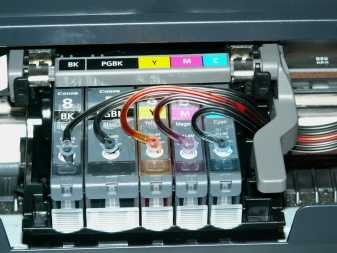
А если говорить именно о чистке, то очистить принтер можно двумя способами:
- вручную;
- программно.
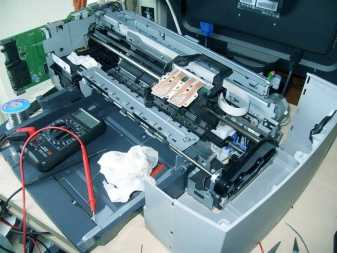
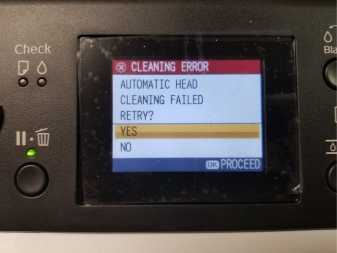
Чистка картриджей
Подобным, механическим способом, можно попытаться почистить картридж струйного принтера. Вот только есть небольшой нюанс – некоторые производители, стремясь повысить объемы продаж расходников для принтеров, делают картриджи герметичными. Именно поэтому не следует срезать крышку картриджа, а проводить чистку сквозь небольшое отверстие.
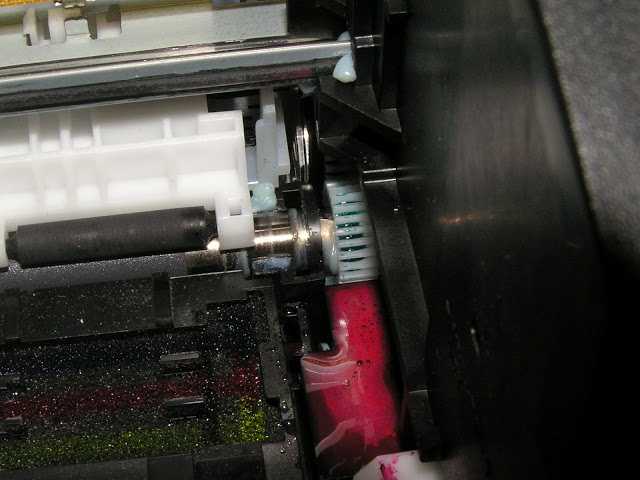
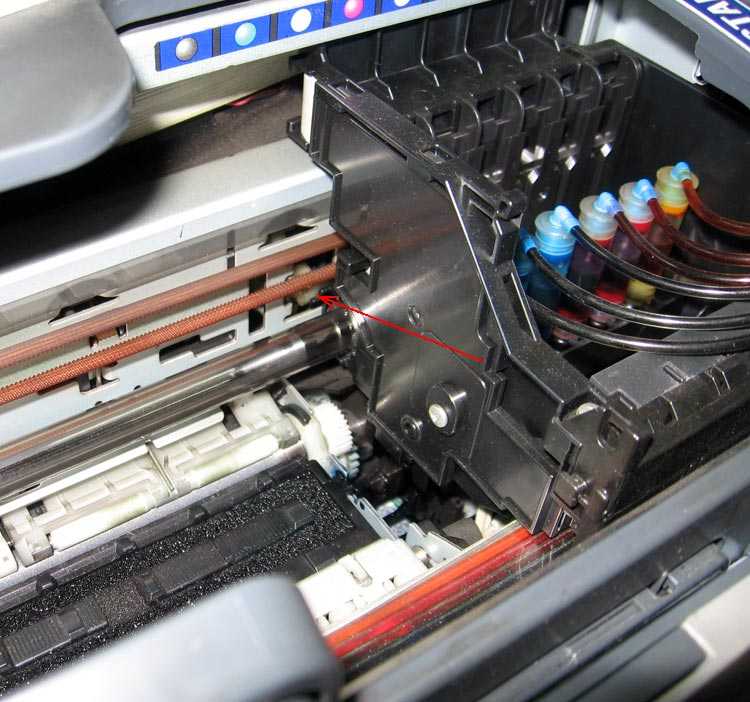
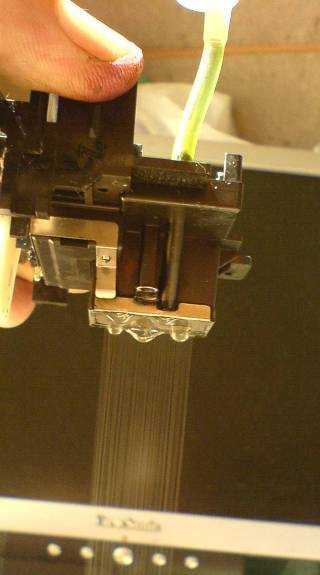
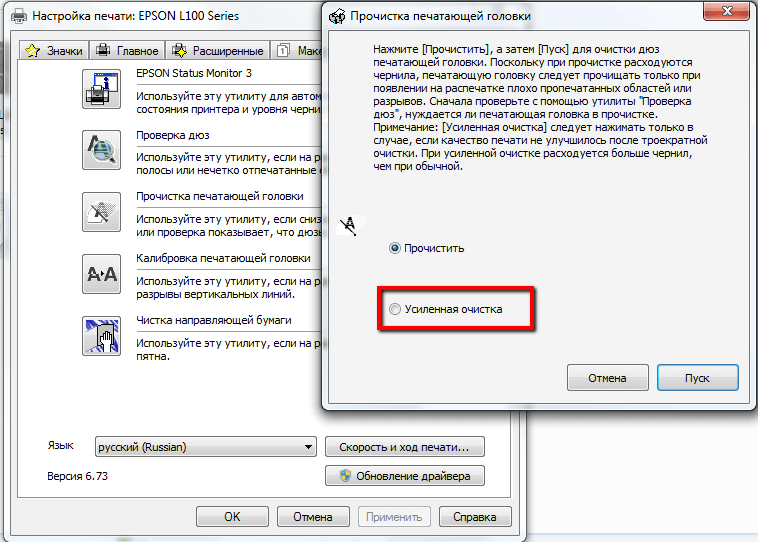
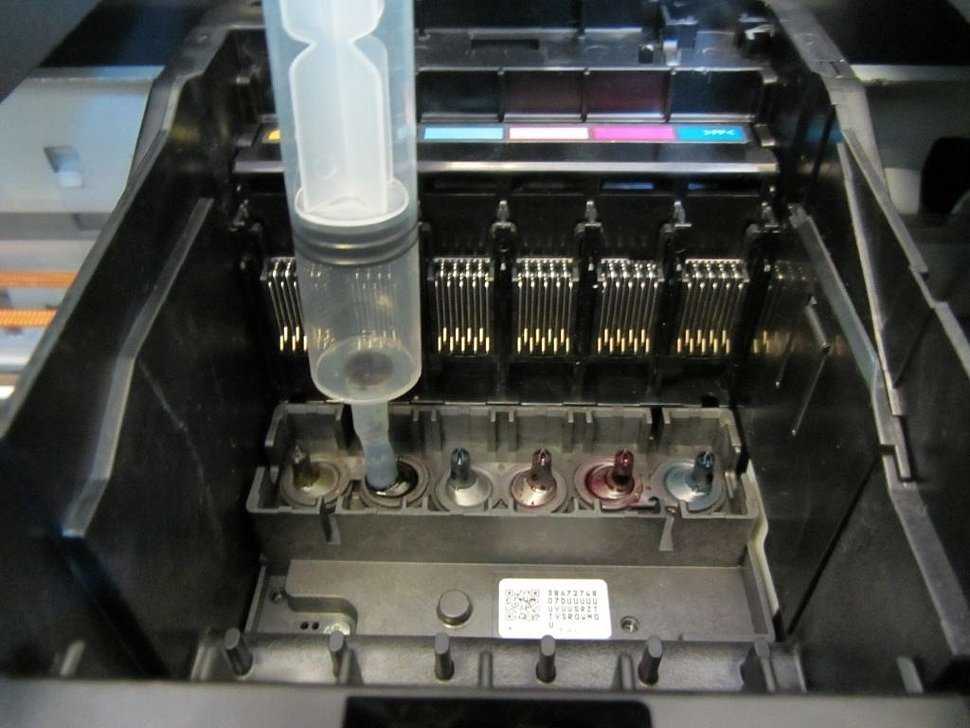
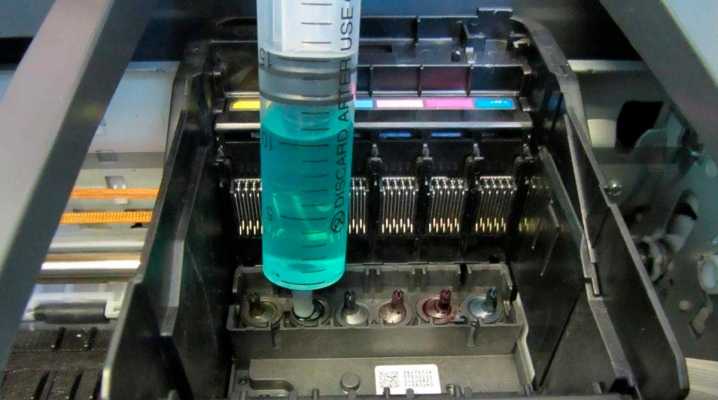
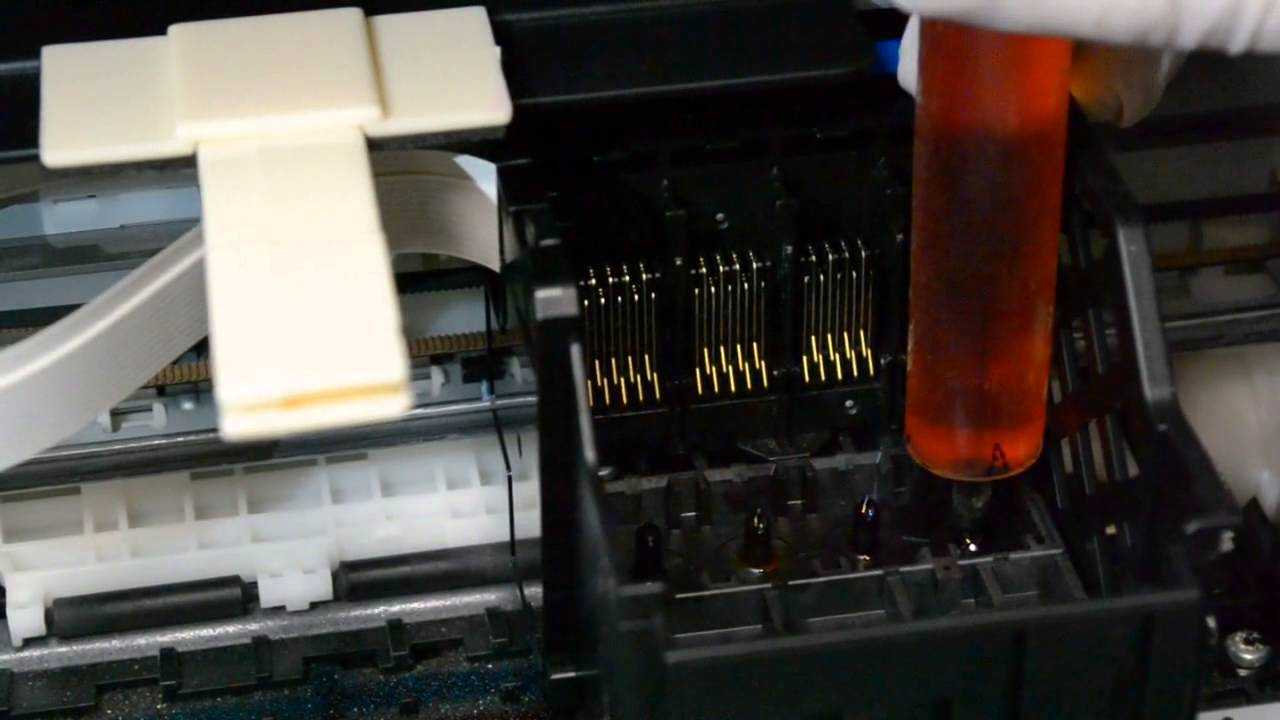
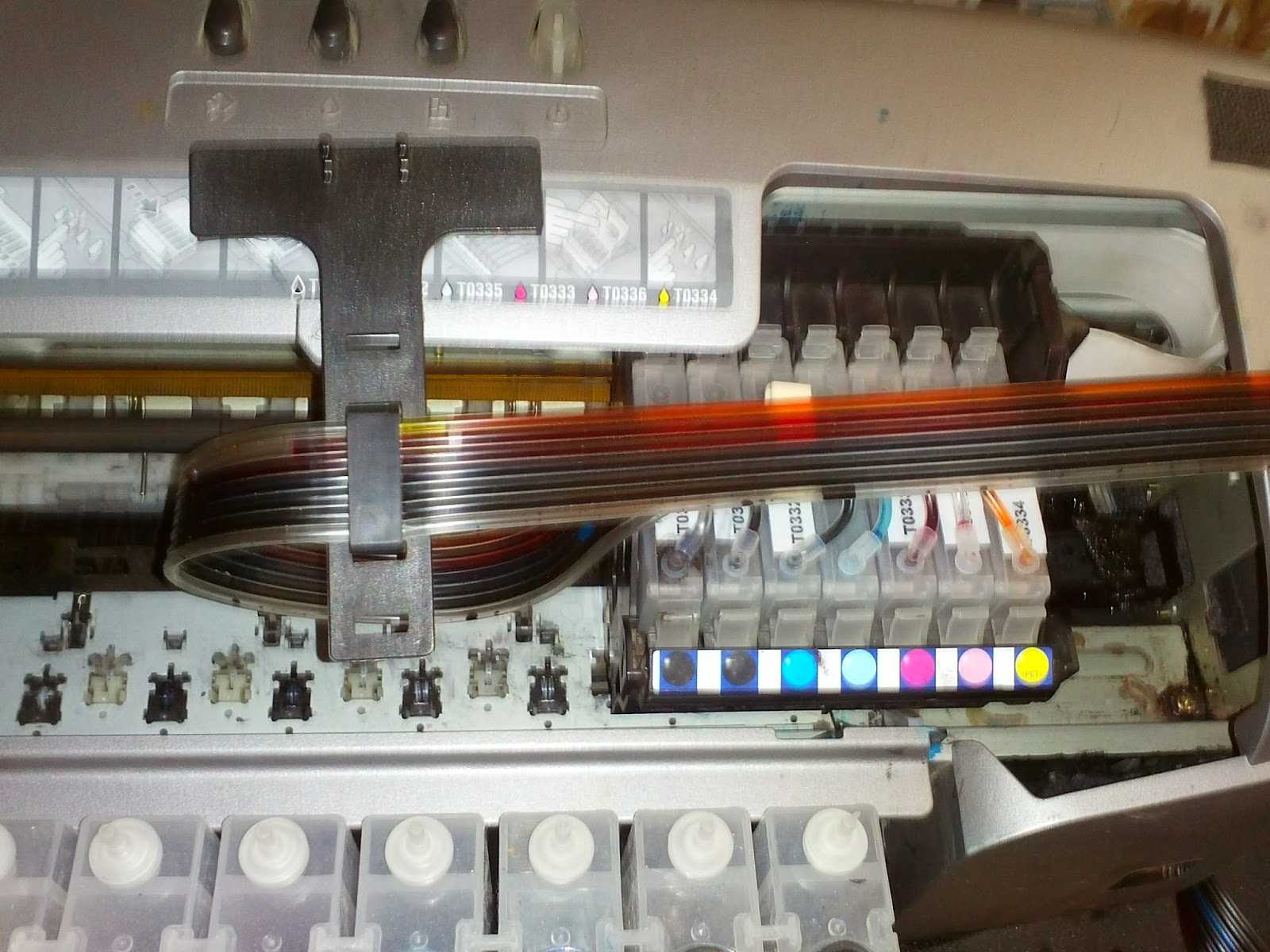
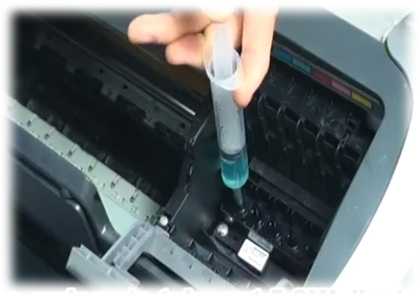
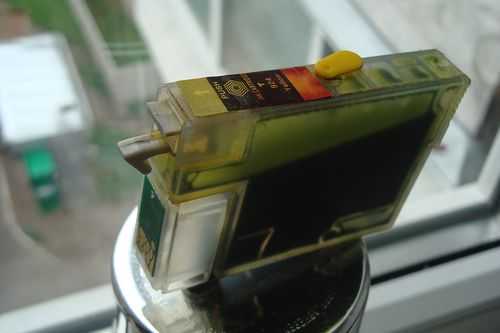
Промывка картриджа EPSON
Основная проблема картриджей состоит в том, что они довольно быстро подсыхают. Именно поэтому производители рекомендуют пользоваться устройством каждый день. Если вы не пользовались принтером около недели, то размачивание картриджа вам поможет. Но если устройство стояло без работы несколько месяцев, вам, вероятнее всего, придется покупать новые картриджи.
Почистить печатающую головку струйных принтеров Epson, HP, Canon в домашних условиях не так уж сложно. Немного терпения, аккуратность и строгое следование инструкции – и ваше устройство вновь порадует качественной печатью.
Подготовка инструментов и средств
Чтобы промыть струйный принтер, нужно подготовить несколько предметов.
- Медицинские перчатки. Они защитят от цветных и черных чернил, которые тяжело смываются с рук.
- Салфетки. При их помощи проверяется степень очистки картриджа. Ими же вытирают сопла, чтобы удалить капли очищающего раствора.
- Средство для чистки. В магазинах техники продаются специальные промывочные жидкости для принтеров, но ими пользоваться необязательно. Подойдет и простое средство для окон Mr. Muscle. А также можно пользоваться медицинским или изопропиловым спиртом. Второй предпочтительнее: он быстрее испаряется.
- Ватные палочки. Пригодятся при очистке труднодоступных мест.
- Емкость с низкими бортиками. В нее наливают очищающий раствор, если требуется замочить картридж.
Если принтер лазерный, набор вспомогательных средств отличается.
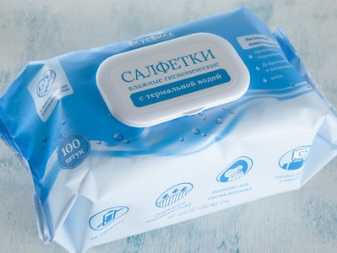
- Влажные салфетки. Ими легко удалить излишки тонера.
- Отвертка. Нужна, чтобы разобрать картридж.
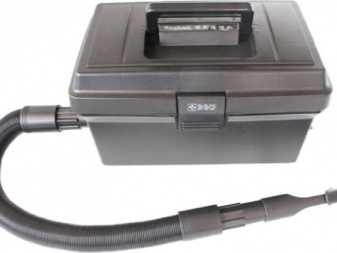
- Тонерный пылесос. Удалит мелкие частицы красителя, которые попали в труднодоступные места. Так как устройство дорогое, его можно заменить обычным пылесосом с мини-насадкой.
Размачивание в промывочной жидкости
Если картридж стал полосить или вообще перестал печатать, его можно прочистить специальной промывкой для картриджей, приготовленной по одному из трех рецептов:
- кислотный (цветные картриджи HP): 10% эссенции уксусной кислоты, 10% спирт, 80% дистилированная вода;
- нейтральный (подходит для любого принтера): 10% глицерин из аптеки, 10% этиловый спирт, 80% дистилированная вода;
- щелочной (Epson, Canon): 10% раствор аммиака/нашатырный спирт, 10% этиловый спирт,10% глицерин, 70% дистилированная вода.
Перед тем, как оживить засохший картридж с помощью этого состава, его необходимо тщательно профильтровать .
Ни в коем случае нельзя промывать картриджи обыкновенной водой (не дистиллированной)! Это приводит к образованию накипи в области сопел и выходу картриджа из строя. Уж не поленитесь зайти в ближайший автомагазин и потратить 80 рублей за 5-литровую бутыль дистиллированной воды!
Если один вид «откисаловки» не даёт результата, пробуйте другой.
Отличный результат достигается применением в качестве промывочной жидкости зеленого «Мистера Мускул» для очистки стекол (тот, который с нашатырным спиртом).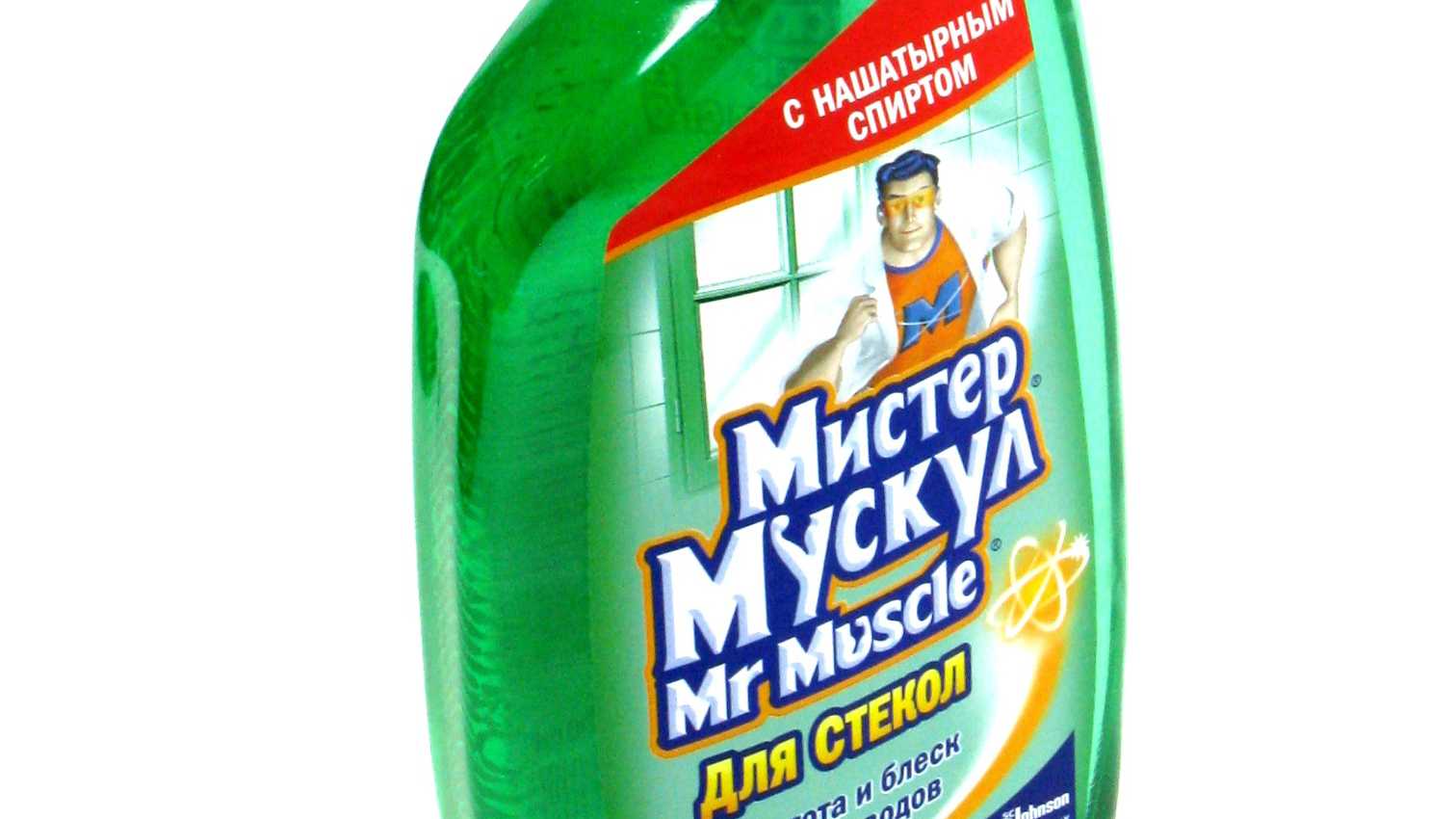
Мистер Мускул разбавляют дист. водой в пропорции 1:1 и используют как промывку.
Чем еще можно промыть головку принтера в домашних условиях? Вместо Мистера Мускуса можно взять более дешевое средство для мытья стекол и зеркал «Каждый день»: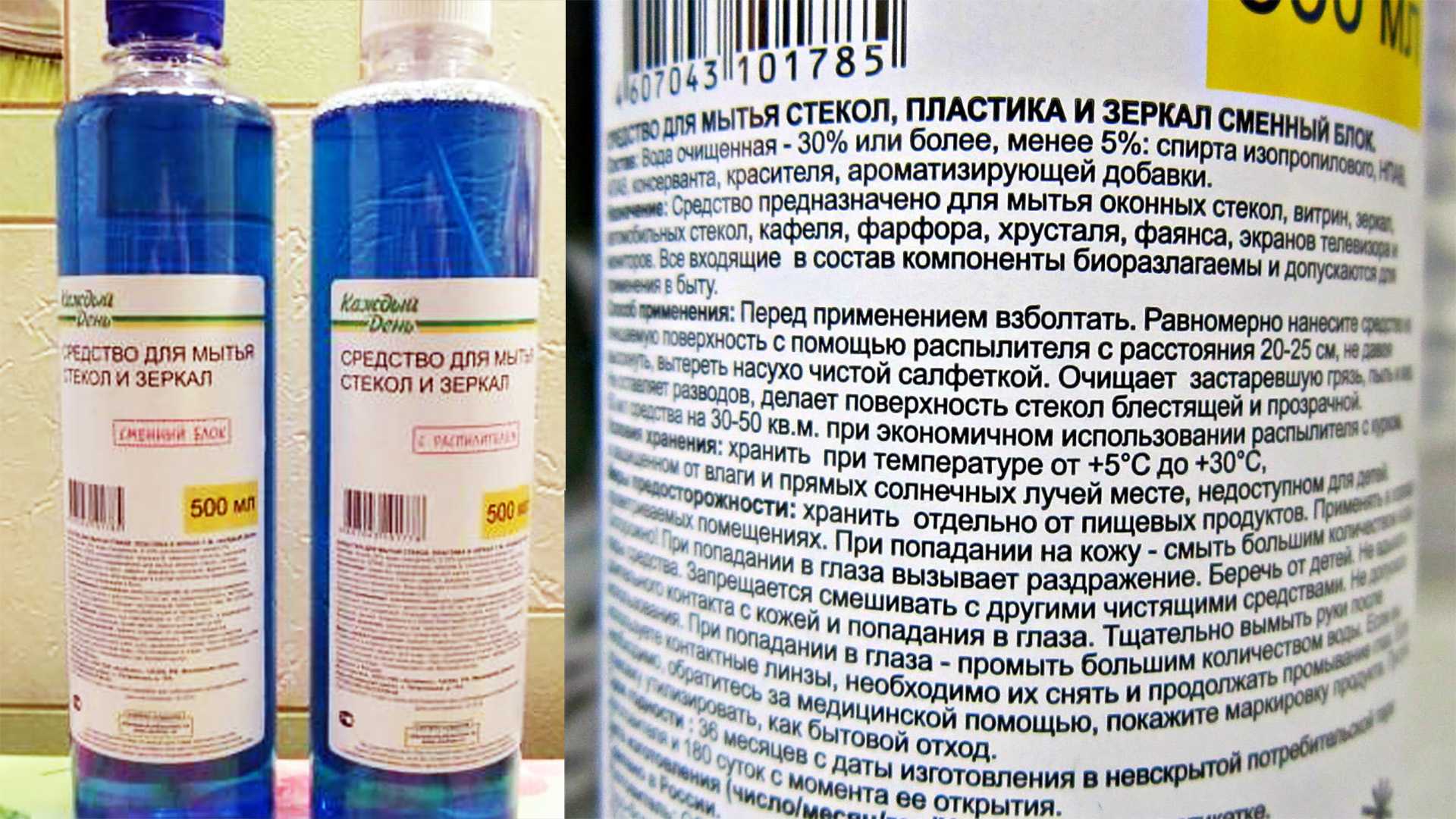
Методика восстановления
Картриджи для принтеров разных производителей нужно промывать по-разному. О том, чем промыть головку струйного принтера Epson, речь пойдет далее. А пока начнем с самых распространенных — Хьюлетов, Лексмарков, Кэнонов и им подобных.
Как почистить картридж принтера Canon, HP, Lexmark (и аналогичных)?
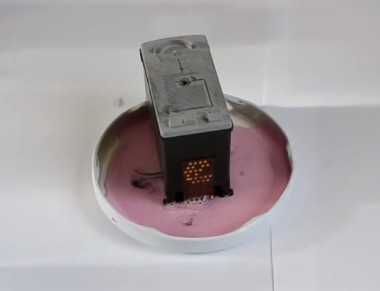 Итак, у вас засох картридж HP, что делать?
Обильно полить салфетку промывочным составом и поставить картридж соплами прямо на нее.
Следите, чтобы салфетка всегда была обильно смочена! Доливайте жидкость по мере ее высыхания.
Если картридж пустой и сильно засох, то можно засунуть его прямо в раствор целиком (только не для поролоновых картриджей!) и налить его во внутрь и пусть стоит 1-3 дня.
Как промыть головку принтера Epson?
Эпсоны восстанавливают по-другому: отвести головку в сторону, сделать из салфетки или тонкого кусочка ткани подходящего размера губку и положить её на место парковки головки. Обильно пропитать откисаловкой и запарковать головку. Оставить на 10 и более часов.
В крайнем случае, можно полностью демонтировать головку и погрузить её соплами в состав на 1 см. Потом выбрать в меню чистку головок (пару раз). После этого, если картридж исправен, он должен начать печатать.
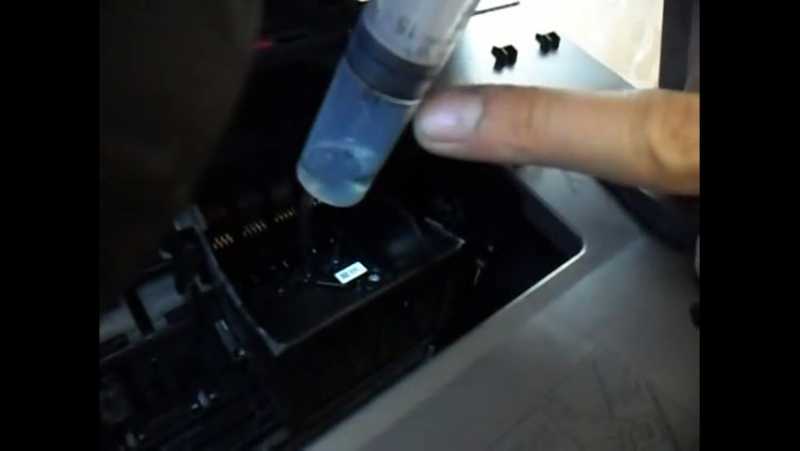
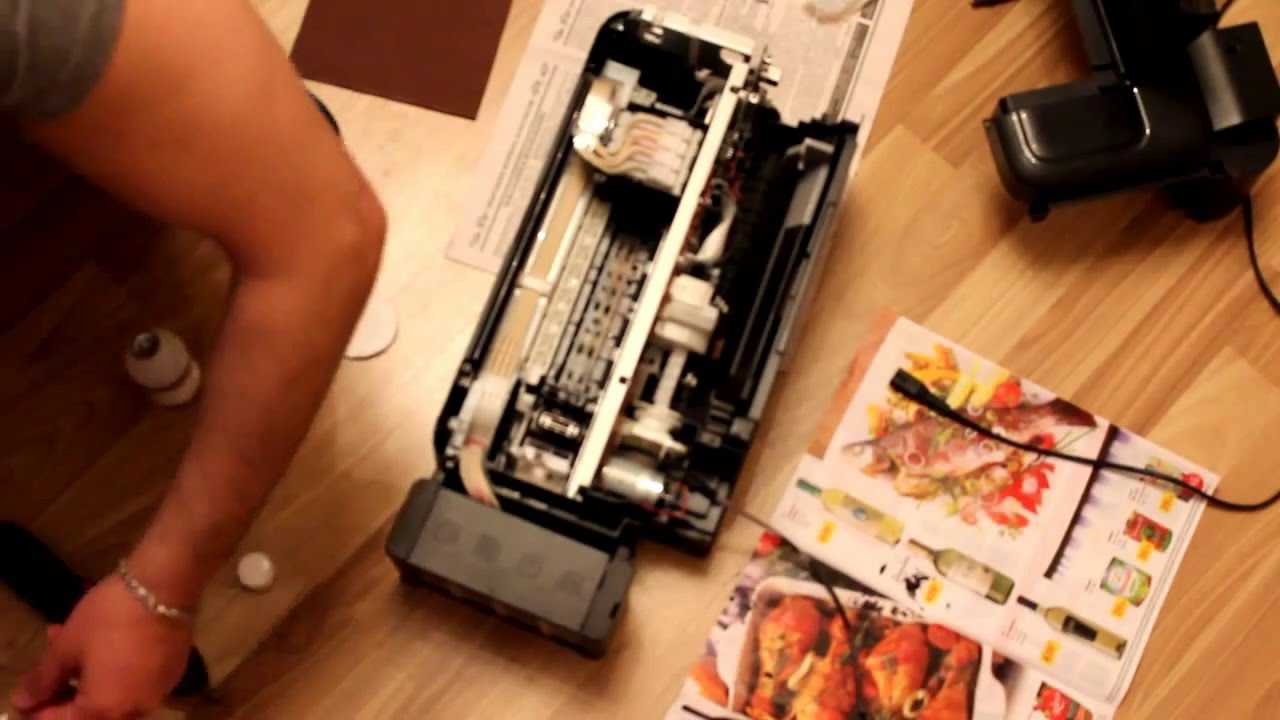
Интересные рассуждения по поводу состава промывочной жидкости и о том, как размочить картридж Canon и HP в домашних условиях, вы найдете в этом видео:
Ну а самая простейшая промывка для любого картриджа — это чистая дистиллированная вода. Следующие два метода будут как раз с ее использованием.
Программная очистка
Программное обеспечение для промывания предлагает каждый производитель печатающей техники. Программа устанавливается на компьютер во время подключения и настройки принтера автоматически или с установочного диска.
Перед более сложной физической очисткой сделайте программную по нижеприведенной схеме.
- Заходите в «Пуск»-«Панель управления»-«Оборудование и звук»-«Устройства и принтеры». Или сразу попадаете в нужное окно: запустите окно «Выполнить» и пропишите команду «control printers», нажмите «Enter» или «Ok».
- Из списка подключенного оборудования выбираете ваш принтер и кликаете по нему правой кнопкой мыши.
- Из контекстного меню выбираете «Свойства принтера».
- Выберите вкладку «Обслуживание» или «Сервис».
- В зависимости от необходимой глубины очистки выберите «Чистка печатающей головки» или «Глубокая чистка».
- При сильном загрязнении программная чистка запускается несколько раз.
- Печатаете лист для проверки сопел или любое разноцветное изображение.
Для бренда Epson можно установить утилиту PrintHelp, которая также имеет данный функционал.
Учитывайте, что на программный способ расходуются чернила, которых могло хватить на распечатку 3-5 листов формата А4. После очищения принтер должен оставаться в покое 2-5 часов.
Если после 3-4 прочисток качество печати лучше не стало, головку нужно промывать вручную.
Промывка печатающей головки Epson от А до Я.

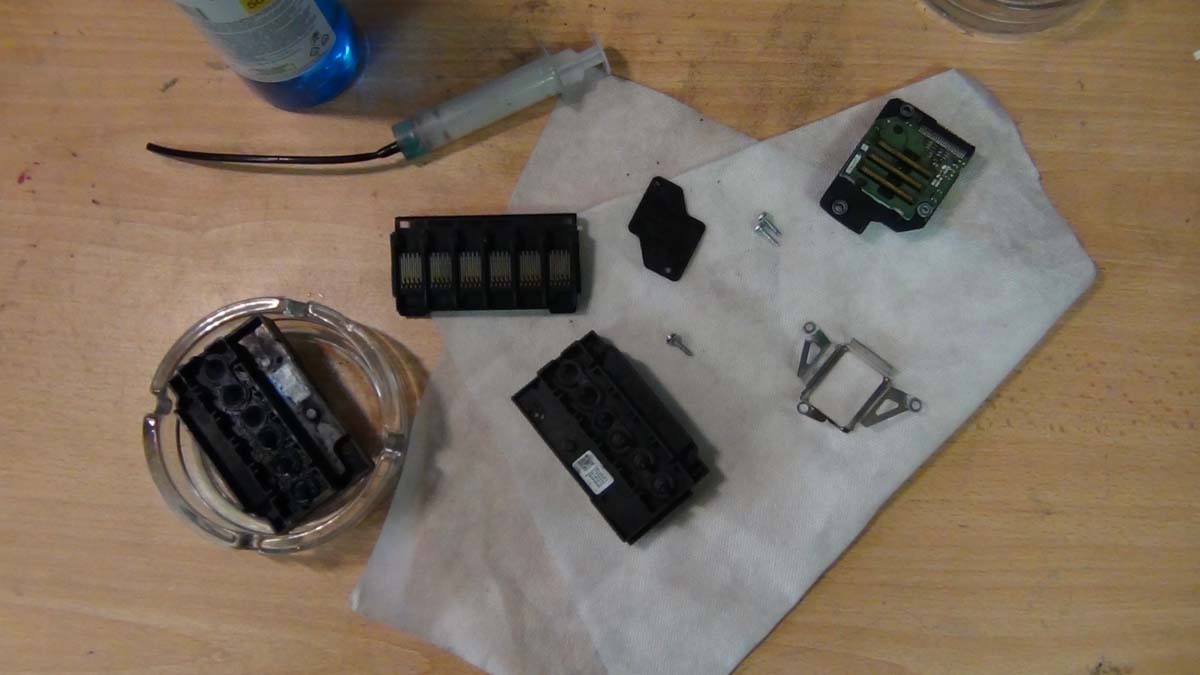 Данная заметка является некой базой знаний о том как и в какой последовательности (от извлечения ПГ, ее промывки и установки на место) нужно производить промывку и восстановление работоспособности принтера Epson. Обязательно читайте далее и смотрите видео в конце статьи.
Будьте аккуратны при промывке. Любая микрокапля на плате или шлейфе ПГ способна вывести из строя ваш принтер!
Очень часто меня спрашивают, а как с самого начала сделать промывку печатающей головки (ПГ), мол выдайте видео, в котором все есть от начала и до конца, на что резонно отвечаю — такое видео займет пару часов и никто его смотреть не будет. Так оно и есть на самом деле. А вот отдельные видео как снять контактную площадку, как снять ПГ, как промыть и про то, какие использую растворы имеются на моем канале в достатке. Этим видео я решил все систематизировать и обозначить порядок, в котором стоит эти видео смотреть, не забывая читать статьи на моем сайте . Под видео в ОПИСАНИИ есть все ссылки на статьи этого сайта. Обращаю ваше внимание на то, что недостаточно посмотреть лишь просто видео, обязательно нужно почитать заметку. Во время съемок я могу кое-что упустить и поэтому уже после монтажа пишу и добавляю пропущенное.
Во-первых, все видео, которые я снимаю, они спонтанные и производятся во время ремонта техники, которую сдают ко мне в сервис, поэтому есть оговорки и прочее, на что прошу не обращать внимание и не писать ненужных комментариев, в особенности КАПСОМ, не прочитав описание на сайте.
Во-вторых я делюсь просто своим практическим опытом, который накоплен за долгие годы ремонта техники и не более того, если у вас есть какие-то другие соображения по поводу иных вариантов ремонта, пишите спокойно и без эмоций, а то бывает аж жутко читать. И опять же, прежде, чем что-то откомментить, ознакомьтесь со статьей на сайте. Почему-то никто этого не делает!
Теперь по сути вопроса.
- Что я всегда делаю, это ставлю диагноз , почему произошло то-то и то-то, ищу причину и устраняю. Поэтому не пишите мне про «бутерброды» и прочие методы попыток починить вслепую. На практике я очень много раз видел убитые ПГ и платы форматтера этими самыми бутербродами и дометосами, применяемые в них! Наливают на капу полбанки непонятно каких растворов и оставляют на ночь. У многих просто все разъедает, у многих влага и реактивные элементы, содержащиеся в растворах, попадают на контакты ПГ и шлейфы, уничтожая принтер окончательно, видел ОЧЕНЬ МНОГО РАЗ!
- Если у вас просто простоял принтер пару-тройку недель, здесь можно не сильно рассуждать, а применить экспресс- метод, ссылка в описании под видео.
- Если принтер простоял дольше, я бы рекомендовал все же снять ПГ и все внимательно посмотреть, оценив ситуацию. Съем ПГ вообще всегда помогает поставить правильный диагноз. Часто даже просто шерсть ваших домашних питомцев бывает неисправностью, достаточно просто все хорошо почистить (парковку и ПГ)
- Первым делом снимаем систему и уже за ней контактную площадку.
- Далее снимаем ПГ.
- Потом уже ставим диагноз и пытаемся промыть.
- Сначала используем только простую жидкость, уж если не помогает — мощную!
- Если не помогло, разбираем ПГ. Почему так? Да потому что, это уже большой риск и потому что, фильтры тонкой очистки забиваются очень редко и то встречал только на сублимации и пигменте, если это у вас произошло, то для второй половинки можно применять практически любые методы, включая УЗВ! Как я понял по комментам, многие делают наоборот. Ну что же, это вполне имеет под собой основание и приводятся доводы. Скажу лишь просто, я так сразу не поступаю. Если не помогла протяжка через ПГ промывочной жидкости, то терять нечего и можно пробовать. Считаю, что пользователь сам должен решить, с чего ему начинать).
- Что еще важно помнить. Помимо того, что вы промыли ПГ, надо еще и восстановить систему непрерывной подачи чернил СНПЧ и ее шлейф.
На этом пожалуй все, спасибо вам за внимание, надеюсь видео и заметка были полезными и помогут вам в восстановлении вашего печатного любимца от Epson.
Удачной печати, спасибо за внимание, подписывайтесь на мой канал и до скорых встреч.
ССЫЛКИ:
Видео:
Прошу обратить Ваше внимание, что при использовании материалов сайта ссылка на них ОБЯЗАТЕЛЬНА!
Как прочистить дюзы на принтере epson

Со временем печатающая головка принтера засоряется, а именно возникают проблемы с дюзами (соплами). Данные детали выполняют роль подачи небольшого количества краски при печати. Если какие-то дюзы засорены, на готовом листе появятся полосы или прерывистые линии, что и означает о надобности выполнения чистки. Осуществить ее можно программным путем и собственноручно. Сегодня мы бы хотели рассказать об этих двух методах на примере моделей компании Epson.
Выполняем чистку дюз на принтерах Epson
Перед началом ознакомления со следующими методами следует знать, что производить подобную операцию следует только при необходимости, поскольку она пагубно сказывается на картриджах, ускоряя их износ. Поэтому обязательно нужно осуществить анализ, который мы продемонстрируем в первом варианте.
Способ 1: Программная чистка дюз
В драйвере принтера присутствуют встроенные элементы обслуживания, среди которых находится и функция чистки сопел. Она запускается вручную и длится несколько минут, после чего можно будет узнать результат. Давайте разберем этот процесс более детально:
- Перейдите в меню «Пуск», чтобы открыть меню с параметрами, щелкнув на значок в виде шестеренки.
Здесь вам потребуется найти раздел «Устройства».
В нем воспользуйтесь панелью слева, чтобы перейти в «Принтеры и сканеры».
Кликните на появившейся кнопке «Управление».
Откройте категорию «Настройки печати».
Переместитесь во вкладку «Обслуживание».
Прочитайте появившееся уведомление и нажмите на кнопку «Печать».
Остается только ознакомиться с полученным листом проверки. Если необходима чистка, потребуется нажать на соответствующую кнопку.
Чистка будет начата сразу же после клика по «Запустить».
По завершении рекомендуется распечатать специальный узор, чтобы убедиться в эффективности произведенной процедуры.
Если после двух очисток никакого видимого результата не появилось, не рекомендуется выполнять эту операцию повторно, лучше перейти к следующему более эффективному методу выполнения поставленной задачи.
Способ 2: Ручная чистка дюз
В струйных принтерах дюзы находятся в картриджах, поэтому прочистить их можно, просто достав эти элементы из устройства. Справится с поставленной задачей даже неопытный пользователь, поскольку для этого не нужно обладать специальными знаниями или навыками. В отдельной нашей статье по следующей ссылке вы найдете детальные иллюстрированные руководства по этому процессу с развернутым объяснением каждого шага.
Теперь вы знакомы с методами прочистки сопел в принтерах Epson. Если они оказались неэффективными, проблему с печатью следует искать в других комплектующих. Диагностику лучше доверить специалистам, обратившись в специальный сервисный центр.
 Мы рады, что смогли помочь Вам в решении проблемы.
Добавьте сайт Lumpics.ru в закладки и мы еще пригодимся вам.
Отблагодарите автора, поделитесь статьей в социальных сетях.
Опишите, что у вас не получилось. Наши специалисты постараются ответить максимально быстро.
Помогла ли вам эта статья?
Поделиться статьей в социальных сетях:
Еще статьи по данной теме:
Добрый день Если в окне настройка печати. Открывается только вкладка: макет . Как быть?
Здравствуйте, Аноним. Уточните, пожалуйста, используемую модель принтера. Возможно, интерфейс программного обеспечения драйвера немного отличается от того, который был разобран в данной статье. Вы можете просто попробовать просмотреть все присутствующие кнопки в разделе «Свойства принтера» и «Настройка печати». Где-то там точно должно находиться необходимое меню. Либо напишите нам модель принтера и мы сами отыщем вкладку, а затем поможем советом.
У меня все равно печать с дефектом. Как к быть?
Здравствуйте, Аноним. Уточните, пожалуйста, какой именно дефект проявляется при печати? Возможно, дело заключается даже не в засоренности дюз. Вполне вероятна ситуация поломки комплектующих или заканчивающейся краски. Только после уточнения дефекта мы сможем дать однозначный ответ по решению возникшей проблемы. Сразу предупредим, что повреждения внутренних комплектующих решаются только в сервисном центре.
Здравствуйте. У меня модель принтера EPSON L312 нет кнопки Обслуживание или Сервис.
Здравствуйте, Аноним. Попробуйте тогда вместо «Настройка печати» войти в меню «Свойства принтера». Если и там не найдете соответствующих разделов, значит выполнение операции не предусмотрено на программном уровне. Остается только прибегнуть к методу, который подразумевает ручную чистку дюз. Более детально читайте об этом во втором способе данной статьи.
Добрый день!
EPSON L120. Windos10. Lenovo. Не могу выйти на Сервис. Его нет. Как прочистить дюзы. На W 7 все было Ок.
Заранее спасибо.
Такая же проблема , с таким же принтером, кто нибудь подскажет?
Здравствуйте, Николай. Просмотрите другие разделы, которые появляются при вызове меню управления принтером. Если там вы не найдете требуемых пунктов, значит, драйвер не поддерживает такую чистку и вам остается только использовать ручной метод чистки дюз.
после многочисленных прочисток с помощью программы очистки, дюзы одного цвета так и не прочистились
Здравствуйте, Ирина. Если приведенные в статье методы не принесли никакого результата с какими-то конкретными дюзами, лучше всего выполнить ручную очистку так, как это рассказано во втором способе. Если же вы ранее не сталкивались с выполнением подобных задач или не уверены в своих силах, лучше сразу обратиться в сервисный центр. Возможно, картридж был сломан аппаратно, поэтому чистка не приносит никаких результатов. Специалисты все проверят, а затем сообщат, что именно случилось. Уже отталкиваясь от этого, стоит подобрать оптимальное решение проблемы.
благодарю, попробую ручную очистку
Нашел способ очистки ПГ. При подключенном принтере через кнопку «windows» двойным кликом на «устройства и принтеры» и в появившемся окне «epson ……». нажимаем «принтер» и выбираем «настройки печати». В окне (которое также открывается и перед процессом печати) выбираем «сервис». И вот перед нами — неограниченные операции для нашего принтера. Только я, почему то, об этом забыл.

Здравствуйте! После процедуры обнуления «памперса» Epson ХР-203 пропала утилита управления принтером в «устройствах и принтерах». Из утилиты можно было подавать команды на: «проверить уровни чернил», «изменить настройки», «заменить картриджи» , а также и «проверка дюз» с их очисткой. Выглядела она (утилита) почти как на принтер HP LaserJet 1102. но возможностей предоставляла чуть больше. Попытка скачать из инета драйвер — успехом не увенчалась, а установочный диск утерян. Не подскажете, как быть? Без прочистки цвет печати нарушен.

в описание чистки картриджей эпсон,почему-то картриджи от нр.
Речь шла об утилите, пропавшей после обнуления памперса Epson. А вот скрин я выложил не на НР, а на Xerox Fhaser. За это — прошу мени извинить.
После установки Wiydows10 я подключила принтер Epson L120 и не нашла функцию управления принтером в «устройствах и принтерах». раньше в Win7 можно было подавать команды на: «проверить уровни чернил», «изменить настройки», «заменить картриджи» , а также и «проверка дюз» с их очисткой. В интернете ничего не нашла, а установочный диск утерян. Не подскажете, как быть? Без прочистки печать идет с полосками.
Здравствуйте, Аноним. Давайте еще раз проверим правильность перехода в настройки. Для начала уточню, что в обязательном порядке следует установить драйверы для принтера. После этого выполните такие действия:
Откройте «Пуск» и перейдите в «Параметры».
Там выберите раздел «Устройства».
Через левую панель переместитесь к категории «Принтеры и сканеры».
Нажмите по строке с используемым принтером и в появившемся меню кликните по кнопке «Управление».
В новом открывшемся окне вас интересует «Настройка печати».
Переместитесь на вкладку «Сервис» и там найдите нужные инструменты по очистке.
Еще желательно проверить краску, поскольку заканчивающиеся чернила тоже могут стать причиной появления полос. Для начала можно попробовать достать картридж и слегка потрясти его, чтобы снять тонер со стенок. После этого проверьте качество печати. Если картридж давно не менялся, лучше сразу обратиться в сервисный центр, чтобы специалисты заправили его и заодно провели чистку дюз, если это потребуется.
Если у вас не получилось самостоятельно отыскать драйверы через интернет, просто воспользуйтесь ссылкой ниже. Вы будете перемещены на страницу с программным обеспечением и сможете скачать соответствующие файлы.
Здравствуйте! В настройке печати нет вкладки Сервис, есть только вкладка Макет и всё. Где можно найти очистку печатающей головки?
Чистка принтера Epson через компьютер
Подготовительные действия
За чистку принтера Epson через компьютер отвечают инструменты, входящие в состав драйвера, поэтому его понадобится установить в обязательном порядке. Скорее всего, вы это уже и так сделали, однако отсутствие меню, о которых пойдет речь далее, может свидетельствовать о том, что драйвер устарел или инсталлирован неправильно. В таком случае повторите процедуру установки, а затем подключите принтер к компьютеру стандартным образом. Детальнее об этом читайте в материалах по следующим ссылкам.
Программная чистка принтеров Epson
Программная чистка принтеров от компании Epson заключается в последовательном запуске средств проверки и автоматизированного исправления возможных проблем. В большинстве случаев специальное приложение отсутствует, поэтому далее этот процесс будет рассмотрен на примере штатного меню «Настройки печати».
- Откройте меню «Пуск» и вызовите «Параметры», нажав по кнопке с шестеренкой.
Выберите категорию «Устройства».
Через меню слева переключитесь в «Принтеры и сканеры».
Далее перейдите в раздел «Управление», где и присутствуют все программные компоненты.
Щелкните по кликабельной надписи «Настройки печати».
Откройте вкладку «Сервис» или «Обслуживание», в которой располагаются нужные функции.
Ознакомьтесь с инструкцией по выполнению этой операции, подготовьте свой принтер, а затем отправьте тестовый документ на печать.
Дождитесь получения листа с результатом и сравните его с тем, который отображен в активном окне. Если чистка необходима, нажмите «Прочистить».
Сразу же произойдет переход к инструменту «Прочистка печатающей головки», где вы сможете ознакомиться с описанием этой операции и запустить ее.
Обратите внимание на то, что этот инструмент запускается и через главный раздел вкладки «Сервис», где просто кликните по соответствующей кнопке. Повторный запуск прочистки печатающей головки понадобится, если с первого раза результат получится не совсем идеальным.
Следующая функция — «Калибровка печатающей головки». Она не совсем относится к чистке, однако пригодится, если буквы или картинки на листе располагаются неровно.
При запуске утилиты произойдет автоматическое вертикальное выравнивание, корректировка горизонтальных пропусков и четкости отпечатков.
Иногда в чистке нуждаются и чернила, поскольку со временем они немного засыхают и начинают подаваться рывками. Это выполняется через отдельный инструмент «Технологическая прочистка чернил».
Прочитайте общие сведения по поводу использования данной утилиты. Как видите, она станет полезной и в тех ситуациях, когда чистка печатающей головки не принесла должного эффекта. Удостоверьтесь в том, что в контейнерах находится достаточное количество чернил, ведь они будут полностью перекачаны и заменены.
Следующий шаг перед запуском прочистки — проверка фиксатора. Убедитесь, что он находится в разблокированном положении так, как это показано на изображении в окне.
Еще раз прочитайте все уведомления, поскольку эта процедура сложная. По готовности нажмите «Пуск».
Дождитесь окончания прочистки чернил — это займет несколько минут, а затем на экране появится соответствующее оповещение. Для демонстрации результата чистки нажмите «Печать шаблона проверки дюз».
Иногда части краски остаются на внутренних составляющих принтера и попадают на бумагу, создавая полосы и разводы. Эта проблема решается путем запуска инструмента «Чистка направляющей бумаги».
Используйте простую бумагу формата A4, а также повторяйте эту процедуру до тех пор, пока не получите заметный результат.
Не запускайте одновременно несколько операций чистки, поскольку это может вызвать нарушения в работе печатающего оборудования. Отменить действие или посмотреть состояние можно, нажав по кнопке «Очередь на печать».
Появится стандартное окно операционной системы, показывающее, какие действия находятся в очереди на выполнение принтером. Кликайте по ним правой кнопкой мыши, чтобы остановить или получить дополнительные сведения.
В завершение всей процедуры чистки рекомендуется проверить, насколько хорошо печатает принтер. Для этого используются полученные самостоятельно шаблоны или стандартные пробные страницы, имеющиеся в драйвере устройства. Развернуто о выборе подходящего метода и его применении читайте в отдельной инструкции на нашем сайте, перейдя по ссылке ниже.
Иногда программная чистка не оказывает должного эффекта, поэтому приходится устранять проблемы вручную. О том, что делать в таких ситуациях, написано в других статьях на нашем сайте. Выберите подходящую проблему и переходите к прочтению доступных для нее решений.
Мы рады, что смогли помочь Вам в решении проблемы.
Добавьте сайт Lumpics.ru в закладки и мы еще пригодимся вам.
Отблагодарите автора, поделитесь статьей в социальных сетях.
Опишите, что у вас не получилось. Наши специалисты постараются ответить максимально быстро.
Как прочистить печатающую головку (ПГ) принтера Epson
Мы предлагаем Вам проверенные методики прочистки ПГ Epson. Как правильно прочистить печатающую головку принтера Эпсон?
В данной статье представлена правильная промывка печатающей головки Epson! Существует много различных способов промывки печатающей головки Epson, но рассмотрим здесь только самые полезные и самые эффективные, которые смогут ответить на такой сложный вопрос: «Как промывать головку в принтере epson?».
Если Ваше устройство от Эпсон «заболело горизонтальными полосами» значит в печатающую головку Epson (ПГ) попал мусор. Избавиться от него можно следующими способами. Их стоит применять именно в той последовательности, в какой они здесь предложены!
Печатающая головка Epson, а точнее ее прочистка производится из утилиты устройства. Нажимаете «Пуск», потом «Принтеры и факсы», выбираете своё устройство, жмёте правой кнопкой мыши на него, из предложенного выбираете «Настройка печати», и у Вас появляется следующее меню, жмёте «Сервис». Выбираете режим «прочистка ПГ», и распечатываете тест, если на вашем тесте отсутствуют нужные «чёрточки», не стоит повторно делать прочистку. Сделайте следующее:
— в любой удобной вам программе на весь лист А4 наберите вертикальные полосы, и распечатайте 2 листа.
— сделайте прочистку и снова тест дюз, сравните первый и второй тесты дюз, если пропущенные в первом тесте дюзы «заработали», то приступайте к дальнейшей печати, но если дюзы не «ожили», попробуйте повторить процедуру с распечаткой.
Если количество пропущенных дюз увеличилось, то значит количество мусора в печатающей головке Epson настолько велико, что в результате прочисток из утилиты принтера он взболтался и начал «выходить наружу».
Использование прочистки, именуемой «Бутерброд». Суть её заключается в пассивном отмачивании активными моющими химическим компонентами. Здесь и далее под отмачивающей жидкостью мы подразумеваем жидкость «Мистер Мускул» (ММ), зелёного или синего оттенка, но только для мытья стёкол! Перед установкой «бутерброда» ОБЯЗАТЕЛЬНО снимите картриджи, или СНПЧ.
Для установки «бутерброда» включите устройство выберите замену картриджа, когда каретка с ПГ выедет в положение замены картриджа, выключите вилку из розетки сети питания, отодвиньте каретку влево, в правой нижней части устройства Вы увидите посадочное место ПГ при парковке, выглядит оно как поролоновый прямоугольник окантованный резиновым бортиком.

Вам нужно сделать шаблон для дальнейших процедур. Приложите к капе кусок плотной бумаги или пластиковой бутылки, на которой отпечатаются контуры каппы

Возьмите плотную неворсистую ткань, к ней приложите отпечаток шаблона, и вырежьте из ткани этот отпечаток

Приклейте на двухсторонний скотч, или клеем Момент, ткань к бумаге, таким образом она не сьедет со своего места, вырезанный из ткани элемент вместе с бумагой приклейте на длинную полоску картона, для возможности последующих манипуляций, т.к. мокрая ткань прилипает к металлу, и её сложно будет отлепить от ПГ данной полоски, положите полученную полоску на капу, тканью вверх, наберите в шприц 5 мл ММ, и накапайте на ткань,

подождите некоторое время, и потом ещё накапайте – это и есть «бутерброд» , не бойтесь, что некоторое количество ММ нальётся за пределы каппы, там всё рассчитано на избыток жидкости. Не включая принтер, руками переведите каретку ПГ в максимальное правое положение, т.е. «запаркуйте» вручную. Через 12 часов не включая устройство, отодвиньте каретку вручную и снимите «бутерброд», установите картриджи илиСНПЧ, верните каретку в положение замены картриджей, и подключите устройство в сеть. После включения, устройство самостоятельно перейдёт в режим очистки, после чего проделайте пункт 1. Если положение с непечатающими дюзами улучшилось, и их стало меньше – значит продолжайте так ежедневно. Если в течение 14 дней некоторые дюзы не заработали, переходите на следующий уровень. Для усиления результативности, одевайте на момент отмачивания, на иглы ПГ, кусочки капельницы, и заполняйте ети кусочки промывкой, т.е. ММ, так очистка будет действовать с двух сторон.
Принудительная прочистка шприцом. Все последующие действия рекомендуется производить, если Вы имеете технические навыки. Возьмите шприц 5 мл, отрежьте от системы переливания крови 5 см трубки, оденьте один конец трубки на носик шприца без иглы. Установите ПГ в положение замены картриджей, извлеките картриджи или СНПЧ, извлеките вилку устройства из сети. Сдвиньте ПГ левее на середину, для того, чтобы промывка попадала на поролоновую губку и не стекала на шестерни. Наберите в шприц 2 мл ММ и 2 мл воздуха (т.е. соотношение воздуха и промывки 50:50). Наденьте свободный конец трубки на иглу ПГ. Надавите на поршень шприца сжав воздух в нём с 2мл до 1 мл.

Внимание! Не продавливайте очень сильно, печатающая головка Epson имеет клеевые соединения, которые разрушаются при сильном давлении! Если чернила из шприца стали уходить, то значит, дюзы забиты частично и дальнейшее продавливание рекомендуется произвести до опустошения шприца, по окончании промывки в шприце, не снимая шприц, потяните поршень вверх, на 2мл, потом снова надавите до упора вниз, создавая пузыри на выходе ПГ. Такие действия создают эффект кавитации на выходе ПГ, усиливая эффективность прочистки. Прокачайте ПГ пеной 10 – 20 раз, потом наберите снова ММ и воздух и продавите весь ММ, стараясь не запустить воздух в ПГ, оставив 0.3 мл ММ в шприце. Повторите для оставшихся цветов. Важно! Не допускайте разбрызгивания промывки по поверхности каретки, допускается незначительное количество в полости вокруг игл ПГ, простелите туалетную бумагу вокруг игл, и меняйте её при намокании. При обильном протекании промывки просушите каретку ПГ феном, не перегревайте. Но если чернила из шприца не идут, и Вы уже делали «бутерброд» существует ещё один способ.
Ультразвуковая ванна + шприц. Из названия видно, что для этого способа потребуется ультразвуковая ванна, в которую нужно налить ММ на 5мм от дна. Использование ММ в данном случае имеет важное значение – при попадании на поверхности внутренних деталей ПГ снижает к минимуму электрические замыкания, наверняка из-за малой электропроводности. Внимание! Постоянно контролируйте количество промывки в ванночке, выкачивайте шприцом лишнее, попадание промывки внутрь ПГ, на поверхность печатной платы, навсегда необратимо выведет её из строя! Снятие ПГ здесь описывать мы не будем, ищите схему снятия в соответствующей рубрике. Наберите в шприц ММ 50:50 с воздухом, включите ванночку опустите ПГ на 2-3 мм в жидкость, не ставьте ПГ на дно ванночки, держите ПГ на весу в жидкости и произведите прокачку шприцом, повторите для каждого цвета.

Контроль качества производите визуально, поднимите печатающую головку Epson Stylus из ванночки, и внимательно посмотрите на сопельную часть. При продавливании шприцом вы должны видеть дождик из промывки. Качественной промывкой считается такая, при которой дождик из ММ состоит из параллельных не «косых» струй, без пропусков.

Если не удаётся продуть все сопла за 10-15 прокачек, используйте систему «туда-сюда» но только на воздухе, т.е. не в жидкости, т.к. засасывание жидкости снизу через сопла, приведёт к попаданию мусора в печатающей головке Epson Stylus, что выведет её из строя! По-прежнему не работают некоторые сопла – поставьте ПГ в ванночку, накройте тканью, (т.к. конденсат, получающийся при накрытии крышкой, попадёт во внутрь ПГ) выключите из розетки, и оставьте на ночь, проконтролируйте глубину погружения ПГ – не более 5 мм. Потом повторите заново всю прочистку.

В некоторых случаях очень иногда сложно очистить одну-две кривоструящих дюзы, и в таких случаях помогает очистка . пальцем, имитирующим очистку резиновым шкребком на принтере. Надавливая шприцом, в проблемный цвет ММ, производите чистящие движения пальцем по поверхности пластины дюз, потом конролируйте визуально дождик, после таких процедур, очень часто пробиваются неровно бьющие дюзы.Если в результате прочисток в течение 14 дней сопла не пробились, значит ПГ так и останется неочищенной. В связи с тем, что стоимость печатающей головки Epson Stylus в сервисе превышает иногда стоимость устройства, то выбор за Вами. Ну а тех, у кого очистились все сопла, мы поздравляем! После прочистки просушите феном ПГ и положите на подоконник на солнечную сторону. Сушите печатающую головку Epson Stylus 3-5 дней, после чего очень аккуратно установите ПГ на устройство. Повторите пункт 1.
Мы предлагаем Вам проверенные методики прочистки ПГ Epson. Как правильно промыть головку принтера Эпсон?
Существует много различных способов промывок, но рассмотрим здесь только самые полезные и самые эффективные, а именно промывку принтера Epson.
Если Ваше устройство от Эпсон «заболело горизонтальными полосами» значит в печатающую головку (ПГ) попал мусор. Избавиться от него можно следующими способами. Их стоит применять именно в той последовательности, в какой они здесь предложены! Приступим к промывке головки Epson!
Существуют различные методики промывки печатающей головки и принтера Epson. Рассмотрим один из них. Использовать прочистку печатающей головки Epson из утилиты устройства. Нажимаете «Пуск», потом «Принтеры и факсы», выбираете своё устройство, жмёте правой кнопкой мыши на него, из предложенного выбираете «Настройка печати», и у Вас появляется следующее меню, жмёте «Сервис». Выбираете режим «прочистка печатающей головки Эпсон», и распечатываете тест, если на вашем тесте отсутствуют нужные «чёрточки», не стоит повторно делать прочистку. Сделайте следующее:
— в любой удобной вам программе на весь лист А4 наберите вертикальные полосы, и распечатайте 2 листа.
— сделайте промывку принтера Epson и снова тест дюз, сравните первый и второй тесты дюз, если пропущенные в первом тесте дюзы «заработали», то приступайте к дальнейшей печати, но если дюзы не «ожили», попробуйте повторить процедуру с распечаткой.
Если количество пропущенных дюз увеличилось, то значит количество мусора в ПГ печатающей головке настолько велико, что в результате промывки принтера Epson из утилиты принтера он взболтался и начал «выходить наружу».
«Бутерброд» — как метод прочистки печатающих головок принтеров Epson. Суть её заключается в пассивном отмачивании активными моющими химическим компонентами. Здесь и далее под отмачивающей жидкостью мы подразумеваем жидкость «Мистер Мускул» (ММ), зелёного или синего оттенка, но только для мытья стёкол! Перед установкой «бутерброда» ОБЯЗАТЕЛЬНО снимите картриджи, или СНПЧ.
Для установки «бутерброда» включите устройство выберите замену картриджа, когда каретка с ПГ выедет в положение замены картриджа, выключите вилку из розетки сети питания, отодвиньте каретку влево, в правой нижней части устройства Вы увидите посадочное место ПГ при парковке, выглядит оно как поролоновый прямоугольник окантованный резиновым бортиком, называемое капой. Вам нужно сделать шаблон для дальнейших процедур. Приложите к капе кусок плотной бумаги или пластиковой бутылки, на которой отпечатаются контуры капы


Возьмите плотную неворсистую ткань, к ней приложите отпечаток шаблона, и вырежьте из ткани этот отпечаток

Приклейте на двухсторонний скотч, или клеем Момент, ткань к бумаге, таким образом она не сьедет со своего места, вырезанный из ткани элемент вместе с бумагой приклейте на длинную полоску картона, для возможности последующих манипуляций, т.к. мокрая ткань прилипает к металлу, и её сложно будет отлепить от ПГ данной полоски, положите полученную полоску на капу, тканью вверх, наберите в шприц 5 мл ММ, и накапайте на ткань,

подождите некоторое время, и потом ещё накапайте – это и есть «бутерброд» , не бойтесь, что некоторое количество ММ нальётся за пределы каппы, там всё рассчитано на избыток жидкости. Не включая принтер, руками переведите каретку ПГ в максимальное правое положение, т.е. «запаркуйте» вручную. Через 12 часов не включая устройство, отодвиньте каретку вручную и снимите «бутерброд», установите картриджи или СНПЧ, верните каретку в положение замены картриджей, и подключите устройство в сеть. После включения, устройство самостоятельно перейдёт в режим очистки, после чего проделайте пункт 1. Если положение с непечатающими дюзами улучшилось, и их стало меньше – значит продолжайте так ежедневно. Если в течение 14 дней некоторые дюзы не заработали, переходите на следующий уровень. Для усиления результативности, одевайте на момент отмачивания, на иглы ПГ, кусочки капельницы, и заполняйте ети кусочки промывкой, т.е. ММ, так очистка будет действовать с двух сторон.
Принудительная прочистка шприцом. Все последующие действия рекомендуется производить, если Вы имеете технические навыки. Возьмите шприц 5 мл, отрежьте от системы переливания крови 5 см трубки, оденьте один конец трубки на носик шприца без иглы. Установите ПГ в положение замены картриджей, извлеките картриджи или СНПЧ, извлеките вилку устройства из сети. Сдвиньте ПГ левее на середину, для того, чтобы промывка попадала на поролоновую губку и не стекала на шестерни. Наберите в шприц 2 мл ММ и 2 мл воздуха (т.е. соотношение воздуха и промывки 50:50). Наденьте свободный конец трубки на иглу ПГ. Надавите на поршень шприца сжав воздух в нём с 2мл до 1 мл.

Внимание! При промывке принтера Epson не следует продавливать очень сильно, ПГ имеет клеевые соединения, которые разрушаются при сильном давлении! Если чернила из шприца стали уходить, то значит, дюзы забиты частично и дальнейшее продавливание рекомендуется произвести до опустошения шприца, по окончании промывки в шприце, не снимая шприц, потяните поршень вверх, на 2мл, потом снова надавите до упора вниз, создавая пузыри на выходе ПГ. Такие действия создают эффект кавитации на выходе ПГ, усиливая эффективность прочистки. Прокачайте печатающую головку Epson пеной 10 – 20 раз, потом наберите снова ММ и воздух и продавите весь ММ, стараясь не запустить воздух в ПГ, оставив 0.3 мл ММ в шприце. Повторите для оставшихся цветов. Важно! Не допускайте разбрызгивания промывки по поверхности каретки, допускается незначительное количество в полости вокруг игл ПГ, простелите туалетную бумагу вокруг игл, и меняйте её при намокании. При обильном протекании промывки просушите каретку печатающей головки принтера Epson феном, не перегревайте. Но если чернила из шприца не идут, и Вы уже делали «бутерброд» существует ещё один способ.
Ультразвуковая ванна + шприц. Из названия видно, что для этого способа потребуется ультразвуковая ванна, в которую нужно налить ММ на 5мм от дна. Использование ММ в данном случае имеет важное значение – при попадании на поверхности внутренних деталей ПГ снижает к минимуму электрические замыкания, наверняка из-за малой электропроводности. Внимание! Постоянно контролируйте количество промывки в ванночке, выкачивайте шприцом лишнее, попадание промывки внутрь ПГ, на поверхность печатной платы, навсегда необратимо выведет её из строя! Снятие печатающей головки при промывке принтера Epson здесь описывать мы не будем, ищите схему снятия в соответствующей рубрике. Наберите в шприц ММ 50:50 с воздухом, включите ванночку опустите ПГ на 2-3 мм в жидкость, не ставьте ПГ на дно ванночки, держите ПГ на весу в жидкости и произведите прокачку шприцом, повторите для каждого цвета.

Контроль качества производите визуально, поднимите печатающую головку Epson из ванночки, и внимательно посмотрите на сопельную часть. При продавливании шприцом вы должны видеть дождик из промывки. Качественной промывкой считается такая, при которой дождик из ММ состоит из параллельных не «косых» струй, без пропусков.

Если не удаётся продуть все сопла за 10-15 прокачек, используйте систему «туда-сюда» но только на воздухе, т.е. не в жидкости, т.к. засасывание жидкости снизу через сопла, приведёт к попаданию мусора в печатающую головку принтера Epson, что выведет её из строя! По-прежнему не работают некоторые сопла – поставьте ПГ в ванночку, накройте тканью, (т.к. конденсат, получающийся при накрытии крышкой, попадёт во внутрь ПГ) выключите из розетки, и оставьте на ночь, проконтролируйте глубину погружения ПГ – не более 5 мм. Потом повторите заново всю прочистку.

В некоторых случаях очень иногда сложно очистить одну-две кривоструящих дюзы, и в таких случаях помогает очистка . пальцем, имитирующим очистку резиновым шкребком на принтере. Надавливая шприцом, в проблемный цвет ММ, производите чистящие движения пальцем по поверхности пластины дюз, потом конролируйте визуально дождик, после таких процедур, очень часто пробиваются неровно бьющие дюзы.Если в результате прочисток в течение 14 дней сопла не пробились, значит ПГ так и останется неочищенной. В связи с тем, что стоимость ПГ в сервисе превышает иногда стоимость устройства, то выбор за Вами. Ну а тех, у кого очистились все сопла, мы поздравляем! После прочистки просушите феном ПГ и положите на подоконник на солнечную сторону. Сушите ПГ 3-5 дней, после чего очень аккуратно установите ПГ на устройство. Повторите пункт 1.
Чистка принтера Epson через компьютер
Подготовительные действия
За чистку принтера Epson через компьютер отвечают инструменты, входящие в состав драйвера, поэтому его понадобится установить в обязательном порядке. Скорее всего, вы это уже и так сделали, однако отсутствие меню, о которых пойдет речь далее, может свидетельствовать о том, что драйвер устарел или инсталлирован неправильно. В таком случае повторите процедуру установки, а затем подключите принтер к компьютеру стандартным образом. Детальнее об этом читайте в материалах по следующим ссылкам.
Программная чистка принтеров Epson
Программная чистка принтеров от компании Epson заключается в последовательном запуске средств проверки и автоматизированного исправления возможных проблем. В большинстве случаев специальное приложение отсутствует, поэтому далее этот процесс будет рассмотрен на примере штатного меню «Настройки печати».
- Откройте меню «Пуск» и вызовите «Параметры», нажав по кнопке с шестеренкой.
Выберите категорию «Устройства».
Через меню слева переключитесь в «Принтеры и сканеры».
Далее перейдите в раздел «Управление», где и присутствуют все программные компоненты.
Щелкните по кликабельной надписи «Настройки печати».
Откройте вкладку «Сервис» или «Обслуживание», в которой располагаются нужные функции.
Ознакомьтесь с инструкцией по выполнению этой операции, подготовьте свой принтер, а затем отправьте тестовый документ на печать.
Дождитесь получения листа с результатом и сравните его с тем, который отображен в активном окне. Если чистка необходима, нажмите «Прочистить».
Сразу же произойдет переход к инструменту «Прочистка печатающей головки», где вы сможете ознакомиться с описанием этой операции и запустить ее.
Обратите внимание на то, что этот инструмент запускается и через главный раздел вкладки «Сервис», где просто кликните по соответствующей кнопке. Повторный запуск прочистки печатающей головки понадобится, если с первого раза результат получится не совсем идеальным.
Следующая функция — «Калибровка печатающей головки». Она не совсем относится к чистке, однако пригодится, если буквы или картинки на листе располагаются неровно.
При запуске утилиты произойдет автоматическое вертикальное выравнивание, корректировка горизонтальных пропусков и четкости отпечатков.
Иногда в чистке нуждаются и чернила, поскольку со временем они немного засыхают и начинают подаваться рывками. Это выполняется через отдельный инструмент «Технологическая прочистка чернил».
Прочитайте общие сведения по поводу использования данной утилиты. Как видите, она станет полезной и в тех ситуациях, когда чистка печатающей головки не принесла должного эффекта. Удостоверьтесь в том, что в контейнерах находится достаточное количество чернил, ведь они будут полностью перекачаны и заменены.
Следующий шаг перед запуском прочистки — проверка фиксатора. Убедитесь, что он находится в разблокированном положении так, как это показано на изображении в окне.
Еще раз прочитайте все уведомления, поскольку эта процедура сложная. По готовности нажмите «Пуск».
Дождитесь окончания прочистки чернил — это займет несколько минут, а затем на экране появится соответствующее оповещение. Для демонстрации результата чистки нажмите «Печать шаблона проверки дюз».
Иногда части краски остаются на внутренних составляющих принтера и попадают на бумагу, создавая полосы и разводы. Эта проблема решается путем запуска инструмента «Чистка направляющей бумаги».
Используйте простую бумагу формата A4, а также повторяйте эту процедуру до тех пор, пока не получите заметный результат.
Не запускайте одновременно несколько операций чистки, поскольку это может вызвать нарушения в работе печатающего оборудования. Отменить действие или посмотреть состояние можно, нажав по кнопке «Очередь на печать».
Появится стандартное окно операционной системы, показывающее, какие действия находятся в очереди на выполнение принтером. Кликайте по ним правой кнопкой мыши, чтобы остановить или получить дополнительные сведения.
В завершение всей процедуры чистки рекомендуется проверить, насколько хорошо печатает принтер. Для этого используются полученные самостоятельно шаблоны или стандартные пробные страницы, имеющиеся в драйвере устройства. Развернуто о выборе подходящего метода и его применении читайте в отдельной инструкции на нашем сайте, перейдя по ссылке ниже.
Иногда программная чистка не оказывает должного эффекта, поэтому приходится устранять проблемы вручную. О том, что делать в таких ситуациях, написано в других статьях на нашем сайте. Выберите подходящую проблему и переходите к прочтению доступных для нее решений.
Мы рады, что смогли помочь Вам в решении проблемы.
Добавьте сайт Lumpics.ru в закладки и мы еще пригодимся вам.
Отблагодарите автора, поделитесь статьей в социальных сетях.
Опишите, что у вас не получилось. Наши специалисты постараются ответить максимально быстро.
Проверка и прочистка печатающей головки на принтере Epson L3050
Проверка и прочистка печатающей головки
Если дюзы забиты, то распечатки становятся бледными, проявляются отчетливые полосы или неожиданные цвета. При снижении качества печати необходимо воспользоваться функцией проверки дюз и проверить, не забиты ли дюзы. Если дюзы забиты, необходимо прочистить печатающую головку.
Не открывайте сканер и не выключайте принтер во время очистки головки. Если очистка головки не завершена, печать может быть невозможна.
Поскольку при очистке печатающей головки используется определенное количество чернил, выполняйте процедуру очистки только в случае ухудшения качества печати.
При низком уровне чернил невозможна очистка печатающей головки. Приготовьте новую емкость с чернилами (купить чернильные картриджи epson sc-p400, заказать чернильный картридж epson sc-p400 цена, скидки на покупку картриджей epson sc-p400 цена).
Если после третьей проверки дюз и прочистки головки качество печати не улучшилось, следует подождать не менее 12 часов, не печатая на принтере, а затем еще раз проверить дюзы и прочистить головку. Рекомендуется выключить принтер. Если качество печати все еще неудовлетворительное, обратитесь в службу поддержки.
Во избежание высыхания печатающей головки не отключайте принтер при включенном питании.
Чтобы сохранить печатающую головку в наилучшем рабочем состоянии, рекомендуется регулярно распечатывать несколько страниц.
Проверка и прочистка печатающей головки — кнопки принтера
1. Загрузите простую бумагу формата А4 в принтер.
2. Нажмите кнопку О, чтобы выключить принтер.
3. Включите принтер, удерживая нажатой кнопку, а затем отпустите кнопки, когда индикатор питания замигает.
4. Просмотрите распечатанный шаблон. Если на отпечатке имеются разорванные линии или отсутствующие сегменты, как показано на шаблоне «NG», дюзы печатающей головки могут быть забиты. Перейдите к следующему шагу. Если на отпечатке нет разорванных линий или отсутствующих сегментов, как показано на шаблоне «ОК», дюзы печатающей головки не забиты. Не требуется производить очистку печатающей головки (скупаем к epson, скупка на epson, скупка картриджей для epson, примем картриджи для epson, скупка картриджей дорого).
5. Удерживайте нажатой кнопку в течение трех секунд, пока индикатор питания не начнет мигать. Начнется очистка печатающей головки.
6. Когда индикатор питания перестанет мигать, повторно распечатайте шаблон проверки дюз. Повторяйте процедуру очистки и печати шаблона, пока все линии не будут печататься полностью.
Проверка и прочистка печатающей головки — Windows
1. Загрузите простую бумагу размера А4 в принтер.
2. Войдите в окно драйвера принтера.
3. Нажмите на Проверка дюз на вкладке Сервис.
4. Выполняйте инструкции, отображаемые на экране.
Проверка и очистка печатающей головки: Mac OS
1. Загрузите простую бумагу формата А4 в принтер.
2. Выберите Системные настройки в меню > Принтеры и сканеры (или Печать и сканирование, Печать и факс), а затем выберите принтер.
3. Нажмите Параметры и принадлежности > Утилита > Открыть утилиту принтера.