Epson XP 342 — сброс памперса Adjustment Program
Ошибка E-11 (Требуется заменить чернильную прокладку) ждет каждого пользователя принтера Epson XP-342. Внутри устройства расположены счетчики наполняемости так называемого памперса. По прошествии времени принтер считает, что памперс переполнен чернилами, соответственно печать блокируется.
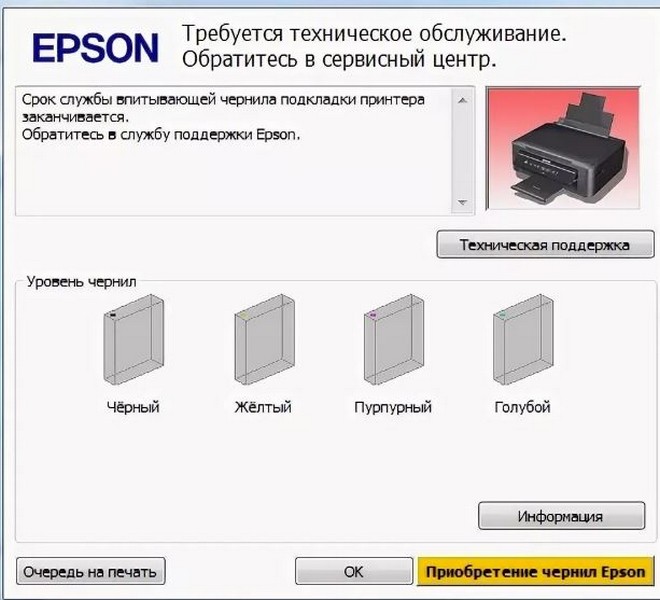
Чтобы решить эту неприятную проблему, нужна программа Adjustment Program и четкое следование инструкции (иначе не сработает). Все действия проводились на Windows 7
1. Отключить антивирус (программа взломана, антивирус может считать, что это вредно для ПК)
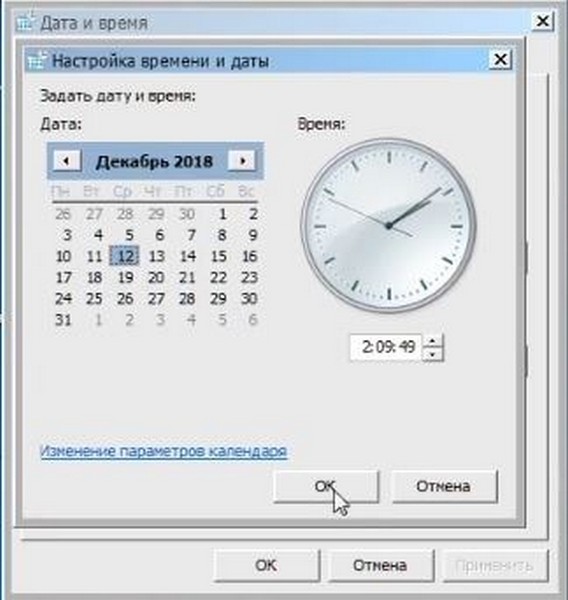
3. Установить дату на компьютере 12.12.2018 ВАЖНО! (нужно сделать это до того, как архив будет распакован!)

4. Распаковать архив на рабочий стол
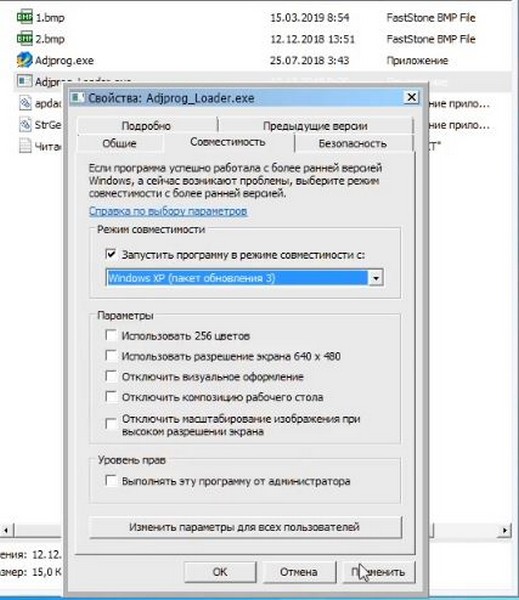
5. Программа Adjprog_Loader.exe должна быть запущена в Windows XP. Решить эту проблему в Windows 7 можно через настройки Совместимости. Для этого нужно зайти в свойства файла Adjprog_Loader.exe — СОВМЕСТИМОСТЬ — в пункте «Запустить программу в режиме совместимости» выбрать Windows XP (пакет обновления 3) — Применить
6. Запустить Adjprog_Loader.exe
7. Если все сделали правильно — жмем Ок. (если появилась ошибка Failed to find window of newly created process — чистим все CCleaner и начинаем с пункта 3)
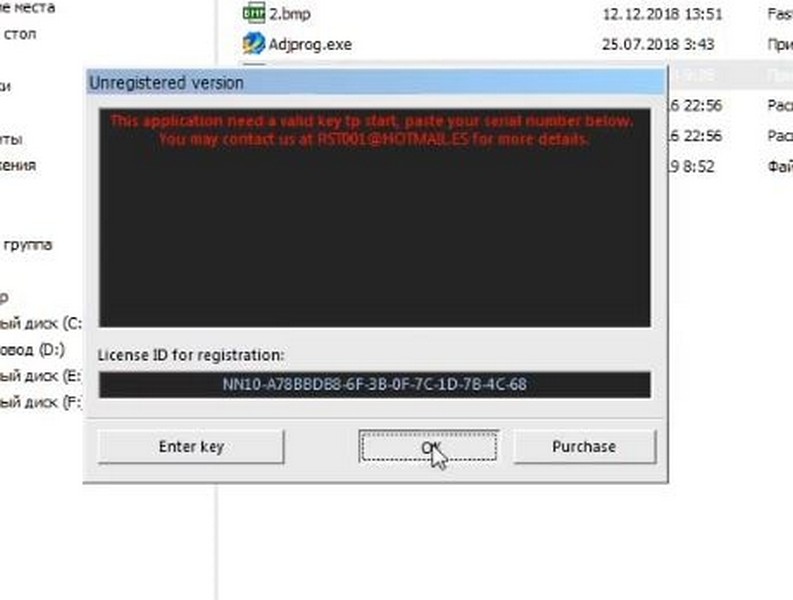
8. Запускается Adjustment Program. Далее все стандартно.
9. Через кнопку Select — выбираем Epson XP-342
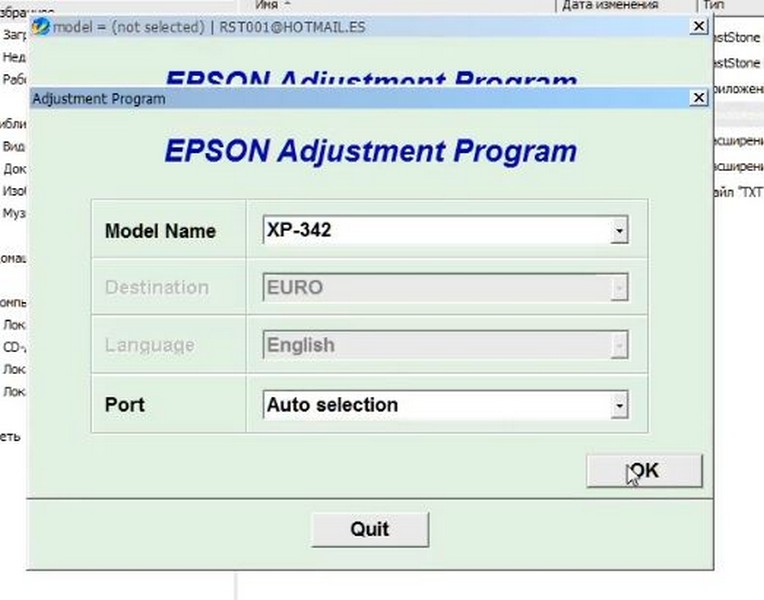
10. После выбора модели принтера жмем Particular adjustment mode
11. Выбираем из списка Waste ink pad counter
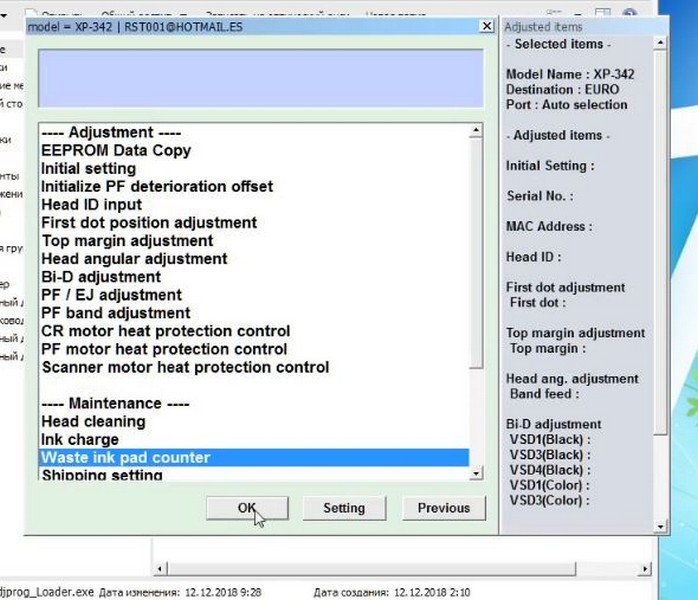
12. В следующем окне ставим галочки перед Main pad counter и Platen pad counter.
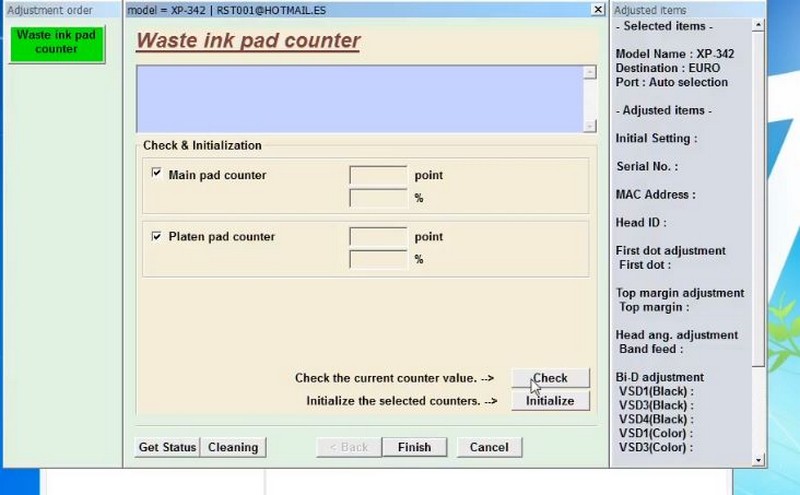
13. Сперва нажимаем кнопку (Check), затем (Initialize)
14. Перезапускаем нашего работягу Epson и радуемся!
Программа подходит для сброса в моделях Epson XP243 XP245 XP247 XP342 XP343 XP345 XP442
Решаем проблему по замене впитывающей прокладки на принтерах Epson

C данной ошибкой пользователи оргтехники сталкиваются чаще всего. Специалисты называют прокладку «памперсом». Она собирает краски, оставшиеся после чистки сопел печатающей головки. Также здесь остаются чернила, которые не используются во время печати без полей.
Уровень наполненности прокладки вычисляется с помощью цифрового счетчика. Он считает не процент заполнения «памперса», а количество потраченных чернил. Поэтому при достижении установленного уровня прекращает печать на ПУ от Epson. Пользователи не могут стабильно эксплуатировать аппарат, поскольку остановки в работе происходят автоматически, даже при наличии впитывающей прокладки, заполненной на 50-70%.
Производитель не предусмотрел, что владельцы принтеров будут продолжать печать до тех пор, пока краска не польется через емкость. Также не подразумевалась самостоятельная замена «памперса». Для этих целей необходимо воспользоваться услугами сервисного центра. Увидев сообщение об ошибке на своем ПУ, вовсе не обязательно сразу обращаться за помощью к специалистам. Вы можете самостоятельно продлить срок службы впитывающего элемента.

Используем ПО для исправления ошибки
Пользоваться программой PrintHelp нужно в том случае, когда вы уверены что прокладка не переполнена. Решить проблему можно следующим образом:
- в главном меню выбрать модель принтера;
- перейти во вкладку «Управление»;
- нажать на кнопку «Счетчики отработки – сброс».
Производитель установил на некоторые модели бесплатную возможность обнуления цифрового счетчика. Если вам не повезло и в этом перечне вы не нашли свой аппарат, придется приобретать специальный код на сайте компании, либо искать его в интернете.
Обнулив счетчик, вы не устраните скопившиеся чернила, а только продлите срок замены расходника. В бюджетных моделях он установлен внутри корпуса, поэтому придется полностью разбирать устройство от Epson. В дорогих сериях емкость снимается гораздо легче. Эта задача решается без нанесения ущерба технике.
Лучше обратиться за помощью к специалистам, чем пытаться сэкономить и выполнить замену прокладки самостоятельно. Таким образом вы не только сохраните свое время, но также обеспечите безопасную замену «памперса» и стабильную работу оргтехники после ремонта.
Срок службы впитывающей чернила подкладки принтера заканчивается
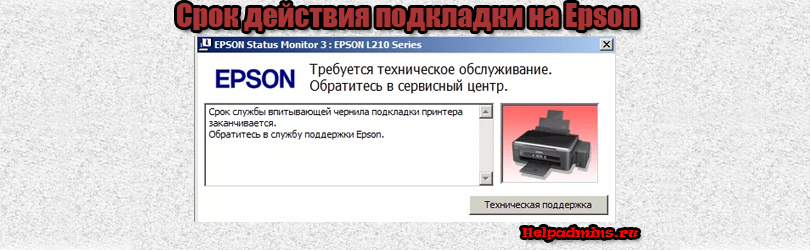
Что такое «Срок службы впитывающей чернила подкладки принтера заканчивается» и как убрать ошибку?
Принтеры и сканеры
Как сканировать на Canon MF4410?
Принтеры и сканеры
0x0000011b при подключении сетевого принтера
Принтеры и сканеры
Samsung SCX 4300 сброс счетчика тонера
Ошибка в принтерах Epson про истечение срока службы впитывающей прокладки
На современных принтерах Epson с системой непрерывной подачи чернил рано или поздно каждый пользователь сталкивается с ошибкой “Срок службы впитывающей чернила подкладки принтера заканчивается” или “Срок службы впитывающей чернила подкладки принтера истек”. При этом на панели принтера моргают индикаторы капли и страницы. Принтер при этом может печатать, а может и нет.
В данной статье вы узнаете что такое впитывающая прокладка, а также что нужно сделать, чтобы вернуть принтер в рабочее состояние.
Что такое впитывающая прокладка (памперс)?
Дело в том, что в процессе использования принтера далеко не все чернила попадают на бумагу. Некоторая их часть может вытекать из печатающих сопел, например, вовремя их чистки или при парковке картриджей. Для того, чтобы они не выливались на стол была придумана впитывающая прокладка или как ее еще называют памперс.
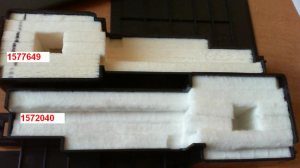
Вот так выглядит памперс в принтерах Epson
Памперс обычно находится в нижней части принтера и представляет из себя уплотнитель высокой впитываемости в пластиковом корпусе.
Именно он впитывает в себя все остатки чернил, которые выделяет принтер. Для того чтобы исключить переполнение этого памперса в принтерах существует специальный счетчик, который ведет учет отпечатанных страниц, чтобы при достижении определенного их числа выдать вам сообщение “Срок службы впитывающей чернила подкладки принтера заканчивается”.
Как убрать сообщение “Срок службы впитывающей чернила подкладки принтера заканчивается”?
Для этого существует специальная программа – Adjustment Program, которая обнуляет счетчик количества отпечатанных страниц и как следствие – сообщение о переполнении памперса.
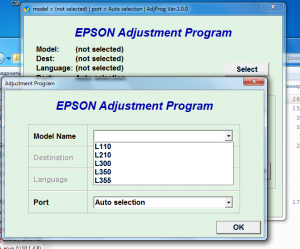
Выбор модели принтера в программе epson adjustment program
На нашем сайте представлены две версии программы Adjustment Program:
Инструкция по пользования программой находится в архиве с ней. Забегая вперед скажем, что нет ничего сложного в сбросе ошибки памперса на принтерах Epson программой Adjustment Program. Вам нужно будет потратить всего пару минут.
Единственное вам стоит учесть, что сбросить ошибку недостаточно. Нужно еще и промыть памперс. Иначе вы рискуете допустить его протечку, если сбросите ошибку, но не помоете подкладку.
Как заменить чернильную подушечку в Epson (за 6 шагов)
Если у вас есть принтер Epson, и вы получаете сообщение об ошибке, в котором говорится: «Срок службы чернильных прокладок принтера подошел к концу», это вполне может означать, что прокладки с чернилами полны и их необходимо заменить. В процессе печати принтер производит отработанные чернила, которые нужно куда-то утилизировать. Эти отходы отправляются по трубке на подушку для чернил, которая их собирает. В принтере есть счетчик, который выдает указанное выше сообщение об ошибке после того, как будет напечатано определенное количество страниц. Согласно руководству Epson, вам необходимо доставить принтер в сервисный центр, и, возможно, даже потребуется замена всего принтера. Тем не менее, вы можете решить проблему самостоятельно, если хотите сэкономить.
Шаг 1
Разложите на столе кусок пластика или газеты и поместите на него отключенный принтер.
Шаг 2
Снимите панель дисплея. Это панель, которая находится на задней стороне принтера с правой стороны и удерживается одним или двумя винтами. На некоторых принтерах это будет прямоугольная панель, а на других вся правая сторона принтера будет выступать наружу. Найдите винты и снимите их с помощью отвертки Phillips. Используя плоскую отвертку, подденьте ее и осторожно приподнимите панель.
Шаг 3
Найдите трубки для отработанных чернил. Их должно быть легко найти, потому что это будут две прозрачные трубки, идущие от одной стороны к другой в емкости для отработанных чернил. У некоторых принтеров будет только одна трубка. Один конец трубок подсоединяется внутри принтера, а другие концы не затянуты. Вытяните свободные концы трубок через отверстие в панели, чтобы удалить их. Если вы не можете легко ухватить трубки пальцами, возможно, для этого потребуется использовать остроконечные плоскогубцы.
Шаг 4
Удалите старую подушку. Это непростая задача, поэтому убедитесь, что область вокруг принтера покрыта материалом, который не имеет значения, если он заполнится чернилами. Если хотите, наденьте резиновые перчатки. Используя пинцет, вытащите подушечку из принтера и отложите ее в сторону. Очистите резервуар, вставив в него бумажные полотенца и позволив им впитать чернила.
Шаг 5
Заменить подушку. Вы можете купить чистящую салфетку в магазине компьютерных запчастей, но ее бывает сложно найти, и она стоит дорого. Вы также можете отрезать новую губку для посуды до нужного размера и вставить ее вместо нее. Вы также можете попробовать очистить использованную подушечку, намочив ее в большой миске с горячей водой, а затем отожмите. Прежде чем вставлять его в принтер, убедитесь, что он полностью высох. Поместите свободные концы трубок обратно в резервуар, как они были. Однако большинство людей предпочитают делать внешний контейнер для отработанных чернил. Для этого вам придется удлинить трубки. Это можно сделать, купив соединители и подходящие пластиковые трубки. Эти предметы можно дешево купить там, где продаются аквариумные принадлежности и принадлежности. Если в вашем принтере две трубки, отрежьте два куска трубки длиной в два фута. Если у вас только одна трубка, отрежьте только один кусок. Вставьте разъемы в концы трубок, установленных в принтере, а затем подсоедините их к только что отрезанным трубкам. Затем он просверливает отверстие в крышке бутылки и вставляет концы трубок в бутылку. Подойдет небольшая пластиковая бутылка для воды. Теперь отработанные чернила потекут в бутылку, и их можно будет слить в любое время. Вы можете прикрепить бутылку к боковой стороне принтера с помощью липучки или ленты, чтобы она не опрокинулась.