Принтер Epson не печатает. Что делать если принтер не печатает а краска есть epson
Если отладка не показывает никаких ошибок, но вы по-прежнему испытываете трудности с печатью, рекомендуется переустановить утилиту. Характеристики системы сами по себе достаточны для ее удаления. Далее необходимо загрузить и установить необходимые драйверы с официального сайта производителя.
Не печатает принтер Epson — что делать?
Принтеры и многофункциональные устройства (МФУ) Epson не считаются ненадежными принтерами. Однако, как и любое другое электронное устройство, принтеры могут выходить из строя. Самое худшее, что может случиться с ними, это то, что устройство «отказывается» печатать. Однако это не является причиной для того, чтобы отнести принтер в сервисный центр. Некоторые проблемы с принтером можно решить самостоятельно, без помощи квалифицированного специалиста.
Все существующие ошибки принтера можно разделить на три основные категории
- Механические ошибки. Например, компонент или часть машины блокируется, и вся машина останавливается.
- Электронные сбои. Помимо повреждений, вызванных сгоревшими электронными компонентами (которые невозможно отремонтировать в домашних/офисных условиях), существуют еще мелкие неисправности, такие как потеря контакта между картриджем и принтером или повреждение соединительного (USB) кабеля. .
- Программные ошибки. Принтеры имеют собственную операционную систему (ОС) в виде микропрограммы, которая управляет всеми электронными и механическими компонентами машины. Если операционная система выходит из строя, оборудование может легко выйти из строя. Ошибки прошивки могут также возникать на компьютере пользователя. Компьютер посылает команды и данные на принтер, чтобы тот мог выполнять свою работу.
Давайте рассмотрим наиболее распространенные типы ошибок в каждой категории и посмотрим, как их можно устранить.
Механические неисправности
Наиболее распространенными механическими неисправностями являются
- Самые простые — это замятие бумаги между подающим роликом и печатающей головкой, недостаточное количество бумаги и недостаточное количество чернил в картридже.
- Посторонние предметы в анимации принтера.
- Принтер перегрелся из-за того, что вентилятор (если он есть в аппарате) перестал работать или заклинило радиатор.
- Чернила высохли или прервана подача чернил к печатающей головке.
- Чернила высохли или засорилась печатающая головка или картридж.
Обычные, легко исправляемые ошибки.
Если произошло замятие бумаги или ее застревание, или если уровень чернил в картридже крайне низкий, на принтере загорится соответствующий индикатор. Большинство моделей Epson для дома/офиса имеют следующие признаки
- Изображение в виде листа бумаги и святыни. Если горит, это означает, что в принтере нет бумаги. Если он мигает, значит, произошло замятие бумаги.
- Значок капли (цветные принтеры также имеют трехточечный дисплей). Мигающий индикатор указывает на окончание чернил в картридже.
Посторонние предметы или перегрев принтера.
Индикатор отсутствия/заглушения может также гореть непрерывно, в то время как другие индикаторы мигают. Это может указывать на две вещи. Либо механизм перемещения застрял из-за попадания постороннего предмета (например, кусочка бумаги, скрепки), либо принтер перегревается.
Если предмет застрял, тщательно осмотрите все движущиеся части, доступные без необходимости разбирать весь прибор. Если это не так, лучше всего обратиться к специалисту или попытаться разобрать принтер самостоятельно, используя одну из сотен инструкций, доступных в Интернете.
Если причиной проблемы является перегрев оборудования, то следует рассмотреть следующее:
- Найдите воздуховод на задней панели устройства и посмотрите, вращается ли вентилятор (если его не видно, то засуньте руку в отверстие — из него должен выходить горячий воздух, также при вращении кулера раздается соответствующий шум).
- Если вы слышите шум радиатора, но перегрев не прекращается, проверьте, не забит ли отопительный канал (пыль или кусок бумаги, целлофановый пакет и т.п. застряли в решетке канала).
- Если принтер находится близко к стене, горячий воздух не сможет нормально рассеиваться, и часть его будет возвращаться в устройство (в этом случае достаточно отодвинуть принтер на 10-15 см от стены).
Засыхание чернил, засорение каналов подачи чернил в картриджах или печатающих головках.
Если принтер не использовался в течение нескольких месяцев, существует большая вероятность того, что чернила в каналах подачи чернил высохнут. Обычно это происходит в выходном канале (соплах) картриджа и/или печатающей головки. Чернила также могут засохнуть где-то посередине — в самих каналах.
Сбои в электронике
Сразу стоит отметить, что существует не так много неисправностей электронных принтеров, которые можно устранить самостоятельно, без помощи специалиста. Давайте рассмотрим основные из них.
Незначительные неисправности картриджей
Как вы знаете, картридж — это не просто емкость для чернил, это еще и электронное устройство. Обмен энергией и информацией между картриджем и принтером происходит через контактную поверхность (место установки картриджа). Если проблемы связаны именно с этим компонентом, компьютер отобразит соответствующие ошибки как «Cartridge Error». Возможные электронные неисправности включают:
- Один или несколько выводов картриджа не подключены к выводам принтера. В этом случае картридж следует сильнее прижать к контактной зоне. Можно даже поместить несколько слоев свернутой бумаги между картриджем и крышкой для герметизации соединения.
- Грязь также может стать причиной отсутствия контакта. В этом случае достаточно очистить их слегка влажным ватным тампоном.
- Между контактами (штырьками) имеется короткое замыкание. Здесь необходимо тщательно проверить контакты на картридже и принтере. Если между ними застрял металлический предмет, его следует удалить. В некоторых случаях контактная площадка принтера представляет собой выступающий штифт, который может погнуться и вызвать короткое замыкание. Эти вопросы необходимо решить.
- Кроме того, между штифтами могла проникнуть вода, которая также является проводником электричества. В этом случае просто протрите штифты сухой ватой.
Повреждение кабеля USB
Если причина неисправности кроется в кабеле USB (возможен обрыв) или в порте USB (физически не работает или отключен программно) компьютера, следует проверить принтер в автономном режиме, т.е. не подключая его к компьютеру.
- Выключите принтер и отсоедините его от компьютера.
- Нажмите и удерживайте кнопку подачи бумаги (кнопку, которая указывает на лист бумаги).
- Не отпуская кнопку, включите принтер.
- Начнется процесс тестовой печати.
Если все прошло успешно, сначала подключите кабель USB к другому порту USB на компьютере. Если это не помогает, замените кабель.
Проблемы с электропитанием.
Принтер выключается при попытке напечатать что-либо. Это может указывать на то, что напряжение сети не соответствует напряжению устройства. Обычно это происходит при слишком низком напряжении. Вы также ничего не можете с этим поделать, поскольку за проблему отвечает местная коммунальная компания — существует некоторая перегрузка сети (слишком много устройств, подключенных к сети).
К сожалению, наиболее серьезные проблемы с блоком питания и электроникой в целом не могут быть решены вне сервисного центра.
Если ничего из вышеперечисленного не помогает, мы рекомендуем заменить картридж на новый. Регулярно печатайте на принтере, чтобы убедиться, что проблема не повторится в будущем. Если принтер, вероятно, не будет использоваться в течение длительного периода времени, извлеките картридж и поместите его в небольшой герметичный контейнер.
Выполняем прочистку дюз
Для этого перейдите в Панель управления — Устройства и принтеры и щелкните правой кнопкой мыши на нецветном принтере. Затем нажмите на Настройки принтера. Появится окно Настройки.
- Перейдите в раздел «Услуги» и нажмите «Контрольная насадка». Если вы используете другую модель принтера и эта опция недоступна, выберите все пункты, связанные с очисткой.
- Нажмите Print, чтобы посмотреть, как печатает принтер. После печати появляется рисунок полос. Если полосы нечеткие или их нет, нажимайте -clean до тех пор, пока не появятся четкие линии.
Если принтер не печатает в цвете после 10 раз, а сервисный пункт бесполезен, возможно, чернила закончились и следует приобрести новый картридж. Однако это не главная проблема; могут быть и другие вопросы.
Почему не печатает принтер Epson – перечень основных причин
Существует несколько возможных причин, по которым принтер не печатает.
- В кассетах Bob и CISS нет чернил.
- Картриджи заправлены неправильно (воздушный отсек заполнен чернилами).
- Стебель заблокирован или перекрыт.
- Фильтр не функционирует должным образом.
- Картридж CISS всасывает воздух.
- Печатающая головка заблокирована.
Попытайтесь выполнить основные проверки для поиска причины.
Проверьте само устройство. Другими словами, нажмите соответствующую кнопку на принтере, чтобы напечатать пробную страницу. Если это не удается, проверьте бумагу, убедитесь, что картридж вставлен правильно, и повторите попытку. Обратите внимание на световой индикатор. Он должен гореть зеленым цветом. Он не работает. Переходите к следующему шагу.
Проверьте контакт между шнуром питания и принтером. Если тестовая страница печатается, но данные с компьютера не выводятся, необходимо отрегулировать системные настройки.
Сначала проверьте, что кабель соприкасается с принтером и системным блоком. Затем проверьте, как отображается на экране документ, отправляемый на принтер. Если ничего не происходит, спросите: «Вы хотите приостановить печать?». рядом с «Контрольной отметкой».
Что делать если принтер не печатает, а краска есть Epson?
Если все остальное не помогает, купите чернила. Это можно сделать с помощью программы PrintHelp.
Запустите программу (которую можно скачать с одноименного сайта) и нажмите на кнопку ‘Ink pumping’.
Вы увидите предупреждение о том, что эта функция расходует большое количество чернил. Не волнуйтесь — это гораздо меньше, чем обычные две стирки.
Фактически, когда вы нажимаете эту кнопку, принтер выполняет первый процесс активации. Это означает, что чернила всасываются в сопло. Алгоритм отличается от обычного процесса очистки.
Если ваш цветной принтер печатает черным после замены картриджа или устройство полностью перестает работать, когда чернила находятся в корпусе картриджа, стоит внимательно рассмотреть наиболее распространенные причины этих проблем.
Проблема 2: Печать полей
Это распространенная проблема с EpsonL210. Никто не знает, почему это происходит. Вам нужно знать, как сделать свою работу максимально продуктивной, не повредив при этом офисное оборудование. Проблема состоит из двух частей, поскольку эти проблемы могут возникать как со струйными, так и с лазерными принтерами.
- Если ваш принтер воспроизводит струйные отпечатки, первым делом проверьте количество чернил, оставшихся в картридже. Такие проблемы, как полосатые отпечатки, часто вызваны дефицитом. Для этого можно использовать программы, предназначенные для каждого типа принтера. Если у вас его нет, посетите официальный сайт разработчика.
- Для принтеров с одним картриджем этот инструмент выглядит просто и показывает все оставшиеся чернила на одном графике.
Проблема 3: Принтер не печатает черным цветом
Эта проблема возникает со струйными принтерами L800. Эта проблема не наблюдается в лазерных моделях.
- Сначала картриджи проверяются на предмет утечек или неправильной заправки. Часто люди покупают новые картриджи, а не краску. Это плохое качество и может повредить офисное оборудование. Новый цвет может не подойти для картриджа.
- Если чернила и картриджи хорошего качества, следует проверить печатный барабан и сопла. Эти элементы часто засоряются, и тогда чернила затвердевают. Вы должны очистить их.
Как правило, все эти типы проблем вызваны повреждением черной ленты. Чтобы проверить, необходимо распечатать документ и выполнить специальный тест. Простой способ устранить эту проблему — купить новую кассету или обратиться в мастерскую.
Проблема 4: Принтер печатает синим цветом
Если у вас возникла такая проблема, сначала следует напечатать пробный документ и выполнить проверку. На основании этого можно определить причину проблемы.
- Если некоторые цвета не отображаются, необходимо очистить головку картриджа. Это делается в программном обеспечении.
- Если печать идет хорошо, проблема заключается в печатающей головке. Для очистки необходимо использовать программу.
- Если повторение процесса не помогает, необходимо отремонтировать оргтехнику. Возможно, вам придется заменить один из компонентов, но это не всегда экономически выгодно.
Если что-то идет не по плану, не волнуйтесь. Рассмотрите, почему принтер не работает при наличии чернил и как это исправить. Когда пользователи систематически следят за своими устройствами, частота неисправностей значительно снижается, а ремонт происходит быстрее.
СБПЧ для БФП, принтерів і плотерів
Лазерна та струменева технологія мають чітке розмежування за своїми можливостями. Лазерний принтер варто обирати, коли ви друкуєте виключно документи та переносите пріоритет на високу швидкість друку. Лазерні принтери не здатні відтворювати високоякісні зображення. До того ж проблемою є екологічність такої технології друку. Тонер, який мікроскопічними дозами вилітає з принтера протягом друку, є летючою речовиною, і з диханням потрапляє до легень людини та залишається там назавжди. Струменевий принтер чи БФП здатні друкувати графічні зображення, світлини, плакати з високою якістю. З друком документів струменевий принтер справляється чудово, лише трохи програючи своїм лазерним конкурентам у швидкості. Струменевий принтер друкує чорнилом на водній основі, тож є цілком безпечним для людей.
Чи є недоліки у струменевих принтерів?
Головний недолік — вірогідність висихання друкувальної голівки. Щоб цього не відбулося, необхідно друкувати, як мінімум, раз на тиждень. Якщо вам не потрібно друкувати світлини чи документи — достатньо просто провести тестовий друк.
Що таке альтернативні витратні матеріали?
Альтернативні витратні матеріали — це матеріали, які виробляють та реалізують альтернативні бренди, відмінні від бренду виробника вашого принтера. Зазвичай альтернативні витратні матеріали значно дешевші за оригінальні. Часто якість альтернативних витратних матеріалів не гірше за оригінальні. Однак ми радимо вам використовувати перевірені витратні матеріали та більше звертати увагу на їх якість, бо остання може бути на різному рівні.
Що таке СБПЧ?
СБПЧ — розшифровується, як система безперервної подачі чорнила, та являє собою конструкцію для подачі чорнила на друкувальну голівку. Система складається з ємностей для чорнила та перегородками всередині, які забезпечують рівномірний тиск. З резервуарів чорнило потрапляє до силіконового шлейфа, а потім відправляється до друкувальної голівки. Головна перевага СБПЧ у суттєвому зменшенні собівартості друку внаслідок того, що ви не переплачуєте за картриджі, а купуєте лише чорнило. Якщо друкувати часто, СБПЧ дозволяє економити до 60% на картриджах.
Що таке ДЗК?
ДЗК — дозаправні картриджі для принтера. Вони являють собою класичні картриджі зі спеціальними клапанами, які роблять можливою повторну заправку чорнилом. Часто передбачають збільшену місткість картриджів у порівнянні з одноразовими комплектами. Сумісність з друкувальним пристроєм при цьому забезпечується на 100%. Користь використання ДЗК в економії на картриджах внаслідок того, що ви не купуєте нові картриджі кожного разу, а просто додаєте чорнило у ДЗК. Купувати лише чорнило значно дешевше, ніж нові картриджі.
Як друкувати світлини вдома?
Вдома можливо друкувати світлини з високою якістю, яка не поступається професійній у студіях. Для цього необхідно використовувати струменевий принтер з кількістю кольорів від шести та більше. Якщо ви оберете світлостійкі чорнила для друку, світлини не втратять колір, навіть якщо будуть перебувати під впливом сонячного світла. Обирайте спеціальний фотопапір, який захищає відбиток від дефектів та забезпечує чіткі контури зображення.
Який принтер потрібен для офісу?
Обираючи офісний принтер варто звертати увагу на можливість роботи пристрою у мережі. Це забезпечує можливість працювати з принтером з будь-якого офісного ПК, не обираючи для цієї мети окремий комп’ютер. Варто оцінити можливість друкувального пристрою працювати в особливо активному режимі, а також його швидкість обробки даних. Для офісного користування краще віддати перевагу принтерам з металевими деталями механізму, які розраховані на активну експлуатацію. Зазвичай у моделях, які розраховані на домашній друк, більшість деталей зроблені з менш витривалого пластику. Якщо ви працюєте в офісі з великою кількістю документів, краще вибрати принтер зі швидкісним друком, який дозволить оптимізувати робочий процес.
Як друкувати на чашках, футболках і кепках?
Щоб перенести зображення на об’ємні предмети, частіше за все використовують наступний алгоритм:
- спочатку світлина чи принт друкуються на сублімаційному папері за допомогою сублімаційних чорнил;
- після цього використовують термопрес, у який розміщують річ (футболку, кепку, чашку, ручку) з закріпленим відбитком;
- термопрес фіксує макет, а надруковане зображення прогрівається до певної температури під дією рівномірного тиску;
- сублімаційні чорнила нагріваються, трансформуються у газоподібний стан та надійно закріплюються на поверхні предмета.
Таким чином ми отримуємо точне та високоякісне зображення на сувенірній продукції.
Як вибрати чорнило для принтера?
Чорнила для принтера вибирають в залежності від призначення отриманих матеріалів. Якщо мова йде про світлини, варто використовувати світлостійкі чорнила. Розміщувати отримані матеріали поза приміщеннями дозволяють чорнила на основі пігменту, які не псуються від впливу вологи. Також існують ультрахромні чорнила, котрі використовують для друку реклами та інших матеріалів, які потребують яскравих кольорів. Сублімаційні чорнила призначені для перенесення відбитків на сувенірні вироби, а медичні — для друку на медичних плівках. Також можна друкувати невидимим або симпатичним чорнилом, яке стає помітним на папері лише після впливу певної температури. Екосольвентні чорнила вибирають для друку на виробах з металу — завдяки основі з кислоти вони надійно закріплюються на металічних поверхнях.
Бренд INKSYSTEM відомий у багатьох країнах світу. Це міжнародна компанія, яка динамічно розвивається та випускає продукцію, котра має попит. Наші філіали розташовані в Україні, Росії, Латвії, Казахстані, Грузії, Туркменії, Вірменії, Азербайджані, Білорусі, Ізраїлі, Саудівській Аравії та інших країнах. Ми орієнтуємося на різні сегменти користувачів.
Що ми пропонуємо нашим клієнтам
Значну частину продукції на наших сайтах складають друкувальні пристрої від Epson та інших торговельних марок. Серед них принтери та плотери від HP та інших відомих брендів. Однак INKSYSTEM також спеціалізується на виробництві сумісних витратних матеріалів. Ви напевно чули позитивні відгуки про СБПЧ. Після придбання у нас таких пристроїв ви не розчаруєтесь. Якщо вони здаються вам занадто громіздкими, ми пропонуємо оцінити дозаправні картриджі. Вони більш економічні, ніж одноразові моделі.
Зазирніть у розділ, де можна вибрати фотопапір, щоб оцінити великий асортимент носіїв. Якщо ви маєте друкувальний пристрій від Brother чи будь-якого іншого виробника, важливо правильно підібрати до нього чорнило. Ми пропонуємо чорнила для принтера, які не втрачають кольору протягом тривалого часу. Вони також розраховані на використання з ДЗК та СБПЧ, які ми пропонуємо своїм покупцям.
Якщо чорнило випадково потрапить всередину механізму принтера, це не проблема. Ми маємо великий досвід гарантійного та післягарантійного ремонту техніки Canon і інших відомих виробників. Сервісна сітка компанії добре розвинута, тому ми обов’язково допоможемо вам створити та налаштувати ICC-профілі. Нам під силу будь-які роботи по відновленню працездатності принтерів від Epson ті інших виробників.
Чому варто віддати перевагу СБПЧ
Якщо ви не знаєте, що варто обрати — СБПЧ або ДЗК, радимо більше дізнатися про переваги обох варіантів. Дозаправні картриджі часто менші та дешевші, однак СБПЧ є відмінним рішенням з наступних міркувань.
- У нас можна купити друкувальні пристрої з вже встановленою та налаштованою СБПЧ. Також ви можете обрати та безкоштовно завантажити необхідні колірні профілі.
- Ми пропонуємо системи безперервної подачі чорнила для різних моделей друкувальних пристроїв. Обирайте варіант, який відповідає за технічними характеристиками саме вашій моделі друкувального пристрою.
- Встановити та налаштувати таку систему доволі просто — вам не знадобляться профільні знання чи інструменти.
- Спеціалісти INKSYSTEM ретельно тестують системи на предмет браку та різних недоліків. Завдяки конструкції без швів та злютованих елементів, вона розрахована на довгий термін активного використання.
- СБПЧ виготовлена з високоякісних матеріалів, у тому числі з полікарбонату. Якщо певна деталь вийде з ладу, її легко можна буде замінити власними зусиллями.
На весь товар з асортименту ми обов’язково надаємо гарантію терміном у 12 місяців.
Принтер показывает что нет чернил хотя они есть epson
1. Это можно сделать с помощью обнуления чипов, встроенных в картриджи. Как раз они и предназначены для того, чтобы определять уровень чернил и препятствовать повторной заправке картриджа. Но обнулить чип достаточно сложно.
В ам нужно будет приобрести перепрограмматор, то есть устройство, с помощью которого вы сможете обнулять чип картриджа, а это дополнительные расходы. К тому же процедура обнуления требует определённых навыков, поэтому не беритесь самостоятельно учиться программировать и обнулять чипсеты картриджей, лучше всего попросите вам помочь разобраться с этим человека, который уже сталкивался с данным процессом.
2. Второй вариант действий при отключении сводится к следующему: ознакомьтесь с появляющимися сообщениями о том, что в устройстве заканчиваются чернила. На корпусе принтера нажмите и удерживайте 10 секунд кнопку Стоп/Сброс с изображением треугольника и мигающим индикатором. Система контроля уровня чернил будет отключена для конкретной чернильницы (той, о которой вы получили оповещение).
4. Это своеобразная модификация способа описанного выше. Отключите функцию «Контроль уровня чернил» на компьютере, к которому подключен принтер. Для этого перейдите в «Панель управления», выберите опцию «Принтеры». Далее вызовите контекстное меню на значке принтера, выберите команду «Свойства принтера». Затем перейдите во вкладку «Обслуживание», выберите опцию «Сведения о состоянии принтера», щелкните по кнопке «Параметры». Снимите флажок «Выводить предупреждение автоматически».
5. Также для определенных моделей принтеров существуют специальные утилиты, позволяющие сбросить счетчик чернил (например, IPTool для Canon iP-серии или МРTool для Canon MP-серии ). Программа МРTool работает с принтерами только при переключении их в Сервисный или Н изкоуровневый режим.
6. В некоторых моделях принтеров стоят картриджи без чипа. Тогда для обнуления данных применяется механический способ заклейки скотчем (или лаком) определённых контактов на картридже. Дело в том, что принтер запоминает как использовались последние 4 установленных картриджа по ID – идентификатору. Заклейка контактов позволяет заставить аппарат поверить, что в него поочередно были установлены 4 разных картриджа, он “забудет” ID вашего заправленного картриджа и будет воспринимать его как новый.
Схемы заклейки контактов индивидуальны для разных моделей принтеров и для разных картриджей, поэтому размещать здесь все возможные варианты вряд ли целесообразно. Желающие легко найдут их через любой поисковик.
P.S. Чтобы чернила в принтере расходовались меньше, настройте экономный режим. Для этого откройте окно свойств своего принтера так, как это описано в третьем шаге, и перейдите на вкладку «Общие». Нажмите на кнопку «Настройка печати» и в дополнительно открывшемся окне откройте вкладку «Бумага/Качество» (в некоторых моделях «Главная» ). В группе «Качество печати» выберите с помощью выпадающего списка нужное значение или отметьте маркером поле Экономичный режим (в некоторых моделях "Быстрая печать" ) , чтобы включить экономный режим. Примените новые настройки.
P.S.S. Если вы собрались заправлять картридж делать это нужно сразу, как только кончились чернила. Иначе остатки тонера засохнут в соплах и оживить такой картридж уже не получится.
Подготовлено по материалам kakprosto.ru, prospekt-st.ru, fb.ru, mnogochernil.ru, vsbot.ru, allart-service.ru, domotvetov.r u, zapravka163.ru, resetters.ru
ВНИМАНИЕ! Данный пост носит исключительно информационный характер. Автор не несет ответственности за возможные последствия и экономический ущерб возникшие в результате неумелых действий. Применяя неверный способ, пользователь рискует вывести из строя принтер, поэтому помните, что все действия вы совершаете на свой страх и риск, а так же под свою ответственность. Крайне не рекомендуется совершать описанные манипуляции с приборами находящимися на гарантийном обслуживании.
«Принтер не видит картридж, стоит СНПЧ» — методы борьбы
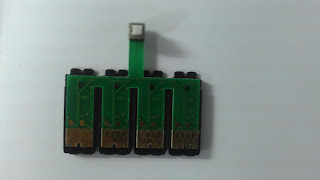
Следующая причина — грязные или залитые чернилом контакты планки чипов. Рекомендуется протереть туалетной бумагой, смоченной в спирте.


А вот в R290 чаще выходила из строя плата управления.
Так как же убедится, что проблема именно с принтером? Для этого нам необходим полный комплект оригинальных чернильниц из которых, хотя бы одна должна быть не полностью пустой. Вставляем оригинальные чернильницы в устройство, одну чернильницу не устанавливаем. Сообщаем устройству, что мы заменили чернильницы. Естественно, принтер «видит» все чернильницы, кроме той которую мы не установили, хотя бы в одной из чернильниц показывается ненулевой уровень чернил. Снова вызываем каретку в позицию замены и доставляем оставшуюся чернильницу. Сообщаем о замене. Если после этого Epson сообщает, что все чернильницы не определены или пустые — поздравляю, в вашем принтере проявился вышеописанный дефект.