Форум по СНПЧ: Странно заполосил Epson L805 — Форум по СНПЧ
Вход
Новый пользователь? Регистрация  Помощь
- 6 Страниц

- 1
- Вы не можете создать новую тему
- Вы не можете ответить в тему
Странно заполосил Epson L805
| Сообщение #1 Отправлено 15 июня 2017 — 07:09 m0skit
Возникли проблемы с Epson L805 (надеюсь не помирает)
Стал полосить. Причем, полосит, явно не во всех цветах. Больше в голубом (море, небо).
Тест хороший.
При этом, если раньше, появлялись какие-то полосы, то они исчезали при печати в режиме бест-фото.
В данном случае, полосы есть во всех режимах. На скане именно бест фото.
Так же (по скану может не видно) заметил что в самом начале листа и в конце, полосы едва заметные, а вот все что между (большая часть) в полоску.
Через сервисную программу уже перебрал все варианты PF/EJ ajustment. Результата — 0
Прокачивал шприцем кассеты.
Уже даже не знаю что делать.
Недавно перешел на inkteck/ Вот думаю, может из-за краски. возможно синие/голубые слишком густые для l805
О плохом думать не хочется, но спрошу — возможно что разгерметизация ПГ? Может воздух откуда-то подсасывает?
Как промыть сканер эпсон 210 от краски. Промывка печатающей головки Canon PIXMA.
Рано или поздно принтер может начать плохо печатать, например, пачкать бумагу, оставлять черные или белые полосы, будут заметны искажения цветов. Такое часто происходит из-за отсутствия мер профилактики при интенсивной, частой печати. Элементы аппарата могут засоряться, а, если говорится, про струйный принтер, картриджи которого заправляются жидкими чернилами, то последние подвержены засыханию, как в самом картридже, так и на детали, через которую чернила поступают на лист бумаги – печатающей головке.
Данный элемент, в зависимости от марки и модели принтера, может быть встроенным в картридж (несъемным) и наоборот. В обоих случаях можно восстановить работу детали, хорошо прочистив ее одним из предложенных способов ниже.
Не важно, какой у вас принтер, Epson, Canon, HP, или вовсе говорится про многофункциональное устройство (МФУ), ведь разница будет лишь в конструкции. А в материале мы описали различные способы, которые помогут почистить головку принтера в домашних условиях в самых разных ситуациях. С помощью размещенных изображений и видео, наверняка, сможете понять, какой из способов подходит именно вам.
Когда нужна прочистка
- При запуске теста дюз на листе пропускается часть изображения, видны белые полосы при печати, неправильно передаются цвета или один из них вовсе отсутствует. Такие признаки засорения бывают при очень интенсивном использовании принтера.
- На принтере долго не делалась распечатка документов. Жидкие чернила на водной основе могут засыхать. У разных моделей время засыхания краски варьируется от нескольких дней до месяца.
- Залиты разные типы красителей или картридж был заправлен краской другого производителя. При смешивании разных по химическому составу растворов внутри чернильницы происходит реакция, результатом которой может стать быстрое загустение чернил и выход из строя некоторых элементов головки. Если есть нужда использовать чернила другой марки, сначала тщательно промывается картридж, каналы, по которым доставляются чернила, и сама головка.
- Заправка чернил. После каждой заправки нужно делать очистку печатающей головки для профилактики.
Прибегать к чистке ПГ нужно в крайнем случае, поскольку причиной снижения качества печати может быть не только ее засорение, но и:
- воздушная пробка;
- неправильное положение головки;
- чрезмерное давление, вызванное установкой СНПЧ выше уровня головки;
- выход из строя пьезокристаллов из-за перегрузки принтера (Epson);
- перегрев нагревательного элемента (НР).
Если на дисплее высвечиваются системные ошибки, мигают индикаторы картриджа или подается информация об окончании чернил, промывать головку не нужно. Даже при частой и интенсивной печати чистка делается не чаще раза в квартал.
В каких случаях необходимо осуществлять прочистку принтера Epson
Печатающую головку данного принтера в первую очередь необходимо прочищать при замене чернил от разных производителей. Эта необходимость продиктована тем, что при смешивании между собой эти чернила могут стать основной причиной некачественной работы принтера либо вовсе привести к его поломке. Также если используется совершенно иной тип чернил, в сравнении с теми, которые применялись ранее, в обязательном порядке нужно качественно провести прочистку принтера Epson.
Если принтер был в простое довольно длительное время, здесь тоже очень востребована прочистка его печатающей головки.
Программная очистка
Программное обеспечение для промывания предлагает каждый производитель печатающей техники. Программа устанавливается на компьютер во время подключения и настройки принтера автоматически или с установочного диска.
Очистка софтом представляет собой прогон чернил через сопла головки. Под давлением чернил убираются легкие чернильные пробки и скопления воздуха.
Перед более сложной физической очисткой сделайте программную по нижеприведенной схеме.
-
Заходите в «Пуск»-«Панель управления»-«Оборудование и звук»-«Устройства и принтеры». Или сразу попадаете в нужное окно: запустите окно «Выполнить» и пропишите команду «control printers», нажмите «Enter» или «Ok».


Нужные настройки и пункт, отвечающий за чистку, зависит от марки и модели техники. Установите ПО, идущее в комплекте к аппарату при покупке, и детально изучите его интерфейс. Уверены, что найдете нужную функцию и очистите деталь.
Для бренда Epson можно установить утилиту PrintHelp, которая также имеет данный функционал.
Учитывайте, что на программный способ расходуются чернила, которых могло хватить на распечатку 3-5 листов формата А4. После очищения принтер должен оставаться в покое 2-5 часов.
Если после 3-4 прочисток качество печати лучше не стало, головку нужно промывать вручную.
Программная прочистка дюз Epson
Самый простой и доступный способ – программная прочистка. При установке принтера в комплекте с драйвером обычно идет программа, позволяющая контролировать уровень чернил, настраивать бумагу и т. п. С помощью нее сначала нужно напечатать тест дюз и сравнить с примером на экране. Если тест имеет большое количество пробелов – значит нужна прочистка. Запускается она также в обслуживающей программе.
Прочистка представляет собой прогон краски под высоким давлением. Мелкие частички, попавшие в дюзы, вымываются и восстанавливается нормальная подача чернил. У этого способа есть и недостаток – используется большое количество краски, которой хватило бы на печать нескольких десятков страниц текста. Вторая проблема, возникающая из-за частых прочисток – переполнение «памперса». Так называют «мочалку», которая впитывает краску внутри принтера. Данная впитывающая прокладка переполняется в первую очередь программно. То есть, принтер считает, сколько было напечатано листов и сделано прочисток, и на основании этих данных «думает», что абсорбер переполнен. Обнулить впитывающую прокладку можно самостоятельно с помощью специальных программ, но зачастую такая функция платная.
Также через некоторое время рекомендуется достать «мочалку», вымыть и просушить. Иначе отработанная краска начнет вытекать из принтера наружу, запачкает окружающее пространство или, что еще хуже, вызовет короткое замыкание и приведет к поломке.
После прочистки следует снова напечатать тест и сверить. Если не помогло – делается прогон краски еще раз. После этого нужно выключить принтер и оставить его на несколько часов, чтобы из системы вышли попавшие туда пузырьки воздуха. Если данная процедура не помогла – нужно делать промывку.
Ручная прочистка печатающей головки
Сначала подготовьте рабочее место. Оптимальным является простой письменный стол. Чтобы его не загрязнить, застелите поверхность старыми газетами или бумагой в несколько слоев.
Что надо для чистки
- Резиновые перчатки.
- Обычный медицинский шприц с иголкой.
- Плоская емкость, которую потом можно выбросить. Например, фотованночка, пластиковая коробка с низким бортом или блюдце.
- Спонжики или безворсовые салфетки.
- Пластиковые трубки с небольшим диаметром, подойдут от капельниц.
- Ножницы, чтобы обрезать трубки нужной длины.
- Резинка для удаления сильного загрязнения, которое не убирается отмачиванием.
Все о промывочных жидкостях
Лучше всего для прочистки использовать промывочную жидкость производства той же компании, что изготовила расходник. Если найти ее не удается, подойдет любой сертифицированный очиститель. Он не повредит устройство, но выбирать средство надо с учетом типа чернил в картридже.
Для очистки от водорастворимых чернил применяется:
- Специальная вода. Из нее убраны все химические соли (WWM W01).
- Дистиллированная вода. Продается в любом автомагазине.
- Самодельный раствор. Дистиллированная вода смешивается с нашатырным спиртом (5-10%). Соотношение компонентов зависит от степени загрязнения сопел. Полученная смесь проходит фильтрацию через сетку размером 0,01 мкр.
Для промывки дюз, загрязненных пигментными красителями, используется либо специально предназначенный растворитель, либо изопропиловый спирт.
Популярны клинеры от компании WWM:
- W01 – обессоленная вода;
- CL-04 – жидкость для очистки верхних частей принтера от водных чернил;
- CL-06 – средство для удаления следов от черной и цветной пигментной краски;
- CL-08 – специальная жидкость для промывки и замачивания;
- CL-10 – усиленный очиститель.
Дешевым является обычное средство для мытья окон. В домашних условиях часто используется «Мистер Мускул».

Важно при выборе моющего средства обращать внимание на его цвет.
- Зеленый и розовый. Подходит для удаления чернил на водной основе, поскольку в составе есть аммиак.
- Синий и оранжевый (в составе изопропиловый спирт). Используется для устранения следов пигментных чернил.
Перед промывкой клинер нужно подогреть до t=+40..+60 °C, чтобы усилить эффект от действия раствора.
Перед очисткой можно испытать эффективность клинера. Берется немного чернил и растворяется в разных средствах. Через несколько часов можно проанализировать результат. Если выделяется осадок или жидкость становится желеобразной, клинер выбран неправильно. С правильным клинером краситель разжижается, а чернильные сгустки рыхлеют.
Промывка штуцера
- Принтер выключается в тот момент, когда каретка с картриджем находится в центральной части.
- Картридж извлекается, снимается крышка устройства и отсоединяется шлейф.
- Чтобы отсоединить головку, нажимаются защелки.
- Головку переворачиваете соплами вверх, аккуратно удаляете загрязнения спонжиком, смоченным в чистящей жидкости.
- Помещаете головку в подготовленную тару, на дне которой лежит марля или спонжик, пропитанный клинером.
- Удаляете марлевым тампоном все загрязнения с заборной решетки.
- Снимаете резинки с чернильниц, промываете их и протираете места, на которых они находились.
- Выбираете шприц для промывки печатающей головки так, чтобы он плотно, но легко надевался на штуцеры. В качестве переходника можно использовать разные по диаметру шланги, трубки.
- Набираете в шприц приготовленный клинер.
- Выпускаете воздух.
- Надеваете шприц на штуцер.
- Конструкцию прочищайте медленно и аккуратно.
- Следите за тем, чтобы жидкость вытекала в емкость.
- Когда цвет клинера станет естественным, можно закончить промывание.
- По такой схеме прочищайте каждый штуцер. Затем вытрите всю конструкцию и дайте высохнуть.

Чтобы проверить качество очистки, поставьте головку на марлю, смоченную в клинере, на один час. Если после часа марля останется чистой или на ней будут только слабые разводы, очистка сделана качественно. Дополнительно можно запустить 2-3 программных чистки.
Размачивание (прокапывание)
- Головка помещается в тару.
- В шприц набирается клинер и надевается игла.
- Жидкость накапывается на штуцер по нескольку капель.
- Процедура проводится несколько часов, а при сильных загрязнениях – весь день.

Можно взять пластиковые трубки от капельницы, отрезать от них куски по 5-10 см, надеть их на штуцеры и залить внутрь чистящее средство, оставив размокать на время. Жидкость можно периодически доливать в трубки.

Для ускорения процесса в шприц набирается средство, на него надевается трубка, и вся конструкция вставляется в разъем картриджа. Чтобы прочистить сопла, через трубку шприцем подается несколько кубиков клинера. Так прочищаются все разъемы головки, а после делается две прочистки программно.
Протяжка
- В подготовленную емкость на дно наливаете клинер.
- Пустой шприц плотно надеваете на штуцер.
- Плавно втягиваете чистящую жидкость через головку в шприц (поршень шприца тяните на себя).

Ультразвуковая ванна
Это довольно рискованный метод прочистки, к нему прибегают, если не удалось промыть головку другими методами.
Для процедуры требуется дополнительно оборудование, например, медицинский аппарат или устройство для щадящей чистки мелких деталей. С ультразвуковой ванной есть риск, что деталь выйдет из строя, и не будет подлежать восстановлению. Те, кто применял такой метод, утверждают, что уже через сутки или сразу при первой печати головка ломается.
Как почистить капу и нож

Нож (ракель), который в струйном принтере убирает излишки красителя с поверхности сопел и дюз, можно аккуратно вытереть безворсовой ветошью, смоченной в клинере.
Капа, впитывающая влагу и предотвращающая быстрое засыхание чернил в соплах, требует полноценной промывки по следующему алгоритму:
- Выключаете принтер из розетки.
- Открываете крышку спереди.
- Убираете все детали, преграждающие доступ к ножу с капой.
- Протираете нож.
- Набираете чистящую жидкость в шприц.
- Вводите ее в капу.
- Оставляете в покое на время.
- Откачиваете остатки клинера обратно шприцем.
- Сделайте процедуру несколько раз, пока откачанная в шприц жидкость не перестанет выкрашиваться чернилами.
Промывка печатающей головки самодельным раствором
Для такой промывки используют дистиллированную воду и жидкость для мытья стекол с нашатырным спиртом, а также нужны маленькая чашка, вата, целлофановый пакет, пара шприцов емкостью 10-20 мл, фен для волос и салфетки из бумаги.
Снимаем печатающую головку с каретки принтера. Складываем в несколько раз бумажную салфетку, промакиваем поверхность печатающей головки. Салфетки меняют, пока на ней не будет чернильных отпечатков.
Новую салфетку смачиваем в промывочной жидкости, протираем все поверхности печатающей головки. Не обрабатываем только плату электрических контактов, которая помогает головке стыковаться с принтером.
Перед тем, как замачивать печатающую головку, ее нужно основательно прочистить. Промывочную жидкость набираем в шприц и с маленького расстояния выпускаем ее на участки, где есть остатки чернил.
Цикл промывки нужно повторять. Определить, что головка готова к работе очень просто. Нужно промакнуть ее сухой салфеткой и посмотреть, есть ли чернильные отпечатки на салфетке. Если отпечатки исчезли, значит, головка уже может работать.
Существует много различных способов промывок, но рассмотрим здесь только самые полезные и самые эффективные, а именно промывку принтера Epson .
Если Ваше устройство от Эпсон «заболело горизонтальными полосами» значит в печатающую головку (ПГ) попал мусор. Избавиться от него можно следующими способами. Их стоит применять именно в той последовательности, в какой они здесь предложены! Приступим к промывке головки Epson!
Существуют различные методики промывки печатающей головки и принтера Epson . Рассмотрим один из них. Использовать прочистку печатающей головки Epson из утилиты устройства. Нажимаете «Пуск», потом «Принтеры и факсы», выбираете своё устройство, жмёте правой кнопкой мыши на него, из предложенного выбираете «Настройка печати», и у Вас появляется следующее меню, жмёте «Сервис». Выбираете режим «прочистка печатающей головки Эпсон», и распечатываете тест, если на вашем тесте отсутствуют нужные «чёрточки», не стоит повторно делать прочистку. Сделайте следующее:
В любой удобной вам программе на весь лист А4 наберите вертикальные полосы, и распечатайте 2 листа. — сделайте промывку принтера Epson и снова тест дюз, сравните первый и второй тесты дюз, если пропущенные в первом тесте дюзы «заработали», то приступайте к дальнейшей печати, но если дюзы не «ожили», попробуйте повторить процедуру с распечаткой.
Если количество пропущенных дюз увеличилось, то значит количество мусора в ПГ печатающей головке настолько велико, что в результате промывки принтера Epson из утилиты принтера он взболтался и начал «выходить наружу».
«Бутерброд» — как метод прочистки печатающих головок принтеров Epson. Суть её заключается в пассивном отмачивании активными моющими химическим компонентами. Здесь и далее под отмачивающей жидкостью мы подразумеваем жидкость «Мистер Мускул» (ММ), зелёного или синего оттенка, но только для мытья стёкол! Перед установкой «бутерброда» ОБЯЗАТЕЛЬНО снимите картриджи, или СНПЧ .
Для установки «бутерброда» включите устройство выберите замену картриджа, когда каретка с ПГ выедет в положение замены картриджа, выключите вилку из розетки сети питания, отодвиньте каретку влево, в правой нижней части устройства Вы увидите посадочное место ПГ при парковке, выглядит оно как поролоновый прямоугольник окантованный резиновым бортиком, называемое капой. Вам нужно сделать шаблон для дальнейших процедур. Приложите к капе кусок плотной бумаги или пластиковой бутылки, на которой отпечатаются контуры капы

Возьмите плотную неворсистую ткань, к ней приложите отпечаток шаблона, и вырежьте из ткани этот отпечаток
Приклейте на двухсторонний скотч, или клеем Момент, ткань к бумаге, таким образом она не сьедет со своего места, вырезанный из ткани элемент вместе с бумагой приклейте на длинную полоску картона, для возможности последующих манипуляций, т.к. мокрая ткань прилипает к металлу, и её сложно будет отлепить от ПГ данной полоски, положите полученную полоску на капу, тканью вверх, наберите в шприц 5 мл ММ, и накапайте на ткань,
Подождите некоторое время, и потом ещё накапайте — это и есть «бутерброд» , не бойтесь, что некоторое количество ММ нальётся за пределы каппы, там всё рассчитано на избыток жидкости. Не включая принтер, руками переведите каретку ПГ в максимальное правое положение, т.е. «запаркуйте» вручную. Через 12 часов не включая устройство, отодвиньте каретку вручную и снимите «бутерброд», установите картриджи или СНПЧ , верните каретку в положение замены картриджей, и подключите устройство в сеть. После включения, устройство самостоятельно перейдёт в режим очистки, после чего проделайте пункт 1. Если положение с непечатающими дюзами улучшилось, и их стало меньше — значит продолжайте так ежедневно. Если в течение 14 дней некоторые дюзы не заработали, переходите на следующий уровень. Для усиления результативности, одевайте на момент отмачивания, на иглы ПГ, кусочки капельницы, и заполняйте ети кусочки промывкой, т.е. ММ, так очистка будет действовать с двух сторон.
Принудительная прочистка шприцом. Все последующие действия рекомендуется производить, если Вы имеете технические навыки. Возьмите шприц 5 мл, отрежьте от системы переливания крови 5 см трубки, оденьте один конец трубки на носик шприца без иглы. Установите ПГ в положение замены картриджей, извлеките картриджи или СНПЧ, извлеките вилку устройства из сети. Сдвиньте ПГ левее на середину, для того, чтобы промывка попадала на поролоновую губку и не стекала на шестерни. Наберите в шприц 2 мл ММ и 2 мл воздуха (т.е. соотношение воздуха и промывки 50:50). Наденьте свободный конец трубки на иглу ПГ. Надавите на поршень шприца сжав воздух в нём с 2мл до 1 мл.
Внимание! При промывке принтера Epson не следует продавливать очень сильно, ПГ имеет клеевые соединения, которые разрушаются при сильном давлении! Если чернила из шприца стали уходить, то значит, дюзы забиты частично и дальнейшее продавливание рекомендуется произвести до опустошения шприца, по окончании промывки в шприце, не снимая шприц, потяните поршень вверх, на 2мл, потом снова надавите до упора вниз, создавая пузыри на выходе ПГ. Такие действия создают эффект кавитации на выходе ПГ, усиливая эффективность прочистки. Прокачайте печатающую головку Epson пеной 10 — 20 раз, потом наберите снова ММ и воздух и продавите весь ММ, стараясь не запустить воздух в ПГ, оставив 0.3 мл ММ в шприце. Повторите для оставшихся цветов. Важно! Не допускайте разбрызгивания промывки по поверхности каретки, допускается незначительное количество в полости вокруг игл ПГ, простелите туалетную бумагу вокруг игл, и меняйте её при намокании. При обильном протекании промывки просушите каретку печатающей головки принтера Epson феном, не перегревайте. Но если чернила из шприца не идут, и Вы уже делали «бутерброд» существует ещё один способ.
Ультразвуковая ванна + шприц. Из названия видно, что для этого способа потребуется ультразвуковая ванна, в которую нужно налить ММ на 5мм от дна. Использование ММ в данном случае имеет важное значение — при попадании на поверхности внутренних деталей ПГ снижает к минимуму электрические замыкания, наверняка из-за малой электропроводности. Внимание! Постоянно контролируйте количество промывки в ванночке, выкачивайте шприцом лишнее, попадание промывки внутрь ПГ, на поверхность печатной платы, навсегда необратимо выведет её из строя! Снятие печатающей головки при промывке принтера Epson здесь описывать мы не будем, ищите схему снятия в соответствующей рубрике. Наберите в шприц ММ 50:50 с воздухом, включите ванночку опустите ПГ на 2-3 мм в жидкость, не ставьте ПГ на дно ванночки, держите ПГ на весу в жидкости и произведите прокачку шприцом, повторите для каждого цвета.
Контроль качества производите визуально, поднимите печатающую головку Epson из ванночки, и внимательно посмотрите на сопельную часть. При продавливании шприцом вы должны видеть дождик из промывки. Качественной промывкой считается такая, при которой дождик из ММ состоит из параллельных не «косых» струй, без пропусков.
Если не удаётся продуть все сопла за 10-15 прокачек, используйте систему «туда-сюда» но только на воздухе, т.е. не в жидкости, т.к. засасывание жидкости снизу через сопла, приведёт к попаданию мусора в печатающую головку принтера Epson, что выведет её из строя! По-прежнему не работают некоторые сопла — поставьте ПГ в ванночку, накройте тканью, (т.к. конденсат, получающийся при накрытии крышкой, попадёт во внутрь ПГ) выключите из розетки, и оставьте на ночь, проконтролируйте глубину погружения ПГ — не более 5 мм. Потом повторите заново всю прочистку.
В некоторых случаях очень иногда сложно очистить одну-две кривоструящих дюзы, и в таких случаях помогает очистка…пальцем, имитирующим очистку резиновым шкребком на принтере. Надавливая шприцом, в проблемный цвет ММ, производите чистящие движения пальцем по поверхности пластины дюз, потом конролируйте визуально дождик, после таких процедур, очень часто пробиваются неровно бьющие дюзы.Если в результате прочисток в течение 14 дней сопла не пробились, значит ПГ так и останется неочищенной. В связи с тем, что стоимость ПГ в сервисе превышает иногда стоимость устройства, то выбор за Вами. Ну а тех, у кого очистились все сопла, мы поздравляем! После прочистки просушите феном ПГ и положите на подоконник на солнечную сторону. Сушите ПГ 3-5 дней, после чего очень аккуратно установите ПГ на устройство. Повторите пункт 1.
Вас может заинтересовать:
В этой статье я расскажу вам о том, как самостоятельно прочистить печатающую головку принтера
Epson. Почему именно Epson? Просто именно эту модель бытовых принтеров мы используем для . Хотя сам принцип прочистки наверняка должен подойти и для Canon.
Судя по письмам от моих читателей, проблема прочистки головки очень актуальна. Значит написание этой статьи стало неизбежным. Все, что я опишу справедливо как для принтеров с водными или пигментными чернилами, так и с сублимационными.
Если вы однажды увидите, что печать вашего принтера далека от идеала, полосит или неправильно передает цвета, первое, что нужно сделать — это распечатать тест дюз принтера. Для этого зайдите в меню «Пуск—Устройства и принтеры». В открывшемся окне выберите ваш принтер, кликните по его изображению правой кнопкой мыши и выберите строку «Настройка печати». Далее перейдите на вкладку «Сервис» и нажмите «Проверка дюз».
Там все просто и понятно, распечатайте тест дюз и сравните с образцом в окошке компьютера. Как правило, при плохой печати тест дюз хорошим быть не может. Исключение может быть при принтера.
Хорошо, когда на вашем тесте вы видите похожую картину с пунктирными линиями. В этом случае достаточно одной — трех штатных прочисток головки принтера, вызвав функцию прочистки на вкладке «Сервис». В большинстве случаев этого бывает достаточно для идеальной печати. Гораздо хуже, когда распечатав тест дюз вы вообще не видите одного или нескольких цветов.
Для начала стоит убедиться, что чернила в картриджах есть, посмотреть не пережат ли шланг СНПЧ. Если у вас на принтере , убедитесь, что он не согнут и не пережат. Если по этим пунктам все в порядке, то скорее всего сопла (дюзы) печатающей головки забиты. Подобное часто случается при долгом простое принтера без работы, а также при использовании некачественных чернил.
Если после нескольких штатных прочисток картина не улучшилась, придется прочищать головку другими, более серьезными способами. Этим сейчас и займемся.
У меня для прочистки головки принтера заготовлен нехитрый набор.
Это шприц на 10-20 мл, отрезок гибкого шланга от системы около 10 см и промывочная жидкость. На флаконе с промывкой вы видите надпись «Thermal Piezo printers», что говорит нам о том, что данная жидкость предназначена для струйных принтеров с пьезо-головкой. То есть для нашего Epson подойдет идеально. Эту промывочную жидкость я купил в том же магазине, где покупал чернила.
Еще пару слов о промывочной жидкости. Очень может быть, что подобную вы не найдете. Я знаю, что в качестве промывки многие используют средство для чистки стекол «Мистер Мускул», но сам им не пользовался, поэтому ничего сказать не могу. Если совсем ничего не найдете можете воспользоваться теплой дистиллированной водой.
Надеваем отрезок трубки на шприц и набираем внутрь около 5 мл промывки.

Теперь выводим каретку принтера в положение замены картриджей и выдергиваем сетевой шнур. Так безопасней.
Надеваем свободный конец трубки на приемную иглу печатающей головки нужного нам цвета. В данном случае на фото принтер Epson Stylus T27.

Желательно так подобрать диаметр трубочки чтобы она надевалась плотно, с легким усилием. Теперь плавно давим на поршень шприца и закачиваем внутрь головки около 1 мл промывочной жидкости. Далее такими же плавными движениями начинаем тянуть поршень на себя, засасывая жидкость обратно в шприц. Жидкость окрасится в цвет чернил — это хорошо, процесс пошел! Сделайте несколько подобных прокачек туда — обратно.
Теперь установите на место картридж, включите принтер в сеть и прокачайте чернила обычным способом через меню «Сервис». После чего сделайте тест дюз.
Очень хорошо, если на отпечатке вместо пропавшего цвета вы увидите хоть какие-то черточки, полосочки. Значит дело сдвинулось с мертвой точки и наши дюзы начали очищаться. Если нет придется снова снять картридж и проделать процедуру прочистки головки повторно. Мне обычно хватает двух — трех подобных процедур чтобы вернуть принтер в рабочее состояние.
Если же у вас запущенный случай и после трех прочисток цвет не появился, процесс несколько удлиняется.
Все тем же шприцем закачайте в печатающую головку 1 — 2 мл промывочной жидкости. Затем отведите каретку принтера влево. В правой части вы увидите парковочную площадку печатающей головки. Например, на Epson Stylus Photo T50 она выглядит так

Промокните салфеткой поролон от остатков чернил и хорошенько смочите его промывочной жидкостью. Теперь верните каретку на законное место, так чтобы дюзы снизу лежали на поролоне, пропитанном промывкой. Вставьте картридж на место и оставьте принтер часов на двенадцать, а лучше на сутки. После чего снова прочистите печатающую головку
штатным методом и, если понадобится, с помощью шприца.
Подобные не слишком сложные действия обязательно должны принести свои плоды и вернуть ваш принтер к жизни. Если же ваш принтер простоял несколько месяцев без работы, то подобный способ прочистки может не помочь. В этом случае вам придется снимать печатающую головку и отмачивать ее в ультразвуковой ванне.
А чтобы этого с вами не случилось, не допускайте долгого простоя принтера и печатайте хотя бы раз-два в неделю какое-нибудь цветное изображение. В таком случае мои советы по прочистке печатающей головки принтера вам не понадобятся!
Принтеры марки Epson с непрерывной системой подачи чернил считаются одними из лучших. Они выгодны в эксплуатации, экономны в расходе краски. Подходят для печати в офисных условиях или для домашнего пользования. Когда у устройства возникает проблема с подачей чернил
, необходимо заняться чисткой его головки. Это возможно сделать дома своими руками.
Разные модели принтеров имеют свои особенности прочистки. Процедура проводится по мере надобности, четких ограничений или определенной периодичности нет. Лучше использовать методы, которые не требуют разборки устройства. Так вы продлите срок его эксплуатации. Самый простой способ – это программный. Для его выполнения необходимо открыть пусковое меню и перейти в раздел под названием «Устройства и принтеры». Там нужно найти модель своего принтера
, навести на него курсор, нажать, и выбрать в меню категорию «Свойства». Потом с помощью вкладки «Сервис» выбираем «Прочистку головки» и нажимаем на правую кнопочку мышки для пуска программы. Когда прочистка завершена, печатается тестовое изображение. Если пропусков на нем не наблюдается, процесс считается завершенным. При необходимости повторить 2 раза.
Печать чистящей жидкостью
Метод помогает восстановить несъемную головку, которая встроена в картридж. Вместо красителя заливается чистящее средство и запускается прочистка. Если при печати цветным принтером на изображении проявляются дефекты только одного цвета, то и заливать клинер надо только в проблемный отсек. После прочистки устройством нельзя пользоваться в течение двух часов. За это время чистящая жидкость успеет растворить засохший в дюзах краситель.
Через 2 ч. открываете любой графический редактор и заливаете страницу цветом, с которым до очистки были проблемы. Оптимально использовать фотошоп, поскольку в нем при заливке листа можно пользоваться цветовой схемой CMYK. Полученная заливка распечатывается на стандартном листе, при этом предварительно нужно установить самую высокую плотность печати. Остатки клинера, смешиваясь с краской, будут оставлять на бумаге следы. Если при печати проявятся белые горизонтальные полоски, значит, головка недостаточно прочистилась. Когда заливка получается однородной, засор в головке устранен.
После промывки картридж заправляется чернилами, делается программная прочистка сопел и снова распечатывается цветной лист.
Отмачивание печатающей головки в чистящей жидкости
Если прочистка печатающей головки не помогает, то ее нужно отмочить в специальной чистящей жидкости. Отмачивают лишь съемные печатающие головки, какие есть у многих принтеров Canon и старых моделей принтеров Epson, а также встроенные в картридж печатающие головки Lexmark и HP.
Берем маленькую чистую тару, заливаем в нее 2-3 миллиметра разогретой до 40-50оС чистящей жидкости. Затем в жидкость кладём соплами вниз печатающую головку. Для уменьшения испарения жидкости, тару накрывают пакетом.
Печатающая головка отстаивается сутки. Если она сильно загрязнена, то требуется до трех суток. Чистящая жидкость испаряется. И потому ее нужно иногда подливать. Когда срок заканчивается, картридж с отмоченной печатающей головкой вставляют в принтер. Качество отпечатанной страницы покажет, нужно ли еще делать промывку сопел.
Промывка головки на картридже
Если в принтере установлен картридж со встроенной головкой, извлеките емкость из аппарата, переверните соплами вверх и нанесите на них по несколько капель средства. Через 10 минут лишний клинер удалите салфеткой и проверьте, проходит ли краситель на салфетку. Если промыть дюзы таким способом не удалось, их нужно отмочить в емкости с моющим средством. Замачивать нужно минимум 2-3 ч.
Чтобы жидкость лучше проникала в сопла, под чернильницу можно подложить кусок зубочистки, так дюзы не будут соприкасаться с дном тары и при этом останутся погруженными в раствор.
После размачивания вся поверхность насухо протирается салфеткой, особенно контакты. Картридж вставляется в принтер и запускается тест проверки дюз. Если качество очистки низкое, попробуйте продуть сопла через воздухозаборник:
- Обрезаете иглу от шприца наполовину и надеваете на шприц.
- На иголку надеваете мягкую резинку. Она обеспечит плотное прилегание шприца к стенкам чернильницы.
- Игла вставляется в отверстие воздухозаборника картриджа, а надетая резинка плотно прижимается к стенкам.
- Воздух из шприца аккуратно выдавливается внутрь. Под низом чернильницы должен лежать кусок марли или салфетка, на который под давлением потекут чернила.
- Аналогично продуваются цветные чернильницы с тремя отверстиями сверху.
Чистка для принтеров Epson
Сама технология чистки ничем не отличается от инструкций выше. Разница лишь в том, что головку с каретки можно не снимать. Тогда алгоритм будет таким:
- сначала каретка с картриджами и головкой будет находиться в парковочном положении (справа);
- чтобы сдвинуть каретку и свободно ее передвигать руками, надо дать задание на печать, и как только каретка выедет с парковки, выключить принтер;
- далее снимаете картриджи.

Затем на капу (ванночка с несколькими отсеками для сбора отработанных чернил, расположена в месте парковки) надо положить чистую, сложенную в 2-3 раза салфетку, и задвинуть на нее каретку так, чтобы салфетка не смялась. По состоянию салфетки после промывки будем оценивать результат чистки.


На изображении показана каретка, закрытая крышкой. Ее надо снять, чтобы получить доступ к головке.

Далее берем шприц, наполняем его на 2/3 клинером, надеваем на штуцер и медленно вдавливаем поршень шприца.

Жидкость должна легко проходить через канал. Если прохода вовсе нет, значит в головке образовалась пробка, от которой надо избавиться. Для этого с интервалом в одну минуту делаются маленькие поступательные движение поршнем туда-сюда.
Так надо прочистить каждый канал. Количество прокачиваемого клинера должно быть примерно 1-2 мл. Если жидкость в каком-то канале проходит сложнее, чем в других, тогда промывку надо повторять до тех пор, пока везде не будет нужно одинаковое усилие.
После промывки каждого канальца надо проверять состояние салфетки. Отодвигаете каретку и смотрите. Если салфетка окрашена, меняете на новую. И так до тех пор, пока салфетка не перестанет окрашиваться, а выходить будет только прозрачный клинер.

Когда прочистка полностью сделана, убираете салфетку, вставляете картриджи в каретку, размещаете ее на парковке. Включаете принтер, делаете чистку через ПО (программно) или через меню аппарата.
Если головка прикручена болтами или саморезами к каретке, то ее можно отсоединить и сделать очищение вне принтера. Тогда сначала надо снять плату со всеми шлейфами, а потом достать ПГ. Промывается деталь аналогично, только уже в какой-то емкости.
Надо вынуть головку? — смотрите виде.
Полная разборка головки
Самостоятельно разбирать головку можно только, если есть опыт. Работу лучше доверить специалистам сертифицированного сервисного центра. Поможет в разборке видео ниже.
С чего нужно начинать очищение принтера Epson
Перед началом очищения головки принтера от налипшей на нее пыли, нужно нажать на компьютере настройки подключенного печатающего устройства. И когда они высветятся на мониторе, нужно в зависимости от модели принтера Epson выбрать необходимые опции. Далее нужно выбрать подходящую опцию в специализированном разделе «Обслуживание».
Перед непосредственной очисткой печатающей головки желательно провести проверку сопел принтера. Данное «мероприятие» необходимо для выявления того, какие непосредственные действия нужно провести при очищении принтера.
Устройства фактически всех моделей принтеров Epson идентичны. Это обстоятельство в значительной степени упрощает их периодическую очистку. Но, даже учитывая этот факт, данный процесс может осуществляться разнообразно. Существует немало способов очищения принтера Epson.
Печатающая головка очищается от попавшего на нее мусора через промывку под водой. При этом самый эффективный и полезный способы ее глубокой очистки можно выделить следующий: так называемый метод «Бутерброда». Суть его состоит в том, что печатающая головка пассивно отмачивается в специальной жидкости. К примеру, подойдет для этих целей «Мистер Мускул», имеющий синий, либо зеленый оттенок. Но при этом, также очень важно применять для отмачивания жидкость, которая предназначена сугубо для мытья стекол.
Особенности метода «Бутерброда»
Перед осуществлением промывки печатающей головки методом «Бутерброда» нужно снять все картриджи, выбрать их последующую замену и включить принтер. Нужно внимательно при этом следить за следующим действием: как только каретка печатающей головки будет находиться в удобном положении для ее замены, необходимо выключить моментально вилку из розетки электропитания.
В дальнейшем каретка отодвигается немного левее, а в правой части можно легко обнаружить посадочное место для печатающей головки. Оно выглядит в виде поролонового прямоугольника, который по бокам окантованный своеобразным бортиком, сделанным из резины.
Также необходимо сделать шаблон описанного выше посадочного места. Для этого к самой капе прикладывается довольно плотный лист бумаги, чаще всего картонка. Может подойти для этих целей и пластиковая бутылка. Это необходимо для того, чтобы на поверхности картонки либо пластиковой бутылки отметить все контуры имеющейся капы.
Следующее действие направлено на то, чтобы на ткань, которая не является ворсистой, приложить отпечаток подготовленного ранее шаблона. Затем из ткани при помощи ножниц аккуратно вырезается необходимой формы отпечаток.
Отпечаток посадочного места печатающей головки принтера вместе с бумагой приклеивается на картон, который имеет форму длинной полосы. Полученная таким образом полоска крепится на капу, при этом ткань должна находиться сверху. После этого при использовании шприца на ткань наносится несколько капель необходимой для очистки жидкости. Через некоторое время данную процедуру нужно повторить.
По истечении 12 часов с момента проведения всех этих действий, не подключая принтер к электроснабжению, нужно рукой отодвинуть каретку и снять так называемый «Бутерброд» (вышеописанная картонная полоска, на которую сверху наклеена ткань), затем установить картриджи и вернуть каретку в положение их замены. Осуществив эти действия, принтер Epson можно уже подключить в сеть. Как только принтер заработал, он самостоятельно перейдет в положение очистки картриджей.
Метод очистки с применением ультразвуковой ванны и шприца
Метод очистки принтера с использованием ультразвуковой ванны предполагает промывание печатающей головки в специально подготовленной для этих целей ванночке. Жидкость в нее наливают совсем немного, она заполняется всего лишь до уровня 5 миллиметров от дна ванночки. Если происходит переизбыток жидкости внутри такой ванны, лишняя жидкость выкачивается при помощи шприца.
Как только была проведена промывка печатной головки принтера Epson, на глаз нужно определить степень ее качества. Хорошо промытая головка принтера считается в том случае, если на ней виден дождик от промывки, стоящий из струй без пропусков и имеющий параллельную направленность.
Профилактика
Рекомендуется регулярно проводить профилактические осмотры всего принтера и одновременно очищать головку в превентивных целях. Следите, чтобы в устройствах не скапливалась пыль или грязь, не было замятой бумаги, ее остатков или любых других посторонних предметов. В случае обнаружения их нужно сразу удалить.
Если в принтере установлена система непрерывной подачи чернил, регулярно проверяйте состояние шлангов, перекачивающих краску от емкости к головке. В них не должно быть засорений, пробок от воздуха, перегибов или механических повреждений. Количество чернил должно держаться на уровне выше средней отметки. Такая предосторожность не допустит всасывания воздуха в СНПЧ. Не рекомендуется простаивание принтера долгое время без печати. Чернила могут быстро засыхать, особенно, если они некачественные. Раз в пару дней делайте профилактическую печать нескольких листов.
При регулярной программной чистке, в физической долго не будет необходимости. А чтобы краска не засыхала, нужно хотя бы раз в неделю распечатывать цветную страницу.
5 / 5 ( 2 голоса )
Виды печатающих головок и способы их очистки
Печатная головка любого принтера требует при эксплуатации соблюдения определенных правил и ежедневного проведения регламентных работ. Но в некоторых случаях засора избежать не удается. Тогда для возобновления работоспособности принтера печатающую головку следует почистить. Способы этого процесса зависят от вида головки и марки принтера.

Матричный принтер
Матричный принтер для вывода изображения на твердый носитель оснащается печатающим узлом, который представляет собой комплект износостойких игл (матрица), изготовленных из вольфрамового сплава. Их приводят в действие специальные электромагниты. Двигаясь по направляющим, каретка с установленной на ней печатающей головкой перемещается поперек поверхности бумаги или пленки, а иглы во время движения ударяют по ней через специальную красящую ленту. Под действием ударов краситель с ленты переносится на носитель, формируя на последнем точечное изображение.

Достаточно часто низкое качество печати обусловлено загрязнением печатающего узла. Происходит это из-за того, что при работе пыль и грязь с красящей ленты, скапливаясь на рабочей поверхности головки, со временем густеют и оказывают сопротивление движению игл. Сила удара каждой отдельно взятой иголки может при этом ослабнуть, что отрицательно сказывается на качестве печати.
Важно! Сильное загрязнение печатающей головки может привести к поломке игл и выходу ее из строя.

Почистить печатающую головку матричных принтеров можно несколькими способами.
- С помощью тонкой иглы очень осторожно удаляют кусочки грязи с рабочей поверхности. При этом необходимо помнить, что матричные иголки легко сломать, так как их диаметр составляет всего 0,2-0,3 мм.
- В случае сильного засорения специалисты рекомендуют снять печатную головку с каретки (вместе с соединительным шлейфом) и на ночь погрузить ее игольчатую часть на небольшую глубину в ванночку с машинным или трансформаторным маслом. Утром, дав стечь маслу, устанавливают головку на каретку и запускают «большой тест» (без красящей ленты). После того, как из отверстий перестанет вытекать масло, все ставят на свои места. Вместо масла можно также использовать спирт.
- При небольших загрязнениях можно попытаться очистить рабочую поверхность спиртом или спирто-бензиновой смесью. Лучше для этой процедуры использовать кисть. Затем нужно смазать иглы небольшим количеством машинного масла.
Струйный принтер
По принципу действия струйный принтер аналогичен матричному, только вместо матрицы из игл используется матрица дюз. Изображение на поверхности твердого носителя формируется в виде точек, но печать при этом осуществляется с помощью жидкого красителя, который распыляется через дюзы. К недостаткам струйных агрегатов относятся:
- необходимость применения чернил оригинального производства фирмы-изготовителя;
- засорение дюз при длительном простое принтера и бесконтрольной заправке чернилами низкого качества;
- высокая стоимость картриджей.

Совет! Наиболее актуально и целесообразно в настоящее время применение струйных принтеров для фото- и широкоформатной печати (фотопринтер Epson L800, МФУ Epson Stylus CX7300 и др.).
Конструктивно печатающие головки струйных принтеров могут быть двух типов:
- статические;
- динамические.
Статические головки являются составной частью принтера и во время замены картриджа остаются на своем месте. Чаще всего их можно встретить в аппаратах, изготовленных компаниями Canon и Epson. Динамические головки встраиваются в сменные картриджи и считаются расходным материалом. Широко используются они в принтерах компаний Hewlett-Packard (HP DeskJet 3525 и др.), Lexmark и др.

Учитывая, что остатки жидких чернил быстро высыхают и засоряют дюзы, струйные принтеры оборудуются системами автоматической очистки, которые характеризуется интенсивным расходом дорогостоящих чернил.
Отличия в конструкции печатающих головок
Конструктивно печатающие головки принтеров различных производителей отличаются между собой. Например, головки термоструйных принтеров Hewlett-Packard и Canon имеют схожую конструкцию, но отличаются способом соединения верхней (доставка чернила) и нижней (печатающие элементы) частей. В Hewlett-Packard для их соединения используется затвердевший компаунд, а в Canon — прокладка из мягкой резины. При этом головки Hewlett-Packard монолитны, а Canon — могут быть частично разобраны.
Пьезоэлектрические печатающие головки Epson (Stylus TX119 и др.) имеют другую конструкцию. От описанных выше они отличаются:
- наличием штуцеров, с помощью которых осуществляется подача чернил к головке;
- отсутствием прямого доступа к фильтру тонкой очистки;
- наличием высокого напряжения на контактах разъемов;
- малым размером дюз, которые боятся воздействия агрессивных моющих жидкостей и т. д.

Струйные принтеры отличаются между собой и способом подачи чернил к печатающим головкам. Например, принтеры и МФУ серии «Фабрика печати Epson» (L386, L120, L210, L222, L366 и др.) вместо картриджей оснащаются встроенными резервуарами для чернил. А картриджи таких аппаратов, как Canon Pixma iP7200, BubbleJet I355 и других моделей используют систему непрерывной подачи чернил (СНПЧ).
Приступая к очистке конкретной печатающей головки, необходимо ознакомиться с руководством по эксплуатации принтера. В нем обычно обозначен ряд условий, которые необходимо соблюдать для восстановления работоспособности печатающего узла.
Epson L805 — проверка и чистка печатающей головки

Когда вы замечаете, что картриджи начали печатать плохо, нужно вовремя выполнить такие процедуры, как прочистка дюз и промывать печатающие головки принера Epson (но и не только Эпсон, это касается любому другому принтеру).
Сейчас нам хорошо известны несколько различных методов. В данной статье мы собираемся рассмотреть прочистку и программным, и физическим способом, но самое главное, разбирать принтер не нужно будет.
Открываем меню Пуск переходим в раздел «Устройства и принтеры. Находим наш принтер Epson и жмем по нему правой кнопкой мышки. Выбираем «Свойства. На вкладке «Сервис жмем «Прочистка печатающей головки. Первый раз выбираем «Прочистить и жмем «Пуск
Epson L800 прочистка дюз
После завершения прочистки делаем тест дюз и если изображение без пропусков — головка чиста. Если нет, то делаем простую прочистку еще 2 раза. Если это не дало результата — делаем Усиленную прочистку дюз. Если снова ничего, нужна физическая промывка.
Необходимо приобрести промывочную жидкость, найти шприц и достать трубку от капельницы. Также вам пригодятся ножницы, перчатки, чтобы не испачкать руки и салфетка, дабы не вымазать Epson.
С помощью ножниц обрежьте трубку капельницы. Нам нужно, чтобы ее длина составляла около 5-10 см. Эту трубку необходимо надеть на шприц и набрать промывочной жидкости.
Включаем принтер, открываем крышку. Ждем когда каретка с картриджами выедет в положение замены. Отключаем принтер от сети питания.

Передвигаем печатающую головку вправо, кладем салфетку и наезжаем головкой на салфетку.
Вынимаем картриджи. Как это сделать написано в инструкции к принтеру или, если у вас система непрерывной подачи чернил, в «мануале к СНПЧ.
Вставляем трубку от капельницы со шприцем в разъем картриджа, который мухлюет при печати :-). Аккуратно, даем ему пару кубиков промывочной жидкости.
Таки образом поступаем с каждым забитым разъемом головки.
Собираем систему (вставляем картриджи или подключаем СНПЧ) и делаем 2 простых прочистки программным способом.
Печать теста дюз и прокачка чернил в принтерах Epson
Если ваш принтер начал плохо печатать (с полосами), или полностью пропадает цвет самое простое, что можно сделать — это выполнить проверку Дюз, а затем с помощью встроенной утилиты выполнить прочистку печатающей головки. Делается это так:

Запустите утилиту принтера и выберите пункт «Проверка дюз»

После этого принтер начнёт печатать тест страницу. Полученную страницу сравниваем с изображением на экране. Возможны 2 варианта:

Если вариант 1 — нажмите кнопку «Прочистить»
Если вариант 2 — нажмите кнопку «Готово»
Но это самая простая прочистка. Если это процедура не помогает или вы уже заведомо знаете, что она не поможет, то читаем дальше .
В головке смешиваются чернила
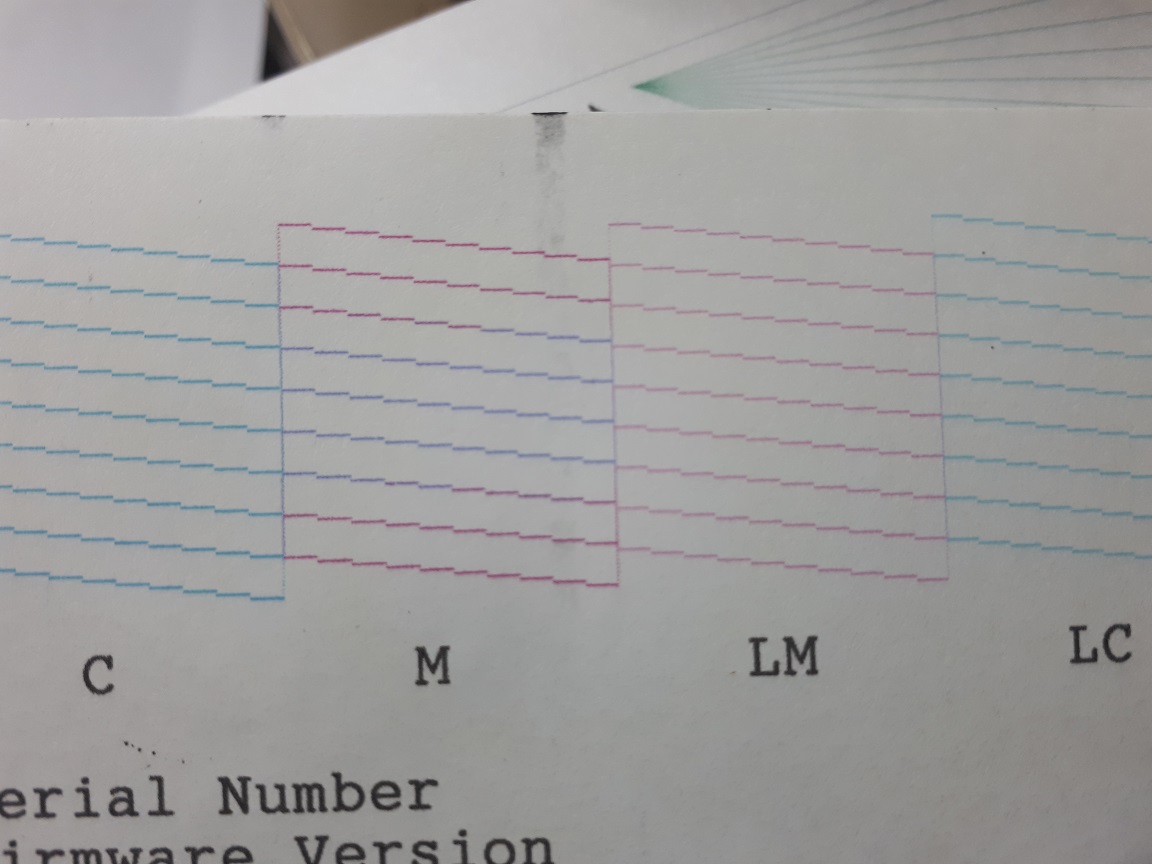
Такой тест говорит о том, что в головке нарушена герметичность соседних цветных каналов. Например, синие чернила попадают в красный канал. При этом красный цвет в начале листа становится грязным, появляются полосы при печати.
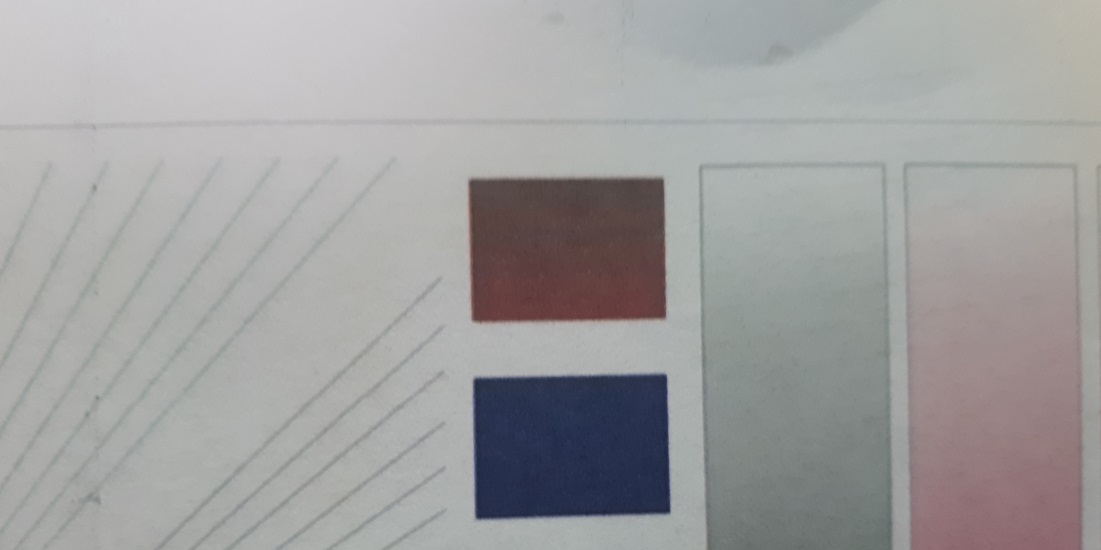
Но при небольших нарушениях герметизации головку можно восстановить, подробнее читайте здесь.
Способы прочистки дюз печатающей головки Epson
Промывка ПГ Epson на программном уровне позволит исправить лишь мелкие засоры, которые и так сильно не влияли на качество печати. Чтобы справиться с более серьезным засыханием печатающей головки, ее нужно промывать при помощи различных чистящих средств. Стоит отметить, что производитель оргтехники Epson не зря рекомендует обращаться в сервисный центр, если программная прочистка ПГ не принесла положительных результатов. Ведь если неаккуратно отнестись к прямой промывке печатающей головки, то в итоге можно не только ее испортить, но и спалить форматер принтера. Если все-таки решили сами заняться промывкой струйной печатающей головки, тогда это можете сделать при помощи следующих способов:
1. Простой способ отмачивания печатающей головки без разборки принтера Epson
Если осуществили несколько глубоких чисток ПГ драйвером принтера, и видите, что печать хорошая, но не до конца идеальная, тогда можно попробовать сделать следующее:
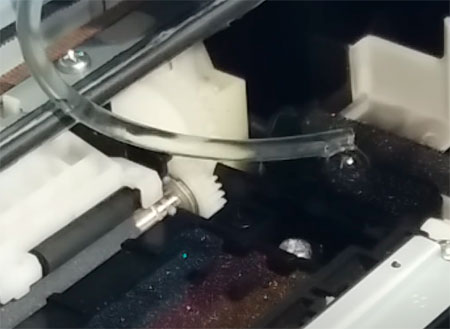
- включить принтер Epson копкой «On», размещенной на панели управления устройством;
- открыть крышку принтера, чтобы добраться до блока картриджей (еще можно на панели нажать кнопку замены картриджей);
- дождаться когда каретка выедет в центральное положение, либо выдвинуть ее вручную;
- выдернуть штекер принтера из электрической сети;
Важно: Если до этого каретка с картриджами не выдвинулась из крайнего правого положения, то ее можно вытащить вручную, только предварительно слегка нужно отогнуть отверткой блокирующую защелку.
- налить немного чистящего средства на капу парковки (средство должны быть самое простое, хорошо подходит «Мистер Мускул» для окон, жидкость зеленого цвета);
- запарковать каретку на капу и подождать несколько часов (если жидкость слабая, можно оставить на ночь, принтер не включать);
- провести процедуру прочистки печатающей головки Epson на программном уровне, сделать тест дюз.
Внимание: Не нужно делать так называемый «бутерброд» (подкладывать салфетку, ткань или бумагу смоченную жидкостью, между каппой парковки и соплами печатающей головки). Это может привести к очень негативным последствиям, например, к замыканию контактов печатающей головки.
2. Быстрая промывка печатающей головки Epson
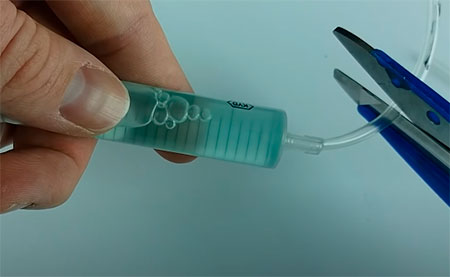
Этот способ от части похожий на предыдущий. Однако чистящая жидкость не наливается на капу, а немного закачивается внутрь печатающей головки, через каждый фильтр тонкой очистки. Особенно это актуально для печатающей головки цветного принтера. Чтобы эту процедуру осуществить, нужно сделать следующее:
- перевести каретку в центральное положение и отключить принтер от электрической сети;
- перетащить каретку на место парковки и вытащить картриджи, либо блок СНПЧ;
- взять небольшой кусочек эластичной трубки, около 5 см (отлично подходит трубка с медицинской капельницы) и надеть ее на носик 5-кубового шприца;
- закачать в шприц простого чистящего средства («Мистер Мускул» для окон);
- второй конец трубки натянуть на нужный фильтр тонкой очистки печатающей головки;
Внимание: На этом этапе можно взять второй шприц и предварительно откачать с ПГ оставшиеся чернила.
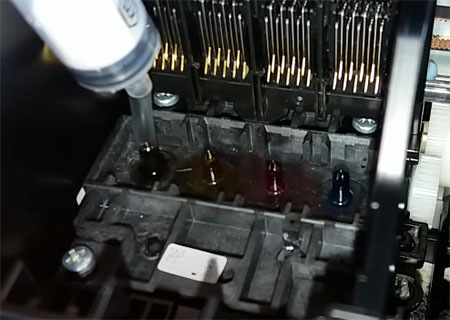
- закачать немного чистящего средства (совсем чуть-чуть), только сильно не надавливайте, иначе рискуете залить контакты ПГ;
Важно: При отсоединении трубки от фильтра тонкой очистки, обязательно сильно пережмите ее пальцами, чтобы жидкость или чернила не протекли на печатающую головку.
- проделать эту операцию с каждым фильтром тонкой очистки;
- собрать принтер и выполнить программную чистку печатающей головки.
Чтобы убедиться в результате проделанной работы, завершите процедуру тестом дюз. Если не помогло, но видны сдвиги в положительную сторону, попробуйте еще раз выполнить промывку печатающей головки Epson. Если удовлетворительных результатов нет, тогда стоит перейти к следующему способу восстановления печатающей головки струйного принтера Epson.
3. Промывка печатающей головки, снятой с принтера Epson
Как правило, чтобы осуществить эту процедуру, потребуется немного разобрать принтер Epson. К счастью, в большинстве случаев, нужно лишь снять блок сканера с верхней крышкой корпуса принтера, чтобы добраться до каретки с картриджами и печатающей головкой. В целом, весь процесс осуществляется следующим образом (пример приведен с МФУ Epson XP-323):
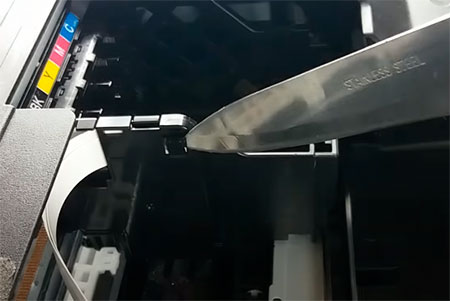
- вытаскиваются картриджи или блок СНПЧ;
- отключается печатающее устройство от электросети;
- снимается верхняя часть корпуса принтера, если это МФУ, то нужно отсоединить блок сканера (делать нужно аккуратно, чтобы не повредить шлейф сканера, ведущий к плате управления);
- отщелкивается боковая крышка каретки, которая скрывает шлейфы (расположение зависит от модели);
- отсоединяется шлейф, ведущий к контактной площадке картриджей Epson;
- снимается контактная площадка, путем отодвигания двух боковых защелок;
- отсоединяется широкий шлейф печатающей головки;
Внимание: Не рекомендуем снимать тонкий длинный шлейф. Его очень сложно устанавливать обратно, не всегда помогает даже полная разборка принтера.
- выкручиваются винты, удерживающие печатающую головку в каретке принтера (обычно всего три винта);
- вытаскивается печатающая головка струйного принтера Epson (делайте все крайне аккуратно, чтобы не повредить ПГ).
Далее печатающую головку можно промывать самыми различными способами. Первый, самый популярный, состоит из обычной перекачки чистящей жидкости:
- возьмите два шприца и наденьте на них небольшие кусочки трубки медицинской капельницы;
- первым шприцем откачайте оставшиеся чернила в печатающей головке, для этого наденьте второй конец трубки на фильтр тонкой очистки и потяните поршень шприца на себя, отсоедините трубку со шприцем;
Важно: Когда отсоединяете трубку от фильтра тонкой очистки, обязательно сильно пережмите ее пальцами, чтобы жидкость не протекла и не залила печатающую головку.
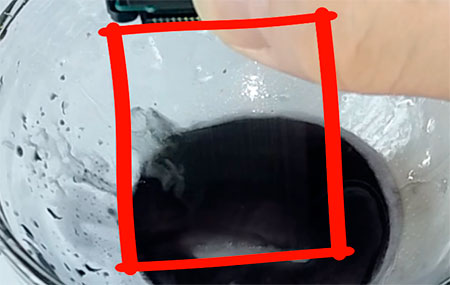
- во второй шприц наберите чистящего средства, подсоедините его трубку к фильтру и перегоните жидкость через печатающую головку (делать это нужно, над какой-либо емкостью);
Внимание: При перегонке чистящего сильно не надавливайте на поршень шприца, чтобы не создать чрезмерного давления и не разгерметизировать печатающую головку.
- процедуру выполнять до тех пор, пока на стенке промывочной жидкости, выходящей из сопел печатающей головки, перестанут появляться пробелы;
- соберите принтер в обратном порядке, сделайте глубокую чистку ПГ, и осуществите тест дюз.
Если тест дюз удачный, можно смело отправлять принтер в работу. Присутствие незначительных проблем, попробуйте устранить чисткой капы, парковки, помпы и памперса принтера Epson. В свою очередь, если засорение слишком сильное (это еще выявится на этапе промывки печатающей головки), тогда нужно прибегнуть ко второму способу:
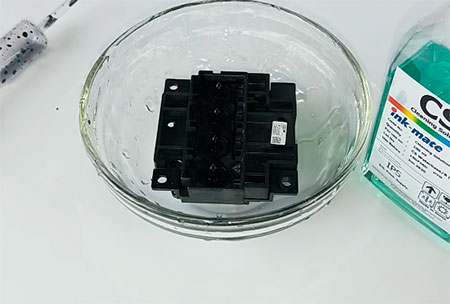
- в небольшую емкость с плоским дном немного налейте чистящей жидкости (буквально миллиметр);
- поместите туда печатающую головку;
- подсоедините шприц к фильтру тонкой чистки;
- потяните поршень шприца на себя и попытайтесь протащить жидкость через сопла головки.
Если жидкость начала движение, это указывает на то, что какие-то дюзы прочистились от грязи. Теперь можно попробовать совместить процедуру с предыдущим способом, либо снова налить чистящего средства в емкость, поместить туда ПГ и оставить ее на несколько часов (можно на ночь). Спустя какое-то время нужно повторить процедуру промывки печатающей головки.
Обратите внимание: Если забиты дюзы только одного цвета, то можно сделать так называемый «бутерброд», только наоборот. Переверните печатающую головку соплами вверх. Вырежьте кусочек салфетки, по размеру чуть меньше подошвы печатающей головки. Смочите ее чистящим средством и наложите на сопла, которые не удалось пробить прочими методами. Оставьте так на какое-то время. После снова попытайтесь промыть печатающую головку принтера Epson.
В целом, процедура промывки печатающей головки может занять от одного часа до двух недель времени (в зависимости от степени засорения). Если в итоге, так и не удалось пробить сопла какого-то цвета, можно попробовать полностью разобрать печатающую головку Epson и чистить каждую деталь в отдельности. Однако к этому методу нужно прибегать только в самом крайнем случае.
Стоит отметить, что способ чистки ПГ Epson, отделенной от принтера, является самым эффективным, так как он позволяет визуально оценить состояние печатающей головки, а также дополнительно выявить прочие загрязненные места принтера. Рекомендуем сразу же прибегать именно к этому способу, чтобы не терять зря времени, на быстрые промывки печатающей головки МФУ Epson.
Ответ на пост «Мусорщик мусорщику рознь»
В 90-х подрабатывал ремонтом телевизоров, основная работа ремонт и обслуживание техники Robotron. Нас было трое кто занимался подработкой и иногда выходили по субботам.
В очередную субботу они заехали за мной, отвезли в лабораторию а сами уехали по заявкам.
Сложный ремонт мы не делали на дому, с согласия клиентов увозили ТВ в лабораторию, собственно поэтому, если копилась техника и выходили по субботам.
Во время ремонта вспомнил, что нам подогнал один начальник за работу водку, 1.75 л, она еще с ручкой. Решил принять для настроения. Сам процесс ремонта плохо помню, запомнил только один момент. Когда хотел что то перепаять, место пайки начало двоится, я тогда удивился, думал что только в кино так бывает. Но смекнул, что если закрыть один глаз, то все нормально, не двоится, Как я дома оказался, тоже не помню, в понедельник рассказали.
— Приезжаем, ты в говно, говорить даже не можешь, но больше всего я охренел от того что ты отремонтировал три своих телевизора и два моих. Что в моих то было? Несколько дней копался безуспешно.
Собственно они и доставили меня домой.

Локализация засора принтера
Печатные устройства Epson можно разделить на несколько основных типов:
- Бытовой принтер со сменными картриджами. В подобных аппаратах чернильные картриджи устанавливаются в печатающую головку и пересыхание (загрязнение) может произойти только в последней.
- Бытовой или офисный принтер со встроенной СНПЧ. В таких устройствах картриджи в печатающей головке заменяются демпферами, а чернила идут до ПГ по шлейфам из донорных ёмкостей. К списку возможных проблем добавляется пересыхание чернил в шлейфе или попадание в последний воздуха.
- Профессиональный офисный принтер или плоттер. В большинстве бизнес-устройств Epson используется система схожая с СНПЧ: в печатающую голову заходят демпферы, которые через шлейфы соединены с картриджами, выполняющими роль донорных ёмкостей. Проблемы, возникающие на таких устройствах, аналогичны упомянутым в прошлом пункте, с поправкой на размеры устройства.
Попадание воздуха в шлейф исправляется примерно по одному принципу, вне зависимости от типа устройства:
Программная очистка
Панель управленияОборудование и звукУстройства и принтеры
- Жмем правой кнопкой на Epson L210 и выбираем «Свойства принтера».
- На вкладке «Общие» жмем «Настройка…».
- В открывшемся окошке переходим на вкладку «Сервис» и выбираем «Прочистка печатающей головки».
- В появившемся окошке жмем «Пуск». (На принтере запустить прочистку можно зажав на 3-4 секунды кнопку «Отмена».)
- Ждем завершения прочистки (пока индикатор питания, на принтере, перестанет мигать). Выполняем тест дюз.
- Если тест распечатан отлично — можно дальше не читать.
- Если дюзы забиты делаем прочистку еще 2 раза и печатаем тест. Если тест с полосами — читайте дальше.
Промывка печатающей головки на устройствах Epson
Ниже Вашему вниманию представлена подробная инструкция с фотографиями, как промыть печатающую головку, на примере принтера L800. Процесс промывки практически идентичен на всех печатающих устройствах Epson. Итак, начнём!
Снятие печатающей головки
Инструкция по снятию ПГ будет полезна тем, кто в первый раз самостоятельно решил промыть печатающую головку на Epson L800.
Для начала необходимо обесточить принтер выключив кнопкой питания, а также выдернув сетевой шнур из розетки. Перед демонтажем печатающей головки очень важно полностью обесточить печатающее устройство, исключив короткое замыкание шлейфов ПГ.
Если у Вашей модели принтера есть клапан перекрывающий доступ чернил к головке, то переведите рычажок в позицию транспортировки (закройте клапан).


Как видим каретка с ПГ находится в крайне правом положении, для снятия головки её нужно сдвинуть немного влево с парковочного места. Каретка должна находится напротив технологического окна, иначе снять головку не получится. Ни в коем случае не пытайтесь сдвинуть каретку с силой потянув в левую сторону, сломаете фиксатор удерживающий каретку на парковочном месте. Чтобы разблокировать фиксатор нужно с левой стороны немного прокрутить шестерню редуктора против часовой стрелки.


На передней стенке каретки находится уплотнительная площадка с направляющими под картриджи, её необходимо снять. Держится она на 2 защёлках по бокам, чтобы отжать защёлки понадобится небольшой штырь с загнутым концом.


Промывка печатающей головки
Перед тем как промывать печатающую головку Epson, необходимо замочить её в промывочной жидкости примерно на 1 час. Используйте специализированную промывочную жидкость, в противном случае есть риск повреждения ПГ.


Далее нужно подготовить небольшую ёмкость в которую наливаем промывочную жидкость. Уровень жидкости в ёмкости не должен превышать 5 миллиметров, иначе есть риск попадания влаги на контактную площадку печатающей головки Epson.
Внимание. Не допускайте попадание влаги на электронные компоненты, а также контакты печатающей головки! Попадание жидкости на контактную площадку ПГ приводит к её поломке и невозможности восстановления.


Не оставляйте ПГ в промывочной жидкости более 1 часа, это может привести к замене печатающей головки Epson! Пока печатающая головка отмачивается в промывочном растворе подготовим инструмент для дальнейшей работы по восстановлению ПГ.

По истечению 1 часа, переходим непосредственно к промывке ПГ. Обычно я замачиваю печатающую головку в растворе минут на 20 — 30, этого вполне достаточно при небольших засорах.


Итак, проливаем каждый цветовой канал 2 — 3 раза и если имеются разрывы выходящей промывочной жидкости, то отмачиваем ПГ ещё 1 час и повторяем процедуру. Если результат положительный и промывочная жидкость выходит стенкой без разрывов, то переходим к дальнейшим действиям.


После проделанных выше операций, убедившись в устранении засора, устанавливаем на место металлическую накладку и убираем печатающую головку на 2 часа в тёплое сухое место. Сразу устанавливать ПГ в устройство не рекомендую, так как на контактной площадке может оставаться конденсат.


Заключительным процессом будет монтаж ПГ обратно в печатающее устройство. Монтируем в обратном порядке:
- Вставляем шлейфы в разъёмы ПГ;
- Закрываем шлейфы защитной крышкой справа;
- Устанавливаем уплотнительную планку с направляющими под чернильные картриджи;
- Картриджи ставим на своё место;
- Монтируем защитный кожух.
После сборки подключаем принтер к сети, включаем его и делаем 2 — 3 глубокие прочистки. Распечатываем тест дюз и смотрим помогла ли промывка печатающей головки Epson способом описанным выше. В 90% засоров данный метод эффективен.

Рекомендация
Чтобы избежать засора ПГ используйте только качественные чернила для вашего принтера или МФУ, не допускайте долгого простоя принтера без работы! Соблюдая эти несложные рекомендации Ваше устройство будет работать долго и промывка печатающей головки Epson Вам не понадобится!