Epson L805 — проверка и чистка печатающей головки
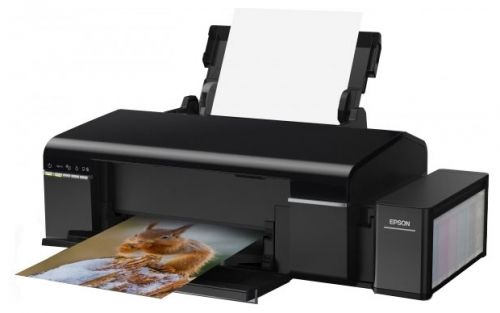
1. Загрузите в принтер обычную бумагу А4.
2. Выключите принтер.
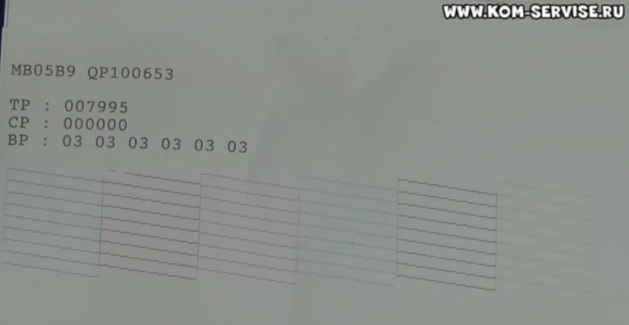
3. Включите принтер удерживая кнопку [Лист и корзина] (метка 1), когда индикаторы замигают отпустите кнопку. Напечатается тестовая страница.
4. Осмотрите тестовую страницу. Если есть ломанные или отсутствующие сегменты, как показано в схеме NG, сопла печатающей головки могут быть засорены. Перейдите к следующему шагу. Если вы не видите ломанные линии или недостающие сегменты, сопла не засорены и не нуждаются в чистке.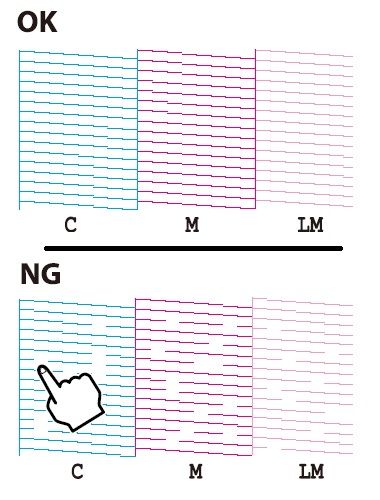
5. Зажмите кнопку [Капля] (метка 2) и удерживайте её 3 секунды, пока индикатор питания не начнет мигать. Начнется чистка печатающей головки.
6. Когда индикатор питания перестанет мигать, напечатайте шаблон снова и осмотрите тестовую страницу. Повторите процедуру пока все строки не будет цельными.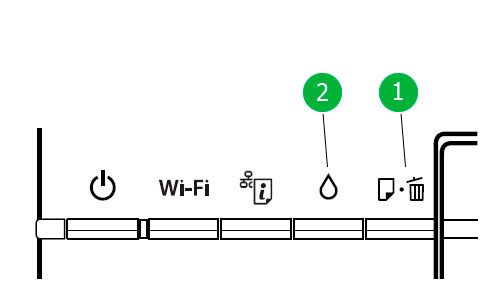
Техническое обслуживание принтера. Epson L805

При забитых дюзах отпечатки становятся бледными, появляются отчетливые полосы или непредвиденные цвета. При снижении качества печати необходимо воспользоваться функцией проверки дюз и проверить, не забиты ли дюзы. Если дюзы забиты, необходимо прочистить печатающую головку.
Важно:
Не открывайте крышку принтера и не выключайте принтер во время очистки головки. Если очистка головки не завершена, печать может быть невозможна.
Примечание:
Поскольку при очистке печатающей головки используется определенное количество чернил, выполняйте процедуру очистки только в случае ухудшения качества печати.
При низком уровне чернил невозможна очистка печатающей головки. Приготовьте новую емкость с чернилами.
Если после третьей проверки дюз и прочистки головки качество печати не улучшилось, следует подождать не менее 12 часов, не печатая на принтере, а затем еще раз проверить дюзы и прочистить головку.
Рекомендуется выключить принтер. Если качество печати все еще неудовлетворительное, обратитесь в службу поддержки Epson.
Во избежание высыхания печатающей головки не отключайте принтер от сети при включенном питании.
Проверка и прочистка печатающей головки — кнопки принтера
Загрузите простую бумагу формата A4 в принтер.
, чтобы выключить принтер.
Включите принтер, удерживая нажатой кнопку I , а затем отпустите кнопки, когда индикатор питания замигает.
Будет распечатан шаблон проверки дюз.
Просмотрите распечатанный шаблон. Если на отпечатке имеются разорванные линии или отсутствующие сегменты, как показано на шаблоне «NG», дюзы печатающей головки могут быть забиты. Перейдите к следующему шагу. Если на отпечатке нет разорванных линий или отсутствующих сегментов, как показано на шаблоне «OK», дюзы печатающей головки не забиты. Не требуется производить очистку печатающей головки.
Техническое обслуживание принтера
Удерживайте нажатой кнопку
в течение трех секунд, пока индикатор питания не начнет мигать.
Начнется очистка печатающей головки.
Когда индикатор питания перестанет мигать, повторно распечатайте шаблон проверки дюз.
Повторяйте процедуру очистки и печати шаблона, пока все линии не будут печататься полностью.
Соответствующая информация
Проверка и прочистка печатающей головки – Windows
Загрузите простую бумагу размера А4 в принтер.
Войдите в окно драйвера принтера.
Проверка дюз
Выполняйте инструкции, отображаемые на экране.
Соответствующая информация
Проверка и прочистка печатающей головки – Mac OS X
Загрузите простую бумагу размера А4 в принтер.
Системные настройки
Принтеры и сканеры
Печать и сканирование
Печать и факс
), а затем выберите свой принтер.
Параметры и принадлежности
Открыть утилиту принтера
Проверка дюз
Выполняйте инструкции, отображаемые на экране.
Соответствующая информация
Замена чернил внутри чернильных трубок
Если принтер не использовался длительный период времени и вы заметили полосы или потерю цветов на отпечатках, то для решения проблемы может понадобиться замена чернил внутри чернильных трубок.
Технологическая прочистка чернил
позволяет заменить все чернила внутри чернильных трубок.
Техническое обслуживание принтера
Важно:
Для этой функции требуется большое количество чернил. Перед использованием этой функции убедитесь в достаточном количестве чернил в контейнерах для чернил принтера. Если чернил недостаточно, дозаправьте картриджи.
Эта функция влияет на срок службы прокладки, впитывающей чернила. При запуске этой функции прокладка, впитывающая чернила, заполняется раньше. Обратитесь в компанию Epson или к авторизованному поставщику услуг Epson, чтобы запросить замену прокладки до истечения срока службы. Эта деталь не обслуживается пользователем.
После использования Технологическая прочистка чернил выключите принтер и подождите не менее 12 часов. Использование этой функции улучшает качество печати по истечении 12 часов, однако она не может быть использована в течение 12 часов после последнего использования. Если после использования всех способов проблема не решена, обратитесь в службу поддержки Epson.
Замена чернил внутри чернильных трубок — Windows
Войдите в окно драйвера принтера.
Технологическая прочистка чернил
Выполняйте инструкции, отображаемые на экране.
Соответствующая информация
Замена чернил внутри чернильных трубок — Mac OS X
Системные настройки
Принтеры и сканеры
Печать и сканирование
Печать и факс
), а затем выберите свой принтер.
Параметры и принадлежности
Открыть утилиту принтера
Технологическая прочистка чернил
Выполняйте инструкции, отображаемые на экране.
Калибровка печатающей головки
Если вы заметили несовпадение вертикальных линий или размытые изображения, выровняйте печатную головку.
Калибровка печатающей головки – Windows
Загрузите простую бумагу размера А4 в принтер.
Войдите в окно драйвера принтера.
Техническое обслуживание принтера
Калибровка печатающей головки
Выполняйте инструкции, отображаемые на экране.
Соответствующая информация
Калибровка печатающей головки – Mac OS X
Загрузите простую бумагу размера А4 в принтер.
Системные настройки
Принтеры и сканеры
Печать и сканирование
Печать и факс
), а затем выберите свой принтер.
Параметры и принадлежности
Открыть утилиту принтера
Калибровка печатающей головки
Выполняйте инструкции, отображаемые на экране.
Соответствующая информация
Очистка бумагопроводящего тракта
Если отпечатки получаются смазанными или потертыми, очистите ролик изнутри.
Важно:
Для очистки внутренней части принтера запрещается использовать санитарно-гигиеническую бумагу типа бумажных салфеток. Волокна могут забить дюзы печатающей головки.
Загрузите простую бумагу формата A4 в принтер.
для протяжки бумаги.
Повторяйте данную процедуру, пока на бумаге не перестанут появляться следы чернил.
Соответствующая информация
Техническое обслуживание принтера
Проверка общего количества страниц, поданных через принтер
Можно проверить общее количество страниц (листов бумаги и CD/DVD-дисков), поданных через принтер.
Проверка общего числа страниц, пропускаемых через принтер
— кнопки принтера
Эти сведения печатаются вместе с шаблоном проверки дюз.
Загрузите простую бумагу формата A4 в принтер.
, чтобы выключить принтер.
Включите принтер, удерживая нажатой кнопку
, а затем отпустите кнопки, когда индикатор питания замигает.
Будет распечатан шаблон проверки дюз.
Проверка общего количества страниц, поданных через принтер — Windows
Войдите в окно драйвера принтера.
Информация о принтере и опциях
Проверка общего количества страниц, поданных через принтер — Mac OS X
Системные настройки
Принтеры и сканеры
Печать и сканирование
Печать и факс
), а затем выберите свой принтер.
Параметры и принадлежности
Открыть утилиту принтера
Информация о принтере и опциях
Энергосбережение
Принтер переходит в спящий режим или отключается автоматически, если в течение заданного времени не проводилось никаких действий. Изменение времени, предваряющего применение настроек управления энергопотреблением. Любое увеличение этого значения повлияет на энергоэффективность этого принтера. Перед регулировкой следует учесть факторы окружающей среды.
Техническое обслуживание принтера
Энергосбережение — Windows
Войдите в окно драйвера принтера.
Информация о принтере и опциях
Укажите в качестве значения параметра
Таймер режима ожидания
период времени, который должен пройти до перехода принтера в спящий режим, затем нажмите
. Чтобы принтер отключался автоматически, выберите в качестве значения параметра
Время выключения
период времени и нажмите
Энергосбережение — Mac OS X
Системные настройки
Принтеры и сканеры
Печать и сканирование
Печать и факс
), а затем выберите свой принтер.
Параметры и принадлежности
Открыть утилиту принтера
Настройки принтера
Укажите в качестве значения параметра
Таймер режима ожидания
период времени, который должен пройти до перехода принтера в спящий режим, затем нажмите
. Чтобы принтер отключался автоматически, выберите в качестве значения параметра
Время выключения
период времени и нажмите
* Your assessment is very important for improving the workof artificial intelligence, which forms the content of this project
Чистка печатающей головки принтера epson l800
Когда вы замечаете, что картриджи начали печатать плохо, нужно вовремя выполнить такие процедуры, как прочистка дюз и промывать печатающие головки принера Epson (но и не только Эпсон, это касается любому другому принтеру).
Сейчас нам хорошо известны несколько различных методов. В данной статье мы собираемся рассмотреть прочистку и программным, и физическим способом, но самое главное, разбирать принтер не нужно будет.
Открываем меню Пуск переходим в раздел «Устройства и принтеры. Находим наш принтер Epson и жмем по нему правой кнопкой мышки. Выбираем «Свойства. На вкладке «Сервис жмем «Прочистка печатающей головки. Первый раз выбираем «Прочистить и жмем «Пуск
Epson L800 прочистка дюз
После завершения прочистки делаем тест дюз и если изображение без пропусков — головка чиста. Если нет, то делаем простую прочистку еще 2 раза. Если это не дало результата — делаем Усиленную прочистку дюз. Если снова ничего, нужна физическая промывка.

Необходимо приобрести промывочную жидкость, найти шприц и достать трубку от капельницы. Также вам пригодятся ножницы, перчатки, чтобы не испачкать руки и салфетка, дабы не вымазать Epson.
С помощью ножниц обрежьте трубку капельницы. Нам нужно, чтобы ее длина составляла около 5-10 см. Эту трубку необходимо надеть на шприц и набрать промывочной жидкости.
Включаем принтер, открываем крышку. Ждем когда каретка с картриджами выедет в положение замены. Отключаем принтер от сети питания.

Передвигаем печатающую головку вправо, кладем салфетку и наезжаем головкой на салфетку.
Вынимаем картриджи. Как это сделать написано в инструкции к принтеру или, если у вас система непрерывной подачи чернил, в «мануале к СНПЧ.
Вставляем трубку от капельницы со шприцем в разъем картриджа, который мухлюет при печати :-). Аккуратно, даем ему пару кубиков промывочной жидкости.
Таки образом поступаем с каждым забитым разъемом головки.
Собираем систему (вставляем картриджи или подключаем СНПЧ) и делаем 2 простых прочистки программным способом.
ПРОЧИСТКА EPSON L800/L805/L1800
Прочистка печатающей головки Epson L800. Избавление от воздуха и промывка промывочной жидкостью ink-mate.
EPSON L800
EPSON L805
EPSON L1800
Подходящие товары


Черные чернила для Epson L-800 (100мл)
Срок годности: 5 лет
Объем: 100мл
Тип чернил: Водорастворимые
Производитель: ink-mate (Корея)


Синие чернила для Epson L-800 (100мл)
Срок годности: 5 лет
Объем: 100мл
Тип чернил: Водорастворимые
Производитель: ink-mate (Корея)


Светло-синие чернила для Epson L-800 (100мл)
Срок годности: 5 лет
Объем: 100мл
Тип чернил: Водорастворимые
Производитель: ink-mate (Корея)


Светло-красные чернила для Epson L-800 (100мл)
Срок годности: 5 лет
Объем: 100мл
Тип чернил: Водорастворимые
Производитель: ink-mate (Корея)
Промывочная жидкость для Epson L-800 (100мл)
Срок годности: 3 года
Объем: 100мл
Назначение: Очистка печатающей головки
Производитель: ink-mate (Корея)


Красные чернила для Epson L-800 (100мл)
Срок годности: 5 лет
Объем: 100мл
Тип чернил: Водорастворимые
Производитель: ink-mate (Корея)


Краска для Epson L-800 (6х100мл)
Срок годности: 5 лет
Объем: 6х100мл
Тип чернил: Водорастворимые
Производитель: ink-mate (Корея)


Желтые чернила для Epson L-800 (100мл)
Срок годности: 5 лет
Объем: 100мл
Тип чернил: Водорастворимые
Производитель: ink-mate (Корея)
Комментарий (1)
Итогом нашего обзора может стать утверждение: при разработке фотопринтера Epson L805 производитель решил полностью повторить конструкцию модели L800 без сколь-нибудь существенных изменений. Да и зачем улучшать хорошее, ведь предшественник выпускался и (главное!) успешно продавался около пяти лет — срок для подобного аппарата весьма немалый.
Добавить комментарий Отменить ответ
Похожие записи
Обзор HP DeskJet-2620/ 2630. Отзывы
Обзор HP Deskjet 2620/ 2630. Появился на рынке осенью 2017 года. HP 2620 подходит для небольшого объема печати в [. ]
Заправка картриджей HP 123 инструкция
Инструкция поможет Вам правильно заправить картриджи hp 123 black и hp 123 color. Заправка производится чернилами ink-mate. Чип установленный на [. ]
Заправка HP DeskJet-2620/ 2630. Инструкция
Инструкция по заправке картриджей HP 123 для мфу HP DeskJet 2620/ 2630/ 2632. В инструкции использовались стартовые картриджи, которые [. ]
Заправка картриджей HP 650 инструкция
Инструкция поможет Вам правильно заправить картриджи HP 650. Комплект новых картриджей стоит около 2000т.р. поэтому я рекомендую Вам приобрести [. ]
Заправка картриджей HP 652 инструкция
Инструкция поможет Вам правильно заправить картриджи HP 652. Комплект новых картриджей стоит около 2000т.р. поэтому я рекомендую Вам приобрести [. ]
Давайте я вам расскажу, как сделать ремонт или восстановление принтера Epson L800. если он плохо печатает или полосит.
Обычно принтера или мфу епсон засыхают, если ими долго не пользоваться.
Если эти аппараты стоят долгое время без работы, у них начинают засыхать чернила в соплах или дюзах.
Что же такое восстановление засохшего принтера Epson L800 – это попытка растворить засохшие чернила.
Мне принесли в ремонт этот принтер после трех месячного простоя, у него из шести цветов печатал только красный нормально. Чёрного и желтого вообще не было.
По такой же схеме делается восстановление и предыдущих шести цветных принтеров Epson P50, T50, R270.
Давайте приступим восстановлению. Если точно уверенны, что принтер засох, идем сразу в третий пункт.
-
Сначала печатаем тест дюз.
Если принтер подключён к компу, можно через него напечатать.
Если нет, то выключаем принтер.
Дальше жмём и удерживая кнопку со значком бумага, включаем принтер.
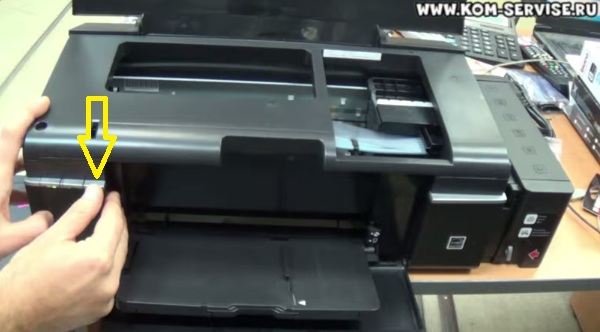
И после того как кнопка питания мигнёт два раза, отпускаем правую кнопку.
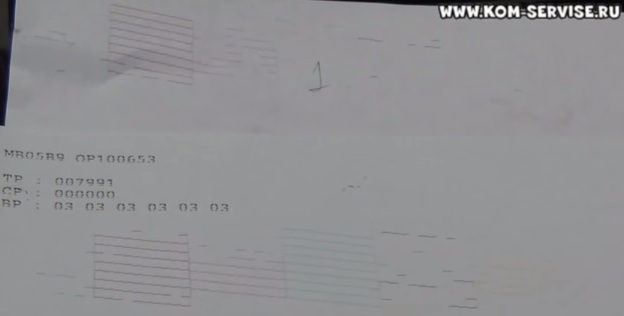
Принтер напечатает тест дюз, на котором мы увидим, какие сопла не печатают.
Ниже пример двух тестов с частично засохшими дюзами.
Теперь делаем прочистку печатающей головы.
Удерживаем 3-5 секунд кнопку с капелькой.
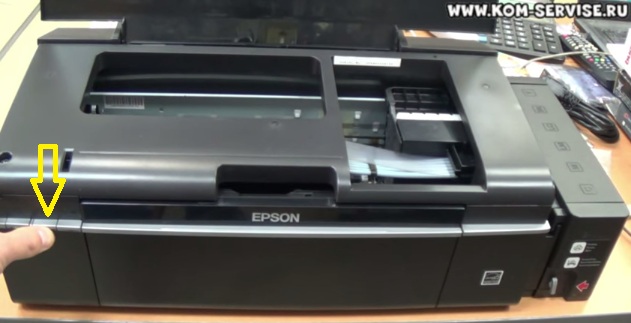
После чистки, примерно занимающей 1-2 минуты, даем отстояться принтеру минут 15.
После этого опять печатаем тест.
Сравниваем тест 1 и тест 2 если особых улучшений нет то переходим к пункту 3.
Если появилось много новых сопел, то можно повторить пункт 2 еще 1-2 раза.
Если после этого принтер епсон всё равно плохо печатает, идём дальше.
Теперь мы точно знаем что, принтер ваш засох и обычная прочистка ему не поможет.
Для восстановления нам понадобится промывочная жидкость.
Если её нет, берем воду желательно дистиллированную, но можно и любую другую, только чем чище вода, тем лучше.
В эту воду можно немного добавить средств для отчистки стёкол.
В которых есть ПАВ. На первом этапе 1-2 дня можно пытаться водой, потом добавить стеклоочистителя 5-10%.
Если ни чего не помогает, тогда можно пробовать заливать чистый очиститель.
Вот подробная инструкция: Как сделать промывочную жидкость для принтеров EPSON.
Всё приступаем к восстановлению.
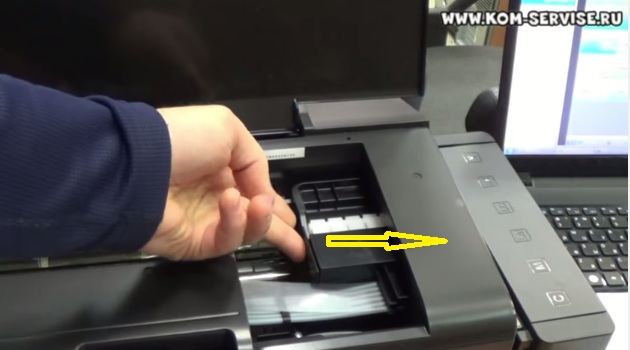
Открываем крышку принтера, сдвигаем голову вправо.
Дальше смотрим внутрь принтера и с лева в углу видим белую шестерню.
Диаметром примерно 5 см , её надо немного провернуть на себя.
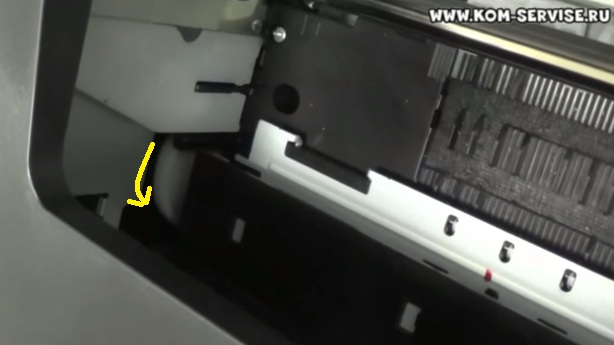
После этого аккуратно пытаемся сдвинуть печатающую головку влево.
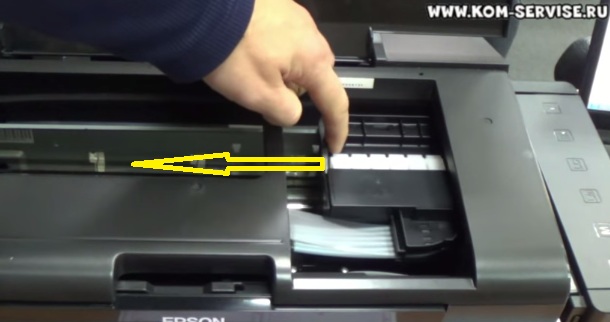
Если это не удалось, повторите этот пункт заново.
Когда головка отъехала от своего парковочного места, мы видим с вами парковочный узел.
В центре его стоит разноцветный поролон, а по краям резиновый уплотнитель.
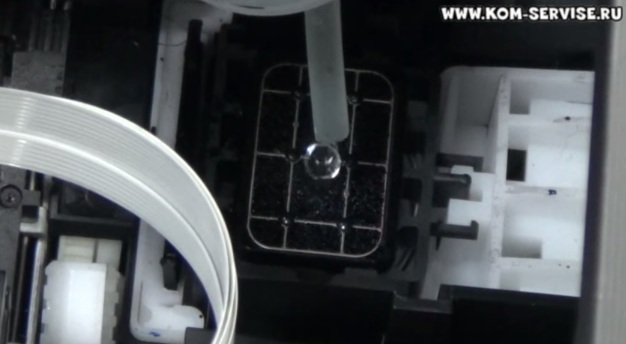
Когда головка становится на парковку, этот механизм прижимается к головке, получается замкнутая система без доступа воздуха.
На этот поролон нам и надо налить нашу промывку с горочкой.
Это примерно 1-2 мл.
Вот вид её с промывкой.
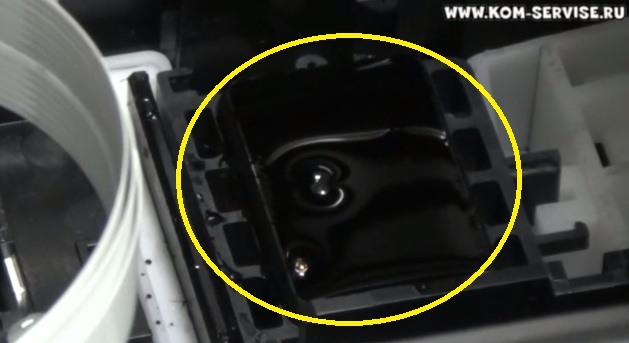
После того как мы налили промывки, задвигаем голову до упора в право.
И оставляем принтер размокать.
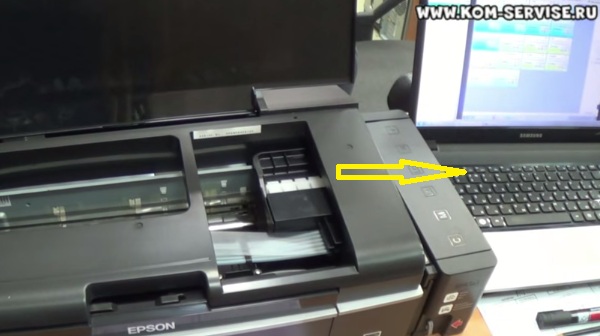
Иногда хватает и одного дня.
А иногда приходится разбирать принтер епсон, снимать печатающую головку, и продавливать её через штуцера под давлением.
Всё вот таким, не хитрым способом можно самому, своими руками восстановить принтер Epson.
Если из моего рассказа осталось что то непонятное то, ниже смотрите видео инструкцию как восстановить печатающую головку принтера EPSON L800.
Как сделать прочистку принтера Epson l805?
Удерживайте нажатой кнопку H в течение трех секунд, пока индикатор питания не начнет мигать. Начнется очистка печатающей головки. 6. Когда индикатор питания перестанет мигать, повторно распечатайте шаблон проверки дюз.
Как сделать глубокую очистку принтера Epson?
- Откройте окно настройки драйвера принтера.
- Нажмите кнопку Глубокая очистка (Deep Cleaning) на вкладке Обслуживание (Maintenance). .
- Выполните глубокую очистку. .
- Завершите глубокую очистку. .
- Проверьте результаты.
Как почистить принтер епсон л 805?
Зажмите кнопку [Капля] (метка 2) и удерживайте её 3 секунды, пока индикатор питания не начнет мигать. Начнется чистка печатающей головки. 6. Когда индикатор питания перестанет мигать, напечатайте шаблон снова и осмотрите тестовую страницу.
Как прогнать краску в принтере Epson?
Подключите устройство к электросети и включите его. Дождитесь, пока индикатор питания перестанет мигать. Нажмите и удерживайте кнопку отмены печати в течение 3-х секунд, пока не начнет мигать индикатор питания. Начнется заправка чернил.
Как прочистить дюзы на принтере Epson?
Раскройте программное обеспечение принтера. Перейдите на вкладку Сервис (Maintenance) и щелкните кнопку Автоматическая проверка дюз и прочистка (Auto Nozzle Check and Cleaning). Выполняйте инструкции на экране. Пока принтер выполняет операцию прочистки, индикатор питания будет мигать.
Как сделать проверку дюз?
Для проверки дюз выполните следующие действия. Удостоверьтесь, что в податчик загружена бумага формата А4 или Letter. Раскройте программное обеспечение принтера. Перейдите на вкладку Сервис (Maintenance) и щелкните кнопку Проверка дюз (Nozzle Check).
Как провести глубокую очистку принтера?
- Откройте окно настройки драйвера принтера.
- Нажмите кнопку Глубокая очистка (Deep Cleaning) на вкладке Обслуживание (Maintenance). .
- Выполните глубокую очистку. .
- Завершите глубокую очистку. .
- Проверьте результаты.
Как запустить очистку на принтере?
- Откройте Центр решений HP: .
- Нажмите кнопку Параметры ( ).
- В области Параметры печати выберите Панель инструментов принтера. .
- На вкладке Службы устройства выберите Чистка печатающих головок ( ).
- Нажмите кнопку Очистка, чтобы начать процесс.
Как прогнать краску в принтере Epson l355?
Берем обычный одноразовый шприц без иглы и вставляем носик до упора в отверстие, которое служит для подачи чернил в штуцер печатающей головки. Тем самым мы откроем клапан в чернильнице. Тянем поршень шприца на себя. Что бы чернила закачивались быстрее можно подвигать шприц в отверстии из стороны в сторону.