Epson L222: Устранение неполадок
2. Нажмите на EPSON S t atus M onito r 3 на вк ладке Сер вис .
❏ Т акже состояни е пр интера мо ж но про верит ь, дважды щелкнув знач ок при нт ера на панели за дач. Если
значо к при нтера не добавлен на пан ель задач, щел кните К онт ролируемые парамет ры на вкладке
Серви с , а з ате м выбе рите Зарегист рируйт е знач ок при нте ра на панел и задач .
❏ Есл и утил и та EPSON Stat u s Mo nito r 3 от к люч ена, нажмите Рас ш и р е н ны е п а р а м е т р ы на вк ладке
Серви с , после чего выбери те Включит ь EPSON Sta tu s Mon itor 3 .
Соо тветствующая информация
«Драйвер принтера W indo ws» на ст р. 61
Проверка состояния принт ера – Mac OS X
Выберите Си ст ем ны е н астр ой к и из
меню > Принтеры и сканеры (или П е чать и скани ров ание ,
Пе ча ть и ф а кс ), а затем выб ерите свой пр и нтер.
2. Нажмите Параме т ры и принадлежнос ти > Утилита > Откр ы ть у тили т у принтер а .
3. Нажмите EPSON S tatus M onitor .
Руководство пользоват еля
Ус т р а н е н и е н е п о л а д о к
У даление зас тр я вшей б умаги
Проверь те ошибку на панели управления и следуйте инс т рукциям для извле чения зас т рявшей бумаги, в
том числе от орванных кусков. Затем сбр осьте о ши бку .
А к к уратно извл екит е застр явшу ю бумагу . Резкое извлечен ие бумаги может по вредит ь пр ин тер.
Соо тветствующая информация
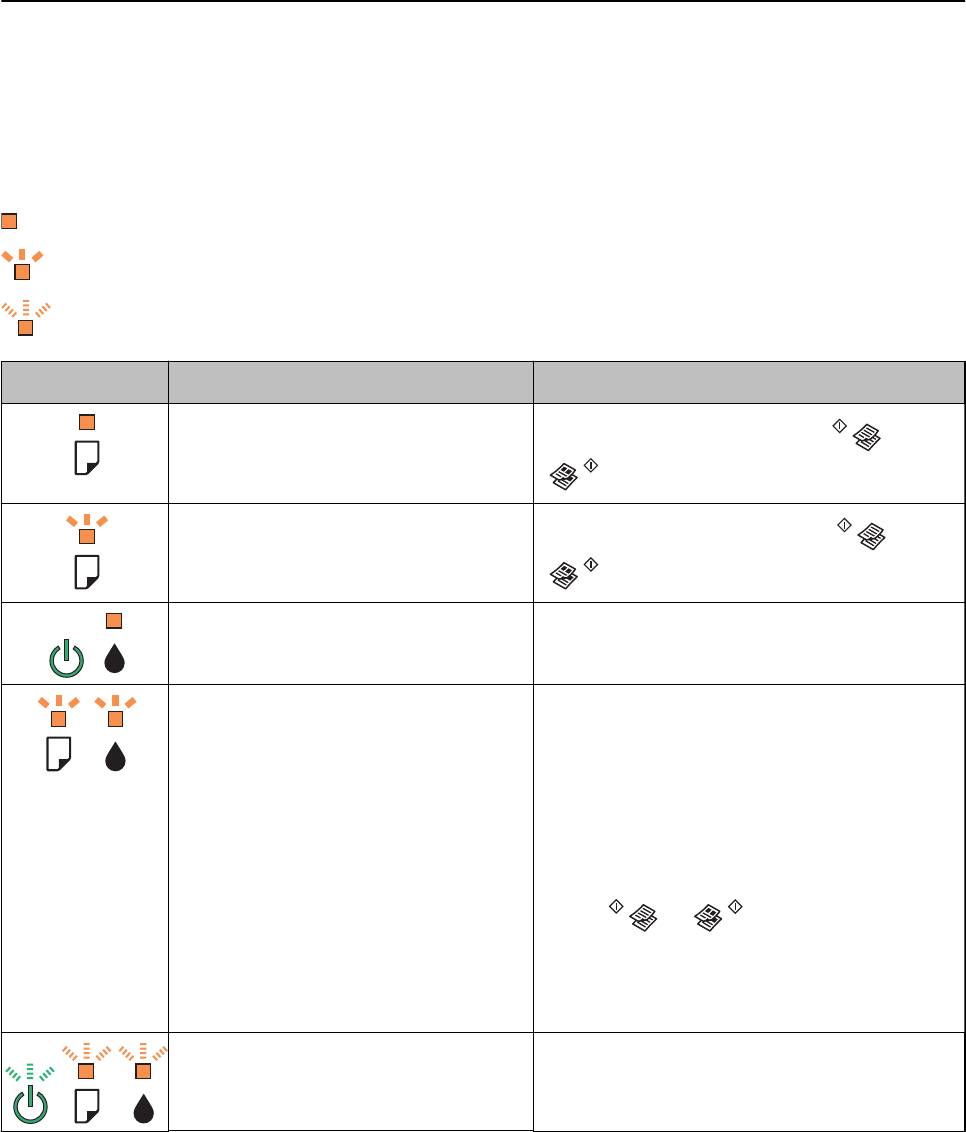
& «Про вер ка инд икат оров ош ибо к на пр инт ере» н а стр. 7 2
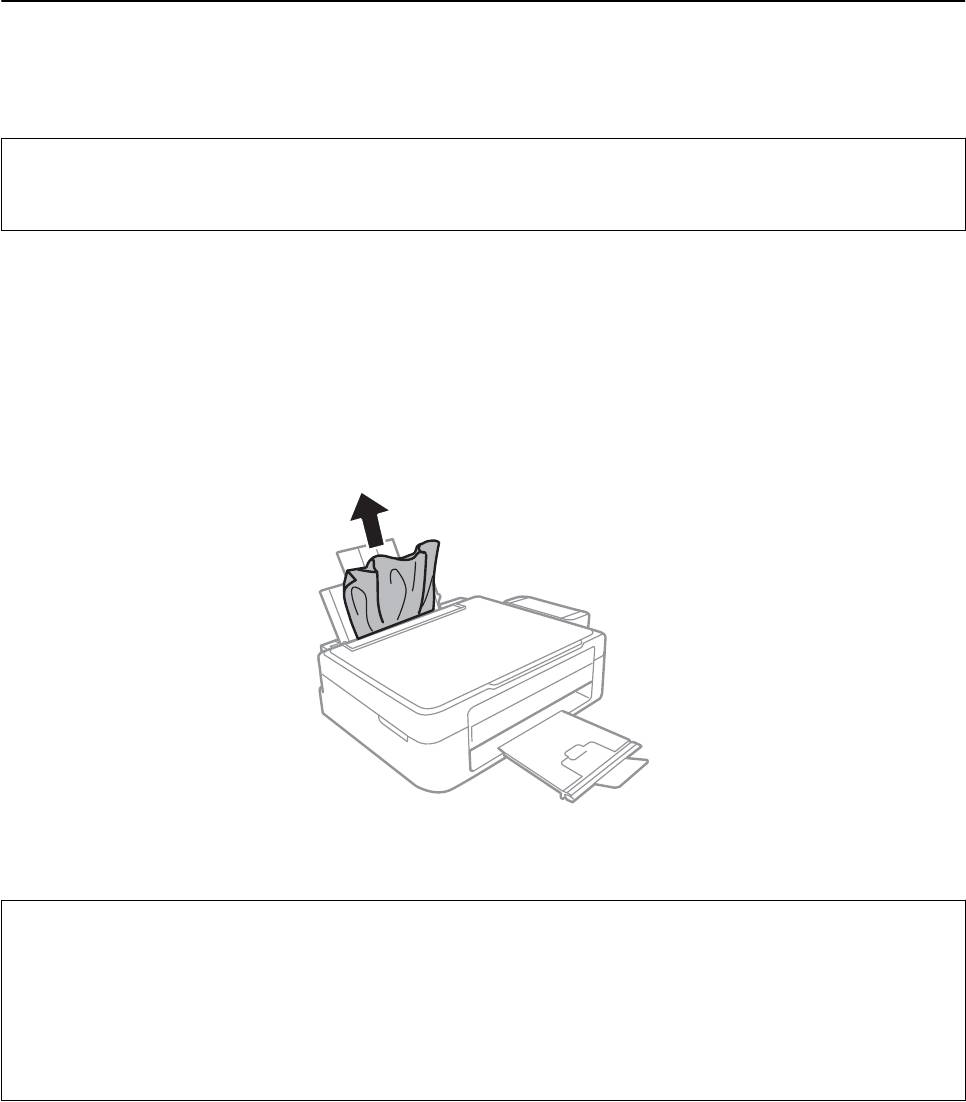
Извлечение застрявшей б умаги из Пода ча бу маг задне час т
Извлекит е з ас трявшую бумагу .
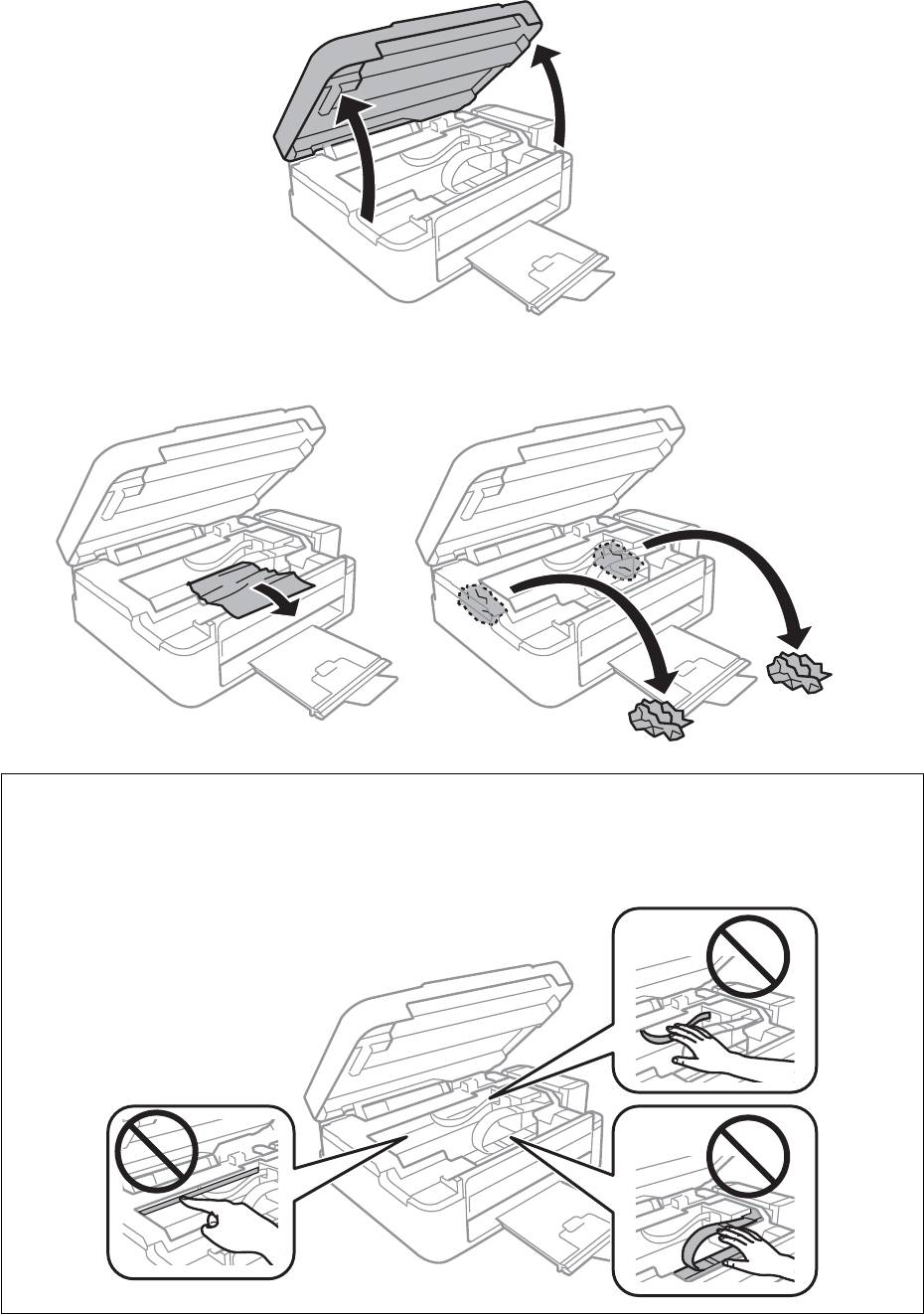
Извлечение застрявшей б умаг и из внутренних час тей прин тера
Предос тереже ние:
❏ При отк рытии и з ак рытии ск ан ера нео бхо ди мо быть осо бе нно о с торож ным , чт обы не прище м ить
рук у. В против ном случае можно полу чит ь травму .
❏ Никогда н е касайтесь кнопок на панел и управления, когда руки находятс я внутр и прин тера. Запуск
работ ы пр интера мо жет привести к т равме. Во избеж ание т равм не касайтесь выст у пающих
Руководство пользоват еля
Ус т р а н е н и е н е п о л а д о к
1. Откройте сканер с закрытой кр ышко й.
2. Извлекит е з ас трявшую бумагу .
Не при к асайтесь к плоскому бело му ш лейфу , полу прозрач ной детали и тюби к ам с чернилами внутр и
устройства. Это может пр ивест и к неисправ ности.
Руководство пользоват еля
Ус т р а н е н и е н е п о л а д о к
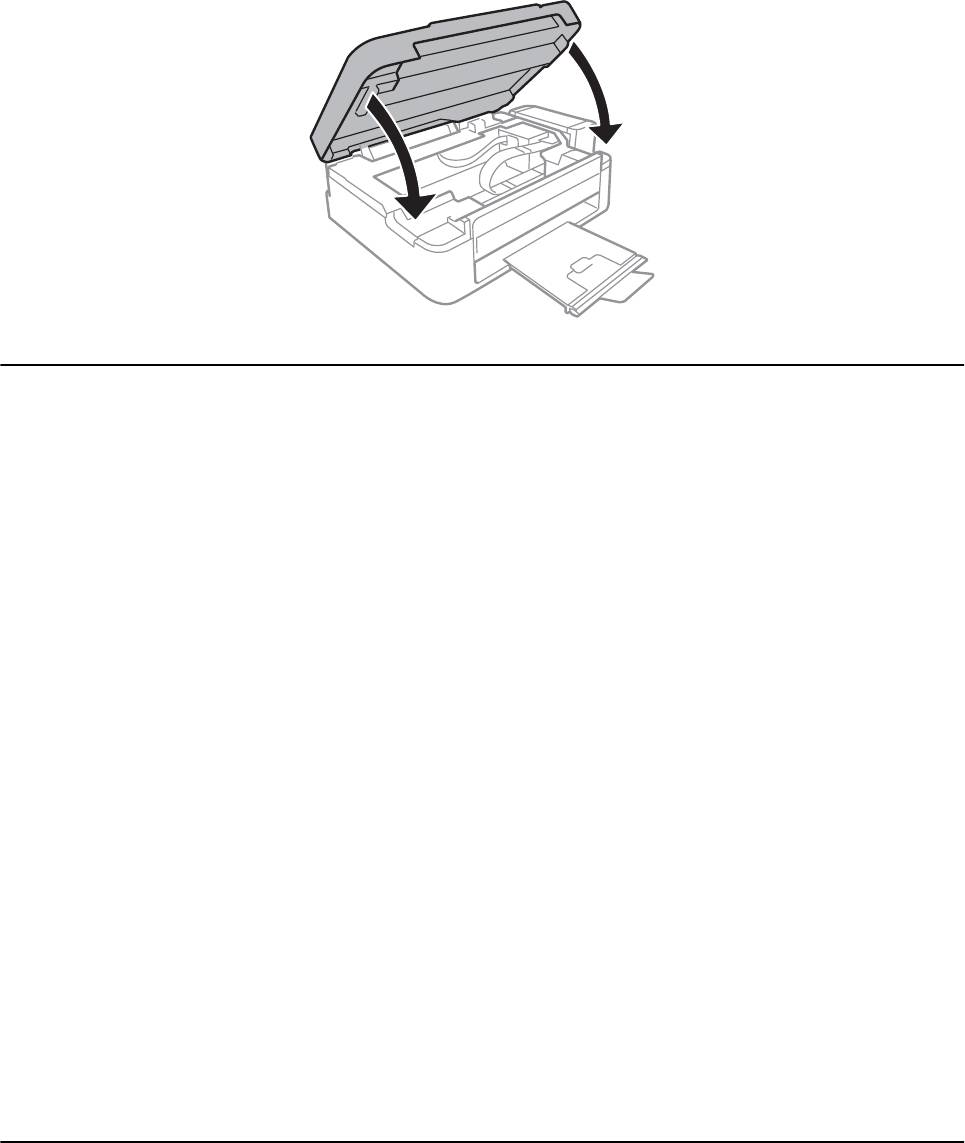
3. Закройте сканер.
Неправильно по дае т с я б умаг а
При заст р евании бу маги, подаче бумаги под углом, подаче неско льких лис тов за раз, отс у тс твии подачи
или выт алкив ании бу маги проверь те выполнение следующих условий.
❏ П ос т авь те принтер на плоско й поверхнос ти и эксплуатиру йте его в р еком ен д уемых условиях.
❏ И спользуйте бумагу , которая поддерживается принтером.
❏ Соблю дайте меры пре досторо жности пр и работе с бумаго й.
❏ Загружайте бу магу в правильном направлении и по додвинь те направляющую к краю бу маги.
❏ Запрещае тся превышать максимальное загру жаемое количес тв о лис тов, указ анно е для данной бу маги .
Запрещае тся з агружать пр ос т ую б умагу выше значка т ре угольника на направляющ ей.
❏ Если возник ла ошибка отс у тс твия бу маги, хотя бу мага з агру жена в пр ин тер, еще раз загру зите бу магу
по правому краю подача бумаги сз ади.
❏ При загрузке нескольких листов бумаги загру жай те один ли с т бу маги з а один раз.
❏ Если в режиме ру чной дву х с торонней печати одновременно подае тся не скольк о лис тов, перед
повт орной загрузкой необходимо удалить всю бум агу , ранее з агру женную в ис точник.
❏ П ечать может быть приос т ановлена на опреде ленно е время, ч то приведет к вы даче принтером бу маги.
Соо тветствующая информация
«Т ре бования к условиям окружающей среды» на ст р. 89
«Имею щаяся бумага и характеристики» на ст р. 17
«М еры предостор ожности при раб оте с бу магой» на ст р. 16
«Загрузка бу маги в По дача бумаг з адне част» на ст р. 18
Неполадки с пит анием и панелью управления
Пит ание не вк лючает с я
❏ Зажмите кнопк у

Руководство пользоват еля
Ус т р а н е н и е н е п о л а д о к
❏ У бедитесь, что шн у р питания ус тр ойства подключен надежно.
Пит ание не вык лючае тся
Зажмите кно пк у
до льше. Если все еще не удается отключить пр интер, выньте шнур питания. Во
изб ежание высыхания печата ющей голо вки не о бхо димо оп ять включить принтер, после чего вык лючить
его нажатием кнопки
Принт е р не печа тае т
Если принтер не рабо тае т или ничег о не печат ае т , проверьте выполнение следующих условий.
❏ Ус т а н о в и т е д р а й в е р п р и н т е р а .
❏ Для упрощенной печати фотографий уст ановите Epson Easy Pho to Print.
❏ Надежно подключите кабель USB к пр интеру и компьютеру .
❏ Если используе тся USB-ко нцент рато р, попробу йте подключить принтер напряму ю к компьютеру .
❏ При печати изо бражения с большим об ъемом данных к омпьютеру мо жет не хв атать памяти. Печатайте
изо бражение с более низким р азрешением и ли меньшего размера.
❏ В W indows щелкните Очередь на печать на вклад ке Се р ви с драйвера принтера, а затем проверьт е
выполнени е следу ющих условий.
❏ Проверь те наличие пр иос т ановле нных заданий на печать.
При необходим ос ти отмените печать.
❏ У б едите сь, ч то принтер не находится в автономном р ежиме или в режиме ожида ния.
Если пр интер нахо дится в автон омном ре жиме или режим е ожидания, отмените эти режимы в м еню
❏ У бедитесь, что принтер выбран в качес тве принтера по у молчанию в меню Принтер (в элементе
меню должна стоять галочка).
Если принте р не выбран принтером по у молчанию, его не обходимо ус т ановить таковым.
❏ В слу чае Mac OS X уб едитесь, что принтер не находится в сос тоянии Пау з а .
Выберите Сис темные нас тр ойки из
меню > Принтеры и сканеры (или Печать и сканирование ,
Печ ат ь и ф а кс ), а з атем дважды щелкните принтер. Если принтер с тоит на пауз е, нажмите
Воз о бновить (или Воз о бновить р або т у принтер а ).
❏ Запус тите пр оверку дюз, а з атем очис тите печат ающ ую головку , е сли дюзы печатающей голо вки з абиты.
Соо тветствующая информация
& «У ст ановка прило же ний» на стр. 71
& «Epso n Easy Photo Prin t» на ст р. 68
& «Отмена печати» на стр. 41
& «Пр ов ерка и пр очис т ка пе чат ающей головки» на ст р . 55

Руководство пользоват еля
Ус т р а н е н и е н е п о л а д о к
Проблемы от печатков
Низкое качество печат и
Если к ачес тв о пе чати с т ало ни зким из-з а не че тких оттисков, потери и по т ускнения цв е тов, нес овпадения
и появл ени я пол ос и моз аичных уз оров, проверь те выполн ение след ующих условий.
❏ У б едитесь в то м, что перво начальная заправка чер нил завершена.
❏ Проверьте емк о с ть для чернил. Если контейнер пус т , не за медлительно заправь те его чернилами и
очис ти те пе чат ающ у ю г оловку .
❏ Запус тите пр оверку дюз, а з атем очис тите печат ающ ую головку , е сли дюзы печатающей голо вки з абиты.
❏ Если принтер не использовался длительное время, использу йте у тилит у драйв ера принтера
Т ехнологическая прочис тка чернил.
❏ Выровняйте печатающ ую г оло вку .
❏ Выровняйте печатающ ую г оловку , е сли признаки отс у тствия выравнивания появляются с интервалом
❏ И спользуйте бумагу , которая поддерживается принтером.
❏ Не п е чатай те на сырой, поврежденной или слишком с т арой бу маге.
❏ Если бу мага скручена или ко нв ерт взд у т , разгладь те их.
❏ При печати изо бражений или фо тограф ий испо льзу йте данные высок ого разр ешения. Изо бражения на
ве б-сайтах часто име ют низк о е разрешение , хотя выглядят непл охо на ди сплее, поэто м у качество
печати мо же т снизиться.
❏ Выберите со отве тс твующий параме т р типа бумаги в др айвер е принтера для типа бумаги, з агру женной в
❏ П ечат айте с использов анием параме тра выс око го качес т ва в драйв ере принтера.
❏ Если пр и печати изображений или фото графий появля ются нео жиданные цвета, откорректируйте цвет
и повтор и те печать. Функци я автоматической цве токоррекции задейс твуе т с т андартный режим
коррекции PhotoE nh an ce . По пр обу йте использовать другой режим коррекции Phot o Enha nce , выбрав
люб ой параме т р, кроме Автокорр екция в качес тве парамет ра Ко р р е кц и я с ц е н ы . Если пробле ма не
решилась , исп ользуйте любую другую функцию цве токор рекции, кром е PhotoEnha nce .
❏ Отключите параме тр дву направленнос ти (или высоко й скорос ти). При включении данного парамет ра
печатающая головка печатае т , двиг аясь в об е стор оны, в результате чего вер тикальные линии могу т не
совпадать. П о сле отк лючения данной функции скоро с ть печати мож е т снизиться.
Снимите флаж ок Высокая ск ор о с ть на вкла дке До полнительные нас т ройки драйвера принтера.
Выберите Си ст ем ны е н астр ой к и из
меню > Принтеры и сканер ы (или П ечать и сканирование ,
Пе ча ть и ф а кс ), а затем выб ерите свой пр интер. Нажмите Параме т ры и принадлежно с ти >
Пара ме т ры (или Др айв ер ). Выберите Выключить для параме тр а Высокоскоро с тная печать ;
❏ Не складывайте бумагу ср азу после пе чати.
❏ П олнос тью выс у шите отпе чатки перед подшивко й или демонст рацией. Во вр емя с у шки отпе чатков
изб егай те прямо г о солнечного св е та, не используй те приборы для с ушки и не кас айтесь пе чатной
Руководство пользоват еля
Ус т р а н е н и е н е п о л а д о к
❏ И спользуйте о риги нальны е емк ос ти с чер ни лами E pson. Этот пр одукт ско нструирован для настр ойки
цве тов на основе использования оригинальных емк о с тей с чернилами E pson. И с пользование
неоригинальных емк о с тей с чернилами Epson м ожет вызв ать снижение качества пе чати.
❏ И спользуйте ем кости с чернилами с правильным к одом запчасти для сво его принтера.
❏ Ко мпания Epson реко мендуе т использовать емкости с чернилами до даты, указанной на упако вке.
❏ При печати изо бражений и фотографий компания E pson р екомендуе т использовать оригинальную
бума гу Ep son вместо пр ос той бум аги. Печатайте на печатной с тороне оригинальной бумаги Epson.
Соо тветствующая информация
& «Перезаправка контейне ров для чернил» н а с т р. 51
& «Пр ов ерка и пр очис т ка пе чат ающей головки» на ст р . 55
& « За ме на че рни л вн у три че рни л ьн ы х т р у б ок» на с т р. 57
& «Калибровка печат ающей головки» на ст р. 58
& «Меры пред ос торожнос ти при рабо те с бумаг ой» на ст р. 16
& «Имеющаяся бумага и х арактери стики» на с тр. 17
& «Список типо в бумаги» на ст р. 18
«Настр ойка цве т а печати» на с тр. 39
Низкое качество копирования
Если на бу маге появляются неравном ерные цве т а, размытос ть, точки или прямые линии, проверь те
выполнение следующих условий.
❏ Для прочи с тки бумагопровод ящего тракта загрузите и изв лекит е бумагу без печати.
❏ Очистите с текло сканера и крышку сканера.
❏ Не нажимайте слишком сильно на ор игинал или крышк у сканера пр и р азмещении оригинало в на
стек ло сканера. Неравномер ные цве т а, размыто с ть и точки м огу т появляться, если на оригинал или
крышку сканера нажимать слишком сильно.
Соо тветствующая информация
& « Оч ис т ка б у ма г опр ов од яще г о т р а кт а » н а с т р. 59
& «Очис тка Стекло сканера» на с тр. 59
& «Низко е каче с тво пе чати» на ст р. 78
На копир уемом изображении по являет ся изображение
обрат ной с тороны оригинала
❏ Если оригинал выполнен на т онк ой бумаге, помес тите его на стек ло сканера и накройте листом черно й
У распечат ки неправильное положение, размер и ли поля
❏ Загружайте бу магу в правильном направлении и по додвинь те направляющую к краю бу маги.
❏ При размещен ии оригинал ов н а стек ло сканера необходимо совм ес тить угол оригинала с символо м у гла
на раме стекла сканера. Если кр ая копии обрез аны, слегка ото двинь те оригинал от угла.
Руководство пользоват еля
Ус т р а н е н и е н е п о л а д о к
❏ Очистите с текло сканера и крышку сканера. Если на ст екл е п ри су тст ву ют пы ль ил и п ят н а, о ни м ог у т
по падать на область к опирования, что приводит к неправильно му поло жению пр и печати или
уменьшению изо бра жения.
❏ Выберите ну жный параме тр размера для оригинала в драйвере принтера.
❏ Откорректиру йте параме тр для полей в прило жении таким о бра зом, что бы он попадал в область
❏ Во время п е чати без пол ей изображение не мно г о увелич ивае тся, а выст упающая об лас ть обре зае тся.
Откорректируйте с тепень у величения.
Щелк ни те На с т р ой ки в параме тр е Без полей на вкладке драйвера принтера Гл а в н о е и выберите
степень у величения.
Измените нас т ройк у Ув е л и ч е н и е в диа лог ов ом ме ню На с т р ой ки пе ча ти .
Соо тветствующая информация
& «Загрузка бумаги в Подач а бумаг задне част» на с тр. 18
& «Разме щение ор игинало в на Стекло сканера» на ст р. 21
& «Очис тка Стекло сканера» на с тр. 59
& «Область печати» на с т р. 87
По терт ос ти и размы тие на б умаге
Если в о вр емя печати появляются потертос ти или р азмытие, пр оверь те выполнение следу ющих условий.
❏ Прочис ти те бу магопр оводящий тр акт .
❏ Очистите с текло сканера и крышку сканера.
❏ Загрузите бумагу в правильно м направл ении.
❏ В режиме ру чной дву хс тор онней печати перед повторно й з агр узкой бума ги у б едитесь в том, что
чернила полнос тью выс охли.
Соо тветствующая информация
& « Оч ис т ка б у ма г опр ов од яще г о т р а кт а » н а с т р. 59
& «Очис тка Стекло сканера» на с тр. 59
«Загрузка бу маги в По дача бумаг з адне част» на ст р. 18
«Низкое ка чес тв о пе чати» на с т р. 78
Символы напеча таны неправильно или с искажением
❏ Надежно подключите кабель USB к пр интеру и компьютеру .
❏ Отмените все при о с тановленные задания п ечати.
❏ Запрещае тся перев одить к омпьютер в режим Ги б е р н а ц и и ил и Сна во вре мя печ ати. С трани цы с
искаженным т екстом мо гу т быть распе чатаны в следу ющий раз пр и вк лючении компьюте ра.

Руководство пользоват еля
Ус т р а н е н и е н е п о л а д о к
Соо тветствующая информация
& «Отмена печати» на стр. 41
Напечат анное изображение перевернуто
В драйвере принтера или пр илож ении отк лючите все нас т ройки зеркального отображения.
Снимите флаж ок Зеркально на вкладк е др айвера принтера Дополни тел ьные нас т р ойки ;
Снимите флаж ок Зеркально в мен ю д иал огов ог о ок на пе чат и На с т р ойк и пе ча ти .
У с транить проблем у печати не у д алось
Ес ли вы и сп робо вал и вс е ре ше ния , н о н е с мо г ли у стр ан ит ь проб ле му , п оп робу йте уд ал ит ь и по вт ор но
уст ановить драйв ер принтера.
Соо тветствующая информация
& «У даление прило жений» на ст р. 69
& «У ст ановка прило же ний» на стр. 71
Др угие проблемы печати
Печат ь выполняется с лишком мед ленно
❏ Закройте нену жные прилож ения.
❏ Снизь те парамет р качес тв а в драйвер е принтера. Печать высок ого качес тв а снижае т скорос ть печати.
❏ Включите параме т р двунаправленно сти (и ли высоко й скорос ти). При включении данного параме тр а
печатающая головка печатае т , двиг аясь в об е стор оны, в результате чего скорос ть печати
Выберите Вы со кая ско рость на вкладке Дополни тел ьные нас т р ойк и драйвер а принтера.
Выберите Си ст ем ны е н астр ой к и из
меню > Принтеры и сканер ы (или П ечать и сканирование ,
Пе ча ть и ф а кс ), а затем выб ерите свой пр интер. Нажмите Параме т ры и принадлежно с ти >
Пара ме т ры (или Др айв ер ). Выберите Включить для парамет ра Выс окоскорос тная печать .
❏ Отключите тихий режим. Данная функция снижае т скорос ть пе чати.
Отключите значение Ти х и й р е ж и м на вкладке драйвера принтера Гл а в н о е .
Выберите Си ст ем ны е н астр ой к и из
меню > Принтеры и сканер ы (или П ечать и сканирование ,
Пе ча ть и ф а кс ), а затем выб ерите свой пр интер. Нажмите Параме т ры и принадлежно с ти >
Пара ме т ры (или Др айв ер ). Выберите Выключить для параме тр а Т ихий р ежим .

Руководство пользоват еля
Ус т р а н е н и е н е п о л а д о к
При непрерывной печа ти скорос ть печати зна чительно
Печать заме дляется в о изб ежание по вр еждения перегрев а и повреждения м еханизма принтера. Несмотря
на э то , пе ча ть можно пр одол жа ть.
Чтобы верн у тьс я к обы чной ск ор ос ти пе чати, ос т авьт е принтер в неработ ающем сос тоянии хотя бы на 30
мину т . Скорос ть печати не возвр ащае тся к о бычной, если пит ание буде т откл ючено.
Невозможно запу с тит ь ск аниров ание
❏ Надежно по дк лючите кабель ин терфейс а к принтеру и компьютеру .
❏ Если используе тся USB-ко нцент рато р, попробу йте подключить принтер напряму ю к компьютеру .
❏ У бедитесь, что выбран правильный пр интер (сканер), если пр и з апуске EPSON Scan отображае тся
❏ При использов ании приложений, совме с тимых с T W AI N , выберите используемый принтер (ск анер).
❏ В слу чае W indo ws у б едитесь, что принтер (сканер) отображае тся в меню Сканер и к амера . Принтер
(сканер) должен отобр ажаться как «EPSON X X X X X (назва ние принтера)». Если принтер (сканер) не
ото бр ажае тся, уда лите и повторно ус т анови те EPS ON Sc an. Для дос т у па к Сканер и камер а см.
следующие пун кты.
❏ W indo ws 8.1/W indows 8
Выберите Ра б о чи й с т ол > Нас т р ойк и > Панель управления , нажмите ч удо-кнопку «По иск» и
введите «Сканер и камера», за тем нажмите на По каз ать сканер и камеру , п осле чего провер ьте,
отображае тся ли пр интер.
Нажмит е кноп к у «Пус к» и выберите Пане ль у пра вления , нажмите чудо-кнопк у «По ис к» и введите
«Сканер и камера», з атем нажмите Про смот р сканер ов и камер , после чег о проверьте, отобра жае тся
❏ Wi n d o w s Vi s t a
Нажмит е кноп к у «Пус к» и выберите Пане ль у пра вления > Об орудов ание и зву к > Сканеры и
камер ы , после чего проверьте, отобр ажае тся ли принтер.
❏ Wi n d o w s X P
Нажмит е кноп к у «Пус к» и выберите Пане ль у пра вления > Принтеры и др уг ое о б оруд ование >
Сканеры и камеры , после чего про в ерь те, отображае тся ли принтер.
❏ Если сканиро в ание с и спользо в анием пр илож ений, совм естимых с TW AIN, невозмо жно, удал ите и
повт орно уста новите прило жение, совместимо е с T W AIN.
❏ В случае Mac OS X с процессором In tel, если установлены драйвера сканера, от личные от EPSON Scan,
например, Rosetta или PPC, удалите их вмес те с EPSON Scan, по сле чего повторно у ст ановите EPSON
Соо тветствующая информация
& «У даление прило жений» на ст р. 69
«У становка пр илож ений» на ст р. 71

Руководство пользоват еля
Ус т р а н е н и е н е п о л а д о к
Невозможно на чать сканирование с использованием панели
❏ У б едитесь, что EPSON S can и Epson E vent Manag er ус т ановлены правильно .
❏ Проверь те наст ройк у сканирования в Epson E vent M anager.
Соо тветствующая информация
& «Epso n Ev ent Manag er» на ст р. 68
Проблемы со сканир у емым изображением
Низкое качество сканирования
❏ Очистите с текло сканера и крышку сканера.
❏ Не нажимайте слишком сильно на ор игинал или крышк у сканера пр и р азмещении оригинало в на
стек ло сканера. Неравномер ные цве т а, размыто с ть и точки м огу т появляться, если на оригинал или
крышку сканера нажимать слишком сильно.
❏ У далите пыль с ор игинала.
❏ Сканируйте с б олее высоким разр ешением.
❏ Настр ойте изо бражение в EPSON Scan, после чего начинайте сканирование. По др об нос ти см. в справке
Соо тветствующая информация
& «Очис тка Стекло сканера» на с тр. 59
Ра з м ы т ы е з н а к и
❏ На вк ла дке Пр ос той р ежим или Оф исный режим в разделе EPSON S can выб ерите Пара ме т р
изо бр ажения в к а ч ест ве н аст ро йк и Наст р ойка из о бр ажения , а затем выб ерите Ул у ч ш е н и е т е к с т а .
❏ На вк ла дке Пр оф е с сиональный р ежим в разделе EPSO N S can выберите Доку мен т для параме тр а Ти п
авто экспозиц ии в настройках Оригин ал .
❏ Откорректируйте пор оговые наст ройки в разделе EPSON Scan.
❏ Про с той режим
Выберите Че рн о — б е л ый для параме тр а Ти п и з о б р а ж е н и я , щелкните Яр кос ть , а з атем
откоррек тируйте пор оговые значения.
Выберите Че рн о — б е л ый для параме тр а Ти п и з о б р а ж е н и я , а затем откоррек тируй те пороговые
❏ Про ф е ссиона льный р ежим
Выберите Че рн о — б е л ый для параме тр а Ти п и з о б р а ж е н и я , а затем откоррек тируй те пороговые
❏ Сканируйте с б олее высоким разр ешением.
Руководство пользоват еля
Ус т р а н е н и е н е п о л а д о к
Изображение обра тной с тороны оригинала появляет с я на
сканиру емом изображении
❏ Для тонк ого оригинала: п оместите оригинал на стекло сканера и черную бу магу поверх не го.
❏ Сделайте нео бхо димые наст р ойки типа до к у мент а в разделе EPSON Scan.
❏ На вк ла дке Пр ос той р ежим или Оф исный режим в разделе EPSON S can выб ерите Пара ме т р
изо бр ажения в к а ч ест ве н аст ро йк и Наст р ойка из о бр ажения , а затем выб ерите Ул у ч ш е н и е т е к с т а .
На от ск анированном изображении появляе тся му ар
❏ П омес тите ор игинал не мно го по д другим угло м.
❏ Выберите У дале ние ра с тра в любом режим е, кроме Автоматический режим , в разделе EPSON Scan.
❏ Измените наст ройки разрешения в разделе EPSO N S can.
Неправильная область ск анирования или направление
❏ При размещен ии оригинал ов н а стек ло сканера необходимо совм ес тить угол оригинала с символо м у гла
на раме стекло сканера. Е сли края сканированного изоб ражения обре заны, слегка отодвинь те оригинал
❏ Очистите с текло сканера и крышку сканера. Если на ст екл е п ри су тст ву ют пы ль ил и п ят н а, о ни м ог у т
по падать н а о бласть сканиро в ания, что пр иводит к неп равильному по лож ению при сканиро вании или
уменьшению изо бра жения.
❏ Если на с текло сканера размещено н е скольк о оригинало в для сканирования по отдельн ос ти, но они
сканируются в один файл, поме с тите их на расс тоянии не менее 20 мм (0,8 дю йма) друг от дру га. Если
про блема н е решилась, размещайте оригин алы по одн ому за ра з.
❏ При сканировании с по мощью Автоматиче ский режим или с просмотром эскизо в в EPSO N Scan
размещайте оригин ал на расстоянии 4,5 мм (0,18 дю йма) от кр аев стек ло сканера.
❏ При прос мот ре э скиз ов больших фай лов в Прос той режим или Про ф е с сиональн ый р ежим в EPSON
Scan о бласть сканирования мож е т быть неверно й. При предваритель ном просмот ре в EPSON Scan на
вкладке Просмотр в окне Про смо тр создайте рамки области, которую необходим о отсканировать.
❏ Если Автоориент ация фо тографий в EPSON Scan не рабо тае т как пр едполагалось, см. справк у EPSON
❏ Сбросьте Автоориентация ф отографий в EPSON Scan.
❏ При сканировании с по мощью EPSO N S can дос т упна я о бласть сканирования может быть ограничена,
если ус та новлено слишко м выс окое разреше ние. У меньшить разрешение или нас т роить о бласть