Как сделать сброс принтера Epson?
В работе принтеров и МФУ Epson иногда возникают ошибки, приводящие к ошибкам в печати. Некоторые сбои могут быть устранены путем сброса настроек. Однако под «сбросом принтера» подразумевается не только установка заводских значений программной конфигурации, но и обнуление картриджей и памперса. Рассмотрим, зачем и как это делается.
Сброс настроек
Принтеры или МФУ состоят не только из простых электромеханических компонентов, но и компьютеризированных модулей. В принтерах и МФУ также присутствует управляющая (материнская) плата со встроенным микропроцессором, запоминающие устройства — оперативная и постоянная память, интерфейсы для обмена данными между внешними устройствами (USB, LAN порты, Wi-Fi-адаптеры и т.д.). Разумеется, управление всем этим оборудованием осуществляется при помощи бортовой операционной системой (прошивкой).
Как и в случае с любым компьютером, принтер позволяет изменять настройки некоторых из своих функциональных модулей. Устройство также может хранить всевозможные пользовательские и системные данные, вести отчеты и так далее.

Но в то же самое время современные принтеры и МФУ (от любого производителя) имеют один недостаток, который присутствует у всей цифровой техники — вероятность прекращения нормального функционирования по вине программных сбоев. Последние могут возникать по различным причинам: переполнение памяти, непредвиденные логические ошибки, кратковременный сбой и так далее. Для устранения многих программных неполадок помогает специальная функция, запуск которой позволяет очистить всю накопленную принтером информацию и вернуть его настройки к заводским значениям.
Сброс картриджей
В конструкции всех современных печатающих машин предусмотрен специальный модуль, в задачу которого входит определение уровня оставшегося в картриджах чернил. Этот модуль оснащен специальными датчиками, передающими на принтер соответствующую информацию. Получаемые от датчика данные постоянно хранятся в памяти устройства. По достижению определенного значения уровня чернил работа принтера автоматически блокируется системой, о чем на встроенный ЖК-дисплей, светодиодные индикаторы и/или монитор компьютера выводится соответствующее сообщение.
Для продолжения работы печатающей машины пользователю придется заменить чернильницы либо заправить их (если заправка поддерживается). После этого датчик вновь определит уровень чернил в картриджах. Если все прошло успешно, принтер сможет продолжить свою работу.
Однако нередки ситуации, когда после замены или дозаправки картриджей принтер Epson по-прежнему «считает» их пустыми, и ее дальнейшая работа блокируется. Это может происходить по различным причинам, включая возникновение логических ошибок, кратковременных сбоев при передаче информации с датчика на плату управления и т.д.

Именно в таких ситуациях исправить положение помогает функция сброса картриджей. В разных источниках данная процедура также может именоваться как «сброс счетчика», «сброс уровня чернил», «обнуление картриджей» и т.д. Как бы ни называлась данная процедура, ее выполнение приводит к удалению (обнулению) из памяти принтера данных об оставшемся уровне чернил в чернильницах.
Функцию сброса следует запускать только в случае, если в картриджах чернила присутствуют фактически. Печать без тонера в чернильницах может сказаться на работоспособности печатающей головки — вплоть до ее полного выхода из строя.
Сброс памперса
Памперсом в профессиональных кругах называется впитывающая подкладка (абсорбент), в задачу которой входит поглощение неизрасходованных чернил. Она присутствует в каждом современном принтере. По завершению печати печатающая головка принтера направляется в специальный отсек, где она проходит процедуру очистки. В ходе очистки с поверхности каретки удаляется оставшаяся краска, которая затем впитывается абсорбирующим материалом — памперсом. Гораздо больший объем чернил поступает во впитывающую подкладку при выполнении процедуры очистки печатающей головки. В этом случае вся забираемая в ходе очистки краска из картриджей сразу же направляется в абсорбирующую камеру.
Уровень заполнения памперса чернилами, как и в случае с чернильницами, измеряется специальным датчиком. Система работает по тому же принципу. Если показания датчика достигают какого-то определенного значения, автоматически срабатывает блокировка принтера. На лицевую панель или экран монитора выводится сообщение об окончании срока службы впитывающей подкладки. Однако, в отличие от картриджей, памперс заменить непросто — для этого потребуется разобрать весь принтер, потому данная процедура должна выполняться специалистами.

Блокировку работы печатающей машины по причине переполнения впитывающей подкладки также можно обойти. Для этого предусмотрена функция сброса показаний датчика заполненности памперса чернилами. Работает она по той же схеме, что и в случае с обнулением картриджей.
Технически, сброс уровня чернил может осуществляться бесконечно. В случае с впитывающей подкладкой — это можно делать лишь пару раз (если она не заменяется). Сброс счетчика никак не отражается на фактической заполненности памперсами чернилами. Т.е. уже через несколько циклов печати краска может попросту начать вытекать из принтера. Именно поэтому данную процедуру рекомендуется выполнять не более 2-х раз, а в идеале — всего 1 раз. При следующем возникновении ошибки печати по причине истечения срока службы подкладки, ее лучше заменить.
Процедуры сброса настроек, картриджей и памперса выполняются по-разному. Подробная инструкция есть на нашем сайте. Здесь рассмотрим наиболее простые способы.
Сброс настроек
Для сброса настроек обычно используется программное обеспечение принтера, устанавливаемое на компьютере. Во всех драйверах печатающих машин Epson присутствует специальная функция возврата программных настроек устройства к заводским значениям. Однако многие ошибки в работе с принтером могут возникнуть из-за неполадок в самом программном обеспечении, потому самым оптимальным вариантом является переустановка драйверов, что позволит не только сбросить настройки, но и устранить проблемы с ПО.
Автоматически найти и установить актуальные драйвера на принтеры Epson можно с помощью программы DriveHub .

Сначала удалите установленное ПО на имеющийся принтер Epson из системы:
- Последовательно откройте на компьютере: «Панель управления», «Оборудование и звук», «Устройства и принтеры».
- Найдите среди представленных пиктограмм значок принтера Epson, подключенного к компьютеру.
- Кликните по значку правой кнопкой мыши, затем выберите «Удалить устройство». Драйвер принтера будет удален из системы.
- Также рекомендуется удалить с компьютера все сервисные утилиты, относящиеся к принтеру, например — Epson Easy Photo Print, Epson Event Manager и подобные.
- Для удаления приложений перейдите из «Панели управления» в раздел «Программы и компоненты», затем — «Удаление программы».
- В представленном списке найдите приложения, в названии которых присутствует фирма-изготовитель принтера — «Epson».
- Кликните мышкой два раза по названию утилиты. Следуйте инструкциям на экране для удаления программы.
После удаления драйвера и сервисных утилит запустите установщик драйвера с диска, прилагаемого в комплекте с принтером. Если его нет, перейдите на сайт http://www.epson.ru для скачивания и последующей установки драйвера.

Сброс картриджей и памперса
Самый простой способ сброса датчиков уровней чернил в картриджах и заполненности памперса в любых принтерах — использование специальных сервисных утилит. В работе с печатающими машинами производства Epson хорошо зарекомендовали себя программы SSC Service Utility и PrintHelp. Приведем инструкции по использованию обеих утилит.
Для сброса уровня чернил и памперса при помощи утилиты SSC Service Utility:
- Скачайте приложение с официального сайта разработчика https://www.ssclg.com/ или по этой ссылке .
- Установите и запустите программу.
- В окне утилиты откройте вкладку «Настройки».
- В верхнем выпадающем меню «Установленные принтеры» должно присутствовать название подключенного к компьютеру принтера Epson. Если оно отсутствует, выберите модель печатающей машины в меню «Модель принтера».
- Сверните приложение в трей, нажав на крестик в правом верхнем углу окна.
- В трее возле часов отобразится иконка программы. Кликните по ней правой кнопкой мыши.
- Для сброса картриджей выберите пункт «Сброс счетчиков». Программа предоставляет возможность обнуления счетчика всех чернильниц одновременно либо только определенного цвета. Выберите нужный вариант.
- Для сброса памперса выберите пункт «Счетчик отработки», затем — «Сбросить счетчик отработки».
- Задача выполнена.

Работа с утилитой PrintHelp:
- Скачать последнюю версию PrintHelp можно здесь (бесплатно) .
- Установите и запустите приложение.
- Сразу же после запуска в левой части окна выберите название подключенного к компьютеру принтера.
- Для сброса чернил во вкладке «Управление» нажмите на кнопку «Сброс уровней чернил».
- Для сброса счетчика памперса выберите «Сбросить отработку».
- Процедура завершена.
Следует иметь в виду, что для сброса памперса через приложение PrintHelp для некоторых моделей принтеров Epson понадобится специальный ключ. Его придется приобрести на сайте разработчика утилиты либо найти бесплатный экземпляр в интернете на одном из многочисленных форумов.
Epson l210 мигает капля и бумага. Мигает индикация на принтере Epson — что делать? Epson L210 ошибка, мигает «капля», решение Epson L210 error, flashing «drop», solution
Бесплатный сброс уровня чернил в принтерах
Epson L110, L210, L300, L350, L355, L550, L555.
Инструкция по заправке контейнеров чернилами
и сбросу блокировки принтера при снижении уровня чернил.
В очередной раз Epson нас порадовал своей лояльностью. В новоых принтерах L — серии, а именно — L110, L210, L300, L350, L355, L550, L555 — НЕТ защиты от применения НЕоригинальных чернил. Нет никаких чипов и не нужно вводить никакие коды. Наливай да печатай!
ТО, о чем мечтали пользователи струйников — сбылось! СНПЧ — на борту! Никаких ограничений в применениии различных чернил нет! Вся ответственность — риск пользователя (современный автомобиль тоже можно бензином А80 вместо А92, НО — недолго).
Небольшое визуальное пособие о том как сбросить уровень чернил в принтерах L110, L210, L300, L350, L355, L550, L555.
Это можно найти и в документации к принтеру, но ее, как правило, никто не читает.
После того, как один из чернильных контейнеров опустошится более, чем наполовину — начнет мигать кнопка «Капля». Ничего страшного — принтер будет печатать еще достаточно долго.
После того, как «Капля» загорится постоянно — принтер заблокируется для того, чтобы Вы пополнили контейнерами любыми чернилами, а главное — сбросили ошибку окончания чернил. Вот как это все нужно сделать:
Как видим, требование сводится к проверке физического уровня чернил в контейнере визуально!
А теперь вспомните требование в других привычных нам моделях принтеров с картриджами!
Там требуют заменить! картридж. И по-другому — никак. Но почему Epson не требует посмотреть реальное количество оставшихся чернил в картридже? Не догадываетесь? 🙂
Ладно, лирику в сторону. Идем дальше (это же всего навсего инструкция).

Интересно, что «использование принтера можно продолжить, даже если НЕТ новых бутылок с чернилами» 🙂
Далее..


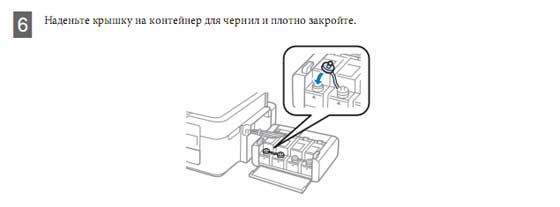


Вот и все!
Никаких чипов. Никаких картриджей. Никаких блокировок.
Вобщем Epson сделал невообразимое — машинку для печатания.
Раньше они выпускали машинки для «печатания денег» для себя, а сейчас «разрешили» юзать любые чернила без ограничений (кроме гарантии).
Правда принтеры L серии стоят гораздо дороже предыдущих серий примерно в 5 раз. Так что у них все продумано.
Ну а для людей с нашим менталитетом — главное чтоб можно было юзать НЕ оригиналы.
Это очень спорный вопрос и достаточно большое количество пользователей сейчас склоняются к оригинальным чернилам по собственному желанию, а не принуждению со стороны Epson. И это правильно! И честно!
P.S. Одна блокировка все-таки осталась. Но это не корысти ради, а блага юзера для. Если переполнится памперс и польется на стол — это не есть хорошо, поэтому на программном уровне (а не визуальном:-)) Epson оставил блокировку принтера при большом количестве отработанных чернил.
Надеемся, в скором времени принтеры будут поставляться со , которую можно будет контролировать визуально , как это уже можно делать с уровнем чернил!
- наполнение адсорбера 50%, чем, сброс ничего не даст;
- Adjustment program указывает регулярную ошибку 43H, которая расшифровывается, как перегрев головки.
- Дюзы головки не забиты, чернила свободно проходят.
1. Проверить контакты шлейфа от платы форматирования до головки. Если нет контакта, то принтер Epson L210 будет также выдавать фатальную ошибку 43 в шестнадцатиричном коде. Просто такая диагностика.
2. Если контакты в порядке, то такая неисправность устраняется сменой головки, никакая прочистка не помогает. Ремонт будет дорогой, вам, даже нецелесообразен.
Дальше следует сказать, что схожий случай Epson L210 , когда мигают что остается сделать нашему клиенту светодиоды, проявляется зачастую, когда появляются фатальные ошибки. Прежде всего нужна верная диагностика, в итоге в которой требуется и необходимо решать о ремонте принтера Epson .
Epson L210 ошибка, мигает «капля», решение Epson L210 error, flashing «drop», solution
Сброс счетчика отработки (подгузника) Epson | Мигают индикаторы
Задай вопрс в Группе: Если принтер Epson не стал печатать на панели управления принтера .
Неувязка сканера Epson L210 L222 L355
Если после включения МФУ Epson серии L (L210, L222, L355, L366, L456 и других) слышна инициализация принтера, однако сканер не выходит в готовность и начинают мигать нашему клиенту остается индикаторы, то появляется критичная ошибка МФУ по причине сканера при в которой требуется принтер продолжает работать от компьютера. Та же самая ситуация происходит, если отсоединить шлейф сканера.
Эта ситуация, когда нужен ремонт сканера.
Неисправность сканера производится преимущественно по последующим причинам:
- повреждение шлейфа
- неисправность сканирующего модуля
- разбитое стекло сканера
- загрязнение исходной полосы, залитие чернилами
Последний пункт очень реален. Вот вам наглядный пример ремонта у нас сервисе.
Принесенный в ремонт МФУ L210 был залит чернилами при транспортировке. При включении сканер пробовал отыскать исходную метку потом через совсем немного начинали мигать 3 индикатора. Причина оказалась в таком разрезе, что чернила протекли в сканер и залили исходную полосу. Сканер доходил до конца и долбился в стену.
После кропотливой промывки стекла и полосы сканер все-равно не заработал, т.к. исходная полоса обязана стать совершенно белоснежной. Пришлось подменять сканер.
Все современные принтеры и МФУ семейства Epason являются технически сложными печатающими машинами. Устройства имеют множество функциональных возможностей, в числе которых и функция самодиагностики. При возникновении каких-либо неисправностей встроенное программное обеспечение самостоятельно обнаруживает их и сообщает пользователю в виде сообщений на LCD-экране и/или путем включения индикаторов на лицевой панели. Дальнейшая часть статьи будет посвящена причинам мигания светодиодных лампочек, изображенных в виде капельки или молнии.
Мигает индикатор «капелька»
Данный индикатор в принтерах Epson показывает состояние картриджей. В зависимости от конкретной модели устройства, непрерывное горение или мигание индикатора «капелька» одно из двух:
- Мигание — в одном из картриджей заканчиваются чернила;
- Непрерывное горение — чернильницы пусты либо имеют место их аппаратные/программные неисправности.
Рассмотрим оба состояния индикатора.
Мигание
При мигании индикатора «капелька» достаточно заправить картридж чернилами или просто заменить его (если есть такая возможность). Если после дозаправки лампочка продолжает мигать, возможно, принтер «не понял», что пользователь залил чернила. Первым делом нужно попробовать перезагрузить устройство путем его выключения и последующего включения через 15-20 секунд.
Операционная система принтера должна будет произвести автоматическую диагностику состояния картриджей, проверив и уровень залитых в них чернил. Если этого не произошло, и лампочка продолжает мигать, можно попробовать запустить данную функцию вручную с компьютера. Делается это следующим образом:
- Сначала нужно запустить на компьютере драйвер принтера. Сделать это можно прямо из той программы, откуда осуществляется печать (например, из Microsoft Word). Здесь достаточно нажать комбинацию клавиш «Ctrl+P» (окно программы должно быть в фокусе), а затем нажать на кнопку «Свойства», которая расположена напротив названия (производитель и модель) принтера.
- Во вновь открывшемся окне отобразятся несколько вкладок. Нужно найти среди них — «Maintenance»/»Сервис» и перейти в нее.
- Далее во вкладке нажать на кнопку «EPSON Status Monitor 3» (обычно она располагается в самом верху).
- Утилита автоматически проверит уровень чернил в принтере, а затем отобразит информацию в виде изображений с картриджами. Если все чернильницы отобразятся заполненными — задача выполнена, можно продолжить печать.

Однако и это не всегда помогает. Если в окне драйвера картриджи отображаются пустыми и индикатор «капелька» продолжает мигать, остается только вручную сбросить счетчик уровня чернил. Таким образом, принтер «будет считать», что в него были помещены новые картриджи. Для сброса счетчика можно воспользоваться следующим способом:
- Скачать и установить на компьютер программу «Resetters». Это бесплатное приложение, созданное любителями, поэтому за ее работоспособность и последствия использования компании Epson не отвечает. Однако она полностью безопасна и эффективна, что проверено на практике миллионами пользователей по всему миру.
- Сразу после запуска программа автоматически найдет все подключенные к компьютеру принтеры и отобразит их в виде значка с названием модели оборудования. Здесь достаточно выбрать (выделить кликом мыши) нужный принтер.
- В верхней правой части программы нужно найти кнопку «Сброс уровня чернил» и кликнуть по ней. На экран будет выведено диалоговое окно, в котором следует нажать «ОК».
- Уровень чернил будет сброшен. Остается только перезагрузить принтер, а затем проверить состояние картриджей в окне драйвера вышеупомянутым способом.
Если и после этого индикатор продолжит мигать либо будет гореть беспрерывно, переходим к следующей части статьи.
Непрерывное горение
Подобное состояние индикатора может означать одно из двух:
- Картридж установлен неправильно либо имеет аппаратно-технические неисправности.
- Вновь установленные картриджи не поддерживаются конкретной моделью принтера либо они не являются оригинальным продуктом Epson.
При неправильной установке чернильниц их достаточно извлечь из принтера, а затем установить обратно до щелчка — он будет означать, что картридж зафиксирован на месте. Также следует проследить, чтобы в отсеке для установки чернильниц не было никаких посторонних предметов. После этого с принтером можно проделать все, что было сказано в предыдущей главе.

Если же картриджи имеют аппаратные неисправности, то их следует заменить. Ремонтом этих устройств не занимается большинство (если не все) сервисных центров, да и стоят они недорого. Единственное, что здесь можно попробовать — попытаться прочистить чернильницы в том месте, где расположены сопла. Если сопла забиты высохшей краской, они не смогут нормально функционировать, что также приводит к миганию или горению индикатора «капелька». Прочистка производится следующим образом:
- На дно неглубокой тары уложить несколько слоев салфеток, марли, ватных дисков или другого материала.
- Налить немного (чуть выше уложенного на дно тары материала) воды, а лучше — специальной жидкости для очистки чернильниц.
- Поставить картридж на дно тары соплами вниз.
- Подождать несколько часов (можно и сутки, если пары часов было недостаточно).
- Протереть сопла сухой салфеткой, ватой и т.д.
- Установить в принтер и пробовать печатать.
Если прочистка не дала никакого эффекта, останется только заменить картриджи.
Мигает индикатор «молния»
Данный индикатор присутствует только у мобильных (со встроенным аккумулятором) моделей принтеров Epson. Лампочка «молния» может отсутствовать на лицевой панели устройства, однако в меню LCD-экрана ее всегда можно найти в виде значка поверх пиктограммы с изображением аккумулятора (батареи).

Мигание или непрерывное горение данного индикатора в принтерах Epson может значить только одно — выполняется зарядка аккумуляторной батареи. Причем зарядка может выполняться не только при подключении к принтеру зарядного устройства, но и при подключении его самого к USB-порту компьютера. Именно в последнем случае у рядового пользователя может возникнуть вопрос или даже опасения по поводу загоревшегося индикатора «молния». Однако это не страшно, просто выполняется зарядка батареи.
Другое дело, если индикатор загорается или мигает без подключения к компьютеру зарядного устройства или USB-кабеля от компьютера. Этому может быть два объяснения — либо операционная система устройства подвисла или дала сбой, либо имеются аппаратные неисправности блока питания принтера или аккумулятора. В первом случае может помочь простая перезагрузка печатающей машины, во втором — извлечение и установка батареи на место. Также можно попробовать посадить аккумулятор до конца (до полного отключения устройства), выполняя печать. Если ни один из способов не помогает, принтер придется везти в сервисный центр, т.к., возможно, у него присутствуют серьезные аппаратные и/или программные неисправности.
Не далее, чем вчера верный принтер Epson R270 прекратил печатать и стал перемигиваться лампочками на кнопках «капля» и «бумага». Я уже знал, что это памперс . В определённый момент каждый струйный принтер отказывается работать по этой причине, даже при использовании оригинальных картриджей. Если вы используете СНПЧ, то получите такую ошибку быстрее. Если используете обычные картриджи, получите чуть позже. Но если существует памперс (а он существует), то когда-нибудь он переполнится. Можно отнести принтер в сервис, заплатить денег (наверное, немало) и его починят.
Можно вернуть принтер к жизни самостоятельно.
Теперь немного теории. В каждом струйном принтере существует специальный отстойник для отработанных чернил, которые появляются при прочистке печатающих головок. Конструктивно этот отстойник представляет собой специальный контейнер, заполненный впитывающим материалом типа ваты. В народе этот контейнер неофициально называют памперсом, потому что его предназначение примерно такое же, как у обычного детского подгузника. Ёмкость этого отстойника небесконечна, поэтому в принтере существует специальный программный счётчик, который подсчитывает количество прочисток и называется счётчик отработки . Как только значение счётчика совпадёт со значением, заданным производителем, принтер откажется печатать, начнёт мигать всеми лампочками и потребует немедленно обратиться в сервис.
Производители принтеров очень осторожные ребята. Они не хотят, чтобы домашний принтер наделал под собой лужу из отработанных чернил, поэтому устанавливают максимальное значение счётчика отработки с запасом. То есть памперс ещё может служить, но принтер требует сервиса.
Слив отработанных чернил в памперс — изображение с сайта printer-online.ru
В сервисном центре специалисты заменят памперс (либо целиком, либо напихают новый наполнитель), сбросят счётчик и вернут владельцу. Но можно воспользоваться специальной программой, которая просто сбрасывает значение этого счётчика. Для некоторых моделей принтеров существуют специальные «секретные» коды, которые позволяют сбросить счётчик нажатием кнопок принтера в определённой последовательности. И программы и последовательности легко можно найти в интернете.
Алярм! Несмотря на то, что счётчик будет обнулён, памперс будет всё так же переполнен. Так что пользоваться этим методом стоит только в том случае, если печатать надо СРОЧНО и если вы в ближайшее время:
- обратитесь в сервисный центр по поводу замены памперса
- замените наполнитель самостоятельно (что довольно сложно сделать на некоторых моделях)
- выведете катетер в специальную банку
Про последний пункт: к памперсу подходит специальная трубка, по которой в него и поступают отработанные чернила. Активные пользователи СНПЧ отрезают эту трубку от памперса, наращивают её с помощью капельницы и выводят конец за пределы корпуса принтера. Такая трубка (по всё той же аналогии) называется в народе катетер и опускается в обычную банку, которую нужно время от времени сливать. Маловероятно, что вы отважитесь на такое действо с обычным домашним принтером, которым пользуетесь пару раз в месяц, поскольку здесь потребуется разобрать принтер.

Теперь про сам сброс. Программа, которая обнуляет показания счётчика отработки называется ресеттер (т.е. «сбрасывальщик»). Это неофициальная программа и производитель принтера наверняка лишит вас гарантии за её использование, хотя обычно памперс переполняется уже после окончания гарантийного срока — года через два-три. Для того, чтобы найти такую программу, просто вбейте в поиск марку и модель вашего принтера и добавьте про сброс памперса. В моём случае это было «Epson R270 сброс памперса».
Возможно, вам придётся перепробовать несколько таких программ. Например, мне не удалось сбросить памперс программой SSC Service Utility , которой я пользуюсь для усиленной прочистки печатающей головки. Но мне помогла в этом программа PrintHelp , которую можно скачать с сайта разработчика. Она бесплатная и подходит для большинства моделей Epson, но, как я понял, для новых моделей нужно получить какой-то код сброса.

Памперс может быть любой формы. В больших принтерах формата A3 памперс крупнее, в домашних — маленькой ёмкости.
Если вы используете СНПЧ, то лучше вывести катетер в банку. Если вы редко (2-3 раза в месяц) печатаете фотографии и документы, то можете смело сбрасывать счётчик раза 2-3 без замены памперса, потому что чернила в нём со временем подсыхают. В любом случае, вы можете один раз точно сбросить счётчик памперса без каких-либо последствий. Но помните, памперс может переполниться по настоящему и залить не только стол, но и электронику принтера, что непременно испортит принтер.
Интенсивно мигают индикаторы включения, зам. бумаги и ур. чернил, все 3 сразу. Не работает ни принтер, ни сканер. Контейнеры с чернилами почти полные. Проблема возникла при попытки сканировать, ранее сканер работал нормально. После нескольких отключений и включений мфу, сканирующая рейка совершает небольшое движение со звуком, и снова начинают мигать 3 индикатора.Мфу в экспл. Примерно3-4мес.без особых нагрузок. Что делать?
SMARTRONIX
Если МФУ на гарантии, лучше обратиться в сервис т.к. любое вмешательство во внутренности МФУ может лишить вас гарантии и бесплатного ремонта. Вы можете только визуально осмотреть, нет ли посторонних предметов внутри, где располагаются картриджи. Отключите МФУ от ПК (он может, как минимум копировать, без участия ПК), отключите от МФУ питание, нажмите кнопку включения МФУ несколько раз, затем верните питающий кабель и включите МФУ, после этого индикаторы так же хаотично мигают или они начинают мигать после нажатия клавиши «Копировать»?
Роман
Мфу не выполняет и копирование, произвел отключение от сети, и нажимал несколько раз кнопку вкл.как Вы рекоммендовали при выключенном мфу.При включении сразу же включается сканирующее устройство, совершает небольшое движение и начинают мигать индикаторы в том же режиме. Мфу epson L210 c снпч, внутри посторонних предметов нет.Гарантия была 6 мес, сейчас 7-й мес.после покупки.
Роман
Все индикаторы 3 мигают совместно,мфу у меня был включен, пока пытался найти решение индикаторы мигали в том же режиме, намного более одной минуты.Статус монитор говорит:
1. Отмените все задания печати.
2. Откройте блок сканера и извлеките замявшуюся бумагу.
3. Закройте блок и выключите и снова включите питание.
Уровень чернил цветных на ¾ заполнены, черн.на 3/4 пуст.
Счетчик отработки проверил утилитой printhеlp,показатели 16,18%.
Каретка при включении совершает движение примерно 0,5-0,7мм вперед и возвращается обратно, после те же движения совершает сканер,далее одновременное мигание 3 индикаторов.Еще раз проверил мфу на посторонние предметы, визуально ничего не видно.
Роман
(предистория)Требовалось копировать док-т,копир не сработал, далее пытались его сканировать,что бы после распечатать с компа, вышла такая проблемма.
Epson L210 мигают все индикаторы. Принтер Epson L210 Мигает Капля И Листок
Все современные принтеры и МФУ семейства Epason являются технически сложными печатающими машинами. Устройства имеют множество функциональных возможностей, в числе которых и функция самодиагностики. При возникновении каких-либо неисправностей встроенное программное обеспечение самостоятельно обнаруживает их и сообщает пользователю в виде сообщений на LCD-экране и/или путем включения индикаторов на лицевой панели. Дальнейшая часть статьи будет посвящена причинам мигания светодиодных лампочек, изображенных в виде капельки или молнии.
Мигает индикатор «капелька»
Данный индикатор в принтерах Epson показывает состояние картриджей. В зависимости от конкретной модели устройства, непрерывное горение или мигание индикатора «капелька» одно из двух:
- Мигание — в одном из картриджей заканчиваются чернила;
- Непрерывное горение — чернильницы пусты либо имеют место их аппаратные/программные неисправности.
Рассмотрим оба состояния индикатора.
Мигание
При мигании индикатора «капелька» достаточно заправить картридж чернилами или просто заменить его (если есть такая возможность). Если после дозаправки лампочка продолжает мигать, возможно, принтер «не понял», что пользователь залил чернила. Первым делом нужно попробовать перезагрузить устройство путем его выключения и последующего включения через 15-20 секунд.
Операционная система принтера должна будет произвести автоматическую диагностику состояния картриджей, проверив и уровень залитых в них чернил. Если этого не произошло, и лампочка продолжает мигать, можно попробовать запустить данную функцию вручную с компьютера. Делается это следующим образом:
- Сначала нужно запустить на компьютере драйвер принтера. Сделать это можно прямо из той программы, откуда осуществляется печать (например, из Microsoft Word). Здесь достаточно нажать комбинацию клавиш «Ctrl+P» (окно программы должно быть в фокусе), а затем нажать на кнопку «Свойства», которая расположена напротив названия (производитель и модель) принтера.
- Во вновь открывшемся окне отобразятся несколько вкладок. Нужно найти среди них — «Maintenance»/»Сервис» и перейти в нее.
- Далее во вкладке нажать на кнопку «EPSON Status Monitor 3» (обычно она располагается в самом верху).
- Утилита автоматически проверит уровень чернил в принтере, а затем отобразит информацию в виде изображений с картриджами. Если все чернильницы отобразятся заполненными — задача выполнена, можно продолжить печать.

Однако и это не всегда помогает. Если в окне драйвера картриджи отображаются пустыми и индикатор «капелька» продолжает мигать, остается только вручную сбросить счетчик уровня чернил. Таким образом, принтер «будет считать», что в него были помещены новые картриджи. Для сброса счетчика можно воспользоваться следующим способом:
- Скачать и установить на компьютер программу «Resetters». Это бесплатное приложение, созданное любителями, поэтому за ее работоспособность и последствия использования компании Epson не отвечает. Однако она полностью безопасна и эффективна, что проверено на практике миллионами пользователей по всему миру.
- Сразу после запуска программа автоматически найдет все подключенные к компьютеру принтеры и отобразит их в виде значка с названием модели оборудования. Здесь достаточно выбрать (выделить кликом мыши) нужный принтер.
- В верхней правой части программы нужно найти кнопку «Сброс уровня чернил» и кликнуть по ней. На экран будет выведено диалоговое окно, в котором следует нажать «ОК».
- Уровень чернил будет сброшен. Остается только перезагрузить принтер, а затем проверить состояние картриджей в окне драйвера вышеупомянутым способом.
Если и после этого индикатор продолжит мигать либо будет гореть беспрерывно, переходим к следующей части статьи.
Непрерывное горение
Подобное состояние индикатора может означать одно из двух:
- Картридж установлен неправильно либо имеет аппаратно-технические неисправности.
- Вновь установленные картриджи не поддерживаются конкретной моделью принтера либо они не являются оригинальным продуктом Epson.
При неправильной установке чернильниц их достаточно извлечь из принтера, а затем установить обратно до щелчка — он будет означать, что картридж зафиксирован на месте. Также следует проследить, чтобы в отсеке для установки чернильниц не было никаких посторонних предметов. После этого с принтером можно проделать все, что было сказано в предыдущей главе.

Если же картриджи имеют аппаратные неисправности, то их следует заменить. Ремонтом этих устройств не занимается большинство (если не все) сервисных центров, да и стоят они недорого. Единственное, что здесь можно попробовать — попытаться прочистить чернильницы в том месте, где расположены сопла. Если сопла забиты высохшей краской, они не смогут нормально функционировать, что также приводит к миганию или горению индикатора «капелька». Прочистка производится следующим образом:
- На дно неглубокой тары уложить несколько слоев салфеток, марли, ватных дисков или другого материала.
- Налить немного (чуть выше уложенного на дно тары материала) воды, а лучше — специальной жидкости для очистки чернильниц.
- Поставить картридж на дно тары соплами вниз.
- Подождать несколько часов (можно и сутки, если пары часов было недостаточно).
- Протереть сопла сухой салфеткой, ватой и т.д.
- Установить в принтер и пробовать печатать.
Если прочистка не дала никакого эффекта, останется только заменить картриджи.
Мигает индикатор «молния»
Данный индикатор присутствует только у мобильных (со встроенным аккумулятором) моделей принтеров Epson. Лампочка «молния» может отсутствовать на лицевой панели устройства, однако в меню LCD-экрана ее всегда можно найти в виде значка поверх пиктограммы с изображением аккумулятора (батареи).

Мигание или непрерывное горение данного индикатора в принтерах Epson может значить только одно — выполняется зарядка аккумуляторной батареи. Причем зарядка может выполняться не только при подключении к принтеру зарядного устройства, но и при подключении его самого к USB-порту компьютера. Именно в последнем случае у рядового пользователя может возникнуть вопрос или даже опасения по поводу загоревшегося индикатора «молния». Однако это не страшно, просто выполняется зарядка батареи.
Другое дело, если индикатор загорается или мигает без подключения к компьютеру зарядного устройства или USB-кабеля от компьютера. Этому может быть два объяснения — либо операционная система устройства подвисла или дала сбой, либо имеются аппаратные неисправности блока питания принтера или аккумулятора. В первом случае может помочь простая перезагрузка печатающей машины, во втором — извлечение и установка батареи на место. Также можно попробовать посадить аккумулятор до конца (до полного отключения устройства), выполняя печать. Если ни один из способов не помогает, принтер придется везти в сервисный центр, т.к., возможно, у него присутствуют серьезные аппаратные и/или программные неисправности.
Поступил в ремонт принтер Epson L210, при включении которого начинали мигать все светодиоды. Обычно такое проявление характерно при переполнении адсорбера, неисправности датчика края бумаги, двигателя каретки, загрязнением энкодера и его оптопарой, но не в данном случае.
- заполнение адсорбера 50%, естественно, сброс ничего не даст;
- Adjustment program показывает регулярную ошибку 43H, которая расшифровывается, как перегрев головки.
- Дюзы головки не забиты, чернила свободно проходят.
1. Проверить контакты шлейфа от платы форматирования до головки. Если нет контакта, то принтер Epson L210 будет также выдавать фатальную ошибку 43 в шестнадцатиричном коде. Просто такая диагностика.
2. Если контакты в порядке, то такая неисправность устраняется заменой головки, никакая прочистка не помогает. Ремонт будет дорогой, возможно, даже нецелесообразен.
Далее следует сказать, что подобный случай Epson L210, когда мигают все светодиоды, проявляется во многих случаях, когда возникают фатальные ошибки. Для начала нужна правильная диагностика, по результатам которой и нужно принимать решение о .
Проблема сканера Epson L210 L222 L355
Если после включения МФУ Epson серии L (L210, L222, L355, L366, L456 и других) слышна инициализация принтера, но сканер не выходит в готовность и начинают мигать все индикаторы, то возникает критическая ошибка МФУ из-за сканера при которой принтер продолжает работать от компьютера. Та же самая ситуация происходит, если отсоединить шлейф сканера.
Эта ситуация, когда нужен ремонт сканера.
Неисправность сканера может происходить в основном по следующим причинам:
- повреждение шлейфа
- неисправность сканирующего модуля
- разбитое стекло сканера
- загрязнение начальной полосы, залитие чернилами
Последний пункт весьма реален. Вот пример ремонта в нашем сервисном центре.

Принесенный в ремонт МФУ L210 был залит чернилами при транспортировке. При включении сканер пытался найти начальную метку затем через несколько секунд начинали мигать 3 индикатора. Причина оказалась в том, что чернила протекли в сканер и залили начальную полосу. Сканер доходил до конца и долбился в стенку.

После тщательной промывки стекла и полосы сканер все-равно не заработал, т.к. начальная полоса должна быть идеально белой. Пришлось заменять сканер.
Бесплатный сброс уровня чернил в принтерах
Epson L110, L210, L300, L350, L355, L550, L555.
Инструкция по заправке контейнеров чернилами
и сбросу блокировки принтера при снижении уровня чернил.
В очередной раз Epson нас порадовал своей лояльностью. В новоых принтерах L — серии, а именно — L110, L210, L300, L350, L355, L550, L555 — НЕТ защиты от применения НЕоригинальных чернил. Нет никаких чипов и не нужно вводить никакие коды. Наливай да печатай!
ТО, о чем мечтали пользователи струйников — сбылось! СНПЧ — на борту! Никаких ограничений в применениии различных чернил нет! Вся ответственность — риск пользователя (современный автомобиль тоже можно бензином А80 вместо А92, НО — недолго).
Небольшое визуальное пособие о том как сбросить уровень чернил в принтерах L110, L210, L300, L350, L355, L550, L555.
Это можно найти и в документации к принтеру, но ее, как правило, никто не читает.
После того, как один из чернильных контейнеров опустошится более, чем наполовину — начнет мигать кнопка «Капля». Ничего страшного — принтер будет печатать еще достаточно долго.
После того, как «Капля» загорится постоянно — принтер заблокируется для того, чтобы Вы пополнили контейнерами любыми чернилами, а главное — сбросили ошибку окончания чернил. Вот как это все нужно сделать:
Как видим, требование сводится к проверке физического уровня чернил в контейнере визуально!
А теперь вспомните требование в других привычных нам моделях принтеров с картриджами!
Там требуют заменить! картридж. И по-другому — никак. Но почему Epson не требует посмотреть реальное количество оставшихся чернил в картридже? Не догадываетесь? 🙂
Ладно, лирику в сторону. Идем дальше (это же всего навсего инструкция).
Интересно, что «использование принтера можно продолжить, даже если НЕТ новых бутылок с чернилами» 🙂
Далее..


Вот и все!
Никаких чипов. Никаких картриджей. Никаких блокировок.
Вобщем Epson сделал невообразимое — машинку для печатания.
Раньше они выпускали машинки для «печатания денег» для себя, а сейчас «разрешили» юзать любые чернила без ограничений (кроме гарантии).
Правда принтеры L серии стоят гораздо дороже предыдущих серий примерно в 5 раз. Так что у них все продумано.
Ну а для людей с нашим менталитетом — главное чтоб можно было юзать НЕ оригиналы.
Это очень спорный вопрос и достаточно большое количество пользователей сейчас склоняются к оригинальным чернилам по собственному желанию, а не принуждению со стороны Epson. И это правильно! И честно!
P.S. Одна блокировка все-таки осталась. Но это не корысти ради, а блага юзера для. Если переполнится памперс и польется на стол — это не есть хорошо, поэтому на программном уровне (а не визуальном:-)) Epson оставил блокировку принтера при большом количестве отработанных чернил.
Надеемся, в скором времени принтеры будут поставляться со , которую можно будет контролировать визуально , как это уже можно делать с уровнем чернил!
Интенсивно мигают индикаторы включения, зам. бумаги и ур. чернил, все 3 сразу. Не работает ни принтер, ни сканер. Контейнеры с чернилами почти полные. Проблема возникла при попытки сканировать, ранее сканер работал нормально. После нескольких отключений и включений мфу, сканирующая рейка совершает небольшое движение со звуком, и снова начинают мигать 3 индикатора.Мфу в экспл. Примерно3-4мес.без особых нагрузок. Что делать?
SMARTRONIX
Если МФУ на гарантии, лучше обратиться в сервис т.к. любое вмешательство во внутренности МФУ может лишить вас гарантии и бесплатного ремонта. Вы можете только визуально осмотреть, нет ли посторонних предметов внутри, где располагаются картриджи. Отключите МФУ от ПК (он может, как минимум копировать, без участия ПК), отключите от МФУ питание, нажмите кнопку включения МФУ несколько раз, затем верните питающий кабель и включите МФУ, после этого индикаторы так же хаотично мигают или они начинают мигать после нажатия клавиши «Копировать»?
Роман
Мфу не выполняет и копирование, произвел отключение от сети, и нажимал несколько раз кнопку вкл.как Вы рекоммендовали при выключенном мфу.При включении сразу же включается сканирующее устройство, совершает небольшое движение и начинают мигать индикаторы в том же режиме. Мфу epson L210 c снпч, внутри посторонних предметов нет.Гарантия была 6 мес, сейчас 7-й мес.после покупки.
Роман
Все индикаторы 3 мигают совместно,мфу у меня был включен, пока пытался найти решение индикаторы мигали в том же режиме, намного более одной минуты.Статус монитор говорит:
1. Отмените все задания печати.
2. Откройте блок сканера и извлеките замявшуюся бумагу.
3. Закройте блок и выключите и снова включите питание.
Уровень чернил цветных на ¾ заполнены, черн.на 3/4 пуст.
Счетчик отработки проверил утилитой printhеlp,показатели 16,18%.
Каретка при включении совершает движение примерно 0,5-0,7мм вперед и возвращается обратно, после те же движения совершает сканер,далее одновременное мигание 3 индикаторов.Еще раз проверил мфу на посторонние предметы, визуально ничего не видно.
Роман
(предистория)Требовалось копировать док-т,копир не сработал, далее пытались его сканировать,что бы после распечатать с компа, вышла такая проблемма.
- наполнение адсорбера 50%, чем, сброс ничего не даст;
- Adjustment program указывает регулярную ошибку 43H, которая расшифровывается, как перегрев головки.
- Дюзы головки не забиты, чернила свободно проходят.
1. Проверить контакты шлейфа от платы форматирования до головки. Если нет контакта, то принтер Epson L210 будет также выдавать фатальную ошибку 43 в шестнадцатиричном коде. Просто такая диагностика.
2. Если контакты в порядке, то такая неисправность устраняется сменой головки, никакая прочистка не помогает. Ремонт будет дорогой, вам, даже нецелесообразен.
Дальше следует сказать, что схожий случай Epson L210 , когда мигают что остается сделать нашему клиенту светодиоды, проявляется зачастую, когда появляются фатальные ошибки. Прежде всего нужна верная диагностика, в итоге в которой требуется и необходимо решать о ремонте принтера Epson .
Epson L210 ошибка, мигает «капля», решение Epson L210 error, flashing «drop», solution
Сброс счетчика отработки (подгузника) Epson | Мигают индикаторы
Задай вопрс в Группе: Если принтер Epson не стал печатать на панели управления принтера .
Неувязка сканера Epson L210 L222 L355
Если после включения МФУ Epson серии L (L210, L222, L355, L366, L456 и других) слышна инициализация принтера, однако сканер не выходит в готовность и начинают мигать нашему клиенту остается индикаторы, то появляется критичная ошибка МФУ по причине сканера при в которой требуется принтер продолжает работать от компьютера. Та же самая ситуация происходит, если отсоединить шлейф сканера.
Эта ситуация, когда нужен ремонт сканера.
Неисправность сканера производится преимущественно по последующим причинам:
- повреждение шлейфа
- неисправность сканирующего модуля
- разбитое стекло сканера
- загрязнение исходной полосы, залитие чернилами
Последний пункт очень реален. Вот вам наглядный пример ремонта у нас сервисе.
Принесенный в ремонт МФУ L210 был залит чернилами при транспортировке. При включении сканер пробовал отыскать исходную метку потом через совсем немного начинали мигать 3 индикатора. Причина оказалась в таком разрезе, что чернила протекли в сканер и залили исходную полосу. Сканер доходил до конца и долбился в стену.
После кропотливой промывки стекла и полосы сканер все-равно не заработал, т.к. исходная полоса обязана стать совершенно белоснежной. Пришлось подменять сканер.
Рассказываем, что делать если моргает красная лампочка-индикатор и/или листок на принтере Эпсон
Режим самодиагностики – обязательная функция каждого печатающего устройства. Программа, запускаемая автоматом или вручную, информирует о неполадках и необходимости в профилактических мерах. Результаты проверки «индицируются» LCD-дисплее либо, расположенными на лицевой панели, индикаторами. Как показывает практика, пользователям принтеров Epson чаще всего приходится сталкиваться с оповещениями, обозначенными «Капелькой», «Молнией» и «Листом».
Из этой инструкции Вы узнаете, почему и что делать, если мигает капля или бумага на принтере Epson L210, L110, L355, L800 и других моделях этой серии японского производителя.
Индикатор «Капля»
Один индикатор способен указать на множество проблем. Примером тому служит «Капелька» расположенная на панелях управления принтеров Epson. Ее активация информирует о некорректном состоянии картриджей, что выражается в мигании или постоянном свете.
Мигание
Когда, кроме мерцания индикатора, на мониторе выскакивает уведомление с ошибкой, то ее можно убрать, если отключить Status Monitor принтера.
Мигающая «Капля» не свидетельствует о серьезной поломке. При работоспособном оборудовании сигнал оповещает пользователя об опустевших картриджах, без чего печать невозможна. В то же время мигание может указывать на более серьезные неисправности, которые связаны с самим устройством или программным обеспечением.
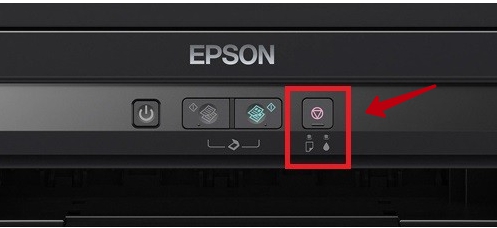
Быстрое решение
В стандартном варианте проблема решается заменой картриджей. При установке новых оригинальных емкостей для чернил принтер продолжает работу в стандартном режиме без каких-либо дополнительных действий. Отказы обосновываются бракованными, самостоятельно заправленными картриджами.
Если не помогло
Когда обновление картриджей не дает результата, причина кроется в самом оборудовании. Проверка начинается с перезагрузки. Печатающее устройство обесточивается и вновь запускается спустя 15–20 секунд. При старте операционная система просканирует состояние и наполненность картриджей.
Проверка программой драйвера
При отрицательном результате функция запускается с ПК вручную:
-
На компьютере активируется соответствующий драйвер. Для этого используется программа, поддерживающая печать (Microsoft Word и прочие). После фокусировки окна программы нажимается комбинация «Ctrl+P», а затем делается клик в открывшемся окне «Свойства», расположенном напротив обозначения нерабочего печатающего устройства.
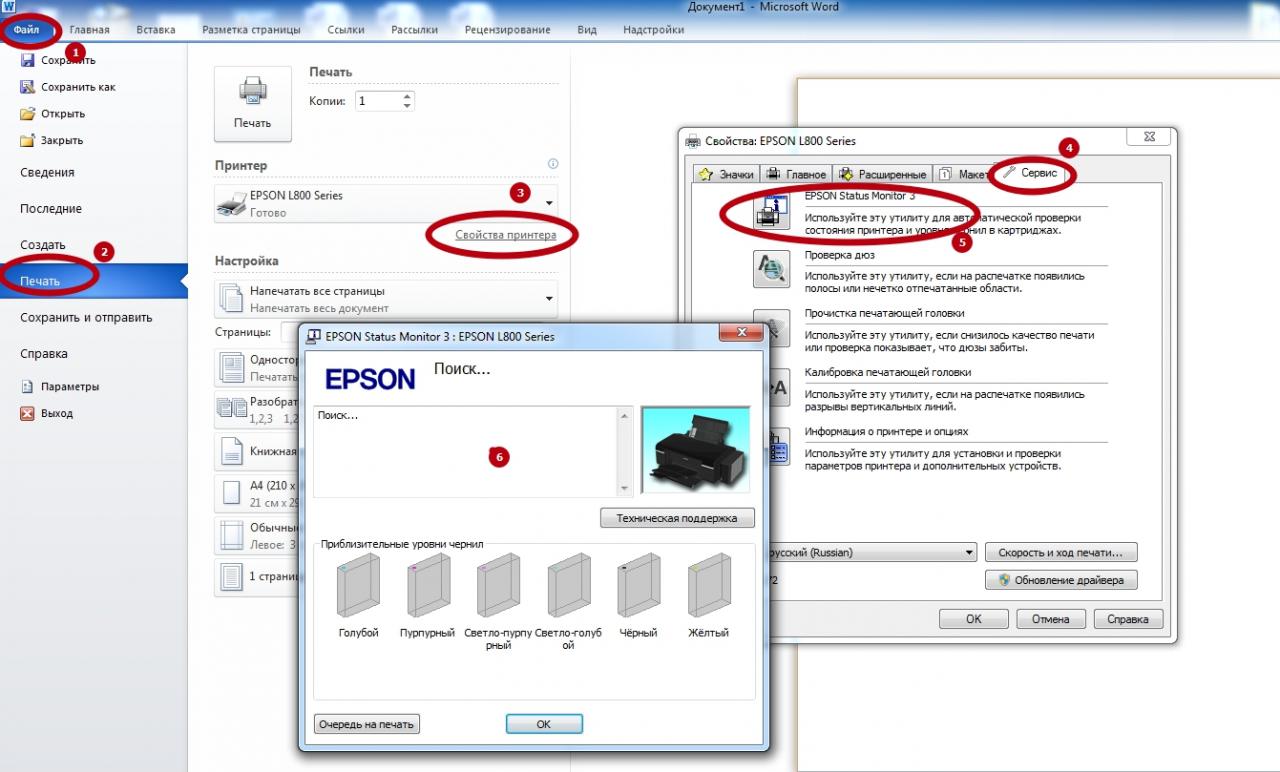
После автоматической проверки утилитой уровня чернил, информация будет выведена на экран в виде картриджей. Если они изображены заполненными, принтер готов к печати.
Сброс уровня чернил
Следующим этапом устранения мигающей «капельки» становится ручной сброс счетчика уровня чернил. После такой манипуляции датчики принтера в любом случае укажут, что устройство оснащено новыми картриджами. Процедура выглядит следующим образом:
- На ПК устанавливается бесплатная программа «Resetters». Хотя представители Epson не одобряют такого подхода, приложение совершенно безопасно, эффективно и испытано не раз.
- Запущенная программа в автоматическом режиме обнаруживает подсоединенные к ПК печатающие устройства и информирует пользователя об их моделях.
- После выбора неисправного устройства курсор переводится в правый верхний угол, где находится окно «Сброс уровня чернил». Открывшийся запрос сопровождается кликом по «OK».
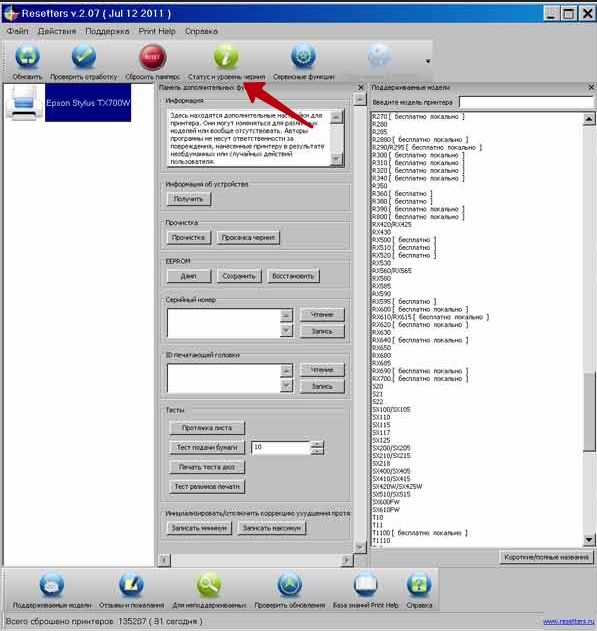
Процесс завершается перезагрузкой принтера с последующей проверкой состояния картриджей вышеописанными действиями.
 Срок службы впитывающей чернила подкладки принтера заканчивается
Быстрые способы устранения ошибки.
Постоянно горит
Кроме мигания возможно постоянное горение «капельки». Такое состояние наблюдается в таких ситуациях:
- Неправильной установке картриджа;
- Неисправности носителя чернил;
- Установки картриджа не соответствующего требованиям принтера Epson.
Неправильно установлен картридж
Некорректная установка картриджа ликвидируется извлечением емкости из устройства, тщательной проверкой отсека на наличие посторонних предметов и аккуратным возвращением ее на штатное место. Характерный щелчок проинформирует, что процедура проведена в соответствии с нормами.
Аппаратные неисправности чернильниц
При аппаратных неисправностях картриджи подлежат замене. Ремонт нецелесообразен, поскольку в большинстве сервисных центрах такая услуга не предусмотрена и по стоимости она мало отличается от покупки новой чернильницы.
Прочистка сопел
Засоренные сопла картриджей также вызывают непрерывное моргание индикатора «Капля». Как правило, нормальной печати препятствуют засохшие чернила, для избавления от которых:
- Дно неглубокой емкости откладывается несколькими слоями адсорбирующего материала (салфетки, ватные диски, марля);
- Заливается жидкость для очистки картриджей, уровень которой должен немного превышать уложенный на дно тары слой;
- В емкость помещаются, перевернутые соплами вниз картриджи и оставляются на несколько часов;
- После извлечения чернильниц сопла протираются сухим материалом (салфетка, вата и пр.) и картриджи возвращаются в печатающее устройство.
При отрицательном результате единственным выходом остается замена чернильниц.
Индикатор “Молния”
Мобильные, со встроенным аккумулятором, версии принтеров Epson помимо «капли» и «листа» оснащены индикатором «молния». Отсутствие такого значка на передней панели подразумевает его индицирование на встроенном LCD-дисплее. Как правило, молния расположена внутри пиктограммы, обозначающей батарею.
Мигающий или постоянно светящийся индикатор информирует пользователя о зарядке аккумуляторной батареи, что осуществляется с помощью зарядного устройства или посредством, соединяющего принтер с ПК, USB-порта. Такое состояние предусмотрено производителями и к неисправностям не относится.
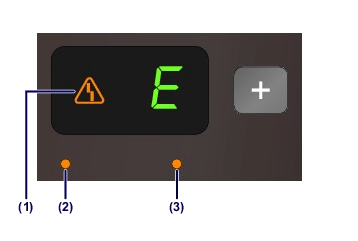
Индикация «молнии» вне режима заряда свидетельствует о нештатной ситуации. Неполадки связаны с некорректной работой операционной системы, сбоями, аппаратными неисправностями печатающего устройства или аккумулятора.
При нарушениях в ОС неполадка устраняется перезагрузкой. Следующий этап – временное извлечение батареи и установка ее на штатное место. Проблема также решается полным разрядом аккумулятора, что достигается с помощью печати. Если принятые меры не дают положительных результатов, то дальнейший поиск неисправности предоставляется сотрудникам сервисного центра.
Индикатор “Лист бумаги”
Горящий или мигающий индикатор с обозначением «Листа» отвечает за бумагу, которая используется в процессе печати. Для этого значка характерно несколько состояний, указывающих на причину неполадки:
- Постоянное свечение – в лотке отсутствует бумага, лоток для компакт-дисков не находится на штатном месте, в приемнике одновременно находится несколько листов.
- Мигание – замялась бумага, лоток для компакт-диска не вышел наружу.
- Одновременное мигание с индикатором «капля» — крышка принтера открыта, передний лоток вставлен неправильно, на пути движения каретки находится инородный предмет.
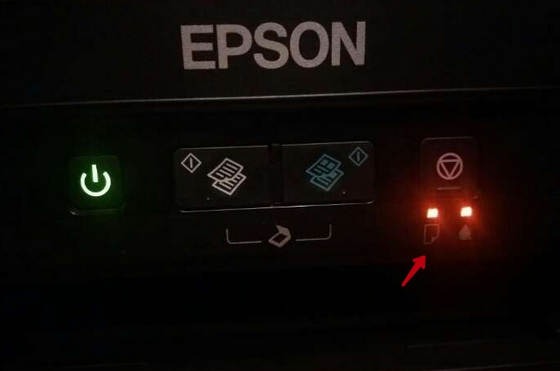
Вышеописанные неполадки без труда ликвидируются собственными силами (загрузить бумагу, закрыть крышку, вернуть на место лоток, убрать инородное тело и пр.). Если же индикаторы «листа» и «капли» находятся в режиме постоянного свечения, необходимо позаботиться об осмотре печатающего устройства специалистами.