Форум по СНПЧ: L805: какие настройки при печати — Форум по СНПЧ
Вход
Новый пользователь? Регистрация  Помощь
- 2 Страниц

- 1
- Вы не можете создать новую тему
- Вы не можете ответить в тему
L805: какие настройки при печати и какой бумагой пользуетесь?
| Сообщение #1 Отправлено 12 декабря 2017 — 15:39 artem_wrong
Добрый день.
Купил Л805, до этого фотографией не занимался. В планах — печать фото на заказ в нашем белорусском городке.
Теперь по теме. Чернила пока стоят оригинальные, планирую переходить на inksystem. Бумагу уже опробовал lomond, cactus, revcol. Из всех больше понравился Ломонд (у кактуса бумага темнее, у ревкол — тоньше).
По настройкам печати — выбираю профиль Epson Matte для любого типа бумаги. Только для сатиновой бумаги выставляю светлось -1, т.к. на сатине очень уж светлые снимки получались.
Подскажите, кто и в какой программе массово печатает фотки? Подойдет ли стандартный Epson easy photo printer?
В каком режиме печатаете фотки: стандартный или высокий? в частности, для 10х15. У стандартного выходит меньше минуты на отпечаток, у высокого 0 почти две. Есть ли там ощутимая разница?
Где-то читал, что некоторые ставят драйвер от L1800. Что это даст?
И еще слышал — некоторые во время печати опускают СНПЧ на 3-5 см ниже и фотки типа получаются супер-супер. Кто уже так делал?)
ПС. Ставил ф фотошопе профиль Ломонд гл230 при печати на ломонде глянец 230. Фотки получались жутко нечеткими, светлее и эффект как сказка, а не реальная картина. Может это быть оттого, что краска не Ломонд, а оригинальная?
СБПЧ для БФП, принтерів і плотерів
Лазерна та струменева технологія мають чітке розмежування за своїми можливостями. Лазерний принтер варто обирати, коли ви друкуєте виключно документи та переносите пріоритет на високу швидкість друку. Лазерні принтери не здатні відтворювати високоякісні зображення. До того ж проблемою є екологічність такої технології друку. Тонер, який мікроскопічними дозами вилітає з принтера протягом друку, є летючою речовиною, і з диханням потрапляє до легень людини та залишається там назавжди. Струменевий принтер чи БФП здатні друкувати графічні зображення, світлини, плакати з високою якістю. З друком документів струменевий принтер справляється чудово, лише трохи програючи своїм лазерним конкурентам у швидкості. Струменевий принтер друкує чорнилом на водній основі, тож є цілком безпечним для людей.
Чи є недоліки у струменевих принтерів?
Головний недолік — вірогідність висихання друкувальної голівки. Щоб цього не відбулося, необхідно друкувати, як мінімум, раз на тиждень. Якщо вам не потрібно друкувати світлини чи документи — достатньо просто провести тестовий друк.
Що таке альтернативні витратні матеріали?
Альтернативні витратні матеріали — це матеріали, які виробляють та реалізують альтернативні бренди, відмінні від бренду виробника вашого принтера. Зазвичай альтернативні витратні матеріали значно дешевші за оригінальні. Часто якість альтернативних витратних матеріалів не гірше за оригінальні. Однак ми радимо вам використовувати перевірені витратні матеріали та більше звертати увагу на їх якість, бо остання може бути на різному рівні.
Що таке СБПЧ?
СБПЧ — розшифровується, як система безперервної подачі чорнила, та являє собою конструкцію для подачі чорнила на друкувальну голівку. Система складається з ємностей для чорнила та перегородками всередині, які забезпечують рівномірний тиск. З резервуарів чорнило потрапляє до силіконового шлейфа, а потім відправляється до друкувальної голівки. Головна перевага СБПЧ у суттєвому зменшенні собівартості друку внаслідок того, що ви не переплачуєте за картриджі, а купуєте лише чорнило. Якщо друкувати часто, СБПЧ дозволяє економити до 60% на картриджах.
Що таке ДЗК?
ДЗК — дозаправні картриджі для принтера. Вони являють собою класичні картриджі зі спеціальними клапанами, які роблять можливою повторну заправку чорнилом. Часто передбачають збільшену місткість картриджів у порівнянні з одноразовими комплектами. Сумісність з друкувальним пристроєм при цьому забезпечується на 100%. Користь використання ДЗК в економії на картриджах внаслідок того, що ви не купуєте нові картриджі кожного разу, а просто додаєте чорнило у ДЗК. Купувати лише чорнило значно дешевше, ніж нові картриджі.
Як друкувати світлини вдома?
Вдома можливо друкувати світлини з високою якістю, яка не поступається професійній у студіях. Для цього необхідно використовувати струменевий принтер з кількістю кольорів від шести та більше. Якщо ви оберете світлостійкі чорнила для друку, світлини не втратять колір, навіть якщо будуть перебувати під впливом сонячного світла. Обирайте спеціальний фотопапір, який захищає відбиток від дефектів та забезпечує чіткі контури зображення.
Який принтер потрібен для офісу?
Обираючи офісний принтер варто звертати увагу на можливість роботи пристрою у мережі. Це забезпечує можливість працювати з принтером з будь-якого офісного ПК, не обираючи для цієї мети окремий комп’ютер. Варто оцінити можливість друкувального пристрою працювати в особливо активному режимі, а також його швидкість обробки даних. Для офісного користування краще віддати перевагу принтерам з металевими деталями механізму, які розраховані на активну експлуатацію. Зазвичай у моделях, які розраховані на домашній друк, більшість деталей зроблені з менш витривалого пластику. Якщо ви працюєте в офісі з великою кількістю документів, краще вибрати принтер зі швидкісним друком, який дозволить оптимізувати робочий процес.
Як друкувати на чашках, футболках і кепках?
Щоб перенести зображення на об’ємні предмети, частіше за все використовують наступний алгоритм:
- спочатку світлина чи принт друкуються на сублімаційному папері за допомогою сублімаційних чорнил;
- після цього використовують термопрес, у який розміщують річ (футболку, кепку, чашку, ручку) з закріпленим відбитком;
- термопрес фіксує макет, а надруковане зображення прогрівається до певної температури під дією рівномірного тиску;
- сублімаційні чорнила нагріваються, трансформуються у газоподібний стан та надійно закріплюються на поверхні предмета.
Таким чином ми отримуємо точне та високоякісне зображення на сувенірній продукції.
Як вибрати чорнило для принтера?
Чорнила для принтера вибирають в залежності від призначення отриманих матеріалів. Якщо мова йде про світлини, варто використовувати світлостійкі чорнила. Розміщувати отримані матеріали поза приміщеннями дозволяють чорнила на основі пігменту, які не псуються від впливу вологи. Також існують ультрахромні чорнила, котрі використовують для друку реклами та інших матеріалів, які потребують яскравих кольорів. Сублімаційні чорнила призначені для перенесення відбитків на сувенірні вироби, а медичні — для друку на медичних плівках. Також можна друкувати невидимим або симпатичним чорнилом, яке стає помітним на папері лише після впливу певної температури. Екосольвентні чорнила вибирають для друку на виробах з металу — завдяки основі з кислоти вони надійно закріплюються на металічних поверхнях.
Бренд INKSYSTEM відомий у багатьох країнах світу. Це міжнародна компанія, яка динамічно розвивається та випускає продукцію, котра має попит. Наші філіали розташовані в Україні, Росії, Латвії, Казахстані, Грузії, Туркменії, Вірменії, Азербайджані, Білорусі, Ізраїлі, Саудівській Аравії та інших країнах. Ми орієнтуємося на різні сегменти користувачів.
Що ми пропонуємо нашим клієнтам
Значну частину продукції на наших сайтах складають друкувальні пристрої від Epson та інших торговельних марок. Серед них принтери та плотери від HP та інших відомих брендів. Однак INKSYSTEM також спеціалізується на виробництві сумісних витратних матеріалів. Ви напевно чули позитивні відгуки про СБПЧ. Після придбання у нас таких пристроїв ви не розчаруєтесь. Якщо вони здаються вам занадто громіздкими, ми пропонуємо оцінити дозаправні картриджі. Вони більш економічні, ніж одноразові моделі.
Зазирніть у розділ, де можна вибрати фотопапір, щоб оцінити великий асортимент носіїв. Якщо ви маєте друкувальний пристрій від Brother чи будь-якого іншого виробника, важливо правильно підібрати до нього чорнило. Ми пропонуємо чорнила для принтера, які не втрачають кольору протягом тривалого часу. Вони також розраховані на використання з ДЗК та СБПЧ, які ми пропонуємо своїм покупцям.
Якщо чорнило випадково потрапить всередину механізму принтера, це не проблема. Ми маємо великий досвід гарантійного та післягарантійного ремонту техніки Canon і інших відомих виробників. Сервісна сітка компанії добре розвинута, тому ми обов’язково допоможемо вам створити та налаштувати ICC-профілі. Нам під силу будь-які роботи по відновленню працездатності принтерів від Epson ті інших виробників.
Чому варто віддати перевагу СБПЧ
Якщо ви не знаєте, що варто обрати — СБПЧ або ДЗК, радимо більше дізнатися про переваги обох варіантів. Дозаправні картриджі часто менші та дешевші, однак СБПЧ є відмінним рішенням з наступних міркувань.
- У нас можна купити друкувальні пристрої з вже встановленою та налаштованою СБПЧ. Також ви можете обрати та безкоштовно завантажити необхідні колірні профілі.
- Ми пропонуємо системи безперервної подачі чорнила для різних моделей друкувальних пристроїв. Обирайте варіант, який відповідає за технічними характеристиками саме вашій моделі друкувального пристрою.
- Встановити та налаштувати таку систему доволі просто — вам не знадобляться профільні знання чи інструменти.
- Спеціалісти INKSYSTEM ретельно тестують системи на предмет браку та різних недоліків. Завдяки конструкції без швів та злютованих елементів, вона розрахована на довгий термін активного використання.
- СБПЧ виготовлена з високоякісних матеріалів, у тому числі з полікарбонату. Якщо певна деталь вийде з ладу, її легко можна буде замінити власними зусиллями.
На весь товар з асортименту ми обов’язково надаємо гарантію терміном у 12 місяців.
Печать. Epson L805

Источник бумаги: выберите источник бумаги, в который загружена бумага.
Размер документа: выберите размер бумаги, загруженной в принтер.
Без полей: выберите для печати без полей вокруг изображения.
При печати без полей данные, выводимые на печать, становятся несколько больше размера бумаги, так что поля по краям бумаги отсутствуют. Щелкните
, чтобы выбрать степень увеличения.
Ориентация: выберите ориентацию страницы, заданную в приложении.
Тип бумаги: выберите тип загруженной бумаги.
Оттенки серого
для печати в черно-белом режиме или в оттенках серого.
Примечание:
При печати на конвертах, выберите
Альбомная
для параметра
Ориентация
, чтобы закрыть окно драйвера принтера.
Соответствующая информация
Основные сведения о печати — Mac OS X
Примечание:
В объяснениях, приведенных в этом разделе, в качестве примера используется TextEdit. Действия и внешний вид экрана могут зависеть от приложения. Подробности см. в справке приложения.
Загрузите бумагу в принтер.
Выберите файл для печати.
или другую команду для доступа к диалоговому окну печати.
Чтобы расширить окно печати, нажмите
Показать подробности
Задайте следующие параметры.
Принтер: выберите свой принтер.
Предустановки: выберите при необходимости использования зарегистрированных параметров.
Размер бумаги: выберите размер бумаги, загруженной в принтер.
При печати без полей выберите размер бумаги «без полей».
Ориентация: выберите ориентацию страницы, заданную в приложении.
Примечание:
Если указанные выше меню настроек не отображаются, закройте окно печати, выберите
Настройка страницы
и внесите необходимые изменения.
При печати на конвертах выберите альбомную ориентацию.
В раскрывающемся меню выберите
Настройки печати
Примечание:
Для систем Mac OS X v10.8.x или более поздней версии: если меню
Настройки печати
не открывается, драйвер принтера Epson установлен неправильно.
Системные настройки
Принтеры и сканеры
Печать и сканирование
Печать и факс
), удалите принтер и добавьте его снова. Инструкции по добавлению принтера см. далее.
http://epson.sn
Задайте следующие параметры.
Тип носителя: выберите тип загруженной бумаги.
Увеличение: доступен при выборе размера бумаги для печати без полей.
При печати без полей данные, выводимые на печать, становятся несколько больше размера бумаги, так что поля по краям бумаги отсутствуют. Выберите степень увеличения.
Оттенки серого: выберите черно-белую печать или печать в оттенках серого.
Соответствующая информация
Двухсторонняя печать — (только для Windows)
Драйвер принтера печатает, автоматически разделяя четные и нечетные страницы. Когда принтер закончит печать нечетных страниц, переверните бумагу, следуя инструкциям, для печати четных страниц.
Можно также напечатать буклет, который получается, если сложить распечатку вдвое.
Примечание:
При печати без полей эта функция недоступна.
Если не использовать бумагу, подходящую для двухсторонней печати, качество печати может снизиться и может возникнуть замятие бумаги.
В зависимости от бумаги и данных, чернила могут протекать на другую сторону бумаги.
Если утилита
EPSON Status Monitor 3
отключена, войдите в драйвер принтера, нажмите
Расширенные параметры
Сервис
, после чего выберите
Включить EPSON Status Monitor 3
Двухсторонняя печать может быть недоступна, когда доступ к принтеру осуществлен через сеть или принтер совместно используется.
Загрузите бумагу в принтер.
Выберите файл для печати.
Войдите в окно драйвера принтера.
Ручной (Переплет по длинному краю)
Ручной (Переплет по короткому краю)
Двусторонняя печать
, настройте соответствующие параметры и нажмите
Примечание:
Чтобы напечатать буклет, выберите
Буклет
При необходимости можно настроить другие элементы на вкладках
Дополнительные настройки
, после чего нажать
После завершения печати с одной стороны на экране компьютера появится всплывающее окно.
Выполняйте инструкции, отображаемые на экране.
Соответствующая информация
Печать нескольких страниц на одном листе
На одном листе можно напечатать две или четыре страницы.
Печать нескольких страниц на одном листе – Windows
Примечание:
При печати без полей эта функция недоступна.
Загрузите бумагу в принтер.
Выберите файл для печати.
Войдите в окно драйвера принтера.
Многостраничность
Порядок печати
, внесите соответствующие настройки, после чего нажмите
для закрытия окна.
При необходимости можно настроить другие элементы на вкладках
Дополнительные настройки
, после чего нажать
Соответствующая информация
Печать нескольких страниц на одном листе – Mac OS X
Загрузите бумагу в принтер.
Выберите файл для печати.
Перейдите к диалоговому окну печати.
В раскрывающемся меню выберите
Установите количество страниц в
Страниц на листе
Направление макета
(порядок страниц), и
По мере необходимости настройте другие элементы.
Соответствующая информация
Печать под размер бумаги
Можно настроить печать под размер загруженной в принтер бумаги
Печать под размер бумаги – Windows
Примечание:
При печати без полей эта функция недоступна.
Загрузите бумагу в принтер.
Выберите файл для печати.
Войдите в окно драйвера принтера.
Настройте следующие параметры на вкладке
Дополнительные настройки
Размер документа: выберите размер бумаги, заданный в приложении.
Бумага на выходе: Выберите размер бумаги, загруженной в принтер.
Уместить на странице
Примечание:
Если необходимо напечатать уменьшенное изображение в центре страницы, выберите
В центре
При необходимости можно настроить другие элементы на вкладках
Дополнительные настройки
, после чего нажать
Соответствующая информация
Печать под размер бумаги – Mac OS X
Загрузите бумагу в принтер.
Выберите файл для печати.
Перейдите к диалоговому окну печати.
Выберите размер бумаги, заданный в приложении, в качестве параметра
Размер бумаги
В раскрывающемся меню выберите
Подготовка бумаги к печати
Под размер бумаги
Выберите размер бумаги, загруженной в принтер, в качестве параметра
Назначенный размер бумаги
По мере необходимости настройте другие элементы.
Соответствующая информация
Совместная печать нескольких файлов (только для Windows)
Упрощенный организатор заданий
позволяет объединять несколько файлов, созданных в разных приложениях, и печатать их в одном задании на печать. Для объединенных файлов можно задать настройки печати, например макет, порядок печати и ориентацию.
Загрузите бумагу в принтер.
Выберите файл для печати.
Войдите в окно драйвера принтера.
Упрощенный организатор заданий
, чтобы закрыть окно драйвера принтера.
Упрощенный организатор заданий
, после чего задание печати будет добавлено в
Печать проекта
При открытом окне
Упрощенный организатор заданий
откройте файл для объединения с текущим файлом и повторите шаги 3–6.
Примечание:
При закрытии окна
Упрощенный организатор заданий
несохраненный
Печать проекта
удаляется. Для отложенной печати выберите
Сохранить
Для открытия
Печать проекта
, сохраненного в
Упрощенный организатор заданий
Упрощенный организатор заданий
Сервис
драйвера принтера. Для выбора файла выберите
Открыть
. Сохраненные файлы имеют расширение «ecl».
При необходимости настройки
Редактировать
Упрощенный организатор заданий
Печать проекта
. Подробные сведения см. в справке Упрощенный организатор заданий.
Соответствующая информация
Печать одного изображения на нескольких листах для создания плаката (только для Windows)
Эта функция позволяет печатать одно изображение на нескольких листах бумаги. Можно создать плакат большого размера, соединив эти листы.
Примечание:
При печати без полей эта функция недоступна.
Загрузите бумагу в принтер.
Выберите файл для печати.
Войдите в окно драйвера принтера.
Многостраничность
, настройте соответствующие параметры и нажмите
Примечание:
Печать направляющих
позволяет напечатать направляющие для обрезки.
При необходимости можно настроить другие элементы на вкладках
Дополнительные настройки
, после чего нажать
Соответствующая информация
Создание плакатов при помощи Метки перекрытия и выравнивания
Ниже описан пример создания плаката с параметром
Метки перекрытия и выравнивания
Печать направляющих
Подготовьте Sheet 1 и Sheet 2. Отрежьте поля Sheet 1 по синей вертикальной линии, проходящей через центр верхней и нижней метки пересечения.
Положите край Sheet 1 сверху Sheet 2, совместите метки пересечения, а затем временно соедините два листа с обратной стороны липкой лентой.
Отрежьте эти два листа вдоль красной вертикальной линии через метки приведения (в данном случае линии слева от меток пересечения).
Соедините листы липкой лентой с обратной стороны.
Повторите шаги 1–4 для склеивания Sheet 3 и Sheet 4.
Отрежьте поля Sheet 1 и Sheet 2 по синей горизонтальной линии, проходящей через центр левой и правой меток пересечения.
Положите край Sheet 1 и Sheet 2 сверху Sheet 3 и Sheet 4 и совместите метки пересечения, а затем временно соедините их вместе с обратной стороны липкой лентой.
Разрежьте соединенные листы пополам вдоль красной горизонтальной линии, проходящей через метки для совмещения (в данном случае это линия над метками пересечения).
Соедините листы липкой лентой с обратной стороны.
10. Обрежьте оставшиеся поля вдоль внешней направляющей.
Печать с использованием дополнительных возможностей
В данном разделе представлены дополнительные макеты и возможности печати, доступные в драйвере принтера.
Соответствующая информация
Добавление предустановок для облегчения печати
Чтобы упростить процесс печати, можно создать собственную предустановку с часто используемыми настройками печати на драйвере принтера, а затем просто выбирать ее из списка.
Чтобы добавить собственную предустановку, настройте такие элементы, как
Размер документа
Дополнительные настройки
, после чего нажмите
Добавить/Удалить предустановки
Предустановки печати
Примечание:
Для удаления добавленной предустановки щелкните
Добавить/Удалить предустановки
, выберите имя предустановки, которую требуется удалить из списка, а затем удалите ее.
Перейдите к диалоговому окну печати. Чтобы добавить собственную предустановку, настройте такие элементы, как
Размер бумаги
Тип носителя
, после чего сохраните текущие настройки в качестве предустановки в настройках
Предустановки
Примечание:
Для удаления добавленной предустановки щелкните
Предустановки
Показать предустановки
, выберите имя предустановки, которую требуется удалить из списка, а затем удалите ее.
Печать документа в уменьшенном или увеличенном размере
Документы можно уменьшать и увеличивать на определенный процент.
Примечание:
При печати без полей эта возможность недоступна.
Размер документа
Дополнительные настройки
Уменьшить/Увеличить
, а затем введите процент.
Примечание:
Последовательность действий зависит от приложения. Подробности см. в справке приложения.
Настройка страницы
. Выберите принтер в окне
Форматировать для
, укажите размер бумаги, а затем введите процент в окне
. Закройте окно и произведите печать, следуя основным инструкциям.
Настройка цвета печати
Цвета в задании печати можно настроить.
PhotoEnhance
генерирует более четкие изображения и более яркие цвета благодаря автоматической настройке контраста, насыщенности и яркости оригинального изображения.
Примечание:
Эти изменения не применяются к оригинальным данным.
PhotoEnhance
корректирует цвет на основе местоположения объекта. Поэтому, в случае изменения местоположения объекта, из-за уменьшения, увеличения, обрезки или поворота изображения цвет может неожиданно измениться. Выбор печати без полей также изменяет местоположение объекта, что приводит к изменению цвета. Если изображение не в фокусе, тон может быть неестественным. Если цвет изменяется или становится неестественным, то печать следует выполнить в режиме, отличном от
PhotoEnhance
Выберите метод цветокоррекции
Цветокоррекция
Дополнительные настройки
При использовании значения
Автоматический
цвета регулируются автоматически в соответствии с типом бумаги и параметрами качества печати. Если установить значение
Расширенные
, можно указать собственные настройки.
Доступ к диалоговому окну печати. Выберите
Соответствие цветов
из всплывающего меню и нажмите
Цветокоррекция EPSON
Цветокоррекция
из всплывающего меню и выберите одни из доступных вариантов. Нажмите стрелку рядом с
Дополнительные настройки
и проведите необходимые настройки.
Печать водяных знаков (только для Windows)
На распечатках можно печатать водяные знаки, например «Конфиденциально». Можно также добавить свой собственный водяной знак.
Примечание:
При печати без полей эта возможность недоступна.
Функции водяных знаков
Дополнительные настройки
и выберите водяной знак.
Для изменения настроек плотности и положения водяного знака необходимо нажать на
Печать верхнего и нижнего колонтитулов (только для Windows)
Такие данные, как имя пользователя и дата печати, можно печатать в виде верхнего или нижнего колонтитула.
Функции водяных знаков
Дополнительные настройки
Колонтитулы
и выберите необходимые элементы из раскрывающегося списка.
Печать фотографий с помощью Epson Easy Photo Print
Epson Easy Photo Print позволяет с легкостью размещать и печатать фотографии на разных типах бумаги.
Подробности см. в справке приложения.
Примечание:
Печать на оригинальной фотобумаге Epson позволяет максимально использовать качество чернил и делает отпечатки яркими и четкими.
Для выполнения печати без полей с помощью имеющегося в продаже приложения задайте следующие параметры.
Создайте данные изображения, которые будут полностью соответствовать размеру бумаги и, если в используемом приложении доступны параметры полей, установите значение поле на 0 мм.
Включите параметр печати без полей в драйвере принтера.
Соответствующая информация
Печать ярлыка CD/DVD-диска с помощью Epson Print CD
Epson Print CD позволяет с легкостью создавать оригинальный дизайн и печатать ярлык для CD/DVDдиска. Также можно создать и напечатать обложку для коробки CD/DVD-диска.
Можно установить диапазон печати для CD/DVD-диска на минимум в 18 мм для внутреннего диаметра и максимум в 120 мм — для внешнего. В зависимости от настроек CD/DVD-диск или лоток могут загрязняться. Установите пределы диапазона для CD/DVD-диска, который требуется напечатать.
Примечание:
При печати ярлыка для CD/DVD-диска с помощью имеющегося в продаже приложения задайте следующие параметры.
Для Windows автоматически выбирается размер A4 в качестве параметра
Размер документа
Лоток CD/DVD
в качестве настройки
Источник бумаги
Книжная
в качестве настройки
Ориентация
CD/DVD
в качестве настройки
Тип бумаги
Для Mac OS X выберите
A4 (CD/DVD)
в качестве настройки
Размер бумаги
. Выберите книжную ориентацию в качестве направления печати, а затем выберите
CD/DVD
Тип носителя
Настройки печати
В некоторых приложениях может понадобиться указать тип лотка. Выберите
Лоток Epson Тип 2
Название настройки может немного различаться в зависимости от приложения.
Соответствующая информация
Печать с интеллектуальных устройств
Использование Epson iPrint
Приложение Epson iPrint позволяет печатать фотографии, документы и веб-страницы с интеллектуальных устройств (например, смартфонов или планшетов). Можно использовать локальную печать, печать с интеллектуального устройства, подключенного к той же беспроводной сети, что и принтер, или печать из
удаленного местоположения через Интернет. Чтобы воспользоваться удаленной печатью, зарегистрируйте принтер в службе Epson Connect.
Соответствующая информация
Установка Epson iPrint
Приложение Epson iPrint устанавливается на интеллектуальное устройство с помощью следующего URL или QR-кода.
Печать с помощью Epson iPrint
Запустите Epson iPrint с интеллектуального устройства и выберите нужный элемент на начальном экране.
Следующие экраны могут измениться без уведомления.
Начальный экран, открывающийся при запуске приложения.
Отображает информацию о способах настройки принтера и часто задаваемые вопросы.
Отображает экран выбора принтера и изменения его настроек. После выбора принтера его уже не нужно выбирать повторно в следующий раз.
Выбор типа печатного материала: фотографии, документы или веб-страницы.
Отображает экран с настройками печати, такими как размер и тип бумаги.
Отображает выбранные фотографии и документы.
Запускает процесс печати.
Примечание:
Для печати из меню документа с помощью iPhone, iPad и iPod touch, работающих на iOS, запустите Epson iPrint после передачи документа для печати с помощью функции обмена файлами в iTunes.
Отмена печати
Примечание:
В Windows невозможно отменить задание на печать с компьютера, если оно уже полностью передано на принтер. В этом случае задание необходимо отменить с помощью панели управления на принтере.
При печати нескольких страниц из Mac OS X невозможно отменить все задания с помощью панели управления. В данном случае задание печати необходимо отменить на компьютере.
Если задание на печать было отправлено из Mac OS X v10.6.8 через сеть, возможно, не получится отменить печать с компьютера. В этом случае задание необходимо отменить с помощью панели управления на принтере.
Отмена печати — кнопка принтера
Для отмены текущего задания на печать необходимо нажать кнопку
Отмена печати – Windows
Войдите в окно драйвера принтера.
Очередь на печать
Правой кнопкой мыши щелкните по заданию, которое необходимо отменить, и выберите
Соответствующая информация
Отмена печати – Mac OS X
нажмите на значок принтера.
Выберите задание для отмены.
Mac OS X v10.8.x или более поздняя версия
Нажмите рядом с индикатором выполнения.
Версии от Mac OS X v10.6.8 до v10.7.x
* Your assessment is very important for improving the workof artificial intelligence, which forms the content of this project
Как настроить эпсон л800
Инструкцию по установке к Epson L800 можно скачать и/или просмотреть, если ваш браузер поддерживает формат PDF .
Интерактивное руководство пользователя
Дата: 31.08.2011
Еще для этого МФУ:
Печатайте с удовольствием.
Если вы нашли ошибку, пожалуйста, выделите фрагмент текста и нажмите Ctrl+Enter.
Спасибо, что дочитали материал до конца. Оцените его, пожалуйста
Автор: ПРОФИЛИРОВАНИЕ точка RU · Опубликовано 11.01.2019 · Обновлено 11.01.2019
Как настроить цвета и их представление. Мои друзья печатают в высоком качестве на принтере Epson L800, но я не могу это качество получить, спасибо.
— Пользователь попросил скрыть свои данные.


Как правильно настроить цветовую передачу на принтере Epson L800/805
Вопрос: Как настроить правильную цветопередачу при печати на принтерах Epson формата A4, а так же L1800 T1100.
Ответ: Будем исходить из того, что печать происходит на операционной системе Windows. Существуют четыре варианта развития событий (как улучшить качество печати).
Все проверки на «улучшение печати» нужно делать не ранее 15 минут после печати на бумаге. Первые 15 минут цвета на бумаге будут сильно меняться. Вообще, оптимальный срок не менее 2-х часов. Но самые сильные изменения происходят в первые 5-30 минут (на разных бумагах по разному).
Первый — поиграться настройками печати в драйверах принтера в режиме «ICM» (Четвёртый — режим печати = < ICM, а галочка «ОТКЛ управление цвета» не активна >). Сражу скажу, что особых вариантов не много. Только два — бумага «Глянцевая» и бумага «Матовая» в настройках драйвера принтера при печати. Эти режимы имеют самые сильные отличия между собой, остальные же имеют незначительные отличия по цветам при печати.
Второй — правильно применять цветовой профиль. Для этого заходим в раздел «Каталог инструкций применения RGB цветовых профилей«. После чего выбираете ваш вариант печати (из какой программы хотите печатать). Родные драйвера принтера Epson формата А4 построены по варианту «X-Rite-Lab/Универсальный» и именно этот вариант применения цветового профиля нужно смотреть, если вы используете родные Епсоновские цветовые профили (которые идут в комплекте к драйверам принтеров Epson формата печати A4).
В каталоге инструкций применения RGB цветовых профилей так же есть рекомендуемые статьи к прочтению:
- Как правильно проверять построенный RGB цветовой профиль.
- Как увидеть на экране откалиброванного монитора что получится после печати. В программе Photoshop. В программе GIMP 2.9.
- Как увеличить насыщенность распечатываемых изображений. Сделать их более насыщенными и ядовитыми по цветам с применением icm профиля.
- Увеличиваем насыщенность фото при печати с применением цветового профиля. Настройка Windows.
- Фото получаются тусклыми, на экране одно, а на бумаге другое. Развёрнутый анализ и возможные решения.
Рекомендую прочитать все 5 статей, указанные выше. В 90% случаев вопросы по применению построенного цветового профиля отпадают. Иногда, человек просто имеет некорректные настройки при печати и их правильная настройка решает некоторые проблемы (в частности, неверные настройки Windows — фото ниже).

Неправильные настройки Windows при работе с цветовыми icc icm цветовыми профилями.
Если печатается все так же плохо и не помогло ни одна из рекомендаций выше, то у вас есть вариант №3.
Третий — поменять бумагу или чернила. Так, Оригинальные чернила от Епсон хорошо дружат с фото бумагой Lomond. Недавно узнал, что и бумага RevColor так же хорошо сочетается с оригинальными чернилами от принтера Epson L805 (сам не проверял, но сказавшему это человеку доверие есть).
Вообще, если вы мало печатаете, то лучше всего остаться на оригинальных чернилах. Так вы точно НЕ забьете дюзы в голове принтера, точнее они будут забиваться, но они так же будут легко прочищаться штатной прочисткой принтера. К этому варианту следует присмотреться тем, у кого принтер постоянно полосит при печати. Фото ниже.


Если принтер постоянно полосит, тогда однозначно нужно делать смену чернил с не оригинальных на другие не оригинальные чернила или на родные чернила от Epson. Иначе загубите принтер. Этот пункт касается всех — и тех кто много печатает и тех кто мало печатает.
И напоследок, если и после этого не стало лучше — то тогда у вас остаётся последний шаг — вариант №4.
Четвертый — построить персональный цветовой профиль по варианту «X-Rite Lab/Универсальный» под ваши чернила и бумагу. Инструкции по печати тестовых шкал в разделе «Инструкции по печати тестовых шкал«. В этом разделе есть «РЕКОМЕНДУЕМЫЕ статьи».
Других вариантов улучшения цветов при печати на принтере Epson из операционной системы Windows уже не осталось. Еще раз вкратце повторюсь:
- Поиграть драйверами принтера при печати (шанс на улучшение при печати не более 5%, но он все же есть).
- Правильно применять цветовой профиль, особенно при печати из Фотошоп/Photoshop (а вариантов неправильной печати и применения цветового профиля я насмотрелся всяких разных и они никогда не прекращались). Особенно внимательно нужно подходить при печати их Corel DRAW .
- Смена бумаги. Иногда результаты очень сильно отличаются только от смены бумаги. Я постоянно тестирую разные сорта бумаги и в наличии сортов 10 разных бумаг, так вот — все эти бумаги печатают совершенно по разному от «БЕЗОБРАЗНО» до «ОЧЕНЬ ХОРОШО» и это всё на одних и тех же чернилах (оригинальных) и на одном и том же принтере Epson L800. Но это вариант из разряда — как повезёт. Если есть бумага в наличии у вас или у ваших друзей, тогда имеет смысл попробовать этот вариант. Если же другой бумаги в наличии нет, тогда лучше с этим вариантом и не связываться.
- Построение персонального цветового профиля. Это вариант помогает в 95-98 % случаев, но в особо тяжелых случаях поможет «Двух шаговый» цветовой профиль.
- Сервисный центр
- Услуги
- Заправка картриджей
- Ремонт принтеров
- Прошивка принтеров
- Экспресс Обмен картриджей
  РМ, г.Саранск, ул.Кирова, д.66
  8(8342)37-31-18
  8(8342)37-31-19
Исправление цветопередачи EPSON L800
Многие пользователи принтеров EPSON L800 сталкиваются с выбором: использовать оригинальные чернила или совместимые. Оригинальные чернила достаточно дорогие, а с совместимыми очень часто искажается цветопередача фотографий. Попробуем разобраться с чем это связано и как устранить проблему.
Компания EPSON разработала для принтера L800 свои чернила, которые заметно отличаются от тех, что заправлены в оригинальные картриджи аппаратов T50, P50. Т.к. принтеры EPSON T50, P50 и L800 отличаются только платой управления (точнее прошивкой в ней, заводская СНПЧ не в счет), то логично предположить, что и совместимые чернила можно использовать одни и те же. Но при заправке L800 чернилами от T50/P50 пользователи сталкиваются с неправильной цветопередачей. В чем же дело, если эти аппараты идентичны? Дело в том, что кроме прошивок на эти аппараты устанавливаются разные драйверы. А т.к. оригинальные чернила L800 отличаются от чернил своих предшественников, то и стандартные цветопрофили в драйверах тоже разные.
Для исправления ситуации с цветопередачей на L800 необходимо установить на него драйвер с цветопрофилями от T50/P50. Опишем процедуру в Windows 7.
Открываем Устройства и принтеры и выбираем наш принтер L800. По правому клику выбираем Свойства принтера.
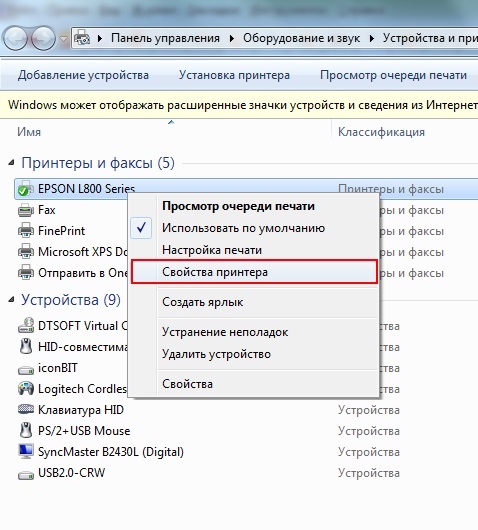
Откроется окно Свойства: EPSON L800 Series. Переходим на вкладку Дополнительно.

Напротив строки Драйвер нажимаем кнопку Сменить.

Открывается мастер настройки драйвера принтера. Жмем Далее, выбираем Установить с диска.

По кнопке Обзор указываем путь к драйверу принтера EPSON T50/P50 (драйвер должен быть распакован). В открывшемся окне выбираем модель Epson T50 или EPSON P50 и нажимаем Далее.

Видим сообщение об успешной установке драйвера и жмем ГОТОВО. В строке Драйвер будет выбран установленный драйвер (T50 или P50).

Закрываем окно (ОК) и пробуем распечатать одну из тестовых страниц или фото. Цветопередача будет соответствовать тому аппарату, чей драйвер мы установили. В любой момент в свойствах принтера можно выбрать любой из установленных ранее драйверов T50, P50, L800, тем самым сменив стандартные цветопрофили и, соответственно, цветопередачу под более подходящую совместимым или оригинальным чернилам.