Принтер Epson не видит картридж — что делать?
Картридж для любого принтера — основной расходник, без которого работа печатающей машины не представляется возможной. А неполадки принтера по вине чернильниц это также — основная их «болезнь». Рассмотрим основные причины и способы устранения неисправностей печатающих машин Epson, связанных с картриджами.
Основные неисправности принтера Epson
Современные принтеры Epson любой модели представляют собой компьютеризированное печатающее оборудование с собственной системой диагностики на борту. При возникновении каких-либо неисправностей на встроенном дисплее машины либо на экране компьютера отображается соответствующее сообщение или приводится краткий код ошибки в виде набора букв и цифр. Приводим перечень ошибок, относящихся к неполадкам картриджа.

Код ошибки: W-12
Ошибка сигнализирует о неправильной установке чернильниц. Часто возникает при замене или дозаправке картриджа (только для бескартриджных моделей, поддерживающих дозаправку). Также ошибка может появиться после проведения профилактических работ над печатающей машиной. Причин несколько:
- В случае с новыми чернильницами — перед их установкой следует убедиться в отсутствии защитной пленки, прикрывающей электрические контакты и сопла в нижней части устройства.
- Для правильной установки чернильницы ее следует вставлять в приемную каретку до щелчка.
- После заправки или профилактики на электрических контактах чернильницы может оставаться высохшая краска или приклеиться какой-либо мелкий предмет — кусок бумаги, полиэтилена и т.п. Перед установкой следует убедиться в отсутствии предмета.
- Нередко загрязнению подвергается и контактная площадка каретки для установки чернильницы. Потому и ее следует осмотреть и удалить грязь и посторонние предметы, если они туда попали.
Все причины, вызывающие код ошибки «W-12», устраняются просто:
- Извлеките картриджи из каретки.
- Устранить имеющиеся загрязнения при помощи увлажненной ватной палочки и любые предметы, блокирующие электрический контакт.
- Правильно (до щелчка) установите чернильницы обратно.
В некоторых случаях данных процедур не бывает достаточно. В особенности это касается картриджей, которые не использовались в течение длительного времени (не относится к новым чернильницам). Основная причина неисправности — загрязнение красящих сопел или каналов подачи краски. О том, как выполнить их прочистку, будет сказано ниже.

Код ошибки: W-13
Ошибка может означать одно из трех:
- В принтер устанавливаются неоригинальные (подделка) чернильницы.
- Устанавливаемые картриджи не подходят по техническим характеристикам к имеющейся модели принтера Epson.
- Электрические контакты чернильницы имеют повреждения (отсутствует один из контактов, короткое замыкание и т.д.).
Третью причину вряд ли получится устранить без спецоборудования. Но и ремонт в большинстве случаев — бессмысленное мероприятие, т.к. дешевле и проще приобрести новые картриджи.
Для определения оригинальной продукции Epson по защитной голограмме, присутствующей на каждой упаковке чернильниц. У оригинальных картриджей она переливается цветами под разным углом обзора, у подделки — нет. Также при покупке следует обратить внимание на стоимость. Поддельная продукция значительно дешевле оригинала. Точные цены на картриджи следует уточнять на официальном сайте Epson (epson.ru).
Определить, подходят ли устанавливаемые чернильницы к имеющейся модели принтера, также легко:
- Зайдите на сайт epson.ru.
- В правом верхнем углу страницы найдите поле «Поиск по сайту…» и впишите в него уникальный код картриджа, указанный на упаковке или на корпусе изделия.
- На следующей странице выберите ваш картридж и перейдите по ссылке.
- Под изображением картриджа найдите и перейдите по ссылке «Совместимые продукты».
- Отобразится список с моделями принтеров, которым подходят данные чернильницы.
- Если в списке отсутствует имеющаяся модель принтера, значит, картридж к ней не подходит.
Если устанавливающиеся/заменяющиеся картриджи подходят к имеющейся модели принтера и никакие манипуляции с ними не приводят к должному результату, переходите к следующему разделу.

Капитальная чистка картриджей
К данному способу следует прибегать только в случае, если не помогает чистка при помощи увлажненного ватного тампона. Существует несколько способов капитальной очистки. В домашних условиях без наличия продувочного и другого специального оборудования можно поступить следующим образом:
Вся операция сводится к тому, чтобы очистить от загрязнений и высохшей краски сопел.

- Все, что потребуется — несколько салфеток, неглубокая емкость и чистая вода (желательно бутилированную).
- Уложите на дно емкость салфетки, а затем залейте их водой так. Воды много не нужно — достаточно такого количества, чтобы ей были хорошо пропитаны салфетки.
- Далее положите картридж на смоченные салфетки соплами вниз (изображены на фото выше) и подождать некоторое время. Обычно хватает пары часов.
- Время от времени нужно смотреть на место, куда была установлена чернильница. Если оно хорошо прокрасилось, процедуру можно завершить.
- Дайте картриджу подсохнуть 10-15 минут, а затем установите его обратно в принтер и повторите попытку печати.
Чистка каналов подачи краски
Данная процедура в домашних условиях может быть выполнена лишь при помощи штатных средств, а именно — запуск на принтере специальной функции очистки. Она очищает не только сами каналы, но и печатающую головку. Запустить с компьютера ее просто (на примере ОС Windows):
- Принтер должен быть включен, на встроенном дисплее и на мониторе компьютера не должны отображаться никакие ошибки.
- Загрузите бумагу в лоток (некоторые модели принтеров Epson распечатывают пробную страницу для проверки результатов прочистки).
- Откройте «Панель управления».
- Перейдите в раздел «Оборудование и звук», затем — «Устройства и принтеры».
- В верхней части окна в разделе «Принтеры» найдите значок вашей модели и кликните по нему правой кнопкой мыши.
- Выберите в контекстном меню пункт «Прочистка печатающей головки» (Head Cleaning).
- Откроется новое окно. Следуйте инструкциям на экране — они простые.
Чистка производится несколько минут, после чего автоматически распечатается пробная страница. Если этого не произошло, попробуйте отправить любой документ на печать.

Ошибки со стороны операционной системы
Нередки ситуации, когда причиной рассматриваемой проблемы становятся различные ошибки и сбои операционной системы, связанные с обменом технической информации между принтером и компьютером. Некоторые неисправности можно устранить путем переустановки драйвера. Но сначала рекомендуется удалить из системы имеющееся ПО:
- Перейдите в раздел «Устройства и принтеры» по аналогии с вышеприведенной инструкцией.
- Кликните правой кнопкой мыши по значку принтера, выберите пункт «Удалить устройство».
- Отключите USB-кабель от принтера, а затем вставьте его обратно. На экране должно появиться сообщение об обнаружении нового устройства.
- Если имеется диск, идущий в комплекте с оборудованием, то установить драйвер можно с него. Но лучше воспользоваться наиболее свежей версией ПО.
- Скачать нужный драйвер можно на официальном сайте epson.ru в разделе «Драйверы и руководства» на странице, посвященной имеющейся модели принтера.
- После скачивания запустите установщик и следуйте инструкциям на экране. Автоматически это можно сделать через DriverHub (это бесплатно).

Другие советы
Если ничего из вышесказанного не помогает — это еще не повод обращаться в сервисный центр. Можно попробовать еще несколько вариантов устранения проблемы:
- Попробуйте подключить принтер к другому компьютеру, на котором ранее он точно не использовался, установите драйвер и пробуйте печатать.
- Можно также попробовать установить имеющиеся картриджи на другой принтер, для которого эти чернильницы подходят.
- Если нет возможности приобрести новые картриджи, то можно поступить наоборот — попробовать использовать чернильницы с другого аналогичного принтера.
- Редко, но проблема может заключаться в бытовой/офисной электросети — падение напряжения, скачки частоты тока и т.д. Если принтер не будет получать электроэнергию нужного качества, то он и вовсе может выйти из строя.
Если ничего из сказанного в данной статье не помогает, только тогда обращайтесь к специалистам.
Чернильные картриджи не могут быть опознаны Epson
В процессе работы с принтерами фирмы Epson каждый пользователь может столкнуться с рядом проблем, одной из самых неприятных, сразу после поломки устройства, является случай, когда принтер epson не видит картридж. Очевидно, что печатать техника в таком случае не будет.

Как правило, подобная ситуация происходит из-за того, что картриджи были перезаправлены своими руками. Но паниковать не стоит, ситуацию ещё можно исправить. Для этого нужно вытащить картридж и убедиться в том, не выступает ли слишком сильно крепление из пластика, расположенное на месте чипа. Если крепление выступает слишком сильно, нужно удалить его часть при помощи ножа и попытаться вставить обратно.
Некоторые картриджи перезаправляемого типа обнуляются самостоятельно в том случае, когда вы их вытаскиваете из принтера и возвращаете после на место.
Не распознает картридж Epson – наиболее распространенные причины
Как правило, ситуация решает довольно быстро, можете попробовать для начала воспользоваться следующими советами:
- Перезагрузить принтер — выключаем устройство и включаем его через 30 секунд.
- Очистить — есть вероятность, что контакты на картридже окислились или испачканы после заправки. Достаем чернильницы из принтера и протираем их ластиком.
- Выровнять чипы — нужно убедиться, что чипы на картриджах стоят ровно. Возможно, после заправки вы протирали их ластиком и один из них сдвинулся. Выровняйте чип или приклейте его заново, после вставляйте и пробуйте.
Должным образом не произведена замена картриджей

После того как картриджи установлены, нужно сообщить об этом принтеру (нажатием соответствующей клавиши на его панели), далее принтер может выдать ошибку “невозможно распознать черн. картриджи”. Нужно выбрать замену картриджей, и когда принтер установит каретку в “положение замены” (место со специальным вырезом в корпусе) необходимо зажать кнопку на чиповой планке картриджного блока и удерживать её нажатой 8-10 сек. Далее снова нужно сообщить принтеру о (якобы) произведённой замене картриджей.
Села батарейка, питающая чип

На многих чипах СНПЧ для Epson (например, на чипе для XP-313, 423, 323 и др.) установлена питающая батарея на 3 или 3,6 вольта (чаще всего элемент CR2032). Обычно она работает стабильно около года, иногда – больше, иногда – меньше, но можно ориентироваться примерно на это время. Когда батарея подсядет и начинает подавать пониженное напряжение, СНПЧ может перестать обнулять уровень чернил или вообще определяться. Причем обычно проблема возникает сначала только с одним из цветов. Замените батарейку и всё снова начнет работать стабильно.
Чего не нужно делать, если после заправки принтер не видит картридж
- Категорично запрещается вдавливать картридж в сопла принтера. Таким образом, можно сломать периферийное устройство.
- Вытаскивать картриджи, не дождавшись их возвращения в изначальное положение. Так можно поранить руки и сломать принтер.
Epson не распознает картриджи
С картриджами все в порядке и они установлены правильно? Тогда следующим шагом будет проверка маркировки на чипе. Она должна соответствовать вашей модели принтера. Чтобы проверить это, нажмите на защелки на блоке картриджей и расшатывающими движениями достаньте его.

Еще один простой способ устранения неполадки. Для этого вам понадобятся использованные оригинальные картриджи. Их нужно поставить на место новых. Ждите до тех пор, пока принтер их не распознает. Затем, не выключая печатник из сети, произвести замену. Если печатающее устройство распознало оригиналы, значит, проблема в чипах СНПЧ или ПЗК, и их надо будет заменить.
Почему принтер не видит картриджи
Установили совместимый картридж, а принтер Samsung, HP, Brother, Canon, Ricoh, Epson или любой иной марки не распознает его? Вы не единственный, кто столкнулся с этой маленькой неприятностью. На сегодняшний день этот момент волнует многих пользователей печатающей техники. Поэтому мы подробно объясним, почему подобное происходит и как с этим бороться. Кроме того, дадим полезные советы, касающиеся устранения ошибок на оргтехнике конкретных брендов.
Что такое совместимый картридж?
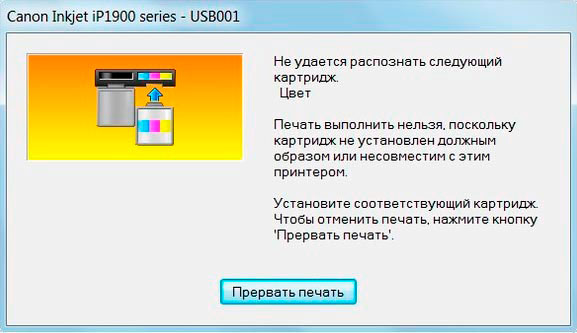
Совместимый картридж – это струйный, лазерный или матричный расходный материал, который не был изготовлен оригинальным производителем Вашего принтера, но имеет такие же параметры, как и подлинник. Отличные характеристики и доступная цена позволили аналогу быстро стать популярным и начать постепенно вытеснять с рынка оригинальную продукцию. В свою очередь, производители брендовой техники и расходников к ней придумали множество способов защиты, нарушающих работу неоригинальных картриджей. Именно по этой причине бывают случаи, когда, установив новый аналоговый картридж, принтер выдает сообщение об ошибке, например:
- «Картридж не совместим».
- «Картридж не обнаружен принтером».
- «Картридж пустой».
- «Картридж не установлен».
- «Чернила/тонер в картридже не обнаружены».
- «Низкий уровень чернила/тонера».
- «Включена защита картриджа».
- «Картридж заблокирован».
Если Ваш принтер работает в оффлайн-режиме, то на панели будут мигать соответствующие индикаторы, сигнализирующие неработоспособность расходных материалов.
Основные причины, из-за которых принтер не распознает совместимый картридж
1. Не произошла очистка памяти памяти устройства
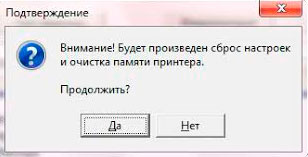
Принтер должен автоматически распознавать установленный новый картридж и самостоятельно производить обнуление внутренней памяти, чтобы гарантировать корректное отображение уровня красящего вещества. Тем не менее, устройство не всегда выполняет эту процедуру. Поэтому и не видит новый картридж, так как считает, что в нем до сих пор установлен старый расходник. Способ решения проблемы найдете в этой же статье. Читайте далее.
2. Не была удалена защитная пленка
Перед транспортировкой печатающие детали и контакты картриджа всегда защищают специальными крышками, пленками, уплотнителями и прочими элементами. Во время распаковки защиту можно не заметить и случайно установить расходник вместе с ней. Серьезных последствий это не вызовет, но принтер гарантированно откажется принимать установленный печатающий аксессуар. Устранить проблему легко. Просто извлеките из устройства картридж, хорошенько осмотрите его, удалите найденное средство защиты (или убедитесь в его отсутствии) и установите расходник обратно. Если принтер заработал нормально, можете смело начинать им пользоваться. Если нет, ищите причину в чем-то ином.
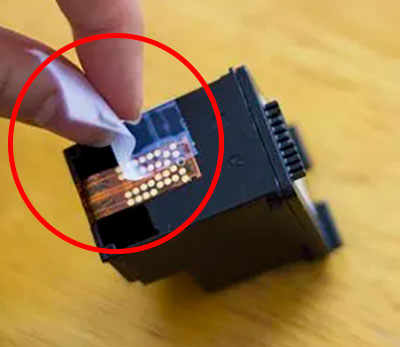
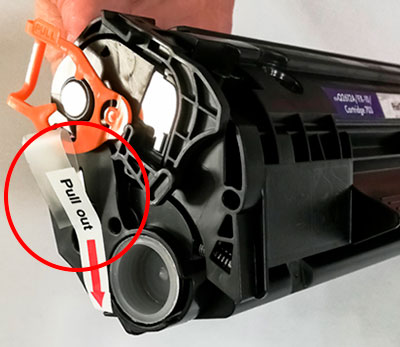
3. Загрязненные или поврежденные контакты картриджа
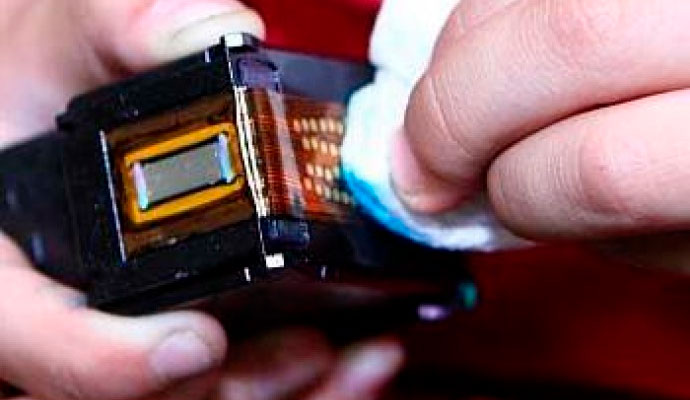
Обмен данными картриджа с принтером осуществляется через металлические контакты. Если они загрязнены или имеют значительные дефекты, то соединение между изделиями однозначно будет нарушено. Вернуть принтеру возможность считывания информации с чипа картриджа можно, но это не самая простая задача. Подробности узнаете, изучив статью до конца.
4. Автоматическое включение системы защиты картриджа (актуально для принтеров HP)
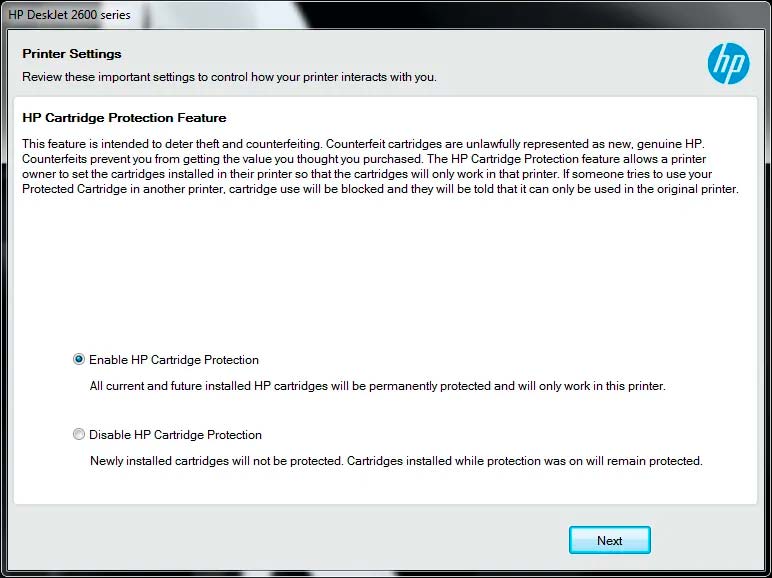
Принтерам HP иногда требуется обновление прошивки. В этот момент может запуститься программа защиты картриджа «HP Cartridge Protection», которая препятствует распознаванию неоригинальных расходных материалов. Ее можно отключить и обойти.
5. Установленный картридж не соответствует слоту
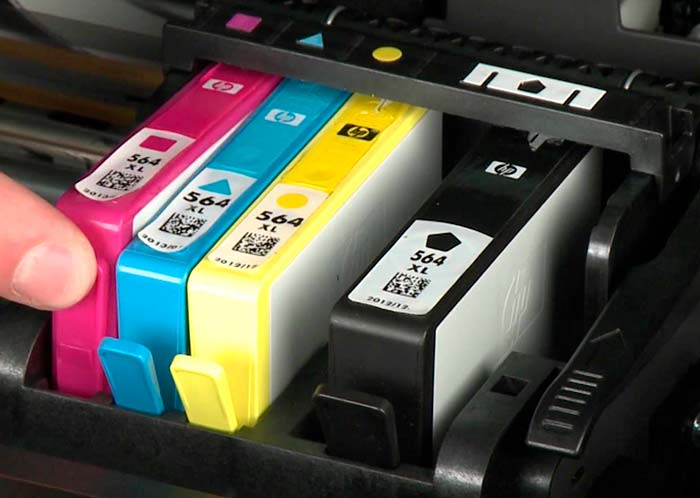
Очень редко, но подобное случается. Некоторые расходники схожи между собой, отличаются лишь мелкими элементами и типом красителя. Поэтому их легко перепутать и установить в несоответствующие слоты. К тому же, можно ошибиться и вместо картриджа приобрести фотобарабан, термопленку или иной компонент, не содержащий красящее вещество. Их установка не поспособствует запуску принтера. Он по-прежнему будет писать об отсутствии чернила или тонера, в зависимости от типа и модели оргтехники.
Исправляется все легко и просто. Вытащите картриджи из принтера и перепроверьте, были ли они в правильных цветовых ячейках. Заодно убедитесь все ли расходники на своих местах. Если все правильно, тогда ищите проблему в чем-то другом. Если нет, установите картриджи в нужном порядке, включите принтер и дождитесь перезагрузки системы.
6. Неверная установка картриджа
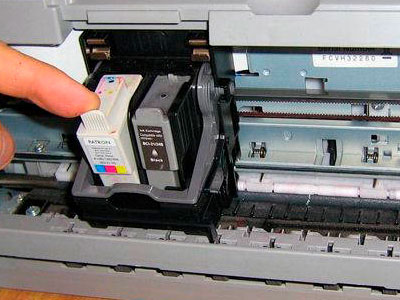
Во время установки струйный картридж может не полностью защелкнуться в гнезде. Это нарушит контакт расходника с принтером. Поэтому устройство вместо печати будет выдавать сообщения об ошибке. Исправление осуществляется посредством перепроверки надежности крепления картриджа в принтере.
С лазерным картриджем дела обстоят несколько иначе. Он монтируется по специальным полозам, которые гарантируют 100% связь с принтером. В этом случае нарушить контакт могут только механические дефекты корпуса расходника или конструкции оргтехники. Недостаток устраняется только заменой или ремонтом поврежденных деталей.
7. Обновление ПО принтера уничтожает данные чипа
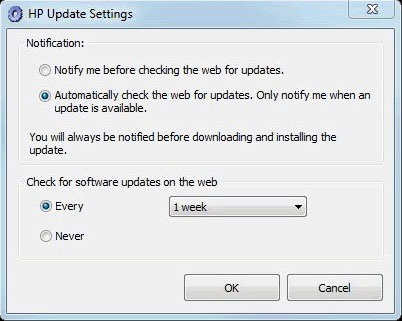
Современные принтеры часто требуют обновить программное обеспечение через Интернет. Естественно, эта процедура призвана для исправления ошибок. Но в последнее время таким образом производители блокируют работу техники, если на ней было выявлено использование неоригинальных расходных материалов. Это самая распространенная причина, по которой совместимые струйные или лазерные картриджи не могут идентифицироваться печатающим устройством.
Когда это произойдет с Вашим принтером, он выдаст ошибку наподобие «Картридж не совместим», «Картридж не распознан» или «Пустой картридж». Обойти ее можно, но не на всех моделях оргтехники. Как это сделать на принтерах Canon, читайте ниже.
Разрешено ли производителям оригинальной техники блокировать использование совместимых картриджей?
Запрет использования совместимых картриджей – это темная сторона легальной деятельности производителей оргтехники. С одной стороны они не имеют права запретить кому-либо применять неоригинальную продукцию. Но с другой стороны они ловко и вполне законно обходят это частыми обновлениями программного обеспечения оргтехники. После проведения такой процедуры чип картриджа перестанет распознаваться принтером.
Например, на современных принтерах HP с обновлением устанавливается специальная анти-контрафактная программа, защищающая устройство от подделок. Это вполне законное ПО. Но под его влияние могут попадать не только подделки, но и легальные восстановленные или совместимые картриджи.
Если Вы все же планируете использовать такие расходные материалы, то лучше предварительно отключить программу автоматического обновления. Сделать это можно при помощи персонального компьютера. Зайдите в свойства принтера, найдите и снимите галочку напротив автоматического обновления ПО (Панель управления => Устройства и принтеры => Выберите нужный принтер => Нажмите на нем правой кнопкой мыши => Свойства => Перейдите на вкладку оборудования => Уберите флажок с обновления).
Как обойти ошибку установки совместимого картриджа: 8 путей решения проблемы
Главное не паникуйте. Независимо от того, купили Вы картридж у нас или еще где-либо, мы поможем Вам решить это маленькое недоразумение. Для начала попробуйте провести сброс памяти принтера. Чтобы это осуществить, выполните следующие шаги:
- Извлеките новый картридж, а на его место снова установите старый расходник. Оставьте принтер на 10 минут.
- Теперь выполните обратное действие – замените старый картридж новым. Обычно этого достаточно для распознания принтером нового изделия.
- Если первые два пункта не помогли, снова вытащите новый печатающий аксессуар. Аккуратно положите его, чтобы не загрязнить и не повредить контакты.
- Выключите принтер с помощью кнопки питания.
- Теперь вытащите вилку принтера из розетки, и пусть техника отдохнет 10-15 минут.
Внимание: Важно соблюдать очередность выполнения 4 и 5 пунктов. Дело в том, если Вы просто нажмете на кнопку, то принтер может не выключиться, а перейти в спящий режим. В свою очередь, если Вы напрямую отрубите его от электросети, может произойти программный сбой, чреватый негативными последствиями.
- Включите принтер в розетку, но не нажимайте кнопку питания.
- Вставьте новый картридж.
- Нажмите кнопку питания и подождите процедуру запуска принтера.
Теперь все должно заработать. Принтер обязан распознать картридж, вне зависимости от его типа. Если принтер все еще выдает ошибку, тогда перейдите к следующему варианту решения проблемы.
8 шагов очистки металлических контактов
Как правило, контакты находятся на задней панели чернильницы или тонер-картриджа. Имеют форму плоской медной пластинки или микросхемы. Чтобы их очистить, нужно выполнить несколько нехитрых действий. В частности, речь идет о следующем:
- Нажмите кнопку выключения принтера и выдерните вилку из розетки (актуально только для лазерной оргтехники).
- Извлеките тонер-картридж или чернильницу и аккуратно отложите в сторону.
- Осмотрите внутреннюю часть принтера в месте соприкосновения его с картриджем.
- Осмотрите контакты картриджа, если таковые имеются (некоторые расходники устанавливаются бесконтактным способом).
- Осторожно протрите сухой, безворсовой, тканевой тряпочкой контакты принтера и картриджа.
- Верните картридж в устройство.
- Включите принтер.
- Попробуйте отпечатать тестовую страницу.
Если ошибка чтения картриджа была именно из-за грязных контактов, то этот способ гарантированно поможет ее исправить.
Что делать, если проблема все еще не решена?
Если сброс настроек памяти и чистка контактов не помогла, тогда попробуйте выполнить еще несколько простеньких шагов, способных решить проблему установки аналоговых картриджей:
- Перепроверьте картридж на наличие защитных крышек, пленок, бумажных полосок и т.д. Как их найти обычно указано в инструкции, прилагаемой к расходнику.
- Сверьте модель картриджа с каталогом расходников, подходящих для Вашего печатающего аппарата. Возможно, Вы случайно приобрели похожее изделие.
- Убедитесь, что Вы купили картридж, а не барабан или еще какую-либо деталь обслуживания. Если не знаете, как это сделать, обратитесь к нам. Мы поможем.
- Обновите ПО принтера или прошейте его. Найти нужные программы можно на официальном сайте производителя.
Сделали все, и все равно принтер не видит нового картриджа? Тогда скорее меняйте расходник у продавца или несите оргтехнику в сервисный центр. Купить новый картридж можно тут.
Что насчет использования перезаправленных картриджей?
Если решили сами заполнить картридж, то здесь Вас тоже могут поджидать некоторые проблемы. В основном они связаны с неаккуратностью выполнения процесса заправки, после которого начинает сыпаться тонер или подтекать чернила. Красящее вещество попадает на контакты, и принтер перестает видеть расходник.
Кроме того, нужно сбросить параметры чипа. Ведь последнее, что он запомнил, это пустой картридж. Поэтому после проведения заправки нужно обязательно осуществить перезагрузку устройства. Если этого не сделать, принтер может не идентифицировать расходник.
Как заставить работать заправленный картридж?
Чтобы избавиться от проблем с заправленным картриджем, зайдите в общие настройки принтера, найдите и отключите любые параметры, связанные с отправкой данных производителю аппарата. Раздел может именоваться как «Хранение анонимной информации». По умолчанию всегда активен. Именно его работа позволяет следить за применяемыми расходными материалами в устройстве. Если отключить параметр, то принтер не будет выдавать ошибки, связанные с работой перезаправленных картриджей. Однако и Вы не сможете программно контролировать уровень красящего вещества в расходниках.
Несколько советов по технике конкретных брендов
В принципе, все производители разрабатывают оргтехнику по идентичным технологиям. Поэтому если у Вас появились проблемы с распознаванием картриджей, попробуйте стандартные решения, приведенные выше. Но если классические процедуры не помогли, тогда Вам стоит обратить свой взор на советы, относящиеся к принтерам конкретных брендов.
Принтер HP не распознает новый картридж
Как правило, причина кроется в новом ПО, которое запрещает применение совестимых, восстановленных, перезаправленных и прочих неоригинальных картриджей. Решить проблему можно, но сложно. Тем не менее, предварительно лучше ознакомьтесь с более простыми советами, а именно:
- Для струйного принтера:
- Извлеките нераспознанный картридж из принтера HP.
- Вставьте старый расходник (для этого лучше подойдет оригинальная версия изделия).
- Займитесь каким-либо делом, главное не трогайте принтер минимум 10 минут.
- После выньте установленный ранее картридж и установите тот, что до этого не распознавался.
- Перезагрузите принтер. Все должно заработать. Если процедура не возымела эффекта, попробуйте почистить контакты.
- Для лазерного принтера:
- Некоторые модели поддерживают функцию применения только оригинальных картриджей. Чтобы ее отключить, зайдите в свойства печатающего аппарата. В разделе «Безопасность» найдите этот параметр и отключите его.
- Современные картриджи опломбированы. Если пломбы не удалить перед установкой расходника, то могут возникнуть проблемы.
Еще может появиться «Ошибка запоминания картриджа», такая же, как у принтеров Samsung.
Принтер Brother не распознает новый картридж
Ваш МФУ или принтер Brother столкнулся с проблемой распознавания картриджа? Попробовали все вышеуказанные советы, а результата по-прежнему нет? Тогда нажмите 7 раз на кнопку «Power». Это очистит реестр, отвечающий за ошибку идентификации, и устройство снова заработает.
Сброс памяти принтера Brother еще можно осуществить иным способом, при помощи специального меню и кнопок, размещенных на панели аппарата. Первоначально сделайте то, что описано в предыдущем абзаце. Затем поднимите крышку. Нажмите кнопку очистки или отмены. Появится соответствующее меню. Управляя клавишами со стрелочками, перейдите к параметрам сброса. Выберите нужный картридж, нажмите «Ок» и «1» для его перезагрузки. Выйти из меню можно при помощи клавиш «Очистить» или «Назад».
Важно: Чтобы войти в «Меню сброса» струйного принтера, одновременно зажмите и удерживайте кнопки отмены и печати. Все остальное делается так же, как и на лазерной оргтехнике.
Принтер Canon не распознает новый картридж
Оргтехника японского бренда Canon также может сталкиваться с проблемой распознавания расходников. Обычно это связано с тем, что восстановленному картриджу автоматически присваивается статус «Пустой». Удерживая 5 секунд кнопку «Стоп» или «Отмена», Вы сбросите сообщение об окончании красящего вещества. После этого картридж должен заработать в обычном режиме.
Принтер Epson не распознает новый картридж
Оргтехника Epson достаточно уникальна, поэтому общие советы по идентификации расходников не всегда могут сработать. К счастью, есть несколько верных методов, способных помочь решить эту проблему на аппаратах данного бренда. В частности, речь идет о следующем:
- Извлеките и заново установите струйный картридж, который не был распознан печатающим устройством. Тем самым Вы проверите правильность и надежность его крепления.
- Не помогло? Тогда снова вытащите расходник и проверьте его контакты на наличие грязи и дефектов. Установите и проверьте, была ли устранена ошибка.
- Картридж так и не заработал? В таком случае извлеките все расходники из выключенного принтера. Подождите 30 секунд, включите аппарат и установите только нераспознанный картридж. Закройте крышку, нажмите кнопку «ink» и посмотрите, решило ли это проблему. Если да, то установите остальные расходники и снова нажмите «ink».
- Опять мимо? Как вариант, можно попробовать установить в принтер комплектный картридж. Естественно, если он у Вас остался. Идеальное распознание старого расходника демонстрирует, что проблема заключается в самом картридже, который не распознается.
- Если даже старый картридж не был идентифицирован принтером, снова выньте все расходники и осмотрите контакты внутри устройства. Как правило, они имеют форму тонких позолоченных проводков, способных сломаться из-за больших нагрузок или длительного срока эксплуатации.
- Еще одним верным решением проблемы является отключение системы мониторинга. Для этого на компьютере войдите в панель управления, найдите там «Устройства и принтеры», перейдите в свойства нужного печатающего устройства, выберите вкладку прогресса, и уберите галочку с пункта «Мониторинг состояния». Сохраните новые настройки.
Обратите внимание: Выполнение пунктов 1, 2 и 5 можно объединить.
Принтер Ricoh не распознает новый тонер-картридж
Все проблемы лазерных принтеров Ricoh начинаются из-за некачественной или неверной прошивки устройства. Устраняется легко, но нужно быть предельно аккуратным, чтобы ничего не перепутать.
Найдите в Интернете прошивку, соответствующую модели Вашего принтера. Подберите правильную версию и установите ее через персональный компьютер. Если все сделано так, как положено, то принтер снова начнет нормально распознавать картриджи.
Принтер Samsung не распознает новый тонер-картридж
Оргтехника южнокорейского производства чаще всего не распознает расходники из-за нарушенного соединения. Первым делом осмотрите и почистите контакты принтера и картриджа. Как правило, это устранит проблему распознавания тонер-картриджа.
Кроме того, компании HP и Samsung тесно связаны между собой. Последняя создает аппараты на базе технологий американского бренда. К тому же, Hewlett-Packard производит картриджи для оргтехники обеих компаний. Модели могут быть похожими, поэтому можно легко перепутать и установить не тот расходный материал. Внимательно проверьте соответствие модели картриджа марке принтера.
Почему принтер не видит картридж после заправки epson
Разбираемся с не определением картриджей на принтерах Epson.
Вот далеко не полный список принтеров, которые подвержены неисправности:
(Российский модельный ряд)
Принтеры (4 цвета): Epson Stylus T26, T27, T30, T40, C110, S22.
Фото-принтеры (6 цветов): Epson Photo R270, R290/295, R390, T50, T59, P50
МФУ (4 цвета): Epson Stylus CX3700, CX3900, CX4700, CX4900, TX106/109, TX117/119, SX125, SX425, SX550…
МФУ фото-серии (6 цветов): Epson Stylus RX590, RX610/615, TX650, TX700, TX710, TX800
Для начала смотрим на статус монитор на компьютере, нам необходимо выяснить, с чем конкретно мы столкнулись. Не советую ориентироваться на показания ЖК-дисплеев МФУ, поскольку они не несут всей нужной нам информации. Возможны два варианта:
1) Не определяется один или несколько картриджей.
Тут всё просто — виноваты либо сами чипы на картриджах, либо отсутствует контакт с контроллером CSIC.
Сразу поясню, что такое CSIC. Это контроллер интеллектуальных Чипов на картриджах Epson. Выглядит он примерно вот так:
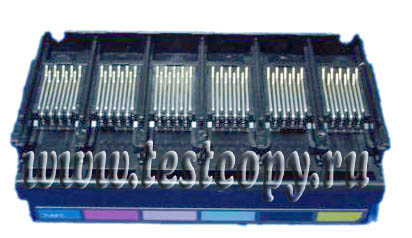
Самый простой способ выяснить, что именно виновато — заменить картриджи, ПЗК (перезаправляемые картриджи) или СНПЧ (систему непрерывной подачи чернил).
2) Не определяются все картриджи!
Возможные варианты:
а) Есть повреждения или имеется неконтакт в разъёмах и шлейфах, идущих от каретки к основной плате. На практике такое встречается редко и, если и попадаются такие случаи, то в результате вмешательства личностей, у которых, извиняюсь, руки не на том уровне растут. На МФУ серии TX700/710/800 есть смысл обратить внимание на шлейф идущий к плате CSIC, он проложен отдельно от всей связки.
б) Вышла из строя плата SCIC . Выжечь её достаточно сложно, но возможно. Проверьте, не залит ли этот контроллер чернилами. Такое встречается, если пользователь относится к принтеру наплевательски, или чернила льёт мимо картриджей, или эксплуатирует его на износ, не заботясь о периодическом ТО. Неоригинальные чернила сильно «пылят», щедро окрашивая механизм принтера изнутри. Определить, так ли это, можно только заменив эту плату. Пока оставим этот вариант (всё равно заменить нечем), пойдём дальше.
в) Есть вероятность выхода из строя планки ЧИПов или основного SCSI-ЧИпа, если они раздельные. Проверяем заменой СНПЧ. Нечем проверить? Идём дальше.
г) Обесточена плата CSIC! т.е. несправны предохранители на основной плате. Начинаем разбираться подробно!
Для начала рассмотрим часть принципиальной схемы основной платы принтера:
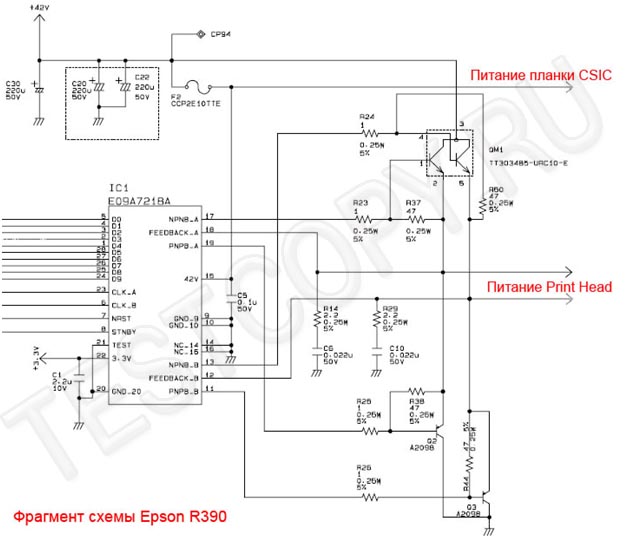
Обратите внимание на то, что питание контроллера CSIC и печатающей головки принтера поступают через предохранитель. Обязательно (!) нужно проверить «живой» он или нет.
Для начала нужно найти на плате сам предохранитель, или предохранители. Они обозначаются стандартно F1,F2, достаточно малы по размеру и находятся вблизи от 2х силовых транзисторов управляющих шиной питания ПГ и CSIC.
Как разобрать принтер и добраться до основной платы (BOARD ASSY MAIN) догадаетесь сами.
Покажу на примере плат Epson TX117, TX200, T50:
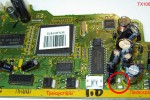
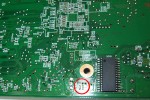
Проверяем предохранитель тестером и если он «дохлый» стоит задуматься, почему это произошло?! Общеизвестно, что плавкие предохранители защищают источник питания от нагрузки. Нагрузка в нашем случае это плата CSIC и Печатающая головка принтера, и раз предохранитель сгорел — это не случайно. Чувствуете опасность ситуации? В любом случае продолжаем.
Восстанавливаем предохранитель обычной «соплёй», искать такой же конечно смысл конечно есть, но в нашем случае хуже уже не будет! Принтер сразу не включаем.
Если на плате применяются обычные биполярные транзисторы, как например на TX117 TX200, то замеряем переходы база-коллектор, база-эммитер. Сопротивление должно быть не менее 250 ОМ. Если тестер «зазвенел», меняем транзисторы.
Крайне нежелательно менять транзисторы на аналоги, т.к схема питания головки очень похожа на старые усилители мощности ЗЧ и представляет из себя сбалансированную пару pnp/npn с нулевой точкой. Найти их в продаже практически невозможно, поэтому если менять, то менять сразу оба на согласованную пару, поройтесь в Даташитах и подберите что-нибудь подходящее.
Далее подключаем все шлейфы к плате и замеряем сопротивление между предохранителями и массой, в норме сопротивление составляет примерно 480 ОМ.
Теперь рассмотрим более сложный случай, на плате установлены транзисторные сборки серии TT. В пример пойдёт плата T50.
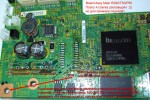
После восстановления предохранителя, промеряем переходы на сборках, как показано на фото, если всё ОК, подключаем шлейфы и замеряем сопротивление между F2 и землёй, сопротивление должно быть в переделах 480 Ом.
Если всё в порядке, собираем принтер и включаем. Этот момент я называю СМОГ-ТЕСТОМ! Если дым сразу не пошёл значит, у нас есть возможность установить картриджи и вывести на печать тест дюз, это самый важный тест принтера.
На что ещё нужно обратить внимание.
В ситуации, когда мы сталкиваемся с «мёртвыми» транзисторами следует выяснить, почему они вышли из строя:
В первую очередь нужно осмотреть разъём печатающей головки на предмет попадания в него жидкостей, чернил например. Как показывает практика, даже одной небольшой капли в этом разъёме достаточно, чтобы выжечь основную плату. Если видим следы электролиза на шлейфе, тщательно вычищаем и его и разъём! Помните, если вы оставите нагар в этом месте (а это не что иное, как электропроводные углеродистые соединения), то принтер поработает немного и снова умрёт. В некоторых случаях, прогоревший разъём целесообразно заменить (перепаять).
Во вторых таким же образом, внимательно рассматриваем разъём планки CSIC.
Дополнение: Недавно столкнулся с проблемой такого рода: Привезли на ремонт принтер T50, проблема стандартная, » не определяются все 6 картриджей». Источник дефекта — залитый чернилами шлейф печатающей головки. Промыл, почистил разъём и шлейф, проверил транзисторные сборки, они оказались «живыми». Предохранитель — «сдох». Восстановил предохранитель перемычкой. Включил, картриджи определились но на печати — чистый лист! Разобрал всё снова и при внимательном рассмотрении обнаружил аккуратную, маленькую дырку в микросхеме шифратора сигналов ПГ. Вот такая вот хрень.. Теперь вот, в обязательном порядке рассматриваю эту микруху на предмет «дырок» 🙂