Epson L222 Скачать драйвер принтера. Установка программного обеспечения
 Драйверы и программное обеспечение для Windows 11, Windows 10, Windows 8 / 8.1, Windows 7 Vista XP (64-bit / 32-bit)
Модель принтера: Epson L222
Это программное обеспечение для установки драйверов принтера и сканера, а также другого программного обеспечения для использования всех функций устройства.

Как правильно скачать и установить драйвер принтера: Перед установкой драйвера не подключайте принтер к компьютеру. Начните установку программного обеспечения, и вам будет предложено, когда именно вам нужно подключить принтер к компьютеру. Загрузка осуществляется с официального сайта Epson. Если вы установили драйвер неправильно, удалите драйвер, перезагрузите компьютер и переустановите программное обеспечение.Если вы видите экран «Найдено новое оборудование», нажмите «Отмена» и отсоедините кабель USB. Затем приступайте к установке программного обеспечения.
Программное обеспечение для Windows


Программное обеспечение для MAC
Дважды щелкните загруженный файл .exe. Он будет распакован, и отобразится экран настройки. Следуйте инструкциям, чтобы установить программное обеспечение и выполнить необходимые настройки. После установки этого программного обеспечения вы сможете печатать, сканировать и использовать все функции принтера. Вам не нужно никакого другого программного обеспечения.
Как сканировать документы и фотографии.
«Epson Scan» — это программное обеспечение для удобного сканирования фотографий, документов и т. д. В операционной системе Windows нажмите кнопку «Пуск», чтобы найти ярлык для программного обеспечения «Epson Scan». Затем вы можете использовать компьютерную мышь, чтобы перетащить этот ярлык на рабочий стол. Если вам сложно разобраться в настройках этого софта, то предлагаю вам самый простой способ отсканировать любые документы и фотографии. Для этого используйте режим «Фоторежим» и вы сможете сканировать любые документы и фотографии. Многие пользователи этого программного обеспечения используют «Фоторежим» для сканирования документов или фотографий. Если вам нужно изменить место, где будет сохранено отсканированное изображение, то используйте для этого «Папка». Рекомендуемое качество сканирования: 300 dpi (подходит для сканирования любых документов и фотографий). Чем выше качество, тем больше времени занимает сканирование и больше размер файла. Тип сохранения «JPEG» или «PNG» лучше подходит для сканирования. Качество отсканированных документов хорошее, другие настройки программы менять не нужно.
Если у вас возникли проблемы с использованием этого программного обеспечения, вы можете использовать более простой способ сканирования документов и фотографий.
Как сканировать документы и сохранять их на компьютер (если принтер многофункциональный и может выступать в роли сканера).
Используйте программу «Факсы и сканирование Windows» для сканирования документов. Это программное обеспечение находится в операционной системе Windows. Самый быстрый и простой способ открыть «Факсы и сканирование Windows» — это найти его. Введите «Факс Windows» в строке поиска и выберите его в результатах поиска. В Windows 10 панель поиска находится рядом с кнопкой «Пуск». В предыдущих версиях Windows панель поиска могла находиться внутри меню «Пуск». Если вы не хотите искать, «Факсы и сканирование Windows» доступны через меню «Пуск» в каждой версии Windows.

 В меню программы нажмите «Новое сканирование», чтобы перейти к настройкам. Сканер должен быть подключен к компьютеру.
Вы можете изменить настройки сканера или нажать «Сканировать» для сканирования документов.
«Факсы и сканирование Windows» выглядят одинаково в Windows 7, Windows 8 и Windows 10, потому что Microsoft не обновляла интерфейс программы с момента ее появления в Windows Vista. Независимо от того, какую версию Windows вы используете, следуйте этим инструкциям, чтобы отсканировать документ или фотографию на МФУ или автономном сканере.
 Как установить драйвер, если нет файла setup.exe. В загруженном пакете драйверов нет программы установки (например, setup.exe или install.msi). В таких случаях можно установить драйвер вручную, используя файл с расширением .INF, содержащий сведения для установки. Как установить драйвер, если нет файла setup.exe. В загруженном пакете драйверов нет программы установки (например, setup.exe или install.msi). В таких случаях можно установить драйвер вручную, используя файл с расширением .INF, содержащий сведения для установки. |
 Необходимое программное обеспечение для любого компьютера — если вы купили новый компьютер или переустановили операционную систему, то на этой странице сайта вы найдете все необходимое программное обеспечение и инструкции по его установке. Необходимое программное обеспечение для любого компьютера — если вы купили новый компьютер или переустановили операционную систему, то на этой странице сайта вы найдете все необходимое программное обеспечение и инструкции по его установке. |
 Нет специальной программы для сканирования. Эта проблема возникает из-за того, что некоторые принтеры, сканеры и многофункциональные устройства имеют только драйверы, но не имеют специального программного обеспечения для управления сканером. Нет специальной программы для сканирования. Эта проблема возникает из-за того, что некоторые принтеры, сканеры и многофункциональные устройства имеют только драйверы, но не имеют специального программного обеспечения для управления сканером. |
Post navigation
Для использования любого компьютерного устройства необходимо программное обеспечение (драйвер). Рекомендуется использовать оригинальное программное обеспечение, которое входит в комплект Вашего компьютерного устройства. Если у Вас нет программного обеспечения, и Вы не можете его найти на веб-сайте производителя компьютерного устройства, то мы поможем Вам. Сообщите нам модель Вашего принтера, сканера, монитора или другого компьютерного устройства, а также версию операционной системы (например: Windows 10, Windows 8 и др.).
Поиск информации об операционной системе в Windows 10

Поиск информации об операционной системе в Windows 7, Windows 8, Windows 8.1. Читать далее.
Определение версии macOS, установленной на компьютере Mac (Версию операционной системы компьютера Mac и сведения о ее актуальности можно найти в разделе «Об этом Mac»). В меню Apple в углу экрана выберите пункт «Об этом Mac». Вы увидите название macOS, например macOS Mojave, и номер версии. Если нужно также узнать номер сборки, для его отображения щелкните номер версии.
Драйвер – компьютерное программное обеспечение, с помощью которого операционная система (Windows, Linux, Mac и др.) получает доступ к аппаратному обеспечению устройства (компьютера, принтера, сканера и др. ).
Добавить комментарий Отменить ответ
Поиск
Компьютерные устройства и программное обеспечение

Помощь в использовании компьютерных устройств, а также в поиске и установке драйверов и ПО. Также на сайте можно найти ответы на сложные вопросы, возникающие при использовании принтеров, сканеров, мониторов, ноутбуков и других компьютерных устройств.
Рубрики сайта
Похожие сообщения
- Epson WorkForce Pro WF-4725DWF Скачать драйвер принтера. Установка программного обеспечения
- Epson WorkForce Pro WF-3725DWF Скачать драйвер принтера. Установка программного обеспечения
- Epson EcoTank ET-M1180 Скачать драйвер принтера. Установка программного обеспечения
- Epson WorkForce WF-2810DWF Скачать драйвер принтера. Установка программного обеспечения
- Epson WorkForce WF-2830DWF Скачать драйвер принтера. Установка программного обеспечения
Copyright © 2023 DriverMaster. Помощь в подключении компьютерных устройств, а также в установке драйверов и другого ПО. Обратная связь
как подключить принтер epson l222 к ноутбуку

Размер: 26.33 MB (x32) и 29.75 MB (x64)
Разрядность: 32/64
Ссылки:
Windows XP/Vista/7/8/10 — для сканирования
Установка драйвера в Windows 10
Чтобы система могла правильно обрабатывать задания на печать и посылать на новое устройство, подключенное к ней, требуется установка программы-драйвера. Это необходимо, чтобы данные о принтере корректно были внесены в реестр новых устройств. Без установки программного обеспечения работать с новым устройством нельзя.
В первую очередь, необходимо скачать по ссылке вверху статьи драйвер для принтера Epson L222. По умолчанию они попадут в папку «Загрузки», расположенной на основном диске. Найдите там закаченный файл и дважды кликните по нему для запуска в работу.
В закладке «Модель принтера», необходимо выбрать опцию «EPSON L222 Series», установить галочку в пункте «Использовать по умолчанию» и подтвердите все параметры нажатием по кнопке «ОК».
На следующем шаге выбираем язык, на котором будет устанавливаться программа-драйвер. Из выпадающего списка выбираем «Русский (Russian)» и утвердите выбор щелчком по кнопке «ОК».
Мастер установки предложит прочитать договор на лицензионную охрану программ и устройств компании Epson. Если ни к одному из пунктов нет возражений или замечаний, то отмечайте свое согласие точкой напротив пункта «Согласен». Переход далее по кнопке «ОК».
Подключите принтер кабелем, который идет в комплекте. Квадратный конец подключается в разъем на корпусе принтера, а прямоугольный в USB-порт на задней части системного блока. После этого включите питание и подождите пока программа закончит настройку принтера.
Устройство будет автоматически установлено и прописано в реестре. После этого станет доступной распечатка документов.
Как подключить принтер к ноутбуку
Подключение принтера к ноутбуку не потребует от вас каких-либо специальных навыков или сложных настроек. Начать подключение любого устройства следует с его включения в сеть.
Подключение принтера к ноутбуку через usb
Как подключить принтер к ноутбуку без установочного диска
Даже если у вас отсутствует установочный диск с драйверами, не переживайте — можно обойтись и без него. Производители большинства современных моделей принтеров позаботились о том, чтобы любой пользователь мог установить драйверы, скачав их с официального сайта разработчика. Можно ли подключить принтер к ноутбуку без драйверов? Безусловно, нет. Так или иначе вам придется искать драйвер. А для этого нужно знать модель вашего принтера, название которой обычно имеется на фронтальной части корпуса устройства.
Просто вбиваем в поиск «драйвер …. (модель вашего устройства)», а затем переходим на сайт производителя программного обеспечения для скачивания по ссылке.
На сайте указываем операционную систему и загружаем драйвер на свой ноутбук.
Установка драйверов с использованием скачанного файла ничем не отличается от установки с диска. Точно так же следуем инструкциям на экране, а затем добавляем наш принтер в устройства по умолчанию.
Как подключить ноутбук к принтеру через Wi-Fi
Сегодня все больше устройств благодаря технологии Wi-Fi не нуждаются в кабельном подключении. Это и не удивительно. В век прогрессивных технологий мы постепенно снимаем с себя оковы путающихся проводов, и принтеры не стали исключением.
Конечно же, для того чтобы подключить принтер по Wi-Fi, он должен поддерживать эту технологию. Об этом вам подскажет соответствующий значок на фронтальной части корпуса гаджета.
Также для полного беспроводного подключения вам потребуется Wi-Fi роутер с функцией WPS. Если же на роутере нет такой кнопки, то принтер придется установить в непосредственной близости к Wi-Fi роутеру и подключить его с помощью кабеля Ethernet.
Для начала подключения нажмите и удерживайте кнопку Wi-Fi на принтере, пока она не начнет мигать. Затем нажмите и удерживайте кнопку WPS на корпусе роутера и дождитесь, пока устройство подключится к сети Wi-Fi.
Примечание. На некоторых моделях необходимо, кроме кнопки включения Wi-Fi, последовательно нажимать несколько кнопок, расположенных на корпусе принтера. Последовательность кнопок для вашего устройства вы можете узнать на сайте производителя конкретной модели принтера. Для этого введите в поиске «Инструкция подключения …. (модель вашего принтера)» и перейдите на сайт, чтобы узнать комбинацию для вашего устройства.
После этого переустановите драйвер принтера и укажите при установке беспроводной способ подключения.
Как подключить старый принтер к ноутбуку
Многие обладатели старых принтеров или МФУ сталкиваются с проблемами подключения к ноутбуку и не знают, как присоединить старый принтер к ноутбуку. Дело в том, что многие производители постепенно перестают поддерживать старые устройства, и драйвер для своего устройства вы, скорее всего, не найдете на сайте производителя.
Но выход есть. Можно попробовать установить ближайший по наименованию к вашему устройству подходящий драйвер. Например, если вы не нашли на сайте драйвер для принтера Xerox Phaser 3121, можно скачать имеющийся драйвер для Xerox Phaser 3117 и установить его на свой компьютер. Затем необходимо будет произвести некоторые настройки.
После установки драйвера перейдите в «Устройства и принтеры» и выберите пункт «Добавление принтера», а затем пункт «Необходимый принтер отсутствует в списке».
Затем в появившемся окне выберете пункт «Добавить локальный или сетевой принтер с параметрами, заданными вручную» и далее «USB001 Порт виртуального принтера для USB».
Затем нажмите на кнопку «Установить с диска» и укажите компьютеру путь до файла с расширением *.inf, который лежит в папке с вашим установленным драйвером.
По завершении этих действий мастер установки предложит вам напечатать пробную страницу. Если печать прошла успешно, значит, драйвер установлен, и можно использовать наше устройство для работы. Жмем «Готово» и приступаем к печати.
Заключение
Подводя итоги, хотим напомнить, что подключение принтера — процесс, который требует от пользователя внимания. Если подключение не ладится, возможно, вы сами что-то упустили. При кабельном подключении в первую очередь проверьте, чтобы используемый порт USB в ноутбуке был исправен. А перед тем, как подключить принтер к ноутбуку, также не забудьте удостовериться в его надежном подключении в корпусе устройства. Все это является одними из частых причин, по которым ноутбук просто не сможет распознать ваш печатающий гаджет.
При использовании сети Wi-Fi удостоверьтесь, чтобы устройство находилось в зоне действия роутера. Используйте драйверы, скачанные только с официальных страниц производителей. Надеемся, что установка не отнимет у вас много времени, а ваши устройства принесут вам только положительные эмоции от использования!
Как подключить принтер к ноутбуку – пошаговая инструкция
Если возникла подобная необходимость, в этой статье вы узнаете, как подключить принтер к ноутбуку. Данные рекомендации подойдут и для подключения сканера или многофункционального устройства к любой модели ноутбука. Пошаговые инструкции помогут пользователю – новичку быстро справиться с поставленной задачей и устранить проблемы при установке.
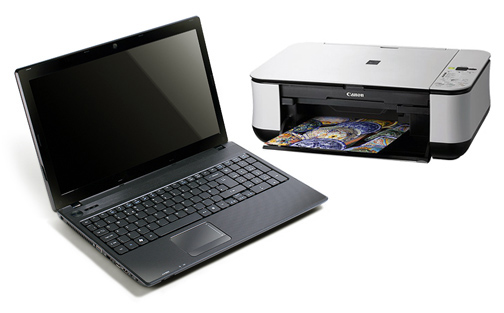
Как подключить принтер к ноутбуку проводом
На этом этапе следуйте следующей инструкции:
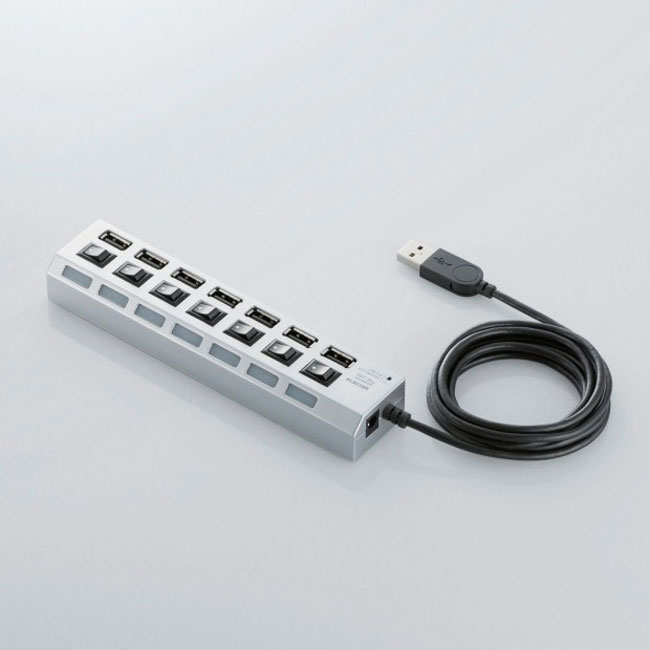
2. Выберите в ноутбуке порт USB, не занятый другими подключениями и не использующийся для внешних хранителей информации. Если у вас нет свободных – купите разветвитель, который из одного разъема, сделает 5, или даже 7.
3. Подсоедините принтер к ноутбуку. Лучше это делать, когда оба устройства выключены. Так менее вероятно возникновение ошибок.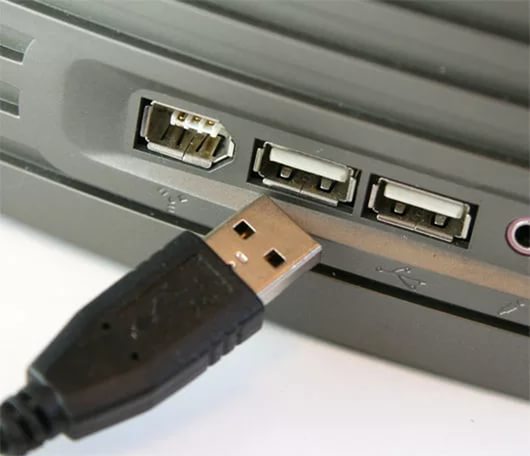
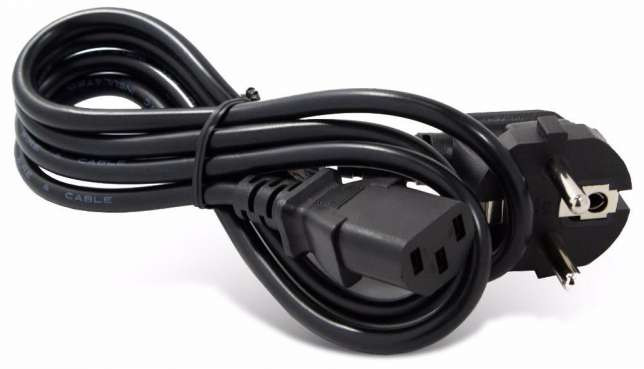
4. Подключите печатающее устройство в сеть с помощью кабеля питания.
5. Включите принтер и загрузите компьютер.
6. На ноутбуке вы получите уведомление о подключении нового устройства.
Установка программного обеспечения
Для того, что бы принтер начал корректно работать и «подружился» с вашим ноутбуком нужно установить подходящие драйвера. Это можно сделать несколькими способами:
К каждому устройству в комплекте прилагается диск с соответствующими драйверами, после установки которых, ваш ноутбук сможет печатать. Действуйте по следующей схеме.
2. Установка драйвера с интернета.
Если отсутствует диск с заводскими драйверами, или вы хотите установить принтер на устройство, в котором сломан или отсутствует дисковод, например, нет бук, следуйте следующим инструкциям.
3. Автоматическая установка.
Возможны варианты, что вам не потребуются дополнительные драйверы для настройки принтера. Часто это бывает когда его модель значительно «старше» модели ноутбука. Нужно просто подождать несколько минут, пока новое устройство распознается и на компьютере появится уведомление, что оно подключено и готово к работе.
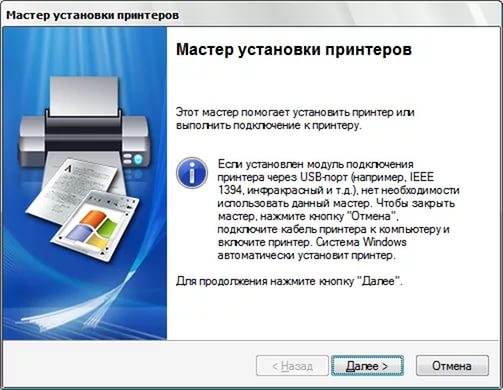
Для бесперебойной работы печатающего устройства, желательно произвести перезагрузку ноутбука и выключение – включение принтера.
Пробная печать
Чтобы убедиться, что принтер корректно работает и правильно подключен, произведите пробную печать любого документа. Для этого:
Что делать, если принтер не печатает
Если вы следовали нашим пошаговым инструкциям, то с подключением у вас все должно быть в порядке. Часто отказ в печати документа заключается в:
Проверьте все вышеперечисленные нюансы, после чего перезагрузите ноутбук и компьютер. Если у вас все таки не получается установка, обратитесь с вопросом к фирме-производителю принтера. Специалист даст более детальные разъяснения по конкретной модели.
Видео инструкция
Как подключить принтер epson l222 к ноутбуку

Windows XP/Vista/7/8/10 — для печати
Размер: 26.33 MB (x32) и 29.75 MB (x64)
Разрядность: 32/64
Ссылки:
Windows XP/Vista/7/8/10 — для сканирования
Установка драйвера в Windows 10
Чтобы система могла правильно обрабатывать задания на печать и посылать на новое устройство, подключенное к ней, требуется установка программы-драйвера. Это необходимо, чтобы данные о принтере корректно были внесены в реестр новых устройств. Без установки программного обеспечения работать с новым устройством нельзя.
В первую очередь, необходимо скачать по ссылке вверху статьи драйвер для принтера Epson L222. По умолчанию они попадут в папку «Загрузки», расположенной на основном диске. Найдите там закаченный файл и дважды кликните по нему для запуска в работу.
В закладке «Модель принтера», необходимо выбрать опцию «EPSON L222 Series», установить галочку в пункте «Использовать по умолчанию» и подтвердите все параметры нажатием по кнопке «ОК».
На следующем шаге выбираем язык, на котором будет устанавливаться программа-драйвер. Из выпадающего списка выбираем «Русский (Russian)» и утвердите выбор щелчком по кнопке «ОК».
Мастер установки предложит прочитать договор на лицензионную охрану программ и устройств компании Epson. Если ни к одному из пунктов нет возражений или замечаний, то отмечайте свое согласие точкой напротив пункта «Согласен». Переход далее по кнопке «ОК».
Подключите принтер кабелем, который идет в комплекте. Квадратный конец подключается в разъем на корпусе принтера, а прямоугольный в USB-порт на задней части системного блока. После этого включите питание и подождите пока программа закончит настройку принтера.
Устройство будет автоматически установлено и прописано в реестре. После этого станет доступной распечатка документов.
Windows XP/Vista/7/8/10 — для печати
Размер: 26.33 MB (x32) и 29.75 MB (x64)
Разрядность: 32/64
Ссылки:
Windows XP/Vista/7/8/10 — для сканирования
Установка драйвера в Windows 10
Чтобы система могла правильно обрабатывать задания на печать и посылать на новое устройство, подключенное к ней, требуется установка программы-драйвера. Это необходимо, чтобы данные о принтере корректно были внесены в реестр новых устройств. Без установки программного обеспечения работать с новым устройством нельзя.
В первую очередь, необходимо скачать по ссылке вверху статьи драйвер для принтера Epson L222. По умолчанию они попадут в папку «Загрузки», расположенной на основном диске. Найдите там закаченный файл и дважды кликните по нему для запуска в работу.
В закладке «Модель принтера», необходимо выбрать опцию «EPSON L222 Series», установить галочку в пункте «Использовать по умолчанию» и подтвердите все параметры нажатием по кнопке «ОК».
На следующем шаге выбираем язык, на котором будет устанавливаться программа-драйвер. Из выпадающего списка выбираем «Русский (Russian)» и утвердите выбор щелчком по кнопке «ОК».
Мастер установки предложит прочитать договор на лицензионную охрану программ и устройств компании Epson. Если ни к одному из пунктов нет возражений или замечаний, то отмечайте свое согласие точкой напротив пункта «Согласен». Переход далее по кнопке «ОК».
Подключите принтер кабелем, который идет в комплекте. Квадратный конец подключается в разъем на корпусе принтера, а прямоугольный в USB-порт на задней части системного блока. После этого включите питание и подождите пока программа закончит настройку принтера.
Устройство будет автоматически установлено и прописано в реестре. После этого станет доступной распечатка документов.
Windows XP / Vista / 7 / 8 / 8.1 / 10 — для печати
Варианты разрядности: x32/x64
Размер драйвера: 26 MB (x32) и 29 MB (x64)
Нажмите для скачивания (x32): Epson L222
Нажмите для скачивания (x64): Epson L222
Windows XP / Vista / 7 / 8 / 8.1 / 10 — для сканирования
Варианты разрядности: x32/x64
Размер драйвера: 23 MB
Нажмите для скачивания: Epson L222
Как установить драйвер в Windows 10
Драйвер для Epson L222 устанавливается очень легко. Никаких особых нюансов с установкой нет. Единственной проблемой можно считать базовый формат установочного файла. Он идёт в архиве, поэтому предварительно нужно распаковать этот самый архив. Подсказку в том, как это сделать можно найти в соответствующей статье, а именно – распаковка драйверов. Можно просто нажать два раза на скаченный файл и запуститься встроенный в Windows архиватор. По завершении распаковки запускаем установочный файл.
Отмечаем «Использовать по умолчанию» и выбираем принтер. В списке присутствует только одна модель: Epson L222, но так бывает не всегда. Кликаем «Ок» и продолжаем установку.
Выбираем язык. Из выпадающего списка выбираем «Русский», после чего клацаем «Ок». Маленький секрет: можно поставить любой язык, шаги от этого не поменяются, а места нажатия останутся аналогичными.
В окне с лицензионным соглашением можно сменить язык соглашения. Кому как удобнее читать, так и выставляем. Но делать это не нужно. Достаточно просто нажать «Согласен» и клацнуть «Ок».
Проверяем и пере подключаем принтер, если требуется.
Дальнейшая установка не обладает нюансами и продолжается без проблем.
Инструкция по установке драйверов принтера без диска на ноутбук или ПК
Печальная ситуация, когда Ваш печатающий аппарат оказывается без диска с драйверами или если нет дисковода в ПК. В этой статье мы расскажем, как установить принтер в таком случае. Без установочного диска это сделать более сложно, но реально даже для обычного юзера.
Нет особой разницы — хотите подсоединить к ноутбуку или устанавливаете на компьютер, все действия по подключению принтера будут идентичны. По сути, решение проблемы упирается в возможность установить драйвер. Как проделать данную процедуру мы рассмотрим на примере Windows 7 и моделях фирм HP, Canon и других.
Ручная установка
Самым простым способом добавить локальный принтер на компьютер будет установка его драйверов вручную.
Перед началом всех действий необходимо разорвать физическую связь между печатающим устройством и ПК, созданную USB кабелем.
Если у Вас установлена операционная система Windows, то порядок действий должен быть таким:
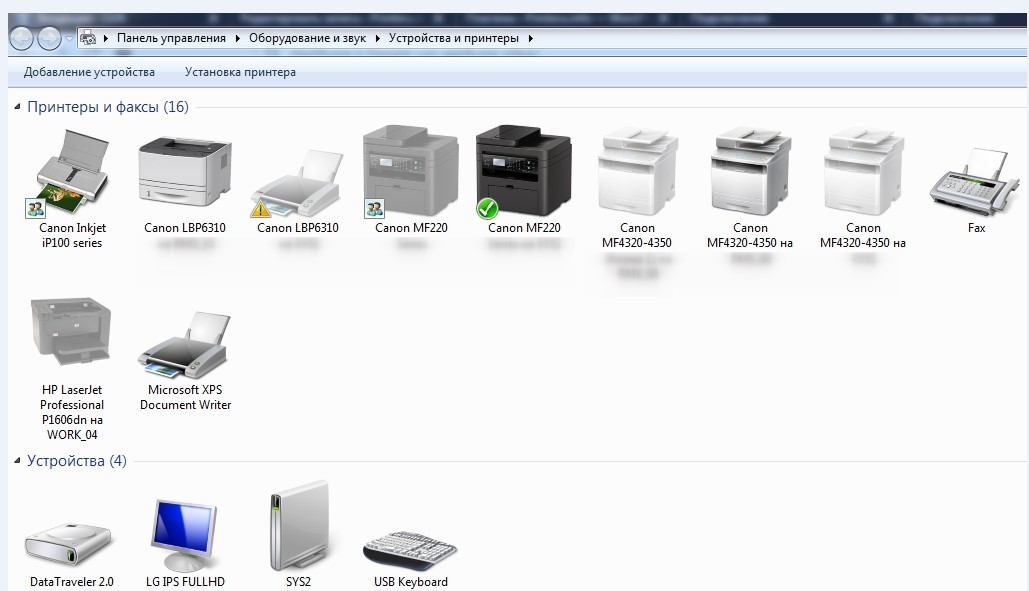
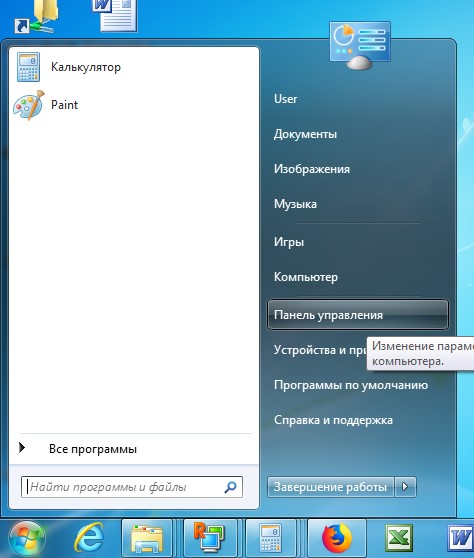
1. Заходим в раздел «Устройства и принтеры». Для этого нажмите кнопку «Пуск» и справа выберите «Устройства и принтеры».
Если у Вас установлена Вин10, то порядок входа в «Панель управления» описан в этом подразделе данной статьи.
2. В окне, которое открылось, ищите кнопку добавления нового принтера. В зависимости от версии Вашей Windows, ее название может незначительно отличаться.
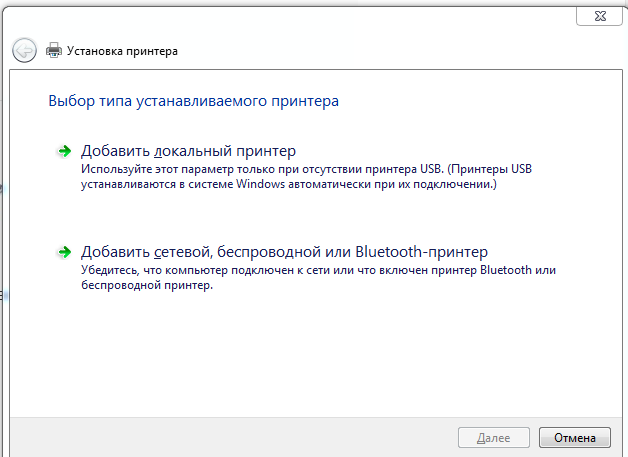
3. Нажимаем на кнопку «Установка принтера» вверху слева. В следующем окне выбираем «Добавить локальный принтер».
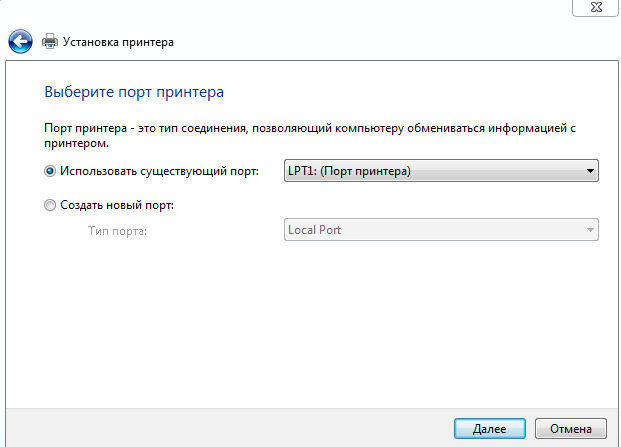
4. В окне выбора порта не делаем ни каких изменений. Оставляем порт LPT и жмем «Далее».
5. В открывшемся окне слева выбираем производителя Вашего аппарата. После чего, справа будет доступен выбор моделей. Среди них следует найти нужную модель.
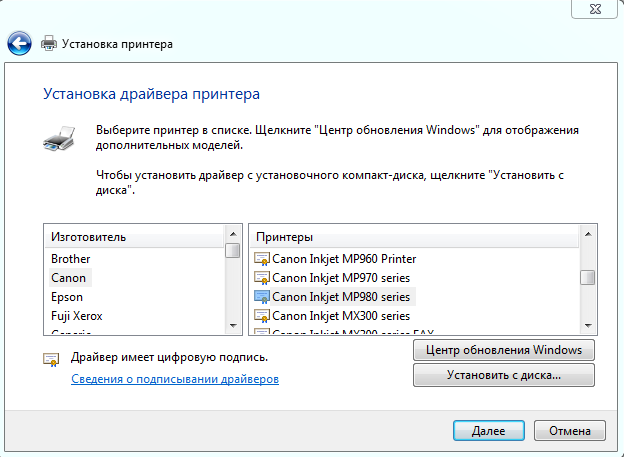
Если Вашей модели устройства нет в списке слева, то нажмите кнопку «Центр обновления Windows» для загрузки недостающих устройств.
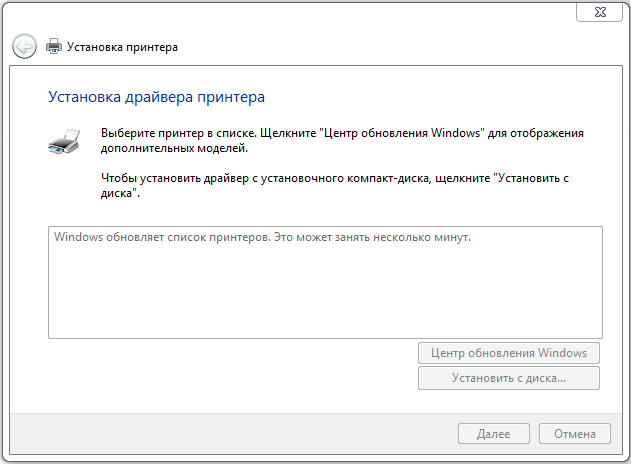
6. После выбора нужного принтера из списка, нажимаем «Далее» и измените его имя, если это необходимо.
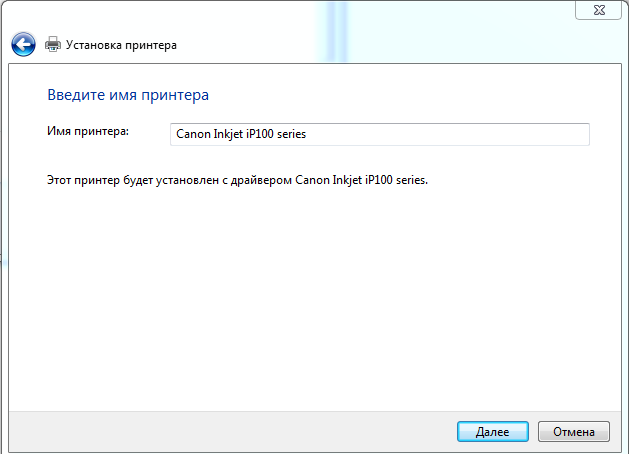
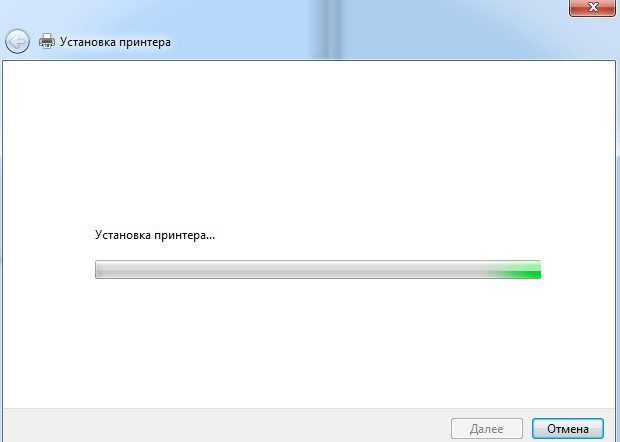
После чего запустится процесс установки программного обеспечения. По его окончании, необходима будет небольшая настройка.
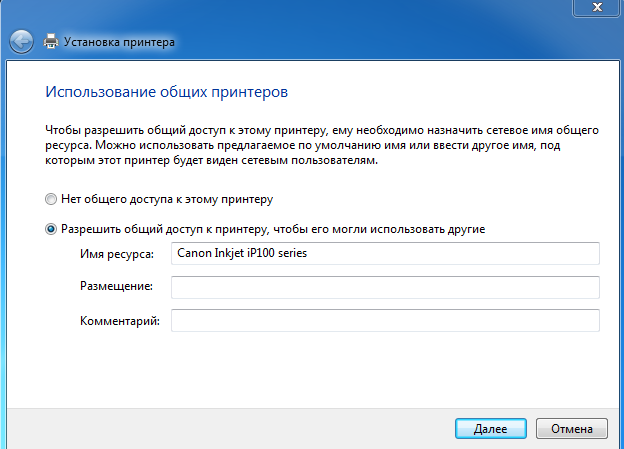
7. На этом шаге настраивается общий доступ к установленному печатающему устройству.
В случаи использования принтера для печати по сети с других компьютеров или ноутбуков, следует не изменять настройки общей печати. Но если речь идет о домашнем устройстве, то предоставление сетевого доступа не имеет смысла.
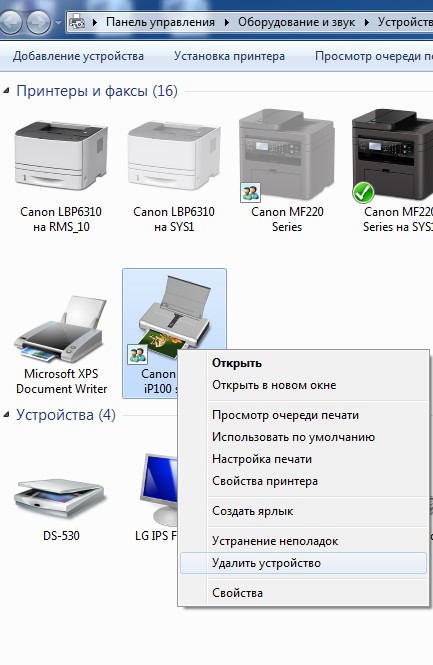
8. Как ни странно, но дальнейшим действием будет удаление этого устройства из списка в окне «Устройства и принтеры». Выберите его, нажмите правой кнопкой мыши и из меню, которое появится, выберите «Удалить устройство».
9. Подсоединяем, ранее отключенный кабель. Ждем немного времени и печать с компьютера или ноутбука должна работать.
Скачивание драйверов
Если выше описанный вариант не получается осуществить, то загрузку стоит попробовать выполнить напрямую через официальный сайт производителя продукта.
Не скачивайте драйвера из сторонних ресурсов, какими бы надежными они ни были. Всегда есть угроза заразить свой ноутбук вирусами или вредоносным программным обеспечением.
В зависимости от производителя Вашего печатающего устройства воспользуйтесь ссылками ниже:
Но удобней и быстрее это будет сделать, используя наш сервис подбора драйвера.
Мы рассмотрим скачивание драйверов напрямую на примере аппаратов фирмы Canon.
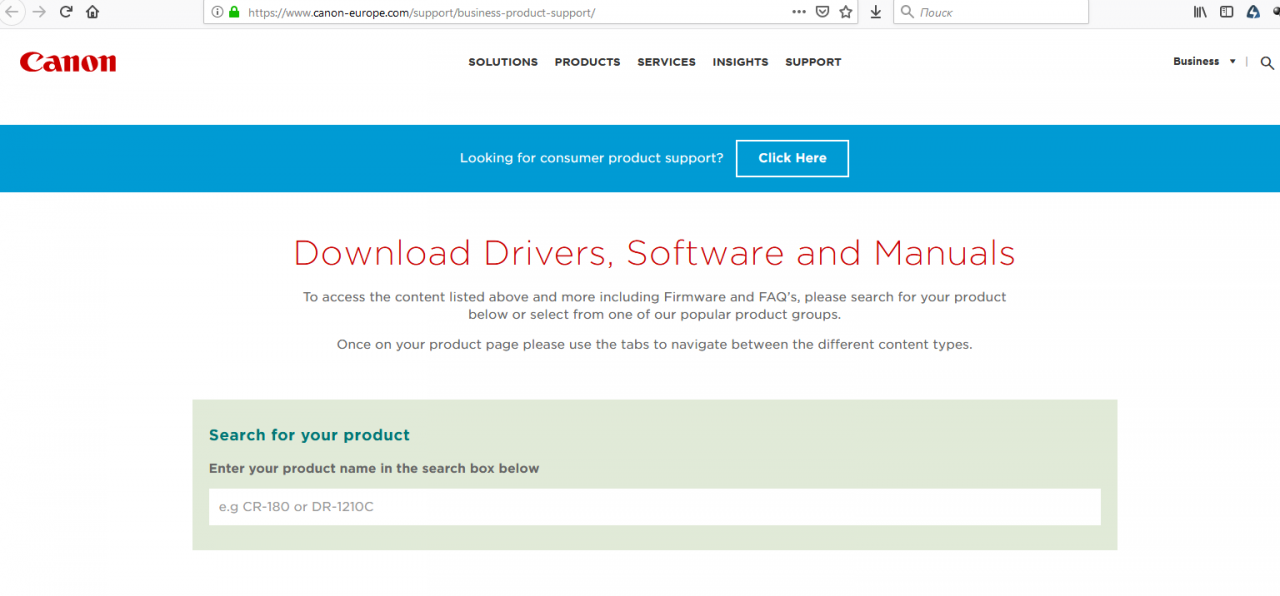
2. Далее необходимо найти Ваш аппарат по точному названию его модели. Вводим его название в строку поиска.
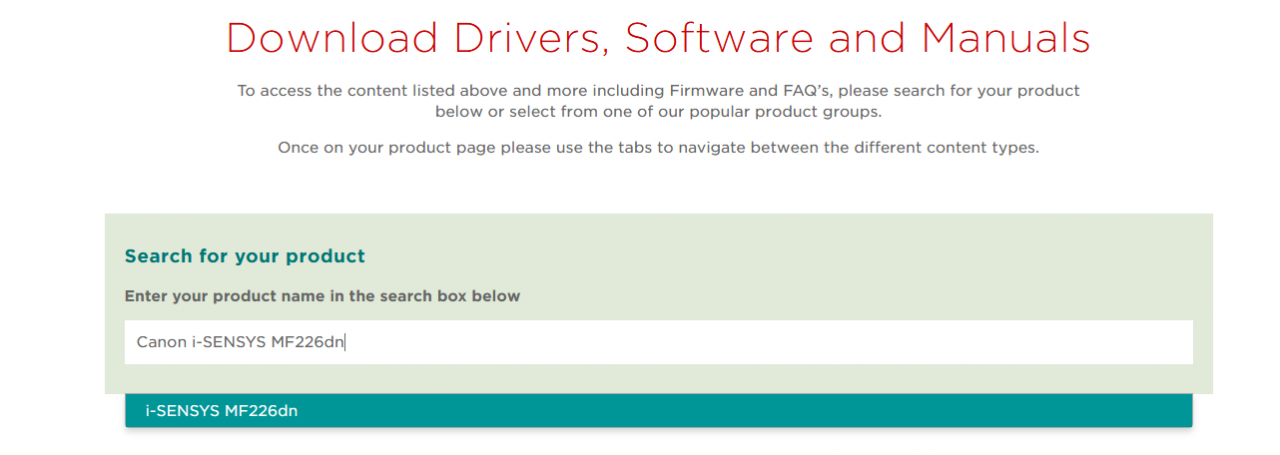
3. Официальный сайт производителя предлагает выбрать разные версии программного обеспечения для системы Windows.
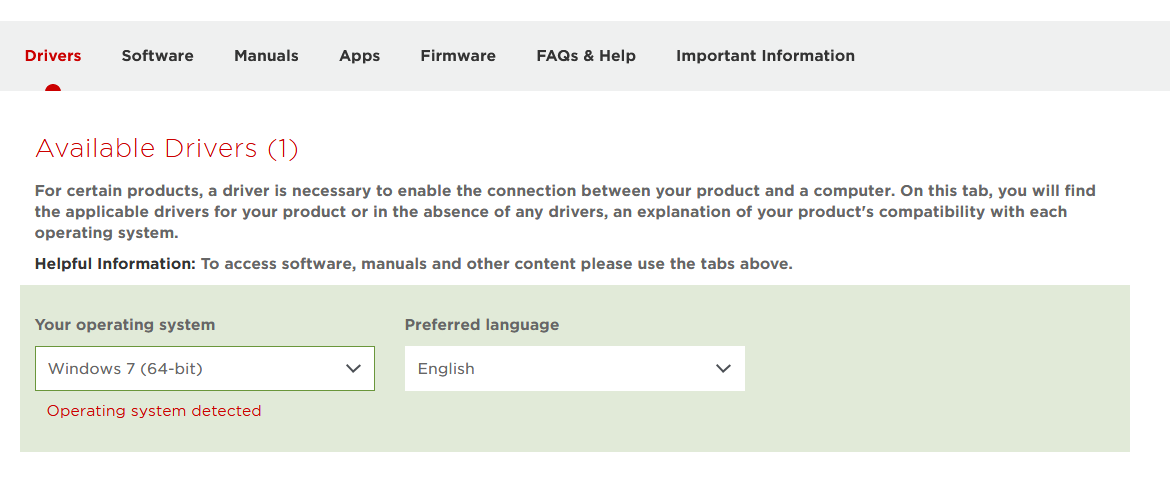
Как правило, Ваша версия ОС будет определена автоматически, о чем Вы будете извещены надписью «Operating system detected». Не стоит изменять эти выбранные параметры по умолчанию. Остается только выбрать нужны язык драйвера из списка левее.
4. Жмем на кнопку «DOWNLOAD».
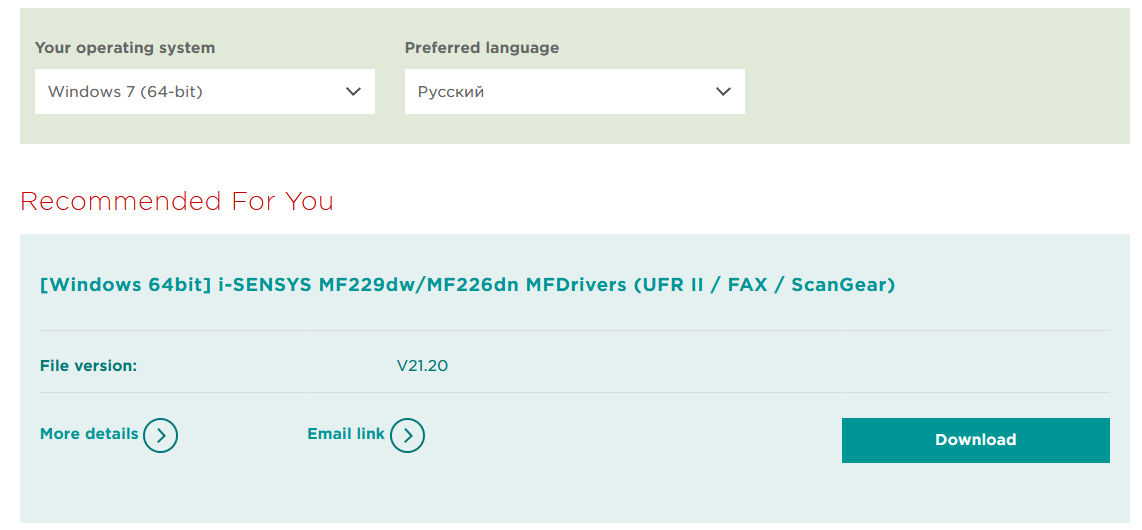
Скачанный файл сможете найти в разделе «Загрузки» браузера. Для входа в данный раздел нажмите комбинацию клавиш CTRL+J.

Windows Update
Обновления Windows тоже может помочь установить драйвера на принтер, когда нет к нему диска. Современные операционные системы семейства Windows, такие, как Windows 7,8,10 имеют «вшитую» базу с драйверами не только для печатающих устройств, но и для другого оборудования.
Если модель Вашего аппарата новая или не очень популярна, то драйверов в базе Windows может и не оказаться. В таком случае, необходимо произвести принудительное обновление через службу «Windows Update». Как быстро и легко это сделать смотрите в инструкции ниже.
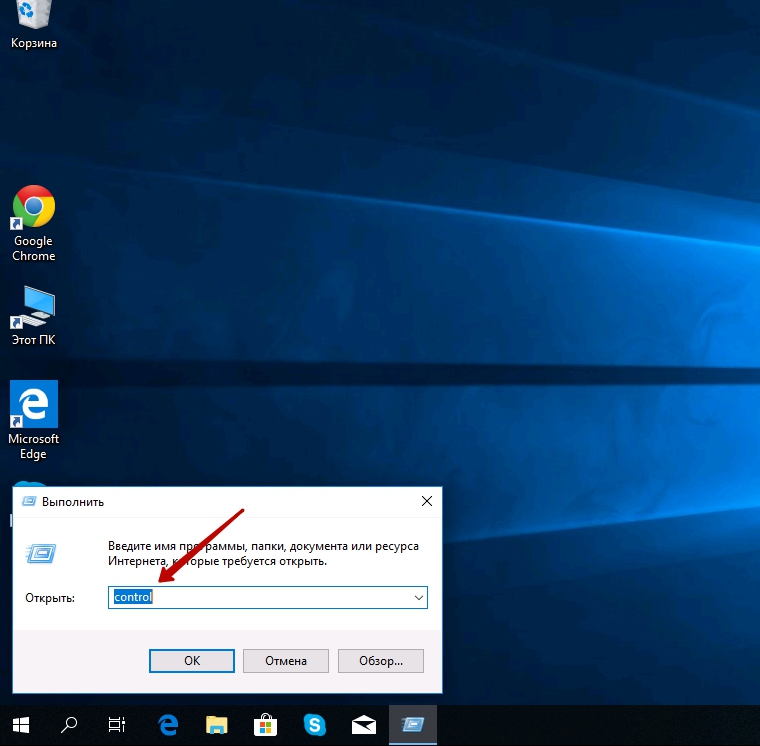
1. Откройте панель управления персональным компьютером. Вне зависимости от устройства, все аналогично для обоих, если установлена Windows 10. Нажмите правой клавишей мыши на кнопке «Пуск», из выпавшего меню выберите «Выполнить».
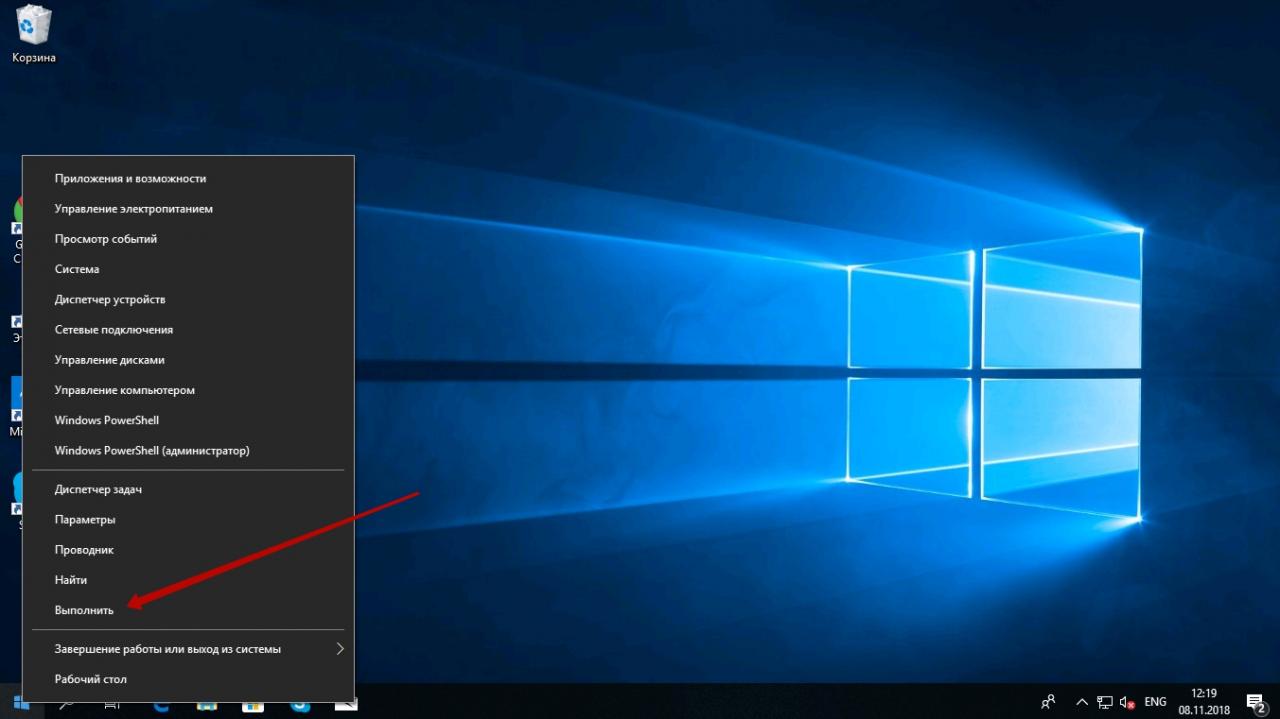
2. В окне, которое открылось, наберите «Control».
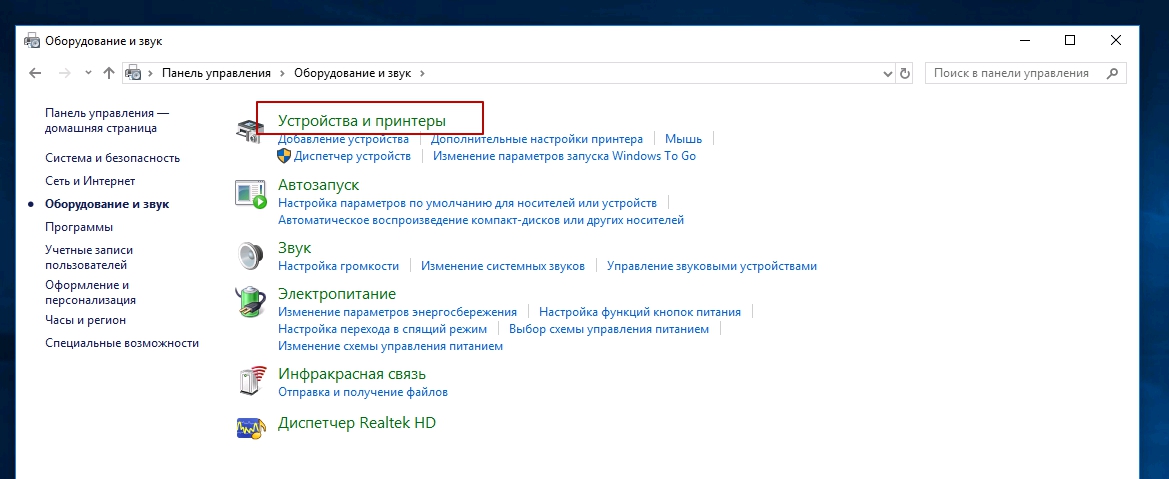
3. В панели управления откройте раздел «Устройства и принтеры».
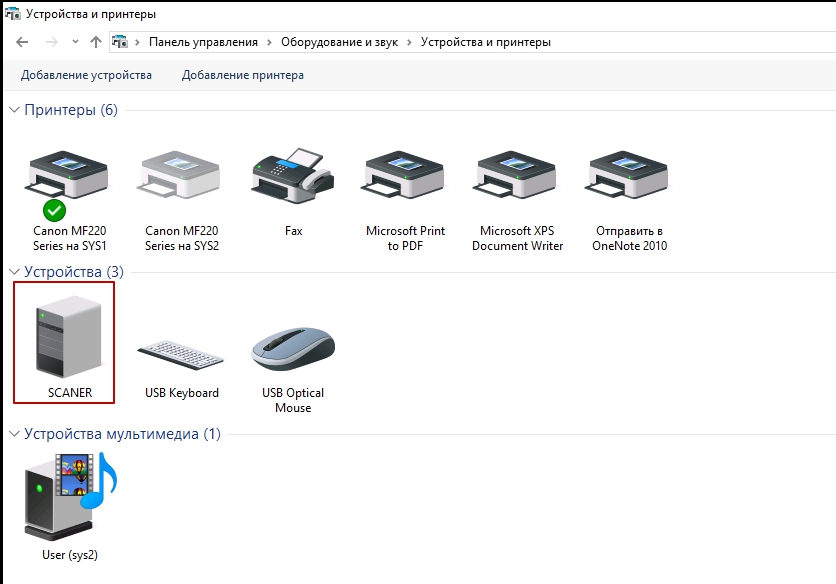
4. Среди устройств найдите свой ПК.
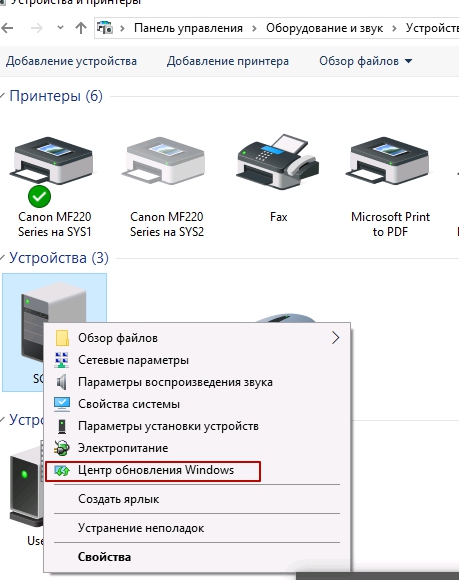
5. Откройте меню нажатием правой клавиши мыши и выберите пункт «Центр обновления Windows».
6. Нажмите на «Проверка наличия обновлений». Если система найдет какие-либо пакеты обновлений, то установите их.
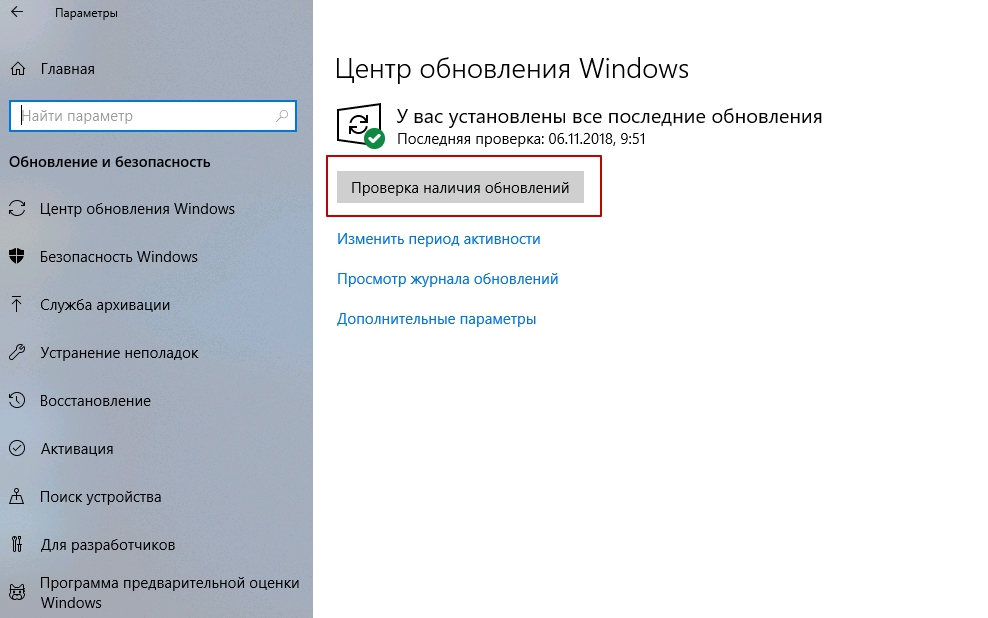
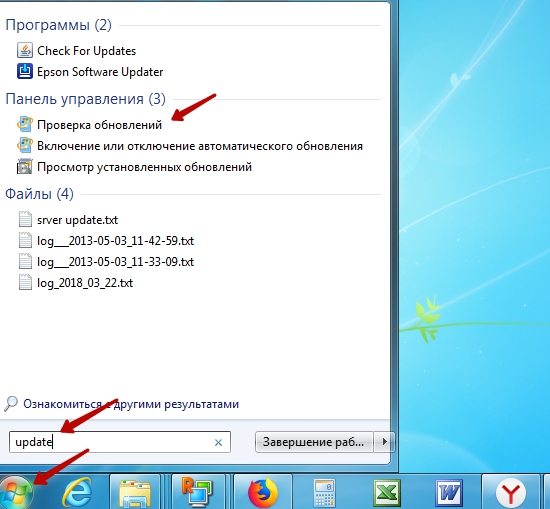
Действия по обновлению через сервис «Update» для семерки.
1. Нажимаем «Пуск» и в строке поиска вводим «update». Выбираем «Проверка обновлений».
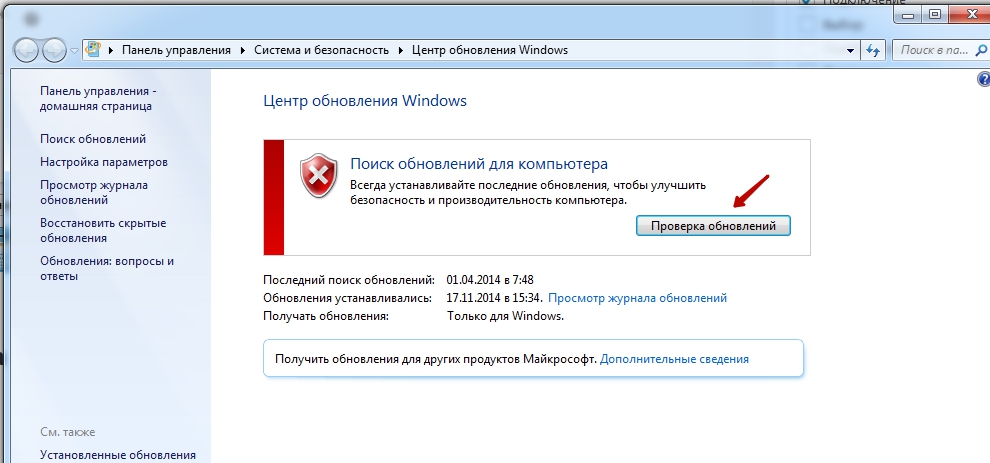
2. Проверяем наличие обновлений и устанавливаем найденные.
После перезагрузки ПК, Windows должен «увидеть» новое устройство и установить только что скачанные драйвера. Если этого не случилось, то возможно драйвера нет в базе компании Microsoft. Рекомендуем воспользоваться другими способами подключения. Их найти можно ниже на странице.
Автоматическая установка
Для семейства операционных систем Windows возможна автоматическая загрузка драйверов для любого устройства, подключенного к персональному компьютеру. При выполнении определенных настроек, все нужны файлы на компьютер будут загружаться сами.
Для этого необходимо проделать несколько несложных действий:
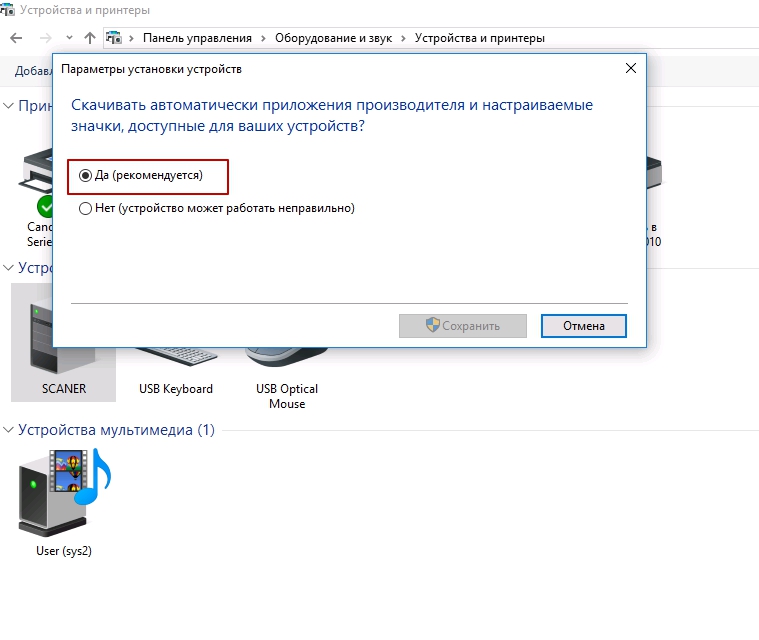
1. Зайдите в раздел «Устройства и принтеры» (как это сделать описано в этой же статье выше). Среди устройств выберите свой ПК или ноутбук. Нажмите правой клавишей мыши по нему. Найдите пункт «Параметры установки устройств».
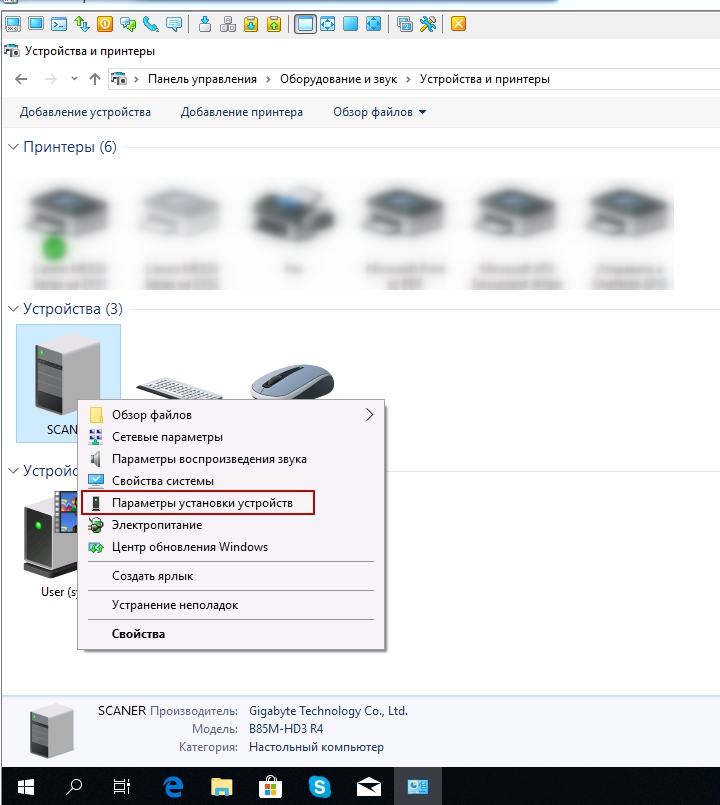
2. Отметьте строку «Да (рекомендуется)» и сохраните.
Как узнать ID принтера
Еще одним рабочим способом скачивания драйверов является вариант с использованием уникального идентификатора оборудования. Каждая модель имеет свой уникальный ID. По этому коду можно попробовать поискать подходящее программное обеспечение.
Инструкция по определению ID:
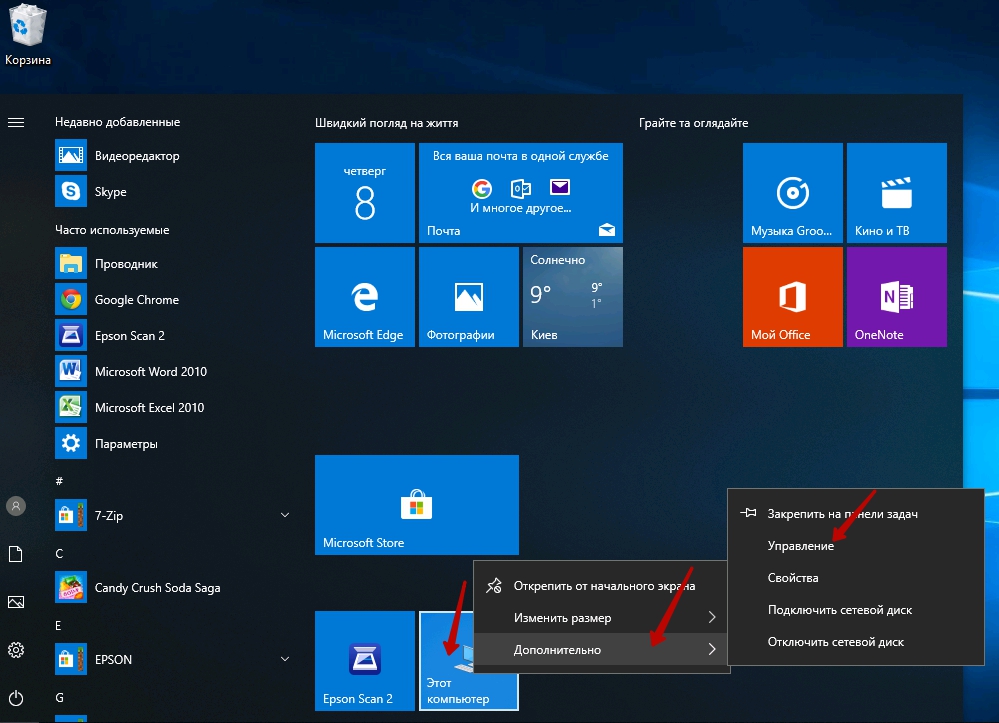
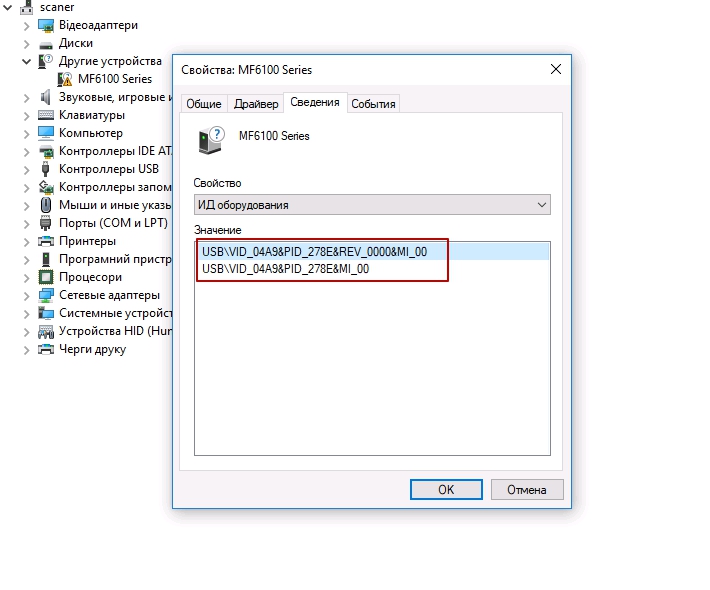
1. Нажмите «Пуск» и найдите иконку «Мой компьютер». Кликните правой кнопкой мыши и в меню выберите раздел «Управление». Смотрите на картинке ниже.
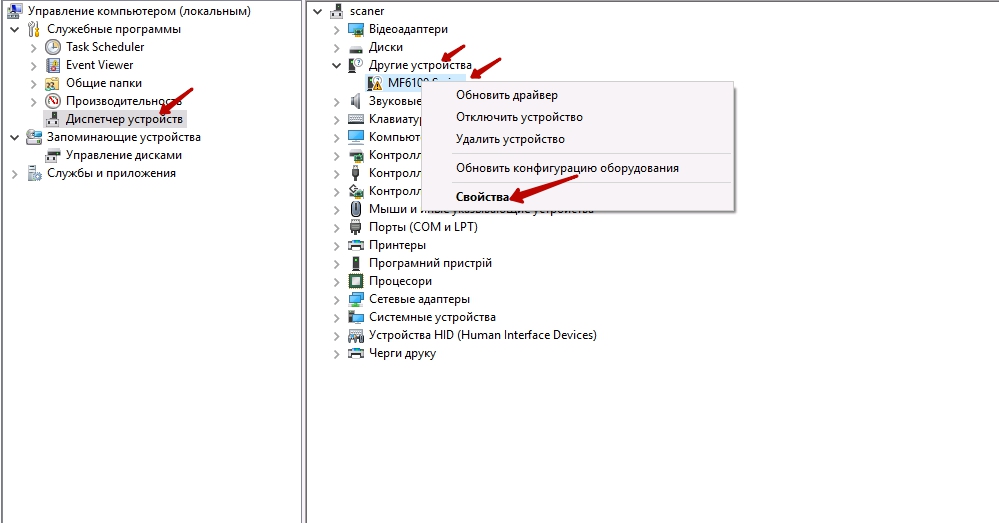
2. Откройте диспетчер устройств, и справа разверните пункт «Другие устройства». Если ПК или ноутбук видит принтер, то он будет в списке. Нажмите правой по нему и из списка нужно выбрать «Свойства».
3. В открывшемся окне зайдите на закладку «Сведения». В свойствах из выпавшего списка щелкните по «ИД оборудования».
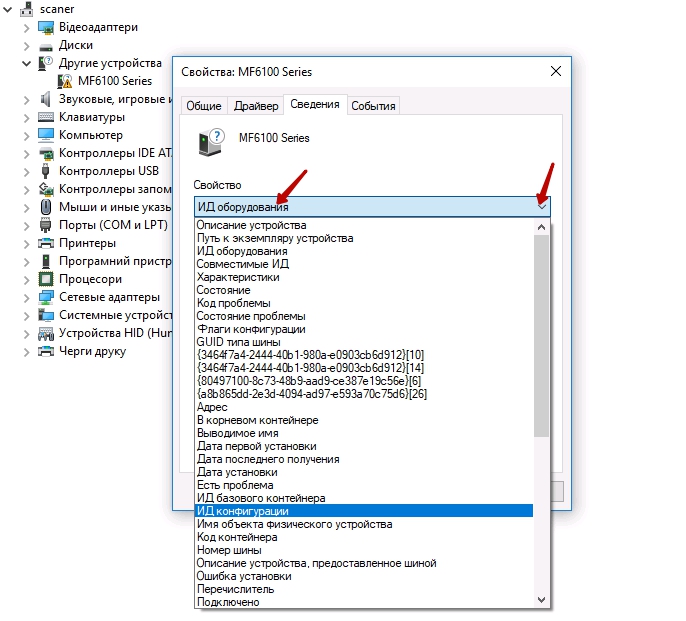
4. После увидите нужную информацию. По полученному идентификатору можно легко найти драйвера через поиск в сети или на сайте производителя.
Установка драйвера от другого принтера
Этот вариант смело можно отнести к разряду «экзотических». Казалось бы, как может драйвер от другой модели подойти. Но в случае если версии прошивок и программного обеспечения в обоих принтеров идентичны или эти аппараты представители одной серии, то этот способ Вам тоже может помочь.
Следующие шаги такие:
СТАТЬЯ БЫЛА ПОЛЕЗНОЙ?

/rating_on.png)
Помогите решить следующую проблему!
Принтеру HP LaserJet 3150 более 20-ти лет. Установочный диск пришёл в негодность. Нельзя-ли сделать установочный диск для этого принтера (точнее МФУ) с компьютера, на котором установлено это МФУ и работает прекрасно,вызывается даже начальная страница МФУ,где можно выбирать что нужно сделать(копировать,сканировать,печатать и даже модем).Ранее,к сожалению,мне в голову не пришло сделать резервную копию установочного диска. Может быть можно как-то скопировать установленую программу на другой компьютер без потерь для работы МФУ или создать установочный диск с компьютера. На сайтах производителя ничего нет, т.к. модель устаревшая и давно снята с производства,но у меня она работает безупречно с 1999года,выбрасывать жалко,очень надёжная машина. Посоветуйте что-нибудь! Моих знаний не хватает а углубляться в познания просто не хватит времени-мне 72 года по образованию я инженер-электрик. Может быть просветите меня,если не трудно!
Попробуйте найти папку с драйверами на системном диске и сохранить ее на флешку.
Драйверы для Epson L222
Загрузка драйвера для L222 осуществляется бесплатно без регистрации и SMS.
При заказе картриджей стоимостью 990 руб. в количестве от 10 штук цена снижается до 790 руб. за единицу! Акция действвует до конца месяца, успейте купить!
Акция действует до 31.11.2014
Ассортимент нашего сайта обновился и увеличился.
Рады сообщить, что наш раздел акции обновился.
Обратите внимание: раздел акции обновился!
Информация на сайте, не является публичной офертой, в том числе цены, фотографии товаров, технические характеристики.
Есть вопросы? Звоните:
8 (495) 761 00 56
г. Москва, Электролитный пр. д. 1, корп. 2, офис №1
ИНН: 772701001
Epson L222
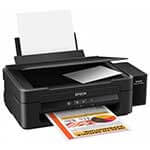
Современный, производительный и функциональный МФУ Epson L222, который позволяет производить цветную печать, сканирование и даже копирование документов. При первом подключении устройства к компьютеру вам потребуется произвести установку драйвера, после чего компьютер и операционная система произведет определение. Процесс установки драйвера предельно простой и имеет полную автоматизацию поэтому проблем возникнуть не должно. Скачать драйвер для Epson L222 вы сможете с нашего сайта по ссылкам ниже без регистрации.
Скачать драйвер Epson L222:
Внимание! Прежде чем установить драйвер Epson L222. Рекомендуем удалить старую версию драйвера. Как удалить драйвер можно прочесть в разделе FAQ.