Почему эпсон не захватывает бумагу
Принтер Epson не захватывает бумагу. Причины поломки.
Принтер Epson серии SX, TX, SCX, L не захватывает бумагу. Основные причины поломки.
В принтерах Epson основным видом неисправности является дефект с подачей бумаги. Принтер может захватывать по несколько листов одновременно, пропускать несколько страниц без печати, либо не брать бумагу вообще. Такая поломка встречается как в новых принтерах, так и в аппаратах отработавшим по несколько лет. При такой проблеме на дисплее принтера или в статусе принтера на компьютере можно увидеть следующее сообщение об ошибке “замятие бумаги”, “нет бумаги” или “ошибка принтера”.
Разберем основные причины возникновения такой ошибки.
- Износ ролика захвата бумаги в принтере. Сам ролик резиновый и за долгое время службы снашивается, становясь гладким. Для хорошего зацепа бумаги ролик должен быть шероховатым.
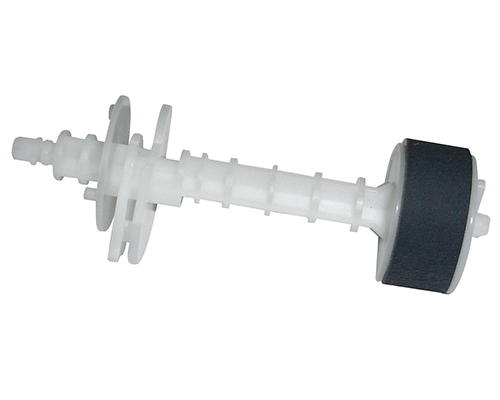
2.Не правильная работа датчика бумаги. При такой поломке принтер берет бумагу одну за другой без остановки, пока не выдаст ошибку на дисплее замятие бумаги.

3.Износ ролика разделения бумаги. При его поломке принтер Epson захватывает несколько листов одновременно. Находится под роликом захвата.
4.Посторонние предметы в принтере. Кусочки бумаги, монеты, скрепки и т. д. приводят к ошибке “замятие бумаги”.

Все перечисленные причины зачастую решаются разборкой принтера и заменой или ремонтом изношенной детали.
Если ваш принтер Epson берет бумагу, для устранения неисправности обращайтесь к нам. Цена ремонта данной поломки 350-500 грн. В стоимость ремонта входит работа + новая деталь.
Что делать, если принтер не берет бумагу из лотка


Если принтер работал без сбоев и неожиданно перестал захватывать бумагу, ситуацию может исправить обычная перезагрузка. Процедура сбросит настройки аппарата и очистит память с имеющимися в ней ошибками.
- Включаете устройство.
- Дожидаетесь, пока завершится подготовительный этап, и выдёргиваете с задней панели шнур питания. Если на кабеле предусмотрен отдельный блок питания, его тоже выключают из розетки.
- Принтер оставьте обесточенным не менее 15 с.
- Шнур втыкаете в розетку, другой конец вставляете в разъём принтера.
- Аппарат включается автоматически. В ином случае нажмите кнопку питания.
- Зажимаете кнопку для печати отчёта или выбираете тестовую печать в панели управления.
- Если отчёт нормально распечатался, можно приступать к распечатке документа.
Восстановление захвата бумаги на принтерах Epson
Данный способ был опробован на принтере Epson R220 и именно на его примере будет идти описание, но скорее всего данным способом можно восстановить работоспособность любого струйного принтера Epson.
Как известно со временем принтеры Epson начинают плохо захватывать бумагу, обычно сначала плохо захватывается толстая матовая бумага, потом глянцевая, потом принтер перестает захватывать бумагу вообще. На многих сайтах предлагается пользоваться специальным спреем для восстановления резиновых роликов, но это помогает не надолго, а потом все сводится к замене роликов в сервисцентре.
Мы предлагаем Вам способ кардинального восстановления захвата бумаги.
Итак перво наперво ролики конечно изнашиваются, но далеко не за 200-300 листов, а проблемы начинают появляться именно после такого количества и это наталкивает на мысль, что корень проблемы с захватом бумаги совсем не в износе резины и далее мы предлагаем Вашему вниманию собственно процесс восстановления работоспособности принтера.
Итак для этого принтер придется разобрать, но это не так страшно как может показаться на первый взгяд. Нужно всего лишь снять боковые крышки и верхнюю пластмассовую часть. Перед тем как разбирать принтер его нужно определенным образом выключить. Сначала принтер нужно включить и подождать пока он закончит процедуру начальной инициализации и перейдет в режим готовности, далее нужно нажать кнопку замены чернильницы. Печатающая головка отъедет в позицию замены и в этом положении нужно отключить шнур питания из розетки. В этом случае печатающая головка останется незапаркованной и ее можно будет передвигать рукой. После этого нужно открутить два винта расположенных на задней стенке боковых крышек принтера.

Далее нужно отщелкнуть пластмассовые защелки на задней стороне боковых крышек..

Потом будет немного посложнее, дело в том что каждая крышка имеет по две защелки расположенные внутри принтера, примерно в этих местах.

Их придется отщелкивать на ощупь, для этого нужно аккуратно просунуть руку внутрь принтера, нащупать защелки и осторожно надавить на них вниз, при этом оттягивая крышку в сторону. Вот как выглядят эти защелки на снятой крышке.

После того как эти защелки будут отщелкнуты, крышку будут держать только нижние защелки.

Их удобно отщелкнуть с помощью широкой металической линейки.

После чего боковая крышка снимается. Так же нужно снять и вторую крышку. Теперь принтер будет выглядеть вот так.

Далее нужно снять верхнюю крышку и верхнюю откидную подставку под бумагу. Для этого их нужно аккуратно отжать отверткой и вытащить из пазов.

После этого нужно снять верхнюю пластмассовую часть. Для этого нужно открутить винт расположенный внутри принтера чуть левее головки.

Потом отщелкнуть две защелки спереди принтера.

И три защелки расположенные сзади принтера.

Все, больше ее ничего не удерживает и ее можно снимать, но только делать это нужно потихоньку и осторожно, потому что на ней расположены кнопки включения принтера к которым идет шлейф из принтера. Вот этот шлейф нужно осторожно вытащить из разъема. После того как эта часть снята, мы можем добраться до той детали которая и является причиной плохого захвата бумаги.

Это собственно говоря пружина расположенная на задней части принтера, которая подтягивает нижний ролик к верхнему. Она недостаточно жесткая, в этом и кроется корень всех бед. Ее нужно будет заменить на более жесткую пружину. Для примера приводится фото на котором справа пружина которую ставит фирма Эпсон, а слева пружина на которую ее нужно заменить.
Нужно будет подобрать что то аналогичное левой пружине, но черезмерно жесткую пружину ставить так же нестоит, иначе принтер начнет захватывать по несколько листов сразу. После того как необходимая пружина найдена ее нужно установить на место старой, это удобно сделать пинцетом или круглогубцами.

После установки пружины, можно приступать к сборке принтера. Для начала нужно снять блок кнопок управления принтером, для этого нужно отщелкнуть две защелки и вытащить блок с платой. Далее нужно установить на место верхнюю пластмассовую часть, проследить чтобы защелкнулись все защелки и закрутить болт. В прорези покажется шлейф с контактной площадкой. Его нужно очень аккуратно взять круглогубцами и воткнуть в разъем на плате кнопок.

Далее нужно поставить на место пластмассовую крышку с кнопками и защелкнуть ее. Поле этого поставить на место боковые крышки. Вся процедура сборки идет в обратном порядке. Если Вы имеете хоть небольшую техническую подготовку то повторение данных манипуляций не должно вызвать у Вас затруднений.
Проверка качества бумаги
Если принтер не берёт новую бумагу из лотка, проблема может быть в ее качестве. Тип бумаги, которую вы используете, должен совпадать с тем, что указывает в инструкции к печатающему устройству производитель.
Оптимальное значение плотности – 80 г/м.кв.
Особенно тщательно надо подбирать фотобумагу для печати на струйниках, далеко не каждый принтер может распечатать изображение на этот тип носителя.
Если используется бумага подходящей плотности, ищите в ней другие проблемы.
- Достаньте листы из отсека.
- Возьмите часть пачки и проверьте мятые, загнутые и рваные страниц. Если такие есть, уберите.
- Стопку бумаги из 10-25 листков поровняйте со всех сторон и аккуратно положите в лоток до упора.
- Направляющие для выравнивания листов в лотке плотно придвиньте к краям бумаги. Страницы должны лежать ровно и свободно, иначе принтер будет криво захватывать листы.
- Протестируйте печать.


Удаление посторонних предметов
Возможно, что-то попало внутрь принтера и нарушило его работу.

- Отключите устройство от сети питания.
- Очистите лоток подачи. Если есть такая возможность снимите лоток подачи и выходной лоток.
- Если это лазерный принтер, выньте картридж из устройства.
- Откройте все возможные крышки и посмотрите нет, ли там посторонних предметов или кусочков бумаги. Если есть, удалите их.
- Соберите устройство и загрузите от 10 до 25 листов.
- Включите принтер и попробуйте напечатать тестовую страницу.
Если проблема осталась переходите к следующему пункту.
Не берёт бумагу из-за инородных предметов
Мелочи наподобие скрепок, кнопок, колпачков от ручек, скоб или кусков бумаги могут попасть внутрь корпуса или в лоток во время загрузки бумаги, замены картриджа или просто при неосторожном обращении с принтером.
Если принтер не захватывает бумагу из-за посторонних предметов внутри, выполните следующие действия:
- Осмотрите лоток для бумаги. Особенно тщательно обследуйте крайний участок, который соединяется с механизмом подачи страниц. Для более качественного осмотра используйте фонарик.
- Вытяните картридж. Разверните и слегка встряхните его. Осторожно встряхивайте ёмкости для красителя из струйного принтера. У струйника сначала проверяется памперс, если он сильно загрязнён, делается промывание или замена.
- Осмотрите внутреннее содержимое принтера за передней панелью.
Все обнаруженные инородные предметы обязательно удаляются. Детали принтера устанавливаются на места, крышки закрываются, и проводится тестовая распечатка 10-25 страниц.
Другие причины
Как вы уже поняли, причин, почему печатающее устройство перестаёт брать бумагу для печати, очень много. Нередко из строя выходят и какие-либо детали. В итоге диагностировать неполадку и исправить её могут лишь в сервисном центре. Однако порой причина кроется в мелочах.

Например, принтер epson не захватывает бумагу и в том случае, когда включен режим ручной подачи. У многих моделей других производителей также есть подобная опция. Активировав её, пользователи просто забывают об этом. Что же делать? Достаточно в меню принтера найти пункт «параметры печати» и выбрать автоматическую подачу бумаги.
Интересно почитать: Что делать, если в принтере застряла бумага.
Проблемы с настройками
Для проверки настроек печати откройте любой текстовый редактор, способный выводить документы на печать. Например, любую из программ офисного пакета Microsoft Office. Запускаете программу, открываете любой файл и нажимаете комбинацию клавиш Ctrl+P. В открывшемся окне кликаете на «Свойства». Проверяете, чтобы в основных настройках был правильно выбран формат бумаги. В большинстве случаев в строке должно быть указано А4. Если произошёл сбой и формат указан неправильно, необходимо внести изменения.

Расположение нужного пункта настроек отличается в зависимости от модели.
Для устройств с двумя лотками
В некоторых моделях МФУ предусмотрен не один, а два лотка для бумаги. Причиной отказа брать бумагу может быть указанный в настройках неправильный отсек. Обычно лотки подписываются , «2» или «верхний», «нижний». Убедитесь что в нужном отсеке достаточно бумаги. Зайти в настройки нужно через меню самого принтера с помощью дисплея на корпусе.


Изменение настроек в драйвере печати
- Откройте любой документ для печати (например, Microsoft Word).
- Нажмите [CTRL] + [P] для вызова окошка печати.
- Выберите нужный принтер, если у вас их несколько, и нажмите «Свойства».

- На вкладке «Функции» выберите «Тип бумаги» и «Размер» из соответствующих выпадающих меню.

Сохраните изменения и попробуйте напечатать документ. Если печать не идет, то, желательно обратиться в сервисный центр.
Печатайте с удовольствием.
Сбой драйверов
Обычно такая проблема возникает при попытке обновить драйвера в автоматическом режиме. Если был сбой, лучше откатить программное обеспечение к старой версии. Можно удалить драйвер и загрузить с установочного диска, который шёл в комплекте с принтером. Если диска нет, попытайтесь найти старый драйвер на официальном сайте производителя. Обновлять ПО автоматически после этого некорректно, поэтому автообновление на время надо отключить.
- Через «Пуск» заходите в «Панель управления»-«Оборудование и звук»-«Устройства и принтеры».
- В блоке «Устройства» находите модель своего компьютера и кликаете правой кнопкой мыши.
- В контекстном меню выбираете «Параметры установки устройств».
- Выбираете «Нет, предоставить возможность выбора» и ставите галочку возле «Устанавливать драйвера из Центра обновления Windows».
Не захватывает бумагу из-за роликов подачи
Ролики захвата бумаги часто загрязняются во время эксплуатации. Для очистки нужна чистая отфильтрованная вода, ткань без ворса и ватные палочки.
Использовать спиртосодержащие средства нельзя, так как они только ухудшат состояние резиновых валиков.
- Отключаете питание.
- Если доступ к роликам свободный, протираете их влажной тряпкой.
- При затруднённом доступе используете смоченную в воде и отжатую ватную палочку. Ею вытирается доступная часть роликов, потом вал с роликами проворачивается и очистка повторяется.
- Включаете принтер.
- Для пробной печати подайте лист вручную, слегка подтолкнув.
Ролики могут сильно износиться, тогда можно перевернуть резину, чтобы изношенный слой смотрел внутрь. Также ролик можно снять и намотать несколько витков изоленты, чтобы увеличить его диаметр всего на миллиметр. Это временные меры, лучше побыстрее сделать замену.

Стерлись резиновые ролики в механизме подачи бумаги, как это определить и что делать
Ролики подачи стираются если вы очень много печатаете на принтере, наверное, минимум тысяч 25 надо сделать отпечатков, что бы резиновые ролики пришли в негодность. Это очень примерное значение, которое зависит от модели принтера, от той бумаги на которой вы печатаете.
Новые ролики подачи бумаги шершавые, это хорошенько чувствуется если его пощупать пальцем. Стертые ролики становятся гладкими и это также можно почувствовать если провести по ролику пальцем (см. рис. 2).

Рис. 2
Если принтер стал плохо подавать бумагу или пропускать ее, то стоит протереть ролики спиртом или специальной жидкостью для мытья этих резинок. Скорее всего это поможет на какой-то не долгий период и вы еще сможете по-печатать, но стоит уже насторожиться и быть готовому к замене резинок.
Чтобы протереть ролики спиртом, стоит проявить смекалку. Обычно мочится салфетка спиртом, подставляется к ролику подачи бумаги и отправляется задание на печать, что бы ролик прокрутился и вытерся о салфетку.
Прошу обратить внимание! В последнее время, часто встречаю проблемы с подачей бумаги из-за не качественной фото бумаги. Протирка роликов спиртом помогает, но не на долго.
Если вы решили заменить ролики подачи бумаги, то не стоит их менять по одному, они меняются комплектом – ролик подачи бумаги и ролик отделения.
Принтер криво захватывает бумагу epson
Данный способ был опробован на принтере Epson R220 и именно на его примере будет идти описание, но скорее всего данным способом можно восстановить работоспособность любого струйного принтера Epson.
Как известно со временем принтеры Epson начинают плохо захватывать бумагу, обычно сначала плохо захватывается толстая матовая бумага, потом глянцевая, потом принтер перестает захватывать бумагу вообще. На многих сайтах предлагается пользоваться специальным спреем для восстановления резиновых роликов, но это помогает не надолго, а потом все сводится к замене роликов в сервисцентре.
Мы предлагаем Вам способ кардинального восстановления захвата бумаги.
Итак перво наперво ролики конечно изнашиваются, но далеко не за 200-300 листов, а проблемы начинают появляться именно после такого количества и это наталкивает на мысль, что корень проблемы с захватом бумаги совсем не в износе резины и далее мы предлагаем Вашему вниманию собственно процесс восстановления работоспособности принтера.
Итак для этого принтер придется разобрать, но это не так страшно как может показаться на первый взгяд. Нужно всего лишь снять боковые крышки и верхнюю пластмассовую часть. Перед тем как разбирать принтер его нужно определенным образом выключить. Сначала принтер нужно включить и подождать пока он закончит процедуру начальной инициализации и перейдет в режим готовности, далее нужно нажать кнопку замены чернильницы. Печатающая головка отъедет в позицию замены и в этом положении нужно отключить шнур питания из розетки. В этом случае печатающая головка останется незапаркованной и ее можно будет передвигать рукой. После этого нужно открутить два винта расположенных на задней стенке боковых крышек принтера.

Далее нужно отщелкнуть пластмассовые защелки на задней стороне боковых крышек..

Потом будет немного посложнее, дело в том что каждая крышка имеет по две защелки расположенные внутри принтера, примерно в этих местах.

Их придется отщелкивать на ощупь, для этого нужно аккуратно просунуть руку внутрь принтера, нащупать защелки и осторожно надавить на них вниз, при этом оттягивая крышку в сторону. Вот как выглядят эти защелки на снятой крышке.

После того как эти защелки будут отщелкнуты, крышку будут держать только нижние защелки.

Их удобно отщелкнуть с помощью широкой металической линейки.

После чего боковая крышка снимается. Так же нужно снять и вторую крышку. Теперь принтер будет выглядеть вот так.

Далее нужно снять верхнюю крышку и верхнюю откидную подставку под бумагу. Для этого их нужно аккуратно отжать отверткой и вытащить из пазов.

После этого нужно снять верхнюю пластмассовую часть. Для этого нужно открутить винт расположенный внутри принтера чуть левее головки.

Потом отщелкнуть две защелки спереди принтера.

И три защелки расположенные сзади принтера.

Все, больше ее ничего не удерживает и ее можно снимать, но только делать это нужно потихоньку и осторожно, потому что на ней расположены кнопки включения принтера к которым идет шлейф из принтера. Вот этот шлейф нужно осторожно вытащить из разъема. После того как эта часть снята, мы можем добраться до той детали которая и является причиной плохого захвата бумаги.

Это собственно говоря пружина расположенная на задней части принтера, которая подтягивает нижний ролик к верхнему. Она недостаточно жесткая, в этом и кроется корень всех бед. Ее нужно будет заменить на более жесткую пружину. Для примера приводится фото на котором справа пружина которую ставит фирма Эпсон, а слева пружина на которую ее нужно заменить.

Нужно будет подобрать что то аналогичное левой пружине, но черезмерно жесткую пружину ставить так же нестоит, иначе принтер начнет захватывать по несколько листов сразу. После того как необходимая пружина найдена ее нужно установить на место старой, это удобно сделать пинцетом или круглогубцами.

После установки пружины, можно приступать к сборке принтера. Для начала нужно снять блок кнопок управления принтером, для этого нужно отщелкнуть две защелки и вытащить блок с платой. Далее нужно установить на место верхнюю пластмассовую часть, проследить чтобы защелкнулись все защелки и закрутить болт. В прорези покажется шлейф с контактной площадкой. Его нужно очень аккуратно взять круглогубцами и воткнуть в разъем на плате кнопок.

Далее нужно поставить на место пластмассовую крышку с кнопками и защелкнуть ее. Поле этого поставить на место боковые крышки. Вся процедура сборки идет в обратном порядке. Если Вы имеете хоть небольшую техническую подготовку то повторение данных манипуляций не должно вызвать у Вас затруднений.
Данный способ был опробован на принтере Epson R220 и именно на его примере будет идти описание, но скорее всего данным способом можно восстановить работоспособность любого струйного принтера Epson.
Как известно со временем принтеры Epson начинают плохо захватывать бумагу, обычно сначала плохо захватывается толстая матовая бумага, потом глянцевая, потом принтер перестает захватывать бумагу вообще. На многих сайтах предлагается пользоваться специальным спреем для восстановления резиновых роликов, но это помогает не надолго, а потом все сводится к замене роликов в сервисцентре.
Мы предлагаем Вам способ кардинального восстановления захвата бумаги.
Итак перво наперво ролики конечно изнашиваются, но далеко не за 200-300 листов, а проблемы начинают появляться именно после такого количества и это наталкивает на мысль, что корень проблемы с захватом бумаги совсем не в износе резины и далее мы предлагаем Вашему вниманию собственно процесс восстановления работоспособности принтера.
Итак для этого принтер придется разобрать, но это не так страшно как может показаться на первый взгяд. Нужно всего лишь снять боковые крышки и верхнюю пластмассовую часть. Перед тем как разбирать принтер его нужно определенным образом выключить. Сначала принтер нужно включить и подождать пока он закончит процедуру начальной инициализации и перейдет в режим готовности, далее нужно нажать кнопку замены чернильницы. Печатающая головка отъедет в позицию замены и в этом положении нужно отключить шнур питания из розетки. В этом случае печатающая головка останется незапаркованной и ее можно будет передвигать рукой. После этого нужно открутить два винта расположенных на задней стенке боковых крышек принтера.
Далее нужно отщелкнуть пластмассовые защелки на задней стороне боковых крышек..
Потом будет немного посложнее, дело в том что каждая крышка имеет по две защелки расположенные внутри принтера, примерно в этих местах.
Их придется отщелкивать на ощупь, для этого нужно аккуратно просунуть руку внутрь принтера, нащупать защелки и осторожно надавить на них вниз, при этом оттягивая крышку в сторону. Вот как выглядят эти защелки на снятой крышке.
После того как эти защелки будут отщелкнуты, крышку будут держать только нижние защелки.
Их удобно отщелкнуть с помощью широкой металической линейки.
После чего боковая крышка снимается. Так же нужно снять и вторую крышку. Теперь принтер будет выглядеть вот так.
Далее нужно снять верхнюю крышку и верхнюю откидную подставку под бумагу. Для этого их нужно аккуратно отжать отверткой и вытащить из пазов.
После этого нужно снять верхнюю пластмассовую часть. Для этого нужно открутить винт расположенный внутри принтера чуть левее головки.
Потом отщелкнуть две защелки спереди принтера.
И три защелки расположенные сзади принтера.
Все, больше ее ничего не удерживает и ее можно снимать, но только делать это нужно потихоньку и осторожно, потому что на ней расположены кнопки включения принтера к которым идет шлейф из принтера. Вот этот шлейф нужно осторожно вытащить из разъема. После того как эта часть снята, мы можем добраться до той детали которая и является причиной плохого захвата бумаги.
Это собственно говоря пружина расположенная на задней части принтера, которая подтягивает нижний ролик к верхнему. Она недостаточно жесткая, в этом и кроется корень всех бед. Ее нужно будет заменить на более жесткую пружину. Для примера приводится фото на котором справа пружина которую ставит фирма Эпсон, а слева пружина на которую ее нужно заменить.
Нужно будет подобрать что то аналогичное левой пружине, но черезмерно жесткую пружину ставить так же нестоит, иначе принтер начнет захватывать по несколько листов сразу. После того как необходимая пружина найдена ее нужно установить на место старой, это удобно сделать пинцетом или круглогубцами.
После установки пружины, можно приступать к сборке принтера. Для начала нужно снять блок кнопок управления принтером, для этого нужно отщелкнуть две защелки и вытащить блок с платой. Далее нужно установить на место верхнюю пластмассовую часть, проследить чтобы защелкнулись все защелки и закрутить болт. В прорези покажется шлейф с контактной площадкой. Его нужно очень аккуратно взять круглогубцами и воткнуть в разъем на плате кнопок.
Далее нужно поставить на место пластмассовую крышку с кнопками и защелкнуть ее. Поле этого поставить на место боковые крышки. Вся процедура сборки идет в обратном порядке. Если Вы имеете хоть небольшую техническую подготовку то повторение данных манипуляций не должно вызвать у Вас затруднений.
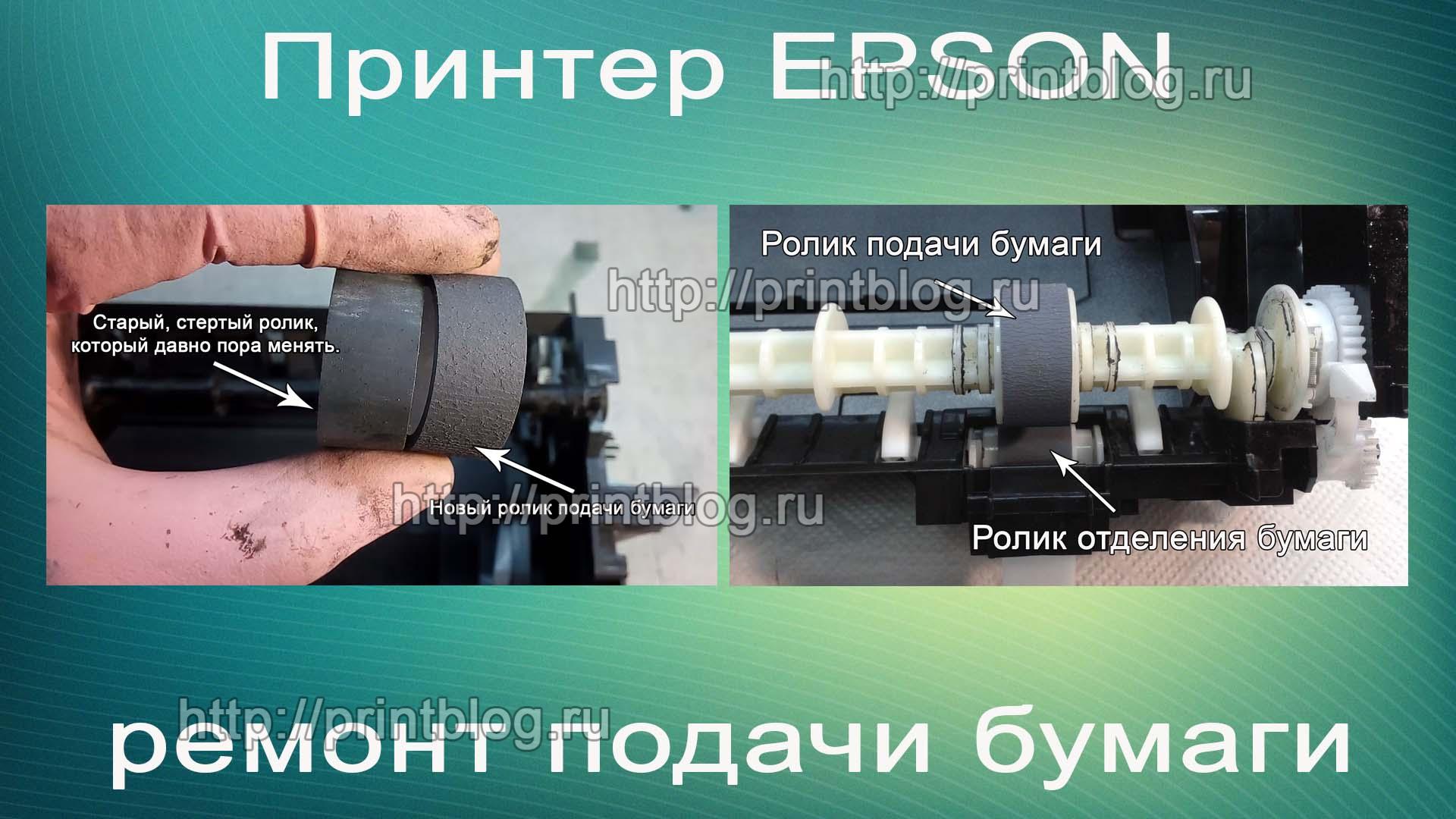
Принтеры Epson как и принтеры других брэндов имеют свои особенности и проблемы с механизмом подачи бумаги. В целом, механизм подачи бумаги у принтеров Epson один из самых надежных.
Принтер Epson струйный: Основные проблемы механизма подачи бумаги:
- Самая распространенная – попал посторонний предмет в лоток подачи бумаги
- Стерлись резиновые ролики в механизме подачи бумаги
- Сломана пружина в ролике отделения, принтер берет несколько листов бумаги
- Другие редкие и индивидуальные проблемы
Теперь на каждом пункте остановимся подробнее.
1. Посторонний предмет в лотке подачи бумаги, как это определить и что делать
Если посторонний предмет попадает в лоток подачи бумаги, то принтер будет брать бумагу наискось, брать бумагу но не протягивать ее к печатающей головке или вообще не затягивать ее.
Если симптомы совпадают, то стоит внимательно позаглядывать в лоток подачи бумаги, наверное, даже с фонариком, что бы попытаться обнаружить посторонний предмет, который мешает свободному прохождению бумаги.
Если ничего не увидели, то стоит взять очень плотный картон, вставить его в лоток подачи бумаги принтера, отправить задание на печать и помочь принтеру затянуть этот лист картона рукой. Боятся не стоит, помогаете принтеру протянуть этот лист и возможно с его помощью выдавится посторонний предмет.
Но иногда бывают такие случаи, когда приходится разбирать принтер, что бы извлечь различные веревки или сильно застрявшие предметы.
2. Стерлись резиновые ролики в механизме подачи бумаги, как это определить и что делать
Ролики подачи стираются если вы очень много печатаете на принтере, наверное, минимум тысяч 25 надо сделать отпечатков, что бы резиновые ролики пришли в негодность. Это очень примерное значение, которое зависит от модели принтера, от той бумаги на которой вы печатаете.
Новые ролики подачи бумаги шершавые, это хорошенько чувствуется если его пощупать пальцем. Стертые ролики становятся гладкими и это также можно почувствовать если провести по ролику пальцем (см. рис. 2).
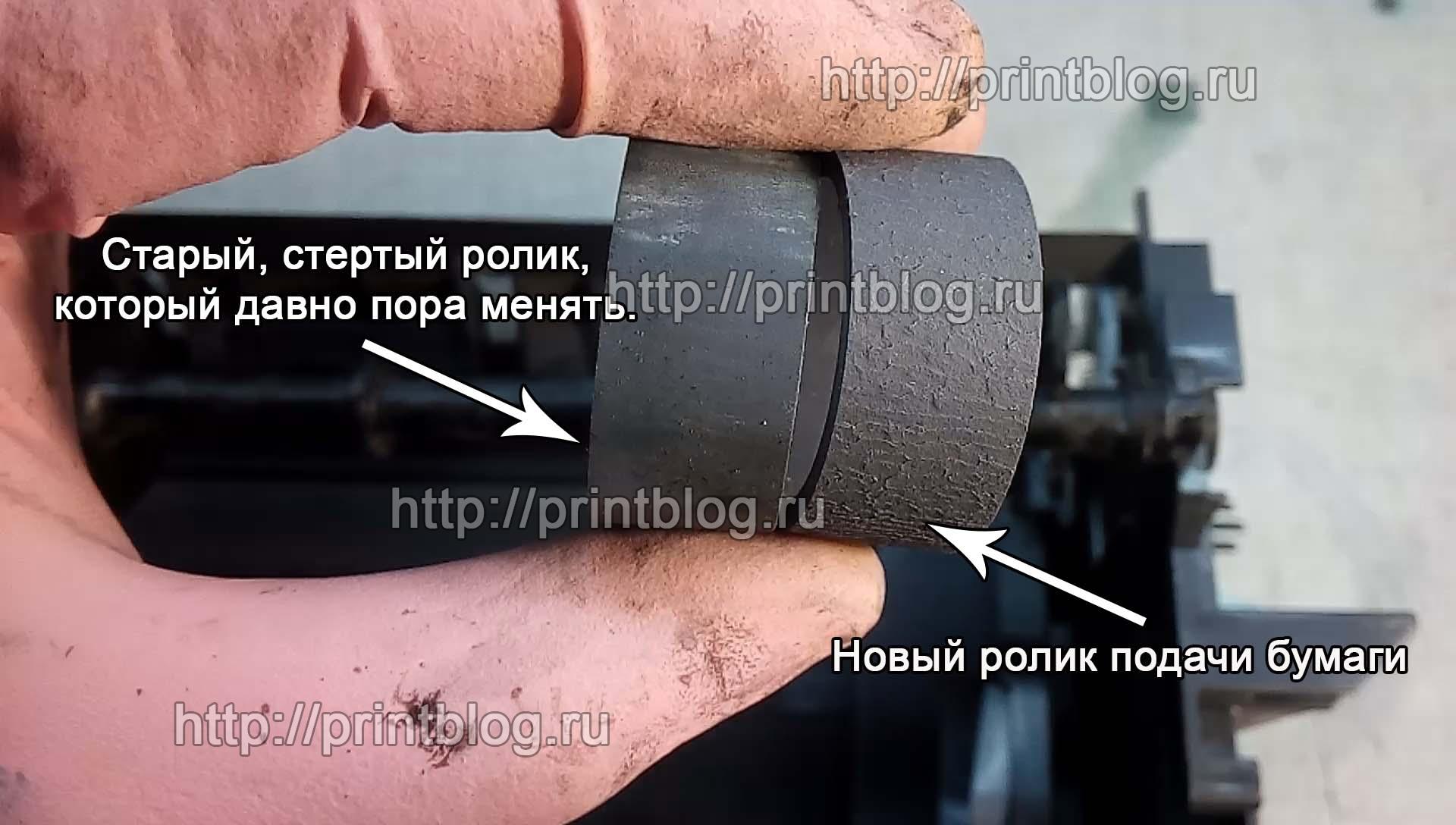 Рис. 2
Если принтер стал плохо подавать бумагу или пропускать ее, то стоит протереть ролики спиртом или специальной жидкостью для мытья этих резинок. Скорее всего это поможет на какой-то не долгий период и вы еще сможете по-печатать, но стоит уже насторожиться и быть готовому к замене резинок.
Чтобы протереть ролики спиртом, стоит проявить смекалку. Обычно мочится салфетка спиртом, подставляется к ролику подачи бумаги и отправляется задание на печать, что бы ролик прокрутился и вытерся о салфетку.
Прошу обратить внимание! В последнее время, часто встречаю проблемы с подачей бумаги из-за не качественной фото бумаги. Протирка роликов спиртом помогает, но не на долго.
Если вы решили заменить ролики подачи бумаги, то не стоит их менять по одному, они меняются комплектом – ролик подачи бумаги и ролик отделения.
Решение проблем с захватом бумаги на принтере
В принтере присутствует специальный механизм, обеспечивающий автоматическую подачу бумаги при начале печати документа. Некоторые пользователи сталкиваются с такой проблемой, что листы попросту не захватываются. Вызывают ее не только физические, но и программные неисправности оборудования. Далее мы детально расскажем о том, что делать для устранения возникшей неполадки.
Решаем проблему с захватом бумаги на принтере
Первоочередно рекомендуем обратить внимание на следующие советы. Они помогут быстро решить ошибку, не прибегая к использованию сложных методов. Вам нужно выполнить такие действия:
-
Если при отправке файла вы наблюдаете, что устройство даже не пытается захватить бумагу, а на экране появляются уведомления по типу «Принтер не готов», загрузите и инсталлируйте подходящие драйверы, а после повторите попытку распечатки. Развернутые инструкции по этой теме читайте в нашем следующем материале.
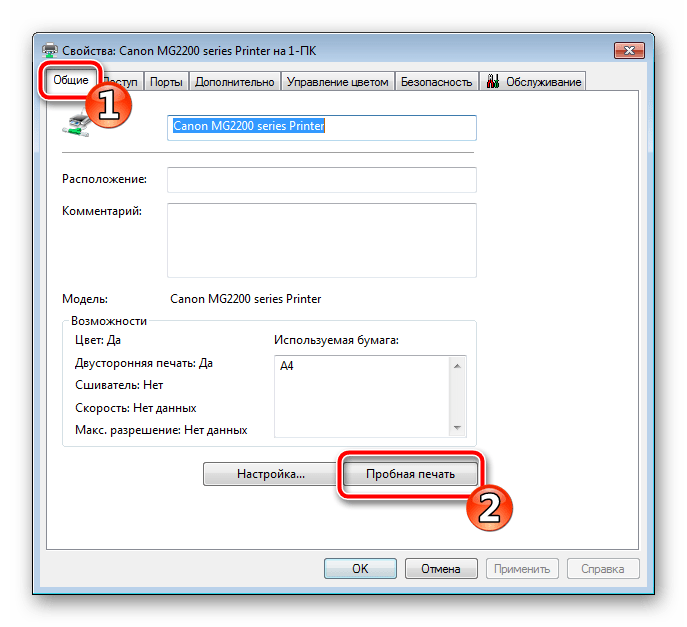
После каких-либо изменений рекомендуем провести тестовую печать посредством специальной функции в драйвере. Сделать это можно так:
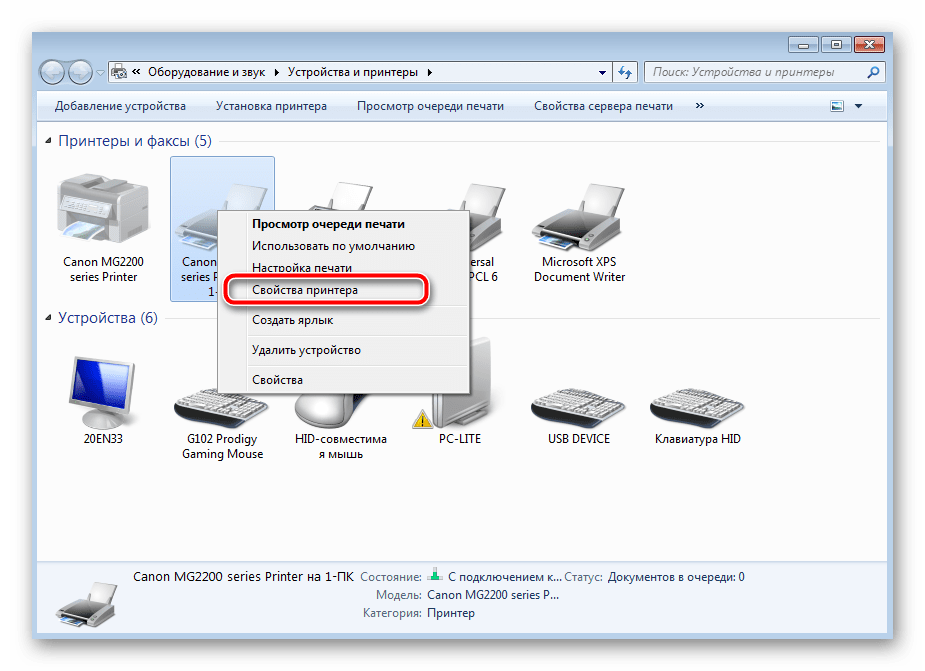
- Через «Панель управления» перейдите в меню «Устройства и принтеры», где кликните правой кнопкой мыши на подключенном аппарате и откройте «Свойства принтера».
- Во вкладке «Общие» нажмите на кнопку «Пробная печать».
Теперь давайте поговорим о более сложных методах исправления возникшей неполадки. В одном из них потребуется изменить системную конфигурацию, что не является особо трудной задачей, а во втором все внимание будет сосредоточено на захватывающем ролике. Начнем с более простого варианта.
Способ 1: Настройка параметра «Источник бумаги»
После инсталляции драйвера вы получаете доступ к конфигурации оборудования. Там настраивается множество параметров, включая «Источник бумаги». Он отвечает за тип подачи листов, от чего и зависит корректность функционирования ролика. Чтобы все работало правильно, вам нужно проверить и, если это необходимо, редактировать эту настройку:
-
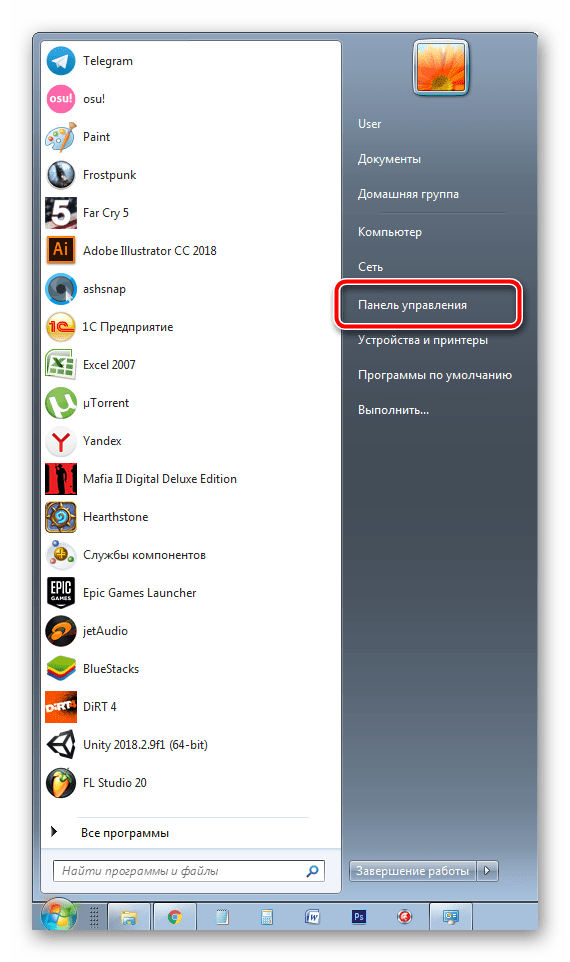
Откройте «Пуск» и перейдите в «Панель управления».
Выше был описан процесс запуска пробной печати, выполните его после того, как изменили конфигурацию, дабы убедиться в корректности работы аппаратуры.
Способ 2: Починка ролика захвата
В этой статье вы уже узнали, что за захват листов отвечает специальный ролик. Он представляет собой особый механизм, состоящий из нескольких частей. Конечно, со временем или при физическом воздействии такие компоненты могут давать сбои в работе, поэтому и нужно проверять их состояние. В первую очередь выполните чистку:
- Выключите принтер и отсоедините его от сети.
- Откройте верхнюю крышку и аккуратно извлеките картридж.
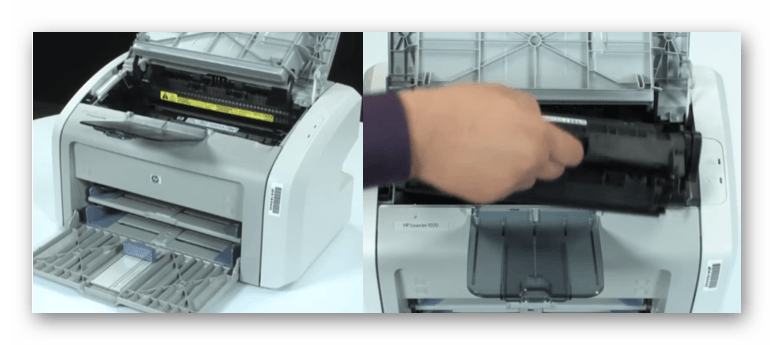
- Примерно по центру внутри устройства будет расположен необходимый вам ролик. Найдите его.
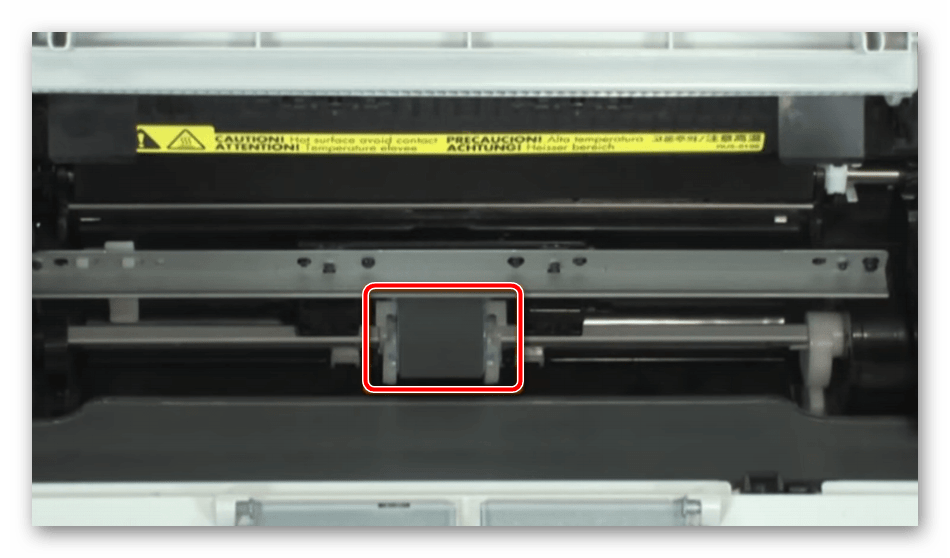
- С помощью пальца или подручных средств разблокируйте фиксаторы и достаньте элемент.
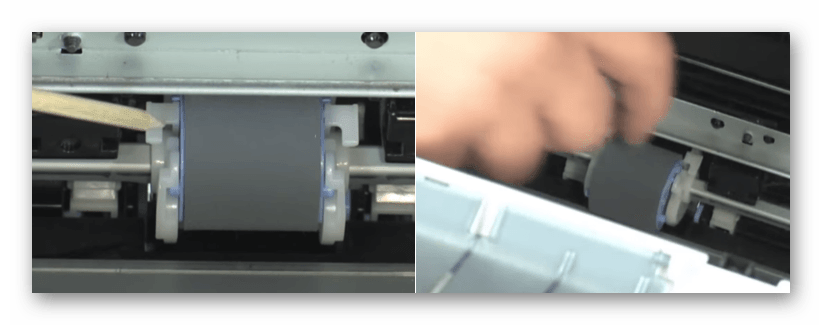
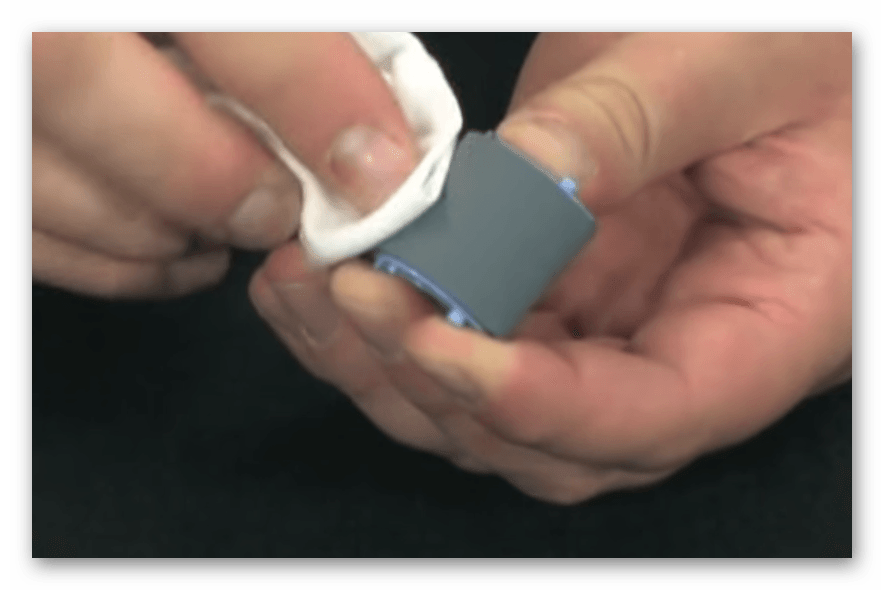
- Убедитесь в том, что на нем отсутствуют любые повреждения и дефекты, например, потертости резинки, царапины или сколы самой конструкции. В случае когда они были найдены, потребуется приобрести новый ролик. Если же все нормально, возьмите сухую тряпку или предварительно смочите ее чистящим средством, после чего аккуратно пройдитесь по всей резиновой поверхности. Подождите, пока она высохнет.
- Найдите слоты крепления и в соответствии с ними установите ролик обратно.
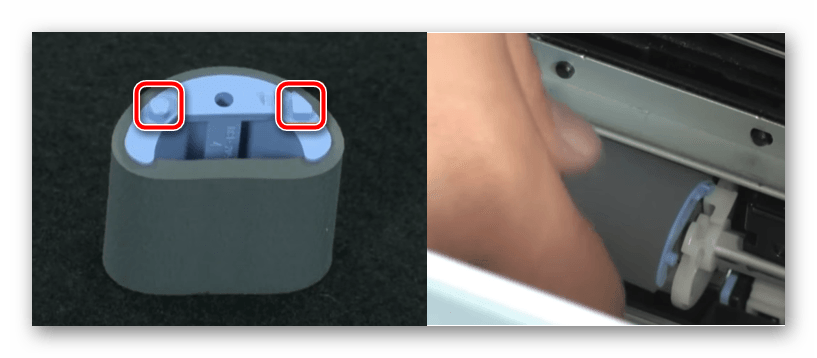
- Вставьте обратно картридж и закройте крышку.
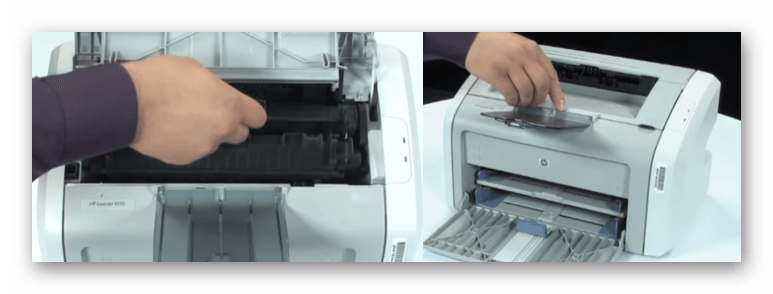
Теперь можно снова соединять принтер и проводить тестовую печать. Если выполненные действия не принесли никаких результатов, рекомендуем еще раз достать ролик, только на этот раз аккуратно снять резинку и установить ее другой стороной. Кроме этого внимательно осмотрите внутренности оборудования на наличие посторонних предметов. В случае нахождения просто извлеките их и попробуйте повторить распечатку.
Более серьезной проблемой является любое повреждение узла печати. Из строя могли выйти крепления, металлическая планка или произошло повышение трения муфты.
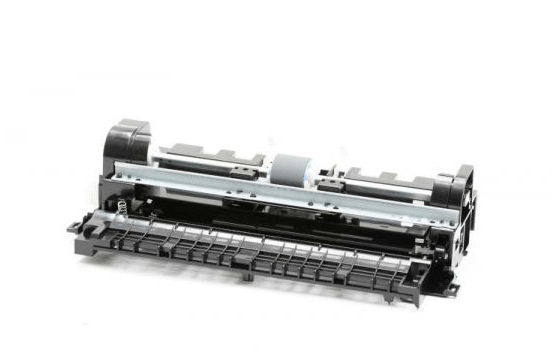
Во всех этих случаях мы советуем обращаться в специальный сервис, где профессионалы диагностируют оборудование и проведут замену элементов.
С проблемой захвата бумаги на принтере сталкиваются многие пользователи печатного оборудования. Как видите, решений существует несколько. Выше мы рассказали о самых популярных и предоставили развернутые инструкции. Надеемся, наше руководство помогло вам справиться с возникшей неполадкой.