Epson Stylus CX8300 Руководство пользователя
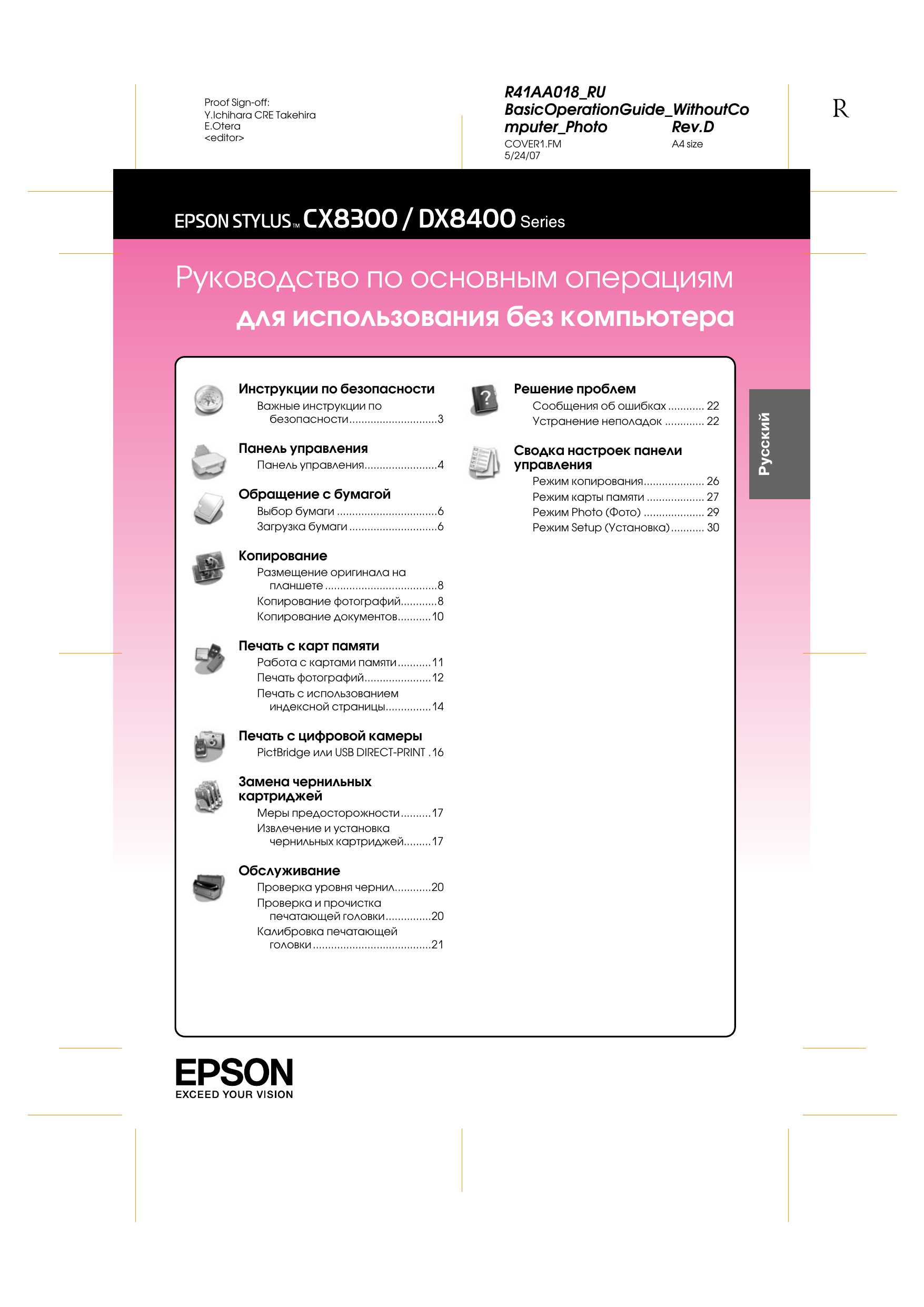
Руководство по основным операциям для использования без компьютера
Y.Ichihara CRE Takehira
R41AA018_RU
BasicOperationGuide_WithoutCo mputer_Photo Rev.D
Дополнительная информация
Бумажные руководства
В первую очередь, обязательно прочитайте инструкции на этом листе.
В нем рассказывается как подключить устройство и установить ПО
Руководство по основным операциям для использования без компьютера
Это руководство содержит информацию об использовании данного устройства без подключения к компьютеру. Например, о копировании и печати напрямую с карт памяти.
При возникновении проблем с использованием этого устройства обратитесь к разделу «Решение проблем» этой брошюры
Интерактивные руководства
Руководство пользователя
Содержит инструкции по печати и сканировании с помощью компьютера информацию о прилагаемом ПО.
Это руководство находится на прилагаемом компакт*диске и автоматически устанавливается вместе с ПО. Для того чтобы открыть это руководство, дважды щелкните его значок на рабочем столе
Интерактивная справка
Интерактивная справка встроена в каждое приложение на компакт*диске. Она содержит подробные сведения о приложении
Предупреждения, предостережения и примечания
Пожалуйста, следуйте всем указанием, которые приведены в данном руководстве.
Предупреждения
необходимо внимательно выполнять во избежание травм.
Предостережения
необходимо соблюдать, чтобы не повредить оборудование.
содержат важную информацию по работе с устройством.
содержат полезные подсказки по работе с устройством.
Авторские права
Никакую часть данного документа нельзя воспроизводить, хранить в поисковых системах или передавать в любой форме и любыми способами
(электронными, механическими, путем копирования, записи или иными) без предварительного письменного разрешения Seiko Epson
Corporation. Информация, содержащаяся в документе, предназначена исключительно для использования с данным продуктом. Epson не несет ответственности за применение сведений, содержащихся в этом документе, к другим принтерам.
Seiko Epson Corporation и ее филиалы не несут ответственности перед покупателями данного продукта или третьими сторонами за понесенные ими повреждения, потери, сборы или затраты, вызванные несчастными случаями, неправильным использованием продукта, недозволенной модификацией, ремонтом или изменением продукта и невозможностью (исключая США) строгого соблюдения инструкций по работе и обслуживанию, разработанных Seiko Epson Corporation.
Seiko Epson Corporation не несет ответственности за любые повреждения или проблемы, возникшие из*за использования любых функций или расходных материалов, не являющихся оригинальными продуктами Epson (Epson Original Products) или продуктами, одобренными Epson (Epson Approved Products).
Seiko Epson Corporation не несет ответственности за любые повреждения, возникшие из*за электромагнитных наводок, вызванных использованием любых интерфейсных кабелей, не являющихся продуктами, одобренными Seiko Epson Corporation (Epson Approved Products).
— зарегистрированная торговая марка и EPSON STYLUS™ — торговая марка Seiko Epson Corporation.
USB DIRECT*PRINT™ и логотип USB DIRECT*PRINT — торговые марки Seiko Epson Corporation. Авторские права © 2002, Seiko Epson
Corporation. Все права защищены.
DPOF™ — зарегистрированная торговая марка CANON INC., Eastman Kodak Company, Fuji Photo Film Co., Ltd. и Matsushita Electric Industrial Co., Ltd.
SDHC™ — зарегистрированная торговая марка.
Memory Stick, Memory Stick Duo, Memory Stick PRO, Memory Stick PRO Duo, MagicGate Memory Stick, MagicGate Memory Stick Duo и Memory Stick
Micro — торговые марки Sony Corporation.
xD*Picture Card™ — торговая марка Fuji Photo Film Co., Ltd.
Общее примечание:
Прочие названия продуктов упоминаются в документе только для идентификации и могут являться торговыми марками соответствующих владельцев. Epson отрицает владение любыми правами на эти марки.
Информация об изготовителе:
Seiko EPSON Corporation (Япония). Юридический адрес: 4*1, Ниси*Синздюку, 2*Чоме, Синздюку*ку, Токио,
Информация о продавце:
Компания «Эпсон Европа Б.В.» (Нидерланды). Юридический адрес: Нидерланды, Амстердам 1096EJ, Энтрада 701
Юридический адрес Московского представительства: Россия, г. Москва, 129110, ул. Щепкина, д. 42, стр. 2а
Срок службы изделия: 3 года
Y.Ichihara CRE Takehira
R41AA018_RU
BasicOperationGuide_WithoutCo mputer_Photo Rev.D
Инструкции по безопасности
Важные инструкции по безопасности
Перед началом работы с принтером прочитайте все инструкции по безопасности.
Используйте только шнур питания, который поставляется с устройством. Применение другого шнура может привести к возгоранию или поражению электрическим током. Не используйте данный шнур питания с другим оборудованием.
■ Убедитесь, что шнур питания отвечает соответствующим местным стандартам безопасности.
Используйте источник питания только указанного на наклейке сканера типа.
Размещайте устройство рядом с электрической розеткой, чтобы шнур питания можно было легко отключить при необходимости.
Не используйте поврежденный или перетертый шнур питания.
Убедитесь, что общая нагрузка от всех устройств, подключенных к удлинителю или розетке, не превышает максимально допустимой.
Не устанавливайте устройство в пыльных местах и местах, подверженных ударам, вибрации, резким изменениям температуры и влажности. Устанавливайте его вдали от прямого солнечного света.
Не блокируйте и не закрывайте отверстия на корпусе устройства и не вставляйте в них посторонние предметы.
Размещайте устройство на плоской устойчивой поверхности, площадь которой больше площади основания устройства.
Если устройство установлено под наклоном, оно будет работать неправильно.
Не устанавливайте устройство на расстоянии ближе 10 см от стены для обеспечения достаточной вентиляции.
Не поднимайте крышку сканера во время копирования, печати и сканирования; этим вы можете повредить устройство.
Не прикасайтесь к плоском белому шлейфу внутри устройства.
■ Не проливайте на устройство жидкость.
Не используйте аэрозольные баллоны, содержащие воспламеняющиеся газы внутри или рядом с устройством. Это может привести к пожару.
Не пытайтесь самостоятельно ремонтировать устройство, если это не оговорено в руководстве.
Отключите устройство от электросети и предоставьте для ремонта квалифицированным специалистам в следующих случаях: шнур питания или вилка повреждены; в устройство попала жидкость; устройство уронили, или его корпус поврежден; устройство работает неправильно, или заметно снизилась скорость работы.
При хранении и транспортировке не наклоняйте устройство, не переворачивайте его и не устанавливайте на бок, иначе чернила могут вылиться из картриджа.
Будьте осторожны и следите, чтобы ваши пальцы не попали под закрывающийся сканирующий блок.
Не нажимайте на стекло планшета слишком сильно.
Важные инструкции по безопасности при обращении с чернильными картриджами
Держите чернильные картриджи в местах, недоступных детям, и не пейте чернила.
При попадании чернил на кожу тщательно смойте их водой с мылом. При попадании чернил в глаза немедленно промойте их водой. Если после этого сохранятся неприятные ощущения или ухудшится зрение, немедленно обратитесь к врачу.
Если вы достаете картридж из устройства для последующего использования, обязательно примите меры для защиты области подачи чернил от пыли и грязи; храните картридж в тех же условиях, что и устройство.
Принтер Epson не видит компьютер — что делать?
Как и в любом другом USB-устройстве, в принтере Epson может возникнуть неисправность, приводящая к невозможности его определения компьютером. Причин тому — множество. Некоторые неполадки можно устранить самостоятельно, другие — только при помощи специалистов. Среди наиболее часто встречающихся неисправностей, приводящих к тому, что компьютер не реагирует на подключение принтера, отметим:
- Отсутствие или неполадки в работе драйвера принтера.
- Сбои в работе программного обеспечения операционной системы компьютера (в нашем случае — Windows).
- Сбои в работе прошивки (встроенного программного обеспечения) принтера.
- Повреждение соединительного USB-кабеля или USB-порта принтера и прочие аппаратные неисправности.
Рассмотрим подробнее возможные причины возникновения данных неисправностей и способы их устранения.
Отсутствие или неполадки в работе драйвера принтера Epson
Драйверы всегда являлись слабым местом любого компьютерного оборудования или операционной системы (кому как удобней). Очередное обновление Windows, установка какой-нибудь программы, подключение нового устройства — эти и прочие действия могут привести к неполадкам в работе драйвера (и необязательно от принтера, а вообще от любого устройства).
Перед тем, как проводить любые манипуляции с драйверами, нужно убедиться, не выключено ли оно программно в системе Windows:
- Сначала нужно запустить приложение «Диспетчер задач». Нажмите на клавиатуре клавиши «Win + R», затем впишите в отобразившееся окошко «Выполнить» команду «msc» (без кавычек) и нажмите кнопку «ОК».

- Найдите в списке «Диспетчера устройств» название принтера. Оно может быть расположено в разделе «Очереди печати» или другом месте (а может их быть и несколько). Кликните по названию правой кнопкой мыши. Если в выпадающем меню обнаружится пункт «Включить устройство», значит, оно все же было выключено. Выберите этот пункт, чтобы включить принтер, затем попробуйте распечатать что-нибудь.

Если это не помогает или в «Диспетчере устройств» отсутствует название принтера, двигаемся дальше.
Наиболее эффективный способ устранения проблем с драйверами является их переустановка. Но можно начать и с его обновления при помощи специализированных программ (менеджеров драйверов). Это наиболее простой вариант устранения проблемы, хоть и не всегда действенный. Менеджеров драйверов — полно. Можно воспользоваться, к примеру, бесплатным менеджером драйверов DriverHub. Им несложно пользоваться:
- Запускаем программу и нажимаем кнопку «Найти сейчас».

- Дожидаемся, пока программа просканирует компьютер. После чего на экране отобразятся устройства, драйверы которых можно обновить (или установить, если они отсутствуют).

- Можно включить «Экспертный режим» и обновить/установить только драйвер для принтера. На скриншоте выше выбрана установка драйвера первого попавшегося устройства, но это не имеет не значения.
- После выбора устройства (принтера Epson) останется нажать кнопку «Установить». Программа сама скачает и установит выбранный драйвер.
Менеджер DriverHub можно использовать и для решения проблем с неполадками драйверов Epson путем их полной переустановки. Но при необходимости требуемое программное обеспечение можно скачать и с официального сайта производителя. Начнем именно с этого:
- Перейдите по ссылке, что ведет к электронному каталогу принтеров Epson.
- В левой верхней части страницы в поле «Быстрый поиск продукта» впишите модель принтера (например, «Epson L132»). Сразу под полем ввода поискового запроса отобразится ссылка — кликните по ней, чтобы попасть на страницу искомого принтера.

- Под изображением принтера перейдите по ссылке «Драйверы, ПО и руководства», затем раскройте блок «Драйверы, утилиты», выберите операционную систему (обычно определяется автоматически) и нажмите кнопку «Загрузить».

Т.к. переустановка драйвера предполагает удаление уже установленного, с этого и начнем процедуру:
- Здесь нам также потребуется приложение «Диспетчер устройств», которое мы запускали ранее. Если по инструкции в самом начале этого раздела статьи принтер отсутствовал в списке устройств, сразу переходите к последнему шагу. Если же принтер там был, выполните сначала следующий шаг.
- Кликните правой кнопкой по названию принтера и выберите из меню пункт «Удалить устройство», затем согласитесь с удалением.

- Отсоедините USB-кабель принтера от компьютера и подключите его обратно.
- Установите скачанный драйвер, следуя инструкциям.
Сбои в работе Windows
Драйвер — не единственное, что требуется операционной системе для взаимодействия с внешними устройствами. Здесь также задействуется большое число различных системных файлов и приложений, повреждение или отсутствие одного из которых может привести к самым различным последствиям. Порой гораздо легче обнулить настройки или даже полностью переустановить систему, чем заниматься поиском и восстановлением неисправных системных файлов. Но кое-что все же проверить и исправить можно.
Речь идет о системной службе «Диспетчер печати», отвечающей за отправку документов на печать. По разнообразным причинам она может внезапно прекратить свою работу, т.е. попросту выключиться. По умолчанию данная служба запускается вместе с операционной системой, но, как и у большинства других служб, эту опцию «Диспетчера печати» можно заблокировать.
Чтобы проверить текущий статус интересующей нас службы и, если потребуется, включить ее, заодно задействовав опцию автозапуска, нужно проделать следующее:
- Для выполнения операции нужно запустить системное приложение «Службы». Быстрее всего это сделать из уже знакомого нам приложения «Выполнить»: нажимаем клавиши «Win + R», вводим в окно команду «msc» без кавычек и нажимаем «ОК».

- Далее ищем в столбце «Имя» службу «Диспетчер печати» (иногда указывается как «Print Spooler»). Если в столбце «Состояние» напротив имени службы ничего не указано, значит, в данный момент не работает. Кликните по ней правой кнопкой мыши и выберите в появившемся контекстном меню пункт «Запустить».

- Сразу попробуйте что-нибудь распечатать. Если процесс пошел, не торопитесь закрывать окно «Службы». Обратите внимание на столбец «Тип запуска» напротив названия службы. Там должно быть указано «Автоматически» (при запущенной службе).
- Если это не так, кликните по имени службы два раза мышкой. В открывшемся окне раскройте список «Тип запуска» и выберите в нем вариант «Автоматически», после чего нажмите кнопку «ОК».

Сбои в работе прошивки принтера Epson
Как и в случае с драйвером или операционной системой, неполадки с прошивкой принтера могут проявляться по большому количеству причин. Самый простой способ решения этой проблемы — сброс настроек встроенного ПО печатающей машины до заводских значений. Более сложный способ — перепрошивка принтера (т.е. переустановка встроенного ПО).
У каждой отдельной модели принтеров Epson сброс настроек осуществляется по-разному. По крайней мере, существует три способа сделать это — путем запуска соответствующей функции с LCD-панели принтера, путем использования веб-интерфейса (для случаев, когда сбои прошивки связаны с сетевыми настройками) и путем обновления драйверов/прошивки при помощи фирменной утилиты Epson (вместе с этим сбрасываются и настройки).
Чтобы сбросить внутренние настройки принтера, сначала лучше воспользоваться стандартным (первым) способом. Как именно это сделать, можно найти в документации к конкретной модели оборудования Epson. Но в большинстве случаев у принтеров, оснащенных LCD-дисплеем, сброс осуществляется следующим образом:
- Откройте главное меню панели управления принтера нажатием кнопки с изображением домика.

- Используя стрелки влево и вправо, выделите меню «Setup» (Настройки/Установки), затем нажмите кнопку «ОК».
- При помощи стрелок найдите опцию «Restore Default Settings» (Восстановить настройки по умолчанию) и нажмите «ОК», затем согласитесь со сбросом.
- Если принтер поддерживает работу через сеть, заодно можно сбросить и сетевые параметры, выбрав в меню «Setup» опцию «Restore Network Settings» (Восстановить сетевые настройки).
Следующий способ предполагает выполнение аппаратного сброса сетевых настроек. Сразу скажем, что лучше не браться за него, т.к. процесс потребует входа в веб-интерфейс машины, откуда и выполняется сброс. Важно, чтобы принтер был подключен к компьютеру сетевым кабелем или к Wi-Fi-роутеру (в этом случае компьютер не потребуется).
- Установите один лист в лоток.
- Подготовьте тонкий предмет (зубочистка или спичка, например).
- Выключите принтер и осмотрите заднюю его часть (там, куда подключается кабель питания).
- Найдите небольшое отверстие с надписью «Reset». Внутри него на некотором углублении вмонтирована кнопка — ее следует нажать и удерживать при помощи подготовленным тонким предметом.

- Удерживая кнопку, включите принтер.
- Дождитесь, пока не будет распечатана страница. На ней будет указан IP-адрес веб-интерфейса принтера. Кнопку можно отпустить.
- Запустите любой браузер, впишите в него распечатанный IP-адрес и перейдите по нему.
- Для входа в веб-интерфейс потребуется логин и пароль. По умолчанию — это «epson» и «epson».
- Веб-интерфейс представляет собой обычную веб-страницу. Дизайн может быть разным. Например, таким:

- В данном конкретном случае нужно войти в раздел «Reset», где находится кнопка обнуления сетевых параметров принтера.
Для сброса параметров принтеров Epson путем обновления его программного обеспечения и/или прошивки нужно сделать следующее:
- Откройте «Панель управления» из меню «Пуск» и перейдите в нем в раздел «Оборудование и звук», затем в подраздел «Устройства и принтеры».
- Кликните правой кнопкой мыши по значку принтера, затем выберите в меню пункт «Настройка печати».

- В появившемся окне перейдите во вкладку «Сервис» и нажмите кнопку «Обновление программного обеспечения».

- Откроется еще одно окно, дождитесь, пока будет выполняться проверка наличия обновления для ПО принтера.

- В таблице «Важные обновления для устройств» отобразится список доступных обновлений (и прошивки в частности). В нашем случае этих обновлений, к сожалению, нет. Зато есть возможность установки программы Epson Printer Connection, при помощи которой также можно выполнить сброс параметров прошивки. Установите ее, если с обновлением прошивки не вышло (отметьте галочкой и нажмите «Установить элемент»).

- На рабочем столе появится значок программы Epson Printer Connection. Запустите ее.
- Сначала программа попробует устранить неполадки самостоятельно. Но т.к.принтер компьютером не определяется, откроется дополнительное окно:

- Нажмите кнопку «Перенастройте принтер». Откроется еще одно окно «Install Navi», в котором нужно принять лицензионное соглашение и нажать кнопку «Далее».

- Как только дойдете до выбора программного обеспечения, которое следует установить/переустановить/обновить, выберите вариант «Переустановить базовое программное обеспечение». Следуйте дальнейшим инструкциям — они на русском, потому возникнуть сложностей не должно.

Аппаратные неисправности принтера
Большинство аппаратных неисправностей принтеров (в особенности те, что вызваны попаданием жидкости внутрь корпуса) устранить в домашних/офисных условиях не представляется возможным. Но среди всего спектра неполадок довольно часто встречается такая банальная проблема, как повреждение соединительного USB-кабеля. Все, что можно тут сделать (если нового кабеля в наличии нет) — продиагностировать шнур, для чего понадобится мультиметр, какой-нибудь простейший ампервольтметр или даже самодельный тестер, собранный из батареек, проводок и светодиода. Диагностика даст понять, стоит ли менять кабель. Состоит она из двух этапов:
- Выявление обрывов в кабеле. Производится путем подключения тестера к USB-контактам кабеля с обеих сторон.
- Выявление замыканий между отдельными контактами. Производится путем подключения щупов мультиметра/вольтметра к соседним контактам одного из USB-коннекторов (между контактами должна отсутствовать электрическая связь).
Существует и другая частая, но более сложная в устранении неисправность — поломка USB-порта принтера (куда подключается кабель) — обычно возникающая вследствие неосторожного извлечения USB-шнура. Процедура по восстановлению USB-порта потребует разборки принтера и перепайки коннектора. С этим смогут справиться только те пользователи, у которых имеется хотя бы небольшой опыт в ремонте электроники. Во всех остальных случаях лучше обратиться в сервисный центр Epson, если таковой имеется в городе, или в любую мастерскую.
Epson Stylus CX8300: инструкция


В первую очередь, обязательно проч итайте инструкции на этом листе.
В нем рассказывается как подключи ть устройство и установить ПО
Руководство по основным операциям для использования
Это руководство содержит информ ацию об использовании данного
устройства без подключения к компьютеру. Например, о копировании
и печати напрямую с карт памяти.
При возникновении проблем с испо льзованием этого устройства
обратитесь к разделу «Решен ие проблем» этой брошюры
Содержит инструкции по печати и скани ровании с помощью
компьютера информацию о прилагаемом ПО.
Это руководство находится на прилагаемом компакт *диске
и автоматически устанавливается вместе с ПО. Для того чтобы открыть
это руководство, дважды щелкните его значок на рабочем столе
Интерактивная справка встроена в каждое приложение на
компакт*диске. Она содержит подробные сведения о приложении
Предупреждения, предостережения и примечания
Пожалуйста, следуйте всем указанием, которые приведены в данном руководстве.
w Предупреждения необходимо внимательно выпо лнять во избежание травм.
c Предостережения необходимо соблюдать, чтобы не повредить обор удование.
Примечания содержат важную информацию по работе с устройством.
Советы содержат поле зные подск азки по работе с устройст вом.
Никакую часть данного документа нельзя восп роизводить, хранить в поисковы х системах или передавать в любой форме и любыми спосо бам и
(электронными, механи ческими, путем копирования, зап иси или иным и) без предварительного письменного разрешения Seiko Epson
Corporation. Информация, содержащаяся в документе, предназначена исключительно для использования с данным продуктом. Epson не н есет
ответственности за применение сведений, содерж ащихся в этом документе, к другим принтерам.
Seiko Epson Corporation и ее филиалы не несут ответственности пере д покупателями данного продукта или третьими сторонами за пон есенные
ими повреждения, потери, сборы или затраты, вызванные несчастными случаями, неправильн ым использованием продукта, недозволенной
модификацией, ремонтом ил и изменением продукта и невозможностью (исключая США) строгого соблюд ения инструкций по работе и
обслуживанию, разработанных Seiko Epson Corporation.
Seiko Epson Corporation не несет ответственности за любые повреж дения или проблемы, возникшие из*за ис пользования любых функций или расходных
материалов, не являющихся оригинальными прод уктами Epson (Epson Original Products) ил и продуктами, одобренными Epson (Epson App roved Products).
Seiko Epson Corporation не несет ответственности за любые повр еждения, возникшие из*за элект ромагнитных наводок, вызванных
использованием любых интерфейсных кабелей, не являющихся продук тами, одобренными Seiko Epson Cor poration (Epson Approved Produc ts).
— зарегистрированная торговая марка и EPSON STYLUS™ — торговая марка Seiko Epson Corporation.
USB DIRECT*PRINT™ и логотип USB DIRECT*PRI NT — торговые марки Seiko Epson Corporation. Авторские права © 2002, Seiko Epson
Corporation. Все права защищены.
DPOF™ — зарегистрированная торговая марка CANON INC., Eastman Koda k Company, Fuji Photo Film Co., Ltd. и Matsushita Electric In dustrial Co., Ltd.
SDHC™ — зарегистрированная торговая марка.
Memory Stick, Memory Stick Duo, Memory Stick PRO, Memory Stick PRO Duo, MagicGate Memory Stick, MagicGate Memory Stick Duo и Me mory Stick
Micro — торговые марки Sony Corporation.
xD*Picture Card™ — торговая ма рка Fuji Photo Film Co., Ltd.
Общее примечание: Прочие названия продуктов упоминаются в документе толь ко для идентификации и могут являться торговыми марками
соответствующих владельцев. Epson отрицает владение любыми правами на эти марки.
Информация об изготовителе: Seiko EPSON Corporation (Япония). Юридический адрес: 4*1, Ниси*Синздюку, 2*Чо ме, Синздюку*ку, Токио,
Информация о продавце: Компания «Эпсон Европа Б.В.» (Нидерланды). Юридический адрес: Нидерланды, Амстердам 1096EJ, Энтрада 701
Юридический адрес Московского представительства: Росси я, г. Москва, 129110, ул. Щепкина, д. 42, стр. 2а
Драйвер для Epson Stylus CX7300, CX8300 + инструкция
Узнаете разрядность Windows. Как это сделать — здесь. Скачиваете нужный драйвер. Не подключаете МФУ к компьютеру. Заходите в систему с правами администратора. Запускаете скачанный файл для распаковки. Заходите в распакованную папку и запускаете установщик. Выбираете устройство EPSON Stylus CX7300/CX8300. Принимаете лицензионное соглашение и следуете подсказкам на экране. В процессе установки драйвера будет предложено подключить устройство.
Для сканера
ОС: Windows 2000/XP/Vista
Разрядность: 32/64
Язык: русский, украинский, english
Версия: 3.2a (CX7300) / 3.2b (CX8300)
Дата: 05.06.2007 (CX7300) / 02.07.2007 (CX8300)