Как сделать сброс принтера Epson?
В работе принтеров и МФУ Epson иногда возникают ошибки, приводящие к ошибкам в печати. Некоторые сбои могут быть устранены путем сброса настроек. Однако под «сбросом принтера» подразумевается не только установка заводских значений программной конфигурации, но и обнуление картриджей и памперса. Рассмотрим, зачем и как это делается.
Сброс настроек
Принтеры или МФУ состоят не только из простых электромеханических компонентов, но и компьютеризированных модулей. В принтерах и МФУ также присутствует управляющая (материнская) плата со встроенным микропроцессором, запоминающие устройства — оперативная и постоянная память, интерфейсы для обмена данными между внешними устройствами (USB, LAN порты, Wi-Fi-адаптеры и т.д.). Разумеется, управление всем этим оборудованием осуществляется при помощи бортовой операционной системой (прошивкой).
Как и в случае с любым компьютером, принтер позволяет изменять настройки некоторых из своих функциональных модулей. Устройство также может хранить всевозможные пользовательские и системные данные, вести отчеты и так далее.

Но в то же самое время современные принтеры и МФУ (от любого производителя) имеют один недостаток, который присутствует у всей цифровой техники — вероятность прекращения нормального функционирования по вине программных сбоев. Последние могут возникать по различным причинам: переполнение памяти, непредвиденные логические ошибки, кратковременный сбой и так далее. Для устранения многих программных неполадок помогает специальная функция, запуск которой позволяет очистить всю накопленную принтером информацию и вернуть его настройки к заводским значениям.
Сброс картриджей
В конструкции всех современных печатающих машин предусмотрен специальный модуль, в задачу которого входит определение уровня оставшегося в картриджах чернил. Этот модуль оснащен специальными датчиками, передающими на принтер соответствующую информацию. Получаемые от датчика данные постоянно хранятся в памяти устройства. По достижению определенного значения уровня чернил работа принтера автоматически блокируется системой, о чем на встроенный ЖК-дисплей, светодиодные индикаторы и/или монитор компьютера выводится соответствующее сообщение.
Для продолжения работы печатающей машины пользователю придется заменить чернильницы либо заправить их (если заправка поддерживается). После этого датчик вновь определит уровень чернил в картриджах. Если все прошло успешно, принтер сможет продолжить свою работу.
Однако нередки ситуации, когда после замены или дозаправки картриджей принтер Epson по-прежнему «считает» их пустыми, и ее дальнейшая работа блокируется. Это может происходить по различным причинам, включая возникновение логических ошибок, кратковременных сбоев при передаче информации с датчика на плату управления и т.д.

Именно в таких ситуациях исправить положение помогает функция сброса картриджей. В разных источниках данная процедура также может именоваться как «сброс счетчика», «сброс уровня чернил», «обнуление картриджей» и т.д. Как бы ни называлась данная процедура, ее выполнение приводит к удалению (обнулению) из памяти принтера данных об оставшемся уровне чернил в чернильницах.
Функцию сброса следует запускать только в случае, если в картриджах чернила присутствуют фактически. Печать без тонера в чернильницах может сказаться на работоспособности печатающей головки — вплоть до ее полного выхода из строя.
Сброс памперса
Памперсом в профессиональных кругах называется впитывающая подкладка (абсорбент), в задачу которой входит поглощение неизрасходованных чернил. Она присутствует в каждом современном принтере. По завершению печати печатающая головка принтера направляется в специальный отсек, где она проходит процедуру очистки. В ходе очистки с поверхности каретки удаляется оставшаяся краска, которая затем впитывается абсорбирующим материалом — памперсом. Гораздо больший объем чернил поступает во впитывающую подкладку при выполнении процедуры очистки печатающей головки. В этом случае вся забираемая в ходе очистки краска из картриджей сразу же направляется в абсорбирующую камеру.
Уровень заполнения памперса чернилами, как и в случае с чернильницами, измеряется специальным датчиком. Система работает по тому же принципу. Если показания датчика достигают какого-то определенного значения, автоматически срабатывает блокировка принтера. На лицевую панель или экран монитора выводится сообщение об окончании срока службы впитывающей подкладки. Однако, в отличие от картриджей, памперс заменить непросто — для этого потребуется разобрать весь принтер, потому данная процедура должна выполняться специалистами.

Блокировку работы печатающей машины по причине переполнения впитывающей подкладки также можно обойти. Для этого предусмотрена функция сброса показаний датчика заполненности памперса чернилами. Работает она по той же схеме, что и в случае с обнулением картриджей.
Технически, сброс уровня чернил может осуществляться бесконечно. В случае с впитывающей подкладкой — это можно делать лишь пару раз (если она не заменяется). Сброс счетчика никак не отражается на фактической заполненности памперсами чернилами. Т.е. уже через несколько циклов печати краска может попросту начать вытекать из принтера. Именно поэтому данную процедуру рекомендуется выполнять не более 2-х раз, а в идеале — всего 1 раз. При следующем возникновении ошибки печати по причине истечения срока службы подкладки, ее лучше заменить.
Процедуры сброса настроек, картриджей и памперса выполняются по-разному. Подробная инструкция есть на нашем сайте. Здесь рассмотрим наиболее простые способы.
Сброс настроек
Для сброса настроек обычно используется программное обеспечение принтера, устанавливаемое на компьютере. Во всех драйверах печатающих машин Epson присутствует специальная функция возврата программных настроек устройства к заводским значениям. Однако многие ошибки в работе с принтером могут возникнуть из-за неполадок в самом программном обеспечении, потому самым оптимальным вариантом является переустановка драйверов, что позволит не только сбросить настройки, но и устранить проблемы с ПО.
Автоматически найти и установить актуальные драйвера на принтеры Epson можно с помощью программы DriveHub .

Сначала удалите установленное ПО на имеющийся принтер Epson из системы:
- Последовательно откройте на компьютере: «Панель управления», «Оборудование и звук», «Устройства и принтеры».
- Найдите среди представленных пиктограмм значок принтера Epson, подключенного к компьютеру.
- Кликните по значку правой кнопкой мыши, затем выберите «Удалить устройство». Драйвер принтера будет удален из системы.
- Также рекомендуется удалить с компьютера все сервисные утилиты, относящиеся к принтеру, например — Epson Easy Photo Print, Epson Event Manager и подобные.
- Для удаления приложений перейдите из «Панели управления» в раздел «Программы и компоненты», затем — «Удаление программы».
- В представленном списке найдите приложения, в названии которых присутствует фирма-изготовитель принтера — «Epson».
- Кликните мышкой два раза по названию утилиты. Следуйте инструкциям на экране для удаления программы.
После удаления драйвера и сервисных утилит запустите установщик драйвера с диска, прилагаемого в комплекте с принтером. Если его нет, перейдите на сайт http://www.epson.ru для скачивания и последующей установки драйвера.

Сброс картриджей и памперса
Самый простой способ сброса датчиков уровней чернил в картриджах и заполненности памперса в любых принтерах — использование специальных сервисных утилит. В работе с печатающими машинами производства Epson хорошо зарекомендовали себя программы SSC Service Utility и PrintHelp. Приведем инструкции по использованию обеих утилит.
Для сброса уровня чернил и памперса при помощи утилиты SSC Service Utility:
- Скачайте приложение с официального сайта разработчика https://www.ssclg.com/ или по этой ссылке .
- Установите и запустите программу.
- В окне утилиты откройте вкладку «Настройки».
- В верхнем выпадающем меню «Установленные принтеры» должно присутствовать название подключенного к компьютеру принтера Epson. Если оно отсутствует, выберите модель печатающей машины в меню «Модель принтера».
- Сверните приложение в трей, нажав на крестик в правом верхнем углу окна.
- В трее возле часов отобразится иконка программы. Кликните по ней правой кнопкой мыши.
- Для сброса картриджей выберите пункт «Сброс счетчиков». Программа предоставляет возможность обнуления счетчика всех чернильниц одновременно либо только определенного цвета. Выберите нужный вариант.
- Для сброса памперса выберите пункт «Счетчик отработки», затем — «Сбросить счетчик отработки».
- Задача выполнена.

Работа с утилитой PrintHelp:
- Скачать последнюю версию PrintHelp можно здесь (бесплатно) .
- Установите и запустите приложение.
- Сразу же после запуска в левой части окна выберите название подключенного к компьютеру принтера.
- Для сброса чернил во вкладке «Управление» нажмите на кнопку «Сброс уровней чернил».
- Для сброса счетчика памперса выберите «Сбросить отработку».
- Процедура завершена.
Следует иметь в виду, что для сброса памперса через приложение PrintHelp для некоторых моделей принтеров Epson понадобится специальный ключ. Его придется приобрести на сайте разработчика утилиты либо найти бесплатный экземпляр в интернете на одном из многочисленных форумов.
Epson XP 342 — сброс памперса Adjustment Program
Ошибка E-11 (Требуется заменить чернильную прокладку) ждет каждого пользователя принтера Epson XP-342. Внутри устройства расположены счетчики наполняемости так называемого памперса. По прошествии времени принтер считает, что памперс переполнен чернилами, соответственно печать блокируется.
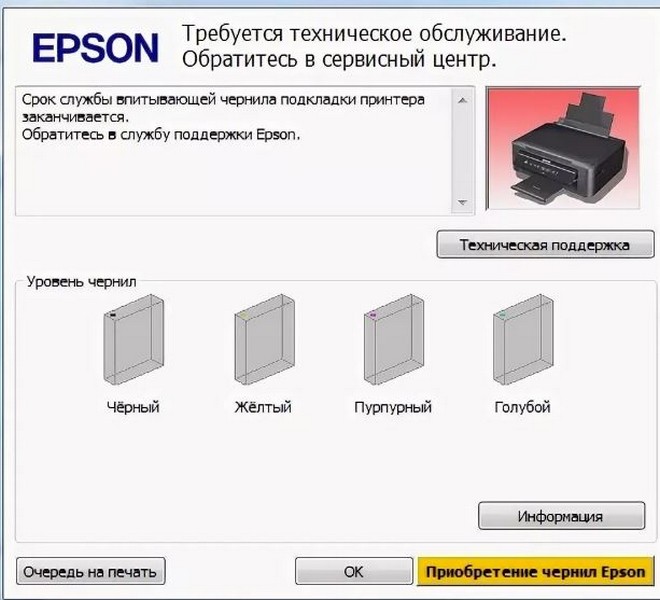
Чтобы решить эту неприятную проблему, нужна программа Adjustment Program и четкое следование инструкции (иначе не сработает). Все действия проводились на Windows 7
1. Отключить антивирус (программа взломана, антивирус может считать, что это вредно для ПК)
3. Установить дату на компьютере 12.12.2018 ВАЖНО! (нужно сделать это до того, как архив будет распакован!)
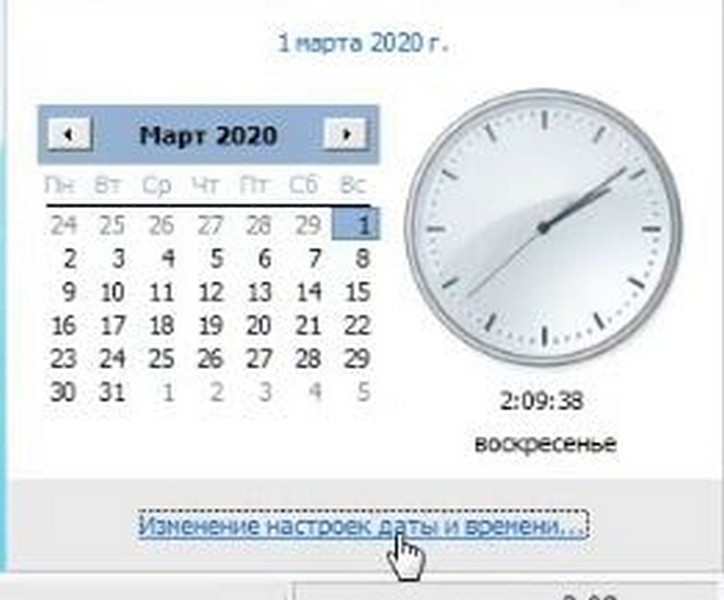
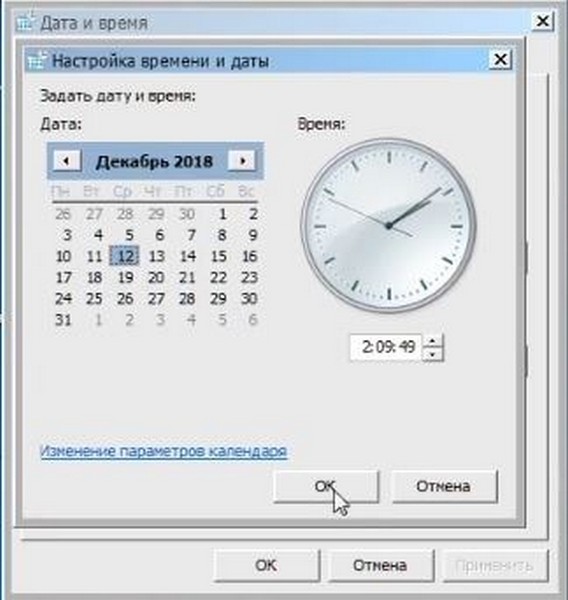
4. Распаковать архив на рабочий стол
5. Программа Adjprog_Loader.exe должна быть запущена в Windows XP. Решить эту проблему в Windows 7 можно через настройки Совместимости. Для этого нужно зайти в свойства файла Adjprog_Loader.exe — СОВМЕСТИМОСТЬ — в пункте «Запустить программу в режиме совместимости» выбрать Windows XP (пакет обновления 3) — Применить
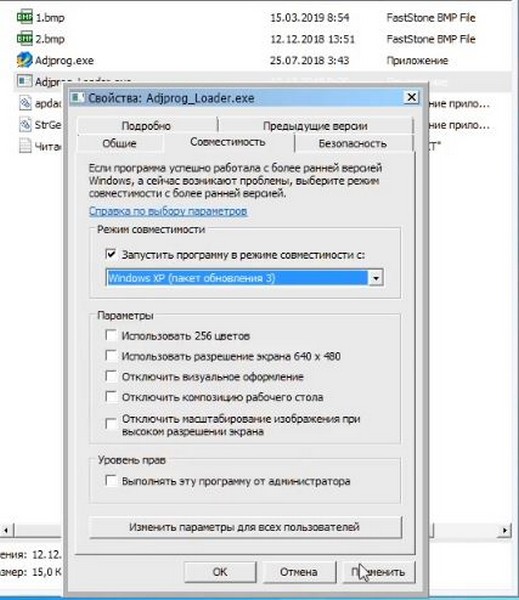
6. Запустить Adjprog_Loader.exe
7. Если все сделали правильно — жмем Ок. (если появилась ошибка Failed to find window of newly created process — чистим все CCleaner и начинаем с пункта 3)
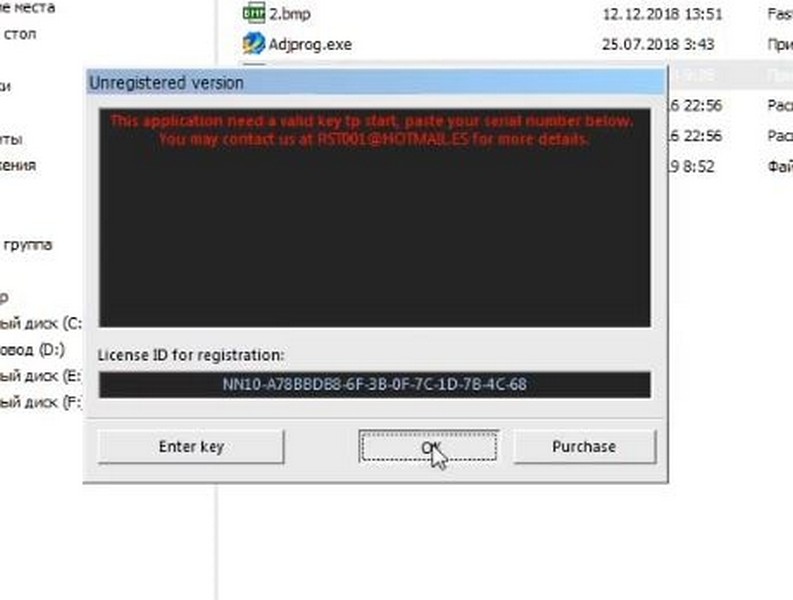
8. Запускается Adjustment Program. Далее все стандартно.
9. Через кнопку Select — выбираем Epson XP-342
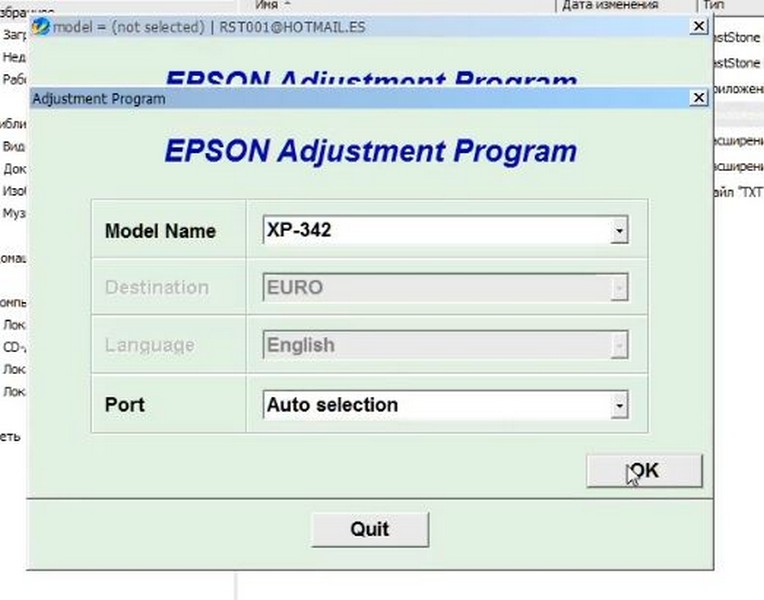
10. После выбора модели принтера жмем Particular adjustment mode
11. Выбираем из списка Waste ink pad counter
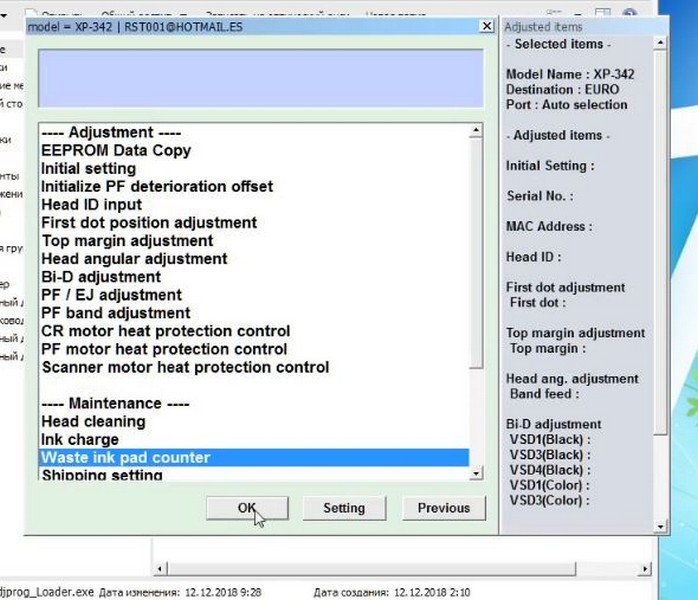
12. В следующем окне ставим галочки перед Main pad counter и Platen pad counter.
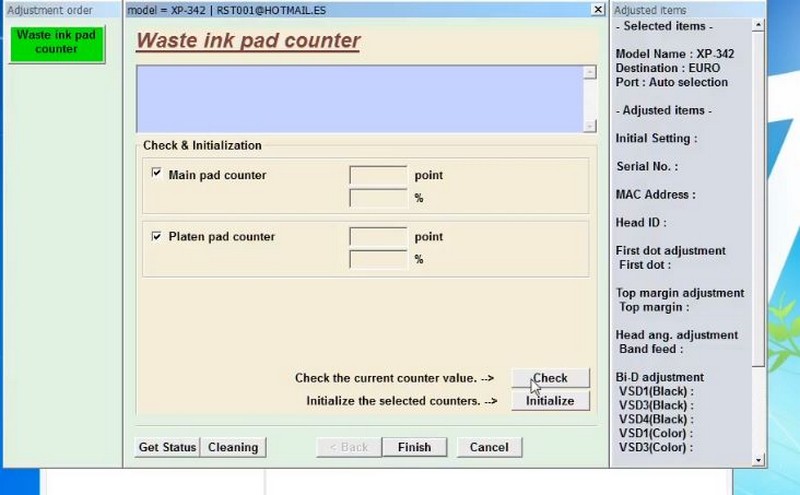
13. Сперва нажимаем кнопку (Check), затем (Initialize)
14. Перезапускаем нашего работягу Epson и радуемся!
Программа подходит для сброса в моделях Epson XP243 XP245 XP247 XP342 XP343 XP345 XP442
Информация о приложениях и сетевых сервисах. Epson L566

С помощью службы Epson Connect, доступной в Интернете, можно печатать с вашего смартфона, планшета или ноутбука когда угодно и практически откуда угодно.
В Интернете доступны следующие функции.
Remote Print Driver Email Print Удаленная печать Epson iPrint
Scan to Cloud
Подробности см. на веб-сайте портала Epson Connect.
Web Config
Web Config — это приложение, которое работает в веб-браузере, например Internet Explorer и Chrome, на компьютере или интеллектуальном устройстве. Можно просмотреть состояние принтера или изменить параметры сетевой службы и принтера. Чтобы использовать Web Config, подключите принтер и компьютер или устройство к той же сети.
Примечание:
Поддерживаются следующие браузеры.
Windows XP или более поздняя версия
Mac OS X v10.6.8 или более поздняя версия iOS
Android 2.3 или более поздняя версия
Internet Explorer 8 или более поздняя версия, Firefox
Браузер по умолчанию
Браузер по умолчанию
*: Используйте последнюю версию.
Информация о приложениях и сетевых сервисах
Запуск Web Config в веб-браузере
Проверьте IP-адрес принтера.
Параметры сети
Статус сети
Сост. пров. сети/Wi-Fi
Состояние Wi-Fi
на главном экране, затем проверьте IP-адрес принтера.
Запустите веб-браузер на компьютере или интеллектуальном устройстве, а затем введите IP-адрес принтера.
IPv4: http://IP-адрес принтера/
IPv6: http://[IP-адрес принтера]/
Примечание:
Используя интеллектуальное устройство, можно также запустить Web Config на экране обслуживания
Epson iPrint.
Соответствующая информация
Запуск Web Config в Windows
Войдите в устройство и экран принтера в Windows.
Windows 8.1/Windows 8/Windows Server 2012 R2/Windows Server 2012
Рабочий стол
Панель управления
Просмотр устройств и принтеров
Оборудование и звук
Оборудование
Windows 7/Windows Server 2008 R2
Нажмите кнопку «Пуск», выберите
Панель управления
Просмотр устройств и принтеров
Оборудование и звук
Windows Vista/Windows Server 2008
Нажмите кнопку «Пуск», выберите
Панель управления
Оборудование и звук
Нажмите правой кнопкой мыши на значок принтера и выберите
и щелкните URL-адрес.
Запуск Web Config в Mac OS X
Системные настройки
Принтеры и сканеры
Печать и сканирование
Печать и факс
), а затем выберите свой принтер.
Параметры и принадлежности
Показать веб-страницу принтера
Информация о приложениях и сетевых сервисах
Необходимые приложения
Драйвер принтера в Windows
Драйвер принтера является приложением, управляющим принтером в соответствии с командами, подаваемыми от других приложений. Настройки, сделанные в драйвере принтера, обеспечивают наилучшую производительность принтера. Проверять состояние принтера и поддерживать его максимальные эксплуатационные качества можно с помощью утилиты драйвера принтера.
Примечание:
Язык драйвера принтера можно изменить. Выбрать желаемый язык можно в настройках
Сервис
Доступ к драйверу принтера из приложений
Для того, чтобы настройки применялись только к используемому приложению, доступ к драйверу необходимо получать от него.
Настройка печати
. Выберите свой принтер, после чего нажмите на
Примечание:
Действия различаются в зависимости от приложения. Подробности см. в справке приложения.
Доступ к драйверу принтера с панели управления
Для того чтобы настройки применялись ко всем приложениям, доступ к драйверу необходимо получить с панели управления.
Windows 8.1/Windows 8/Windows Server 2012 R2/Windows Server 2012
Рабочий стол
Панель управления
Просмотр устройств и принтеров
Оборудование и звук
. Щелкните правой кнопкой мыши на значке принтера или зажмите его, после чего выберите
Свойства принтера
Windows 7/Windows Server 2008 R2
Нажмите кнопку «Пуск», выберите
Панель управления
Просмотр устройств и принтеров
Оборудование и звук
. Щелкните правой кнопкой мыши на значке принтера и выберите
Свойства принтера
Windows Vista/Windows Server 2008
Нажмите кнопку «Пуск», выберите
Панель управления
Оборудование и звук
. Щелкните правой кнопкой мыши на значке принтера и выберите
Выбрать свойства принтера
Windows XP/Windows Server 2003 R2/Windows Server 2003
Нажмите кнопку «Пуск», выберите
Панель управления
Принтеры и другое оборудование
Принтеры и факсы
. Щелкните правой кнопкой мыши на значке принтера и выберите
Свойства принтера
Запуск утилиты
Войдите в окно драйвера принтера. Выберите вкладку
Ограничивающие настройки для драйвера печати Windows
Можно заблокировать некоторые настройки драйвера печати, чтобы другие пользователи не могли их изменять.
Информация о приложениях и сетевых сервисах
Примечание:
Войдите в систему на своем компьютере как администратор.
Дополнительные настройки
в свойствах принтера.
Windows 8.1/Windows 8/Windows Server 2012
Рабочий стол
Панель управления
Просмотр устройств и принтеров
Оборудование и звук
. Щелкните правой кнопкой мыши на значке принтера или зажмите его, после чего выберите
Свойства принтера
Дополнительные настройки
Windows 7/Windows Server 2008 R2
Нажмите кнопку «Пуск», выберите
Панель управления
Просмотр устройств и принтеров
Оборудование и звук
. Щелкните правой кнопкой мыши на значке принтера и выберите
Свойства принтера
Дополнительные настройки
Windows Vista/Windows Server 2008
Щелкните кнопку «Пуск», выберите
Control Panel (Панель управления)
Printers (Принтеры)
Hardware and Sound (Оборудование и звук)
. Нажмите правой кнопкой мыши на значок принтера и выберите
Дополнительные настройки
Windows XP/Windows Server 2003 R2/Windows Server 2003
Нажмите кнопку «Пуск», выберите
Панель управления
Принтеры и другое оборудование
Принтеры и факсы
. Нажмите правой кнопкой мыши на значок принтера и выберите
Дополнительные настройки
Настройки драйвера
Выберите функцию, на которую следует наложить ограничения.
Объяснение элементов настройки см. в интерактивной справке.
Настройка драйвера принтера в Windows
Можно выполнить такие настройки, как включение
EPSON Status Monitor 3
Войдите в окно драйвера принтера.
Расширенные параметры
Настройте необходимые параметры, после чего нажмите
Объяснение элементов настройки см. в интерактивной справке.
Соответствующая информация
Драйвер принтера в Mac OS X
Драйвер принтера является приложением, управляющим принтером в соответствии с командами, подаваемыми от других приложений. Настройки, сделанные в драйвере принтера, обеспечивают наилучшую производительность принтера. Проверять состояние принтера и поддерживать его максимальные эксплуатационные качества можно с помощью утилиты драйвера принтера.
Информация о приложениях и сетевых сервисах
Доступ к драйверу принтера из приложений
. При необходимости нажмите
Показать подробности
), чтобы развернуть окно печати.
Примечание:
Действия различаются в зависимости от приложения. Подробности см. в справке приложения.
Запуск утилиты
Системные настройки
Принтеры и сканеры
Печать и сканирование
Печать и факс
), а затем выберите свой принтер. Нажмите
Параметры и принадлежности
Открыть утилиту принтера
Настройка драйвера принтера в Mac OS X
Можно делать различные настройки, например, пропуск пустых страниц и включение/выключение высокоскоростной печати.
Системные настройки
Принтеры и сканеры
Печать и сканирование
Печать и факс
), а затем выберите свой принтер. Нажмите
Параметры и принадлежности
Настройте необходимые параметры, после чего нажмите
Плотная бумага и конверты: предотвращение размазывания чернил при печати на плотной бумаге.
При этом скорость печати может снизиться.
Пропуск пустой страницы: Предотвращает печать пустых страниц.
Тихий режим: Тихая печать. При этом скорость печати может снизиться.
Временно разрешить печать в черном цвете: Временная печать только черными чернилами.
Высокоскоростная печать: Печать с движением печатающей головки в обе стороны. Скорость печати быстрее, однако качество может снизиться.
Удалить белые поля: Убирает ненужные поля при печати без полей.
Уведомления о предупреждении: Позволяет драйверу принтера отображать уведомления о предупреждении.
Установите двунаправленную связь: Как правило, следует устанавливать на
, если получение информации о принтере невозможно из-за того, что он находится в общем доступе для компьютеров Windows по сети, или по любой другой причине.
Нижняя кассета: Добавьте дополнительные кассеты к источнику для бумаги.
Примечание:
Доступность данных настроек зависит от модели.
EPSON Scan (Драйвер сканера)
EPSON Scan – это приложение для управления сканированием. Позволяет настраивать размер, разрешение, яркость, контраст и качество сканируемого изображения.
Примечание:
Запустить EPSON Scan можно также с приложения сканера с пометкой совместимости с TWAIN.
Информация о приложениях и сетевых сервисах
Запуск на Windows
Примечание:
Для операционных систем Windows Server необходимо установить компонент
Возможности рабочего стола
Windows 8.1/Windows 8/Windows Server 2012 R2/Windows Server 2012
С помощью чудо-кнопки «Поиск» введите название приложения, после чего нажмите на отображенный значок.
Кроме Windows 8.1/Windows 8/Windows Server 2012 R2/Windows Server 2012
Нажмите кнопку «Пуск», выберите
Все программы
Запуск на Mac OS X
Примечание:
EPSON Scan не поддерживает функцию быстрого переключения пользователей Mac OS X. Выключить быстрое переключение пользователей.
Epson Software
Epson Event Manager
Epson Event Manager — это приложение, позволяющее управлять сканированием с панели управления и сохранять изображения на компьютер. Можно добавлять собственные настройки в качестве предустановок, например, тип документа, местоположение папки хранения и формат изображения.
Подробности см. в справке приложения.
Примечание:
Операционные системы Windows Server не поддерживаются.
Начало Windows
Windows 8.1/Windows 8
С помощью чудо-кнопки «Поиск» введите название приложения, после чего нажмите на отображенный значок.
Windows 7/Windows Vista/Windows XP
Нажмите кнопку «Пуск», выберите
Все программы
Epson Software
Начало Mac OS X
Epson Software
Event Manager
Драйвер PC-FAX (Драйвер факса)
Драйвер PC-FAX — это приложение, позволяющее отправлять документ, созданный в отдельном приложении, в виде факса напрямую с компьютера. Драйвер PC-FAX устанавливается во время установки утилиты FAX. Подробности см. в справке приложения.
Примечание:
Операционные системы Windows Server не поддерживаются.
Драйвер работает по-разному в зависимости от приложения, использованного для создания документа.
Подробности см. в справке приложения.
Информация о приложениях и сетевых сервисах
Доступ с Windows
В приложении выберите
Параметры печати
. Выберите свой принтер (факс), после чего нажмите на
Доступ с Mac OS X
В приложении выберите
. Выберите свой принтер (факс) как параметр
, после чего выберите в раскрывающемся меню
Настройки факса
Настройки получателя
FAX Utility
FAX Utility — это приложение, позволяющее настроить различные параметры для отправки факсов с компьютера. Можно создать или изменить список контактов, предназначенный для отправки факса, настроить сохранение принятых факсов в формате PDF на компьютер и т. д. Подробности см. в справке приложения.
Примечание:
Операционные системы Windows Server не поддерживаются.
Перед установкой FAX Utility необходимо убедиться, что установлен драйвер принтера.
Запуск на Windows
Windows 8.1/Windows 8
С помощью чудо-кнопки «Поиск» введите название приложения, после чего нажмите на отображенный значок.
Windows 7/Windows Vista/Windows XP
Нажмите кнопку «Пуск», выберите
Все программы
Epson Software
FAX Utility
Запуск на Mac OS X
Системные настройки
Принтеры и сканеры
Печать и сканирование
Печать и факс
) и выберите свой принтер (ФАКС). Нажмите
Параметры и принадлежности
Открыть утилиту принтера
Epson Easy Photo Print
Epson Easy Photo Print — это приложение, позволяющее без труда распечатывать фотографии с использованием различных макетов. Можно предварительно просматривать фотографии и корректировать изображение или его положение. Также можно распечатывать фотографии с рамкой.
Подробности см. в справке приложения.
Примечание:
Операционные системы Windows Server не поддерживаются.
Для использования этого приложения должен быть установлен драйвер принтера.
Начало Windows
Windows 8.1/Windows 8
С помощью чудо-кнопки «Поиск» введите название приложения, после чего нажмите на отображенный значок.
Информация о приложениях и сетевых сервисах
Windows 7/Windows Vista/Windows XP
Нажмите кнопку «Пуск», выберите
Все программы
Epson Software
Photo Print
Начало Mac OS X
Epson Software
Epson Easy Photo Print
E-Web Print (только для Windows)
E-Web Print — это приложение, позволяющее легко распечатывать веб-страницы с помощью различных макетов. Подробности см. в справке приложения. Войти в справку можно из меню
на панели задач
Примечание:
Операционные системы Windows Server не поддерживаются.
После установки E-Web Print он отображается в браузере. Нажмите
EPSON Software Updater
EPSON Software Updater – это приложение, которое производит поиск обновлений или нового программного обеспечения в Интернете, а также выполняет их установку. Прошивку принтера также можно обновлять вручную.
Примечание:
Операционные системы Windows Server не поддерживаются.
Запуск на Windows
Windows 8.1/Windows 8
С помощью чудо-кнопки «Поиск» введите название приложения, после чего нажмите на отображенный значок.
Windows 7/Windows Vista/Windows XP
Нажмите кнопку «Пуск», выберите
Все программы
Epson Software
Software Updater
Запуск на Mac OS X
Epson Software
EPSON Software Updater
EpsonNet Config
EpsonNet Config – это приложение, позволяющее задавать адреса и протоколы сетевого интерфейса.
Подробные сведения см. в руководстве по эксплуатации для EpsonNet Config или в справке приложения.
Запуск на Windows
Windows 8.1/Windows 8/Windows Server 2012 R2/Windows Server 2012
С помощью чудо-кнопки «Поиск» введите название приложения, после чего нажмите на отображенный значок.
Информация о приложениях и сетевых сервисах
Кроме Windows 8.1/Windows 8/Windows Server 2012 R2/Windows Server 2012
Нажмите кнопку «Пуск», выберите
Все программы
EpsonNet Config
EpsonNet Config
Запуск на Mac OS X
Epson Software
EpsonNet Config V4
EpsonNet Config
Удаление приложений
Примечание:
Войдите в систему на своем компьютере как администратор. Если компьютер запросит пароль, введите его.
Удаление приложений – Windows
, чтобы выключить принтер.
Закройте все запущенные приложения.
Панель управления
Windows 8.1/Windows 8/Windows Server 2012 R2/Windows Server 2012
Рабочий стол
Панель управления
Кроме Windows 8.1/Windows 8/Windows Server 2012 R2/Windows Server 2012
Нажмите кнопку «Пуск» и выберите
Панель управления
Удаление программы
Установка и удаление программ
Windows 8.1/Windows 8/Windows 7/Windows Vista/Windows Server 2012 R2/Windows Server 2012/
Windows Server 2008 R2/Windows Server 2008
Удаление программы
Windows XP/Windows Server 2003 R2/Windows Server 2003
Установка и удаление программ
Выберите приложение, которое нужно удалить.
Windows 8.1/Windows 8/Windows 7/Windows Vista/Windows Server 2012 R2/Windows Server 2012/
Windows Server 2008 R2/Windows Server 2008
Удалить/Изменить
Windows XP/Windows Server 2003 R2/Windows Server 2003
Заменить/Удалить
Примечание:
При появлении окна
Управление учетными записями пользователей
Продолжить
Выполняйте инструкции, отображаемые на экране.
Информация о приложениях и сетевых сервисах
Удаление приложений – Mac OS X
Загрузите Uninstaller при помощи EPSON Software Updater.
Программу удаления Uninstaller достаточно загрузить один раз, при следующем удалении приложения повторная загрузка не требуется.
, чтобы выключить принтер.
Чтобы удалить драйвер принтера или драйвер PC-FAX, выберите
Системные настройки
Принтеры и сканеры
Печать и сканирование
Печать и факс
) и удалите свой принтер из появившегося списка принтеров.
Закройте все запущенные приложения.
Epson Software
Uninstaller
Выберите приложение, которое необходимо удалить, и нажмите
Важно:
Приложение Uninstaller удаляет все драйверы для струйных принтеров Epson на компьютере. Если используется несколько струйных принтеров Epson, а драйвера нужно удалить только для некоторых из них, удалите все драйвера, а затем установите нужные заново.
Примечание:
Если приложение, которое необходимо удалить, невозможно найти в списке, значит, его невозможно удалить при помощи Uninstaller. В таком случае необходимо выбрать
Перейти
Приложения
Epson
Software
, выбрать приложение для удаления и перетащить его на значок корзины.
Соответствующая информация
Установка приложений
Если компьютер подключен к сети, установите приложения, доступные на веб-сайте. Если невозможно загрузить приложения с веб-сайта, установите их с диска с ПО, поставляемого вместе с принтером.
Примечание:
Войдите в систему на своем компьютере как администратор. Если компьютер запросит пароль, введите его.
При повторной установке приложения необходимо вначале удалить его.
Завершите все работающие приложения.
При установке драйвера принтера или драйвера EPSON Scan нужно на время отсоединить принтер от компьютера.
Примечание:
Запрещается соединять принтер с компьютером до тех пор, пока не будет дана соответствующая инструкция.
Информация о приложениях и сетевых сервисах
Установите приложения, следуя инструкциям на веб-сайте, указанном ниже.
Соответствующая информация
Обновление приложений и встроенного ПО
Можно решить некоторые неполадки и улучшить или добавить функции путем обновления приложений и встроенного ПО. Необходимо всегда пользоваться последними версиями приложений и встроенного ПО.
Убедитесь, что принтер и компьютер подключены друг к другу, а компьютер имеет доступ к
Запустите EPSON Software Updater и обновите приложения или встроенное ПО.
Важно:
Не выключайте компьютер и принтер во время обновления.
Примечание:
Если приложение, которое необходимо обновить, невозможно найти в списке, значит, его невозможно обновить при помощи EPSON Software Updater. Проверьте последние версии приложений на локальном вебсайте Epson.
http://www.epson.com
Соответствующая информация
* Your assessment is very important for improving the workof artificial intelligence, which forms the content of this project
Производим отмену печати на струйном принтере Epson
Пользователь не может удалить задание, которое уже было отослано на струйный принтер Epson. Поэтому для этого необходимо удалить задание с помощью струйного принтера Epson. Используя при этом индикатор выполнения
После того, как пользователь отправляет задание печати струйному принтеру Epson, на экране персонального компьютера появится индикатор хода выполнения печати. Поэтому необходимо нажать кнопку Stop, чтобы отменить печать.
Используем Windows Spooler в Vista
1. Для начала целкнем стартовую кнопку, затем выберем Control Panel (Панель управления), а после — Printer (Принтер), который расположен в категории Hardware and Sound (Оборудование и звук).
2. После этого необходимо нажать на значок нужного струйного принтера Epson правой кнопкой мыши и выбрать Open (Открыть).
3. Затем правой кнопкой мыши нажмите по заданию для отменения, и затем следует выбрать Cancel (Отмена).
Используем Windows Spooler в операционной системе XP
1. Для начала нажимаем Start (Пуск), потом Control Panel (Панель управления), затем Printers and Other Hardware (Принтеры и другое оборудование), а после этого Printers and Faxes (Принтеры и факсы).
2. Нажимаем правой кнопкой мыши на значок нужного струйного принтера и выбираем Open (Открыть).
3. Щелкаем правой кнопкой мыши по заданию, необходимое для отметки, а затем выбираем Cancel (Отмена).
Применяем Windows Spooler в операционной системе 2000 для струйного принтера Epson
1. Для начала целкаем Start (Пуск), после этого на Settings (Настройка) и выбираем Printers (Принтеры).
2. Нажимаем правой кнопкой мыши на значок необходимого струйного принтера Epson и выбираем Open (Открыть).
3. Затем щелкаем по заданию, необходимое отменить, правой кнопкой мыши и выбираем Cancel (Отмена).
Москва
ул. 1-я Владимирская, 10А, с2
+7 (499) 703 39 12
Санкт-Петербург
ул. Ткачей, 9Б
+7 (812) 309 14 70
Екатеринбург
ул. Мира, 50
+7 (343) 318 01 34
Москва
ул. 1-я Владимирская, 10А, с2
+7 (499) 703 39 12
Санкт-Петербург
ул. Ткачей, 9Б
+7 (812) 309 14 70
Екатеринбург
ул. Мира, 50
+7 (343) 318 01 34
- Главная
- Новости
- Акции
- О компании
- Инструкции
- Сотрудничество
- Доставка
- Информация
- Статья недели
- Карта сайта
- Карта товаров
- Техподдержка
- Контакты
Мы используем файлы cookie, чтобы гарантировать максимальное удобство пользователям, предоставляя персонализированную информацию. Если Вы продолжите без изменения настроек, мы будем считать, что Вы согласны получать файлы данного типа.