Загрузка CD/DVD-дисков для печати. Epson L805

Печать возможна на круглых CD/DVD-дисках диаметром 12 или 8 см, на которых указана пригодность для печати, например «Можно печатать на нерабочей стороне» или «Можно печатать на струйных принтерах».
Также возможна печать на Blu-ray Discs™.
Меры предосторожности при работе с CD/DVDдисками
Для получения более подробной информации о мерах предосторожности при работе с CD/DVDдисками и записью данных см. документацию, поставляемую вместе с дисками.
Не печатайте на CD/DVD-дисках перед записью на них данных. Если это сделать, то отпечатки пальцев, грязь и царапины на поверхности могут вызвать ошибки при записи данных.
В зависимости от CD/DVD-диска или печатаемых данных может возникнуть размазывание чернил.
Попытайтесь выполнить тестовую печать на запасном CD/DVD-диске. Проверьте поверхность печати, выждав один полный день.
В сравнении с печатью на оригинальной бумаге Epson, плотность печати снижается во избежание размазывания чернил на CD/DVD-диске. Откорректируйте плотность печати при необходимости.
Дайте отпечатанному CD/DVD-диску высохнуть в течение не менее 24 часов, избегая попадания прямого солнечного света. Не складируйте и не вставляйте CD/DVD-диски в устройство до их полного высыхания.
Если даже после сушки поверхность печати остается липкой, снизьте плотность печати.
Повторная печать на том же CD/DVD-диске не может улучшить качество печати.
Если случайно произошла печать на лотке для CD/DVD-диска или на внутреннем прозрачном отсеке, незамедлительно вытрите чернила.
В зависимости от настройки области печати CD/DVD-диск или лоток для CD/DVD-диска могут высыхать. Сделайте настройки для печати на области печати.
Соответствующая информация
Загрузка CD/DVD-дисков
Важно:
Перед печатью изучите меры предосторожности при работе с CD/DVD-дисками.
Перед печатью на CD/DVD-диске выполните очистку внутреннего ролика принтера, выполнив протяжку бумаги.
Откройте переднюю крышку.
Загрузка CD/DVD-дисков для печати
Поднимите обеими руками выходной лоток и вытяните его.
Вставьте выходной лоток в положение CD/DVD, наклонив его вниз, как показано на рисунке ниже.
Загрузка CD/DVD-дисков для печати
Поместите CD/DVD-диск в лоток стороной для печати вверх.
При печати на CD/DVD-диске размером 12 см установите его непосредственно в лоток без адаптера.
При печати на CD/DVD-диске размером 8 см установите адаптер в лоток, а затем поместите CD/
DVD-диск в адаптер.
Вставьте лоток для CD/DVD-диска в принтер и убедитесь в том, что он вошел под правой и левой направляющими. Выровняйте метки для совмещения на принтере и на лотке.
Важно:
Вставляйте лоток для CD/DVD-диска при включенном принтере. В противном случае автоматическая регулировка положения печати не сможет быть выполнена после вставки лотка для CD/DVD-диска.
Не вставляйте лоток для CD/DVD-диска во время работы принтера. Это может повредить принтер.
Не включайте и не выключайте принтер, когда лоток для CD/DVD-диска вставлен в принтер.
Как печатать на CD/DVD дисках с принтеров EPSON ( L805 , L800 . )
Печатаем на на CD , DVD диске с принтера Epson L805 1 — Добрый день дорогие друзья , в этом видео мы покажем как можно печатать на cd/dvd дисках через принтер Epson L805 , L800 и т.д 2 — сперва поднимаем лоток принтера на верхнюю часть ( если принтер отреагировал то все правильно ) 3 — устанавливаем диск на переходник, и вставляем в принтер ( диск должен быть для печати ) 4 — после этого переходим на компьютер 5 — открываем программу EPSON для печати на дисках ( программа есть в комплекте с принтером, или на сайте производителя) 6 — выбираем готовые шаблоны, или создаем собственный и когда заканчиваем дизайн, нажимаем на кнопку » print » 7 — после окончания подождите около минуты, потом спокойно трогайте поверхность, чтобы краска высохла ( я сразу потрогал и немного испортил напечатанную картинку )
Скачать с ютуб Как печатать на CD/DVD дисках с принтеров EPSON ( L805 , L800 . ) в хорошем качестве
Как печатать на CD/DVD дисках с принтеров EPSON ( L805 , L800 . ) скачать рингтон MP3 для прослушивания или на звонок:
Если кнопки скачивания не загрузились НАЖМИТЕ ЗДЕСЬ или обновите страницу
Если возникают проблемы со скачиванием, пожалуйста напишите в поддержку по адресу внизу страницы. Спасибо за использование сервиса скачатьвидеосютуба.рф
Как печатать на CD/DVD дисках с принтеров EPSON ( L805 , L800 . )
Печатаем на на CD , DVD диске с принтера Epson L805 1 — Добрый день дорогие друзья , в этом видео мы покажем как можно печатать на cd/dvd дисках через принтер Epson L805 , L800 и т.д 2 — сперва поднимаем лоток принтера на верхнюю часть ( если принтер отреагировал то все правильно ) 3 — устанавливаем диск на переходник, и вставляем в принтер ( диск должен быть для печати ) 4 — после этого переходим на компьютер 5 — открываем программу EPSON для печати на дисках ( программа есть в комплекте с принтером, или на сайте производителя) 6 — выбираем готовые шаблоны, или создаем собственный и когда заканчиваем дизайн, нажимаем на кнопку » print » 7 — после окончания подождите около минуты, потом спокойно трогайте поверхность, чтобы краска высохла ( я сразу потрогал и немного испортил напечатанную картинку )
Как печатать на CD/DVD дисках с принтеров EPSON ( L805 , L800 . )
Смотреть видео Как печатать на CD/DVD дисках с принтеров EPSON ( L805 , L800 . ) на videozubrit бесплатно
87 | 14
Universal TV | 7 год.
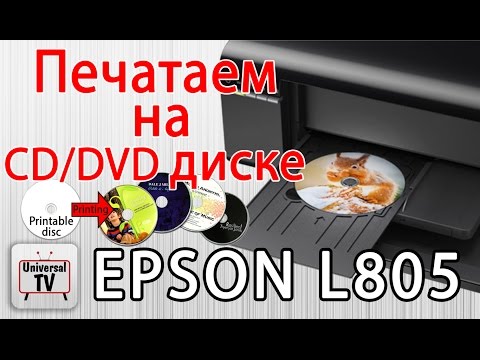
Печатаем на на CD , DVD диске с принтера Epson L805
1 — Добрый день дорогие друзья , в этом видео мы покажем как можно печатать на cd/dvd дисках через принтер Epson L805 , L800 и т.д
2 — сперва поднимаем лоток принтера на верхнюю часть ( если принтер отреагировал то все правильно )
3 — устанавливаем диск на переходник, и вставляем в принтер ( диск должен быть для печати )
4 — после этого переходим на компьютер
5 — открываем программу EPSON для печати на дисках ( программа есть в комплекте с принтером, или на сайте производителя)
6 — выбираем готовые шаблоны, или создаем собственный и когда заканчиваем дизайн, нажимаем на кнопку " print "
7 — после окончания подождите около минуты, потом спокойно трогайте поверхность, чтобы краска высохла ( я сразу потрогал и немного испортил напечатанную картинку )