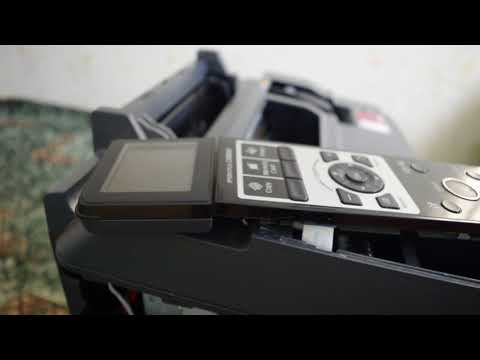
как разобрать принтер epson cx8300
У меня такой же прибор. Не знаешь почему головка может буксовать в крайнем правом положении ?
Я её сдвигал руками, она ходит, но теперь в правом положении клинит.
Но аппарат давно начал с треском включался. Придётся мне тоже вскрывать.
Арина Чубукова
Здравствуйте, а не знаете что делать у меня такой же принтер и я купила новые картриджи и принтер как бы печатает но просто бумагу пролистывает и она белая, я не знаю что делать потому 2000 потратила на них и зря , а у вас такого не было или не знаете что мне сделать?
ALEKS
Добрый вечер Денис, пожалуста подскажи дедушке, где находится предохранитель, сын выслал рабочий принтер, epson cx8300 , Новой почтой , будь она не ладна, я включаю в розетку , а он, не подаёт признаков жизни, может где фишка какая слетела или предохранитель выпал? Короче подскажи , куда глянуть, какую крышку снять надо, чтоб увидеть, возможную неисправность полученую при пересылке, по коробке видно было, что она \Летала\!
Oleg Nikiforoff
Не проще ли было сервис-мануал прочесть? Там аглицким по белому писано: 1) открутить 2 винта + 1, удерживающий крышку сбоку; откинуть шлейф и разъём, снять сканер; 2) снять панель управления; 3) отвинтить винт под ней и ещё три в крышке, снять крышку. Думал здесь какой-нибудь более эффективный способ увидеть, но.
Berrimor
При разборке/сборке подобных устройств — удобно пользоваться пинцетом.
Nick Bask
Мой просто неожиданно включаться перестал. Искал, может предохранитель где есть, снаружи не нашёл. Не знаете, есть он у него вообще?
как разобрать принтер epson cx8300
У меня такой же прибор. Не знаешь почему головка может буксовать в крайнем правом положении ?
Я её сдвигал руками, она ходит, но теперь в правом положении клинит.
Но аппарат давно начал с треском включался. Придётся мне тоже вскрывать.
Здравствуйте, а не знаете что делать у меня такой же принтер и я купила новые картриджи и принтер как бы печатает но просто бумагу пролистывает и она белая, я не знаю что делать потому 2000 потратила на них и зря , а у вас такого не было или не знаете что мне сделать?
Добрый вечер Денис, пожалуста подскажи дедушке, где находится предохранитель, сын выслал рабочий принтер, epson cx8300 , Новой почтой , будь она не ладна, я включаю в розетку , а он, не подаёт признаков жизни, может где фишка какая слетела или предохранитель выпал? Короче подскажи , куда глянуть, какую крышку снять надо, чтоб увидеть, возможную неисправность полученую при пересылке, по коробке видно было, что она \Летала\!
Не проще ли было сервис-мануал прочесть? Там аглицким по белому писано: 1) открутить 2 винта + 1, удерживающий крышку сбоку; откинуть шлейф и разъём, снять сканер; 2) снять панель управления; 3) отвинтить винт под ней и ещё три в крышке, снять крышку. Думал здесь какой-нибудь более эффективный способ увидеть, но.
При разборке/сборке подобных устройств — удобно пользоваться пинцетом.
Мой просто неожиданно включаться перестал. Искал, может предохранитель где есть, снаружи не нашёл. Не знаете, есть он у него вообще?
Epson Stylus CX8300 Руководство пользователя
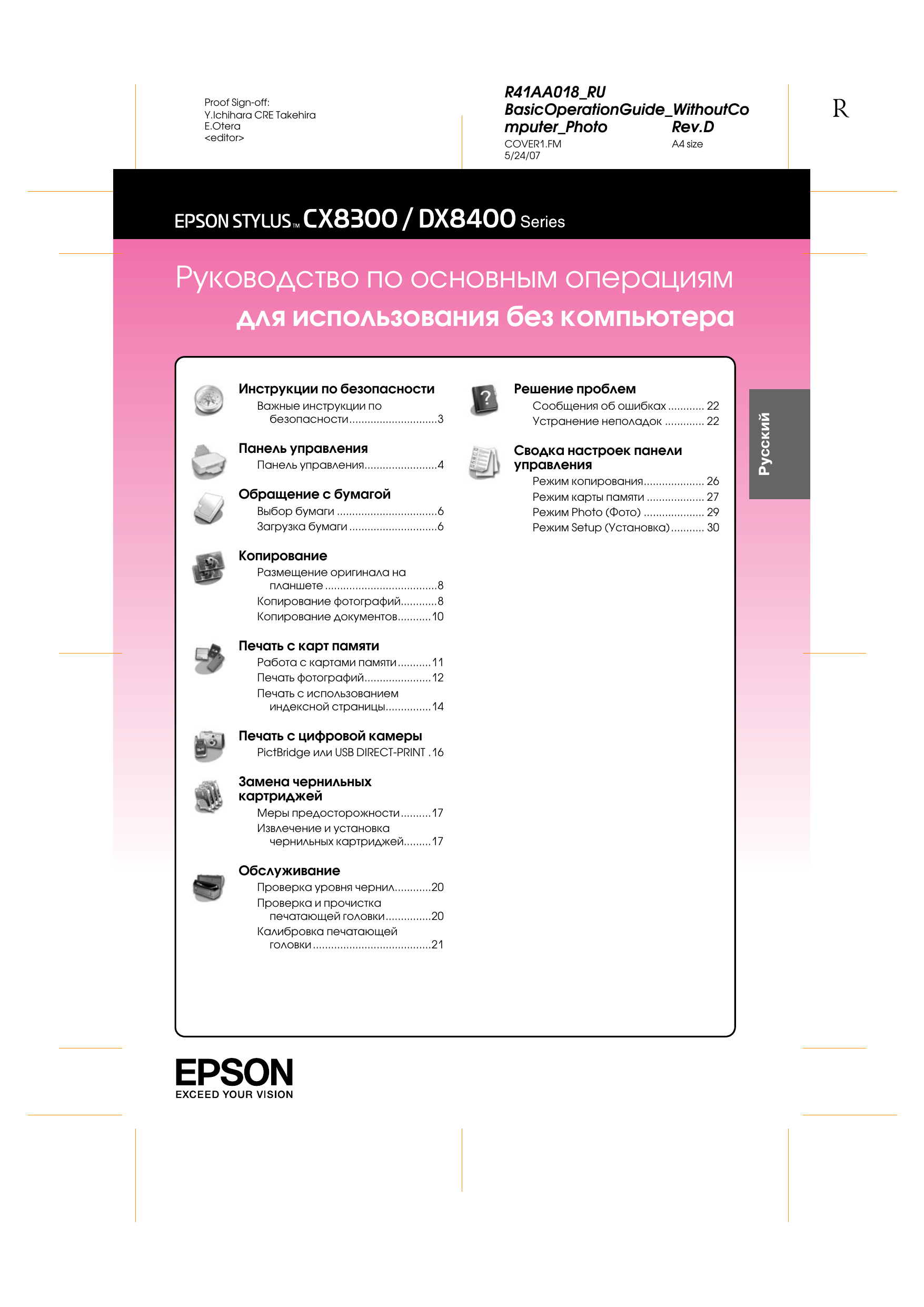
Руководство по основным операциям для использования без компьютера
Y.Ichihara CRE Takehira
R41AA018_RU
BasicOperationGuide_WithoutCo mputer_Photo Rev.D
Дополнительная информация
Бумажные руководства
В первую очередь, обязательно прочитайте инструкции на этом листе.
В нем рассказывается как подключить устройство и установить ПО
Руководство по основным операциям для использования без компьютера
Это руководство содержит информацию об использовании данного устройства без подключения к компьютеру. Например, о копировании и печати напрямую с карт памяти.
При возникновении проблем с использованием этого устройства обратитесь к разделу «Решение проблем» этой брошюры
Интерактивные руководства
Руководство пользователя
Содержит инструкции по печати и сканировании с помощью компьютера информацию о прилагаемом ПО.
Это руководство находится на прилагаемом компакт*диске и автоматически устанавливается вместе с ПО. Для того чтобы открыть это руководство, дважды щелкните его значок на рабочем столе
Интерактивная справка
Интерактивная справка встроена в каждое приложение на компакт*диске. Она содержит подробные сведения о приложении
Предупреждения, предостережения и примечания
Пожалуйста, следуйте всем указанием, которые приведены в данном руководстве.
Предупреждения
необходимо внимательно выполнять во избежание травм.
Предостережения
необходимо соблюдать, чтобы не повредить оборудование.
содержат важную информацию по работе с устройством.
содержат полезные подсказки по работе с устройством.
Авторские права
Никакую часть данного документа нельзя воспроизводить, хранить в поисковых системах или передавать в любой форме и любыми способами
(электронными, механическими, путем копирования, записи или иными) без предварительного письменного разрешения Seiko Epson
Corporation. Информация, содержащаяся в документе, предназначена исключительно для использования с данным продуктом. Epson не несет ответственности за применение сведений, содержащихся в этом документе, к другим принтерам.
Seiko Epson Corporation и ее филиалы не несут ответственности перед покупателями данного продукта или третьими сторонами за понесенные ими повреждения, потери, сборы или затраты, вызванные несчастными случаями, неправильным использованием продукта, недозволенной модификацией, ремонтом или изменением продукта и невозможностью (исключая США) строгого соблюдения инструкций по работе и обслуживанию, разработанных Seiko Epson Corporation.
Seiko Epson Corporation не несет ответственности за любые повреждения или проблемы, возникшие из*за использования любых функций или расходных материалов, не являющихся оригинальными продуктами Epson (Epson Original Products) или продуктами, одобренными Epson (Epson Approved Products).
Seiko Epson Corporation не несет ответственности за любые повреждения, возникшие из*за электромагнитных наводок, вызванных использованием любых интерфейсных кабелей, не являющихся продуктами, одобренными Seiko Epson Corporation (Epson Approved Products).
— зарегистрированная торговая марка и EPSON STYLUS™ — торговая марка Seiko Epson Corporation.
USB DIRECT*PRINT™ и логотип USB DIRECT*PRINT — торговые марки Seiko Epson Corporation. Авторские права © 2002, Seiko Epson
Corporation. Все права защищены.
DPOF™ — зарегистрированная торговая марка CANON INC., Eastman Kodak Company, Fuji Photo Film Co., Ltd. и Matsushita Electric Industrial Co., Ltd.
SDHC™ — зарегистрированная торговая марка.
Memory Stick, Memory Stick Duo, Memory Stick PRO, Memory Stick PRO Duo, MagicGate Memory Stick, MagicGate Memory Stick Duo и Memory Stick
Micro — торговые марки Sony Corporation.
xD*Picture Card™ — торговая марка Fuji Photo Film Co., Ltd.
Общее примечание:
Прочие названия продуктов упоминаются в документе только для идентификации и могут являться торговыми марками соответствующих владельцев. Epson отрицает владение любыми правами на эти марки.
Информация об изготовителе:
Seiko EPSON Corporation (Япония). Юридический адрес: 4*1, Ниси*Синздюку, 2*Чоме, Синздюку*ку, Токио,
Информация о продавце:
Компания «Эпсон Европа Б.В.» (Нидерланды). Юридический адрес: Нидерланды, Амстердам 1096EJ, Энтрада 701
Юридический адрес Московского представительства: Россия, г. Москва, 129110, ул. Щепкина, д. 42, стр. 2а
Срок службы изделия: 3 года
Y.Ichihara CRE Takehira
R41AA018_RU
BasicOperationGuide_WithoutCo mputer_Photo Rev.D
Инструкции по безопасности
Важные инструкции по безопасности
Перед началом работы с принтером прочитайте все инструкции по безопасности.
Используйте только шнур питания, который поставляется с устройством. Применение другого шнура может привести к возгоранию или поражению электрическим током. Не используйте данный шнур питания с другим оборудованием.
■ Убедитесь, что шнур питания отвечает соответствующим местным стандартам безопасности.
Используйте источник питания только указанного на наклейке сканера типа.
Размещайте устройство рядом с электрической розеткой, чтобы шнур питания можно было легко отключить при необходимости.
Не используйте поврежденный или перетертый шнур питания.
Убедитесь, что общая нагрузка от всех устройств, подключенных к удлинителю или розетке, не превышает максимально допустимой.
Не устанавливайте устройство в пыльных местах и местах, подверженных ударам, вибрации, резким изменениям температуры и влажности. Устанавливайте его вдали от прямого солнечного света.
Не блокируйте и не закрывайте отверстия на корпусе устройства и не вставляйте в них посторонние предметы.
Размещайте устройство на плоской устойчивой поверхности, площадь которой больше площади основания устройства.
Если устройство установлено под наклоном, оно будет работать неправильно.
Не устанавливайте устройство на расстоянии ближе 10 см от стены для обеспечения достаточной вентиляции.
Не поднимайте крышку сканера во время копирования, печати и сканирования; этим вы можете повредить устройство.
Не прикасайтесь к плоском белому шлейфу внутри устройства.
■ Не проливайте на устройство жидкость.
Не используйте аэрозольные баллоны, содержащие воспламеняющиеся газы внутри или рядом с устройством. Это может привести к пожару.
Не пытайтесь самостоятельно ремонтировать устройство, если это не оговорено в руководстве.
Отключите устройство от электросети и предоставьте для ремонта квалифицированным специалистам в следующих случаях: шнур питания или вилка повреждены; в устройство попала жидкость; устройство уронили, или его корпус поврежден; устройство работает неправильно, или заметно снизилась скорость работы.
При хранении и транспортировке не наклоняйте устройство, не переворачивайте его и не устанавливайте на бок, иначе чернила могут вылиться из картриджа.
Будьте осторожны и следите, чтобы ваши пальцы не попали под закрывающийся сканирующий блок.
Не нажимайте на стекло планшета слишком сильно.
Важные инструкции по безопасности при обращении с чернильными картриджами
Держите чернильные картриджи в местах, недоступных детям, и не пейте чернила.
При попадании чернил на кожу тщательно смойте их водой с мылом. При попадании чернил в глаза немедленно промойте их водой. Если после этого сохранятся неприятные ощущения или ухудшится зрение, немедленно обратитесь к врачу.
Если вы достаете картридж из устройства для последующего использования, обязательно примите меры для защиты области подачи чернил от пыли и грязи; храните картридж в тех же условиях, что и устройство.
как разобрать принтер epson cx8300
У меня такой же прибор. Не знаешь почему головка может буксовать в крайнем правом положении ?
Я её сдвигал руками, она ходит, но теперь в правом положении клинит.
Но аппарат давно начал с треском включался. Придётся мне тоже вскрывать.
Арина Чубукова
Здравствуйте, а не знаете что делать у меня такой же принтер и я купила новые картриджи и принтер как бы печатает но просто бумагу пролистывает и она белая, я не знаю что делать потому 2000 потратила на них и зря , а у вас такого не было или не знаете что мне сделать?
ALEKS
Добрый вечер Денис, пожалуста подскажи дедушке, где находится предохранитель, сын выслал рабочий принтер, epson cx8300 , Новой почтой , будь она не ладна, я включаю в розетку , а он, не подаёт признаков жизни, может где фишка какая слетела или предохранитель выпал? Короче подскажи , куда глянуть, какую крышку снять надо, чтоб увидеть, возможную неисправность полученую при пересылке, по коробке видно было, что она \Летала\!
Oleg Nikiforoff
Не проще ли было сервис-мануал прочесть? Там аглицким по белому писано: 1) открутить 2 винта + 1, удерживающий крышку сбоку; откинуть шлейф и разъём, снять сканер; 2) снять панель управления; 3) отвинтить винт под ней и ещё три в крышке, снять крышку. Думал здесь какой-нибудь более эффективный способ увидеть, но.
Berrimor
При разборке/сборке подобных устройств — удобно пользоваться пинцетом.
Nick Bask
Мой просто неожиданно включаться перестал. Искал, может предохранитель где есть, снаружи не нашёл. Не знаете, есть он у него вообще?