Epson L364 User manual
Настоящая публикация не может полностью или частично воспроизводиться, сохраняться в поисковой системе либо передаваться в любом виде или с помощью любых электронных, механических, фотокопировальных или иных средств без предварительного письменного разрешения корпорации Seiko Epson. В отношении использования содержащейся здесь информации патентные обязательства не применяются. Не допускается никакой ответственности за повреждения, произошедшие в результате использования приведенной в настоящем документе информации. Сведения, представленные здесь, предназначены только для использования с изделиями компании Epson. Компания Epson не несет ответственности за использование этой информации при использовании других изделий.
Ни компания Seiko Epson Corporation, ни ее дочерние предприятия не несут ответственности перед покупателем данного изделия или третьими сторонами за убытки, потери, затраты или расходы, понесенные покупателем или третьими сторонами в результате несчастных случаев, неправильного использования и нарушения условий эксплуатации данного изделия, а также модификации, ремонта или изменения данного изделия или (за исключением США) несоблюдения инструкций по эксплуатации и техническому обслуживанию, выпущенных компанией Seiko Epson Corporation.
Ни компания Seiko Epson Corporation, ни ее дочерние предприятия не несут ответственности за повреждения или неисправности, произошедшие в результате использования каких-либо функций или продуктов, за исключением помеченных знаками Original Epson Products (Оригинальные продукты компании Epson) или Epson Approved Products (Продукты, сертифицированные компанией Epson).
Компания Seiko Epson Corporation не несет ответственности за повреждения в результате электромагнитных помех из-за использования интерфейсных кабелей, не помеченных знаком Epson Approved Products.
© 2016 Seiko Epson Corporation. All rights reserved.
Содержание данного руководства и технических спецификаций продукта может быть изменено без предварительного уведомления.
Товарные знаки
EPSON ® является зарегистрированным товарным знаком, EPSON EXCEED YOUR VISION и EXCEED YOUR VISION являются товарными знаками Seiko Epson Corporation.
PRINT Image Matching™ и логотип PRINT Image Matching являются товарными знаками Seiko Epson Corporation.
Copyright © 2001 Seiko Epson Corporation. All rights reserved.
EPSON Scan software is based in part on the work of the Independent JPEG Group.
Copyright © 1988-1997 Sam Leffler Copyright © 1991-1997 Silicon Graphics, Inc.
Permission to use, copy, modify, distribute, and sell this software and its documentation for any purpose is hereby granted without fee, provided that (i) the above copyright notices and this permission notice appear in all copies of the software and related documentation, and (ii) the names of Sam Leffler and Silicon Graphics may not be used in any advertising or publicity relating to the software without the specific, prior written permission of Sam Leffler and Silicon Graphics.
THE SOFTWARE IS PROVIDED «AS-IS» AND WITHOUT WARRANTY OF ANY KIND, EXPRESS, IMPLIED OR OTHERWISE, INCLUDING WITHOUT LIMITATION, ANY WARRANTY OF MERCHANTABILITY OR FITNESS FOR A PARTICULAR PURPOSE.
IN NO EVENT SHALL SAM LEFFLER OR SILICON GRAPHICS BE LIABLE FOR ANY SPECIAL, INCIDENTAL, INDIRECT OR CONSEQUENTIAL DAMAGES OF ANY KIND, OR ANY DAMAGES WHATSOEVER RESULTING FROM LOSS OF USE, DATA OR PROFITS, WHETHER OR NOT ADVISED OF THE POSSIBILITY OF DAMAGE, AND ON ANY THEORY OF LIABILITY, ARISING OUT OF OR IN CONNECTION WITH THE USE OR PERFORMANCE OF THIS SOFTWARE.
Microsoft ® , Windows ® , and Windows Vista ® are registered trademarks of Microsoft Corporation.
Apple, Macintosh, Mac OS, OS X, are trademarks of Apple Inc., registered in the U.S. and other countries.
Adobe, Adobe Reader, Acrobat, and Photoshop are trademarks of Adobe systems Incorporated, which may be registered in certain jurisdictions.
Intel ® is a registered trademark of Intel Corporation.
Общее уведомление: прочие названия продуктов упоминаются в документе только в целях идентификации и могут являться товарными знаками соответствующих владельцев. Компания Epson отрицает любые права на владение данными знаками.
Содержание
Об этом руководстве
Инструкции к руководству. . . . . . . . . . . . . . . . . . 7
Символы и обозначения. . . . . . . . . . . . . . . . . . . . 7
Описания, используемые в данном руководстве. . . . . . . . . . . . . . . . . . . . . . . . . . . . . . 7
Обозначение операционных систем. . . . . . . . . . . 8
Инструкции по технике безопасности. . . . . . . . . .9
Справочные данные и предупреждения при эксплуатации принтера. . . . . . . . . . . . . . . . . . . . 10
Советы и предупреждения по настройке и использованию принтера. . . . . . . . . . . . . . . . .10
Основные сведения о принтере
Названия деталей и их функции. . . . . . . . . . . . . 12
Меры предосторожности при работе с бумагой. 16
Имеющаяся бумага и характеристики. . . . . . . . . 17
Список типов бумаги. . . . . . . . . . . . . . . . . . . . 18
Загрузка бумаги в Подача бумаг задне част. . . . . 18
Размещение оригиналов на Стекло сканера
Печать с компьютера. . . . . . . . . . . . . . . . . . . . . . 23
Основные сведения о печати — Windows. . . . .23 Основные сведения о печати – Mac OS X. . . . .24 Двухсторонняя печать — (только для Windows). . . . . . . . . . . . . . . . . . . . . . . . . . . . . 27 Печать нескольких страниц на одном листе. . 28 Печать под размер бумаги. . . . . . . . . . . . . . . . 29 Совместная печать нескольких файлов
(только для Windows). . . . . . . . . . . . . . . . . . . .31
Печать с увеличением и создание плакатов (только для Windows). . . . . . . . . . . . . . . . . . . .32 Печать с использованием дополнительных возможностей. . . . . . . . . . . . . . . . . . . . . . . . . 38 Печать фотографий с помощью Epson Easy Photo Print. . . . . . . . . . . . . . . . . . . . . . . . . . . . 40
Отмена печати. . . . . . . . . . . . . . . . . . . . . . . . . . . 41
Отмена печати – кнопка принтера. . . . . . . . . .41 Отмена печати – Windows. . . . . . . . . . . . . . . . 41 Отмена печати – Mac OS X. . . . . . . . . . . . . . . .41
Основные сведения о копировании. . . . . . . . . . . 42
Печать нескольких копий. . . . . . . . . . . . . . . . . . 42
Сканирование из панели управления. . . . . . . . . 43
Сканирование с компьютера. . . . . . . . . . . . . . . . 43
Основные сведения о сканировании. . . . . . . . 43 Сканирование с помощью расширенных функций. . . . . . . . . . . . . . . . . . . . . . . . . . . . . .46
Проверка уровня чернил — контейнер. . . . . . . . 49
Коды бутылок с чернилами. . . . . . . . . . . . . . . . . 49
Меры предосторожности при работе с чернильными бутылками. . . . . . . . . . . . . . . . . . .50
Перезаправка контейнеров для чернил. . . . . . . . 51
Улучшение качества печати и сканирования
Проверка и прочистка печатающей головки. . . . 55
Проверка и прочистка печатающей головки — Кнопки принтера. . . . . . . . . . . . . . 55 Проверка и прочистка печатающей
головки – Windows. . . . . . . . . . . . . . . . . . . . . . 56 Проверка и прочистка печатающей
головки – Mac OS X. . . . . . . . . . . . . . . . . . . . . 57
Замена чернил внутри чернильных трубок. . . . . 57
Замена чернил внутри чернильных трубок
— Windows. . . . . . . . . . . . . . . . . . . . . . . . . . . . 57 Замена чернил внутри чернильных трубок
— Mac OS X. . . . . . . . . . . . . . . . . . . . . . . . . . . 58
Калибровка печатающей головки. . . . . . . . . . . . 58
Калибровка печатающей головки – Windows. .58 Калибровка печатающей головки –
Mac OS X. . . . . . . . . . . . . . . . . . . . . . . . . . . . . 58
Очистка бумагопроводящего тракта. . . . . . . . . . 59
Очистка Стекло сканера. . . . . . . . . . . . . . . . . . . 59
Информация о приложении
Необходимые приложения. . . . . . . . . . . . . . . . . 61
Драйвер принтера Windows. . . . . . . . . . . . . . . 61 Драйвер принтера в Mac OS X. . . . . . . . . . . . . 66 EPSON Scan (драйвер сканера). . . . . . . . . . . . 68 Epson Event Manager. . . . . . . . . . . . . . . . . . . . .69 Epson Easy Photo Print. . . . . . . . . . . . . . . . . . . 69 E-Web Print (только для Windows). . . . . . . . . . 70 EPSON Sof tware Updater. . . . . . . . . . . . . . . . . .70
Удаление приложений. . . . . . . . . . . . . . . . . . . . . 71
Удаление приложений — Windows. . . . . . . . . .71 Удаление приложений — Mac OS X. . . . . . . . . 71
Установка приложений. . . . . . . . . . . . . . . . . . . . 72
Обновление приложений и встроенного ПО. . . .73
Проверка состояния принтера. . . . . . . . . . . . . . .74
Проверка индикаторов ошибок на принтере. .74 Проверка состояния принтера — Windows. . . 75 Проверка состояния принтера – Mac OS X. . . 75
Удаление застрявшей бумаги. . . . . . . . . . . . . . . . 76
Извлечение застрявшей бумаги из Подача бумаг задне част. . . . . . . . . . . . . . . . . . . . . . . .76 Извлечение застрявшей бумаги из внутренних частей принтера. . . . . . . . . . . . . . 76
Неправильно подается бумага. . . . . . . . . . . . . . . 78
Неполадки с питанием и панелью управления. . .79
Питание не включается. . . . . . . . . . . . . . . . . . 79 Питание не выключается. . . . . . . . . . . . . . . . . 79
Принтер не печатает. . . . . . . . . . . . . . . . . . . . . . 79
Проблемы отпечатков. . . . . . . . . . . . . . . . . . . . . 80
Низкое качество печати. . . . . . . . . . . . . . . . . .80 Низкое качество копирования. . . . . . . . . . . . .81 На копируемом изображении появляется изображение обратной стороны оригинала. . .81 У распечатки неправильное положение, размер или поля. . . . . . . . . . . . . . . . . . . . . . . .82
Потертости и размытие на бумаге. . . . . . . . . . 82 Символы напечатаны неправильно или с искажением. . . . . . . . . . . . . . . . . . . . . . . . . . . 83 Напечатанное изображение перевернуто. . . . 83 Устранить проблему печати не удалось. . . . . . 83
Другие проблемы печати. . . . . . . . . . . . . . . . . . . 83
Печать выполняется слишком медленно. . . . . 83 При непрерывной печати скорость печати значительно замедляется.. . . . . . . . . . . . . . . . 84
Невозможно запустить сканирование. . . . . . . . . 84
Невозможно начать сканирование с использованием панели управления. . . . . . . . 85
Проблемы со сканируемым изображением. . . . . 86
Низкое качество сканирования. . . . . . . . . . . . 86 Размытые знаки. . . . . . . . . . . . . . . . . . . . . . . . 86 Изображение обратной стороны оригинала появляется на сканируемом
изображении. . . . . . . . . . . . . . . . . . . . . . . . . . 86 На отсканированном изображении появляется муар (штриховка). . . . . . . . . . . . . 87 Неправильная область сканирования или
направление. . . . . . . . . . . . . . . . . . . . . . . . . . . 87 Устранить проблему отсканированного изображения не удалось. . . . . . . . . . . . . . . . . 87
Другие проблемы сканирования. . . . . . . . . . . . . 88
Сканирование невозможно в
Автоматический режим в EPSON Scan. . . . . . 88 Просмотр эскизов не работает должным образом. . . . . . . . . . . . . . . . . . . . . . . . . . . . . . 88 Сканирование выполняется слишком медленно. . . . . . . . . . . . . . . . . . . . . . . . . . . . . 88 Сканирование в формат PDF/Multi-TIFF приостанавливается. . . . . . . . . . . . . . . . . . . . .88
Другие проблемы. . . . . . . . . . . . . . . . . . . . . . . . . 88
Незначительные удары тока при касании к принтеру. . . . . . . . . . . . . . . . . . . . . . . . . . . . . 88 Громкий шум при работе. . . . . . . . . . . . . . . . . 89 Брандмауэр блокирует приложение
(только Windows). . . . . . . . . . . . . . . . . . . . . . . 89
Технические характеристики. . . . . . . . . . . . . . . . 90
Характеристики принтера. . . . . . . . . . . . . . . . 90 Характеристики сканера. . . . . . . . . . . . . . . . . 91 Характеристики интерфейса. . . . . . . . . . . . . . 91 Размеры. . . . . . . . . . . . . . . . . . . . . . . . . . . . . . 92 Электрические характеристики. . . . . . . . . . . . 92 Требования к условиям окружающей среды. . 92 Системные требования. . . . . . . . . . . . . . . . . . 93
Нормативная информация. . . . . . . . . . . . . . . . . 93
Стандарты и аттестации для европейской модели. . . . . . . . . . . . . . . . . . . . . . . . . . . . . . . 93 Запрет на копирование. . . . . . . . . . . . . . . . . . 93
Проверка общего числа страниц, пропускаемых через принтер. . . . . . . . . . . . . . . .94
Проверка общего числа страниц, пропускаемых через принтер — панель управления. . . . . . . . . . . . . . . . . . . . . . . . . . . .94 Проверка общего количества страниц, поданных через принтер — Windows. . . . . . . . 94 Проверка общего количества страниц, поданных через принтер — Mac OS X. . . . . . . 95
Энергосбережение — Windows. . . . . . . . . . . . 95 Энергосбережение — Mac OS X. . . . . . . . . . . . 95
Транспортировка принтера. . . . . . . . . . . . . . . . . 96
Веб-сайт технической поддержки. . . . . . . . . . 98 Обращение в службу технической
поддержки Epson. . . . . . . . . . . . . . . . . . . . . . . 99
Об этом руководстве
Об этом руководстве
Инструкции к руководству
На веб-сайте службы поддержки Epson доступны последние версии следующих руководств.
http://support.epson.net/ (за пределами Европы)
Установка (бумажное руководство)
Содержит информацию о настройке принтера, установке программного обеспечения, основном использовании принтера, устранении неполадок и т. д.
Руководство пользователя (руководство в формате PDF)
Данное руководство. Содержит общую информацию, инструкции по использованию принтера и устранению неполадок.
Кроме руководств выше см. справку, включенную в различные приложения Epson.
Символы и обозначения
Инструкции, которые необходимо тщательно соблюдать во избежание телесных повреждений.
Инструкции, которые необходимо соблюдать во избежание повреждения оборудования.
Предоставляет дополнительную и справочную информацию.
Ссылки на связанные разделы.
Описания, используемые в данном руководстве
Снимки экранов драйвера принтера и EPSON Scan (драйвера сканера) относятся к системам Windows 8.1 или Mac OS X v10.9.x. Содержание, отображающееся на экранах, различается в зависимости от модели и ситуации.
Иллюстрации принтера, используемые в данном руководстве используются только в качестве примера. Несмотря на то, что могут существовать небольшие отличия между моделями, способы их эксплуатации совпадают.
Об этом руководстве
Обозначение операционных систем
В данном руководстве такие термины, как Windows 10, Windows 8.1, Windows 8, Windows 7, Windows Vista и Windows XP, используются по отношению к следующим операционным системам. Кроме того, термин Windows используется по отношению ко всем версиям.
Операционная система Microsoft ® Windows ® 10
Операционная система Microsoft ® Windows ® 8.1
Операционная система Microsoft ® Windows ® 8
Операционная система Microsoft ® Windows ® 7
Операционная система Microsoft ® Windows Vista ®
Операционная система Microsoft ® Windows ® XP
Операционная система Microsoft ® Windows ® XP Professional x64 Edition
В данном руководстве термин Mac OS X v10.11.x относится к OS X El Capitan, Mac OS X v10.10.x относится к OS X Yosemite, Mac OS X v10.9.x относится к OS X Mavericks, а Mac OS X v10.8.x относится к OS X Mountain Lion. Кроме того, термин Mac OS X используется по отношению к Mac OS X v10.11.x, Mac OS X v10.10.x, Mac OS X v10.9.x, Mac OS X v10.8.x, Mac OS X v10.7.x и Mac OS X v10.6.8.
Важные инструкции
Инструкции по технике безопасности
Прочтите эти инструкции и следуйте им для обеспечения безопасного использования принтера. Храните это руководство для дальнейшего использования. Также следуйте всем предупреждениям и инструкциям, указанным на принтере.
Необходимо использовать только тот шнур питания, который поставлялся вместе с принтером; использовать этот шнур с другим оборудованием запрещено. Использование других шнуров питания с данным принтером или использование предоставляемого шнура питания с другим оборудованием может привести к возникновению пожара или поражению электрическим током.
Необходимо убедиться, что шнур питания переменного тока соответствует действующим местным стандартам безопасности.
Запрещается самому разбирать, модифицировать или пытаться починить шнур питания, вилку, принтер, сканер или дополнительное оборудование за исключением случаев, специально описанных в руководствах для принтера.
При следующих условиях необходимо отключить принтер от питания и обратиться к обслуживающему персоналу:
шнур питания или вилка повреждены, в принтер попала жидкость, принтер ронялся, или поврежден корпус, принтер плохо работает или демонстрирует отчетливые изменения в работе. Запрещается делать в настройках изменения, которые не описаны в инструкции по эксплуатации.
Необходимо устанавливать принтер недалеко от сетевой розетки так, чтобы вилку можно было легко вынуть из розетки.
Запрещается устанавливать или хранить принтер вне помещений, около источников грязи или пыли, воды и тепла, а также в местах, подверженных воздействию ударных нагрузок, вибраций, высоких температур и влажности.
Необходимо предотвращать попадание в принтер воды и не касаться его влажными руками.
При обращении с картриджами, крышками картриджей, открытыми емкостями с чернилами и крышками емкостей будьте осторожны и не касайтесь чернил.
При попадании чернил на кожу тщательно промойте ее водой с мылом.
При попадании чернил в глаза немедленно промойте их водой. Если после этого сохранятся неприятные ощущения или ухудшится зрение, немедленно обратитесь к врачу.
Если чернила попали вам в рот, немедленно обратитесь к врачу.
Не наклоняйте и не трясите емкость с чернилами после снятия наклейки, так как это может вызвать утечку чернил.
Храните емкости с чернилами и картриджи в недоступном для детей месте. Не позволяйте детям пить из емкостей с чернилами и крышек емкостей или брать их.
Справочные данные и предупреждения при эксплуатации принтера
Во избежание повреждения принтера или другого имущества необходимо прочитать приведенные далее инструкции и следовать им. Данное руководство необходимо сохранять для дальнейшего пользования.
Советы и предупреждения по настройке и использованию принтера
Запрещается блокировать или накрывать воздухозаборники и отверстия принтера.
Следует использовать только тот тип источника питания, который указан на этикетке принтера.
Необходимо избегать использования розеток, находящихся в одной сети с фотокопировальными аппаратами или системами кондиционирования воздуха, которые постоянно включаются и отключаются.
Необходимо избегать использования электрических розеток, контролируемых настенными выключателями или автоматическими таймерами.
Всю компьютерную систему необходимо держать на удалении от потенциальных источников электромагнитных помех, например, акустических систем или баз радиотелефонов.
Шнуры питания необходимо помещать в местах, защищенных от трения, порезов, износа, изгибания и запутывания. Запрещается ставить на шнур питания какие-либо предметы, наступать или наезжать на него чем-либо. Необходимо обращать особое внимание на то, чтобы шнур питания не был перекручен на обоих концах, как у входа, так и выхода.
При использовании удлинителя необходимо убедиться, что общая нагрузка всех подключенных устройств не превышает разрешенного номинального тока удлинителя. Также необходимо следить за тем, чтобы общий номинальный ток подключенных к розетке устройств не превышал разрешенного номинального тока розетки.
Если принтер планируется использовать в Германии, то электросеть здания должна быть защищена 10или 16-амперными автоматическими выключателями, защищающими принтер от коротких замыканий
и избыточного тока.
При подключении принтера к компьютеру или другому устройству необходимо убедиться в правильной ориентировке разъемов кабеля. У каждого разъема всего один правильный вариант подключения. Подключение разъема неправильной стороной может привести к повреждениям обоих устройств, соединенных этим кабелем.
Необходимо установить принтер на плоской устойчивой поверхности, площадь которой во всех направлениях больше площади основания устройства. Если устройство установлено под наклоном, оно будет работать неправильно.
Во время хранения или перевозки не наклоняйте принтер, не помещайте вертикально и не переворачивайте его, поскольку это может спровоцировать вытекание чернил.
Над принтером необходимо оставить достаточно места для того, чтобы была возможность полностью поднять крышку сканера.
Оставляйте перед устройством достаточно свободного пространства для выброса бумаги.
Следует избегать мест, в которых происходят частные смены температуры и влажности. Также не следует подвергать принтер воздействию прямых солнечных лучей, яркого света и источников тепла.
Запрещается вставлять посторонние предметы в отверстия и слоты принтера.
Во время печати запрещается трогать руками внутренние поверхности принтера.
Запрещается прикасаться к белому плоскому кабелю и чернильным трубкам внутри принтера.
Запрещается использовать аэрозольные изделия, содержащие огнеопасные газы, в принтере или рядом
с ним. Это может привести к возникновению пожара.
Не перемещайте печатающую головку вручную, поскольку это может повредить принтер.
При закрытии сканера необходимо быть особенно осторожным, чтобы не прищемить пальцы.
Запрещается сильно надавливать на стекло сканера при размещении оригиналов.
Если какие-либо чернильные емкости не заполнены по нижнюю линию, заправьте емкость чернилами при первой же возможности. Использование принтера при опускании уровня чернил ниже нижней линии контейнеров может привести к повреждению принтера.
Выключать принтер необходимо только с помощью кнопки P . Запрещается отключать принтер от сети или выключать питание розетки до того, как перестанет мигать индикатор P .
Перед транспортировкой принтера необходимо убедиться, что печатающая головка находится в начальном (крайнем правом) положении.
Если принтер не будет долго использоваться, необходимо отключить шнур питания от розетки.
Epson L364
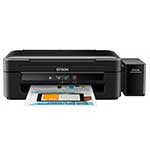
Epson L364 — удобный и популярный МФУ содержащий в себе сканер, копир и цветной принтер. Главное удобство это большие емкости для чернил что позволяет не беспокоится об их замене слишком часто. Как известно любой принтер нуждается в установке драйвера для определения системой и для возможности производить печать и данная модель не исключение. Скачать драйвер для принтера Epson L364 бесплатно можно по ссылке ниже без регистрации на сайте.
Скачать драйвер Epson L364:
Внимание! Прежде чем установить драйвер Epson L364. Рекомендуем удалить старую версию драйвера. Как удалить драйвер можно прочесть в разделе FAQ.
МФУ струйное Epson L364 — отзыв

3 в 1 — на то он и МФУ от Epson! Примеры черно-белой и цветной печати, сканирования, копии. Как убрать полосы с фото при распечатке — мои совет.
Год назад у нас возникла потребность в печати и копировании многих документов, бегать распечатывать каждый листок утомительно и дорого. Именно поэтому мы решили купить себе многофункциональное устройство (МФУ). В тот момент в сети DNS были скидки на определенные товары, в том числе и на МФУ струйное Epson L364. Его то мы и выбрали.
Внешний вид.
Не сильно отличается от подобных моделей других фирм. Эдакий гибрид ксерокса и принтера. Цвет — черный.

Занимает не сильно много места, у нас он на отдельной тумбе, т. к. компьютерный стол покупали без учета размещения подобной техники.
В комплекте к МФУ есть диск с установочными программами и инструкция по применению на разных языках.

Чернила для заправки принтера и шнур для электропитания также входят в комплект.
Шнур USB пришлось покупать дополнительно. Советую покупать его подлинее, мне метрового оказалось совсем впритык.
Особенности устройства.
МФУ — это такой гидрид сканера и принтера. У него есть податчики бумаги, которые складываются вовнутрь если устройство отключено.

Кнопок на передней панели устройства немного:

1 кнопка включения,выключения;
2 и 3 кнопки — черно-белое и цветное копирование;
4 кнопка — остановка текущей операции. Также с ее помощью проводится очистка дюз краски.
Под крышкой МФУ устройство для сканирования/копирования.

У МФУ нет картриджей, он оснащен системой непрерывной подачи чернил (СНПЧ). Заправку чернил я делала сама, ничего сложного нет, в инструкции все подробно расписано. Единственный совет — подстелите под отсек лист бумаги и используйте перчатки, я вроде аккуратно старалась все делать, но немного испачкалась. Краска, конечно отмывается, но не сразу.
Расходуются чернила достаточно экономно, за год у меня ушло примерно 30% цветных и 40% черных.

Функции.
Предлагаю вместе со мной посмотреть как работает МФУ.
Печать.
Естественно этой функцией пользуюсь чаще всего. Текст на экране, камера смартфона чуть искажает цвета, на самом деле цветной текст чуть темнее.

Вот как выглядит распечатанный текст. Верхняя строчка — черно-белая, нижняя — цветная печать.

Текст печатается достаточно быстро, особенно черно-белые строчки.
Печать фотографий.
Естественно здесь процесс идет медленнее, чем с текстом на одно фото уходит минуты 2-3. Если использовать стандартные настройки, то по краю фото будут белые полоски. Связано это с особенностями бумаги Epson которая чуть больше стандартной 10Х15.

Чтобы этого избежать раньше задавала свои параметры настройки печати, но в последнее время это не всегда помогает. Поэтому использую функцию «Изображение по размеру кадра», на качество фото это почти не влияет.
Также печатаю себе картинки для украшений канзаши в формате А4.

При печати лучше использовать высокое качество, а не стандартное. Различия есть, смотрите сами.


Копирование.
Также часто пользуюсь этой функцией. Копирую чаще в черно-белом цвете, цветные копии делала раза три. Вот результат.

Цветная, практически как оригинал:

Функцией пользуюсь реже всего. В начале требуется открыть специальную программу.
Документ сканируется и распознается.


Вот как выглядит все на экране при открытии документа:

Впечатления от использования.
МФУ пользуюсь год. За это время устройство работало практически без нареканий. Единственный раз пришлось делать прочистку дюз, т. к. фото вдруг стал печататать зеленым цветом. Сделала тест-драйв, увидела, что не пропечатывается полностью пурпурная краска. После прочистки все работает нормально. За время пользования можно выделить следующие достоинства и недостатки МФУ Epson.
Достоинства:
устройство 3 в 1;
экономичный расход чернил;
хорошая скорость печати для этой ценовой категории;
экономия на краске, бумаге и прочем, про сравнению с распечаткой вне дома.