не могу напечатать фото 3х4 на EPSON L210? как найти такой размер, подскажите, спасибо.

откадрируй фото 3х4 300 dpi
скопируй и вставь в новый документ 10х15 300 dpi
Ctrl+Alt — клонируем его (8 шт на листе) , объединяем слои с фото, добавляем к полученноиу слою тень (чтоб с фоном не сливались) и печатаем 10х15 без полей
Я отсканировал единственную оставшуюся 3Х4 см, загрузил в фотошоп, там сделал коллаж из четырёх одинаковых фото 3Х4 см на холсте 10Х15 см, располагая в центре. Для того, чтобы фон фото не сливался с цветом подложки фотобумаги (для удобства вырезания) всё поле холста заливаю 
Дык какие проблемы? На формате 10х15 вставляете фото 3х4 столько, сколько влезет или сколько надо и печатайте
Печать фото 3×4 на принтере

Практически для всех типов документов, где следует предоставить личную фотографию, используется стандартный размер 3×4. Большинство обращается за помощью к специальным студиям, где происходит процесс изготовления снимка и его печать. Однако при наличии собственного оборудования все можно осуществить в домашних условиях. Сначала следует сделать фотографию, а потом уже переходить к ее печати. Конкретно о втором действии и пойдет речь далее.
Печатаем фото 3×4 на принтере
Сразу хочется отметить, что стандартное средство просмотра фотографий в Windows хоть и поддерживает функцию печати, однако в настройках параметров нет интересующего вас размера, поэтому придется обращаться за помощью к дополнительному ПО. Что касается подготовки изображения, для этого лучше всего подойдет графический редактор Adobe Photoshop. Детальные инструкции по этой теме вы найдете в другой нашей статье по следующей ссылке, а мы же приступим к разбору трех самых доступных методов печати.
Перед началом стоит обратить внимание, что нужно подключить и настроить принтер. Кроме этого мы советуем брать специальную бумагу для фотографий. Если вы собираетесь использовать печатное оборудование впервые, инсталлируйте драйверы. Ознакомьтесь с материалами ниже, чтобы быстро и правильно выполнить данную задачу.
Способ 1: Adobe Photoshop
Поскольку выше мы уже рассказали о том, что можно подготовить фотографию в Фотошопе, давайте сразу рассмотрим, как в этой программе осуществляется печать. От вас требуется произвести всего несколько простых действий:
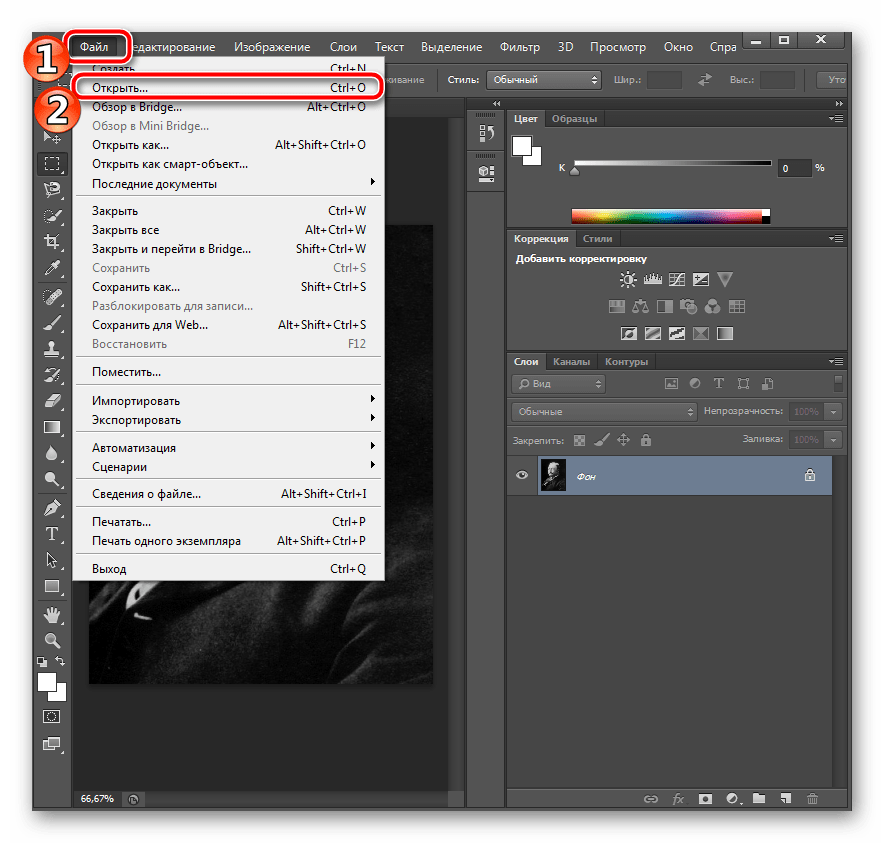
- Запустите Photoshop и во всплывающем меню «Файл» выберите пункт «Открыть», если снимок еще не был загружен.
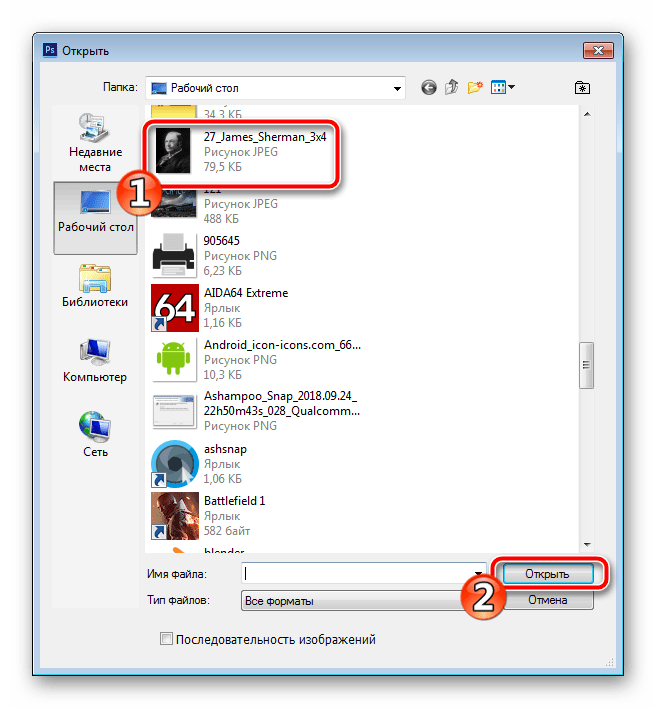
- Откроется окно обзора по компьютеру. Здесь перейдите в необходимую директорию, выделите фото и нажмите на «Открыть».
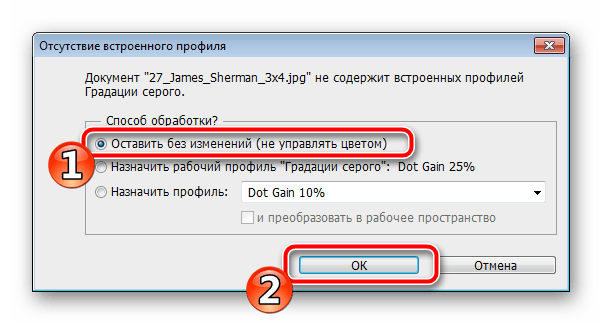
- Если встроенный цветовой профиль отсутствует, перед вами отобразится окно уведомления. Здесь отметьте маркером нужный пункт или оставьте все без изменений, после чего кликните на «ОК».
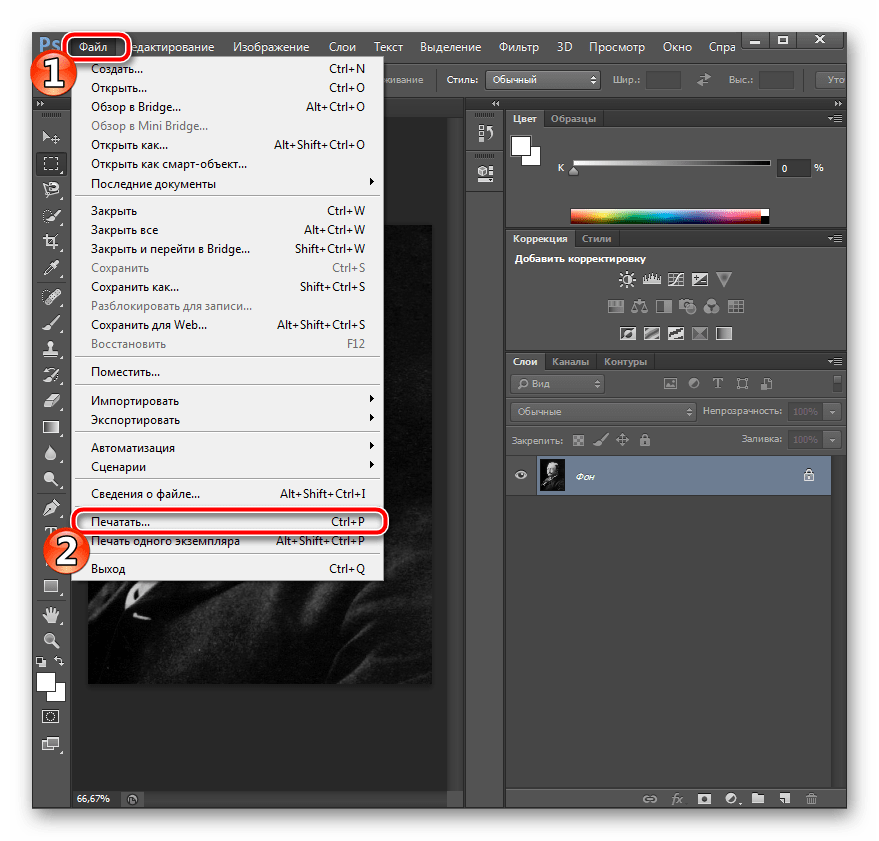
- После подготовки изображения разверните всплывающее меню «Файл» и нажмите на «Печатать».
Дождитесь, пока принтер выдаст фотографию. Не вытаскивайте лист бумаги, пока печать не будет завершена. Если устройство печатает полосами, значит, возникла одна из распространенных проблем. Детальные инструкции по их решению вы найдете в другой нашей статье по ссылке ниже.
Способ 2: Microsoft Office Word
Сейчас большинство пользователей имеют на компьютере установленный текстовый редактор. Самым распространенным считается Microsoft Word. Помимо работы с текстом, он также позволяет настроить и распечатать изображение. Вся процедура выглядит следующим образом:
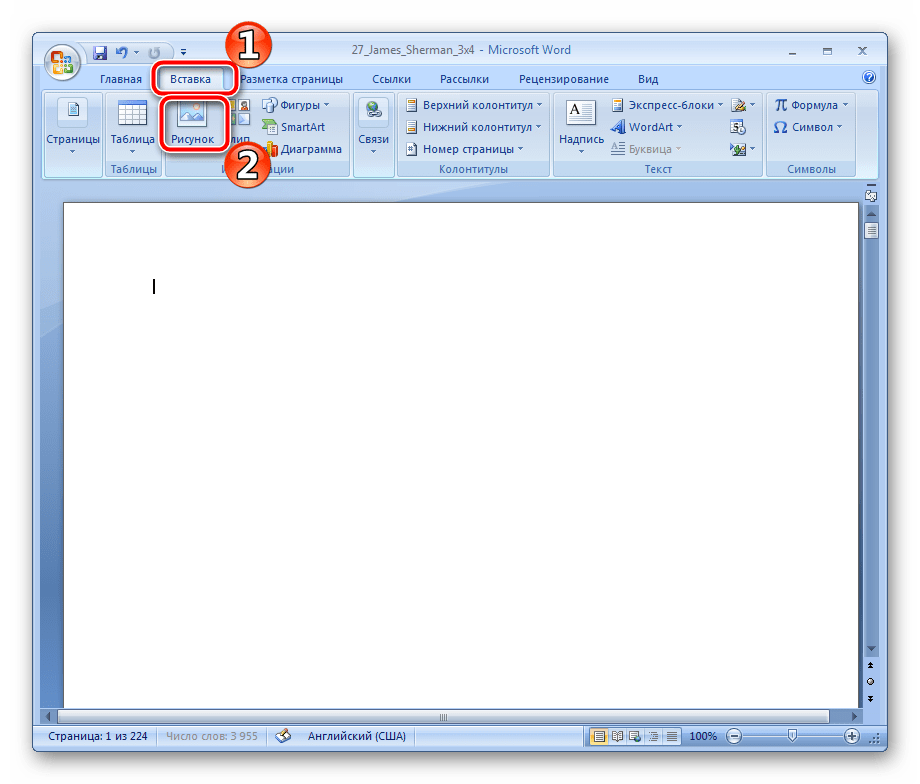
- Запустите текстовый редактор и сразу переместитесь во вкладку «Вставка», где выберите пункт «Рисунок».
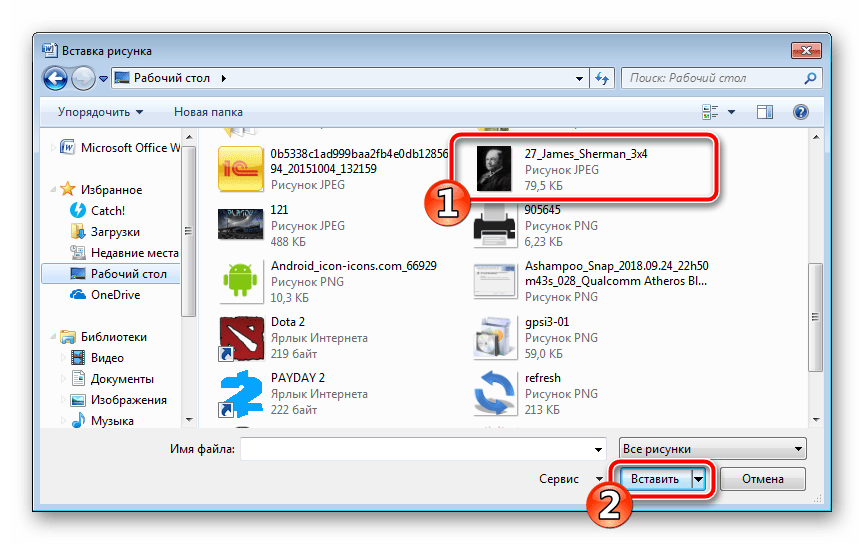
- В обозревателе отыщите и выделите фотографию, а потом кликните на «Вставить».
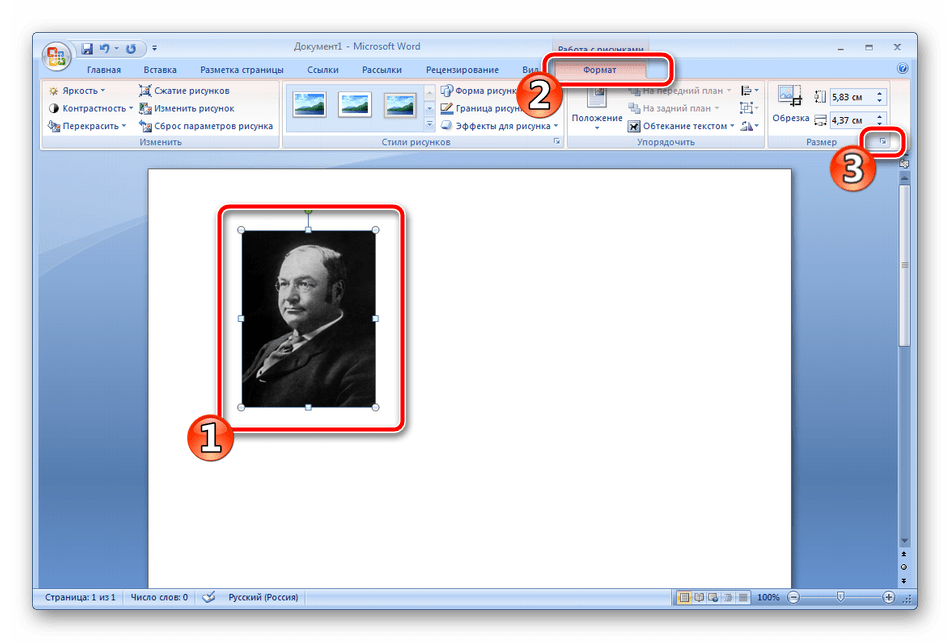
- Дважды нажмите на изображении, чтобы перейти к его редактированию. Во вкладке «Формат» раскройте дополнительные параметры размеров.
- Уберите галочку с пункта «Сохранять пропорции».
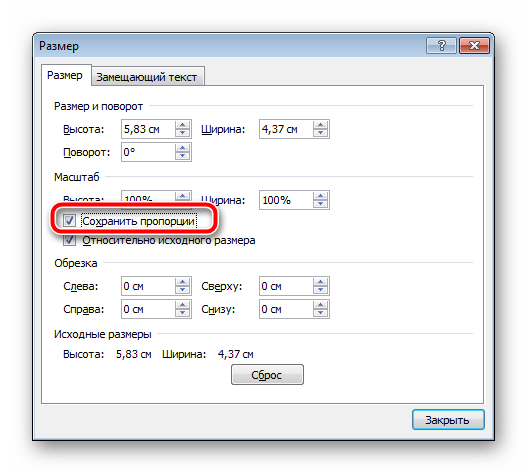
- Задайте высоту и ширину в соответствии с необходимыми параметрами 35×45 мм.

- Теперь можно приступать к печати. Раскройте «Меню» и выберите «Печать».
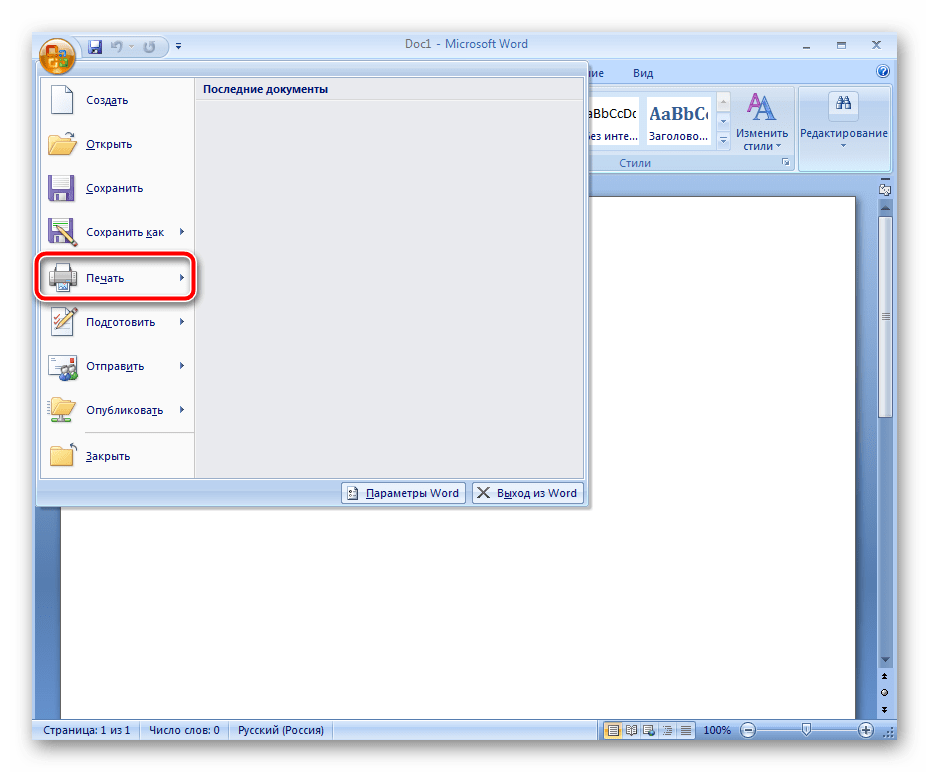
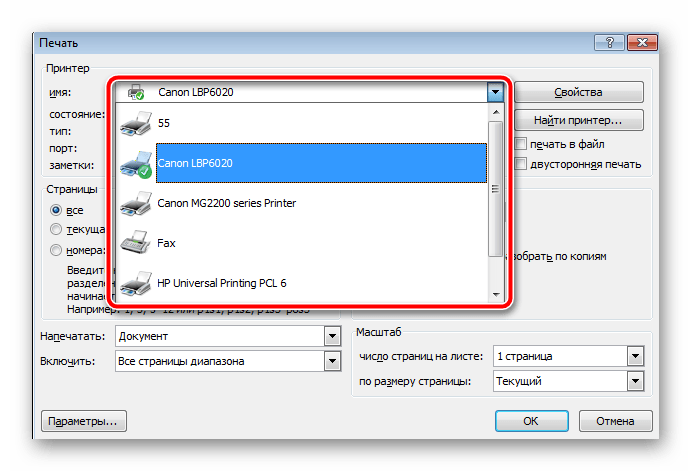
- В списке оборудования выберите активное.
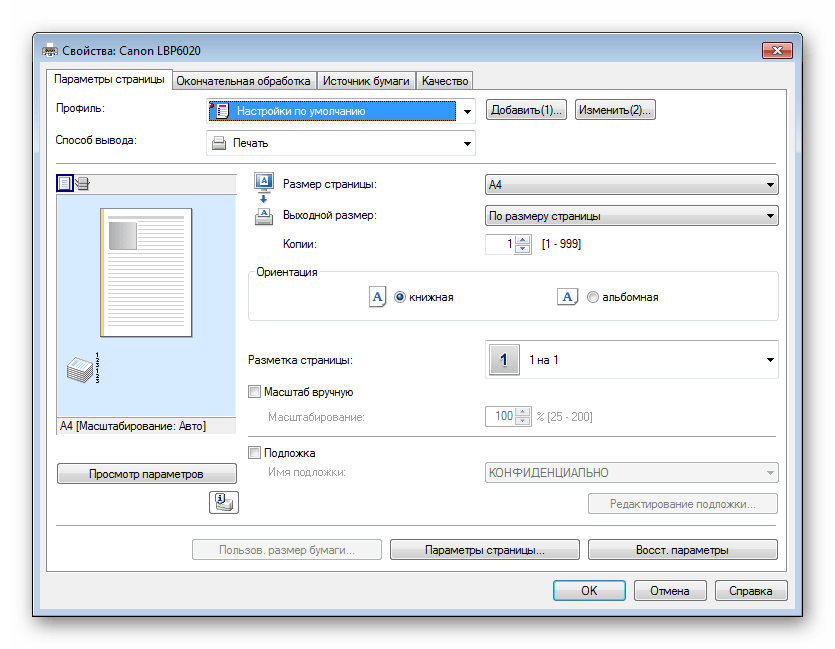
- Если нужно, задайте дополнительные параметры печати через окно конфигурации принтера.
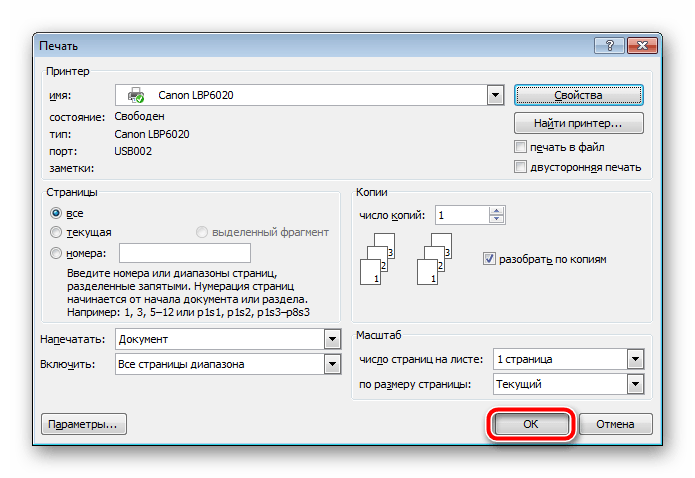
- Чтобы запустить процесс, кликните на «ОК».
Как видите, в настройке и печати фото нет ничего сложного. Данная задача выполняется буквально за несколько минут. Большинство других текстовых редакторов также позволяют проводить подобные манипуляции по примерно такому же принципу. С бесплатными аналогами Ворда знакомьтесь в материале по ссылке ниже.
Способ 3: Программы для печати фотографий
На просторах интернета находится множество самого разнообразного софта. Среди всего присутствует программное обеспечение, функциональность которого сосредоточена конкретно на печати изображений. Такие решения позволяют детально настроить все параметры, задать точные размеры и совершить предварительное редактирование фото. С управлением в них довольно легко разобраться, все понятно на интуитивном уровне. С самыми популярными представителями софта такого рода ознакомьтесь по следующей ссылке.
На этом наша сегодняшняя статья завершается. Выше были представлены три достаточно простых метода печати фотографии 3×4 на принтере. Как видите, каждый способ имеет место и подходит в разных ситуациях. Мы рекомендуем ознакомиться со всеми ними, а уже потом выбрать наиболее актуальный для себя и следовать приведенным инструкциям.
Как распечатать фото на принтере?
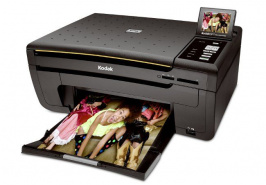
В этом руководстве мы объясним, как распечатать фото с телефона или планшета. Это вопрос, который задают многие люди, имеет простое решение. Читайте дальше, чтобы узнать, как сделать печать фотографий. Будь то печать собственным принтером или онлайн-сервисами.
Наши смартфоны способны делать потрясающие фотографии высокой четкости. В то же время им не нужно хранить цифровые копии или публиковать их в низком разрешении. Распечатайте их и сохраните красивое изображение навсегда.
Как распечатать фото на принтере?
Пользователям, которые думают над тем, как распечатать фото 3 на 4 на документы, не нужны дорогие принтеры. Мы можем использовать Google Cloud Print, приложения, разработанные для производителей принтеров, и многое другое. Есть несколько различных вариантов. Это как распечатать фотографии 3 на 4 со смартфона Android.
Наша цель здесь сегодня — показать владельцам, как распечатать фотографию 3 на 4, используя свой собственный принтер, местный Walgreens или популярные сервисы и приложения.
Домашняя печать фото
Пока у вас есть приличный принтер или, еще лучше, фотопринтер, делать это дома просто. Результаты могут быть не самыми лучшими, и для большинства это один из самых простых вариантов. Вам понадобится:
- фотопринтер; , а не глянцевая;
- и желательно немного специальных чернил для фотографий.
Загрузите специальное приложение Google Cloud Print и выполните действия, чтобы подключить смартфон к принтеру. Есть принтеры с поддержкой облачной печати, которые можно купить, но обычные старые проводные принтеры тоже отлично работают. После подключения просто нажмите кнопку «Поделиться» на любой фотографии, поделитесь ею с Google Cloud Print, и все готово.
Однако сначала мы бы порекомендовали несколько других вариантов, поскольку при использовании службы Google в лучшем случае результаты оказались ненадежными. Вместо этого большинство принтеров по умолчанию имеют WiFi или Bluetooth и будут работать в считанные секунды в связке со смартфоном. Кроме того, многие принтеры WiFi будут иметь возможность позволить владельцам быстро отправлять фотографии по электронной почте прямо на телефон. Затем:
- отредактируйте;
- и решите такую задачу, как распечатать фото 3х4 на бумаге 10х15, распечатайте его.
С помощью встроенной функции общего доступа владельцы Android могут делиться фотографиями на принтере различными способами. Не говоря уже о том, что у большинства популярных брендов есть свои собственные специализированные приложения именно для этого.
Локальная печать
Возможно, лучшая вещь, которую вы можете сделать, раздумывая, как распечатать фото 3х4, — это использовать специальную фотобумагу. Глянцевая или матовая фотобумага будет работать намного лучше, чем стандартная бумага для печати — фотографии будут выглядеть лучше. Поскольку специализированная фотобумага может быть немного дороже, обязательно, перед тем, как напечатать фото 3х4, напечатайте на ней только свои лучшие большие фотографии.
Соотношение сторон
Перед тем, как напечатать фото 3 на 4 на принтере HP, необходимо убедиться, что изображение, которое вы хотите напечатать, использует тот же формат изображения, что и бумага, на которой вы будете печатать фотографию. Если вы попытаетесь напечатать фотографию, у которой соотношение сторон изображения не соответствует размеру бумаги, принтер может непреднамеренно обрезать или растянуть фотографию, в результате чего получится странная картинка.
Струйник позволяет получить прекрасные яркие фотографии. Большинство струйных принтеров справляются с этой задачей более чем адекватно.
Чтобы улучшить качество снимков, нужно выбрать в настройках «лучшую» настройку. Вы будете удивлены, насколько сильно эта настройка влияет на фотографии по сравнению:
- с «нормальной»;
- или «быстрой» опцией.
Однако для печати фотографии в «лучшем» режиме требуется в два или в пять раз больше времени, чем в «нормальном» режиме.
Раздумывая о том, как распечатать фото 3х4 на принтере Epson, стоит принять во внимании затраты. Конечно, фото 3х4 по стоимости – это не серия ширкоформатных фотографий, на которые уходит много дорого тонера и качественной бумаги. Профессиональный бизнес потребует не таких затрат, как для печати маленьких фото на документы, а капитальных вложений.
Распечатать одну копию
Перед тем, как напечатать фото 3 на 4 на принтере Canon, необходимо определиться с числом копий. Лучший способ сэкономить при печати фотографий дома — это распечатать только одну копию.
- Если вы делаете отпечаток, а затем видите недостаток, который вы должны исправить с помощью программного обеспечения для редактирования изображений, вынуждая вас сделать второй отпечаток, вы тратите впустую чернила для принтера и бумагу.
- Затем, возможно, на этом втором отпечатке вы решите, что должны были обрезать изображение немного по-другому, что привело к третьему отпечатку и так далее.
Потратьте время на усовершенствование изображения, прежде чем распечатывать его, поэтому вам нужно будет распечатать только одну копию.
Печать фото 3×4 на принтере. Как распечатать фото 3х4 на принтере с компьютера.
Не всегда необходимо печатать только текст. По этой причине принтер может работать и с другими файлами и расширениями. Стоит тщательно проверить каждый случай.
Как распечатать фото 3х4 на принтере с компьютера
Процессор, видеокарта, память и оперативная память должны быть к чему-то подключены, поэтому ни один компьютер не может обойтись без материнской платы. Процессоры серии Ryzen 3000 совместимы с широким спектром материнских плат, и те, у кого нет особых требований к функциональности (например, поддержка PCI Express 4.0, количество слотов M.2, дополнительные слоты), могут просто сэкономить деньги и купить одну из многих устаревших плат с чипсетом B450. Только убедитесь, что материнская плата имеет BIOS, поддерживающий новейшие процессоры! Покупка более дорогого чипсета X570 имеет смысл только в том случае, если вы знаете, что вам нужен PCI Express 4.0 и дополнительные функции более дорогих моделей (например, 10 Gigabit LAN).
Вопреки распространенному мнению, выбор мышей не следует упускать из виду. Следует отметить, что дешевые мыши с плохой сенсорной технологией не позволяют нарисовать круг (или даже дугу).
Из-за предсказуемости, присущей мышам с плохим качеством сенсора, мышь будет пытаться заставить все дуги и круги превратиться в многоугольники. Поэтому стоит приобрести высококачественную настольную мышь или игровую мышь с хорошим сенсором.
Мыши, предназначенные для MMO-геймеров, могут стать интересным вариантом. Обычно они имеют ряд дополнительных кнопок под большим пальцем, на которые можно назначить любое действие, не только в играх, но и в приложениях, что очень полезно, например, для быстрой смены используемых инструментов.
Игровые мыши также обычно имеют кнопку, позволяющую изменять чувствительность сенсора на лету, что удобно, когда вам нужно сделать что-то очень точное.
Конечно, профессиональный дизайнер/фотограф должен иметь в своем арсенале графический планшет, но время от времени каждому нужно быстро сделать что-то с помощью мыши, и тогда важно, чтобы работа была выполнена правильно.
То же самое относится и к клавиатуре. Многие люди покупают более дешевые и красивые клавиатуры. Однако хорошая клавиатура в руках человека, который потратит время на ее настройку, может стать действительно полезным инструментом для ускорения работы. В этом отношении механические клавиатуры Corsair превосходят все остальные. С помощью прилагаемого программного обеспечения вы можете назначить практически любое действие или макрос на любую клавишу клавиатуры, а полученные профили можно назначить на конкретное приложение. Не все испытывают потребность в индивидуальной настройке своего рабочего пространства, но тем, кто хочет добиться максимальной эффективности, мы рекомендуем уделить чуть больше внимания вопросу выбора клавиатуры.
Печать фото 3×4 на принтере
Почти для всех типов документов, требующих предоставления личной фотографии, используется стандартный размер 3×4. Большинство людей обращаются в специализированные фотостудии за помощью в съемке и печати фотографии. Однако если у вас есть собственное оборудование, вы можете делать все в домашних условиях. Сначала следует сделать снимок, а затем приступить к печати. Второй шаг объясняется ниже.
Печатаем фото 3×4 на принтере
Перед началом работы следует отметить, что необходимо подключить и настроить принтер. Кроме того, рекомендуется использовать специальную фотобумагу.
Если вы используете печатающее устройство впервые, установите драйверы. Прочитайте следующий материал, чтобы выполнить это задание быстро и правильно.
Способ 1: Adobe Photoshop
Поскольку мы уже описали выше, как подготовить фотографию в Photoshop, давайте теперь кратко рассмотрим, как печатать в этой программе. Все, что вам нужно сделать, — это выполнить несколько простых шагов:
- Запустите Photoshop и выберите «Открыть» во всплывающем меню «Файл», если фотография еще не загружена.
Способ 2: Microsoft Office Word
Сегодня у большинства пользователей на компьютере установлен текстовый редактор. Microsoft Word считается самой распространенной программой. Помимо редактирования текста, вы также можете настроить и распечатать изображение. Весь процесс происходит следующим образом:
- Запустите программу обработки текстов и перейдите непосредственно на вкладку «Вставка», где выберите «Изображение».
Способ 3: Программы для печати фотографий
На этом мы завершаем нашу статью на сегодня. Выше были описаны три довольно простых метода печати фотографии 3×4 на принтере. Как видите, каждый метод имеет свое обоснование и подходит для разных ситуаций. Мы рекомендуем вам прочитать все инструкции, а затем выбрать ту, которая наиболее применима к вам, и следовать инструкциям.
Мы рады, что смогли помочь вам решить эту проблему.
Помимо этой статьи, на этом сайте есть еще 12390 руководств. Добавьте Lumpics.ru в закладки (CTRL+D) и вы обязательно найдете нас полезными.
Опишите, что вы не сделали. Наши специалисты постараются ответить как можно скорее.
Где заработать на Фотошопе? Где найти заказчиков?
1.Магазин услуг Kwork
Публикуйте информацию о своих услугах на Kwork.ru. Каждая служба проводится при наличии кворума. Например, вы можете создать задачу ретуши, задачу баннера и т.д. Чтобы вашу работу купили, необходимо придумать привлекательный макет и добавить привлекательные фотографии, как показано на скриншоте ниже:
Минимальная цена за квартет на вашем сайте составляет 500 рублей, которая может быть увеличена с помощью опций. Посмотрите, как известные художники делают свои работы на этом сайте, и сделайте то же самое. Например, у владельца этого продукта было 1182 заказа на его сайте, что означает, что он заработал на Photoshop не менее 591 000 рублей:
Преимуществами Quork для новичков являются возможность работать на сайте без платного аккаунта, большое количество клиентов и гарантия выплат.
2. Биржи фриланса
В Рунете существует более 100 сервисов удаленной работы. Здесь вы можете работать напрямую с клиентом или использовать безопасные сделки (через биржу). Чтобы получить работу на некоторых сайтах, необходимо приобрести платные аккаунты или услуги. В целом, биржи можно рекомендовать профессионалам, у которых есть портфолио и опыт.
Вы можете загрузить инструмент с официального сайта разработчика. Однако она не является бесплатной. Но и незарегистрированная версия может печатать без проблем. Вот что вам нужно сделать.
Печатаем фото 3×4 на принтере
Сразу хочу отметить, что программа просмотра фотографий по умолчанию в Windows поддерживает печать, но в настройках нет интересующего вас размера, поэтому вам придется обратиться за помощью к дополнительному программному обеспечению. Что касается подготовки изображений, то лучшим выбором будет Adobe Photoshop. Подробные инструкции на эту тему вы можете найти в другой нашей статье по следующей ссылке, но здесь мы хотим рассказать о трех наиболее выгодных методах печати.
Прежде чем приступить к работе, вы должны знать, что вам необходимо подключить и настроить принтер. Кроме того, рекомендуется использовать специальную фотобумагу. Если вы используете принтер впервые, установите драйверы. Прочитайте следующий материал, чтобы выполнить это задание быстро и правильно.
Способ 1: Adobe Photoshop
Поскольку мы уже описали выше, как подготовить фотографию в Photoshop, давайте теперь кратко рассмотрим, как печатать в этой программе. Все, что вам нужно сделать, — это выполнить несколько простых шагов:
Подождите, пока принтер напечатает фотографию. Не вытаскивайте лист бумаги до окончания печати. Если аппарат печатает полосами, возможно, у вас одна из самых распространенных проблем. Подробные инструкции по решению этих проблем см. в другой нашей статье по ссылке ниже.
Способ 2: Microsoft Office Word
Сегодня у большинства пользователей на компьютере установлен текстовый редактор. Microsoft Word считается самой распространенной программой. Помимо редактирования текста, вы также можете настроить и распечатать изображение. Весь процесс происходит следующим образом:
Как видите, корректировка и печать фотографии не представляет собой ничего сложного. Это задание можно выполнить в течение нескольких минут. Большинство других текстовых редакторов также позволяют выполнять аналогичные манипуляции, которые имеют примерно такой же процесс. О бесплатных текстовых редакторах смотрите материал по ссылке ниже.