Частый вопрос: Как сканировать на Epson l3150?
Запустите программу EPSON Scan Settings. Щелкните Start, выберите All Programs (в Windows XP) или Programs (в Windows Me, 98, 2000 и NT 4.0) и EPSON Scan, затем щелкните EPSON Scan Settings. Выберите ваш сканер из раскрывающегося списка Select Scanner. Измените значение параметра Connection (Соединение) на Network.
Почему не работает сканер Epson?
Убедитесь, что сканер включен. … Сканер может работать неправильно, если компьютер находится в режиме ожидания (Windows) или в «спящем» режиме (Mac OS X). Перезапустите EPSON Scan и начните сканирование. Сканер может работать неправильно, если вы обновили свою операционную систему, но не переустановили EPSON Scan.
Как сканировать на принтере Epson L 210?
Сканирование нескольких документов в PDF-файл
Выберите Professional Mode (Профессиональный режим) из списка Mode (Режим). Нажмите Preview (Просмотр). Выровняйте выдержку, яркость и другие параметры качества изображения. Нажмите Scan (Сканировать).
Быстрый ответ: Как сканировать на Epson l3150?
Рабочий процесс такой же, как и в других режимах сканирования.
- Разместите оригиналы.
- Запустите EPSON Scan.
- Выберите Простой режим в списке Режим.
- Задайте следующие параметры. …
- Нажмите Просмотр. …
- Откорректируйте качество или яркость изображения, если необходимо. …
- Нажмите Сканировать.
Как сделать скан на принтере Epson L3151?
Сканировать документы на МФУ L3151 можно несколькими способами. Через панель управления в формат PDF. У вас должны быть установлены на компьютере Epson Skan 2 и Epson Event Meneger. Нужно разместить документы на стекле и нажать одновременно кнопки, которые на картинке обозначены как 4 и 5.
Почему не работает сканер Epson?
Убедитесь, что сканер включен. Выключите компьютер, нажмите и удерживайте кнопку питания в течении трех секунд, чтобы выключить сканер. … Перезапустите EPSON Scan и начните сканирование. Сканер может работать неправильно, если вы обновили свою операционную систему, но не переустановили EPSON Scan.
Как сканировать на мфу?
Зайти по пути «Панель управленияОборудование и звукУстройства и принтеры». Кликаем по иконке принтера правой кнопкой мышки и выбираем «Начать сканирование«. В открывшемся окошке задаем необходимые параметры, жмем «Просмотр» и если нас все устраивает — нажимаем «Сканировать».
Как сделать сканирование одним файлом?
- Поднимите крышку сканера.
- Положите документ на стекло сканера лицевой стороной вниз.
- Закройте крышку сканера.
- Откройте ScanSoft™ PaperPort™. …
- Выберите Сканер (Scanner) (1) и профиль сканирования (scanning profile) (2), и нажмите на кнопку Сканировать (SCAN) (3).
Как правильно отсканировать документ?
Как отсканировать документ
- Откройте приложение «Google Диск» .
- Нажмите на значок «Добавить» в правом нижнем углу экрана.
- Выберите «Сканировать» .
- Сделайте фото документа. …
- Чтобы завершить сканирование и сохранить документ, нажмите на значок «Готово» .
Как сканировать с принтера на компьютер Windows 10?
Ниже описан способ, как сделать это вручную. Нажмите кнопку Пуск > Параметры > Устройства > Принтеры и сканеры или используйте следующую кнопку. Выберите Добавить принтер или сканер. Дождитесь, когда он найдется рядом со сканерами, выберите нужный вариант и нажмите кнопку Добавить устройство.
Как настроить цвет при печати?
Порядок действий для настройки цветов с помощью драйвера принтера описан ниже.
- Откройте окно настройки драйвера принтера.
- Выберите настройку цветов вручную …
- Выберите корректировку цвета. …
- Выберите цветовой режим. …
- Выполните настройку других пунктов. …
- Завершите настройку.
Как увеличить насыщенность печати принтера?
- Откройте папку принтеров.
- Правой клавишей мыши щёлкните на иконке принтера и в меню выберите Настройка печати.
- Выберите вкладку Дополнительные (Advanced) и нажмите на иконку Параметры устройства (Device Options).
- Выберите Калибровка цвета (Color Calibration) в поле Функции принтера (Printer Function).
Как увеличить яркость печати принтера Epson?
Коррекция яркости печати
Выбираем вкладку «Цвет» и нажимаем на опцию «Дополнительные параметры цвета». На экране появятся регуляторы насыщенности цвета, яркости и тона. С помощью бегунков откорректируйте параметры до нужного вам значения.
Почему сканер не подключается к компьютеру?
Среди самых распространенных причин, почему компьютер не видит сканер можно выделить: Повредился кабель. Нет драйверов или они устарели. Сканер неправильно настроен.
как сканировать документы с принтера epson l3150 на компьютер
Можно сохранить отсканированные изображения в формате PDF на компьютер, который подключен к принтеру через кабель USB.
Перед использованием этой функции убедитесь в том, что на компьютере установлены Epson Scan 2 и Epson Event Manager.
1. Разместите оригиналы.
2. Нажмите кнопки одновременно.
С помощью Epson Event Manager можно изменить настройки сканирования, такие как размер сканируемого изображения, папка или формат сохранения.
Цвет, размер и поля сканируемого изображения могут отличаться от оригинала.
Сканирование с помощью Epson Scan 2
Можно выполнить сканирование с помощью драйвера сканера Epson Scan 2.
Сканирование документов (Режим документов)
С помощью Режим документов в Epson Scan 2 можно сканировать оригиналы, используя подробные настройки, подходящие для текстовых документов.
1. Разместите оригиналы.
2. Запустите Epson Scan 2.
3. Выберите Режим документов в списке Режим.
4. Настройте следующие параметры на вкладке Главные настройки (недорого r800 картриджи, приобрести оригинальные картриджи на принтеры epson r800, купить приобрести r800 картриджи цена, комплект картриджей r800, приобрести недорого epson r800 картриджи, купить картриджи на epson r800 со скидкой до 55%).
Размер документа: выберите размер размещенных оригиналов.
Кнопки (ориентация оригинала): выберите заданную ориентацию размещенных оригиналов.В зависимости от размера оригинала этот параметр может задаваться автоматически и не допускать изменения.
Тип изображения: выберите режим цветности для сохранения отсканированных изображений.
Разрешение: выберите разрешение изображений.
Параметр Источник документа имеет фиксированное значение Стекло сканера.Это значение изменить нельзя.
Если установлен параметр Доб. или ред. тр.после скан., то после сканирования оригинала можно отсканировать дополнительные оригиналы.Кроме того, если для параметра Формат изображения установлено значение PDF или Multi-TIFF, отсканированные изображения можно сохранить в один файл.
5. Настройте другие необходимые параметры сканирования.
Можно предварительно просмотреть изображение, нажав кнопку Просмотр.Откроется окно предварительного просмотра, в котором появится изображение.
На вкладке Расширенные настройки можно задать следующие расширенные настройки изображения, относящиеся к текстовым документам.
Удалить фон: удаление фона оригинала.
Улучшение текста: повышение четкости и резкости размытых символов оригинала.
Автосегментирование: получение более четких символов и сглаженных изображений при сканировании в черно-белом режиме документов, содержащих изображения.
Усиление цвета: улучшение цвета, указанного для сканируемого изображения, с последующим сохранением в черно-белом формате или в оттенках серого.
Яркость: изменение яркости отсканированного изображения.
Контрастность: изменение контраста отсканированного изображения.
Гамма: гамма-коррекция отсканированного изображения (коррекция яркости промежуточного диапазона).
Поро: регулировка полей на черно-белых изображениях.
Повышение резкости: улучшение и повышение резкости контуров изображения.
Удаление растра: удаление муара (сетчатых теней), возникающего при сканировании печатных документов, например журналов.
Заливка края: удаление теней вокруг сканированного изображения.
Двойной выход изображения (только в ОС Windows): при однократном выполнении сканирования можно одновременно сохранить два изображения с разными параметрами вывода.
В зависимости от других заданных настроек некоторые параметры могут быть недоступны.
6. Задайте настройки сохранения файлов.
Формат изображения: выбор формата сохранения из списка.
Можно задать подробные настройки для каждого формата, кроме BITMAP и PNG.Выберите Параметры из списка после выбора формата сохранения файла.
Имя файла: подтвердите отображаемое имя сохраняемого файла.
Можно изменить настройки имени сохраняемого файла, выбрав из данного списка пункт Настройки.
Папка: выберите папку сохранения отсканированного изображения из списка. Можно выбрать другую папку или создать новую папку, выбрав Выбрать из списка.
7. Нажмите Сканировать.
Сканирование фотографий или изображений (Режим фотографий)
С помощью режима Режим фотографий в Epson Scan 2 можно сканировать оригиналы с использованием различных функций коррекции изображения, подходящих для фотографий или рисунков.
1. Разместите оригиналы.
Разместив несколько оригиналов на стекле сканера, можно отсканировать их все одновременно. Убедитесь, что между оригиналами имеется зазор как минимум 20 мм.
2. Запустите Epson Scan 2.
3. Выберите Режим фотографий в списке Режим.
4. Настройте следующие параметры на вкладке Главные настройки.
Тип изображения: выберите режим цветности для сохранения отсканированного изображения.
Разрешение: выберите разрешение.
Параметр Источник документа имеет фиксированное значение Стекло сканера, а параметр Тип документа имеет фиксированное значение Непрозрачный. (Непрозрачный означает, что оригинал непрозрачен, например обычная бумага или фотография.) Вы не можете изменить эти значения.
5. Нажмите Просмотр.
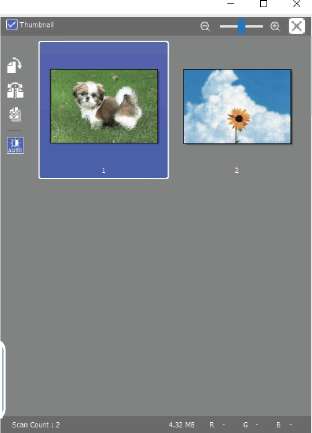
Откроется окно предварительного просмотра, в котором появятся изображения в виде миниатюр.
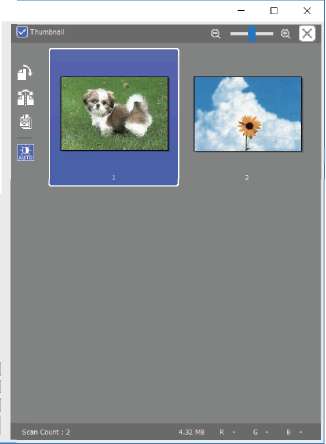
Для предварительного просмотра всей области сканирования снимите флажок Миниатюра в верхней части окна предварительного просмотра.
6. Подтвердите предварительный просмотр и выполните необходимые настройки коррекции изображения на вкладке Расширенные настройки.
Вы можете изменить отсканированное изображение с помощью следующих подробных настроек, подходящих для фотографий или рисунков.
Яркость: изменение яркости отсканированного изображения.
Контрастность: изменение контраста отсканированного изображения.
Насыщенность: изменение насыщенности отсканированного изображения.
Повышение резкости: улучшение и повышение резкости контуров отсканированного изображения.
Восстановление цвета: возврат оригинальных цветов выцветшим изображениям.
Коррекция фона: осветление слишком темных из-за фоновой подсветки отсканированных изображений.
Удаление растра: удаление муара (сетчатых теней), возникающего при сканировании печатных документов, например журналов.
Удаление дефектов: удаление следов пыли с отсканированного изображения.
Доступность некоторых параметров зависит от других настроек.
В зависимости от оригинала отсканированное изображение может не быть скорректировано надлежащим образом.
При создании нескольких миниатюр вы можете отрегулировать качество изображения для каждой миниатюры. В зависимости от параметра коррекции вы можете одновременно редактировать изображения, выбрав несколько миниатюр.
7. Задайте настройки сохранения файлов.
Формат изображения: выбор формата сохранения из списка.
Для всех форматов сохранения, кроме BITMAP и PNG, доступны расширенные настройки. Выберите Параметры из списка после выбора формата сохранения файла.
Имя файла: подтвердите отображаемое имя сохраняемого файла.
Вы можете изменить настройки имени сохраняемого файла, выбрав Настройки из списка.
Папка: выберите из списка папку для сохранения отсканированного изображения.
Вы можете выбрать другую папку или создать новую папку, выбрав в списке пункт Выбрать.
8. Нажмите Сканировать.
Сканирование с интеллектуальных устройств
Epson iPrint — это приложение, которое позволяет сканировать фотографии и документы с интеллектуальных устройств (например, смартфонов или планшетных компьютеров), подключенных к той же беспроводной сети, что и принтер. Сканированные данные сохраняются в интеллектуальном устройстве или облачных сервисах. Впоследствии они могут быть переданы по электронной почте или распечатаны.

Приложение Epson iPrint устанавливается на интеллектуальное устройство с помощью следующего URL или QR-кода.

Сканирование с помощью Epson iPrint
Запустите Epson iPrint с интеллектуального устройства и выберите нужный элемент на начальном экране.
Следующие экраны могут измениться без уведомления.

Начальный экран, открывающийся при запуске приложения.
Отображает информацию о способах настройки принтера и часто задаваемые вопросы.
Отображает экран выбора принтера и изменения его настроек. После выбора принтера его уже не нужно выбирать повторно в следующий раз.
Отображает экран сканирования.
Отображает экран параметров сканирования (например, настройки разрешения).
Отображает сканированные изображения.
Запускает процесс сканирования.
Отображает экран сохранения данных на интеллектуальном устройстве или в облачных сервисах.
Отображает экран отправки сканированных данных по электронной почте.
Отображает экран печати сканированных данных.
Как сканировать документы с принтера epson l3150 на компьютер
Работая с EPSON STYLUS CX3700, вы можете использовать различные методы сканирования. Выберите способ, который более всего подходит для вашей работы.
С помощью EPSON Scan вы можете управлять всеми аспектами сканирования и сканировать в трех режимах.
Full Auto Mode (Автоматический режим): Это наиболее простой режим сканирования без предварительного просмотра изображения, в котором вам не нужно делать сложные настройки. В EPSON Scan по умолчанию выбирается этот режим.
Home Mode (Простой режим): В этом режиме вы можете регулировать основные параметры изображений и проверять результаты настроек в окне предварительного просмотра изображения.
Professional Mode (Профессиональный режим): В этом режиме вам доступно множество параметров, предоставляющих полный контроль над процессом сканирования. также проверять результаты вы можете в окне предварительного просмотра изображения.
Для сканирования изображения в файл EPSON Scan можно использовать напрямую, независимо от прочих приложений. Подробнее о сканировании документов или фотографий см. в разделе Сканирование с помощью EPSON Scan.
EPSON Scan также запускается и в том случае, если вы начинаете процесс сканирования из EPSON File Manager. Подробнее о сканировании документов или фотографий см. в разделе Сканирование с помощью EPSON Creativity Suite.
Запустить EPSON Scan также можно из другого совместимого с TWAIN приложения, например, из Adobe Photoshop Elements. Подробнее о сканировании документов или фотографий см. в разделе Сканирование с помощью других программ.
EPSON Creativity Suite поддерживается ОС Windows 98 Second Edition или более поздней версией.
Пакет EPSON Creativity Suite позволяет сканировать, сохранять, редактировать и печатать изображения. С помощью основной программы, EPSON File Manager, можно сканировать и сохранять изображения и отображать их в удобном для работы окне.
Приложение EPSON File Manager позволяет выбирать различные изображения и печатать их, перетаскивать изображения в нужный документ или прикреплять его к электронному письму.
Подробнее о сканировании документов или фотографий см. в разделе Сканирование с помощью EPSON Creativity Suite.
Используйте перечисленные ниже программы приложения EPSON Creativity Suite, выбирая их в EPSON File Manager или запуская их как отдельные приложения из папки EPSON Creativity Suite.
Scan and Copy (Сканировать и копировать) : приложение предназначено для печати отсканированного приложения на принтере, подключенном к компьютеру. Вы можете увеличивать или уменьшать изображение, печатать цветые или черно-белые документы, восстанавливать поблекшие цвета, улучшать текст и регулировать яркость и контраст. См. раздел Работа со сканером в режиме копирования.
Copy to Fax (Отправить факс) : приложение предназначено для сканирования изображения и отправки его по факсу, если на компьютер установлена программа для отправки факсимильных сообщений. За дополнительной информацией обратитесь к справочной системе приложения EPSON File Manager или приложения Copy Utility.
Attach to e-mail (Вложить в E-mail) : приложение предназначено для запуска почтовой программы, установленной на вашем компьютере, и отправки выбранного изображения по e-mail. Данное приложение позволяет также оптимизировать размер изображения перед тем, как отправить его сообщением e-mail.
Use Image (Использовать изображение) : приложение предназначено для размещения изображения в документах различных приложений. Вы также можете настроить разрешение и размер изображения перед дальнейшим перемещением его в окно нужного приложения. За дополнительной информацией обратитесь к справочной системе приложения EPSON File Manager или приложения Image Clip Palette.
Easy Photo Print : откройте файл изображения в приложении EPSON Easy Photo Print, чтобы улучшить его качество, настроить макет и напечатать фотографию на вашем принтере. За дополнительной информацией обратитесь к справочной системе приложения EPSON File Manager или приложения EPSON Easy Photo Print.
Доступность тех или иных проектов приложений зависит от того, установлено ли на вашем компьютере необходимое ПО.
Запуск программы сканирования (EPSON Scan) напрямую
Чтобы сохранить отсканированные изображения без редактирования в прикладной программе, запустите EPSON Scan напрямую. Отсканированные изображения будут автоматически сохранены в виде файлов в папке, указанной в диалоговом окне File Save Settings (Параметры сохранения файла). Это можно сделать следующим образом.
| Запустите EPSON Scan. |
В Windows:
дважды щелкните значок EPSON Scan на рабочем столе.
Кроме того, EPSON Scan можно запустить следующим способом.
Откроется отдельное диалоговое окно.
Откроется диалоговое окно File Save Settings (Параметры сохранения файла).
| Укажите расположение, куда будут сохраняться отсканированные изображения. Если нужно изменить стандартные значения, щелкните Browse (Обзор) (в Windows) или Choose (Выбрать) (в Macintosh), затем выберите необходимую папку. |
| Настройте имя файла: задайте алфавитно-цифровой префикс и трехзначное число, с которого начнется нумерация. |
Чтобы изменить имя файла, введите строку символов в поле Prefix (Префикс) и задайте начальный номер. Имя файла формируется из указанных здесь префикса и числа.
BITMAP (*.BMP) (только для Windows)
Стандартный формат файла изображения для Windows. Большинство Windows-приложений, в том числе и текстовые процессоры, могут читать и создавать изображения в этом формате
Формат файла со сжатием. Качество сжатия можно выбирать. Фромат JPEG позволяет довольно сильно сжимать графические данные. Однако чем сильнее сжатие, тем ниже качество изображения. (Заметьте: исходные данные потом восстановить нельзя.) Помимо этого, качество снижается при каждом сохранении данных. Когда изображения требуется изменять или ретушировать, рекомендуется использовать формат TIFF
Формат TIFF подходит для тех случаев, когда несколько страниц сохраняются под одним именем файла. Документы, сканируемые с применением автоподатчика, записываются в один файл. (В других форматах каждый документ сохраняется в отдельном файле.) Однако открывать файлы формата Multi-TIFF можно только в приложениях, которые его поддерживают
Формат документов, независимый от платформы. Чтобы использовать PDF-документы, необходима программа Adobe Acrobat ® Reader ® или Acrobat. При сканировании документов с применением автоподатчика несколько страниц записываются в один файл. При сохранении цветных или монохромных изображений в формате PDF можно выбирать качество сжатия
PICT (*.PCT) (только для Macintosh)
Стандартный формат файла изображения для Macintosh. Большинство Macintosh-приложений, включая текстовые процессоры, способны читать и создавать изображения в этом формате
PRINT Image Matching II(JPEG)(*.jpg)
PRINT Image Matching II(TIFF)(*.tif)
PRINT Image Matching — это стандартизованный метод записи расширенного диапазона информации о цвете, позволяющий улучшить качество сканированных изображений. Используя принтер, поддерживающий технологию PRINT Image Matching, можно легко получить отпечатки с широким диапазоном превосходных цветов.
Примечание:
Информация PRINT Image Matching не влияет на исходное изображение и на способ его отображения на экране компьютера
Формат, созданный для обмена данными между многими приложениями, например, графическими и настольными издательскими системами. При сканировании черно-белых изображений можно указывать тип сжатия
EPSON Scan начнет сканирование.
| Сканированное изображение будет автоматически сохранено в указанном месте. |
Если установлен флажок Open image folder after scanning (После сканирования открыть папку с изображениями) в диалоговом окне File Save Settings (Параметры сохранения файла), Проводник (в Windows) или программа Finder (в Macintosh) автоматически открывает папку, куда сохраняется отсканированное изображение, после завершения сканирования программой EPSON Scan.
Как сканировать документы с принтера epson l3150 на компьютер
С помощью Epson Scan вы можете управлять всеми аспектами сканирования и сканировать в трех режимах.
Full Auto Mode (Автоматический режим): это наиболее простой режим сканирования без предварительного просмотра изображения, в котором вам не нужно делать сложные настройки. В Epson Scan по умолчанию выбирается этот режим.
В Автоматическом режиме вы можете сканировать только цветные 35 мм пленки или слайды. Для сканирования других типов пленок используйте Простой или Профессиональный режимы.
Подробнее о переключении в этот режим см. в разделе Работа в Автоматическом режиме
Home Mode (Простой режим): В этом режиме вы можете регулировать основные параметры изображений и проверять результаты настроек в окне предварительного просмотра изображения.
Работайте в Простом режиме, если хотите просматривать изображения перед сканированием фотографий, пленок или слайдов. Вы можете выбирать размер сканированного изображения, задавать область сканирования, и выполнять различные настройки, включая восстановление цвета и удаление пыли.
Подробнее о переключении в Простой режим см. в разделе Изменение режима сканирования
Подробную информацию об основных операциях сканирования см. в разделе Выполнение основных настроек.
Professional Mode (Профессиональный режим): в этом режиме вам доступно множество параметров, предоставляющих полный контроль над процессом сканирования и проверкой результатов в окне предварительного просмотра изображения.
Работайте в Профессиональном режиме, если перед сканированием вы хотите просматривать изображения и настраивать множество параметров, полностью контролируя процесс сканирования. Вы можете настраивать резкость, выполнять цветокоррекцию и улучшать качество изображения, используя все возможности, включая восстановление цвета и удаление дефектов.
Подробнее о переключении в Профессиональный режим см. в разделе Изменение режима сканирования
Подробную информацию об основных операциях сканирования см. в разделе Выполнение основных настроек.
Если появляется диалоговое окно File Save Settings (Параметры сохранения файла), выберите имя, формат и место сохранения сканированного изображения.
Откройте окно File Save Settings (Параметры сохранения файла) одним из следующих способов.
Настройте имя файла: задайте алфавитно-цифровой префикс. Трехзначное число автоматически добавляется к заданному имени файла, но вы можете менять число. Вы можете сканировать несколько изображений за один раз, и каждое изображение будет сохранено со своим трехзначным номером.
В Mac OS X в префиксе нельзя использовать двоеточие (:).
Формат (расширение файла)
BITMAP (*.BMP) (только для Windows)
Стандартный формат файла изображения для Windows. Большинство Windows-приложений, в том числе и текстовые процессоры, могут читать и создавать изображения в этом формате
Сжатый формат, для которого можно задавать степень сжатия. Формат JPEG обеспечивает относительно высокий коэффициент сжатия. Однако чем сильнее сжатие, тем ниже качество изображения. Помимо этого, качество снижается при каждом сохранении данных. Рекомендуется использовать формат TIFF, когда изображения требуется изменять, ретушировать и т.п.
Формат TIFF, который позволяет сохранить несколько страниц в одном файле. Вы также можете редактировать сканированные изображения перед их сохранением. Подробности см. в справке к приложению Epson Scan. Открывать файлы формата Multi-TIFF можно только в приложениях, которые его поддерживают
PICT (*.PCT) (только для Macintosh)
Стандартный формат файла изображения для Macintosh. Большинство приложений для Macintosh, в том числе и текстовые процессоры, могут читать и создавать изображения в этом формате
PRINT Image Matching II JPEG (*JPG) или TIFF (*.TIF)
Формат файла, включающего в себя данные PRINT Image Matching II о качестве и расширенном цветовом диапазоне. Используя принтер, поддерживающий технологию PRINT Image Matching II, можно легко получить отпечатки с широким диапазоном превосходных цветов. (Информация PRINT Image Matching не влияет на исходное изображение и на способ его отображения на экране компьютера.) Доступны форматы JPEG и TIFF
Формат, созданный для обмена данными между многими приложениями, например графическими и настольными издательскими системами. При сканировании черно-белых изображений можно указывать тип сжатия
В нижней части окна представлены следующие параметры.
Записать поверх все файлы с такими же именами (Overwrite any files with the same name)
Установите этот флажок, чтобы повторно использовать выбранное имя файла и место сохранения для записи новых данных поверх предыдущих, сохраненных в файле с этим именем.
Показывать это диалоговое окно перед следующим сканированием (Show this dialog box before next scan)
Установите этот флажок, чтобы диалоговое окно File Save Settings (Параметры сохранения файла) автоматически появлялось перед следующим сканированием (только в Простом и Профессиональном режимах). Если он снят, в Простом и Профессиональном режимах, вы сможете открыть окно File Save Settings (Параметры сохранения файла) щелкнув на кнопку File Save Settings (Параметры сохранения файла).
После сканирования открыть папку с изображениями (Open image folder after scanning)
Установите этот флажок, чтобы после завершения сканирования программой Epson File Manager в Проводнике (в Windows) или Macintosh Finder автоматически открывалась папка, куда сохраняется отсканированное изображение.
Сканированное изображение будет автоматически сохранено в указанном месте.
Если вы запускаете Epson Scan в первый раз, программа запустится в Автоматическом режиме и откроется отдельное диалоговое окно.
В Автоматическом режиме вы можете сканировать только цветные 35 мм пленки или слайды. Для сканирования других типов пленок используйте Простой или Профессиональный режимы.
Если вы запустили сканирование из такой программы, как Adobe Photoshop Elements, кнопка File Save Settings (Параметры сохранения файла) в окне Customize (Настройки) будет недоступна.
Epson Scan автоматически произведет предварительный просмотр каждого кадра пленки или каждого слайда, распознает, сканируется ли позитив, негатив, цветная или черно-белая пленка, и выполнит настройки сканирования. Во время сканирования в окне Epson Scan вы сможете увидеть миниатюры ваших изображений. (Сканирование всей пленки займет несколько минут.)
В зависимости от того, как вы запускали Epson Scan, программа сохранит файлы в указанном месте либо откроет отсканированное изображение в приложении для редактирования. Подробности см. в разделе Завершение сканирования.
Если возникают проблемы при сканировании пленок или слайдов в Автоматическом режиме, попробуйте выполнить сканирование в Простом или Профессиональном режимах.
Если вы хотите изменить режим сканирования, обратитесь к разделу Изменение режима сканирования.
Чтобы изменить режим сканирования, в щелкните стрелку рядом с окном списка режимов в правом верхнем углу окна Epson Scan. Затем выберите из списка нужный режим.
При следующем запуске Epson Scan будет включен тот режим, в котором вы в прошлый раз завершили работу.
Подробную информацию о работе в выбранном режиме вы можете найти в следующих разделах.
Простой или Профессиональный режим : Выполнение основных настроек.
При запуске Epson Scan в Простом или Профессиональном режимах откроется главное окно EPSON Scan.
Перед сканированием пленки или слайдов выполните основные настройки.
Параметры Original (Оригинал). Выберите тип пленки или слайдов, которые вы сканируете.
Параметры Destination (Назначение). Выполните настройки качества сканирования, чтобы получить файлы изображений с необходимым разрешением.
Выполните основные настройки в Epson Scan для сканирования пленок или слайдов, сделав следующее.
Выберите тип документа.
Выполните настройки назначения изображения.
Простой режим :
Для параметра Destination (Назначение) выберите переключатель в зависимости от того, для чего вам необходимо отсканировать изображения.
Screen/Web (Экран/Web) : выберите, чтобы сканировать для просмотра изображения на компьютере или для размещения изображения на Web-сайте.
Printer (Принтер) выберите, если после сканирования собираетесь напечатать изображение.
Other (Другое) : выберите, если хотите отсканировать изображение со специальным разрешением для других целей.
Профессиональный режим :
Щелкните стрелку, чтобы раскрыть список Image Type (Тип изображения), и выберите подходящий тип изображения.
Image Type (Тип изображения)
Тип сканируемого изображения
48-bit Color (Цветной 48 бит)
Цветная фотография, которую вы можете изменять в программе редактирования, поддерживающей работу с 48 битными изображениями
24-bit Color (Цветной 24 бит)
Color Photo (Цветное фото)
Color Smoothing (Сглаживание цветов)
Цветная графика, например, диаграмма
16-bit grayscale (Серый 16 бит)
Черно-белые фотографии со многими оттенками серого
8-bit grayscale (Серый 8 бит)
Черно-белые фотографии с несколькими оттенками серого
Black & White (Черно-белый)
Черно-белые позитивы или слайды
В зависимости от выбранных настроек оригинала и назначения Epson Scan автоматически выберет разрешение сканирования. Для продолжения сканирования обратитесь к разделу Выбор необходимого разрешения.
В Профессиональном режиме вы можете изменять разрешение без каких-либо ограничений.
Перед тем как изменять разрешение сканирования, необходимо учесть, будете ли вы увеличивать изображения до или после сканирования. Следуйте следующим инструкциям.
Без увеличения изображения.
Если вы сканируете изображение, сохраняя его оригинальный размер или уменьшая, и не планируете его позже увеличивать, оставьте разрешение, выбранное Epson Scan на основе установленных параметров оригинала и назначения.
Щелкните стрелку для раскрытия списка Resolution (Разрешение) и выберите желаемое значение. Для справки см. таблицу ниже.
Отправка по электронной почте, размещение на web-сайте, просмотр на экране
Увеличение изображения после сканирования на 100%
Увеличивайте значение параметра Resolution (Разрешение) пропорционально будущему увеличенному размеру изображения
После выбора значения для параметра Resolution (Разрешение) вы можете просмотреть изображения и выполнить дополнительные настройки. Для продолжения сканирования обратитесь к разделу Предварительный просмотр и выделение области сканирования.
После того как в Простом или Профессиональном режиме были выполнены необходимые настройки основных параметров и разрешения, вы можете просмотреть изображения и выделить области сканирования. В Epson Scan предусмотрен предварительный просмотр изображений в отдельном окне Preview (Просмотр).
Возможны два способа просмотра.
Нормальный просмотр : в этом режиме изображение отображается полностью. Вы можете задавать область сканирования и выполнять различные настройки.
Просмотр миниатюр : в этом режиме изображения отображаются в окне просмотра в виде миниатюр. Epson Scan автоматически находит рамки фотографий и к каждому изображению применяет функцию Auto Exposure (Автоэкспозиция). Этот тип просмотра по умолчанию установлен при сканировании пленок или слайдов.
Для просмотра изображений в Простом или Профессиональном режимах выполните следующее.
Epson Scan произведет предварительное сканирование изображений, и откроется окно Preview (Просмотр) в выбранном режиме.
Просматривая изображения в режиме миниатюр, вы можете выполнить следующие настройки.
Просматривая изображения в нормальном режиме, вы можете выполнить следующие настройки.
Когда вы решите, каким должен быть результирующий размер сканируемого изображения, выберите соответствующую настройку из списка Target Size (Размер назначения), чтобы автоматически создать область выделения, соответствующую выбранному размеру изображения. Подробнее об этом — в разделе Выбор размера отсканированного изображения. Вы можете копировать область выделения и использовать ее для каждого изображения, которое вы собираетесь сканировать с таким же заданным размером.
Чтобы настроить качество изображения, щелкните изображение, которое вы хотите откорректировать и выполните настройки, описанные в разделе Коррекция цвета и другие настройки изображения.
После того как вы выделили области сканирования и выполнили настройки изображения и цветокоррекцию, выберите размер отсканированного изображения, если он еще не был задан. Подробнее об этом — в разделе Выбор размера отсканированного изображения.
Область выделения — это рамка, которой можно обвести часть изображения в окне предварительного просмотра, чтобы отметить ее для сканирования.
Вы можете перемещать область выделения, задавать ее размер и создавать несколько областей выделения для одного изображения (только в нормальном режиме просмотра), чтобы отсканировать различные фрагменты изображения с сохранением их в разные файлы. Сделайте следующее.
Для создания области переместите курсор мыши на изображение в окне предварительного просмотра. Указатель примет вид перекрестья.
Расположите курсор в той части изображения, откуда будет начинаться область выделения, и щелкните в этой точке. Удерживая кнопку мыши, проведите указатель мыши по изображению к противоположному углу желаемой области выделения. Отпустите кнопку мыши. На изображении появится область выделения в виде движущейся пунктирной линии.
Чтобы настроить область выделения, выполните следующее.
Для перемещения области выделение расположите курсор внутри области. Указатель меняется на изображение руки. Щелкните и перетащите область в любое место окна предварительного просмотра.
Для изменения размера области выделения, расположите курсор над краем или углом области. Указатель примет форму двойной стрелки. Щелкните и перетащите край или угол области, чтобы изменить размер области выделения.
Чтобы отметить несколько областей выделения (до 50 областей, только в нормальном режиме просмотра), выполняйте шаги 1-3 для создания каждой области либо щелкните значок копирования области для добавления областей одинакового размера. Вы можете перемещать области выделения или изменять их размер, как описано в шаге 3. Чтобы удалить область, щелкните внутри выбранного выделения и затем щелкните значок удаления области.
После того как вы просмотрели изображения и настроили область сканирования, вы можете, если необходимо, настроить качество изображения. С помощью Epson Scan можно выполнять различные настройки цвета, резкости, контраста и других параметров, отвечающих за качество изображения.
Перед выполнением дополнительных настроек убедитесь, что вы выбрали нужное изображение или область выделения. В Профессиональном режиме вам может понадобиться прокрутить область Adjustments (Настройки) в главном окне Epson Scan.
Ниже в таблице описаны настройки, доступные в Простом и/или Профессиональном режиме. Щелкните Help (Справка) в окне Epson Scan, чтобы прочитать дополнительную информацию об этих настройках.
После выполнения всех необходимых настроек качества изображения, вы можете выбрать размер отсканированных изображений (см. раздел Выбор размера отсканированного изображения) или перейти к сканированию (см. раздел Завершение сканирования).
Доступный режим и описание
Color Restoration (Восстановление цвета)
Простой и Профессиональный режимы:
автоматически восстанавливает цвета на поблекших, выцветших фотографиях
Dust Removal (Удаление дефектов)
Простой и Профессиональный режимы:
автоматически удаляет пыль и царапины с пленок и слайдов.
Backlight Correction (Коррекция фона)
Простой и Профессиональный режимы:
осветляет темные части фотографий, которые были сделаны против света.
Grain Reduction (Уменьшение зернистости)
Только в Профессиональном режиме:
Повышает качество сканированного изображения, уменьшая его зернистость. Отрегулируйте уровень резкости.
Простой и Профессиональный режимы:
настройка общей яркости изображения.
В Профессиональном режиме для настройки яркости щелкните кнопку Image Adjustment (Настройка изображения)
Простой и Профессиональный режимы:
настройка контраста между темными и светлыми областями изображения.
В Профессиональном режиме для настройки контраста изображения щелкните кнопку Image Adjustment (Настройка изображения)
Только в Профессиональном режиме:
коррекция цветовой насыщенности для всего изображения.
Для коррекции насыщенности щелкните кнопку Image Adjustment (Настройка изображения)
Color Balance (Цветовой баланс)
Только в Профессиональном режиме:
настройка баланса красного, зеленого и синего цветов.
Для коррекции цветового баланса щелкните кнопку Image Adjustment (Настройка изображения)
Auto Exposure (Автоэкспозиция)
Простой режим: функция включена автоматически.
Unsharp Mask (Повышение резкости)
Простой режим: функция включена автоматически.
Профессиональный режим: установите флажок, чтобы отрегулировать резкость изображения. Отрегулируйте уровень резкости. Снимите флажок, если не хотите настраивать резкость изображения
Только в Профессиональном режиме:
графическое отображение настроек светлых тонов, теней и уровней цветовой гаммы. Только для опытных пользователей.
Для выполнения настроек щелкните кнопку Histogram Adjustment (Настройка гистограммы)
Tone Correction (Коррекция тона)
Только в Профессиональном режиме:
графическое отображение настроек цветовых тонов. Только для опытных пользователей.
Для коррекции тона щелкните кнопку Tone Correction (Коррекция тона)
Color Palette (Цветовая палитра)
Только в Профессиональном режиме:
Графическое отображение настроек средних тонов, например телесных, без изменения темных и светлых участков изображения. Только для опытных пользователей.
Щелкните кнопку Color Palette (Цветовая палитра) для использования Цветовой палитры
Для определения уровней красного, зеленого и синего в определенных точках изображения в окне предварительного просмотра щелкните значок и затем щелкните в области изображения. Подробности см. в справке к приложению Epson Scan.
В зависимости от типа просматриваемого изображения и выбранных основных настроек некоторые дополнительные настройки применяются автоматически или могут быть недоступными.
Для отмены всех выполненных настроек и возврата к установкам по умолчанию щелкните кнопку Reset (Сбросить все) (если кнопка доступна).
Вы можете сканировать изображение, сохраняя оригинальный размер, или изменять размер изображения. В Простом или Профессиональном режиме используйте параметр Target Size (Размер назначения).
Если вы собираетесь сканировать изображение определенных размеров выберите значение параметра Target Size (Размер назначения) после предварительного просмотра, но перед выделением области сканирования. Это позволит выполнить корректное выделение области сканирования с соблюдением пропорций.
Инструкции по предварительному просмотру изображений описаны в разделе Предварительный просмотр и выделение области сканирования. Для выбора значения параметра Target Size (Размер назначения) выполните следующее.
Из списка Target Size (Размер назначения) вы можете выбрать предустановленное значение. Щелкните стрелку и в списке выберите нужное значение. Область выделения с выбранными размерами появится на изображении.
Для того чтобы изменить пропорции размеров сканирования щелкните значок блокировки. Затем настройте область выделения или введите новые значения ширины и высоты рамки.
Теперь можно отсканировать ваши изображения. Щелкните кнопку Scan (Сканировать) и обратитесь к разделу Завершение сканирования.
В зависимости от способа сканирования, который вы выбрали, после сканирования может произойти следующее.
Если вы запустили сканирование из Epson Scan (в Автоматическом режиме), как из отдельного приложения, отсканированные изображения будут сохранены в указанных вами формате и папке. Если вы не меняли настройки в окне File Save Settings (Параметры сохранения файла) изображения в формате JPEG будут сохранены в папку My Pictures (в Windows) или Pictures (в Mac OS X).
Если вы запустили сканирование из Epson Scan (в Простом или Профессиональном режиме), как из отдельного приложения, откроется окно File Save Settings (Параметры сохранения файла). Выберите имя и место сохранения файлов с отсканированными изображениями. Подробности см. в разделе Выбор параметров сохранения файлов.
Если вы запустили сканирование из EPSON File Manager или нажатием кнопки Start (Пуск), в окне EPSON File Manager отобразятся миниатюры отсканированных изображений.
Если отсканированные изображения не появились, в левой части окна Epson File Manager выберите папку, в которой они были сохранены.
Если вы хотите продолжить работу с изображениями в других приложениях пакета Epson Creativity Suite, установите флажок под миниатюрой каждого изображения. Изображения отобразятся в поле My Selection (Избранное) в нижней части окна EPSON File Manager.
Как отсканировать документ на принтере Epson l3050

Для сканирования документов необходимо воспользоваться программой Epson Scan. Она устанавливается автоматически при установке драйвера сканера на ПК.
Как происходит сканирование?
1) Разместите оригинальный документ или фотографию на планшете сканера.
2) Запустите ПО Epson Scan.
3) В окне настроек выберите необходимый формат сохранения файла и разрешение.
4) Далее нажимаем кнопку «Сканировать».
5) Сохраняем необходимый документ в выбранную папку.
Сканирование документов с помощью смартфона/планшета
Для сканирования документа с помощью смартфона/планшета необходимо скачать и установить программу Epson iPrint, а затем с ее помощью выполнять работу.
Как происходит сканирование?
1) Откройте Epson iPrint.
2) Выберите значок «Сканировать».
3) Разместите оригинальный документ или фотографию на планшете сканера.
4) В настройках выбирайте свой сканер и другие настройки, нажмите «Готово».
5) Далее нажмите «Сканировать».
6) На экране появится документ, который вы можете сохранить в удобную папку.
Как сканировать на мфу?
Зайти по пути «Панель управленияОборудование и звукУстройства и принтеры». Кликаем по иконке принтера правой кнопкой мышки и выбираем «Начать сканирование«. В открывшемся окошке задаем необходимые параметры, жмем «Просмотр» и если нас все устраивает — нажимаем «Сканировать».
Убедитесь, что сканер включен. . Сканер может работать неправильно, если компьютер находится в режиме ожидания (Windows) или в «спящем» режиме (Mac OS X). Перезапустите EPSON Scan и начните сканирование. Сканер может работать неправильно, если вы обновили свою операционную систему, но не переустановили EPSON Scan.
Как сканировать документы с принтера на компьютер
Сканировать документы и фотографии с принтера на компьютер просто. Для этого нужно:
- Установить драйверы для вашего МФУ. Подробно об этом написал в двух статьях ниже:
-
. .
Если у вас есть диск, который шел в комплекте с устройством, можно использовать его. Отключаете принтер от компьютера, вставляете диск в привод и запускаете файл с расширением [.exe] (обычно это Setup.exe). Следуете подсказкам мастера.
- Положить документ на стекло сканера. В подавляющем большинстве случаев нужно положить отпечатанной стороной вниз, но для многофункциональных принтеров HP ENVY — вверх.
- Включаем принтер и ждем 30 секунд, пока он определится в системе.
- Сканируем. Здесь можно использовать различные способы:
- Зайти по пути «Панель управленияОборудование и звукУстройства и принтеры». Кликаем по иконке принтера правой кнопкой мышки и выбираем «Начать сканирование«. В открывшемся окошке задаем необходимые параметры, жмем «Просмотр» и если нас все устраивает — нажимаем «Сканировать».
- Открыть специальное программное обеспечение для сканирования, которое устанавливается в компьютер с драйвером для вашего МФУ. Обычно для него появляется ярлык на рабочем столе. Там можно открыть настройки и задать нужные.
- Paint. Эта утилита идет в комплекте с ОС Windows. Запустить ее можно открыв меню Пуск — Все программы — Стандартные — Paint. Раскрываем меню Файл (или нажимаем на кнопку со стрелочкой вниз в Windows 7). Выбираем «Со сканера или камеры«. В открывшемся окошке можно выбрать тип сканируемого изображения. Если времени нет и нужно быстро что-то отсканировать — сразу выбираем нужный тип и жмем «Сканировать». Если время есть можно выбрать «Настроить качество сканированного изображения» и задать более подходящие настройки.
- Сохраняем. После того как сканированное изображение появится в программе раскрываем меню Файл — Сохранить как — Изображение в формате JPEG. Выбираем директорию или папку для сохранения документа в компьютере, задаем имя файла и жмем «Сохранить».
DPI — разрешение или количество точек на дюйм. Чем больше — тем качество изображения выше, тем выше его разрешение (количество пикселей по длине и ширине) и тем больше будет «весить», занимать места файл на диске вашего компьютера. Чем выше вы установите разрешение, тем дольше принтер будет обрабатывать или сканировать документ.
- 100-200 dpi — если нужно быстро и вы не будете распознавать документы.
- 300-400 dpi — подойдет если вам нужно распознать текст.
- 500-600 dpi — если нужны мельчайшие детали документа.
С разрешением 600 dpi отец сканирует старые семейные фотографии, которые ему удается достать. Там нужно максимальное разрешение ибо качество фото 20-30-40 годов — «не очень».
Мне удобно сканировать в разрешении 300 dpi. Качество фото получается хорошее и текст при необходимости можно распознать.
Тут есть еще один нюанс. Разрешение сканированного файла вы всегда сможете снизить в том же графическом редакторе Paint. А вот повысить разрешение уже не удастся. Придется сканировать заново.
Как настроить сканер Epson?
Запустите программу EPSON Scan Settings. Щелкните Start, выберите All Programs (в Windows XP) или Programs (в Windows Me, 98, 2000 и NT 4.0) и EPSON Scan, затем щелкните EPSON Scan Settings. Выберите ваш сканер из раскрывающегося списка Select Scanner. Измените значение параметра Connection (Соединение) на Network.
- Поднимите крышку сканера.
- Положите документ на стекло сканера лицевой стороной вниз.
- Закройте крышку сканера.
- Откройте ScanSoft™ PaperPort™. .
- Выберите Сканер (Scanner) (1) и профиль сканирования (scanning profile) (2), и нажмите на кнопку Сканировать (SCAN) (3).
ШАГ 4: как получить текстовые данные из отсканированных изображений
Многие пользователи ошибочно полагают, что после сканирования документа — у них сразу на выходе получается текст.
На самом деле, после сканирования — будет картинка (такая же, как при фотографировании — только без фронтального «искривления»).
Для того, чтобы картинка с буквами и цифрами стала реальным текстом, который можно добавить в Word и редактировать — необходимо провести операцию распознавания .
В этом плане один из лучших продуктов — это Fine Reader (который уже в 3-й раз рекомендую).
После запуска Fine Reader в меню выберите вариант «. В Microsoft Word».
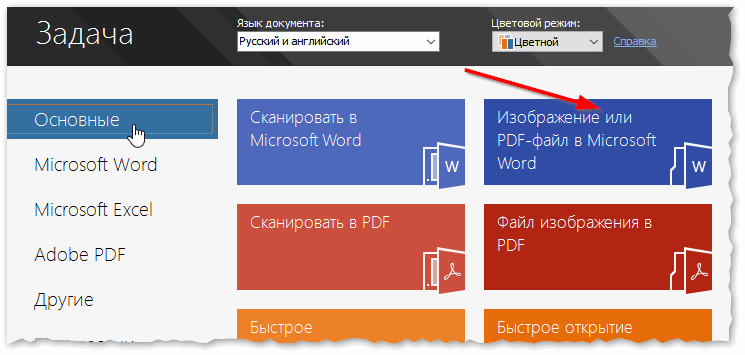
Fine Reader — популярные задачи, вынесенные в стартовое окно приветствия
Далее отсканируйте страницу(ы) и нажмите кнопку «Распознать» — запустится автоматическое распознавание текста на странице.
Fine Reader самостоятельно определит, где блоки текста, где картинки и таблицы. В правой части экрана будет распознанный документ, в левой — оригинал, который был отсканирован.
Отмечу, что если у вас неправильно сработало авто-распознавание, то можно выделить блоки текста, таблиц и пр. в ручном режиме.
Совет : не забудьте проверить орфографию документа, т.к. в процессе распознавания не все символы правильно «переводятся» из картинки в текст.
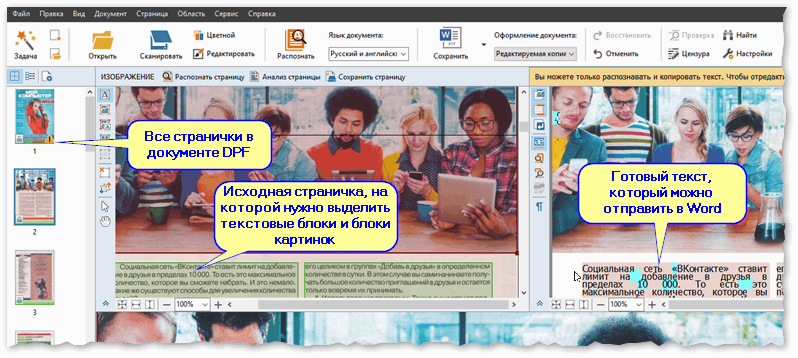
Fine Reader — распознавание текста и картинок в PDF файле
В целом, дизайн и меню Fine Reader очень похожи на все классические программы Windows (как тот же Word, например), и поэтому, даже если никогда не работали в ней — быстро освоитесь.
Почему не работает сканер Epson?
Убедитесь, что сканер включен. Выключите компьютер, нажмите и удерживайте кнопку питания в течении трех секунд, чтобы выключить сканер. … Перезапустите EPSON Scan и начните сканирование. Сканер может работать неправильно, если вы обновили свою операционную систему, но не переустановили EPSON Scan.
Включение сканера Перед тем, как включить сканер, убедитесь, что ползунок транспортной блокировки находится в незамкнутом положении, а сканер подключен к вашему компьютеру. Ползунок транспортной блокировки находится снизу на правой боковой стороне сканера.