Epson L222: Улучшение качества печати и сканирования
Улучшение качества печати и сканирования: Epson L222

Руководство пользоват еля
У лучшение качества печати и сканирования
У лучшение к а чес тва печа ти и
сканирования
Проверка и прочис тк а печа тающей г оловки
Если дюзы з абиты, то распе чатки с тановятся б ледными, проявляются отче тливые полосы или
неожиданные цве т а. При снижении качеств а печати нео бходимо во спользоваться функцией проверки дюз
и проверить, не за биты ли дюзы. Если дюзы з абиты, не обходимо прочистить пе чатающ ую г оло вк у .
Не от крывайт е сканер и не вы к лючайте п ринт ер во время очист ки голов к и. Если оч истка гол овки не
заверше н а, печат ь может бы ть невозмо ж на.
❏ По сколь к у пр и очи стке печатаю щей голо вки исполь зуется опре д еленн ое кол иче с тво черн и л, вып олняйте
про цед уру очистки то лько в случае ух удшен ия качества печати.
❏ При низком уров не чернил невозмо ж на очистка печатающей голо вки. Пригото вь те новую емкость с
❏ Если после третьей п роверки дюз и прочистки гол ов ки к ачество печа ти не улу чшилось, следует подождать
не мен ее 12 часо в, не осу ществляя печати, а затем еще раз про верить дюз ы и прочи стит ь гол овку . Мы
рекомендуем выключит ь пр ин тер. Если качество печати все еще неу довлетвори тельное, обратит ес ь в
службу поддержки Epson.
❏ Во и збе ж а ние выс ых ани я п еч ат ающ ей го ловки не отк люч айте принт ер при вк люче нном п ита нии .
❏ Чтобы сохран ить печатающую голов к у в наилу чшем рабочем состояни и, рекомендуетс я регулярно
распечатывать н ес коль ко страниц.
Проверка и прочистка печат ающей головки — Кнопки прин тера
1. Загрузите про с т у ю бумагу размера А4 в принтер.
2. Нажмите кно пк у
, чтобы вык лючить принтер.
Включите принтер, удерживая нажатой кноп к у
, а затем отпус тите кнопки, к огда индикатор питания
Буд е т распечатан шабло н проверки дюз.
Руководство пользоват еля
У лучшение качества печати и сканирования
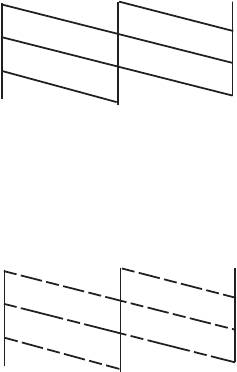
4. Сравните проверочный шабл он с образцом, представленным ниже.
❏ Все линии напе чат аны: дю зы печат ающей головки не заби ты. Очищать печа та ющу ю головку не
❏ Имеются пунктирные линии или отс у тс тву ющие сегменты: дюзы печат ающей голо вки мо гу т быть
забиты. П ерейдите к сл ед ующе м у шагу .
Т естов ые шабл оны могут различ аться в зависимости о т мод ели.
Уд е р ж и в а й т е н а ж а т о й к н о п к у
в течение тр ех сек у нд, пока индикатор пита ния не начне т мигать.
Начнется очис тка печат ающей го ловки.
6. Ко гда инди катор пит ания пере с тане т мигать, повтор но распечат айте шабло н пр оверки дюз.
По вторяйте процеду р у очистки и печати шаблона, пока все линии не буду т отпе чат аны полн о с тью.
Соо тветствующая информация
& «Загрузка бумаги в Подач а бумаг задне част» на с тр. 18
Проверка и прочистка печат ающей головки – W indows
1. Загрузите про с т у ю бумагу размера А4 в принтер.
2. Во йдите в о кно драйвера пр интера.
3. Нажмите на Проверка дюз на вк ладке Сер ви с .
Выпо лняйте инструкции, отображаемые на э кране.
Соо тветствующая информация
& «Загрузка бумаги в Подач а бумаг задне част» на с тр. 18
& «Драйв ер принтера W indows» на стр. 61

Руководство пользоват еля
У лучшение качества печати и сканирования
Проверка и прочистка печат ающей головки – Mac OS X
1. Загрузите про с т у ю бумагу размера А4 в принтер.
2. Выберите Си сте мн ы е н аст ро й ки из
меню > Принтеры и сканеры (или П е чать и скани ров ание ,
Пе ча ть и ф а кс ), а затем выб ерите свой пр и нтер.
3. Нажмите Параме т ры и принадлежнос ти > Утилита > Откр ы ть у тили т у принтер а .
4. Нажмите Пров ерка дюз .
5. Выпо лняйте инс трукции, отображаемые на э к ране.
Соо тветствующая информация
& «Загрузка бумаги в Подач а бумаг задне част» на с тр. 18
Замена чернил вну три чернильных тр убок
Если принтер не испо льз овался длительный период времени и вы заме ти ли полосы или потерю цве тов на
отпечатк ах, то для решения п ро блемы мо же т понадоби ться замена чернил вн у т ри чернильных тру бок.
Утилита Т ехнологиче ск ая пр оч ис тка черни л позв оляет замени ть все чернила вну т ри чернильных тру б ок.
Для этой фу нкции требу етс я большой количество чернил. Перед использование м этой функции
убедитесь в достаточ ном ко личе стве черн и л в картри дж ах пр ин тера. Если ч ерн ил недостаточно,
доз аправьте картридж и.
Предос тереже ние:
❏ Эта функция влияет на срок службы прокладки, впитывающей ч е рнила. При запуске это й функции
про к ладка, впит ывающая чернила, зап олняет с я раньше. Обратит ес ь в ком п ани ю Ep son или к
автори зов анному пос та вщик у у слуг Eps on, что бы з апрос ить зам ену прок ла дки до исте чени я срок а
слу жбы . Э та д е та ль не об слу жи в аетс я поль зов ате ле м.
❏ После использо в ания Т ехнологическ ая прочист ка че рнил выключите при нтер и под ождите не менее 12
часов. И спользование это й функции улучшает качество печати по истечении 12 часо в, однако она не
может быт ь ис пользована в течение 12 часов после последнего использования. Если после
испол ьзования всех спос обов п роблема не реш ена, обратитесь в службу поддер жки Epson.
Замена чернил внутри чернильных т рубок — W indow s
1. Во йдите в о кно драйвера пр интера.
2. Нажмите на Т е хнолог иче с ка я п р очи с т ка черни л на в клад ке Сер ви с .
Как прочистить дюзы Epson l222?
Утилита проверки дюз (для Windows)
Щелкните значок принтера на панели задач правой кнопкой мыши и выберите Nozzle Check (Проверка дюз). Если на панели задач нет значка принтера, обратитесь к следующему разделу, чтобы добавить значок. Выполняйте инструкции, отображаемые на экране.
Как сделать проверку дюз принтер?
Для проверки дюз выполните следующие действия. Удостоверьтесь, что в податчик загружена бумага формата А4 или Letter. Раскройте программное обеспечение принтера. Перейдите на вкладку Сервис (Maintenance) и щелкните кнопку Проверка дюз (Nozzle Check).
Как сделать калибровку печатающей головки Epson?
Загрузите в податчик листов бумагу формата A4. Откройте диалоговое окно EPSON Printer Utility3. В диалоговом окне Utility (Утилиты) щелкните кнопку Print Head Alignment (Калибровка печатающей головки). Следуйте инструкциям на экране для калибровки печатающей головки.
Как прочистить печатающую головку принтера Epson l355?
Правой кнопкой мыши щелкните по значку устройства в taskbar (панель задач), затем выберите Head Cleaning (Прочистка печатающей головки). Если на панели задач нет значка устройства, обратитесь к следующему разделу, чтобы добавить значок. Выполняйте инструкции, отображаемые на экране.
Как прочистить сопла в принтере Epson?
Раскройте программное обеспечение принтера. Перейдите на вкладку Сервис (Maintenance) и щелкните кнопку Прочистка печатающей головки (Head Cleaning). Выполняйте инструкции на экране. Пока принтер выполняет операцию прочистки, индикатор питания будет мигать.
Как правильно выровнять печатающую головку Epson?
Убедитесь в том, что в загрузчик листов заложена бумага формата A4 или Letter. Нажмите командную кнопку с пиктограммой Утилита в диалоговом окне Печать или Параметры страницы. Затем нажмите кнопку Выравнивание печатающей головки в ней. Выполняйте указания с экрана, чтобы выровнять печатающую головку.