Epson L805 — проверка и чистка печатающей головки
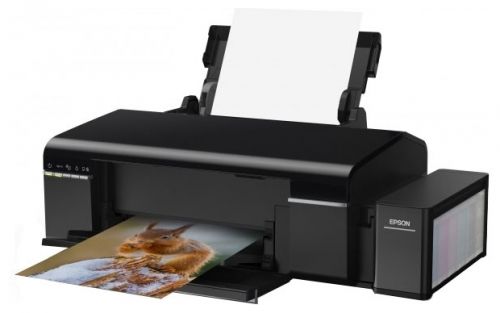
1. Загрузите в принтер обычную бумагу А4.
2. Выключите принтер.
3. Включите принтер удерживая кнопку [Лист и корзина] (метка 1), когда индикаторы замигают отпустите кнопку. Напечатается тестовая страница.
4. Осмотрите тестовую страницу. Если есть ломанные или отсутствующие сегменты, как показано в схеме NG, сопла печатающей головки могут быть засорены. Перейдите к следующему шагу. Если вы не видите ломанные линии или недостающие сегменты, сопла не засорены и не нуждаются в чистке.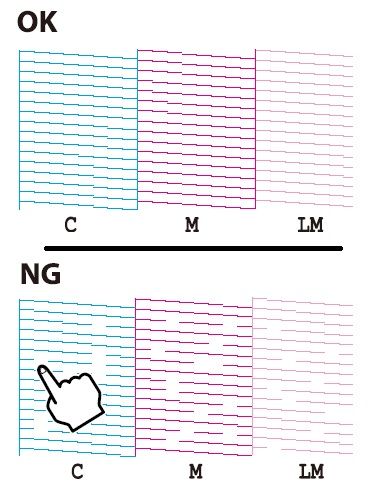
5. Зажмите кнопку [Капля] (метка 2) и удерживайте её 3 секунды, пока индикатор питания не начнет мигать. Начнется чистка печатающей головки.
6. Когда индикатор питания перестанет мигать, напечатайте шаблон снова и осмотрите тестовую страницу. Повторите процедуру пока все строки не будет цельными.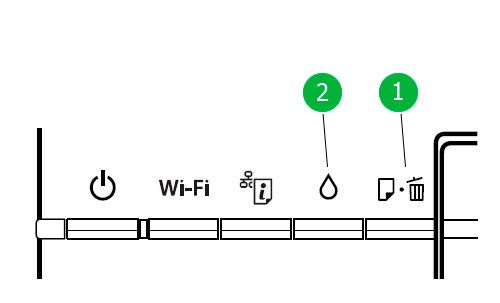
Как прогнать краску в принтере Epson l3150?
Удерживайте нажатой кнопку в течение трех секунд, пока индикатор питания не начнет мигать. Начнется очистка печатающей головки. 6. Когда индикатор питания перестанет мигать, повторно распечатайте шаблон проверки дюз.
Как прокачать чернила в принтере Epson?
Подключите устройство к электросети и включите его. Дождитесь, пока индикатор питания перестанет мигать. Нажмите и удерживайте кнопку отмены печати в течение 3-х секунд, пока не начнет мигать индикатор питания. Начнется заправка чернил.
Как сделать глубокую очистку принтера Epson?
- Откройте окно настройки драйвера принтера.
- Нажмите кнопку Глубокая очистка (Deep Cleaning) на вкладке Обслуживание (Maintenance). .
- Выполните глубокую очистку. .
- Завершите глубокую очистку. .
- Проверьте результаты.
Как сделать чистку принтера Epson?
Раскройте программное обеспечение принтера. Перейдите на вкладку Сервис (Maintenance) и щелкните кнопку Прочистка печатающей головки (Head Cleaning). Выполняйте инструкции на экране. Пока принтер выполняет операцию прочистки, индикатор питания будет мигать.
Как прочистить головку принтера Epson l132?
Удерживайте нажатой кнопку y в течение трех секунд, пока индикатор питания не начнет мигать. Начнется очистка печатающей головки.
Как сделать проверку дюз принтер?
Для проверки дюз выполните следующие действия. Удостоверьтесь, что в податчик загружена бумага формата А4 или Letter. Раскройте программное обеспечение принтера. Перейдите на вкладку Сервис (Maintenance) и щелкните кнопку Проверка дюз (Nozzle Check).
Как прочистить принтер Epson – инструкция, пути решения


Печатные устройства Epson можно разделить на несколько основных типов:
- Бытовой принтер со сменными картриджами. В подобных аппаратах чернильные картриджи устанавливаются в печатающую головку и пересыхание (загрязнение) может произойти только в последней.
- Бытовой или офисный принтер со встроенной СНПЧ. В таких устройствах картриджи в печатающей головке заменяются демпферами, а чернила идут до ПГ по шлейфам из донорных ёмкостей. К списку возможных проблем добавляется пересыхание чернил в шлейфе или попадание в последний воздуха.
- Профессиональный офисный принтер или плоттер. В большинстве бизнес-устройств Epson используется система схожая с СНПЧ: в печатающую голову заходят демпферы, которые через шлейфы соединены с картриджами, выполняющими роль донорных ёмкостей. Проблемы, возникающие на таких устройствах, аналогичны упомянутым в прошлом пункте, с поправкой на размеры устройства.
Попадание воздуха в шлейф исправляется примерно по одному принципу, вне зависимости от типа устройства:
- Удаление воздуха из чернильного шлейфа СНПЧ Epson


Особенности чистки головки принтера Epson
Печатающие головки Epson имеют совсем другое строение, чем HP и Canon. Основные отличия:
Во-первых, для подачи чернил из картриджей в большинстве головок Epson используются штуцеры.

Эти штуцеры облегчают чистку головки Epson, потому что на них можно насадить трубочку и промыть головку.
Во-вторых, нет прямого доступа к фильтрам, которые располагаются после штуцеров. Это плохо. Ведь фильтры тонкой очистки регулярно забиваются засохшими чернилами. Но если чистящая жидкость не проходит в канал, чистка невозможна.
Чтобы отделить электрическую часть от чернил в головках Epson используется мембрана. Но она тонкая и боится агрессивных жидкостей и повышенного давления. Если мембрану повредить, пойдет большой ток и сгорят транзисторы на плате.
На контакты разъема головки подается высокое напряжение. Поэтому, если на головки попала жидкость, это может вывести из строя головку, шлейф и плату управления. Ремонт может стать слишком дорогим.

Для изоляции каналов чернил с разными цветами используется мягкий герметик (очень боится давления), при повреждении герметика соседние цвета смешиваются, подмешиваются в соседние каналы. Поэтому при чистке головки нужно быть очень осторожным. Прикладывать только минимальные усилия и давление.
Очень малый размер дюз. Чем меньше размеры дюз, тем труднее чистить.
Чистка головки Epson сильно отличается от чистки головок Canon и HP. Например, для Epson даже средства чистки другие.
В первую очередь наличием диафрагмы, изолирующей электрическую часть от чернил. Повредить диафрагму можно, например, агрессивной промывочной жидкостью или большим давлением. Чернила вызывают короткое замыкание в плате управления принтером. При этом сгорают мощные ключевые транзисторы, предохранитель и, возможно, микросхема драйвера управления головкой. Восстановление головки невозможно. Нужно менять и плату, и головку.
Ультразвук не всегда помогает, но является хорошим дополнением при чистке головки, которая сильно засохла. Например, в канал не удается залить средство для чистки.
Используем ультразвук, чтобы пробить каналы. Затем уже можно чистить традиционным способом.
Сложные случаи головок с полностью забитыми каналами
Часто приносят принтеры Epson, у которых каналы в головке совсем забиты насмерть. Например, нет ни одной работающей дюзы. Чистящую жидкость никак нельзя залить в канал. Казалось бы, что такая головка мертвая – не поддается чистке. Но нам все же удавалось прочистить высокий процент таких головок, в которых были пигментные чернила.
В первой фазе нужно добиться, чтобы появилась хотя бы одна маленькая капелька жидкости из одной дюзы. Вторая фаза заключается в постепенном расширении рабочей зоны до полной очистки канала.
Подробности методики, как выполнить 1 и 2 фазы мы не разглашаем. Это наша разработка. Но она проверена на нескольких десятках головок. Например, для Epson TX400, Epson XP-423, XP-313 и подобных с пигментными чернилами.


Системная прочистка дюз
Под системными средствами прочистки системы печати подразумевается прогон чернил через печатающую голову. Обычно в функционале принтера есть несколько степеней очистки устройства, разнящихся объёмом прогоняемых через ПГ чернил. При незначительных застоях чернил нескольких подобных прочисток должно быть достаточно.
Для запуска системной прочистки:
- Зайти в настройки операционной системы и выбрать «Устройства».
- Во вкладке «Принтеры и сканеры» выбрать нужную модель и щёлкнуть на «Управление».
- Выбрать «Настройки печати» и перейти на вкладку «Обслуживание».
- Запустить «Проверку дюз» и оценить результат. Если результат теста плохой, запустить «Очистку печатающей головки».
- Повторить «Проверку» и «Очистку» ещё 2-3 раза. Если улучшения тестового отпечатка не будет, перейти к более глубоким средствам прочистки.


Какие проблемы головки Epson не решаются прочисткой
Есть некоторые неисправности головок Epson? которые нельзя устранить чисткой.
Во-первых, это “косоструй”, когда при чернила вылетают из головки под косым углом. Т.е. большинство струй выходит прямо, а некоторые идут под углом.
Во-вторых, взаимное проникновение чернил из соседних каналов из-за нарушения герметичности. Например, в желтых дюзах есть черный цвет.
Повреждение мембраны. Никакая сушка это не уберет. Если однажды произошло короткое замыкание в головке с сухим разъемом, последующая сушка это не исправит.
Если головку с пигментными чернилами чистили водой, даже дистиллированной. Такую головку восстановить полностью восстановить не удастся.
В результате больших усилий чернила перестали проходить в канале. Как правило, такая неисправность вызвана деформациями внутри головки и не устраняется впоследствии.
Системная прочистка сервисной жидкостью
Данный метод не подходит для оригинальных и одноразовых совместимых картриджей. Промывочную сервисную жидкость заливают в ПЗК или СНПЧ (заводскую или совместимую, не принципиально) вместо чернил. Подобный подход лишь немногим лучше для устранения засоров, чем обычная системная прочистка (чаще данный метод используется для промывки системы при переводе принтера на другую марку чернил). Главным её достоинством можно считать дешевизну сервисной жидкости по сравнению с чернилами.
- Залейте сервисную жидкость в ПЗК или СНПЧ (не наливайте много). Капните немного чернил в жидкость, чтобы было видно результат на тесте дюз. Жидкость можно заправить только в картридж проблемного цвета.
- Запустите прочистку печатающей головки, распечатайте несколько изображений с большой заливкой, после этого дайте принтеру постоять 10-15 минут.
- Сделайте тест дюз. Если принтер печатает шаблон как нужно, переходите к следующему этапу. В противном случае, повторите прочистку ПГ через 30-60 минут и вернитесь снова к данному пункту. Но если после 3-5 прочисток улучшений не будет – переходите к более сложным методам прочистки.
- Вылейте чистящую жидкость из картриджа, и сразу же, не допуская высушивания, заправьте чернилами. Если хочется промыть картриджи (это делать не обязательно, чистящая жидкость со стенок просто немного разбавит чернила), то можно сделать промывку дистиллированной водой, потом продуть все воздухом и высушить. Не оставляйте принтер без картриджей больше чем на 15 минут – штуцеры в каретке устройства (а значит и печатающая голова) сохнут на воздухе.


Чистка головки без штуцеров

Нельзя не сказать о том, что разные типы головок нужно чистить по-разному. Например, у Epson XP-600, XP-700, XP-820 головка без штуцеров. Из-за их отсутствия чистка таких головок затруднительна, потому что прокачать их сложно после замачивания. Нужны специальные приспособления.
Например, можно из иглы для шприца вытащить саму иглу и использовать пластиковый наконечник. Прокапать такую головку невозможно.
Следующую головку FA09050 для Epson XP-600, 700 наоборот, легче прокапать. Но при сильном засоре нужно применять специальные приспособления.

Но здесь вас ждет засада. В маленьких картриджах водорастворимые чернила, а в большом – пигментные. Соответственно для чистки нужны разные растворы.
Ручная прочистка печатающей головы
Наиболее простым способом промывки печатающей головы является отмачивание. Актуально оно только в случае, если ПГ легко снимается.
- Извлеките печатающую голову из принтера.
- Налейте в блюдце небольшое количество сервисной жидкости.
- Погрузите ПГ соплами в сервисную жидкость примерно на 2 мм.
- Подержите ПГ в жидкости 7-10 минут (не допускайте полного погружения ПГ в жидкость или намокания любых электронных частей, кроме нижней платформы с дюзами).
- Протрите ПГ, установите на место и запустите тест дюз.
- Если тест неудовлетворительный, попробуйте 2-3 дополнительных прочистки и при отсутствии положительной динамики переходите к более сложным способам.
Если печатающая голова не снимается, то для прочистки может потребоваться методика с использованием шприца и большого количества салфеток.
- Подробная инструкция по прочистке принтера Epson
Чистим принтер HP
Вся процедура разделяется на шаги. Выполнять их нужно последовательно, внимательно ознакомившись с приведенной инструкцией
Важно не применять чистящие средства на основе аммиака, ацетон или бензин даже для протирки наружных поверхностей. При работе с картриджем советуем надеть перчатки во избежание попадания краски
Шаг 1: Наружные поверхности
Сначала займитесь покрытием принтера. Лучше всего использовать сухую или влажную мягкую ткань, которая не оставит царапин на пластмассовых панелях. Закройте все крышки и тщательно протрите поверхность для избавления от пыли и пятен.
Шаг 2: Рабочая поверхность сканера
Существуют серии моделей со встроенным сканером либо же это полноценные МФУ, где присутствует дисплей и факс. В любом случае такой элемент как сканер встречается в продукции HP достаточно часто, поэтому стоит поговорить и о его чистке. Аккуратно протрите внутреннюю часть и стекло, убедитесь, что были удалены все пятна, поскольку они мешают качественному сканированию. Для этого лучше возьмите сухую тряпку, не имеющую ворсинок, которые могли бы остаться на поверхности устройства.
Шаг 3: Область картриджа
Плавно переместимся к внутренним составляющим принтера. Часто загрязнения этой области провоцируют не только ухудшение качества печати, но и вызывают сбои в функционировании девайса. Проведите следующие действия:
- Выключите устройство и полностью отключите его от сети.
Поднимите верхнюю крышку и извлеките картридж. Если принтер является не лазерным, а струйным, потребуется снять каждую чернильницу, чтобы добраться к контактам и внутренней области.
Такой же сухой тканью без ворса бережно избавьтесь от пыли и посторонних предметов внутри оборудования. Особое внимание обратите на контакты и другие металлические элементы.
Если вы столкнулись с тем, что картриджи формата FINE либо раздельные чернильницы не печатают или на готовых листах не хватает какого-то цвета, советуем так же прочистить и этот компонент отдельно. Разобраться в этом процессе вам поможет наша следующая статья.
Подробнее: Правильная чистка принтерного картриджа
Шаг 4: Ролик захвата
В печатающей периферии присутствует узел подачи бумаги, основным компонентом которого является ролик захвата. При его некорректной работе листы будут захватываться неровно или это вовсе не будет выполняться. Избежать этого поможет полноценная чистка данного элемента, а производится она так:
- Вами уже была открыта боковая/верхняя крышка принтера, когда вы получали доступ к картриджам. Сейчас следует заглянуть внутрь и найти там небольшой прорезиненный ролик.
По бокам находятся две небольшие защелки, они крепят компонент на своем месте. Разведите их в стороны.
Осторожно извлеките ролик захвата, взявшись за его основание.
Приобретите специальный очиститель либо используйте бытовое средство на спиртовой основе. Смочите в нем бумагу и протрите поверхность ролика несколько раз. Просушите и поместите его обратно на свое место.
Не забудьте закрепить держатели. Их нужно вернуть в изначальное положение.
Вставьте картридж или чернильницу обратно и закройте крышку.
Теперь можно подключать периферию к сети и соединять с компьютером.
Шаг 5: Программная чистка
Подробнее: Очищение головки принтера HP
Если в меню «Обслуживание» вы отыщете дополнительные функции, кликните на них, ознакомьтесь с инструкцией и запустите процедуру. Чаще всего встречаются инструменты очистки поддонов, сопел и роликов.
Сегодня вы были ознакомлены с пятью шагами полной чистки принтеров компании HP. Как видите, все действия выполняются достаточно просто и под силу даже неопытному пользователю. Надеемся, мы помогли вам справиться с поставленной задачей.
Опишите, что у вас не получилось. Наши специалисты постараются ответить максимально быстро.
Текст видео
Покупая товары в нашем магазине, вы поддерживаете благотворительность и добрые дела. Заходи на мой второй канал «САНСАРА» https://goo.gl/mjPGMu и посмотри.
Подписывайся и делись с друзьями! буду благодарен https://goo.gl/TJZba7
Epson l210 принесли в сервисный центр с засохшей печатающей головкой. По словам владельца он не печатал около 6 месяцев. Этого времени достаточно, чтобы чернила засохли. В этой инструкции я подробно рассказываю как можно промыть печатающую головку Epson L210 / L200 / L100 / L110 и другие.
Подходит для принтеров и МФУ: EPSON L100 EPSON L110 EPSON L120 EPSON L132 EPSON L200 EPSON L210 EPSON L222 EPSON L300 EPSON L312 EPSON L350 EPSON L355 EPSON L362 EPSON L364 EPSON L366 EPSON L382 EPSON L386 EPSON L456 EPSON L486 EPSON L550 EPSON L555 EPSON L566 EPSON L1300
ЗАКАЗЫВАЙ У НАС
1. Краска для Epson L-210 (4х100мл): https://rashodnika.ru/product/kracka-e. 2. Промывочная жидкость для Epson L-210 (100мл): https://rashodnika.ru/product/promyvoc. 3. Фотобумага глянцевая 10×15 (180 г/м2) 50 листов, односторонняя: https://rashodnika.ru/product/fotobuma.
ДОСТАВКА ПО РОССИИ от 180 рублей!
Самовывоз г. Волжский, улица Пионерская 4А, офис 1. (19 мкр) г. Волгоград, улица Батова, 6 (Тракторозаводский)
Как почистить печатающую головку
Если вы решили использовать в этом принтере чернила EPSON, которые не являются оригинальными, как чернильницы фабричного производства, пожалуйста, прочитайте этот пост, в котором вы найдете коды для обнуления чернильниц для принтеров Epson L200.
Как очистить печатающие головки принтера L200 EPSON с СНПЧ.
| По выключении принтера индикатор погаснет |
|
В то время как нажимаем на кнопку Cancel Reset, также нажимаем на кнопку питания. См. рисунок.
Если качество печати похоже на пример ( б), следует повторить процессс до получения оптимального результата. 4. Теперь нажимаем на кнопку Cancel Reset в течение примерно 3 до 5 секунд. Таким образом, загорится световой индикатор и начнет мигать, что указывает нам, что принтер начал процесс. Прокачка СНПЧ
Как прочистить дюзы (сопла) печатающей головки — эффективные способы для принтеров Epson, HP, Canon и другихПринтеры марки Epson отличаются от своих аналогов надежной и быстрой работой, а достигается это благодаря системе непрерывной подачи чернил. Такие принтеры идеально подходят как для домашнего использования, так и для печати документов и другого типа бумаг в офисных условиях. В случае если устройство начинает работать не стабильно в плане качества печати – это может быть признаком возникновения проблем с подачей чернил. Как правило, прочистка печатающей головки Epson может решить появившуюся проблему. Проще всего обратиться с подобной задачей к специалистам, но при желании чистка печатающей головки Epson может быть выполнена и своими руками.
Все устройства, предназначенные для вывода информации, отличаются между собой способом подключения, функционалом и принципом работы. Но какими бы разными они не были, без правильного и главное регулярного ухода их работоспособность будет со временем нарушена. Уход за техникой подобного типа в домашних условиях можно выполнять самостоятельно, в офисах и крупных компаниях обслуживанием принтеров занимаются специалисты. Когда нужна прочистка
Прибегать к чистке ПГ нужно в крайнем случае, поскольку причиной снижения качества печати может быть не только ее засорение, но и:
Зачем нужно чистить печатающую головку EpsonПечатающая головка (ПГ) – это технически сложное изделие, предназначенное для распыления красящего вещества (чернила) по поверхности носителя (бумаги, ткани, пленки и т.д.). Устанавливается только на принтеры струйного типа. У Epson печатающая головка идет в качестве основной детали, отделенной от картриджей с чернилами. Любое ее засорение гарантированно приводит к проблемам с печатью. Чаще всего в дюзах ПГ засыхает краска. Это вызывает появление пропусков или полное отсутствие отпечатка. Чтобы возобновить работу принтера, печатающую головку нужно промыть либо заменить. Однако цена новой печатающей головки Epson варьируется в пределах 60-80% от стоимости самого печатающего аппарата. Если заглянуть в каталог любого интернет-магазина оргтехники, то Вы там увидите, что цена на принтеры Epson стартует с отметки 8000 рублей (модель Epson L120). Поэтому целесообразнее всего попытаться промыть печатающую головку. Обратите внимание: Существует очень много способов чистки ПГ Epson. Если не получилось возобновить работу печатающей головки с первого раза, стоит попробовать сделать это еще несколько раз. Иногда встречаются случаи, когда удается восстановить печатающую головку спустя несколько недель ее регулярной промывки. Программная очисткаПрограммное обеспечение для промывания предлагает каждый производитель печатающей техники. Программа устанавливается на компьютер во время подключения и настройки принтера автоматически или с установочного диска.
Перед более сложной физической очисткой сделайте программную по нижеприведенной схеме.
Для бренда Epson можно установить утилиту PrintHelp, которая также имеет данный функционал. Учитывайте, что на программный способ расходуются чернила, которых могло хватить на распечатку 3-5 листов формата А4. После очищения принтер должен оставаться в покое 2-5 часов. Если после 3-4 прочисток качество печати лучше не стало, головку нужно промывать вручную. Как прочистить печатающую головку принтера Epson своими руками?Несмотря на темпы развития производства и появления новых фирм производителей, знаменитый старый добрый Epson вот уже много лет не сдаёт лидирующие позиции на рынке компьютерной периферии. Рассмотрим самостоятельное обслуживание принтера именно на его примере. По мере необходимости нужна прочистка головки принтера Epson, чтобы сохранить качество печати. Это можно делать двумя способами — программным и физическим. Если ваш принтер стал плохо печатать, начали появляться горизонтальные полосы или искажается цветопередача, значит, пришла пора почистить печатающий механизм устройства. Использование программного метода очисткиСначала нужно использовать этот метод, так как зачастую не возникает необходимость разбирать устройство, чтобы качество печати снова пришло в норму.
Когда сопла головки принтера будут почищены, распечатается тестовое изображение, по которому станет ясно, нужно повторить те же действия ещё раз или же одной процедуры было достаточно.
Если программный способ за несколько попыток не дал результатов, при этом вы удостоверились в наличии чернил в картриджах и шланг слива отработанных чернил никоим образом не повреждён (в случае когда таковой имеется), переходим к более серьёзным процедурам. Скорее всего, головка принтера засорена более критично или же в неё попал воздух с чернил. Тогда придётся её прочистить физическим способом. Промывка печатающей головки Epson способом «БутербродСуть заключается в пассивном отмачивании активными моющими химическим компонентами. Здесь и далее под отмачивающей жидкостью мы подразумеваем жидкость «Мистер Мускул, зелёного или синего оттенка, но только для мытья стёкол! Перед установкой «бутерброда» обязательно снимите картриджи, или СНПЧ.
Для установки «бутерброда включите устройство выберите замену картриджа, когда каретка с ПГ выедет в положение замены картриджа, выключите вилку из розетки сети питания, отодвиньте каретку влево, в правой нижней части устройства Вы увидите посадочное место ПГ при парковке, выглядит оно как поролоновый прямоугольник, окантованный резиновым бортиком.
Не включая принтер, руками переведите каретку ПГ в максимальное правое положение, т.е. «запаркуйте вручную. Через 12 часов не включая устройство, отодвиньте каретку вручную и снимите «бутерброд, установите картриджи или СНПЧ, верните каретку в положение замены картриджей, и подключите устройство в сеть. После включения, устройство самостоятельно перейдёт в режим очистки, после чего проделайте пункт 1. Если положение с не печатающими дюзами улучшилось, и их стало меньше – значит продолжайте так ежедневно. Прочистка дюз Epson подобным способом поможет улучшить ситуацию. Если в течение 14 дней некоторые дюзы не заработали, переходите на следующий уровень. Для усиления результативности, одевайте на момент отмачивания, на иглы ПГ, кусочки капельницы, и заполняйте эти кусочки промывкой, т.е. ММ, так очистка будет действовать с двух сторон. Ручная прочистка печатающей головкиСначала подготовьте рабочее место. Оптимальным является простой письменный стол. Чтобы его не загрязнить, застелите поверхность старыми газетами или бумагой в несколько слоев. Что надо для чистки
Все о промывочных жидкостях
Для очистки от водорастворимых чернил применяется:
Для промывки дюз, загрязненных пигментными красителями, используется либо специально предназначенный растворитель, либо изопропиловый спирт. Популярны клинеры от компании WWM:
Подробнее: промывочные жидкости для принтера. Дешевым является обычное средство для мытья окон. В домашних условиях часто используется «Мистер Мускул».
Важно при выборе моющего средства обращать внимание на его цвет.
Перед промывкой клинер нужно подогреть до t=+40..+60 °C, чтобы усилить эффект от действия раствора.
Промывка штуцера
Чтобы проверить качество очистки, поставьте головку на марлю, смоченную в клинере, на один час. Если после часа марля останется чистой или на ней будут только слабые разводы, очистка сделана качественно. Дополнительно можно запустить 2-3 программных чистки. Размачивание (прокапывание)
Можно взять пластиковые трубки от капельницы, отрезать от них куски по 5-10 см, надеть их на штуцеры и залить внутрь чистящее средство, оставив размокать на время. Жидкость можно периодически доливать в трубки.
Для ускорения процесса в шприц набирается средство, на него надевается трубка, и вся конструкция вставляется в разъем картриджа. Чтобы прочистить сопла, через трубку шприцем подается несколько кубиков клинера. Так прочищаются все разъемы головки, а после делается две прочистки программно. Протяжка
Ультразвуковая ванна
Для процедуры требуется дополнительно оборудование, например, медицинский аппарат или устройство для щадящей чистки мелких деталей. С ультразвуковой ванной есть риск, что деталь выйдет из строя, и не будет подлежать восстановлению. Те, кто применял такой метод, утверждают, что уже через сутки или сразу при первой печати головка ломается. Как почистить капу и нож
Нож (ракель), который в струйном принтере убирает излишки красителя с поверхности сопел и дюз, можно аккуратно вытереть безворсовой ветошью, смоченной в клинере. Капа, впитывающая влагу и предотвращающая быстрое засыхание чернил в соплах, требует полноценной промывки по следующему алгоритму:
Как прочистить головку Epson L355?Можно воспользоваться программным методом, но если же такой способ оказывается неэффективным, стоит попробовать физический метод – Epson промывка печатающей головки специальной жидкостью. Промывочные жидкости OCP RSL и Color-print RED-BLOOD соединяются вместе. Впрыскивание можно делать при помощи шприца. Содержимое взбалтывается. В готовом виде смесь должна быть ярко-розовой. Заправляем перезаправляемые картриджи промывочной жидкостью. Они входят есть в составе комплекта для промывки принтера. Устанавливаем картриджи с жидкостью и делаем несколько прочисток с интервалами 2-3 часа после пары заходов.
В сложных случаях разрешается оставлять их в устройстве на 12 часов и больше, чтобы получить хорошую результативность. При этом при проверке теста дюз он будет иметь светло розовый оттенок. Если наблюдаете другие цвета, повторите прочистку. Жидкость Color-print RED-BLOOD может использоваться не только для промывки, но и для сохранности принтера. Она не даст головке высохнуть и забиться, если возникнет необходимость некоторое время не пользоваться устройством. Печать чистящей жидкостьюМетод помогает восстановить несъемную головку, которая встроена в картридж. Вместо красителя заливается чистящее средство и запускается прочистка. Если при печати цветным принтером на изображении проявляются дефекты только одного цвета, то и заливать клинер надо только в проблемный отсек. После прочистки устройством нельзя пользоваться в течение двух часов. За это время чистящая жидкость успеет растворить засохший в дюзах краситель. Через 2 ч. открываете любой графический редактор и заливаете страницу цветом, с которым до очистки были проблемы. Оптимально использовать фотошоп, поскольку в нем при заливке листа можно пользоваться цветовой схемой CMYK. Полученная заливка распечатывается на стандартном листе, при этом предварительно нужно установить самую высокую плотность печати. Остатки клинера, смешиваясь с краской, будут оставлять на бумаге следы. Если при печати проявятся белые горизонтальные полоски, значит, головка недостаточно прочистилась. Когда заливка получается однородной, засор в головке устранен. После промывки картридж заправляется чернилами, делается программная прочистка сопел и снова распечатывается цветной лист. Промывка головки на картриджеЕсли в принтере установлен картридж со встроенной головкой, извлеките емкость из аппарата, переверните соплами вверх и нанесите на них по несколько капель средства. Через 10 минут лишний клинер удалите салфеткой и проверьте, проходит ли краситель на салфетку. Если промыть дюзы таким способом не удалось, их нужно отмочить в емкости с моющим средством. Замачивать нужно минимум 2-3 ч.
После размачивания вся поверхность насухо протирается салфеткой, особенно контакты. Картридж вставляется в принтер и запускается тест проверки дюз. Если качество очистки низкое, попробуйте продуть сопла через воздухозаборник:
Рекомендации по чистке печатающей головки от производителяВ этом вопросе производитель не остался в стороне. В технической документации к принтеру Epson Вы найдете несколько рекомендаций по прочистке печатающей головки устройства. Тем не менее, способы основаны лишь на программной чистке дюз ПГ. Подобный метод справится лишь с малой частью проблем, вызванных засыханием красящего вещества. Чтобы таким образом осуществить чистку ПГ Epson Вам потребуется выполнить ряд следующих действий:
Если на панели управления принтера присутствует кнопка «Чернила» (изображен символ капли), то нужно зажать ее на три секунды и ПГ прочистится автоматически. У аппаратов с полноценным дисплеем прочистка печатающей головки запускается через меню «Техобслуживание». На этом все. Если подобная процедура не помогла, разработчики рекомендуют нести принтер в сервисный центр, либо менять печатающую головку. Однако есть куда более эффективные способы промывки ПГ принтера Epson. Чистка для принтеров EpsonСама технология чистки ничем не отличается от инструкций выше. Разница лишь в том, что головку с каретки можно не снимать. Тогда алгоритм будет таким:
Затем на капу (ванночка с несколькими отсеками для сбора отработанных чернил, расположена в месте парковки) надо положить чистую, сложенную в 2-3 раза салфетку, и задвинуть на нее каретку так, чтобы салфетка не смялась. По состоянию салфетки после промывки будем оценивать результат чистки.
На изображении показана каретка, закрытая крышкой. Ее надо снять, чтобы получить доступ к головке.
Далее берем шприц, наполняем его на 2/3 клинером, надеваем на штуцер и медленно вдавливаем поршень шприца.
Так надо прочистить каждый канал. Количество прокачиваемого клинера должно быть примерно 1-2 мл. Если жидкость в каком-то канале проходит сложнее, чем в других, тогда промывку надо повторять до тех пор, пока везде не будет нужно одинаковое усилие. После промывки каждого канальца надо проверять состояние салфетки. Отодвигаете каретку и смотрите. Если салфетка окрашена, меняете на новую. И так до тех пор, пока салфетка не перестанет окрашиваться, а выходить будет только прозрачный клинер.
Когда прочистка картриджа принтера полностью сделана, убираете салфетку, вставляете картриджи в каретку, размещаете ее на парковке. Включаете принтер, делаете чистку через ПО (программно) или через меню аппарата. Если головка прикручена болтами или саморезами к каретке, то ее можно отсоединить и сделать очищение вне принтера. Тогда сначала надо снять плату со всеми шлейфами, а потом достать ПГ. Промывается деталь аналогично, только уже в какой-то емкости. Надо вынуть головку? — смотрите виде. Полная разборка головкиСамостоятельно разбирать головку можно только, если есть опыт. Работу лучше доверить специалистам сертифицированного сервисного центра. Поможет в разборке видео ниже. Прочистка вручнуюСначала следует выбрать место для проведения работ. Лучше всего подойдет обычный комнатный стол, но его рекомендовано застелить бумагой или старой газетой в несколько слоев, чтобы избежать загрязнения. Также подготовьте:
Чем чиститьИдеальным вариантом является использование продукции одного производителя. В данном случае расходных материалов и промывочной жидкости. Если так сделать не получается, то ничего страшного в этом нет. Любой сертифицированный клинер для прочистки не принесет повреждений или негативных изменений в работу печатающего устройства. Но, в зависимости от используемого типа красителей, нужно покупать соответствующие средства. Если используется водорастворимая краска, то лучшим вариантом для ее удаления с поверхностей будут:
Пигментные чернила имеют совсем другой химический состав и требуют других промывочных жидкостей:
Чистящая жидкость для струйных принтеров Способы самостоятельного приготовления. Очистка других важных компонентовМногие современные модели струйных принтеров Epson, Canon, HP и других фирм используют встроенные системы чистки печатающей головки и предохранители засыхания краски соплах и дюзах. Речь идет о ноже и капе. Нож в струйном принтере — это специальная деталь, которая автоматически механическим способом сама убирает излишки чернил с поверхности. Это позволяет увеличить срок службы и отодвинуть процесс промывки на некоторое время. Капа впитывает влагу, находится под головкой и в неработающем состоянии сопла находятся в ней, что предотвращает их быстрое засыхание. Со временем эти детали сами загрязняются и перестают в полном объеме выполнять свою работу. Также требуют прочистки. Нож можно аккуратно протереть смоченной жидкостью безворсовой тряпкой. Немного сложнее обстоят дела с капой — она требует полной промывки. Краткая инструкция Ваших действий:
Способы прочисткиПромывка
Размачивание
ПротяжкаЕсли ничего не помогает, то попробуйте способ принудительной протяжки.
Ультразвуковая ваннаВ последнее время популярным методом почистить печатающую головку принтера стала ультразвуковая ванна. Для него требуется специальное оборудование и некоторые навыки выполнения процедуры. Судя по отзывам и мнениям специалистов нельзя сделать однозначного положительного выбора в сторону такого варианта. Риск безвозвратно потерять дорогостоящий элемент печатающего устройства очень высок. Ванну можно применять, если ни один из способов не помогает. Разборка головкиТакой вариант устранения дефектов печати, вызванных засорением дюз и сопел, не рекомендовано выполнять в домашних условиях без опыта. Вероятность повредить мелкие элементы конструкции очень вероятна. Этот вид работ стоит делегировать опытным специалистам сервисных центров обслуживания оргтехники в Вашем городе. Желательно подобрать сертифицированную фирму или официального представителя марки устройства. ПрофилактикаРекомендуется регулярно проводить профилактические осмотры всего принтера и одновременно очищать головку в превентивных целях. Следите, чтобы в устройствах не скапливалась пыль или грязь, не было замятой бумаги, ее остатков или любых других посторонних предметов. В случае обнаружения их нужно сразу удалить. Если в принтере установлена система непрерывной подачи чернил, регулярно проверяйте состояние шлангов, перекачивающих краску от емкости к головке. В них не должно быть засорений, пробок от воздуха, перегибов или механических повреждений. Количество чернил должно держаться на уровне выше средней отметки. Такая предосторожность не допустит всасывания воздуха в СНПЧ. Не рекомендуется простаивание принтера долгое время без печати. Чернила могут быстро засыхать, особенно, если они некачественные. Раз в 1-2 недели делайте профилактическую печать нескольких листов. Иначе произойдет засыханием и будут проблемы:
При регулярной программной чистке, в физической долго не будет необходимости. А чтобы краска не засыхала, нужно хотя бы раз в неделю распечатывать цветную страницу. 4.6 / 5 ( 5 голосов ) Epson cx4300 — промывка головки после длительного перерываВоспользуйтесь для прочистки устройства обычным программным методом. Если он окажется не результативным из-за большой забитости головки мусором и засохшими чернилами, может использоваться Epson прочистка дюз физическим способом промывки. Запаситесь шприцем, трубкой для капельницы, промывочной жидкостью, ножницами, салфеткой и перчатками. После обрезки трубки для капельницы до длины от 5 до 10 см она одевается на шприц. В трубку набирается промывочная жидкость. Нужно включить принтер и открыть крышку, подождать выезда каретки с картриджами до положения замены.
Далее устройство отключается. Печатающая головка вручную отодвигается вправо, накладывается салфетка и на нее наезжается головка. Картриджи извлекаются, в их разъемы поочередно вставляется трубка со шприцем для подачи 2-3 кубов промывочного состава. После окончания процедуры система собирается обратно и выполняется 2 прочистки с помощью драйвера принтера. Если в дальнейшем нет желания часто повторять прочистку устройства, желательно распечатывать хотя бы раз в 7 дней по одному цветному листу, чтобы краска не засыхала и не забивала головку принтера. Научившись делать прочистку устройства в домашних условиях, вы избавите себя от обращения в сервисные центры и оплаты их услуг. |


