Руководство по эксплуатации Epson Perfection Photo 3490
Наша цель — обеспечить Вам самый быстрый доступ к руководству по эксплуатации устройства Epson Perfection Photo 3490 . Пользуясь просмотром онлайн Вы можете быстро просмотреть содержание и перейти на страницу, на которой найдете решение своей проблемы с Epson Perfection Photo 3490 .
Для Вашего удобства
Если просмотр руководства Epson Perfection Photo 3490 непосредственно на этой странице для Вас неудобен, Вы можете воспользоваться двумя возможными решениями:
- Полноэкранный просмотр -, Чтобы удобно просматривать инструкцию (без скачивания на компьютер) Вы можете использовать режим полноэкранного просмотра. Чтобы запустить просмотр инструкции Epson Perfection Photo 3490 на полном экране, используйте кнопку Полный экран .
- Скачивание на компьютер — Вы можете также скачать инструкцию Epson Perfection Photo 3490 на свой компьютер и сохранить ее в своем архиве. Если ты все же не хотите занимать место на своем устройстве, Вы всегда можете скачать ее из ManualsBase.
Печатная версия
Многие предпочитают читать документы не на экране, а в печатной версии. Опция распечатки инструкции также предусмотрена и Вы можете воспользоваться ею нажав на ссылку, находящуюся выше — Печатать инструкцию . Вам не обязательно печатать всю инструкцию Epson Perfection Photo 3490 а только некоторые страницы. Берегите бумагу.
Резюме
Ниже Вы найдете заявки которые находятся на очередных страницах инструкции для Epson Perfection Photo 3490 . Если Вы хотите быстро просмотреть содержимое страниц, которые находятся на очередных страницах инструкции, Вы воспользоваться ими.
Краткое содержание страницы № 1
Epson Perfection 3490 Photo
Scanner Parts Option
The Multi Photo Feeder (part number B813372) lets you load
Scanner cover with built in
up to 24 photos or business cards and scan them automatically.
transparency unit (TPU)
See the on-screen User’s Guide for instructions.
Cable
a Scan to
PDF button Output tray
| Scan to
E-mail button
< Copy button ] Start button
Edge guides
Reflective
document mat
Scanner Specifications
Basic Specifications
Document
table
Scanner type Flatbed, color
Photoe
Краткое содержание страницы № 2
Epson Perfection 3490 Photo Paper types Photo (4 × 6 and 3 × 5 inches), mini-photo Electrical (2.25 × 3.25 inches), business card, Input voltage DC 24.0 to 26.4 V post card Rated frequency 50to60Hz Dimensions Width: 9.1 inches (231 mm) Depth: 15.8 inches (401 mm) Rated current 1.4 A Height: 2.0 inches (52 mm) Power 17.0 W operating (with TPU) Weight Approx. 3.75 lb (1.7 kg) consumption 13.0 W standby mode 4.5 W sleep mode (with TPU) Electrical Environmental Rated input voltage DC 24 V ± 10%, 5
Краткое содержание страницы № 3
Epson Perfection 3490 Photo ❏ To start a basic scan, press the ] Start button on the 5. Close the scanner cover gently so that your original does not scanner. Your computer automatically starts EPSON Scan move. in Full Auto Mode (or the mode you used last). From EPSON Scan, you can select a scanning mode, and then scan and save your image to a file on your computer. ❏ To start a scan and save it as a PDF file on your computer, press the a Scan to PDF button. EPSON Scan starts and automatica
Краткое содержание страницы № 4
Epson Perfection 3490 Photo Note: Make sure the thin, rectangular calibration windows on Scanning Film and Slides both ends of the film holder are uncovered to ensure an accurate scan. The Perfection 3490 Photo scanner cover has a built-in Position A Negatives transparency unit. To scan film or slides, you’ll need to remove Scans the first 4 frames of the film strip in the 1, 2, 3, and 4 the reflective document mat from the cover and place the film spots on the holder. in a holder on the
Краткое содержание страницы № 5
Epson Perfection 3490 Photo 5. When you’re finished scanning, you can store the film Removing Dust From Film or Slides holder in the scanner cover. Slide the film holder into the cover, then replace the document mat. Using the Dust Removal feature in EPSON Scan’s Full Auto, Home, or Professional Mode, you can virtually “clean” the dust marks from film or slides as you scan them. For detailed steps, see the on-screen User’s Guide. Full Auto Mode Home and Professional Mode Reading the Scanner
Краткое содержание страницы № 6
Epson Perfection 3490 Photo If an error occurs, the scanner stops operating and the scanner Related Documentation light flashes red. This indicates one of the following problems: ❏ The scanner is not connected to your computer properly or CPD-19431 Epson Perfection 3490/3590 Photo your software is not fully installed. See the Start Here sheet Start Here sheet that came with your scanner for instructions on installing CPD-19432 Epson Perfection 3490/3590 Photo the scanner software and conne
Epson perfection 3490 photo инструкция на русском pdf
up to 24 photos or business cards and scan them automatically.
See the on-screen User’s Guide for instructions.
Scanner Specifications
Color CCD line sensor
27,200 × 37,400 pixels at 3200 dpi
8.5 × 11.7 inches (216 × 297 mm)
Letter size or A4 (reading area can
be specified from software)
3200 dpi (main scan)
6400 dpi with Micro Step (sub scan)
50 dpi to 12800 dpi
(50 to 6400 dpi in 1 dpi increments.
9600 dpi and 12800 dpi performed with
RGB color filters on CCD
16 bits per pixel per color internal
16 bits per pixel per color external
USB 2.0 Hi-Speed (Type B connector)
White cold cathode fluorescent lamp
Width: 10.8 inches (275 mm)
Depth: 16.5 inches (419 mm)
Height: 3.4 inches (86 mm)
Approx. 6.6 lb (3.0 kg)
Epson Perfection 3490 Photo
Epson Perfection 3490 Photo — 1
Инструкцию для Epson Perfection 3490 ph на русском языке, в формате pdf можно скачать с нашего сайта. Наш каталог предоставляем Вам инструкцию производителя фирмы Epson, которая была взята из открытых источников. Ознакомившись с руководством по эксплуатации от Epson, Вы на все 100% и правильно сможете воспользоваться всеми функциями устройства.
Для сохранения инструкции «Сканер Epson Perfection 3490 ph» на русском языке на вашем компьютере либо телефоне, нажмите кнопку «Скачать инструкцию». Если активна кнопка «Инструкция онлайн», то Вы можете просмотреть документ (manual), в своём браузере онлайн.
Если у Вас нет возможности скачать инструкцию по эксплуатации либо просмотреть её, Вы можете поделиться ссылкой на эту страницу в социальных сетях и при удобном моменте скачать инструкцию. Либо добавьте эту страницу в закладки Вашего браузера, нажав кнопку «Добавить страницу в закладки браузера».
Epson Perfection 3490 Photo
Epson Perfection 3490 Photo — 1
Scanner Parts
The Multi Photo Feeder (part number B813372) lets you load
up to 24 photos or business cards and scan them automatically.
See the on-screen User’s Guide for instructions.
Scanner Specifications
Basic Specifications
Color CCD line sensor
27,200 × 37,400 pixels at 3200 dpi
8.5 × 11.7 inches (216 × 297 mm)
Letter size or A4 (reading area can
be specified from software)
3200 dpi (main scan)
6400 dpi with Micro Step (sub scan)
50 dpi to 12800 dpi
(50 to 6400 dpi in 1 dpi increments.
9600 dpi and 12800 dpi performed with
zoom function.)
RGB color filters on CCD
16 bits per pixel per color internal
16 bits per pixel per color external
(maximum)
USB 2.0 Hi-Speed (Type B connector)
White cold cathode fluorescent lamp
Width: 10.8 inches (275 mm)
Depth: 16.5 inches (419 mm)
Height: 3.4 inches (86 mm)
Approx. 6.6 lb (3.0 kg)
Carriage and
lamp (in the
home position)
Scanner cover with built in
transparency unit (TPU)
Transportation lock
(beneath scanner; see page 6)
Reflective
document mat
Краткое содержание страницы № 1
Epson Perfection 3490 Photo
Scanner Parts Option
The Multi Photo Feeder (part number B813372) lets you load
Scanner cover with built in
up to 24 photos or business cards and scan them automatically.
transparency unit (TPU)
See the on-screen User’s Guide for instructions.
Cable
a Scan to
PDF button Output tray
| Scan to
E-mail button
< Copy button ] Start button
Edge guides
Reflective
document mat
Scanner Specifications
Basic Specifications
Document
table
Scanner type Flatbed, color
Photoe
Краткое содержание страницы № 2
Epson Perfection 3490 Photo Paper types Photo (4 × 6 and 3 × 5 inches), mini-photo Electrical (2.25 × 3.25 inches), business card, Input voltage DC 24.0 to 26.4 V post card Rated frequency 50to60Hz Dimensions Width: 9.1 inches (231 mm) Depth: 15.8 inches (401 mm) Rated current 1.4 A Height: 2.0 inches (52 mm) Power 17.0 W operating (with TPU) Weight Approx. 3.75 lb (1.7 kg) consumption 13.0 W standby mode 4.5 W sleep mode (with TPU) Electrical Environmental Rated input voltage DC 24 V ± 10%, 5
Краткое содержание страницы № 3
Epson Perfection 3490 Photo ❏ To start a basic scan, press the ] Start button on the 5. Close the scanner cover gently so that your original does not scanner. Your computer automatically starts EPSON Scan move. in Full Auto Mode (or the mode you used last). From EPSON Scan, you can select a scanning mode, and then scan and save your image to a file on your computer. ❏ To start a scan and save it as a PDF file on your computer, press the a Scan to PDF button. EPSON Scan starts and automatica
Краткое содержание страницы № 4
Epson Perfection 3490 Photo Note: Make sure the thin, rectangular calibration windows on Scanning Film and Slides both ends of the film holder are uncovered to ensure an accurate scan. The Perfection 3490 Photo scanner cover has a built-in Position A Negatives transparency unit. To scan film or slides, you’ll need to remove Scans the first 4 frames of the film strip in the 1, 2, 3, and 4 the reflective document mat from the cover and place the film spots on the holder. in a holder on the
Краткое содержание страницы № 5
Epson Perfection 3490 Photo 5. When you’re finished scanning, you can store the film Removing Dust From Film or Slides holder in the scanner cover. Slide the film holder into the cover, then replace the document mat. Using the Dust Removal feature in EPSON Scan’s Full Auto, Home, or Professional Mode, you can virtually “clean” the dust marks from film or slides as you scan them. For detailed steps, see the on-screen User’s Guide. Full Auto Mode Home and Professional Mode Reading the Scanner
Краткое содержание страницы № 6
Epson Perfection 3490 Photo If an error occurs, the scanner stops operating and the scanner Related Documentation light flashes red. This indicates one of the following problems: ❏ The scanner is not connected to your computer properly or CPD-19431 Epson Perfection 3490/3590 Photo your software is not fully installed. See the Start Here sheet Start Here sheet that came with your scanner for instructions on installing CPD-19432 Epson Perfection 3490/3590 Photo the scanner software and conne
Сканер Epson Perfection 3490 Photo
Для многих пользователей выбор сканера — занятие несложное. Большинству, чтобы сделать правильный выбор, достаточно знать характеристики модели и цену, которая попадает под бюджет покупки. Некоторые дополнительно определяют выбор по торговой марке производителя. Последнее, конечно, не претендует на истинно верный способ, но мы ни для кого не откроем Америку, если скажем, что для некоторых самым важным (и если не единственным) показателем является именно бренд, т.е. компания, выпустившая устройство, нежели все остальные характеристики.
Впрочем, такой подход можно проследить и не только здесь. В последнее время, к счастью, эта тенденция немного уменьшается, люди давно перестали наивно верить рекламе и при покупке сложной техники руководствуются хотя бы советами технически более грамотных знакомых/друзей/родственников. Тем более, когда идёт речь о покупке техники профессионального или полупрофессионального класса.
Мы не случайно затронули тему правильного выбора. Менее года тому назад в нашей тестовой лаборатории побывал сканер от известной компании BenQ. Модель, ценой 60 долларов, оснащенная встроенным слайд-адаптером для сканирования негативов, показала хорошие для домашних и офисных нужд результаты. Сегодня нам довелось протестировать новинку от Epson — цветной планшетный сканер 3490 Perfection Photo. Прямого сравнения этих моделей проводить не будем, ибо модель от Epson все же можно отнести к полупрофессиональному оборудованию, да и ценовые категории разные. Тем не менее, по ходу повествования будут проводиться некоторые параллели.
Технические характеристики Epson — цветной планшетный сканер 3490 Perfection Photo
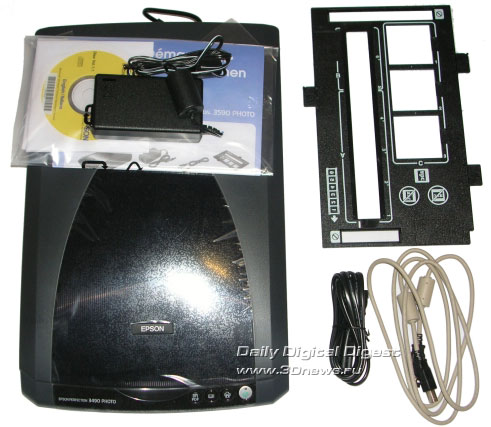
Комплект поставки включает в себя все необходимые для работы компоненты:
- Сканер Epson Photo 3490;
- Блок питания;
- Интерфейсный кабель;
- Слайд-адаптер;
- Инструкция по установке;
- Три диска с драйверами и утилитами на русском, английском и др. языках.
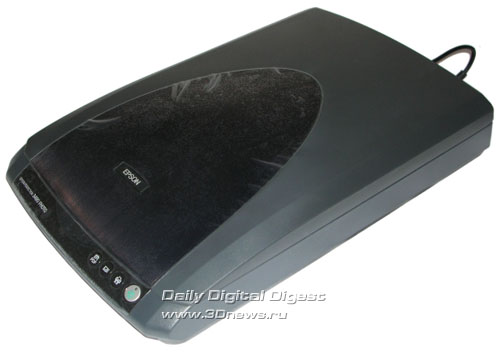
Сканер выполнен в черном корпусе, лицевая часть оснащена дополнительными вставками. Несмотря на «тяжёлый» дизайн, выглядит аппарат весьма привлекательно. Впрочем, учитывая особенно ценящуюся сегодня «тонкость и легкость», смотрится модель слегка толстовато.
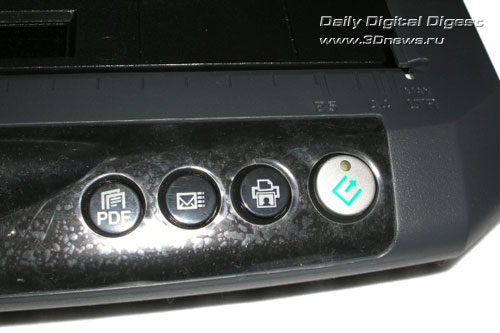
На панели управления расположены привычные кнопки. Это, прежде всего, кнопка включения/выключения, а также клавиши быстрого запуска — сканирования и отправки изображения на принтер, по электронной почте и в PDF файл (формат программы Acrobat Reader).
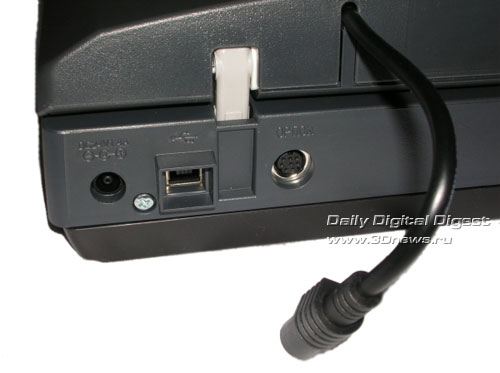
Тыльная часть оснащена тремя разъемами: гнездом для подключения блока питания, USB-шнура (тип B) и портом для кабеля слайд — адаптера. Последний отключается, чтобы при сканировании толстых книг (или еще чего-нибудь очень толстого) крышку сканера можно было снять. Крышка легко демонтируется и не создает препятствий для творчества. Этот момент хотелось бы отметить особо, ведь некоторые сканеры такой возможности лишены.
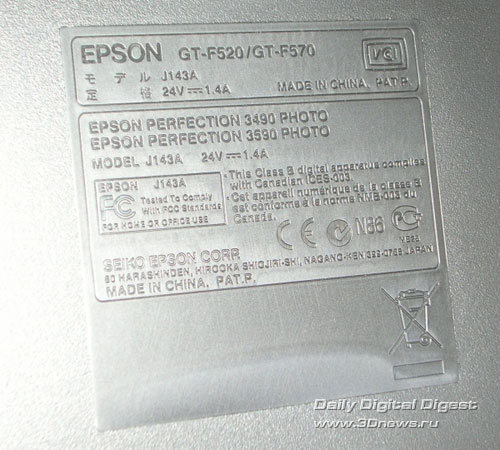
На нижней стороне присутствует табличка с электромеханическими характеристиками и требованиями, а также информация о «родине» устройства.
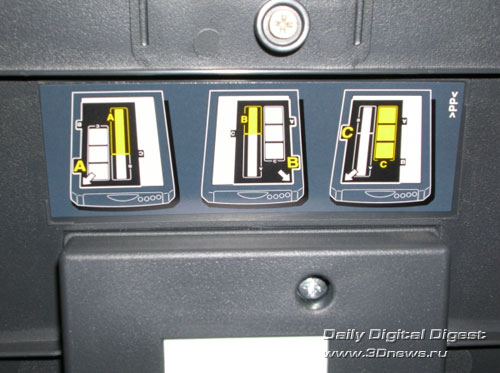
Сканер может работать в двух режимах — сканирования документов и негативов со слайдами. В первом случае, никакой физической корректировки аппарата делать не нужно, по умолчанию на крышке установлена белая «плита». Если же вам необходимо работать с фото/видео пленкой или слайдами, то эту деталь достаточно снять легким движением вверх (по принципу телефона — слайдера) и установить слайд-адаптер. В зависимости от предмета сканирования модуль нужно располагать на рабочей поверхности, как показано в инструкции на крышке.
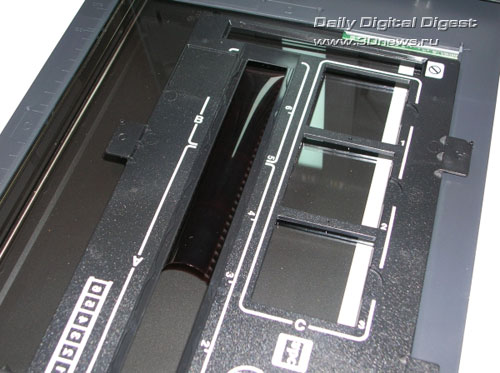
Собственно, это все, что хотелось сказать о продуманности дизайна, теперь давайте перейдем к настройке и тестированию.
Настройка
Как уже было отмечено раньше, в комплекте присутствуют три CD с ПО и драйверами на разных языках. Фактически, это три одинаковых диска, только предназначены они для пользователей разных стран. То же самое можно сказать и об инструкции.
После установки диска в привод на экране появляется информативное меню. Если запустить расширенный вариант установки, то на выбор счастливому обладателю нового сканера выйдет вот такая картина:
Все программы мы рассмотрим в отдельности, разве что FineReader уже не нуждается в представлении.
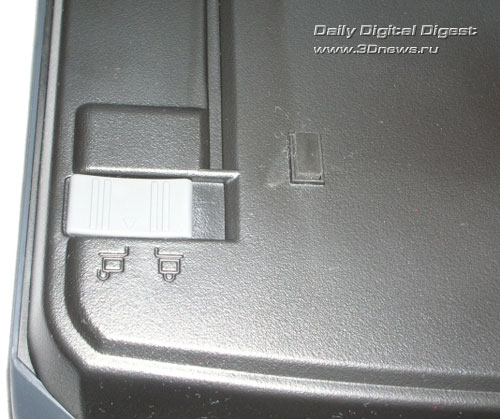
Итак, после установки полного пакета, программа вежливо попросила выполнить перезагрузку, и после этого сканер был готов к работе. Во время настройки никаких казусов не возникло, устройство без проблем определилось системой и ни с чем не конфликтовало. Во избежание поломки каретки при транспортировке, производитель предусмотрел наличие блокировки соответствующего узла аппарата. Понятно, что для работы сканера блокировку надо снять. Переключатель находится на нижней части корпуса.
Epson Scan
«Осмотр» фирменного софта начнем с главной программы, с помощью которой осуществляется сканирование — Epson Scan.
Скриншот программы сделан в, так называемом, профессиональном режиме. В свою очередь, программа (рассчитанная на все категории пользователей) позволяет выбирать полупрофессиональный и автоматический режимы. Последний обладает минимальным количеством функций и сканирует все, что находится на рабочей поверхности сканера прямо в файл. Конечно, возможно выбрать источник (документ или пленка), а также разрешение сканирования. Для «полупрофи» настроек больше.
Перед запуском сканирования, в первую очередь, следует выбрать источник. Выше мы уже рассказывали, что аппарат следует заранее подготовить и правильно расположить снимаемый объект. Впрочем, это больше относится к распознаванию пленки или слайдов, расположение документа или фото роли не играет, так как сканируемую область можно выбрать в предварительном просмотре. Также сразу можно выбрать «тип изображения», т.е. цветной 48 бит, 24 бит, серый 16 и 8 бит, а также черно-белый и разрешение сканирования.
Далее сделаем предварительный просмотр документа, чтобы выбрать нужный фрагмент. Для этого предусмотрена кнопка «Просмотр» в главном меню программы.
В этом же окне можно устроить пакетное сканирование, т.е. выделить несколько областей для снятия изображения (например, когда нужно отсканировать несколько фотографий формата 3х4). Единственное, что в этой функции несколько странно, так это то, что сканер не делает один снимок и далее программа «режет» нужные для нас участки. Нет, каждую область Epson 3490 Photo сканирует в отдельности, из-за чего тратится лишнее время на возврат каретки.
Если вы профессионал или любите экспериментировать, для этого существуют еще три раздела — настройка гистограммы,
настройка тональных кривых
Их назначение понятно и комментарий не требует. Результат корректировки отражается в окне просмотра.
На выбор также доступны функции повышения резкости изображения и удаления растра. В режиме сканирования негативов и слайдов открываются еще два параметра — восстановление цвета и удаление дефектов.
Итак, после того, как все параметры выбраны, можно начинать сканирование. Заметим, что окно просмотра закрывать нельзя, иначе все операции предстоит повторить снова.
После нажатия кнопки «Сканировать», программа предложит выбрать каталог, куда необходимо поместить файл и формат картинки (bmp, jpg).
В режиме сканирования негативов и пленки с установленным слайд-адаптером Epson 3490 PHOTO сканирует объекты не снизу вверх, как обычно, а сверху вниз, поэтому если вы «распознаете» несколько кадров, не забудьте правильно расположить пленку. Аппарат выводит для просмотра не все уместившиеся в слайд-адаптере кадры, а лишь первые два. Возможно, это сделано для экономии времени.
EPSON Copy Utility
Название утилиты говорит само за себя. Основное ее назначение — «копирование» изображения со сканера на принтер.
Epson File Manager
Довольно простой и понятный инструмент для создания коллекций фото, а также их просмотра. По устройству программа чем-то напоминает ACDSee. Интеграция в меню быстрого запуска Windows XP позволяет переводить картинки в утилиту при подключении нового источника. Например, цифрового фотоаппарата.
PhotoImpression 5
Графический редактор. Возможности не богаты и не многим уходят дальше народного Point от Microsoft.
Presto! BizCard 4.1 (English Version)
Простенькая программа для создания «бейджиков».
Теперь давайте перейдем к тестированию.
| Содержание: | ||
| • Стр.1 — Внешний вид, настройка; • Стр.2 — Тестирование, выводы. |
Тестирование и выводы
Первое, что мы хотели бы проверить — скорость работы Epson 3490 PHOTO при сканировании различных объектов. Для этого были выбраны следующие источники и проставлены соответствующие режимы:
- Текст в формате А4 (300dpi в формате «серый 8 бит»);
- Фото 3х4 (600dpi, цветной режим 48 бит);
- Полиграфия на А4 (600 dpi, 48 бит);
- Пакетное сканирование 3-х фотографий 3х4 (600 dpi, 48 бит);
- Цветной негатив (1 кадр, 600dpi, 48 бит).
Замеры скорости производились вручную при помощи секундомера, сканер был подключен к ноутбуку Acer TravelMate 2312LC_L с установленной MS Windows XP Pro Service Pack 2.
Первоначально, планировалось тестировать сканирование текста в режиме «черно-белый», но в таких условиях качество картинки оставляло желать лучшего, а фокус переставал работать вовсе. Именно поэтому, для текста был выбран указанный выше режим.
Итак, после нажатия на кнопку «Сканировать» и выбора местоположения файла, стартует процесс разогрева лампы, длительность которого составляет 15 секунд. Далее каретка стремительно доходит до конца за 21 секунду, после чего в течение 6 секунд возвращается в исходное положение. В итоге, на сканирование текста сканер тратит 15+21+6 = 42 секунды. В неоспоримое достоинство можно записать то, что разогрев лампы необходим лишь первый раз, далее, если программа Epson Scan не будет закрыта, вторичный повтор операции не потребуется.
С фотографией аппарат справился за 17 секунд + время на разогрев (если все операции совершаются сначала) и + 6 секунд на возврат каретки.
Лист A4 на разрешении 600 dpi в формате «цветной 48 бит» сканер обработал за 1 минуту 10 секунд + все издержки.
Впрочем, несмотря на нетрадиционный способ пакетного сканирования, с этой задачей Epson 3490 PHOTO справился быстро — 1 минута 4 секунды. При этом время на возврат каретки уже включено в «цену». Остается добавить лишь скорость разогрева лампы.
Наконец, на цветной негатив сканеру пришлось потратить всего 23 секунды. Конечно, время указано без учета издержек. Еще хотелось бы добавить, что включение эффектов на скорости работы никак не отражается.
Качество сканирования текста
Итак, как уже было отмечено, сканирование текста производилось с разрешением 300dpi. Этого разрешения вполне достаточно для текста хорошего качества. В результате, сканер выдал следующий результат:
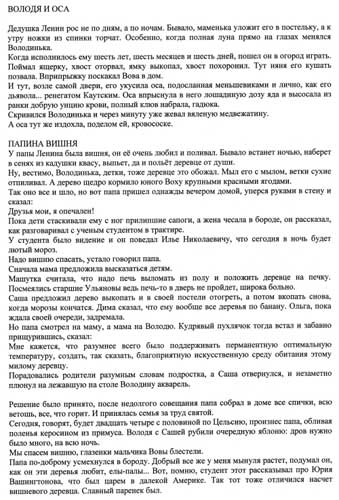
Все четко и ясно — никаких нареканий. А вот к черно-белому режиму, который использовать мы не стали, есть много замечаний. В качестве наглядного примера, приводим увеличенный участок текста в режиме 8 бит и «черно-белый».
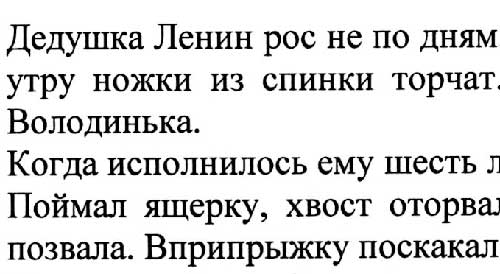
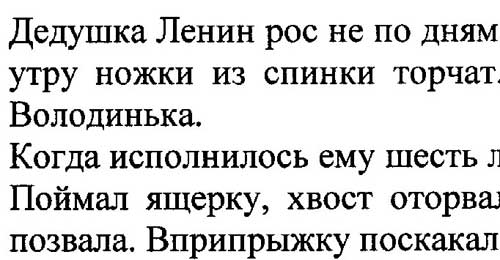
Расфокусировка
Очень часто при сканировании толстых книг не всегда возможно плотно прижать страницу к рабочей поверхности аппарата. Именно поэтому, важной характеристикой любого современного сканера является фокус сканирования. Для проверки данного параметра, приподнимем листок с текстом на 1 сантиметр и запустим сканирование. Результат — без возражений, выделенный участок текста без проблем был распознан ABBYY FineReader 7.0:
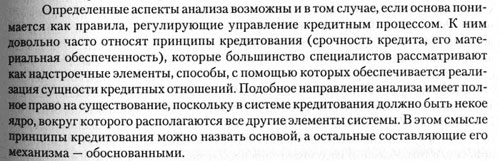
В тоже время, в черно-белом режиме в месте неплотно приложенного участка наблюдалась лишь черная полоса.
Качество сканирования фото
Конечно, для определения точности цветопередачи необходимо специальное оборудование или хотя бы эталонный сканер, но за не имением ни того, ни другого, качество фотографий и всего остального пришлось оценивать субъективно.
Фотографии обычного любительского качества были взяты из домашней коллекции.
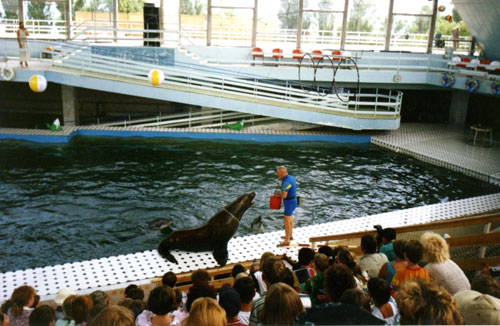
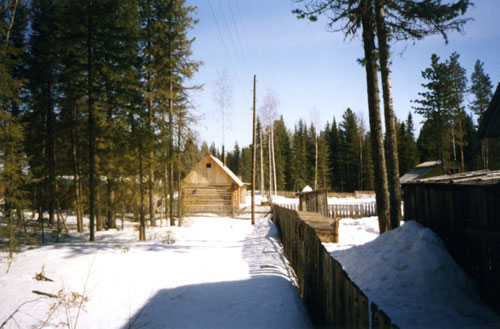
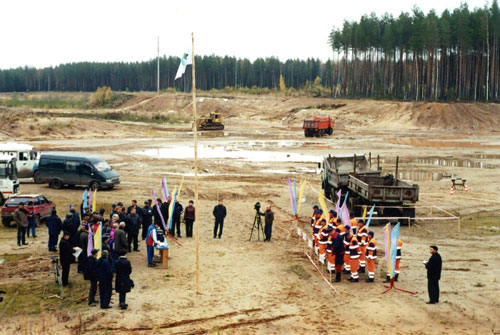
Полученные результаты были ожидаемыми, но после нескольких минут, проведенных в PhotoShop, итоговые картинки стали разительно отличаться от своих бумажных оригиналов и, конечно, в лучшую сторону. В статье, по понятным причинам, помещены фотографии до применения эффектов.
Качество сканирования полиграфии
Для этого теста было взято несколько листовок, когда-то врученных на презентации автомобилей Mitsubishi и по случайному стечению обстоятельств завалявшихся среди кипы автомобильных журналов.
На них мы также решили проверить эффективность эффекта «удаление растра» и «повышение резкости».



А вот первое изображение после обработки.

Результат особо заметен при увеличении. До и после.

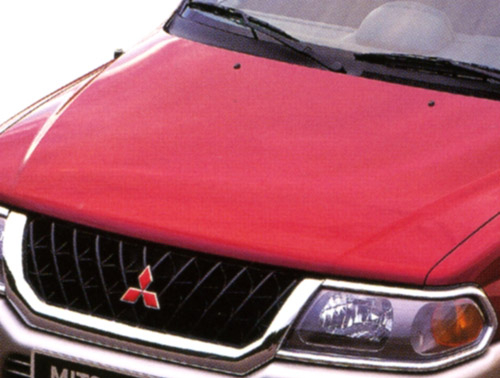
Конечно, некоторые дефекты заметны, но лишь при увеличении изображения гораздо больше оригинала. В стандартном размере качество просто идеальное.
Сканирование цветного негатива
Результат этого теста очень сильно зависит от качества фотопленки. В нашем случае, почти со всеми образцами сканер выдавал неважный результат. Когда долгий подбор нужного негатива был закончен, лучшее изображение было таково:

В итоге
Сканер Epson 3490 PHOTO оставил о себе неоднозначное впечатление. По сравнению с «любительской» моделью BenQ Scanner 5550T, в «плюсах» модели производства компании Epson гораздо более высокое оптическое разрешение и более продвинутый слайд-адаптер.
В работе Epson оказался очень тихим, в свою очередь BenQ рычал, как зверь. Но зато BenQ быстрее соперника, что неудивительно при значительно меньшем разрешении сканирования.
У сканера Epson более «продвинутое» программное обеспечение и в работе оно оказалось удобнее, но, как вы могли видеть, некоторые эффекты требуют значительного времени для настройки.
Разумеется, весь объем тестовых процедур, примененный нами при знакомстве с моделью Epson 3490 PHOTO, совсем не претендует на профессиональный подход. Скорее, это взгляд на аппарат с ценой выше среднего ради ответа на один ключевой вопрос: стоят ли дополнительные затраты (по сравнению с менее дорогими конкурентами) получаемых за это преимуществ? Наш ответ таков: скорее всего, ради выполнения большинства насущных домашних и офисных задач — сканирования любительских фото, полиграфии, распознавания текстов и т.п., тратиться на покупку Epson Perfection 3490 Photo необязательно, ибо столь высокие параметры сканера будут востребованы крайне редко, если они вовсе когда-нибудь понадобятся. В то же время аппарат, обладающий заявленной максимальной оптической плотностью порядка 3.2D, разрешением до 3200 x 6400 и 48-битным представлением цвета на выходе, каковым является Perfection 3490 Photo, может быть желанной покупкой для полупрофессиональных и профессиональных фотохудожников и специалистов.
EPSON 3490 User Manual
| Scan to  E-mail button
Reflective document mat
(beneath scanner; see page 6)
Option
The Multi Photo Feeder (part number B813372) lets you load up to 24 photos or business cards and scan them automatically. See the on-screen User’s Guide for instructions.
 Cable
Cable