Промывка печатающей головки Epson RX700

У вас возникли проблемы с печатью? Ваш принтер epson rx700 пачкает листы, оставляет полосы, печатает не все цвета или вообще отказывается печатать? У вас засорилась печатающая головка. Не расстраивайтесь. Промывка печатающей головкиepson rx700 реанимирует ваш аппарат, и он опять будет выполнять свою работу исправно.
Берем рулон обычной туалетной бумаги. Подготавливаем 5-6 отрезков длиною в 1-1,5 метров. Складываем отрезки бумаги в несколько слоев, чтобы получилась ширина 4-5 см и по площади была равной нижней части головки. На один из кусочков, устанавливаем головку дюзами, чтобы удалить из нее остатки чернил. Повторяем процедуру пока на бумаге не прекратят оставаться чернильные отпечатки из дюз. Смочив отрезки бумаги промывочной жидкостью, осторожно обтираем поверхность головки, кроме заборных штуцеров и платы контроллера. Теперь начинается промывка печатающей головки epson rx700. В шприц с иглой набираем жидкость. С небольшого расстояния, из шприца промываем заборные штуцера головки, пока не смоются все остатки чернил. Берем кусочки медицинской ваты, не прилагая силы, аккуратно, закрываем ими заборные штуцера и участки головки вокруг них. Обильно смачиваем жидкостью вату, пока жидкость самопроизвольно не станет вытекать из головки. Головку, вниз дюзами, устанавливаем в герметичную емкость. Теплую промывочную жидкость (40-45 градусов) наливаем в емкость до тех, пока ее уровень не будет выше дюз на 2-3 мм. Убираем емкость с головкой в полиэтиленовый пакет. Пакет плотно закрываем. Оставляем все это на сутки. Через сутки раствор меняем. Повторяем всю процедуру снова и опять оставляем на сутки. Затем, меняем вату, прислоняем к дюзам сложенную бумагу – выполняется естественная прокачка. Повторяем операцию пока на бумаге не будут оставаться следы чернил.
Сложенным кусочком бумаги «отсасываем» оставшуюся воду и, не прилагая усилий, но тщательно обтираем всю головку. Затем, головку, желательно просушить феном в течение 30 минут. Устанавливаем головку в принтер. С помощью драйвера, с компьютера, не менее двух раз, делаем глубокие прочистки картриджей. Вот и все, промывка печатающей головки epsonrx700 на этом завершена. Теперь ваша техника будет работать долго и исправно.
Москва
ул. 1-я Владимирская, 10А, с2
+7 (499) 703 39 12
Epson Stylus Photo RX700 – страница 3
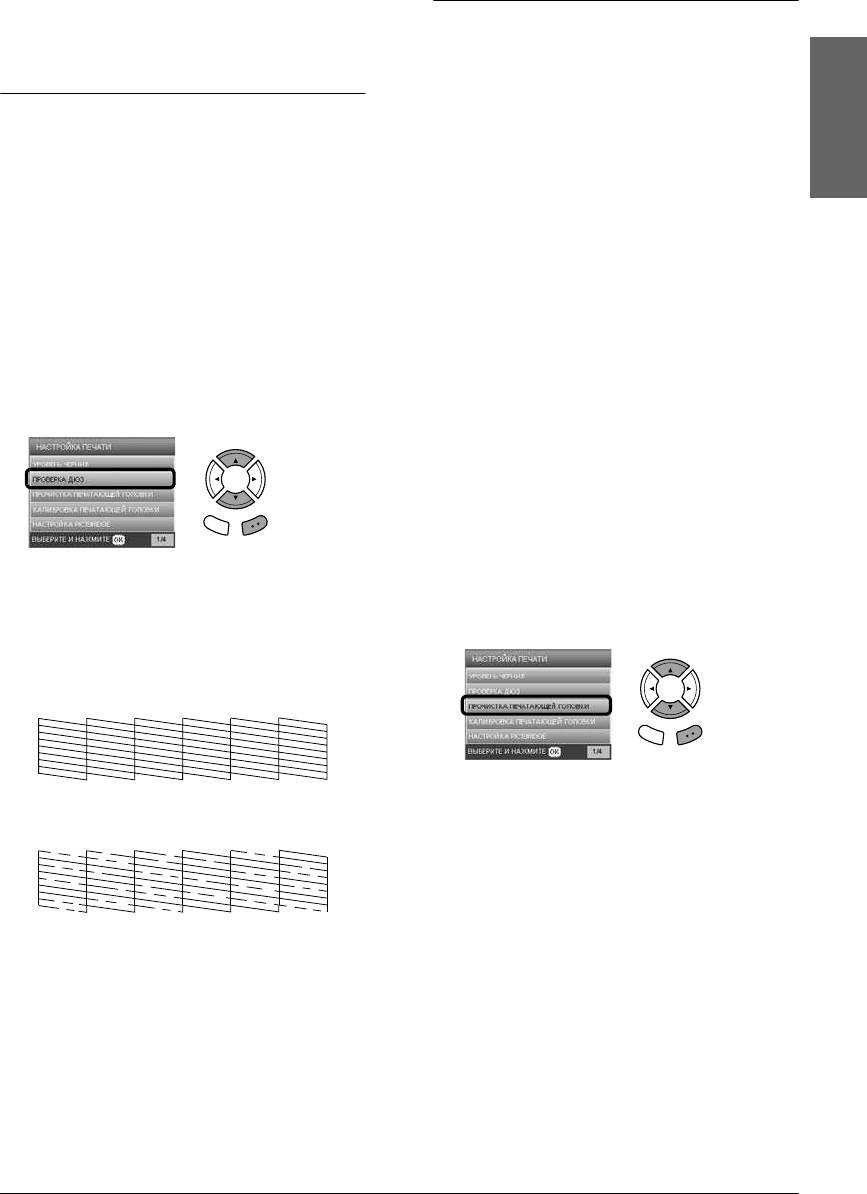
Ре альн ые о тпеча тки вы водя тся в ц вете (C M YK).
запустить цикл очистки. См. раздел «Проверка
Если результат проверки дюз неудовлетворительный,
дюз печатающей головки» выше.
причиной могут служить засорившиеся дюзы или
неотрегулированная печатающая головка.
Чтобы решить проблему, нажмите на кнопку
Никогда не выключайте устройство во
OK и выполните шаги 3 и 4 из раздела «Прочистка
время прочистки печатающей головки.
Этим вы можете повредить устройство.
Если результат удовлетворительный, нажмите на
кнопку Назад , чтобы вернуться в меню настройки.
Обслуживание и транспортировка 39
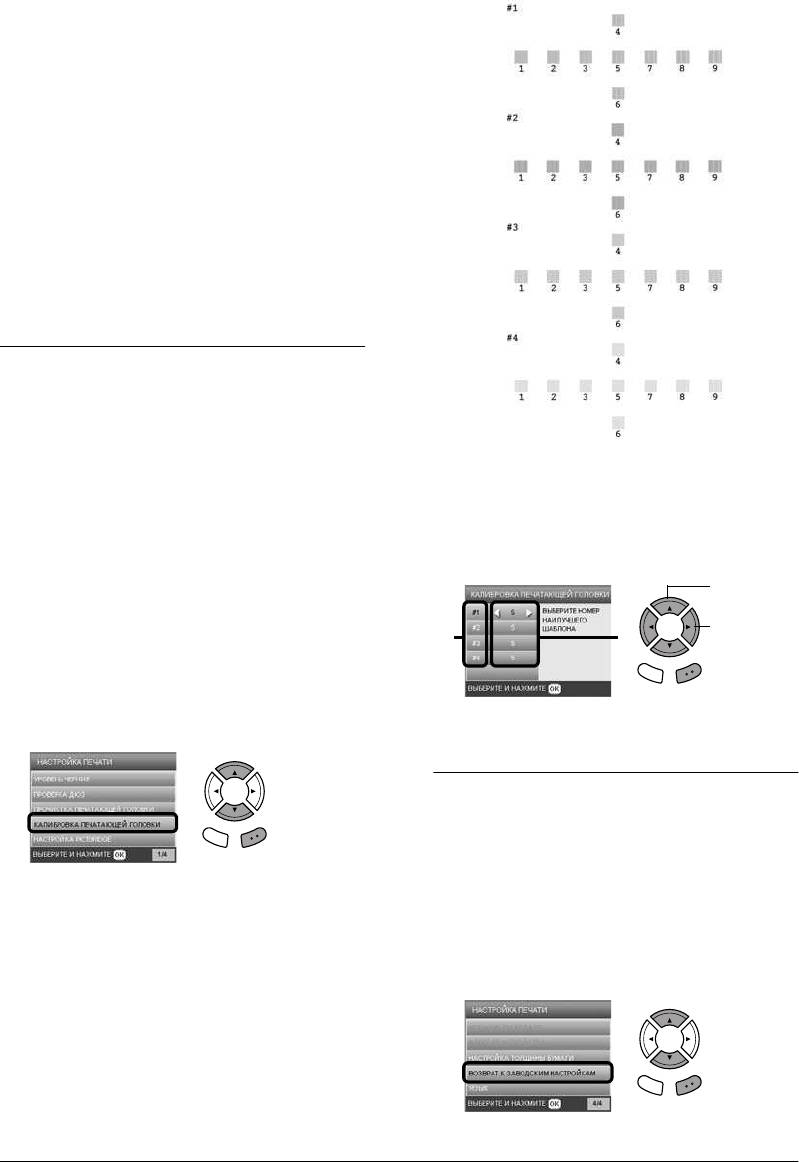
4. Будет напечатан следующий шаблон калибровки.
❏ Если качество печати не улучшилось после
проведения этой процедуры четыре или
пять раз, выключите устройство
и оставьте его на длительное время.
Затем еще раз проверьте дюзы и, если
необходимо, заново прочистите
❏ Если качество печати не удалось улучшить,
возможно, один или несколько картриджей
слишком старые или повреждены, и их
необходимо заменить. О замене
картриджей см. раздел «Замена чернильных
картриджей» на стр. 38.
❏ Чтобы поддерживать хорошее качество
печати, рекомендуется печатать несколько
страниц, по крайней мере, раз в месяц.
Калибровка печатающей головки
Если вы заметили, что вертикальные линии на
отпечатке не выровнены, возможно, эту проблему
решит калибровка печатающей головки.
5. Просмотрите шаблон кали бровки в каждом наборе
и найдите участок, который напечатан наиболее
❏ Не отменяйте печать шаблона калибровки
ровно, без видимых прожилок или линий.
6. Выберите набор и номер соответствующей
❏ Перед калибровкой печатающей головки
строки и нажмите на кнопку OK .
убедитесь, что лоток для компакт-дисков
не установлен, и что направляющая для
1. Удостоверьтесь, что в передний лоток загружена
бумага формата А4 и нажмите на кнопку
2. Выберите Head Alignment (Калибровка
7. Нажмите на кнопку
для завершения процесса.
Восстановление заводских настроек
В ходе этой процедуры всем параметрам присваиваются
значения по умолчанию. При вызове этой функции
параметрам каждого режима будут присвоены
3. Подтвердите сообщения на ЖК-дисплее, затем
значения, предустановленные изготовителем.
нажмите на кнопку OK , чтобы начать калибровку
1. Нажмите на кнопку Настройки .
2. Выберите Restore to Fa ctory Settings
(Возврат к заводским настройкам).
40 Обслуживание и транспорт ировк а
2. Введите номер
3. Подтвердите сообщения на ЖК-дисплее
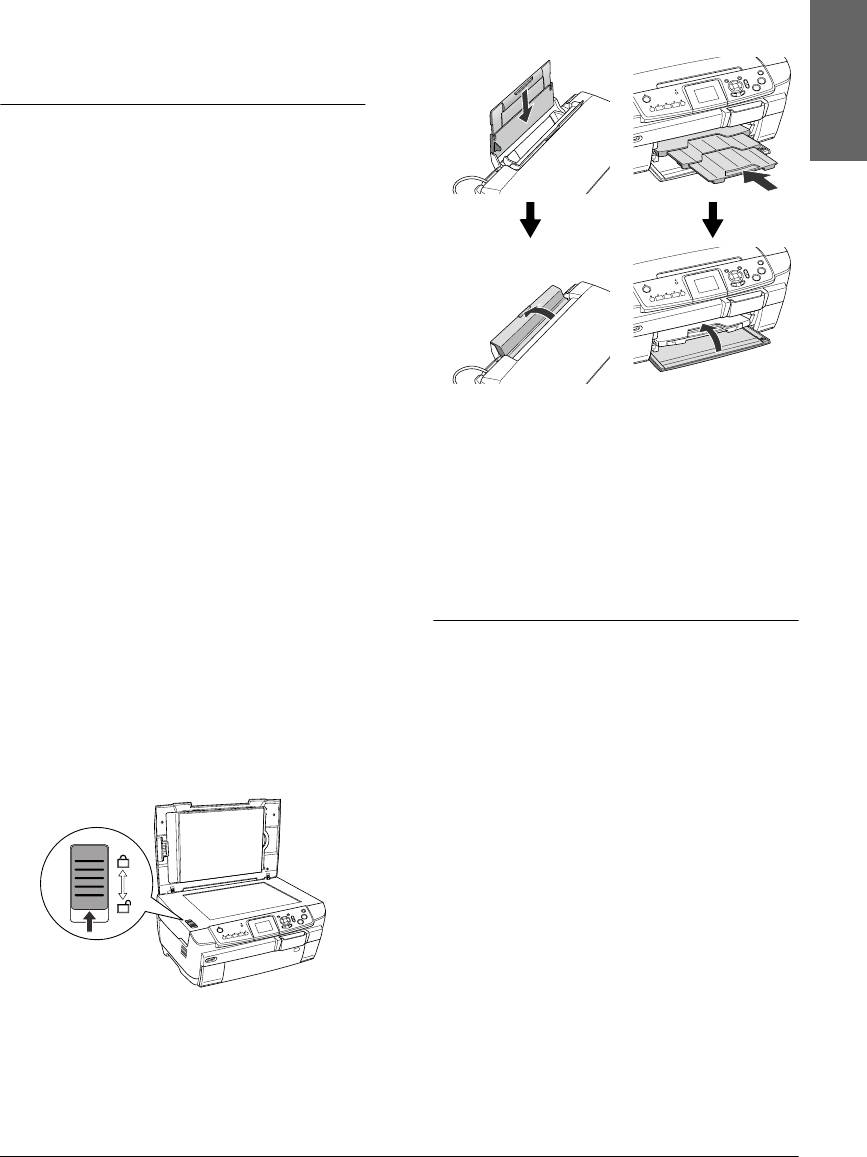
7. Закройте направляющую дисков, если она
и нажмите на кнопку OK , чтобы восстановить
открыта. Закройте подставку для бумаги,
заводские значения параметров.
крышку податчика, приемный и перед ний
Всем параметрам будут присвоены значения по
Если вам необходимо перевезти устройство,
тщательно упакуйте его в оригинальную коробку
(или похожую, подходящую по размерам)
и упаковочные материалы, как описано далее:
❏ При хранении и транспортировке
устройства не наклоняйте его,
не ставьте на бок и не переворачивайте.
Иначе чернила могут вылиться из
При транспортировке устройства в нем
должны быть установлены чернильные
картриджи: если вы вынете картриджи,
8. Наденьте защитные материалы на обе стороны
устройство может быть повреждено.
устройства и упакуйте его (и дополнительные
приспособления) в коробку.
Перед использованием устройства не забудьте
Будьте осторожны, не зацепите за что-нибудь
снять упаковочные материалы.
кабель крышки сканера.
1. Выньте всю бумагу из лотков и убедитесь,
9. При транспортировке поставьте устройство на
что устройство выключено.
2. Поднимите сканирующий блок.
, что печатающ ая головка принтера
Настройка языка ЖК-дисплея
находится в исходном (крайнем правом)
Вы можете выбрать язык отображения сообщений на
4. Закройте сканирующий блок.
5. Откройте крышку сканера и передвиньте
1. Нажмите на кнопку Настройки .
транспортировочный фиксатор, чтобы запереть
2. Кнопками u или d выберите Language (Язык).
3. Кнопками u или d выберите нужный язык
и нажмите на кнопку OK .
6. Отключите шнур питания от электрической
Обслуживание и транспортировка 41
Сообщ ения об ошибках
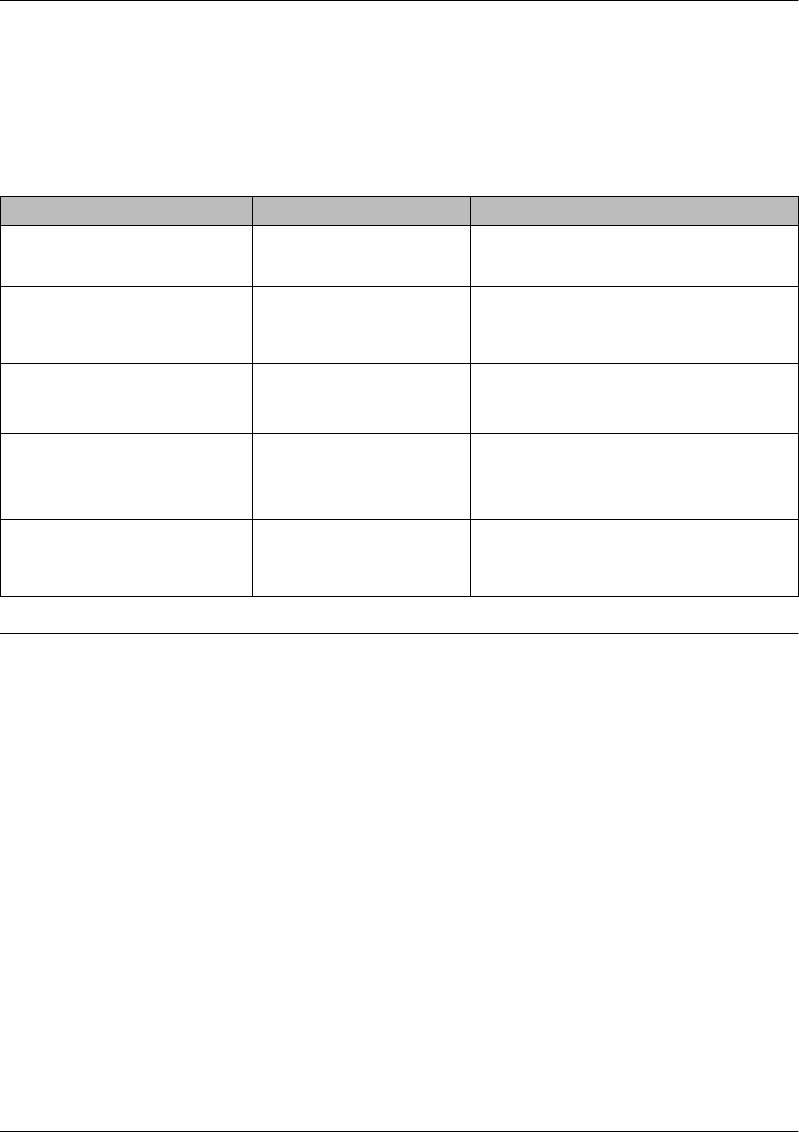
Большинство неполадок можно определить и устранить, читая сообщения об ошибках на ЖК-дисплее. Если решить
проблему, ориентируясь на сообщения об ошибках, не удается, попробуйте применить следующие рекомендации.
Далее описаны способы устранения неполадок, возникаю щих при работе с устройством в автономном режиме.
Подробное описание устранения неполадок печати, сканир овании, решения проблем, связанных с качеством печати
и работой с компьютером см. в инте рактивном Руководстве пользователя.
Сообщ ен ия об ошибках Проблема Реше ние
Обна ружена ош ибка принтера.
Произошла ошибк а в одном
Вы клю чите ус трой ство, за тем с нова вклю чите его.
По жа луйста , обр атите сь
из элементов принтера
Если сообщение об ошибке не пропало,
кд о к у м е н т а ц и и
об рати тесь в сер висны й це нтр
Обна ружена ош ибка сканера.
Произошла ошибк а в одном
Вы клю чите ус трой ство, за тем с нова вклю чите его.
По жа луйста , обр атите сь
из элемент ов ск анера
Убедитесь, чт о транспорт ировочный з амок
кд о к у м е н т а ц и и
отк рыт. Если сообщение об ошибке не пропало,
об рати тесь в сер висны й це нтр
О бра титес ь в сер вис .
О бра титес ь в сер висн ый ц ентр
Необходима з амена деталей
ус тро йс тва . См . до кум ен тац ию
О бра титес ь в сер вис .
О бра титес ь в сер висн ый ц ентр
Возм ожно , нео бходи ма зам ена
де тале й устр ойс тва.
См. д ок у мен т аци ю
Ошибка формата Во время форматиров ания
Повторит е процедуру. Есл и ошибка повт оряет ся,
возможно проблема связ ана с картой п амяти
или запоминающ им устройст вом. Проверьт е
устройст во и повт орите операцию
Удаление застрявшей бумаги
Если внутри устройства застряла бумага, на ЖК-дисплее появляется сообщение об ошибке. Иногда эту неполадку
можно исправить при помощи панели управления. Сделайте следующее.
1. Нажмите на кнопку x Цвет , чтобы выбросить замятую бумагу. Если замятая бумага не выброшена, перейдите
к следующему шагу.
2. Определите, где застряла бумага.
Если бумага застряла около отверстия для подачи бумаги , удалите ее вручную.
Если бумага застряла около отверстия для выброса бумаги , снимите приемный лоток. Удалите бумагу
вручную и прикрепите приемный лоток на место.
Если бумага застряла внутри устройства , нажмите на кнопку P On , чтобы выключить его. Откройте
сканирующий блок и направляющую компакт-дисков. Уд алите бумагу вручную, включая оторванные кусочки.
3. После удаления застрявшей бумаги закройте сканир ующий блок и направляющую компакт-дисков и нажмите