Как прочистить головку принтера через компьютер виндовс 10?
Как прочистить головку принтера через компьютер виндовс 7?
- Откройте окно настройки драйвера принтера.
- Нажмите кнопку Очистка (Cleaning) на вкладке Обслуживание (Maintenance). .
- Выполните очистку. .
- Завершите очистку. .
- Проверьте результаты.
Как прочистить сопла в принтере Epson?
Раскройте программное обеспечение принтера. Перейдите на вкладку Сервис (Maintenance) и щелкните кнопку Прочистка печатающей головки (Head Cleaning). Выполняйте инструкции на экране. Пока принтер выполняет операцию прочистки, индикатор питания будет мигать.
Как сделать очистку печатающей головки Epson?
Нажмите и удерживайте кнопку чернил в течение трех секунд. Принтер начнет прочистку печатающей головки, во время которой индикатор питания будет мигать. Никогда не выключайте принтер, когда мигает индикатор питания .
Как запустить прочистку принтера?
- Откройте Центр решений HP: .
- Нажмите кнопку Параметры ( ).
- В области Параметры печати выберите Панель инструментов принтера. .
- На вкладке Службы устройства выберите Чистка печатающих головок ( ).
- Нажмите кнопку Очистка, чтобы начать процесс.
Как правильно чистить лазерный принтер?
- 1 Откройте крышку принтера.
- 2 Достаньте драм-юнит или картридж.
- 3 Поднимите защитную шторку.
- 4 Протрите видимую часть фотобарабана.
- 5 Прокрутите шестерню привода, чтобы вал провернулся.
- 6 Протрите оставшуюся часть светочувствительного барабана.
Как напечатать шаблон проверки дюз?
Загрузите в податчик листов бумагу формата A4. Удерживая кнопку бумаги , нажмите на кнопку питания , чтобы включить принтер. Когда питание принтера включится, отпустите обе кнопки. Принтер напечатает шаблон проверки дюз.
Как прочистить дюзы Epson l3050?
Удерживайте нажатой кнопку в течение трех секунд, пока индикатор питания не начнет мигать. Начнется очистка печатающей головки. 6. Когда индикатор питания перестанет мигать, повторно распечатайте шаблон проверки дюз.
Как сделать глубокую очистку принтера Canon g3400?
- Убедитесь, что питание включено.
- Удерживайте кнопку Стоп (Stop), пока индикатор Аварийный сигнал (Alarm) не мигнет три раза, затем сразу отпустите ее. Устройство запускает глубокую очистку печатающей головки. .
- Проверка состояния печатающей головки.
Как прогнать краску в принтере Epson?
Подключите устройство к электросети и включите его. Дождитесь, пока индикатор питания перестанет мигать. Нажмите и удерживайте кнопку отмены печати в течение 3-х секунд, пока не начнет мигать индикатор питания. Начнется заправка чернил.
Вопрос: Как запустить процедуру очистки в принтере?
Как прочистить головку принтера через компьютер виндовс 10?
Щелкните значок принтера на панели задач правой кнопкой мыши и выберите Head Cleaning (Прочистка печатающей головки).
- Если на панели задач нет значка принтера, обратитесь к следующему разделу, чтобы добавить значок.
- Из значка принтера на панели задач
- Во время цикла прочистки индикатор питания мигает.
Как прочистить печатающую головку принтера HP?
Выполните следующие действия, чтобы запустить программу очистки печатающей головки.
- Откройте Центр решений HP: …
- Нажмите кнопку Параметры ( ).
- В области Параметры печати выберите Панель инструментов принтера. …
- На вкладке Службы устройства выберите Чистка печатающих головок ( ).
- Нажмите кнопку Очистка, чтобы начать процесс.
Как почистить струйный принтер Epson?
Нажмите и удерживайте кнопку чернил в течение трех секунд. Принтер начнет прочистку печатающей головки, во время которой индикатор питания будет мигать. Никогда не выключайте принтер, когда мигает индикатор питания .
Как прочистить головку принтера через компьютер?
Очистка печатающих головок с компьютера
- Откройте окно настройки драйвера принтера.
- Нажмите кнопку Очистка (Cleaning) на вкладке Обслуживание (Maintenance). …
- Выполните очистку. …
- Завершите очистку. …
- Проверьте результаты.
Как сделать очистку печатающей головки Epson?
Раскройте программное обеспечение принтера. Перейдите на вкладку Сервис (Maintenance) и щелкните кнопку Прочистка печатающей головки (Head Cleaning). Выполняйте инструкции на экране. Пока принтер выполняет операцию прочистки, индикатор питания будет мигать.
Как откалибровать принтер HP?
Открываем панель инструментов, ищем «Устройства» и выбираем свой принтер. Перейдите во вкладку «Настройки устройства» и нажмите на «Качество печати». Перейдите во вкладку «Калибровка цвета» («Color Calibration») и установите флажок «Калибровать сейчас» («Calibrate Now»). Нажмите на «Применить сейчас».
Как прогнать краску в принтере Canon?
Для прочистки чернил выполните указанную ниже процедуру.
- Убедитесь в том, что принтер включен.
- Нажмите кнопку Настройка (Setup).
- Нажимайте кнопку + до появления цифры 10 на ЖК-дисплее.
- Нажмите кнопку Черный (Black) или Цвет (Color). Начнется прочистка чернил.
Как почистить струйный принтер?
Химическое отмачивание струйных картриджей Для такой очистки потребуется жидкость для мытья зеркал и стекол, одноразовый шприц, бумажные салфетки и резиновые перчатки. Расположив картридж на салфетке соплами вверх, наносим на них немного жидкости и оставляем на 10-20 минут. После чего промокаем сопла салфеткой.
Как сделать тест дюз на Epson?
Загрузите в податчик листов бумагу формата A4. Откройте диалоговое окно EPSON Printer Utility3. В диалоговом окне Utility (Утилиты) щелкните кнопку Nozzle Check (Проверка дюз). Выполняйте инструкции, отображаемые на экране.
Как почистить принтер Canon G3400?
Очистка Печатающей головки на принтере Canon Pixma G3400
- Убедитесь, что питание включено.
- Нажмите и удерживайте кнопку Стоп (Stop), пока индикатор Аварийный сигнал (Alarm) не мигнет дважды, затем сразу отпустите кнопку. Устройство запускает очистку печатающей головки. …
- Проверка состояния печатающей головки.
Чем можно промыть головку принтера Epson?
Сильное чистящее средство для промывки печатающей головки
- снимите печатающую головку с принтера или МФУ Epson;
- положите печатающую головку дюзами вверх;
- капните на дюзы ПГ Epson немного Доместоса с хлором;
- размажьте жидкость по всей поверхности с дюзами печатающей головки (лишнюю жидкость уберите салфеткой);
Как прочистить головку принтера Epson l132?
Удерживайте нажатой кнопку y в течение трех секунд, пока индикатор питания не начнет мигать. Начнется очистка печатающей головки. 6. Когда индикатор питания перестанет мигать, повторно распечатайте шаблон проверки дюз.
Как проверить головку принтера Epson?
Убедитесь в том, что в загрузчик листов заложена бумага формата A4 или Letter. Войдите в диалоговое окно Печать или Параметры страницы. Нажмите кнопку значка Утилита, затем нажмите в нем кнопку Проверка сопел. Выполняйте указания с экрана.
Быстрые способы почистить и промыть дюзы (сопла) принтера Epson, HP, Canon и других
Чаще других процедуры очистки проводят владельцы техники Epson, HP, Canon. В этой инструкции есть несколько вариантов прочистки головки принтера. Все шаги подробно описаны и содержат пояснения для самых неопытных.
Прочистка печатающей головки принтера требуется для любой модели струйного аппарата, когда качество его работы начинает ухудшаться со временем. Чистка подразумевает своего рода прямую физическую промывку дюз, сопел по которым поступают чернила на листы бумаги. Их засорение приводит к плохой печати и изнашиванию самого принтера. Промыть головку, как и любые другие агрегаты устройства, можно специальными жидкостями, которые легко купить в любом компьютерном магазине.
С устройством какого производителя возникла проблема?
-
Эпсон 43%, 774 голоса
774 голоса 43%
774 голоса — 43% из всех голосов
434 голоса — 24% из всех голосов
403 голоса — 22% из всех голосов
50 голосов — 3% из всех голосов
37 голосов — 2% из всех голосов
29 голосов — 2% из всех голосов
22 голоса — 1% из всех голосов
9 голосов — 0% из всех голосов
8 голосов — 0% из всех голосов
7 голосов — 0% из всех голосов
6 голосов — 0% из всех голосов
5 голосов — 0% из всех голосов
4 голоса — 0% из всех голосов
4 голоса — 0% из всех голосов
3 голоса — 0% из всех голосов
3 голоса — 0% из всех голосов
3 голоса — 0% из всех голосов
3 голоса — 0% из всех голосов
3 голоса — 0% из всех голосов
1 голос — 0% из всех голосов
1 голос — 0% из всех голосов
1 голос — 0% из всех голосов
1 голос — 0% из всех голосов
1 голос — 0% из всех голосов
Всего голосов: 1812
Вы или с вашего IP уже голосовали.
Когда нужна прочистка
- При запуске теста дюз на листе пропускается часть изображения, видны белые полосы при печати, неправильно передаются цвета или один из них вовсе отсутствует. Такие признаки засорения бывают при очень интенсивном использовании принтера.
- На принтере долго не делалась распечатка документов. Жидкие чернила на водной основе могут засыхать. У разных моделей время засыхания краски варьируется от нескольких дней до месяца. Если аппарат длительное время простаивал, имеет струйную технологию печати, а после включения печать значительно ухудшилась или вовсе выходят чистые листы, вероятно, что печатающая головка засохла полностью.
- Залиты разные типы красителей или картридж был заправлен краской другого производителя. При смешивании разных по химическому составу растворов внутри чернильницы происходит реакция, результатом которой может стать быстрое загустение чернил и выход из строя некоторых элементов головки. Если есть нужда использовать чернила другой марки, сначала тщательно промывается картридж, каналы, по которым доставляются чернила, и сама головка.
- Заправка чернил. После каждой заправки картриджа нужно делать очистку печатающей головки для профилактики.
Прибегать к чистке ПГ нужно в крайнем случае, поскольку причиной снижения качества печати может быть не только ее засорение, но и:
- воздушная пробка;
- неправильное положение головки;
- чрезмерное давление, вызванное установкой СНПЧ выше уровня головки;
- выход из строя пьезокристаллов из-за перегрузки принтера (Epson);
- перегрев нагревательного элемента (НР).
Если на дисплее высвечиваются системные ошибки, мигают индикаторы картриджа или подается информация об окончании чернил, промывать головку не нужно. Даже при частой и интенсивной печати чистка делается не чаще раза в квартал.


Программная очистка
Программное обеспечение для промывания предлагает каждый производитель печатающей техники. Программа устанавливается на компьютер во время подключения и настройки принтера автоматически или с установочного диска.
Очистка софтом представляет собой прогон чернил через сопла головки. Под давлением чернил убираются легкие чернильные пробки и скопления воздуха.
Перед более сложной физической очисткой сделайте программную по нижеприведенной схеме.
-
Заходите в «Пуск»-«Панель управления»-«Оборудование и звук»-«Устройства и принтеры». Или сразу попадаете в нужное окно: запустите окно «Выполнить» и пропишите команду «control printers», нажмите «Enter» или «Ok».


Нужные настройки и пункт, отвечающий за чистку, зависит от марки и модели техники. Установите ПО, идущее в комплекте к аппарату при покупке, и детально изучите его интерфейс. Уверены, что найдете нужную функцию и очистите деталь.
Для бренда Epson можно установить утилиту PrintHelp, которая также имеет данный функционал.
Учитывайте, что на программный способ расходуются чернила, которых могло хватить на распечатку 3-5 листов формата А4. После очищения принтер должен оставаться в покое 2-5 часов.
Если после 3-4 прочисток качество печати лучше не стало, головку нужно промывать вручную.
Подготовительные действия
За чистку принтера Epson через компьютер отвечают инструменты, входящие в состав драйвера, поэтому его понадобится установить в обязательном порядке. Скорее всего, вы это уже и так сделали, однако отсутствие меню, о которых пойдет речь далее, может свидетельствовать о том, что драйвер устарел или инсталлирован неправильно. В таком случае повторите процедуру установки, а затем подключите принтер к компьютеру стандартным образом. Детальнее об этом читайте в материалах по следующим ссылкам.
Подробнее: Установка принтера на компьютерах с Windows Установка драйверов для принтера
Ручная прочистка печатающей головки
Сначала подготовьте рабочее место. Оптимальным является простой письменный стол. Чтобы его не загрязнить, застелите поверхность старыми газетами или бумагой в несколько слоев.
Что надо для чистки
- Резиновые перчатки.
- Обычный медицинский шприц с иголкой.
- Плоская емкость, которую потом можно выбросить. Например, фотованночка, пластиковая коробка с низким бортом или блюдце.
- Спонжики или безворсовые салфетки.
- Пластиковые трубки с небольшим диаметром, подойдут от капельниц.
- Ножницы, чтобы обрезать трубки нужной длины.
- Резинка для удаления сильного загрязнения, которое не убирается отмачиванием.
Все о промывочных жидкостях
Лучше всего для прочистки использовать промывочную жидкость производства той же компании, что изготовила расходник. Если найти ее не удается, подойдет любой сертифицированный очиститель. Он не повредит устройство, но выбирать средство надо с учетом типа чернил в картридже.
Для очистки от водорастворимых чернил применяется:
- Специальная вода. Из нее убраны все химические соли (WWM W01).
- Дистиллированная вода. Продается в любом автомагазине.
- Самодельный раствор. Дистиллированная вода смешивается с нашатырным спиртом (5-10%). Соотношение компонентов зависит от степени загрязнения сопел. Полученная смесь проходит фильтрацию через сетку размером 0,01 мкр.
Для промывки дюз, загрязненных пигментными красителями, используется либо специально предназначенный растворитель, либо изопропиловый спирт.
Популярны клинеры от компании WWM:
- W01 – обессоленная вода;
- CL-04 – жидкость для очистки верхних частей принтера от водных чернил;
- CL-06 – средство для удаления следов от черной и цветной пигментной краски;
- CL-08 – специальная жидкость для промывки и замачивания;
- CL-10 – усиленный очиститель.
Подробнее: промывочные жидкости для принтера.
Дешевым является обычное средство для мытья окон. В домашних условиях часто используется «Мистер Мускул».

Важно при выборе моющего средства обращать внимание на его цвет.
- Зеленый и розовый. Подходит для удаления чернил на водной основе, поскольку в составе есть нашатырь.
- Синий и оранжевый (в составе изопропиловый спирт). Используется для устранения следов пигментных чернил.
Перед промывкой клинер нужно подогреть до t=+40..+60 °C, чтобы усилить эффект от действия раствора.
Перед очисткой можно испытать эффективность клинера. Берется немного чернил и растворяется в разных средствах. Через несколько часов можно проанализировать результат. Если выделяется осадок или жидкость становится желеобразной, клинер выбран неправильно. С правильным клинером краситель разжижается, а чернильные сгустки рыхлеют.
Промывка штуцера
- Принтер выключается в тот момент, когда каретка с картриджем находится в центральной части.
- Картридж извлекается, снимается крышка устройства и отсоединяется шлейф.
- Чтобы отсоединить головку, нажимаются защелки.
- Головку переворачиваете соплами вверх, аккуратно удаляете загрязнения спонжиком, смоченным в чистящей жидкости.
- Помещаете головку в подготовленную тару, на дне которой лежит марля или спонжик, пропитанный клинером.
- Удаляете марлевым тампоном все загрязнения с заборной решетки.
- Снимаете резинки с чернильниц, промываете их и протираете места, на которых они находились.
- Выбираете шприц для промывки печатающей головки так, чтобы он плотно, но легко надевался на штуцеры. В качестве переходника можно использовать разные по диаметру шланги, трубки.
- Набираете в шприц приготовленный клинер.
- Выпускаете воздух.
- Надеваете шприц на штуцер.
- Конструкцию прочищайте медленно и аккуратно.
- Следите за тем, чтобы жидкость вытекала в емкость.
- Когда цвет клинера станет естественным, можно закончить промывание.
- По такой схеме прочищайте каждый штуцер. Затем вытрите всю конструкцию и дайте высохнуть.

Чтобы проверить качество очистки, поставьте головку на марлю, смоченную в клинере, на один час. Если после часа марля останется чистой или на ней будут только слабые разводы, очистка сделана качественно. Дополнительно можно запустить 2-3 программных чистки.
Размачивание (прокапывание)
- Головка помещается в тару.
- В шприц набирается клинер и надевается игла.
- Жидкость накапывается на штуцер по нескольку капель.
- Процедура проводится несколько часов, а при сильных загрязнениях – весь день.

Можно взять пластиковые трубки от капельницы, отрезать от них куски по 5-10 см, надеть их на штуцеры и залить внутрь чистящее средство, оставив размокать на время. Жидкость можно периодически доливать в трубки.

Для ускорения процесса в шприц набирается средство, на него надевается трубка, и вся конструкция вставляется в разъем картриджа. Чтобы прочистить сопла, через трубку шприцем подается несколько кубиков клинера. Так прочищаются все разъемы головки, а после делается две прочистки программно.
Протяжка
- В подготовленную емкость на дно наливаете клинер.
- Пустой шприц плотно надеваете на штуцер.
- Плавно втягиваете чистящую жидкость через головку в шприц (поршень шприца тяните на себя).

Ультразвуковая ванна
Это довольно рискованный метод прочистки, к нему прибегают, если не удалось промыть головку другими методами.
Для процедуры требуется дополнительно оборудование, например, медицинский аппарат или устройство для щадящей чистки мелких деталей. С ультразвуковой ванной есть риск, что деталь выйдет из строя, и не будет подлежать восстановлению. Те, кто применял такой метод, утверждают, что уже через сутки или сразу при первой печати головка ломается.
Как почистить капу и нож

Нож (ракель), который в струйном принтере убирает излишки красителя с поверхности сопел и дюз, можно аккуратно вытереть безворсовой ветошью, смоченной в клинере.
Капа, впитывающая влагу и предотвращающая быстрое засыхание чернил в соплах, требует полноценной промывки по следующему алгоритму:
- Выключаете принтер из розетки.
- Открываете крышку спереди.
- Убираете все детали, преграждающие доступ к ножу с капой.
- Протираете нож.
- Набираете чистящую жидкость в шприц.
- Вводите ее в капу.
- Оставляете в покое на время.
- Откачиваете остатки клинера обратно шприцем.
- Сделайте процедуру несколько раз, пока откачанная в шприц жидкость не перестанет выкрашиваться чернилами.


Печать чистящей жидкостью
Метод помогает восстановить несъемную головку, которая встроена в картридж. Вместо красителя заливается чистящее средство и запускается прочистка. Если при печати цветным принтером на изображении проявляются дефекты только одного цвета, то и заливать клинер надо только в проблемный отсек. После прочистки устройством нельзя пользоваться в течение двух часов. За это время чистящая жидкость успеет растворить засохший в дюзах краситель.
Через 2 ч. открываете любой графический редактор и заливаете страницу цветом, с которым до очистки были проблемы. Оптимально использовать фотошоп, поскольку в нем при заливке листа можно пользоваться цветовой схемой CMYK. Полученная заливка распечатывается на стандартном листе, при этом предварительно нужно установить самую высокую плотность печати. Остатки клинера, смешиваясь с краской, будут оставлять на бумаге следы. Если при печати проявятся белые горизонтальные полоски, значит, головка недостаточно прочистилась. Когда заливка получается однородной, засор в головке устранен.
После промывки картридж заправляется чернилами, делается программная прочистка сопел и снова распечатывается цветной лист.
Распаривание
Допустим, что у вас засохли краски в принтере, что делать? Вам поможет метод высокотемпературного отпаривания. Картридж не должен быть пустым. Если это не так, его нужно хотя бы частично заправить.
Включаем чайник, ждем когда вода закипит, открываем крышку и держим наш картридж в течении 30 секунд дюзами вниз. Потом убираем и протираем сопла мягкой салфеткой.
Повторям процедуру необходимое количество раз.
Если это не помогает, есть более радикальный метод – погружение в кипяток. Для этого только что закипевшую дистиллированную воду налить в тарелку, чтобы получился слой около 1 см, и поставить туда картридж соплами вниз. Пусть полежит там секунд 20-30. При необходимости – повторить.
Таким способом удавалось реанимировать даже картриджи, засохшие сто лет назад.
Промывка головки на картридже
Если в принтере установлен картридж со встроенной головкой, извлеките емкость из аппарата, переверните соплами вверх и нанесите на них по несколько капель средства. Через 10 минут лишний клинер удалите салфеткой и проверьте, проходит ли краситель на салфетку. Если промыть дюзы таким способом не удалось, их нужно отмочить в емкости с моющим средством. Замачивать нужно минимум 2-3 ч.
Чтобы жидкость лучше проникала в сопла, под чернильницу можно подложить кусок зубочистки, так дюзы не будут соприкасаться с дном тары и при этом останутся погруженными в раствор.
После размачивания вся поверхность насухо протирается салфеткой, особенно контакты. Картридж вставляется в принтер и запускается тест проверки дюз. Если качество очистки низкое, попробуйте продуть сопла через воздухозаборник:
- Обрезаете иглу от шприца наполовину и надеваете на шприц.
- На иголку надеваете мягкую резинку. Она обеспечит плотное прилегание шприца к стенкам чернильницы.
- Игла вставляется в отверстие воздухозаборника картриджа, а надетая резинка плотно прижимается к стенкам.
- Воздух из шприца аккуратно выдавливается внутрь. Под низом чернильницы должен лежать кусок марли или салфетка, на который под давлением потекут чернила.
- Аналогично продуваются цветные чернильницы с тремя отверстиями сверху.
Чистка для принтеров Epson
Сама технология чистки ничем не отличается от инструкций выше. Разница лишь в том, что головку с каретки можно не снимать. Тогда алгоритм будет таким:
- сначала каретка с картриджами и головкой будет находиться в парковочном положении (справа);
- чтобы сдвинуть каретку и свободно ее передвигать руками, надо дать задание на печать, и как только каретка выедет с парковки, выключить принтер;
- далее снимаете картриджи.

Затем на капу (ванночка с несколькими отсеками для сбора отработанных чернил, расположена в месте парковки) надо положить чистую, сложенную в 2-3 раза салфетку, и задвинуть на нее каретку так, чтобы салфетка не смялась. По состоянию салфетки после промывки будем оценивать результат чистки.


На изображении показана каретка, закрытая крышкой. Ее надо снять, чтобы получить доступ к головке.

Далее берем шприц, наполняем его на 2/3 клинером, надеваем на штуцер и медленно вдавливаем поршень шприца.

Жидкость должна легко проходить через канал. Если прохода вовсе нет, значит в головке образовалась пробка, от которой надо избавиться. Для этого с интервалом в одну минуту делаются маленькие поступательные движение поршнем туда-сюда.
Так надо прочистить каждый канал. Количество прокачиваемого клинера должно быть примерно 1-2 мл. Если жидкость в каком-то канале проходит сложнее, чем в других, тогда промывку надо повторять до тех пор, пока везде не будет нужно одинаковое усилие.
После промывки каждого канальца надо проверять состояние салфетки. Отодвигаете каретку и смотрите. Если салфетка окрашена, меняете на новую. И так до тех пор, пока салфетка не перестанет окрашиваться, а выходить будет только прозрачный клинер.

Когда прочистка картриджа принтера полностью сделана, убираете салфетку, вставляете картриджи в каретку, размещаете ее на парковке. Включаете принтер, делаете чистку через ПО (программно) или через меню аппарата.
Если головка прикручена болтами или саморезами к каретке, то ее можно отсоединить и сделать очищение вне принтера. Тогда сначала надо снять плату со всеми шлейфами, а потом достать ПГ. Промывается деталь аналогично, только уже в какой-то емкости.
Надо вынуть головку? — смотрите виде.
Полная разборка головки
Самостоятельно разбирать головку можно только, если есть опыт. Работу лучше доверить специалистам сертифицированного сервисного центра. Поможет в разборке видео ниже.
Метод падающей струи
Сейчас я расскажу о том, как восстановить засохший картридж струйного принтера методом грубой силы. А точнее, силу воды. Вода под давлением способна продавить любые загрязнения и картридж снова будет как новенький.
Метод использовать только когда все остальные уже не помогают (т.е. не удалось ни чем размочить картридж в домашних условиях).
Так как деваться некуда, придется использовать обычную воду из-под крана. Для этого идем в ванную, открываем кран с горячей водой, чтобы она текла сплошной струей, без разбрызгивания. Чем с бОльшей высоты падает вода, тем лучше.
Подставляем под струю наш несчастный картридж и держим его там какое-то время. Периодически вытаскиваем на свет божий и проверяем, не достигнут ли желаемый результат.
Профилактика
Рекомендуется регулярно проводить профилактические осмотры всего принтера и одновременно очищать головку в превентивных целях. Следите, чтобы в устройствах не скапливалась пыль или грязь, не было замятой бумаги, ее остатков или любых других посторонних предметов. В случае обнаружения их нужно сразу удалить.
Если в принтере установлена система непрерывной подачи чернил, регулярно проверяйте состояние шлангов, перекачивающих краску от емкости к головке. В них не должно быть засорений, пробок от воздуха, перегибов или механических повреждений. Количество чернил должно держаться на уровне выше средней отметки. Такая предосторожность не допустит всасывания воздуха в СНПЧ. Не рекомендуется простаивание принтера долгое время без печати. Чернила могут быстро засыхать, особенно, если они некачественные. Раз в 1-2 недели делайте профилактическую печать нескольких листов. Иначе произойдет засыханием и будут проблемы:
- грязная печать;
- появление полос или вообще будут белые листы при печати.
При регулярной программной чистке, в физической долго не будет необходимости. А чтобы краска не засыхала, нужно хотя бы раз в неделю распечатывать цветную страницу.
4.6 / 5 ( 5 голосов )
Как почистить L800
Приступать к процедуре нужно, когда на документах во время печати обнаруживаются полосы или бледнеет цвет распечатки. Для этого понадобится промывочная жидкость. Если принтер не сильно замусорен, то можно смочить в ней ватные диски, поместить их на место парковки головки на 12 часов. По истечении нужного времени убрать диски и сделать запуск программного процесса чистки. Процедура проводится исключительно в то время, когда устройство выключено. Если придется вынимать картриджи, то делать это разрешается не 2-3 минуты, и чем быстрее они встанут на место, тем лучше. Это связано с попаданием воздуха в них, что поспособствует очередному высыханию краски и сведет к нулю все ваши предыдущие усилия. Сделав процедуру прочистки правильно, вы легко восстановите работоспособность головки принтера.
Epson l355 чистка печатающей головки
Принтеры марки Epson отличаются от своих аналогов надежной и быстрой работой, а достигается это благодаря системе непрерывной подачи чернил. Такие принтеры идеально подходят как для домашнего использования, так и для печати документов и другого типа бумаг в офисных условиях.
В случае если устройство начинает работать не стабильно в плане качества печати – это может быть признаком возникновения проблем с подачей чернил. Как правило, прочистка печатающей головки Epson может решить появившуюся проблему. Проще всего обратиться с подобной задачей к специалистам, но при желании чистка печатающей головки Epson может быть выполнена и своими руками.

Все устройства, предназначенные для вывода информации, отличаются между собой способом подключения, функционалом и принципом работы. Но какими бы разными они не были, без правильного и главное регулярного ухода их работоспособность будет со временем нарушена. Уход за техникой подобного типа в домашних условиях можно выполнять самостоятельно, в офисах и крупных компаниях обслуживанием принтеров занимаются специалисты.
Как прочистить печатающую головку принтера Epson своими руками?
Несмотря на темпы развития производства и появления новых фирм производителей, знаменитый старый добрый Epson вот уже много лет не сдаёт лидирующие позиции на рынке компьютерной периферии. Рассмотрим самостоятельное обслуживание принтера именно на его примере.
По мере необходимости нужна прочистка головки принтера Epson, чтобы сохранить качество печати. Это можно делать двумя способами — программным и физическим. Если ваш принтер стал плохо печатать, начали появляться горизонтальные полосы или искажается цветопередача, значит, пришла пора почистить печатающий механизм устройства.
Использование программного метода очистки
Сначала нужно использовать этот метод, так как зачастую не возникает необходимость разбирать устройство, чтобы качество печати снова пришло в норму.
- Перейдите к папке Устройства и принтеры.
- Выберите наименование вашего устройства и щёлкните по нему правой кнопкой мыши, перейдите к его свойствам.
- На вкладке Сервис выберите прочистку головки.
Когда сопла головки принтера будут почищены, распечатается тестовое изображение, по которому станет ясно, нужно повторить те же действия ещё раз или же одной процедуры было достаточно.

Если программный способ за несколько попыток не дал результатов, при этом вы удостоверились в наличии чернил в картриджах и шланг слива отработанных чернил никоим образом не повреждён (в случае когда таковой имеется), переходим к более серьёзным процедурам. Скорее всего, головка принтера засорена более критично или же в неё попал воздух с чернил. Тогда придётся её прочистить физическим способом.
Промывка печатающей головки Epson способом «Бутерброд
Суть заключается в пассивном отмачивании активными моющими химическим компонентами. Здесь и далее под отмачивающей жидкостью мы подразумеваем жидкость «Мистер Мускул, зелёного или синего оттенка, но только для мытья стёкол! Перед установкой «бутерброда» обязательно снимите картриджи, или СНПЧ.

Для установки «бутерброда включите устройство выберите замену картриджа, когда каретка с ПГ выедет в положение замены картриджа, выключите вилку из розетки сети питания, отодвиньте каретку влево, в правой нижней части устройства Вы увидите посадочное место ПГ при парковке, выглядит оно как поролоновый прямоугольник, окантованный резиновым бортиком.
- Вам нужно сделать шаблон для дальнейших процедур. Приложите к капе кусок плотной бумаги или пластиковой бутылки, на которой отпечатаются контуры каппы.
- Возьмите плотную не ворсистую ткань, к ней приложите отпечаток шаблона, и вырежьте из ткани этот отпечаток.
- Приклейте на двухсторонний скотч, или клеем Момент, ткань к бумаге, таким образом она не съедет со своего места.
- Вырезанный из ткани элемент вместе с бумагой приклейте на длинную полоску картона, для возможности последующих манипуляций, т.к. мокрая ткань прилипает к металлу, и её сложно будет отлепить от ПГ данной полоски.
- Положите полученную полоску на капу, тканью вверх, наберите в шприц 5 мл ММ, и накапайте на ткань, подождите некоторое время, и потом ещё накапайте – это и есть «бутерброд. Не бойтесь, что некоторое количество ММ нальётся за пределы каппы, там всё рассчитано на избыток жидкости.
Не включая принтер, руками переведите каретку ПГ в максимальное правое положение, т.е. «запаркуйте вручную. Через 12 часов не включая устройство, отодвиньте каретку вручную и снимите «бутерброд, установите картриджи или СНПЧ, верните каретку в положение замены картриджей, и подключите устройство в сеть. После включения, устройство самостоятельно перейдёт в режим очистки, после чего проделайте пункт 1. Если положение с не печатающими дюзами улучшилось, и их стало меньше – значит продолжайте так ежедневно. Прочистка дюз Epson подобным способом поможет улучшить ситуацию.
Если в течение 14 дней некоторые дюзы не заработали, переходите на следующий уровень. Для усиления результативности, одевайте на момент отмачивания, на иглы ПГ, кусочки капельницы, и заполняйте эти кусочки промывкой, т.е. ММ, так очистка будет действовать с двух сторон.
Как прочистить головку Epson L355?
Можно воспользоваться программным методом, но если же такой способ оказывается неэффективным, стоит попробовать физический метод – Epson промывка печатающей головки специальной жидкостью.
Промывочные жидкости OCP RSL и Color-print RED-BLOOD соединяются вместе. Впрыскивание можно делать при помощи шприца. Содержимое взбалтывается. В готовом виде смесь должна быть ярко-розовой. Заправляем перезаправляемые картриджи промывочной жидкостью. Они входят есть в составе комплекта для промывки принтера. Устанавливаем картриджи с жидкостью и делаем несколько прочисток с интервалами 2-3 часа после пары заходов.

В сложных случаях разрешается оставлять их в устройстве на 12 часов и больше, чтобы получить хорошую результативность. При этом при проверке теста дюз он будет иметь светло розовый оттенок. Если наблюдаете другие цвета, повторите прочистку.
Жидкость Color-print RED-BLOOD может использоваться не только для промывки, но и для сохранности принтера. Она не даст головке высохнуть и забиться, если возникнет необходимость некоторое время не пользоваться устройством.
Epson cx4300 — промывка головки после длительного перерыва
Воспользуйтесь для прочистки устройства обычным программным методом. Если он окажется не результативным из-за большой забитости головки мусором и засохшими чернилами, может использоваться Epson прочистка дюз физическим способом промывки. Запаситесь шприцем, трубкой для капельницы, промывочной жидкостью, ножницами, салфеткой и перчатками. После обрезки трубки для капельницы до длины от 5 до 10 см она одевается на шприц. В трубку набирается промывочная жидкость. Нужно включить принтер и открыть крышку, подождать выезда каретки с картриджами до положения замены.

Далее устройство отключается. Печатающая головка вручную отодвигается вправо, накладывается салфетка и на нее наезжается головка. Картриджи извлекаются, в их разъемы поочередно вставляется трубка со шприцем для подачи 2-3 кубов промывочного состава.
После окончания процедуры система собирается обратно и выполняется 2 прочистки с помощью драйвера принтера. Если в дальнейшем нет желания часто повторять прочистку устройства, желательно распечатывать хотя бы раз в 7 дней по одному цветному листу, чтобы краска не засыхала и не забивала головку принтера.
Научившись делать прочистку устройства в домашних условиях, вы избавите себя от обращения в сервисные центры и оплаты их услуг.
Век технологий и повсеместной компьютеризации уже давно отучил человека от рукописного письма и клейки фотографий в альбомы. Современные технологии стремительно развиваются, постоянно пополняя ассортимент и совершенствуя характеристики электронных устройств. Принтеры прочно вошли в обиход пользователей компьютерной техники и занимают свою нишу не только в офисном пространстве, но и во многих домах.  Устройства для вывода информации различаются между собой функционалом, принципом работы, способом подключения. Как и любая техника, все они нуждаются в уходе со стороны владельца. Для корректной работы и долгой службы принтера периодически нужно производить обслуживание устройства. Если в офисах, где устройств может быть очень много, для этой цели обычно вызывают специально обученного сотрудника техобслуживания, то дома можно без проблем справиться самостоятельно.
Несмотря на темпы развития производства и появления новых фирм производителей, знаменитый старый добрый Epson вот уже много лет не сдаёт лидирующие позиции на рынке компьютерной периферии. Рассмотрим самостоятельное обслуживание принтера именно на его примере.
По мере необходимости нужно периодически чистить печатающую головку устройства, чтобы сохранить качество печати. Это можно делать двумя способами — программным и физическим. Если ваш принтер стал плохо печатать, начали появляться горизонтальные полосы или искажается цветопередача, значит, пришла пора почистить печатающий механизм устройства.
Как решить проблему программным способом
Сначала нужно использовать этот метод, так как зачастую не возникает необходимость разбирать устройство, чтобы качество печати снова пришло в норму.
- Перейдите к папке Устройства и принтеры.
- Выберите наименование вашего устройства и щёлкните по нему правой кнопкой мыши, перейдите к его свойствам.
- На вкладке Сервис выберите прочистку головки.
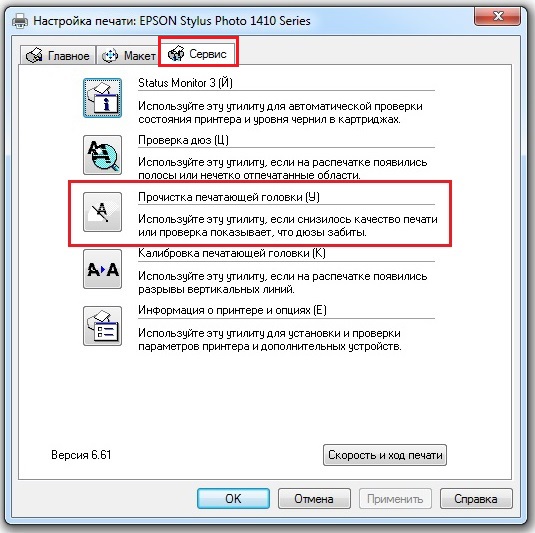
Прочистка печатающей головки
Если программный способ за несколько попыток не дал результатов, при этом вы удостоверились в наличии чернил в картриджах и шланг слива отработанных чернил никоим образом не повреждён (в случае когда таковой имеется), переходим к более серьёзным процедурам. Скорее всего, головка принтера засорена более критично или же в неё попал воздух с чернил. Тогда придётся её прочистить физическим способом.
Промывка чернильных каналов и головки принтера
Для работы необходимо обзавестись некоторыми атрибутами:
- жидкостью для промывки головки струйных принтеров (продаётся в специализированных магазинах);
- шприцем на 10–20 мл;
- небольшой гибкой трубочкой, которую можно будет надеть на носик шприца.
- Чтобы разобрать печатающий механизм, необходимо сначала снять верхнюю крышку принтера. Открутите болты, фиксирующие её. Шлейф, соединяющий корпус с механизмом, можно вынуть с платы, чтобы открыть доступ к механизму.
- Вытащите картриджи и положите на заранее подготовленную поверхность, дабы не измазать всё вокруг чернилами.
Снятие печатающей головки и отмачивание
Для более тяжёлых случаев приходится отмачивать механизм от нескольких часов до нескольких дней. Перед тем как снять печатающую головку Epson для дальнейших процедур, необходимо выключить устройство.
-
Каретка должна при выключении принтера остаться на середине, в положении замены картриджей, обеспечивая их лёгкое извлечение.
Струйные принтеры не любят простаивать без работы, поэтому периодически нужно приводить их в действие, печатая хотя бы пару страниц в неделю. Иначе печатающая головка может попросту засохнуть, и не всегда её можно будет реанимировать.
Струйные принтеры удобны по многим причинам. Полноцветные струйники недороги по сравнению с лазерными. Они обеспечивают неплохое качество как обычной, так и фотопечати. Однако конструкция устройства имеет слабое место: печатающая головка имеет много шансов засориться. Стоит знать, как почистить головку принтера Epson и чем отличается чистка других производителей.
Производители печатной техники прекрасно знают эту проблему. Поэтому принтеры снабжаются средствами самостоятельной прочистки, а управлять этими средствами можно через фирменное программное обеспечение. Если этот способ не срабатывает, помогает чистка вручную.
Epson
Один из ведущих производителей принтеров для дома и офиса – японская компания Epson (точнее, Seiko Epson). Устройства этой компании популярны во многом благодаря простому обслуживанию.
Рассмотрим пример встроенного сервиса на примере Windows.
- Найдите свою модель в разделе «Устройства и принтеры» в Панели управления
- Кликните по Epson правой кнопкой мышки и выберите в контекстном меню раздел «Свойства»
- Перейдите на вкладку «Сервис» и нажмите пункт «Прочистка печатающей головки».
- Выберите пункт «Прочистить» и нажмите «Пуск», после чего дождитесь окончания процесса. При этом будет слышен характерный шум.
- Выберите пункт «тест дюз», когда система сообщит о завершении. Принтер напечатает тестовую страницу. Если головка очищена правильно, на распечатанной картинке не будет пропусков или размазанных фрагментов.
- Если изображение всё ещё имеет дефекты из-за загрязнения, попробуйте режим «Усиленная прочистка»
В случае, если усиленная прочистка также не помогает, придётся заняться очищением головки вручную. Для этого вам понадобится стандартная капельница, шприц, специальная промывочная жидкость, а также салфетки, перчатки и ножницы.
- Отрежьте от трубки капельницы участок 5-10 см. Наберите в шприц промывочную жидкость, затем наденьте на него кусок трубки.
- Включите принтер и откройте его крышку.
- Когда каретка с картриджами выдвинется для их замены, выключите питание устройства
- Передвиньте головку вправо и подложите салфетку так, чтобы прикрыть ей сопло головки (чтобы ничего не запачкать остатками чернил в ней)
- Вытащите картриджи, как описано в документации к устройству или к СНПЧ (если у вас таковая установлена)
- Вставьте в разъём загрязнённого картриджа систему из шприца, прикрытого трубкой, и введите около двух миллилитров промывочной жидкости. Поступите так с каждым загрязнившимся картриджем
- Когда промывка окончена, приведите принтер в рабочее состояние, вернув картриджи и головку на место
- Запустите ПО и дважды сделайте программную очистку (как описано в предыдущем разделе). Если не помогает простая, попробуйте прибегнуть к усиленной.
Этот метод достаточно хлопотный, однако не настолько, как полноценная промывка головки вне принтера. Зная, как почистить печатающую головку принтера Epson, вы сможете проводить базовое обслуживание самостоятельно. Однако если та загрязнена серьёзно, лучше всё же обратиться к специалистам.
Другие производители
Практически каждый разработчик струйных печатающих устройств предлагает набор сервисных средств, включающих очистку головки. Мы не будем углубляться в физические методы (они очень отличаются, в зависимости от конструкции), однако программные средства в целом похожи.
Официальный сайт компании предлагает инструкции, которые дублируются в документации к технике. Чтобы ими пользоваться, необходимо иметь на своём компьютере не только драйвер устройства, но и фирменное ПО для управления режимами.
Как почистить головку принтера HP:
- Запустите программу «Центр решений HP»
- В открывшемся окне нажмите кнопку «Параметры»
- Выберите раздел «Панель инструментов принтера», чтобы войти в выбор сервисных инструкций
- Откройте вкладку «Службы устройства»
- Выберите в ней раздел меню «Чистка печатающих головок»
- Нажмите кнопку «Очистка»
- Дождитесь окончания процесса
Возможно, в более новых версиях ПО порядок действий будет незначительно изменён, однако логика интерфейса останется прежней.
Производитель отмечает, что процесс очищения сопровождается некоторым заметным шумом. Это нормально. Когда процесс завершится, будет распечатана тестовая страница для демонстрации качества печати. По ней вы можете судить, насколько успешно прошла очистка головки.
Canon
Как почистить головку принтера Canon программным способом – вы уже знаете. Дело в стандартных меню Windows: штатная очистка делается точно так же, как в случае Epson.
Если же встроенные механизмы обслуживания пасуют перед засором, то можно сделать, например, так:
- Приготовьте кембрик из шланга капельницы, шприц с чистящей жидкостью и глубокую ёмкость.
- Застелите дно ёмкости бинтом в два-три слоя и налейте немного промывочной жидкости, чтобы та тонким слоем покрывала дно
- Снимите головку принтера и поставьте на бинт печатающим соплом
- Наденьте на приёмные штуцеры для чернил трубки из шланга
- Налейте в трубки промывочную жидкость и оставьте на несколько часов (двух-трёх обычно достаточно)
- Если жидкость не проходит сквозь картридж, значит, он загрязнён сильнее, чем предусмотрено. Тогда стоит попробовать продуть его жидкостью под давлением с помощью шприца.
- Повторяйте процедуру, заменяя жидкость до тех пор, пока она не будет оставаться на выходе такой же чистой, как и на входе.
- Протрите низ картриджа и вставьте его обратно в принтер. Попробуйте распечатать тестовую страницу сразу после установки, а затем через несколько часов снова.
Время, нужное для чистки, зависит от степени загрязнения. Начинать стоит с двух-трёх часов выдержки. Если это не помогло, в следующий раз оставьте картридж промываться на больший срок.