Отключение Status Monitor Epson, Canon, HP и других
В этой статье представлены несколько способов, как отключить статус монитор принтера самостоятельно без помощи специалиста. Инструкция проверена на таких моделях «Epson», как: l110, l210, l800. Но также легко применима к множеству Canon, HP и других.
Несмотря на всю пользу утилиты Status Monitor принтера, зачастую многие пользователи оргтехники ищут способы его отключения. Проблема в том, что реализация этой программы крайне далека от идеала. Утилита вызывает неудобства почти у всех, кто использует ПК для работы. Это связано с тем, что окошко программы часто появляется на мониторе компьютера. Мешает выполнению каких-либо задач.
А также иногда утилита работает неправильно. Иногда она может показывать недействительные данные, зависать вместе со всем компьютером, создавать таким образом проблемы пользователю.
Если программа Вам мешает – вы попали куда нужно. В этой статье мы разберёмся что такое статус монитор принтеров Epson, Canon, HP и других. А также выясним: зачем он нужен, как его подключить или отключить.
Что это такое?
Status Monitor – это программа, контролирующая печатные устройства. Она отслеживает текущее состояние оргтехники, сообщает пользователю о процессе печати, предупреждает о нехватке бумаги или о том, что «печатник» её зажевал. А также оповещает о неисправностях, которые могут появиться в аппарате во время его работы. В некоторых случаях утилита может дать вам инструкцию по поиску ошибок и их ликвидации.
Устанавливается эта программа только если принтер соединен с ПК при помощи USB или сетевого кабеля, а также его драйвер установлен по соответствующему руководству. В противном случае программа не будет работать даже на второстепенных элементах сети компьютера, с которыми оргтехника соединена беспроводным способом.
Вы сможете платить за свет на 30-50% меньше в зависимости от того, какими именно электроприборами Вы пользуетесь.
Как убрать?
-
- Вставьте кабель или провод принтера во вход вашего ПК и включите оргтехнику.
- Если у Вас старый аппарат, он может запускаться очень долгое время. Чтобы избежать проблем, дождитесь полного запуска всех систем принтера каким бы долгим он ни был.
- Удостоверьтесь, что ПК синхронизировал систему с «печатником». Вызовите для этого окошко диспетчера принтера и факсов и найдите там иконку своего печатающего устройства.
- После этого зайдите в меню «Пуск». Найдите раздел «Панель управления».
- Появится очередное окошко. Вверху экрана найдите новый список – «Просмотр». Найдите, а потом отметьте пункт «Категория».
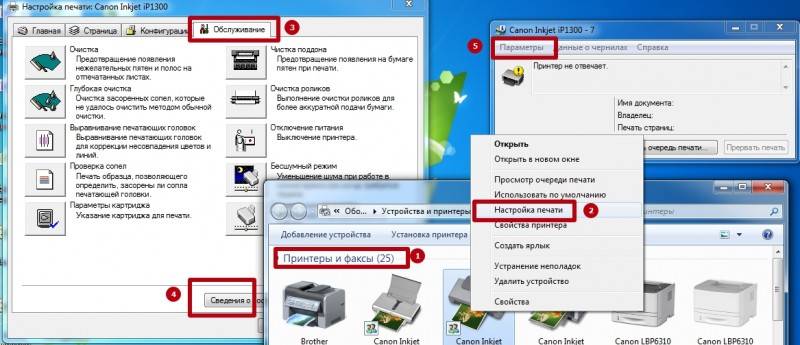
- Откройте категорию «Устройства и принтеры». Нажмите на неё.
- Система отправит вас в ещё очередное окно, где отображаются все устройства, соединённые с материнской платой вашего ПК. В некоторых случаях здесь же отмечаются добавленные в плату модули, но это бывает очень редко.
- Найдите изображение вашего принтера. Щёлкните на него правой кнопкой мыши.
- Откроется ещё одно меню, где нужно выбрать раздел «Свойства».
- Появится маленькое окно, состоящее из нескольких вкладок. Первым делом необходимо открыть в разделе «Общие» пункт, где находятся настройки печати.
- После этого перейдите на следующую вкладку – «Сервис», где внизу этого окошка щёлкните на пункт «Скорость и ход печати».
- Появится ещё меню, где вы сможете поставить галочку в пункт «Отключить».
- Нажмите на вкладку «Ок», чтобы синхронизировать все изменения, которые вы произвели и прошло отключение.
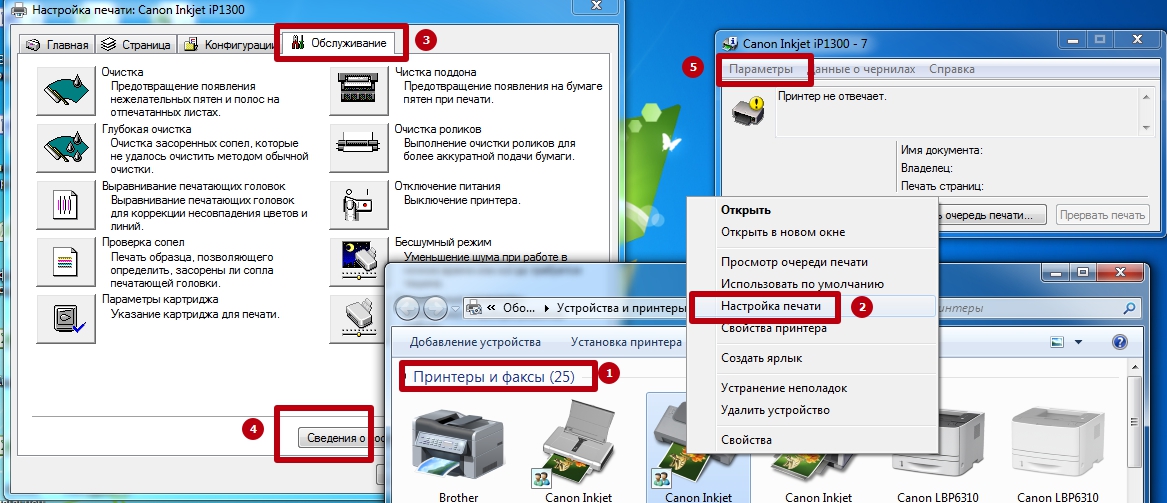
Программа больше не будет мешать своими ошибками, перестанет появляться поверх других окон и отвлекать от работы. Кроме того, она больше не будет зависать или замедлять работу всего компьютера.
Как видите, убрать Status Monitor достаточно просто. Однако не стоит отключать эту утилиту при первой же необходимости и забывать путь к её подключению. Эта программа чрезвычайно полезна и, если во время печати вы не выполняете на ПК никакие важные действия лучше её включить. Тогда вы будете знать о времени печати, текущем уровне чернил в картридже и главное – сможете избежать серьёзных проблем с печатным устройством.
Как включить при необходимости
Если вы всё-таки решили использовать статус монитор на своём ПК, или в компьютер прорвались дети и перепутали все настройки, всё просто. Во включённое положение программа переводится так же, как в выключенное.
Как отключить epson status monitor?

Программа больше не будет мешать своими ошибками, перестанет появляться поверх других окон и отвлекать от работы. Кроме того, она больше не будет зависать или замедлять работу всего компьютера.
Как видите, убрать Status Monitor достаточно просто. Однако не стоит отключать эту утилиту при первой же необходимости и забывать путь к её подключению. Эта программа чрезвычайно полезна и, если во время печати вы не выполняете на ПК никакие важные действия лучше её включить. Тогда вы будете знать о времени печати, текущем уровне чернил в картридже и главное – сможете избежать серьёзных проблем с печатным устройством.
Setting monitoring preferences
To make specific monitoring settings, click Monitoring Preferences in the Utility menu of the printer driver. The Monitoring Preferences dialog box appears.
The following settings and buttons appear in the dialog box:
Use the check boxes in this area to select the types of error that you wish to be notified about.
Note: (EPL-6200L only)You can choose Once a day for consumable.Once a day: When a notification occurs, it is displayed once a day until it is resolved.
Default button:
Restores default settings.
Select Shortcut Icon:
To use the shortcut icon, select the Shortcut Icon check box and choose an icon. The icon you select appears on the right side of the task bar. Once the shortcut icon is in the task bar, you can double-click it to open the Status Monitor 3 dialog box. Alternatively, you can right-click the shortcut icon and select Monitoring Preferences to open the Monitoring Preferences dialog box, and EPSON EPL-6200 Advanced to open the EPSON Status Monitor 3 dialog box.
Allow monitoring of shared printers check box:
To monitor a shared printer, select this box. You need to make this setting on the server.
More Settings button (EPL-6200L only):
Allows to you change more settings.
Note:If you change the settings, they are applied to all printers that have the same user interface.
Saves new changes.
Cancel button:
Cancels any changes.
Help button:
Opens online help for the Monitoring Preferences dialog box.
Show Job Information check box (EPL-6200 only)
Select if you want information on the print job to be displayed.
Notify end of print job check box (EPL-6200 only)
Select if you want EPSON Status Monitor 3 to inform you when a print job is done.
More Settings (EPL-6200L only)
You can monitor over routers or use the SMB protocol for communication to monitor Windows shared printers.
Note:This is a Windows XP/2000 screen.
Use SMB for communication:
You can monitor using both Winsock1.1 and SMB if you select the Use SMB for communication check box. If you do not select it, you can monitor only using Winsock1.1.
Monitor over routers:
In Windows XP/2000, you can monitor Windows shared printers over routers if you select the Monitor over routers check box.
Об утилите EPSON Status Monitor 3
EPSON Status Monitor 3 — это сервисная утилита, которая следит за вашим принтером и информирует вас о его текущем состоянии. Например, с помощью этой утилиты вы можете посмотреть количество оставшегося тонера. Если при печати возникнет ошибка, утилита выдаст сообщение с описанием ошибки. Доступ к утилите EPSON Status Monitor 3 можно получить из драйвера принтера. для получения дополнительной информации смотрите следующие разделы.
Как отключить Epson Status Monitor?
Как отключить Epson Status Monitor?
Недавно понадобилось отключить глюкавую утилитку от япошек из Epson. Тулза, конечно полезная, но глючит довольно часто, и нужна она только тому человеку, к чьему компу принтер подключен. остальным сетевым юзерам, которые отправляют задания через сеть лишняя нагрузка ни к чему.
Висит себе около часов наш славный, глючный Epson Status Monitor. Сейчас расскажу как его отключить.
Заходим в “Пуск – Панель управления – Принтеры и факсы” и выбрав нашего красавца жмем “Свойства”.


В открывашемся окне свойств принтера жмём кнопку “Настройка печати”.

И добираемся до настроек печати. Открываем вкладку “Сервис” и ищем кнопку “Скорость и ход печати”.

Нашли, нажали и увидели окно настроек.
Находим собственно пункт “Отключить EPSON Status Monitor 3” и ставим там галочку.

Вот и все. Теперь статус монитор пропадет из автозагрузки и не будет одолевать вас своим присутствием и глюками.
Комментарии
Спасибо огромное. Ну ни как бы не подумал что его в скорости печати отключать надо.
Спасибо! Сам не догадался бы где его отключать.
Спасибо, а мне нужно было отключить его для сброса счётчика заполнения «памперса» на Epson 1410.
а ларчик оказалось просто открывается)спасибо за наводку!
Спасибо добрый человек!А то парился с обнулением счетчика чернил.
Спасибо! Использовал ваш опыт и отлючил эту утилиту на МФУ Epson WorkForce WF-7520, для сброса счётчика заполнения «памперса».
Ура! Спасибо! Больше не мешает ))
Спасибо!Сбросил счетчик на R270.Все заработало, без никакой оплаты
Проблема в том, что в разделе «Сервис» и в других разделах у меня нету кнопки «Скорость и ход печати». И даже чего-то похожего нет.
Как отключить статус монитор принтера Epson
Многие пользователи, у которых дома или в офисе есть оргтехника, очень часто ломают голову над вопросом, возможно ли выключить статус монитор на принтере, и если да, то как? Прежде чем ответить на этот вопрос, мы попробуем понять, что же означает данная утилита, которая называется Status Monitor.
Данная утилита, которая есть на всех современных моделях, необходима чтобы контролировать за состояниями девайса и так же сообщать нам о появлении различных ошибках. И так же, утилита способна найти для нас инструкции, которые помогут найти неисправности и так же потом устранить их.
Устанавливается Status Monitor только в том случае, если оргтехника подключена непосредственно к ПК и ее драйвер установлен в соответствии с соответствующим руководством. Использовать данную утилиту можно в том случае, если персональный компьютер обладает поддержкой двунаправленной связи и девайс напрямую подключен к хост-компьютеру посредством порта USB.

Как отключить статус монитор принтера Epson l800, l210, l110 Итак, чтобы выключить статус монитор у своего принтера в первую очередь откройте меню «Пуск и перейдите в «Панель управления. Среди представленного в новом окне списка всевозможных разделов, кликните на «Принтеры и факсы («Устройства и принтеры для некоторых других версий Windows). Среди отобразившегося перечня всевозможных устройств, подключенных и установленных на вашем ПК, выберите нужный принтер и кликните по его иконке правой кнопкой мыши для вызова контекстного меню. Кликните на пункт под названием «Свойства, после чего в открывшемся окошке на вкладке «Общие нажмите на кнопку, отвечающую за открытие настроек печати. Теперь вам следует перейти на вкладку «Сервис и кликнуть практически в самом низу окна на «Скорость и ход печати. После клика в новом открывшемся окне вам следует поставить галочку рядом с надписью типа «Отключить Status Monitor. Нажмите на «ОК, чтобы сохранить сделанное изменение, после чего можете на всякий случай перезагрузить ПК.

В целом, как видите, убрать статус монитор из автозагрузки очень легко и просто. Благодаря этой рекомендации окошко Status Monitor больше не будет мешать вам своими глюками и присутствием. Но все же стоит подчеркнуть, что в целом данная утилита является весьма полезной, ведь с ее помощью вы сможете постоянно получать актуальную информацию о состоянии своего девайса, к примеру, сколько времени осталось до окончания процесса печати, текущий уровень чернил в картридже и т.п. Поэтому, если вы не занимаетесь какими-то важными делами на ПК и одновременно с этим запустили процесс печати, то лучше включите Status Monitor.
Getting printer status details
You can monitor printer status and obtain information on consumable products using the EPSON Status Monitor 3 dialog box.
Отключите статус монитор принтера epson это как windows 10
Как отключить статус монитора принтера epson windows 10
Как отключить Epson Status Monitor?
Недавно понадобилось отключить глюкавую утилитку от япошек из Epson. Тулза, конечно полезная, но глючит довольно часто, и нужна она только тому человеку, к чьему компу принтер подключен. остальным сетевым юзерам, которые отправляют задания через сеть лишняя нагрузка ни к чему.

Висит себе около часов наш славный, глючный Epson Status Monitor. Сейчас расскажу как его отключить.
Заходим в «Пуск — Панель управления — Принтеры и факсы» и выбрав нашего красавца жмем «Свойства».
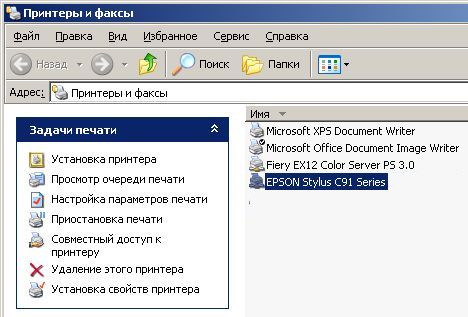
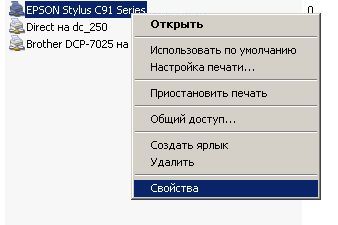
В открывашемся окне свойств принтера жмём кнопку «Настройка печати».
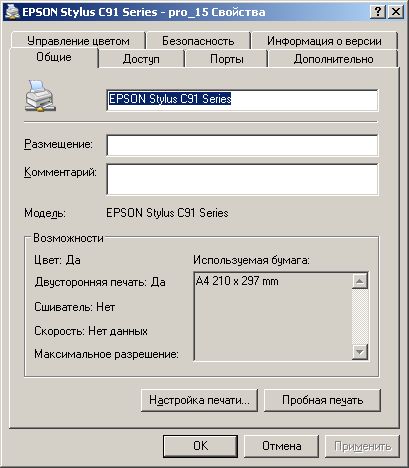
И добираемся до настроек печати. Открываем вкладку «Сервис» и ищем кнопку «Скорость и ход печати».
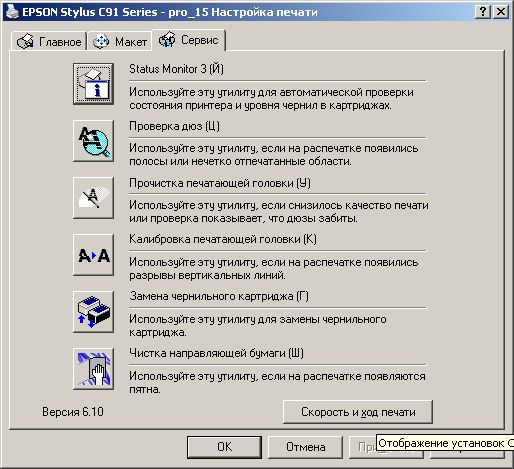
Нашли, нажали и увидели окно настроек.
Находим собственно пункт «Отключить EPSON Status Monitor 3» и ставим там галочку.
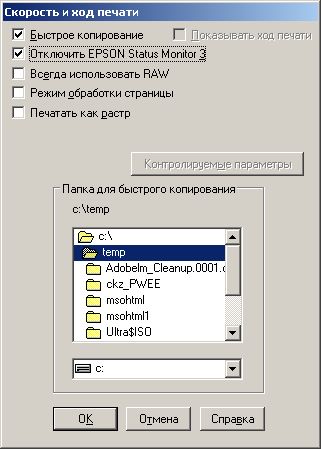
Вот и все. Теперь статус монитор пропадет из автозагрузки и не будет одолевать вас своим присутствием и глюками.
Комментарии
Комментарий от Буква [ 17 апреля, 2012, 08:51 ] Спасибо огромное. Ну ни как бы не подумал что его в скорости печати отключать надо.
Комментарий от ЯнКи [ 20 июня, 2012, 12:25 ] Спасибо! Сам не догадался бы где его отключать.
Комментарий от Alex [ 29 ноября, 2012, 14:26 ] Спасибо, а мне нужно было отключить его для сброса счётчика заполнения «памперса» на Epson 1410.
Комментарий от Дмитрий [ 14 августа, 2015, 17:10 ] а ларчик оказалось просто открывается)
спасибо за наводку!Комментарий от artur [ 10 декабря, 2015, 07:36 ] Комментарий от Василий [ 22 февраля, 2016, 22:53 ] Комментарий от Наталья [ 1 апреля, 2016, 19:04 ] Спасибо добрый человек!
А то парился с обнулением счетчика чернил.Комментарий от Андрей [ 20 апреля, 2016, 10:07 ] Спасибо! Использовал ваш опыт и отлючил эту утилиту на МФУ Epson WorkForce WF-7520, для сброса счётчика заполнения «памперса».
Комментарий от Максим [ 26 июня, 2016, 00:11 ] Ура! Спасибо! Больше не мешает ))
Комментарий от Юрий [ 28 сентября, 2016, 10:39 ] Спасибо!Сбросил счетчик на R270.Все заработало, без никакой оплаты
Комментарий от Петр [ 17 ноября, 2016, 15:07 ] Комментарий от Андрей [ 9 января, 2018, 11:36 ] Проблема в том, что в разделе «Сервис» и в других разделах у меня нету кнопки «Скорость и ход печати». И даже чего-то похожего нет.
Отключение Status Monitor Epson, Canon, HP и других
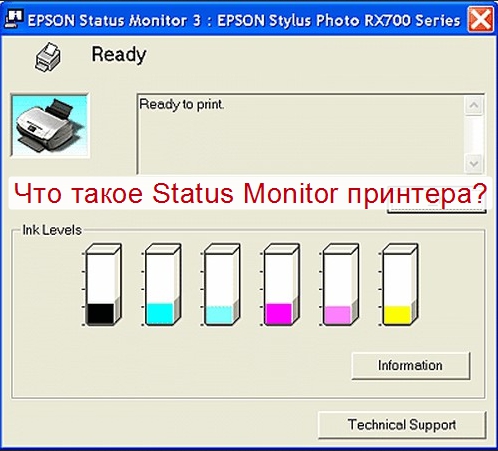
В этой статье представлены несколько способов, как отключить статус монитор принтера самостоятельно без помощи специалиста. Инструкция проверена на таких моделях «Epson», как: l110, l210, l800. Но также легко применима к множеству Canon, HP и других.
Несмотря на всю пользу утилиты Status Monitor принтера, зачастую многие пользователи оргтехники ищут способы его отключения. Проблема в том, что реализация этой программы крайне далека от идеала. Утилита вызывает неудобства почти у всех, кто использует ПК для работы. Это связано с тем, что окошко программы часто появляется на мониторе компьютера. Мешает выполнению каких-либо задач.
А также иногда утилита работает неправильно. Иногда она может показывать недействительные данные, зависать вместе со всем компьютером, создавать таким образом проблемы пользователю.
Если программа Вам мешает – вы попали куда нужно. В этой статье мы разберёмся что такое статус монитор принтеров Epson, Canon, HP и других. А также выясним: зачем он нужен, как его подключить или отключить.
Что это такое?
Status Monitor – это программа, контролирующая печатные устройства. Она отслеживает текущее состояние оргтехники, сообщает пользователю о процессе печати, предупреждает о нехватке бумаги или о том, что «печатник» её зажевал. А также оповещает о неисправностях, которые могут появиться в аппарате во время его работы. В некоторых случаях утилита может дать вам инструкцию по поиску ошибок и их ликвидации.
Устанавливается эта программа только если принтер соединен с ПК при помощи USB или сетевого кабеля, а также его драйвер установлен по соответствующему руководству. В противном случае программа не будет работать даже на второстепенных элементах сети компьютера, с которыми оргтехника соединена беспроводным способом.
Как убрать?
- Вставьте кабель или провод принтера во вход вашего ПК и включите оргтехнику.
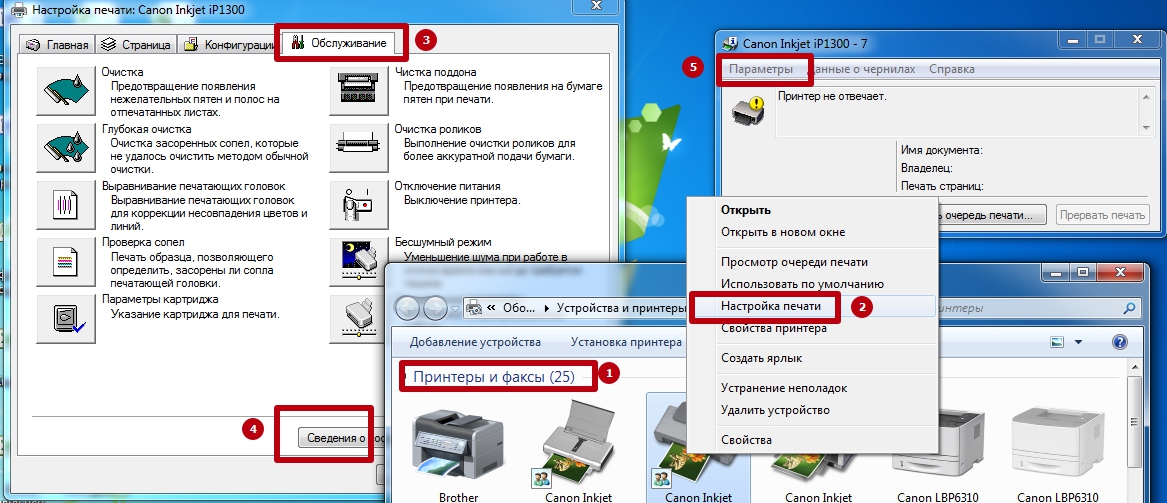
Программа больше не будет мешать своими ошибками, перестанет появляться поверх других окон и отвлекать от работы. Кроме того, она больше не будет зависать или замедлять работу всего компьютера.
Как видите, убрать Status Monitor достаточно просто. Однако не стоит отключать эту утилиту при первой же необходимости и забывать путь к её подключению. Эта программа чрезвычайно полезна и, если во время печати вы не выполняете на ПК никакие важные действия лучше её включить. Тогда вы будете знать о времени печати, текущем уровне чернил в картридже и главное – сможете избежать серьёзных проблем с печатным устройством.
Как включить при необходимости
Если вы всё-таки решили использовать статус монитор на своём ПК, или в компьютер прорвались дети и перепутали все настройки, всё просто. Во включённое положение программа переводится так же, как в выключенное.
Как отключить статус монитор принтера Epson
Многие пользователи, у которых дома или в офисе есть оргтехника, очень часто ломают голову над вопросом, возможно ли выключить статус монитор на принтере, и если да, то как? Прежде чем ответить на этот вопрос, мы попробуем понять, что же означает данная утилита, которая называется Status Monitor.
Данная утилита, которая есть на всех современных моделях, необходима чтобы контролировать за состояниями девайса и так же сообщать нам о появлении различных ошибках. И так же, утилита способна найти для нас инструкции, которые помогут найти неисправности и так же потом устранить их.
Устанавливается Status Monitor только в том случае, если оргтехника подключена непосредственно к ПК и ее драйвер установлен в соответствии с соответствующим руководством. Использовать данную утилиту можно в том случае, если персональный компьютер обладает поддержкой двунаправленной связи и девайс напрямую подключен к хост-компьютеру посредством порта USB.
Как отключить статус монитор принтера Epson l800, l210, l110
Итак, чтобы выключить статус монитор у своего принтера в первую очередь откройте меню «Пуск» и перейдите в «Панель управления». Среди представленного в новом окне списка всевозможных разделов, кликните на «Принтеры и факсы» («Устройства и принтеры» для некоторых других версий Windows).Как отключить статус монитор принтера Epson
Как отключить статус монитор принтера — инструкция по управлению утилитой
Опубликовано kachlife в 27.10.2020 27.10.2020
 Разработчики электронных приборов, будь то телефоны, ноутбуки, кофеварки, или любые другие приборы с начинкой из микросхем, находятся в постоянной конкуренции между собой. При наличии примерно равного количества ресурсов и качества сборки. Перевес можно получить за счёт оригинального дизайна и набора дополнительных функций, обеспечивающих удобство пользования. К разряды подобных технических элементов относят Status Monitor у принтеров.
Как удалить статус-монитор R300утилита ругается перед каждым заданием
| Сообщение #1
Отправлено 29 Май 2004 — 16:32
| Сообщение #2
Отправлено 23 Июнь 2006 — 23:32
как удалит статус монитор не знаю, но есть такое предложение как отключить помпу ��
(гдето описано в модернизации принтеров)-
Наверх of the page up there ^
| Сообщение #3
Отправлено 27 Июнь 2006 — 04:54
Статус-монитор удаляется так же, как и большинство программ, не имеющих «цивилизованного» анинсталла. ��
Пуск — настройка — панель управления — установка и удаление программ — STM3 (удалить).
…сорри за природное ехидство ;о)…
-
Наверх of the page up there ^
| Сообщение #4
Отправлено 27 Июнь 2006 — 17:23
Не факт.
У меня STM3 и др. сидят: С-Виндовс-Системс 32-Спуул-драйверс-w32х86
А в «настройках» -нет ничего такого-
Наверх of the page up there ^
| Сообщение #5
Отправлено 27 Июнь 2006 — 17:29
У меня такое ощущение, что от удаления «статус-монитора» ничего не изменится. Принтер самостоятельно (благодаря заложенной в НЕГО программе ) определяет левоту чипов.
Статус-монитор выступает в роли индикаторной лампочки. Выверните её (типа, закройте глаза и заткните уши.), а общий результат не изменится.
ИМХО.Написанное выше — личное мнение писателя.
-
Наверх of the page up there ^
| Сообщение #6
Отправлено 27 Июнь 2006 — 21:09
Здесь что, форум по софту и окнам? ��
Если уж такие траблы с мышей и клавой, может попробовать не удалять SМ а поставить SSC.
Ведь, как я понял, проблем с установкой нет, есть проблемы с удалением?Наверное, этого не стоит говорить, но зачем тогда Билли придумал команду «msconfig»?
:-X :-X :-X :-XНас помнят, пока мы мешаем другим.
-
Наверх of the page up there ^
| Сообщение #7
Отправлено 03 Июль 2006 — 23:21
Севодня как раз разбирался:
1. Открываеш окошко принтера (пуск=>настройка=>принтеры и факсы=>твой принтер)
2. Файл=>настройка печати
3. Закладка последняя (забыль )=
4. Убираеш галочку «Статус монитор»
5. тыснеш кнопочку «ок»кстати поексперементировал с галочками, комп реально быстрее стал отправлять на печать картинки, и не ждёт пока всё задание целиком отправица, а сразу как и положено начинает печатать ��
-
Наверх of the page up there ^
| Сообщение #8
Отправлено 30 Сентябрь 2006 — 23:03
Можно удалить через регедит если умеете.
-
Наверх of the page up there ^
| Сообщение #9
Отправлено 30 Сентябрь 2006 — 23:40
Да нафига его удалять? При нынешних объемах винтов. Отключить в эмэсконфиге и фсё.
Нас помнят, пока мы мешаем другим.
-
Наверх of the page up there ^
- ← Предыдущая тема
- Полезные программы для печати
- Следующая тема →
- Вы не можете создать новую тему
- Вы не можете ответить в тему
Как отключить Epson Status Monitor?
Как отключить Epson Status Monitor?
Недавно понадобилось отключить глюкавую утилитку от япошек из Epson. Тулза, конечно полезная, но глючит довольно часто, и нужна она только тому человеку, к чьему компу принтер подключен. остальным сетевым юзерам, которые отправляют задания через сеть лишняя нагрузка ни к чему.
Висит себе около часов наш славный, глючный Epson Status Monitor. Сейчас расскажу как его отключить.
Заходим в «Пуск — Панель управления — Принтеры и факсы» и выбрав нашего красавца жмем «Свойства».


В открывашемся окне свойств принтера жмём кнопку «Настройка печати».

И добираемся до настроек печати. Открываем вкладку «Сервис» и ищем кнопку «Скорость и ход печати».

Нашли, нажали и увидели окно настроек.
Находим собственно пункт «Отключить EPSON Status Monitor 3» и ставим там галочку.

Вот и все. Теперь статус монитор пропадет из автозагрузки и не будет одолевать вас своим присутствием и глюками.
Комментарии
Комментарий от Николай [ 28 марта, 2021, 16:57 ] Спасибо огромное. Ну ни как бы не подумал что его в скорости печати отключать надо.
Спасибо! Сам не догадался бы где его отключать.
Спасибо, а мне нужно было отключить его для сброса счётчика заполнения «памперса» на Epson 1410.
а ларчик оказалось просто открывается)
спасибо за наводку!Спасибо добрый человек!
А то парился с обнулением счетчика чернил.Спасибо! Использовал ваш опыт и отлючил эту утилиту на МФУ Epson WorkForce WF-7520, для сброса счётчика заполнения «памперса».
Ура! Спасибо! Больше не мешает ))
Спасибо!Сбросил счетчик на R270.Все заработало, без никакой оплаты
Как убрать?
- Вставьте кабель или провод принтера во вход вашего ПК и включите оргтехнику.
- Если у Вас старый аппарат, он может запускаться очень долгое время. Чтобы избежать проблем, дождитесь полного запуска всех систем принтера каким бы долгим он ни был.
- Удостоверьтесь, что ПК синхронизировал систему с «печатником». Вызовите для этого окошко диспетчера принтера и факсов и найдите там иконку своего печатающего устройства.
- После этого зайдите в меню «Пуск». Найдите раздел «Панель управления».
- Появится очередное окошко. Вверху экрана найдите новый список – «Просмотр». Найдите, а потом отметьте пункт «Категория».
- Откройте категорию «Устройства и принтеры». Нажмите на неё.
- Система отправит вас в ещё очередное окно, где отображаются все устройства, соединённые с материнской платой вашего ПК. В некоторых случаях здесь же отмечаются добавленные в плату модули, но это бывает очень редко.
- Найдите изображение вашего принтера. Щёлкните на него правой кнопкой мыши.
- Откроется ещё одно меню, где нужно выбрать раздел «Свойства».
- Появится маленькое окно, состоящее из нескольких вкладок. Первым делом необходимо открыть в разделе «Общие» пункт, где находятся настройки печати.
- После этого перейдите на следующую вкладку – «Сервис», где внизу этого окошка щёлкните на пункт «Скорость и ход печати».
- Появится ещё меню, где вы сможете поставить галочку в пункт «Отключить».
- Нажмите на вкладку «Ок», чтобы синхронизировать все изменения, которые вы произвели и прошло отключение.

Программа больше не будет мешать своими ошибками, перестанет появляться поверх других окон и отвлекать от работы. Кроме того, она больше не будет зависать или замедлять работу всего компьютера.
Как видите, убрать Status Monitor достаточно просто. Однако не стоит отключать эту утилиту при первой же необходимости и забывать путь к её подключению. Эта программа чрезвычайно полезна и, если во время печати вы не выполняете на ПК никакие важные действия лучше её включить. Тогда вы будете знать о времени печати, текущем уровне чернил в картридже и главное – сможете избежать серьёзных проблем с печатным устройством.
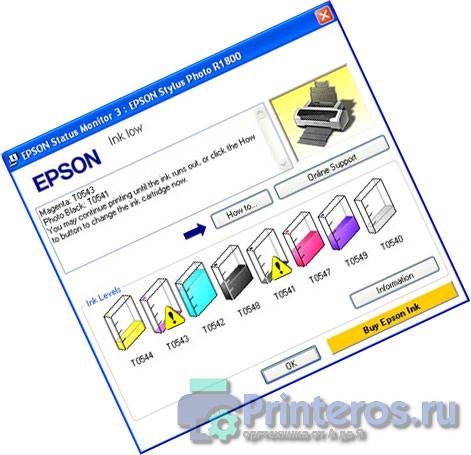
Порой пользователям печатающей оргтехники приходится ломать голову над решением задачи о том, как отключить статус монитор принтера. Но чтобы ответить на этот вопрос, для начала было бы неплохо узнать о том, что вообще представляет собой утилита Status Monitor. Итак, подобного рода утилита, которой оснащаются многие современные модели принтеров, необходима для того, чтобы осуществлять контроль за текущим состоянием девайса и уведомлять его пользователя о появляющихся в аппарате ошибках. Кроме того, подобного рода утилита в случае необходимости может отображать инструкцию по поиску неисправностей и их устранению.
Устанавливается Status Monitor только в том случае, если оргтехника подключена непосредственно к ПК и ее драйвер установлен в соответствии с соответствующим руководством. Использовать данную утилиту можно в том случае, если персональный компьютер обладает поддержкой двунаправленной связи и девайс напрямую подключен к хост-компьютеру посредством порта USB или параллельного порта, т.е. LPT1.
Несмотря на всю полезность описанной утилиты, многие пользователи хотят узнать о том, как отключить статус монитор принтера. Дело в том, что при одновременной работе на компьютере и принтере данное окошко может постоянно появляться на мониторе ПК, что, в свою очередь, начинает сильно мешать работе. Чтобы перевести в режим «статус принтер отключен» внимательным образом ознакомьтесь с инструкцией, которая представлена ниже. Наверняка она поможет вам избавиться от подобного рода неудобства.
Решение задачи
- Итак, чтобы выключить статус монитор у своего принтера в первую очередь откройте меню «Пуск» и перейдите в «Панель управления».
- Среди представленного в новом окне списка всевозможных разделов, кликните на «Принтеры и факсы» («Устройства и принтеры» для некоторых других версий Windows).
- Среди отобразившегося перечня всевозможных устройств, подключенных и установленных на вашем ПК, выберите нужный принтер и кликните по его иконке правой кнопкой мыши для вызова контекстного меню.
- Кликните на пункт под названием «Свойства», после чего в открывшемся окошке на вкладке «Общие» нажмите на кнопку, отвечающую за открытие настроек печати.
- Теперь вам следует перейти на вкладку «Сервис» и кликнуть практически в самом низу окна на «Скорость и ход печати».
- После клика в новом открывшемся окне вам следует поставить галочку рядом с надписью типа «Отключить Status Monitor».
- Нажмите на «ОК», чтобы сохранить сделанное изменение, после чего можете на всякий случай перезагрузить ПК.
В целом, как видите, убрать статус монитор из автозагрузки очень легко и просто. Благодаря этой рекомендации окошко Status Monitor больше не будет мешать вам своими глюками и присутствием. Но все же стоит подчеркнуть, что в целом данная утилита является весьма полезной, ведь с ее помощью вы сможете постоянно получать актуальную информацию о состоянии своего девайса, к примеру, сколько времени осталось до окончания процесса печати, текущий уровень чернил в картридже и т.п. Поэтому, если вы не занимаетесь какими-то важными делами на ПК и одновременно с этим запустили процесс печати, то лучше включите Status Monitor.
Как отключить статус монитор принтера
Разработчики электронных приборов, будь то телефоны, ноутбуки, кофеварки, или любые другие приборы с начинкой из микросхем, находятся в постоянной конкуренции между собой. При наличии примерно равного количества ресурсов и качества сборки. Перевес можно получить за счёт оригинального дизайна и набора дополнительных функций, обеспечивающих удобство пользования. К разряды подобных технических элементов относят Status Monitor у принтеров.
Что значит статус монитор принтера?
Данный статус представляет собой утилиту – мелкую программу, призванную следить за состоянием печатающего аппарата и контролировать его работу изнутри. Она отправляет уведомления пользователю при наличии неполадок. В дополнению к функции контроля, статус монитор также может осуществлять техническую поддержку и дублировать иконку с вопросом в Windows, отображая справку о том или ином событии, касающегося принтера.
Status Monitor появляется и включается только в том случае, если печатник подключён непосредственно к персональному компьютеру через USB-провод или сетевой кабель. Эта утилита не работает на вторичных элементах компьютерной сети, к которым печатающее устройство подключено беспроводным способом.
В теории этот программный элемент несёт в себе лишь пользу и удобство, но на самом деле его реализация зачастую далека от совершенства. Многие пользователи жалуются на глюки и зависания программы, а также лишнее дополнительное замедление всей системы ПК ещё одним фоновым процессом. Если принтер подключён к компьютеру и работает, то окошко его статуса будет всё время выскакивать поверх остальных окон, что наносит значительный вред продуктивной работе за компьютером. Ниже описана инструкция по отключению статуса «Монитор» и дальнейшему его включению, если вдруг потребуется.
Как отключить и включить статус
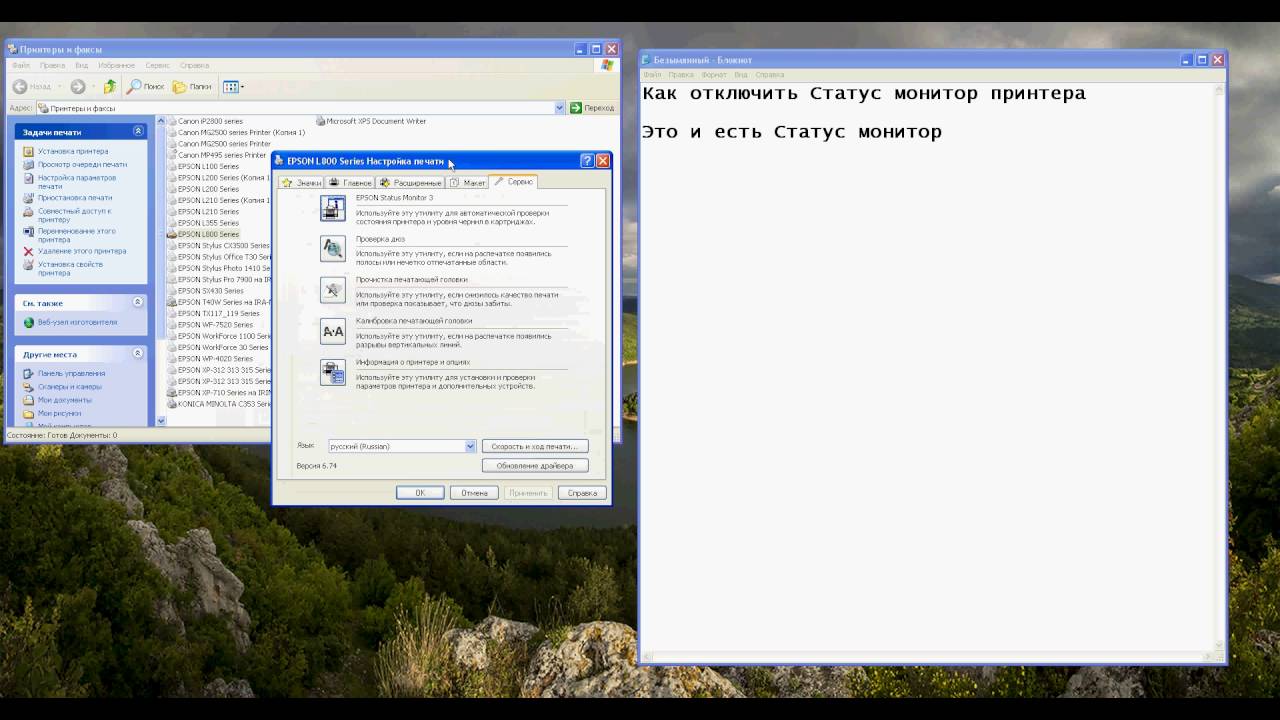
Процесс отключения статус монитора выглядит следующим образом:
- Вставить USB-провод принтера во входное отверстие компьютера и включить его.
- Дождаться полного запуска систем печатника. Время подготовки к работе зависит от модели. Старые версии принтеров запускаются очень долго.
- После этого необходимо удостовериться, что компьютер синхронизировал работу операционной системы с задачами принтера. Для этого нужно вызвать диспетчер принтеров и факсов (в Windows 10 это окно вызывается горячими клавишами) и найти иконку принтера. В Windows 7 для этого достаточно кликнуть левой кнопкой мыши в правом нижнем углу и удостовериться, что в подключенных устройствах есть иконка принтера и она отмечена галочкой.
- Теперь нужно зайти в меню «Пуск», и выбрать в правой части открывшегося мини-окошка пункт «Панель управления».
- Откроется новое окно. В верхней части экрана на белом фоне есть выпадающий список «Просмотр». Для удобства следует найти в нём пи отметить элемент «Категория» — так пользователь сразу найдёт нужный раздел по картинкам.
- Найти раздел «Устройства и принтеры», кликнуть по нему левой кнопкой мыши.
- Система переведёт пользователя в ещё одно новое окно, где отобразятся все сторонние устройства, подключённые к материнской плате компьютера. Иногда здесь же отображаются некоторые впаянные в плату модули. Но это происходит редко.
- Найти изображение используемого на данный момент принтера и щёлкнуть по нему правой кнопкой мыши.
- Выпадет меню, где следует выбрать «Свойства».
- Выскочит небольшое окошко, разделённое на несколько вкладок. Сперва нужно во вкладке «Общие» открыть настройки печати.
- Теперь необходимо перейти в другую вкладку, она называется «Сервис», где в нижней части этого небольшого окошка следует нажать на «Скорость и ход печати».
- Откроется очередное меню, где у пользователя, наконец, появится возможность навесит галочку на пункт «Отключить Статус Монитор». Для сохранения введённых изменений нужно нажать «ОК».
- Теперь статус больше не будет докучать пользователю своим включённым состоянием, выскакивая поверх всех остальных окон и мешая работать. Но не нужно забывать дорогу в эту секцию раз и навсегда. Если во время печати не выполняется никаких важных действий на компьютере, то лучше всё-таки перевести эту утилиту во включённое положение, чтобы получать информацию о состоянии принтера.
Хотите узнавать о выходе новых статей? Подпишитесь на рассылку!
Что это такое?
Status Monitor – это программа, контролирующая печатные устройства. Она отслеживает текущее состояние оргтехники, сообщает пользователю о процессе печати, предупреждает о нехватке бумаги или о том, что «печатник» её зажевал. А также оповещает о неисправностях, которые могут появиться в аппарате во время его работы. В некоторых случаях утилита может дать вам инструкцию по поиску ошибок и их ликвидации.
Устанавливается эта программа только если принтер соединен с ПК при помощи USB или сетевого кабеля, а также его драйвер установлен по соответствующему руководству. В противном случае программа не будет работать даже на второстепенных элементах сети компьютера, с которыми оргтехника соединена беспроводным способом.
Состояние принтера отключен как включить

После произведенной переустановки драйверов может возникнуть вопрос о том, почему не виден принтер? Итак, если у вашего принтера серьезная проблема в виде того, что компьютер отображает его в отключенном состоянии, то проверьте его состояние в устройствах.
Пробуем исправить
Прежде чем разбираться с вопросом: как вновь «заставить» работать принтер, проверьте его состояние и заданные параметры. Исправить это можно только одним способом, полностью удалите все драйверы с ПК, для этого воспользуйтесь разделом «Диспетчер устройств». Установите на ПК специальное программное обеспечение, которое будет автоматически устранять неполадки девайса.
Галочка автономный режим
Нам следует очистить очередь печати. Нам нужно их удалить. Либо же можно нажать в меню кнопку “Принтер”, и щелкнуть “Очистить очередь печати”. Теперь можно пробовать отправлять задания на печать.
Итак давайте разберемся, как отключить автономный режим принтера. Как вы можете видеть на картинке, в строке состояния стоит статус “Работать автономно”.
Устанавливается Status Monitor только в том случае, если оргтехника подключена непосредственно к ПК и ее драйвер установлен в соответствии с соответствующим руководством.
Как отключить статус монитор принтера Epson l800, l210, l110Итак, чтобы выключить статус монитор у своего принтера в первую очередь откройте меню «Пуск» и перейдите в «Панель управления».
После клика в новом открывшемся окне вам следует поставить галочку рядом с надписью типа «Отключить Status Monitor».
Другие возможные способы решения проблемы
Остальные причины совершенно безобидные – продолжительное время принтер находится во включенном состоянии и не используется. И через некоторый промежуток времени он переходит в состояние автономной работы. Подобные ситуации даже не стоит отдельно разбирать – для исправления необходимо просто отправить документ на печать, или иными словами начать использовать устройство.
Ошибка ситуация конечно неприятная, но исправить ее не составит труда. В этом материале мы подробно объясним вам, как этого добиться.
На компьютере, с которого вы пытаетесь печатать, загрузите и установите HP Print and Scan Doctor.
Перезапуск службы печати
Хотел напечатать — принтер молчит. Перезагружал комп, обновлял драйвер, отключал питание принтера — все бесполезно.
При этом все параметры были настроены верно, сеть работала, и никаких видимых проблем не возникало. Данная проблема решается установкой обновления. После установки проблема больше не возникает.
Исправление проблем с драйверами
Если они отображаются среди установленных программ, деинсталляцию лучше произвести из раздела программ и компонентов.
Устранение неполадок
Если вы попытались включить принтер, но ваш ПК уверенно твердит о том, что принтер отключен, то возможным источником проблемы является «сбой» в работе девайса. Для этого удалите «битый» драйвер путем нажатия соответствующей кнопки в «Устройства и принтеры».
Включение принтера осуществляется посредством нажатия кнопки ВКЛ (ON). Если после нажатия этой кнопки принтер не включился, вероятнее всего, он просто отключен от розетки. Если принтер отключен, то включить его можно с помощью шнура питания, расположенного сбоку или сзади, вставив его в электрическую розетку.
Способ 6: Проверка компьютера на наличие вирусов
Осталось только разобраться с последней причиной, которая может вызывать проблемы с печатью. Возникновение рассматриваемой ошибки возможно, если на компьютере есть вирусы определенной категории, мешающие подключению устройств по USB. Хоть это и происходит крайне редко, просканировать Windows на наличие вредоносного ПО следует, особенно когда ни одна из предыдущих рекомендаций не помогла. Для получения дополнительной информации обратитесь к отдельному материалу от нашего автора.
Подробнее: Борьба с компьютерными вирусами

Мы рады, что смогли помочь Вам в решении проблемы.
Опишите, что у вас не получилось.
Наши специалисты постараются ответить максимально быстро.
Появилось сообщение, что принтер отключен. Как его включить?

Если компьютер пишет сообщение о том, что принтер не подключен, то не спешите расстраиваться, т.к. эта проблема является довольно обыденной и распространенной, в связи с чем решить ее под силу любому грамотному пользователю оргтехники. Конечно, если ничего из приведенных ниже рекомендаций вам не поможет, то остается следующее – вызвать на дом опытного и знающего мастера или самостоятельно отнести свой девайс в сервисный центр.
Если вы попытались включить принтер, но ваш ПК уверенно твердит о том, что принтер отключен, то возможным источником проблемы является «сбой» в работе девайса. Чтобы убедиться в том, что причиной того, что принтер не виден компьютеру является именно драйвер, откройте через «Пуск» меню «Устройства и принтеры». В открывшемся списке попытайтесь отыскать свой принтер или мфу.
Если его нет или рядом с драйвером вы заметили восклицательный знак, сообщающий об ошибке в работе ПО, то лучше заново установить драйвера. Для этого удалите «битый» драйвер путем нажатия соответствующей кнопки в «Устройства и принтеры». Затем вставьте в дисковод компакт-диск с ПО, который прилагается к вашему девайсу и произведите установку драйвера.
Если же компакт-диска нет, то найдите подходящие драйвера на нашем сайте, или, на официальном сайте компании-производителя вашего печатающего устройства.
Следует добавить, что довольно часто драйвера, предназначенные для старых принтеров для ОС Windows представлены не в виде удобного и простого установочного файла, а в виде архива. Если распаковать его, то вы получите папку со множеством непонятных файлов.
Для их установки нужно перейти в меню «Устройства и принтеры», попасть в которое можно через «Пуск» и нажать на «Установку»/«Добавить локальный». Затем следуйте инструкции и укажите папку на диске, куда вы распаковали ранее скачанные драйвера. Перезагрузите и компьютер, и принтер, после чего проверьте статус последнего.
Если после включения система все равно будет писать о том, что принтер не подключен, то ознакомьтесь с другими возможными причинами такой проблемы.
Проверка состояния принтера
После произведенной переустановки драйверов может возникнуть вопрос о том, почему не виден принтер? Казалось бы, переустановка специального программного обеспечения должна была помочь запустить аппарат в нормальный режим работы и исправить его статус, отображаемый на мониторе ПК. Но не все так просто!
Итак, если у вашего принтера серьезная проблема в виде того, что компьютер отображает его в отключенном состоянии, то проверьте его состояние в устройствах
Для этого через «Пуск» и «Панель управления» перейдите в «Устройства и принтеры» и обратите внимание на состояние своего девайса
Если вы заметили, что у вашего принтера состояние обозначено как «Offline» (Автономный), то щелкните правой кнопкой на его значок и выберите пункт «Use Printer Online», который подразумевает использование принтера в оперативном режиме – эти шаги актуальны для Windows XP и Vista.
Для ОС Windows 7 и выше после щелчка правой кнопкой мыши по значку принтера нужно выбрать «Просмотр очереди печати», после чего в «Принтер» снять флажок с «Использовать принтер в автономном режиме».
Кроме того, при проверке состояния устройства его статус может быть отображен как приостановленный, т.е. «Paused». Чтобы возобновить печать вам нужно выбрать соответствующий пункт после щелчка правой кнопкой мыши на значке принтера или снять значок с «Приостановить печать» для операционных систем Windows 7 и выше.
Драйвера
В некоторых случаях создавать проблемы может и программное обеспечение для работы принтера, а по-простому — драйвера
Они попросту могут быть повреждены вирусами или с неосторожности пользователя. Часто после обновлений операционной системы или самих драйверов из ненадежных источников
В таком случаи установите программное обеспечение заново. Скачивать рекомендуется с официального сайта компании производителя Вашего печатающего устройства. Отличным вариантом будет наличие оригинального диска с коробки.
При скачивании программного обеспечения стоит уделить выбору нужного пакета некоторое время, чтобы не ошибиться. Название модели должно соответствовать полностью. Версия Windows и разрядность вполне может быть автоматически определена сайтом производителя, но рекомендуем перепроверить.Все что нужно для этого — это зайти в свойства ПК. Нажмите правой кнопкой мыши и из меню выберите пункт «свойства».
Если «дрова» скачаны, то можно смело переходить к шагу их установки. Для этого найдите свой принтер в диспетчере устройств. Зайдите в свойства нажатием правой кнопки мыши и выберите обновление драйверов. Далее выберите пункт поиска на компьютере и укажите путь к файлам, которые скачали или к диску, если он у Вас сохранился после покупки принтера. После обновления — желательно перезагрузить компьютер.
Статус принтера отключен (offline), решаем за минуту
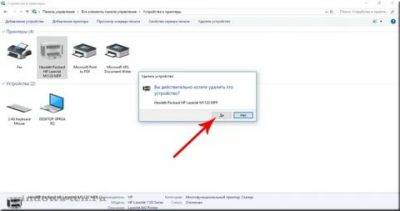
Добрый день! Уважаемые читатели и гости популярнейшего IT блога pyatilistnik.org. Наверняка во многих организациях используется сервер централизованной печати, и это правильно, так как все удобно для управления из одного места, и если возникают какие проблемы, то они так же локализованы.
Сегодня ко мне обратились представители технической поддержки, с таким вот вопросом. У них в одном из филиалов перестала идти печать и в консоли управления статус принтера был «отключен (Offline)«. В очереди печати скопилось много заданий. Таких принтеров оказалось около половины из всех представленных на сервере.
Давайте я покажу, как я вышел из этой ситуации, без перезагрузки сервера печати.
Что означает статус принтер отключен
Смотрите какой парадокс, в консоли «Управление печатью» принтер отключен, хотя он включен по факту, так как у него отвечает, его веб-интерфейс и он доступен по команде Ping. Забавная ситуация, по сети вроде бы все доступно, а вот печатать пользователи не могут. Если вы видите статус «Отключен» или в английской версии «Offline», то не спешите расстраиваться все поправимо, ниже я приведу подробный алгоритм своих действий, который поможет вам вернуть ваш принтер в рабочее состояние. Вот так вот это выглядит в живую.
Еще замечено, что при попытке установить принтер имеющий статус Offline (Отключен) вы можете получить ошибку 0xc0000005
Как включить принтер со статусом «отключен (Offline)»
Алгоритм диагностики сводится вот к таким пунктам:
- Во первых, если вы обнаружили недоступность принтера в консоли управления печатью, то первым делом проверьте сетевую доступность, например, через веб-интерфейс или ping. Если у вас устройство отвечает, то переходим ко второму пункту
- Как говорится, семь бед один ресет, попробуйте перезагрузить ваш принтер, вытащите из него шнурок питания секунд на 20 и воткните обратно. Устройство за минуту загрузиться (Я подробно уже все расписывал в статье, когда не печатал принтер, не поленитесь прочитать). После чего проверяем его статус на сервере. Если не помогло, то пробуем следующий метод.
- Есть давно известная проблема на печатающих устройствах и связана она с протоколом SNMP. Операционная система Windows 7 и выше, автоматически пытается опрашивать сетевой принтер по протоколу SNMP, делается это для того, чтобы определить есть ли на устройстве печати проблемы или нет. Все современные принтеры имеют в себе такой функционал, и если ваш сервер печати по какой-то причине не смог получить ответ от вашего принтера, то он его в консоли управления одарит статусом отключен (Offlie), хотя он будет доступен.
Для того, чтобы проверить является ли это причиной неисправности, вам нужно выполнить вот такие шаги. Откройте оснастку управление печатью и перейдите в свойства нужного принтера.
Далее выберите нужный порт и нажмите кнопку «Настроить порт». В открывшемся окне «Настройка стандартного монитора порта TCP/IP» снимите галку «Состояние SNMP разрешено» и сохраните настройки.
В англоязычной версии, выберите «Confirure Port — SNMP Status Enabled»
После всех этих действий ваш статус принтера отключен, сменится на «Готов или Ready»
Обратите внимание, что до настроек у меня было 40 заданий в очереди печати
Как видите статус стал «Готов».
Через пол минуты, задания стали отправляться на печать, как видно их уже 37. Поздравляю мы вывели наш принтер из режима Offline.
И создайте тут новый ключ DWORD и именем SNMPLegacy и значением 1.
Если у вас все еще на принтере статус «Отключен», то у вас, что-то с кармой, попробуйте воспользоваться фирменными утилитами от производителя, например, у HP это HP Print and Scan Doctor у других свои, главное не сдаваться.
Физическая проверка работоспособности принтера
Самой банальной проблемой состояния «отключен» любого принтера в офисе или дома может стать просто вынутый шнур подключения питания или USB кабель соединения с компьютером или ноутбуком. Дальнейшие Ваши действия, чтобы изменить статус с «недоступен» на «включен», могут быть такие:
- Отсоедините шнур питания и USB кабель от устройства.
- Подождите секунд 10. За это время нелишним будет выполнить полную перезагрузку компьютера.
- Подключите сначала USB кабель, а потом питание.
- Включаете принтер.
- На панели должна постоянно гореть только одна лампочка зеленым цветом, которая сообщает о режиме готовности девайса к работе.
Многие модели оснащены автоматической системой перехода в режим сна. Аппарат действительно не потребляется энергию в этом случаи и может сложиться ошибочное мнение, что он отключился. Это не так и он не выключен. Пользователи по ошибке нажимают кнопку выключения, а нужно нажать кнопку выхода из спящего режима.
Если состояние принтера не изменилось, то попробуйте использовать другие шнуры и кабеля. В доме или офисе их всегда можно найти. При наличии еще одного компьютера или ноутбука можно попробовать временно подключить к нему. Чтобы исключить из списка «виновников» проблем сам ПК, необходимо попробовать подключить к нему другой, точно рабочий, принтер. Если не помогает это, то проблема кроется в другом. Следуйте дальнейшим инструкциям этой статьи, чтобы все исправить.
Устранение проблем с использованием утилит
В случае, когда выполнение инструкций из раздела о службе печати или переустановки драйверов вызывают определенные трудности, то стоит воспользоваться специальными утилитами для исправления проблем с работой устройств.
В число таких бесплатных программ входит утилита от компании Microsoft — Fix It Centre. Настоятельно рекомендуем скачивать ее из официального сайта. Работа с ней достаточно проста и логична. Даже у неопытного пользователя не должно возникнуть дополнительных вопросов и проблем. Кроме того, можно использовать утилиты разработанные производителями принтеров. Например, для устройств фирмы HP — это HP Print and Scan Doctor, а для Canon — Canon My Printer.
- Нет 89%, 25 голосов25 голосов89%25 голосов — 89% из всех голосов
- Да 11%, 3 голоса3 голоса11%3 голоса — 11% из всех голосов
Всего голосов: 2818.03.2019× Вы или с вашего IP уже голосовали.
ПРОБЛЕМЫ С ДРАЙВЕРАМИ
Драйвер – это управляющая утилита. Она организует взаимодействия Виндовс и устройства. Требуется она для всего оборудования как внутреннего, так и внешнего. Иногда из проблем с драйверами возникают ошибки при работе.
Рассмотрим, после чего происходят проблемы с драйверами:
- Обновления или переустановка Виндовс.
- Установка нового оборудования, вызвавшего конфликты в ОС.
- Программные сбои.
При этом устройство может вести себя по-разному. Например, проблема встречается часто, если принтер печатает пустые листы или происходит самопроизвольная отмена печати.
Для начала необходимо проверить отсутствие конфликтов в ОС. Для этого:
- Заходим в панель управления компьютером.
- Переключаем режим отображения в мелкие значки.
Вызываем диспетчер оборудования
Здесь требуется проверить отсутствие восклицательных знаков. Они указывают на проблемы с управлением устройствами, что вызывает различные сбои. Если есть неполадки их требуется устранить, инсталлировав подходящие драйвера для оборудования.
Часто диспетчер оборудования о неполадках не сообщает, но и печать нормально не идет. В этом случае надо переустановить драйвера полностью, для чего:

Удаляем старые драйвера, используя средства ОС или утилиту Driver Sweeper
Как убрать?
- Вставьте кабель или провод принтера во вход вашего ПК и включите оргтехнику.
- Если у Вас старый аппарат, он может запускаться очень долгое время. Чтобы избежать проблем, дождитесь полного запуска всех систем принтера каким бы долгим он ни был.
- Удостоверьтесь, что ПК синхронизировал систему с «печатником». Вызовите для этого окошко диспетчера принтера и факсов и найдите там иконку своего печатающего устройства.
- После этого зайдите в меню «Пуск». Найдите раздел «Панель управления».
- Появится очередное окошко. Вверху экрана найдите новый список – «Просмотр». Найдите, а потом отметьте пункт «Категория».
- Откройте категорию «Устройства и принтеры». Нажмите на неё.
- Система отправит вас в ещё очередное окно, где отображаются все устройства, соединённые с материнской платой вашего ПК. В некоторых случаях здесь же отмечаются добавленные в плату модули, но это бывает очень редко.
- Найдите изображение вашего принтера. Щёлкните на него правой кнопкой мыши.
- Откроется ещё одно меню, где нужно выбрать раздел «Свойства».
- Появится маленькое окно, состоящее из нескольких вкладок. Первым делом необходимо открыть в разделе «Общие» пункт, где находятся настройки печати.
- После этого перейдите на следующую вкладку – «Сервис», где внизу этого окошка щёлкните на пункт «Скорость и ход печати».
- Появится ещё меню, где вы сможете поставить галочку в пункт «Отключить».
- Нажмите на вкладку «Ок», чтобы синхронизировать все изменения, которые вы произвели и прошло отключение.
Программа больше не будет мешать своими ошибками, перестанет появляться поверх других окон и отвлекать от работы. Кроме того, она больше не будет зависать или замедлять работу всего компьютера.
Как видите, убрать Status Monitor достаточно просто. Однако не стоит отключать эту утилиту при первой же необходимости и забывать путь к её подключению. Эта программа чрезвычайно полезна и, если во время печати вы не выполняете на ПК никакие важные действия лучше её включить. Тогда вы будете знать о времени печати, текущем уровне чернил в картридже и главное – сможете избежать серьёзных проблем с печатным устройством.
Устранение проблем с использованием утилит
В случае, когда выполнение инструкций из раздела о службе печати или переустановки драйверов вызывают определенные трудности, то стоит воспользоваться специальными утилитами для исправления проблем с работой устройств.
В число таких бесплатных программ входит утилита от компании Microsoft — Fix It Centre. Настоятельно рекомендуем скачивать ее из официального сайта. Работа с ней достаточно проста и логична. Даже у неопытного пользователя не должно возникнуть дополнительных вопросов и проблем. Кроме того, можно использовать утилиты разработанные производителями принтеров. Например, для устройств фирмы HP — это HP Print and Scan Doctor, а для Canon — Canon My Printer.
- Нет 89%, 25 голосов25 голосов89%25 голосов — 89% из всех голосов
- Да 11%, 3 голоса3 голоса11%3 голоса — 11% из всех голосов
Всего голосов: 2818.03.2019× Вы или с вашего IP уже голосовали.
Как отключить Epson Status Monitor?
Как отключить Epson Status Monitor?
Недавно понадобилось отключить глюкавую утилитку от япошек из Epson. Тулза, конечно полезная, но глючит довольно часто, и нужна она только тому человеку, к чьему компу принтер подключен. остальным сетевым юзерам, которые отправляют задания через сеть лишняя нагрузка ни к чему.
Висит себе около часов наш славный, глючный Epson Status Monitor. Сейчас расскажу как его отключить.
Заходим в “Пуск – Панель управления – Принтеры и факсы” и выбрав нашего красавца жмем “Свойства”.
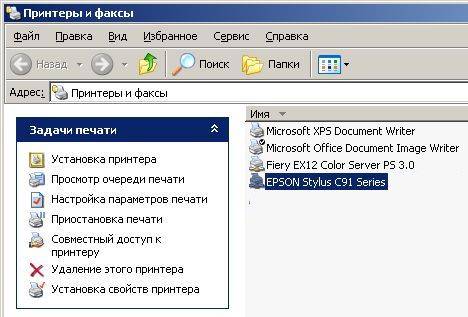

В открывашемся окне свойств принтера жмём кнопку “Настройка печати”.
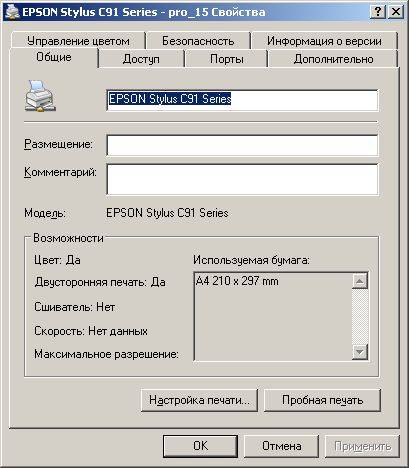
И добираемся до настроек печати. Открываем вкладку “Сервис” и ищем кнопку “Скорость и ход печати”.
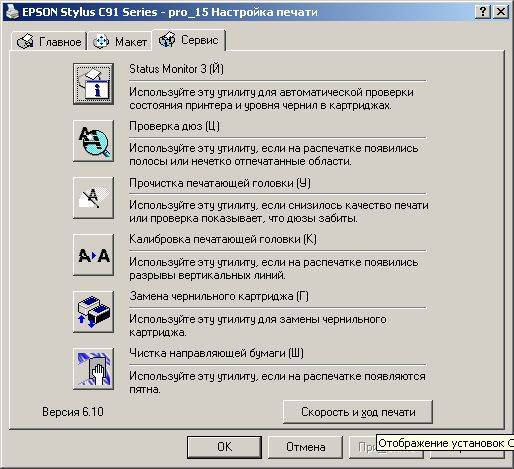
Нашли, нажали и увидели окно настроек.
Находим собственно пункт “Отключить EPSON Status Monitor 3” и ставим там галочку.
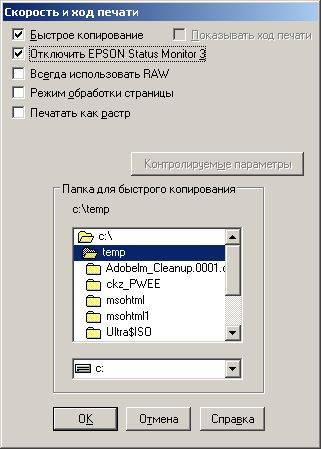
Вот и все. Теперь статус монитор пропадет из автозагрузки и не будет одолевать вас своим присутствием и глюками.
Комментарии
Спасибо огромное. Ну ни как бы не подумал что его в скорости печати отключать надо.
Спасибо! Сам не догадался бы где его отключать.
Спасибо, а мне нужно было отключить его для сброса счётчика заполнения «памперса» на Epson 1410.
а ларчик оказалось просто открывается)спасибо за наводку!
Спасибо добрый человек!А то парился с обнулением счетчика чернил.
Спасибо! Использовал ваш опыт и отлючил эту утилиту на МФУ Epson WorkForce WF-7520, для сброса счётчика заполнения «памперса».
Ура! Спасибо! Больше не мешает ))
Спасибо!Сбросил счетчик на R270.Все заработало, без никакой оплаты
Физическая проверка работоспособности принтера
Самой банальной проблемой состояния «отключен» любого принтера в офисе или дома может стать просто вынутый шнур подключения питания или USB кабель соединения с компьютером или ноутбуком. Дальнейшие Ваши действия, чтобы изменить статус с «недоступен» на «включен», могут быть такие:
- Отсоедините шнур питания и USB кабель от устройства.
- Подождите секунд 10. За это время нелишним будет выполнить полную перезагрузку компьютера.
- Подключите сначала USB кабель, а потом питание.
- Включаете принтер.
- На панели должна постоянно гореть только одна лампочка зеленым цветом, которая сообщает о режиме готовности девайса к работе.
Если состояние принтера не изменилось, то попробуйте использовать другие шнуры и кабеля. В доме или офисе их всегда можно найти. При наличии еще одного компьютера или ноутбука можно попробовать временно подключить к нему. Чтобы исключить из списка «виновников» проблем сам ПК, необходимо попробовать подключить к нему другой, точно рабочий, принтер. Если не помогает это, то проблема кроется в другом. Следуйте дальнейшим инструкциям этой статьи, чтобы все исправить.
Служба печати
Если изменить статус принтера не удалось выше перечисленными способами, то нужно прибегнуть к более сложным вариантам исправления проблемы.
В системах Windows все задания на печать и их выполнения, а также устройства печати контролирует и управляет служба «Диспетчер печати». В английской терминологии она именуется как Spooler. Суть этого способа заключается в перезапуске данной службы. Для этого нужно выполнить несколько простых действий.
- Нажмите на клавиатуре кнопки «WINDOWS+R». Таким образом откроете окно выполнения команд. В нем введите «services.msc».
- В окне, которое открылось, найдите службу «Диспетчер печати» и перезапустите ее.

Отключён сетевой принтер
Проблема может крыться в разрешённом управлении по SNMP протоколу, что и приводит к появлению на экране статуса «Отключён».
- В уже знакомом пункте «Устройства и принтеры» вызовите меню нужного оборудования через клик по ПКМ.
- Нажмите на «Свойства».
- Найдите нужный порт и кликните на «Настроить порт». По теме: какой порт выбрать для принтера.
- Когда откроется страница «Настройка стандартного монитора порта TCP/IP», снимаете отметку возле «Состояние SNMP разрешено».
- Сохраняете сделанные настройки.
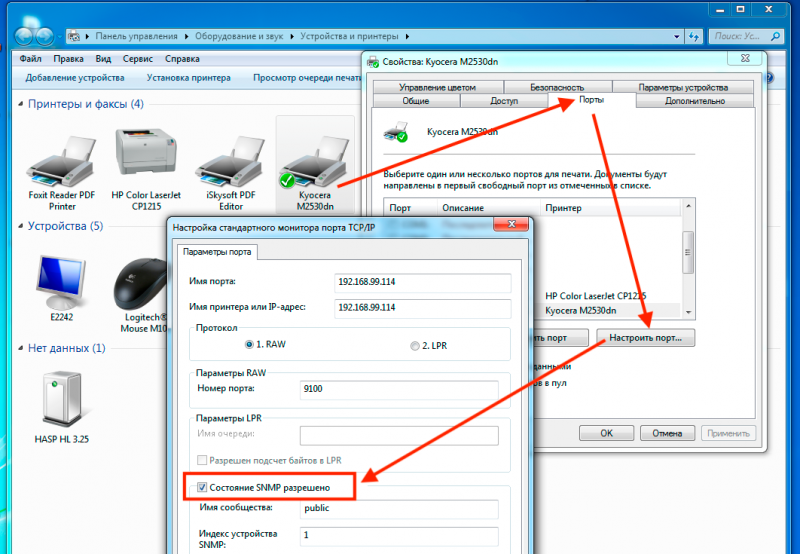
После выполнения описанных рекомендаций статус в разделе «Управление печатью» из «Отключён» переходит в «Готов»
Проверка состояния принтера
После произведенной переустановки драйверов может возникнуть вопрос о том, почему не виден принтер? Казалось бы, переустановка специального программного обеспечения должна была помочь запустить аппарат в нормальный режим работы и исправить его статус, отображаемый на мониторе ПК. Но не все так просто!
Итак, если у вашего принтера серьезная проблема в виде того, что компьютер отображает его в отключенном состоянии, то проверьте его состояние в устройствах
Для этого через «Пуск» и «Панель управления» перейдите в «Устройства и принтеры» и обратите внимание на состояние своего девайса. Если вы заметили, что у вашего принтера состояние обозначено как «Offline» (Автономный), то щелкните правой кнопкой на его значок и выберите пункт «Use Printer Online», который подразумевает использование принтера в оперативном режиме – эти шаги актуальны для Windows XP и Vista
Для ОС Windows 7 и выше после щелчка правой кнопкой мыши по значку принтера нужно выбрать «Просмотр очереди печати», после чего в «Принтер» снять флажок с «Использовать принтер в автономном режиме».
Кроме того, при проверке состояния устройства его статус может быть отображен как приостановленный, т.е. «Paused». Чтобы возобновить печать вам нужно выбрать соответствующий пункт после щелчка правой кнопкой мыши на значке принтера или снять значок с «Приостановить печать» для операционных систем Windows 7 и выше.
Зачем отключать контроль уровня чернил?
Описанная выше ситуация зачастую может быть разрешена только отключением у принтера функции слежения за уровнем чернил. Все дело в том, что многие картриджи не предназначены для дозаправки, но владельцами печатающих машин это игнорируется. Даже если у чернильницы нет технологического отверстия для заливки тонера, ее все равно можно заправить «кустарным» способом — при помощи медицинского шприца, например. Но многие пользователи сразу после такой дозаправки сталкиваются с препятствием — принтер по-прежнему не печатает, выдавая ошибку об отсутствии чернил.
Хитрость вся в том, что одноразовые/неперезаправляемые картриджи имеют в своей конструкции специальный датчик (чип), отслеживающий остаточный объем чернил. Этот чип присутствует у любых чернильниц, но в случае с одноразовыми — он имеет неперезаписываемую (по крайней мере, без использования специального оборудования) память. Т.е
если однажды в память записался «0» (показатель того, что тонер, залитый на заводе, кончился), то этот ноль там навсегда и останется — неважно, залил ли пользователь чернила в картридж или нет. Другими словами, чернильница просто блокируется
В этом состоянии она пригодна лишь для утилизации.
Именно для того, чтобы обойти блокировку картриджа, пользователи отключают функцию контроля чернил. Но ради справедливости добавим, что отключение контроля чернил иногда является единственным решением различных неполадок в работе печатного оборудования. Какой-нибудь программный или аппаратный сбой может привести к тому, что принтер перестает получать сигнал от чипов картриджа либо получает его, но функция снятия блокировки печати не срабатывает должным образом. И это относится не только к одноразовым картриджам, но и к заправляемым тоже.
Еще одна частая причина отключения контроля чернил — использование неоригинальных чернильниц. Сегодня на рынке можно встретить тысячи предложений о продаже картриджей для принтеров Epson производства самых разных компаний (как правило, китайских). Неоригинальные чернильницы дешевле (порой в несколько раз), но за их качество никто не отвечает.
Естественно, у таких картриджей чип контроля уровня тонера может вообще отсутствовать. Их установка в принтер без предварительного отключения слежения за чернилами — пустая трата времени и средств.
Что значит статус отключен?
В нормальных условиях система выдает предупреждение и выставляет статус отключенного состояния при выключении техники из источника питания и в случае отсутствия соединения с компьютером. Однако иногда случаются сбои, приводящие к выставлению данного статуса даже при правильно подсоединенной аппаратуре.
Обычно при возникновении данной ошибки пользователь старается включить технику или перезагрузить её, это не помогает устранить неполадки и восстановить доступ к печати. В таком случае чаще всего режим «offline» присваивается сразу нескольким устройствам. Если в крупном офисе несколько машин отправляют файлы в очередь на распечатку, но при этом работа не выполняется, скорее всего причина может быть следующей:
- Программное нарушение процесса печати, сбой в настройках выведения информации или поражение системы вирусом.
- Механическое повреждение внутренней части конструкции. Данная причина актуальна в случае выхода из строя одного принтера, при множественном отказе вероятнее всего проблема в системных параметрах.
- Замятие бумаги или отсутствие краски (в струйных версиях), порошка (в лазерных вариантах) тоже могут привести к прекращению работы. Программа автоматически предохраняет оборудование от дальнейшего повреждения.
ВАЖНО: При выполнении попытки установки принтера система может выдать ошибку под номером 0xc0000005. Это свидетельствует о действующем режиме «offline»
Драйвера
В некоторых случаях создавать проблемы может и программное обеспечение для работы принтера, а по-простому — драйвера
Они попросту могут быть повреждены вирусами или с неосторожности пользователя. Часто после обновлений операционной системы или самих драйверов из ненадежных источников
В таком случаи установите программное обеспечение заново. Скачивать рекомендуется с официального сайта компании производителя Вашего печатающего устройства.
При скачивании программного обеспечения стоит уделить выбору нужного пакета некоторое время, чтобы не ошибиться. Название модели должно соответствовать полностью. Версия Windows и разрядность вполне может быть автоматически определена сайтом производителя, но рекомендуем перепроверить.
Если «дрова» скачаны, то можно смело переходить к шагу их установки. Для этого найдите свой принтер в диспетчере устройств. Зайдите в свойства нажатием правой кнопки мыши и выберите обновление драйверов. Далее выберите пункт поиска на компьютере и укажите путь к файлам, которые скачали или к диску, если он у Вас сохранился после покупки принтера.
Вывод
Устранение проблемы со статусом принтера «отключен» может быть быстрой и простой. В некоторых случаях придется основательно попотеть, а также иметь некоторые навыки в изменении настроек устройств и операционной системы. Эта статья поможет при проблеме с сетевым и локальным принтером.
Вне зависимости от того, какое печатающее устройство используется, очень часто пользователи сталкиваются с проблемой того, что при отправке документа на печать вместо результата система выдает сообщение о том, что в данный момент устройство имеет статус «Принтер отключен». Как включить его, и исправить эту проблему несколькими действенными методами читайте далее.
Многие пользователи, у которых дома или в офисе есть оргтехника, очень часто ломают голову над вопросом, возможно ли выключить статус монитор на принтере, и если да, то как? Прежде чем ответить на этот вопрос, мы попробуем понять, что же означает данная утилита, которая называется Status Monitor.
Данная утилита, которая есть на всех современных моделях, необходима чтобы контролировать за состояниями девайса и так же сообщать нам о появлении различных ошибках. И так же, утилита способна найти для нас инструкции, которые помогут найти неисправности и так же потом устранить их.
Устанавливается Status Monitor только в том случае, если оргтехника подключена непосредственно к ПК и ее драйвер установлен в соответствии с соответствующим руководством. Использовать данную утилиту можно в том случае, если персональный компьютер обладает поддержкой двунаправленной связи и девайс напрямую подключен к хост-компьютеру посредством порта USB.

Как отключить статус монитор принтера Epson l800, l210, l110
Итак, чтобы выключить статус монитор у своего принтера в первую очередь откройте меню «Пуск и перейдите в «Панель управления. Среди представленного в новом окне списка всевозможных разделов, кликните на «Принтеры и факсы («Устройства и принтеры для некоторых других версий Windows). Среди отобразившегося перечня всевозможных устройств, подключенных и установленных на вашем ПК, выберите нужный принтер и кликните по его иконке правой кнопкой мыши для вызова контекстного меню. Кликните на пункт под названием «Свойства, после чего в открывшемся окошке на вкладке «Общие нажмите на кнопку, отвечающую за открытие настроек печати. Теперь вам следует перейти на вкладку «Сервис и кликнуть практически в самом низу окна на «Скорость и ход печати. После клика в новом открывшемся окне вам следует поставить галочку рядом с надписью типа «Отключить Status Monitor. Нажмите на «ОК, чтобы сохранить сделанное изменение, после чего можете на всякий случай перезагрузить ПК.
В целом, как видите, убрать статус монитор из автозагрузки очень легко и просто. Благодаря этой рекомендации окошко Status Monitor больше не будет мешать вам своими глюками и присутствием. Но все же стоит подчеркнуть, что в целом данная утилита является весьма полезной, ведь с ее помощью вы сможете постоянно получать актуальную информацию о состоянии своего девайса, к примеру, сколько времени осталось до окончания процесса печати, текущий уровень чернил в картридже и т.п. Поэтому, если вы не занимаетесь какими-то важными делами на ПК и одновременно с этим запустили процесс печати, то лучше включите Status Monitor.
Недавно понадобилось отключить глюкавую утилитку от япошек из Epson. Тулза, конечно полезная, но глючит довольно часто, и нужна она только тому человеку, к чьему компу принтер подключен. остальным сетевым юзерам, которые отправляют задания через сеть лишняя нагрузка ни к чему.
Висит себе около часов наш славный, глючный Epson Status Monitor. Сейчас расскажу как его отключить.
Заходим в «Пуск — Панель управления — Принтеры и факсы» и выбрав нашего красавца жмем «Свойства».
Нажали, открыли.
В открывашемся окне свойств принтера жмём кнопку «Настройка печати».
И добираемся до настроек печати. Открываем вкладку «Сервис» и ищем кнопку «Скорость и ход печати».
Нашли, нажали и увидели окно настроек.
Находим собственно пункт «Отключить EPSON Status Monitor 3» и ставим там галочку.
Вот и все. Теперь статус монитор пропадет из автозагрузки и не будет одолевать вас своим присутствием и глюками.Как отключить статус монитор принтера Epson
При установке драйвера принтера или утилиты EPSON Status Monitor возникает ошибка Закачка прошла без ошибок, но при попытке установки драйвера принтера или утилиты EPSON Status Monitor выдается сообщение: «Программаустановки не может загрузить модуль библиотеки. Установочный диск может быть поврежден».
Может быть несколько причин этого сообщения. Для решения проблемы выполните следующие действия:
1. Убедитесь в том, что путь к папке драйвера не состоит из «длинных» имен (более 8 символов) и русских символов. Если у вас русифицированная операционная система и вы извлекли драйвер принтера на рабочий стол, скорее всего путь к программе установки состоит из русских символов. Перенесите все файлы программы установки в другой каталог, например «C:WINDOWSTEMP», после чего запустите программу установки.
2. Запускайте программу установки из проводника Windows. Запуск программы «FD_SETUP.EXE» из командной строки Windows NT 4.0, Windows 2000 или Windows XP может происходить некорректно. Это связано с особенностями ОС.
3. Ошибка может возникать, если на файлах установлен атрибут «только для чтения». Зайдите в свойства файлов и удалите его.
4. Иногда в русской версии Windows 2000 или Windows XP следует изменить путь каталога для временных файлов(каталоги TEMP, TMP). Для этого нужно зайти в свойства системы -> закладка «Дополнительно», нажать на кнопку«Переменные среды» и изменить значение переменных TEMP и TMP на %SYSTEMROOT%TEMP.Иногда EPSON Status Monitor не показывает состояние чернильных картриджей. Это происходит в том случае, если отключен двунаправленный обмен данными с принтером. Для его включения необходимо выполнить такие действия:
1. Проверить, каким кабелем подключен принтер к системному блоку. Подключение должно быть выполнено двунаправленным кабелем типа «Bitronics» или «HP Bi-directional cable».
2. Установить в BIOS’е параметры LPT-порта в состояние ECP+EPP.
3. Убедиться, что в свойствах принтера отключен флажок «отключить двунаправленный обмен данными». Если флажок установлен, его необходимо снять.
Как отключить статус монитор принтера EpsonСтраницы
- Друзья
- Карта сайта
- О сайте
Промо
Как отключить Epson Status Monitor?
Недавно понадобилось отключить глюкавую утилитку от япошек из Epson. Тулза, конечно полезная, но глючит довольно часто, и нужна она только тому человеку, к чьему компу принтер подключен. остальным сетевым юзерам, которые отправляют задания через сеть лишняя нагрузка ни к чему.
Висит себе около часов наш славный, глючный Epson Status Monitor. Сейчас расскажу как его отключить.
Заходим в «Пуск — Панель управления — Принтеры и факсы» и выбрав нашего красавца жмем «Свойства».
В открывашемся окне свойств принтера жмём кнопку «Настройка печати».
И добираемся до настроек печати. Открываем вкладку «Сервис» и ищем кнопку «Скорость и ход печати».
Нашли, нажали и увидели окно настроек.
Находим собственно пункт «Отключить EPSON Status Monitor 3» и ставим там галочку.
Вот и все. Теперь статус монитор пропадет из автозагрузки и не будет одолевать вас своим присутствием и глюками.
Кредит под залог недвижимости- от банка Тинькофф читайте на развивай.рф
Комментарии
Спасибо огромное. Ну ни как бы не подумал что его в скорости печати отключать надо.
Спасибо! Сам не догадался бы где его отключать.
Спасибо, а мне нужно было отключить его для сброса счётчика заполнения “памперса” на Epson 1410.
а ларчик оказалось просто открывается)
спасибо за наводку!Спасибо добрый человек!
А то парился с обнулением счетчика чернил.Спасибо! Использовал ваш опыт и отлючил эту утилиту на МФУ Epson WorkForce WF-7520, для сброса счётчика заполнения «памперса».
Ура! Спасибо! Больше не мешает ))
Спасибо!Сбросил счетчик на R270.Все заработало, без никакой оплаты
Проблема в том, что в разделе “Сервис” и в других разделах у меня нету кнопки “Скорость и ход печати”. И даже чего-то похожего нет.
Как отключить статус монитора принтера l800
EPSON Status Monitor 3 — это сервисная утилита, которая следит за вашим принтером и информирует вас о его текущем состоянии. Например, с помощью этой утилиты вы можете посмотреть количество оставшегося тонера или оставшийся ресурс фотокондуктора. Если при печати возникнет ошибка, утилита выдаст сообщение с описанием ошибки. Доступ к утилите EPSON Status Monitor 3 можно получить из драйвера принтера.
Доступ к EPSON Status Monitor 3
Вы можете получить доступ к EPSON Status Monitor 3 из любого приложения или из операционной системы Windows.
- Окно утилиты EPSON Status Monitor 3 откроется автоматически при возникновении ошибки.
- Для доступа к EPSON Status Monitor 3 из приложения, выберите пункт Print (Печать) или Page Setup (Параметры страницы) из меню File (Файл), нажмите Properties (Свойства) и затем откройте вкладку Utility (Сервис) , затем щелкните на значке EPSON Status Monitor 3 для запуска EPSON Status Monitor 3.
- Для доступа к EPSON Status Monitor 3 из Windows, нажмите кнопку Start (Пуск) , откройте меню Settings (Настройка) и выберите пункт Printers (Принтеры) . Затем, правой кнопкой мыши щелкните на значке EPL-6200/EPL-6200L Advanced и выберите пункт Properties (Свойства) (для Windows Me, 98 или 95), Printing Preferences (Настройка печати) (для Windows XP или 2000) или Document Defaults (Настройка печати) (для Windows NT 4.0).
Затем откройте вкладку Utility (Сервис) и щелкните на значке EPSON Status Monitor 3 для запуска EPSON Status Monitor 3.
Примечание: Данный пример приведен для принтера EPL-6200. Пример для принтера EPL-6200L отличается незначительно. Примечание: (только для EPL-6200) Не снимайте флажок Monitor the printing status (Контролировать состояние принтера) . Если вы снимите этот флажок, окно предупреждения о состоянии не будет появляться при возникновении ошибок, и некоторые ошибки принтера не могут быть сняты. Получение информации о состоянии принтера
Вы можете контролировать состояние принтера и получать информацию о ресурсе расходных материалов, используя диалоговое окно EPSON Status Monitor 3.
- Дата: 02.08.2016
- Номер: faq00003029_001
- Печать
- Электронная почта
Как открыть Status Monitor
Следуйте инструкциям ниже, чтобы открыть Status Monitor.
ПРИМЕЧАНИЕ: на рисунках ниже изображена типовая модель устройства и операционная система, которые могут отличаться от вашей модели Brother и операционной системы.
Для пользователей Windows
Если на панели задач есть значок " Status Monitor ", дважды щёлкните по нему.
- Если во время установки в меню пуск установить флажок Активировать Status Monitor, на панели задач появится кнопка или или значок Status Monitor.
- Для отображения значка Status Monitor на панели задач нажмите кнопку или . Значок (Status Monitor) отобразится в небольшом окне. Перетащите значок на панель задач.
Если ярлык не отображается, следуйте инструкциям ниже, чтобы запустить Status Monitor .
(Windows XP, Windows Vista, Windows 7 и Windows 10)
- Нажмите или (Пуск) >Все программы или Все приложения>Brother >Brother Utilities. Появится окно Brother Utilities.
- Щёлкните по раскрывающемуся списку и выберите название модели (если оно ещё не выбрано).
- Нажмите Инструменты в навигационной панели слева.
- Нажмите Status Monitor.
(Windows 8)
Нажмите (Brother Utilities). Появится окно Brother Utilities.
Щёлкните по раскрывающемуся списку и выберите название модели (если оно ещё не выбрано).
(Windows 8.1)
- Переместите курсор в левый нижний угол экрана Пуск.
- Нажмите (на устройстве с сенсорным дисплеем проведите от экрана Пуск, чтобы открыть Приложения).
- Если отобразился экран Приложения, коснитесь или нажмите (Brother Utilities).
- Щёлкните по раскрывающемуся списку и выберите название модели (если оно ещё не выбрано).
- Нажмите Инструменты в навигационной панели слева.
- Нажмите Status Monitor.
Для пользователей Macintosh
(OS X v10.7.5 и 10.8.x)
- Запустите Системные настройки, выберите Печать и сканирование, а затем выберите устройство.
- Нажмите Опции и расходные материалы. . Перейдите на вкладку Служебная программа, а затем нажмите Открыть служебную программу принтера. Запустится Status Monitor.
На своем блоге мне уже приходилось делать обзор Epson L800 – лучшего струйного принтера для фотопечати с оригинальной СНПЧ (системой непрерывной подачи чернил). На эту модель в сети достаточно много положительных отзывов, это простое в эксплуатации и надежное устройство используется не только в малом бизнесе для печати фото и в производстве сувенирной продукции, но часто — и в домашних условиях. Качественная печать фото формата А4 без полей оправдывает и его габариты и его цену. Но сегодня речь будет не об этом.
Любой принтер рано или поздно требует «перезаправки». Постараюсь, не вдаваясь в технические подробности, рассказать, как заправить Epson L800 неоригинальными чернилами. Почему неоригинальными? Потому что оригинальные чернила для Эпсон Л800 слишком дороги, а любой нормальный владелец печатающего устройства всегда ищет возможность сэкономить на расходниках. Благо в продаже всегда можно найти большой выбор неоригинальных чернил для большинства моделей «струйников». Также расскажу о программе для сброса уровня чернил PrintHelp.
Чернила для Эпсон Л800
Как я уже говорил, в продаже для струйных принтеров имеется хороший ассортимент чернил от различных производителей – только выбирай. Но что выбрать? Я, наверное, как и многие начинающие владельцы принтера с СНПЧ, перечитал уйму профессиональных статей с тестами и графиками, а также обсуждений на форумах, посвященных моей модели струйного принтера. И сделал вывод, что «всяк кулик свое болото хвалит».
После некоторых колебаний мне все-таки пришлось остановиться на паре брендов, рекомендуемых авторами статей и сообщений на специализированных форумах. Но вмешался случай, и я купил другие чернила – тоже из часто рекомендуемых, но не хит продаж. Заехав как-то в небольшой фотосалон, услугами которого я пользовался раньше, и который в своей работе использовал именно L800, я пообщался с «печатником», спросив, какие чернила заливают в принтер они. И в итоге взял неоригинальные чернила для Epson L800 «Host» — оптимальный по соотношению цены-качества вариант, оправдавший себя в потоковой печати. Визуальной разницы с печатью на оригиналах не замечено, этого для моих целей (фото в домашние фотоальбомы) вполне достаточно.
Как заправить Epson L800
То, что пришла пора «дозаправить баки», видно не только визуально – по уровню остатков чернил в емкостях системы непрерывной подачи чернил. Об этом пользователю сообщит и само устройство. Когда подходят к концу чернила, у струйного принтера Epson L800 мигает «капля» — одна из трех кнопок в его левой части. Ничего страшного в этом нет (небольшой запас чернил, как правило, еще остается). Хотя мигает «капля» не просто так, длительное игнорирование этого сообщения вряд ли пойдет на пользу фотопринтеру, точнее – узлам его печатающей системы.

Чернила в многоцветных струйниках заканчиваются, как правило, не равномерно. При этом у многих владельцев L800 возникают закономерные вопросы: сливать ли остатки невыработанных чернил из оставшихся емкостей, можно ли смешивать оригинальные чернила с неоригинальными и т.п. В моем случае первыми закончились Light Magenta, Light Cyan и Yellow. В остальных трех емкостях оставалось более чем 50% оригинальных чернил.
Доверившись советам пользователей специализированного форума resetters.ru, я просто долил соответствующие чернила в опустошенные емкости.
Замена чернил Epson L800 – дело нехитрое. С этим в состоянии справиться любой владелец этой модели – независимо от пола, возраста и образования ) Как же заправить Epson L800 неоригинальными чернилами?
- Блок с СНПЧ перевести в горизонтальное положение – заглушками вверх.
- Вынуть латексные пробки-заглушки из резервуаров для чернил.
- Аккуратно долить в пустые емкости чернила соответствующих цветов.
- Закрыть отверстия заглушками, вернуть СНПЧ на место.
Вот, собственно, и все. Заправка Epson L800 успешно завершена — во всяком случае, физическая ее часть. Но, как известно, каждый производитель старается защитить свою технику от использования «неродных» расходников. В случае со струйными принтерами линейки L для дальнейшего нормального функционирования устройства требуется ввод специальных кодов чернил, которые, понятное дело, к неоригинальным расходникам не прилагаются. Но, в нашем случае все делается гораздо проще. Для перезапуска принтера в рабочее состояние нужно сделать сброс уровня чернил Epson L800, который выполняется программно.
PrintHelp – программа для сброса уровня чернил
Скачать программу PrintHelp можно здесь . Это не заброшенный авторами продукт, как это часто бывает с небольшими утилитами, а постоянно развиваемый и обновляемый профессиональный сервисный софт. Для владельцев L800 сброс уровня чернил и сброс «памперса» или счетчика отработки выполняется бесплатно.
Небольшая, но при этом простая и безотказная, программа PrintHelp прежде выручила немало пользователей принтеров Epson и Canon, выручит и нас.
После скачивания и установки программы запускаем ее. При первом запуске программа предложит выбрать принтер для дальнейших операций над ним.
Далее будет предложено отключить статус-монитор принтера, выключить и включить принтер. Статус-монитор принтера можно отключить, вызвав диспетчер задач нажатием комбинации клавиш «Ctrl+Alt+Del«.
Затем необходимо выбрать требуемую операцию — в нашем случае это «сбросить уровень чернил«. Мне при продолжении принтер выдал окно с предупреждающей информацией.
На всякий случай я проверил с помощью PrintHelp уровень чернил еще раз и принял решение не дожидаться внезапного их окончания в процессе печати, нажав кнопку «Сбросить уровень чернил«.
После этого Epson L800 продолжил работу в прежнем режиме. В свойствах принтера информация, разумеется, успешно обновилась.
Вот, собственно, и вся инструкция по замене чернил в принтере Epson L800. Думаю, сложностей в повторении описанной последовательности действий возникнуть не должно. Осталось лишь добавить, что все действия производились в операционной системе Windows 8.1.
No related posts.

Как отключить статус монитора принтера l800
Об утилите EPSON Status Monitor 3
EPSON Status Monitor 3 — это сервисная утилита, которая следит за вашим принтером и информирует вас о его текущем состоянии. Например, с помощью этой утилиты вы можете посмотреть количество оставшегося тонера или оставшийся ресурс фотокондуктора. Если при печати возникнет ошибка, утилита выдаст сообщение с описанием ошибки. Доступ к утилите EPSON Status Monitor 3 можно получить из драйвера принтера.
Доступ к EPSON Status Monitor 3
Вы можете получить доступ к EPSON Status Monitor 3 из любого приложения или из операционной системы Windows.
- Окно утилиты EPSON Status Monitor 3 откроется автоматически при возникновении ошибки.
- Для доступа к EPSON Status Monitor 3 из приложения, выберите пункт Print (Печать) или Page Setup (Параметры страницы) из меню File (Файл), нажмите Properties (Свойства) и затем откройте вкладку Utility (Сервис) , затем щелкните на значке EPSON Status Monitor 3 для запуска EPSON Status Monitor 3.
- Для доступа к EPSON Status Monitor 3 из Windows, нажмите кнопку Start (Пуск) , откройте меню Settings (Настройка) и выберите пункт Printers (Принтеры) . Затем, правой кнопкой мыши щелкните на значке EPL-6200/EPL-6200L Advanced и выберите пункт Properties (Свойства) (для Windows Me, 98 или 95), Printing Preferences (Настройка печати) (для Windows XP или 2000) или Document Defaults (Настройка печати) (для Windows NT 4.0).
Затем откройте вкладку Utility (Сервис) и щелкните на значке EPSON Status Monitor 3 для запуска EPSON Status Monitor 3.
Примечание: Данный пример приведен для принтера EPL-6200. Пример для принтера EPL-6200L отличается незначительно. Примечание: (только для EPL-6200) Не снимайте флажок Monitor the printing status (Контролировать состояние принтера) . Если вы снимите этот флажок, окно предупреждения о состоянии не будет появляться при возникновении ошибок, и некоторые ошибки принтера не могут быть сняты. Получение информации о состоянии принтера
Вы можете контролировать состояние принтера и получать информацию о ресурсе расходных материалов, используя диалоговое окно EPSON Status Monitor 3.
- Дата: 02.08.2016
- Номер: faq00003029_001
- Печать
- Электронная почта
Как открыть Status Monitor
Следуйте инструкциям ниже, чтобы открыть Status Monitor.
ПРИМЕЧАНИЕ: на рисунках ниже изображена типовая модель устройства и операционная система, которые могут отличаться от вашей модели Brother и операционной системы.
Для пользователей Windows
Если на панели задач есть значок " Status Monitor ", дважды щёлкните по нему.
- Если во время установки в меню пуск установить флажок Активировать Status Monitor, на панели задач появится кнопка или или значок Status Monitor.
- Для отображения значка Status Monitor на панели задач нажмите кнопку или . Значок (Status Monitor) отобразится в небольшом окне. Перетащите значок на панель задач.
Если ярлык не отображается, следуйте инструкциям ниже, чтобы запустить Status Monitor .
(Windows XP, Windows Vista, Windows 7 и Windows 10)
- Нажмите или (Пуск) >Все программы или Все приложения>Brother >Brother Utilities. Появится окно Brother Utilities.
- Щёлкните по раскрывающемуся списку и выберите название модели (если оно ещё не выбрано).
- Нажмите Инструменты в навигационной панели слева.
- Нажмите Status Monitor.
(Windows 8)
Нажмите (Brother Utilities). Появится окно Brother Utilities.
Щёлкните по раскрывающемуся списку и выберите название модели (если оно ещё не выбрано).
(Windows 8.1)
- Переместите курсор в левый нижний угол экрана Пуск.
- Нажмите (на устройстве с сенсорным дисплеем проведите от экрана Пуск, чтобы открыть Приложения).
- Если отобразился экран Приложения, коснитесь или нажмите (Brother Utilities).
- Щёлкните по раскрывающемуся списку и выберите название модели (если оно ещё не выбрано).
- Нажмите Инструменты в навигационной панели слева.
- Нажмите Status Monitor.
Для пользователей Macintosh
(OS X v10.7.5 и 10.8.x)
- Запустите Системные настройки, выберите Печать и сканирование, а затем выберите устройство.
- Нажмите Опции и расходные материалы. . Перейдите на вкладку Служебная программа, а затем нажмите Открыть служебную программу принтера. Запустится Status Monitor.
На своем блоге мне уже приходилось делать обзор Epson L800 – лучшего струйного принтера для фотопечати с оригинальной СНПЧ (системой непрерывной подачи чернил). На эту модель в сети достаточно много положительных отзывов, это простое в эксплуатации и надежное устройство используется не только в малом бизнесе для печати фото и в производстве сувенирной продукции, но часто — и в домашних условиях. Качественная печать фото формата А4 без полей оправдывает и его габариты и его цену. Но сегодня речь будет не об этом.
Любой принтер рано или поздно требует «перезаправки». Постараюсь, не вдаваясь в технические подробности, рассказать, как заправить Epson L800 неоригинальными чернилами. Почему неоригинальными? Потому что оригинальные чернила для Эпсон Л800 слишком дороги, а любой нормальный владелец печатающего устройства всегда ищет возможность сэкономить на расходниках. Благо в продаже всегда можно найти большой выбор неоригинальных чернил для большинства моделей «струйников». Также расскажу о программе для сброса уровня чернил PrintHelp.
Чернила для Эпсон Л800
Как я уже говорил, в продаже для струйных принтеров имеется хороший ассортимент чернил от различных производителей – только выбирай. Но что выбрать? Я, наверное, как и многие начинающие владельцы принтера с СНПЧ, перечитал уйму профессиональных статей с тестами и графиками, а также обсуждений на форумах, посвященных моей модели струйного принтера. И сделал вывод, что «всяк кулик свое болото хвалит».
После некоторых колебаний мне все-таки пришлось остановиться на паре брендов, рекомендуемых авторами статей и сообщений на специализированных форумах. Но вмешался случай, и я купил другие чернила – тоже из часто рекомендуемых, но не хит продаж. Заехав как-то в небольшой фотосалон, услугами которого я пользовался раньше, и который в своей работе использовал именно L800, я пообщался с «печатником», спросив, какие чернила заливают в принтер они. И в итоге взял неоригинальные чернила для Epson L800 «Host» — оптимальный по соотношению цены-качества вариант, оправдавший себя в потоковой печати. Визуальной разницы с печатью на оригиналах не замечено, этого для моих целей (фото в домашние фотоальбомы) вполне достаточно.
Как заправить Epson L800
То, что пришла пора «дозаправить баки», видно не только визуально – по уровню остатков чернил в емкостях системы непрерывной подачи чернил. Об этом пользователю сообщит и само устройство. Когда подходят к концу чернила, у струйного принтера Epson L800 мигает «капля» — одна из трех кнопок в его левой части. Ничего страшного в этом нет (небольшой запас чернил, как правило, еще остается). Хотя мигает «капля» не просто так, длительное игнорирование этого сообщения вряд ли пойдет на пользу фотопринтеру, точнее – узлам его печатающей системы.
Чернила в многоцветных струйниках заканчиваются, как правило, не равномерно. При этом у многих владельцев L800 возникают закономерные вопросы: сливать ли остатки невыработанных чернил из оставшихся емкостей, можно ли смешивать оригинальные чернила с неоригинальными и т.п. В моем случае первыми закончились Light Magenta, Light Cyan и Yellow. В остальных трех емкостях оставалось более чем 50% оригинальных чернил.
Доверившись советам пользователей специализированного форума resetters.ru, я просто долил соответствующие чернила в опустошенные емкости.
Замена чернил Epson L800 – дело нехитрое. С этим в состоянии справиться любой владелец этой модели – независимо от пола, возраста и образования ) Как же заправить Epson L800 неоригинальными чернилами?
- Блок с СНПЧ перевести в горизонтальное положение – заглушками вверх.
- Вынуть латексные пробки-заглушки из резервуаров для чернил.
- Аккуратно долить в пустые емкости чернила соответствующих цветов.
- Закрыть отверстия заглушками, вернуть СНПЧ на место.
Вот, собственно, и все. Заправка Epson L800 успешно завершена — во всяком случае, физическая ее часть. Но, как известно, каждый производитель старается защитить свою технику от использования «неродных» расходников. В случае со струйными принтерами линейки L для дальнейшего нормального функционирования устройства требуется ввод специальных кодов чернил, которые, понятное дело, к неоригинальным расходникам не прилагаются. Но, в нашем случае все делается гораздо проще. Для перезапуска принтера в рабочее состояние нужно сделать сброс уровня чернил Epson L800, который выполняется программно.
PrintHelp – программа для сброса уровня чернил
Скачать программу PrintHelp можно здесь . Это не заброшенный авторами продукт, как это часто бывает с небольшими утилитами, а постоянно развиваемый и обновляемый профессиональный сервисный софт. Для владельцев L800 сброс уровня чернил и сброс «памперса» или счетчика отработки выполняется бесплатно.
Небольшая, но при этом простая и безотказная, программа PrintHelp прежде выручила немало пользователей принтеров Epson и Canon, выручит и нас.
После скачивания и установки программы запускаем ее. При первом запуске программа предложит выбрать принтер для дальнейших операций над ним.
Далее будет предложено отключить статус-монитор принтера, выключить и включить принтер. Статус-монитор принтера можно отключить, вызвав диспетчер задач нажатием комбинации клавиш «Ctrl+Alt+Del«.
Затем необходимо выбрать требуемую операцию — в нашем случае это «сбросить уровень чернил«. Мне при продолжении принтер выдал окно с предупреждающей информацией.
На всякий случай я проверил с помощью PrintHelp уровень чернил еще раз и принял решение не дожидаться внезапного их окончания в процессе печати, нажав кнопку «Сбросить уровень чернил«.
После этого Epson L800 продолжил работу в прежнем режиме. В свойствах принтера информация, разумеется, успешно обновилась.
Вот, собственно, и вся инструкция по замене чернил в принтере Epson L800. Думаю, сложностей в повторении описанной последовательности действий возникнуть не должно. Осталось лишь добавить, что все действия производились в операционной системе Windows 8.1.