Что делать, если изображение на проекторе перевернуто
В случае если на корпусе проектора отсутствует необходимая кнопка, сделать переворот изображения можно, воспользовавшись пультом дистанционного управления. Для этого нужно:
- взять в руки пульт, открыть системное меню с помощью соответствующей кнопки;
- выбрать вкладку «Позиционирование» («Position»);
- повернуть картинку в нужную сторону с помощью соответствующей команды (как правило, предусмотрен разворот на 90° или 180°).
Таким образом, если после установки и подключения техники проекция выводится на экран в перевернутом виде, это очень легко исправить. Для этого предназначена специальная кнопка на корпусе, а при ее отсутствии можно решить проблему через настройки.
Чтобы не заниматься переворотом картинки постоянно, при монтаже изделия на потолок нужно выставить в меню потолочное проецирование. После этого устройство автоматически станет совершать переворот изображения на 180° для правильного показа. Внести такое изменение можно в параметрах техники, воспользовавшись рекомендациями, описанными в данном материале. Если марка проектора не была перечислена, алгоритм действий всегда прописан в инструкции.
kak.hepcinatvp.ru
17.11.2019 admin Комментарии Нет комментариев
Обзоры экспертов и опыт покупателей выявили две главные проблемы:
1 Падение яркости в 3D режиме
2 Наличие артефакта (дефекта) наложения кадров (левый глаз видит остатки правого и наоборот)
На самом деле никакой проблемы нет, и минимальные представления о технологиях проекторов позволяют легко сделать правильный выбор.
Секрет безупречной работы 3D проектора простой — все зависит от типа установленной в проекторе матрицы. Одни матрицы могут обновлять цвета и кадры быстро, а другие медленно обновляют или цвет или кадры. Проще говоря, есть проекторы с быстрыми и с медленными матрицами.
Проекторы с медленными матрицами не успевают обновлять изображение с нужной частотой 120Гц, что порождает дефект «наложения кадров». Пока такой «медленный» проектор обновляет изображение, очки на глазах зрителя одновременно закрываю оба глаза(!), и в результате этой темной паузы создается ощущение сильного падения яркости. Напомним, что для нормальной 3D проекции очки просто по очереди закрывают левый и правый глаза зрителя, а на экране показывается соответствующий кадр стереопары, и никакого одновременного закрытия обоих глаз быть не должно(!).
Быстрые матрицы — это те, где команду обновления можно подать одновременно на все точки. Медленные матрицы — нельзя «дотянуться» до каждой точки, и приходится подавать команду на концы колонок и строчек. В этом случае срабатывает точка попавшая ни их пересечение. В FULL HD матрице таких колонок 1980, а строк 1080, поэтому все происходит очень медленно.
Чтобы все стало ясно, осталось произнести названия медленных и быстрых матриц.
Медленные матрицы
— это все матрицы, где используются жидкие кристаллы — LCD, SXRD, D-ILA, LCOS.
Быстрые матрицы
— это все матрицы, использующие микрозеркала — DLP.
Тут же возникает вопрос — а раз все так просто, то почему бы не выпускать проекторы только с быстрыми матрицами? Конечно можно ответить, что кто-то не любит об этом писать, а кто-то не любит читать и думать, но есть и объективная конкретная причина технического характера. Заключается она в том, что проекторы с быстрыми матрицами не все «без греха». Это грех (огрех) состоит в том, что не все DLP проекторы строго соблюдают правило быстро обновлять не только кадры, но и цвета на изображении. DLP проекторы «отправляют» на экран не одно полноцветное изображение, а три отдельных — красное, синие и зеленое. Для соблюдения частоты 60Гц (60 кадров) для каждого глаза, на экран должно отправляться 180 (3х60) таких кр.-син.-зеленых комплектов. Хорошие DLP проекторы так и делают, а «ленивые» отправляют только 120 комплектов, и в этом случае края движущихся на изображении объектов оказываются окрашенными только в один из трех цветов (два остальных не успели прилететь). Этот дефект называется «эффектом радуги». Отличить «ленивые» и «неленивые» DLP проекторы можно по скорости цветового колеса — 120 или 180 оборотов в секунду. В описании проектора обязательно указывают эту скорость, если она соответствует положенной 180 об.сек., и никогда не указывают, в случае 120 об.сек. Есть дополнительная маленькая тонкость — некоторые DLP проекторы в 2D режиме используют скорость 180об.сек., а в 3D могут работать только на медленной скорости 120 об.сек., и об этом тоже не любят писать в описаниях проекторов.
Итак, все просто — 3D проекторы бывают трех типов:
- С быстрым обновлением кадров и быстрым обновлением цветов — DLP с колесом 180 об.сек.
- С быстрым обновлением кадров и медленным обновлением цветов — DLP с колесом 120 об.сек.
- С медленным обновлением кадров и быстрым обновлением цветов — ЖК (LCD, SXRD, D-ILA)
C типом №1 все ясно — хватает денег — берем.
Для выбора между (2) и (3) — DLP с медленным колесом или LCD, предлагаем задуматься над следующими фактами:
Дефект «радуги» в DLP проекторах замечают не все и не всегда (иногда на быстрых кадрах), и это не влияет на яркость 3D изображения — всегда яркое.
В LCD проекторах либо темное изображение без дефекта «наложения кадров», либо яркое, но обязательно с дефектом «наложения кадров». Зрители готовы, в той или иной мере, мириться с разными дефектами, кроме одного — плохой яркости, поэтому, купив LCD проектор, постоянно пытаются переключить очки в быстрый режим для увеличения яркости, но дефект наложения кадров заставляет вернуться к темному изображению. Возникает досадное ощущение, что эту статью надо было дочитать до конца перед покупкой проектора.
Подключение
К компьютеру
Проектор можно подключить к компьютеру в качестве второго монитора или вместо него. Так видео с ПК будет воспроизводиться на большом экране. И вы сможете настраивать параметры при помощи мыши и клавиатуры.
Проекционное оборудование и дисплеи обычно используют один порт видеоадаптера — VGA. И чтобы подсоединить их одновременно, нужен кабель VGA-DVI. Для монитора оставьте основной видеовыход. А проектор подключите к слоту DVI через переходник. Если в видеокарте несколько портов VGA, дополнительные провода не нужны. Используйте те, которые входят в комплект устройства (находятся вместе с ним в коробке). Некоторые модели проекционного оборудования работают через HDMI и даже через USB. Если этих слотов нет, вам тоже понадобится переходник.
После подключения компьютер должен определить наличие проектора. Если с ним в комплекте шёл драйвер, установите его. Или в настойках проекционного оборудования найдите «Источник сигнала» и укажите порт, к которому идёт кабель.
Чтобы взаимодействовать с двумя видеоустройствами:
- Пуск — Панель управления.
- Значок «Экран». Он в разделе «Оформление».
- Пункт «Разрешение экрана» или «Параметры экрана». Они слева.

- Если ПК «видит» проекционное оборудование, то в меню будет доступно два рабочих стола.
- Также там появиться выпадающий список «Несколько экранов».
- Вы можете выбрать один основной дисплей. А потом переключиться.
- Или строку «Дублировать», чтобы на мониторе и проекции всё было одинаково.
- Или опцию «Расширить экраны». Тогда одно устройство будет продолжением другого. Если вы перетащите объект за «границы» монитора, он появится в проекции.
С компьютером легко разобраться, как на проекторе перевернуть изображение:
- Откройте параметры экрана. Это там, где вы работали с двумя дисплеями.
- Выделите рабочий стол устройства.
- Обратите внимание на пункт «Ориентация». Там можно выбрать опции «Альбомная», «Портретная» и «Перевёрнутая».

Настройка ориентации экрана в Windows 7
При подключении к ПК на проекторе может появиться ошибка по типу «Сигнал не опознан». Это не значит, что оборудование несовместимо. Просто устройство не поддерживает разрешение, которое установлено на компьютере. Посмотрите в инструкции к изделию, какой размер картинки ему подходит. Эта же информация есть на официальном сайте производителя. Выставьте нужное разрешение в параметрах дисплея.
Если вы используете устройство вместо основного монитора, окончательную настройку проектора придётся делать на большом экране. Это не очень удобно. Особенно, когда компьютер стоит далеко, и вы не видите проекцию.
Изделие может поддерживать Wi-Fi. Но для работы по такой сети надо создавать сервер DLNA (мультимедийный). Ещё одна лазейка — подключите проектор к ПК, а монитор к проектору. И у вас будет два экрана.
К плееру или приставке

На изображение показано подключение проектора к приставке и другому оборудованию
Проекционное оборудование работает в паре с DVD-плеерами или ТВ-приставками, если в них есть подходящие порты. Но тогда выбор параметров зависит от меню всех используемых изделий. А оно может сильно различаться в зависимости от модели.
Проектор подсоединяется к плееру, как обычный монитор. После подключения зайдите в настройки и установите подходящее разрешение. Оно указано в характеристиках проекционного оборудования. Обязательно прочитайте инструкции к этим девайсам. Если на большом экране неудобно «лазить» по параметрам в поиске нужного пункта, подключите приставку к монитору, перенастройте её, а потом присоедините к проектору.
Фотоаппараты, видеокамеры, Blue-Ray и игровые консоли тоже можно использовать. Посмотрите в инструкции, какие устройства поддерживает проекционное оборудование. После подключения запустите на нём поиск новых гаджетов или укажите порт в меню «Источники сигнала».
К смартфону или планшету
Лучше использовать Wi-Fi или Bluetooth. Потому что для проводного соединения потребуется аж два переходника, которые надо приобретать отдельно. Первый — от порта вашего телефона к HDMI. Второй — от HDMI к VGA.

Существует беспроводное подключение проектора к телефону с помощью Wi-Fi
Но может возникнуть проблема. Кабель HDMI займёт слот смартфона, в который вставляется «зарядка». А для воспроизведения видео на проекторе нужно много энергии. Если батарея телефона быстро садится, ищите провод с разветвителем, в котором есть порты для HDMI и зарядного устройства.
Получится достаточно сложная цепочка из кабелей. Запустите на проекторе поиск нового оборудования. И сможете наслаждаться картинкой.
Через беспроводную сеть это сделать проще:
- В настройках проектора зайдите в «Источник сигнала». Название может отличаться. Там указаны все доступные порты.
- Выберите «DLNA» или «Wi-Fi». Появится имя сети и пароль.
- Активируйте «Wi-Fi» на телефоне.
- Найдите сеть проектора и введите пароль к ней.
- Откройте настройки смартфона или планшета.
- Пункт «Экран».
- «Беспроводной монитор» или «Беспроводной проектор».
- Выберите устройство и разрешите передачу данных.
- Там же можно подобрать яркость, контрастность, а в некоторых моделях даже перевернуть изображение.
Другие производители
Во многих устройствах настройка зависит от вида проецирования. На него влияет местоположение проектора. Картинка подается со стола или с потолка. Иногда конструкция находится позади экрана (прозрачный).
Наглядный пример – устройство от . Здесь проецирование бывает 4 типов:
- переднее;
- заднее;
- переднее потолочное;
- заднее потолочное.
Изменить эту установку можно в разделе меню «Расширенные настройки». Такие же возможности есть у проекторов «Viewsonic» и «Mitsubishi».
В устройствах от других производителей для разворота изображения следует зайти в такие разделы:
- Nec. Общие настройки, Ориентация.
- Acer. Образ, Проецирование.
- Optoma. Настройки, Проекция.
- InFocus. Настройки, Система.
- Vivitek. Параметры №1, Проекция.
- Sanyo. Пункт меню «Потолок».
В результате на экране появится «правильная» картинка.
Особенности настройки разных проекторов
Стоит отметить, что алгоритм разворота отличается в зависимости от производителя. Есть несколько примеров.
Для начала нужно войти в главное меню. Для это следует нажать специальную клавишу на пульте управления. Следующий этап – переход в раздел настроек. Здесь необходимо нажать «Reset all». Это сброс конфигурации устройства до заводских установок.
Если картинка перевернулась в результате системного сбоя, вышеописанные действия исправят ситуацию. Если ничего не изменилось, нужно выбрать пункт меню «Projector Position» и перевернуть картинку в нужную сторону.
Отличительной особенностью этой компании является меню на английском языке. Но не стоит паниковать. Для разворота изображения на 180° не придется садиться за учебники. Нужно выполнить 4 простых шага:
- Нажав кнопку «Menu/Exit», зайти в главное меню.
- Выбрать пункт «Установки» («Setup»).
- Нажать либо «Projector Position», либо «Setting».
- В новом окне выбрать «Front ceiling».
Теперь картинка будет расположена правильно. Примечательно, что таким способом можно не только развернуть изображение, но и настроить только что купленный проектор.
Что делать, если изображение на проекторе перевернуто

Обзоры экспертов и опыт покупателей выявили две главные проблемы:
1 Падение яркости в 3D режиме
2 Наличие артефакта (дефекта) наложения кадров (левый глаз видит остатки правого и наоборот)
На самом деле никакой проблемы нет, и минимальные представления о технологиях проекторов позволяют легко сделать правильный выбор.
Секрет безупречной работы 3D проектора простой — все зависит от типа установленной в проекторе матрицы. Одни матрицы могут обновлять цвета и кадры быстро, а другие медленно обновляют или цвет или кадры. Проще говоря, есть проекторы с быстрыми и с медленными матрицами.
Проекторы с медленными матрицами не успевают обновлять изображение с нужной частотой 120Гц, что порождает дефект «наложения кадров». Пока такой «медленный» проектор обновляет изображение, очки на глазах зрителя одновременно закрываю оба глаза(!), и в результате этой темной паузы создается ощущение сильного падения яркости. Напомним, что для нормальной 3D проекции очки просто по очереди закрывают левый и правый глаза зрителя, а на экране показывается соответствующий кадр стереопары, и никакого одновременного закрытия обоих глаз быть не должно(!).
Быстрые матрицы — это те, где команду обновления можно подать одновременно на все точки. Медленные матрицы — нельзя «дотянуться» до каждой точки, и приходится подавать команду на концы колонок и строчек. В этом случае срабатывает точка попавшая ни их пересечение. В FULL HD матрице таких колонок 1980, а строк 1080, поэтому все происходит очень медленно.
Чтобы все стало ясно, осталось произнести названия медленных и быстрых матриц.
Медленные матрицы
— это все матрицы, где используются жидкие кристаллы — LCD, SXRD, D-ILA, LCOS.
Быстрые матрицы
— это все матрицы, использующие микрозеркала — DLP.
Тут же возникает вопрос — а раз все так просто, то почему бы не выпускать проекторы только с быстрыми матрицами? Конечно можно ответить, что кто-то не любит об этом писать, а кто-то не любит читать и думать, но есть и объективная конкретная причина технического характера. Заключается она в том, что проекторы с быстрыми матрицами не все «без греха». Это грех (огрех) состоит в том, что не все DLP проекторы строго соблюдают правило быстро обновлять не только кадры, но и цвета на изображении. DLP проекторы «отправляют» на экран не одно полноцветное изображение, а три отдельных — красное, синие и зеленое. Для соблюдения частоты 60Гц (60 кадров) для каждого глаза, на экран должно отправляться 180 (3х60) таких кр.-син.-зеленых комплектов. Хорошие DLP проекторы так и делают, а «ленивые» отправляют только 120 комплектов, и в этом случае края движущихся на изображении объектов оказываются окрашенными только в один из трех цветов (два остальных не успели прилететь). Этот дефект называется «эффектом радуги». Отличить «ленивые» и «неленивые» DLP проекторы можно по скорости цветового колеса — 120 или 180 оборотов в секунду. В описании проектора обязательно указывают эту скорость, если она соответствует положенной 180 об.сек., и никогда не указывают, в случае 120 об.сек. Есть дополнительная маленькая тонкость — некоторые DLP проекторы в 2D режиме используют скорость 180об.сек., а в 3D могут работать только на медленной скорости 120 об.сек., и об этом тоже не любят писать в описаниях проекторов.
Итак, все просто — 3D проекторы бывают трех типов:
- С быстрым обновлением кадров и быстрым обновлением цветов — DLP с колесом 180 об.сек.
- С быстрым обновлением кадров и медленным обновлением цветов — DLP с колесом 120 об.сек.
- С медленным обновлением кадров и быстрым обновлением цветов — ЖК (LCD, SXRD, D-ILA)
C типом №1 все ясно — хватает денег — берем.
Для выбора между (2) и (3) — DLP с медленным колесом или LCD, предлагаем задуматься над следующими фактами:
Дефект «радуги» в DLP проекторах замечают не все и не всегда (иногда на быстрых кадрах), и это не влияет на яркость 3D изображения — всегда яркое.
В LCD проекторах либо темное изображение без дефекта «наложения кадров», либо яркое, но обязательно с дефектом «наложения кадров». Зрители готовы, в той или иной мере, мириться с разными дефектами, кроме одного — плохой яркости, поэтому, купив LCD проектор, постоянно пытаются переключить очки в быстрый режим для увеличения яркости, но дефект наложения кадров заставляет вернуться к темному изображению. Возникает досадное ощущение, что эту статью надо было дочитать до конца перед покупкой проектора.
Настройка проектора
Вне зависимости от причины неисправности, регулировка параметров любого проецирующего аппарата будет выглядеть следующим образом:
- зайдите в системное меню вашего устройства;
- перейдите во вкладку «position» или «позиционирование»;
- в зависимости от того, в какую сторону перевернута проекция, выберите соответствующую команду.
У большинства проекторов предусмотрена функция поворота картинки не только на 90, но и на 180 градусов.


Перевернуть изображение на ноутбуке
В процессе работы пользователя с ноутбуком могут возникнуть ситуации, когда изображение на экране оказывается повёрнутым на 90 или 180 градусов.
Почему так случилось пользователь не знает, и как вернуть изображение в нормальное состояние тоже не представляет. В этом материале я расскажу, что делать если перевернулся экран на ноутбуке.
перечислю причины данного явления и намечу варианты решения проблемы.
Переворачиваем экран ноутбука
Стоит отметить! Совсем недавно мной была написана статья о том, как перевернуть видео онлайн .
Причины перевернутого экрана на ноутбуке
Итак, почему экран ноутбука перевернулся? Это явление может иметь следующие причины:
- Пользователь случайно нажал определённую комбинацию горячих клавиш ;
- Сбой драйверов графической карты ;
- Работа так называемой «программы-шутки». которую установил на ваш компьютер человек из вашего окружения;
- Случайный сбой в работе ПК ;
- Поломка графической карты.
Так выглядит перевёрнутый на 90 градусов экран ноутбука
Как исправить переворот экрана на ноутбуке
После того, как мы определились с тем, какие причины вызывают переворот экрана на ноутбуке, определимся со средствами того, как повернуть экран на ноутбуке обратно. Я предлагаю сделать следующее:
- Используйте сочетание горячих клавиш. Нажмите на сочетание клавиш Ctrl + Alt +↑ (курсор вверх), и изображение должно вернуться в нормальное состояние (если оно у вас перевёрнуто на 180 градусов). Также можете попробовать сочетание клавиш Ctrl+Alt + ← → (для поворота экрана на 90 градусов в ту или иную сторону). При этом помните, что горячие комбинации клавиш будут работать в случае задействования специального приложения по настройке вашей видеокарты, и наличия в нём возможностей для поворота экрана;
- Используйте настройки ОС Windows. Кликните правой клавишей мыши на свободном от иконок поле рабочего стола, выберите там «Разрешение экрана », в опции «Ориентация» жмём на «Альбомная», и подтверждаем наш выбор, нажав «Ок»;
Выбираем правильную ориентацию экрана
- Если два первых совета не помогли, попробуйте перезагрузить ваш компьютер. это может быть случайный сбой системы, и обычная перезагрузка может исправить ситуацию;
- Попробуйте обновить драйвер к вашей видеокарте. Поищите самый свежий драйвер на сайте производителя вашей графической карты, это может помочь исправить проблему «перевернулся экран на лэптопе»;
- Запустите программу настройки видеокарты (AMD Catalyst. панель управления Nvidia, Intel HD), и выберите там настройку правильного положения экрана (при наличии таковой). Например, в настройках к Nvidia это осуществляется через вкладку «Дисплей», затем «Поворот дисплея», где необходимо выбрать нужный вариант;
Выбираем правильные настройки видеокарты - Выполните откат системы на предыдущую точку восстановления. Нажмите на «Пуск», в строке поиска наберите «Восстановление системы» и кликните на полученный результат вверху. Выберите точку восстановления, при которой проблем с экраном не наблюдалось, и откатите систему на предыдущее стабильное состояние;
- Если ничего не помогло, тогда стоит подумать над обращением в сервисный центр. Вполне возможно, что возникла поломка графической карты ноутбука, встроенной в материнскую плату вашего ПК.
Как отключить случайный поворот экрана в лэптопах
Также можно убрать возможность поворота экрана, если она задействована через горячие клавиши.
- Зайдите в «графические характеристики» настроек видеокарты;
- Найдите настройки активации упомянутых горячих клавиш и снимите галочку с соответствующий опций (последние могут звучать как как «Использование горячих клавиш», «Функции клавиш быстрого запуска» и так далее).
- После снятия данной галочки вероятность случайного нажатия горячих клавиш будет исключена.
Заключение
В данном материале я описал специфику проблемы, если перевернулся экран на ноутбуке, перечислил причины возникновения данной неприятности и описал варианты её решения.
В большинстве случаев будет достаточно воспользоваться функционалом горячих клавиш, или зайти в настройки экрана лэптопа и выбрать альбомную ориентацию экрана.
Если же вы выполнили все советы и ничего не сработало, тогда необходимо обратиться в ближайший сервисный центр – вполне возможно, что у вашего ноутбука наметились проблемы с работой графической карты.
Как перевернуть изображение на экране в Windows 8
Компьютерные мониторы и дисплеи ноутбуков могут использоваться не только в привычном горизонтальном, но и в любом другом положении — перевернутом набок или даже вверх ногами. А чтобы на такой экран комфортно было смотреть, необходимо перевернуть и изображение. Как это сделать на Windows 8?
Поворот экрана с помощью горячих клавиш
Горячие клавиши — это самый простой, быстрый и удобный способ перевернуть экран в нужное положение на компьютере и ноутбуке с клавиатурой. Приведенные ниже комбинации актуальны для разных версий Windows, в том числе для Windows 8.
- Ctrl+Alt+стрелка вправо — поворачивает экран вправо (книжная или портретная ориентация).
- Ctrl+Alt+стрелка влево — поворачивает экран влево (книжная или портретная ориентация).
- Ctrl+Alt+стрелка вниз — переворачивает экран вверх ногами (альбомная ориентация).
Далее разберемся, как перевернуть изображение без клавиатуры, к примеру, когда ее нет или горячие клавиши почему-то не работают.
Поворот изображения через настройки экрана
- Раскройте контекстное меню кнопки Windows и запустите панель управления.
- Откройте приложение «Экран».
- Щелкните в панели перехода «Настройку параметров экрана».
- Разверните выпадающий список «Ориентация» и кликните нужный пункт. Ориентация «Альбомная» соответствует нормальному положению экрана. «Портретная» — повороту влево. «Альбомная перевернутая» — повороту вверх ногами. «Портретная перевернутая» — повороту вправо.
После того как экран перевернулся в нужное вам положение, сохраните настройку.
Попасть в настройки экрана можно и из контекстного меню рабочего стола. В нем необходимо выбрать пункт «Разрешение экрана».
Поворот экрана через утилиты видеокарт
Здесь порядок действий зависит от того, какой марки видеокарта (точнее видеочип) используется на ноутбуке или ПК. Рассмотрим самые распространенные — NVidia, AMD и Intel.
Как перевернуть экран с помощью панели управления NVidia в Windows 8
Панель управления NVidia добавляет кнопку запуска в контекстное меню рабочего стола. Кликните по ней и войдите в программу настроек.
Раскройте в списке задач вкладку «Дисплей» и нажмите «Поворот дисплея». В правой половине окна выберите нужную ориентацию экрана. Примените настройку.
Как перевернуть экран с помощью Catalyst Control Center в Windows 8
Утилита Catalyst Control Center управляет видеоустройствами марки AMD. Войти в нее можно из того же места, откуда запускается панель NVidia — из контекстного меню рабочего стола. Кликните в самом верху окошка пункт «Свойства графики».
В окне Catalyst Control Center разверните список «Общие задачи дисплея» и выберите «Повернуть рабочий стол». Щелкните в правой половине нужную вам настройку и сохраните изменения.
Как перевернуть экран на ноутбуке со встроенной графикой Intel
Средство управления графикой от Intel тоже добавляет свои пункты в контекстное меню экрана. Тот, который нам нужен, называется «Параметры графики». Кликнув этот пункт, выберите «Поворот» и укажите, на сколько градусов вы хотите развернуть экран. Самый верхний параметр возвращает его в нормальный вид.
А что делать, если вы ошибочно выбрали угол поворота? Если настройка была сделана через свойства экрана, она потребует подтверждения, иначе через 10 секунд экран примет прежний вид.
Если вы развернули экран через утилиты управления графикой от NVidia, AMD или Intel, настройка на Windows 8 вступит в действие немедленно. Для ее отмены придется выполнить обратное — зайти в то же меню и выбрать опцию поворота экрана в нормальный вид.
Как перевернуть экран на ноутбуке
Современные ноутбуки имеют встроенный функционал, позволяющий переворачивать картинку на дисплее. Однако подавляющему большинству пользователей это не нужно.
Нередки случаи, когда вопреки желанию пользователя изображение переворачивается на 90 или 180 градусов, что делает работу на компьютере практически невозможной.
В таких случаях пользователи задаются вопросом — что делать, если экран на ноутбуке перевернулся? Вернуть изображение в классическое положение на дисплее достаточно просто, если четко следовать инструкции.
В этой статье мы дадим исчерпывающую информацию обо всех доступных способах поворота картинки на мониторе на различных ноутбуках и операционных системах.
Как перевернуть экран на ноутбуке Windows 10
На некоторых современных ноутбуках с установленной ОС Windows работает горячая комбинация клавиш, но о том, как перевернуть экран на ноутбуке с помощью клавиатуры мы расскажем чуть позже.
Если поворот экрана произошел во время переноса или наклона компьютера, то, возможно, в него встроен акселерометр и активна функция автоматического поворота картинки.
В таком случае необходимо еще раз повернуть ноутбук на 180 градусов, потом вернуть в обычное положение — изображение должно автоматически принять оптимальную ориентацию.
Поменять ориентацию дисплея можно в меню настроек разрешения экрана, выйти на которое можно в окне «Все параметры» — «Система» — «Экран». Попасть в это меню можно с помощью встроенного поиска в меню «Пуск» или через контекстное меню непосредственного с рабочего стола. В раскрывающемся списке «Ориентация» необходимо выбрать «Альбомная» — это вернет дисплей к классическому виду.
Как перевернуть экран в Windows 8
Операционная система Windows 8 имеет схожий интерфейс с Windows 10. Изменить ориентацию изображения можно в окне настроек экрана. Если интерфейс настроен в режиме отображения рабочего стола, то попасть на страницу параметром дисплея можно путем вызова контекстного меню — правый клик мышкой на свободной области рабочего стола.
Перевернуть экран на ноутбуке Windows 7
Чтобы попасть на страницу настроек дисплея на рабочем столе необходимо в контекстном меню выбрать пункт «Разрешение экрана», после чего изменить параметр «Ориентация» в положение «Альбомная».
Перевернуть экран — комбинации клавиш (горячие клавиши)
В операционной системы зачастую активны комбинации горячих клавиш, с помощью которых можно быстро изменить ориентацию изображения на дисплее. Сразу предупредим, что данный способ подходит не для всех ноутбуков. Если данный способ не оказал никакого эффекта, то вам необходимо попробовать другие способы из описанных в статье.
Чтобы придать изображению нужную ориентацию необходимо нажать комбинацию клавиш Ctrl + Alt + стрелка нужного направления поворота, в нашем случае — вниз. Открывать окна настроек не требуется.
Перевернуть экран на компьютере при помощи драйверов видеокарты
карты ATI и nVidia имеют собственные драйвера от производителя и специальную утилиту для тонкой коррекции настроек режима работы видеоадаптера. Открыть утилиту можно из панели управления или «Параметров» (для ОС Windows 8, 10).
Также открыть окно настроек можно через контекстное меню программы из скрытых значков в трее. Но если утилита не находится в автозагрузке, то на панели задач ее значка не будет.
В окне панели управления nVidia или ATI нужно перейти в раздел «Дисплей» — «Поворот дисплея», где можно выбрать требуемую ориентацию картинки на экране (альбомная).
Переворачиваем экран при помощи специальных программ
Существуют специальные утилиты, позволяющие осуществлять быструю ротацию изображения на дисплее, например — iRotate.
После установки данной программы путем вызова контекстного меню программы из трея можно быстро изменить ориентацию картинки на нужную.
Однако в стандартной комплектации Windows таких приложений нет, а поворот дисплея можно осуществлять с помощью панели управления, окна настроек видеокарты или даже с помощью комбинации клавиш.
Подобные утилиты будут полезны тем, кто часто меняет ориентацию экрана, например, во время презентаций с использованием проектора или для использования ноутбука в качестве читалки электронных книг.
EEERotate — простенькая утилита, с помощью которой можно осуществлять быстрый поворот картинки на дисплее, также имеется компонент для смены ориентации тачпада на боковое управление.
Еще одной удобной утилитой является программа Pivot Pro, которая позволяет настраивать параметры монитора — ориентацию картинки, глубину цветности, разрешение и т.д. Имеется поддержка горячих клавиш.
Программа способна поворачивать картинку на нескольких подключенных мониторах и автоматически корректировать размер окна запускаемых приложений.
Мы рассмотрели все возможные способы, теперь у вас не должно возникать вопросов — как перевернуть экран на компьютере. Сначала попробуйте осуществить смену ориентации дисплея с помощью комбинации горячих клавиш, если это не помогло, придется открывать параметры дисплея или программу настройки видеокарты.
Источники: //sdelaicomp.ru/nastrojka-sistemy/perevernulsya-ekran-na-noutbuke-kak-ispravit.html, //itpotok.ru/kak-perevernut-izobrazhenie-na-ekrane-v-windows-8/, //www.hardtek.ru/kak-perevernut-ekran-na-noutbuke
Регулировка отображения картинки в устройствах марки BenQ отличается тем, что у большинства моделей системное меню не переведено на русский язык. Для того чтобы повернуть изображение на 180 градусов необходимо:
- нажать кнопку menu/exit на пульте управления или на корпусе устройства;
- перейти во вкладку setup;
- выбрать строку projector position или setting;
- в открывшемся меню нажать на front ceiling.
После проведения вышеуказанных действий, изображение на проекторе перевернется на 180 градусов. Такую настройку можно производить как для того, чтобы перевернутый аппарат правильно отображал картинку, так и для настройки нового оборудования.
Таким образом, если после установки и подключения техники проекция выводится на экран в перевернутом виде, это очень легко исправить. Для этого предназначена специальная кнопка на корпусе, а при ее отсутствии можно решить проблему через настройки.
Чтобы не заниматься переворотом картинки постоянно, при монтаже изделия на потолок нужно выставить в меню потолочное проецирование. После этого устройство автоматически станет совершать переворот изображения на 180° для правильного показа. Внести такое изменение можно в параметрах техники, воспользовавшись рекомендациями, описанными в данном материале. Если марка проектора не была перечислена, алгоритм действий всегда прописан в инструкции.
В отличие от других производителей, специалисты компании Asus для поворота картинки предлагают произвести следующие действия:
- войдите в раздел main menu, щелкнув по соответствующей клавише на пульте управления;
- перейдите в раздел setup;
- выберите опцию reset all.
Таким образом, вы сможете вернуть заводские параметры устройства, если по каким-либо причинам они вышли из строя. В случае, если сбор в отображении картинки не связан с конфигурацией аппарата, для поворота необходимо выбрать графу Projector Position.
Стоит учитывать тот факт, что вне зависимости от компании-производителя аппаратуры, разные модели могут иметь разное расположение системного интерфейса.
Другие производители
Во многих устройствах настройка зависит от вида проецирования. На него влияет местоположение проектора. Картинка подается со стола или с потолка. Иногда конструкция находится позади экрана (прозрачный).
Наглядный пример – устройство от . Здесь проецирование бывает 4 типов:
- переднее;
- заднее;
- переднее потолочное;
- заднее потолочное.
Изменить эту установку можно в разделе меню «Расширенные настройки». Такие же возможности есть у проекторов «Viewsonic» и «Mitsubishi».
В устройствах от других производителей для разворота изображения следует зайти в такие разделы:
Исправляем перевернутое изображение на проекторе
Что делать, если изображение на проекторе перевернуто
Настроив проекционный аппарат для показа презентаций, можно обнаружить, что мультимедийные файлы выводятся на внешний экран в перевернутом виде. Чтобы вернуть картинку в правильное положение, необходимо знать, почему это происходит и как перевернуть изображение на проекторе.
Причины перевернутого изображения
Причин, по которым проекция выводится на интерактивную доску перевернутой на 90° или 180°, может быть две.
- Установка техники. Подобная ситуация характерна для конференц-залов, классов в школах или других учебных заведениях, где оборудование крепится к потолку вверх ногами, и перевернуть его в правильное положение технически невозможно. Для решения этой проблемы на корпус оборудования обычно вынесена специальная кнопка. Если она отсутствует, нужно с пульта сделать изменения в меню устройства.
- Сбой настроек. Такая неисправность встречается очень часто. Ее особенностью является то, что на экране компьютера изображение отображается правильно. Исправить ошибку можно также с помощью кнопки на корпусе техники или через пульт управления.

Общий алгоритм решения проблемы
В случае если на корпусе проектора отсутствует необходимая кнопка, сделать переворот изображения можно, воспользовавшись пультом дистанционного управления. Для этого нужно:
- взять в руки пульт, открыть системное меню с помощью соответствующей кнопки;
- выбрать вкладку «Позиционирование» («Position»);

- повернуть картинку в нужную сторону с помощью соответствующей команды (как правило, предусмотрен разворот на 90° или 180°).
Особенности настроек разных проекторов
В технике разных производителей регулировка изображения может проводиться различными способами. Ниже будут описаны наиболее популярные марки проекторов и пути переворачивания в них картинки.
Компания Asus для решения проблемы предлагает сначала сбросить устройство до заводских параметров. Для этого нужно сделать такие манипуляции:
- нажать на кнопку «Main menu» на пульте управления;
- открыть вкладку «Setup»;
- кликнуть «Reset all».
Если картинка была перевернута в результате системного сбоя, проблема исчезнет. В противном случае в разделе «Projector Position» можно выполнить разворот в нужную сторону.
Большая часть проекционной техники Benq имеет нерусифицированное меню. Чтобы выполнить переворот картинки на 180° в таких устройствах, нужно нажать на кнопку «Menu» на пульте дистанционного управления, открыть «Setup», выбрать «Setting» или «Projector Position» и кликнуть на «Front ceiling».
Важно! Такую регулировку нужно выполнить не только для правильного отображения мультимедийных файлов на внешнем экране, но и при первом подключении нового устройства.
Другие производители
При монтаже устройства нужно в настройках выбрать соответствующий вид проецирования, который зависит от места установки. Это может быть проекция со стола (пола), с потолка (изображение в этом случае автоматически переворачивается на 180° по вертикали) а также проецирование на прозрачный экран, когда изделие устанавливается сзади него (картинка разворачивается устройством на 180° по горизонтали).
Так, в проекторах компании Epson (например, Epson EB-X12, EB-S02 и др.) можно выбрать переднее, заднее, переднепотолочное или заднепотолочное проецирование, чтобы изображение правильно выводилось на интерактивную доску. Найти нужный пункт можно в разделе «Расширенные настройки».

Регулировка картинки в зависимости от места установки имеется и в продукции других производителей. Каждый бренд располагает ее в разных местах. Так, для техники компаний Viewsonic и Mitsubishi нужно кликнуть по кнопке «Меню», выбрать «Основные настройки системы» и перейти во вкладку «Положение проектора».
В других устройствах чтобы найти нужный раздел, необходимо открыть «Меню» и сделать следующие шаги:
- Nec: «Настройка» — «Общие» — «Ориентация»;
- Acer: «Образ» — «Проецирование»;
- Optoma: «Настройки» — «Проекция»;
- InFocus: «Настройки» — «Система»;
- Vivitek: «Параметры 1» — «Проекция»;
- Sanyo: «Потолок»;
- Asus: «Положение проектора».
Совет! При просмотре слайдов на некоторых устройствах можно выполнить ручной поворот картинки стрелками «вверх», «вниз», «влево», «вправо». К примеру, такие возможности предлагает Epson EB-X12.
Таким образом, если после установки и подключения техники проекция выводится на экран в перевернутом виде, это очень легко исправить. Для этого предназначена специальная кнопка на корпусе, а при ее отсутствии можно решить проблему через настройки.
Чтобы не заниматься переворотом картинки постоянно, при монтаже изделия на потолок нужно выставить в меню потолочное проецирование. После этого устройство автоматически станет совершать переворот изображения на 180° для правильного показа. Внести такое изменение можно в параметрах техники, воспользовавшись рекомендациями, описанными в данном материале. Если марка проектора не была перечислена, алгоритм действий всегда прописан в инструкции.
Лучшие проекторы по мнению покупателей
Проектор Epson EB-X41 на Яндекс Маркете
Проектор Epson EH-TW5400 на Яндекс Маркете
Проектор Acer X118 на Яндекс Маркете
Проектор Epson EB-X05 на Яндекс Маркете
Проектор Acer X138WH на Яндекс Маркете
Как перевернуть изображение на проекторе benq

В процессе эксплуатации проекторов (независимо от типа) возникает много проблем. Чаще всего на экран проецируется перевернутое изображение. Почему так происходит? Можно ли исправить ситуацию?
Причины перевернутого изображения
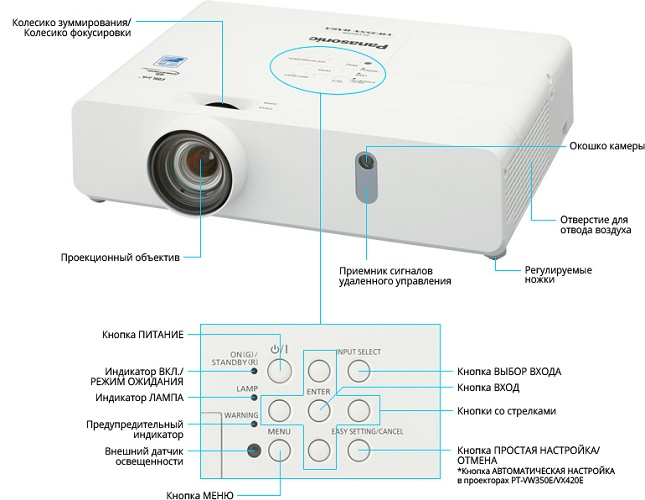
Для начала нужно понять, почему устройство выдает картинку вверх ногами. В большинстве случаев причин две:
Проектор закреплен в неправильном положении. Чаще всего так происходит в школах или в залах для конференций. Прибор там подвешивают под потолком с помощью специальных креплений. Изменить его положение не представляется возможным.
Проблемы с настройками. Эта причина встречается чаще других. Имеет отличительную особенность: на компьютере правильное изображение, а на экране перевернутое.
И в том, и в другом случае исправить ситуацию можно с помощью пульта управления или специальной кнопки, вынесенной на корпус (есть не на всех моделях).
Общий алгоритм решения проблемы
Изменение картинки выглядит примерно так:
Взяв пульт, открыть меню настроек.
Найти пункт с названием «Позиционирование» (« Position »).
Выбрать, как повернуть экран на проекторе : на 90° или 180°.
Осталось лишь выполнить команду.
Особенности настройки разных проекторов
Стоит отметить, что алгоритм разворота отличается в зависимости от производителя. Есть несколько примеров.
Для начала нужно войти в главное меню. Для это следует нажать специальную клавишу на пульте управления. Следующий этап – переход в раздел настроек. Здесь необходимо нажать « Reset all ». Это сброс конфигурации устройства до заводских установок.
Если картинка перевернулась в результате системного сбоя, вышеописанные действия исправят ситуацию. Если ничего не изменилось, нужно выбрать пункт меню « Projector Position » и перевернуть картинку в нужную сторону.
Отличительной особенностью этой компании является меню на английском языке. Но не стоит паниковать. Для разворота изображения на 180° не придется садиться за учебники. Нужно выполнить 4 простых шага:
Нажав кнопку « Menu / Exit », зайти в главное меню.
Выбрать пункт «Установки» (« Setup »).
Нажать либо «Projector Position», либо «Setting».
В новом окне выбрать «Front ceiling».
Теперь картинка будет расположена правильно. Примечательно, что таким способом можно не только развернуть изображение, но и настроить только что купленный проектор.
Другие производители
Во многих устройствах настройка зависит от вида проецирования. На него влияет местоположение проектора. Картинка подается со стола или с потолка. Иногда конструкция находится позади экрана (прозрачный).
Наглядный пример – устройство от компании « Epson ». Здесь проецирование бывает 4 типов:
Изменить эту установку можно в разделе меню «Расширенные настройки». Такие же возможности есть у проекторов «Viewsonic» и « Mitsubishi ». 
В устройствах от других производителей для разворота изображения следует зайти в такие разделы:
Nec. Общие настройки, Ориентация.
Acer. Образ, Проецирование.
Optoma. Настройки, Проекция.
InFocus. Настройки, Система.
Vivitek. Параметры №1, Проекция.
Sanyo. Пункт меню «Потолок».
В результате на экране появится «правильная» картинка.
Заключение
Перевернуть изображение, выдаваемое проектором, не так уж и сложно. Главное – определить причину сбоя. После с помощью пульта зайти в меню и выбрать нужную установку.
В процессе эксплуатации проекторов (независимо от типа) возникает много проблем. Чаще всего на экран проецируется перевернутое изображение. Почему так происходит? Можно ли исправить ситуацию?
Причины перевернутого изображения
Для начала нужно понять, почему устройство выдает картинку вверх ногами. В большинстве случаев причин две:
Проектор закреплен в неправильном положении. Чаще всего так происходит в школах или в залах для конференций. Прибор там подвешивают под потолком с помощью специальных креплений. Изменить его положение не представляется возможным.
Проблемы с настройками. Эта причина встречается чаще других. Имеет отличительную особенность: на компьютере правильное изображение, а на экране перевернутое.
И в том, и в другом случае исправить ситуацию можно с помощью пульта управления или специальной кнопки, вынесенной на корпус (есть не на всех моделях).
Общий алгоритм решения проблемы
Изменение картинки выглядит примерно так:
Взяв пульт, открыть меню настроек.
Найти пункт с названием «Позиционирование» (« Position »).
Выбрать, как повернуть экран на проекторе : на 90° или 180°.
Осталось лишь выполнить команду.
Особенности настройки разных проекторов
Стоит отметить, что алгоритм разворота отличается в зависимости от производителя. Есть несколько примеров.
Для начала нужно войти в главное меню. Для это следует нажать специальную клавишу на пульте управления. Следующий этап – переход в раздел настроек. Здесь необходимо нажать « Reset all ». Это сброс конфигурации устройства до заводских установок.
Если картинка перевернулась в результате системного сбоя, вышеописанные действия исправят ситуацию. Если ничего не изменилось, нужно выбрать пункт меню « Projector Position » и перевернуть картинку в нужную сторону.
Отличительной особенностью этой компании является меню на английском языке. Но не стоит паниковать. Для разворота изображения на 180° не придется садиться за учебники. Нужно выполнить 4 простых шага:
Нажав кнопку « Menu / Exit », зайти в главное меню.
Выбрать пункт «Установки» (« Setup »).
Нажать либо «Projector Position», либо «Setting».
В новом окне выбрать «Front ceiling».
Теперь картинка будет расположена правильно. Примечательно, что таким способом можно не только развернуть изображение, но и настроить только что купленный проектор.
Другие производители
Во многих устройствах настройка зависит от вида проецирования. На него влияет местоположение проектора. Картинка подается со стола или с потолка. Иногда конструкция находится позади экрана (прозрачный).
Наглядный пример – устройство от компании « Epson ». Здесь проецирование бывает 4 типов:
Изменить эту установку можно в разделе меню «Расширенные настройки». Такие же возможности есть у проекторов «Viewsonic» и « Mitsubishi ».
В устройствах от других производителей для разворота изображения следует зайти в такие разделы:
Nec. Общие настройки, Ориентация.
Acer. Образ, Проецирование.
Optoma. Настройки, Проекция.
InFocus. Настройки, Система.
Vivitek. Параметры №1, Проекция.
Sanyo. Пункт меню «Потолок».
В результате на экране появится «правильная» картинка.
Заключение
Перевернуть изображение, выдаваемое проектором, не так уж и сложно. Главное – определить причину сбоя. После с помощью пульта зайти в меню и выбрать нужную установку.
При показе презентации или просмотре других мультимедиа файлов, многие пользователи сталкиваются с ситуацией, когда изображение на интерактивной доске показывается в перевернутом виде. Как перевернуть получаемое изображение на проекторе, и почему вообще оно переворачивается?
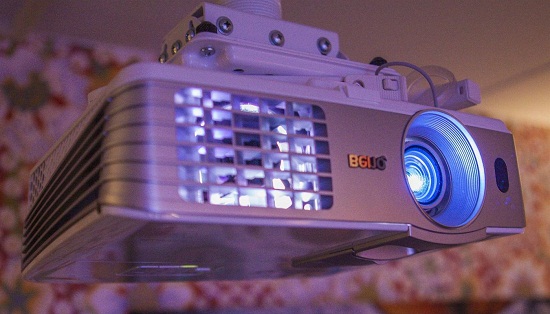
Причины проблемы
Возникать это может по 2 основным причинам.
- По какой-либо причине само оборудование находится в неправильном положении. Как правило, эта ситуация характерна для школьных аудиторий и конференц залов, где устройство подвешено у потолка и зафиксировано специальными креплениями так, что перевернуть его не представляется возможным. Настройка в этом случае может осуществляться с помощью пульта управления.
- Сбились настройки аппарата. Сбой конфигураций устройства – довольно частое явление. Характерной особенностью этой причины неисправности будет являться искажение проекции на интерактивной доске, но не на компьютере. Настройка может производиться как с пульта управления, так и с корпуса оборудования.
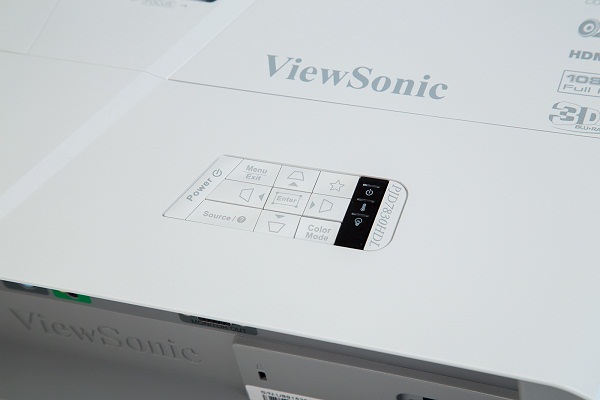
Настройка проектора
Вне зависимости от причины неисправности, регулировка параметров любого проецирующего аппарата будет выглядеть следующим образом:
- зайдите в системное меню вашего устройства;
- перейдите во вкладку «position» или «позиционирование»;
- в зависимости от того, в какую сторону перевернута проекция, выберите соответствующую команду.
У большинства проекторов предусмотрена функция поворота картинки не только на 90, но и на 180 градусов.
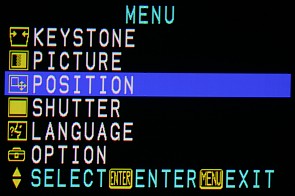
Регулировка отображения картинки в устройствах марки BenQ отличается тем, что у большинства моделей системное меню не переведено на русский язык. Для того чтобы повернуть изображение на 180 градусов необходимо:
- нажать кнопку menu/exit на пульте управления или на корпусе устройства;
- перейти во вкладку setup;
- выбрать строку projector position или setting;
- в открывшемся меню нажать на front ceiling.
После проведения вышеуказанных действий, изображение на проекторе перевернется на 180 градусов. Такую настройку можно производить как для того, чтобы перевернутый аппарат правильно отображал картинку, так и для настройки нового оборудования.
В отличие от других производителей, специалисты компании Asus для поворота картинки предлагают произвести следующие действия:
- войдите в раздел main menu, щелкнув по соответствующей клавише на пульте управления;
- перейдите в раздел setup;
- выберите опцию reset all.
Таким образом, вы сможете вернуть заводские параметры устройства, если по каким-либо причинам они вышли из строя. В случае, если сбор в отображении картинки не связан с конфигурацией аппарата, для поворота необходимо выбрать графу Projector Position.
Стоит учитывать тот факт, что вне зависимости от компании-производителя аппаратуры, разные модели могут иметь разное расположение системного интерфейса.
Инструкция по настройке проектора
Чтобы использовать проектор, его надо установить и настроить. Если вы распаковали устройство и сразу направили его объектив на белую простыню, у изображения будет плохое качество. Надо рассчитать расстояние, повесить экран, подобрать размер картинки, откалибровать цвета, выставить яркость и контрастность. Вы можете вызвать мастера, который всё это сделает за приличную плату. Но разобраться, как настроить проектор, достаточно легко.
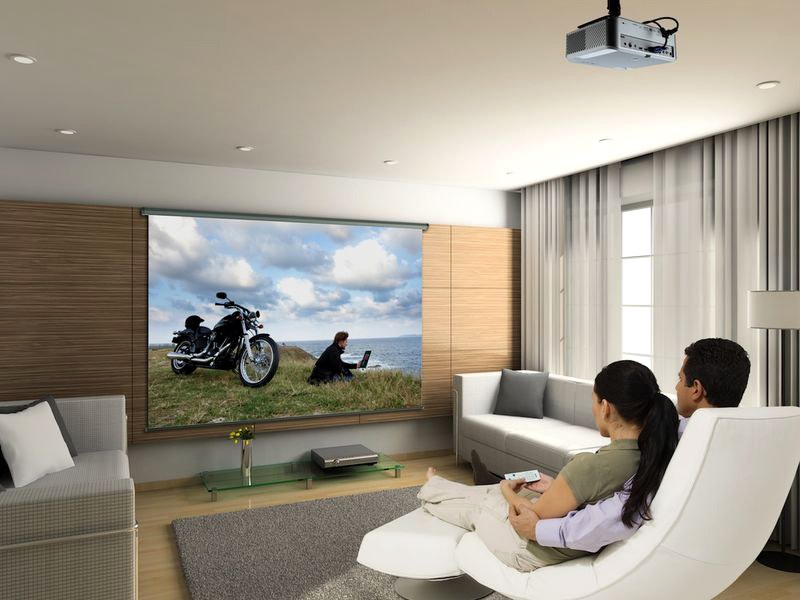
Настроить проектор можно и самостоятельно
Перед установкой изделия обязательно прочитайте документы, которые к нему прилагаются. У каждой модели проекционного оборудования есть свои нюансы. Если вы получили его не из «коробки» и у вас нет инструкции, её можно найти на официальном сайте производителя.
Не стоит ставить устройства с большим разрешением в маленькую комнату. У изделия есть характеристики, которые надо учитывать перед покупкой. Настройка проектора начинается с выбора места для него. Лучше заранее присмотреть весь комплект проекционного оборудования и измерить помещение, в которое вы собираетесь его поставить. Чтобы всё рассчитать. Воспользуйтесь информацией на сайте производителя. Или посмотрите документацию к устройству. В ней указано оптимальное расстояние до стены и рекомендуемые размеры экрана.
Современный проектор — это не фильмоскопы для диафильмов, которые можно было смотреть на «белой простыне». Хотя ничего не мешает вам воспользоваться старым проверенным способом. Но чтобы получить качественную картинку и в полной мере ощутить эффект присутствия, нужен специальный экран. От его размеров во многом зависит, как установить и как настроить проекционное оборудование.
На сайте производителя должен быть калькулятор. Там надо указать характеристики экрана и модель устройства. И получите рекомендованное расстояние от проектора до стены. Это примерные значения — необязательно выверять длину вплоть до миллиметра.
Чтобы посчитать самостоятельно, нужно проекционное отношение устройства, горизонтальное и вертикальное смещение. Эти параметры есть в характеристиках оборудования. По ним можно вычислить, куда его поставить.
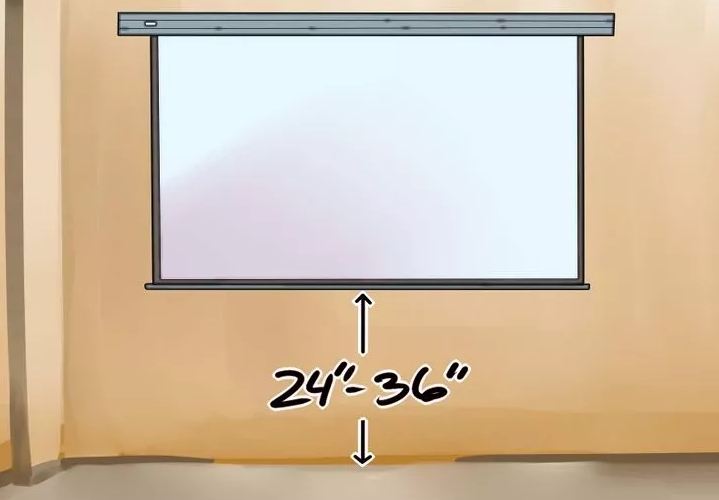
Если у вас стандартная комната с диваном и парой кресел (а не театральный зал с нескольким рядами кресел), то экран следует повесить на высоте 61-92 см от пола
Если проекционное отношение равно 3:1 (три к одному), а размер экрана — 200 сантиметров, то расстояние между изделием и стеной должно быть — 3×200 (проекционное отношение умножить на размер). Это рекомендованное значение. Больше ориентируйтесь на своё восприятие. Если картинка вас не устраивает, передвиньте проектор.
От вертикального смещения зависит высота, на которой должно находиться проекционное оборудование. Этот параметр указывается в процентах. Кто-то ставит устройство воспроизведения на пол, кто-то — на тумбочку, кто-то — вешает под потолком. Если вертикальное смещение со знаком «плюс» (например, +90%), картинка будет выше устройства. Если со знаком «минус» (-91%) — ниже. В некоторых моделях можно поворачивать объектив.
Правильная установка экрана — тоже важный момент. Конечно, это во многом зависит от обстановки в комнате. Проекционное оборудование должно стоять так, чтобы можно было смотреть фильмы с комфортом. Но всё же надо следовать некоторым рекомендациям.
- Не вещайте экран на стену, на которую падает прямой свет. Даже хороший и правильно настроенный проектор будет плохо показывать, если в комнате очень светло.
- Между объективом устройства и стеной не должно быть посторонних предметов. Если вы решите поставить изделие позади зрителей, учитывайте, что их головы могут закрыть часть кадра.
- Чем ближе объектив к стене, тем ярче изображение. Но при этом уменьшается чёткость. Включите проекционное оборудование, чтобы посмотреть, как в итоге будет выглядеть картинка. Без такой проверки нельзя подобрать разрешение, контрастность проектора и другие параметры.
- Найдите такое положение, чтобы проекция попадала прямо на экран. Если нужно, поставьте устройство выше или ниже. Сядьте на то место, с которого будете смотреть видео. Проверьте, хорошо ли всё видно, не мешают ли тени от предметов или блики.
- Если вы вешаете устройство под потолком, используйте специальное крепление.
- Заранее решите, где будут находиться провода и хватит ли их длины.
Подключение
К компьютеру
Проектор можно подключить к компьютеру в качестве второго монитора или вместо него. Так видео с ПК будет воспроизводиться на большом экране. И вы сможете настраивать параметры при помощи мыши и клавиатуры.
Проекционное оборудование и дисплеи обычно используют один порт видеоадаптера — VGA. И чтобы подсоединить их одновременно, нужен кабель VGA-DVI. Для монитора оставьте основной видеовыход. А проектор подключите к слоту DVI через переходник. Если в видеокарте несколько портов VGA, дополнительные провода не нужны. Используйте те, которые входят в комплект устройства (находятся вместе с ним в коробке). Некоторые модели проекционного оборудования работают через HDMI и даже через USB. Если этих слотов нет, вам тоже понадобится переходник.
После подключения компьютер должен определить наличие проектора. Если с ним в комплекте шёл драйвер, установите его. Или в настойках проекционного оборудования найдите «Источник сигнала» и укажите порт, к которому идёт кабель.
Чтобы взаимодействовать с двумя видеоустройствами:
- Пуск — Панель управления.
- Значок «Экран». Он в разделе «Оформление».
- Пункт «Разрешение экрана» или «Параметры экрана». Они слева.
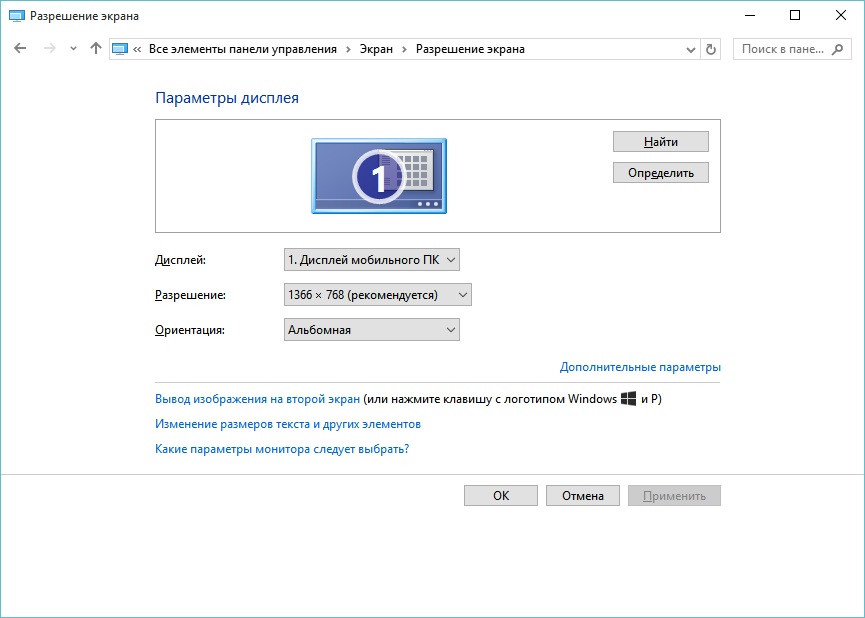
- Если ПК «видит» проекционное оборудование, то в меню будет доступно два рабочих стола.
- Также там появиться выпадающий список «Несколько экранов».
- Вы можете выбрать один основной дисплей. А потом переключиться.
- Или строку «Дублировать», чтобы на мониторе и проекции всё было одинаково.
- Или опцию «Расширить экраны». Тогда одно устройство будет продолжением другого. Если вы перетащите объект за «границы» монитора, он появится в проекции.
С компьютером легко разобраться, как на проекторе перевернуть изображение:
- Откройте параметры экрана. Это там, где вы работали с двумя дисплеями.
- Выделите рабочий стол устройства.
- Обратите внимание на пункт «Ориентация». Там можно выбрать опции «Альбомная», «Портретная» и «Перевёрнутая».
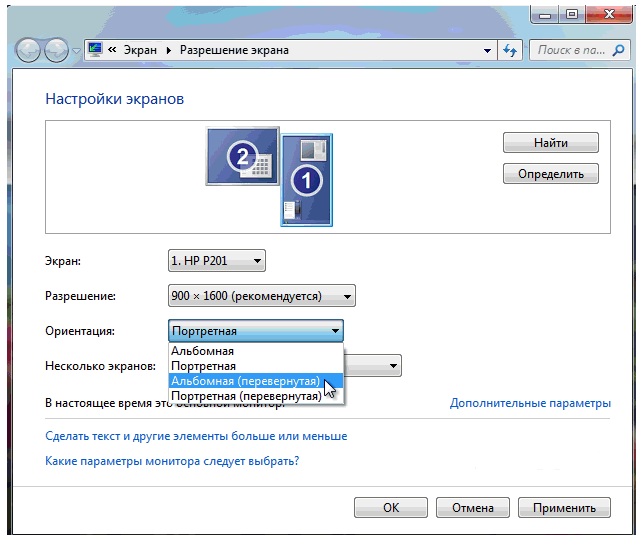
Настройка ориентации экрана в Windows 7
При подключении к ПК на проекторе может появиться ошибка по типу «Сигнал не опознан». Это не значит, что оборудование несовместимо. Просто устройство не поддерживает разрешение, которое установлено на компьютере. Посмотрите в инструкции к изделию, какой размер картинки ему подходит. Эта же информация есть на официальном сайте производителя. Выставьте нужное разрешение в параметрах дисплея.
Если вы используете устройство вместо основного монитора, окончательную настройку проектора придётся делать на большом экране. Это не очень удобно. Особенно, когда компьютер стоит далеко, и вы не видите проекцию.
Изделие может поддерживать Wi-Fi. Но для работы по такой сети надо создавать сервер DLNA (мультимедийный). Ещё одна лазейка — подключите проектор к ПК, а монитор к проектору. И у вас будет два экрана.
К плееру или приставке
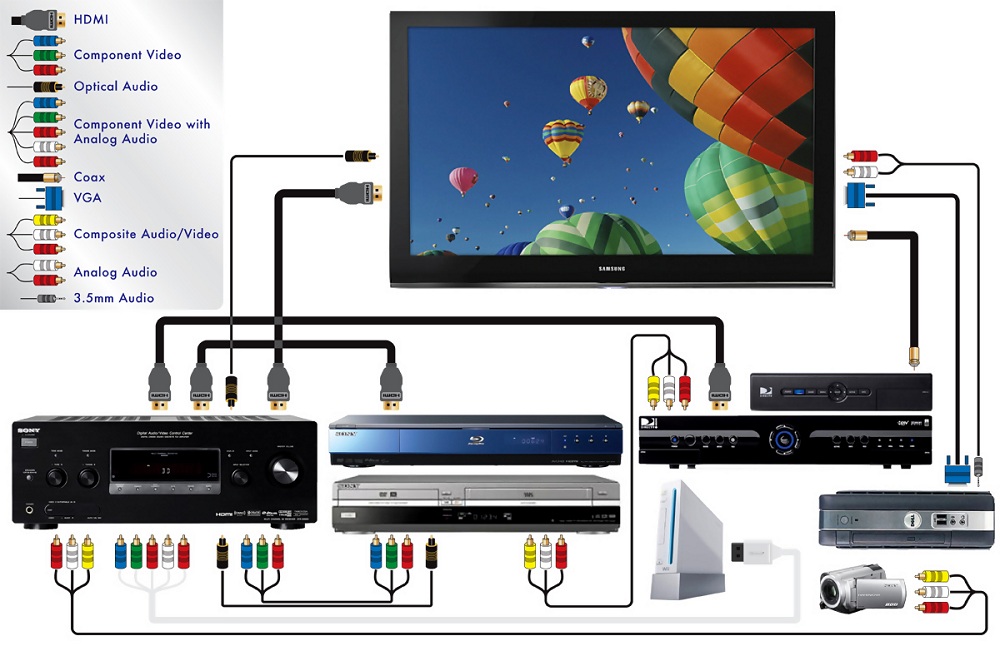
На изображение показано подключение проектора к приставке и другому оборудованию
Проекционное оборудование работает в паре с DVD-плеерами или ТВ-приставками, если в них есть подходящие порты. Но тогда выбор параметров зависит от меню всех используемых изделий. А оно может сильно различаться в зависимости от модели.
Проектор подсоединяется к плееру, как обычный монитор. После подключения зайдите в настройки и установите подходящее разрешение. Оно указано в характеристиках проекционного оборудования. Обязательно прочитайте инструкции к этим девайсам. Если на большом экране неудобно «лазить» по параметрам в поиске нужного пункта, подключите приставку к монитору, перенастройте её, а потом присоедините к проектору.
Фотоаппараты, видеокамеры, Blue-Ray и игровые консоли тоже можно использовать. Посмотрите в инструкции, какие устройства поддерживает проекционное оборудование. После подключения запустите на нём поиск новых гаджетов или укажите порт в меню «Источники сигнала».
К смартфону или планшету
Лучше использовать Wi-Fi или Bluetooth. Потому что для проводного соединения потребуется аж два переходника, которые надо приобретать отдельно. Первый — от порта вашего телефона к HDMI. Второй — от HDMI к VGA.
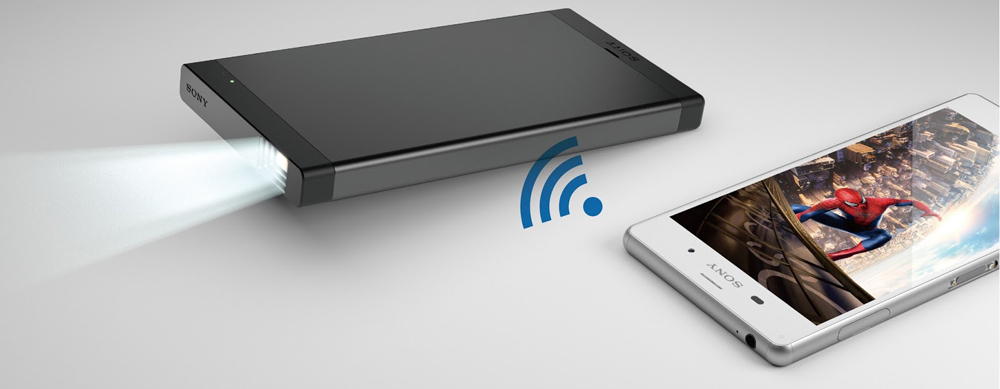
Существует беспроводное подключение проектора к телефону с помощью Wi-Fi
Но может возникнуть проблема. Кабель HDMI займёт слот смартфона, в который вставляется «зарядка». А для воспроизведения видео на проекторе нужно много энергии. Если батарея телефона быстро садится, ищите провод с разветвителем, в котором есть порты для HDMI и зарядного устройства.
Получится достаточно сложная цепочка из кабелей. Запустите на проекторе поиск нового оборудования. И сможете наслаждаться картинкой.
Через беспроводную сеть это сделать проще:
- В настройках проектора зайдите в «Источник сигнала». Название может отличаться. Там указаны все доступные порты.
- Выберите «DLNA» или «Wi-Fi». Появится имя сети и пароль.
- Активируйте «Wi-Fi» на телефоне.
- Найдите сеть проектора и введите пароль к ней.
- Откройте настройки смартфона или планшета.
- Пункт «Экран».
- «Беспроводной монитор» или «Беспроводной проектор».
- Выберите устройство и разрешите передачу данных.
- Там же можно подобрать яркость, контрастность, а в некоторых моделях даже перевернуть изображение.
- Панель управления — Домашняя группа. Если у вас активно отображение по категориям, то зайдите в раздел «Сеть и Интернет».
- Нажмите «Создать группу».
- Кликните «Далее».
- Выберите объекты, к которым хотите предоставить сетевой доступ. Он будет только для устройств, входящих в группу. Для проектора нужны «Видео», «Музыка» и «Изображения».
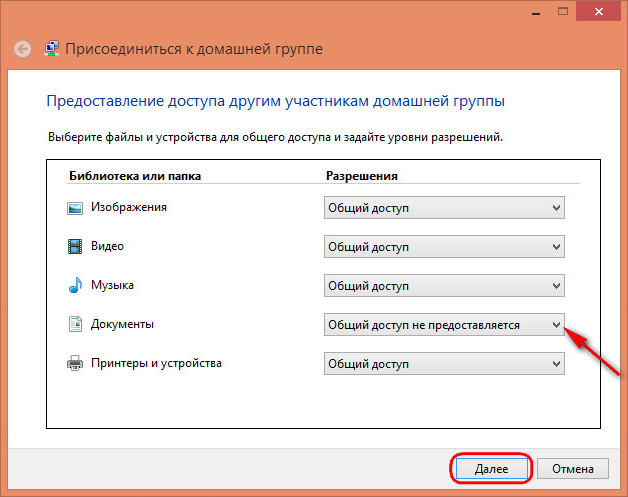
Выбираем объекты для общего доступа
- Если у вас уже создана домашняя группа, предоставьте ей доступ к мультимедийному контенту.
- Подтвердите изменения.
- Появится пароль, который надо вводить при подключении нового оборудования к DLNA. Его можно изменить.
- Нажмите «Готово». Отобразятся текущие параметры группы.
- Кликните «Разрешить устройствам воспроизводить общее содержимое».
- Придумайте название для мультимедийной библиотеки.
- При подключении проектора дайте ему доступ к домашней группе. И он будет открывать файлы, которые находятся в папках «C:UsersPublic» или «C:ПользователиОбщие».
Также можете скачать программы для управления общими графическими, аудио- и видеоданными. Например, есть утилиты «JRiver Media Center» и «Домашний медиа-сервер».
При беспроводном соединении функционал проекционного оборудования ограничен. Не получится поменять параметры изображения через компьютер и разобраться, как перевернуть экран на проекторе. Доступен только просмотр контента — вы сможете открывать файлы из общих каталогов.
Настройка картинки
И последний этап настройки — сама картинка. Яркость, гамма, насыщенность. Их надо подбирать самостоятельно. На качество кадра влияет много факторов: освещение в комнате, расстояние до экрана, сам экран, количество зрителей, ваши личные предпочтения и восприятие, ситуация (например, просмотр фильма в кругу семьи или презентация перед коллегами). Невозможно однозначно сказать, какая контрастность проектора лучше. Это придётся определять «на глаз».
Для демонстрации в офисе важна яркость. Чтобы все разглядели экран. При небольшом количестве зрителей лучше сделать упор на насыщенность и гамму. Они увеличивают чёткость.
- Возьмите какое-нибудь эталонное изображение, по которому будете ориентироваться. Это может быть кадр из фильма или фотография.
- Картинка для настройки проектора должна включать тёмные и светлые цвета. Лучший вариант — чёрный и белый. Желательно, чтобы там были мелкие детали. И не просто однотонная «заливка», а текстура какого-нибудь материала. Например, одежда, обои.
- Надо выбирать «методом научного тыка». Оцените, при каких значениях гаммы и контрастности вам лучше всего видны переходы между цветами.
- Отрегулируйте яркость так, чтобы не потерять чёткость изображения.
- Проверьте настройки на других кадрах. Посмотрите отрывок из видео. Если у вас не устают глаза, вам не нужно напрягаться, чтобы разглядеть детали, свет вас не слепит, значит, вы нашли идеальные параметры.
Это можно сделать и через ПК.
- Панель управления — Экран.
- «Калибровка цветов».
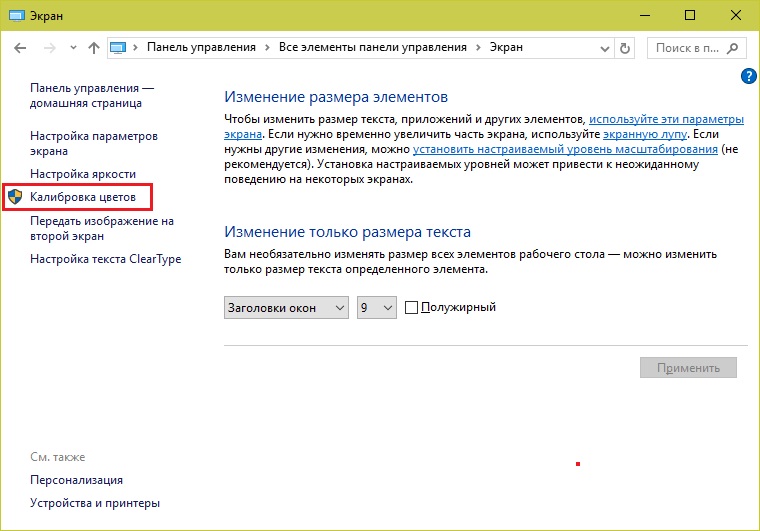
Калибровка цветов в Windows 7
- Открывшееся меню перенесите на тот монитор (экран), который хотите настроить.
- Несколько раз нажмите «Далее». Попутно прочитайте инструкцию, которая появляется в окне.
- Вам будет дан пример «хорошей» и «плохой» гаммы. Ориентируйтесь на него и на своё восприятие.
- Выставите подходящее вам значение и снова «Далее».
- При выборе контрастности и яркости тоже будут появляться эталонные картинки с пояснениями.
Power Point
Проекторы часто используют для показа презентаций. В программе Power Point даже есть отдельный инструмент.
- В ней откройте вкладку «Показ слайдов» (не меню, а именно вкладку).
- Откройте список «Показать на…».
- Если всё правильно подключено и настроено, там будет проектор.
- Чтобы изменить размер и качество кадра, нажмите на «Разрешение».
- Можете воспользоваться опцией «Режим докладчика». Так на экране отобразятся кнопки для управления презентацией и заметки.
Понять, какая контрастность и яркость проектора лучше, можно на личном опыте. Не существует универсальных параметров. Для официальных презентаций настройки одни, для «домашнего» просмотра — другие.
All-Audio.pro
Статьи, Схемы, Справочники

Как перевернуть изображение на проекторе nec
Подключить проектор монитору узнать цену можно посмотрев в нашем интернет каталоге товаров для г. Казалось бы, вопрос простейший, но не все люди общаются с компьютерами в течение долгого времени, и для них это действительно может стать проблемой. Эта статья также будет полезна тем, кто не знает, как подключить монитор или телевизор к компьютеру или ноутбуку, в качестве основного или дополнительного устройства вывода, потому что подключение проектора, монитора и ТВ происходит аналогично. Подключение проектора к стационарному ПК в качестве основного и единственного устройства отображения. Здесь же, слева, видно, какой слайд будет следующим, а справа можно на время отключить изображение или закончить показ слайдов. Таким образом, если нам нужно просто вывести изображение на проектор или клонировать, происходящее на экране ноутбука, можно нажать это сочетание клавиш.
Поиск данных по Вашему запросу:
Дождитесь окончания поиска во всех базах.
По завершению появится ссылка для доступа к найденным материалам.
Перейти к результатам поиска >>>
ПОСМОТРИТЕ ВИДЕО ПО ТЕМЕ: Как повернуть изображение на экране ноутбука
Как перевернуть изображение на проекторе
В процессе эксплуатации проекторов независимо от типа возникает много проблем. Чаще всего на экран проецируется перевернутое изображение.
Почему так происходит? Можно ли исправить ситуацию? Для начала нужно понять, почему устройство выдает картинку вверх ногами. В большинстве случаев причин две:. Проектор закреплен в неправильном положении. Чаще всего так происходит в школах или в залах для конференций. Прибор там подвешивают под потолком с помощью специальных креплений. Изменить его положение не представляется возможным.
Проблемы с настройками. Эта причина встречается чаще других. Имеет отличительную особенность: на компьютере правильное изображение, а на экране перевернутое. И в том, и в другом случае исправить ситуацию можно с помощью пульта управления или специальной кнопки, вынесенной на корпус есть не на всех моделях.
Изменение картинки выглядит примерно так:. Взяв пульт, открыть меню настроек. Осталось лишь выполнить команду. Стоит отметить, что алгоритм разворота отличается в зависимости от производителя. Есть несколько примеров. Для начала нужно войти в главное меню. Для это следует нажать специальную клавишу на пульте управления. Следующий этап — переход в раздел настроек.
Это сброс конфигурации устройства до заводских установок. Если картинка перевернулась в результате системного сбоя, вышеописанные действия исправят ситуацию. Отличительной особенностью этой компании является меню на английском языке. Но не стоит паниковать. Нужно выполнить 4 простых шага:. Теперь картинка будет расположена правильно. Примечательно, что таким способом можно не только развернуть изображение, но и настроить только что купленный проектор.
Во многих устройствах настройка зависит от вида проецирования. На него влияет местоположение проектора. Картинка подается со стола или с потолка. Иногда конструкция находится позади экрана прозрачный. Здесь проецирование бывает 4 типов:. В устройствах от других производителей для разворота изображения следует зайти в такие разделы:. Общие настройки, Ориентация. Образ, Проецирование.
Настройки, Проекция. Настройки, Система. Перевернуть изображение, выдаваемое проектором, не так уж и сложно. Главное — определить причину сбоя. После с помощью пульта зайти в меню и выбрать нужную установку. Каждый знающий человек всегда подтвердит, что проектор — это намного лучше, чем телевизор.
Связано это с объемностью картинки и особой обстановки, при которой осуществляется просмотр фильма. Во всех проекторах, показывающих видео, размещаются лампы, работающие от газового разрежения. Они работают совершенно отлично от стандартных ламп и приспособлены для работы даже в самых сложных условиях.
При этом, такие лампы теряют мощность, а значит и срок службы постепенно — с оповещением об этом. Москва , ул. Личный кабинет. ООО «Карант». Главная Статьи Как повернуть экран на проекторе. Все лампы для проекторов. Как повернуть экран на проекторе prolampshop. Причины перевернутого изображения. Похожие статьи Домашний проектор — выбор Каждый знающий человек всегда подтвердит, что проектор — это намного лучше, чем телевизор. Как передать видео с телефона на проектор Вопрос, как передать видео с телефона на проектор, интересует многих владельцев гаджетов.
И это не удивительно. Часто возникают ситуации, когда использование компьютера или ноутбука для проведения презентации проблематично или невозможно. В таких случаях выручит мобильный телефон. Нужно найти способы его подключения к проекционному оборудованию.
Какой имеет ресурс работы лампа проектора Во всех проекторах, показывающих видео, размещаются лампы, работающие от газового разрежения. Кто может получить скидку. Наш электронный адрес: info prolampshop. Каталог товаров. Настоящим подтверждаю, что я ознакомлен и согласен с условиями политики конфиденциальности.
Информация включает ваше имя, адрес электронной почты, номер телефона и данные по кредитной карте. Ваши личные данные не будут проданы или каким-либо образом переданы третьим лицам по каким-либо причинам, за исключением необходимых данных для выполнения запроса или транзакции, например, при отправке заказа.
Мы не продаем, не обмениваем и не передаем личные данные сторонним компаниям. Домашний проектор — выбор Каждый знающий человек всегда подтвердит, что проектор — это намного лучше, чем телевизор.

Как собрать кубик рубика 4х4 шаг 8?
Теперь экран устройства iphone, ipad или ipod touch должен отображаться2 на телевизоре, дисплее или проекторе. Но иногда появляется необходимость ориентацию экрана изменить, или, попросту говоря, перевернуть изображение на ноутбуке или компьютере. Nec display solutions, ltd. Если это произошло, продолжайте использовать проектор.
np13lp nec проектор как перевернуть изображение
Настроив проекционный аппарат для показа презентаций, можно обнаружить, что мультимедийные файлы выводятся на внешний экран в перевернутом виде. Чтобы вернуть картинку в правильное положение, необходимо знать, почему это происходит и как перевернуть изображение на проекторе. В случае если на корпусе проектора отсутствует необходимая кнопка, сделать переворот изображения можно, воспользовавшись пультом дистанционного управления. Для этого нужно:. В технике разных производителей регулировка изображения может проводиться различными способами. Ниже будут описаны наиболее популярные марки проекторов и пути переворачивания в них картинки. Компания Asus для решения проблемы предлагает сначала сбросить устройство до заводских параметров. Для этого нужно сделать такие манипуляции:.
Что делать, если изображение на проекторе перевернуто

Здравствуйте, Александр! Прошу меня простить, что не давала обратной связи. Закрутилась в подготовке к школе, да ещё фестиваль у нас в поселении проходил — выпала, в общем. Проектор получили, цел, работает, пробовала ставить детям мультик, поняла, что надо ещё разбираться с разрешением.
Как я устанавливал проектор в школе
Суайнет на подходе, только зваться будет СкайГугол Вы его точно правильно подвесили? И при этом не роняли? Попробй сбросить его настройки на умолчальные. Подвесили абсолютно верно.
Настраиваем видеопроектор
Настроив проекционный аппарат для показа презентаций, можно обнаружить, что мультимедийные файлы выводятся на внешний экран в перевернутом виде. Чтобы вернуть картинку в правильное положение, необходимо знать, почему это происходит и как перевернуть изображение на проекторе. В случае если на корпусе проектора отсутствует необходимая кнопка, сделать переворот изображения можно, воспользовавшись пультом дистанционного управления. Для этого нужно:. В технике разных производителей регулировка изображения может проводиться различными способами. Ниже будут описаны наиболее популярные марки проекторов и пути переворачивания в них картинки. Компания Asus для решения проблемы предлагает сначала сбросить устройство до заводских параметров.
Как повернуть экран на проекторе
Элементы управления. RGB в качестве. Доступность: Бесплатно как и все руководства на сайте.
Как подключить проектор к ноутбуку?
В процессе эксплуатации проекторов независимо от типа возникает много проблем. Чаще всего на экран проецируется перевернутое изображение. Почему так происходит? Можно ли исправить ситуацию? Для начала нужно понять, почему устройство выдает картинку вверх ногами.
P502H/P452H P502W/P452W Проектор Руководство пользователя
Помогите разобраться с проектором , Показывает вверх ногами. Подписка на тему Сообщить другу Версия для печати. Дата У сына в классе проектор есть. Сначала стоял на столе, но занимал место и его решили подвесить.
Исправляем перевернутое изображение на проекторе
Мне очень часто встречается вопрос из заголовка. Казалось бы, вопрос простейший, но не все люди общаются с компьютерами в течение долгого времени, и для них это действительно может стать проблемой. Эта статья также будет полезна тем, кто не знает, как подключить монитор или телевизор к компьютеру или ноутбуку, в качестве основного или дополнительного устройства вывода, потому что подключение проектора, монитора и ТВ происходит аналогично. Подключение проектора к стационарному ПК в качестве основного и единственного устройства отображения.
Методы подключения видеопроектора к ноутбуку
Для подключения видеопроектора к ноутбуку не требуется много усилий. Любой человек может настроить аппарат за несколько минут.
Но иногда возникают ситуации, когда оборудование не подключается или экран не показывает изображение. В таких случаях понадобится несложная настройка. Статья поможет разобраться, как подключить к ноутбуку проектор, как сделать правильный вывод изображения и как пользоваться проектором в целом.
Проводное подключение
Проводное подключение ноутбука к устройству– наиболее надёжный способ соединения. Сигнал держится стабильнее, а вероятность технических неполадок сведена к минимуму.
Перед тем, как подключить проектор к ноутбуку, на корпусе надо найти разъем для коммутации. Если они совпадают на обоих устройствах, то схема подключения проста: понадобится только соединяющий кабель.
Подключение проектора к компьютеру можно осуществить с помощью четырёх интерфейсов:
- VGA – аналоговый видеоинтерфейс. На устаревших устройствах будет, скорее всего единственным вариантом. Если подключение к устройству осуществляется через VGA, выводить звук с ноутбука на динамик придётся с помощью дополнительного провода mini jack.
- DVI – имеет несколько разновидностей. Чаще его используют чтобы выполнить подключение монитора к компьютеру. На современных ноутбуках встречается реже.
- HDMI – цифровой интерфейс. Имеет наибольшую скорость передачи и позволяет воспроизводить звук на проекторе. Видео с компьютера рекомендуется воспроизводить именно через HDMI.
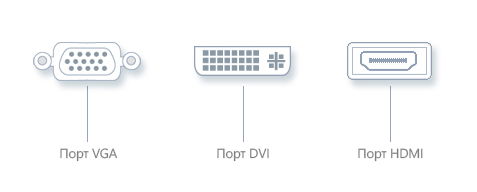
- Компонентный разъём – состоит из трёх штекеров, передающих аудио и видео сигнал.
Важно! Если разъёмы не совпадают, придётся купить переходник. Например, когда подключиться нужно через VGA к порту HDMI. Стоить такой адаптер будет около 800 рублей.
Как подключить проектор к ноутбуку:
- Оба устройства следует отключить.
- Провод подсоединяется к подходящим входам на проектор и ноутбук. Если есть фиксаторы – необходимо закрутить их для надёжного крепления. Бывает так, что ноутбук не видит устройство из-за отходящего кабеля.
- Включить проектор.
- Включить ноутбук. Выполнить вход в операционную систему.
- Если работает вывод изображения с нескольких источников, их можно переключать с помощью кнопки «Source» (Источник).
Как включить проектор:
- Подключение видеопроектора к разъёмам закончено. На устройство снова нужно подать питание. На корпусе должен загореться светодиод.
- Нажать кнопку включения, не забыть снять крышку с объектива. Светодиод замигает, а проекционная лампа начнёт нагреваться.
- Пока лампа нагревается, включится вентилятор, а на экран начнёт проецироваться заставка.
- Когда устройство нагреется окончательно, заставка станет ярче, а светодиод поменяет цвет. Начнётся подключение видеопроектора к источнику.
Беспроводное подключение
Разобравшись, как подключить проектор к компьютеру без проводов, можно избавиться от многих проблем: кабель не мешает, а устройство легко перемещать по комнате.
Беспроводное подключение проектора к ноутбуку производится по Wi-Fi или по lan соединению. Специальная антенна вставляется в порт USB устройства. Горящий светодиод уведомит, что устройство исправно и готово к работе.
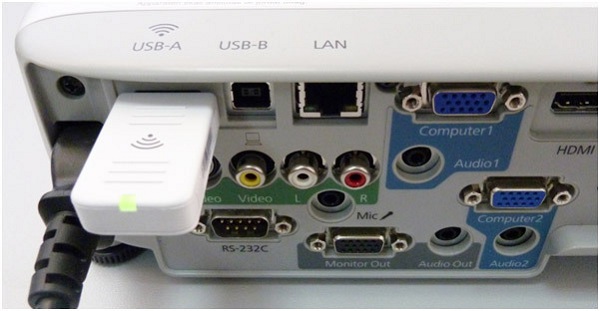
Более дорогие модели могут подключаться без сторонних девайсов. Например, проектор Epson EH-TW650 имеет встроенный модуль беспроводного соединения. Это позволит подключение к проектору сделать не только быстрым, но и удобным.
Все современные ноутбуки имеют встроенный сетевой модуль и не требуют дополнительного оборудования. Однако, при подключении проектора может понадобиться специальное ПО. Например, eDisplay Management, которую потребует установить проектор acer.
Важно! Для корректной работы беспроводной режим нуждается в дополнительных драйверах для ПК. Если под рукой нет установочного диска, скачать необходимый софт можно в интернете, указав название модели проектора.
Выводим контент в нужном режиме
Разобравшись, как подключить ноутбук к проектору, остаётся настроить вывод изображения. Как показывает опыт, запуск происходит автоматически или по нажатию всего одной кнопки.
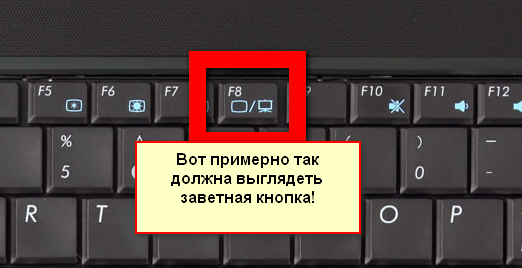
Важно! На большинстве ноутбуков предусмотрена горячая клавиша для проецирования изображения с экрана Windows. Она нажимается комбинацией Fn + одна из клавиш ряда F1 – F12.
Как настроить проектор на разных версиях ОС вручную:
- Windows 7. Подключение проектора похоже на подключение монитора к ноутбуку. На рабочем столе кликнуть правой кнопкой, выбрать «Разрешение экрана». Всплывёт окно, которое показывает проектор и подключенные мониторы. В списки «Экран» выбрать устройство, а в списке «Несколько экранов» выбрать режим «Дублировать эти экраны».
- Windows 8. Сделать дублирование экрана можно точно так же как в Windows 7, но имеется более быстрые методы. Можно провести мышкой по правой части экрана. Всплывёт меню, в нём выбрать «Устройства», далее «Передать на экран», режим «Дублировать». То же самое можно сделать, нажав сочетание клавиш Windows + P.
- Windows 10. Открыть «Центр уведомлений». Это значок в виде сообщения в правом нижнем углу. На открывшейся панели выбрать «Проецировать» — «Повторяющийся». Если проектор не подключен, следует выбрать «Подключение к беспроводному дисплею». Система найдёт его автоматически.
- К ноутбуку Windows XP. Нажать правой кнопкой на рабочий стол, кликнуть «Свойства» — «Экран». Далее откроется окно, перейти во вкладку «Параметры». Выбрать проектор во вкладке «Дисплей», и установить флажок на «Расширить рабочий стол на монитор».

Там же можно изменить режим отображения.
Как дублировать экран с ноутбука, написано выше, но существуют ещё три опции вывода:
- Только на экран компьютера.
- Расширить изображение – рабочий стол делится на две части. Одна показывается на экране компьютера, другая – проецируется.
- Только на второй экран – вывести изображение только на проектор, на монитор сигнал поступать не будет.
Полезные фишки для Power Point
Режим докладчика – удобный инструмент для показа презентаций на проекторе. Пользователю доступен дополнительный интерфейс, который виден только ему, но скрыт от зрителя.
Основные функции:
- Заметки. Позволяет делать примечания к слайдам. Полезен, как указания для помощника, переключающего слайды. Чтобы добавить новую заметку, нужно перейти к вкладке «Вид», в группе «Показ» и нажать «Заметки». Внизу появится панель для пометок.
- Перо и лазерная указка. Инструменты позволяют оставлять наброски или выделять текст.
- Просмотр всех слайдов. Показывает все слайды сразу, помогает осуществлять навигацию.
- Увеличение слайдов. Можно приблизить область слайда для более подробного ознакомления.
Чтобы включить режим, нужно запустить презентацию. Сделать это можно во вкладке «Показ слайдов» или с помощью клавиши F5. Откроется окно презентации, кликнув правой кнопкой по которому нужно выбрать «Показать режим докладчика». Сделать то же самое, но быстрей можно нажав Alt+F5.
Ручная отладка изображения
Поняв, как подключить к ноутбуку проектор, необходимо его правильно настроить. Профессиональная калибровка требует специальные приборы и знания специалиста. Но для проектора, который будет использоваться в домашних условиях, настройку без труда выполнит и обычный пользователь.
Как пользоваться проектором:
- Регулятор наклона – ножка в передней части устройства. Вращается для настройки оптимальной высоты. Если высоты недостаточно, можно положить под неё предмет, например, книгу.
- Регулятор масштаба изменяет размер проецируемой картинки. Если регулятор отсутствует или требуется более сильное масштабирование, нужно двигать проектор. Чем дальше устройство, тем больше кратность оптического увеличения.
- На панели управления находятся кнопки, компенсирующие, горизонтальные и вертикальные трапецеидальные искажения. Искажения возникают при неправильном угловом расположении проектора. Тогда проекционный экран принимает вид трапеции. Чтобы компенсировать этот эффект, одна или несколько сторон расширяются или сужаются.
- Кольцо фокусировки регулирует чёткость изображения. Эта настройка устройства выполняется последней.
- У большинства моделей имеется встроенная программа для работы с проектором упрощающая управление яркостью, контрастом и системными настройками.
Важно! В инструкциях, прилагаемых к товару, приводят таблицы для оптимального расстояния от устройства до экрана. Например, чтобы проектор Acer K130 показывал диагональ 41,5 дюймов, его нужно расположить в 1,34 метров от поверхности, на которую проецируется изображение.
Даже после правильной настройки проектора случается так, что устройство не подключается или картинка, которую показывает проектор, отображается некорректно.
На компьютере часто возникают следующие проблемы:
- Изображение выглядит нечётким или видеопроектор пишет, что нет сигнала. Помимо регулировки самого устройства, проблема может быть в установленном разрешении экрана Windows. На Windows 8 необходимо нажать правой кнопкой по рабочему столу, выбрать «Экран», «Разрешение» и выставить рекомендуемое. Порядок действий на остальных ОС не меняется.
- Компьютер не видит проектор. Первым делом стоит проверить кабель на надёжность крепления, и перезагрузить компьютер. Система заново сканирует все устройства и установит необходимые параметры. Если не помогло — снова настроить вывод вручную, как было описано выше.
- Если ноутбук не видит проектор, проблема может быть с драйверами. Такое часто возникает при подключении к компьютеру через беспроводное соединение. Необходимо зайти на сайт производителя и скачать необходимое программное обеспечение. Например, чтобы найти драйверы на проектор Epson, нужно открыть официальный сайт и перейти в раздел «Драйверы и поддержка». Указав своё устройство, получаем загрузочную страницу со всем необходимым.
- Не всегда
- В проблеме не всегда виноват проектор. Видео высокого разрешения повышает нагрузку на железо. Графический процессор бюджетного ноутбука может не справиться с тяжёлой работой. Как решение – переложить работу с ноутбука на более производительный ПК.
- Если всё равно устройство не выводит изображение на экран, возможно проблема в заводском браке. Здесь потребуется помощь профессионалов, и устройство придётся сдать в сервис.
За нюансами всегда можно обратиться к инструкции, идущей в комплекте. В ней дано подробное описание, как подключить устройство к компьютеру на примере конкретной модели.
Что делать, если изображение на проекторе перевернуто
проверил на своем 5300 в режиме потолок шумит очень сильно для меня, хотя и кронштейн есть и желание повесить на потолок, но шум. сейчас стоит на тумбочке и в таком режиме работает относительно тихо, хотя и на грани, могу охарактеризовать этот шум следующим образом: тумбочка+эко — шум как от компьютерного вентилятора
2000-2500 rpm потолок+эко — по ощущениям раза в 2-3 громче чем в тумба+эко, наверное это
4000 rpm если эко выкл = реактивный истребитель.
у меня всегда компы были относительно тихие, вентиляторы работают на 600-800 rpm, под нагрузкой раскручиваются иногда до 1500 rpm, в общем обычно слышно больше вибрацию от HDD нежели вентиляторы. поэтому в данном проекторе меня в первую очередь не устраивает его шум, а в остальном конечно классный агрегат
кстати на видео выше видно что проектор вроде вынесен в отдельное помещение от гостинной, жаль я живу не в частном доме, в типовой квартире такой финт сложно провернуть.
Blackspawn
проверил на своем 5300 в режиме потолок шумит очень сильно для меня, хотя и кронштейн есть и желание повесить на потолок, но шум. сейчас стоит на тумбочке и в таком режиме работает относительно тихо,
странно у меня что под потолком, что на столе — шум в ЭКО режиме одинаковый. В полной тишине слышно, при просмотре фильма — нет В Стандарте — гудит сильно и я его не использую, поэтому и не сравнивал
Шум не должен изменятся при изменении положения, тем более кулеры что так, что так, находятся в вертикальном расположении и воздух гонят горизонтально. Нагрузка на подшипник — одинаковая.
Предполагаю, что дело не в самих кулерах может быть, а в вибрации корпуса или деталей от вращения кулеров.
Добавление от 04.11.2017 08:59:
Зачемвам
в данном проекторе меня в первую очередь не устраивает его шум, а в остальном конечно классный агрегат
подпишусь под каждым словом
перед покупкой своего 5300 сравнивал с 6700 в Демо-зале. Так 6700 — в ЭКО вообще тихий, надо было ухо приблизить к корпусу чтоб его услышать. Как говорится — компактность требует жертв
Но всё равно по прошествию года — своим проектором доволен на все 100%
2000-2500 rpm потолок+эко — по ощущениям раза в 2-3 громче чем в тумба+эко, наверное это
4000 rpm если эко выкл = реактивный истребитель.
Если сомневаетесь, то можно попробовать сделать проще. Разместить в определенном месте смартфон с установленной программой Шумомер : Sound Meter (https://play.google.com/store/apps/details?id=kr.sira.sound&hl=ru) и проверить что покажет в разных положениях. Возможно просто вы сидите с разных сторон от главной турбины (она за воздушным фильтром).
кстати на видео выше видно что проектор вроде вынесен в отдельное помещение от гостинной, жаль я живу не в частном доме, в типовой квартире такой финт сложно провернуть.
Тема стара как мир. Это классическое профессиональное расположение, как в настоящих кинотеатрах или демонстрационных залах. Напоминаю, что раньше люди то же смотрели кино, в ту пору на кинопроекторах, и они шумели куда больше проекторов.
Что касается компьютера, то для уменьшения его шума — слишком широкий простор. Проектор — это все таки не конструктор, и что либо сделать практически нельзя. Та же ситуация была с плойками (Sony PS3), первые на техпроцессе 90 нм шумели как вертолет, особенно в пыли и летом, последние — почти не слышно, хоть и стали меньше в 4 раза.
Сам когда усиленно качал ИСО-образы по 46 Гб сделал не слышным компьютер, что бы засыпать было проще, так за один 140 мм Ноктюа на процессор отдал около 7к еще докризисными, и в БП запихал нормальный пропеллер. Разумеется никуда не делось то, что что бы стать тише — корпус нужно больше, систему охлаждения — совершенней и конечная цена будет выше. Так что тут каждый выбирает в меру хотелок. Данная серия проекторов как раз и позволяет людям, впервые приобщившимся к стану кинотеатралов — познать все плюшки за небольшие деньги, а уже через пару лет — принимать решение об апгрейде))
dimentiy
Если сомневаетесь, то можно попробовать сделать проще. Разместить в определенном месте смартфон с установленной программой Шумомер : Sound Meter и проверить что покажет в разных положениях
эти Шумомеры — туфта. кроме того что все программы показывают разные значения, да плюс к этому показывают неправильную разницу в сравнении 2-х и более величин. Проверял ими когда ставил инверторный кодиционер, т.к. завышенные значения со Смарта показались мне браком кондиционера. Вызвал представителя. принёс сертифицированный шумомер — testo 815, то он показал вообще другие значения и другую разницу при сравнении 2-х и более величин.
Может если эти программы откалибровать, возможно показывать они будут более-менее правдиво, только вот где и от чего их откалибровывать
И ещё, шум проектора указанный в Спецификации не представляется как достоверная величина, т.к. не указано расстояние при котором будут эти Децибеллы
К слову — в кондиционерах шум указывается с фиксированного расстояния до внутреннего корпуса и под определённым углом как по горизонтали так и вертикали к корпусу.
Иван Моторский
странно у меня что под потолком, что на столе — шум в ЭКО режиме одинаковый. В полной тишине слышно, при просмотре фильма — нет В Стандарте — гудит сильно и я его не использую, поэтому и не сравнивал Шум не должен изменятся при изменении положения, тем более кулеры что так, что так, находятся в вертикальном расположении и воздух гонят горизонтально. Нагрузка на подшипник — одинаковая.
Эксперимент проводил не изменяя положения самого проектора, стоит на тумбе, менял только настройку в меню, если вы говорите что не должен менятся шум то буду пробовать его вешать и там посмотрим, но думаю что будет менятся все равно, возможно у нас разные ревизии проекторов, может в первых звук не менялся, а в более свежих партиях это изменили.
Предполагаю, что дело не в самих кулерах может быть, а в вибрации корпуса или деталей от вращения кулеров.
В первую очередь меняется шум вентиляторов, но возможно стоя на тумбе шум в целом больше и в подвешенном состоянии проектор будет шуметь меньше и в режиме установки потолок шум окажется приемлемым, буду тогда пробовать вешать.
dimentiy
Разместить в определенном месте смартфон с установленной программой Шумомер : Sound Meter
Тоже считаю эти шумомеры ерундой, хотя попробовать можно будет
Возможно просто вы сидите с разных сторон от главной турбины (она за воздушным фильтром).
Сидел я в момент эксперимента в одном месте, пол метра от проектора со стороны выхлопа горячего воздуха.
Все таки шум данного проектора не навязчивый (и напрягает лично меня т.к. люблю тишину), для большинства он будет очень тихим, разумеется при просмотре фильма проектор обычно не слышно, но при просмотре поздно вечером звук фильма делаю достаточно тихо и вот тогда шум проектора проявляется, но при нынешней установке на тумбе в эко он не сильно напрягает и теряется на общем фоне, основной вопрос для меня это установка на потолок, буду пробовать.
за один 140 мм Ноктюа на процессор отдал около 7к еще докризисными, и в БП запихал нормальный пропеллер.
Компьютер можно сделать тихим не особо вкладываясь в охлаждение, есть дешевые тихие корпусные вентиляторы Arctic Cooling (поставил такой в БП), подшипник не слышно у них и обороты можно подобрать под себя, радиаторы тоже есть не дорогие и достаточно отводящие тепло.
сомневаюсь, что дело в ревизии. кулеры ничего супер серьезного из себя не представляют. или подшипник качения или скольжения. звук может меняться лишь если кулер плставить или горизонтально или вертикально.
Инструкция по настройке проектора
Чтобы использовать проектор, его надо установить и настроить. Если вы распаковали устройство и сразу направили его объектив на белую простыню, у изображения будет плохое качество. Надо рассчитать расстояние, повесить экран, подобрать размер картинки, откалибровать цвета, выставить яркость и контрастность. Вы можете вызвать мастера, который всё это сделает за приличную плату. Но разобраться, как настроить проектор, достаточно легко.

Настроить проектор можно и самостоятельно
Перед установкой изделия обязательно прочитайте документы, которые к нему прилагаются. У каждой модели проекционного оборудования есть свои нюансы. Если вы получили его не из «коробки» и у вас нет инструкции, её можно найти на официальном сайте производителя.
Не стоит ставить устройства с большим разрешением в маленькую комнату. У изделия есть характеристики, которые надо учитывать перед покупкой. Настройка проектора начинается с выбора места для него. Лучше заранее присмотреть весь комплект проекционного оборудования и измерить помещение, в которое вы собираетесь его поставить. Чтобы всё рассчитать. Воспользуйтесь информацией на сайте производителя. Или посмотрите документацию к устройству. В ней указано оптимальное расстояние до стены и рекомендуемые размеры экрана.
Современный проектор — это не фильмоскопы для диафильмов, которые можно было смотреть на «белой простыне». Хотя ничего не мешает вам воспользоваться старым проверенным способом. Но чтобы получить качественную картинку и в полной мере ощутить эффект присутствия, нужен специальный экран. От его размеров во многом зависит, как установить и как настроить проекционное оборудование.
На сайте производителя должен быть калькулятор. Там надо указать характеристики экрана и модель устройства. И получите рекомендованное расстояние от проектора до стены. Это примерные значения — необязательно выверять длину вплоть до миллиметра.
Чтобы посчитать самостоятельно, нужно проекционное отношение устройства, горизонтальное и вертикальное смещение. Эти параметры есть в характеристиках оборудования. По ним можно вычислить, куда его поставить.

Если у вас стандартная комната с диваном и парой кресел (а не театральный зал с нескольким рядами кресел), то экран следует повесить на высоте 61-92 см от пола
Если проекционное отношение равно 3:1 (три к одному), а размер экрана — 200 сантиметров, то расстояние между изделием и стеной должно быть — 3×200 (проекционное отношение умножить на размер). Это рекомендованное значение. Больше ориентируйтесь на своё восприятие. Если картинка вас не устраивает, передвиньте проектор.
От вертикального смещения зависит высота, на которой должно находиться проекционное оборудование. Этот параметр указывается в процентах. Кто-то ставит устройство воспроизведения на пол, кто-то — на тумбочку, кто-то — вешает под потолком. Если вертикальное смещение со знаком «плюс» (например, +90%), картинка будет выше устройства. Если со знаком «минус» (-91%) — ниже. В некоторых моделях можно поворачивать объектив.
Правильная установка экрана — тоже важный момент. Конечно, это во многом зависит от обстановки в комнате. Проекционное оборудование должно стоять так, чтобы можно было смотреть фильмы с комфортом. Но всё же надо следовать некоторым рекомендациям.
- Не вещайте экран на стену, на которую падает прямой свет. Даже хороший и правильно настроенный проектор будет плохо показывать, если в комнате очень светло.
- Между объективом устройства и стеной не должно быть посторонних предметов. Если вы решите поставить изделие позади зрителей, учитывайте, что их головы могут закрыть часть кадра.
- Чем ближе объектив к стене, тем ярче изображение. Но при этом уменьшается чёткость. Включите проекционное оборудование, чтобы посмотреть, как в итоге будет выглядеть картинка. Без такой проверки нельзя подобрать разрешение, контрастность проектора и другие параметры.
- Найдите такое положение, чтобы проекция попадала прямо на экран. Если нужно, поставьте устройство выше или ниже. Сядьте на то место, с которого будете смотреть видео. Проверьте, хорошо ли всё видно, не мешают ли тени от предметов или блики.
- Если вы вешаете устройство под потолком, используйте специальное крепление.
- Заранее решите, где будут находиться провода и хватит ли их длины.
Регулировка проектора по размеру экрана – коррекция KeyStone и масштабирование
Итак, у вас уровень верхних углов, но нижние углы не совпадают. Возможно, изображение выглядит сужающимся, как воронка, широким вверху и сужающимся к низу или наоборот. Эта форма в виде трапеции – не то, что вам нужно, но это прогресс! Это указывает на то, что ваш проектор не расположен прямо в центре экрана, что имеет смысл. Проекторы почти всегда находятся на столе, в нише под экраном или где-то над экраном. Затем свет падает на экран под углом, так что вы получаете форму широкоугольного на одном конце.
К счастью, это настолько известная проблема с проекторами, что наличие инструмента для ее исправления является отраслевым стандартом. краеугольный каменьИсправление. Он назван так, потому что «замковый камень» из кладки – это последний блок, который держит арку вверх, и имеет ту же трапециевидную форму.

Коррекция трапецеидальных искажений – это цифровой элемент управления, позволяющий решить эту проблему с углом, изменив способ отображения изображения проектором. Это означает, что с помощью физических кнопок или цифровых элементов управления (обратитесь к руководству вашего проектора, чтобы выяснить, как получить доступ к коррекции трапецеидальных искажений) вы можете просто отрегулировать коррекцию вверх или вниз, чтобы увидеть свой прогресс. После того, как вы получили доступ к коррекции проекции трапецеидального искажения, используйте ее, пока изображение не станет прямоугольным. В основном, пока верхние углы не совпадут с нижними углами по прямой линии. См. Изображения ниже.

Это изображение проектора до настройки трапецеидальных искажений. Обратите внимание, изображение сильно искажено, так как ни один из углов не параллелен друг другу.

Это изображение проектора после настройки параметров трапеции. Обратите внимание, теперь изображение представляет собой почти идеальный прямоугольник.
Одно замечание: я обсуждал только вертикальную коррекцию трапецеидальных искажений. Возможно, вам понадобится коррекция горизонтального трапецеидального искажения, но варианты здесь менее стандартные. Некоторые проекторы предлагают коррекцию трапецеидальных искажений по горизонтали, а также по вертикали, и по мере того, как отрасль продвигается вперед, делают все больше и больше, но, если ваш проектор этого не делает, вам придется выполнить «ручную» коррекцию трапецеидальных искажений по горизонтали, что очень приятно Это значит, что вам нужно переместить проектор так, чтобы он совпадал с центральной линией экрана.
Поиграйте с коррекцией вертикального трапецеидального искажения и горизонтальной, если она у вас есть, пока проецируемое изображение не станет четким прямоугольником. Затем вы готовы перейти к следующему этапу настройки экрана.
Подключение
К компьютеру
Проектор можно подключить к компьютеру в качестве второго монитора или вместо него. Так видео с ПК будет воспроизводиться на большом экране. И вы сможете настраивать параметры при помощи мыши и клавиатуры.
Проекционное оборудование и дисплеи обычно используют один порт видеоадаптера — VGA. И чтобы подсоединить их одновременно, нужен кабель VGA-DVI. Для монитора оставьте основной видеовыход. А проектор подключите к слоту DVI через переходник. Если в видеокарте несколько портов VGA, дополнительные провода не нужны. Используйте те, которые входят в комплект устройства (находятся вместе с ним в коробке). Некоторые модели проекционного оборудования работают через HDMI и даже через USB. Если этих слотов нет, вам тоже понадобится переходник.
После подключения компьютер должен определить наличие проектора. Если с ним в комплекте шёл драйвер, установите его. Или в настойках проекционного оборудования найдите «Источник сигнала» и укажите порт, к которому идёт кабель.
Чтобы взаимодействовать с двумя видеоустройствами:
- Пуск — Панель управления.
- Значок «Экран». Он в разделе «Оформление».
- Пункт «Разрешение экрана» или «Параметры экрана». Они слева.

- Если ПК «видит» проекционное оборудование, то в меню будет доступно два рабочих стола.
- Также там появиться выпадающий список «Несколько экранов».
- Вы можете выбрать один основной дисплей. А потом переключиться.
- Или строку «Дублировать», чтобы на мониторе и проекции всё было одинаково.
- Или опцию «Расширить экраны». Тогда одно устройство будет продолжением другого. Если вы перетащите объект за «границы» монитора, он появится в проекции.
С компьютером легко разобраться, как на проекторе перевернуть изображение:
- Откройте параметры экрана. Это там, где вы работали с двумя дисплеями.
- Выделите рабочий стол устройства.
- Обратите внимание на пункт «Ориентация». Там можно выбрать опции «Альбомная», «Портретная» и «Перевёрнутая».

Настройка ориентации экрана в Windows 7
При подключении к ПК на проекторе может появиться ошибка по типу «Сигнал не опознан». Это не значит, что оборудование несовместимо. Просто устройство не поддерживает разрешение, которое установлено на компьютере. Посмотрите в инструкции к изделию, какой размер картинки ему подходит. Эта же информация есть на официальном сайте производителя. Выставьте нужное разрешение в параметрах дисплея.
Если вы используете устройство вместо основного монитора, окончательную настройку проектора придётся делать на большом экране. Это не очень удобно. Особенно, когда компьютер стоит далеко, и вы не видите проекцию.
Изделие может поддерживать Wi-Fi. Но для работы по такой сети надо создавать сервер DLNA (мультимедийный). Ещё одна лазейка — подключите проектор к ПК, а монитор к проектору. И у вас будет два экрана.
К плееру или приставке

На изображение показано подключение проектора к приставке и другому оборудованию
Проекционное оборудование работает в паре с DVD-плеерами или ТВ-приставками, если в них есть подходящие порты. Но тогда выбор параметров зависит от меню всех используемых изделий. А оно может сильно различаться в зависимости от модели.
Проектор подсоединяется к плееру, как обычный монитор. После подключения зайдите в настройки и установите подходящее разрешение. Оно указано в характеристиках проекционного оборудования. Обязательно прочитайте инструкции к этим девайсам. Если на большом экране неудобно «лазить» по параметрам в поиске нужного пункта, подключите приставку к монитору, перенастройте её, а потом присоедините к проектору.
Фотоаппараты, видеокамеры, Blue-Ray и игровые консоли тоже можно использовать. Посмотрите в инструкции, какие устройства поддерживает проекционное оборудование. После подключения запустите на нём поиск новых гаджетов или укажите порт в меню «Источники сигнала».
К смартфону или планшету
Лучше использовать Wi-Fi или Bluetooth. Потому что для проводного соединения потребуется аж два переходника, которые надо приобретать отдельно. Первый — от порта вашего телефона к HDMI. Второй — от HDMI к VGA.

Существует беспроводное подключение проектора к телефону с помощью Wi-Fi
Но может возникнуть проблема. Кабель HDMI займёт слот смартфона, в который вставляется «зарядка». А для воспроизведения видео на проекторе нужно много энергии. Если батарея телефона быстро садится, ищите провод с разветвителем, в котором есть порты для HDMI и зарядного устройства.
Получится достаточно сложная цепочка из кабелей. Запустите на проекторе поиск нового оборудования. И сможете наслаждаться картинкой.
Через беспроводную сеть это сделать проще:
- В настройках проектора зайдите в «Источник сигнала». Название может отличаться. Там указаны все доступные порты.
- Выберите «DLNA» или «Wi-Fi». Появится имя сети и пароль.
- Активируйте «Wi-Fi» на телефоне.
- Найдите сеть проектора и введите пароль к ней.
- Откройте настройки смартфона или планшета.
- Пункт «Экран».
- «Беспроводной монитор» или «Беспроводной проектор».
- Выберите устройство и разрешите передачу данных.
- Там же можно подобрать яркость, контрастность, а в некоторых моделях даже перевернуть изображение.
Подключение и настройка проектора BenQ
Компания BenQ является одной из самых популярных на рынке проекторов. Производитель выпускает много моделей различного предназначения, включая офисные, портативные, для учебных заведений, а также для домашних кинотеатров и даже геймерские. Каждый сможет выбрать модель под собственные потребности и предпочтения.
Практически все модели имеют некоторые общие черты, начиная от технических особенностей и заканчивая способами подключения и настройкой. Большинство проекторов имеют схожее меню, поэтому, прочитав наше сегодняшнее руководство, вы сможете подключить и настроить любой проектор BenQ.
В качестве единственного монитора
Начнём с самого простого способа подключения проектора к компьютеру — в качестве единственного монитора. То есть, вместо жидкокристаллического экрана вы будете выводить видеосигнал на проектор. Для этого вам нужно:
- Убедиться, что все необходимые кабели и разъёмы в наличии и работает исправно. В зависимости от того, насколько новый компьютер и какая видеокарта установлена, можно выполнить подключение через HDMI или VGA. Лучше же, конечно, отдать предпочтение HDMI, поскольку качество передаваемого сигнала будет на самом высоком уровне. Кроме того, можно передавать даже звук, если проектор имеет встроенный динамик.
- Подключить шнур к разъёму компьютера и проектора соответствующей стороной.
- Включить проектор и подождать, пока он найдёт входящий видеосигнал.
- Если проектор не находит сигнал самостоятельно, на пульте управления нажмите кнопку Source либо же кнопку выбора конкретного интерфейса, если на вашей модели для этого имеются отдельные клавиши.
- Обычно проблемы с разрешением кадра не возникает, но если картинка выглядит растянутой или мелкие детали на ней выглядят неразборчиво, в настройках Windows нажмите правой кнопкой мыши на пустом рабочем столе, после чего выберите пункт «Параметры экрана», из предложенного списка выберите разрешение, на котором работа с проектором будет наиболее комфортной.
Если источник изображения не найден автоматически, установите его с помощью кнопки Source
В качестве дополнительного монитора
Если вы пользуетесь ноутбуком либо же экран компьютера маленький и вы хотите вывести картинку через проектор на экран гораздо большего размера, подключите его в качестве второго дисплея. Как это сделать?
- Подключите проектор с помощью HDMI или VGA.
- Перейдите в настройки экрана Windows. В XP для этого нужно кликнуть правой кнопкой мыши на рабочем столе и выбрать «Свойства». В Windows 7 или 8 — «Разрешение экрана».
- Включите питание на проекторе, и вы должны увидеть, что система определила второй монитор. В Windows XP нужно перейти во вкладку «Параметры» окна настроек экрана, кликнуть на второй монитор, затем чуть ниже поставить галочку напротив пункта «Расширить рабочий стол на этот монитор», выбрать его разрешения, после чего нажать кнопку «Применить». В Windows 7 или 8 также нужно выделить подключённый второй экран, после чего В меню «Несколько экранов» выбрать желаемый вариант подключения из списка. В конце подтвердите выбор кнопкой «Применить». При работе с Windows 8.1 и 10 достаточно нажать комбинацию кнопок Win + P и выбрать желаемый режим подключения из бокового меню. Если же наблюдаются какие-то проблемы с разрешением, его можно поправить в настройках.
Выберите второй экран и укажите режим показа
Что означает каждый режим подключения?
- Только экран компьютера. Второй экран не используется.
- Расширить. Второй экран является продолжением первого и для того, чтобы отобразить на нём что-то, нужно перетащить на него окно программы.
- Дублировать (повторяющийся). На обоих экранах отображается одинаковая картинка.
- Только второй экран. Экран ноутбука или первый экран компьютера не используется, а изображение выводится только на проектор.
Подключение других источников видеосигнала
Подобным образом можно подключить любое другое устройство с видеовыходом. Для этого можно использовать как новые стандарты HDMI или VGA, так и аналоговые интерфейсы предыдущего поколения. Главное, чтобы соблюдался основной принцип — подключение в правильные разъёмы.
Воспроизведение звука
Некоторые модели проекторов Бенк обладают встроенным звуковым динамиком. Чтобы воспроизводить звук с его помощью, достаточно воспользоваться HDMI либо же подключить аудиокабель в разъем Audio In, по которому сигнал будет поступать из выходов звуковой карты компьютера или тюнера, спутникового ресивера или дискового проигрывателя.
Настройка проектора BenQ
Разобравшись, как подключить проектор BenQ, давайте перейдём к его настройке. Меню настроек поделено на несколько групп, разделённых вкладками: базовые и расширенные настройки изображения или дисплея, управление проекцией, настройки системы, расширенный настройки и общая информация. Последняя вкладка носит большие информационный характер и на работу проектора практически не влияет.
Передвигаться по меню очень просто при помощи пульта управления. Перевод на русский очень качественный, у вас вряд ли возникнут вопросы, даже когда будут встречаться какие-то сокращения.
Шрифт крупный и удобочитаемый, что не может не понравиться людям, имеющим проблемы со зрением. Вызывается меню нажатием специальной кнопки на пульте дистанционного управления.
Давайте теперь обратим внимание на основные настройки проектора для комфортного просмотра.
Устройство имеет интуитивно понятное меню
Настройка изображения
Если вы устанавливаете мультимедиапроектор на потолок, он получается подвешенным вверх ногами и соответственно изображение на экране изначально также вверх ногами.
Чтобы перевернуть изображение на 180 градусов, вам нужно перейти в подменю Настройки системы — Положение проектора. Здесь вам следует выбрать параметр «Спереди — потолок» либо аналогичный.
После этого картинка сразу же будет отображаться как положено.
Кроме того, в пунктах меню «Дисплей» («Изображение») и «Расширенные настройки дисплея» («Расширенные настройки изображения»), можно отредактировать следующие параметры:
- Формат видеосигнала.
- Яркость, контрастность, цветность, тон и резкость.
- Уровень чёрного. Этот параметр следует выставить на уровне 0 IRE и больше никогда не менять.
- Контроль резкости. Позволяет выполнить точную настройку подавление посторонних шумов, а также достичь более точного отображения мелких деталей.
- Цветовая температура. Даёт возможность настроить соотношение цветов для более комфортного просмотра в разное время суток.
В этом разделе параметров могут присутствовать пункты, характерные конкретным моделям проекторов. Советуем настраивать их лишь после внимательного изучения руководства пользователя.
Управление проекцией
От этого параметра сильно зависит, каким вы будете видеть изображение на вашем экране.
Следует также вспомнить, что на большинстве проекторов BenQ имеется качелька управления вертикальной и горизонтальной проекцией. Это может пригодиться, если кадр немного не совпадает с экраном.
Правильно настроенный девайс будет отображать картинку без искажений. Помимо этого, можно настроить следующие параметры:
- Формат. На выбор предлагается соотношение сторон 4:3, 16:9, а также Letterbox и некоторые другие, если они представлены в вашей модели проектора. Кроме того, можно настроить сжатие 16:9 к 4:3 и растянуть картинку в обратном направлении.
- Трапецеидальность. Настроить отклонение по вертикали и горизонтали через меню проектора. Особенно удобно при потолочной установке, когда лезть под потолок, чтобы вручную настроить установленный проектор, не совсем удобно.
- Настройка нерабочей области. Позволяет уменьшить искажения по краям экрана путём обрезания кадра.
Настройки системы
В этом разделе меню проектора можно настроить такие параметры:
- Язык. По умолчанию проекторы, продающиеся в России, имеют русский язык меню, вы же можете поменять его на другой.
- Начальный экран. Картинка, которую вы будете видеть при включении проектора.
- Положение проектора. Как уже упоминалось выше, позволяет выбрать, как именно установлен проектор и поворачивать изображение соответствующим образом.
- Таймер сна. Автоматическое выключение после какого-то периода бездействия.
- Цвет фона. При отсутствии сигнала вы будете видеть сплошной цвет.
- Источник сигнала. Выбор интерфейса, по которому поступает видеосигнал.
- Автоматический поиск источника сигнала.
В расширенном меню настроек можно дополнительно настроить:
- Настройки лампы.
- Настройки
- Скорость передачи.
- Режим большой высоты. Стоит активировать, если вы живете в гористой местности на высоте более 1500 метров над уровнем моря.
- Настройки безопасности.
- Сетевые настройки.
Настройка картинки
И последний этап настройки — сама картинка. Яркость, гамма, насыщенность. Их надо подбирать самостоятельно. На качество кадра влияет много факторов: освещение в комнате, расстояние до экрана, сам экран, количество зрителей, ваши личные предпочтения и восприятие, ситуация (например, просмотр фильма в кругу семьи или презентация перед коллегами). Невозможно однозначно сказать, какая контрастность проектора лучше. Это придётся определять «на глаз».
Для демонстрации в офисе важна яркость. Чтобы все разглядели экран. При небольшом количестве зрителей лучше сделать упор на насыщенность и гамму. Они увеличивают чёткость.
- Возьмите какое-нибудь эталонное изображение, по которому будете ориентироваться. Это может быть кадр из фильма или фотография.
- Картинка для настройки проектора должна включать тёмные и светлые цвета. Лучший вариант — чёрный и белый. Желательно, чтобы там были мелкие детали. И не просто однотонная «заливка», а текстура какого-нибудь материала. Например, одежда, обои.
- Надо выбирать «методом научного тыка». Оцените, при каких значениях гаммы и контрастности вам лучше всего видны переходы между цветами.
- Отрегулируйте яркость так, чтобы не потерять чёткость изображения.
- Проверьте настройки на других кадрах. Посмотрите отрывок из видео. Если у вас не устают глаза, вам не нужно напрягаться, чтобы разглядеть детали, свет вас не слепит, значит, вы нашли идеальные параметры.
Это можно сделать и через ПК.
- Панель управления — Экран.
- «Калибровка цветов».

Калибровка цветов в Windows 7
- Открывшееся меню перенесите на тот монитор (экран), который хотите настроить.
- Несколько раз нажмите «Далее». Попутно прочитайте инструкцию, которая появляется в окне.
- Вам будет дан пример «хорошей» и «плохой» гаммы. Ориентируйтесь на него и на своё восприятие.
- Выставите подходящее вам значение и снова «Далее».
- При выборе контрастности и яркости тоже будут появляться эталонные картинки с пояснениями.
Проектор для дома: типичные ошибки при покупке. Часть 1
Человек, серьезно поставивший себе задачу выбора проектора для дома, просто обязан обзавестись небольшой вилочкой. Ибо он рискует быть заваленным рекламой и ему требуется ежеминутно снимать с ушей лапшу. Все современные вендоры выпускающие видеооборудование, обязательно выпускают и проекторы для домашнего кинотеатра: Panasonic, Sony, Sanyo, Eiki, BenQ, Acer, Optoma, JVC, Mitsubishi… И каждый хочет, чтобы купили именно его продукцию и идет ради этого на всяческие ухищрения — технические и рекламные.
Одни разработали «универсальный проектор для дома», другие хвастаются «уникальной контрастностью», пятые встраивают прямо в проектор DVD-плеер, восьмые скромно предлагают «Лучший выбор для домашнего кинотеатра!», у двенадцатых некий «космический дизайн»… Почему у всех такие разные характеристики и разные цены, но все («фокусным расстоянием клянусь, да. ») идеально подходят для домашнего использования?
Sony осторожно делит домашние проекторы на «Проекторы для кино», «Проекторы для игр» и «Проекторы для спортивных передач» — и это неспроста. Не знаю, как насчет «Проекторов для спортивных передач» (подозреваю, что так хитро Sony пытается пристроить выпускаемые ею SXRD-панели для проекторов), а у проекторов для кино и проекторов для игр критерии качества отличаются.
И мы сейчас поговорим об этих критериях, а также о том, как не совершить одну из типичных ошибок при покупке. Вопрос выбора проектора для домашнего кинотеатра здесь уже поднимался в статье «Выбираем проектор для дома», продолжим же эту тему.
Замечу, что эта статья нужна не всем. На самом деле кино можно смотреть с любого проектора, но на предназначенных для этого аппаратах оно будет более качественным, впечатляющим и эффектным. Но ведь не каждый стремится получить максимум качества, некоторым достаточно «чтобы просто был большой экран». Такие покупатели могут смело покупать любой проектор в пределах той суммы, которую они себе определили, и не забивать себе голову дальнейшим чтением. Остальных приглашаю поудобнее устроиться и читать дальше.
«Чем ярче — тем лучше». Одно из самых частых заблуждений в отношении кинотеатральных проекторов. Для офисных проекторов — согласен, яркость важна, но в кино совсем другие критерии. Фильмы смотрят в затемнении (вспомните атмосферу в кинотеатре!), и слишком яркий свет от проектора будет напрягать глаза — как яркая моргающая лампочка в темноте. Долго вы выдержите смотреть на такую лампочку? Правильно, скоро заболят глаза и вам захочется включить свет. И тут вы наступите на грабли второго недостатка ярких аппаратов — убогая контрастность.
Что такое контрастность? Это та самая характеристика, к которой производители пытаются приписать максимальное количество нулей: 2000:1, 5000:1, 15000:1 (чем дешевле вендор, тем больше нулей у него в контрастности). Самые честные, кстати, не публикуют ее вообще, балансируя между «не врать» и «быть не хуже других». Так что она означает, эта характеристика? Применительно к проекторам и телевизорам все просто: это способность техники показать максимально черный и максимально белый цвет — чем они «дальше» друг от друга, тем контрастнее будет изображение. Чем контрастнее изображение, тем больше количество полутонов цвета, которые может воспроизвести аппарат. Чем больше полутонов, тем более гладким и слитным будет изображение.
А что происходит, когда проектор слишком яркий? Да то же самое, что и в кинотеатре, когда опоздавший к началу сеанса недотепа открывает дверь и на экран на секунду падает свет. В месте засветки исчезает черный цвет, и изображение становится блеклым. Черный цвет превращается в серый, и изображение теряет контрастность. Помните во «Властелине колец» съемки в подземельях Мории? На черном фоне скал движутся темные фигуры. Если у проектора действительно хорошая контрастность, то вы легко различите все детали. Если контрастность «дутая», то зритель увидит плохо различимые на темно-сером фоне темно-серые непонятные пятна.
Кроме того, контрастность отвечает за «объемность» изображения.
Угадайте сами, у которого шара контрастность больше остальных?
В кино — самое главное контрастность, а не яркость. Чем больше яркость, тем хуже контрастность.
Итак, первая ошибка при выборе проектора для домашнего кинотеатра — это слишком большая яркость. Если вы сравните яркость у соответствующих современных проекторов любых вендоров, то увидите, что она не выше 2500 люмен. Если она выше — значит, проектор не «заточен» под кино. Он может быть хорош в играх, великолепно показывать футбол, обалденно показывать крупным планом новости… но кино в нем явно не на первом месте.
В проекторах для игр контрастность и суперкачество изображения не так критичны: игроку надо, чтобы все было нормально видно даже в условиях незатемненной комнаты (яркость) и детально (разрешение). Даже цветопередача в таких проекторах не очень важна.
Кстати, о цветопередаче. Представьте себе офисную презентацию, где светловато-красный цвет на диаграмме в десять раз важнее светловато-красновато-рыжеватого цвета на той же диаграмме. Представили? Вот и я с трудом. А в кино это могут быть два оттенка заката, которые по замыслу режиссера обязаны быть разными, ибо создают атмосферу напряженного ожидания. Поэтому в проекторы для домашнего кинотеатра встраивают то «революционную технологию BrilliantColor, которая делает цвета намного ярче», то «технологию DarkChip3, которая делает черный цвет по-настоящему глубоким», то калибруют проекторы «по стандарту D65″… В общем, всеми силами пытаются выжать из проекторов именно ЦВЕТ. Качественную, насыщенную, сочную, впечатляющую цветовую картинку. Которая (повторюсь) совершенно непринципиальна в офисе и не очень критична в играх.
Проекционное расстояние. Вторая проблема, о которую обычно спотыкаются слишком поздно (купив, распаковав и включив проектор), — это размер экрана. Разочарованный покупатель выясняет, что, даже если поставить проектор в самый дальний угол комнаты, все равно максимальная диагональ получается метра два. Что, конечно, больше телевизора, но он-то хотел «более другой» разницы! В чем недосмотр, какую характеристику он пропустил при выборе?
Небольшую. Настолько небольшую, что многие производители ее даже не упоминают. Это «проекционное соотношение», оно же throw ratio. Оно может выглядеть, например, как «1,5…2,0». Это соотношение между расстоянием до экрана и его шириной.
Почему-то люди полагают, что проектор может с любого расстояния показать экран любого размера. Пример с банальным фонариком (чем дальше, тем больше световое пятно) заставляет их задуматься. Но насколько далеко надо отнести проектор, чтобы получить экран определенного размера? Это и показывает проекционное соотношение.
Например, при throw ratio 1,5…2,0 на расстоянии 4 метров проектор даст картинку шириной от (4 разделить на 2,0) 2 метров до (4 разделить на 1,5) 2,6 метра. Если вы не можете разместить проектор дальше 4 метров от экрана (комната у вас, например, небольшая), вы не получите экран больше 2,6 метра в ширину.
Замечу, что верхнее значение 2,0 — это еще по-божески. Некоторые производители явно издеваются над покупателями, предлагая им коэффициент 2,5. Сами посчитаете ширину при этом коэффициенте?
Поэтому! В обязательном порядке обращайте внимание на эту характеристику! Иногда вместо нее рисуют наглядную таблицу:

Для тех, кто не владеет английским: width — это ширина, height — высота, inch — дюймы, а cm — сантиметры (не спутайте дюймы и сантиметры). Distance — это как раз расстояние от вашего проектора для экрана. На сайтах всех серьезных производителей проекторов есть либо проекционный калькулятор, либо такие вот таблицы. Для пытливых есть специальный проекторный ресурс, там среди прочего можно найти калькулятор почти на любые проекторы, в том числе снятые с производства: https://www.projectorcentral.com/projection-calculator.cfm.
Расположение проектора. Есть еще один вопрос, с которым счастливый обладатель столкнется вплотную уже после покупки, когда пройдет первая эйфория: «Куда бы мне его поставить?» Поставить на столик — могут задеть, уронить, к тому же каждый раз подстраивать его под экран — тоже не дело. Повесить на стену полочку и поставить на нее? Тогда изображение почему-то получается кривое, со скошенными краями… Везде продаются какие-то потолочные подвесы, но полочки на них нет, как его там ставить? Переворачивать мой любимый проектор вверх ногами.
Да, вопрос обычно решается именно так, не удивляйтесь. Если у вас нет каких-то особых соображений (например, в проекторе встроен DVD-плеер и менять диски на потолке неудобно или нельзя даже касаться многомиллионного дизайна потолка), то проектор вешается именно на крепление.
Проектор при этом переворачивается вверх ногами, а потом где-то в меню проектора надо будет перевернуть изображение. Называться это будет как-нибудь вроде «Потолочное фронтальное положение» или даже просто «Потолок». Не надо волноваться за сам проектор — это его совершенно нормальное рабочее положение, он так может проработать долгие годы.
Если у вас не очень высокие потолки, то надо выбирать крепление с минимальной длиной штанги или вообще без нее. Минимальное расстояние от потолка до проектора, с которым мне приходилось сталкиваться, — порядка 15 см (плюс толщина самого проектора), это даже для очень низких потолков вполне приемлемо. Слишком высоко вешать проектор тоже не рекомендуется — может возникнуть «эффект трапеции». Но опасность такого рода грозит только при достаточно большом перепаде высот проектор — экран (угле проецирования больше 40 градусов), что в обычных условиях бывает редко.
Итак, о некоторых распространенных ошибках при выборе проектора для домашнего кинотеатра (о яркости, контрастности, проекционном расстоянии и выборе расположения проектора) я вас предупредил. О формате и размере экрана, «трапеции» и некоторых других моментах мы поговорим в следующей статье.
Power Point
Проекторы часто используют для показа презентаций. В программе Power Point даже есть отдельный инструмент.
- В ней откройте вкладку «Показ слайдов» (не меню, а именно вкладку).
- Откройте список «Показать на…».
- Если всё правильно подключено и настроено, там будет проектор.
- Чтобы изменить размер и качество кадра, нажмите на «Разрешение».
- Можете воспользоваться опцией «Режим докладчика». Так на экране отобразятся кнопки для управления презентацией и заметки.
Понять, какая контрастность и яркость проектора лучше, можно на личном опыте. Не существует универсальных параметров. Для официальных презентаций настройки одни, для «домашнего» просмотра — другие.
kak.hepcinatvp.ru
17.11.2019 admin Комментарии Нет комментариев
Обзоры экспертов и опыт покупателей выявили две главные проблемы:
1 Падение яркости в 3D режиме
2 Наличие артефакта (дефекта) наложения кадров (левый глаз видит остатки правого и наоборот)
На самом деле никакой проблемы нет, и минимальные представления о технологиях проекторов позволяют легко сделать правильный выбор.
Секрет безупречной работы 3D проектора простой — все зависит от типа установленной в проекторе матрицы. Одни матрицы могут обновлять цвета и кадры быстро, а другие медленно обновляют или цвет или кадры. Проще говоря, есть проекторы с быстрыми и с медленными матрицами.
Проекторы с медленными матрицами не успевают обновлять изображение с нужной частотой 120Гц, что порождает дефект «наложения кадров». Пока такой «медленный» проектор обновляет изображение, очки на глазах зрителя одновременно закрываю оба глаза(!), и в результате этой темной паузы создается ощущение сильного падения яркости. Напомним, что для нормальной 3D проекции очки просто по очереди закрывают левый и правый глаза зрителя, а на экране показывается соответствующий кадр стереопары, и никакого одновременного закрытия обоих глаз быть не должно(!).
Быстрые матрицы — это те, где команду обновления можно подать одновременно на все точки. Медленные матрицы — нельзя «дотянуться» до каждой точки, и приходится подавать команду на концы колонок и строчек. В этом случае срабатывает точка попавшая ни их пересечение. В FULL HD матрице таких колонок 1980, а строк 1080, поэтому все происходит очень медленно.
Чтобы все стало ясно, осталось произнести названия медленных и быстрых матриц.
Медленные матрицы
— это все матрицы, где используются жидкие кристаллы — LCD, SXRD, D-ILA, LCOS.
Быстрые матрицы
— это все матрицы, использующие микрозеркала — DLP.
Тут же возникает вопрос — а раз все так просто, то почему бы не выпускать проекторы только с быстрыми матрицами? Конечно можно ответить, что кто-то не любит об этом писать, а кто-то не любит читать и думать, но есть и объективная конкретная причина технического характера. Заключается она в том, что проекторы с быстрыми матрицами не все «без греха». Это грех (огрех) состоит в том, что не все DLP проекторы строго соблюдают правило быстро обновлять не только кадры, но и цвета на изображении. DLP проекторы «отправляют» на экран не одно полноцветное изображение, а три отдельных — красное, синие и зеленое. Для соблюдения частоты 60Гц (60 кадров) для каждого глаза, на экран должно отправляться 180 (3х60) таких кр.-син.-зеленых комплектов. Хорошие DLP проекторы так и делают, а «ленивые» отправляют только 120 комплектов, и в этом случае края движущихся на изображении объектов оказываются окрашенными только в один из трех цветов (два остальных не успели прилететь). Этот дефект называется «эффектом радуги». Отличить «ленивые» и «неленивые» DLP проекторы можно по скорости цветового колеса — 120 или 180 оборотов в секунду. В описании проектора обязательно указывают эту скорость, если она соответствует положенной 180 об.сек., и никогда не указывают, в случае 120 об.сек. Есть дополнительная маленькая тонкость — некоторые DLP проекторы в 2D режиме используют скорость 180об.сек., а в 3D могут работать только на медленной скорости 120 об.сек., и об этом тоже не любят писать в описаниях проекторов.
Итак, все просто — 3D проекторы бывают трех типов:
- С быстрым обновлением кадров и быстрым обновлением цветов — DLP с колесом 180 об.сек.
- С быстрым обновлением кадров и медленным обновлением цветов — DLP с колесом 120 об.сек.
- С медленным обновлением кадров и быстрым обновлением цветов — ЖК (LCD, SXRD, D-ILA)
C типом №1 все ясно — хватает денег — берем.
Для выбора между (2) и (3) — DLP с медленным колесом или LCD, предлагаем задуматься над следующими фактами:
Дефект «радуги» в DLP проекторах замечают не все и не всегда (иногда на быстрых кадрах), и это не влияет на яркость 3D изображения — всегда яркое.
В LCD проекторах либо темное изображение без дефекта «наложения кадров», либо яркое, но обязательно с дефектом «наложения кадров». Зрители готовы, в той или иной мере, мириться с разными дефектами, кроме одного — плохой яркости, поэтому, купив LCD проектор, постоянно пытаются переключить очки в быстрый режим для увеличения яркости, но дефект наложения кадров заставляет вернуться к темному изображению. Возникает досадное ощущение, что эту статью надо было дочитать до конца перед покупкой проектора.
Как перевернуть изображение на проекторе nec
Подключить проектор монитору узнать цену можно посмотрев в нашем интернет каталоге товаров для г. Казалось бы, вопрос простейший, но не все люди общаются с компьютерами в течение долгого времени, и для них это действительно может стать проблемой. Эта статья также будет полезна тем, кто не знает, как подключить монитор или телевизор к компьютеру или ноутбуку, в качестве основного или дополнительного устройства вывода, потому что подключение проектора, монитора и ТВ происходит аналогично. Подключение проектора к стационарному ПК в качестве основного и единственного устройства отображения. Здесь же, слева, видно, какой слайд будет следующим, а справа можно на время отключить изображение или закончить показ слайдов. Таким образом, если нам нужно просто вывести изображение на проектор или клонировать, происходящее на экране ноутбука, можно нажать это сочетание клавиш.
Поиск данных по Вашему запросу:
Дождитесь окончания поиска во всех базах. По завершению появится ссылка для доступа к найденным материалам.
Перейти к результатам поиска >>>
ПОСМОТРИТЕ ВИДЕО ПО ТЕМЕ: Как повернуть изображение на экране ноутбука
Перевернулся экран компьютера или ноутбука, что делать?
Операционная система Windows работает на самых разных устройствах, и она имеет сотни настроек, которые обычным пользователям ни к чему.
Одной из «скрытых» возможностей Windows является переворот выводимого на монитор или любой другой экран изображения на 90, 180 или 270 градусов.
Повернуть изображение можно сознательно, но что делать, если экран на ноутбуке перевернулся или подобная проблема произошла на стационарном компьютере против вашей воли? Есть несколько способов, как вернуть привычную картинку на мониторе.
Переворот изображения с помощью «горячих клавиш»
В некоторых версиях Windows 7, 8 и 10 перевернуть экран можно с помощью нажатия комбинации «горячих клавиш». Для того чтобы нижняя часть выводимого изображения оказалась с той стороны, которая вам необходима, следует нажать на клавиатуре: Ctrl + Alt + стрелка (в зависимости от направления).
Важно:работа «горячих клавиш» настроена не во всех сборках Windows, и столь простое решение проблемы с поворотом экрана сработает на малом количестве компьютеров.
Если решить проблему и вернуть экран в привычное положение не удалось, следует воспользоваться настройками Windows или видеокарты.
Перевернуть экран ноутбука или компьютера стандартными средствами Windows
В зависимости от версии операционной системы Windows, следует выбрать один из способов решения проблемы.
Windows 7, Windows 8
- Нажмите правой кнопкой мыши на рабочем столе компьютера и выберете пункт «Разрешение экрана». Далее откроется меню, в котором вас будет интересовать графа «Ориентация».
Стандартный режим отображения экрана – это альбомная ориентация, но если у вас перевернулся экран на ноутбуке или компьютере и произошло это по вине настроек Windows, то вы увидите, что другой пункт является активным - В таком случае необходимо сменить ориентацию на «альбомная» (или другую, если ваш монитор установлен нестандартно), а после нажать на клавишу «Применить»
- Далее экран перевернется в предполагаемую сторону и останется только подтвердить правильность выбранного направления кнопкой «Сохранить изменения»
Windows 10
На Windows 10 имеется несколько способов перевернуть экран средствами операционной системы.
Первый способ:
- Нажмите правой кнопкой мыши по значку «Пуск»
- Далее необходимо выбрать пункт «Панель управления»
- Следом выбираете «Настройка разрешения экрана»
- В графе «Ориентация» устанавливаете «Альбомная», после чего необходимо нажать на кнопку «Применить»
- Появится окно подтверждения выбранного направления переворота экрана, и останется «Сохранить изменения»
Второй способ:
- На рабочем столе нажмите правой кнопкой и выберете пункт «Параметры экрана»
- Следом откроется системное меню Windows 10, в котором необходимо установить в графе «Ориентация» пункт «Альбомная»
- Далее нажмите применить, и в появившемся окне (после предварительного переворота экрана) надо будет выбрать пункт «Сохранить изменения».
Важно: Операционная система Windows 10 часто устанавливается на ноутбуки-трансформеры, которые сочетают в себе функции настольного компьютера и планшета.
В подобных устройствах используются акселерометры, которые отвечают за автоматический поворот экрана в зависимости от его положения в пространстве.
Отключить переворот изображения в них можно средствами операционной системы Windows 10 в пункте «Параметры экрана».
Переворот изображения компьютера в программном обеспечении видеокарты
Если в компьютере установлена дискретная видеокарта, она с большой долей вероятности поставляется с собственным программным обеспечением. Поскольку за вывод изображения на экран монитора (в том числе и на ноутбуке) отвечает видеокарта, необходимо проверить заданные для нее настройки. В зависимости от производителя видеокарты, программное обеспечение может отличаться.
Переворот экрана в видеокартах AMD
- Нажмите правой кнопкой на рабочем столе и нажмите «AMD Catalyst Control Center»
- Далее необходимо перейти в пункт «Общие задачи дисплея» и выбрать «Повернуть рабочий стол»
- Следом определяете, какой поворот вам необходимо выполнить и жмете «Применить», после чего подтверждаете свое действие в новом диалоговом окне нажатием на кнопку «Да»
Переворот экрана в видеокартах NVIDIA
- Заходим в программное обеспечение NVIDIA, далее выбираем «Дисплей» и «Поворот дисплея», после чего устанавливаете ориентацию экрана необходимым образом
Как перевернуть изображение на проекторе
В процессе эксплуатации проекторов независимо от типа возникает много проблем. Чаще всего на экран проецируется перевернутое изображение.
Почему так происходит? Можно ли исправить ситуацию? Для начала нужно понять, почему устройство выдает картинку вверх ногами. В большинстве случаев причин две:. Проектор закреплен в неправильном положении. Чаще всего так происходит в школах или в залах для конференций. Прибор там подвешивают под потолком с помощью специальных креплений. Изменить его положение не представляется возможным.
Проблемы с настройками. Эта причина встречается чаще других. Имеет отличительную особенность: на компьютере правильное изображение, а на экране перевернутое. И в том, и в другом случае исправить ситуацию можно с помощью пульта управления или специальной кнопки, вынесенной на корпус есть не на всех моделях.
Изменение картинки выглядит примерно так:. Взяв пульт, открыть меню настроек. Осталось лишь выполнить команду. Стоит отметить, что алгоритм разворота отличается в зависимости от производителя. Есть несколько примеров. Для начала нужно войти в главное меню. Для это следует нажать специальную клавишу на пульте управления. Следующий этап — переход в раздел настроек.
Это сброс конфигурации устройства до заводских установок. Если картинка перевернулась в результате системного сбоя, вышеописанные действия исправят ситуацию. Отличительной особенностью этой компании является меню на английском языке. Но не стоит паниковать. Нужно выполнить 4 простых шага:. Теперь картинка будет расположена правильно. Примечательно, что таким способом можно не только развернуть изображение, но и настроить только что купленный проектор.
Во многих устройствах настройка зависит от вида проецирования. На него влияет местоположение проектора. Картинка подается со стола или с потолка. Иногда конструкция находится позади экрана прозрачный. Здесь проецирование бывает 4 типов:. В устройствах от других производителей для разворота изображения следует зайти в такие разделы:. Общие настройки, Ориентация. Образ, Проецирование.
Настройки, Проекция. Настройки, Система. Перевернуть изображение, выдаваемое проектором, не так уж и сложно. Главное — определить причину сбоя. После с помощью пульта зайти в меню и выбрать нужную установку. Каждый знающий человек всегда подтвердит, что проектор — это намного лучше, чем телевизор.
Связано это с объемностью картинки и особой обстановки, при которой осуществляется просмотр фильма. Во всех проекторах, показывающих видео, размещаются лампы, работающие от газового разрежения. Они работают совершенно отлично от стандартных ламп и приспособлены для работы даже в самых сложных условиях.
При этом, такие лампы теряют мощность, а значит и срок службы постепенно — с оповещением об этом. Москва , ул. Личный кабинет. ООО «Карант». Главная Статьи Как повернуть экран на проекторе. Все лампы для проекторов. Как повернуть экран на проекторе prolampshop. Причины перевернутого изображения. Похожие статьи Домашний проектор — выбор Каждый знающий человек всегда подтвердит, что проектор — это намного лучше, чем телевизор. Как передать видео с телефона на проектор Вопрос, как передать видео с телефона на проектор, интересует многих владельцев гаджетов.
И это не удивительно. Часто возникают ситуации, когда использование компьютера или ноутбука для проведения презентации проблематично или невозможно. В таких случаях выручит мобильный телефон. Нужно найти способы его подключения к проекционному оборудованию.
Какой имеет ресурс работы лампа проектора Во всех проекторах, показывающих видео, размещаются лампы, работающие от газового разрежения. Кто может получить скидку. Наш электронный адрес: info prolampshop. Каталог товаров. Настоящим подтверждаю, что я ознакомлен и согласен с условиями политики конфиденциальности.
Информация включает ваше имя, адрес электронной почты, номер телефона и данные по кредитной карте. Ваши личные данные не будут проданы или каким-либо образом переданы третьим лицам по каким-либо причинам, за исключением необходимых данных для выполнения запроса или транзакции, например, при отправке заказа.
Мы не продаем, не обмениваем и не передаем личные данные сторонним компаниям. Домашний проектор — выбор Каждый знающий человек всегда подтвердит, что проектор — это намного лучше, чем телевизор.
Причины перевернутого изображения
Причин, по которым проекция выводится на интерактивную доску перевернутой на 90° или 180°, может быть две.
- Установка техники. Подобная ситуация характерна для конференц-залов, классов в школах или других учебных заведениях, где оборудование крепится к потолку вверх ногами, и перевернуть его в правильное положение технически невозможно. Для решения этой проблемы на корпус оборудования обычно вынесена специальная кнопка. Если она отсутствует, нужно с пульта сделать изменения в меню устройства.
- Сбой настроек. Такая неисправность встречается очень часто. Ее особенностью является то, что на экране компьютера изображение отображается правильно. Исправить ошибку можно также с помощью кнопки на корпусе техники или через пульт управления.

np13lp nec проектор как перевернуть изображение
Настроив проекционный аппарат для показа презентаций, можно обнаружить, что мультимедийные файлы выводятся на внешний экран в перевернутом виде. Чтобы вернуть картинку в правильное положение, необходимо знать, почему это происходит и как перевернуть изображение на проекторе. В случае если на корпусе проектора отсутствует необходимая кнопка, сделать переворот изображения можно, воспользовавшись пультом дистанционного управления. Для этого нужно:. В технике разных производителей регулировка изображения может проводиться различными способами. Ниже будут описаны наиболее популярные марки проекторов и пути переворачивания в них картинки. Компания Asus для решения проблемы предлагает сначала сбросить устройство до заводских параметров. Для этого нужно сделать такие манипуляции:.
Как выпрямить изображение проектора: итерация
К настоящему времени вы проделали большую работу, установив угол наклона, исправив трапецеидальные искажения и, возможно, даже переместив проектор для решения любых проблем с размещением. Теперь вы обнаружили, что функция масштабирования показала, что ваш проектор находится либо слишком далеко, либо слишком близко, чтобы идеально соответствовать экрану.
Последний шаг – раз и навсегда выпрямить изображение проектора – звучит неправильно. На самом деле это означает повторить все вышесказанное, но на этот раз с меньшими приращениями. Если вы отрегулировали угол, а затем при коррекции трапецеидального искажения получился прямоугольник, который кажется изогнутым, вам, вероятно, придется снова отрегулировать угол. Если при увеличении масштаба до размера экрана изображение оставалось выше или ниже экрана по вертикали, вам может потребоваться поднять или опустить проектор и навести его немного выше или ниже, чтобы выровнять его с экраном. Но, угадайте, это немного сместит проекцию трапецеидальных искажений, так что ее придется пересмотреть. Но не расстраивайтесь: если вы будете продолжать и сосредотачиваться на чем-то одном, вы будете готовы мгновенно вернуться к действительно огромному экрану.
Надеюсь, эта статья была вам полезна! Если вы хотите купить новый проектор, загляните на нашу страницу рекомендуемых проекторов! На этой странице представлены наши рекомендуемые подборки отличных проекторов по очень справедливым и доступным ценам.
Источник записи: https://thehometheaterdiy.com
Настраиваем видеопроектор
Настроив проекционный аппарат для показа презентаций, можно обнаружить, что мультимедийные файлы выводятся на внешний экран в перевернутом виде. Чтобы вернуть картинку в правильное положение, необходимо знать, почему это происходит и как перевернуть изображение на проекторе. В случае если на корпусе проектора отсутствует необходимая кнопка, сделать переворот изображения можно, воспользовавшись пультом дистанционного управления. Для этого нужно:. В технике разных производителей регулировка изображения может проводиться различными способами. Ниже будут описаны наиболее популярные марки проекторов и пути переворачивания в них картинки. Компания Asus для решения проблемы предлагает сначала сбросить устройство до заводских параметров.
Исправляем перевернутое изображение на проекторе
Мне очень часто встречается вопрос из заголовка. Казалось бы, вопрос простейший, но не все люди общаются с компьютерами в течение долгого времени, и для них это действительно может стать проблемой. Эта статья также будет полезна тем, кто не знает, как подключить монитор или телевизор к компьютеру или ноутбуку, в качестве основного или дополнительного устройства вывода, потому что подключение проектора, монитора и ТВ происходит аналогично. Подключение проектора к стационарному ПК в качестве основного и единственного устройства отображения.