Форум по СНПЧ: L800- горизонтальные линии — Форум по СНПЧ
Вход
Новый пользователь? Регистрация  Помощь
- 2 Страниц

- 1
- Вы не можете создать новую тему
- Вы не можете ответить в тему
L800- горизонтальные линии Юстировка подачи бумаги?
| Сообщение #1 Отправлено 12 февраля 2015 — 07:29 Viktor-S
| Сообщение #2 Отправлено 12 февраля 2015 — 07:31 pepsiman
| Сообщение #3 Отправлено 12 февраля 2015 — 08:10 Viktor-S
pepsiman, Скан теста режимов сделать не могу, скажу на словах, он идеальный, как в начале покупки, сравнивал. Горизонтальная калибровка в драйвере тут не причем, её уже делал, на всякий случай- даже значения исправлять не пришлось, тут нужна калибровка подачи, а как и поможет ли она, я не знаю
Диск кристально чистый, он тут точно не причем, пробег всего 2к
Вот линии, думаю образуются от того, что головка печатает в несколько проходов и они совпадают не правильно.
Как исправить цвета на принтере epson l800
Калибровка принтера, а точнее печатающей головки, необходима, если на бумаге появляются дефекты: выцветание цвета, наложение букв, линий, изображений или пятен. Это можно сделать несколькими способами: с помощью официальных инструментов от производителей, специальных программ, а если это бесполезно, используйте устройство «калибратор». В этой статье приведены пошаговые алгоритмы калибровки струйных и лазерных принтеров Epson, HP, Canon и других различными способами.
«Свойства принтера» (Canon).
Перейдите на вкладку «Инструменты», затем выберите пункт меню «Калибровка печатающей головки».
Основным недостатком этих устройств является их высокая цена (самые дешевые начинаются от 20 тысяч рублей). К помощи калибратора чаще всего прибегают на предприятиях, имеющих дело с полиграфической продукцией.
Особенности калибровки лазерных принтеров
Калибровка лазерного принтера осуществляется без дополнительных программ через настройки. Это рекомендуется по умолчанию после каждой замены картриджа.
Последовательность действий проста (пример для устройств, оснащенных панелью управления на корпусе):
- Включите принтер.
- Поместите несколько листов в лоток.
- Откройте меню, выберите «Калибратор принтера».
- Нажмите на кнопку «Печать».
- Выберите необходимые шаблоны.
- Сравнить копии.
- Репринт.
Любые цветовые дисбалансы будут исправлены. Этот метод подходит для различных производителей оргтехники — Epson, HP, Canon.
Многие модели позволяют выполнить эту процедуру так же, как и для струйных принтеров:
- Используя Панель управления, перейдите в раздел со списком принтеров, установленных на компьютере.
- Перейдите к свойствам, а затем к настройкам устройства.
- Там вы найдете кнопку «Калибровка».
Как откалибровать принтер epson l800
Автор: ПРОФИЛИРОВАНИЕ точка RU · Опубликовано 11.01.2019 · Обновлено 11.01.2019
Как настроить цвета и их представление. Мои друзья печатают в высоком качестве на принтере Epson L800, но я не могу это качество получить, спасибо.
— Пользователь попросил скрыть свои данные.


Как правильно настроить цветовую передачу на принтере Epson L800/805
Вопрос: Как настроить правильную цветопередачу при печати на принтерах Epson формата A4, а так же L1800 T1100.
Ответ: Будем исходить из того, что печать происходит на операционной системе Windows. Существуют четыре варианта развития событий (как улучшить качество печати).
Все проверки на «улучшение печати» нужно делать не ранее 15 минут после печати на бумаге. Первые 15 минут цвета на бумаге будут сильно меняться. Вообще, оптимальный срок не менее 2-х часов. Но самые сильные изменения происходят в первые 5-30 минут (на разных бумагах по разному).
Первый — поиграться настройками печати в драйверах принтера в режиме «ICM» (Четвёртый — режим печати = ). Сражу скажу, что особых вариантов не много. Только два — бумага «Глянцевая» и бумага «Матовая» в настройках драйвера принтера при печати. Эти режимы имеют самые сильные отличия между собой, остальные же имеют незначительные отличия по цветам при печати.
Второй — правильно применять цветовой профиль. Для этого заходим в раздел «Каталог инструкций применения RGB цветовых профилей«. После чего выбираете ваш вариант печати (из какой программы хотите печатать). Родные драйвера принтера Epson формата А4 построены по варианту «X-Rite-Lab/Универсальный» и именно этот вариант применения цветового профиля нужно смотреть, если вы используете родные Епсоновские цветовые профили (которые идут в комплекте к драйверам принтеров Epson формата печати A4).
В каталоге инструкций применения RGB цветовых профилей так же есть рекомендуемые статьи к прочтению:
- Как правильно проверять построенный RGB цветовой профиль.
- Как увидеть на экране откалиброванного монитора что получится после печати. В программе Photoshop. В программе GIMP 2.9.
- Как увеличить насыщенность распечатываемых изображений. Сделать их более насыщенными и ядовитыми по цветам с применением icm профиля.
- Увеличиваем насыщенность фото при печати с применением цветового профиля. Настройка Windows.
- Фото получаются тусклыми, на экране одно, а на бумаге другое. Развёрнутый анализ и возможные решения.
Рекомендую прочитать все 5 статей, указанные выше. В 90% случаев вопросы по применению построенного цветового профиля отпадают. Иногда, человек просто имеет некорректные настройки при печати и их правильная настройка решает некоторые проблемы (в частности, неверные настройки Windows — фото ниже).

Неправильные настройки Windows при работе с цветовыми icc icm цветовыми профилями.
Если печатается все так же плохо и не помогло ни одна из рекомендаций выше, то у вас есть вариант №3.
Третий — поменять бумагу или чернила. Так, Оригинальные чернила от Епсон хорошо дружат с фото бумагой Lomond. Недавно узнал, что и бумага RevColor так же хорошо сочетается с оригинальными чернилами от принтера Epson L805 (сам не проверял, но сказавшему это человеку доверие есть).
Вообще, если вы мало печатаете, то лучше всего остаться на оригинальных чернилах. Так вы точно НЕ забьете дюзы в голове принтера, точнее они будут забиваться, но они так же будут легко прочищаться штатной прочисткой принтера. К этому варианту следует присмотреться тем, у кого принтер постоянно полосит при печати. Фото ниже.


Если принтер постоянно полосит, тогда однозначно нужно делать смену чернил с не оригинальных на другие не оригинальные чернила или на родные чернила от Epson. Иначе загубите принтер. Этот пункт касается всех — и тех кто много печатает и тех кто мало печатает.
И напоследок, если и после этого не стало лучше — то тогда у вас остаётся последний шаг — вариант №4.
Четвертый — построить персональный цветовой профиль по варианту «X-Rite Lab/Универсальный» под ваши чернила и бумагу. Инструкции по печати тестовых шкал в разделе «Инструкции по печати тестовых шкал«. В этом разделе есть «РЕКОМЕНДУЕМЫЕ статьи».
Других вариантов улучшения цветов при печати на принтере Epson из операционной системы Windows уже не осталось. Еще раз вкратце повторюсь:
- Поиграть драйверами принтера при печати (шанс на улучшение при печати не более 5%, но он все же есть).
- Правильно применять цветовой профиль, особенно при печати из Фотошоп/Photoshop (а вариантов неправильной печати и применения цветового профиля я насмотрелся всяких разных и они никогда не прекращались). Особенно внимательно нужно подходить при печати их Corel DRAW .
- Смена бумаги. Иногда результаты очень сильно отличаются только от смены бумаги. Я постоянно тестирую разные сорта бумаги и в наличии сортов 10 разных бумаг, так вот — все эти бумаги печатают совершенно по разному от «БЕЗОБРАЗНО» до «ОЧЕНЬ ХОРОШО» и это всё на одних и тех же чернилах (оригинальных) и на одном и том же принтере Epson L800. Но это вариант из разряда — как повезёт. Если есть бумага в наличии у вас или у ваших друзей, тогда имеет смысл попробовать этот вариант. Если же другой бумаги в наличии нет, тогда лучше с этим вариантом и не связываться.
- Построение персонального цветового профиля. Это вариант помогает в 95-98 % случаев, но в особо тяжелых случаях поможет «Двух шаговый» цветовой профиль.
Автор: ПРОФИЛИРОВАНИЕ точка RU · Опубликовано 11.01.2019 · Обновлено 11.01.2019
Как настроить цвета и их представление. Мои друзья печатают в высоком качестве на принтере Epson L800, но я не могу это качество получить, спасибо.
— Пользователь попросил скрыть свои данные.
Как правильно настроить цветовую передачу на принтере Epson L800/805
Вопрос: Как настроить правильную цветопередачу при печати на принтерах Epson формата A4, а так же L1800 T1100.
Ответ: Будем исходить из того, что печать происходит на операционной системе Windows. Существуют четыре варианта развития событий (как улучшить качество печати).
Все проверки на «улучшение печати» нужно делать не ранее 15 минут после печати на бумаге. Первые 15 минут цвета на бумаге будут сильно меняться. Вообще, оптимальный срок не менее 2-х часов. Но самые сильные изменения происходят в первые 5-30 минут (на разных бумагах по разному).
Первый — поиграться настройками печати в драйверах принтера в режиме «ICM» (Четвёртый — режим печати = ). Сражу скажу, что особых вариантов не много. Только два — бумага «Глянцевая» и бумага «Матовая» в настройках драйвера принтера при печати. Эти режимы имеют самые сильные отличия между собой, остальные же имеют незначительные отличия по цветам при печати.
Второй — правильно применять цветовой профиль. Для этого заходим в раздел «Каталог инструкций применения RGB цветовых профилей«. После чего выбираете ваш вариант печати (из какой программы хотите печатать). Родные драйвера принтера Epson формата А4 построены по варианту «X-Rite-Lab/Универсальный» и именно этот вариант применения цветового профиля нужно смотреть, если вы используете родные Епсоновские цветовые профили (которые идут в комплекте к драйверам принтеров Epson формата печати A4).
В каталоге инструкций применения RGB цветовых профилей так же есть рекомендуемые статьи к прочтению:
- Как правильно проверять построенный RGB цветовой профиль.
- Как увидеть на экране откалиброванного монитора что получится после печати. В программе Photoshop. В программе GIMP 2.9.
- Как увеличить насыщенность распечатываемых изображений. Сделать их более насыщенными и ядовитыми по цветам с применением icm профиля.
- Увеличиваем насыщенность фото при печати с применением цветового профиля. Настройка Windows.
- Фото получаются тусклыми, на экране одно, а на бумаге другое. Развёрнутый анализ и возможные решения.
Рекомендую прочитать все 5 статей, указанные выше. В 90% случаев вопросы по применению построенного цветового профиля отпадают. Иногда, человек просто имеет некорректные настройки при печати и их правильная настройка решает некоторые проблемы (в частности, неверные настройки Windows — фото ниже).
Неправильные настройки Windows при работе с цветовыми icc icm цветовыми профилями.
Если печатается все так же плохо и не помогло ни одна из рекомендаций выше, то у вас есть вариант №3.
Третий — поменять бумагу или чернила. Так, Оригинальные чернила от Епсон хорошо дружат с фото бумагой Lomond. Недавно узнал, что и бумага RevColor так же хорошо сочетается с оригинальными чернилами от принтера Epson L805 (сам не проверял, но сказавшему это человеку доверие есть).
Вообще, если вы мало печатаете, то лучше всего остаться на оригинальных чернилах. Так вы точно НЕ забьете дюзы в голове принтера, точнее они будут забиваться, но они так же будут легко прочищаться штатной прочисткой принтера. К этому варианту следует присмотреться тем, у кого принтер постоянно полосит при печати. Фото ниже.
Если принтер постоянно полосит, тогда однозначно нужно делать смену чернил с не оригинальных на другие не оригинальные чернила или на родные чернила от Epson. Иначе загубите принтер. Этот пункт касается всех — и тех кто много печатает и тех кто мало печатает.
И напоследок, если и после этого не стало лучше — то тогда у вас остаётся последний шаг — вариант №4.
Четвертый — построить персональный цветовой профиль по варианту «X-Rite Lab/Универсальный» под ваши чернила и бумагу. Инструкции по печати тестовых шкал в разделе «Инструкции по печати тестовых шкал«. В этом разделе есть «РЕКОМЕНДУЕМЫЕ статьи».
Других вариантов улучшения цветов при печати на принтере Epson из операционной системы Windows уже не осталось. Еще раз вкратце повторюсь:
- Поиграть драйверами принтера при печати (шанс на улучшение при печати не более 5%, но он все же есть).
- Правильно применять цветовой профиль, особенно при печати из Фотошоп/Photoshop (а вариантов неправильной печати и применения цветового профиля я насмотрелся всяких разных и они никогда не прекращались). Особенно внимательно нужно подходить при печати их Corel DRAW .
- Смена бумаги. Иногда результаты очень сильно отличаются только от смены бумаги. Я постоянно тестирую разные сорта бумаги и в наличии сортов 10 разных бумаг, так вот — все эти бумаги печатают совершенно по разному от «БЕЗОБРАЗНО» до «ОЧЕНЬ ХОРОШО» и это всё на одних и тех же чернилах (оригинальных) и на одном и том же принтере Epson L800. Но это вариант из разряда — как повезёт. Если есть бумага в наличии у вас или у ваших друзей, тогда имеет смысл попробовать этот вариант. Если же другой бумаги в наличии нет, тогда лучше с этим вариантом и не связываться.
- Построение персонального цветового профиля. Это вариант помогает в 95-98 % случаев, но в особо тяжелых случаях поможет «Двух шаговый» цветовой профиль.

Калибровать принтер необходимо в тех ситуациях, когда готовые документы имеют дефекты. Чаще всего появляются различные искажения, несоответствия цветов или наложения. В таком случае пользователю следует выполнить ряд манипуляций, чтобы возобновить нормальное функционирование печатного устройства. О том, как это сделать, и пойдет речь далее.
Калибруем принтер
Прежде чем переходить непосредственно к осуществлению операции, соедините периферию с ПК, откройте слот для приема бумаги, поместите туда некоторое количество листов A4. Включите оборудование и приступайте к его настройке.
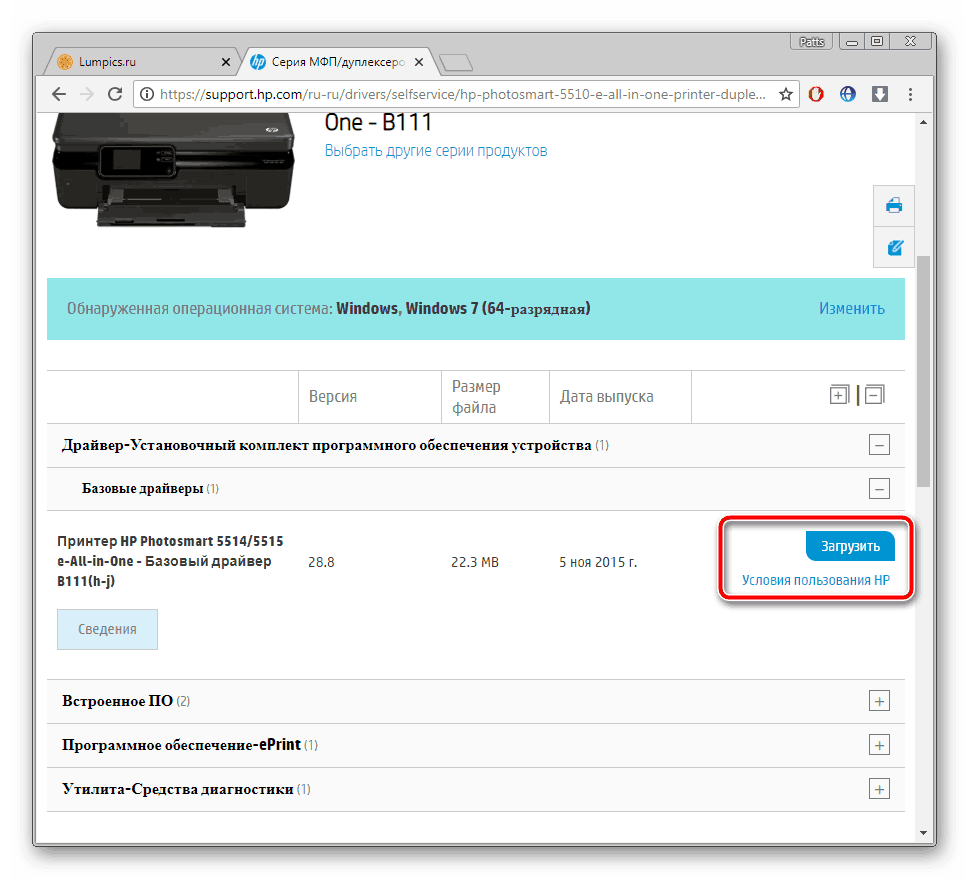
Если девайс не определяется операционной системой или у вас не получается перейти в меню, которое будет рассмотрено ниже, переустановите драйвер. Сначала вам нужно избавиться от старого ПО. Детальные инструкции на эту тему вы найдете в другой нашей статье по ссылке ниже.
Далее воспользуйтесь официальным сайтом, утилитой, дополнительными программами или встроенным средством Windows, чтобы отыскать и загрузить самый свежий драйвер. Развернутые руководства по этой теме читайте в следующем материале:
Шаг 1: Переход к меню «Обслуживание»
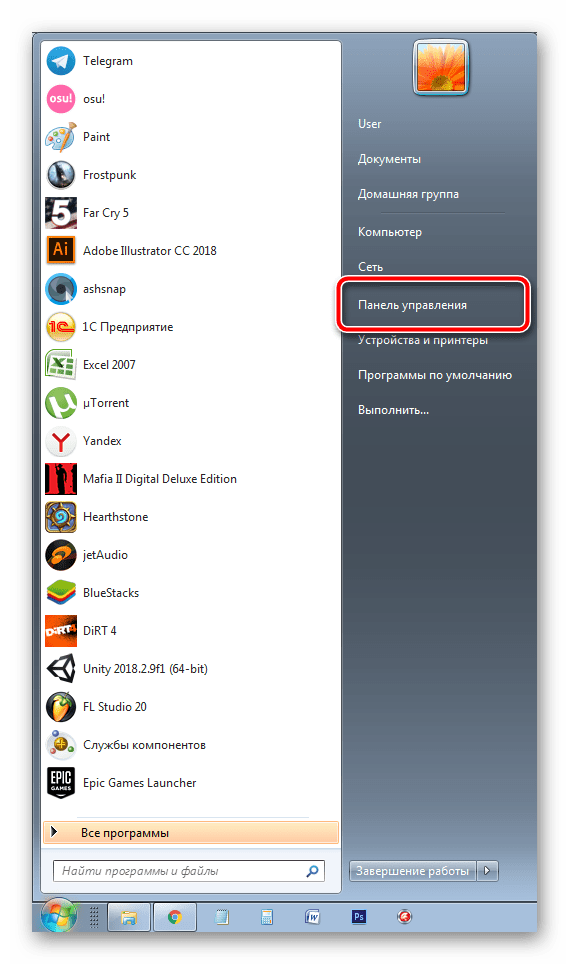
Все дальнейшие действия будут производиться в меню программного обеспечения печатного оборудования. Переход к нему осуществляется следующим образом:
- Зайдите в «Панель управления» через меню «Пуск».
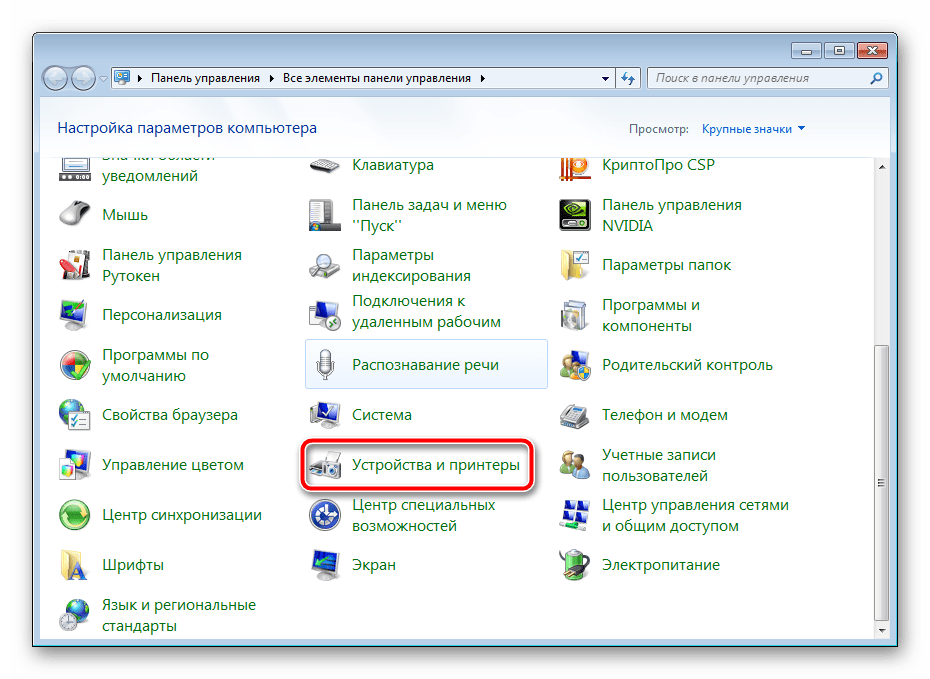
Выберите категорию «Устройства и принтеры».
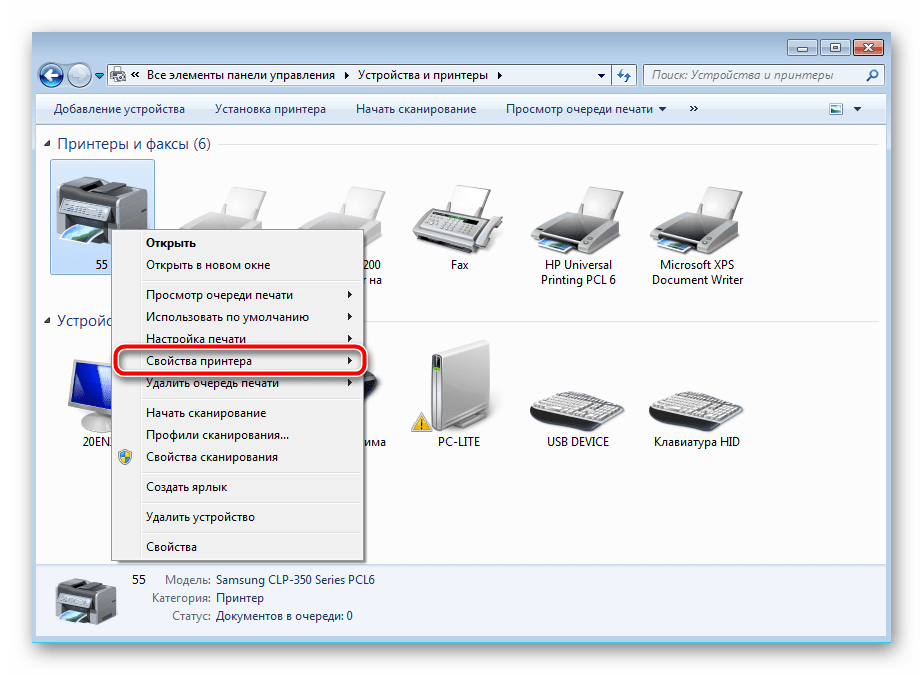
Нажмите на необходимом девайсе правой кнопкой мыши и кликните на пункт «Свойства принтера».
Переместитесь во вкладку «Обслуживание».
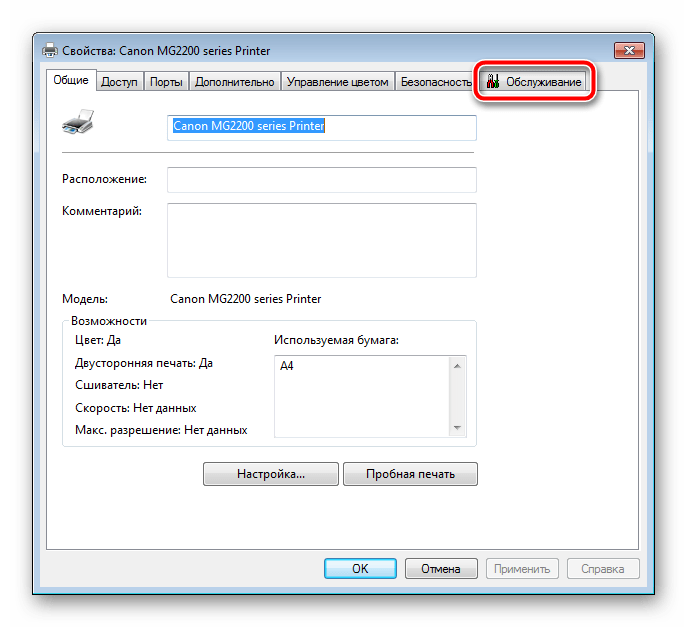
Шаг 2: Выравнивание печатающих головок
Несовпадения цветов и линий чаще всего связаны с неправильным положением печатающих головок, поэтому в первую очередь следует рассмотреть их калибровку. Перед началом убедитесь в том, что в слоте приема бумаги находится достаточное количество листов, после чего выполните эти действия:
-
Нажмите на кнопку «Выравнивание печатающих головок».
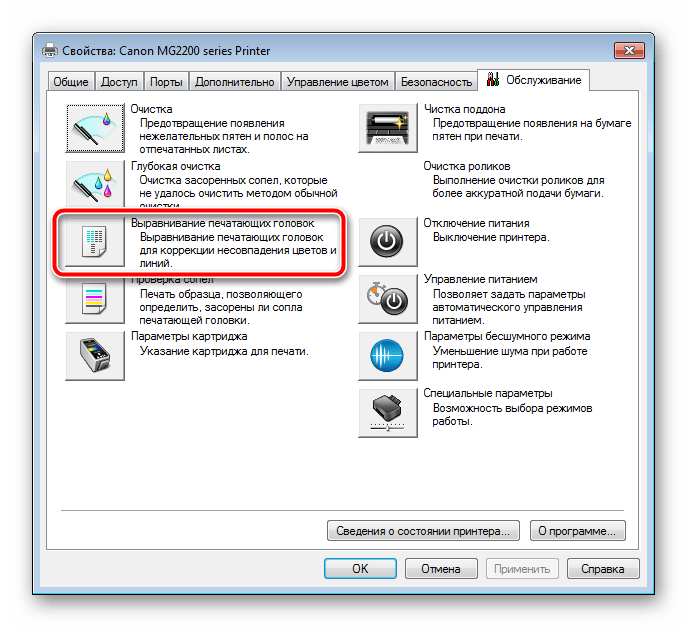
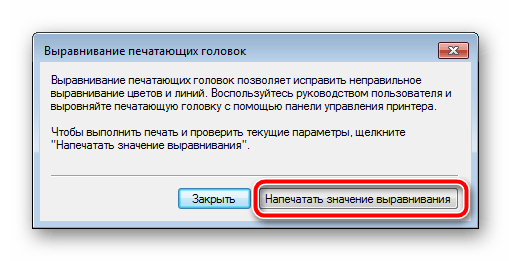
Ознакомьтесь с уведомлением от производителя и кликните на «Напечатать значение выравнивания».
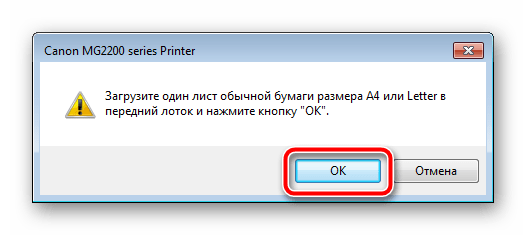
Вы будете уведомлены о том, что нужно вставить бумагу А4. После того, как вы это сделаете, подтвердите действие.
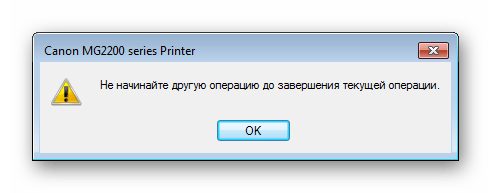
Во время проведения анализа не запускайте никаких других операций.
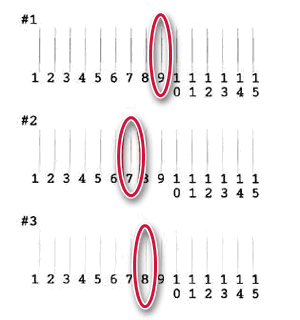
Возьмите распечатанные листы и сравните линии или квадраты на рядах.
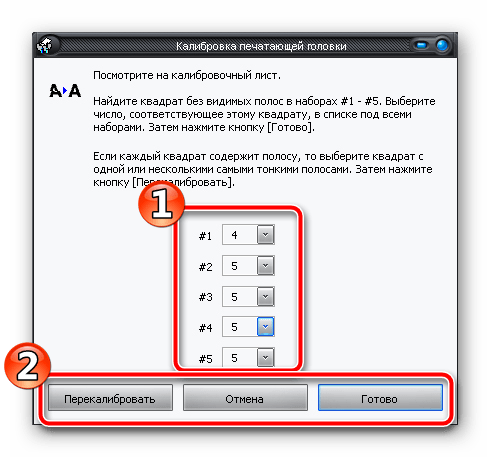
В открывшемся окне укажите те элементы шаблонов, которые получились наиболее качественными и соответствуют с соседними. Далее вам необходимо перекалибровать устройство и завершить эту процедуру.
На этом основная конфигурация завершена. Именно из-за неровностей печатающих головок и появляется большинство проблем. Однако если этот процесс не принес никаких результатов или же вы хотите продолжить настройку, следуйте инструкциям ниже.
Шаг 3: Параметры картриджа
Некоторые модели принтеров используют несколько картриджей для печати. Все они отличаются по цвету чернил, а сама краска расходуется везде в разных количествах. Если вы не хотите выбирать определенные картриджи или наоборот нужно активировать их все, осуществите эти действия:
-
Перейдите к меню «Параметры картриджа».
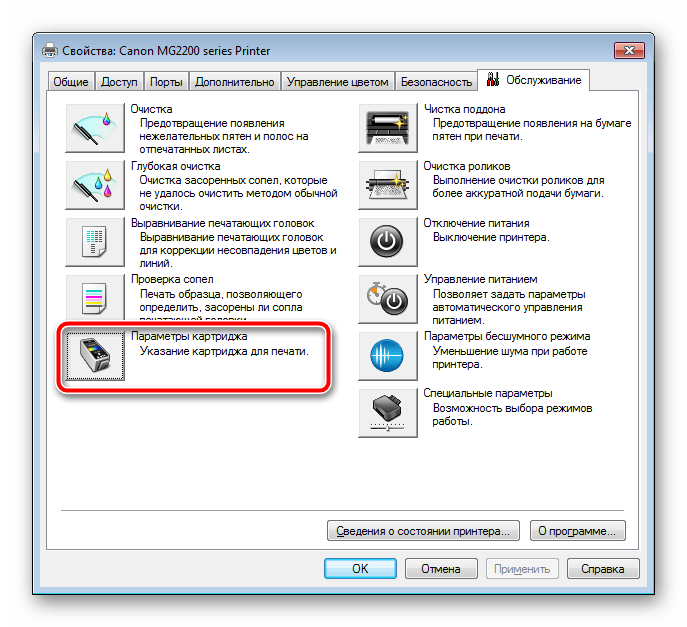
Разверните список и укажите подходящий вариант.
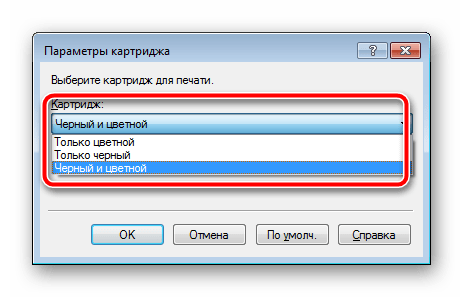
Подтвердите изменения нажатием на «ОК».
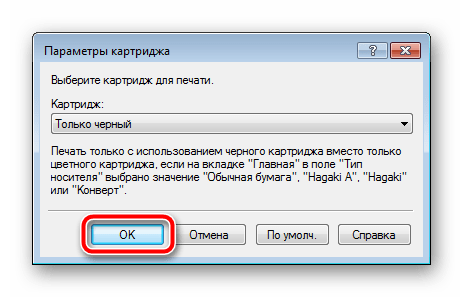
Теперь лучше всего выключить и включить девайс, чтобы он смог самостоятельно перенастроить подачу чернил.
Шаг 4: Специальные параметры
Практически все современные принтеры позволяют пользователю выбрать дополнительные параметры режима работы. Они улучшают функционирование периферии, уменьшают количество ошибок и износ составляющих. Для их активации вам нужно выполнить следующее:
-
Нажмите на кнопку «Специальные параметры».
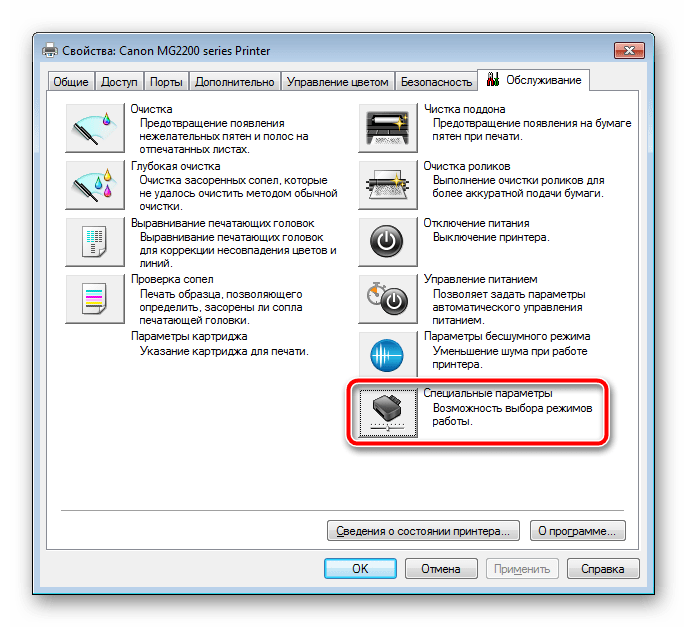
Здесь вам доступна регулировка функции задержки на сушку, активация ручного выравнивания головок, предотвращение двойной подачи и потертости бумаги.
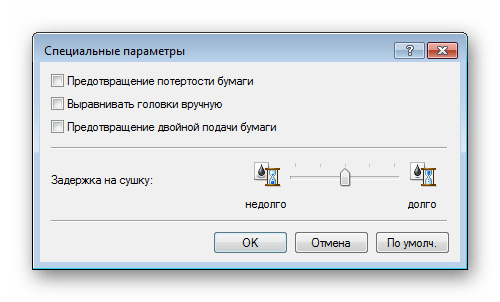
После изменений не забудьте сохранить конфигурацию, чтобы она стала активной.
В разных моделях оборудования присутствуют другие дополнительные функции. Активируйте их только в том случае, если знаете, за что они отвечают и как с ними работать. Подробнее о них читайте в официальной инструкции к продукции, что идет в комплекте. К таким инструментам относится и режим бесшумной работы, который может быть вынесен отдельным параметром. Вам будет предложено настроить расписание его запуска или полностью деактивировать.
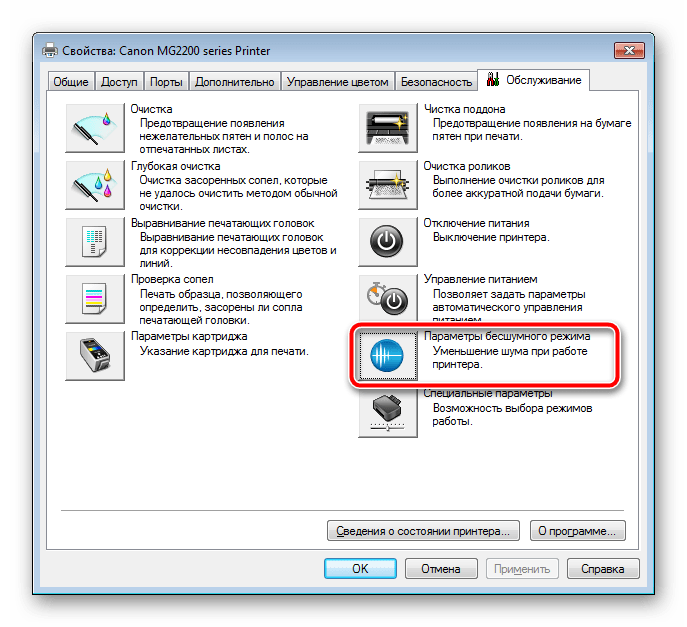
Шаг 5: Очистка составляющих
Комплектующие принтера периодически засоряются. Из-за этого появляются пятна на листах бумаги или ее подача производится неаккуратно. Чтобы предотвратить такие проблемы, воспользуйтесь функциями «Очистка», «Чистка поддонов» и «Чистка роликов».
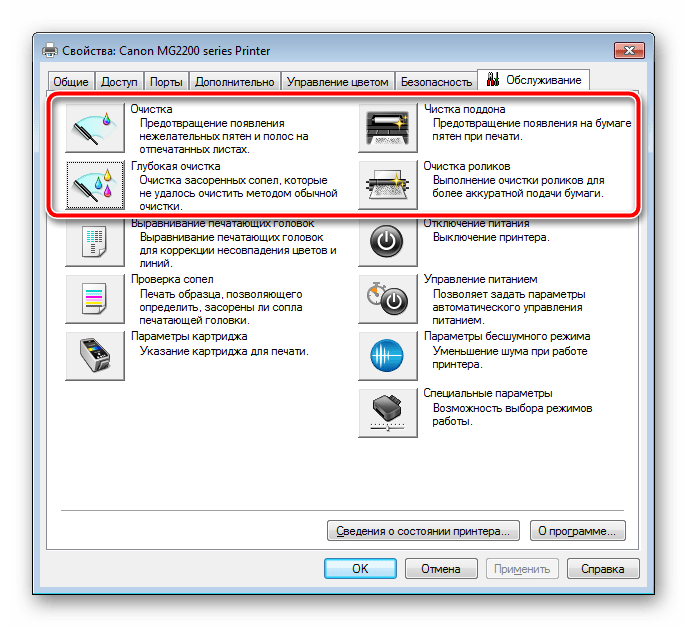
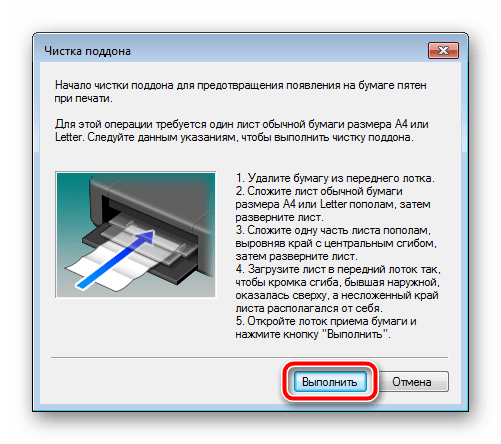
От вас требуется только запустить инструмент и следовать отобразившимся в окне инструкциям. Важно все делать пошагово, как это описал разработчик оборудования.
Шаг 6: Управление цветом
Осталось только выставить конфигурацию цвета. Она необходима в том случае, если распечатанные документы имеют не такой вид, как было отображено на экране, или вам попросту не нравится используемый профиль. Детально о цветовых профилях вы можете прочесть на странице продукта на официальном сайте компании производителя или в прилагаемой документации.
Его замена осуществляется следующим образом:
-
Из вкладки «Обслуживание» перейдите в «Управление цветом» и нажмите на соответствующую кнопку.
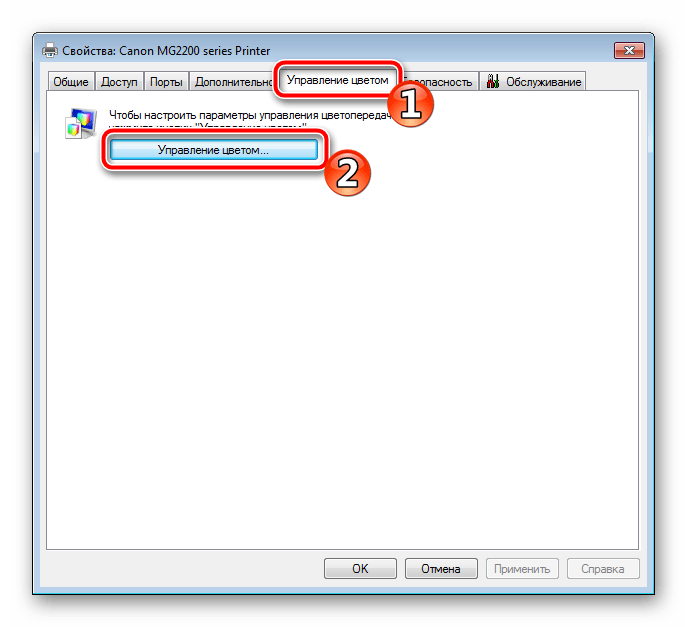
В списке выберите необходимое оборудование и поставьте галочку возле пункта «Использовать мои параметры для этого устройства».
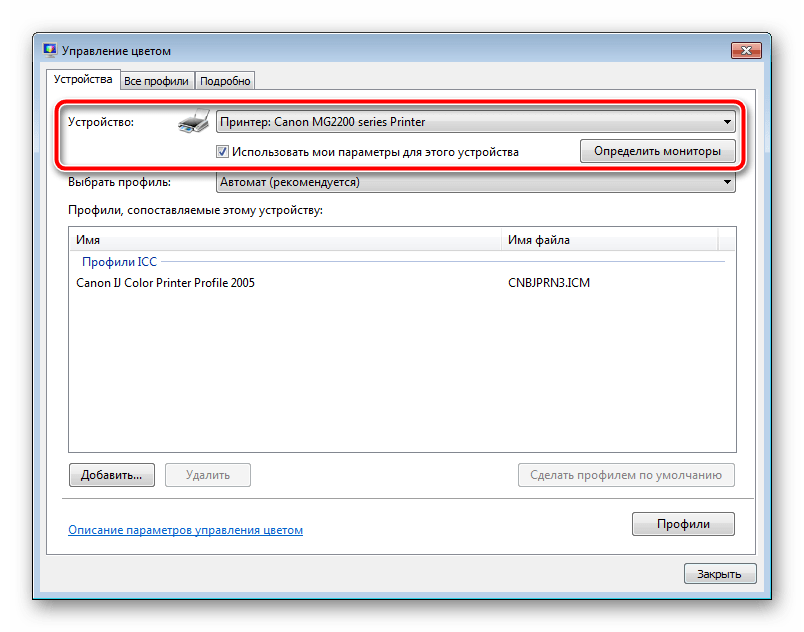
Теперь вы можете приступить к добавлению шаблонных профилей.
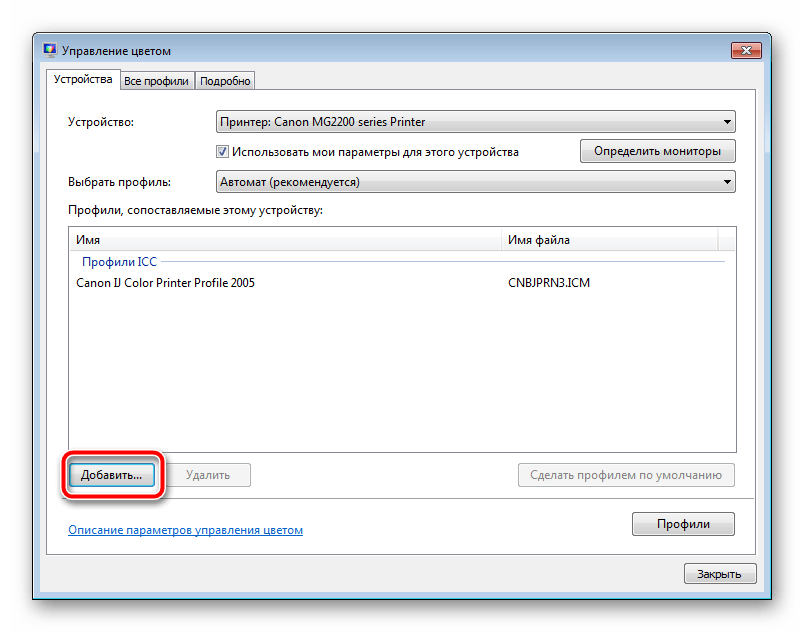
Найдите подходящий в представленном списке или нажмите «Обзор» и загрузите файлы с компьютера.
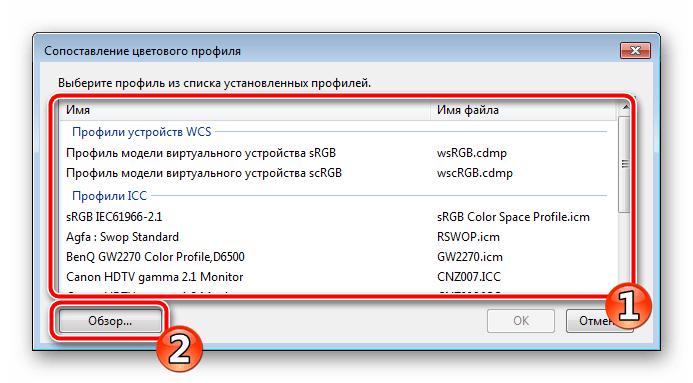
Перед выходом не забудьте сохранить изменения.
Выше вы были ознакомлены с шестью шагами детальной калибровки принтера. Как видите, все они позволяют осуществить правильную конфигурацию, избавиться от проблем с печатью и выставить определенные настройки под личные предпочтения. Если вы сомневаетесь в каких-либо инструментах или функциях, ознакомьтесь с ними в печатной инструкции к периферии, что идет в комплекте.
Отблагодарите автора, поделитесь статьей в социальных сетях.
L800 — Как по простому изменить цветопередачу?
Имею принтер Epson L800, залил в него чернила ink-mate EIM-801, бумагу использую фирменную Epson глянец, печатает с сильным, зеленым оттенком. Я понимаю, что есть такие понятия как цветовой профиль и т.п., но прошу помочь решить эту проблему с тем функционалом, который представлен компанией Epson. В настройках принтера есть возможность корректировки цветопередачи с помощью «Способ выравнивания цветов» и «цветовой круг», «ползунки». Мне доступны к изменениям следующие цвета: голубой, пурпурный и желтый. Для уменьшения зеленой составляющей какие цвета и на сколько нужно убавить и какие прибавить? Вопрос не вписывается в концепцию форума, поэтому прошу воздержаться от комментариев не решающих проблему )
-
Наверх of the page up there ^
 severooo сказал:
Вопрос не вписывается в концепцию форума
А на кой тогда и задавать вопросы?
Дистребьютор InkMate имеет свой форум поддержки. В т.ч. с темой по бесплатному профилированию и базой готовых профилей для продаваемых чернил…
В личке не отвечаю — на форуме всё есть. Доступен по mail, icq, skype.
-
Наверх of the page up there ^
severooo сказал:
печатает с сильным, зеленым оттенком
Печатаю чем попало, на чем попало, критических отклонений не имею. Если у вас именно с фото проблемы, лейте оригиналы
По асфальту вода зеркалами глубин. Кто забыт тот всегда остается один
И уходит обернувшись в покрывало мечты. С головой окунувшись в океан пустоты
-
Наверх of the page up there ^
pepsiman сказал:
С оригиналами тоже не айс, даже по оригиналу.
В личке не отвечаю — на форуме всё есть. Доступен по mail, icq, skype.
-
Наверх of the page up there ^
pepsiman сказал:
Печатаю чем попало, на чем попало, критических отклонений не имею.
Раньше поступал аналогично. И аналогично, критических отклонений не было. Сегодня печатаю только чернилами для L800 на любых бумагах. И опять — нет критических отклонений. Недавно в очередной раз попытался с помощью Спайдера сделать на некоторые фотобумаги профили. Визуально получилось лучше, чем тупая печать с управлением цвета принтером.
ИМХО: вся альтернатива создаётся аналогично оригиналу. По крайней мере, иначе быть не может. А если отклонения в печати критичны, ищите свои траблы.
Написанное выше — личное мнение писателя.
-
Наверх of the page up there ^
ЮХа сказал:
pepsiman сказал:
Печатаю чем попало, на чем попало, критических отклонений не имею.
Раньше поступал аналогично. И аналогично, критических отклонений не было. Сегодня печатаю только чернилами для L800 на любых бумагах. И опять — нет критических отклонений. Недавно в очередной раз попытался с помощью Спайдера сделать на некоторые фотобумаги профили. Визуально получилось лучше, чем тупая печать с управлением цвета принтером.
ИМХО: вся альтернатива создаётся аналогично оригиналу. По крайней мере, иначе быть не может. А если отклонения в печати критичны, ищите свои траблы.
Без стакана красного тут не разобраться
-
Наверх of the page up there ^
Ну, разбирайтесь.
Обожду.
Написанное выше — личное мнение писателя.
-
Наверх of the page up there ^
severooo сказал:
Имею принтер Epson L800, залил в него чернила ink-mate EIM-801, бумагу использую фирменную Epson глянец, печатает с сильным, зеленым оттенком.
Это идет речь именно о чернилах Ink-Mate, специально предназначенных для принтеров L800? Тогда странно, почему у Вас зеленые фотографии. Неужели специальные чернила так плохо сбалансированы?
С тестом дюз все в порядке? Все цвета присутствуют? Покажите тест дюз и какое фото у Вас получилось.
Вообще, зеленый + красный = более правильный баланс. Т.е. можно добавить красного, но регулировать цвет ползунками — это всегда полумеры. Лучше всего профилировать, конечно.
И, кстати, Вы залили эти чернила в новый принтер или доливали после оригиналов? Имеется в виду — Вы уверены, что уже работают чистые Ink-Mate, а не смесь с оригиналом?
-
Наверх of the page up there ^
Уже второй раз на форуме тема про то, что чернила ink-mate в зелень уходят.
Так вот, рекомендую юзать IncTec и OCP. У них цветопередача почти не отличается от оригинальных расходников. Более того, эпсоновцы вместе принтаками L-серии УГ какое-то поставляют. Даже лучше будет.
Canon EOS 500D + 18-55 IS II + 50 mm STM + YoungNuo SpeedLite YN565 EX II, EPSON L800 + Hongsam
-
Наверх of the page up there ^
localhost сказал:
У них цветопередача почти не отличается от оригинальных расходников.
Вы плохо понимаете о чём речь ведёте.
localhost сказал:
Более того, эпсоновцы вместе принтаками L-серии УГ какое-то поставляют. Даже лучше будет.
С чего подобные выводы?
В личке не отвечаю — на форуме всё есть. Доступен по mail, icq, skype.
-
Наверх of the page up there ^
попробуйте ради эксперимента ему принудительно драйвер от Т50, Р50 или R290 воткнуть, уверяю, цветопередача лучше.
По асфальту вода зеркалами глубин. Кто забыт тот всегда остается один
И уходит обернувшись в покрывало мечты. С головой окунувшись в океан пустоты
-
Наверх of the page up there ^
pepsiman сказал:
попробуйте ради эксперимента
Несколько раз уже слышали о подобном предложении, но сами не пробовали осуществить на практике. Скажите, как поступить правильно, если на одном компьютере установлены все перечисленные Вами драйвера, включая L800. Как в таком случае? Деинсталлировать драйвер L800? И он будет печатать с имеющимся драйвером Т50, например? Или есть какие-то хитрости?
-
Наверх of the page up there ^
Пуск, принтеры и факсы, правой кнопкой — св-ва принтера, дополнительно, ставим другой драйвер. Будет материться, что устр-во не то, уровни чернил не будет показывать, в остальном, слушается
По асфальту вода зеркалами глубин. Кто забыт тот всегда остается один
И уходит обернувшись в покрывало мечты. С головой окунувшись в океан пустоты
-
Наверх of the page up there ^
pepsiman сказал:
уверяю, цветопередача лучше.
В личке не отвечаю — на форуме всё есть. Доступен по mail, icq, skype.
-
Наверх of the page up there ^
pepsiman сказал:
Получилось! Теперь L800 называется Т50 Копия 1, и уже тест дюз напечатал. Посмотрим, как это повлияло на цвет. Спасибо!
Только без толку это все оказывается. Результат ничем не лучше, даже хуже по цвету (плюс — бесконечно ругается, что подключено не то устройство). Чего, в принципе, и следовало ожидать теоретически. Теперь и на практике увидели. Не рекомендуем.
-
Наверх of the page up there ^
severooo, Откройте изображения в редакторе и по тренируйтесь инструментами: кривые (по каналам) или микширование каналов, баланс белого, тогда поймете как это работает. Обычно чтобы уменьшить один цвет нужно увеличить другой противоположный по цветовому кругу. В вашем случае пурпурный. Для начала попробуйте инструмент баланс белого, нижний ползунок нужно смещать вправо.
EPSON PX660, Nikon D7000, AF-S Nikkor 35/50/85 мм f/1,8G
-
Наверх of the page up there ^
Для того, чтобы адекватно воздействовать на «кривые» и прочие инструменты редактирования цвета, нужно иметь откалиброванный монитор. Хотя бы программно. В зубах навязло: печатайте тестовые мишени не крутя ничего. Потом делайте выводы.
Написанное выше — личное мнение писателя.
-
Наверх of the page up there ^
ЮХа, Откалибровать монитор это конечно правильно, только не у всех есть такая возможность (калибратор). Современные плоские панели достаточно не плохо передают цвет, а вот по яркости и контрастности откалибровать конечно нужно, хотя бы программно, а вот калибровать программно по цвету не советую ни чего хорошего из этого не выйдет.
EPSON PX660, Nikon D7000, AF-S Nikkor 35/50/85 мм f/1,8G
-
Наверх of the page up there ^
Надеюсь, что люди работающие с цветными изображениями давно уже выкинули CRT-мониторы и ЖК с севшими лампами подсветки.
Написанное выше — личное мнение писателя.
-
Наверх of the page up there ^
- ← Предыдущая тема
- Epson
- Следующая тема →
- Вы не можете создать новую тему
- Вы не можете ответить в тему
1 человек читают эту тему
0 пользователей, 1 гостей, 0 скрытых пользователей
- — Как настроить цвет печати на принтере?
- — Как настроить цветовой профиль для принтера?
- — Как настроить цвет печати на принтере HP?
- — Почему принтер печатает тусклые фотографии?
- — Как прибавить цвет на принтере?
- — Как настроить цветную печать на принтере Brother?
- — Как провести проверку дюз на принтере Epson?
- — Как сделать проверку дюз на принтере?
- — Как перезагрузить принтер Epson?
- — Как создать свой цветовой профиль?
- — Как сохранить ICC профиль?
Как настроить цвет печати на принтере?
Настройка цветов с помощью драйвера принтера
- Откройте окно настройки драйвера принтера.
- Выберите настройку цветов вручную …
- Выберите корректировку цвета. …
- Выберите цветовой режим. …
- Выполните настройку других пунктов. …
- Завершите настройку.
Как настроить цветовой профиль для принтера?
Вкратце, создание профиля принтера включает три шага:
- Распечатываем набор целевых цветов
- Измеряем эти цвета с помощью калибровочного устройства
- Программа вычисляет и создает индивидуальный ICC профиль для данной конкретной комбинации
Как настроить цвет печати на принтере HP?
Изменение цветовой темы
- Из окна программы выберите параметр Печать.
- Выберите принтер, затем нажмите Свойства или Параметры.
- Выберите вкладку Цвет.
- Снимите флажок HP EasyColor.
- Выберите цветовую тему в раскрывающемся списке Цветовые темы. • …
- Нажмите кнопку ОК, чтобы закрыть диалоговое окно Свойства документа.
Почему принтер печатает тусклые фотографии?
Почему? Дело в том, что между сценой, которую вы фотографируете, и отпечатком на фотобумаге вклиниваются несколько процессов, которые физически вмешиваются в процесс цветопередачи: фотоаппарат воспринимает цвета в зависимости от выбранных, либо определенных автоматически настроек (прежде всего баланса белого).
Как прибавить цвет на принтере?
Откройте папку принтеров. Правой клавишей мыши щёлкните на иконке принтера и в меню выберите Настройка печати.
…
Выполните калибровку цветов с помощью панели управления.
- Нажмите + или — и выберите Цвет. коррекция. …
- Нажмите + или — и выберите Цвет. …
- Нажмите + или — и выберите Откалибровать. …
- Нажмите OK.
Как настроить цветную печать на принтере Brother?
Откройте окно Настройка печати.
…
- Откройте окно Print. (Нажмите здесь, чтобы узнать, как открыть окно Print.)
- Выберите Print Settings в окне Print.
- Нажмите кнопку Advanced.
- Нажмите кнопку Color Settings.
- Поставьте галочку в поле Color Enhancement и настройте цвета.
Раскройте диалоговое окно Утилита EPSON Printer (EPSON Printer Utility). Выберите ваш принтер и в окне Список принтеров (Printer List) щелкните OK. В диалоговом окне Утилиты (Utility) щелкните кнопку Проверка дюз (Nozzle Check). Выполняйте инструкции на экране.
Как сделать проверку дюз на принтере?
Загрузите в податчик листов бумагу формата A4. Щелкните значок принтера на панели задач правой кнопкой мыши и выберите Nozzle Check (Проверка дюз). Если на панели задач нет значка принтера, обратитесь к следующему разделу, чтобы добавить значок. Выполняйте инструкции, отображаемые на экране.
Как перезагрузить принтер Epson?
Если то, что вы хотите, это перезагрузите принтер Epson, первое, что нужно сделать, это выключить устройство, нажав соответствующую кнопку включения / выключения на устройстве, отсоединить шнур питания от источника питания, а затем отсоединить все остальные кабели, соединяющие принтер с ПК.
Как создать свой цветовой профиль?
- Откройте программу и выберите пункт меню «Редактирование» – «Настройка цветов…» (стандартное сокращение Shift+Ctrl+K).
- В открывшемся окне в подменю «Рабочие пространства» щёлкните на список «CMYK» и выберите вариант «Заказной CMYK…».
- Откроется окно с настройками цветового профиля.
Как сохранить ICC профиль?
Откройте изображение с присвоенным встроенным профилем sRGB. Выберите «Изображение/Управление цветом/Сохранить цветовой профиль в файл»: Диалог «Сохранить цветовой профиль в файл» разделён на три панели. Используйте левую и центральную панели для перехода к тому местоположению, где нужно сохранить профиль.
Как оттереть чернила с куртки?
Как оттереть грязь?
Как оттереть клей от этикетки?
Как оттереть краску от лавочки?
Как оттереть краску с болоньевой куртки?
Как оттереть краску с дивана?
Как оттереть краску с искусственной кожи?
Как оттереть краску с пуховика?
Как оттереть краску с толстовки?
Как оттереть краску с ветровки?
Многие пользователи струйных принтеров сталкиваются с неправильной цветопередачей струйного принтера или МФУ при печати фотографий. Причем, данная проблема возникает и на оригинальных новых картриджах. Попробуем разобраться, как это можно исправить в домашних условиях.
Те, кто занимается печатью фотографий профессионально, подбирают чернила и фотобумагу и строят специальный цветопрофиль. Цветопрофиль создается на профессиональном оборудовании в специализирующихся на этом фирмах для конкретных чернил и фотобумаги. В домашних условиях хороший цветопрофиль построить практически невозможно, но можно убрать излишки цвета до приемлемого уровня.
Для примера возмем принтер EPSON L800 подключенный к компьютеру на ОС Windows 7.
Идем по пути ПУСК — Устройства и принтеры
. Выбираем наш принтер, кликаем по нему правой кнопкой мыши и выбираем Свойства принтера
.
Откроется окно свойств принтера.

Жмем кнопку Настройка…
и в открывшемся окне кликаем по вкладке Расширенные
.

В блоке Управление цветом
выбираем пункт Цветокоррекция
и нажимаем кнопку Настройки…

Можно корректировать цвет с помощью цветового круга или ползунками.

Можно настраивать яркость, контрастность, интенсивность цвета, а также баланс цвета. Можно увеличивать или уменьшать значения нужного цвета. Уменьшая значение одного из цветов, мы тем самым увеличивает долю другого цвета. Как это работает, поможет разобраться цветовой круг. Увеличивая значение одного цвета, например голубого (C), мы уменьшаем значение противоположного на окружности красного цвета (R).
Взаимоисключающие цвета по схеме:
Схема действий проста:
1. Убавляем/прибавляем значение цвета на 2-3 единицы
2. Распечатываем тест или фото и смотрим на изменения
3. Оттенок остался? Повторяем пункты 1 и 2
Затраты: несколько листов фотобумаги и 10 минут свободного времени. Конечно таким образом не добиться идеальной цветопередачи, но избавится, например, от зеленых лиц или желтого неба можно.
Купили принтер Epson L800. Чернила к нему оригинальные, всё залили по инструкции как положено, пустили на печать первую картинку «белоснежная снежинка» — снежинка оказалась зеленая и всё вокруг снежинки тоже зеленое. Попробовали другие картинки — результат тот же все печатается на зеленом фоне (т.е. все светлые цвета «перекрываются» зеленью).
Черный шрифт печатается.
Чтобы устранить «зелень» и полосы произвела 3 раза «прочистку головки». Результат — стало ещё хуже — к зеленому добавился желтый, а черный исчез вообще:angry:.
Произвела калибровку печатающей головки — результата не дало.
Зарегистрировалась на форуме, начиталась всякого и пришла в ужас.
:scream:
Продувать, промывать шприцем, заливать «мистер мускул», менять чернила, «отстаивать»…..и т.д. scream:…совсем не дешевый принтер в день его покупки я НЕ готова (я могу понять все эти действия в процессе хотя бы после годового использования).
Уважаемые эксперты подскажите, пожалуйста, что делать?
1. Пока есть срок гарантии может разумнее сдать его и взять по-лучше (тогда что?).
2. Отдавать в сервисный центр на ремонт? Тогда, где гарантия что через 2 дня это не повторится?
Мне бы хотелось включить и сразу работать, а не заниматься «продуваниями».
Очень жду советов.
Спасибо.
Заранее прошу прощения за стиль изложения своих мыслей, просто очень разочарована и не смыслю в этом ничего.
С уважением, «чайник».
«Зелень» возможно была из-за неправильно выбранных настроек в драйвере, или из-за бумаги (какой кстати?). Тогда не надо было и прочистки делать… Всегда при проблемах печати делайте вначале тест дюз, что бы определить в чем дело и что нужно предпринять. А Вы еще сделали сразу 3 прочистки и не дав принтеру «опомниться» (отстояться) произвели калибровку печатающей головки при отсутствии дюз/цветов…
Дайте принтеру отстояться, проверьте дюзы, а потом будет видно что дальше делать.
Dimchik, спасибо за ответ.
Немного поясню:
1. по поводу настроек: кроме установочного диска никаких настроек не делала.
2. по поводу бумаги: использую обычную (т.к. приобретала принтер для печати простых детских картинок на обычных листах формата А4 ежедневно и возможно даже в больших кол-ах, изредка планирую печать фотографий, но для этого приобретена качественная фотобумага)
3. по поводу теста дюз: делала 2 раза (забыла упомянуть об этом) первый раз было много прерывистых линий на зеленом цвете + буквы и цифры печатались не черным, а желто-зеленым цветом, второй раз намного хуже — прерывистых линий стало больше и уже не только на зеленом, но и на фиолетовом цвете, а цифры с буквами совсем не пропечатались.
Дам ему отстояться, проведу ещё раз тест дюз, напишу рзультат и буду ждать дальнейших советов. Спасибо.
L800 это все-таки фотопринтер, не лучший вариант использовать его для печати на обычной бумаге, так как в нем применяются водорастворимые чернила, которые дадут на такой бумаге меньшую четкость (в следствии растекания) и очень плохую водостойкость отпечатка (при попадании воды на отпечаток изображение просто «расплывется»). Так же полученное изображение будет ненасыщенным и малоконтрастным в сравнении с отпечатком на фотобумаге.
Непонятно, о каких прерывистых линиях на зеленом и фиолетовом цвете в тесте дюз Вы говорите? Принтер шестицветный, есть черный, голубой, светло-голубой, пурпурный, светло-пурпурный и желтый цвета. Зеленого и фиолетового цвета на тесте дюз быть не может, по крайней мере если нет каких то доп.проблем… (или зеленым и фиолетовым Вы называете голубой и пурпурный?).
Выложите лучше скан теста дюз. Так же если в тесте будут пропуски некоторых дюз, попробуйте открыть заправочные отверстия в емкостях, возможно туда плохо поступает воздух.
Для оценки цветопередачи сначала нужно добиться чтобы все дюзы печатали как положено. Да и оценку лучше производить по печати на фотобумаге. В драйвере принтера для каждого типа бумаги нужно выбирать соответствующую настройку. Есть множество вариантов, вот самые «употребимые»: простая бумага, матовая, эпсон глянец и эпсон премиум. Так же есть выбор качества печати, для фото можно ставить «фото» или «RPM», последний вариант продолжительнее по времени, но дает лучшее качество на хороших фотобумагах.
nastyuha, переключатель транспортировки — на отсеке с СНПЧ должен стоять в положении вертикально — заодно тоже проверьте. И без паники, проверки-калибровки пока не к чему. Вероятно, вы где-то что-то как-то не так сделали. Скан отпечатка проверки дюз, пожалуйста.
Выкладываю скан теста.
Переключатель вертикально стоит.
Скан не открывается — «вложение не указано или не существует».
Может я неправильно его прицепляю?
Попробуйте открыть заправочные отверстия и сделать две прочистки подряд, потом тест. Если не изменится, то после часовой паузы ещё две прочистки подряд, и снова тест. Дать отстояться полдня, тест. Отпишите что получится.
Вообще-то после первой заправки L800 печатает около 500-1000 листов А4 полной заливки без малейшего намека на пропажу дюз! Возможно
1 — неправильно проведена первая заправка чернил
2 — почему-то я не вижу светло-малинового — на тесте 3 синих (точно ли залиты те цвета в те емкости, что положено?
Вы что вообще-то понимаете в калибровке? Вот все «чайники» стараются в первую очередь делать калибровку! Не имея понятия чем это чревато!
L800 угробить — это надо очень постараться! Это не Т50, который привести в негодность можно за 1 сутки!
Какие шприцы? Какие промывки? Это L800 — сдесь все сделано для людей! А не понимаете ничего в принтерах — не спешите ломать машину! А если и собрались печатать на простой бумаге — то и настроить принтер нужно на простую бумагу и с качеством — высокое! Небось у вас по умолчанию стояло как с завода — Эпсон-глянц… а там вам снежинки и зеленые и синие и розовые…
Многие пользователи принтеров EPSON L800 сталкиваются с выбором: использовать оригинальные чернила или совместимые. Оригинальные чернила достаточно дорогие, а с совместимыми очень часто искажается цветопередача фотографий. Попробуем разобраться с чем это связано и как устранить проблему.
Компания EPSON разработала для принтера L800 свои чернила, которые заметно отличаются от тех, что заправлены в оригинальные картриджи аппаратов T50, P50. Т.к. принтеры EPSON T50, P50 и L800 отличаются только платой управления (точнее прошивкой в ней, заводская СНПЧ не в счет), то логично предположить, что и совместимые чернила можно использовать одни и те же. Но при заправке L800 чернилами от T50/P50 пользователи сталкиваются с неправильной цветопередачей. В чем же дело, если эти аппараты идентичны? Дело в том, что кроме прошивок на эти аппараты устанавливаются разные драйверы. А т.к. оригинальные чернила L800 отличаются от чернил своих предшественников, то и стандартные цветопрофили в драйверах тоже разные.
Для исправления ситуации с цветопередачей на L800 необходимо установить на него драйвер с цветопрофилями от T50/P50. Опишем процедуру в Windows 7.
Открываем Устройства и принтеры
и выбираем наш принтер L800. По правому клику выбираем Свойства принтера
.
Откроется окно Свойства: EPSON L800 Series
. Переходим на вкладку Дополнительно
.

Напротив строки Драйвер
нажимаем кнопку Сменить
.

Открывается мастер настройки драйвера принтера. Жмем Далее
, выбираем Установить с диска…

По кнопке Обзор
указываем путь к драйверу принтера EPSON T50/P50 (драйвер должен быть распакован). В открывшемся окне выбираем модель Epson T50 или EPSON P50 и нажимаем Далее
.

Видим сообщение об успешной установке драйвера и жмем ГОТОВО
. В строке Драйвер
будет выбран установленный драйвер (T50 или P50).

Закрываем окно (ОК) и пробуем распечатать одну из тестовых страниц или фото. Цветопередача будет соответствовать тому аппарату, чей драйвер мы установили. В любой момент в свойствах принтера можно выбрать любой из установленных ранее драйверов T50, P50, L800, тем самым сменив стандартные цветопрофили и, соответственно, цветопередачу под более подходящую совместимым или оригинальным чернилам.
Epson L800
moshael:
Да еще и кошмары сервисных инженеров — на него еще и гарантия действует.
Ну почему кошмар? Лично я вижу значительно больше положительных моментов, чем отрицательных, именно касаемо сервиса.
moshael:
14 долларов за одну бутылку с непонятными чернилами оьемом в 70 мл.
Чернила очень даже понятные, что касаемо выцветаемости. Сам лично проверил под УФ-лампой, результат не разочаровал. А вот ещё раз убедился, что чернила по 5 уе за 100 мл в каких бы бутылочках не были налиты — ГГГ да ещё какое!
Признаться, всё время был более высокого мнения о них, пока более скурпулёзно не подошёл к этому делу.
А вот чёрный цвет в оригиналах хуже, чем Клария, но, видать, он сбалансирован именно под цветные фото.
moshael:
То есть использование чернил отличных от тех , что предлагает компания Epson — возможно.
Конечно возможно, и будет народ использовать, особенно народ, который на этом деньги делает. Но вот про официальную гарантию с такими чернилами можно будет забыть. Во все официальные сервис-центры разослана методика определения оригинальности чернил, даже без химического анализа. И использование неоригинала, естественно, приведёт к снятию с гарантии.
Далее прослеживается гибель китайских СНПЧ однозначно, достаточно только будет снять с производства тех моделей, для которых основная их масса и предназначена ( SX125,130, T50, P50 ),
Если же этого не будет сделано, я не пойму EPSON. Для чего же тогда L100, L200, L800?
Серьёзно съузить рынок альтернативных чернил тоже можно, достаточно снизить цену на оригинальные чернила. Розница в 14 уе за банку — очередной раз удивила. Ведь розница этих же чернил в Индонезии — 5,5 уе.
Хотелось бы надеяться, что такая цена для нас, что на принтеры, что на чернила, временная.
Хотя — нет более постоянного, чем временное.
Но опять же — всё целиком и полностью зависит от EPSON.
Расцвет СНПЧ и альтернативных чернил, в конце концов, породил сам EPSON своей политикой последние 5-6 лет.