Как прочистить дюзы (сопла) печатающей головки — эффективные способы для принтеров Epson, HP, Canon и других
Принтеры марки Epson отличаются от своих аналогов надежной и быстрой работой, а достигается это благодаря системе непрерывной подачи чернил. Такие принтеры идеально подходят как для домашнего использования, так и для печати документов и другого типа бумаг в офисных условиях.
В случае если устройство начинает работать не стабильно в плане качества печати – это может быть признаком возникновения проблем с подачей чернил. Как правило, прочистка печатающей головки Epson может решить появившуюся проблему. Проще всего обратиться с подобной задачей к специалистам, но при желании чистка печатающей головки Epson может быть выполнена и своими руками.

Все устройства, предназначенные для вывода информации, отличаются между собой способом подключения, функционалом и принципом работы. Но какими бы разными они не были, без правильного и главное регулярного ухода их работоспособность будет со временем нарушена. Уход за техникой подобного типа в домашних условиях можно выполнять самостоятельно, в офисах и крупных компаниях обслуживанием принтеров занимаются специалисты.
Когда нужна прочистка
- При запуске теста дюз на листе пропускается часть изображения, видны белые полосы при печати, неправильно передаются цвета или один из них вовсе отсутствует. Такие признаки засорения бывают при очень интенсивном использовании принтера.
- На принтере долго не делалась распечатка документов. Жидкие чернила на водной основе могут засыхать. У разных моделей время засыхания краски варьируется от нескольких дней до месяца. Если аппарат длительное время простаивал, имеет струйную технологию печати, а после включения печать значительно ухудшилась или вовсе выходят чистые листы, вероятно, что печатающая головка засохла полностью.
- Залиты разные типы красителей или картридж был заправлен краской другого производителя. При смешивании разных по химическому составу растворов внутри чернильницы происходит реакция, результатом которой может стать быстрое загустение чернил и выход из строя некоторых элементов головки. Если есть нужда использовать чернила другой марки, сначала тщательно промывается картридж, каналы, по которым доставляются чернила, и сама головка.
- Заправка чернил. После каждой заправки картриджа нужно делать очистку печатающей головки для профилактики.
Прибегать к чистке ПГ нужно в крайнем случае, поскольку причиной снижения качества печати может быть не только ее засорение, но и:
- воздушная пробка;
- неправильное положение головки;
- чрезмерное давление, вызванное установкой СНПЧ выше уровня головки;
- выход из строя пьезокристаллов из-за перегрузки принтера (Epson);
- перегрев нагревательного элемента (НР).
Если на дисплее высвечиваются системные ошибки, мигают индикаторы картриджа или подается информация об окончании чернил, промывать головку не нужно. Даже при частой и интенсивной печати чистка делается не чаще раза в квартал.
Зачем нужно чистить печатающую головку Epson
Печатающая головка (ПГ) – это технически сложное изделие, предназначенное для распыления красящего вещества (чернила) по поверхности носителя (бумаги, ткани, пленки и т.д.). Устанавливается только на принтеры струйного типа. У Epson печатающая головка идет в качестве основной детали, отделенной от картриджей с чернилами. Любое ее засорение гарантированно приводит к проблемам с печатью. Чаще всего в дюзах ПГ засыхает краска. Это вызывает появление пропусков или полное отсутствие отпечатка.
Чтобы возобновить работу принтера, печатающую головку нужно промыть либо заменить. Однако цена новой печатающей головки Epson варьируется в пределах 60-80% от стоимости самого печатающего аппарата. Если заглянуть в каталог любого интернет-магазина оргтехники, то Вы там увидите, что цена на принтеры Epson стартует с отметки 8000 рублей (модель Epson L120). Поэтому целесообразнее всего попытаться промыть печатающую головку.
Обратите внимание: Существует очень много способов чистки ПГ Epson. Если не получилось возобновить работу печатающей головки с первого раза, стоит попробовать сделать это еще несколько раз. Иногда встречаются случаи, когда удается восстановить печатающую головку спустя несколько недель ее регулярной промывки.
Программная очистка
Программное обеспечение для промывания предлагает каждый производитель печатающей техники. Программа устанавливается на компьютер во время подключения и настройки принтера автоматически или с установочного диска.
Очистка софтом представляет собой прогон чернил через сопла головки. Под давлением чернил убираются легкие чернильные пробки и скопления воздуха.
Перед более сложной физической очисткой сделайте программную по нижеприведенной схеме.
-
Заходите в «Пуск»-«Панель управления»-«Оборудование и звук»-«Устройства и принтеры». Или сразу попадаете в нужное окно: запустите окно «Выполнить» и пропишите команду «control printers», нажмите «Enter» или «Ok».


Нужные настройки и пункт, отвечающий за чистку, зависит от марки и модели техники. Установите ПО, идущее в комплекте к аппарату при покупке, и детально изучите его интерфейс. Уверены, что найдете нужную функцию и очистите деталь.
Для бренда Epson можно установить утилиту PrintHelp, которая также имеет данный функционал.
Учитывайте, что на программный способ расходуются чернила, которых могло хватить на распечатку 3-5 листов формата А4. После очищения принтер должен оставаться в покое 2-5 часов.
Если после 3-4 прочисток качество печати лучше не стало, головку нужно промывать вручную.
Как прочистить печатающую головку принтера Epson своими руками?
Несмотря на темпы развития производства и появления новых фирм производителей, знаменитый старый добрый Epson вот уже много лет не сдаёт лидирующие позиции на рынке компьютерной периферии. Рассмотрим самостоятельное обслуживание принтера именно на его примере.
По мере необходимости нужна прочистка головки принтера Epson, чтобы сохранить качество печати. Это можно делать двумя способами — программным и физическим. Если ваш принтер стал плохо печатать, начали появляться горизонтальные полосы или искажается цветопередача, значит, пришла пора почистить печатающий механизм устройства.
Использование программного метода очистки
Сначала нужно использовать этот метод, так как зачастую не возникает необходимость разбирать устройство, чтобы качество печати снова пришло в норму.
- Перейдите к папке Устройства и принтеры.
- Выберите наименование вашего устройства и щёлкните по нему правой кнопкой мыши, перейдите к его свойствам.
- На вкладке Сервис выберите прочистку головки.
Когда сопла головки принтера будут почищены, распечатается тестовое изображение, по которому станет ясно, нужно повторить те же действия ещё раз или же одной процедуры было достаточно.

Если программный способ за несколько попыток не дал результатов, при этом вы удостоверились в наличии чернил в картриджах и шланг слива отработанных чернил никоим образом не повреждён (в случае когда таковой имеется), переходим к более серьёзным процедурам. Скорее всего, головка принтера засорена более критично или же в неё попал воздух с чернил. Тогда придётся её прочистить физическим способом.
Промывка печатающей головки Epson способом «Бутерброд
Суть заключается в пассивном отмачивании активными моющими химическим компонентами. Здесь и далее под отмачивающей жидкостью мы подразумеваем жидкость «Мистер Мускул, зелёного или синего оттенка, но только для мытья стёкол! Перед установкой «бутерброда» обязательно снимите картриджи, или СНПЧ.

Для установки «бутерброда включите устройство выберите замену картриджа, когда каретка с ПГ выедет в положение замены картриджа, выключите вилку из розетки сети питания, отодвиньте каретку влево, в правой нижней части устройства Вы увидите посадочное место ПГ при парковке, выглядит оно как поролоновый прямоугольник, окантованный резиновым бортиком.
- Вам нужно сделать шаблон для дальнейших процедур. Приложите к капе кусок плотной бумаги или пластиковой бутылки, на которой отпечатаются контуры каппы.
- Возьмите плотную не ворсистую ткань, к ней приложите отпечаток шаблона, и вырежьте из ткани этот отпечаток.
- Приклейте на двухсторонний скотч, или клеем Момент, ткань к бумаге, таким образом она не съедет со своего места.
- Вырезанный из ткани элемент вместе с бумагой приклейте на длинную полоску картона, для возможности последующих манипуляций, т.к. мокрая ткань прилипает к металлу, и её сложно будет отлепить от ПГ данной полоски.
- Положите полученную полоску на капу, тканью вверх, наберите в шприц 5 мл ММ, и накапайте на ткань, подождите некоторое время, и потом ещё накапайте – это и есть «бутерброд. Не бойтесь, что некоторое количество ММ нальётся за пределы каппы, там всё рассчитано на избыток жидкости.
Не включая принтер, руками переведите каретку ПГ в максимальное правое положение, т.е. «запаркуйте вручную. Через 12 часов не включая устройство, отодвиньте каретку вручную и снимите «бутерброд, установите картриджи или СНПЧ, верните каретку в положение замены картриджей, и подключите устройство в сеть. После включения, устройство самостоятельно перейдёт в режим очистки, после чего проделайте пункт 1. Если положение с не печатающими дюзами улучшилось, и их стало меньше – значит продолжайте так ежедневно. Прочистка дюз Epson подобным способом поможет улучшить ситуацию.
Если в течение 14 дней некоторые дюзы не заработали, переходите на следующий уровень. Для усиления результативности, одевайте на момент отмачивания, на иглы ПГ, кусочки капельницы, и заполняйте эти кусочки промывкой, т.е. ММ, так очистка будет действовать с двух сторон.
Ручная прочистка печатающей головки
Сначала подготовьте рабочее место. Оптимальным является простой письменный стол. Чтобы его не загрязнить, застелите поверхность старыми газетами или бумагой в несколько слоев.
Что надо для чистки
- Резиновые перчатки.
- Обычный медицинский шприц с иголкой.
- Плоская емкость, которую потом можно выбросить. Например, фотованночка, пластиковая коробка с низким бортом или блюдце.
- Спонжики или безворсовые салфетки.
- Пластиковые трубки с небольшим диаметром, подойдут от капельниц.
- Ножницы, чтобы обрезать трубки нужной длины.
- Резинка для удаления сильного загрязнения, которое не убирается отмачиванием.
Все о промывочных жидкостях
Лучше всего для прочистки использовать промывочную жидкость производства той же компании, что изготовила расходник. Если найти ее не удается, подойдет любой сертифицированный очиститель. Он не повредит устройство, но выбирать средство надо с учетом типа чернил в картридже.
Для очистки от водорастворимых чернил применяется:
- Специальная вода. Из нее убраны все химические соли (WWM W01).
- Дистиллированная вода. Продается в любом автомагазине.
- Самодельный раствор. Дистиллированная вода смешивается с нашатырным спиртом (5-10%). Соотношение компонентов зависит от степени загрязнения сопел. Полученная смесь проходит фильтрацию через сетку размером 0,01 мкр.
Для промывки дюз, загрязненных пигментными красителями, используется либо специально предназначенный растворитель, либо изопропиловый спирт.
Популярны клинеры от компании WWM:
- W01 – обессоленная вода;
- CL-04 – жидкость для очистки верхних частей принтера от водных чернил;
- CL-06 – средство для удаления следов от черной и цветной пигментной краски;
- CL-08 – специальная жидкость для промывки и замачивания;
- CL-10 – усиленный очиститель.
Подробнее: промывочные жидкости для принтера.
Дешевым является обычное средство для мытья окон. В домашних условиях часто используется «Мистер Мускул».

Важно при выборе моющего средства обращать внимание на его цвет.
- Зеленый и розовый. Подходит для удаления чернил на водной основе, поскольку в составе есть нашатырь.
- Синий и оранжевый (в составе изопропиловый спирт). Используется для устранения следов пигментных чернил.
Перед промывкой клинер нужно подогреть до t=+40..+60 °C, чтобы усилить эффект от действия раствора.
Перед очисткой можно испытать эффективность клинера. Берется немного чернил и растворяется в разных средствах. Через несколько часов можно проанализировать результат. Если выделяется осадок или жидкость становится желеобразной, клинер выбран неправильно. С правильным клинером краситель разжижается, а чернильные сгустки рыхлеют.
Промывка штуцера
- Принтер выключается в тот момент, когда каретка с картриджем находится в центральной части.
- Картридж извлекается, снимается крышка устройства и отсоединяется шлейф.
- Чтобы отсоединить головку, нажимаются защелки.
- Головку переворачиваете соплами вверх, аккуратно удаляете загрязнения спонжиком, смоченным в чистящей жидкости.
- Помещаете головку в подготовленную тару, на дне которой лежит марля или спонжик, пропитанный клинером.
- Удаляете марлевым тампоном все загрязнения с заборной решетки.
- Снимаете резинки с чернильниц, промываете их и протираете места, на которых они находились.
- Выбираете шприц для промывки печатающей головки так, чтобы он плотно, но легко надевался на штуцеры. В качестве переходника можно использовать разные по диаметру шланги, трубки.
- Набираете в шприц приготовленный клинер.
- Выпускаете воздух.
- Надеваете шприц на штуцер.
- Конструкцию прочищайте медленно и аккуратно.
- Следите за тем, чтобы жидкость вытекала в емкость.
- Когда цвет клинера станет естественным, можно закончить промывание.
- По такой схеме прочищайте каждый штуцер. Затем вытрите всю конструкцию и дайте высохнуть.

Чтобы проверить качество очистки, поставьте головку на марлю, смоченную в клинере, на один час. Если после часа марля останется чистой или на ней будут только слабые разводы, очистка сделана качественно. Дополнительно можно запустить 2-3 программных чистки.
Размачивание (прокапывание)
- Головка помещается в тару.
- В шприц набирается клинер и надевается игла.
- Жидкость накапывается на штуцер по нескольку капель.
- Процедура проводится несколько часов, а при сильных загрязнениях – весь день.

Можно взять пластиковые трубки от капельницы, отрезать от них куски по 5-10 см, надеть их на штуцеры и залить внутрь чистящее средство, оставив размокать на время. Жидкость можно периодически доливать в трубки.

Для ускорения процесса в шприц набирается средство, на него надевается трубка, и вся конструкция вставляется в разъем картриджа. Чтобы прочистить сопла, через трубку шприцем подается несколько кубиков клинера. Так прочищаются все разъемы головки, а после делается две прочистки программно.
Протяжка
- В подготовленную емкость на дно наливаете клинер.
- Пустой шприц плотно надеваете на штуцер.
- Плавно втягиваете чистящую жидкость через головку в шприц (поршень шприца тяните на себя).

Ультразвуковая ванна
Это довольно рискованный метод прочистки, к нему прибегают, если не удалось промыть головку другими методами.
Для процедуры требуется дополнительно оборудование, например, медицинский аппарат или устройство для щадящей чистки мелких деталей. С ультразвуковой ванной есть риск, что деталь выйдет из строя, и не будет подлежать восстановлению. Те, кто применял такой метод, утверждают, что уже через сутки или сразу при первой печати головка ломается.
Как почистить капу и нож

Нож (ракель), который в струйном принтере убирает излишки красителя с поверхности сопел и дюз, можно аккуратно вытереть безворсовой ветошью, смоченной в клинере.
Капа, впитывающая влагу и предотвращающая быстрое засыхание чернил в соплах, требует полноценной промывки по следующему алгоритму:
- Выключаете принтер из розетки.
- Открываете крышку спереди.
- Убираете все детали, преграждающие доступ к ножу с капой.
- Протираете нож.
- Набираете чистящую жидкость в шприц.
- Вводите ее в капу.
- Оставляете в покое на время.
- Откачиваете остатки клинера обратно шприцем.
- Сделайте процедуру несколько раз, пока откачанная в шприц жидкость не перестанет выкрашиваться чернилами.
Как прочистить головку Epson L355?
Можно воспользоваться программным методом, но если же такой способ оказывается неэффективным, стоит попробовать физический метод – Epson промывка печатающей головки специальной жидкостью.
Промывочные жидкости OCP RSL и Color-print RED-BLOOD соединяются вместе. Впрыскивание можно делать при помощи шприца. Содержимое взбалтывается. В готовом виде смесь должна быть ярко-розовой. Заправляем перезаправляемые картриджи промывочной жидкостью. Они входят есть в составе комплекта для промывки принтера. Устанавливаем картриджи с жидкостью и делаем несколько прочисток с интервалами 2-3 часа после пары заходов.

В сложных случаях разрешается оставлять их в устройстве на 12 часов и больше, чтобы получить хорошую результативность. При этом при проверке теста дюз он будет иметь светло розовый оттенок. Если наблюдаете другие цвета, повторите прочистку.
Жидкость Color-print RED-BLOOD может использоваться не только для промывки, но и для сохранности принтера. Она не даст головке высохнуть и забиться, если возникнет необходимость некоторое время не пользоваться устройством.
Печать чистящей жидкостью
Метод помогает восстановить несъемную головку, которая встроена в картридж. Вместо красителя заливается чистящее средство и запускается прочистка. Если при печати цветным принтером на изображении проявляются дефекты только одного цвета, то и заливать клинер надо только в проблемный отсек. После прочистки устройством нельзя пользоваться в течение двух часов. За это время чистящая жидкость успеет растворить засохший в дюзах краситель.
Через 2 ч. открываете любой графический редактор и заливаете страницу цветом, с которым до очистки были проблемы. Оптимально использовать фотошоп, поскольку в нем при заливке листа можно пользоваться цветовой схемой CMYK. Полученная заливка распечатывается на стандартном листе, при этом предварительно нужно установить самую высокую плотность печати. Остатки клинера, смешиваясь с краской, будут оставлять на бумаге следы. Если при печати проявятся белые горизонтальные полоски, значит, головка недостаточно прочистилась. Когда заливка получается однородной, засор в головке устранен.
После промывки картридж заправляется чернилами, делается программная прочистка сопел и снова распечатывается цветной лист.
Промывка головки на картридже
Если в принтере установлен картридж со встроенной головкой, извлеките емкость из аппарата, переверните соплами вверх и нанесите на них по несколько капель средства. Через 10 минут лишний клинер удалите салфеткой и проверьте, проходит ли краситель на салфетку. Если промыть дюзы таким способом не удалось, их нужно отмочить в емкости с моющим средством. Замачивать нужно минимум 2-3 ч.
Чтобы жидкость лучше проникала в сопла, под чернильницу можно подложить кусок зубочистки, так дюзы не будут соприкасаться с дном тары и при этом останутся погруженными в раствор.
После размачивания вся поверхность насухо протирается салфеткой, особенно контакты. Картридж вставляется в принтер и запускается тест проверки дюз. Если качество очистки низкое, попробуйте продуть сопла через воздухозаборник:
- Обрезаете иглу от шприца наполовину и надеваете на шприц.
- На иголку надеваете мягкую резинку. Она обеспечит плотное прилегание шприца к стенкам чернильницы.
- Игла вставляется в отверстие воздухозаборника картриджа, а надетая резинка плотно прижимается к стенкам.
- Воздух из шприца аккуратно выдавливается внутрь. Под низом чернильницы должен лежать кусок марли или салфетка, на который под давлением потекут чернила.
- Аналогично продуваются цветные чернильницы с тремя отверстиями сверху.
Рекомендации по чистке печатающей головки от производителя
В этом вопросе производитель не остался в стороне. В технической документации к принтеру Epson Вы найдете несколько рекомендаций по прочистке печатающей головки устройства. Тем не менее, способы основаны лишь на программной чистке дюз ПГ. Подобный метод справится лишь с малой частью проблем, вызванных засыханием красящего вещества. Чтобы таким образом осуществить чистку ПГ Epson Вам потребуется выполнить ряд следующих действий:
- включить принтер в сеть и запустить кнопкой «Power On»;
- установить драйвер принтера на компьютер;
- подключить принтер к компьютеру;
- на ПК войти в «Панель управления» – «Устройства и принтеры» и найти модель вашего печатающего аппарата;
- по иконке принтера кликнуть правой кнопкой мыши и открыть его свойства;
- во вкладке «Общие» найти и открыть «Настройки»;
- в настройках перейти во вкладку «Сервис» и нажать на пункт «Прочистка печатающей головки»;
- дождаться окончания процесса и выполнить тест дюз.
Если на панели управления принтера присутствует кнопка «Чернила» (изображен символ капли), то нужно зажать ее на три секунды и ПГ прочистится автоматически. У аппаратов с полноценным дисплеем прочистка печатающей головки запускается через меню «Техобслуживание». На этом все. Если подобная процедура не помогла, разработчики рекомендуют нести принтер в сервисный центр, либо менять печатающую головку. Однако есть куда более эффективные способы промывки ПГ принтера Epson.
Чистка для принтеров Epson
Сама технология чистки ничем не отличается от инструкций выше. Разница лишь в том, что головку с каретки можно не снимать. Тогда алгоритм будет таким:
- сначала каретка с картриджами и головкой будет находиться в парковочном положении (справа);
- чтобы сдвинуть каретку и свободно ее передвигать руками, надо дать задание на печать, и как только каретка выедет с парковки, выключить принтер;
- далее снимаете картриджи.

Затем на капу (ванночка с несколькими отсеками для сбора отработанных чернил, расположена в месте парковки) надо положить чистую, сложенную в 2-3 раза салфетку, и задвинуть на нее каретку так, чтобы салфетка не смялась. По состоянию салфетки после промывки будем оценивать результат чистки.


На изображении показана каретка, закрытая крышкой. Ее надо снять, чтобы получить доступ к головке.

Далее берем шприц, наполняем его на 2/3 клинером, надеваем на штуцер и медленно вдавливаем поршень шприца.

Жидкость должна легко проходить через канал. Если прохода вовсе нет, значит в головке образовалась пробка, от которой надо избавиться. Для этого с интервалом в одну минуту делаются маленькие поступательные движение поршнем туда-сюда.
Так надо прочистить каждый канал. Количество прокачиваемого клинера должно быть примерно 1-2 мл. Если жидкость в каком-то канале проходит сложнее, чем в других, тогда промывку надо повторять до тех пор, пока везде не будет нужно одинаковое усилие.
После промывки каждого канальца надо проверять состояние салфетки. Отодвигаете каретку и смотрите. Если салфетка окрашена, меняете на новую. И так до тех пор, пока салфетка не перестанет окрашиваться, а выходить будет только прозрачный клинер.

Когда прочистка картриджа принтера полностью сделана, убираете салфетку, вставляете картриджи в каретку, размещаете ее на парковке. Включаете принтер, делаете чистку через ПО (программно) или через меню аппарата.
Если головка прикручена болтами или саморезами к каретке, то ее можно отсоединить и сделать очищение вне принтера. Тогда сначала надо снять плату со всеми шлейфами, а потом достать ПГ. Промывается деталь аналогично, только уже в какой-то емкости.
Надо вынуть головку? — смотрите виде.
Полная разборка головки
Самостоятельно разбирать головку можно только, если есть опыт. Работу лучше доверить специалистам сертифицированного сервисного центра. Поможет в разборке видео ниже.
Прочистка вручную
Сначала следует выбрать место для проведения работ. Лучше всего подойдет обычный комнатный стол, но его рекомендовано застелить бумагой или старой газетой в несколько слоев, чтобы избежать загрязнения. Также подготовьте:
- Резиновые бытовые перчатки для защиты рук.
- Шприц с иглой можно легко купить в аптеке.
- Небольшая плоска посудина, которую потом не жалко будет выбросить.
- Ватные тампоны или салфетки без ворса.
- Платиковые трубочки небольшого диаметра.
Чем чистить
Идеальным вариантом является использование продукции одного производителя. В данном случае расходных материалов и промывочной жидкости. Если так сделать не получается, то ничего страшного в этом нет. Любой сертифицированный клинер для прочистки не принесет повреждений или негативных изменений в работу печатающего устройства. Но, в зависимости от используемого типа красителей, нужно покупать соответствующие средства.
Если используется водорастворимая краска, то лучшим вариантом для ее удаления с поверхностей будут:
- Специальная вода, из которой изъяты все химические соли.
- Дистиллированная вода, которую легко купить в автомобильном магазине.
- Самостоятельно приготовленный раствор из дистиллированной воды и нашатырного десятипроцентного спирта. Пропорция определяется состоянием загрязненных деталей.
Пигментные чернила имеют совсем другой химический состав и требуют других промывочных жидкостей:
- Изопропиловый спирт.
- Специальные вещества для растворения пигментных красителей.
При выборе клинера обратите внимание на продукцию фирмы WWM, а именно товары W01, CL-10, CL-04, CL-06, CL-08. Как бюджетный вариант можно рассматривать использование средств для мытья окон. Самый известный Мистер Мускул. В домашних условия именно его часто удачно используют.
Чистящая жидкость для струйных принтеров Способы самостоятельного приготовления.
Очистка других важных компонентов
Многие современные модели струйных принтеров Epson, Canon, HP и других фирм используют встроенные системы чистки печатающей головки и предохранители засыхания краски соплах и дюзах. Речь идет о ноже и капе. Нож в струйном принтере — это специальная деталь, которая автоматически механическим способом сама убирает излишки чернил с поверхности. Это позволяет увеличить срок службы и отодвинуть процесс промывки на некоторое время. Капа впитывает влагу, находится под головкой и в неработающем состоянии сопла находятся в ней, что предотвращает их быстрое засыхание. Со временем эти детали сами загрязняются и перестают в полном объеме выполнять свою работу. Также требуют прочистки.
Нож можно аккуратно протереть смоченной жидкостью безворсовой тряпкой. Немного сложнее обстоят дела с капой — она требует полной промывки. Краткая инструкция Ваших действий:
- Отсоедините принтер от питания.
- Откройте переднюю крышку.
- Достаньте все, что мешает доступу к ножу и капе.
- Нож протрите.
- Наберите немного клинера в шприц.
- Медленно введите его в капу.
- Оставьте на некоторое время.
- Откачайте средство, используя шприц.
- Проводите процедуру пока откачанный клинер не перестанет окрашиваться красками из капы.
Способы прочистки
Промывка
- Поместите печатающую головку в подготовленную емкость.
- Подберите шприц с размером, который без труда и плотно позволит надеть его на штуцеры головки.
- Наберите чистящее средство.
- Выпустите воздух из шприца.
- Наденьте на штуцер.
- Медленно начните пропускать.

Если Вы заметили, что жидкость плохо проходит или вовсе не впитывается, то нужно перейти к более агрессивному методу, который описан ниже.
Размачивание
- Оставьте головку в той же емкости.
- Наполните шприц клинером.
- Оденьте иглу.
- По несколько капель капайте на штуцер.


Протяжка
Если ничего не помогает, то попробуйте способ принудительной протяжки.
- На дно емкости налейте средство очистки.
- Выпустите из шприца все, что там осталось после последних процедур.
- Плотно оденьте на штуцер.
- Плавно попробуйте затягивать клинер через головку в шприц.

Ультразвуковая ванна
В последнее время популярным методом почистить печатающую головку принтера стала ультразвуковая ванна. Для него требуется специальное оборудование и некоторые навыки выполнения процедуры. Судя по отзывам и мнениям специалистов нельзя сделать однозначного положительного выбора в сторону такого варианта. Риск безвозвратно потерять дорогостоящий элемент печатающего устройства очень высок. Ванну можно применять, если ни один из способов не помогает.
Разборка головки
Такой вариант устранения дефектов печати, вызванных засорением дюз и сопел, не рекомендовано выполнять в домашних условиях без опыта. Вероятность повредить мелкие элементы конструкции очень вероятна. Этот вид работ стоит делегировать опытным специалистам сервисных центров обслуживания оргтехники в Вашем городе. Желательно подобрать сертифицированную фирму или официального представителя марки устройства.
Профилактика
Рекомендуется регулярно проводить профилактические осмотры всего принтера и одновременно очищать головку в превентивных целях. Следите, чтобы в устройствах не скапливалась пыль или грязь, не было замятой бумаги, ее остатков или любых других посторонних предметов. В случае обнаружения их нужно сразу удалить.
Если в принтере установлена система непрерывной подачи чернил, регулярно проверяйте состояние шлангов, перекачивающих краску от емкости к головке. В них не должно быть засорений, пробок от воздуха, перегибов или механических повреждений. Количество чернил должно держаться на уровне выше средней отметки. Такая предосторожность не допустит всасывания воздуха в СНПЧ. Не рекомендуется простаивание принтера долгое время без печати. Чернила могут быстро засыхать, особенно, если они некачественные. Раз в 1-2 недели делайте профилактическую печать нескольких листов. Иначе произойдет засыханием и будут проблемы:
- грязная печать;
- появление полос или вообще будут белые листы при печати.
При регулярной программной чистке, в физической долго не будет необходимости. А чтобы краска не засыхала, нужно хотя бы раз в неделю распечатывать цветную страницу.
4.6 / 5 ( 5 голосов )
Epson cx4300 — промывка головки после длительного перерыва
Воспользуйтесь для прочистки устройства обычным программным методом. Если он окажется не результативным из-за большой забитости головки мусором и засохшими чернилами, может использоваться Epson прочистка дюз физическим способом промывки. Запаситесь шприцем, трубкой для капельницы, промывочной жидкостью, ножницами, салфеткой и перчатками. После обрезки трубки для капельницы до длины от 5 до 10 см она одевается на шприц. В трубку набирается промывочная жидкость. Нужно включить принтер и открыть крышку, подождать выезда каретки с картриджами до положения замены.

Далее устройство отключается. Печатающая головка вручную отодвигается вправо, накладывается салфетка и на нее наезжается головка. Картриджи извлекаются, в их разъемы поочередно вставляется трубка со шприцем для подачи 2-3 кубов промывочного состава.
После окончания процедуры система собирается обратно и выполняется 2 прочистки с помощью драйвера принтера. Если в дальнейшем нет желания часто повторять прочистку устройства, желательно распечатывать хотя бы раз в 7 дней по одному цветному листу, чтобы краска не засыхала и не забивала головку принтера.
Научившись делать прочистку устройства в домашних условиях, вы избавите себя от обращения в сервисные центры и оплаты их услуг.
Также выполняем: заправка и ремонт Предохранитель OKI
Epson l132 прочистка печатающей головки windows 10

За чистку принтера Epson через компьютер отвечают инструменты, входящие в состав драйвера, поэтому его понадобится установить в обязательном порядке. Скорее всего, вы это уже и так сделали, однако отсутствие меню, о которых пойдет речь далее, может свидетельствовать о том, что драйвер устарел или инсталлирован неправильно. В таком случае повторите процедуру установки, а затем подключите принтер к компьютеру стандартным образом. Детальнее об этом читайте в материалах по следующим ссылкам.
Подробнее:
Установка принтера на компьютерах с Windows
Установка драйверов для принтера
Программная чистка принтеров от компании Epson заключается в последовательном запуске средств проверки и автоматизированного исправления возможных проблем. В большинстве случаев специальное приложение отсутствует, поэтому далее этот процесс будет рассмотрен на примере штатного меню «Настройки печати».
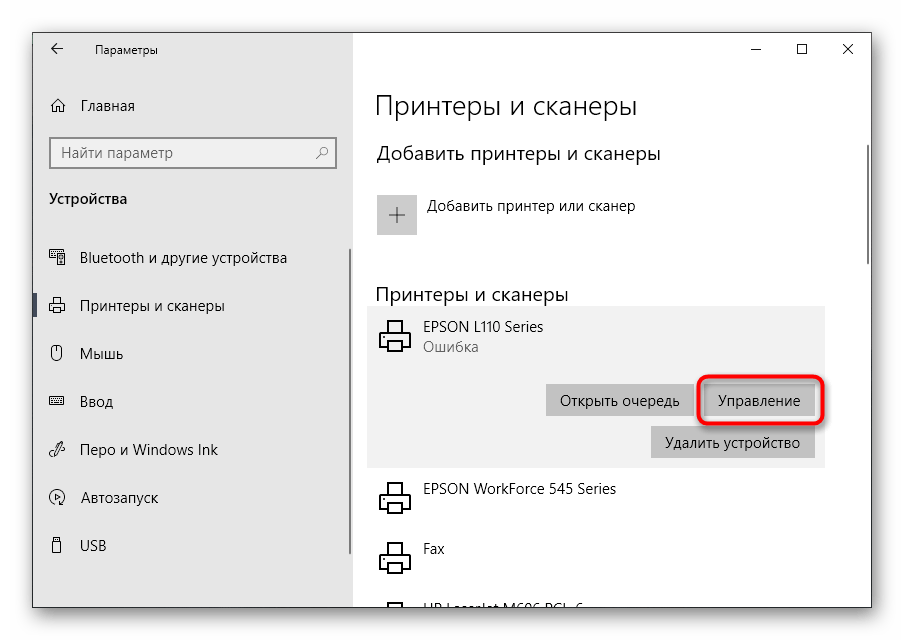
- Откройте меню «Пуск» и вызовите «Параметры», нажав по кнопке с шестеренкой.
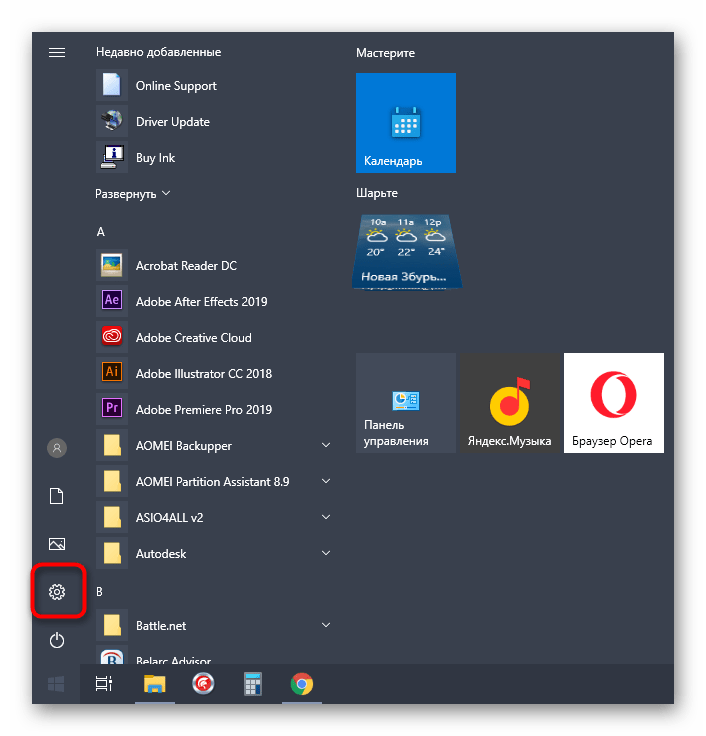
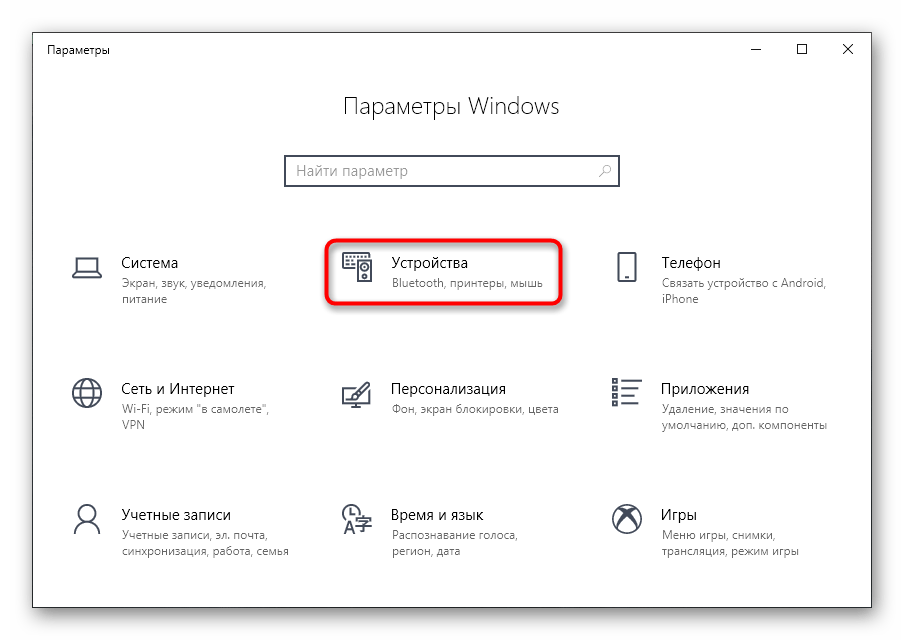
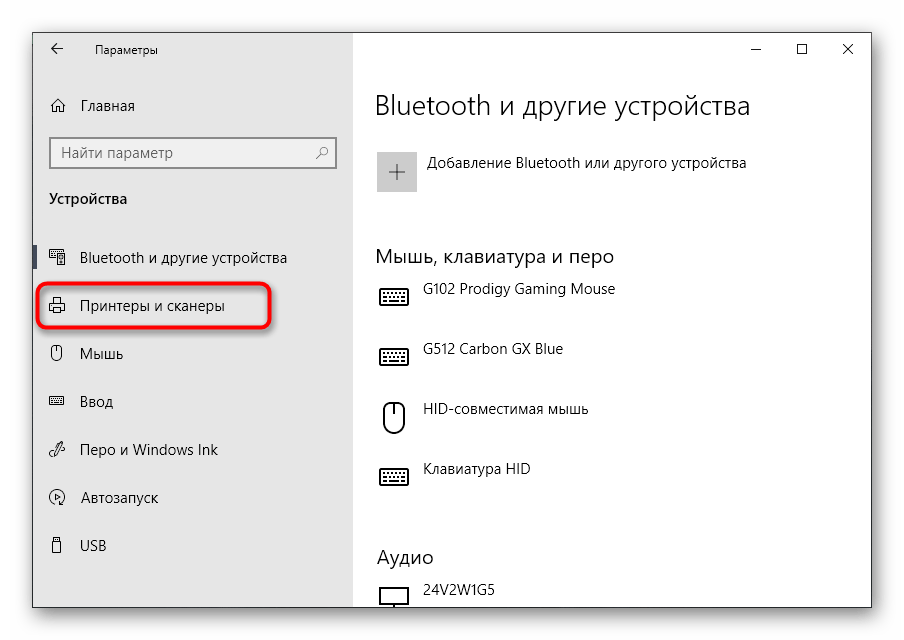
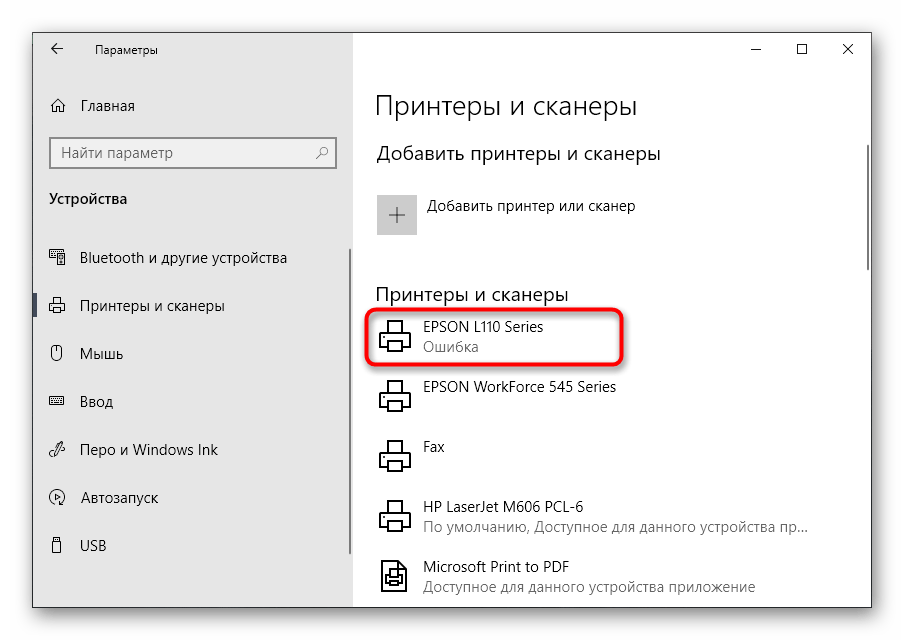
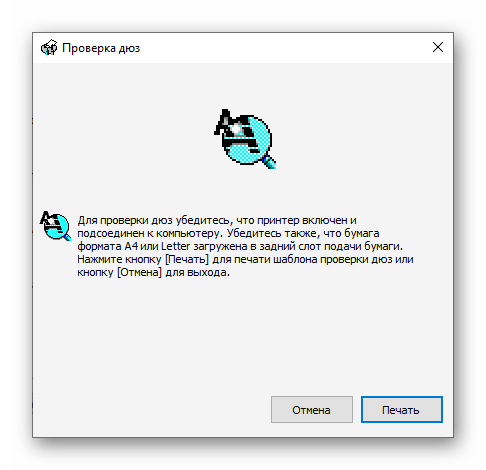
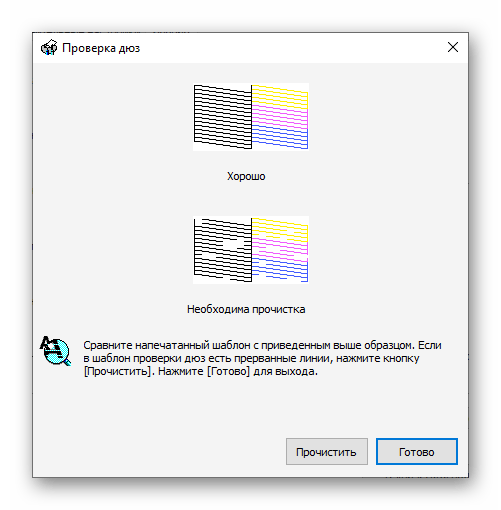
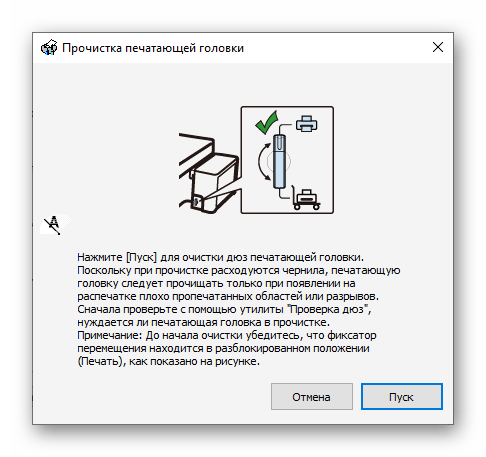

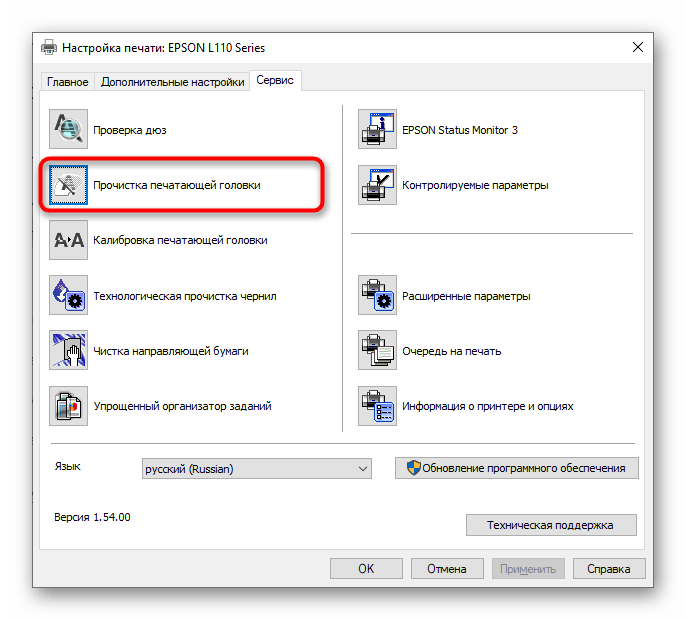
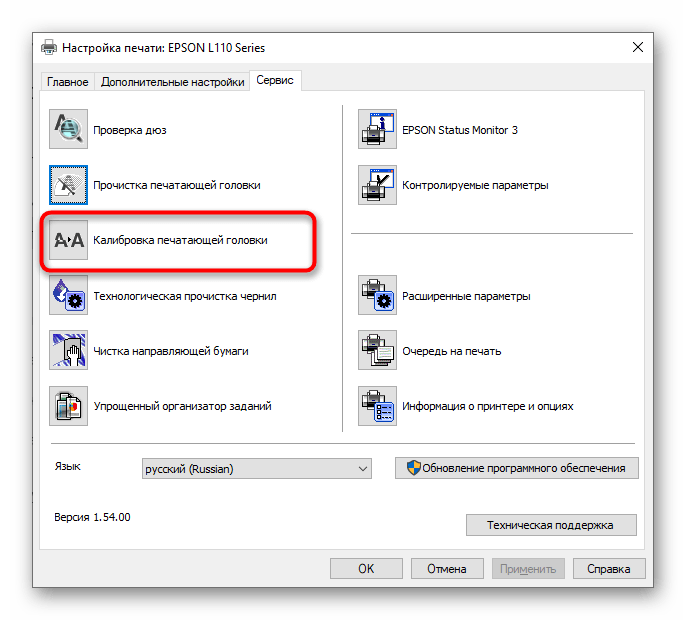
В завершение всей процедуры чистки рекомендуется проверить, насколько хорошо печатает принтер. Для этого используются полученные самостоятельно шаблоны или стандартные пробные страницы, имеющиеся в драйвере устройства. Развернуто о выборе подходящего метода и его применении читайте в отдельной инструкции на нашем сайте, перейдя по ссылке ниже.
Подробнее: Проверка принтера на качество печати
Иногда программная чистка не оказывает должного эффекта, поэтому приходится устранять проблемы вручную. О том, что делать в таких ситуациях, написано в других статьях на нашем сайте. Выберите подходящую проблему и переходите к прочтению доступных для нее решений.
Читайте также:
Исправление проблем с кривой печатью принтера
Почему не печатает принтер Epson
Решение проблем с печатью полосами на принтере Epson
Правильная чистка дюз на принтерах Epson
Еще статьи по данной теме:
Помогла ли Вам статья?
- Признаки, говорящие о необходимости чистки
- Где происходят загрязнения
- Что необходимо для прочистки
- Как прочистить принтер Epson через компьютер
- Как прочистить головку принтера Epson вручную
- Отмачивание сопел без разборки
- Промывка шприцем без разборки
- Как прочистить снятую головку
Струйный принтер более подвержен ухудшению качества печати, нежели лазерный. Причиной этому становится наличие деталей, которые пропускают через себя жидкие чернила. Краситель может засыхать и, если его регулярно не прокачивать через детали (печатающую головку и шлейфы СНПЧ), то чернила через некоторое время подсыхают, образуя небольшие засоры (пробки), что становится фактором плохой печати.
Признаки, говорящие о необходимости чистки
Печатающая головка является основным элементом, принимающим непосредственное участие в нанесении краски на бумагу. На нижней части головки находится пластина с множеством сопел (дюз), которые под давлением выпускают чернила на листы – своего рода форсунки.

Сопла открыты, не скрыты герметично, значит, из-за состава чернил при контакте с воздухом может происходить засыхание в дюзах. Если не печатать несколько недель, например, от месяца, то качество распечатки уже может ухудшиться даже из-за небольшого подсыхания.
Если анализ уровня чернил в картриджах на компьютере показывает, что количества вещества достаточно для нормальной печати, то говорить о том, что нужно прочистить печатающую головку, будут следующие симптомы:
- печать стала бледной;
- информация пропечатывается с пропусками;
- цвета искажены или какой-то оттенок вовсе отсутствует при цветной печати;
- выходит полностью пустой лист с принтера – актуально для сильно длительного простоя печатающего устройства.
В общем, любые дефекты на листе после долгого отсутствия печати означают, что необходимо прочистить дюзы.
Где происходят загрязнения
Место засыхания и загрязнений прямо зависит от конструкции устройства.
- Обычный принтер без СНПЧ со сменными перезаправляемыми (или нет) картриджами. В таком случае единственным местом, где может подсыхать краситель, является сопловая пластина, то есть выходная область головки.
- Принтер с установленной системой непрерывной подачей чернил. Кроме ПГ, уязвимым место становится шлейф, по которым краска перетекает до головки. Кроме подсыханий, возможны и воздушные пробки.
- Профессиональная крупногабаритная офисная печатающая техника и широкоформатные принтеры (плоттеры). Принцы работы схож с предыдущим пунктом, только размеры устройств гораздо больше, поэтому локализация проблема та же.
Что необходимо для прочистки
Подготовка зависит от применяемого способа очистки.
- Если очищать устройство собираетесь с компьютера, то обязательно нужно установить драйвер. Установку можно сделать с диска или скачать ПО в интернете. После, в настройках принтера появятся дополнительные вкладки, где и располагаются функции прочистки и другие опции по обслуживанию.
- Для промывки вручную потребуется чистящая жидкость и некоторые другие материалы, о которых подробно поговорим ниже.
Как прочистить принтер Epson через компьютер
В зависимости от версии установленной на компьютер операционной системы нужно добраться до настроек печати очищаемого устройства.
Для Windows 10:
- Зайдите в «Параметры».

- «Устройства».

- «Принтеры и сканеры».

- Кликните справа на нужный аппарат и выберите «Управление».

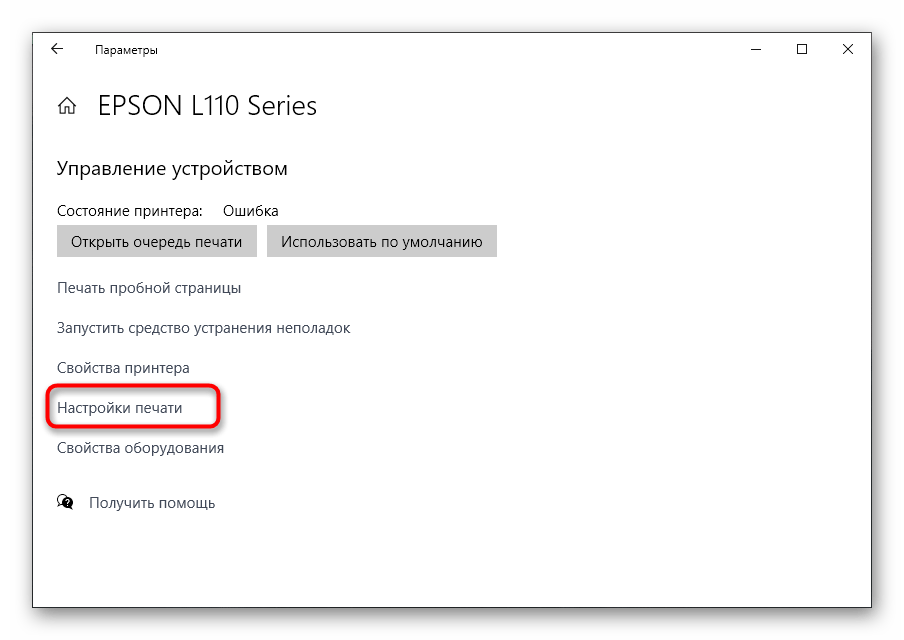
- Нажмите по ссылке «Настройки печати».

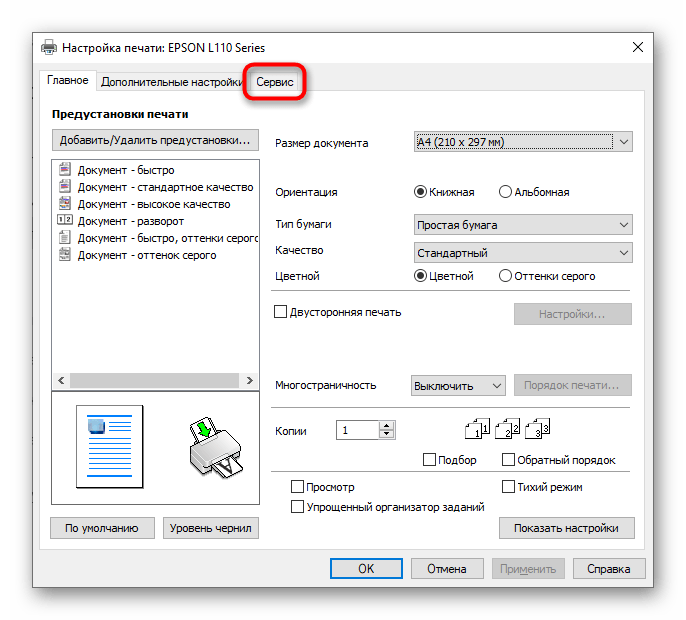
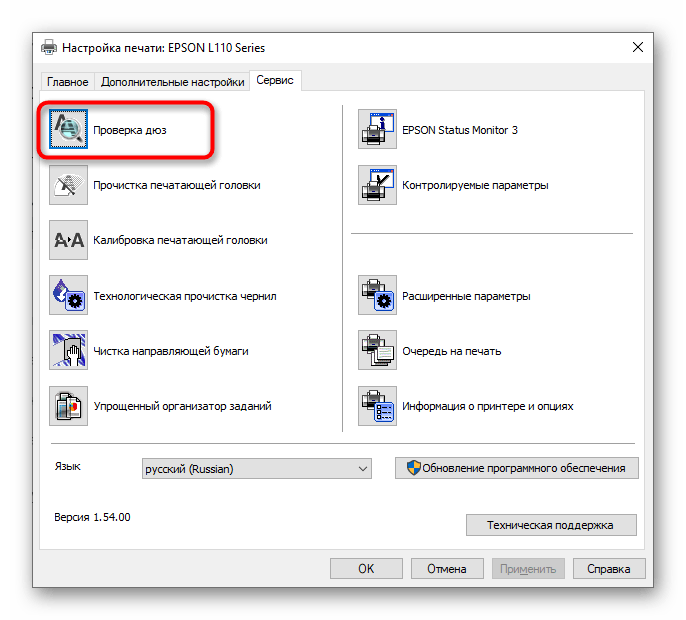
- В открывшемся окне перейдите на вкладку «Сервис» и нажмите «Прочистка печатающей головки».

- Сначала выбираете обычный вариант «Прочистить».
- Дожидаемся окончания чистки, а после воспользуемся на той же вкладке функцией «Проверка дюз».
 Принтер распечатает тестовый образец, который можно сравнить с изображением на мониторе. Если качество совпадает, то в очистке больше нет необходимости.
- Отсутствие удовлетворительного результата требует еще как минимум одну, а то и две обычные прочистки, с последующей проверкой сопел.
- Если и это не помогло, то придется сделать усиленную очистку.

При незначительных засорах программная чистка должна оказаться успешной. В ином случае больше продолжать не нужно, значит, что краска сильно засохла, можно сразу перейти к промывке с чистящими средствами.
Универсальный способ добраться до опции очистки (подходит как для Windows 7, так и для Windows 10):
- нажмите «Windows+R»;
- выполните команду «control printers»;
- среди перечная оборудования в окне «Устройства и принтеры» найдите требуемый к чистке принтер Epson, кликните по нему правой кнопкой мыши и выберите «Настройки печати»;
- остальные действия аналогичны инструкции с предыдущего списка, начиная с п. 5.
Программное (системное) очищение расходует больше краски, чем при обычной печати, поэтому перед процедурой удостоверьтесь, что чернил в картриджах достаточно. Также прочистка уменьшает ресурс печатающей головки, значит, использовать опцию без необходимости лучше не стоит – прочищайте только в случае ухудшения печати.
Как прочистить головку принтера Epson вручную
Необходимо для промывки:
- клеенка для защиты стола от попадания чернил;
- перчатки для защиты рук;
- шприц с трубочками (можно взять от капельницы, некоторые используют термоусадку);
- чистые кухонные салфетки без ворса или бумажные полотенца;
- промывочная жидкость;
- чистая небольшая емкость с ровным дном немного больше размеров ПГ.
Касаемо промывочного состава, самым правильным является применение в чистке специализированной сервисной жидкости. Лучше не пытаться изготовить жидкость самостоятельно, хотя это и вполне возможно. В крайнем случае используйте бытовое средство «Мистер Мускул» (зеленый).
Отмачивание сопел без разборки
- Включите технику кнопкой на корпусе.
- Поднимите крышку, чтобы был доступ к каретке и парковке.
- Дождитесь, когда каретка переместится в центральное положение для замены картриджей. В крайнем случае выдвинуть каретку с парковочной площадки можно руками, но нужно отщелкнуть удерживающую ее защелку.
- В небольшом количество подлейте чистящего раствора на капу – место сбора отработки чернил.
- Задвиньте каретку в крайнее правое положение (на парковку) и дайте постоять так минимум несколько часов. Время отмачивания зависит от силы действия прочищающей жидкости.
- Спустя время, аккуратно вымочите состав салфеткой с капы, включите оргтехнику, прочистите программно и протестируйте дюзы.
Промывка шприцем без разборки
- Включите аппарат. Откройте крышку, дождитесь автоматического размещение каретки по центру – перехода в режим замены чернильниц. Если самостоятельно каретка не выехала, передвиньте вручную или начните печатать какой-то документ. Как только каретка отъедет от парковки, выдерните сетевой кабель с розетки, после чего перемещать узел получится руками.
- Выньте картриджи с каретки.
- На капу сверху положите сложенную вдвое-втрое салфетку, но обязательно без ворса, так как могут потом остаться ворсинки, которые потребуется убирать с разборкой головки.


- С каретки демонтируйте верхнюю крышку.
- Задвиньте каретку на парковку так, чтобы не зацепить края салфетки.


- Наполните шприц очистной жидкостью, удалите воздух, в том числе проследите, чтобы при промывке воздуха не образовалось и в трубочке.
- Один конец трубочки подсоедините к наконечнику шприца, второй наденьте на первый штуцер. Можно прибрести специальную насадку.

- Начните плавно и постепенно давить на поршень шприца, чтобы прокачать жидкость через фильтр тонкой очистки. Если прокачка не удается, возможно, что внутри есть чернильная пробка. Убрать засохшую пробку можно «расшатыванием» — понемногу двигать поршень шприца вперед-назад.

- После каждой промывки нужно анализировать результат, осматривая состояние салфетки.
 Когда разъем для первого картриджа полностью промоется (на салфетке не будет чернильных следов), переходите к следующему штуцеру. И так действуйте, пока все сопла не будут почищены.
 - Проведите тест дюз на компьютере.
Когда будете снимать трубку со штуцера, предварительно сильно ее сдавите, чтобы жидкость осталась в ней, а не вылилась сразу на деталь.
В случае видимости эффективности, хоть и небольшой, промывать можно еще несколько раз до улучшения результата. Но если прочистка до конца не осуществляется, стоит присмотреться к следующему более эффективному варианту.
Как прочистить снятую головку
Как правило, способ оказывается более эффективный за счет возможности применения большего количества вариантов чистки и визуального доступа к соплам. Последний фактор важен, так как позволяет оценить не только состояние сопел, но и отслеживать процесс промывки – выхода жидкости с дюз.
- Сперва стоит частично разобрать сам принтер и потом демонтировать печатающую головку. Работать придется очень аккуратно, особенно, отсоединяя шлейфы от ПГ и сканера (если МФУ).
- Вторым чистым шприцем с трубкой, откачайте с печатающей головки находящиеся внутри чернила, потянув поршень на себя (сделайте для каждого канала).
- Шприцем с промывкой проработайте каждый фильтр. Давите не резко, плавно, над какой-либо емкостью, куда будет попадать прокачанный очиститель с остатками краски. Параллельно следите за напором выходящей жидкости. В нормальном состоянии будет сплошной поток вдоль всей пластины с соплами без разрывов. Пробелы будут означать наличие более жестких пробок, которые следует пытаться промыть раствором дальше или оставить отмачиваться на длительное время (см. строкой ниже).
- Вытрите головку насухо, разместите обратно и проведите тест дюз.
Заядлые пробки можно попытаться отмочить в жидкости. Для этого нужно набрать в емкость 1-2 мм промывочной жидкости и положить головку дюзами вниз примерно на 20-30 минут для начала.

В запущенных случаях иногда приходится оставлять деталь от часов до целых суток.
Дополнительно можно попробовать прокачать жидкость в обратном порядке – с емкости через сопла в шприц с помощью трубочки. А после предполагаемого времени отмачивания попробуйте еще раз промыть печатающую головку над емкостью первым способом, посмотрев на результат.
Системная прочистка сервисной жидкостью
Обычная программная промывка делается прогонкой чернил. При желании, картриджи (но не оригинальные) можно заправить сервисной жидкостью и прочистить с ПК. Должно также быть чуть чернил, чтобы был отпечаток на листе для теста дюз.
После прочистки распечатайте 2-3 изображения и не трогайте принтер до 20 минут, чтобы жидкость внутри ПГ чуть «поработала». После распечатайте тест, оцените эффект. Если отклонений от образца на экране нет, вылейте состав с картриджей или СНПЧ, сразу залейте чернила и верните все на место. ПГ довольно быстро сохнет, поэтому долго держать картриджи в снятом состоянии нельзя.
Метод всего лишь немного эффективнее, чем стандартная прочистка красками.
Как просушить головку принтера после чистки
- Полностью залитая ПГ, в которой жидкость задела микросхему, подлежит замене, так как при подключении к принтеру может полностью выйти из строя плата управления.
- Если промокли только контакты, можно попытаться в несколько итераций полностью вымочить влагу салфетками. Последняя салфетка должна оказаться абсолютно сухой.
- Если применяется метод вымачивания, то погружаться ПГ должна всего на 1-2 мм в состав, чтобы был контакт только с сопловой пластиной.
- Между штуцерами фильтров тонкой очистки перед прокачкой дополнительно рекомендуется подложить кусочки ваты, которые впитают жидкость в случае ее случайного перелива.
Как продлить срок службы печатающей головки
Для техники со струйной технологией печати есть два основных правила:
- делайте печать цветной страницы хотя бы раз в 1-2 недели, даже если в ближайшее время ничего печатать не собираетесь – лучше предотвратить неисправности печатающей головки Epson, не дав ей засохнуть, чем потом не смочь воспользоваться принтером;
- не допускайте низкого уровня чернил в картриджах, т. к. при пустой чернильнице головка будет сильно перегреваться, быстрее выйдет из строя. Заправляйте картриджи только качественными чернилами, так как неоригинальные, а тем более китайские могут показывать плохой результат даже при полностью исправной ПГ.
На чтение 10 мин Просмотров 1.5к. Опубликовано 24.10.2020
- Программная очистка
- Физическая промывка
- Как решить проблему программным способом
- Промывка чернильных каналов и головки принтера
- Снятие печатающей головки и отмачивание
- Epson
- Другие производители
- Canon
- Общие рекомендации

Промывка печатающей головки epson шприцем (нажмите для увеличения)
Такую процедуру как очистка и промывка печатающей головки Epson (как и любого другого принтера) необходимо проводить по мере надобности. Когда некоторые картриджи начинают плохо печатать.
В данный момент существует множество различных методов. Мы рассмотрим промывку программным способом и физическим, не разбирая принтер.
Программная очистка
Открываем меню Пуск переходим в раздел «Устройства и принтеры».
Находим наш принтер Epson и жмем по нему правой кнопкой мышки. Выбираем «Свойства».
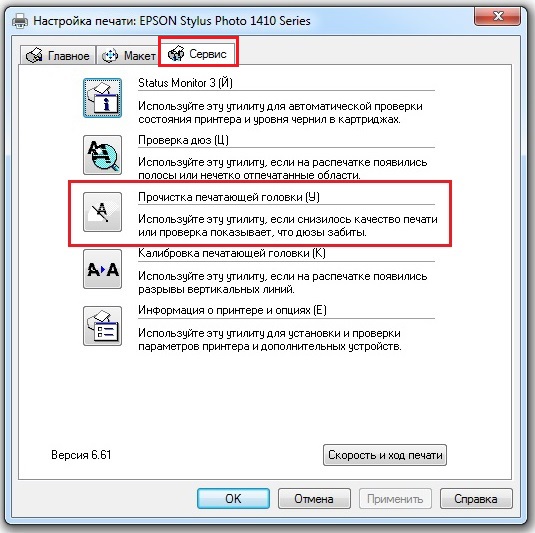
На вкладке «Сервис» жмем «Прочистка печатающей головки». Первый раз выбираем «Прочистить» и жмем «Пуск».
После завершения прочистки делаем тест дюз и если изображение без пропусков — головка чиста. Если нет, то делаем простую прочистку еще 2 раза. Если это не дало результата — делаем Усиленную прочистку дюз. Если снова ничего, нужна физическая промывка.
Физическая промывка

Нажмите для увеличения
Необходимо приобрести промывочную жидкость, найти шприц и достать трубку от капельницы. Также вам пригодятся ножницы, перчатки, чтобы не испачкать руки и салфетка, дабы не вымазать Epson.
С помощью ножниц обрежьте трубку капельницы. Нам нужно, чтобы ее длина составляла около 5-10 см. Эту трубку необходимо надеть на шприц и набрать промывочной жидкости.
Включаем принтер, открываем крышку. Ждем когда каретка с картриджами выедет в положение замены. Отключаем принтер от сети питания.
Передвигаем печатающую головку вправо, кладем салфетку и наезжаем головкой на салфетку.
Вынимаем картриджи. Как это сделать написано в инструкции к принтеру или, если у вас система непрерывной подачи чернил, в «мануале» к СНПЧ.

Нажмите для увеличения
Вставляем трубку от капельницы со шприцем в разъем картриджа, который мухлюет при печати :-). Аккуратно, даем ему пару кубиков промывочной жидкости.
Таки образом поступаем с каждым забитым разъемом головки.
Собираем систему (вставляем картриджи или подключаем СНПЧ) и делаем 2 простых прочистки программным способом.
Если это не помогает, то я попробовал бы еще раз усиленную очистку с помощью ПО. Если снова ничего, то нужно вынимать печатающую головку из принтера и промывать. Это может занять несколько дней.
Чтобы не доводить Epson до такого состояния нужно давать работу картриджам. Печатать цветную страничку хотя бы раз в неделю.
Вы можете заказать промывку печатающей головки оставив заявку.
Век технологий и повсеместной компьютеризации уже давно отучил человека от рукописного письма и клейки фотографий в альбомы. Современные технологии стремительно развиваются, постоянно пополняя ассортимент и совершенствуя характеристики электронных устройств. Принтеры прочно вошли в обиход пользователей компьютерной техники и занимают свою нишу не только в офисном пространстве, но и во многих домах.
 Устройства для вывода информации различаются между собой функционалом, принципом работы, способом подключения. Как и любая техника, все они нуждаются в уходе со стороны владельца. Для корректной работы и долгой службы принтера периодически нужно производить обслуживание устройства. Если в офисах, где устройств может быть очень много, для этой цели обычно вызывают специально обученного сотрудника техобслуживания, то дома можно без проблем справиться самостоятельно.
Несмотря на темпы развития производства и появления новых фирм производителей, знаменитый старый добрый Epson вот уже много лет не сдаёт лидирующие позиции на рынке компьютерной периферии. Рассмотрим самостоятельное обслуживание принтера именно на его примере.
По мере необходимости нужно периодически чистить печатающую головку устройства, чтобы сохранить качество печати. Это можно делать двумя способами — программным и физическим. Если ваш принтер стал плохо печатать, начали появляться горизонтальные полосы или искажается цветопередача, значит, пришла пора почистить печатающий механизм устройства.
Как решить проблему программным способом
Сначала нужно использовать этот метод, так как зачастую не возникает необходимость разбирать устройство, чтобы качество печати снова пришло в норму.
- Перейдите к папке Устройства и принтеры.
- Выберите наименование вашего устройства и щёлкните по нему правой кнопкой мыши, перейдите к его свойствам.
- На вкладке Сервис выберите прочистку головки.
Прочистка печатающей головки
Если программный способ за несколько попыток не дал результатов, при этом вы удостоверились в наличии чернил в картриджах и шланг слива отработанных чернил никоим образом не повреждён (в случае когда таковой имеется), переходим к более серьёзным процедурам. Скорее всего, головка принтера засорена более критично или же в неё попал воздух с чернил. Тогда придётся её прочистить физическим способом.
Промывка чернильных каналов и головки принтера
Для работы необходимо обзавестись некоторыми атрибутами:
- жидкостью для промывки головки струйных принтеров (продаётся в специализированных магазинах);
- шприцем на 10–20 мл;
- небольшой гибкой трубочкой, которую можно будет надеть на носик шприца.
- Чтобы разобрать печатающий механизм, необходимо сначала снять верхнюю крышку принтера. Открутите болты, фиксирующие её. Шлейф, соединяющий корпус с механизмом, можно вынуть с платы, чтобы открыть доступ к механизму.
- Вытащите картриджи и положите на заранее подготовленную поверхность, дабы не измазать всё вокруг чернилами.
Снятие печатающей головки и отмачивание
Для более тяжёлых случаев приходится отмачивать механизм от нескольких часов до нескольких дней. Перед тем как снять печатающую головку Epson для дальнейших процедур, необходимо выключить устройство.
-
Каретка должна при выключении принтера остаться на середине, в положении замены картриджей, обеспечивая их лёгкое извлечение.
Струйные принтеры не любят простаивать без работы, поэтому периодически нужно приводить их в действие, печатая хотя бы пару страниц в неделю. Иначе печатающая головка может попросту засохнуть, и не всегда её можно будет реанимировать.
Струйные принтеры удобны по многим причинам. Полноцветные струйники недороги по сравнению с лазерными. Они обеспечивают неплохое качество как обычной, так и фотопечати. Однако конструкция устройства имеет слабое место: печатающая головка имеет много шансов засориться. Стоит знать, как почистить головку принтера Epson и чем отличается чистка других производителей.
Производители печатной техники прекрасно знают эту проблему. Поэтому принтеры снабжаются средствами самостоятельной прочистки, а управлять этими средствами можно через фирменное программное обеспечение. Если этот способ не срабатывает, помогает чистка вручную.
Epson
Один из ведущих производителей принтеров для дома и офиса – японская компания Epson (точнее, Seiko Epson). Устройства этой компании популярны во многом благодаря простому обслуживанию.
Рассмотрим пример встроенного сервиса на примере Windows.
- Найдите свою модель в разделе «Устройства и принтеры» в Панели управления
- Кликните по Epson правой кнопкой мышки и выберите в контекстном меню раздел «Свойства»
- Перейдите на вкладку «Сервис» и нажмите пункт «Прочистка печатающей головки».
- Выберите пункт «Прочистить» и нажмите «Пуск», после чего дождитесь окончания процесса. При этом будет слышен характерный шум.
- Выберите пункт «тест дюз», когда система сообщит о завершении. Принтер напечатает тестовую страницу. Если головка очищена правильно, на распечатанной картинке не будет пропусков или размазанных фрагментов.
- Если изображение всё ещё имеет дефекты из-за загрязнения, попробуйте режим «Усиленная прочистка»
В случае, если усиленная прочистка также не помогает, придётся заняться очищением головки вручную. Для этого вам понадобится стандартная капельница, шприц, специальная промывочная жидкость, а также салфетки, перчатки и ножницы.
- Отрежьте от трубки капельницы участок 5-10 см. Наберите в шприц промывочную жидкость, затем наденьте на него кусок трубки.
- Включите принтер и откройте его крышку.
- Когда каретка с картриджами выдвинется для их замены, выключите питание устройства
- Передвиньте головку вправо и подложите салфетку так, чтобы прикрыть ей сопло головки (чтобы ничего не запачкать остатками чернил в ней)
- Вытащите картриджи, как описано в документации к устройству или к СНПЧ (если у вас таковая установлена)
- Вставьте в разъём загрязнённого картриджа систему из шприца, прикрытого трубкой, и введите около двух миллилитров промывочной жидкости. Поступите так с каждым загрязнившимся картриджем
- Когда промывка окончена, приведите принтер в рабочее состояние, вернув картриджи и головку на место
- Запустите ПО и дважды сделайте программную очистку (как описано в предыдущем разделе). Если не помогает простая, попробуйте прибегнуть к усиленной.
Этот метод достаточно хлопотный, однако не настолько, как полноценная промывка головки вне принтера. Зная, как почистить печатающую головку принтера Epson, вы сможете проводить базовое обслуживание самостоятельно. Однако если та загрязнена серьёзно, лучше всё же обратиться к специалистам.
Другие производители
Практически каждый разработчик струйных печатающих устройств предлагает набор сервисных средств, включающих очистку головки. Мы не будем углубляться в физические методы (они очень отличаются, в зависимости от конструкции), однако программные средства в целом похожи.
Официальный сайт компании предлагает инструкции, которые дублируются в документации к технике. Чтобы ими пользоваться, необходимо иметь на своём компьютере не только драйвер устройства, но и фирменное ПО для управления режимами.
Как почистить головку принтера HP:
- Запустите программу «Центр решений HP»
- В открывшемся окне нажмите кнопку «Параметры»
- Выберите раздел «Панель инструментов принтера», чтобы войти в выбор сервисных инструкций
- Откройте вкладку «Службы устройства»
- Выберите в ней раздел меню «Чистка печатающих головок»
- Нажмите кнопку «Очистка»
- Дождитесь окончания процесса
Возможно, в более новых версиях ПО порядок действий будет незначительно изменён, однако логика интерфейса останется прежней.
Производитель отмечает, что процесс очищения сопровождается некоторым заметным шумом. Это нормально. Когда процесс завершится, будет распечатана тестовая страница для демонстрации качества печати. По ней вы можете судить, насколько успешно прошла очистка головки.
Canon
Как почистить головку принтера Canon программным способом – вы уже знаете. Дело в стандартных меню Windows: штатная очистка делается точно так же, как в случае Epson.
Если же встроенные механизмы обслуживания пасуют перед засором, то можно сделать, например, так:
- Приготовьте кембрик из шланга капельницы, шприц с чистящей жидкостью и глубокую ёмкость.
- Застелите дно ёмкости бинтом в два-три слоя и налейте немного промывочной жидкости, чтобы та тонким слоем покрывала дно
- Снимите головку принтера и поставьте на бинт печатающим соплом
- Наденьте на приёмные штуцеры для чернил трубки из шланга
- Налейте в трубки промывочную жидкость и оставьте на несколько часов (двух-трёх обычно достаточно)
- Если жидкость не проходит сквозь картридж, значит, он загрязнён сильнее, чем предусмотрено. Тогда стоит попробовать продуть его жидкостью под давлением с помощью шприца.
- Повторяйте процедуру, заменяя жидкость до тех пор, пока она не будет оставаться на выходе такой же чистой, как и на входе.
- Протрите низ картриджа и вставьте его обратно в принтер. Попробуйте распечатать тестовую страницу сразу после установки, а затем через несколько часов снова.
Время, нужное для чистки, зависит от степени загрязнения. Начинать стоит с двух-трёх часов выдержки. Если это не помогло, в следующий раз оставьте картридж промываться на больший срок.
Общие рекомендации
- Печатайте хотя бы одну цветную страницу в неделю, чтобы избежать засорения головок. Прочистка обойдётся вам дороже, чем чернила.
- При выборе чистящего средства выбирайте те, что не содержат спирта или агрессивных кислот.
- Если проблема оказывается не такой простой, лучше обратитесь в сервис-центр сразу, не усугубляя её.

Промывка печатающей головки
Epson шприцемТакую процедуру как очистка и промывка печатающей головки Epson (как и любого другого принтера) необходимо проводить по мере надобности. Когда некоторые картриджи начинают плохо печатать.
В данный момент существует множество различных методов. Мы рассмотрим промывку программным способом и физическим, не разбирая принтер.
Программная очистка
Открываем меню Пуск переходим в раздел «Устройства и принтеры».
Находим наш принтер Epson и жмем по нему правой кнопкой мышки. Выбираем «Свойства».
На вкладке «Сервис» жмем «Прочистка печатающей головки». Первый раз выбираем «Прочистить» и жмем «Пуск».
После завершения прочистки делаем тест дюз и если изображение без пропусков — головка чиста. Если нет, то делаем простую прочистку еще 2 раза. Если это не дало результата — делаем Усиленную прочистку дюз. Если снова ничего, нужна физическая промывка.
Физическая промывка
Нажмите для увеличения
Необходимо приобрести промывочную жидкость, найти шприц и достать трубку от капельницы. Также вам пригодятся ножницы, перчатки, чтобы не испачкать руки и салфетка, дабы не вымазать Epson.
С помощью ножниц обрежьте трубку капельницы. Нам нужно, чтобы ее длина составляла около 5-10 см. Эту трубку необходимо надеть на шприц и набрать промывочной жидкости.
Включаем принтер, открываем крышку. Ждем когда каретка с картриджами выедет в положение замены. Отключаем принтер от сети питания.
Передвигаем печатающую головку вправо, кладем салфетку и наезжаем головкой на салфетку.
Вынимаем картриджи. Как это сделать написано в инструкции к принтеру или, если у вас система непрерывной подачи чернил, в «мануале» к СНПЧ.
Нажмите для увеличения
Вставляем трубку от капельницы со шприцем в разъем картриджа, который мухлюет при печати :-). Аккуратно, даем ему пару кубиков промывочной жидкости.
Таки образом поступаем с каждым забитым разъемом головки.
Собираем систему (вставляем картриджи или подключаем СНПЧ) и делаем 2 простых прочистки программным способом.
Если это не помогает, то я попробовал бы еще раз усиленную очистку с помощью ПО. Если снова ничего, то нужно вынимать печатающую головку из принтера и промывать. Это может занять несколько дней.
Чтобы не доводить Epson до такого состояния нужно давать работу картриджам. Печатать цветную страничку хотя бы раз в неделю.
- Инструкция по прочистке печатающей головки Epson от WWM — [PDF, 1.2 MB].
Печатайте с удовольствием.
- Когда необходима чистка?
- Что подготовить?
- Особенности чистки головки принтера Epson
- Как прочистить головку принтера Epson программным способом?
- Промывка печатающей головки на устройствах Epson
- Снятие печатающей головки
- Промывка печатающей головки
- Жидкость для чистки головок Epson
- Утилита Head Cleaning (Прочистка печатающей головки) (для Windows)
Когда необходима чистка?
Итак, для начала нужно понять, когда именно необходимо чистить такое устройство, как принтер Epson или любое другое. Даже при правильном использовании не следует полагать, что все компоненты будут работать идеально в любое время. Если невозможно постоянно контролировать износ расходных материалов, то рано или поздно произойдут сбои в работе печатного оборудования. Засорение головки принтера может произойти в следующих случаях:
- чернила в печатающей головке высохли;
- повреждение механизма подачи чернил;
- засорение специальных каналов, по которым чернила поступают в устройство;
- Высокая подача чернил в принтер.


Чтобы решить проблему засоренной головки, производители принтеров придумали специальную программу для контроля ее работы, которая с помощью компьютера может помочь решить проблему.
Если говорить конкретно о чистке, то принтер можно почистить двумя способами:
- вручную;
- программное обеспечение.


Что подготовить?
Итак, для того чтобы прочистить принтер и промыть устройство, необходимо использовать определенные предметы.
- Специально изготовленная производителем жидкость для ополаскивания. Такая подготовка будет очень эффективной, так как позволит провести очистку в кратчайшие сроки.
- Специальная прорезиненная губка под названием «каппа». Это пористая губка, которая позволяет жидкости как можно быстрее добраться до печатающей головки.
- Посуда с плоским дном, которую можно легко выбросить. Для этого можно использовать одноразовые тарелки или пищевые контейнеры.
Кстати, на рынке существуют специальные наборы для чистки принтеров, которые уже содержат все необходимые предметы, включая чистящее средство для принтера. Их можно найти даже в специализированных магазинах.


Особенности чистки головки принтера Epson
Печатающие головки Epson имеют совершенно иную конструкцию, чем HP и Canon. Основными отличиями являются:
Во-первых, большинство печатающих головок Epson используют ниппели для подачи чернил из картриджей.

Эти сопла облегчают очистку печатающей головки Epson, поскольку на них можно надеть трубку и промыть головку. Но это не относится к таким принтерам, как R3000, SC-P600, в которых используется специальная система подачи чернил между картриджами и печатающей головкой с клапанами и насосом. В этих принтерах попытка прочистки через сопла может привести к повреждению чернильной системы.
Во-вторых, нет прямого доступа к фильтрам, которые расположены за форсунками. Это нехорошо. Потому что фильтры тонкой очистки регулярно засоряются засохшими чернилами. Но если чистящая жидкость не попадает в канал, очистка невозможна.
Чтобы отделить электрическую часть от чернил, в головках Epson используется мембрана. Но он тонкий и боится агрессивных жидкостей и повышенного давления. Если мембрана повреждена, она будет проводить большой ток и пережжет транзисторы на плате.
На контакты разъема головки подается высокое напряжение. Поэтому, если жидкость попадает в головку, она может разрушить головку, кабель и плату управления. Ремонт может стать непомерно дорогим.

Мягкий герметик (очень устойчивый к давлению) используется для изоляции каналов чернил разных цветов. Если герметик поврежден, соседние цвета будут смешиваться и мешать друг другу. Поэтому при очистке головки необходимо соблюдать особую осторожность. Используйте только минимальное усилие и давление.
Очень маленький размер сопла. Чем меньше размер сопла, тем сложнее его чистить.
Чистка головок Epson отличается от чистки головок Canon и HP. Например, даже чистящие инструменты Epson отличаются друг от друга.
Во-первых, имеется отверстие, изолирующее электрическую часть от чернил. Повреждение мембраны может быть вызвано, например, агрессивной промывочной жидкостью или высоким давлением. Чернила вызывают короткое замыкание в плате управления принтера. Это приведет к перегоранию транзисторов силового ключа, предохранителя и, возможно, схемы драйвера головки. Головка не подлежит ремонту. Необходимо заменить как плату, так и головку.
Ультразвук не всегда помогает, но является хорошим дополнением при очистке сильно пересушенной головки. Например, в канал нельзя заливать чистящее средство.
Вы можете использовать ультразвук, чтобы провести его через протоки. Затем уже можно проводить очистку традиционным способом.
Как прочистить головку принтера Epson программным способом?
Программная очистка принтеров Epson состоит из последовательных прогонов проверки и автоматического удаления любых проблем. В большинстве случаев специального применения не требуется, поэтому ниже процесс будет объяснен на примере обычного меню Print Preferences.
- Откройте меню Пуск и вызовите Настройки, нажав на кнопку с шестеренкой.

- Выберите категорию «Устройства».

- Используя меню слева, перейдите к разделу «Принтеры и сканеры».

- Нажмите на имя устройства в списке, чтобы появились кнопки взаимодействия с устройством.

- Затем перейдите в раздел «Управление», где присутствуют все программные компоненты.

- Нажмите на щелчок «Настройки печати».

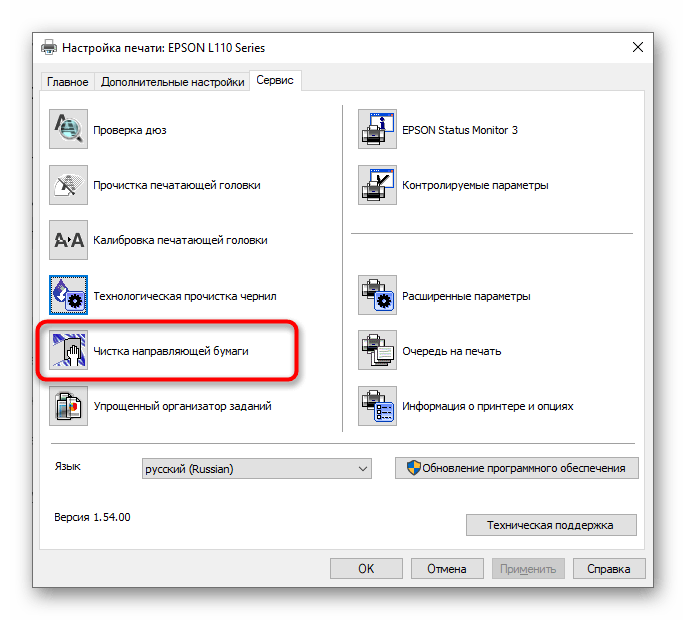
- Откройте вкладку «Сервис» или «Обслуживание», где вы найдете необходимые функции.

- Теперь можно приступать к самому процессу проверки и очистки. Убедитесь, что печатающая головка требует очистки, нажав кнопку «Проверить сопла».

- Прочитайте инструкции по этой операции, подготовьте принтер, а затем отправьте тестовый документ на печать.

- Дождитесь получения листа с результатами и сравните его с тем, который отображается в активном окне. Если необходима очистка, нажмите «Очистить».

- Это сразу же приведет вас к инструменту Print Head Cleanup, где вы можете прочитать описание операции и запустить ее.

- Обратите внимание, что этот инструмент также можно запустить через основной раздел вкладки Сервис, где достаточно нажать соответствующую кнопку. Если с первого раза результат не будет идеальным, вам нужно будет запустить очистку печатающей головки еще раз.

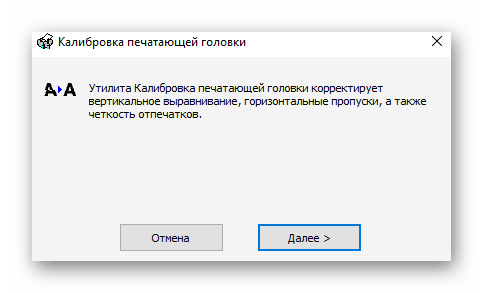
- Следующая функция — «Калибровка печатающей головки». Это не совсем функция очистки, но она может быть полезна, если буквы или изображения на листе выровнены не идеально.

- Когда инструмент активирован, происходит автоматическое выравнивание по вертикали, коррекция горизонтальных скачков и резкости печати.

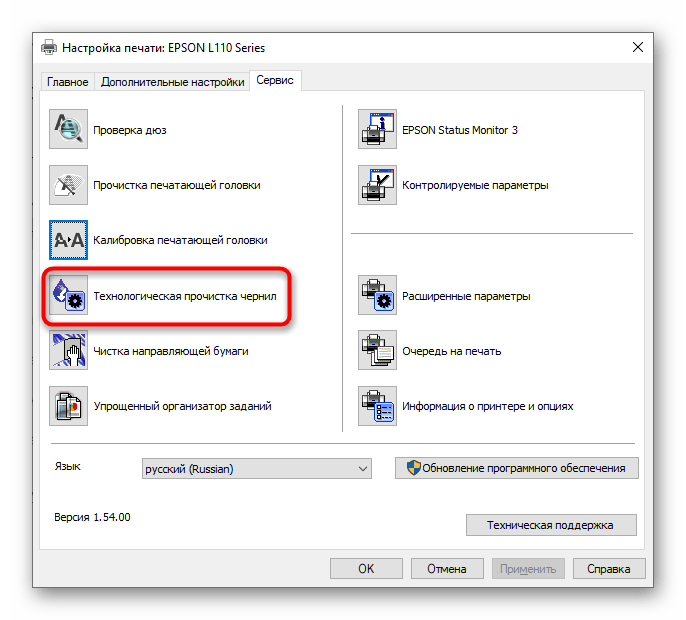
- Иногда чернила также нуждаются в очистке, так как со временем они немного подсыхают и начинают дергаться. Для этого используется отдельный инструмент под названием «Смывка чернил».

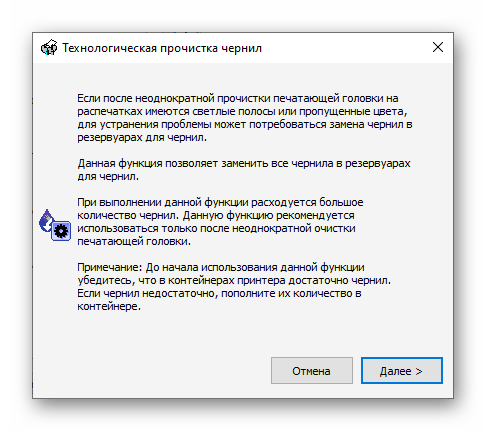
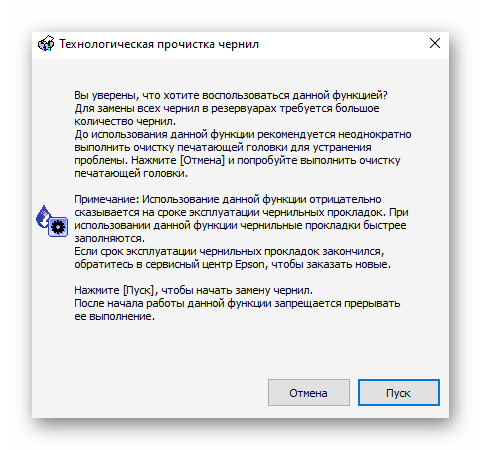
- Прочитайте общую информацию о том, как пользоваться этим инструментом. Как видите, это также поможет в ситуациях, когда очистка печатающей головки не принесла успеха. Убедитесь, что в картриджах достаточно чернил, так как они будут полностью выкачаны и заменены.

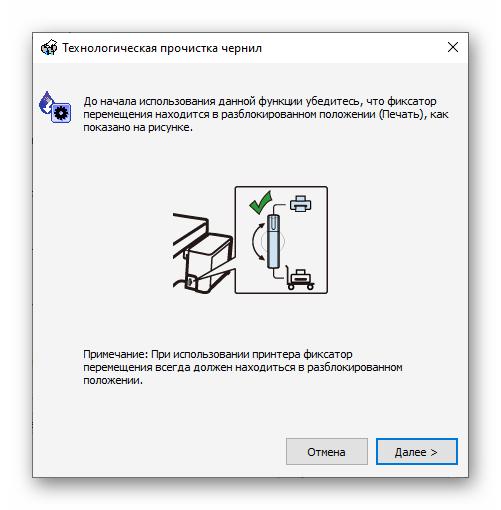
- Следующим шагом перед началом процесса очистки является проверка фиксатора. Убедитесь, что он находится в разблокированном положении, как показано на рисунке в окне.

- Прочитайте всю информацию еще раз, так как эта процедура сложная. Нажмите «Старт», когда будете готовы.

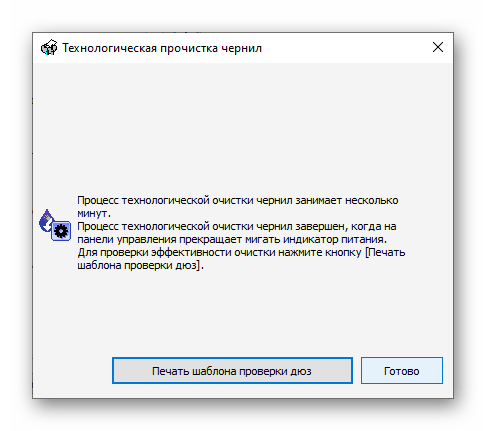
- Дождитесь окончания очистки чернил — это займет несколько минут, после чего на экране появится уведомление. Нажмите кнопку Печать тестового образца сопла для демонстрации результата очистки.

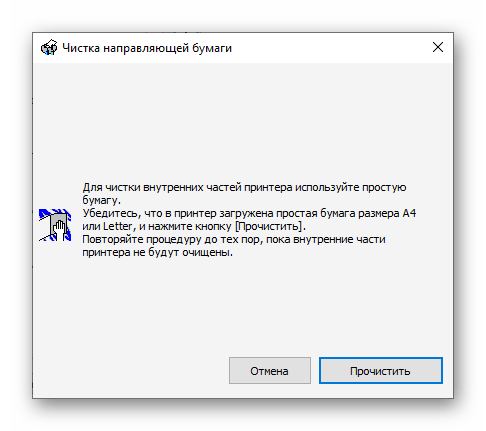
- Иногда частички чернил остаются внутри принтера и попадают на бумагу, создавая полосы и потеки. Эта проблема решается путем запуска инструмента Clean Guide Tool.

- Используйте обычную бумагу формата А4 и повторяйте эту процедуру до получения видимых результатов.

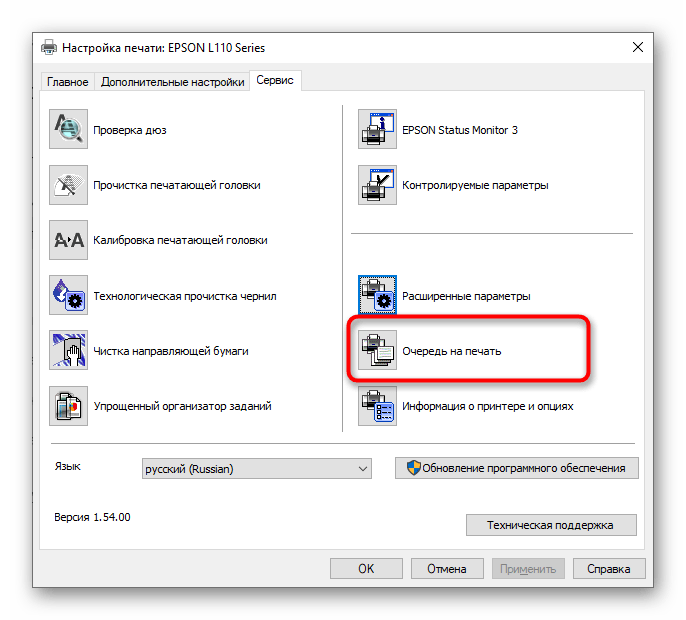
- Не выполняйте несколько операций очистки одновременно, так как это может привести к нарушению работы печатного оборудования. Вы можете отменить операцию или просмотреть статус, нажав кнопку Print Queue (Очередь печати).

- Появится стандартное окно операционной системы, показывающее, какие действия стоят в очереди на выполнение принтером. Щелкните на них правой кнопкой мыши, чтобы остановить или получить дополнительную информацию.

В конце всей процедуры очистки стоит проверить, насколько хорошо печатает принтер. Это можно сделать с помощью самостоятельно созданных шаблонов или стандартных тестовых страниц, имеющихся в драйвере устройства. Для подробного объяснения соответствующего метода и того, как его использовать, пожалуйста, обратитесь к отдельным инструкциям на нашем сайте, нажав на ссылку ниже.
Иногда очистка программного обеспечения не дает желаемого эффекта, поэтому приходится вручную устранять проблему. Подробнее о том, что делать в таких ситуациях, читайте в других статьях на нашем сайте. Выберите соответствующую проблему и перейдите к чтению имеющихся для нее решений.
Промывка печатающей головки на устройствах Epson
Ниже приведены подробные инструкции с фотографиями по промывке печатающей головки на примере принтера L800. Процесс промывки практически одинаков во всех принтерах Epson. Давайте начнем!
Снятие печатающей головки
Инструкция по разборке печатающей головки пригодится тем, кто впервые решит самостоятельно промыть печатающую головку на Epson L800.
Прежде всего, необходимо отключить принтер от сети, выключив его с помощью кнопки питания и выдернув шнур питания из розетки. Перед снятием печатающей головки необходимо отключить питание принтера, чтобы убедиться в отсутствии короткого замыкания в проводах печатающей головки.
Если модель вашего принтера оснащена клапаном перекрытия подачи чернил на печатающую головку, переведите рычаг в транспортное положение (закройте клапан).

Обязательно выключите принтер и отсоедините кабель питания!

Установите рычаг в режим транспортировки.

Откройте крышку принтера, чтобы получить доступ к печатающей головке.
Как вы видите, каретка печатающей головки находится в крайнем правом положении; чтобы снять ее, переместите ее немного влево от парковочного положения. Каретка должна находиться напротив технологического окна, иначе невозможно будет снять печатающую головку. Никогда не сдвигайте каретку влево, так как это приведет к повреждению механизма, фиксирующего каретку на месте. Чтобы разблокировать механизм блокировки, поверните левую шестерню немного против часовой стрелки.

Медленно поверните шестерню на противоположной стороне против часовой стрелки. Ручка разблокируется, и тележка легко сдвинется. Перед поворотом шестерни переместите каретку до упора в крайнее правое положение!

Теперь каретка находится напротив окна процесса, и вы можете приступить к извлечению печатающей головки Epson.

Затем выкрутите винт, удерживающий крышки.

Освободите чернильные картриджи от защитной крышки.

Извлеките блок картриджей, слегка надавив на каждую защелку и осторожно потянув вверх каждый картридж по отдельности.

Извлеките каждый картридж из своего гнезда.

Картриджи извлечены, перейдите к следующему шагу!
На передней части тележки для картриджей находится уплотнительная пластина с направляющими для извлечения картриджей. Он имеет 2 защелки с каждой стороны, вам понадобится небольшой штифт с загнутым концом, чтобы освободить защелки.

С помощью такого инструмента будет легко снять уплотнительную пластину с каретки принтера Epson.

Найдите отверстие сзади, отпустите фиксатор и осторожно потяните левую сторону вверх.

Повторите ту же процедуру для правой стороны каретки.

Поднимите рельс.

С правой стороны снимите колпачок, закрывающий патрубок печатающей головки.

Выкрутите 3 винта, крепящие датчик.

Осторожно снимите печатающую головку, не повредив плоские кабели, а затем отсоедините их от разъемов датчиков.

Снятая печатающая головка, перед промывкой печатающей головки Epson!
Промывка печатающей головки
Перед промывкой замочите печатающую головку Epson в промывочной жидкости примерно на 1 час. Используйте специализированную промывочную жидкость, иначе есть риск повредить печатающую головку.
- OCP-RS Водорастворимые чернила (150 мл)OCP-RS Промывочная жидкость .
- OCP-RS Промывочная жидкость для водорастворимых чернил (100 мл)OCP-RS Промывочная жидкость .
- для HP, Epson и Canon (100 мл)Жидкость для промывки InkTec MCS-DP .
- InkTec PCS-100MDP Жидкость для промывки красителей (100 мл)InkTec PCS-100MDP Жидкость для промывки красителей .
- Жидкость для промывки пигментных чернил Epson (100 мл)WWM CL-06Жидкость для промывки.
- Промывочная жидкость для пигментных чернил Epson (200 мл)WWM CL-06Промывочная жидкость.
- Промывочная жидкость Epson для пигментных и водорастворимых чернил (200 мл)WWM CL-10Промывочная жидкость .
- Жидкость для промывки Epson от пигментных и водорастворимых чернил (100 мл)WWM CL-10Жидкость для промывки .
- Для Epson от водорастворимых чернил (200 мл)WWM CL-08Промывочная жидкость .

Перед замачиванием и промывкой печатающей головки Epson снимите металлическую крышку, открутив 3 винта.

Вот как выглядит печатающая головка после снятия металлической крышки.
Далее необходимо подготовить небольшую емкость, в которую вы будете наливать жидкость для ополаскивания. Уровень бутылки не должен превышать 5 мм, иначе существует риск попадания влаги на контактную зону печатающей головки Epson.
Осторожно. Не допускайте попадания влаги на электронные компоненты, а также на прокладки печатающей головки! Если жидкость попадет на контактную зону печатающей головки, это приведет к ее повреждению и может оказаться невосстановимым.

Поместите небольшой кусок ткани в маленькую миску и наполните ее жидкостью для полоскания. Рекомендуется нагреть жидкость для полоскания до 40-50 градусов Цельсия.

Обратите внимание, что очистка печатающей головки Epson требует осторожности! Попадание влаги на контактную площадку приведет к выходу датчика из строя.

Замочите печатающую головку Epson в неглубокой посуде с промывочной жидкостью. Оставьте пропитываться примерно на 1 час.
Не оставляйте датчик Epson в промывочной жидкости дольше 1 часа, так как это может привести к необходимости замены печатающей головки Epson! Пока печатающая головка замачивается в промывочном растворе, подготовьте инструмент для дальнейшей работы по восстановлению печатающей головки.

Возьмите два шприца объемом 10 см3 с капельными трубками, прикрепленными к наконечникам. Примерная длина трубок составляет около 10 см.
Через 1 час приступайте непосредственно к промывке SG. Обычно я замачиваю печатающую головку в растворе примерно на 20-30 минут, этого достаточно для небольших засоров.

Возьмите один заранее подготовленный шприц и наберите в него 8 см3 промывочной жидкости. Затем возьмите около 1 см3 воздуха, это необходимо для того, чтобы избежать гидроудара. Я рекомендую подогреть лаважную жидкость до 40-50 градусов Цельсия перед приемом.

Вставьте конец трубки во входной фитинг для чернил.

Промойте каждый канал, слегка увеличивая давление на плунжер шприца. Не давите на плунжер, так как это может повредить стенки пазов внутри SG. Промойте каждый канал 2-3 раза, по 1,5-2 кубика на каждый цвет.

Во время промывки печатающей головки посмотрите на жидкость, выходящую из сопел датчика. Мойка должна получиться в виде сплошной стены без зазоров. В идеале каждый цвет должен выходить без пробелов.
Итак, промойте каждый цветовой канал 2-3 раза, и если в промывочной жидкости есть пробелы, замочите SG еще на 1 час и повторите процедуру. Если результат положительный и промывочная жидкость выходит без разрывов стенки, переходите к следующим шагам.

Возьмите второй шприц, приготовленный ранее, наполните его воздухом.

Теперь используйте воздух, чтобы выдуть остатки промывочной жидкости из печатающей головки. Продуйте каждый канал 8 — 10 раз с помощью шприца.
После выполнения описанных выше действий, убедившись, что засорение устранено, установите металлическую крышку и поместите печатающую головку в теплое сухое место на 2 часа. Я не рекомендую сразу устанавливать печатающую головку, так как на контактной площадке может остаться конденсат.

Не забудьте про металлическую крышку. Установите его на датчик и закрепите 3 винтами.

Перед установкой печатающую головку следует хранить в теплом, сухом месте не менее 2 часов.
Завершающим процессом является сборка печатающей головки в принтере. Выполните сборку в обратном порядке:
- Вставьте кабели в разъемы на двигателе;
- Закройте кабели колпачком с правой стороны;
- Поместите уплотнительную ленту с направляющими под картриджи;
- Установите картриджи на свои места;
- Установите защитную крышку.
После установки подключите принтер, включите его и выполните 2-3 глубокие промывки. Напечатайте тест дюз и проверьте, помогла ли промывка печатающей головки Epson описанным выше способом. В 90% случаев закупорки этот метод эффективен.

Проверка сопла после промывки печатающей головки Epson и повторной установки ее в принтер.
Жидкость для чистки головок Epson
Для очистки печатающих головок Epson имеются специальные очистители. Компания OCP, например, производит несколько различных типов очистителей. Для красок на водной основе используйте базовую жидкость OCP RSL.
В принтерах Epson серий SX, XP, WF и т.д. используются пигментные чернила. Они не совместимы с чернилами на водной основе. Для этих принтеров можно использовать промывочную жидкость OCP LCF III. Это сервисная жидкость для замачивания пигментных чернил.
Однако с этой жидкостью следует быть осторожным, так как она агрессивна. Не держите эту жидкость в голове долго, более 30 минут. Перед использованием рекомендуется нагреть его до 40-50 градусов Цельсия.
Утилита Head Cleaning (Прочистка печатающей головки) (для Windows)
Выполните следующие действия, чтобы очистить печатающую головку с помощью инструмента для очистки головки.
Убедитесь, что принтер включен. Убедитесь, что индикаторы не указывают на ошибку. Загрузите бумагу формата A4 в устройство подачи листов. Щелкните правой кнопкой мыши значок принтера на панели задач и выберите Очистка головки. Если на панели задач нет значка принтера, обратитесь к следующему разделу, чтобы добавить значок. Из значка принтера на панели задач
Следуйте инструкциям на экране. Во время цикла очистки мигает индикатор питания. Предупреждение
Никогда не выключайте принтер, пока мигает индикатор питания. Это может привести к повреждению изделия.
Если качество печати не улучшилось после многократного выполнения этой процедуры, оставьте принтер выключенным не менее чем на 6 часов. Если качество печати не улучшилось, возможно, один или несколько картриджей слишком старые или повреждены и их следует заменить.
Обратитесь к разделу Замена неиспользованных картриджей Если качество печати не улучшилось после замены картриджей, обратитесь в сервисную службу. Для поддержания хорошего качества печати рекомендуется регулярно печатать несколько страниц.- https://stroy-podskazka.ru/printer/brendy/pochistit-epson/
- https://xeonix.ru/cifrovaya-tehnika/pochistit-golovku-printera-epson.html
- https://Lumpics.ru/how-to-clean-epson-printer-via-pc/
- https://zipzip03.ru/promiwka-pg-epson/
- https://epson.az/es/upload/ManualTypes/100624/html/maint_2.htm
Засор струйного принтера Epson может привести как к незначительным потерям качества изображения, так и полной невозможности дальнейшей печати. Под засором обычно подразумевается пересыхание красителя на определённом участке чернильного тракта, отчего принтер какое-то время полосит, а затем начинает выдавать чистые белые листы. К подобным ситуациям приводят простои в работе устройства. Чем они дольше, тем сложнее будет устранить проблему.
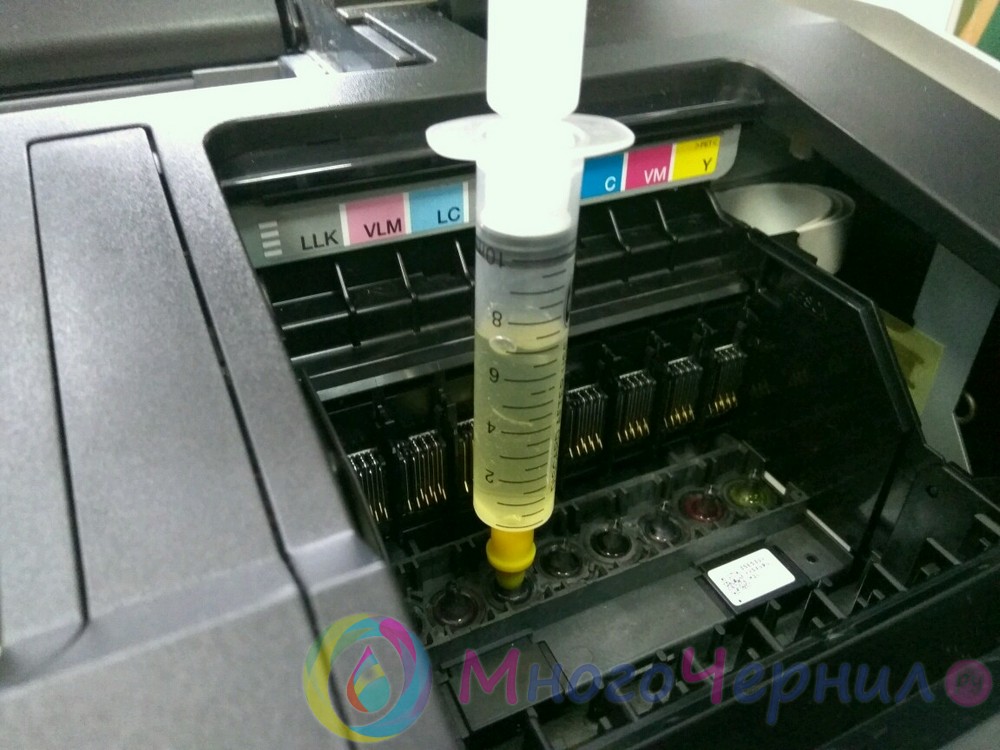
Локализация засора принтера
Печатные устройства Epson можно разделить на несколько основных типов:
- Бытовой принтер со сменными картриджами. В подобных аппаратах чернильные картриджи устанавливаются в печатающую головку и пересыхание (загрязнение) может произойти только в последней.
- Бытовой или офисный принтер со встроенной СНПЧ. В таких устройствах картриджи в печатающей головке заменяются демпферами, а чернила идут до ПГ по шлейфам из донорных ёмкостей. К списку возможных проблем добавляется пересыхание чернил в шлейфе или попадание в последний воздуха.
- Профессиональный офисный принтер или плоттер. В большинстве бизнес-устройств Epson используется система схожая с СНПЧ: в печатающую голову заходят демпферы, которые через шлейфы соединены с картриджами, выполняющими роль донорных ёмкостей. Проблемы, возникающие на таких устройствах, аналогичны упомянутым в прошлом пункте, с поправкой на размеры устройства.
Попадание воздуха в шлейф исправляется примерно по одному принципу, вне зависимости от типа устройства:
- Удаление воздуха из чернильного шлейфа СНПЧ Epson
Системная прочистка дюз
Под системными средствами прочистки системы печати подразумевается прогон чернил через печатающую голову. Обычно в функционале принтера есть несколько степеней очистки устройства, разнящихся объёмом прогоняемых через ПГ чернил. При незначительных застоях чернил нескольких подобных прочисток должно быть достаточно.
Для запуска системной прочистки:
- Зайти в настройки операционной системы и выбрать «Устройства».
- Во вкладке «Принтеры и сканеры» выбрать нужную модель и щёлкнуть на «Управление».
- Выбрать «Настройки печати» и перейти на вкладку «Обслуживание».
- Запустить «Проверку дюз» и оценить результат. Если результат теста плохой, запустить «Очистку печатающей головки».
- Повторить «Проверку» и «Очистку» ещё 2-3 раза. Если улучшения тестового отпечатка не будет, перейти к более глубоким средствам прочистки.
Системная прочистка сервисной жидкостью
Данный метод не подходит для оригинальных и одноразовых совместимых картриджей. Промывочную сервисную жидкость заливают в ПЗК или СНПЧ (заводскую или совместимую, не принципиально) вместо чернил. Подобный подход лишь немногим лучше для устранения засоров, чем обычная системная прочистка (чаще данный метод используется для промывки системы при переводе принтера на другую марку чернил). Главным её достоинством можно считать дешевизну сервисной жидкости по сравнению с чернилами.
- Залейте сервисную жидкость в ПЗК или СНПЧ (не наливайте много). Капните немного чернил в жидкость, чтобы было видно результат на тесте дюз. Жидкость можно заправить только в картридж проблемного цвета.
- Запустите прочистку печатающей головки, распечатайте несколько изображений с большой заливкой, после этого дайте принтеру постоять 10-15 минут.
- Сделайте тест дюз. Если принтер печатает шаблон как нужно, переходите к следующему этапу. В противном случае, повторите прочистку ПГ через 30-60 минут и вернитесь снова к данному пункту. Но если после 3-5 прочисток улучшений не будет – переходите к более сложным методам прочистки.
- Вылейте чистящую жидкость из картриджа, и сразу же, не допуская высушивания, заправьте чернилами. Если хочется промыть картриджи (это делать не обязательно, чистящая жидкость со стенок просто немного разбавит чернила), то можно сделать промывку дистиллированной водой, потом продуть все воздухом и высушить. Не оставляйте принтер без картриджей больше чем на 15 минут – штуцеры в каретке устройства (а значит и печатающая голова) сохнут на воздухе.
Ручная прочистка печатающей головы
Наиболее простым способом промывки печатающей головы является отмачивание. Актуально оно только в случае, если ПГ легко снимается.
- Извлеките печатающую голову из принтера.
- Налейте в блюдце небольшое количество сервисной жидкости.
- Погрузите ПГ соплами в сервисную жидкость примерно на 2 мм.
- Подержите ПГ в жидкости 7-10 минут (не допускайте полного погружения ПГ в жидкость или намокания любых электронных частей, кроме нижней платформы с дюзами).
- Протрите ПГ, установите на место и запустите тест дюз.
- Если тест неудовлетворительный, попробуйте 2-3 дополнительных прочистки и при отсутствии положительной динамики переходите к более сложным способам.
Если печатающая голова не снимается, то для прочистки может потребоваться методика с использованием шприца и большого количества салфеток.
- Подробная инструкция по прочистке принтера Epson
Век технологий и повсеместной компьютеризации уже давно отучил человека от рукописного письма и клейки фотографий в альбомы. Современные технологии стремительно развиваются, постоянно пополняя ассортимент и совершенствуя характеристики электронных устройств. Принтеры прочно вошли в обиход пользователей компьютерной техники и занимают свою нишу не только в офисном пространстве, но и во многих домах.
Устройства для вывода информации различаются между собой функционалом, принципом работы, способом подключения. Как и любая техника, все они нуждаются в уходе со стороны владельца. Для корректной работы и долгой службы принтера периодически нужно производить обслуживание устройства. Если в офисах, где устройств может быть очень много, для этой цели обычно вызывают специально обученного сотрудника техобслуживания, то дома можно без проблем справиться самостоятельно.Несмотря на темпы развития производства и появления новых фирм производителей, знаменитый старый добрый Epson вот уже много лет не сдаёт лидирующие позиции на рынке компьютерной периферии. Рассмотрим самостоятельное обслуживание принтера именно на его примере.
По мере необходимости нужно периодически чистить печатающую головку устройства, чтобы сохранить качество печати. Это можно делать двумя способами — программным и физическим. Если ваш принтер стал плохо печатать, начали появляться горизонтальные полосы или искажается цветопередача, значит, пришла пора почистить печатающий механизм устройства.
Как решить проблему программным способом
Сначала нужно использовать этот метод, так как зачастую не возникает необходимость разбирать устройство, чтобы качество печати снова пришло в норму.
- Перейдите к папке Устройства и принтеры.
- Выберите наименование вашего устройства и щёлкните по нему правой кнопкой мыши, перейдите к его свойствам.
- На вкладке Сервис выберите прочистку головки.
Прочистка печатающей головки
Если программный способ за несколько попыток не дал результатов, при этом вы удостоверились в наличии чернил в картриджах и шланг слива отработанных чернил никоим образом не повреждён (в случае когда таковой имеется), переходим к более серьёзным процедурам. Скорее всего, головка принтера засорена более критично или же в неё попал воздух с чернил. Тогда придётся её прочистить физическим способом.
Промывка чернильных каналов и головки принтера
Для работы необходимо обзавестись некоторыми атрибутами:
- жидкостью для промывки головки струйных принтеров (продаётся в специализированных магазинах);
- шприцем на 10–20 мл;
- небольшой гибкой трубочкой, которую можно будет надеть на носик шприца.
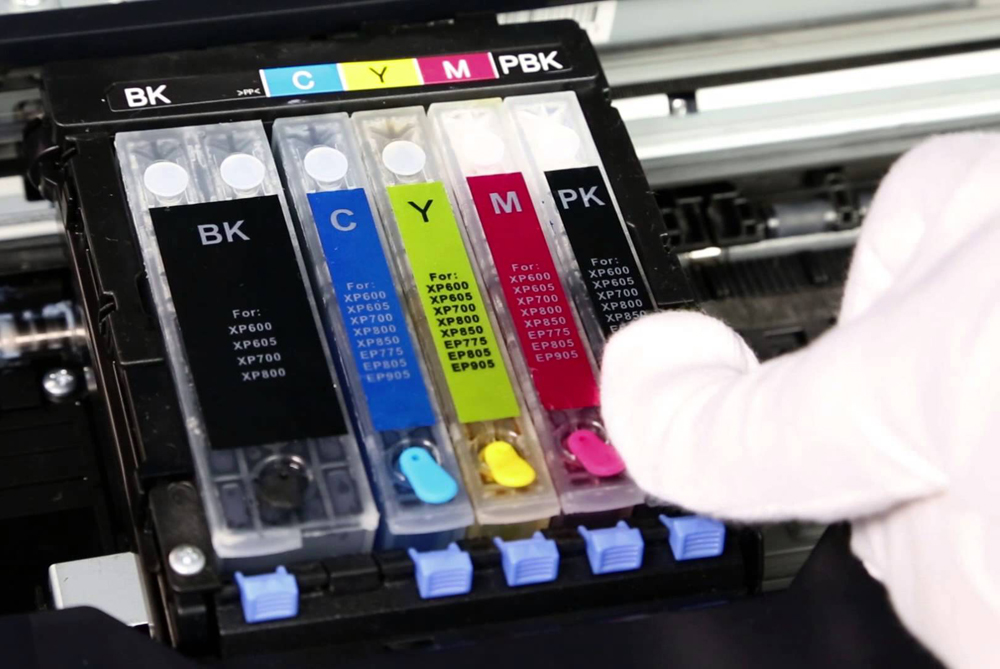
Картриджи для струйного принтера Epson
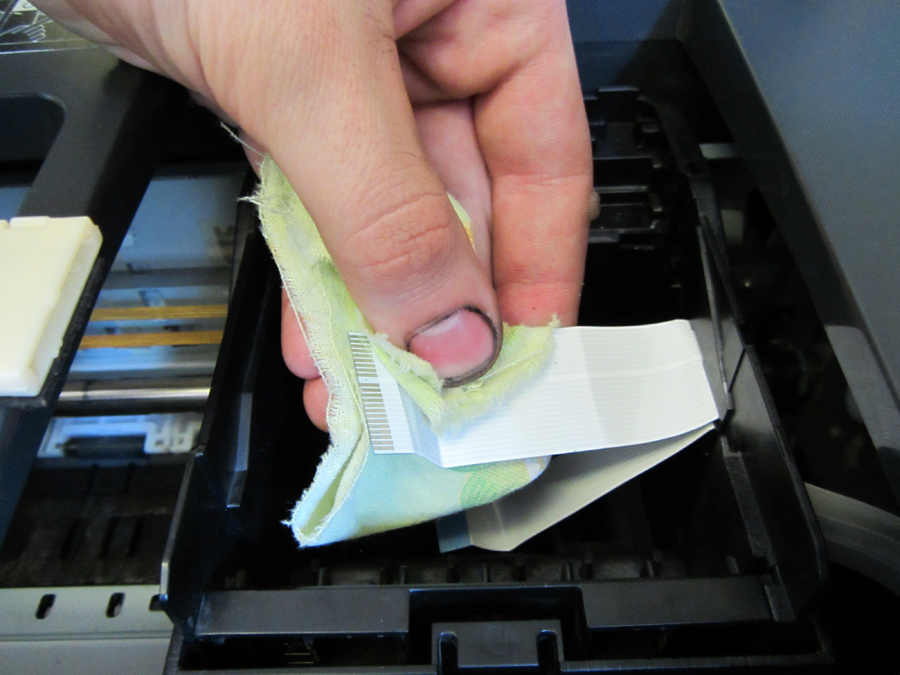
Удаление остатков жидкости с корпуса принтера
Снятие печатающей головки и отмачивание
Для более тяжёлых случаев приходится отмачивать механизм от нескольких часов до нескольких дней. Перед тем как снять печатающую головку Epson для дальнейших процедур, необходимо выключить устройство.
-
Каретка должна при выключении принтера остаться на середине, в положении замены картриджей, обеспечивая их лёгкое извлечение.
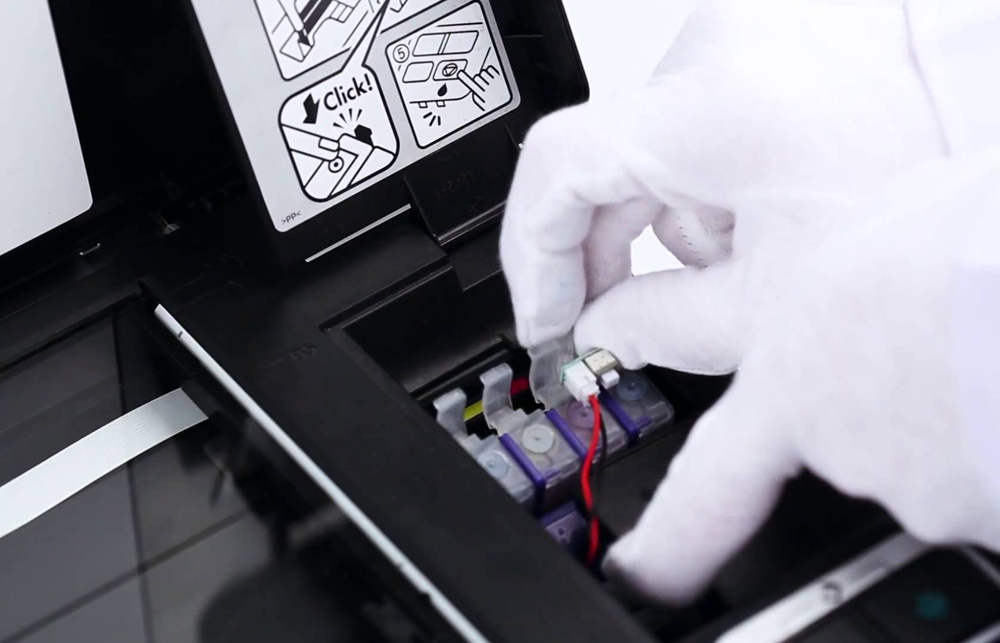
Извлечение картриджей из каретки
Струйные принтеры не любят простаивать без работы, поэтому периодически нужно приводить их в действие, печатая хотя бы пару страниц в неделю. Иначе печатающая головка может попросту засохнуть, и не всегда её можно будет реанимировать.
- — Как почистить принтер Epson через компьютер виндовс 10?
- — Как прочистить дюзы в принтере Epson?
- — Как сделать прочистку принтера Epson?
- — Как почистить принтер с помощью компьютера?
- — Как запустить прочистку принтера?
- — Как сделать прочистку дюз на принтере?
- — Как сделать тест дюз на Epson?
- — Как прогнать краску в принтере Epson?
- — Как сделать прочистку печатающей головки Canon?
- — Как прочистить печатающую головку принтера Epson l355?
- — Как очистить картридж от тонера?
Как почистить принтер Epson через компьютер виндовс 10?
Щелкните значок принтера на панели задач правой кнопкой мыши и выберите Head Cleaning (Прочистка печатающей головки). Если на панели задач нет значка принтера, обратитесь к следующему разделу, чтобы добавить значок. Выполняйте инструкции, отображаемые на экране. Во время цикла прочистки индикатор питания мигает.
Раскройте программное обеспечение принтера. Перейдите на вкладку Сервис (Maintenance) и щелкните кнопку Автоматическая проверка дюз и прочистка (Auto Nozzle Check and Cleaning). Выполняйте инструкции на экране. Пока принтер выполняет операцию прочистки, индикатор питания будет мигать.
Как сделать прочистку принтера Epson?
Нажмите и удерживайте кнопку чернил в течение трех секунд. Принтер начнет прочистку печатающей головки, во время которой индикатор питания будет мигать. Никогда не выключайте принтер, когда мигает индикатор питания .
Как почистить принтер с помощью компьютера?
Очистка печатающих головок с компьютера
- Откройте окно настройки драйвера принтера.
- Нажмите кнопку Очистка (Cleaning) на вкладке Обслуживание (Maintenance). …
- Выполните очистку. …
- Завершите очистку. …
- Проверьте результаты.
Как запустить прочистку принтера?
Выполните следующие действия, чтобы запустить программу очистки печатающей головки.
- Откройте Центр решений HP: …
- Нажмите кнопку Параметры ( ).
- В области Параметры печати выберите Панель инструментов принтера. …
- На вкладке Службы устройства выберите Чистка печатающих головок ( ).
- Нажмите кнопку Очистка, чтобы начать процесс.
Как сделать прочистку дюз на принтере?
Раскройте программное обеспечение принтера. Перейдите на вкладку Сервис (Maintenance) и щелкните кнопку Прочистка печатающей головки (Head Cleaning). Выполняйте инструкции на экране. Пока принтер выполняет операцию прочистки, индикатор питания будет мигать.
Как сделать тест дюз на Epson?
Загрузите в податчик листов бумагу формата A4. Откройте диалоговое окно EPSON Printer Utility3. В диалоговом окне Utility (Утилиты) щелкните кнопку Nozzle Check (Проверка дюз). Выполняйте инструкции, отображаемые на экране.
Как прогнать краску в принтере Epson?
Подключите устройство к электросети и включите его. Дождитесь, пока индикатор питания перестанет мигать. Нажмите и удерживайте кнопку отмены печати в течение 3-х секунд, пока не начнет мигать индикатор питания. Начнется заправка чернил.
Как сделать прочистку печатающей головки Canon?
Очистка печатающих головок
- Откройте окно настройки драйвера принтера.
- Нажмите кнопку Очистка (Cleaning) на вкладке Обслуживание (Maintenance). …
- Выполните очистку. …
- Завершите очистку. …
- Проверьте результаты.
Как прочистить печатающую головку принтера Epson l355?
Правой кнопкой мыши щелкните по значку устройства в taskbar (панель задач), затем выберите Head Cleaning (Прочистка печатающей головки). Если на панели задач нет значка устройства, обратитесь к следующему разделу, чтобы добавить значок. Выполняйте инструкции, отображаемые на экране.
Как очистить картридж от тонера?
Вариант №1 – очистка фотобарабана лазерного принтера без извлечения
- 1 Откройте крышку принтера.
- 2 Достаньте драм-юнит или картридж.
- 3 Поднимите защитную шторку.
- 4 Протрите видимую часть фотобарабана.
- 5 Прокрутите шестерню привода, чтобы вал провернулся.
- 6 Протрите оставшуюся часть светочувствительного барабана.
Как быстро распечатать скриншот?
Как быстро растворить Калимагнезию?
Как быстро размножить розу?
Как быстро скачет лошадь?
Как быстро снять пленку со стекла окна?
Как быстро сохнет космофен?
Как быстро укоренить королевскую Пеларгонию?
Как быстро укрыть розы на зиму?
Как быстро включить Диктофон?
Как быстро запустить диктофон на айфоне?Как промыть печатающую головку струйного принтера

В дюзах печатных головок струйных принтеров часто засыхают чернила, и печать становится некачественной. Для прочистки производители предусмотрели аппаратные средства. К примеру, в фотопринтере Epson L1300 (Фото 1) два таких программных средства, которые находятся по адресу: — Устройства и принтеры – Epson L1300 series – Принтер – Настройка печати – Сервис – Прочистка печатающей головки или Технологическая прочистка чернил (Фото 2).

Фото 2. Аппаратные средства принтера для прочистки печатающей головки
Прочистка печатающей головки помогает при небольших засорах дюз, когда же это средство не действует можно прибегнуть к Технологической прочистке чернил. Это более мощное средство, но и чернил на эту операцию тратится больше.
Но бывает так, что ни первое, ни второе не помогает (и промежуточные варианты тоже). Остаётся только демонтировать печатающую головку, с последующим её замачиванием в чистящем средстве и промывкой.
Особенно часто такое случается при длительном простое принтера (свыше двух недель), при некачественных чернилах или при замене одного вида чернил на другие (например, смена сублимационных чернил на фоточернила).
Как снять и установить печатающую головку принтера Epson L1300, подробно описано в статье «Как снять печатающую головку принтера Epson L1300»
Промывка печатающей головки
И так, печатающая головка снята (Фото 3). Первым делом её необходимо протереть, чтобы она не мазалась (только нельзя протирать «зеркало» с дюзами). Особенно тщательно нужно очистить иглы, через которые поступают чернила из картриджей. Для протирки лучше всего использовать мягкую тканевую салфетку без ворса, смоченную в промывочной жидкости*.

Фото 3. Печатающая головка принтера Epson L1300
Металлический щиток, защищающий печатающую головку (крепится к ней тремя саморезами), нужно снять, промыть под проточной водой (Фото 4) и просушить.
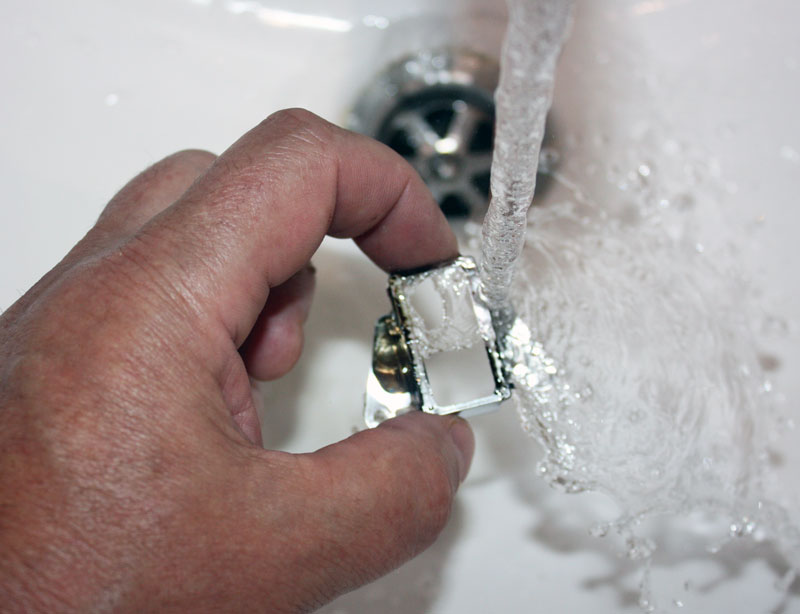
Фото 4. Промывка защитного щитка печатающей головки
*Производители чернил выпускают так же и промывочные жидкости (Фото 5). Такие жидкости бывают специальные (для определённых чернил), универсальные (для разных видов чернил). Промывочную жидкость можно приготовить самостоятельно, добавив в дистиллированную воду «Мистер Мускул» для чистки стёкол синего или зелёного цвета в пропорции 20:1. В крайнем случае, можно использовать и чистую дистиллированную воду (ни в коем случае не кипяченую).

Фото 5. Промывочная жидкость от ИнкСистем
Нужно подобрать небольшую ёмкость (хорошо подходят крышки от различных косметических средств). Главные требования к ёмкости такие: диаметр ёмкости должен быть таким, чтобы печатающая головка, положенная дюзами вниз опиралась корпусом на борта ёмкости. Глубина ёмкости должна быть такая, чтобы дюзы не касались донышка.
На дно емкости положить бумажную салфетку, сложенную в четверо. Налить промывочную жидкость, так чтобы дюзы находились ниже уровня жидкости, и оставить отмокать дюзы примерно на час (Фото 6).

Фото 6. Печатающая головка, ёмкость для промывочной жидкости
На стол положить чистую мягкую ткань, сложенную в несколько слоёв, а на неё печатающую головку дюзами вниз. Взять отрезок трубки от медицинской системы для капельницы длиной 5-7 см. Трубку надеть на 20-ти кубовый шприц (самый удобный) без иглы.
Затем надевая второй конец трубки на иглы печатающей головки откачать остатки чернил (Фото 7). Желательно начинать с желтого цвета двигаясь к черному цвету. Количество чернил каждого цвета в печатающей головке не более 1 мл.

Фото 7. Откачивание чернил из печатающей головки принтера
Шприц хорошо промыть в проточной воде и набрать дистиллированную воду (или промывочную жидкость). Положить печатающую головку на бок и вводить в каждую иглу жидкость (плавно нажимая на поршень шприца), пока из дюз начнут проступать остатки чернил (Фото 8).
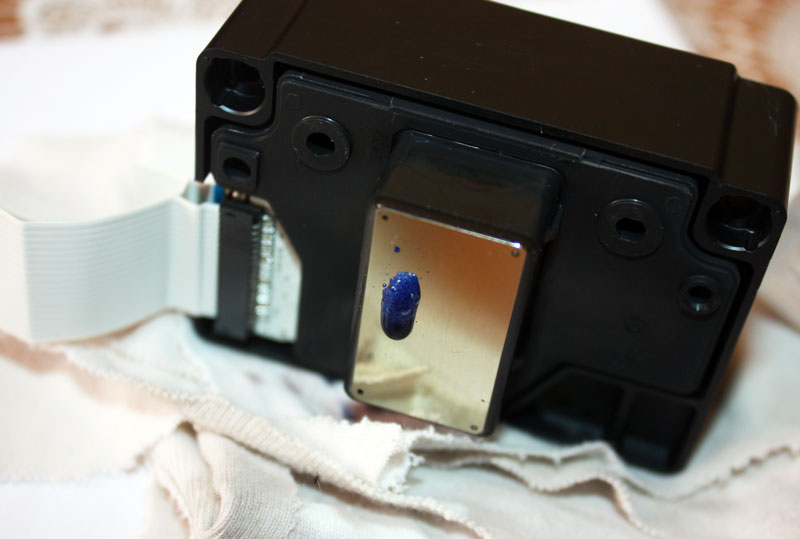
Фото 8. Промывка печатающей головки от остатков чернил
Затем опять откачать жидкость из всех игл головки. Повторять операцию до тех пор, пока жидкость, выходящая из дюз, станет чистой.
Последний раз желательно закачать в печатающую головку именно промывочную жидкость. Налить в ёмкость (предварительно помытую и с уложенной салфеткой) промывочную жидкость и уложить печатающую головку дюзами вниз. Всё это засунуть в полиэтиленовый пакет, защепить канцелярским зажимом (Фото 9). Это нужно для того, чтобы не испарялась промывочная жидкость. Оставить в таком виде печатающую головку на 2-3 часа, а еще лучше – на всю ночь.
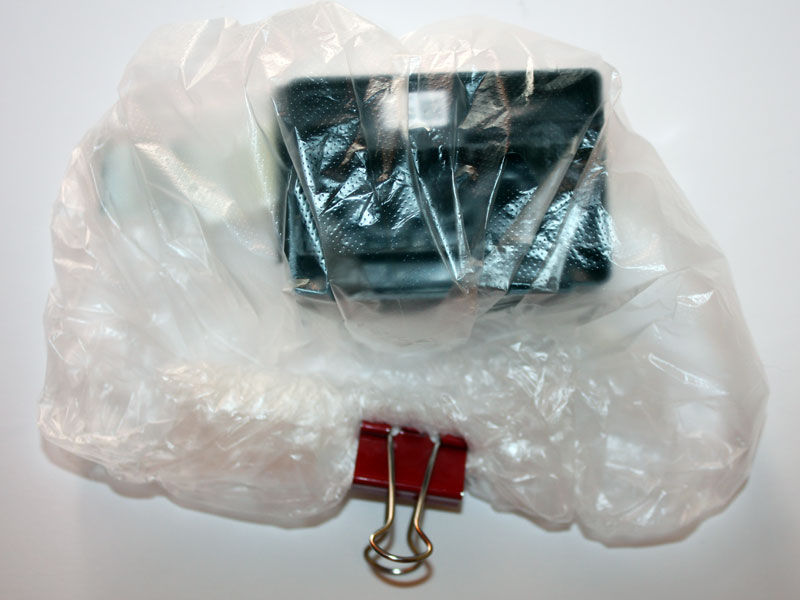
Фото 9. В таком виде оставить печатающую головку на несколько часов
Вынуть печатающую головку, протереть и просушить (в полиэтиленовом пакете собирается конденсат) и установить в принтер.
После установки произвести два цикла прочистки печатающей головки (чтобы выгнать остатки промывочной жидкости). Если дать принтеру отстояться результат печати должен быть лучше.
Как и чем почистить принтер epson
Этот способ очень эффективен и позволяет без проблем промыть даже сильно засохший картридж в домашних условиях.
Прокачку осуществляют шприцом с резиновым переходником. Для этих целей идеально подойдут мягкие резиновые присоски от старого принтера (они, в общем-то, для этого там и стоят). Выглядят так:
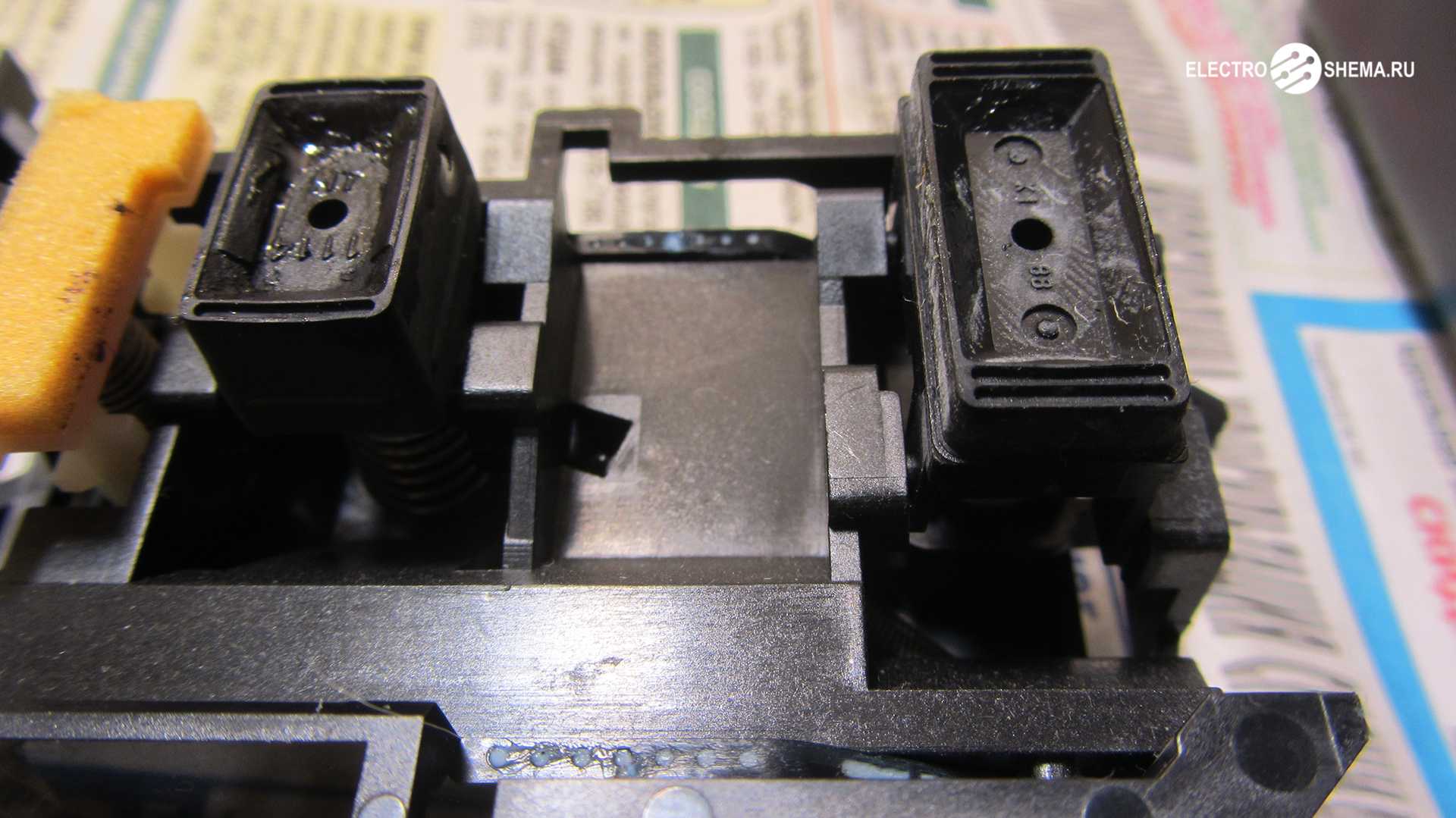
Но можно просто взять резиновую запчасть от капельницы, надетую на носик шприца. Вот эту, которая желтого цвета:

Резинка прислоняется вплотную к соплам и, используя шприц как насос, просасывают картридж в обоих направлениях. Посмотрите на видео, как это делают профессионалы:
Хорошо промытый и заправленный картридж должен оставлять примерно такие следы на салфетке:
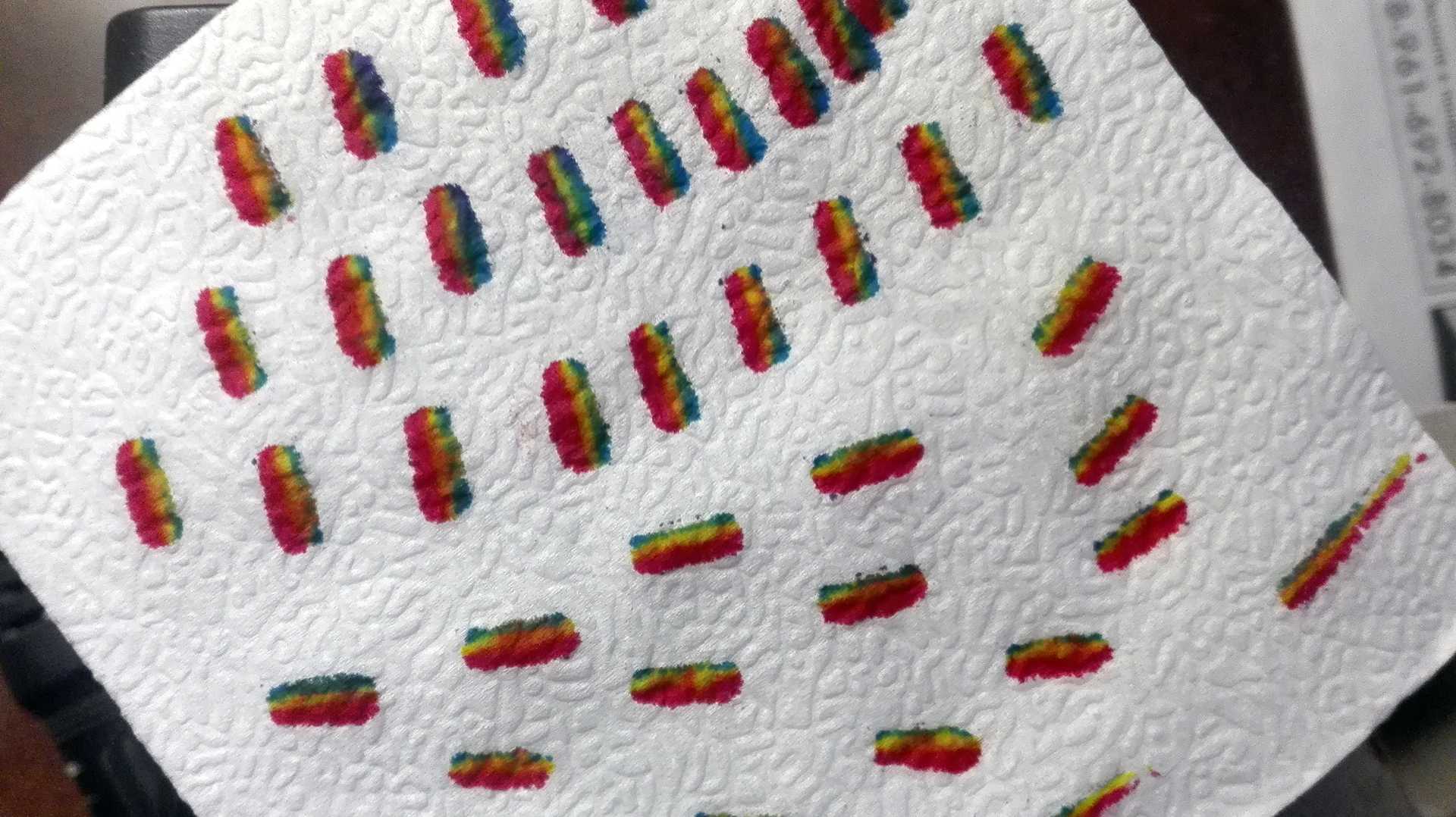
Теперь вы знаете все о том, как промыть картридж струйного принтера Canon, Epson, HP и другие. Используйте эти знания с выгодой!
В наши дни можно купить б/у-шный струйный принтер с засохшими картриджами рублей за 200, восстановить его, а потом продать. Мною было продано некоторое количество принтеров, восстановленных именно таким образом.
П.С. Есть еще одна метода — чистка картриджа в ультразвуковой ванне. Но, думаю, если бы у вас была УЗ-ванночка, вы бы и так знали, как ею пользоваться. Кстати говоря, лично я крайне не рекомендую этот способ, так как при сильной вибрации печатающей головке приходят кранты (разрушаются дюзы), а от слабой вибрации толку ноль.
Всем успешных прочисток!
Как почистить?
Теперь попытаемся разобраться, как именно можно почистить принтер Epson. Рассмотрим данный процесс на различных моделях принтеров. Кроме того, выясним, как можно почистить печатающую головку, а как можно промыть другие элементы.
Головку
Если требуется осуществить непосредственно очистку головки и прочистку дюз для печати, а также прочистить сопла, то можно воспользоваться универсальным способом, что подойдет для всех без исключения моделей принтеров.
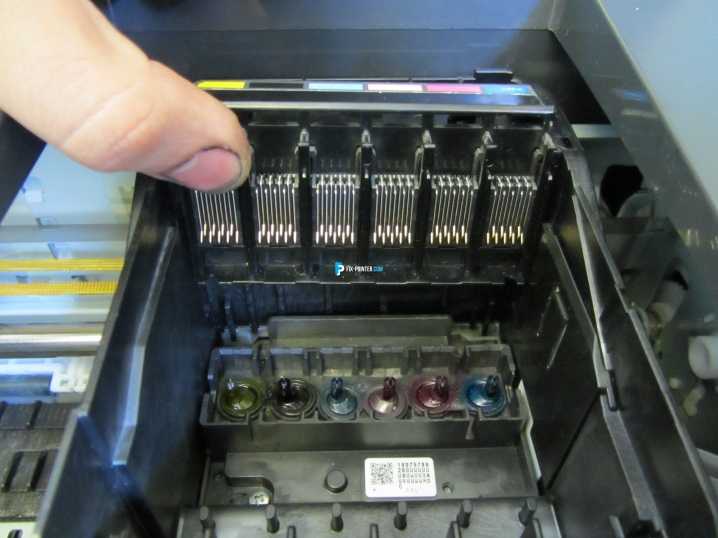
Она либо засорилась, либо на ней засохла краска. Тут можно использовать программную чистку, а можно физическую.
Сначала проверяем качество печати. Если дефекты не слишком ярко выраженные, то можно использовать вариант физической чистки.
Освобождаем доступ к капе. Для этого следует запустить принтер и после начала движения каретки выдернуть вилку электропитания из сети так, чтобы подвижная каретка сместилась в сторону.
Теперь на капу следует нанести промывочное средств до полного заполнения корпусаЛучше всего это делать шприцем и важно не налить слишком много состава, чтобы он не вытек из печатающей головки внутрь принтера.
На 12 часов следует оставить принтер в таком состоянии.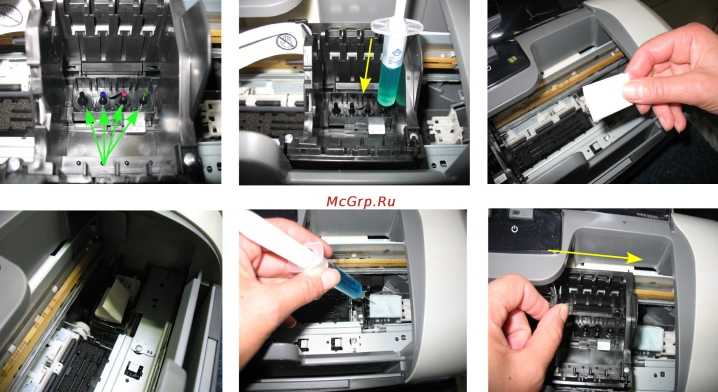
После того как указанный временной промежуток прошел, следует удалить промывочную жидкость. Это делается посредством возвращения каретки в нормальное положение, включением печатающего устройства и запуска процедуры самоочищения головки для печати.
Если по каким-то причинам, упомянутые действия не принесли ожидаемых результатов, то процедуру следует повторить еще несколько раз.
Теперь нужно сделать печать листа формата А4 в любой программе. Параллельно следует нажать на клавишу и произвести прочистку дюз, которая также поможет удалить остатки краски в принтере.
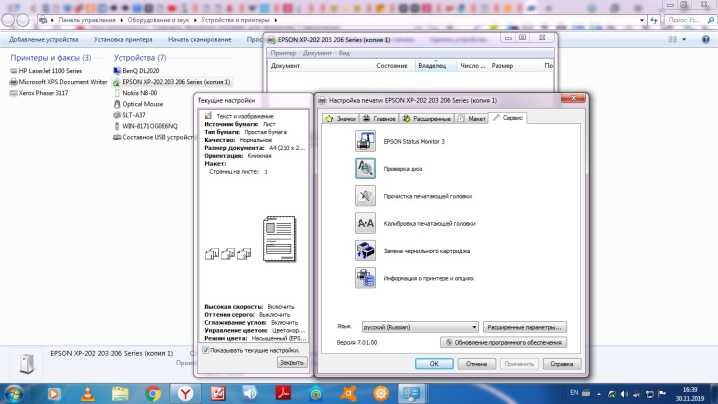
Другие элементы
Если говорить о прочистке дюз, то тут потребуется иметь под рукой следующие элементы:
- клей типа «Момент»;
- спиртосодержащее средство для мытья окон;
- пластиковую полоску;
- тряпку из микрофибры.
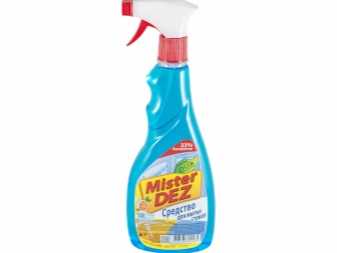
Сложность этого процесса невелика, и это может сделать каждый. Главное, быть максимально осторожным. Сначала подсоединяем принтер к сети и дожидаемся момента, когда печатная головка переместится в центр, после чего выключаем устройство из розетки. Теперь следует отодвинуть головку и изменить параметры памперса.
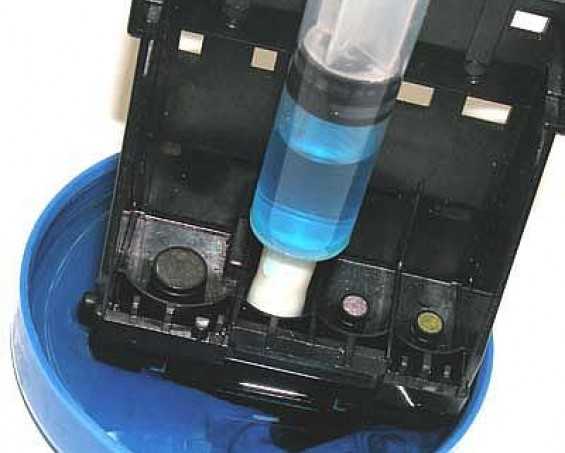
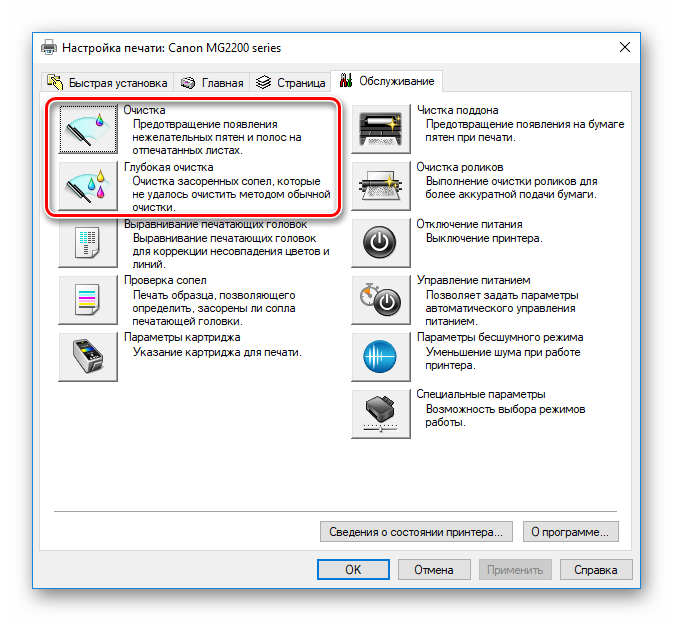
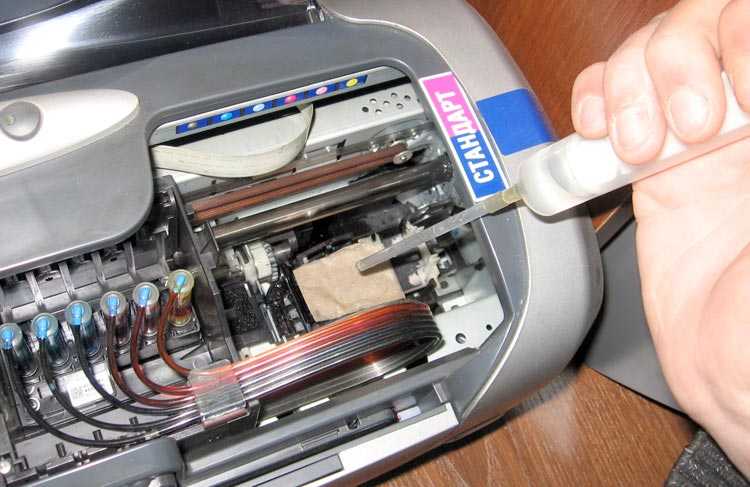
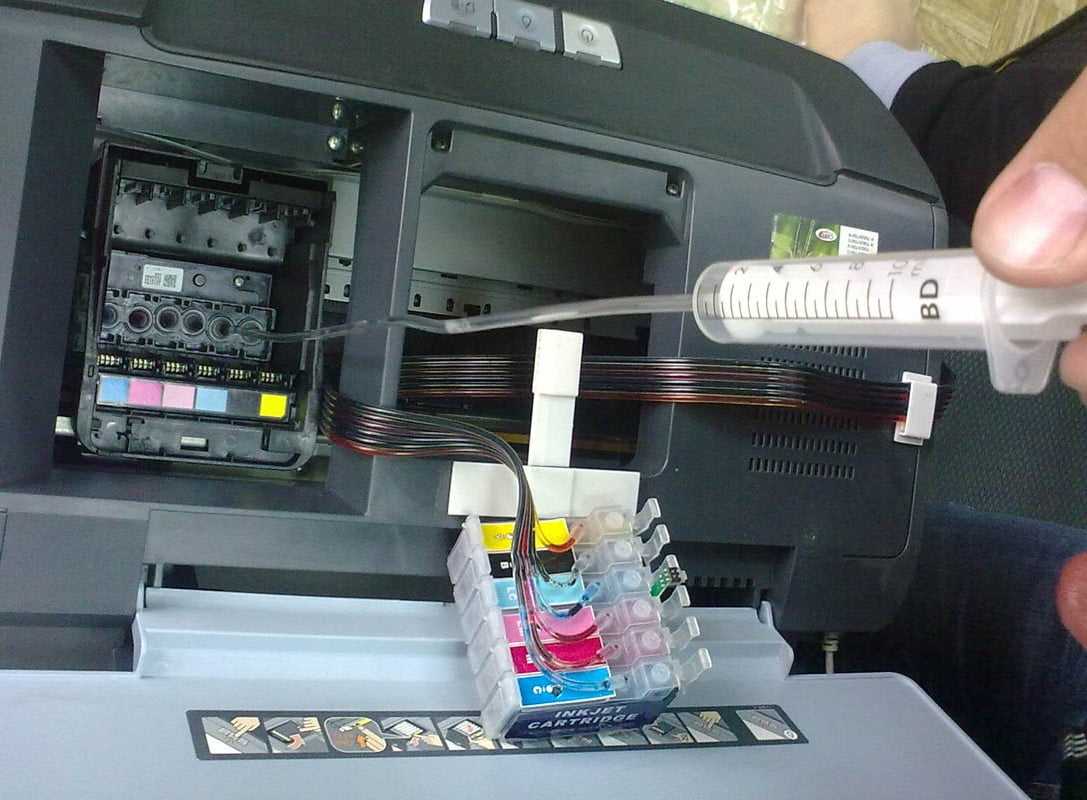
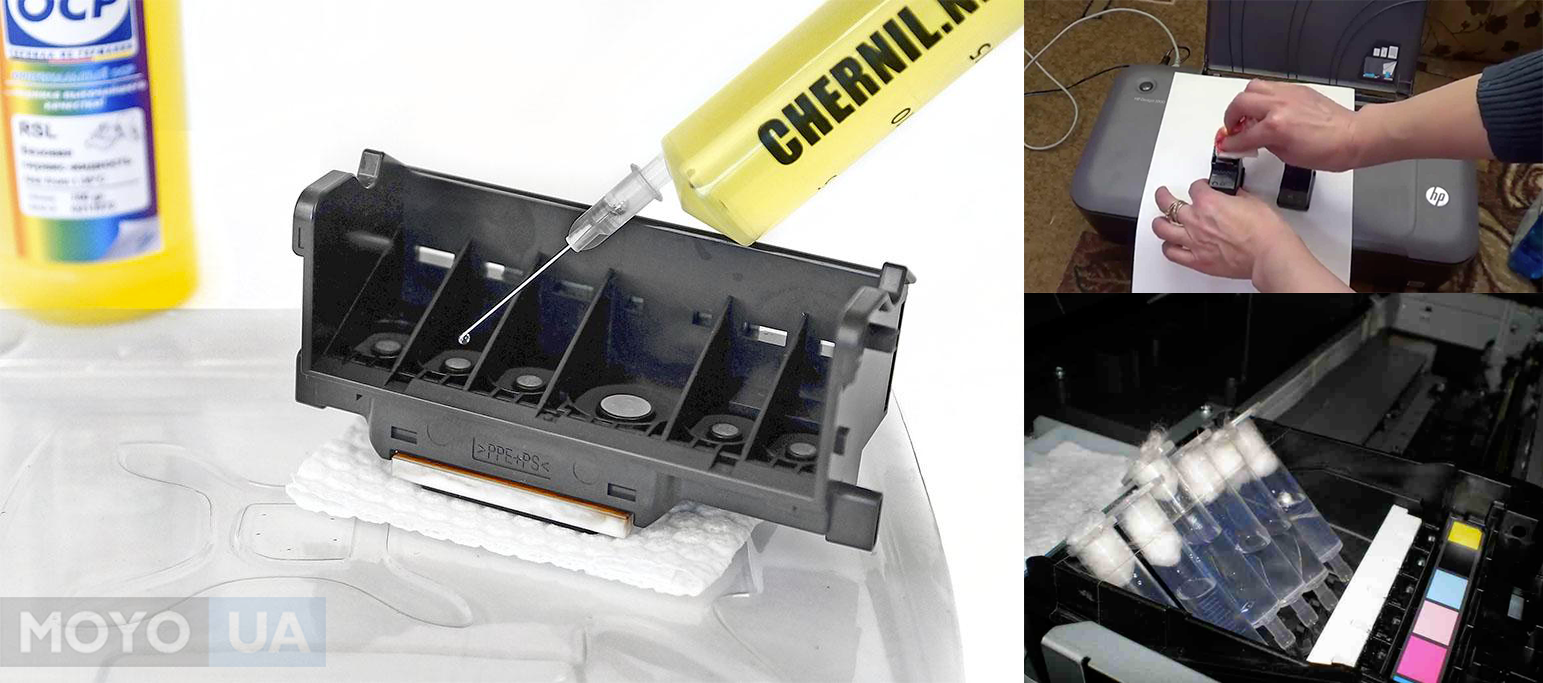
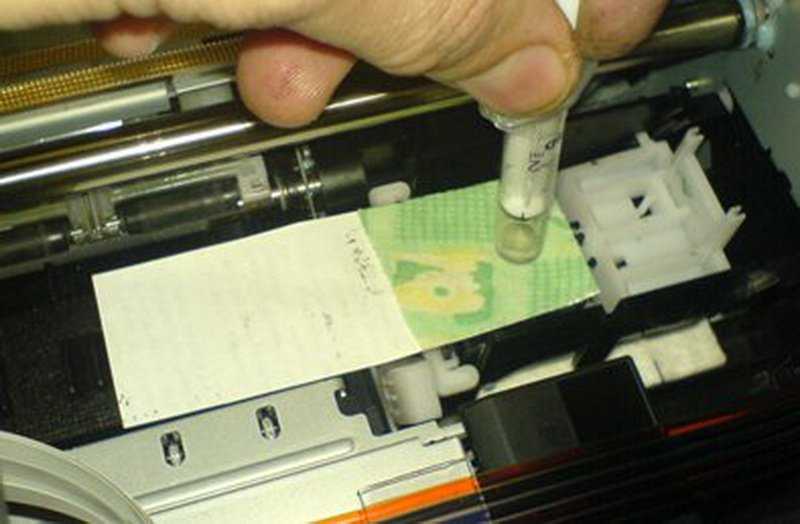
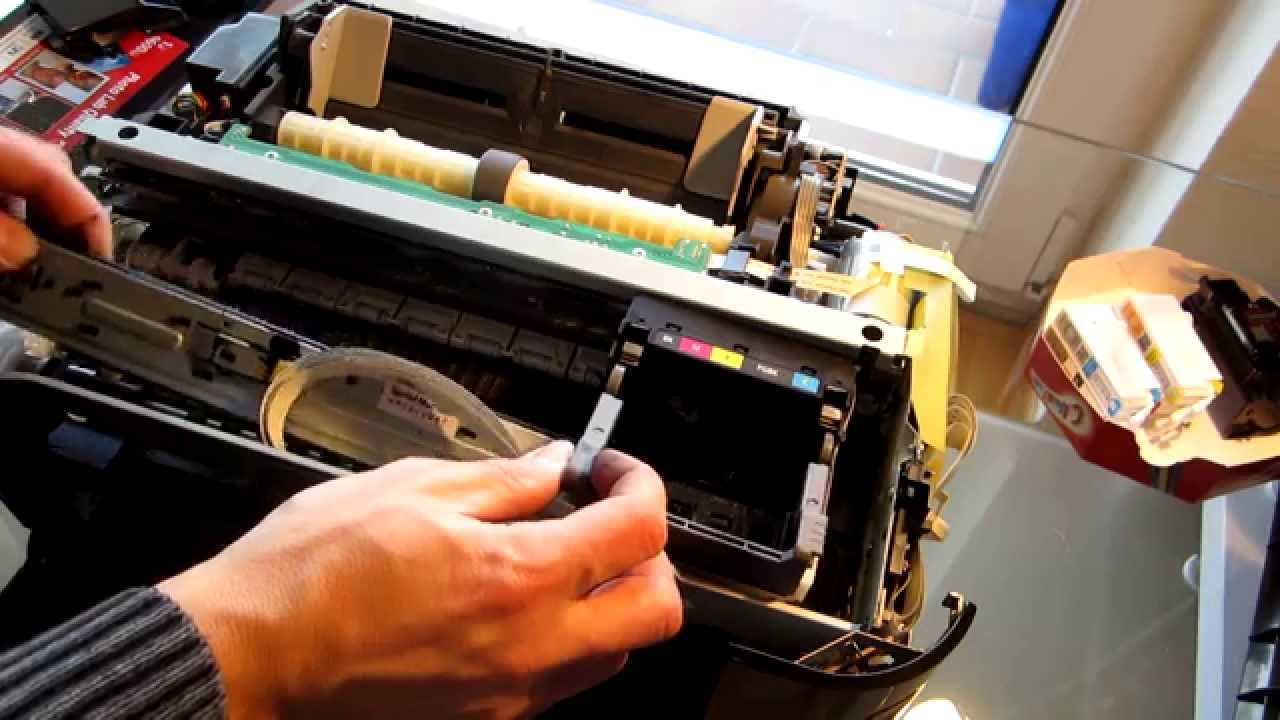
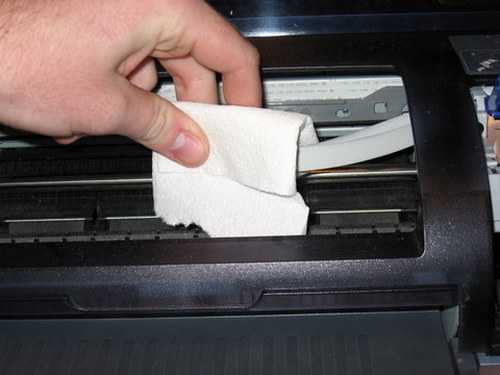
Отрезаем кусок пластика такого размера, чтобы он быть чуть-чуть больше размеров памперса.

Теперь наносится клей по краям пластика, и края ткани заворачиваются с обратной стороны. Распыляем чистящее средство на получившееся приспособление и даем ему немного времени хорошо им пропитаться. Для прочистки памперса принтера Epson следует положить на него пропитанную микрофибру. Поддерживая пластик, следует провести головку для печати в разные стороны несколько раз. После этого ее следует оставить на ткани где-то на 7-8 часов. Когда указанный временной промежуток истечет, следует убрать ткань и осуществить подключение принтера. Можно попробовать после этого осуществить печать документа.
Еще один метод чистки головки принтера и некоторых его элементов называется «Бутерброд». Суть данного метода состоит в том, чтобы внутренние элементы принтера отмочить в специальном химическом составе. Речь идет об использовании средств для мытья окон и зеркал. Перед началом такой очистки требуется также демонтировать картриджи, снять ролики и помпу. На время кладем упомянутые элементы в указанный раствор, чтобы остатки засохшей краски отстали от их поверхности
После этого вытаскиваем их, вытираем насухо специальной тряпочкой, устанавливаем осторожно на место и пробуем произвести печать
Способы
Главной составляющей принтеров HP является печатающая головка. Она состоит из множества различных плат, камер и сопел, благодаря которым осуществляется распыление чернил на бумагу. В процессе эксплуатации устройства печатающую головку необходимо периодически чистить от засоренных участков, иначе лазерный или струйный принтер начнет выдавать некачественную печать. Для этого можно обратиться к специалистам сервисного центра, а можно своими руками прочистить и промыть сопла, другие составляющие. На сегодняшний день очистку принтеров HP можно выполнять как при помощи специальной программы, так и механическим способом.
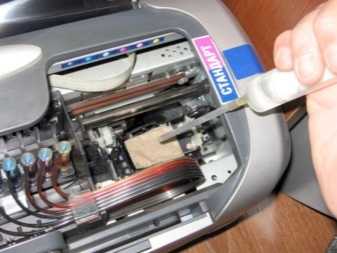
Программная
Данный вид прочистки можно выполнить после установки программы «Центр решений НР», многие производители ее прилагают к принтеру на диске. Если же установочной программы нет, то ее можно скачать с официального сайта. Сам процесс чистки происходит быстро и легко, для этого достаточно запустить программу, предварительно включив печатное устройство. В меню выбирается пункт «Панель управления принтера», там и запускается очистка картриджа. Если устройство долго простаивало, то процедуру рекомендуется повторить несколько раз – до тех пор, пока принтер перестанет выдавать огрехи.
Помимо этого, можно также применять для очистки специальную утилиту, которую содержит Windows – она расположена в панели управления печатных устройств, в меню «Настройки принтера». Благодаря этой утилите можно быстро очистить все модели принтеров HP без разборки. Единственное, что такой очистки иногда недостаточно, поскольку сопла не смогут почиститься. В подобных случаях необходимо удалять загрязнения мануально, то есть механическим способом.
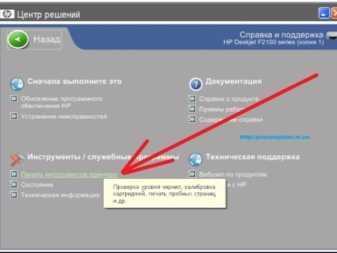
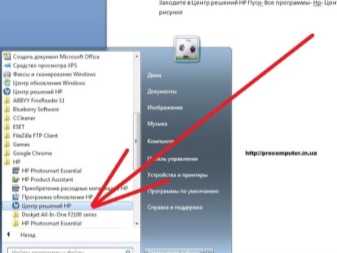
Механическая
Перед тем как приступить к ручной прочистке принтера, необходимо в первую очередь выполнить общую диагностику устройства и сделать его визуальный осмотр. Это поможет оценить объем предстоящей работы. Иногда технике требуется только очистка от частиц бумаги, грязи и пыли, а в некоторых случаях нужна «генеральная уборка», включая промывку печатающей головки. Дополнительно следует также проверить на заломы и изгибы шланг СНПЧ, удостовериться в герметичности картриджей и шлюзов. Если шлюз подсоединен неплотно, то в него может проникать воздух, что негативно скажется на качестве печати.
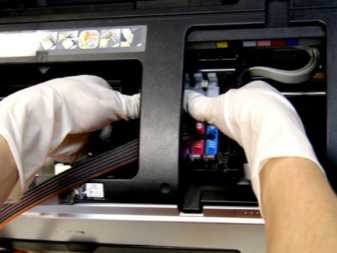
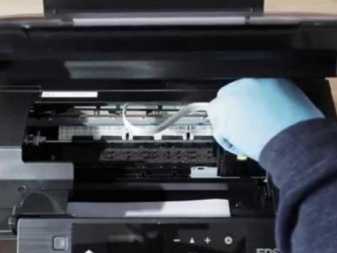
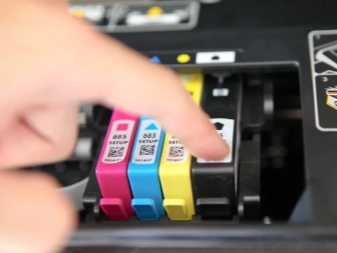
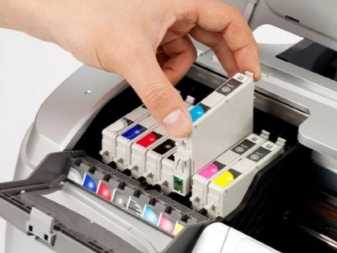
Что же касается прочистки печатающей головки, то для нее нужно использовать только специальные промывочные средства. Данная составляющая принтера быстро теряет свою печатную способность, поэтому восстановить ее можно только путем очистки. Механическая прочистка печатающей головки принтеров HP осуществляется двумя способами: прокачиванием специальной жидкости шприцем через поролон или же отмачиванием. При этом стоит заметить, что промывка принтеров, для которых используются пигментные чернила, во многом отличается от промывки устройств, где картриджи не на пигментной основе (цветные). Сам же процесс очистки включает ряд шагов.
- В первую очередь необходимо убедиться, что все чернила на дне картриджа пропитаны губкой. Если это не так, то картридж в дальнейшем не будет печатать.
- Затем запускается программная очистка, после окончания которой вручную осуществляется удаление загрязнений с сопел. Данный процесс сложный, поэтому если опыта нет, то лучше обратиться к специалистам сервисного центра.
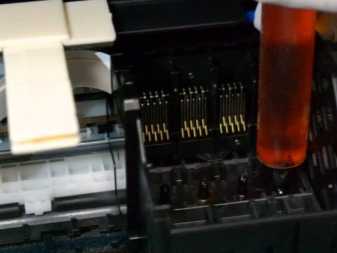
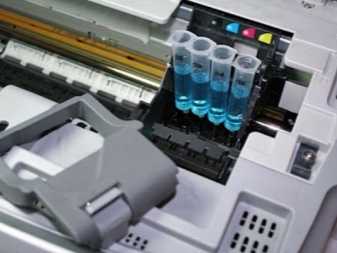
Если после выполненной процедуры печать не стала качественной, то можно картридж промыть горячей водой, но не полностью (достаточно на несколько секунд поднести картридж к крану с горячей водой). При этом мочить можно только ту сторону, где расположены сопла (место, через которое осуществляется печать). После этого картридж следует хорошо просушить феном, воздух не должен быть горячим. Завершается прочистка запуском специальной программы, это можно сделать несколько раз. Некоторые владельцы принтеров предпочитают чистить сопла давлением, применяя пустой без иглы шприц (для этого предварительно нужно закрыть на картридже все отверстия, кроме одного).
Промывка печатающей головки
Выделяют несколько методов промывки головки, с которыми необходимо ознакомиться.
Аппаратная
Некоторые предпочитают восстанавливать работу печатающего устройства аппаратным методом.
Используя средства операционной системы
Встроенные средства ОС позволяют нормализовать работоспособность принтеров. Чтобы сделать это, придется выполнить следующие действия:
- подключить устройство к персональному компьютеру и установить все необходимые драйвера;
- убедиться, что в картридже имеется достаточно чернил для печати;
- загрузить в лоток несколько листов А4;
- через меню «Пуск» войти в подменю «Устройства и принтеры»;
- выбрать нужный принтер, щелкнуть по нему правой кнопкой мышки и открыть «Свойства»;
- зайти в подраздел «Оборудование» и выбрать глубокую очистку аппарата;
- дождаться, когда завершится процедура, и попробовать распечатать страницу с текстом;
- если при печати лист снова покрылся темными пятнами, очистку проводят повторно.
При помощи дополнительных функций принтера
Некоторые современные модели оснащаются встроенными дополнительными функциями по очистке. Чтобы ими воспользоваться, придется установить специальное программное обеспечение, которое поставлялось на диске вместе с принтером.
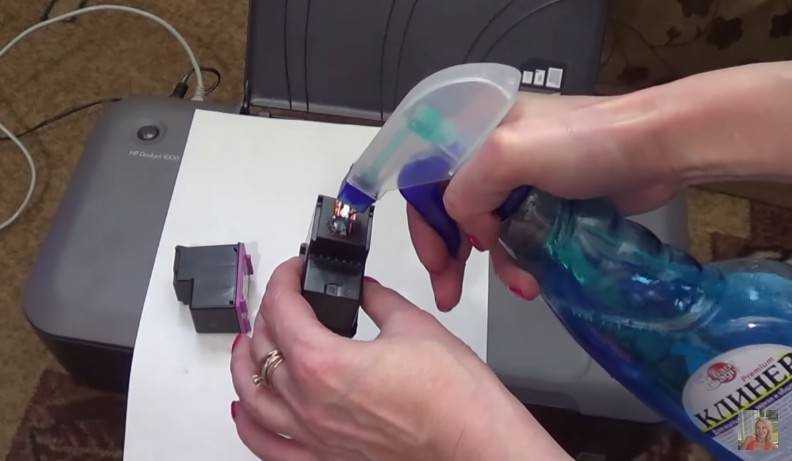
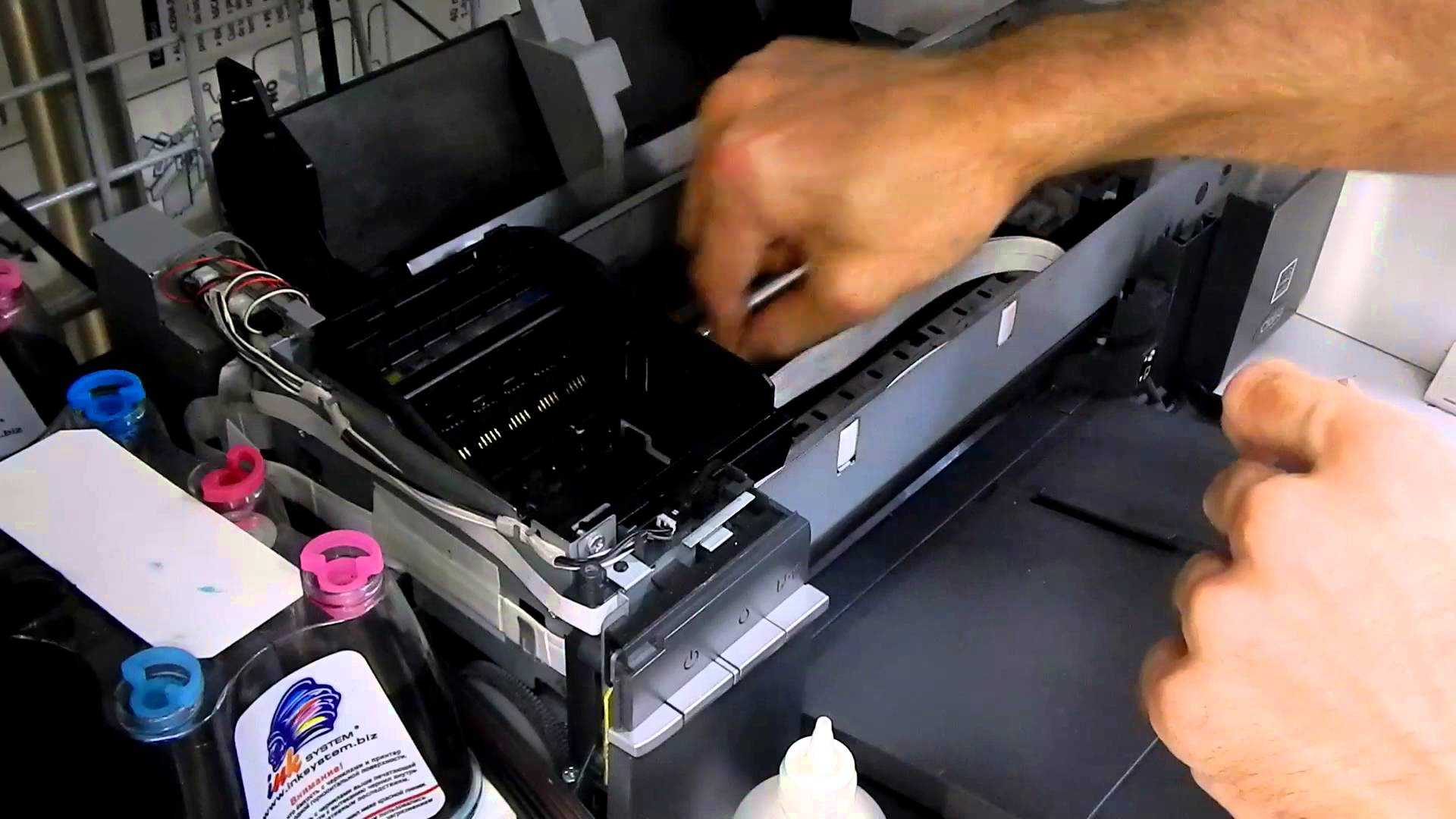
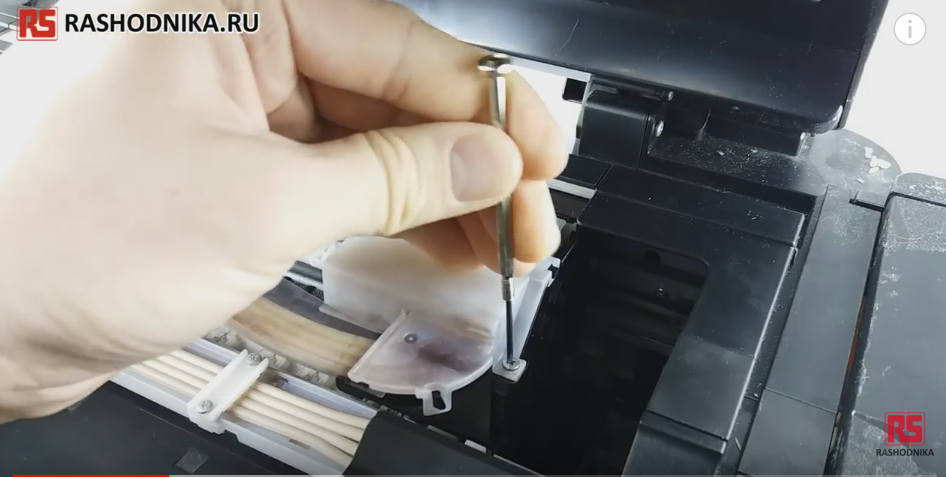
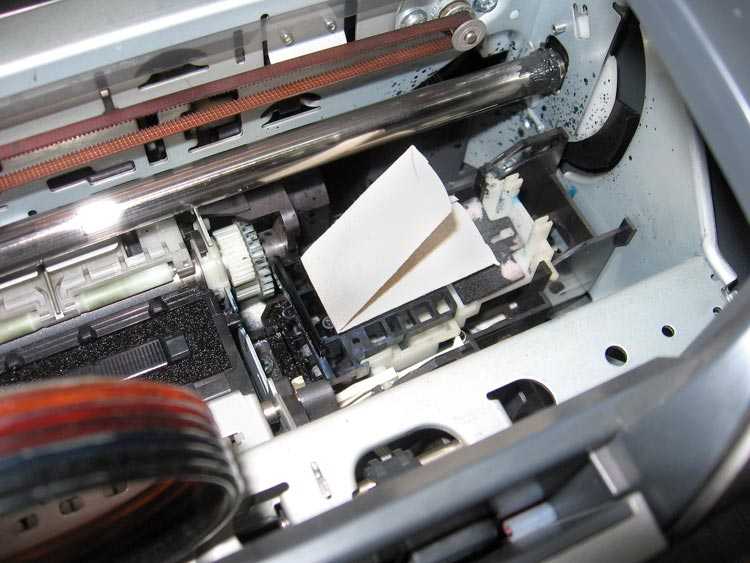
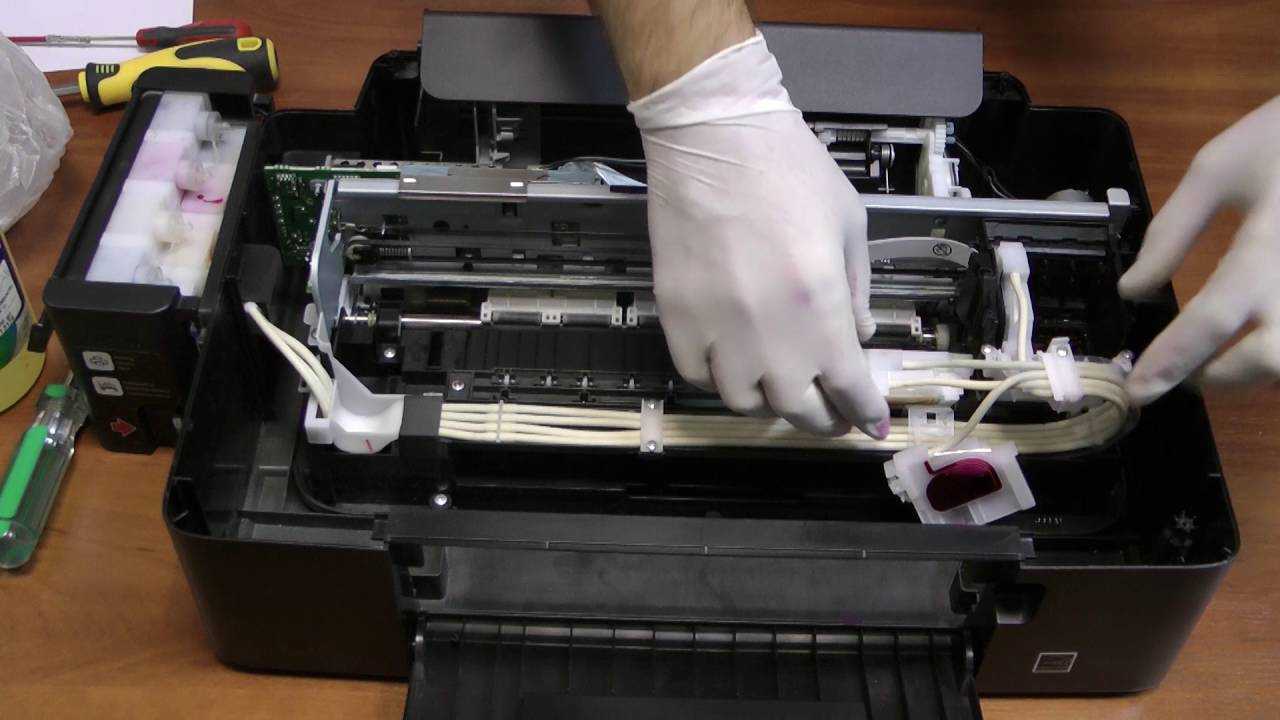
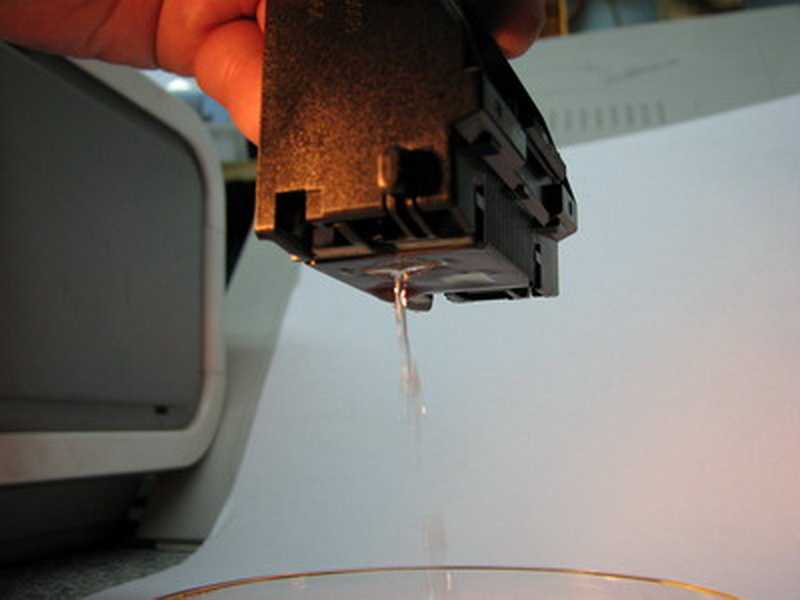
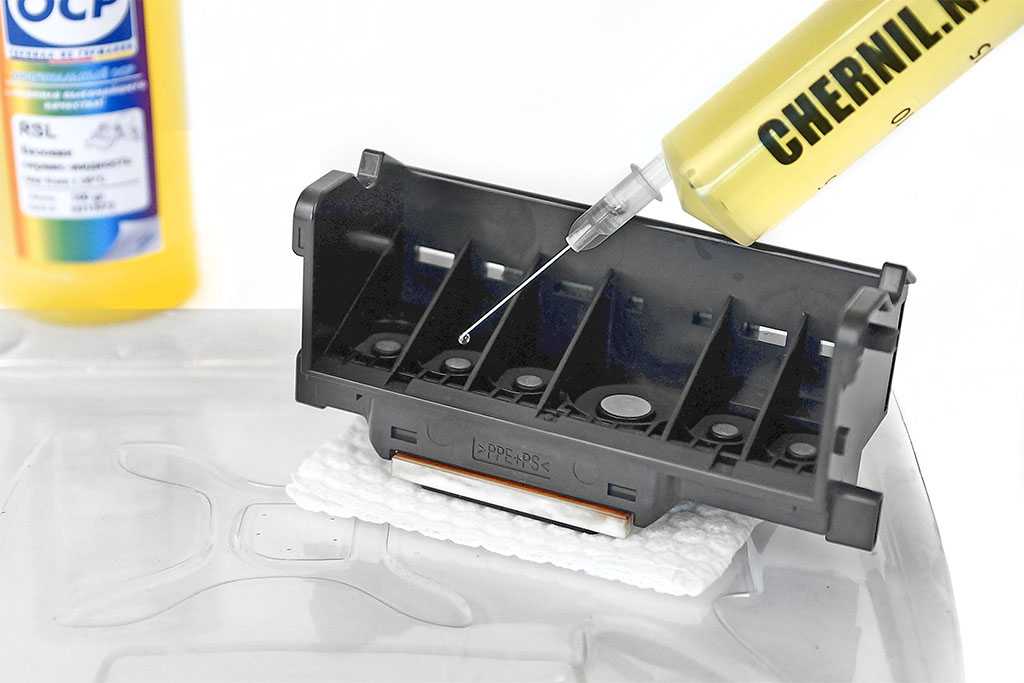
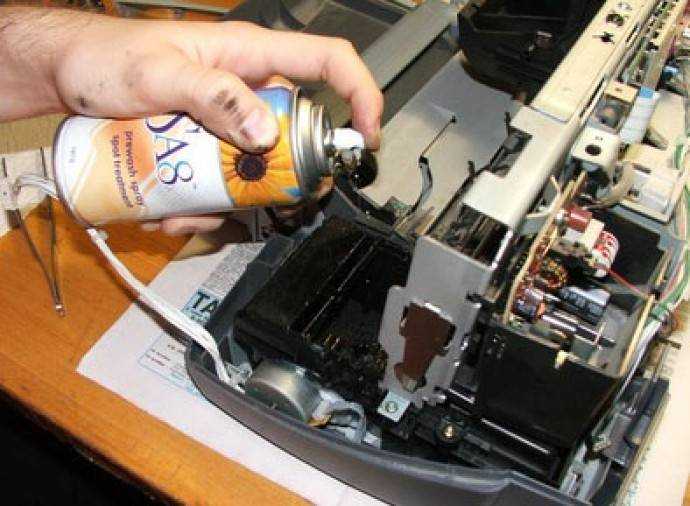
Ручная
Иногда аппаратная чистка не помогает избавиться от загрязнений и приходится заниматься ручной очисткой.
Как снять головку
Прежде чем приступить к очистке, придется вручную снять головку печатающего аппарата. Для этого необходимо открыть верхнюю крышечку и достать каретку из парковочного участка.
Головка для печати прикрепляется при помощи специальных фиксаторов, которые надо заранее отсоединить. Справа находится фиксирующий рычажок, который приподнимается вверх
После этого головку можно осторожно извлечь из принтера
Инструмент
Есть несколько инструментов, которые помогут прочистить устройство от чернил и других загрязнений.
Материал без ворса
Многие считают, что для очистки принтерного картриджа и других деталей аппарата надо пользоваться ворсяными тряпочками, однако это не так. Для работы с такой техникой используются материалы, на поверхности которых не будет ворсинок. Ворсяные тряпки не подходят для принтеров, так как их ворс начнет прилипать к протираемой поверхности. Поэтому при очистке пользуются фильтрами для кофе или обычной плотной бумагой.
Шприцы с иголками
Для промывки головок некоторые специалисты рекомендуют использовать медицинские шприцы. Они не должны быть слишком объемными, хватит и стандартных на 2-3 миллилитра. Шприцы используются для забора моющей жидкости и впрыскивания ее в загрязненную головку.
Чтобы жидкость попала внутрь, придется надеть на шприц иглу. При этом специалисты советуют пользоваться специальными чернильными иголками. Надеть их на шприц можно с помощью переходника.
Пластиковая емкость с низкими бортами
Если деталь будет промываться влажной тряпочкой или смоченной бумагой, понадобится емкость для моющей жидкости. Необходимо использовать пластиковую тару с невысокими бортами, так как она наиболее удобная. В качестве такой емкости часто используют вогнутые крышечки, небольшие пищевые контейнеры и лоточки.
Дистиллированная вода
Некоторые не хотят пользоваться специальными химическими составами для очистки принтеров и используют вместо них более щадящие средства. Одним из них является дистиллированная водичка. Пользоваться обычной водой и спиртом противопоказано, так как такие жидкости могут повредить печатающую головку.
Чистящее средство
Есть специальные средства для очистки загрязненных принтеров.
Сервисные средства
К эффективным средствам для удаления грязи из принтеров относят следующее:
- CL06-4. Это эффективная моющая жидкость, использующаяся специально для работы с печатающими аппаратами. К достоинствам этого средства относят то, что его можно использовать для прочистки лазерных и струйных моделей.
- PCS-100MDP. Незаменимое средство при борьбе со следами засохших чернил. В составе жидкости есть микроэлементы, разъедающие любые высохшие загрязнения.
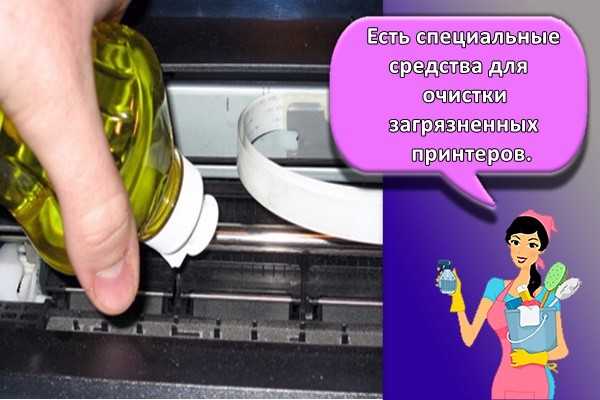
Использовать чистящие средства, чтобы удалить загрязнение своими руками, очень просто. Для этого достаточно взять бумажку или тряпочку и смочить ее в жидкости. Затем смоченным материалом аккуратно вытирают загрязненный картридж и головку.
Как прочистить головку принтера Canon
Чтобы удостовериться в том, что принтеру Canon действительно нужна чистка печатающей головки, необходимо пройти своеобразный тест, который предусмотрен производителем. Для этого вам необходимо войти в “Пуск”, найти строку “Устройства и принтеры”, а уже в этой подкатегории выбрать своё устройство и вызвать его “Свойства”. В появившемся окне, выбираете категорию “Настройка печати”, далее “Настройка дюз”, где дюз — это один печатный элемент на печатающей головке. После этого переместитесь в подменю “Сервис”, где и будет доступен тест.
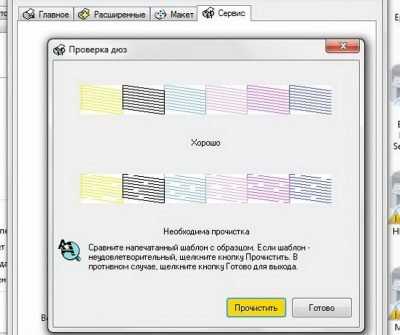
Теперь необходимо распечатать тестовый лист изображений запрограммированных ПО к принтеру и сравнить с наглядным образцом на ПК. В случае прерывания рисунка по вертикали пустыми местами, необходимо провести процесс очистки сопла принтера Canon. Сделать это можно автоматически в этой же вкладке “Сервис”, всего лишь нажав активную клавишу “Прочистить”.
После окончания автоматической очистки печатающей головки и сопла принтера, нужно сделать несколько пробных листов с помощью тест программы или просто для визуальной оценки. Если вы увидели улучшения качества печати, но всё равно есть пробелы или разная сила оттиска, то процедуру программной очистки можно повторить. Но всё-таки, чтобы не создавать лишнее давление в головке принтера, оставьте его на два-шесть часов, иногда бывает, что полное удаление загрязнений или нормальное восстановление печати происходит через какой-то период времени. По истечении этого срока, снова распечатайте тестовое изображение. Если ситуация не улучшилась, то повторите процесс автоматической чистки печатающей головки Canon.
Если после вторичной очистки принтер продолжает печатать некачественные изображения, то уровень загрязнения комплектующей принтера требует ручной очистки. Хотя в 9 случаях из 10 программного инструмента достаточно, чтобы вернуть отпечатанным изображениям былую чёткость.
Для ручной чистки сопел принтера Canon вам понадобятся такие “ингредиенты”:
- Перчатки медицинские, чтобы не вымазать руки, но при этом толстый латекс не мешал работать с печатающей головкой.
- Тара, желательно с невысокими бортами, ничего глубокого искать не нужно, подойдёт любая миска с плоским дном.
- Салфетки, бинт. Предпочтительней салфетки, так как с них не тянутся нити.
- Промывочная жидкость. Отлично подойдёт любая жидкость для мытья окон на спиртовой основе с этиленгликолем (спирт обезжиривает поверхность, а жидкости на его основе не пенятся). Нельзя использовать чистый (этиловый) спирт, это приведёт к поломке детали.
- Шприц на 20 кубиков.
- Трубку от капельницы или любая другая прозрачная и полая трубка.
Пошаговая инструкция, как прочистить головку принтера Canon:
- Отключаете принтер, отвёрткой откручиваете корпус принтера и аккуратно демонтируйте печатающую головку.
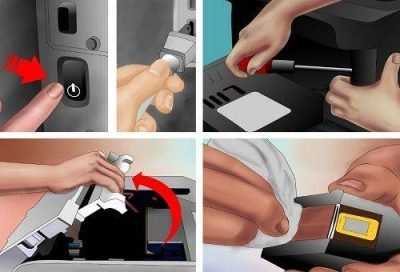
- На подготовленную тару кладите салфетку или несколько раз сложенный бинт.
- На дно налить промывочную жидкость. В качестве промывочной жидкости можно выбрать жидкость для мытья окон “Мистер Мускул”, “RIO” или профессиональные жидкости, которые могут идти в комплекте с картриджами или можно купить её отдельно.
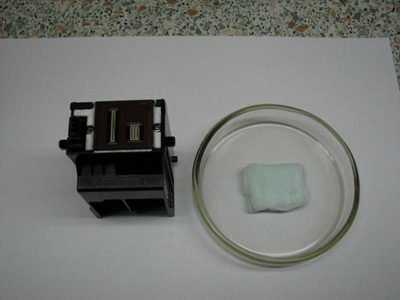
- Устанавливаете на бинт или салфетку печатающую головку широкой основой.
- В приёмные отверстия (дюзы) вставляется порезанные на 6-8 см трубки от капельницы, например.
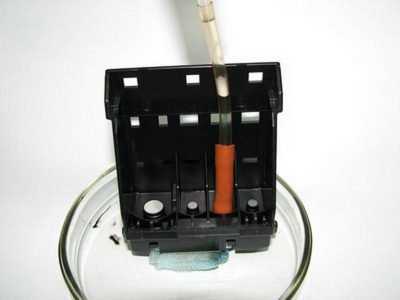
- В установленные трубки также вливается промывочная жидкость.
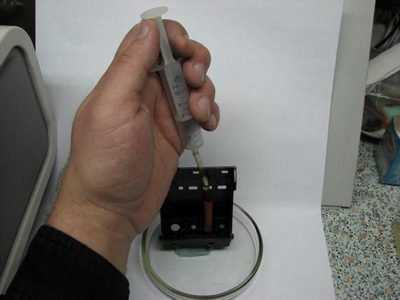
- Оставляете всю эту конструкцию на несколько часов, чтобы печатающая головка в максимально естественных условиях окисла и очистилась от загрязнения.
- Если по истечению этого времени вы увидели, что в трубках от капельниц вода не ушла, значит засор головки сильный и требуется ваше вмешательство. Для этого берёте шприц и иглу, вставляете в отверстие трубки, потихоньку тянете поршень шприца на себя, вбирая жидкость. После этого освободите шприц, наберите новую порцию промывочной жидкости и аккуратно введите её в трубку. Выполняйте до той поры, пока вода не станет уходить сама или не станет выходить бесцветной.
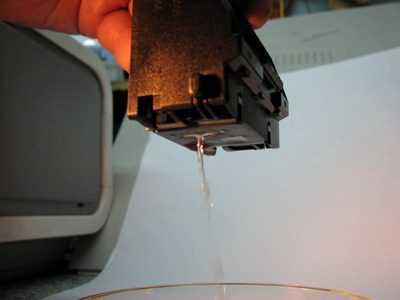
На последнем этапе необходимо промокнуть печатающую головку салфеткой и дать ей полностью высохнуть. Устанавливаете на исходную позицию и печатаете пробные изображения. Если после такой промывки всё равно есть дефекты, значит головка, скорее всего, неисправна.
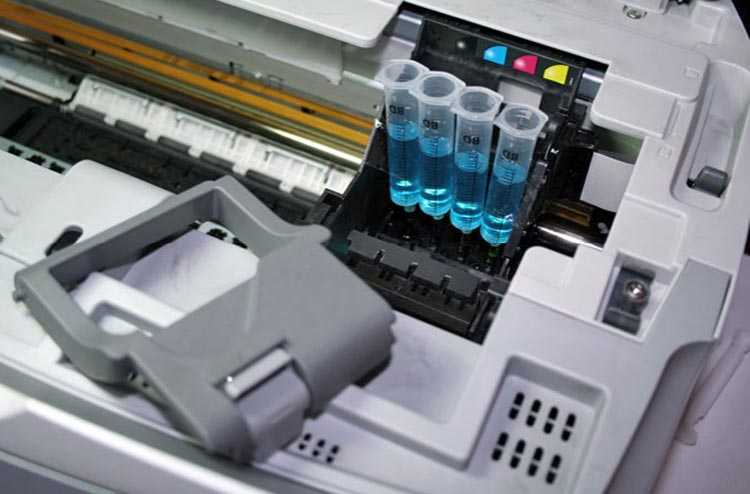
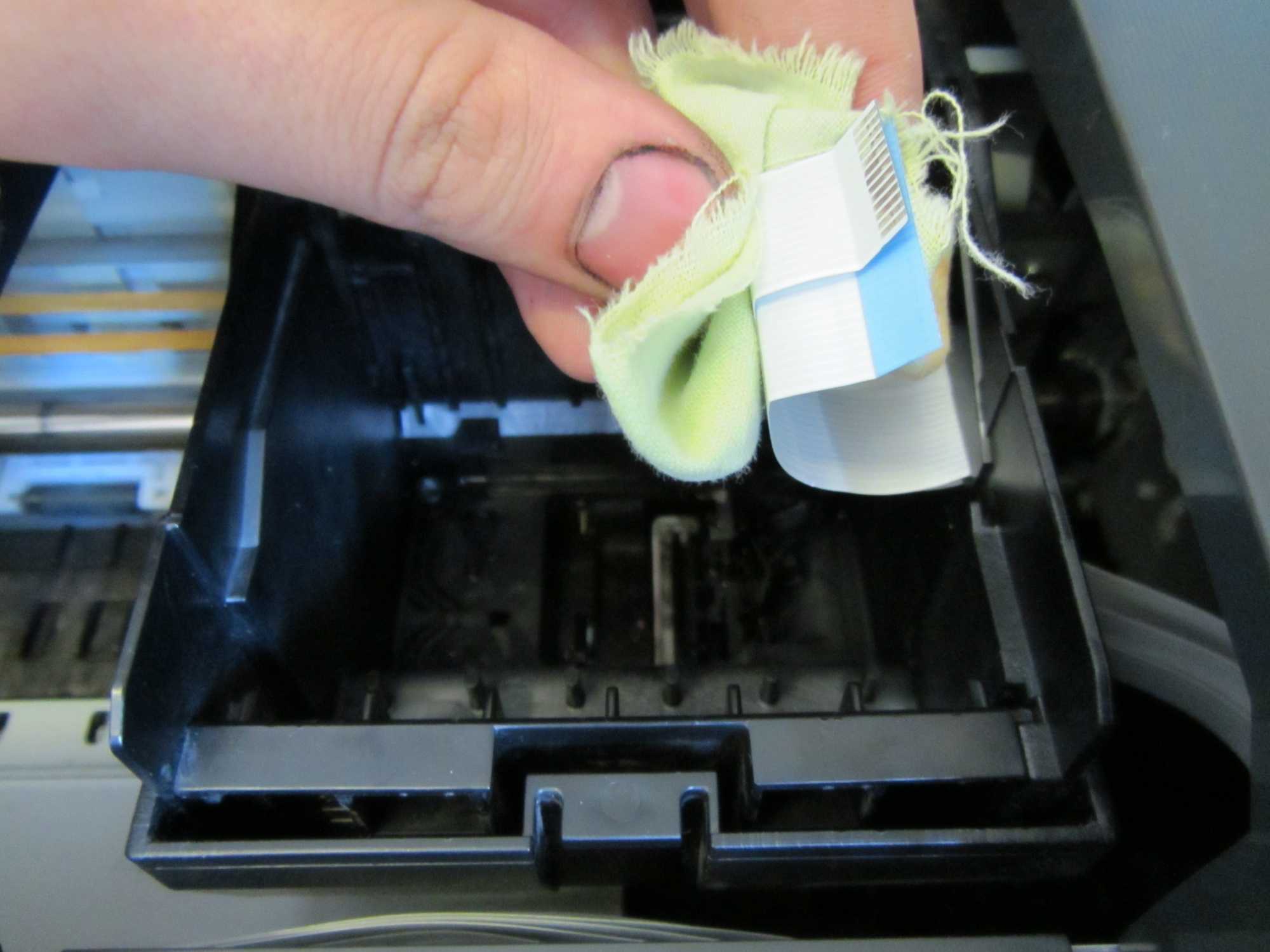
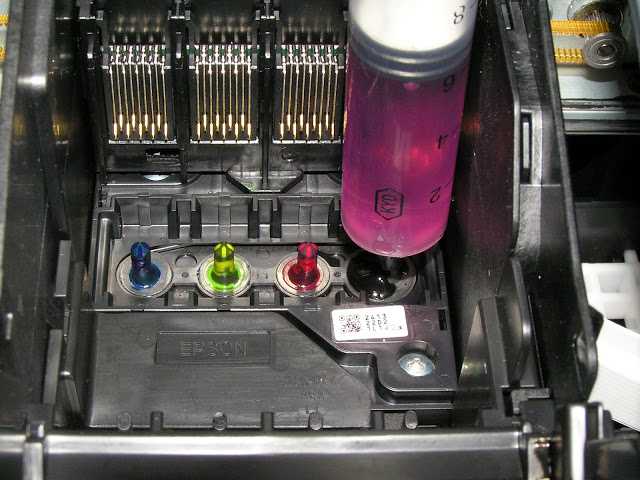
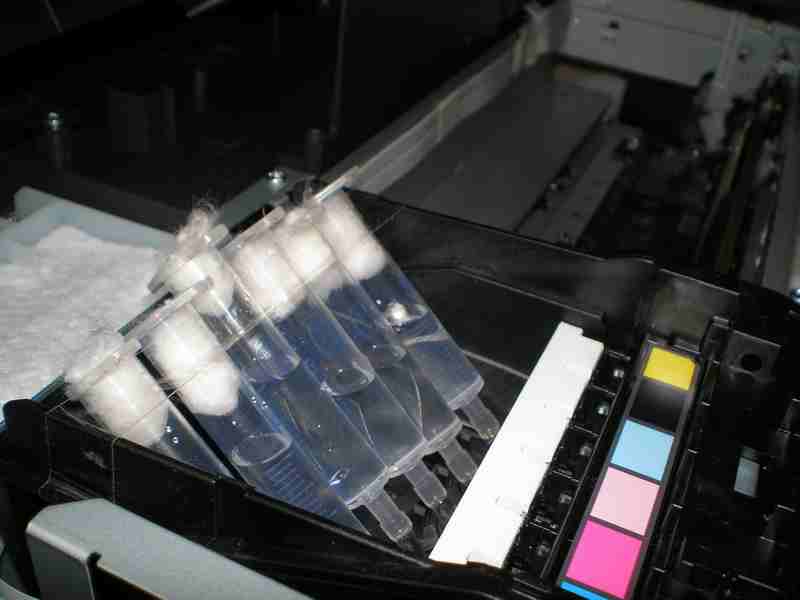
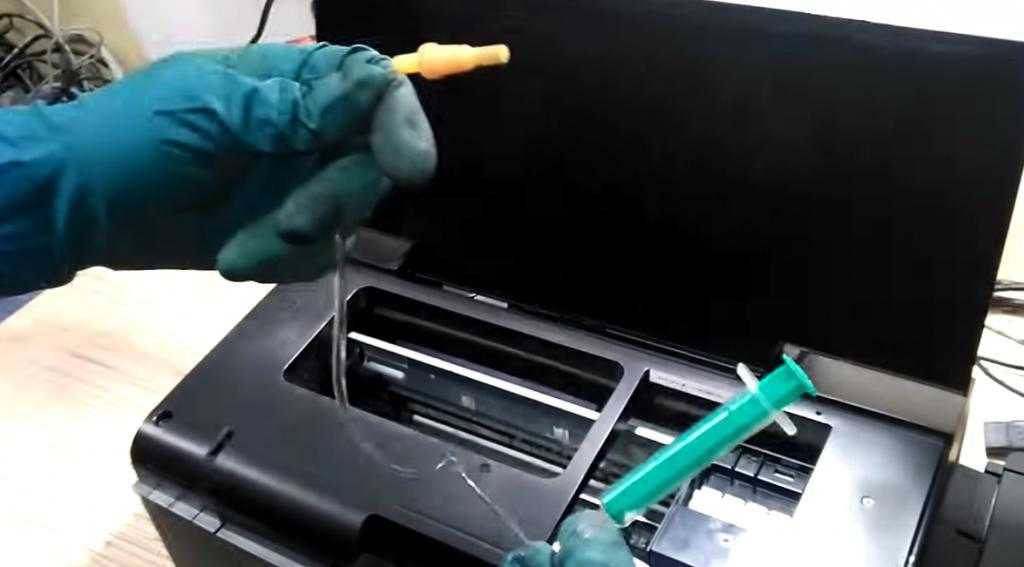
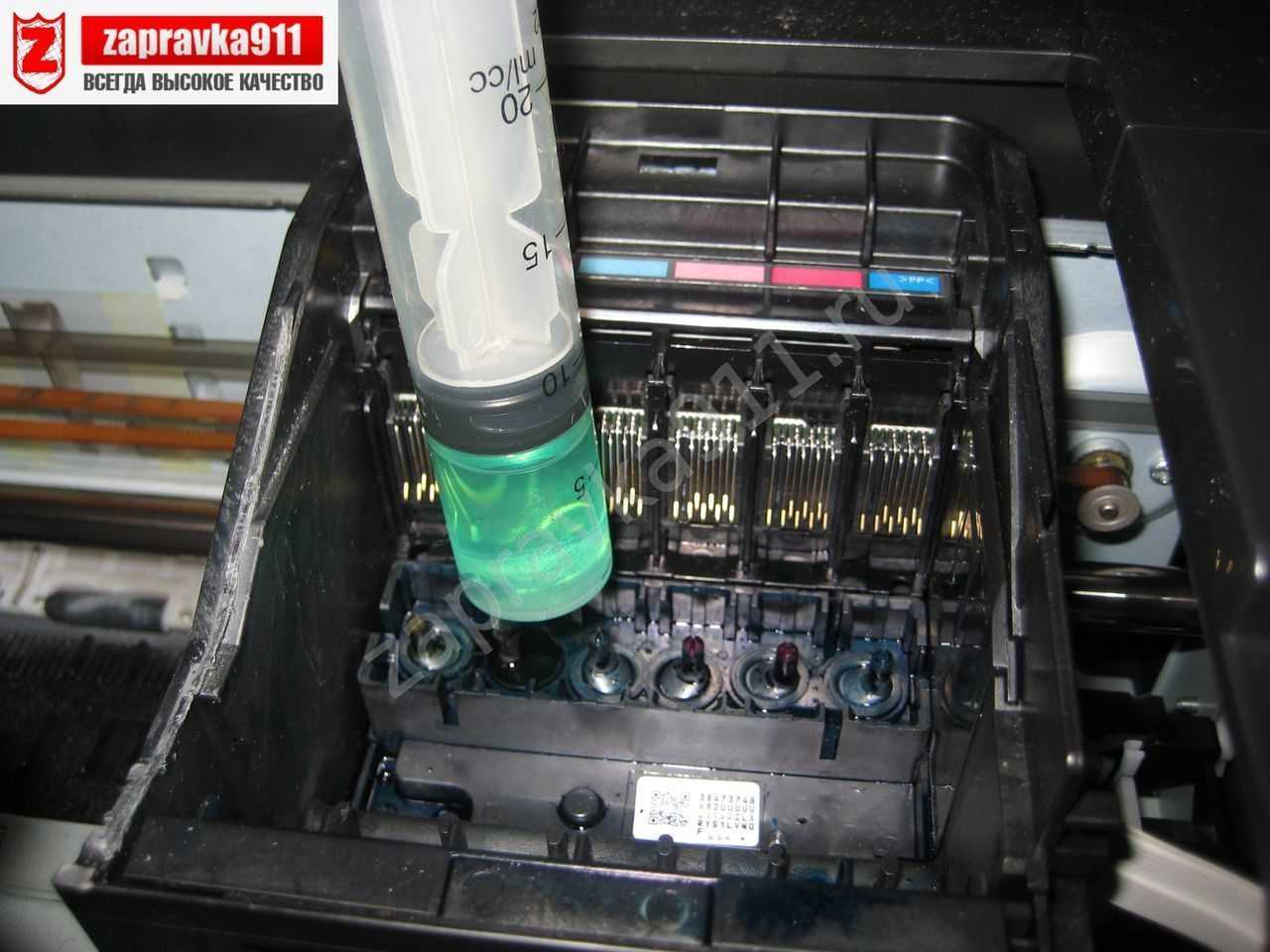
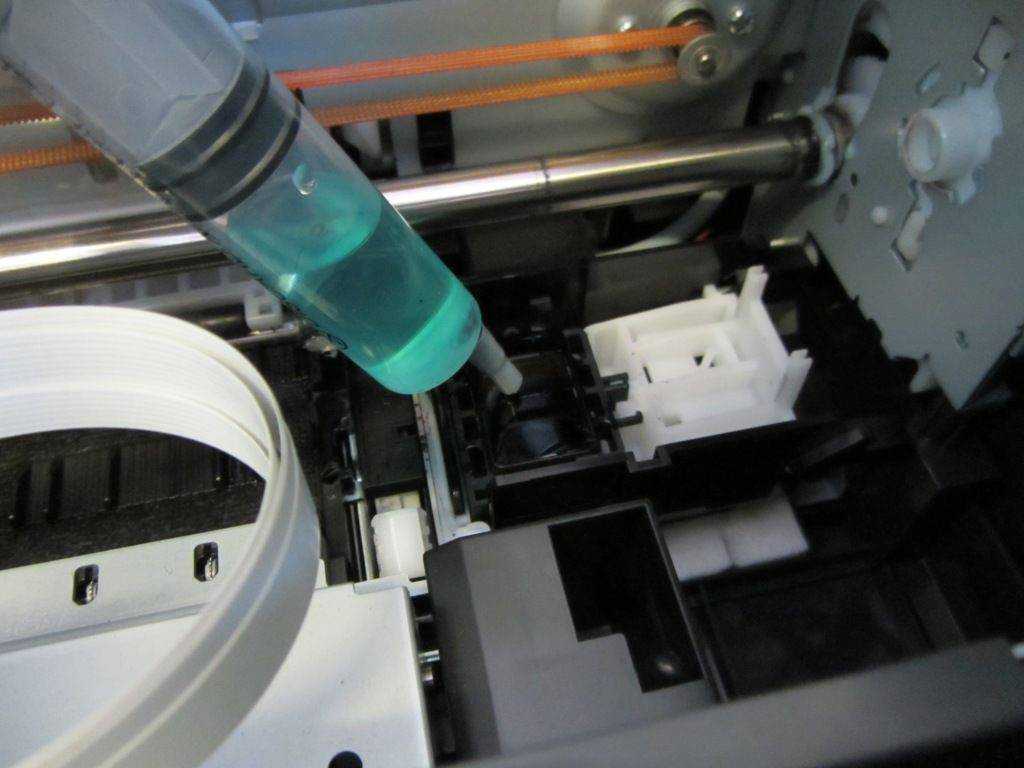
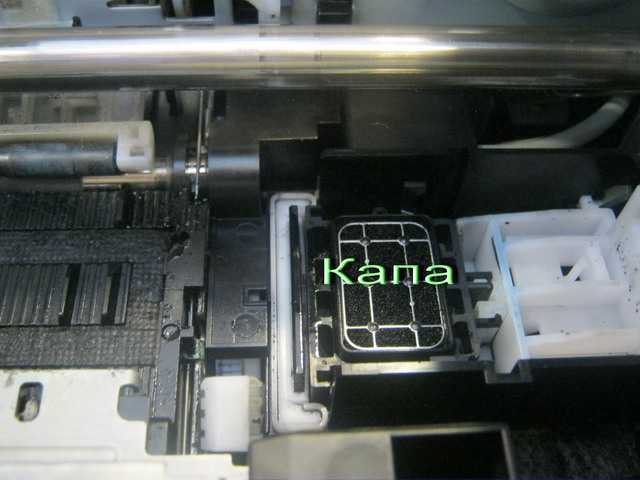
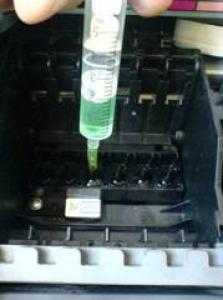
Причины и признаки загрязнения
У лазерных и струйных устройств имеются различные признаки и причины появления загрязнений.
Струйный
Струйные принтеры уже считаются устаревшими устройствами и поэтому пользуются ими не так часто. Главным недостатком таких печатающих аппаратов считается то, что они быстро ломаются. Наиболее распространенная проблема струйных моделей — появление темных полос при печати. Они появляются из-за загрязнения принтера. Основной причиной загрязнения аппарата считается использование неподходящих чернил. Поэтому перед применением чернил надо убедиться в том, что они совместимы со струйным аппаратом.
Лазерный
Чаще всего при печати используются лазерные модели, которые отличаются от струйных лучшим качеством печати и долговечностью. Однако даже у таких устройств иногда появляются проблемы с пачканьем бумаги. Темные полоски и пятна на бумаге появляются из-за продолжительного простоя аппарата. Из-за этого чернила засыхают и быстро забивают печатающую головку. Также она может засориться, если долго ее не прочищать от загрязнений.
Правила очистки струйных принтеров
Конструкция струйного принтера немного отличается от лазерного. Здесь больше деталей, которые необходимо разбирать и прочищать в отдельности.
Как почистить картридж и СНПЧ
Чистка картриджа зависит от модели принтера. Как почистить картридж в принтере, если иногда встречаются сразу несколько элементов с красящим пигментом? Каждый из них нужно прочищать отдельно при помощи специальной программы или вручную. Как и в случае с картриджами струйного принтера, работают альтернативные методы «горячего пара» и отмачивания.
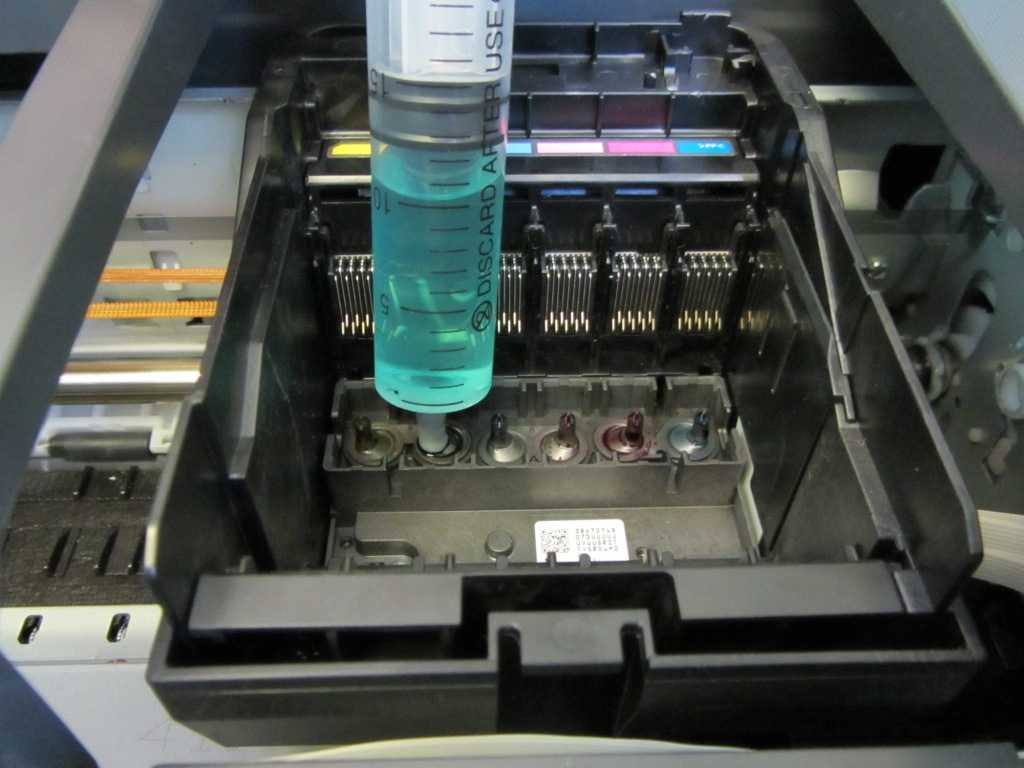 После очистки дать картриджу просохнуть.
Система непрерывной подачи чернил (СНПЧ) помогает экономить владельцу техники на пигментах оригинального производства. Как только вы меняете производителя чернил, необходимо промывать СНПЧ. В противном случае печать будет некачественной, а принтеру грозит внезапная поломка.
 Рекомендуется подождать сутки, прежде чем вставлять картридж обратно в принтер.
- Через заправочные отверстия медицинским шприцом удалите остатки красящих пигментов.
- При помощи отвертки открутите чипы и дата-блоки. Вытяните из картриджа чернила шприцом и снимите шлейф.
- Залейте в резервуары СВПЧ промывочную жидкость, а затем слейте в любую емкость.
- Заправочное средство можно заливать несколько раз до полного очищения.
Чистка роликов, поддона и сопел
Для очищения сопел часто используют средство для мытья окон. Это бюджетный и эффективный вариант.
- Отсоедините картридж и погрузите его в емкость с жидкостью для чистки стекол.
- Уровень очищающей жидкости должен быть такой, чтобы не она не касалась контактов, но сопла были погружены.
- Закрепите картридж, чтобы он случайно не опрокинулся, и оставьте в таком положении на сутки.
- Высушите картридж. Он готов к работе.
 Главное – это соблюдать технику безопасности и пользоваться безвредными для сопел очистителями.
Ролик подает бумагу для печати. Здесь наиболее активно скапливается пыль, грязь и остатки красящих пигментов. Поскольку он находится в свободном доступе, принтер можно не разбирать. Достаточно сбрызнуть лист бумаги очищающим средством для окон и пропустить через ролик, загрузив ее в печать.
 Применять ацетон и другие агрессивные составы не рекомендуется, так как они могут «сжечь» дюзы.
Очистка поддона или внутренних компонентов принтера осуществляется программным методом.
- Загрузите сложенный пополам лист бумаги в задний лоток.
- Через кнопку настройки нажмите + до появления цифры 9.
- Выберите режим «Черный».
- Бумага пройдет через принтер и по пути очистит поддон.
Очистка памперса
Памперсом называется специальная войлочная прокладка, которая впитывает чернила во время работы принтера. Как только адсорбирующий элемент переполняется, техника блокируется. Использованный памперс можно выбросить и заменить на новый.
 Обратитесь в сервисный центр, если не знаете, как чистить принтер.
Если вы не хотите ждать или обращаться в сервисный центр, попробуйте его помыть самостоятельно.
- замочите памперс в ведре с теплой водой на полчаса;
- отожмите и промойте аксессуар под проточной водой;
- повторите процедуру, если краска не вымылась с первой попытки;
- хорошо высушите и вставьте в принтер.
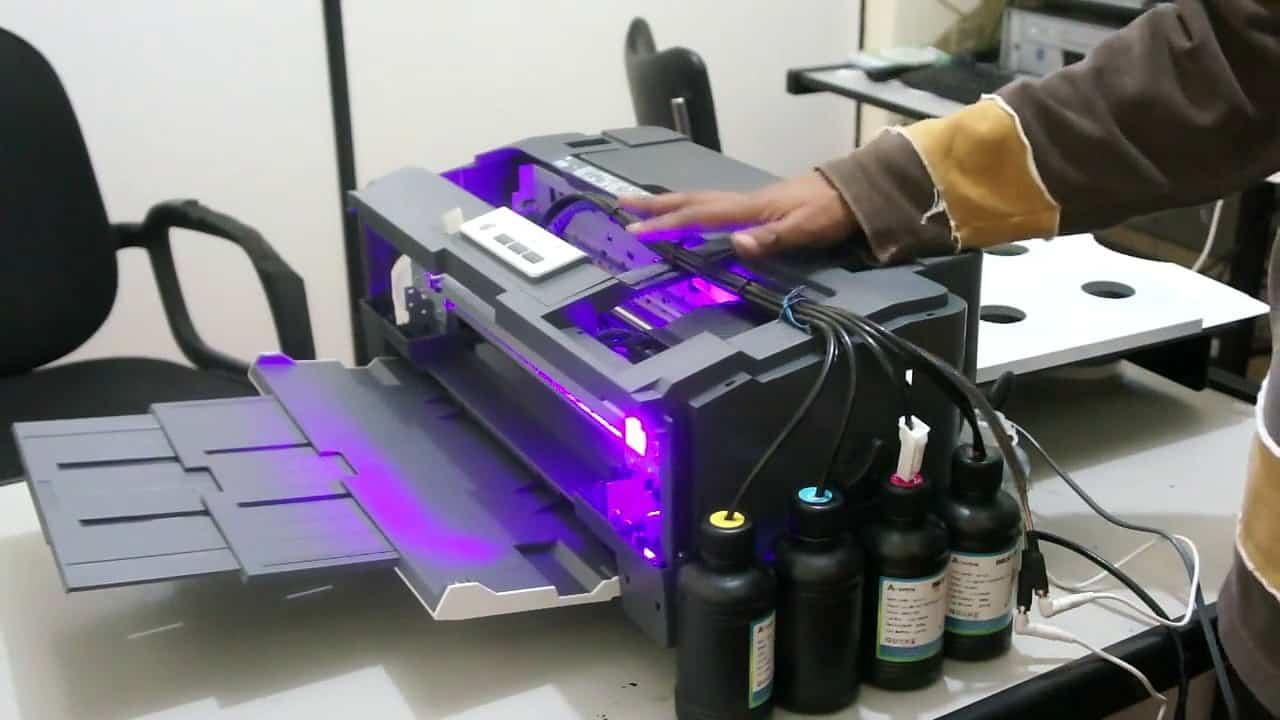 В струйниках есть возможность аппаратной чистки, что упрощает процесс обслуживания.
После самостоятельной прочистки адсорбирующий элемент может немного сваляться и уменьшиться в размерах. Но он пригоден к работе и может выполнять свои функции.
Когда необходима чистка?
Итак, начнем с того, что нужно понять, когда же именно требуется проводить очистку такого устройства, как принтер Epson или любого другого. Даже при правильном использовании не следует думать, что все элементы будут отлично работать всегда. Если использование расходных материалов не получается контролировать всегда, то сбои в работе печатного оборудования рано или поздно начнутся. Засор в головке принтера может произойти в таких случаях:
- засохли чернила в головке для печати;
- поломался механизм подачи чернил;
- забились специальные каналы, через которые осуществляется подача чернил на устройство;
- повысился уровень подачи красок для печати.
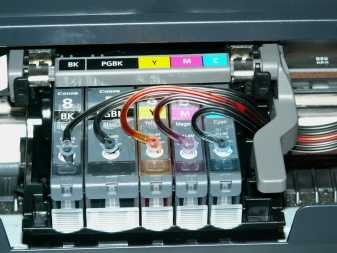
А если говорить именно о чистке, то очистить принтер можно двумя способами:
- вручную;
- программно.
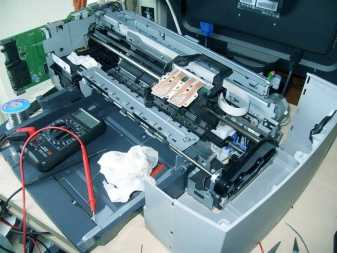
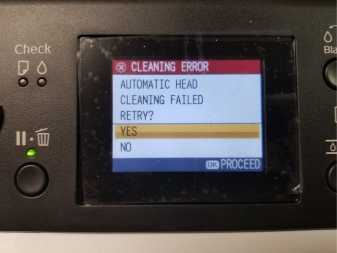
Чистка картриджей
Подобным, механическим способом, можно попытаться почистить картридж струйного принтера. Вот только есть небольшой нюанс – некоторые производители, стремясь повысить объемы продаж расходников для принтеров, делают картриджи герметичными. Именно поэтому не следует срезать крышку картриджа, а проводить чистку сквозь небольшое отверстие.
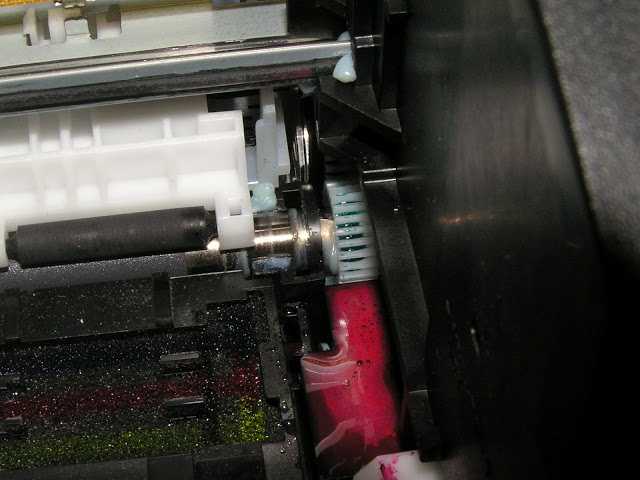
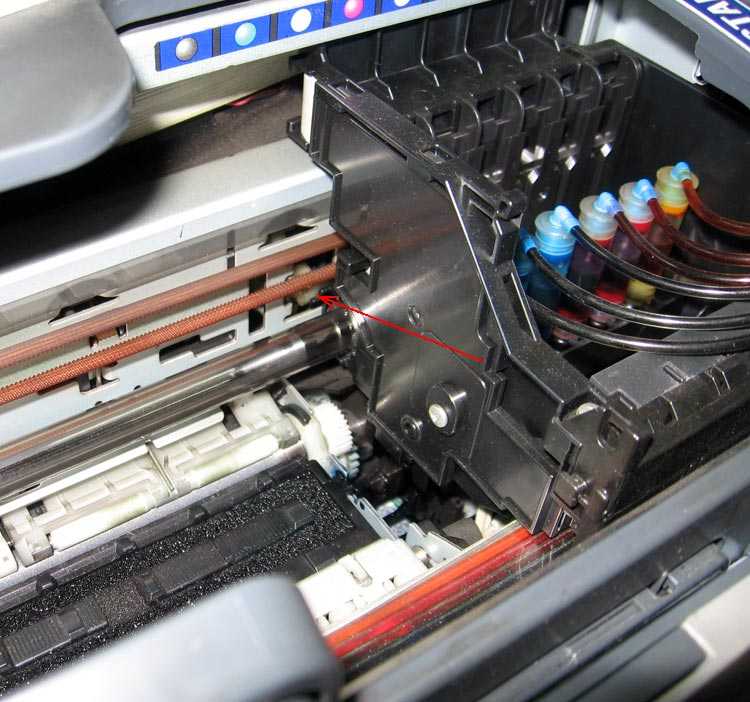
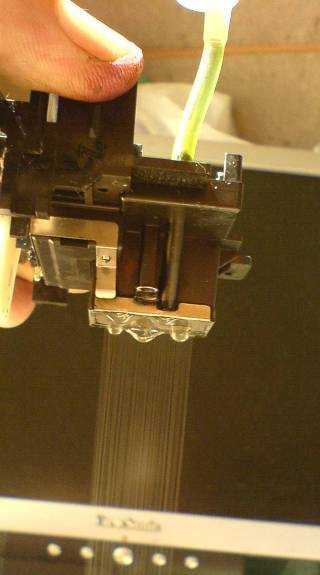
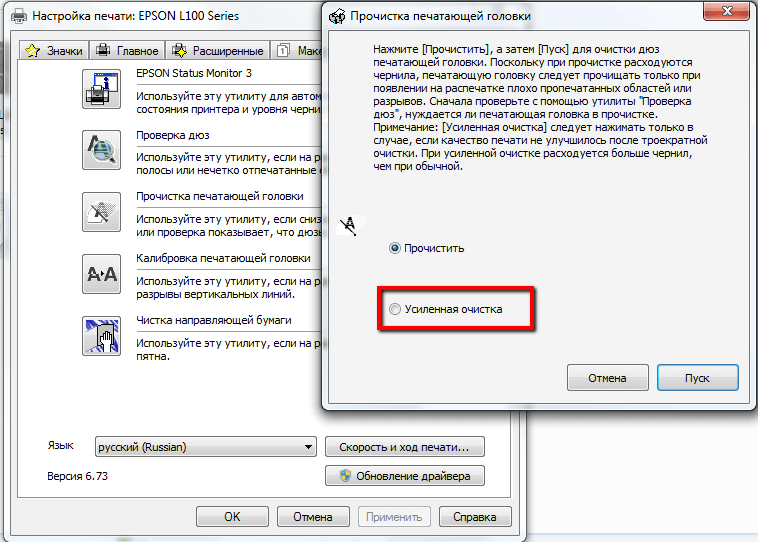
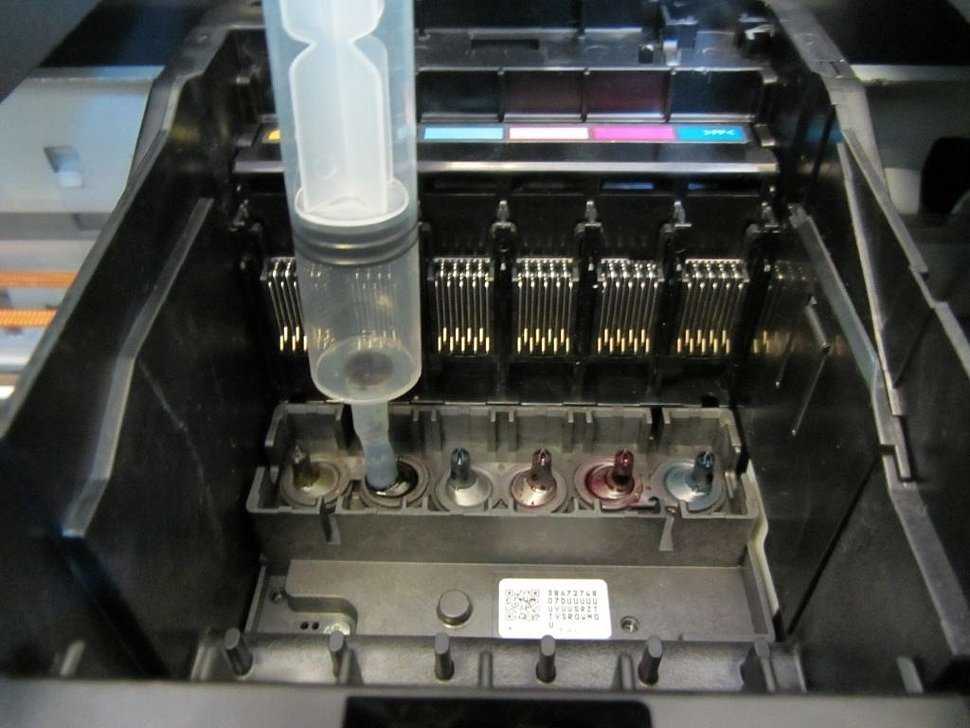
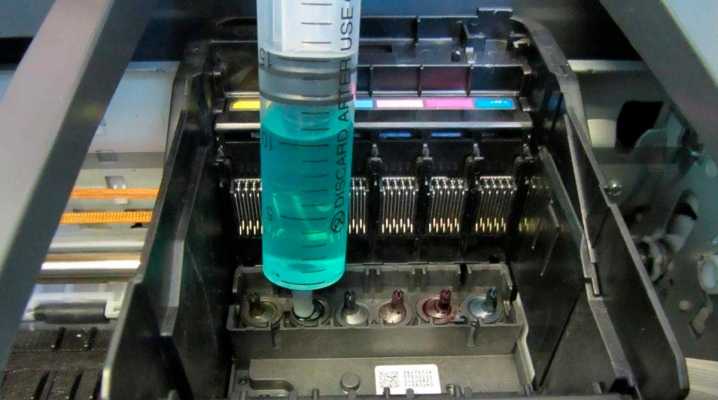
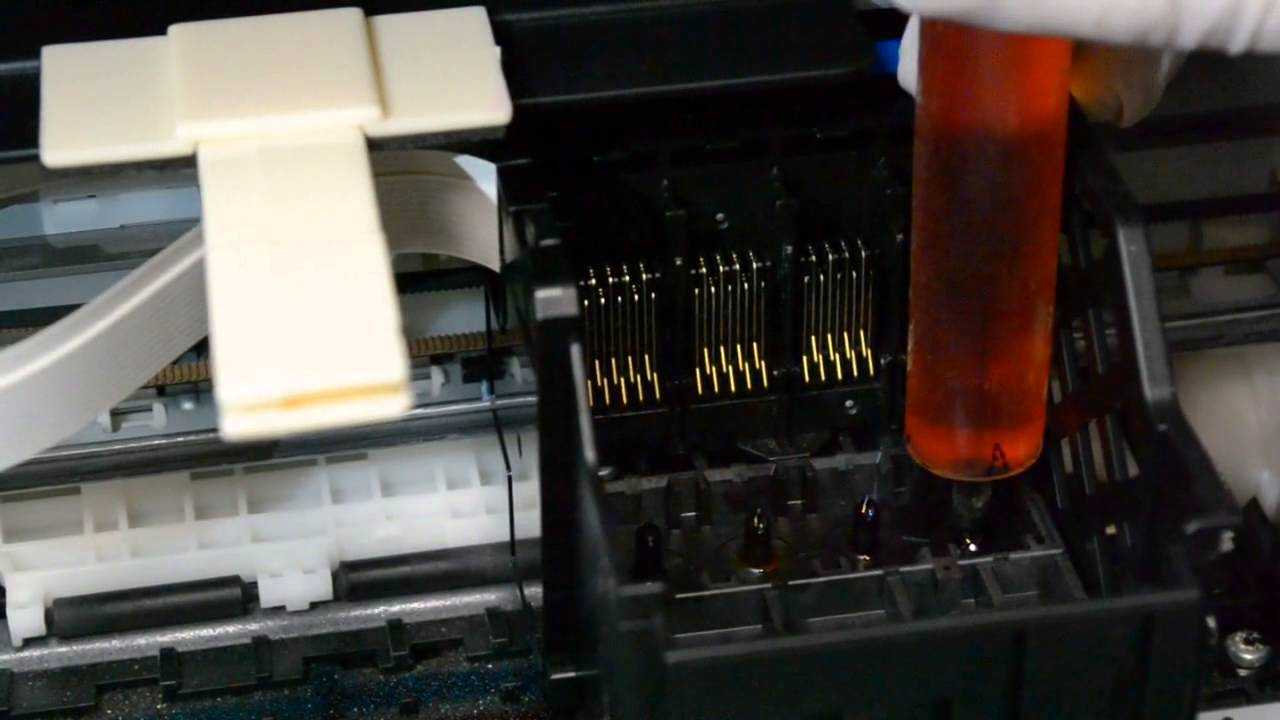
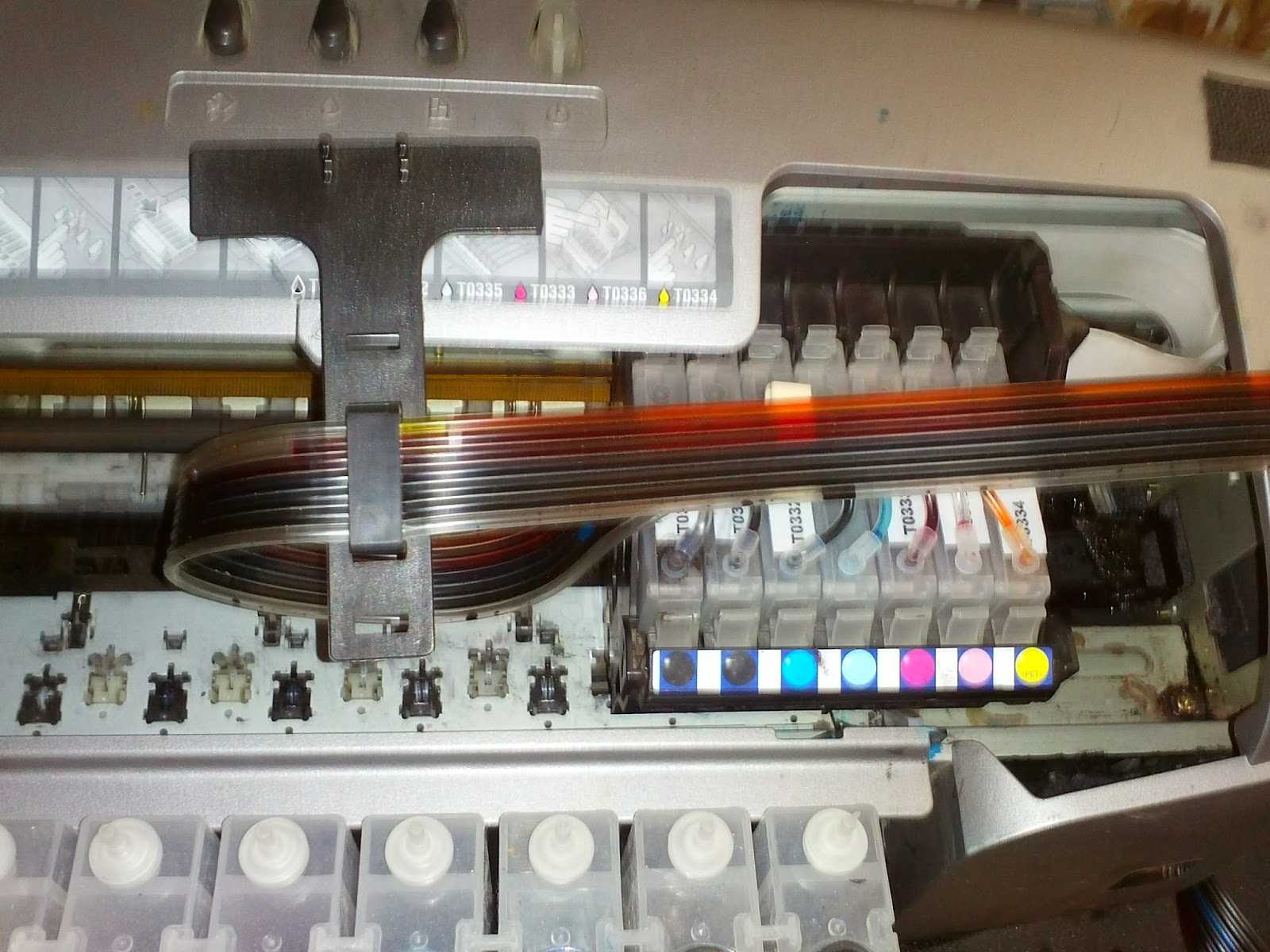
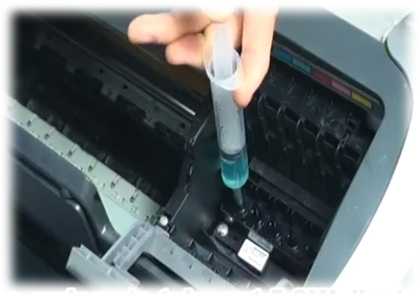
Промывка картриджа EPSON
Основная проблема картриджей состоит в том, что они довольно быстро подсыхают. Именно поэтому производители рекомендуют пользоваться устройством каждый день. Если вы не пользовались принтером около недели, то размачивание картриджа вам поможет. Но если устройство стояло без работы несколько месяцев, вам, вероятнее всего, придется покупать новые картриджи.
Почистить печатающую головку струйных принтеров Epson, HP, Canon в домашних условиях не так уж сложно. Немного терпения, аккуратность и строгое следование инструкции – и ваше устройство вновь порадует качественной печатью.
Подготовка инструментов и средств
Чтобы промыть струйный принтер, нужно подготовить несколько предметов.
- Медицинские перчатки. Они защитят от цветных и черных чернил, которые тяжело смываются с рук.
- Салфетки. При их помощи проверяется степень очистки картриджа. Ими же вытирают сопла, чтобы удалить капли очищающего раствора.
- Средство для чистки. В магазинах техники продаются специальные промывочные жидкости для принтеров, но ими пользоваться необязательно. Подойдет и простое средство для окон Mr. Muscle. А также можно пользоваться медицинским или изопропиловым спиртом. Второй предпочтительнее: он быстрее испаряется.
- Ватные палочки. Пригодятся при очистке труднодоступных мест.
- Емкость с низкими бортиками. В нее наливают очищающий раствор, если требуется замочить картридж.
Если принтер лазерный, набор вспомогательных средств отличается.
- Влажные салфетки. Ими легко удалить излишки тонера.
- Отвертка. Нужна, чтобы разобрать картридж.
- Тонерный пылесос. Удалит мелкие частицы красителя, которые попали в труднодоступные места. Так как устройство дорогое, его можно заменить обычным пылесосом с мини-насадкой.
Размачивание в промывочной жидкости
Если картридж стал полосить или вообще перестал печатать, его можно прочистить специальной промывкой для картриджей, приготовленной по одному из трех рецептов:
- кислотный (цветные картриджи HP): 10% эссенции уксусной кислоты, 10% спирт, 80% дистилированная вода;
- нейтральный (подходит для любого принтера): 10% глицерин из аптеки, 10% этиловый спирт, 80% дистилированная вода;
- щелочной (Epson, Canon): 10% раствор аммиака/нашатырный спирт, 10% этиловый спирт,10% глицерин, 70% дистилированная вода.
Перед тем, как оживить засохший картридж с помощью этого состава, его необходимо тщательно профильтровать .
Ни в коем случае нельзя промывать картриджи обыкновенной водой (не дистиллированной)! Это приводит к образованию накипи в области сопел и выходу картриджа из строя. Уж не поленитесь зайти в ближайший автомагазин и потратить 80 рублей за 5-литровую бутыль дистиллированной воды!
Если один вид «откисаловки» не даёт результата, пробуйте другой.
Отличный результат достигается применением в качестве промывочной жидкости зеленого «Мистера Мускул» для очистки стекол (тот, который с нашатырным спиртом).
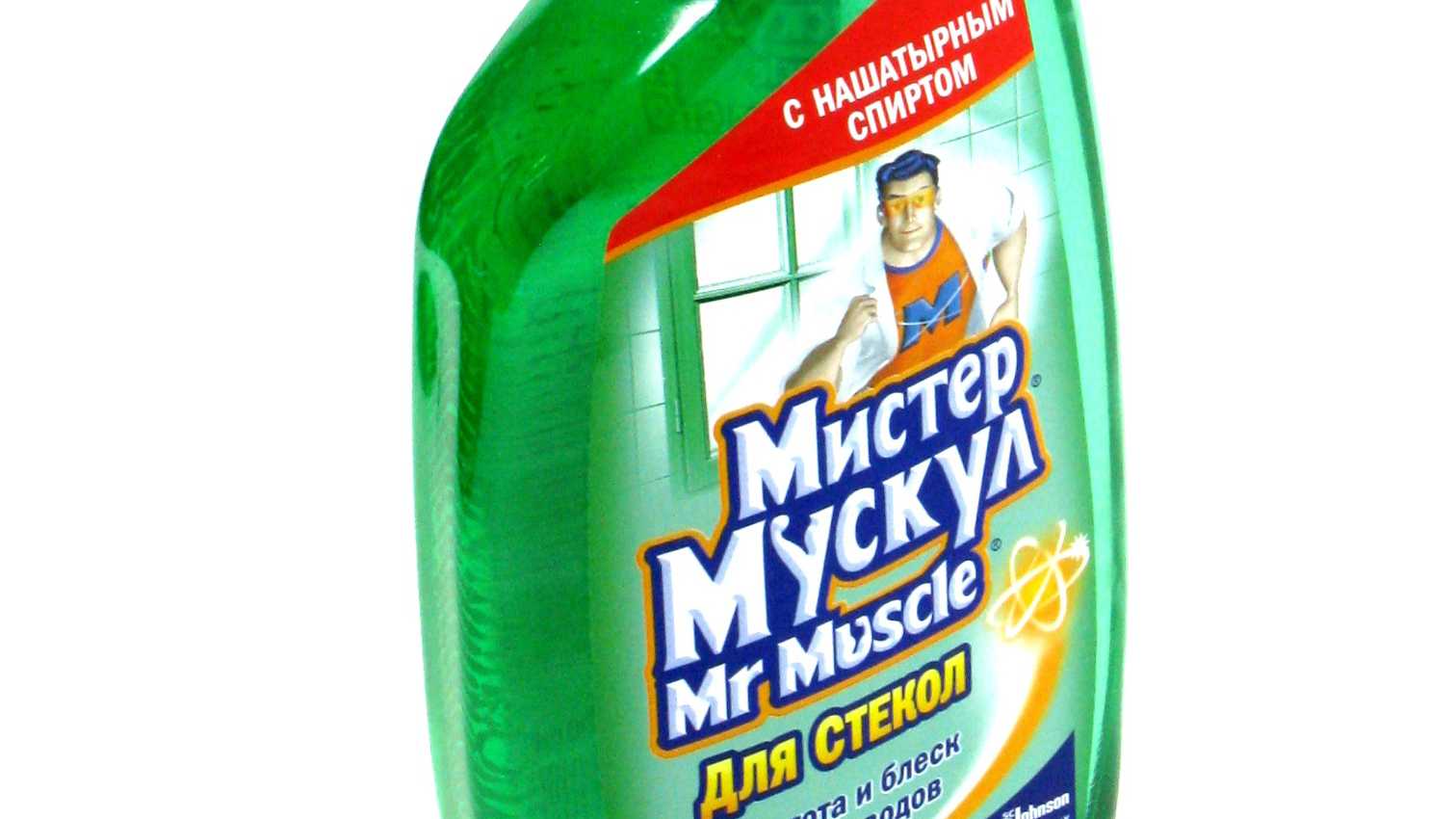
Мистер Мускул разбавляют дист. водой в пропорции 1:1 и используют как промывку.
Чем еще можно промыть головку принтера в домашних условиях? Вместо Мистера Мускуса можно взять более дешевое средство для мытья стекол и зеркал «Каждый день»:
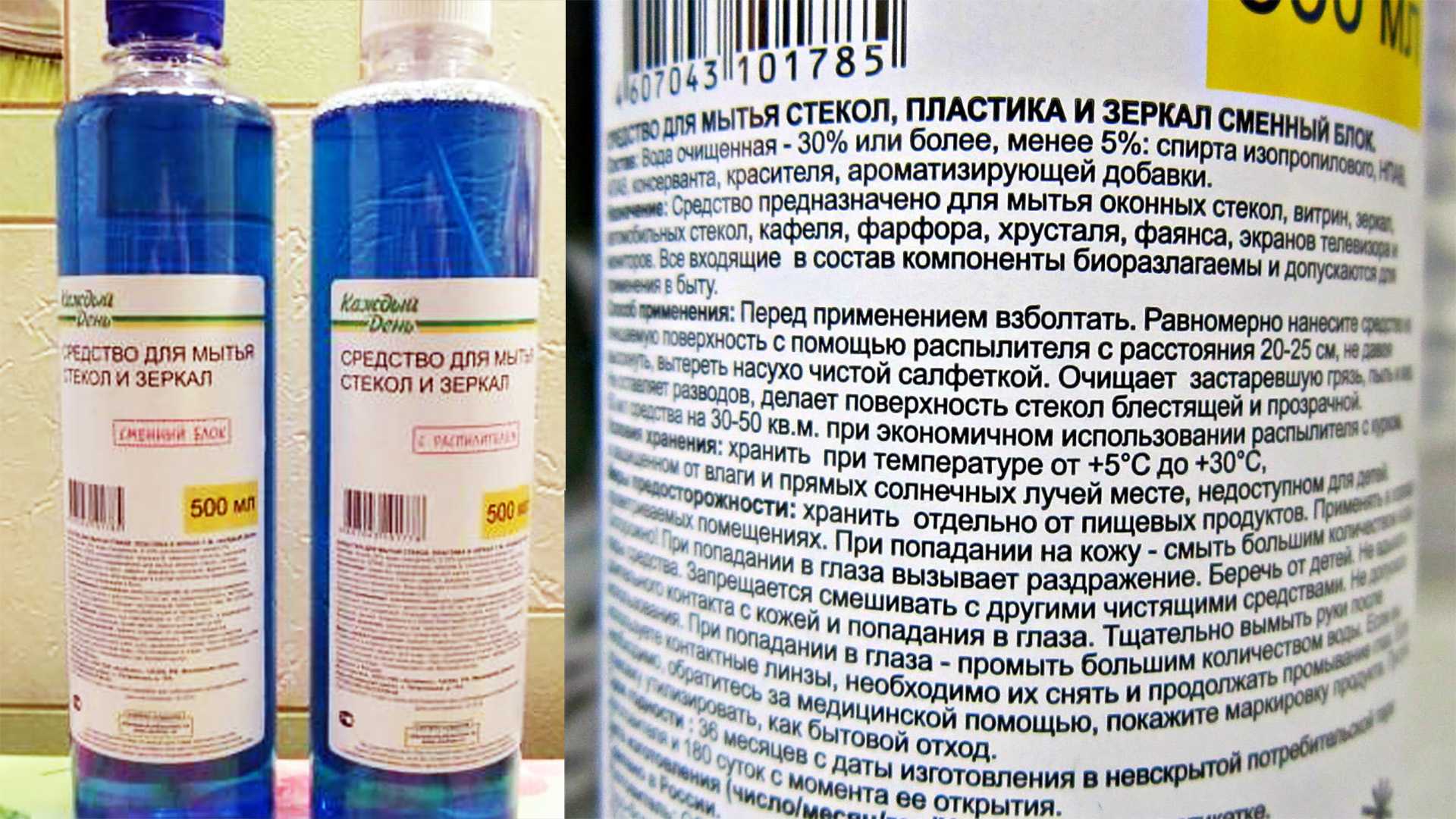
Методика восстановления
Картриджи для принтеров разных производителей нужно промывать по-разному. О том, чем промыть головку струйного принтера Epson, речь пойдет далее. А пока начнем с самых распространенных — Хьюлетов, Лексмарков, Кэнонов и им подобных.
Как почистить картридж принтера Canon, HP, Lexmark (и аналогичных)?
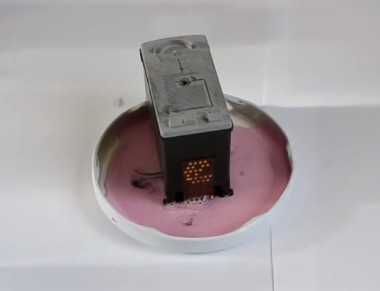 Итак, у вас засох картридж HP, что делать?
Обильно полить салфетку промывочным составом и поставить картридж соплами прямо на нее.
Следите, чтобы салфетка всегда была обильно смочена! Доливайте жидкость по мере ее высыхания.
Если картридж пустой и сильно засох, то можно засунуть его прямо в раствор целиком (только не для поролоновых картриджей!) и налить его во внутрь и пусть стоит 1-3 дня.
Как промыть головку принтера Epson?
Эпсоны восстанавливают по-другому: отвести головку в сторону, сделать из салфетки или тонкого кусочка ткани подходящего размера губку и положить её на место парковки головки. Обильно пропитать откисаловкой и запарковать головку. Оставить на 10 и более часов.
В крайнем случае, можно полностью демонтировать головку и погрузить её соплами в состав на 1 см. Потом выбрать в меню чистку головок (пару раз). После этого, если картридж исправен, он должен начать печатать.
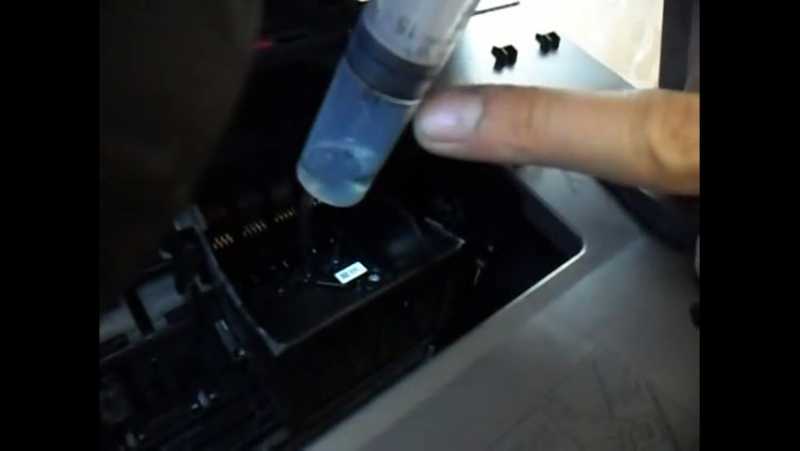
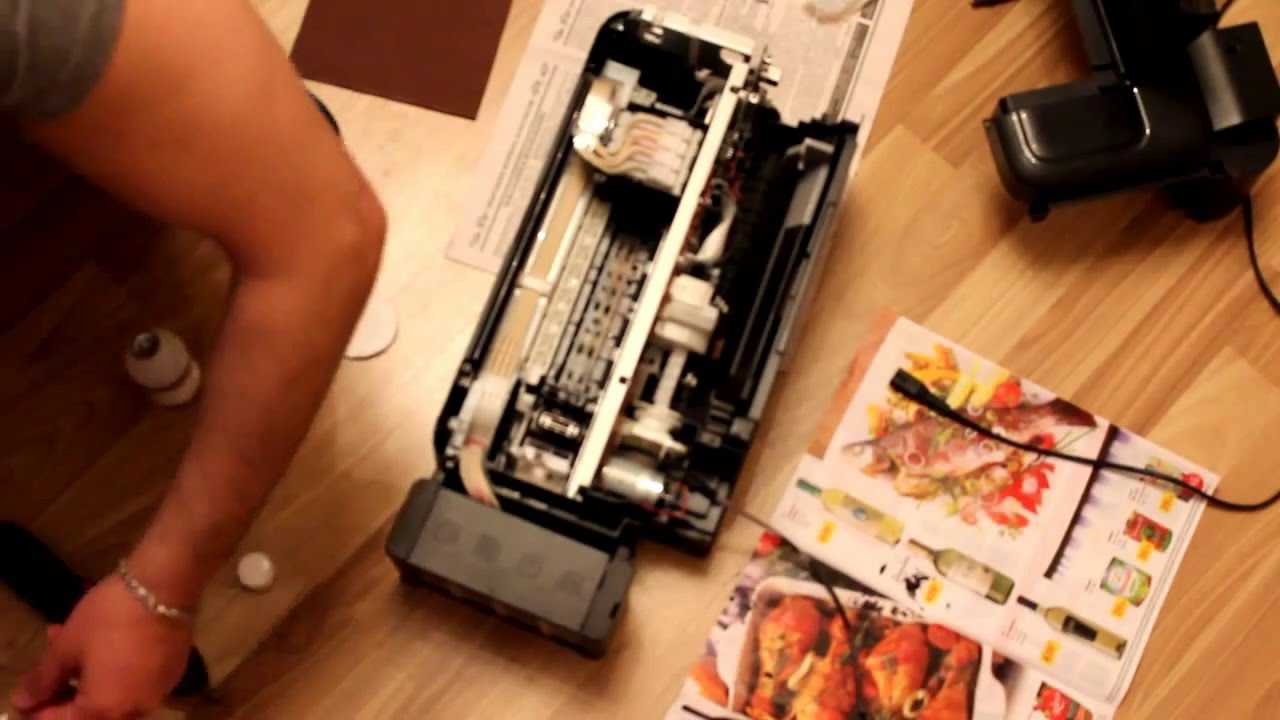
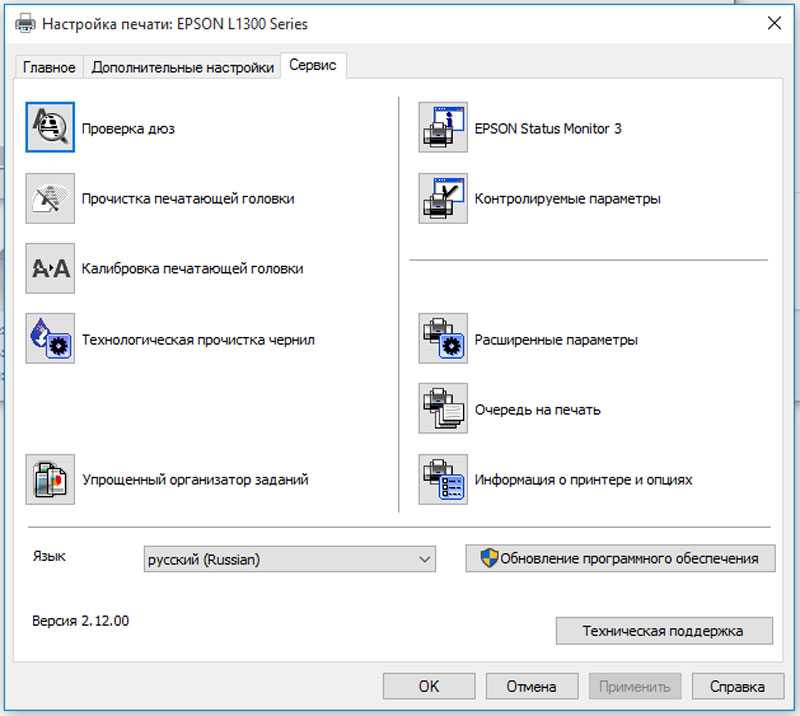
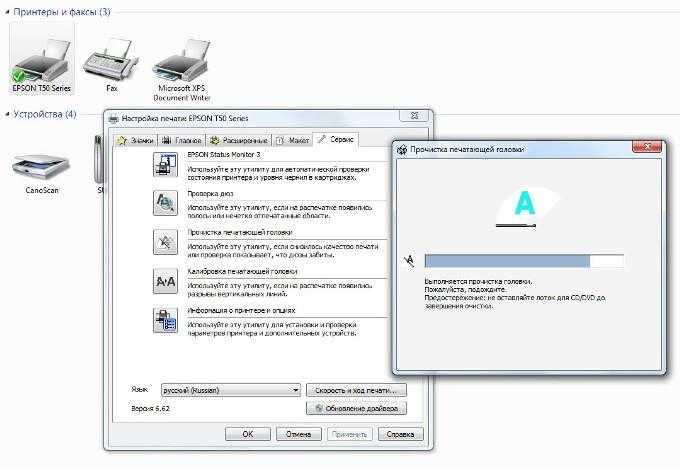
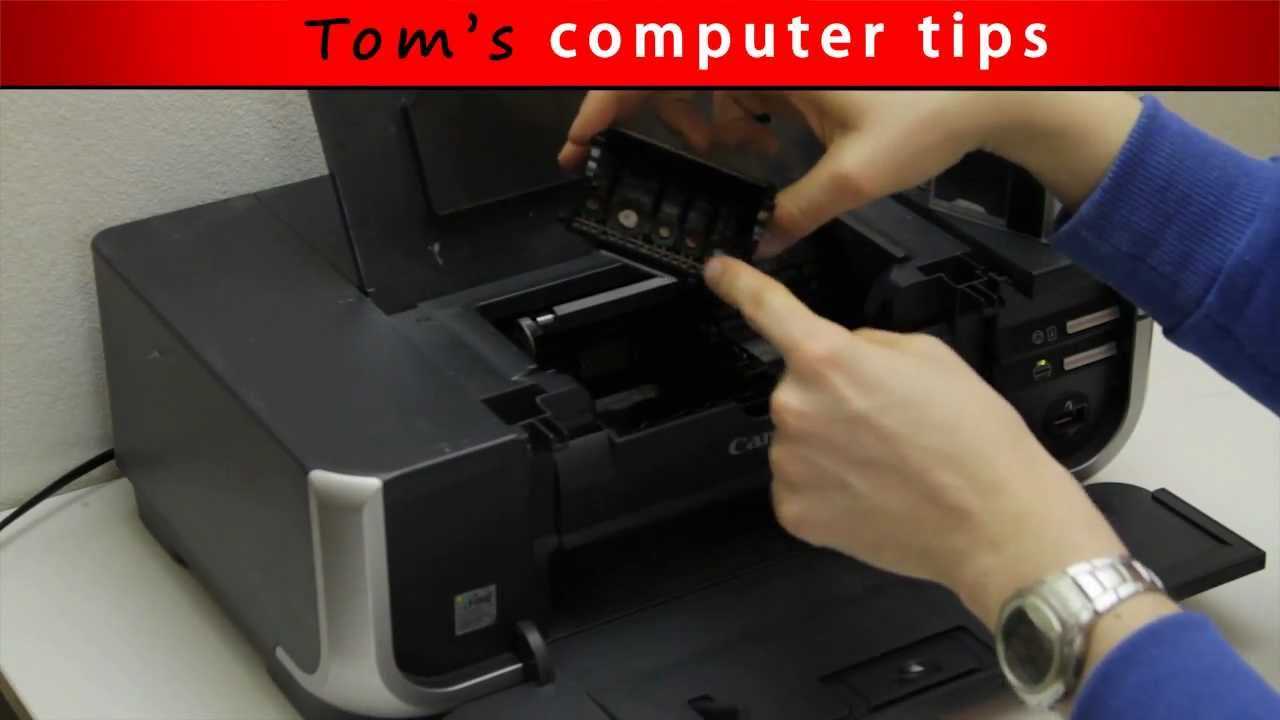
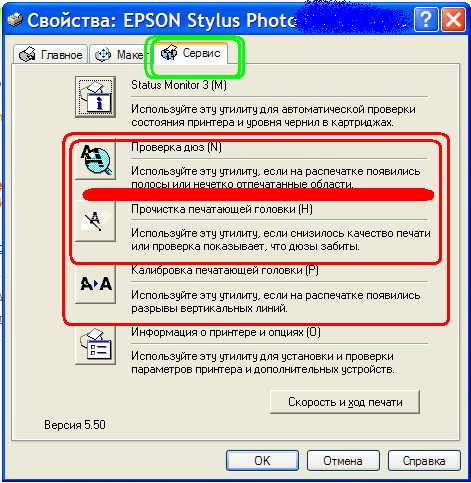
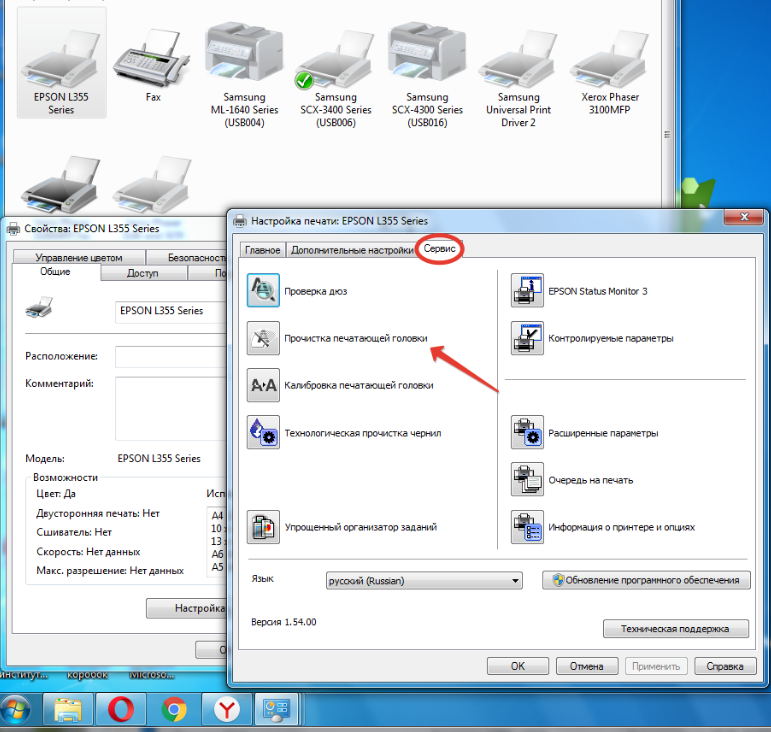
Интересные рассуждения по поводу состава промывочной жидкости и о том, как размочить картридж Canon и HP в домашних условиях, вы найдете в этом видео:
Ну а самая простейшая промывка для любого картриджа — это чистая дистиллированная вода. Следующие два метода будут как раз с ее использованием.
Программная очистка
Программное обеспечение для промывания предлагает каждый производитель печатающей техники. Программа устанавливается на компьютер во время подключения и настройки принтера автоматически или с установочного диска.
Перед более сложной физической очисткой сделайте программную по нижеприведенной схеме.
- Заходите в «Пуск»-«Панель управления»-«Оборудование и звук»-«Устройства и принтеры». Или сразу попадаете в нужное окно: запустите окно «Выполнить» и пропишите команду «control printers», нажмите «Enter» или «Ok».
- Из списка подключенного оборудования выбираете ваш принтер и кликаете по нему правой кнопкой мыши.
- Из контекстного меню выбираете «Свойства принтера».
- Выберите вкладку «Обслуживание» или «Сервис».
- В зависимости от необходимой глубины очистки выберите «Чистка печатающей головки» или «Глубокая чистка».
- При сильном загрязнении программная чистка запускается несколько раз.
- Печатаете лист для проверки сопел или любое разноцветное изображение.
Для бренда Epson можно установить утилиту PrintHelp, которая также имеет данный функционал.
Учитывайте, что на программный способ расходуются чернила, которых могло хватить на распечатку 3-5 листов формата А4. После очищения принтер должен оставаться в покое 2-5 часов.
Если после 3-4 прочисток качество печати лучше не стало, головку нужно промывать вручную.