Сброс памперса на принтерах Epson L210, L110, L300, L350, L355
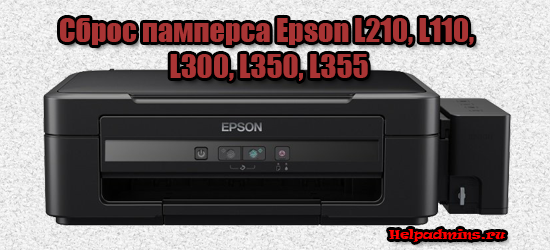
На всех принтерах компании Epson с системой непрерывной подачи чернил присутствует специальный счетчик, который считает количество отпечатанных листов принтером. Нужен этот счетчик для того, чтобы определить примерное время промывки (замены) так называемого абсорбера отработанных чернил или как в народе его называют памперса.
Что такое памперс в принтере?
Памперс в принтере это специальный пластиковый контейнер, в котором находится хорошо впитывающий материал типа губки. Служит он сборником чернил, который высвобождаются во время печати принтера и не попадают на лист бумаги, например во время простоя принтера или в период перед и после печати.
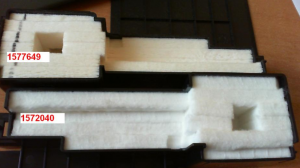
Вот так выглядит памперс в принтерах Epson
Adjustment Program – Программа для сброса памперса в принтерах Epson
Данная программа является бесплатной и позволяет всего в несколько кликов мышкой выполнить программный сброс (обнуление) значений памперса и уровня чернил на принтерах с СНПЧ фирмы Epson.
Имеется полная поддержка моделей L210, L110, L300, L350, L355.
После скачивания распаковываем архив с программой. Она не требует установки, поэтому после распаковки сразу нужно запустить исполняемый файл Adjprogcracked.exe.
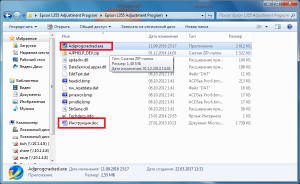
Запуск программы epson adjustment program для сброса памперса в принтерах Epson
Появится главное окно программы, где нужно выбрать модель принтера.
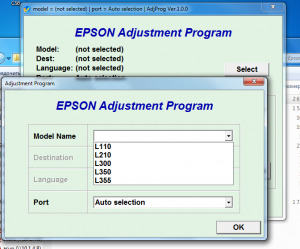
Выбор модели принтера в программе epson adjustment program
Подробная пошаговая инструкция с изображениями также находится в архиве с программой.
Версия программы для Epson L130, L220, L222, L310, L360, L365, L366 находится здесь.
Сброс памперса на струйном принтере Epson
После очередного цикла печати на поверхности печатающей головки любого принтера остаются загрязнения — неизрасходованные чернила. В конструкции всех современных печатающих машин предусмотрена специальная камера с абсорбирующим (впитывающим) материалом, в которую стекаются излишки тонера.
Специалисты называют эту камеру «памперсом». Данный компонент присутствует во всех моделях принтерах и МФУ производства Epson. Что представляет собой памперс, зачем и как его сбрасывать?
«Памперс» принтера Epson
По своей конструкции памперс представляет собой обыкновенную емкость, заполненную абсорбентом — синтетическим впитывающим материалом. В большинстве моделей принтеров Epson данный компонент расположен в нижней части корпуса печатающей машины.
В конструкции впитывающей камеры также присутствует специальный датчик, измеряющий уровень заполнения памперса чернилами. Основываясь на его показаниях, главный контроллер принтера решает, возможна ли дальнейшая эксплуатация печатающей машины. Работа принтера блокируется, когда уровень чернил в абсорбирующей камере достигает предела. Сделано это специально для предотвращения преждевременного выхода из строя печатающей головки и поддержания высокого качества печати на протяжении всего срока эксплуатации принтера.

Как определить, что «памперс» нуждается в замене?
Даже довольно старые модели принтеров и МФУ Epson оборудованы электронной системой самодиагностики. В ее задачу входит не только выявление всевозможных неполадок в работе печатающей машины, но и их индикация в понятном (в большинстве случаев) для пользователя виде. В принтерах Epson, не имеющих в своей конструкции LCD-дисплей, индикация заполненности памперса осуществляется при помощи специальных индикаторов на лицевой панели. Их «поведение» зависит от конкретной модели принтера. Например, у МФУ Epson L210 окончание срока службы абсорбирующего материала индицируется поочередным миганием индикаторов «Чернила» и «Бумага».
В случае с принтерами, оснащенными встроенным LCD-дисплеем, заполненность памперса может отображаться в виде сообщения — «Срок службы впитывающей чернила подкладки истек».
Если принтер подключен к компьютеру, то сообщение об истекшем сроке службы памперса будет выведено на его экран. Окно с описанием ошибки, как правило, появляется на экране при очередной отправке документа в печать. Ошибка не обязательно сопровождается текстом. Вместо него может присутствовать только код. В большинстве принтеров и МФУ Epson — это код «E-11», в некоторых старых моделях печатающих машин — «E-10».

Способы обхода блокировки печати
Есть два основных способа «заставить» принтер продолжить свою работу — либо заменить (как минимум? очистить) отработавший абсорбирующий материал, либо обнулить показания счетчика заполненности памперса. Первый способ предполагает полную разборку принтера, т.к. в большинстве случаев абсорбирующая камера не имеет съемную конструкцию. Поэтому эту задачу обычно доверяют специалистам.
Для обхода блокировки при невозможности обращения в сервисный центр используют второй способ. Сброс показаний счетчика заполненности памперса позволит продолжить работу с принтером в нормальном режиме, но здесь следует учесть некоторые моменты:
- При чрезмерном заполнении памперса чернила могут вытекать наружу или скапливаться внутри корпуса. Во втором случае может возникнуть опасность проникновения чернил в электронную составляющую принтера, что приведет к короткому замыканию и выходу устройства из строя.
- Для сброса чернил во впитывающую камеру печатающая головка после каждого цикла печати отправляется в специальный отсек, который всегда должен находиться в сухом состоянии. При переполнении памперса чернила не будут удаляться из этого отсека, значит, головка не будет очищаться. Это может привести к значительному снижению качества печати — избежать разводов на бумаге и прочих дефектов никак не получится.
Это говорит о том, что сброс показаний датчика не является эффективным решением обхода блокировки принтера по вине переполненности памперса. Однако это может помочь при необходимости выполнить срочную печать документов. Как показывает практика, впитывающая подкладка обычно исправно служит до второго срабатывания счетчика. После этого ее необходимо заменить.

Как обнулить счетчик «памперса»?
В случае с большинством принтеров производства других компаний для сброса показаний счетчика впитывающей подкладки можно воспользоваться двумя способами — нажатие определенной комбинаций клавиш на лицевой панели устройства либо с компьютера при помощи специальных программ.
На принтерах и МФУ Epson данная процедура обычно выполняется вторым способом. Рассмотрим работу с несколькими распространенными сервисными утилитами, при помощи которых с обнулением счетчика памперса справится даже самый неопытный пользователь компьютера.
SSC Service Utility
Данную утилиту можно считать классической, т.к. она создавалась для работы с устаревшими моделями принтеров и МФУ Epson. Однако последние версии приложения SSC Service Utility способны сбрасывать показания и у новых моделей печатающих машин. Работает программа в основном с принтерами Epson модельного ряда Stylus.
Для сброса памперса с помощью данной утилиты выполните следующее:
- Скачайте программу с сайта разработчика — http://www.ssclg.com/epson.shtml (ссылка на скачивание находится в самом низу страницы).
- Запустите программу и перейдите во вкладку «Настройки».
- В меню «Установленные принтеры» выберите подключенную к компьютеру модель принтера Epson либо выберите ее в меню «Модель принтера».
- Закройте окно программы, кликнув на крестик.
- После этого в трее (правый нижний угол монитора) отобразится иконка программы — кликните по ней правой кнопкой мыши.
- Отобразится выпадающее меню, в котором нужно выбрать пункт «Счетчик отработки», затем — «Сбросить счетчик отработки».
- В открывшемся диалоговом окне нажмите кнопку «Yes». Счетчик будет сброшен.
Выключите и включите принтер, после чего повторите попытку печати.

Adjustment program for Epson
Существует множество версий данных утилит. Каждая отдельная версия создана для одной или нескольких конкретных моделей принтеров Epson. При скачивании на это следует обратить внимание (поддерживаемые модели всегда указываются в описании ссылок на скачивание).
Для сброса счетчика памперса при помощи утилиты Adjustment program for Epson:
- Скачайте программу с любого из многочисленных сайтов в интернете.
- После запуска утилиты обратите внимание на надпись «Model» в верхней части окна. Там должна быть указана модель имеющегося принтера. Если она отсутствует, нажмите кнопку «Select». Выберите модель принтера в выпадающем меню «Model Name», затем нажмите «ОК»
- Далее нажмите кнопку «Particular adjustment mode», которая расположена в правой части окна.
- Откроется новое окно. Прокрутите список функций программы при помощи ползунка и найдите элемент «Consumables maintenance counter» или «Waste Ink Pad Counter» (название функции зависит от версии программы). Кликните по названию функции два раза мышкой.
- В новом окне поставьте галочки напротив элементов «Main pad counter» и «Platen pad counter».
- Нажмите кнопку «Check», программа определит показания датчика.
- Если никаких ошибок не последует, нажмите на кнопку «Initialization», затем «ОК» в диалоговом окне.
- Счетчик памперса будет сброшен после выключения и повторного включения принтера, о чем программ выведет сообщение на экран.

PrintHelp
Это универсальная программа, работающая с принтерами различных производителей. Утилита PrintHelp поддерживает и многие модели печатающих машин Epson. Сбросить счетчик впитывающей подкладки с помощью данного приложения очень просто:
- Перейдите на сайт http://printhelp.info/ для скачивания утилиты.
- Запустите программу, затем кликните в левой части окна по названию принтера Epson, подключенного к компьютеру в данный момент.
- В центральной части окна перейдите в вкладку «Управление».
- Нажмите на кнопку «Сбросит отработку», расположенную в разделе «Счетчики отработки».
- Задача выполнена.
К сожалению, для сброса счетчиков некоторых моделей принтеров Epson потребуется купить специальный ключ. Однако на просторах интернета можно найти множество бесплатных ключей, которыми делятся владельцы продукции Epson по всему миру.
Сброс памперса Epson L110 L210 L300 L350 L355
Работа и печать принтера Epson блокируется, когда он отпечатывает 15.000 страниц, появляется ошибка о том, что следует заменить прокладки (памперс) данного принтера.
Как только отпечатанные страницы принтера доходит до этого порога страниц, ошибка:
Сброс ошибки впитывающей чернила прокладки (памперса) на EPSON L100, L210, L300, L350, L355
Дальнейшая печать не возможна, обратитесь в сервисный центр.
программа Adjustment program (AdjProg)
Для сброса ошибки впитывающей прокладки, воспользуемся программой Adjustment program (AdjProg). Скачать программу тут.
Запускаем программу, для выбора модели принтера и порта, нажимаем Select.
Нажимаем Particular adjustment mode, для перехода в сервисное меню.
В открытом окне, выбираем пункт Waste ink pad counter, для перехода в меню настройки абсорбера (памперса).
В открывшемся окне, ставим галочку и нажимаем Chek.
Снова ставим галочку и нажимаем Initialization.
После того, как программа сделает необходимые операции, необходимо выключить и включить принтер.
Adjustment Program Epson L210 Сброс памперса

3. Скачиваем и разархивируем в папку на рабочий стол. Лучше пользоваться архиватором 7zip Запускаем файл AdjProg.exe.

4. Нажимаем Select.

5. В поле Model Name выбираем L210. Жмем OK.

6. Следующее действие — жмем Particular adjustment mode

7. В большом списке строк находим Waste ink pad counter
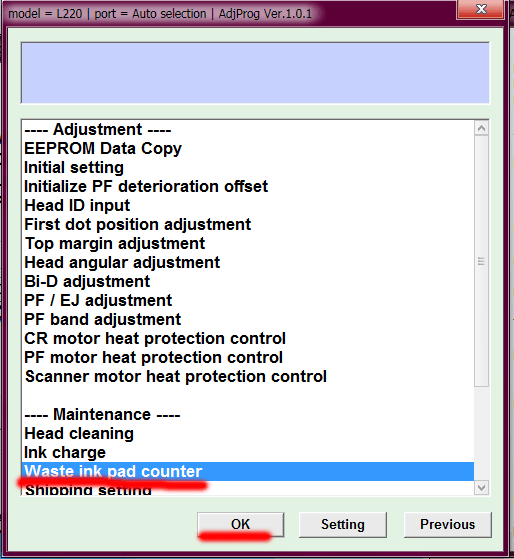
8. В появившемся окошке нужно нажать обе галочки: Main pad counter и Platen pad counter (в этой модели сразу два счетчика памперса, каждый из них нужно сбрасывать)
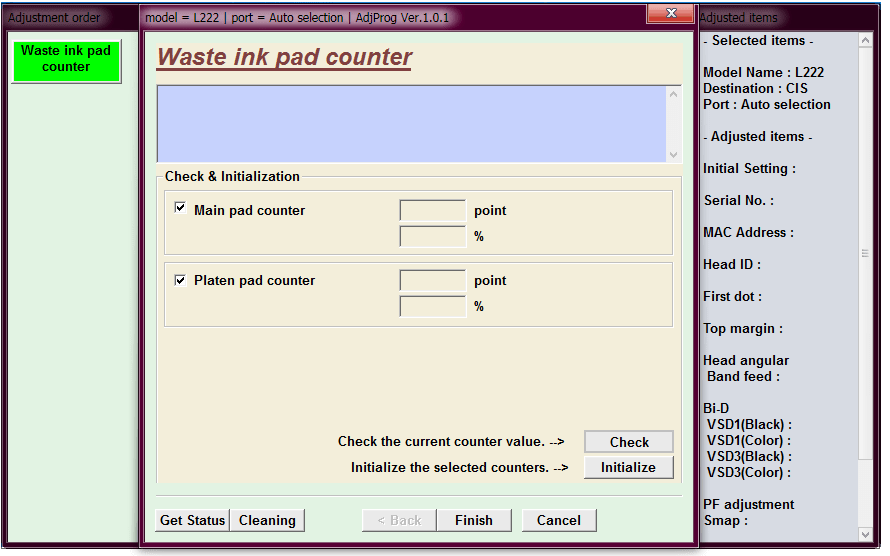
9. Следующая процедура — жмем кнопку Check. Появится окошко с процентом заполненности счетчиков. Один из них должен быть 100%

10. Снова выбираем обе галочки и сбрасываем, нажав кнопку Initialize

11. Последним пунктом остается только выключить и снова включить принтер. Устройство должно выйти в готовность.
Ошибка zprotect encounters an unknown exception — решается запуском программы от имени администратора, в режиме совместимости с Windows XP (либо нажать исправление неполадок совместимости) либо скачать другую версию программы Ajd
Могу подключиться к Вашему компьютеру и сбросить ошибку удаленно. Цена 800р. Занимает в среднем 10 минут. Пишите на любой мессенджер 89214два5два237 (нужно будет установить программу AnyDesk)