Корректировка цветов печати
Цвета, используемые в задании на печать, можно корректировать. Эти корректировки не применяются к исходным данным.

PhotoEnhance Делает изображения более четкими, а цвета — более яркими за счет автоматической коррекции контрастности, насыщенности и яркости исходных данных изображения.
PhotoEnhance Корректирует цвет на основе анализа местоположения объекта. Поэтому в случае изменения местоположения объекта из-за уменьшения, увеличения, обрезки или поворота изображения цвет может неожиданно измениться. Выбор печати без полей также изменяет местоположение объекта, что приводит к изменению цвета. Если изображение не в фокусе, тон может быть неестественным. Если цвет изменяется или становится неестественным, то печать следует выполнить в режиме, отличном от PhotoEnhance .
Загрузите бумагу в принтер.
Откройте файл для печати.
Откройте окно драйвера принтера.
Выберите метод цветокоррекции Цветокоррекция на вкладке Дополнительные настройки .
При необходимости можно настроить другие элементы на вкладках Главное и Дополнительные настройки , после чего нажать OK .
Корректируем цветопередачу правильно на примере Epson XP-342
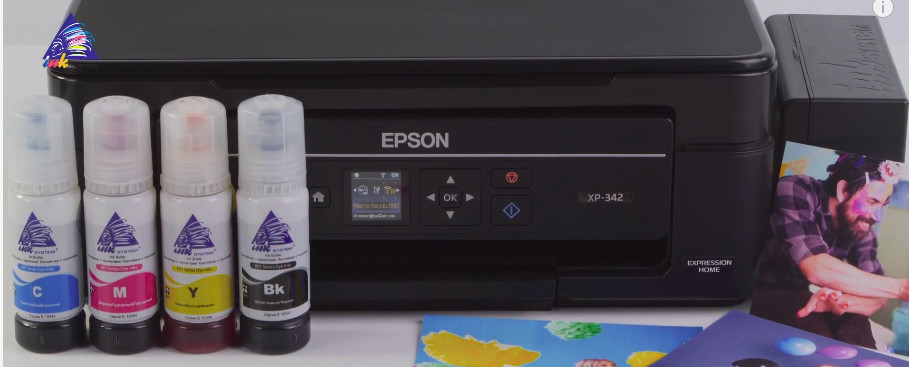
Струйные принтеры пользуются большим спросом в частных условиях эксплуатации. Компания «Эпсон» выпускает специальные серии бюджетных ПУ, которые позволяют переносить на бумагу не только текстовую документацию, но также цветные рисунки и фотографии. Это оптимальное решение, которое сэкономит ваши средства на покупке оргтехники, а также позволит самостоятельно создавать яркие семейные снимки. В представленной модели стандартная CMYK-палитра. Это значит, что аппарат использует четыре цвета при печати. Чтобы отпечатки получались сочными и детальными, необходимо правильно устанавливать настройки перед переносом на бумагу.
Корректировка цветопередачи – это основная задача, которую необходимо решать всем пользователям струйной оргтехники. Если вы заметили, что цвета на отпечатке не соответствуют оригинальному изображению, необходимо воспользоваться драйвером принтера. С помощью официального ПО устанавливаем:
- формат документа;
- тип носителя;
- качество изображения;
- ориентацию картинки (альбомная или книжная).
В дополнительных настройках вы увидите функцию под названием «Цветокоррекция». Нужно убрать «галочку» с автоматического режима и поставить напротив пункта с расширенными конфигурациями. Здесь вы сможете выполнить корректировку насыщенности, яркости и контрастности. С помощью ползунка добавить или убавить желтый, голубой и пурпурные цвета. При этом, в правом верхнем углу экрана вы сможете сразу заметить, как ваши настройки влияют на перенос фотографии. Это демонстрируется на готовом шаблоне с пейзажными снимками.
Режим PhotoEnhance позволит сохранить ваше время при внесении корректировок. В нем подобраны основные конфигурации для печати снимков людей, улицы, природы, режимов сепии и автокорректировки.
Качество расходных материалов влияет на внешний вид полиграфии. Если вы хотите получить яркие и долговечные снимки, мы рекомендуем использовать глянцевые носители. Они не портятся под воздействием солнечного света и влаги, поэтому повсеместно используются в качестве наружных рекламных материалов. Для передачи насыщенных и глубоких цветов, плавных переходов между тонами и контрастных участков применяется матовая бумага. Она демонстрирует реалистичную цветопередачу за счет своей высокой плотности. Краска не растекается по поверхности и быстро впитывается в структуру листа.
Как настроить цвет печати на принтере Epson?
Выберите пункт Print Settings (Настройки печати) в раскрывающемся списке диалогового окна Print (Печать). Выберите пункт Advanced Settings (Расширенные установки). Выберите опцию Color (Цветные) или Black (Черные) в группе параметров Ink (Чернила).
Немного исправить цветопередачу можно непосредственно в настройках печати принтера Epson: Зайдите в меню “Расширенные” и нажмите кнопку “Настройки” после списка режимов цвета (по сути это список цветовых профилей).
Зайти в меню «Пуск», а потом «Панель управления». Выбрать раздел «Устройства и принтеры». Найти свое устройство печати, кликнуть правой кнопкой мышки и выбрать «Настройка печати» (Epson).
А дело здесь, оказывается, в том, что экран компьютера создает оттенки с помощью трех определенных основных цветов именуемых — RGB (Red, Green, Blue), а печать на принтере происходит уже в несколько другой системе — CMYK (Cyan, Magenta, Yellow, BlacK).
Кроме выбора опций в группе параметров Mode (Режим), позволяющих настраивать качество печати, вам также доступны дополнительные опции, находящиеся в диалоговых окнах Page Setup (Параметры страницы) и Layout (Макет). Подробности смотрите в разделе Настройка параметров страницы или Настройка макета страницы .
Как настроить цвет принтера Epson?
Корректировка цветов печатиЗагрузите бумагу в принтер. . Откройте файл для печати.Откройте окно драйвера принтера.Выберите метод цветокоррекции Цветокоррекция на вкладке Дополнительные настройки. . При необходимости можно настроить другие элементы на вкладках Главное и Дополнительные настройки, после чего нажать OK.
Как настроить цвет при печати?
Настройка цветов с помощью драйвера принтераОткройте окно настройки драйвера принтера.Выберите настройку цветов вручную . Выберите корректировку цвета. . Выберите цветовой режим. . Выполните настройку других пунктов. . Завершите настройку.
Почему цветной принтер искажает цвета?
использования некачественной или неподходящей бумаги (чернила определенного цвета могут просто не наноситься на нее, в результате чего цвет будет искажен). Важно отметить, что чем хуже бумага, тем больше она имеет желтый оттенок, что также может искажать цветопередачу даже при исправно работающем принтере.
Как улучшить качество печати?
Как улучшить качество печати принтераШаг 1. Поэкспериментируйте с настройками яркости и контрастности печати . Шаг 2. Прочистите печатную головку принтера . Шаг 3. Очистите внутренние части принтера . Шаг 4. Перераспределите тонер . Используйте только оригинальные комплектующие . Печатайте на качественной бумаге8 июн. 2020 г.
Как проверить цвета на принтере Epson?
Откройте окно драйвера принтера, перейдите на вкладку Maintenance (Сервис) и щелкните кнопку EPSON Status Monitor 3. На диаграмме будет показан приблизительный уровень чернил. Когда вы отправляете задание на печать, на экране компьютера автоматически появляется индикатор хода выполнения.
Как улучшить качество цветной печати?
Как улучшить качество печати принтераШаг 1. Поэкспериментируйте с настройками яркости и контрастности печати . Шаг 2. Прочистите печатную головку принтера . Шаг 3. Очистите внутренние части принтера . Шаг 4. Перераспределите тонер . Используйте только оригинальные комплектующие . Печатайте на качественной бумаге8 июн. 2020 г.
Как настроить цвет печати на принтере Epson? Ответы пользователей
Color Controls (Управление цветом). Задействует методы воспроизведения цвета и улучшения качества изображения, реализованные в драйвере принтера. При выборе .
Color Controls (Управление цветом). Задействует методы воспроизведения цвета и улучшения качества изображения, реализованные в драйвере принтера. При включении .
Во время печати документа пустая часть последней страницы не будет подаваться через принтер. Печать границы (Print page frame). Установите флажок в эту клетку, .
Если у вас Epson, то войдите в меню «Расширенные», а затем нажмите клавишу «Настройки» (находится сразу после списка режима цветов).
На вкладке драйвера принтера Дополнительные настройки щелкните Параметры изображения в настройке Цветокоррекция. Выберите параметр в настройке Универсальная .
Настройка цвета печати на принтере Epson WorkForce WF-7015. . используемыми настройками печати на драйвере принтера, а затем просто выбирать ее из списка.
Вопрос: Как настроить правильную цветопередачу при печати на принтерах Epson формата A4, а так же L1800 T1100.
И нет никакой гарантии, что при печати на Вашем принтере фотография будет хорошо . Можно настраивать яркость, контрастность, интенсивность цвета, .
Форум по СНПЧ: Улучшаем цветопередачу на Epson — Форум по СНПЧ
Вход
Новый пользователь? Регистрация  Помощь
Важно
- 7 Страниц

- 1
- Вы не можете создать новую тему
- Вы не можете ответить в тему
Улучшаем цветопередачу на Epson легким движением руки
| Сообщение #1 Отправлено 10 января 2007 — 08:59 valery777
И на этом и на других форумах часто обсуждается такой вопрос: при печати на родной бумаге Epson Premium Glossy 255g оттенок часто уходит в красный, бардовый, фиолетовый и другие (голубой, зеленый) оттенки в зависимости от используемых чернил.
В моем случае (после всех соответствующих настроек) оттенок всегда был красным. Даже с родными чернилами!!! Но! Только на суперглянце. В т.ч. и на Ломонде (суперглосс, сатин).
На матовой же бумаге (обычный Ломонд, 180 и 230г.) цветопередача была почти идеальной.
Решение пришло неожиданно, и было столь же неожиданно простым:
1. Раз на матовой бумаге цветопередача отличная, чернила ни при чем.
2. Раз на разных бумагах (суперглосс) и с разными профилями под них красный оттенок не исчезает, то дело не в профилях и не в бумаге.
Не могут быть все профили кривые!
3. Единственная разница при печати на матовой и суперглянцевой бумаге (при условии хороших чернил и правильных профилей), — это в настройках самого принтера мы выбираем разный тип бумаги.
И стоило мне выбрать в настройках при печати тип бумаги не Epson Premium Glossy, а, сначала, Epson Photo Qualily Ink Jet, а затем, как и рекомендовано для матовой, — просто фотобумагу, цветопередача на суперглянце стала почти идеальной. Можно даже сказать, идеальной.
Невероятный вывод: встроенный профиль Эпсона для суперглянца кривой? Но в этом случае подобная проблема может решаться вышеописанным способом и на других моделях принтеров и с другими чернилами/оттенками (у меня R220, чернила Ink-Mate) .
Пожалуйста, результаты опытов в студию.