Печать тестовой страницы
Печать тестовой страницы помогает вам определить работоспособность принтера:
Выполните следующие действия для печати тестовой страницы:
| При использовании бумажной ленты, убедитесь, что бумага загружена и рычаг освобождения бумаги находится в правильном положении. Затем выключите принтер. |
| При использовании отдельных листов, загрузите бумагу в принтер. |
Спустя несколько секунд, принтер автоматически подаст бумагу и начнет печать тестовой страницы. Тестовая страница состоит целиком из последовательно повторяющихся символов.
epson l210 тест дюз
На принтерах Epson можно распечатать тестовую страницу, а точнее тест печати дюз печатающей головки без подключения его к компьютеру. Поэтому если у вас нет возможности подключить принтер к ПК или ноутбуку либо не установлен драйвер, то тест лист можно распечатать, нажав комбинацию клавиш принтера.
1. Если принтер включен, то отключите его питание клавишей. Установите бумагу в лоток.

2. На выключенном принтере нажмите и удерживайте клавишу (2) со значком мусорного ведра и листа бумаги (самая правая кнопка), затем не отпуская её, нажмите клавишу (1) «включения» и отпустите. Удерживайте клавишу (2) в течении 10 секунд.Отпустите.
После выхода в готовность принтер распечатает страницу проверки печатающей головки.

Этот способ действителен для моделей принтеров Epson.

Epson L210 (нажмите для увеличения)
Сначала нужно определиться где у нас проблема (в том случае если Epson L210 не печатает) в принтере или в компьютере. Для этого можно распечатать тест на принтере. Зажимаем кнопку «Отмена», затем зажимаем кнопку «Power» и ждем пока индикатор Power мигнет 2 раза. Отпускаем кнопки.
Если тест печатается (пусть даже с полосами), то принтер живой. Значит, проблема, скорее всего, в компьютере. Компьютерные проблемы с печатью достаточно подробно рассмотрены в этой статье + необходимо проверить подключение по USB (переподключить кабель в другой разъем или проверить с другим шнуром).
Если принтер совсем не печатает — лучше сразу обратиться в сервисный центр.
Если Epson L210 печатает с полосами — читайте далее.
Программная очистка
Панель управленияОборудование и звукУстройства и принтеры
Прокачка чернил
Возможно, в систему попал воздух. Убрать его можно, прокачав чернила как рассказано в одноименной статье. Затем, делаем программную прочистку дюз и печатаем тест. Если снова полосы — читайте далее.
Технологическая прочистка
Перед технологической прочисткой даем принтеру постоят часов 6 и снова запускаем программную прочистку и тест дюз. Если тест не пройден запускаем технологическую прочистку. При этом процессе куча чернил идет в абсорбер (памперс).
Физическая прочистка
Если тест дюз печатается неудовлетворительно нужно промыть печатающую головку. Подробно в видео ниже.
Если не помогает, переходим к более серьезным методам, описанным в этой статье и в видео ниже.
Для принтеров: При выключенном принтере нажать кнопку «Лист», не отпуская её, нажать кнопку «вкл.», отпустить её, продолжая удерживать «Лист» 10 сек.
Для МФУ без монитора: тот же процесс, только вместо «листа» кнопка «Стоп» ( треугольник в кружочке)
Для МФУ с монитором: во вкладке «Установка» — «Техобслуживание» — «Проверка ДЮЗ» — «старт» — «печать».
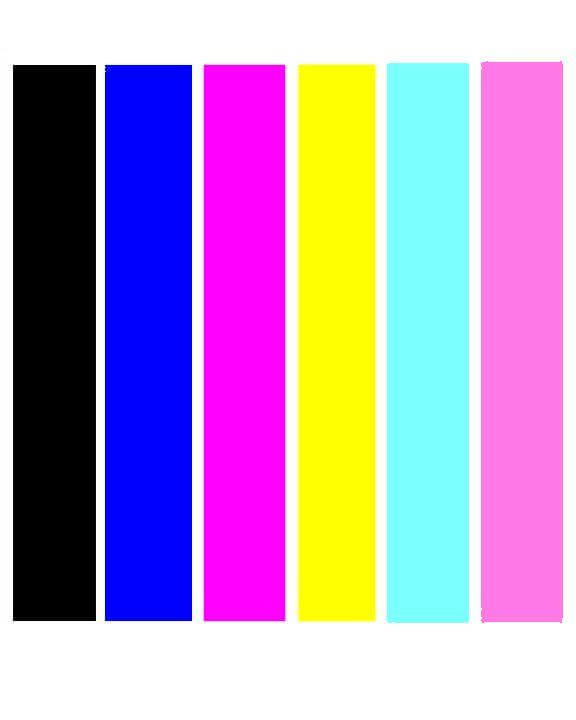
Печать тестовой страницы без ПК
Приобрели новенький принтер? В любом случае вам понадобиться напечатать тестовые страницы для проверки качества печати. Хорошо, если принтер подключен к компьютеру, через который можно запустить этот процесс. А если такой возможности нет? Как вывести на печать тестовую страницу без компьютера? Давайте разбираться.
Итак, следующие советы пригодятся для многих современных устройств. Для начала загрузите обычные белые листы бумаги соответствующего формата во входной лоток.
Тестовая страница печати для струйных принтеров печатается следующим образом: выключите устройство кнопкой, нажмите кнопку «Лист», не отпуская её, нажмите кнопку «ВКЛ.», отпустите её, продолжайте удерживать «Лист» около 10 сек.
Для принтеров Кэнон: удерживайте обе кнопки (в данном случае кнопку Resume и ВКЛ.), до тех пока не загорится индикатор включения. После этого удерживая кнопку ВКЛ, отпустите и два раза нажмите кнопку Resume, отпустите обе кнопки. После этого загорится индикатор готовности, что будет сигнализировать о сервисном режиме. Чтобы распечатать тестовый лист — один раз нажмите Resume, подтвердите действие кнопкой ВКЛ.
Печать тестового листа для многофункционала без дисплея: похожий процесс, только вместо кнопки «Лист» — кнопка «Стоп» (треугольник в круге)
Тестовая страница для струйной печати с многофункционалом, оснащенным дисплеем: выберите вкладку «Установка», далее — «Техобслуживание» — меню «Проверка ДЮЗ» — пункт «Старт» и «Печать».
Инструкция, как распечатать пробную страницу на принтере

Часто возникают ситуации, когда быстро нужно проверить офисную технику на работоспособность и возможность качественной работы. Специалисты рекомендуют напечатать тестовую страницу или сделать пробную печать. Но, к глубокому сожалению, не все пользователи знают, как это правильно это сделать, какие меры принять, если аппарат не печатает такой лист.
В этой статье детально рассмотрим печать пробной страницы на принтерах разных моделей Canon, HP и других брендов. Наша инструкция поможет быстро распечатать тестовый лист даже неопытному владельцу офисной техники.
Используем компьютер
Пробная страница
Через несколько секунд Вы получите страницу с информацией о своем печатающем устройстве, а именно: данные о драйверах, порте подключения, точную модель и название, визуально сможете оценить качество отображения текста, картинок, фотографий.
Тест качества
В зависимости от версии программного обеспечения принтера, названия закладки с возможными вариантами печати образцов тестовых страниц могут отличаться от приведенных в примере.
Возможные проблемы и их решение
Многие пользователи часто жалуются на сообщение с ошибкой «Пробная страница печати напечатана неправильно. Открыть средство устранения неполадок?». Специалисты советуют воспользоваться таким средством для исправления неисправности. Но, как показывает практика, оно не всегда помогает и требуется более детальное рассмотрение. Выделяют такие основные причины.
Тестовый лист без ПК
Не будет проблем с печатью тестовых листов, когда принтер или многофункциональное устройство не подключены к компьютеру или ноутбуку. Для выполнения такой задачи просто необходимо знать специальные комбинации клавиш, которые следует нажать. В зависимости от типа и производителя устройства они немного отличаются.
У большинства обычных лазерных принтеров на передней крышке есть отдельная специальная кнопка для быстрой печати пробного листа. Процесс, как правило, стартует сразу после одноразового нажатия на нее. Обозначается она рисунком листа или чего-то подобного к нему. В основном имеет зеленый цвет с выбитым треугольников внутри. Но бывают исключения, как, к примеру, с принтерами фирмы Oki, где для печати пробной страницы нужно произвести нажатие нескольких клавиш поочередно.
Кардинально отличается ситуация со струйными устройствами. В этом случае нужно использовать такой порядок действий.
Этот «мануал» применим к большинству моделей струйных Epson, Brother, HP, Xerox многих других. Для цветных струйных МФУ вместо кнопки «Лист» нужно использовать кнопку «Отмена» или «Стоп». Но если не удается таким образом получить нужный результат, то стоит поискать инструкцию именно для своей модели в Интернете.
Для моделей «струйников» Кэнон нужно использовать немного другой порядок действий и комбинации клавиш.
Если Вы пользуетесь МФУ, то для моделей с экраном на корпусе следует воспользоваться именно такой возможностью. Зайдите в меню или установки, а там найдите раздел сервис, обслуживание или отчеты. Пролистайте возможные действия и выберите тестирование, печать пробного листа или отчета о качестве. Названия, в зависимости от модели, производителя, версии установленного ПО, могут отличаться, но суть не меняется.
Сложнее ситуация для многофункциональных аппаратов без монитора. Тут требуется наличие определенных знаний и навыков. Например, для многих моделей МФУ Canon и HP, чтобы получить тестовый лист нужно 5 раз открыть и закрыть крышку доступа к картриджу. После чего только начнется печать «пробника».
Если ничего не получилось
Если ни один вариант из статьи не помог Вам, то напишите в комментариях ниже модель Вашего печатающего устройства. Мы обязательно решим эту проблему.
Как напечатать пробную страницу на принтере
Что такое пробная печать и зачем нужна
Пробник представляет собой распечатанный лист в формате А4, на котором расположены разные данные о принтере, например, его имя, модель, порты, IP-адрес, сведения о драйверах и другие.
Распечатать пробную страницу также можно для проверки качества текстовой печати. В случае появления дефектов владелец периферийного устройства сможет заменить или почистить отдельные детали для восстановления функциональности.

Для проверки качества и обнаружения дефектов могут использоваться разные тестовые листы.
После распечатки можно определить конкретную неисправность.
Печать на компьютере
Можно использовать встроенные инструменты Windows или настройки принтера.
Через свойства принтера


В десятой версии Windows можно найти функцию через «Параметры» в меню «Пуск».


Печать образца
В зависимости от модели принтера, в его свойства на компьютере может добавляться дополнительная вкладка, например, с функциями обслуживания. В списке есть возможность специальной печати для проверки засорённости сопел печатающей головки и другие.

Пробная страница печати напечатана неправильно
Если при попытке печати появилась такая ошибка, сначала необходимо воспользоваться средством устранения неполадок через свойства принтера.

Проблема иногда решается назначением прав.
Для устранения проблем с доступом могут устанавливаться программы Process Explorer и Procmon от Sysinternal.
Из возможных причин выделяют устаревание драйверов принтера или их повреждение. Можно полностью переустановить драйвера, скачанные с официального сайта. Для обновления уже существующих заходите в диспетчер устройств через панель управления Windows или ярлык «Мой компьютер». Находите нужный принтер среди всего оборудования и через контекстное меню выбираете соответствующий пункт.

Иногда документы накапливаются в очереди печати и зависают. Решение — очистить очередь и попробовать печать заново.


Тестируем без компьютера
Печать на устройствах с дисплеем на передней панели. Найти пункт «Настройка», «Report» и «Отчёт о качестве печати».
На лазерном принтере
На панели большинства моделей имеется кнопка. Она может обозначаться иконкой листа или другого подобного элемента. Система приступает к печати сразу после её нажатия.
На струйном
Такой алгоритм подходит для моделей Epson, HP, Brother, Xerox и устройств от многих других производителей.
На струйниках МФУ с цветной печатью вместо «Листа» могут нажиматься кнопки отмены или остановки. Точную инструкцию всегда можно узнать в руководстве по эксплуатации или найти в интернете, например, на сайте производителя.
На струйных моделях Canon порядок действий следующий.
Владельцы моделей LBP3100, LBP600B и LBP3010B могут получить страницу пятикратным открытием и закрытием крышки (см. видео ниже).
Пробник распечатался с дефектами
Самые распространённые причины плохой печати:
Заключение
Рекомендуется способ через свойства печатающего аппарата на компьютере. Он самый простой, за исключением необходимости подключения техники к ПК и инсталляции драйверов.
Если подключиться невозможно, тогда пробуйте встроенные функции принтера с применением кнопок, их комбинаций, или через настройки (если есть экран).
Epson l800 тестовая страница
На принтерах Epson можно распечатать тестовую страницу, а точнее тест печати дюз печатающей головки без подключения его к компьютеру. Поэтому если у вас нет возможности подключить принтер к ПК или ноутбуку либо не установлен драйвер, то тест лист можно распечатать, нажав комбинацию клавиш принтера.
1. Если принтер включен, то отключите его питание клавишей. Установите бумагу в лоток.

2. На выключенном принтере нажмите и удерживайте клавишу (2) со значком мусорного ведра и листа бумаги (самая правая кнопка), затем не отпуская её, нажмите клавишу (1) «включения» и отпустите. Удерживайте клавишу (2) в течении 10 секунд.Отпустите.
После выхода в готовность принтер распечатает страницу проверки печатающей головки.

Этот способ действителен для моделей принтеров Epson.
Для принтеров: При выключенном принтере нажать кнопку «Лист», не отпуская её, нажать кнопку «вкл.», отпустить её, продолжая удерживать «Лист» 10 сек.
Для МФУ без монитора: тот же процесс, только вместо «листа» кнопка «Стоп» ( треугольник в кружочке)
Для МФУ с монитором: во вкладке «Установка» – «Техобслуживание» – «Проверка ДЮЗ» – «старт» – «печать».
Печать тестовой страницы без ПК
Приобрели новенький принтер? В любом случае вам понадобиться напечатать тестовые страницы для проверки качества печати. Хорошо, если принтер подключен к компьютеру, через который можно запустить этот процесс. А если такой возможности нет? Как вывести на печать тестовую страницу без компьютера? Давайте разбираться.
Итак, следующие советы пригодятся для многих современных устройств. Для начала загрузите обычные белые листы бумаги соответствующего формата во входной лоток.
Тестовая страница печати для струйных принтеров печатается следующим образом: выключите устройство кнопкой, нажмите кнопку «Лист», не отпуская её, нажмите кнопку «ВКЛ.», отпустите её, продолжайте удерживать «Лист» около 10 сек.
Для принтеров Кэнон: удерживайте обе кнопки (в данном случае кнопку Resume и ВКЛ.), до тех пока не загорится индикатор включения. После этого удерживая кнопку ВКЛ, отпустите и два раза нажмите кнопку Resume, отпустите обе кнопки. После этого загорится индикатор готовности, что будет сигнализировать о сервисном режиме. Чтобы распечатать тестовый лист – один раз нажмите Resume, подтвердите действие кнопкой ВКЛ.
Печать тестового листа для многофункционала без дисплея: похожий процесс, только вместо кнопки «Лист» – кнопка «Стоп» (треугольник в круге)
Тестовая страница для струйной печати с многофункционалом, оснащенным дисплеем: выберите вкладку «Установка», далее – «Техобслуживание» – меню «Проверка ДЮЗ» – пункт «Старт» и «Печать».
Здравствуйте, друзья и подписчики.
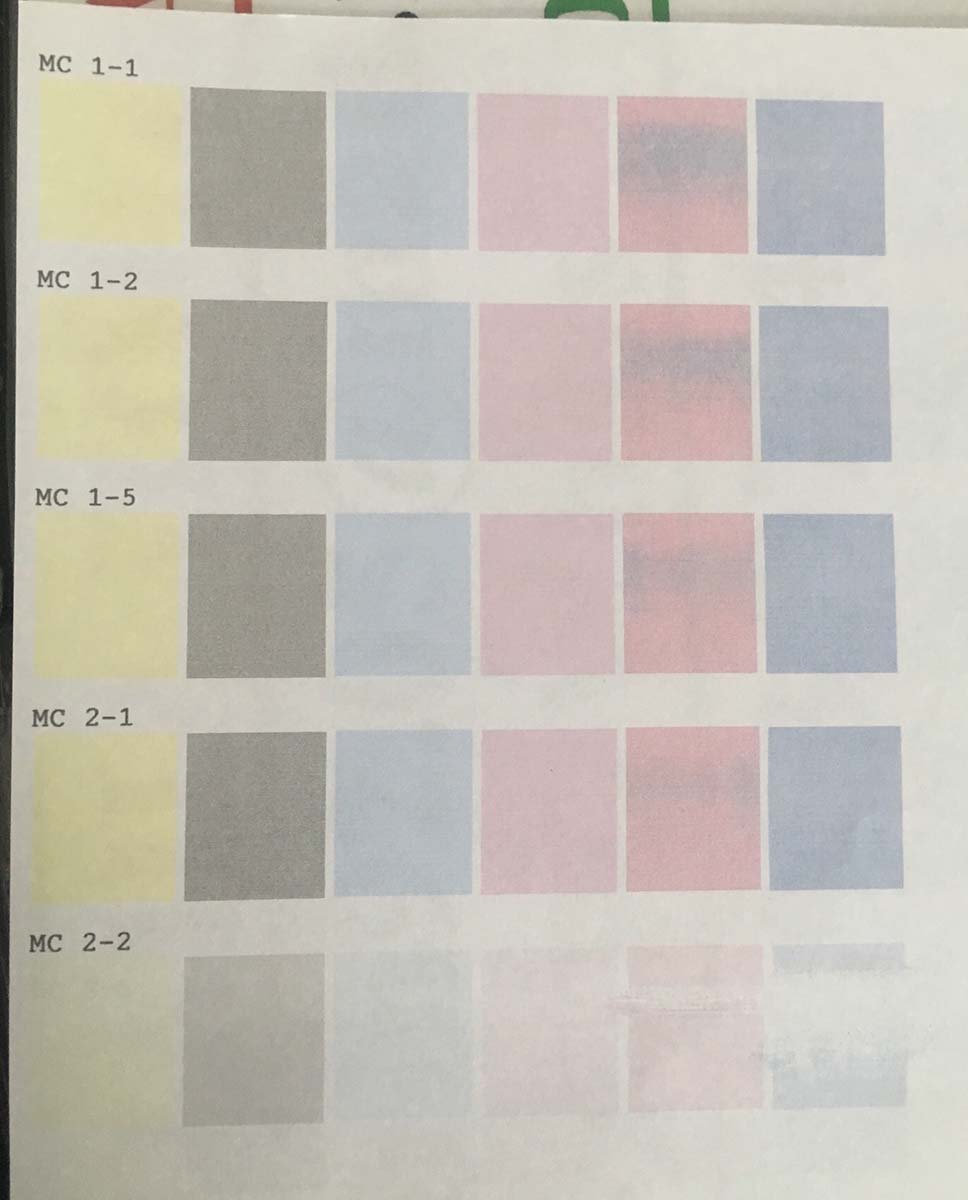 Сегодня хочу поделиться с вами информацией, о том, что же можно определить по тесту дюз и тесту режимов печати. Один из самых частозадаваемых вопросов, как можно определить разгерметизацию и косоструй, не изымая картриджей из принтера и тем более не изымая печатающей головки ( ПГ). В этой заметке речь больше пойдет о разгерметизации на примере принтера Epson L800, как самого часто разгерметизированного. Хотя и будет небольшой намек на то, как выглядит косоструй на тесте дюз.
Видео и заметка по косостроую здесь. Читаем далее.
Как же выглядит разгерметизация на тесте режимов печати? Сначала немного о тесте режимов печати. Сделать его можно при помощи программы PrintHelp. Программа бесплатная и ее можно свободно скачать в сети. После чего требуется ее установка. Вот сам функционал у нее условно-бесплатный, но об этом пожалуй позже. Оказывается многие мои читатели и подписчики даже не слыхивали об этой программе, поэтому есть смысл посвятить ей отдельный урок, что непременно и будет сделано.
На этом фото теста режимов печати мы наблюдаем явную разгерметизацию между Cyan и Magenta на принтере Epson L800, фото прислал мне один из моих подписчиков. В верхней части теста заметны перемешивания цветов, в нижней четкий разрыв. Это сильная разгерметизация.
Здесь тест дюз с этого же принтера. Так же видно явное перемешивание цветов на Cyan и Magenta и наблюдается эффект косоструя между ними. Про него читаем и смотрим здесь.
Такие тесты как правило почти со стопроцентной уверенностью дают возможность поставить диагноз «разгерметизация». Хотя 100% диагноз можно поставить только в том случае, если извлечь картриджи из принтера. Об этом я снимал видео и писал заметку.
Давайте же рассмотрим тесты дюз и режимов печати, когда разгерметизация не очень сильная.
Тест режимов печати с небольшой разгерметизацией между Cyan и Magenta, фото Игоря Чувакина
Здесь наблюдается разгерметизация только в нижнем ряду прямоугольников и тоже на тех же цветах. Это тест от другого Epson L800.
Посмотрим на тест дюз:
Тест дюз с возможной разгерметизацией, которую подтвердить можно только при помощи продавливания жидкости через ПГ. Возможно грязная парковка.
Очень хорошо заметно перемешивание цветов, однако диагноз по такому тесту поставить нельзя! Такое перемешивание может говорить о том, что у вас грязная парковка и (или) ракель, почистив которые все может пройти и отлично запечатать.
Какой напрашивается вывод? По тестам дюз и тесту режимов печати тоже можно сделать диагностику принтера, но брать ее за эталон не стоит, все может оказаться иначе. В первом случае с сильной разгерметизацией ошибиться практически невозможно, а вот во втором можно.
Удачной вам печати, читатели 🙂
Прошу обратить Ваше внимание, что при использовании материалов сайта ссылка на них ОБЯЗАТЕЛЬНА!
Пробная и тестовая страница печати

Владельцы струйных и лазерных принтеров, которые следят за состоянием печатающей техники рано или поздно задаются вопросом: «как напечатать тестовую страницу и что она из себя представляет?». Изучая данный вопрос в Интернете, они натыкаются на два определения – «тест-лист» и «пробная страница печати». Несмотря на общую смысловую схожесть понятий, речь идет о разных страницах. Если хотите узнать, в чем заключается различие между тестовой и пробной страницей и как их распечатать, то данный материал будет полезен для вас.
Что такое тестовая страница (тест-лист) и каких видов она бывает?
Тестовая страница – специальная страница формата А4, которая содержит различные символы и изображения и служит для диагностики уровня качества печати. Если на отпечатки наблюдаются дефекты, то это свидетельствует об износе отдельных компонентов лазерного принтера. Мастер сервисного центра TonFix может «расшифровать» дефекты печати на тестовой странице для лазерного принтера и определить причину их возникновения.
Тестовая картинка принтера бывает трех основных типов:
- TF1;
- TF2;
- TF3.
Файл TF1 (ТФ1) применяется для проверки качества цветных принтеров. Лист А4 содержит различные изображения, которые позволяют проследить точность передачи цветов и полутонов. Наличие градиентной заливки от 0 до 100 % позволяет предельно объективно оценить качество передачи оттенков на струйном принтере.
 |
 |
Файл TF2 (ТФ2) – тестовая страница для принтера, позволяющая узнать максимальное разрешение аппарата. На документе присутствуют различные повторяющиеся знаки разных размеров. Используется, как для монохромных, так и для цветных принтеров.

Файл TF3 (ТФ3) – тестовая страница для принтера ЧБ, которая дает возможность проверить читабельность различных шрифтов и глубину черного цвета.

С помощью тестовой страницы для цветного/ монохромного принтера мастер может диагностировать следующие проблемы печати:
1. Симметричные точки – пробой фоточувствительного слоя барабана. Необходимо провести восстановление картриджа.

2. Вертикальная полоса – брак магнитного ролика. Данная деталь не подлежит ремонту, поэтому ее необходимо заменить.

3. Прерывистые полосы по краям – еще один симптом изношенного фотобарабана. Тестовая страница Epson, Samsung и Xerox в этом случае будет отличаться темными пятнами, а не полосами, что связано с разницей в технологическом устройстве.

4. Значительные прорехи вдоль листа – это не дефект печати. Скорее всего, пришло время заправить картридж. Для этого можете воспользоваться услугами нашего сервиса и вызвать мастера на дом/ в офис.

5. Разводы на светлых участках листа. Это указывает на тот факт, что были нарушены условия хранения картриджа. Повышенный уровень влажности привел к отсырению тонера. Тестовые страницы для проверки принтера указывают на необходимость в перезаправке картриджа, включающую тщательную очистку бункера от остатков старого тонера. Также можете купить картриджи (Киев).

6. Блеклая печать с полосами. Тестовая страница (лазерный принтер) в данном случае сообщает владельцу о проблемах с фотобарабаном, магнитным валом или лезвием дозировки. Если принтер печатает полосами, то причин этого может быть множество. Как найти источник дефекта? – вызвать мастера специализированного сервиса, чтобы он провел диагностику системы.

7. Ассиметричные точки. Если при печати тестовой страницы точки не симметричны, то необходимо проверить исправность ракеля. Возможно, на нем налип тонер, что привело к подобным последствиям.

На самом деле, дефектов лазерных картриджей бывает намного больше, и расшифровать их может только квалифицированный эксперт. Тестовая страница для принтера HP, также как и тестовая страница Canon может быть абсолютно любой и состоять из различных изображений. Картинка для прогонки принтера после распечатки не должна иметь никаких дефектов, включая вышеперечисленные. В качестве примера можете также использовать пробные цветные тестовые страницы, приведенные ниже:
 |
 |
Тестовая страница для принтера Epson|Brother|Kyocera с монохромной печатью:
 |
 |
Откройте картинку в новой вкладке, нажмите сочетание клавиш «CTRL» + «P» и отправляйте ее на печать.
Что такое пробная страница?
Пробная страница печати Windows – это лист бумаги, на котором отображается основная информация о модели принтера и версии драйвера. Если вы используете старую версию программного обсепечения, могут возникать ошибки печати. Рекомендуем вам скачать и установить свежие драйвера на принтер, чтобы их исключить. При помощи пробной страницы печати Windows 7/XP/10 владелец печатающей техники может проверить:
- наименование марки и модели принтера или МФУ;
- правильность базовых настроек;
- версию драйвера и корректность его установки;
- наличие дефектов печати, которые сигнализируют о необходимости в замене изношенных элементов: полосы, засветы, нечёткость текста и т.д.

Печать пробной страницы на принтере позволит уточнить информацию о драйверах печатающего оборудования, проверить качество текстовой печати. Однако данный документ не дает возможности проверить качество передачи цветных изображений и не отображает в широкой степени правильность передачи черно-белых оттенков.
Как распечатать пробную страницу для принтера с помощью компьютера?
1. Нажмите «Пуск» и перейдите в раздел «Панель управления».

2. Далее найдите пункт «Устройства и принтеры» и перейдите в него.

3. Выберите необходимый принтер, откройте вкладку «Принтер» и нажмите «Свойства».

4. Во вкладке «Общее» вы увидите надпись «Пробная печать». Уже через несколько секунд пробная страница печати будет готова.

Как напечатать пробную страницу без ПК?
Не всегда принтер подключен к компьютеру. В этом случае вам пригодятся следующие рекомендации.
1. Печать пробной страницы HP. На LED-экране печатающего устройства выберите значок «Настройка», а затем «Reports» и «Отчет о качестве печати».
2. Печать пробной страницы Canon. При выключенном аппарате зажать кнопку «Resume» и не отпуская ее нажать «ВКЛ». Когда принтер запустится, отпустите кнопку «Resume» и нажмите ее два раза. Отпустите кнопку «ВКЛ». Когда индикатор готовности перестанет мигать, однократно нажмите «Resume», а затем «ВКЛ» Принимайте пробную страницу Canon. Для моделей LBP3100 / LBP3010B / LBP6000 / LBP6000B есть способ гораздо проще: 5 раз открыть и закрыть приемный лоток.

Заключение
Если вы распечатали тестовую или пробную страницу и обнаружили дефекты печати, то не стоит откладывать дело в долгий ящик. Вызовите мастера на дом, чтобы он определил источник проблемы и помог вернуть исходное качество печати. Возможно, вам просто необходимо заправить картридж свежим тонером или заменить фотобарабан. Если же причиной дефектов являются более серьезные проблемы в работе устройства, то вы можете доверить ремонт принтера нашим инженерам. Для уточнения подробностей сотрудничества обращайтесь за помощью к нашим операторам.
Тестовая страница для струйного принтера

Однако в случае струйного принтера, особенно, когда он не новые и возможно немного подсохли чернила в соплах печатающей головки может понадобится более цветная тестовая страница на которой можно будет увидеть как печатается отдельно каждый цвет линии и прочее.
Сегодня как раз был тот день, я занимался принтером Epson Stylus Photo P50 и он был сомнительным.
Я делал прокачку чернил, чистку, тестовые страницы из программы PrintHelp — это дало свои результаты и пришло время полноценного цветного теста
Красивая тестовая страница для струйного принтера (WWM)

Я ее печатаю из программы IrfanView , масштабирую и по центру — получается очень красочно и здорово (конечно если принтер нормально печатает все цвета)
И еще одна тестовая страница, она попроще, качество и DPI у нее по-ниже, но она хороша по своему.

Тестовых страниц в интернете масса, если вдруг найдете еще красивее, оставьте, пожалуйста комментарий
На что необходимо обращать внимание при тесте дюз струйного принтера Epson
Чтобы проверить RGB цветовой профиль рекомендуем распечатать тестовые изображения.
Ориентироваться на не откалиброванный монитор сложно, так как схожесть отпечатка с экраном монитора будет частичная.
Для проверки цветового профиля есть три варианта. Первый способ печать черно-белых фотографий — они должны быть черно-белые, без цветовых примесей. Смотреть нужно после полной стабилизации чернил и при источнике, под который заказан цветовой профиль. Второй способ — печать фотографий и сравнение их с откалиброванным монитором. Возможно, что сравнивать придётся в режиме имитации бумаги. Такое делать может Фотошоп, Иллюстратор, Индизайн, CorelDraw. Третий способ — печать наших тестовых изображений и визуальный анализ их качества. Дело в том, что иногда распечатываемое изображение само по себе имеет цветовой сдвиг, особенно при съемках в помещении. Мы же попытались собрать изображения без явных цветовых отклонений.
Представлены два блока изображений:
- Проверка RGB драйверов. Печать из Windows родными драйверами принтеров. RGB цветовой профиль.
- Проверка Фотолабораторий (мокрая печать). RGB картинки.
НАСЫЩЕННЫЕ ПО ЦВЕТАМ ТЕСТОВЫЕ ИЗОБРАЖЕНИЯ ДЛЯ ПРОВЕРКИ ФОТОЛАБОРАТОРИИ (МОКРАЯ ПЕЧАТЬ).
Тестовая фотография. Тестовое фото для печати. Тестовое изображение для печати. Тестовая фотография для проверки RGB цветового профиля. Изображение для тестов.
Скрытые нюансы при печати тестовых шкал на струйных принтерах.
Принтеры Epson формата печати А3 и А2. Печать с использованием родных драйверов (без последующего термопереноса). Шаг №2.
Первое с чего следует начать ваш путь — это понять, темнят ли ваши распечатки, то есть выбираем настройки печати, при которой яркость ближе всего к эталонным значениям. Для этого нужно скачать и распечатать изображение денежных знаков.
Вариантов настроек принтеров или МФУ Epson форматом печати до А4 всего три. И каждый имеет плюсы в своём сегменте.
Первый — отключённое управление цветом (ICM+Без коррекции цвета).

Печать с отключенным управлением цвета
Данные настройки описаны во всех инструкциях по построению цветовых профилей. Применяется на рынке с 1998 года сперва на Apple, затем перешла и на Windows XP. Для принтеров и плоттеров Епсон, в основной своей массе, не самый лучший вариант, так как в большинстве своей массы тестовые распечатки получаются излишне тёмными и имеют повышенный уровень отклонений по цвету. Ниже, мы подробнее остановимся на этом вопросе. Но как говорится — из двух зол выбирают меньшее, иногда просто без этого варианта не обойтись (к примеру — печать цветопробы). Профиль, построенный по данному варианту можно применять из ЛЮБЫХ программ, так как блок управления цветом расположен непосредственно в драйверах самого принтера.
Второй вариант используется уже 8 лет и полностью обкатан.
Второй вариант — X-Rite-Lab

Для второго варианта печати тестовых шкал, первоначально мы прогнозировали устанавливать при печати тестовых шкал «по умолчанию» цветовой профиль = sRGB, но тестирования показало, что результаты получаются явно отличающимися от «эталонного».
В результате широкомасштабных тестов пришли к выводу, что в системе «По умолчанию» должен стоять цветовой профиль «X-Rite Generic Lab Profile.icm».
Вам же нужно знать одно — этот режим со своим характером. Данный режим годится для печати фотографий, для плашечных цветов малопригоден из-за своей неподконтрольности. Из минусов можно выделить три:
- на Windows XP данный способ применения профиля не всегда срабатывает (легко проверяется такая возможность).
- снижение контрастности — тёмные полутона не такие плотные как в цветовом профиле, построенного по режиму «ICM+Без коррекции цвета». Проблема с тёмными полутонами решается специальными тестовыми шкалами «Осветлённый режим», в них добавлены дополнительные блоки ячеек для лучшей проработки темных полутонов и еще некоторых проблемных зон.
- Если вы корректировали изображение в программе, которая удаляет EXIF информацию из снимка, а печатаете из стандартного Windows просмоторщика, то картинки могут получится излишне насыщенными по цвету (решается настройкой Windows 7 и новее). При печати же из ACDSee, Photoshop, QImage таких недостатков нет.
Иногда, в драйверах принтера, плоттера встроен блок управления цветом, как на рисунке ниже (присутствуют входящие и выходящие профили и метод рендинга цветового профиля),

Встроен блок управления цветом и невозможно работать с вариантом X-Rite Lab.
тогда используем вариант №3.
Вариант №2 и №3 практически на 99% совпадают по яркости, поэтому именно работаем с режимом X-Rite Lab и в то же время вариант №3 применяем на плоттерах, где невозможно технически применить режим «X-Rite Lab».
Третий вариант — Цветокоррекция / Adobe RGB + Gamma 2.2. В настоящее время используется X-Rite-Lab или двух шаговый цветовой профиль.

Печать в режиме Adobe RGB. В настоящее время используются немного другое настройки, режим печати X-Rite Lab.
Третий вариант имеет массу ограничений по перечню программам из которых он может применяться, но зато он позволяет распечатать тестовые шкалы ЗНАЧИТЕЛЬНО светлее, что часто бывает существенным подспорьем в процессе улучшения качества строящихся профилей. Вариант весьма специфичен, но с некоторым потенциалом.
Также, вариант №3 позволяет применять 4 режима цветовых профилей. Из минусов серьёзных только два — не годится для потоковой печати и при печати из Photoshop потребуются дополнительные действия, а сам Photoshop (ломаный) может скидывать настройки печати, то есть одну фотографию можете отправлять на печать 10 минут. Поэтому лучше предварительно проверить — комфортно ли вам будет работать с данным вариантом цветового профиля (не глючит ли Photoshop).
Все последующие распечатки изображений (день знаки, 68 оттенков серого цвета) делались из Photoshop.
Итак, имеем три варианта печати тестовых шкал. В дальнейшем будем говорить о двух вариантах, так как вариант №2 и №3 по сути, на выходе дают одно и то же, только используются на разных моделях принтеров, плоттеров Epson.
Что даёт нам знание об этих двух вариантах? Дело в том, что в этих двух режимах яркость и цветопередача существенно отличаются между собой. И какой из режимов окажется более правильный к эталонному — вещь непредсказуемая, хотя на принтерах Epson чаще всего это «вариант 2». Просто в последнее время производители чернил часто делают чернила более светлыми, в результате чего изображение распечатанное по варианту «Цветокоррекция / AdobeRGB 2.2» получаются слишком светлы (выбеленными) (рис 2).
Все тестовые распечатки настоятельно рекомендуем делать с качеством печати, которое будет используется вами в дальнейшем (Фото, Фото RPM …). Если в дальнейшем, вы измените качество печати, то произойдут сильные искажения по цвету. Для более качественной печати чёрно-белых изображений потребуется режим печати в самом максимальном качестве и с минимальной скоростью.
В итоге, со среднестатистическими чернилами получится нечто вроде этого.

Скачать архив с тестовым изображением денежных знаков (левая картинка). Скачать архив с тестовым изображением оттенком серого (правая картинка).
- Верхняя часть — это режим «ICM+Без коррекции цвета».
- Среднее изображение — это сканированная купюра в 1000 рублей.
- Нижнее изображение — это режим печати «Цветокоррекция / AdobeRGB 2.2» и «ICM+(X-Rite Lab=По умолчанию)»
Практика показала, что ориентироваться по распечатанному изображению 1000 рублёвой купюры очень сложно, поэтому, лучше воспользоваться для тестов правой картинкой (девушки, кувшин, градации серого). Как можно заметить, нижний вариант печати изображений более близок к оригиналу (середина) как по яркости, так и по цвету. Поэтому, данный вариант печати тестовых шкал признаём более правильным. Бывают случаи, когда первый вариант немного темнее, а второй немного светлее, при этом примерно одинаково врут по цвету, тогда выбираем тот вариант печати тестовых шкал, что печатает темнее, так как этот вариант наиболее удобен в работе.
Правильнее было бы, распечатать также и эталонную картинку (правая часть таблицы). Визуально, на ней будут заметные отличия этих двух режимов печати и какой из данных режимов вам больше нравится, точнее более близок к правде, тот режим и ЖЕЛАТЕЛЬНО выбрать. Во всяком случае, вы хотя бы будете знать, насколько первый способ печати искажает цвета относительно второго способа и даст вам повод принять все же верное решение. Ориентируемся по проработке темных полутонов на шкале с 69 оттенками серого цвета.
Бывает наоборот, когда режим печати ICM+»Без коррекции цвета» более близок к оригиналу, чем режим печати «ICM+(X-Rite Lab=По умолчанию)», который получается как бы выцветшим (выбеленным). Ниже представлен пример «Выбеленного» распечатанного изображения (нижняя часть рисунка №2).
рис 2

Нажмите для увеличения
Здесь явно видно, что самое нижнее распечатанное изображение получилось излишне светлым (в сравнение с эталонным). Хочу сразу отметить, что не стоит особо радоваться, что у вас распечаталось светлое изображение и возможно, что по яркости оно вас устраивает. Дело в том, что цветовой профиль все равно приведёт значения яркости к своим нормативным значениям. А это значит, что после печати с профилем, нижнее изображения в данном конкретном случае — получится значительно темнее, процентов на 20-30, а погрешность цветового профиля может оказаться даже больше, чем при печати тестовых шкал по классической схеме (с отключённым управлением цвета).
Итак, вы распечатали изображение 1000 рублёвой купюры ОБРАЗЦА 2010 года (именно 2010). Это основное изображения для визуального определения яркости. Можете еще распечатать 50 рублевку (образца 2004 года), расположенную в архиве с 1000 рублёвой купюрой. Купюра в 50 рублей служит для определения более темных полутонов.
Описанный выше шаг является ПЕРВЫМ в цепочке по цветовой калибровке принтера. Этот шаг служит для грубой оценки выбора способа печати тестовых шкал по параметру «ЯРКОСТЬ». В принтерах Canon отличия по яркости распечатанных изображений между двумя этими способами незначительные.
Если режим печати «ICM+Без коррекции цвета» выдаёт картинку немного темнее, чем настоящие деньги, а при печати в режиме «ICM+X-Rite Lab» изображение день знаков получается явно светлее, чем реальная 1000 рублёвка, то ОДНОЗНАЧНО выбираем режим печати «ICM+Без коррекции цвета». Так уж исторически сложилось, что тестовые шкалы обычно печатаются темнее нормы и программному обеспечению легче работать с темноватыми тестовыми шкалами, чем с «выбеленными/осветленными».
Следующий шаг — определить настройки вашего принтера, при котором цвета на ваших распечатках максимально приближены к эталонным значениям, а если быть еще точнее, то максимально приближены к оттенкам серого цвета.
Идём на следующую страницу.
Простой способ.
На компьютере, к которому он подключен, найти в списке подключенного оборудования Ваше устройство. Правой кнопкой мыши выбрать «Свойства принтера» Выбрать «Пробная печать».

В зависимости от установленной операционной системы поиск заветной функции печати пробного листа займет немного времени, но сам смысл поиска всегда одинаков. Помимо самого качества так же можно узнать модель устройства, версию драйверов, показания счетчика и т.д.


Что такое пробная печать и зачем нужна
Пробник представляет собой распечатанный лист в формате А4, на котором расположены разные данные о принтере, например, его имя, модель, порты, IP-адрес, сведения о драйверах и другие.
Распечатать пробную страницу также можно для проверки качества текстовой печати. В случае появления дефектов владелец периферийного устройства сможет заменить или почистить отдельные детали для восстановления функциональности.

Для проверки качества и обнаружения дефектов могут использоваться разные тестовые листы.
Тестовая страница и пробная — разные понятия. В первом случае речь идёт про обычный файл, который распечатывается как и другие с компьютера. Пробной же является системная страница любого аппарата.
- TF1. Используется при диагностике цветного принтера. На странице продемонстрированы изображения в разной цветовой гамме, что позволяет оценить точность цветопередачи. Также лист содержит градиентную заливку с интенсивностью от 0 до 100%, поэтому пользователю удаётся объективно проверить печать оттенков.


После распечатки можно определить конкретную неисправность.
- Точки симметричной формы — указывают на повреждение фоточувствительного покрытия барабана.
- Вертикальные полосы — поломка магнитного ролика. Восстановить деталь невозможно, делается полная замена.
- Прерывистые полосы по краям — распространённый признак износа фотобарабана. В зависимости от устройства пробный лист будет содержать тёмные пятна, а не полосы.
- Прорехи по всему листу — появляются при нехватке краски, поэтому для устранения проблемы достаточно заправить картридж.
- Разводы на светлых частях бумаги — указывают на несоблюдение правил эксплуатации картриджей. Если они держались во влажных условиях, возможно, отсырел тонер.
- Ассиметричные точки — возникают при сбоях в работе ракеля.
Правильный способ.

- Прекрасно подходит для проверки заправки черных картриджей.

- Для проверки цветопередачи лиц, так же с помощью него можно быстро понять какой цвет передается хуже благодаря градации цветности в нижней части отпечатка.3. Тестовая страница черно-белая.
- Обобщенная страница для всех видов струйной и лазерной техники.
Ее преимущество заключается в том, что можно понять насколько мелкий текст возможно распечатать. Для лазерной печати это один из популярных приемов сразу посмотреть качество тонера.
Супер Тест на проверку качества печати в нашем обзоре – это целый диагностический набор в одном.

Кажется сложным? Поясним основные моменты. Оцениваем результаты, которые получились.Первый – качество тонера, барабана. Смотрим на градацию серого. Людей – в идеале они должны быть в точности как на картинке. Второй – проверяем наличие фона. Почему он стоит вторым? Это тоже правильный вопрос! Третий – Пока печатался второй листок, тонер успел полностью правильно распределиться, чтоб максимально дать нам правдоподобную черную заливку, насколько это возможно. А мы проверяем правильно ли работает печка, дозирующее лезвие, перенос. Четвертый – просто красивый набор абракадабры. Пятый – плотность 35%. Но заливка не идеальная уже как на черном третьем листе. Почему? Мы выявляем, на какие шестеренки в принтере стоит обратить внимание. Шестой — покажет нам есть ли проблемы двоением изображения. С его помощью мы проверяем практически все лазерные устройства и копировальные аппараты в нашем сервисном центре. И в завершении ответ на вопрос про десятый лист. На лазерном принтере десятый будет ярче чем первый, т.к. слежавшийся тонер уже успеет перемешаться и зарядится. На струйном, если отпечаток не меняется – засохли дюзы*, меняется – значит воздух мешает корректному поступлению чернил.
Простой способ.
На компьютере, к которому он подключен, найти в списке подключенного оборудования Ваше устройство. Правой кнопкой мыши выбрать «Свойства принтера» Выбрать «Пробная печать».
В зависимости от установленной операционной системы поиск заветной функции печати пробного листа займет немного времени, но сам смысл поиска всегда одинаков. Помимо самого качества так же можно узнать модель устройства, версию драйверов, показания счетчика и т.д.
Пробная страница печати напечатана неправильно
Если при попытке печати появилась такая ошибка, сначала необходимо воспользоваться средством устранения неполадок через свойства принтера.

Проблема иногда решается назначением прав.
- Открыть папку TEMP, которая расположена в корневом хранилище диска C — C:/Temp.
- Зайти в свойства папки.
- Открыть раздел «Безопасность».
- Активировать в группе «Пользователи» полный доступ.
- Закрыть вкладку и проверить печать ещё раз.
Для устранения проблем с доступом могут устанавливаться программы Process Explorer и Procmon от Sysinternal.
Из возможных причин выделяют устаревание драйверов принтера или их повреждение. Можно полностью переустановить драйвера, скачанные с официального сайта. Для обновления уже существующих заходите в диспетчер устройств через панель управления Windows или ярлык «Мой компьютер». Находите нужный принтер среди всего оборудования и через контекстное меню выбираете соответствующий пункт.

Пример для Windows 10.
Иногда документы накапливаются в очереди печати и зависают. Решение — очистить очередь и попробовать печать заново.

Правильный способ.
- Прекрасно подходит для проверки заправки черных картриджей.
- Для проверки цветопередачи лиц, так же с помощью него можно быстро понять какой цвет передается хуже благодаря градации цветности в нижней части отпечатка.3. Тестовая страница черно-белая.
- Обобщенная страница для всех видов струйной и лазерной техники.
Ее преимущество заключается в том, что можно понять насколько мелкий текст возможно распечатать. Для лазерной печати это один из популярных приемов сразу посмотреть качество тонера.
Супер Тест на проверку качества печати в нашем обзоре – это целый диагностический набор в одном.
Кажется сложным? Поясним основные моменты. Оцениваем результаты, которые получились.Первый – качество тонера, барабана. Смотрим на градацию серого. Людей – в идеале они должны быть в точности как на картинке. Второй – проверяем наличие фона. Почему он стоит вторым? Это тоже правильный вопрос! Третий – Пока печатался второй листок, тонер успел полностью правильно распределиться, чтоб максимально дать нам правдоподобную черную заливку, насколько это возможно. А мы проверяем правильно ли работает печка, дозирующее лезвие, перенос. Четвертый – просто красивый набор абракадабры. Пятый – плотность 35%. Но заливка не идеальная уже как на черном третьем листе. Почему? Мы выявляем, на какие шестеренки в принтере стоит обратить внимание. Шестой — покажет нам есть ли проблемы двоением изображения. С его помощью мы проверяем практически все лазерные устройства и копировальные аппараты в нашем сервисном центре. И в завершении ответ на вопрос про десятый лист. На лазерном принтере десятый будет ярче чем первый, т.к. слежавшийся тонер уже успеет перемешаться и зарядится. На струйном, если отпечаток не меняется – засохли дюзы*, меняется – значит воздух мешает корректному поступлению чернил.
Тестовая страница для проверки цветного принтера
Для тестирования цветных и монохромных принтеров и других печатающих устройств применяют специальные тестовые прогоны для определения корректной печати. Эта проверка состоит из группы фотографий, которые способны полностью передать весь спектр цветовой гаммы, а также детальности изображения и ее насыщенности. Далее в статье мы рассмотри, какой должна быть тестовая страница, позволяющая проверить правильность работы цветного принтера.
- Оценка цветопередачи принтера
- Вид тестовой страницы для проверки работы цветного принтера
- Методика и параметры тестирования печатных устройств
- Способы оценки качества печати цветного принтера
Как напечатать тестовую страницу на принтере

В том случае, если пользователь стремится к тому, чтобы печать была просто идеальной и не приносила проблем, то он должен периодически тестироваться путем печати страницы тестового типа.
При этом тестовая страница уникальна, поскольку позволяет протестировать все элементы, которые необходимы для правильного обслуживания цветного принтера.
Страница струйного принтера Epson, если ее скачать и распечатать, может показать такие характеристики, как необходимость заправки нескольких картриджей, произведения выравнивания или профилактической чистки.
Что такое тестовая страница для цветного принтера
Стоит отметить, тестовая страница для цветного принтера обязательно скачивается с официального сайта в интернете, а лишь потом ее реально будет распечатать для проверки качеств данного устройства.
Оценка цветопередачи принтера
Для того, чтобы измерить качество цветопередачи печатного устройства, используются тесты, которые схожи с методом тестирования сканеров. Этот процесс начинается с оцифровки тестового файла TF1. Оцифровка должна быть произведена с применением максимально возможного разрешения сканера. Файл на выходе применяется для оценки RGB-компонентов в некоторых областях. Для этого применяют графический редактор Adobe Photoshop. На определенных участках с разной яркостью фиксируются полученные результаты передачи на странице основных семи цветов (голубого, зеленого, синего, красного, желтого, черного, пурпурного ). После чего полученные данные записывают в специальную таблицу, где после определяют уровень корректности цветов, которые воспроизводит принтер.
Вид тестовой страницы для проверки работы цветного принтера
Для тестирования цветного печатного устройства и проведения дополнительного анализа фотографических печатей изображений применяют особые таблицы, созданные в CorelDRAW . Такая таблица содержит в себе произвольные разноцветные элементы, расположенные по порядку на листе формата А4. Такие тестовые страницы имеют различного рода предметы, которые способны передать максимальное число цветовых оттенков. Обычно это: натуральные изображения природы, различные виды фруктов и овощей, которые контрастируют на однотонном фоне, а также черно-белые изображения. Такой набор картинок способен передать актуальность цвета и способность печатать различные оттенки, необходимые для полноты и натуральности изображения.

Методика и параметры тестирования печатных устройств
Сам метод тестирования различных типов принтеров может различаться по некоторым факторам. Но в процессе проверки путем тестовой страницы специалисты стараются придерживаться общих стандартов. За несколько десятилетий в развитии рынка принтеров сформировались даже некие общие правила проведения анализа. Но все же для различных типов принтеров имеются свои правила. К примеру, процесс тестирования струйных и лазерных устройств немного отличается от того же теста матричных принтеров.
Наибольшее значение в процессе анализа работы путем печати тестового листа уделяется качеству печати и производительности принтеров. Само собой, этот показатель больше всех интересует потенциального покупателя. Наряду с этим показателем, пользователей также интересует стоимость устройства и его обслуживания. На сегодняшний день практически все новые модели соответствую соотношению качества работы и цене.
В независимости от того, какой тип принтера тестируется, внимание обращается на следующие параметры:
- Технология печати , сравнивают ее достоинства и недостатки;
- Аппаратные возможности устройства, а также технические характеристики;
- ПО для принтера , наличие эффективных и полезных программ для устройства;
- Комплектация при поставке;
- Качество исполнения внешних деталей принтера.
Комплексная методика тестирования принтеров

Чаще всего люди приобретают принтеры для конкретных задач. Как продвинутый цифровой фотограф с высокими требованиями к качеству, так и заботливый родитель, выбирая своему чаду недорогой принтер «для учебы», пусть и расплывчато, но формулируют качественные характеристики устройства. Поэтому при разработке данной методики мы исходили в первую очередь из возможных областей применения каждой конкретной модели печатающего устройства.
Чтобы исключить бессмысленное тестирование принтеров во всех возможных (и неисчислимо множественных) комбинациях приложений, драйверов, режимов работы и настроек, мы отталкиваемся прежде всего от нескольких обобщенных типов принтеров, пользователей, которым могут понадобиться те или иные возможности, и задач, характерных для каждого принтера. Из этого следует, что мы не ставим целью заставить работать, скажем, недорогой струйник из категории «до 100$» в условиях, более подходящих для мощного лазерного принтера с собственным интерпретатором PostScript.
Максимальная скорость печати
Этот тест показывает максимальную скорость печатающего механизма. На принтер посылается несколько копий одностраничного PDF-файла со стандартным 5%-ым заполнением листа. Количество запущенных на печать копий соответствует заявленному производителем числу копий в минуту + 1 копия. Замер времени начинается сразу после выдачи принтером первой копии. Таким образом исключается зависимость результата от мощности компьютера, типа файла, драйверов, интерфейса принтера и скорости обработки задания самим принтером.
Тест запускается на всех типах принтеров. Результат — количество стр/мин.
В отличие от предыдущего теста, моделирующего тиражирование одностраничного документа, данный тест показывает время печати несложного 20-страничного документа в формате PDF, содержащего небольшие растровые иллюстрации в формате RGB и текст, набранный 10 кеглем. Печать производится из программы Adobe Reader 6.0; время замеряется от момента запуска документа в печать. Поскольку объем и тип документа нестандартизованы, а также замеряется время обработки задания драйвером, то результат отражает относительную производительность конкретной связки «приложение-компьютер-принтер». Конфигурация тестового стенда приведена в приложении.
Тест запускается на всех типах принтеров. Результат — время в мин., сек.
Оценка качества воспроизведения шрифтов
Данный тест позволяет оценить качество печати текстового материала, набранного шрифтом с засечками и шрифтом без засечек (Times New Roman и Arial, соответственно). Кегли шрифтов уменьшаются от 72pt до 2pt.
В отсутствие поддержки принтером языка PostScript на печать подается PDF-файл из программы Adobe Reader 6.0. Однако если производителем заявлена поддержка стандарта PostScript, тестовая страница выводится на принтер непосредственно из пакета верстки Adobe InDesign CS.
Тест запускается на всех типах принтеров. Результат — минимальный читаемый кегль шрифтов (размер в пунктах), качество печати криволинейных и наклонных элементов литер. Под читаемостью шрифта подразумевается сохранение целостности основных элементов литер (отсутствие «заплывших» элементов или разрывов литер).
Способы оценки качества печати цветного принтера
Эта процедура предполагает как объективную, так и субъективную оценку напечатанного изображения на листе тестируемого принтера. К субъективной оценке относится визуальное изучение отснятой тестовой страницы для проверки цветного печатного устройства, недостатки его печати, которые можно заметить невооруженным глазом.
Объективная оценка предполагает более сложные процедуры определения дефектов в печати. Изображение для теста сначала испытывается через эталонный сканер, затем переносится в электронный вариант. Следующим шагом устанавливается разница между цифровым вариантом и оригиналом. Это сравнение делается при помощи специальной программы, которая фиксирует цветовые показатели со специальных плашек. Сканер при работе может допускать погрешности. Для этого перед тестом проводится его калибровка. Если проверяется черно-белый принтер, характеристики цветовых качеств уже не требуются.
В статье мы подробно разобрали, что такое тестовая страница для контроля работы цветного принтера. А также рассмотрели, какие факторы указывают на корректное состояние печатного устройства.
Тест принтера: что это такое, зачем нужен, как использовать

Когда-то непременно появляется потребность в составлении профиля и проверки качества печати определенного принтера. Можно, естественно, распечатать различные фото и всматриваться в переходы разных цветов, но намного проще для этого использовать специальные тестовые страницы.
Что такое тест принтера
Существуют различные тестовые страницы, которые позволяют проверить устройство:
- цветная тест-страница;
- текст для диагностирования цветных устройств;
- страница проверки цветов кожного покрова лица;
- смешанный тест для диагностирования цветной и черно-белой распечатки;
- для определения серых оттенков;
- страница для диагностирования юстировки печатающей головки в принтере;
- черно-белая тестовая страница;
- трехцветная распечатка страницы для определения качества цветов в трехцветной гамме;
- полностью черная страница для очистки дюз черной печатной головки либо определения качества заливки для черно-белых принтеров.
Зачем нужен тест на цветном принтере
Во время настройки устройства и проверки работоспособности, как правило, вполне хватает обычной тестовой страницы («Принтеры и факсы» — «Пробная страница»).
Но в случае струйного оборудования, тем более, если это устройство не новое и вероятно чуть засохли чернила в дюзах головки, может быть необходима более цветная распечатка, на которой видно как распечатывается по отдельности каждый цвет в конкретной линии.
Как использовать тест принтера
Дюзами в сфере распечатки и ремонта устройств называются специальные элементы на печатной головке оборудования. Так же их не редко называют соплами. Все дюзы «выстреливают» чернила в необходимое время. Если одно либо несколько сопел загрязнены или сломаны, конечная печать листа может производиться с пробелами — «в полоску». Число сопел на картридже либо печатной головке может быть больше 100 штук (в некоторых случаях, более 1000), с учетом предназначения принтера.
Важно! Тестирование дюз — это проверка устройства, напечатанное на листе и показывающее количество рабочих и нерабочих дюз.
Зачем требуется проверка сопел — напечатав проверочную страницу можно сразу увидеть, какие цвета используются, какие распечатываются с пропусками и в каком порядке чернила поступают в головку. Во время проблем с качеством печатного текста, для начала нужно напечатать тестовую страницу дюз, сравнивая ее с эталоном печати.
Чтобы выполнить тест сопел у устройств нужно выполнить такие действия:
- зайти в меню «Пуск» найти вкладку «Панель управления» и зайти в «Свойства принтера» либо «Принтеры и факсы», с учетом установленной ОС. Появится окно с указанием установленного устройства;
- если оборудования включено и подсоединено к ПК, то его ярлык ярко подсветится, в отличие от других неподключенных принтеров. Далее необходимо кликнуть на подключенном устройстве правой клавишей мышки и выбрать «Настройка печати»;
- в новом окне нужно отыскать вкладку «Сервис» и кликнуть по ней;
- во вкладке «Сервис» нужно найти меню «Проверка дюз», прочитать описание к этой функции и кликнуть на этот пункт;
- в новом окне необходимо прочитать информацию, выполнить указанные в ней условия и кликнуть «Печать».
- появится очередное новое окно, где будет показан эталон печати сопел для конкретной модели устройства и тестирование дюз с вероятной проблемой (с определенным количеством загрязненных сопел), а также режимы работы устройства «Готово» и «Очистить».
Если текстовая картинка имеет совпадение с эталоном (указывается «Хорошо»), соответственно, все сопла работают в нормальном режиме и устройство даст качественный текст, если же во время тестового режима находятся пробелы, то потребуется очистка, для чего необходимо нажать клавишу «Очистка».
Важно! Не советуют выполнять подряд больше двух очисток, так как можно забить счетчик очистки и создать, таким образом, множество проблем. Это чаще всего относится к оборудованию компании Epson. После нескольких очисток лучше всего дать принтеру постоять в покое 2-3 часа, затем напечатать проверочный документ еще раз и, как правило, он получается в соответствии с эталоном, если это не произошло, то нужно найти проблему в чернилах при подаче либо непосредственно в устройстве.
Чаще всего есть возможность проверки сопел без участия ПК, с помощью нажатия некоторой комбинации клавиш на панели приборов устройства.
При подведении итогов необходимо ориентироваться на востребованность функций. Обычно многофункциональные устройства используются для распечатки, после — ксерокопий и сканирования (режим факса в этом случае не рассматривается). Во всех режимах нужно отдельно оценить качество текста и рисунка. Дополнительно необходимо учитывать стойкость чернил к действию влаги и выделения с помощью маркера.