Печать с использованием простых настроек

Действия могут отличаться в зависимости от приложения. Подробности см. в справке приложения.
Загрузите бумагу в принтер.
Откройте файл для печати.
Выберите Печать или Настройка печати в меню Файл .
Выберите свой принтер.
Чтобы открыть окно драйвера принтера, выберите Параметры или Свойства .
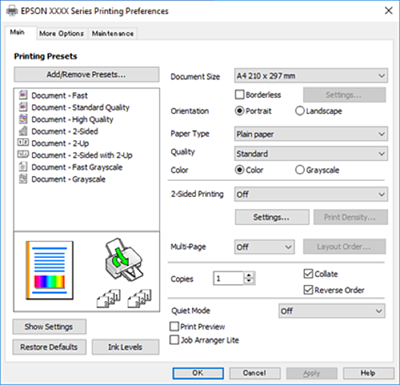
При необходимости измените настройки.
Объяснение элементов настройки можно посмотреть в интерактивной справке. Если щелкнуть элемент правой кнопкой мыши, откроется меню Справка .
Как настроить принтер для печати фотографий epson
Многие покупают принтер не только для печати текстовых документов. Струйный принтер идеально подходит для печати цветных изображений и фото. Главная особенность такого принтера в том, что он предельно прост в обращении. Даже неопытный пользователь за считанные минуты сможет освоить эту технику и распечатать свое первое фото.

Если у вас возникают некоторые трудности в процессе эксплуатации принтера, можете воспользоваться нашими рекомендациями. Следуя представленным советам, освоить печать фото на принтере Epson будет предельно просто.
Печать фото на принтере Epson – подготовка
В первую очередь необходимо приобрести фотобумагу. Следует выбрать формат бумаги 10х15. Возможно будет указано на упаковке размер в дюймах 4″х6″. Либо в виде формата листа — А6. О качестве бумаги и о правильном выборе размера вы можете проконсультироваться у продавца.

Матовая фотобумага имеет высокую степень белизны и высокую контрастность нанесенного изображения. Применяется для тех изображений, которые будут заламенированы, помещены в рамку под стекло или под пленку фотоальбома.
Глянцевая бумага имеет гладкую блестящую поверхность, покрыта специальным полимером. Применяется для печати фотографий профессионального качества. Отлично передает яркие насыщенные цвета с массой цветовых градаций и оттенков
Как на принтере Epson печатать фото?

Устраните всевозможные поля на изображении, которое отправляется на печать. Примите во внимание, что при печати изображения, если отправить его на печать в формате фотографии, принтер занимает немного дополнительного места по краям фотографии.
Заправьте бумагу в принтер
Это довольно важно правильно расположить бумагу до печати в лотке подачи принтера. Нельзя заправлять бумагу несовместимого формата, иначе придется перемещать метку бумаги, чтобы процесс печати прошел нормально.
Упорядочите листы бумаги, прежде чем положить их в принтер
Фотобумага немного жестче, чем другие типы бумаги. Чтобы качество фотографий оставалось на высоте, убедитесь в том, что листы бумаги находятся в хорошем физическом состоянии, то есть, что они ни помяты. Следует хранить фотобумагу правильно, обращая пристальное внимание на то, что бумага на замята и есть достаточно места для ее расположения.
Как печатать фотографии на принтере Epson — процедура
Если у вас возникала задача о том, как распечатать фото на нескольких листах а4, в таком случае для начала откройте своё изображение в любом ПО, к примеру, в средстве просмотра фотографий Windows.

Откройте меню «Печати или воспользуйтесь сочетанием клавиш Ctrl+P. Выберите девайс, предназначенный для печати, определитесь с размером бумаги, установив её на а4, а также выберите качество и тип бумаги. На этом третий шаг решения описанной задачи завершается.
Теперь кликните на «Параметры и в новом окне нажмите на «Свойства принтера. Перейдите на вкладку «Макет и, установив галочку на «Многостраничность, кликните на «Печать плаката. Выберите размер 2×2/3×3/4×4 и нажмите «Настройки. В конце вам остаётся определиться с параметрами плаката и запустить команду печати.
Покупая струйный фотопринтер, фотолюбителями зачастую движет желание сэкономить на печати своих фотографий. Первое время у пользователя присутствует иллюзия бесплатных отпечатков с качеством не хуже (а иногда и лучше!) чем у образцов, отпечатанных в фотолаборатории. Однако эйфория заканчивается вместе с оригинальными картриджами, которыми комплектуется новый принтер. Выбор дальнейших действий весьма обширен, это: покупка комплекта оригинальных картриджей, покупка совместимых (не оригинальных) картриджей, заправка использованного комплекта (самостоятельно или в специализированном сервисном центре) или установка системы непрерывной подачи чернил (СНПЧ). Цена оригинальных расходных материалов явно намекает на то, что одна фотография распечатанная дома обойдется в несколько раз дороже чем в лаборатории, поэтому основная масса пользователей переходят на альтернативные расходники. Самым оптимальным решением является установка на принтер СНПЧ, однако, после нескольких отпечатков становится понятно, что качество фотографий значительно снизилось и не соответствует изображению, которое передает монитор компьютера (яркость, контрастность, насыщенность и цветовой баланс). Идеальным выходом из ситуации, конечно же, станет профилирование фотопринтера, но для неподготовленного пользователя, не обладающего необходимыми навыками и оборудованием, это может стать непреодолимой задачей. Для этой цели можно воспользоваться простой коррекцией параметров в драйвере принтера, которая в большинстве случаев дает неплохие результаты. Рассмотрим данную процедуру на примере струйных принтеров Epson. Для этого при печати изображения, необходимо перейти в настройки, нажав кнопку свойства.

Затем выбрать расширенные настройки

И приступить к созданию предустановки для отдельного типа бумаги

1. Для фотобумаги установить пометку без полей.
2. Выбрать тип бумаги: матовая, глянцевая или обычная.
3. Установи качество печати для типа бумаги.
4. Устанивить наиболее часто используемый размер оппечатков используемый для данного типа бумаги.
5.Т ип управления цветом – цетокоррекция.
7. Режим цвета – Насыщенный EPSON.
8. После этого нужно сохранить предустановку (Сохранить/удалить настройки), для удобства можно назвать предустановку в соответствии с типом используемой бумаги. Далее делаем один-два пробных отпечатка используя эту предустановку, для этого при печати изображения необходимо зайти во вкладку расширенных настроек и выбрать ее во вкладке (8). Фотографии для настройки следует тщательно отобрать. Желательно чтобы одна была снята на улице, другая в помещении (со вспышкой). На снимках должно присутствовать как можно больше разных цветов и оттенков, в частности серый и телесный цвет, для контроля соответствия с монитором.
9. После завершения процесса печати необходимо 10-15 минут подождать для стабилизации чернил на бумаге, за это время отпечаток может немного изменить цвет (особенно это касается глянцевой фотобумаги). Затем с помощью ползунков яркости, контрастности, насыщенности и цветового баланса корректируем эти параметры добиваясь соответствия с монитором. Сохраняем изменения в предустановки и печатаем те же изображения опять. Повторяем пункт 9. до максимального соответствия отпечатанного изображения монитору. Необходимо запастись терпением т.к. для неподготовленного пользователя процесс может затянуться до нескольких десятков циклов.
После достижения максимально приемлемого результата, сохраняем результаты в созданную предустановку последний раз. Для другого типа бумаги или использования другой программы для печати создается еще одня предустановка с соответствующим названием. На рисунке показана предустановка для принтера Epson R270, с использованием чернил OCP, бумаги Lonond матовая 230 г/м, программа для распечатки Adobe Photoshop.
Чтобы всегда получать качественные снимки в домашних условиях, необходимо следовать рекомендациям специалистов. Установка правильного размера бумаги является одним из ключевых требований. Для устройств с драйвером на английском языке при печати фотографий 10х15 выбирайте пункт 4х6 дюйма.
Также следует учитывать, что не каждое ПУ поддерживает все необходимые форматы бумаги. Если вам нужно получить изображение на нестандартном носителе, выбирайте режим пользовательского формата печати. Перейдите в настройки принтера в пункт «Пользовательский размер». Точно задайте параметры в дюймах или миллиметрах и сохраните. Теперь формат доступен в общем списке, поэтому его можно выбрать для печати. Необходимо помнить, что некоторые модели принтеров не поддерживают печать без полей в пользовательском режиме.
Перед отправкой фотографии, следует выбирать стандартное или высокое качество печати, а также наличие полей на носителе. Первый тип характеризуется экономией чернил и меньшим временем печати. При втором, отпечаток будет более сочным и ярким, поэтому принтеру понадобится больше времени чтобы перенести изображение на бумагу. В этом случае чернила равномерно заполняют весь лист, поэтому их расход гораздо больше.
Для получения реалистичной цветопередачи и максимальной детализации фотографий, используйте расходники Inksystem. Компания производит бюджетные чернила и фотобумагу, которые по качеству сравнимы с оригинальной продукцией. Вы сможете печать целые фотосессии при минимальных затратах.
Печать

При получении доступа с панели управления компьютера настройки применяются ко всем приложениям.
Доступ к драйверу принтера с панели управления
Windows 10/Windows Server 2016
Щелкните правой кнопкой мыши на кнопке «Пуск» или нажмите и удерживайте ее, после чего выберите
Панель управления
Просмотр устройств и принтеров
Оборудование и звук
. Щелкните правой кнопкой мыши на значке принтера или зажмите его, после чего выберите
Свойства принтера
Windows 8.1/Windows 8/Windows Server 2012 R2/Windows Server 2012
Рабочий стол
Панель управления
Просмотр устройств и принтеров
Оборудование и звук
. Щелкните правой кнопкой мыши на значке принтера или зажмите его, после чего выберите
Свойства принтера
Windows 7/Windows Server 2008 R2
Нажмите кнопку «Пуск», выберите
Панель управления
Просмотр устройств и принтеров
Оборудование и звук
. Щелкните правой кнопкой мыши на значке принтера и выберите
Свойства принтера
Windows Vista/Windows Server 2008
Нажмите кнопку «Пуск», выберите
Панель управления
Оборудование и звук
Щелкните правой кнопкой мыши на значке принтера и выберите
Выбрать свойства принтера
Windows XP/Windows Server 2003 R2/Windows Server 2003
Нажмите кнопку «Пуск», выберите
Панель управления
Принтеры и другое оборудование
Принтеры и факсы
. Щелкните правой кнопкой мыши на значке принтера и выберите
Свойства принтера
Доступ к драйверу принтера с помощью значка принтера на панели задач
Значок принтера на панели задач рабочего стола — это ярлык значка, позволяющий осуществлять быстрый доступ к драйверу принтера.
Если щелкнуть значок принтера и выбрать
Настройки принтера
, можно получить доступ к тому же окну настроек принтера, которое отображается на панели управления. Если дважды щелкнуть этот значок, можно проверить состояние принтера.
Примечание:
Если значок принтера не отображается на панели задач, перейдите к окну драйвера принтера, щелкните
Контролируемые параметры
Сервис
, а затем выберите
Зарегистрируйте значок принтера на панели задач
Основные сведения о печати
Примечание:
Действия могут отличаться в зависимости от приложения. Подробности см. в справке приложения.
Выберите файл для печати.
Загрузите бумагу в принтер, если она еще не была загружена.
Настройка страницы
Выберите свой принтер.
Для доступа к окну драйвера принтера выберите
При необходимости измените настройки.
Для получения более подробной информации выберите параметры меню для драйвера принтера.
Примечание:
Можно также просмотреть описание элементов настройки в интерактивной справке. Щелчок пункта правой кнопкой мыши приводит к открытию меню
Справка
Просмотр
можно предварительно просмотреть документ перед печатью.
, чтобы закрыть окно драйвера печати.
Примечание:
Просмотр
открывается окно предварительного просмотра. Чтобы изменить настройки, щелкните
Отмена
, затем повторите процедуру, начиная с шага 2.
Соответствующая информация
Двухсторонняя печать
Возможна печать на обеих сторонах листа бумаги. Если изменить порядок страниц и сложить отпечаток, получится буклет.
Примечание:
При печати без полей эта функция недоступна.
Двухсторонняя печать может выполняться автоматически и вручную. При выполнении двухсторонней печати вручную переверните лист бумаги для печати на другой стороне, когда завершится печать на одной стороне.
Использование бумаги, не подходящей для двухсторонней печати, может привести к снижению качества печати или замятию бумаги.
В зависимости от бумаги и данных чернила могут проступать на другую сторону бумаги.
Соответствующая информация
Параметры печати
Двухсторонняя печать доступна, если включена утилита EPSON Status Monitor 3. Однако двухсторонняя печать может быть недоступна при печати по сети или при совместном использовании принтера.
Примечание:
Чтобы включить EPSON Status Monitor 3, нажмите
Расширенные параметры
Сервис
Включить EPSON Status Monitor 3
На вкладке драйвера принтера
Двусторонняя печать
, настройте соответствующие параметры и нажмите
При необходимости настройте параметр
Плотность печати
. Этот параметр недоступен при выборе двухсторонней печати вручную.
Примечание:
Для печати буклета выберите
Буклет
При настройке параметра
Плотность печати
можно настроить плотность печати в соответствии с типом документа.
Скорость печати зависит от сочетания параметров
Выбор типа документа
в окне Регулировка плотности печати и параметров
Качество
Главное
При выполнении двухсторонней печати вручную после завершения печати с одной стороны на экране компьютера появится всплывающее окно. Следуйте инструкциям на экране.
Соответствующая информация
Печать нескольких страниц на одном листе
На одном листе можно напечатать две или четыре страницы.
Настройки печати
На вкладке драйвера принтера
в качестве настройки
Многостраничность
Примечание:
При печати без полей эта функция недоступна.
Соответствующая информация
Печать для укладки готовых страниц в нужном порядке (печать в обратном порядке)
Печать можно выполнить, начиная с последней страницы, чтобы страницы напечатанных документов складывались в правильном порядке.
Настройки печати
На вкладке драйвера печати
Обратный порядок
Соответствующая информация
Печать документа в уменьшенном или увеличенном размере
Можно уменьшить или увеличить размер документа на определенный процент или уместить его на формате бумаги, загруженной в принтер.
Параметры печати
Дополнительные настройки
драйвера принтера укажите размер документа в поле
Размер документа
. Укажите формат бумаги в поле
Бумага на выходе
Уменьшить/Увеличить
, а затем нажмите
Уместить на странице
. При выборе параметра
для печати изображений по центру страницы.
Примечание:
При печати без полей эта функция недоступна.
Соответствующая информация
Печать одного изображения на нескольких листах для увеличения (создания плаката)
Эта функция позволяет печатать одно изображение на нескольких листах бумаги. Можно создать плакат большого размера, соединив эти листы.
Примечание:
При печати без полей эта функция недоступна.
Настройки печати
На вкладке принтера
в качестве настройки
Многостраничность
, можно выбрать панели, которые не следует печатать. Для устройства можно также выбрать значения направляющей для обрезки.
Соответствующая информация
Создание плакатов при помощи Метки перекрытия и выравнивания
Ниже описан пример создания плаката с параметром
Метки перекрытия и выравнивания
Печать направляющих
Подготовьте Sheet 1 и Sheet 2. Отрежьте поля Sheet 1 по синей вертикальной линии, проходящей через центр верхней и нижней метки пересечения.
Положите край Sheet 1 сверху Sheet 2, совместите метки пересечения, а затем временно соедините два листа с обратной стороны липкой лентой.
Отрежьте эти два листа вдоль красной вертикальной линии через метки приведения (в данном случае линии слева от меток пересечения).
Соедините листы липкой лентой с обратной стороны.
Повторите шаги 1–4 для склеивания Sheet 3 и Sheet 4.
Отрежьте поля Sheet 1 и Sheet 2 по синей горизонтальной линии, проходящей через центр левой и правой меток пересечения.
Положите край Sheet 1 и Sheet 2 сверху Sheet 3 и Sheet 4 и совместите метки пересечения, а затем временно соедините их вместе с обратной стороны липкой лентой.
Разрежьте соединенные листы пополам вдоль красной горизонтальной линии, проходящей через метки для совмещения (в данном случае это линия над метками пересечения).
Соедините листы липкой лентой с обратной стороны.
10. Обрежьте оставшиеся поля вдоль внешней направляющей.
Печать с верхним и нижним колонтитулом
Такие данные, как имя пользователя и дата печати, можно печатать в виде верхнего или нижнего колонтитула.
Настройки печати
На вкладке драйвера принтера
Дополнительные настройки
Функции водяных знаков
Колонтитулы
, затем выберите позицию, которую следует напечатать.
Соответствующая информация
Печать водяных знаков
На отпечатке можно разместить шаблон защиты от копирования или водяной знак, например
«Конфиденциально». Если печать выполнена с использованием шаблона защиты от копирования, скрытые буквы проявятся при фотокопировании. Это помогает отличить оригинал от копии.
Использование шаблона защиты от копирования возможно при выборе следующих параметров.
Бумага: простая, копировальная
Без границ: не выбрано
Автоматическая двухсторонняя печать: не выбрано
Примечание:
Можно также добавить собственный шаблон защиты от копирования или водяной знак.
Настройки печати
На вкладке драйвера принтера
Дополнительные настройки
Функции водяных знаков
, затем выберите Защита от копирования или Водяной знак. Щелкните
для изменения таких сведений, как размер, плотность или позиция шаблона или отметки.
Соответствующая информация
Печать нескольких файлов вместе
Упрощенный организатор заданий позволяет объединять несколько файлов, созданных в разных приложениях, и печатать их в одном задании на печать. Для объединенных файлов, например многостраничных макетов и 2-сторонней печати, можно задать настройки печати.
Настройки печати
На вкладке драйвера печати
Упрощенный организатор заданий
. При начале печати отображается окно Упрощенный организатор заданий. При открытом окне Упрощенный организатор заданий откройте файл для объединения с текущим файлом и повторите перечисленные выше шаги.
При выборе задания печати, которое добавлено в Печать проекта в окне Упрощенный организатор заданий, можно изменить макет страницы.
, чтобы начать печать.
Примечание:
Если закрыть окно Упрощенный организатор заданий перед добавлением всех данных печати в Печать проекта, задание печати, над которым вы в настоящее время работаете, отменяется. Щелкните
Сохранить
для сохранения текущего задания. Сохраненные файлы имеют расширение ECL.
Чтобы открыть Печать проекта, щелкните
Упрощенный организатор заданий
на вкладке драйвера принтера
Сервис
, чтобы открыть окно Упрощенный организатор заданий. Для выбора файла выберите
Открыть
Соответствующая информация
Печать с помощью функции «Цветная универсальная печать»
Эта функция помогает повысить качество и четкость текста и изображений при печати.
Функция Универсальная цветная печать доступна только при выборе следующих параметров.
Тип бумаги: простая бумага
Стандартный
Приложения: Microsoft® Office 2007 и следующих версий
Размер текста: 96 точек и меньше
Настройки печати
На вкладке драйвера принтера
Дополнительные настройки
Параметры изображения
Цветокоррекция
. Выберите параметр в настройке
Универсальная цветная печать
Параметры улучшения…
, чтобы изменить дополнительные настройки.
Примечание:
Определенные характеристики могут быть изменены по шаблонам, например символ «+», который отображается как «±».
Шаблоны, связанные с определенными приложениями, а также подчеркивания могут менять содержимое, которое печатается с использованием этих параметров.
Качество печати может ухудшиться на фотографиях и других изображениях при использовании настроек
Универсальная цветная печать.
Печать замедляется при использовании настроек Универсальная цветная печать.
Соответствующая информация
Корректировка цветов печати
Цвета, используемые в задании на печать, можно корректировать.
Примечание:
Эти корректировки не применяются к исходным данным.
Настройки печати
На вкладке драйвера принтера
Дополнительные настройки
в качестве настройки
Цветокоррекция
. Щелкните «Дополнительно», чтобы открыть окно
Цветокоррекция
, затем выберите метод цветовой коррекции.
Примечание:
Автоматический
выбрано по умолчанию на вкладке
Дополнительные настройки
. С помощью этой настройки цвета регулируются автоматически в соответствии с типом бумаги и параметрами качества печати.
PhotoEnhance
Цветокоррекция
регулирует цвет путем анализа местоположения объекта. Поэтому в случае изменения местоположения объекта, из-за уменьшения, увеличения, обрезки или поворота изображения цвет может неожиданно измениться. Выбор печати без полей также изменяет местоположение объекта, что приводит к изменению цвета. Если изображение не в фокусе, тон может быть неестественным. Если цвет изменяется или становится неестественным, то печать следует выполнить в режиме, отличном от
PhotoEnhance
Соответствующая информация
Печать для подчеркивания тонких линий
Можно сделать толще те линии, которые являются слишком тонкими для печати.
Настройки печати
На вкладке драйвера принтера
Дополнительные настройки
Параметры изображения
Цветокоррекция
Выделять тонкие линии
Соответствующая информация
Отмена печати
Вы можете отменить задание печати на компьютере. Однако невозможно отменить задание на печать с компьютера, если оно уже полностью передано на принтер. В этом случае задание необходимо отменить с помощью панели управления на принтере.
Отмена задания на печать
На компьютере щелкните правой кнопкой мыши принтер в разделе
Устройства и принтеры
Принтеры и факсы
Что печатается
, щелкните правой кнопкой мыши задание, которое необходимо отменить, затем выберите
Параметры меню для драйвера печати
Откройте окно печати в приложении, выберите принтер, затем откройте окно драйвера принтера.
Примечание:
Меню зависит от выбранной опции.
Вкладка Главное
Добавление часто используемых параметров печати в качестве предустановок. Выберите предустановку из списка.
Отображение списка параметров, заданных на вкладках
Дополнительные настройки
Сброс всех параметров до заводских значений по умолчанию. Параметры на вкладке
Дополнительные настройки
также возвращаются к значениям по умолчанию.
Отображение приблизительного уровня чернил.
Выбор источника подачи бумаги. При выборе
Автоматический выбор
автоматически отобразится источник бумаги, указанный в параметрах печати на панели управления принтера.
Этот элемент не отображается, если в принтере есть только один источник бумаги.
Выбор формата бумаги для печати. При выборе
Пользовательское
укажите длину и ширину листа.
Данные, выводимые на печать, становятся несколько больше формата бумаги, так что поля по краям бумаги отсутствуют. Щелкните
, чтобы выбрать степень увеличения.
Выбор ориентации печати.
Выбор типа бумаги для печати.
Выбор качества печати для текущего задания. Доступные параметры зависят от выбранного типа бумаги. Нажмите
Дополнительные настройки
для настройки дополнительных параметров.
Выбор цвета печати для текущего задания печати.
Выполнение двухсторонней печати.
Можно указать значения для полей и сгиба переплета. При печати многостраничных документов можно выбрать сторону страницы
(лицевая/оборотная), с которой начнется печать.
Выбор типа документа для настройки плотности печати. При правильном выборе плотности печати изображения не будут проступать на оборотной стороне. Выберите
Пользовательское
, чтобы настроить плотность печати вручную.
Печать нескольких страниц на одном листе бумаги или плакатная печать. Щелкните
Порядок печати
, чтобы задать порядок печати страниц.
Упрощенный организатор заданий
Выбор количества копий для печати.
Печать многостраничных документов с подборкой по порядку и их сортировка по комплектам.
Печать, начиная с последней страницы, чтобы страницы напечатанных документов складывались в правильном порядке.
Снижение уровня шума при работе принтера. Однако при этом может снизиться скорость печати.
Предварительный просмотр документов перед началом печати.
Печать с помощью функции Упрощенный организатор заданий.
Вкладка Дополнительные настройки
Бумага на выходе
Функции водяных знаков
Добавление часто используемых параметров печати в качестве предустановок. Выберите предустановку из списка.
Отображение списка параметров, заданных на вкладках
Дополнительные настройки
Сброс всех параметров до заводских значений по умолчанию. Параметры на вкладке
также возвращаются к значениям по умолчанию.
Выбор размера документа.
Выбор формата бумаги для печати. Если значение
Бумага на выходе
Размер документа
, автоматически выбирается значение
Уменьшить/Увеличить
. При печати без изменения размера документа изменение этих параметров не требуется.
Уменьшение или увеличение размера документа.
Уместить на странице Автоматическое уменьшение или увеличение документа в соответствии с форматом бумаги, указанным для параметра
Бумага на выходе
Печать в указанном масштабе.
Печать изображений по центру листа.
Автоматическая корректировка цветов изображения.
Настройка цветов изображения вручную. Щелкните
Расширенные
для настройки дополнительных параметров.
Включение параметров качества печати, например Универсальная цветная печать или Исп. эф. крас. глаз. Можно сделать тонкие линии более жирными, чтобы они были хорошо видны на отпечатках.
Настройка параметров шаблона защиты от копирования и водяных знаков.
Повернуть на 180°
Поворот страниц перед печатью на 180 градусов. Эта функция подходит для печати на конвертах и других носителях, которые загружаются в принтер в определенном положении.
Печать при движении печатающей головки в обе стороны. Скорость печати повысится, однако качество может снизиться.
Зеркальное отражение изображения для печати.
Вкладка Сервис
Прочистка печатающей головки
Упрощенный организатор заданий
Очередь на печать
Печать шаблона проверки дюз для проверки состояния печатающей головки.
Очистка забитых дюз в печатающей головке. При выполнении этой процедуры затрачивается некоторый объем чернил, поэтому в случае загрязнения дюз выполните только очистку печатающей головки.
Замена всех чернил в чернильных трубках для повышения качества печати.
Открытие окна Упрощенный организатор заданий. В этом окне можно открыть или изменить ранее сохраненные данные.
Открытие окна EPSON Status Monitor 3. В этом окне можно проверить состояние принтера или расходных материалов.
Настройка параметров в окне EPSON Status Monitor 3.
Настройка различных параметров. Для получения дополнительных сведений щелкните необходимый параметр правой кнопкой мыши и выберите Справка.
Отображение заданий в очереди на печать. Можно проверить, приостановить или возобновить любое задание печати.
Отображение числа листов бумаги, поданных в принтер или в устройство АПД.
Информация о принтере и опциях
Язык Изменение языка в окне драйвера принтера. Чтобы применить параметры, закройте и снова откройте драйвер принтера.
Запуск EPSON Software Updater для проверки последних версий приложений в сети Интернет.
Обновление программного обеспечения
Доступ к веб-сайту технической поддержки Epson.
Печать из драйвера принтера в Mac OS
Основные сведения о печати
Примечание:
Последовательность действий зависит от приложения. Подробности см. в справке приложения.
Выберите файл для печати.
Загрузите бумагу в принтер, если она еще не была загружена.
или другую команду для доступа к диалоговому окну печати.
Чтобы расширить окно печати, нажмите
Показать подробности
Выберите свой принтер.
В раскрывающемся меню выберите
Настройки печати
Примечание:
Для систем OS X Mountain Lion или более поздней версии: если меню
Настройки печати
не открывается, драйвер принтера Epson установлен неправильно.
Системные настройки
Принтеры и сканеры
Печать и сканирование
Печать и факс
), удалите принтер и добавьте его снова. Инструкции по добавлению принтера см. далее.
http://epson.sn
При необходимости измените настройки.
Для получения более подробной информации выберите параметры меню для драйвера принтера.
Соответствующая информация
Двухсторонняя печать
Позволяет печатать с двух сторон бумаги.
Примечание:
При печати без полей эта функция недоступна.
Если не использовать бумагу, подходящую для двухсторонней печати, качество печати может снизиться и может возникнуть замятие бумаги.
В зависимости от бумаги и данных чернила могут протекать на другую сторону бумаги.
Соответствующая информация
Параметры печати
Во всплывающем меню выберите
Настройки двухсторонней печати
. Выберите способ двухсторонней печати и настройте параметр
Тип документа
Примечание:
Скорость печати может зависеть от типа документа.
При печати фотографий с плотным изображением выберите значение
Текст и графика
Текст и фотографии
для параметра
Тип документа
. Если на отпечатках присутствуют чернильные пятна или чернила проступают на другой стороне бумаги, настройте параметры
Плотность печати
Увеличенное время высыхания чернил
Регулировки
Соответствующая информация
Печать нескольких страниц на одном листе
На одном листе можно напечатать две или четыре страницы.
Настройки печати
В раскрывающемся меню выберите
. Установите количество страниц в
Страниц на листе
Направление макета
(порядок страниц) и
Соответствующая информация
Печать для укладки готовых страниц в нужном порядке (печать в обратном порядке)
Печать можно выполнить, начиная с последней страницы, чтобы страницы напечатанных документов складывались в правильном порядке.
Настройки печати
В раскрывающемся меню выберите
Подготовка бумаги к печати
в качестве настройки
Порядок страниц
Соответствующая информация
Печать документа в уменьшенном или увеличенном размере
Можно уменьшить или увеличить размер документа на определенный процент или уместить его на формате бумаги, загруженной в принтер.
Параметры печати
Для печати в размер бумаги выберите
Работа с бумагой
из всплывающего меню и щелкните
Под размер бумаги
. Выберите формат бумаги, загруженной в принтер, в поле
Назначенный размер бумаги
. Для уменьшения размера документа выберите
Только уменьшить
Для печати в конкретном масштабе выполните одно из следующих действий.
в меню приложения
, введите процент в поле
Настройка страницы
в меню приложения
. Выберите принтер в поле
Форматировать для
, введите процент в поле
Примечание:
Формат бумаги
выберите формат бумаги, указанный в приложении.
Соответствующая информация
Корректировка цветов печати
Цвета, используемые в задании на печать, можно корректировать.
Примечание:
Эти корректировки не применяются к исходным данным.
Настройки печати
Соответствие цветов
из всплывающего меню и нажмите
Цветокоррекция EPSON
Цветокоррекция
из всплывающего меню и выберите один из доступных вариантов. Нажмите стрелку рядом с
Дополнительные настройки
и внесите более подробные настройки.
Соответствующая информация
Отмена печати
Вы можете отменить задание печати на компьютере. Однако невозможно отменить задание на печать с компьютера, если оно уже полностью передано на принтер. В этом случае задание необходимо отменить с помощью панели управления на принтере.
Отмена задания на печать
Щелкните значок принтера в
. Выберите задание, которое необходимо отменить, затем выполните одно из следующих действий.
OS X Mountain Lion или более поздняя версия
Нажмите рядом с индикатором выполнения.
Mac OS X v10.6.8 до v10.7.x
Параметры меню для драйвера печати
Откройте окно печати в приложении, выберите принтер, затем откройте окно драйвера принтера.
Примечание:
Меню зависит от выбранной опции.
Параметры меню «Макет»
Страниц на листе
Изменить ориентацию страницы
Отразить слева направо
Выбор количества страниц, которые будут напечатаны на одном листе.
Порядок, в котором будут напечатаны страницы.
Печать полей по периметру страницы.
Поворот страниц перед печатью на 180 градусов. Выберите эту функцию для печати на конвертах и других носителях, которые загружаются в принтер в определенном положении.
Зеркальное отражение изображения для печати.
Параметры меню для сопоставления цветов
Выберите метод для цветокоррекции. Эти параметры позволяют регулировать цвета на принтере и дисплее компьютера, чтобы как можно больше снизить разницу в цвете.
Параметры меню для обработки бумаги
Разбор страниц по копиям
Страницы для печати
Выберите для масштабирования под размер бумаги.
Печатает несколько копий многостраничного документа в нужном порядке и сортирует эти копии по наборам.
Выберите для печати только четных или нечетных страниц
Выберите для печати, начиная с первой или последней страницы.
Печать в соответствии с форматом загруженной бумаги.
Выберите размер бумаги для печати Размер целевой бумаги
Воспроизводить только с уменьшением
Выберите при уменьшении размера документа.
Параметры меню для титульного листа
Печать титульного листа
Тип титульного листа
Выберите, следует ли печатать титульный лист. При добавлении задней стороны обложки выберите
После документа
Выберите содержание титульного листа.
Параметры меню Настройки печати
Выбор источника подачи бумаги. Этот элемент не отображается, если в принтере есть только один источник бумаги. При выборе
Автоматический выбор
автоматически указывается источник, соответствующий параметрам бумаги на принтере.
Выбор типа бумаги для печати.
Выбор качества печати для текущего задания. Этот параметр зависит от типа бумаги.
Этот флажок устанавливается при выборе печати без полей.
Увеличение При печати без полей данные, выводимые на печать, становятся несколько больше формата бумаги, так что поля по краям бумаги отсутствуют. Выбор степени увеличения.
Печать в черно-белом режиме или в оттенках серого.
Зеркальное отражение изображения для печати.
Параметры меню для Цветокоррекция
Выкл (Без цветокоррекции)
Служит для изменения цветов вручную. В
Дополнительные настройки
можно выбрать подробные настройки.
Производит более контрастные изображения и яркие цвета, автоматически корректируя контрастность, насыщенность и яркость исходных данных изображения.
Печать без какого-либо улучшения или регулировки цветов.
Параметры меню Настройки двухсторонней печати
Печать на обеих сторонах листа бумаги.
Настройка драйвера принтера в Mac OS
Доступ к окну операционных настроек драйвера печати в Mac OS
Системные настройки
Принтеры и сканеры
Печать и сканирование
Печать и факс
), а затем выберите принтер. Щелкните
Параметры и принадлежности
Параметры работы драйвера принтера в Mac OS
Пропуск пустой страницы: предотвращает печать пустых страниц.
Тихий режим: тихая печать. При этом скорость печати может снизиться.
Вывод документов для подшивки: бумага подается таким образом, чтобы ее легче было подшивать при альбомной или 2-сторонней печати. Печать на конвертах не поддерживается.
Высокоскоростная печать: печать при движении печатающей головки в обе стороны. Скорость печати повысится, однако качество может снизиться.
Удалить белые поля: убирает ненужные поля при печати без полей.
Уведомления о предупреждении: позволяет драйверу принтера отображать предупреждения.
Установите двунаправленную связь: как правило, для этого параметра устанавливается значение
, если невозможно получать информацию от принтера, поскольку к нему открыт общий сетевой доступ для компьютеров Windows (или по иной причине).
Печать с интеллектуальных устройств
Использование Epson iPrint
Приложение Epson iPrint позволяет печатать фотографии, документы и веб-страницы с интеллектуальных устройств (например, смартфонов или планшетов). Можно использовать локальную печать, печать с интеллектуального устройства, подключенного к той же беспроводной сети, что и принтер, или печать из удаленного местоположения через Интернет. Чтобы воспользоваться удаленной печатью, зарегистрируйте принтер в службе Epson Connect.
Соответствующая информация
Установка Epson iPrint
Приложение Epson iPrint устанавливается на интеллектуальное устройство с помощью следующего URL или QR-кода.
Печать с помощью Epson iPrint
Запустите Epson iPrint с интеллектуального устройства и выберите нужный элемент на начальном экране.
Следующие экраны могут измениться без уведомления.
Начальный экран, открывающийся при запуске приложения.
Отображает информацию о способах настройки принтера и часто задаваемые вопросы.
Отображает экран выбора принтера и изменения его настроек. После выбора принтера его уже не нужно выбирать повторно в следующий раз.
Выбор типа печатного материала: фотографии, документы или веб-страницы.
Отображает экран с настройками печати, такими как размер и тип бумаги.
Отображение размера бумаги. При отображении в качестве кнопки нажмите ее для показа текущих параметров бумаги в принтере.
Отображает выбранные фотографии и документы.
Запускает процесс печати.
Примечание:
Чтобы выполнить печать из меню документа с помощью iPhone, iPad и iPod touch, работающих под управлением iOS, запустите Epson iPrint после передачи документа для печати с использованием функции совместного доступа к файлам в iTunes.
Использование Epson Print Enabler
Можно выполнять беспроводную печать документов, сообщений электронной почты и веб-страниц прямо с телефона или планшета на базе Android (Android 4.4 или более поздних версий). С помощью нескольких нажатий устройство Android сможет обнаружить принтер Epson, подключенный к той же самой беспроводной сети.
Загрузите бумагу в принтер.
Настройте принтер для беспроводной печати.
На устройстве Android установите подключаемый модуль Epson Print Enabler из магазина Google Play.
Подключите устройство Android к той же беспроводной сети, к которой подключен принтер.
Перейдите в раздел
устройства Android, выберите
и включите Epson Print Enabler.
В приложении для Android (например, Chrome) нажмите значок меню и распечатайте документ, отображаемый на экране.
Примечание:
Если принтер не виден, нажмите
Все принтеры
и выберите его.
Соответствующая информация
Использование технологии AirPrint
Технология AirPrint позволяет осуществлять моментальную беспроводную печать с устройств iPhone, iPad и iPod Touch с последней версией iOS, а также с компьютеров Mac с последней версией OS X или macOS.
Примечание:
Если сообщения о настройке бумаги на панели управления устройства отключены, функция AirPrint будет недоступна. См. ссылку ниже для получения информации об активации сообщений.
Загрузите бумагу в устройство.
Настройте устройство для беспроводной печати. См. ссылку ниже.
Подключите устройство Apple к той же беспроводной сети, к которой подключено устройство печати.
Выполните печать с устройства Apple на устройство печати.
Примечание:
Дополнительные сведения см. на странице AirPrint веб-сайта компании Apple.
Соответствующая информация
Отмена текущего задания
Чтобы отменить текущее задание печати, нажмите кнопку y
на панели управления принтера.
* Your assessment is very important for improving the workof artificial intelligence, which forms the content of this project
ЦВЕТНОЙ СТРУЙНЫЙ ПРИНТЕР EPSON, СЕКРЕТЫ КАЧЕСТВЕННОЙ ПЕЧАТИ
Струйный принтер, оснащенный черным и цветным картриджами, обеспечивает черно-белую и цветную печать. С приобретением такого принтера появляется великолепная возможность распечатывать не только черно-белые текстовые документы, но и цветные изображения. Для того чтобы печатать цветными чернилами, необходимо выбрать соответствующие параметры печати принтера. Для любого принтера изменение параметров печати производится в диалоговом окне «Свойства».
Вам понадобится
- — принтер;
- — картридж;
- — цветные чернила;
- — бумага.
Инструкция
- Основное управление по выбору значений цветной печати осуществляйте во вкладках «Бумага/качество» и «Цвет». Помните, что в зависимости от используемого программного обеспечения, существуют некоторые различия названий вкладок, кнопок и атрибутов диалогового окна «Свойства».
- Откройте поочередно вкладки «Бумага/качество» и «Цвет» в диалоговом окне «Свойства». Внимательно ознакомьтесь со всеми вариантами печати, которые предлагаются конкретным принтером. Каждый производитель цветного принтера разрабатывает свои возможности цветной печати. Но, в общем, принцип выбора печати цветными чернилами практически одинаковый.
- Определитесь, для каких целей необходима цветная печать, и выберете подходящие параметры принтера из соответствующих вкладок.«Высокое» (или «Наилучшее») качество выбирайте для печати высококачественных изображений. Для передачи оригинальных цветов при печати цифровых фотографий укажите «Область цвета», при этом цветные чернила «перемешиваются» для получения определенного цвета. Если нет необходимости в получении сверх качественного изображения цвета, выберете предусмотренное для этих целей качество печати: «быстрое», «черновое» или «обычное» («экономная печать», «черновая печать», «нормальная печать»). Расход цветных чернил при этом значительно уменьшится.В некоторых принтерах предусмотрен «Резервный режим печати» с использованием одного картриджа. Если черных чернил мало или они отсутствуют, то установите печать при помощи трехцветного картриджа. При этом цвета передаются обычно, а черный цвет передается с сероватым оттенком.
- Чтобы печать цветными чернилами получилась с наилучшим качеством, во вкладке «Бумага/качество» выберете из вкладки «Тип» соответствующую бумагу, на которой проявятся высокие свойства печати.
Если вы хотите сделать чёрно-белую копию страницы, то должны нажать соответствующую кнопку — черно-белые капли на панели принтера
. Она работает только для сканируемых документов.
Для того, что бы отпечатать документ в только в чёрно-белом цвете необходимо зайти в Настройках печати принтера
—>
Расширенные
и выбрать соответствующий пункт «
Печать в оттенках серого
» или «
Только чёрные чернила
» или что-то в этом духе. Однако учтите: с пустыми картриджами принтер все равно печатать не будет.
При печати в черно-белом режиме печатает вместо черного цвета коричневым, как черный текст, так и черную плашку. А в режиме текст и других все цвета выводятся правильно. Как это исправить?
Для начала разберёмся, почему так происходит.
В режиме «Текст
«, который подразумевает, что печатать вы намереваетесь только черный текст, принтер печатает только черным картриджем. Во всех иных режимах, которые предполагают, что на отпечатке не только черный текст, но и текст других цветов и/или графика, принтер получает черный и оттенки серого из цветных картриджей — голубого, пурпурного и желтого (в теории смешение (CMYK) C, M и Y в идеале должно дать черный цвет, но на практике дает грязно-коричневый).
Искажение цветов происходит из-за того, что принтер неправильно откалиброван. Или вообще неоткалиброван. Если отказываетесь от оригинальных картриджей в пользу совместимых и используете ПЗК и СНПЧ и хотите получить идеальный результат, нужно делать цветовое профилирование.
Теперь о самом цветовом профилировании. Лучший вариант — заказать его специалистам. У них точное оборудование и все такое. Но это, разумеется, не бесплатно. Можно попытаться найти в Сети готовый цветовой профиль под вашу фотобумагу и марку чернил. Идеальной цветопередачи это не обеспечит, но в какой-то мере проблему должно решить. Можно также профилировать самому. Но тут никаких гарантий, все зависит от вас.
Как сделать цветную печать на принтере
На многих принтерах по умолчанию устанавливается черно-белая печать с целью экономии чернил или тонера. Если нужно вывести на печать цветное изображение, необходимо выполнить определенные настройки.
Переключение на цветную печать
Для настройки цветной печати необходимо:
- Войти в меню пуск/панель управления.
- Перейти в раздел «Принтеры».
- Выбрать устройство, на котором будет выполнена печать.
- Открыть подменю «Свойства», кликнув по принтеру правой клавишей мышки.
- В открывшемся меню необходимо убрать флажок «Печать в сером цвете».
- Сохранить настройки.
- После этого при отправке на печать изображения, оно будет распечатываться цветным.
Дополнительные советы
Перед тем, как начать цветную печать, необходимо проверить уровень чернил. Рекомендуется выполнить пробную печать на ненужном листе бумаги. Если изображение распечаталось с полосками, следует проверить надежность соединения между компьютером и устройством. Также это может быть из-за малого количества чернил. Отсутствие цветной печати может быть следствием того, что засорилась печатающая головка.
Если принтер отказывается печатать цветное изображение, проблема может быть не аппаратная, а программная. Нужно попробовать напечатать тестовую страницу. Также рекомендуется установить драйвер печатающего устройства, предварительно удалив старый. Если после этого проблема не устраняется, лучше будет обратиться к специалисту. Неквалифицированное вмешательство может стать причиной поломки принтера и дорогостоящего ремонта.
Заказывать у нас копирование или печать с предварительным дизайном выгодно. Предусмотрена система акций и скидок (подробнее см. раздел «Акции»). У нас есть возможность снижать цену на единицу отпечатанной продукции любого типа или на единицу копии за счет использования профессионального оборудования высокой производительности: Xerox, Ricoh, Kyocera, Hewlett-Packard, Rigoli, Canon, Contex, Bulros и другие. Мы умеем делать не только качественную полиграфию и оказывать услуги копицентра, но и разрабатываем эффективную печатную рекламу, которая приносит прибыль. Наша команда дизайнеров может разработать для вас макеты рекламной продукции, визиток, брошюр. Об эффективности изготовленной нами рекламы говорят отзывы наших заказчиков и постоянных клиентов – см. раздел «Отзывы».
Наши группы в социальных сетях:
Cпасибо Ваш заказ будет обработан в течении 2-х минут.
Наш менеджер перезвонит Вам и уточнит параметры заказа.
Настоящая Политика конфиденциальности персональных данных (далее – Политика конфиденциальности) действует в отношении всей информации, расположенной на сайте с доменным именем www.kopirovalnya.ru.
1.1. В настоящей Политике конфиденциальности используются следующие термины:
- «Администрация сайта» (далее – Администрация сайта) – уполномоченные сотрудники управления сайтом, действующие от имени ИП Григорьевой Ю.С., которые организуют и (или) осуществляет обработку персональных данных, а также определяет цели обработки персональных данных, состав персональных данных, подлежащих обработке, действия (операции), совершаемые с персональными данными.
- «Персональные данные» — любая информация, относящаяся прямо или косвенно определенному или определяемому физическому лицу (субъекту персональных данных).
- «Обработка персональных данных» — любое действие (операция) или совокупность действий (операций), совершаемых с использованием средств автоматизации или без использования таких средств с персональными данными, включая сбор, запись, систематизацию, накопление, хранение, уточнение (обновление, изменение), извлечение, использование, передачу (распространение, предоставление, доступ), обезличивание, блокирование, удаление, уничтожение персональных данных.
- «Конфиденциальность персональных данных» — обязательное для соблюдения Оператором или иным получившим доступ к персональным данным лицом требование не допускать их распространения без согласия субъекта персональных данных или наличия иного законного основания.
- «Пользователь сайта» (далее «Пользователь») – лицо, имеющее доступ к Сайту, посредством сети Интернет
- «Cookies» — небольшой фрагмент данных, отправленный веб-сервером и хранимый на компьютере пользователя, который веб-клиент или веб-браузер каждый раз пересылает веб-серверу в HTTP-запросе при попытке открыть страницу соответствующего сайта.
- «IP-адрес» — уникальный сетевой адрес узла в компьютерной сети, построенной по протоколу IP.
2.2. В случае несогласия с условиями Политики конфиденциальности Пользователь должен прекратить использование сайта.
2.3. Настоящая Политика конфиденциальности применяется только к сайту www.kopirovalnya.ru.
2.4. Администрация сайта не проверяет достоверность персональных данных, предоставляемых Пользователем сайта.
3.1. Настоящая Политика конфиденциальности устанавливает обязательства Администрации сайта по неразглашению и обеспечению режима защиты конфиденциальности персональных данных, которые Пользователь предоставляет по запросу Администрации сайта при оформлении заказа.
3.2. Персональные данные, разрешённые к обработке в рамках настоящей Политики конфиденциальности, предоставляются Пользователем путём заполнения формы на Сайте включают в себя следующую информацию:
- Имя, Фамилию;
- Номер контактного телефона и/или адрес электронной почты, по которым мы можем связаться с Вами;
3.3. Также Администрация сайта может при необходимости собирать некоторую статистическую информацию, например:
- IP-адрес пользователя;
- Тип браузера;
- Дата, время и количество посещений;
- Адрес сайта, с которого пользователь осуществил переход на сайт Компании;
- Сведения о местоположении;
- Сведения о посещенных страницах, о просмотре рекламных баннеров;
4.1. Персональные данные Пользователя Администрация сайта может использовать в целях:
- Установления с Пользователем обратной связи, включая направление уведомлений, запросов, касающихся оказания услуг, обработка запросов и заявок от Пользователя.
- Подтверждения достоверности и полноты персональных данных, предоставленных Пользователем.
- Уведомления Пользователя Сайта о состоянии Заказа.
- Обработки и получения платежей.
- Предоставления Пользователю эффективной клиентской и технической поддержки при возникновении проблем связанных с использованием Сайта.
- Предоставления Пользователю с его согласия, обновлений продукции, специальных предложений, информации о ценах, новостной рассылки и иных сведений от имени Компании.
- Осуществления рекламной деятельности с согласия Пользователя.
5.1. Обработка персональных данных Пользователя осуществляется без ограничения срока, любым законным способом, в том числе в информационных системах персональных данных с использованием средств автоматизации или без использования таких средств.
5.2. Пользователь соглашается с тем, что Администрация сайта вправе передавать персональные данные третьим лицам, в частности, курьерским службам, организациями почтовой связи, операторам электросвязи, исключительно в целях выполнения заказа Пользователя.
5.3. Персональные данные Пользователя могут быть переданы уполномоченным органам государственной власти Российской Федерации только по основаниям и в порядке, установленным законодательством Российской Федерации.
5.4. При утрате или разглашении персональных данных Администрация сайта информирует Пользователя об утрате или разглашении персональных данных.
5.5. Администрация сайта принимает необходимые организационные и технические меры для защиты персональной информации Пользователя от неправомерного или случайного доступа, уничтожения, изменения, блокирования, копирования, распространения, а также от иных неправомерных действий третьих лиц.
Правильный порядок вывода документов на печать
- Включите компьютер и дождитесь загрузки W
- Включите принтер HP и убедитесь, что он подключен к компьютеру и электросети.
- Загрузите бумагу в лоток подачи HP.
- На компьютере откройте текст или фото, которые необходимо распечатать.
- Если в открытом файле необходимо распечатать только часть текста или определенные картинки, то выделите именно их.
- Зайдите в меню «Файл» и нажмите «Печать» либо используйте сочетание клавиш Ctrl + P на клавиатуре.
- В зависимости от рабочей программы и используемой версии Windows должно открыться определенное диалоговое окно печати.


Подробнее обо всех настройках печати HP расскажет следующее видео:
Если необходимо распечатать цветные картинки или фото, то следует задать настройки их размера и количества в меню «Выбор макета». Затем нажмите «Далее» чтобы принтер HP начал печать.

Если же печатающее устройство ранее не было подключено к компьютеру и вы не знаете, как самостоятельно настроить принтер на печать, то используйте следующие подсказки.


Как выбрать
В выборе действительно качественного аппарата для домашней печати целесообразно считать определяющими следующие критерии:
- место использования (оптимально для дома- струйный или СНПЧ);
- качество печати «на выходе» (оптимально – 1200 или 2400 пикселей на дюйм);
- максимальная производительность (чем выше данный показатель, тем лучше, в среднем – 15-20 страниц в минуту);
- количество используемых цветов для «воспроизведения» электронного файла на бумаге (в идеале не менее 5);
- объём функциональной памяти (оптимально – 512 Мб и выше).
Для своеобразной систематизации вышеприведенных данных о том, какое устройство лучше других подойдет для печати документов, картинок, фото и так далее дома, потенциальному пользователю хорошего цветного принтера целесообразно обратить внимание на нижеследующий список топовых моделей гаджетов рассматриваемого сегмента.
Правильная последовательность установки и настройки принтера на печать
Вы сможете платить за свет на 30-50% меньше в зависимости от того, какими именно электроприборами Вы пользуетесь.
Последние версии Windows предполагают сканирование нового оборудования, подключаемого к компьютеру и автоматическую настройку принтера на печать. Но иногда после самонастройки принтер так и не печатает, а МФУ Epson CX4300 не копирует документы. Почему автоматическая настройка компьютера на печать не работает и из-за чего девайс перестал нормально? Попробуйте самостоятельно настроить Epson CX4300 на печать.
- Используя USB-кабель, подсоедините принтер Epson к компьютеру.

Если диск утерян или через время попросту перестал читаться, то следует загрузить драйвера с официального сайта Epson, выбрав из списка нужную модель принтера или МФУ, а также версию и разрядность установленной Windows.
Хотите скачать драйвер на Epson, но не знаете где и как – смотрите видео:
Аналогичным образом скачиваются драйвера на принтеры HP, Brother и других фирм, нужно лишь зайти на соответствующий официальный сайт.
- В открывшемся «Мастере установки» пройдите все этапы настройки, следуя подсказкам системы.
- По окончании процесса попробуйте отправить текст или фото на печать, следуя приведенному выше порядку.
В помощь по установке посмотрите следующее видео:
Иногда можно столкнуться с проблемой печати принтера Brother, на котором ранее неоднократно распечатывался текст и фото, но после сбоя или переустановки Windows печатный девайс перестал работать.
Можно ли на цветном принтере печатать только чёрно-белые изображения?
Ответить однозначно на вопрос можно одним словом «нет», но иногда такое возможно, только уже будет зависеть от фирмы принтера. Стоит попробовать, если в настройках свойства печати (где чёрная печать) заправить другими чернилами либо поставить галочку на «печать только чёрными чернилами». Некоторые модели с пустыми чернилами блокируют печать, так как периферийное устройство видит пустой картридж.
Как распечатать чёрно-белым на цветном принтере
Бывает, что очень нужно распечатать чёрно-белый документ на цветном периферийном устройстве. К примеру, это очень срочно или нужно сэкономить краски. Что делать?
Принтер Canon
- Если вы используете Canon, то в дополнительных функциях справа необходимо установить галочку напротив «Оттенки серого». Далее, нужно нажать «Ок» в окне настроек и напечатать нужный документ.
- Можно воспользоваться другими программами, в которых конкретно можно указать, какие краски будут использоваться. Вот, например, в браузере Яндекс, в пункте цветной печати можно выбрать тип «чёрно-белая печать». А в программе Adobe Reader можно лишь поставить галочку на печати в градациях серого.
- В свойствах через окно управления панелью можно открыть опцию «чёрно-белая печать». Всё гениально просто!
Принтер HP
Для экономии цветных чернил или для печати фотографии в серых цветах, стоит переменить настройки ПК для HP. Употребляется исключительно картридж с чёрным тоном чернил для чёрно-белой распечатки.
Все краски доподлинной фотографии (разноцветной) выходят чёрно-белые. Чтобы на выходе получить такое изображение, нужно выполнить действие печати «только чёрные чернила» или сканирование в оттенках серого.
Есть вариант сделать переход через операционную систему:
- выбрать в приложении раздел «печать»;
- найти устройство;
- открыть его свойства (ещё может называться «принтер», «параметры»);
- кликнуть на вкладку бумага/качество либо функции;
- перейти в «дополнительно», печать в оттенках серого, только чёрные чернила;
ВНИМАНИЕ. Если хотите сократить расход чернил до минимума, то нужно снизить качество чернил.
- если нужна высококачественная печать, то её можно сделать включив функцию «высококачественная печать в оттенках серого».
Принтер Epson
Чтобы привычный чёрно-белый документ печатался по умолчанию нужно сделать несколько действий в самом компьютере:
- Зайти в Пуск.
- Потом в панель управления.
- В правом верхнем углу необходимо нажать «устройства и принтеры» — «просмотр…» (в разделе оборудование и звук).
- Из возможных вариантов отыщите свой принтер и его модель.
- Щёлкнув правой частью мыши, появится окно. Нас интересует пункт «настройка печати».
- После открытия меню нужно выбрать «цвет».
- Поставьте галочку возле «чёрно-белый» либо «серый».
- Затем нужно применить изменения и кликнуть «Ок».
Теперь можно спокойно распечатать!
ВАЖНО. Не все модели Epson поддерживают чёрно-белую печать. Если в окне цвета не появилась надпись такой печати, значит, у вашего принтера такой функции нет.

Подпишитесь на наши Социальные сети
Почему Brother отказывается печатать или больше не копирует
Чтобы разобраться, почему принтер перестал печатать с компьютера, необходимо последовательно исключить все возможные неполадки.
- Убедитесь, что Brother подключен к сети и компьютеру. Включите сам принтер.
- Загрузите бумагу. Удостоверьтесь, что в устройство подается бумага, нет замятия или картридж не «зажевал» отрывок листа. Попадание инородных предметов в картридж является частой причиной, почему принтер резко перестал печатать.
- Выставьте принтер Brother устройством по умолчанию. Зайдите «Пуск» и в окне «Устройства и принтеры» найдите модель вашего Brother. Если значок принтера обесцвечен, плохо прорисован, то это означает, что драйвер установлен, но компьютер не видит само устройство. Следует проверить контакты кабеля. Возможно, сигнал проходит плохо из-за расшатанного USB-выхода.
- Нужный принтер должен быть выбран устройством по умолчанию и возле значка Brother стоит зеленая галочка. Если нет – жмем на значке правой кнопкой мыши и выбираем «Использовать по умолчанию». Причем если у пунктов «Приостановить печать» или «Работать автономно» стоят галочки, то их необходимо снять.
- Убедитесь в правильном использовании порта. Иногда причиной, почему принтер перестал печатать текст и фото, является неправильно заданный порт. Снова нажмем на значке принтера правой кнопкой мыши и выберем «Свойства». Во вкладке «Порты» выберете формат

Выбор принтера: основные нюансы
Чтобы понять, как выбрать цветной принтер для домашнего пользования, нужно разобраться с главным вопросом: чем отличаются разные модели. Сегодня в ассортименте можно встретить три типа печатающих устройств.
Струйные – печатают на бумаге мельчайшими каплями черных и цветных чернил (от 3 до 6 цветов) через специальную матрицу. Они стоят недорого, просты в обслуживании, умеют работать с фотобумагой. Оригинальные картриджи стоят недешево, но при больших объемах печати можно установить системы непрерывной подачи чернил (СНПЧ), это сильно снизит расходы. Но о гарантийном обслуживании, скорее всего, придется забыть.
Преимущества
доступные цены компактность низкое энергопотребление возможность печати на плотной фотобумаге
Недостатки
чернила в головке засыхают при нерегулярной печати стоимость 1 страницы сравнительно высока

Лазерные — здесь намагниченные частицы тонера переносятся на фотобарабан, формируя на нем изображение для бумаги. Больше подходят для офиса, потому что не умеют печатать на фотобумаге. Зато работают гораздо быстрее струйных — могут «выплевывать» до 25 страниц в минуту.
Преимущества
подходят для нерегулярной печати стоимость 1 страницы невысока тонера хватает надолго
Недостатки
разрешение ниже, чем у струйных принтеров не печатают на плотной фотобумаге
Светодиодные или LED-принтеры — это параллельная ветка развития технологий лазерной печати и работает по схожему с лазерным, принципом. В картриджах LED принтера фотобарабана нет, значит можно не экспериментировать с сомнительными заправками и недорого приобретать оригинальные.
Плюсы у светодиодных моделей те же, что и у лазерных, но они более экологичны, поэтому лучше подходят для домашнего использования. Правда, такие принтеры дороже.
Настройка цветового профиля принтера
Часто ли Вы задавались такими вопросами: «Почему монитор компьютера показывает нам одни цвета у изображения, после распечатки на принтере получаются другие, а как только загружается бумага иного производителя — результат полностью не похож на первые два варианта».
А дело здесь, оказывается, в том, что экран компьютера создает оттенки с помощью трех определенных основных цветов именуемых — RGB (Red, Green, Blue), а печать на принтере происходит уже в несколько другой системе — CMYK (Cyan, Magenta, Yellow, BlacK).
При этом ради справедливости, надо отметить, что если фотопечать — это не ваше хобби или профессия, то вопрос передачи цвета для Вас, скорее всего, вообще, не будет особо критичен, ведь большинство владельцев цветных принтеров совершенно не подозревают, что же это такое — цветовой профиль, и превосходно обходятся без него.
На рисунке ниже вы можете оценить разницу между исходным изображением и снимками, распечатанными с использованием различных расходных материалов.

Тем не менее, предлагаем Вам подробней рассмотреть, а что же нужно предпринять, чтобы цвета и оттенки, напечатанные на бумаге, получались максимально близкими с теми, что сохранил Ваш фотоаппарат.
Вначале необходимо четко уяснить, что каждый цветовой профиль способен нормально функционировать только в жесткой связке – модель принтера+определенные чернила+определенная бумага.
Если хоть что-то в этой связке поменять — профиль будет не только бесполезен, но даже и вреден.
Например, если при работе с принтером Epson XP-605, глянцевой бумагой WWM с 225 г/м² плотности и чернилами WWM E26 используется соответствующий этому набору профиль, то значит при печати все будет превосходно. Но стоит в принтер вставить глянцевую бумагу фирмы Epson и не поменять соответствующие настройки, то цветопередача изображения наверняка значительно ухудшится.


Следующий критерий – это настройки принтера.
Много я бумаги попортила, пока выявила для своей печати оптимальные. Следуя четко инструкциям я выставляла настройки как положено: для глянцевой бумаги – «глянцевую» печать, для матовой – «матовую». И не могла понять, почему печать каждый раз выходит то ярко-сочная, то бледная и грязная.
И даже печать на родной фирменной глянцевой фотобумаге при настройках четко по инструкции фотки выходили бледные. Грешила на бумагу и на…китайцев.

Бумага для струйных принтеров
Начала проводить эксперименты, выставляя разную печать, меняя их для разной бумаги, параллельно шерстя форумы. И нечаянно наткнулась на информацию, что заводы изготовители изначально не всегда правильно задают настройки. Проще говоря, предлагалось не следовать инструкциям, что я и начала проделывать.
В итоге получилось, что именно мой принтер выдает исключительно качественную печать только при печати, настроенной на матовую бумагу, независимо, на какой бумаге в действительности печатается. Только речь здесь, разумеется, не идет о простой бумаге.
Откуда берется цветовой профиль
Сам по себе цветовой профиль — это всего лишь файл для драйвера принтера, идущий, как правило, с расширением *.icc, и содержащий в себе информацию о том, как необходимо подкорректировать цветопередачу изображения при его печати.
Серьезные производители чернил, как правило, публикуют на своем ресурсе все цветовые профиля под выпускаемую ими продукцию, а также под бумагу различных производителей. При этом некоторые из них могут Вам предложить совершенно бесплатно построить индивидуальный цветовой профиль, а если это необходимо, то даже к определенным типам бумаги.
Чтобы его получить, Вам всего лишь нужно напечатать специальные изображения на бумаге (что называется, плашки), указать тип используемых чернил, бумаги, а также модель самого принтера. Далее, отправив все эти образцы фирме-производителю чернил, Вы, совсем скоро, получите от них по почте файл с уже готовым цветовым профилем.
Как в ворде сделать черно белую печать. Как переключиться на черный картридж в принтере Canon MP140
Если вы хотите сделать чёрно-белую копию страницы, то должны нажать соответствующую кнопку — черно-белые капли на панели принтера
. Она работает только для сканируемых документов.
Для того, что бы отпечатать документ в только в чёрно-белом цвете необходимо зайти в Настройках печати принтера
—>
Расширенные
и выбрать соответствующий пункт «
Печать в оттенках серого
» или «
Только чёрные чернила
» или что-то в этом духе. Однако учтите: с пустыми картриджами принтер все равно печатать не будет.
При печати в черно-белом режиме печатает вместо черного цвета коричневым, как черный текст, так и черную плашку. А в режиме текст и других все цвета выводятся правильно. Как это исправить?
Для начала разберёмся, почему так происходит.
В режиме «Текст
«, который подразумевает, что печатать вы намереваетесь только черный текст, принтер печатает только черным картриджем.
Во всех иных режимах, которые предполагают, что на отпечатке не только черный текст, но и текст других цветов и/или графика, принтер получает черный и оттенки серого из цветных картриджей — голубого, пурпурного и желтого (в теории смешение (CMYK) C, M и Y в идеале должно дать черный цвет, но на практике дает грязно-коричневый).
Искажение цветов происходит из-за того, что принтер неправильно откалиброван. Или вообще неоткалиброван. Если отказываетесь от оригинальных картриджей в пользу совместимых и используете ПЗК и СНПЧ и хотите получить идеальный результат, нужно делать цветовое профилирование.
Теперь о самом цветовом профилировании. Лучший вариант — заказать его специалистам. У них точное оборудование и все такое. Но это, разумеется, не бесплатно.
Можно попытаться найти в Сети готовый цветовой профиль под вашу фотобумагу и марку чернил. Идеальной цветопередачи это не обеспечит, но в какой-то мере проблему должно решить.
Можно также профилировать самому. Но тут никаких гарантий, все зависит от вас.
Установка и настройка профиля
Получив готовый файл, скопируйте его в свой компьютер по адресу:
Надо отметить, что управление цветами поддерживается не всеми программами, а только некоторыми, такими, например, как Adobe Photoshop, InDesign, ACDSee или другими.
Предлагаем рассмотреть использование и настройку цветокоррекции с помощью печати из программы Photoshop:
- В диалоговом окошке печати необходимо выбрать «Фотошоп управляет цветами» (Photoshop Manages Colors).
- Подобрать нужный Вам профиль (Profile скорее всего тот, что был загружен Вами ранее).
- Выставить метод рендеринга «Перцепционный» и проставить о (Black Point Compensation).
- После этого нажать кнопочку «Печать»(Print) и перейти к подбору модели принтера.

При нажатии кнопки «Настройка» Вы перейдете к свойствам принтера. Подбираете подходящий тип бумаги — матовая или глянцевая (Как выбрать фотобумагу для принтера).
Дальнейшие действия по настройке у разных производителей несколько различаются.
У моделей принтеров Epson необходимо выбрать:

Для моделей принтеров Canon нужно выбрать:

Установив «Другое» в подпункте «Качество печати» вы жмете «Задать». Выставляете следующие настройки:

Для Canon такие:

В подпункте «Цвет/интенсивность» проставляете «Вручную», затем жмете кнопочку «ОК». Перейдя на вкладку «Согласование» выбираете «Нет»:

Дальше печатаете свои картинки и просто наслаждаетесь сочными и яркими цветами, максимально совпадающими с Вашим исходным файлом! В дальнейшем, Вы уже самостоятельно, без чьей-либо помощи, легко сможете настроить или поменять цветовой профиль в настройках программы при распечатывании своих изображений!
Canon
Как и HP, Canon больше славится чёрно-белой, лазерной печатью. Цена на принтеры Canon, в среднем начинаются от 10 000. Как правило картриджи для лазерных принтеров Canon имеют больший объём тонера, в сравни с картриджами того же HP., а напечатать можно аж до 5000-6000 страниц. Заправка картриджа Canon стоит 300-350 р., так же как и заправка картриджа HP.

К цветным, струйным принтерам марки Canon, лично у меня, отношение такое же, как и к аналогичным принтерам марки HP. Нарекания всё те же. Мизерная ёмкость картриджей и их дороговизна. Причём, сами цветные, струйные принтеры Canon, тоже стоят от 3000 р., что дороже чем у HP. Фотопритеры Canon стоят порядка 16000 р. и выше.

Цена же одного цветного картриджа для струйного принтера Canon, начинается от 1000-1500 р. Это 8-9 мл., которых хватит для печати 200-300 страниц. Либо же 12-15 мл. и около 500 напечатанных страниц. С совместимыми картриджами и чернилами для Canon ситуация такая же как и у HP, они есть. Картриджи от 200 р. и чернила от 150 р. за 100 мл. Но, опять же, качество печати страдает.

С СНПЧ дела у Canon обстоят лучше чем у HP. У Canon больше моделей с СНПЧ и цена на такие принтеры начинается от 8000 р. И у Canon нет стандартных принтеров с системой непрерывной подачи чернил, у них есть МФУ. Принтер, сканер и копир с СНПЧ. А это уже гораздо круче, чем один принтер с СНПЧ, как в случае с HP, учитывая, что стоят они почти одинаково.
Как настроить параметры печати документов в системе Windows

Двусторонняя или односторонняя печать. Оттенки серого или цветная печать. Альбомная или книжная ориентация. Это лишь некоторые из вариантов, которые будут предложены для настройки печати. Эта статья поможет узнать об общих параметрах печати Windows и об их настройки.
Помните. Выбор доступных параметров зависит целиком от модели принтера и приложения, которые используются.
Разница между настройками и свойствами
Каждый производитель принтера и издатель программного обеспечения имеет собственные способы выполнения функций. Для двусторонней или цветной печати нужно нажать кнопку «Настройки», «Свойства» или «Дополнительные параметры».
Есть две часто встречающиеся стандартные настройки, связанные с принтером – Настройка печати и Свойства печати.
Настройки печати
Настройки печати – это изменение параметров печати на принтере.
Чтобы открыть диалоговое окно «Параметры печати»
- Откройте окно «Устройства и принтеры».
- Щелкните правой кнопкой мыши соответствующий Принтер и выберите Настройка печати.
- Сделайте свой выбор и нажмите кнопку OK .
Ниже приведены наиболее распространенные варианты настроек, которые находятся в этом диалоговом окне.
- Ориентация или макет страницы. Позволяет выбрать печать длинной страницы (книжная ориентация) или широкой страницы (альбомная ориентация).
- Размер бумаги или листа. Самые распространенные варианты форматов – «письмо», «стандарт», A4 или размер конверта.
- Источник бумаги. Позволяет выбрать, какой лоток будет использоваться. Принтеры позволяют загружать бумагу разных размеров в отдельные лотки.
- Двусторонняя (дуплексная) печать. Печать на одной или обеих сторонах листа.
- Цвет печати. Цветная или черно-белая (оттенки серого) печать.
- Сшивание. Распространенная функция для принтеров на рабочем месте.
Свойства принтера
В диалоговом окне Свойства принтера обычно содержатся параметры, определяющие сам принтер – обновление драйверов, настройкой портов и настройки, связанными с оборудованием.
Чтобы открыть диалоговое окно «Свойства принтера»
- Откройте окно «Устройства и принтеры».
- Щелкните правой кнопкой мыши Принтер и выберите Свойства принтера.
- Сделайте свой выбор и нажмите кнопку OK .
Как настроить параметры печати документов в системе Windows
Двусторонняя или односторонняя печать. Оттенки серого или цветная печать. Альбомная или книжная ориентация. Это лишь некоторые из вариантов, которые будут предложены для настройки печати. Эта статья поможет узнать об общих параметрах печати Windows и об их настройки.
Помните. Выбор доступных параметров зависит целиком от модели принтера и приложения, которые используются.
Основы печати в системе Windows
Для печати в Windows в большинстве приложений необходимо открыть меню Файл и нажать кнопку Печать .

После этого откроется диалоговое окно Печать. В нем можно определить основные параметры, например какой принтер использовать или сколько копий напечатать. (Диалоговое окно, вы увидите, может отличаться от приведенного здесь, в зависимости от программы и принтера, которые используются.)
Можно увидеть, какие принтеры доступны на вашем компьютере. Можно также выбрать «печать» документа как файл факса или документа Microsoft XPS.
Эта функция, полезная в настройке Office, обнаруживает сетевые принтеры.
Позволяет сохранять документ как файл .Prn, если нужно напечатать позже. Однако, она не всегда поддерживается современными USB-принтерами.
Открывает диалоговое окно Настройка печати, где можно выбрать параметры, например размер бумаги и макет.
Определяет Windows страницы для печати. Чтобы напечатать только выделенный текст или графический объект, выберите Выделенный фрагмент. Выберите Текущая страница, чтобы напечатать только текущую страницу.
Чтобы напечатать отдельные страницы, выберите Страницы и введите номера страниц, разделенные запятыми или дефисами. Например, если ввести 1, 4, 5-7, будут напечатаны только страницы 1 и 4, а затем страницы с 5 по 7.
Печать нескольких копий документа, файла или изображения.
В диалоговом окне Разобрать по копиям установите флажок, чтобы напечатать все страницы перед печатью другой копии документа.
Характеристики принтеров: на что обратить внимание?
Формат. Вряд ли вам понадобится принтер, рассчитанный на А0 — для бытового использования больше подходит техника с форматами А4 (стандартный лист бумаги) и А3 (вдвое больше А4).
Разрешение. Для печати документов или картинок, скачанных из интернета, оно непринципиально. Если вы хотите распечатывать фотографии, лучше выбирать модель как минимум с разрешением 4800х1200 для цветного формата.
Скорость печати. Опять-таки для дома зацикливаться на «скорострельности» смысла нет. Струйный принтер может тратить на печать фотографии 10*15 около 40 с, недорогой лазерный выдает в среднем по 4-5 страниц в минуту.
Наличие Wi-Fi модуля. Отличная функция, с помощью которой вы сможете передавать файлы на печать по беспроводной связи. Очень удобно, если вы снимаете на смартфон — не нужно подключать его к компьютеру.
Разница между настройками и свойствами
Каждый производитель принтера и издатель программного обеспечения имеет собственные способы выполнения функций. Для двусторонней или цветной печати нужно нажать кнопку «Настройки», «Свойства» или «Дополнительные параметры».
Есть две часто встречающиеся стандартные настройки, связанные с принтером – Настройка печати и Свойства печати.
Настройки печати
Настройки печати – это изменение параметров печати на принтере.
Чтобы открыть диалоговое окно «Параметры печати»
- Откройте окно «Устройства и принтеры».
- Щелкните правой кнопкой мыши соответствующий Принтер и выберите Настройка печати.
- Сделайте свой выбор и нажмите кнопку OK .
Ниже приведены наиболее распространенные варианты настроек, которые находятся в этом диалоговом окне.
- Ориентация или макет страницы. Позволяет выбрать печать длинной страницы (книжная ориентация) или широкой страницы (альбомная ориентация).
- Размер бумаги или листа. Самые распространенные варианты форматов – «письмо», «стандарт», A4 или размер конверта.
- Источник бумаги. Позволяет выбрать, какой лоток будет использоваться. Принтеры позволяют загружать бумагу разных размеров в отдельные лотки.
- Двусторонняя (дуплексная) печать. Печать на одной или обеих сторонах листа.
- Цвет печати. Цветная или черно-белая (оттенки серого) печать.
- Сшивание. Распространенная функция для принтеров на рабочем месте.
Про чернила и бумагу
Это тоже не маловажный момент, поскольку выбор принтера может быть обусловлен ещё и тем, на каком материале вы планируете печатать. Чернила бывают водорастворимые, пигментные и сублимационные.
Водорастворимые чернила — в качестве красителя содержат вещество, которое растворяется в воде. Как правило, не оригинальные чернила как раз водорастворимые. Пигментные чернила — в качестве красителя содержат вещество, не растворимое в воде. Чаще всего оригинальные чернила бывают пигментными. Сублимационные чернила — красящая жидкость для полиграфического процесса.
Для наглядной разницы водорастворимых и пигментных чернил, приведу бытовой пример.
Положите ложку сахара в воду. Сахар растворится, и вода остается чистой. По этому принципу и делают водорастворимые чернила.
Положите ложку муки в воду. Мука не растворится. Частицы муки останутся в воде в виде взвеси, а вода будет мутная. Этот принцип лежит в основе изготовления пигментных чернил.
Сублимационные чернила, в отличии от предыдущих вариантов, позволяют переносить изображения на такие материалы как стекло, керамика, камень, металл, ткань.
Бумага для печати на цветном принтере.
Да, любой принтер способен печатать на белой офисной бумаге формата А4. Она различается своей белизной, ценой и плотностью. Более всего распространена бумага плотностью 80-100 г/м².
Для печати фотографий нужна фотобумага. Она имеет плотность от 210 до 300 г/м². Например, когда вы печатаете фотографии в фотоателье, то плотность бумаги у таких фотографий 230 г/м². Это распространённый стандарт.
Кроме того, бумага бывает фактурная, как холст или как пергамент, например. Бывает с теснением, с перфорацией, самоклеящаяся и так далее, в зависимости от задач печати.
Для цветной, лазерной печати, используется специальная бумага. А для цветной, струйной печати, используется предусмотренная для такой печати бумага. Всё зависит от того, что нужно конкретно вам.