Устранение неполадок

Индикаторы на панели управления показывают состояние принтера.
Нормальное состояние
Индикатор Состояние
Принтер подключен к беспроводной сети (Wi-Fi).
Принтер подключен к сети в режиме Wi-Fi Direct (простая точка доступа).
Состояние ошибки
При появлении ошибки включается или начинает мигать индикатор. Детали ошибки отображаются на экране компьютера.
Индикатор Состояние
Возникла ошибка подключения по Wi-Fi.
Нажмите кнопку повторите попытку.
, чтобы сбросить ошибку, и
Исходная заправка чернил еще не завершена.
Не загружена бумага, или подано более одного листа одновременно.
Инструкции по завершению первоначальной заправки чернил см. на плакате
Загрузите бумагу и нажмите кнопку
Устранение неполадок
Индикатор Состояние
Произошло замятие бумаги.
Извлеките бумагу и нажмите кнопку или
Если после удаления бумаги, выключения и повторного включения принтера продолжает появляться ошибка с сообщением о замятии бумаги, это означает, что в принтере может оставаться бумага. Загрузите бумагу формата A4 в подача бумаги сзади, затем нажмите кнопку или , чтобы извлечь бумагу, остающуюся внутри. Бумагу следует загружать в книжной ориентации.
Если устранить проблему не удается, обратитесь в службу поддержки компании Epson.
Принтер не был выключен правильно*.
Поскольку принтер был выключен в момент его работы, чернила могли засохнуть в соплах.
* Питание было отключено внешним выключателем или предохранителем, штепсель был вынут из розетки, или произошло отключение электропитания.
Сбросьте эту ошибку, нажав кнопку или
. После этого мы рекомендуем выполнить проверку дюз. Отмените все отправленные на принтер задания печати.
Чтобы выключить принтер, нажмите кнопку
Устранение неполадок
Индикатор Состояние
Скоро закончится срок службы прокладки, впитывающей чернила.
Скоро закончится срок службы прокладки, впитывающей чернила при печати без полей.
Принтер запустился в режиме восстановления, т. к. обновление встроенного ПО было выполнено с ошибкой.
Произошла ошибка принтера.
Необходима замена прокладки, впитывающей чернила.
Обратитесь с просьбой о замене прокладки, впитывающей чернила, в компанию Epson или авторизованный сервисный центр Epson
Пользователи не должны заменять эту деталь.
Когда на компьютере отобразится сообщение о возможности продолжения печати, нажмите кнопку или и возобновите печать. На определенное время индикаторы перестают мигать, однако начинают мигать с постоянным интервалом до замены прокладки, впитывающей чернила.
Необходима замена прокладки, впитывающей чернила при печати без полей.
Обратитесь с просьбой о замене прокладки, впитывающей чернила, в компанию Epson или авторизованный сервисный центр Epson
Пользователи не должны заменять эту деталь.
Когда на компьютере отобразится сообщение о возможности продолжения печати, нажмите кнопку или и возобновите печать. На определенное время индикаторы перестают мигать, однако начинают мигать с постоянным интервалом до замены прокладки, впитывающей чернила.
Печать без полей будет невозможна, но можно печатать с полями.
Для повторного обновления встроенного ПО выполните следующие действия.
1. Соедините принтер с компьютером с помощью
USB-кабеля. (Во время работы в режиме восстановления невозможно обновить встроенное ПО через сетевое соединение.)
2. Дальнейшие инструкции см. на локальном вебсайте Epson.
Откройте переднюю крышку и извлеките бумагу из принтера. Выключите и вновь включите питание.
Если после выключения и включения питания сообщение об ошибке все еще появляется, обратитесь в службу поддержки Epson.
*1 При некоторых циклах печати небольшое количество лишних чернил попадает на прокладку, впитывающую чернила. Чтобы чернила не вытекали из прокладки, при достижении определенного количества чернил, впитанного прокладкой, принтер прекращает печать. Частота и необходимость данных действий зависят от количества печатаемых страниц, типа печатаемого материала и количества циклов очистки, проводимых принтером. Необходимость в замене прокладки не означает прекращения
Устранение неполадок
работы принтера в соответствии с техническими условиями. Принтер подаст сигнал о необходимости заменить прокладку, впитывающую чернила. Такую замену могут выполнять только авторизованные поставщики услуг Epson. Гарантия Epson не распространяется на затраты, связанные с данной заменой.
Почему не печатает принтер Epson
Принтер для современного человека – это вещь достаточно нужная, а порой даже необходимая. Большое количество таких устройств можно встретить в образовательных учреждениях, офисах или даже дома, если необходимость в такой установке существует. Однако любая техника может ломаться, поэтому нужно знать, как ее «спасти».
Основные проблемы в работе принтера Epson
Под словами «не печатает принтер» подразумевается очень много неисправностей, которые порой связаны даже не с процессом печати, а его результатом. То есть, бумага попадает в устройство, картриджи работают, но вот выходящий материал может быть напечатан синим цветом или в черную полоску. Об этих и остальных проблемах нужно знать, ведь устраняются они легко.
Проблема 1: Неполадки, связанные с настройкой ОС
Часто люди думают, что если принтер не печатает совсем, то это означает только самые плохие варианты. Однако практически всегда это связано с операционной системой, в которой могут быть неправильные настройки, блокирующие печать. Так или иначе, такой вариант разобрать необходимо.
- Для начала, чтобы исключить неполадки принтера, нужно подключить его к другому устройству. Если это возможно сделать через сеть Wi-Fi, то для диагностики подойдет даже современный смартфон. Как провести проверку? Достаточно отправить на печать любой документ. Если все прошло успешно, значит проблема, однозначно, кроется в компьютере.
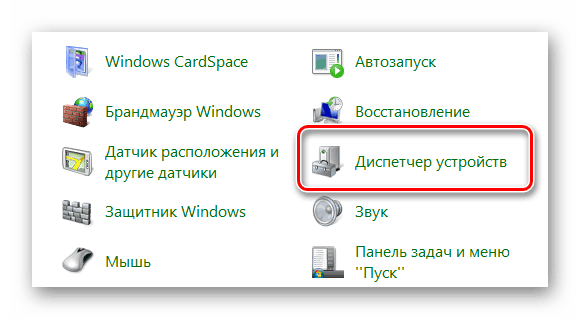
- Самый простой вариант, почему принтер отказывается печатать документы, это отсутствие драйвера в системе. Такое ПО редко устанавливается самостоятельно. Чаще всего его можно найти на официальном сайте производителя или на диске в комплекте к принтеру. Так или иначе, нужно проверить его наличие на компьютере. Для этого открываем «Пуск» — «Панель управления» — «Диспетчер устройств».
Проблема 2: Принтер печатает полосами
Достаточно часто такая проблема появляется у Epson L210. С чем это связано, сказать трудно, но вот противостоять ей можно вполне. Нужно только разобраться, как это сделать максимально эффективно и не навредить устройству. Сразу же стоит отметить, что с такими неполадками могут столкнуться как владельцы струйных принтеров, так и лазерных, поэтому разбор будет состоять из двух частей.
- Если принтер струйный, сначала нужно проверить количество краски в картриджах. Достаточно часто они заканчиваются именно после такого предшествия, как «полосатая» печать. Использовать для этого можно утилиту, которая предоставляется практически для каждого принтера. При ее отсутствии можно воспользоваться официальным сайтом производителя.
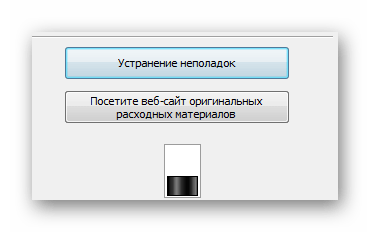
- Для черно-белых принтеров, где актуален только один картридж, подобная утилита выглядит достаточно просто, и вся информация о количестве чернил будет содержаться в одном графическом элементе.
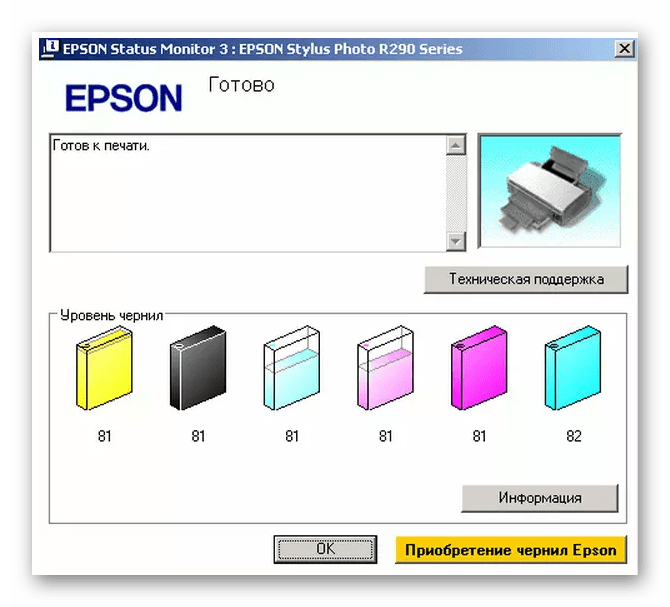
- У устройств, поддерживающих цветную печать, утилита станет достаточно разнообразной, и наблюдать уже можно несколько графических составляющих, говорящих о том, сколько осталось определенного цвета.
- Если чернил много или хотя бы достаточное количество, следует обратить внимание на печатающую головку. Достаточно часто струйные принтеры страдают тем, что именно она засоряется и приводит к неисправности. Подобные элементы могут находиться как в картридже, так и в самом устройстве. Сразу же стоит отметить, что их замена – это практически бессмысленное занятие, так как стоимость может доходить до цены принтера.
- В случае, если принтер лазерный, подобные проблемы будут следствием совершенно других причин. Например, когда полоски появляются в разных местах, нужно проверить герметичность картриджа. Резинки могут изнашиваться, что приводит к высыпанию тонера и, как следствие, портится печатный материал. Если подобный дефект был обнаружен, придется обращаться в магазин для покупки новой детали.
- Если же печать производится точками или черная линия идет волной, первым делом нужно проверить количество тонера и заправить его. При полностью заправленном картридже такие проблемы возникают из-за неправильного проведения процедуры его заполнения. Придется его очистить и сделать все заново.
- Полоски, появляющиеся в одном и том же месте, говорят о том, что из строя вышел магнитный вал или же фотобарабан. Так или иначе, подобные поломки устранить самостоятельно сможет далеко не каждый человек, поэтому рекомендуется обращаться в специализированные сервисные центры.
Проблема 3: Принтер не печатает черным
Чаще всего такая проблема встречается в струйном принтере L800. В целом, для лазерного аналога такие проблемы практически исключены, поэтому рассматривать их мы не будем.
- Для начала необходимо проверить картридж на предмет подтеков или же неправильной его заправки. Достаточно часто люди покупают не новый картридж, а чернила, которые могут быть некачественными и испортить устройство. Новая краска также может быть просто несовместима с картриджем.
- Если в качестве краски и картриджа есть полная уверенность, необходимо проверить печатающую головку и сопла. Эти детали постоянно загрязняются, после чего краска на них засыхает. Следовательно, требуется произвести их чистку. Подробно об этом расписано в предыдущем способе.
В целом, практически все проблемы подобного рода происходят из-за черного картриджа, который выходит из строя. Чтобы это выяснить наверняка, нужно провести специальный тест, распечатав страницу. Самым простым вариантом решения проблемы является покупка нового картриджа или же обращение в специализированный сервис.
Проблема 4: Принтер печатает синим
При подобной неисправности, как и при любой другой, для начала нужно выполнить проверку, напечатав тестовую страницу. Уже отталкиваясь от нее, можно выяснить, что именно неисправно.
- Когда некоторые цвета не пропечатываются, следует прочистить сопла картриджа. Делается это аппаратно, подробная инструкция рассмотрена ранее во второй части статьи.
- Если же все печатается отлично, проблема в печатающей головке. Чистится она с помощью утилиты, что также расписано под вторым пунктом данной статьи.
- Когда подобные процедуры, даже после повторения, не помогли, принтер требует ремонта. Возможно, придется заменять одну из деталей, что не всегда целесообразно в финансовом плане.
На этом разбор самых частых проблем, связанных с принтером Epson, окончен. Как уже понятно, что-то можно исправить самостоятельно, а что-то лучше предоставить профессионалам, которые смогут сделать однозначный вывод о том, насколько масштабна проблема.
Как сделать сброс принтера Epson?
В работе принтеров и МФУ Epson иногда возникают ошибки, приводящие к ошибкам в печати. Некоторые сбои могут быть устранены путем сброса настроек. Однако под «сбросом принтера» подразумевается не только установка заводских значений программной конфигурации, но и обнуление картриджей и памперса. Рассмотрим, зачем и как это делается.
Сброс настроек
Принтеры или МФУ состоят не только из простых электромеханических компонентов, но и компьютеризированных модулей. В принтерах и МФУ также присутствует управляющая (материнская) плата со встроенным микропроцессором, запоминающие устройства — оперативная и постоянная память, интерфейсы для обмена данными между внешними устройствами (USB, LAN порты, Wi-Fi-адаптеры и т.д.). Разумеется, управление всем этим оборудованием осуществляется при помощи бортовой операционной системой (прошивкой).
Как и в случае с любым компьютером, принтер позволяет изменять настройки некоторых из своих функциональных модулей. Устройство также может хранить всевозможные пользовательские и системные данные, вести отчеты и так далее.

Но в то же самое время современные принтеры и МФУ (от любого производителя) имеют один недостаток, который присутствует у всей цифровой техники — вероятность прекращения нормального функционирования по вине программных сбоев. Последние могут возникать по различным причинам: переполнение памяти, непредвиденные логические ошибки, кратковременный сбой и так далее. Для устранения многих программных неполадок помогает специальная функция, запуск которой позволяет очистить всю накопленную принтером информацию и вернуть его настройки к заводским значениям.
Сброс картриджей
В конструкции всех современных печатающих машин предусмотрен специальный модуль, в задачу которого входит определение уровня оставшегося в картриджах чернил. Этот модуль оснащен специальными датчиками, передающими на принтер соответствующую информацию. Получаемые от датчика данные постоянно хранятся в памяти устройства. По достижению определенного значения уровня чернил работа принтера автоматически блокируется системой, о чем на встроенный ЖК-дисплей, светодиодные индикаторы и/или монитор компьютера выводится соответствующее сообщение.
Для продолжения работы печатающей машины пользователю придется заменить чернильницы либо заправить их (если заправка поддерживается). После этого датчик вновь определит уровень чернил в картриджах. Если все прошло успешно, принтер сможет продолжить свою работу.
Однако нередки ситуации, когда после замены или дозаправки картриджей принтер Epson по-прежнему «считает» их пустыми, и ее дальнейшая работа блокируется. Это может происходить по различным причинам, включая возникновение логических ошибок, кратковременных сбоев при передаче информации с датчика на плату управления и т.д.

Именно в таких ситуациях исправить положение помогает функция сброса картриджей. В разных источниках данная процедура также может именоваться как «сброс счетчика», «сброс уровня чернил», «обнуление картриджей» и т.д. Как бы ни называлась данная процедура, ее выполнение приводит к удалению (обнулению) из памяти принтера данных об оставшемся уровне чернил в чернильницах.
Функцию сброса следует запускать только в случае, если в картриджах чернила присутствуют фактически. Печать без тонера в чернильницах может сказаться на работоспособности печатающей головки — вплоть до ее полного выхода из строя.
Сброс памперса
Памперсом в профессиональных кругах называется впитывающая подкладка (абсорбент), в задачу которой входит поглощение неизрасходованных чернил. Она присутствует в каждом современном принтере. По завершению печати печатающая головка принтера направляется в специальный отсек, где она проходит процедуру очистки. В ходе очистки с поверхности каретки удаляется оставшаяся краска, которая затем впитывается абсорбирующим материалом — памперсом. Гораздо больший объем чернил поступает во впитывающую подкладку при выполнении процедуры очистки печатающей головки. В этом случае вся забираемая в ходе очистки краска из картриджей сразу же направляется в абсорбирующую камеру.
Уровень заполнения памперса чернилами, как и в случае с чернильницами, измеряется специальным датчиком. Система работает по тому же принципу. Если показания датчика достигают какого-то определенного значения, автоматически срабатывает блокировка принтера. На лицевую панель или экран монитора выводится сообщение об окончании срока службы впитывающей подкладки. Однако, в отличие от картриджей, памперс заменить непросто — для этого потребуется разобрать весь принтер, потому данная процедура должна выполняться специалистами.

Блокировку работы печатающей машины по причине переполнения впитывающей подкладки также можно обойти. Для этого предусмотрена функция сброса показаний датчика заполненности памперса чернилами. Работает она по той же схеме, что и в случае с обнулением картриджей.
Технически, сброс уровня чернил может осуществляться бесконечно. В случае с впитывающей подкладкой — это можно делать лишь пару раз (если она не заменяется). Сброс счетчика никак не отражается на фактической заполненности памперсами чернилами. Т.е. уже через несколько циклов печати краска может попросту начать вытекать из принтера. Именно поэтому данную процедуру рекомендуется выполнять не более 2-х раз, а в идеале — всего 1 раз. При следующем возникновении ошибки печати по причине истечения срока службы подкладки, ее лучше заменить.
Процедуры сброса настроек, картриджей и памперса выполняются по-разному. Подробная инструкция есть на нашем сайте. Здесь рассмотрим наиболее простые способы.
Сброс настроек
Для сброса настроек обычно используется программное обеспечение принтера, устанавливаемое на компьютере. Во всех драйверах печатающих машин Epson присутствует специальная функция возврата программных настроек устройства к заводским значениям. Однако многие ошибки в работе с принтером могут возникнуть из-за неполадок в самом программном обеспечении, потому самым оптимальным вариантом является переустановка драйверов, что позволит не только сбросить настройки, но и устранить проблемы с ПО.
Автоматически найти и установить актуальные драйвера на принтеры Epson можно с помощью программы DriveHub .

Сначала удалите установленное ПО на имеющийся принтер Epson из системы:
- Последовательно откройте на компьютере: «Панель управления», «Оборудование и звук», «Устройства и принтеры».
- Найдите среди представленных пиктограмм значок принтера Epson, подключенного к компьютеру.
- Кликните по значку правой кнопкой мыши, затем выберите «Удалить устройство». Драйвер принтера будет удален из системы.
- Также рекомендуется удалить с компьютера все сервисные утилиты, относящиеся к принтеру, например — Epson Easy Photo Print, Epson Event Manager и подобные.
- Для удаления приложений перейдите из «Панели управления» в раздел «Программы и компоненты», затем — «Удаление программы».
- В представленном списке найдите приложения, в названии которых присутствует фирма-изготовитель принтера — «Epson».
- Кликните мышкой два раза по названию утилиты. Следуйте инструкциям на экране для удаления программы.
После удаления драйвера и сервисных утилит запустите установщик драйвера с диска, прилагаемого в комплекте с принтером. Если его нет, перейдите на сайт http://www.epson.ru для скачивания и последующей установки драйвера.

Сброс картриджей и памперса
Самый простой способ сброса датчиков уровней чернил в картриджах и заполненности памперса в любых принтерах — использование специальных сервисных утилит. В работе с печатающими машинами производства Epson хорошо зарекомендовали себя программы SSC Service Utility и PrintHelp. Приведем инструкции по использованию обеих утилит.
Для сброса уровня чернил и памперса при помощи утилиты SSC Service Utility:
- Скачайте приложение с официального сайта разработчика https://www.ssclg.com/ или по этой ссылке .
- Установите и запустите программу.
- В окне утилиты откройте вкладку «Настройки».
- В верхнем выпадающем меню «Установленные принтеры» должно присутствовать название подключенного к компьютеру принтера Epson. Если оно отсутствует, выберите модель печатающей машины в меню «Модель принтера».
- Сверните приложение в трей, нажав на крестик в правом верхнем углу окна.
- В трее возле часов отобразится иконка программы. Кликните по ней правой кнопкой мыши.
- Для сброса картриджей выберите пункт «Сброс счетчиков». Программа предоставляет возможность обнуления счетчика всех чернильниц одновременно либо только определенного цвета. Выберите нужный вариант.
- Для сброса памперса выберите пункт «Счетчик отработки», затем — «Сбросить счетчик отработки».
- Задача выполнена.

Работа с утилитой PrintHelp:
- Скачать последнюю версию PrintHelp можно здесь (бесплатно) .
- Установите и запустите приложение.
- Сразу же после запуска в левой части окна выберите название подключенного к компьютеру принтера.
- Для сброса чернил во вкладке «Управление» нажмите на кнопку «Сброс уровней чернил».
- Для сброса счетчика памперса выберите «Сбросить отработку».
- Процедура завершена.
Следует иметь в виду, что для сброса памперса через приложение PrintHelp для некоторых моделей принтеров Epson понадобится специальный ключ. Его придется приобрести на сайте разработчика утилиты либо найти бесплатный экземпляр в интернете на одном из многочисленных форумов.
Рассказываем, что делать если моргает красная лампочка-индикатор и/или листок на принтере Эпсон

Режим самодиагностики является обязательным для каждого печатного устройства. Программа, запускаемая автоматически или вручную, информирует вас о неисправностях и необходимости принятия профилактических мер. Результаты “отображаются” на ЖК-дисплее или индикаторами на передней панели. Практика показывает, что пользователи принтеров Epson чаще сталкиваются с предупреждениями, помеченными как “Капля”, “Молния” и “Лист”.
В этом руководстве вы узнаете, почему и что делать, если бумага капает или вспыхивает в принтерах Epson L210, L110, L355, L800 и других моделях этой серии от японского производителя.

Когда инструмент автоматически проверит уровень чернил, он отобразит картриджи. Если они отображаются как полные, принтер готов к печати.
Сброс уровня чернил
Следующим шагом для устранения мигающего “пятна” является ручной сброс показаний измерителя уровня чернил. После этой манипуляции датчики принтера в любом случае укажут, что устройство оснащено новыми картриджами. Процедура выполняется следующим образом:
- На вашем компьютере установлено бесплатное программное обеспечение “Resetters”. Хотя представители Epson не одобряют такой подход, приложение абсолютно безопасно, эффективно и многократно протестировано.
- Программа автоматически определяет подключенные к компьютеру печатающие устройства и сообщает пользователю их модели.
- После выбора неисправного устройства курсор перемещается в правый верхний угол, где расположено окно “Сброс уровня чернил”. Когда появится запрос, нажмите “OK”.

Этот процесс заканчивается перезапуском принтера, после чего следует проверка состояния картриджа, как описано выше.

Срок службы чернильного картриджа принтера подходит к концу
Быстро устраните ошибку.
Постоянно горит
Помимо мерцания, “капельница” может светиться непрерывно. Это состояние может возникнуть в следующих ситуациях:
Неправильно установлен картридж
Правильная установка неправильного картриджа решается извлечением картриджа из устройства, тщательным осмотром камеры картриджа на наличие посторонних предметов и аккуратным возвращением картриджа в исходное положение. Щелчок” означает, что процедура была выполнена правильно.
Аппаратные неисправности чернильниц
Если имеются аппаратные неисправности, замените картриджи. Ремонт не является необходимым, так как большинство сервисных центров не предоставляют таких услуг, и он мало чем отличается от покупки нового картриджа.
Прочистка сопел
Засоренные сопла картриджа также вызывают непрерывное мигание индикатора капель. Обычно засохшие чернила мешают нормальной печати, и вы можете избавиться от них:
Подробные инструкции по очистке картриджей для принтеров HP, Canon, Epson и других.
Рецепт для смывания жидкости в домашних условиях.
Если результат отрицательный, единственным вариантом является замена картриджей.
Индикатор “Молния”
Портативные версии принтеров Epson, работающие от аккумуляторов, имеют “световой индикатор” в дополнение к “капле” и “листу”. Отсутствие такого значка на передней панели подразумевает его отображение на встроенном ЖК-дисплее. Как правило, шаровая молния располагается внутри значка, обозначающего батарейку.
Мигающий или постоянный индикатор информирует пользователя о том, что аккумулятор заряжается либо с помощью зарядного устройства, либо через порт USB, соединяющий принтер с компьютером. Это состояние предусмотрено производителями и не является неисправностью.

Появление молнии вне режима зарядки указывает на ненормальную ситуацию. Неисправности вызваны сбоями в работе операционной системы, авариями, аппаратными дефектами печатающего устройства или аккумулятора.
Если произошел сбой операционной системы, проблему можно решить, перезагрузив компьютер. Следующим шагом будет временное извлечение батареи и ее повторная установка. Проблема также решается путем полной разрядки аккумулятора, что достигается с помощью печати. Если принятые меры не дают результата, дальнейшее устранение неисправностей возлагается на сотрудников сервисного центра.
Индикатор “Лист бумаги”
Светящийся или мигающий индикатор “Лист” отвечает за бумагу, используемую в процессе печати. Существует несколько различных состояний, указывающих на причину неисправности:

Описанные выше проблемы можно легко решить самостоятельно (загрузить бумагу, закрыть крышку, поставить лоток на место, убрать посторонний предмет и т.д.). Однако если индикаторы “лист” и “капля” горят постоянно, необходимо обратиться к специалисту для проверки принтера.