Подключение телефона к принтеру по Wi-Fi
Для устройств на базе Андроид доступно несколько вариантов решения рассматриваемой задачи.
Способ 1: Средства системы
В Android, начиная с 10 версии, присутствует встроенное средство для соединения с принтерами, оборудованными беспроводными модулями. Использование этой возможности покажем на примере «чистого» Android 11.
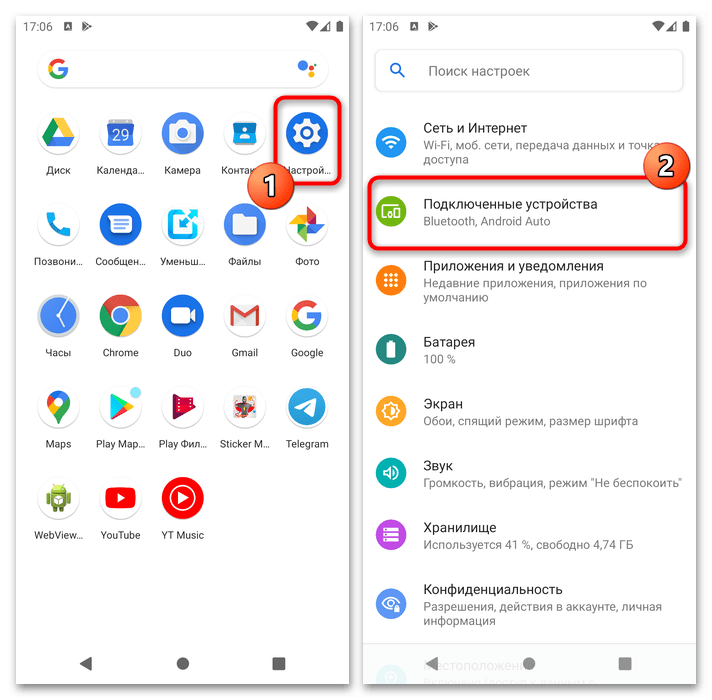
- Откройте «Настройки» и воспользуйтесь пунктом «Подключённые устройства».
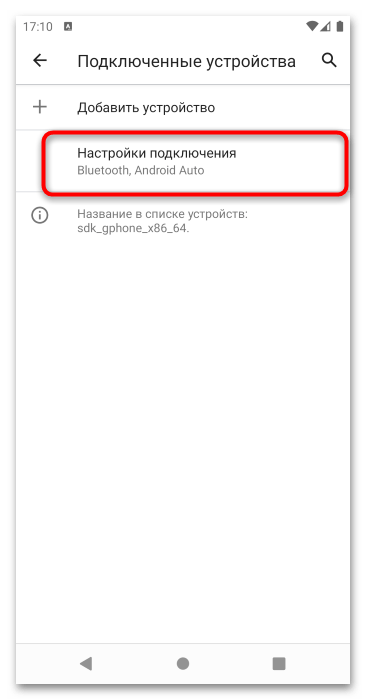
- Нажмите «Настройки подключения».
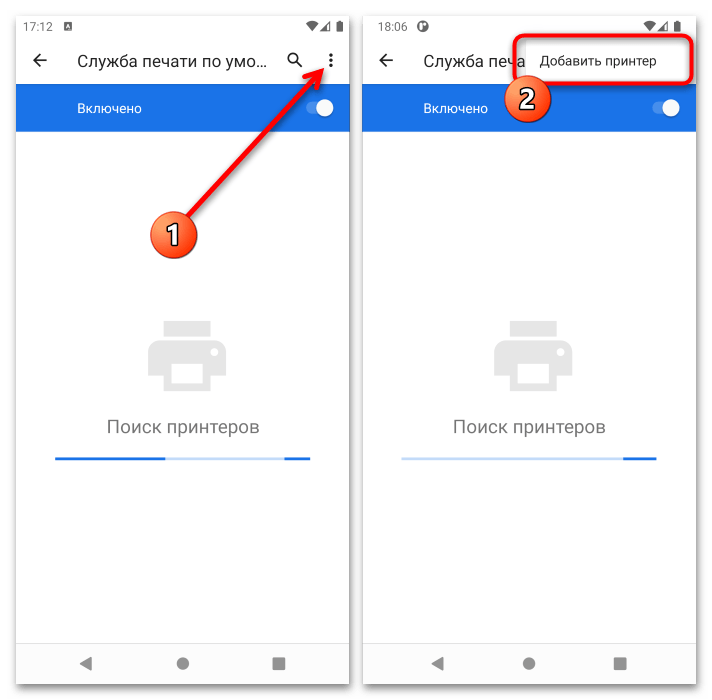
Если принтер не появляется, нажмите на три точки и выберите пункт «Добавить принтер».
Здесь доступны две опции: «Добавить принтер по IP-адресу» и «Печать через Wi-Fi Direct». Первая подразумевает подключение к сетевым принтерам в LAN-сети, тогда как вторая подходит для наших целей.
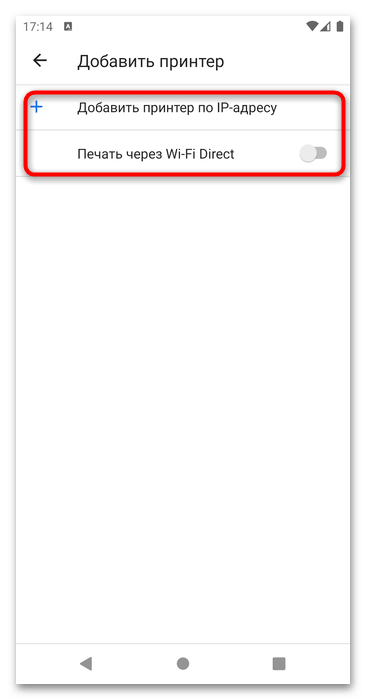
После нажатия на переключатель появится опция «Найти принтеры Wi-Fi Direct», нажмите на неё.

Способ 2: Фирменные приложения производителей принтеров
Также для подключения часто используется программное обеспечение от компаний-производителей. Как правило, они по своему принципу работы мало отличаются друг от друга, поэтому остановимся на одном решении в виде приложения HP Smart.
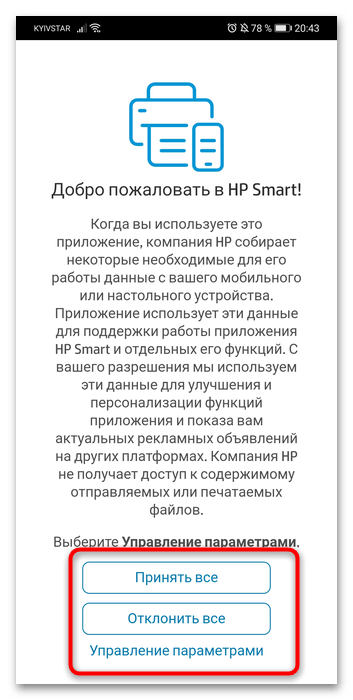
- Запустите программу после установки и ознакомьтесь с соглашением о сборе данных. Ниже есть кнопки отклонения и принятия, а также переход к настройке собираемой информации – решите самостоятельно, хотите вы отправлять статистику или нет.
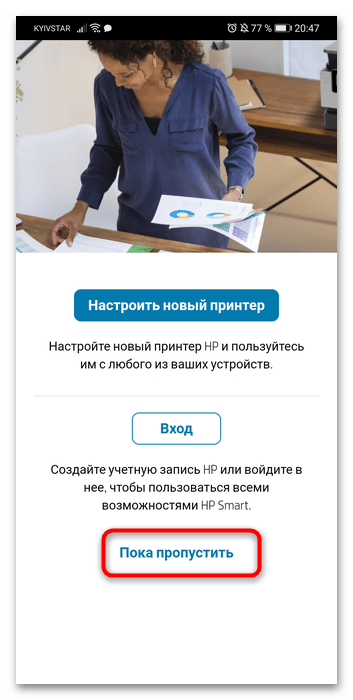
- Подождите, пока приложение подключится к онлайн-сервисам Hewlett-Packard, затем вам будет предложено либо зайти в аккаунт, либо настроить новый принтер, либо пропустить процедуру. Подготовку нового устройства стоит выделить в отдельную статью, поэтому воспользуемся пунктом «Пока пропустить».
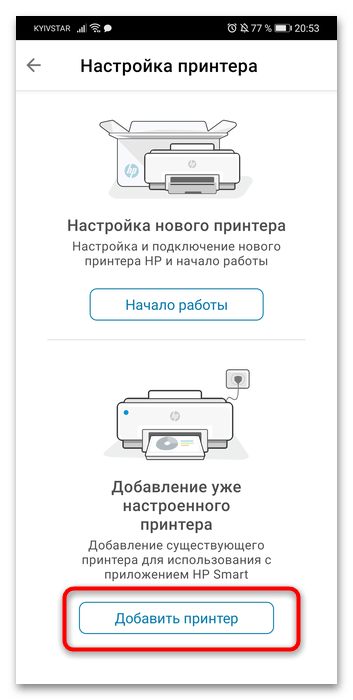
- Убедитесь, что на телефоне активен Bluetooth и что он подключён к той же сети Wi-Fi, что и принтер. Затем вернитесь к программе и выберите «Добавить принтер».
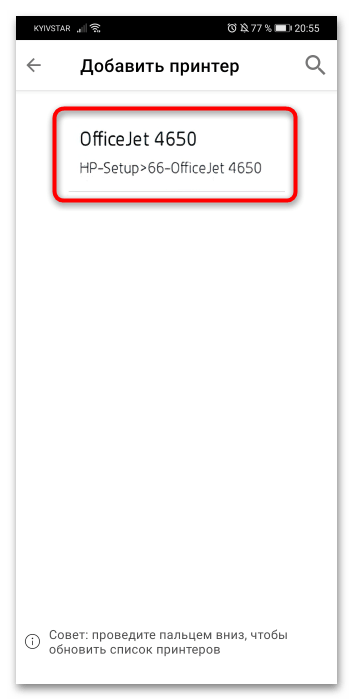
- Подождите, пока в списке появится ваше устройство, после чего тапните по нему для добавления.
- Некоторое время приложение потратит на дополнительную настройку, а когда она завершится, нажмите «Продолжить» и вернитесь в главное меню.
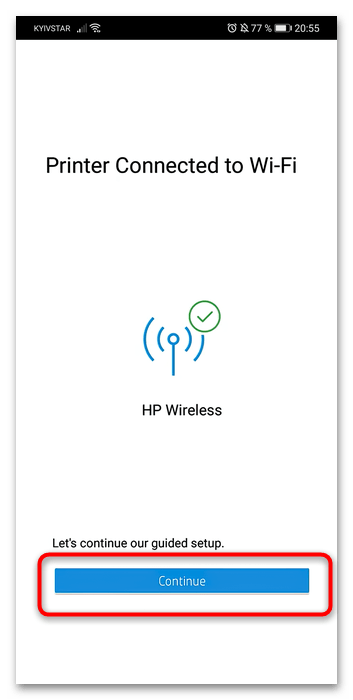
Если в процессе появилось предложение загрузить подключаемый модуль печати, нажмите «Продолжить» и установите компонент.
Обратите внимание! Требуемый плагин нужен только для Android 5.0-6.0 включительно, на устройствах с более новыми версиями ОС он не нужен!
Способ 3: Сторонние программы
Также можно воспользоваться сторонними решениями в виде доступных в Google Play программами для беспроводной печати. Одно из самых популярных приложений из этого класса – PrintHand, на его примере и покажем, как ими пользоваться.
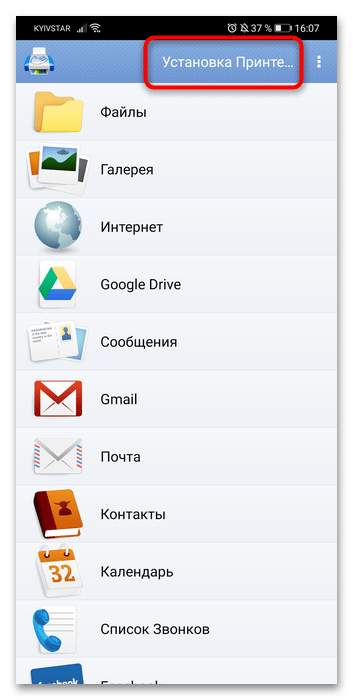
- После установки софта откройте его и воспользуйтесь кнопкой «Установка Принтера».
- Выберите пункт «Wi-Fi Принтеры».
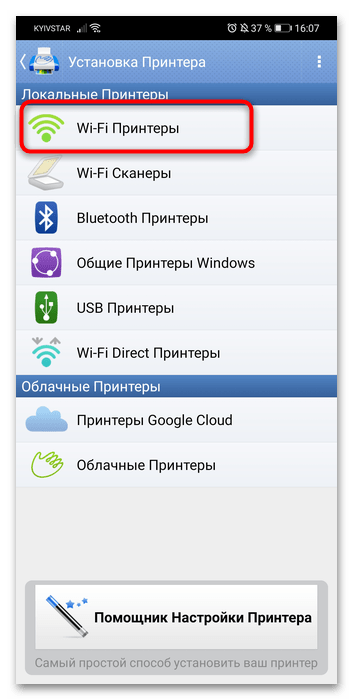
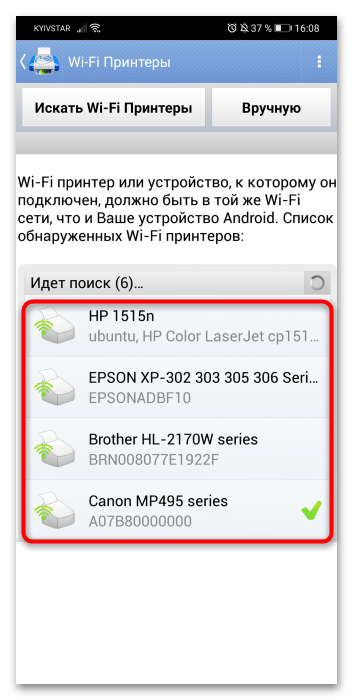
- Подождите, пока в перечне появится ваше устройство, затем тапните по нему для подключения.
iPhone
В мобильной операционке от Apple ситуация почти аналогична Android – есть как системные средства, так и вендорские и сторонние программы.
Способ 1: Системные средства
В iOS, начиная с 4 версии, присутствует собственная технология беспроводной печати, известная как AirPrint. Для её использования не понадобится никаких сторонних программ: только iPhone и совместимый принтер, с перечнем которых можно ознакомиться на странице официального сайта «яблочной» компании.
Для использования рассматриваемой технологии нужно выполнить следующие действия:
- Убедитесь, что телефон и принтер подключены к одной и той же сети Wi-Fi.
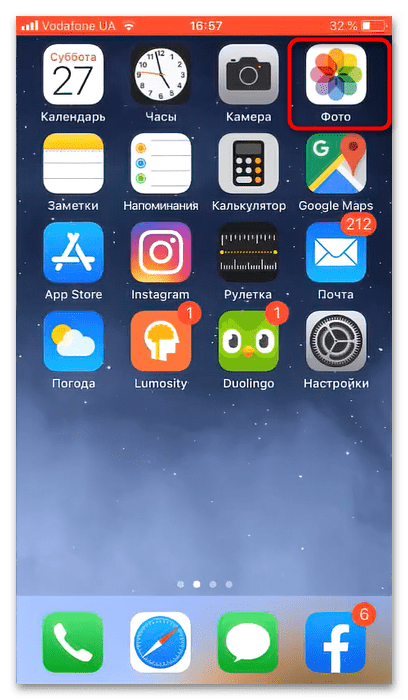
- На айФоне откройте программу, из которой будете печатать файл, например «Фото».
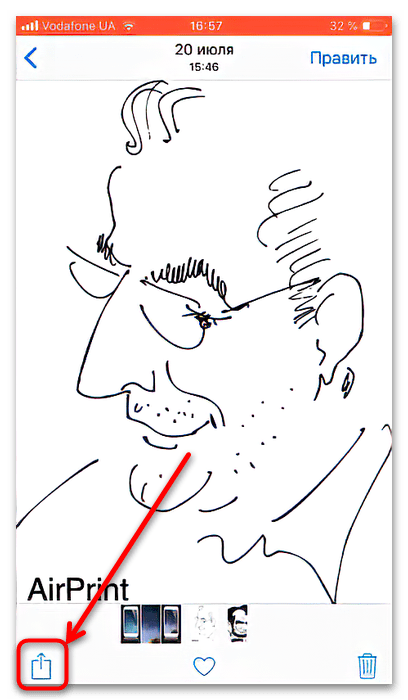
- Выберите желаемое изображение и нажмите на кнопку «Действия» (квадрат со стрелкой вверх).
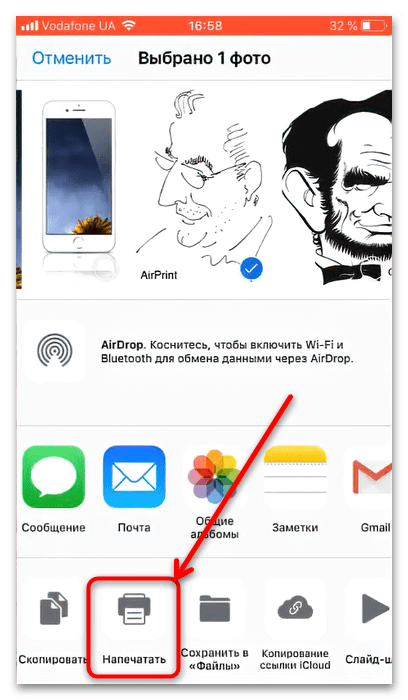
- В контекстном меню функции тапните «Напечатать».
- Проверьте строку «Принтер» – здесь должно находиться ваше устройство. Если оно отсутствует, коснитесь соответствующей строки и выберите его вручную.
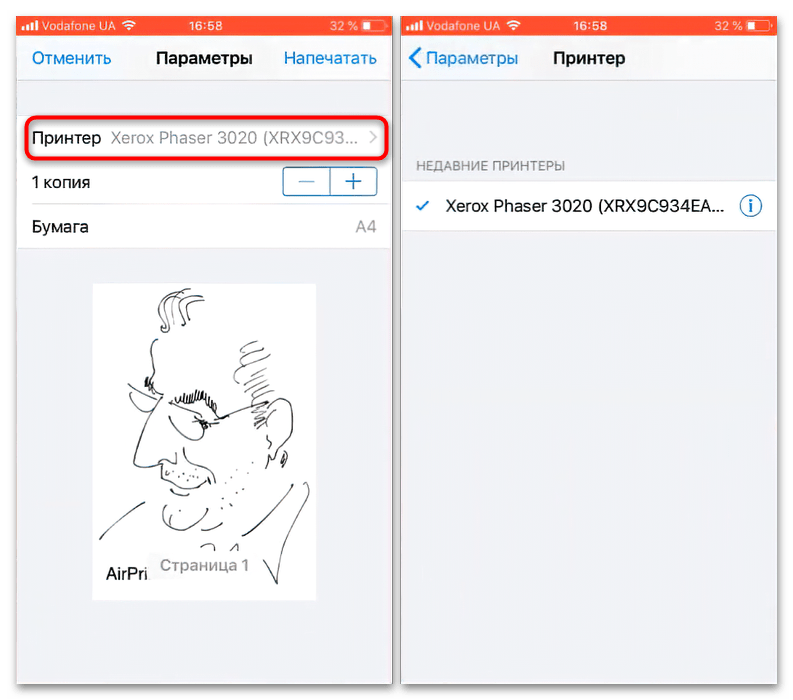
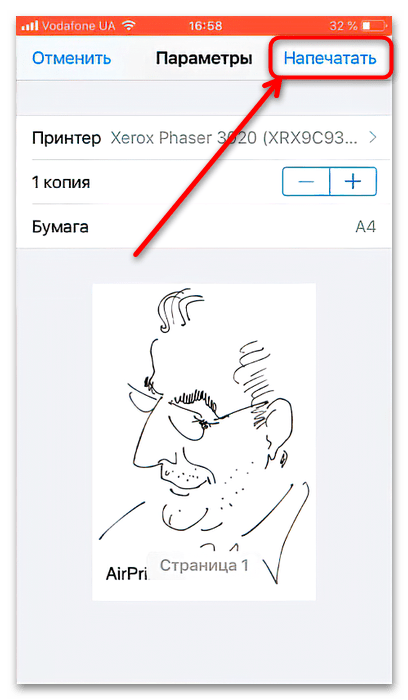
- Также из этого меню можно выбрать количество копий и размер бумаги. Для продолжения нажмите «Напечатать».
Способ 2: Фирменные приложения производителей принтеров
Как и в случае с Андроид, для айОС доступны фирменные программы от производителей принтеров – как правило, они выглядят и управляются так же. Алгоритм использования покажем на примере приложении Epson ePrint.
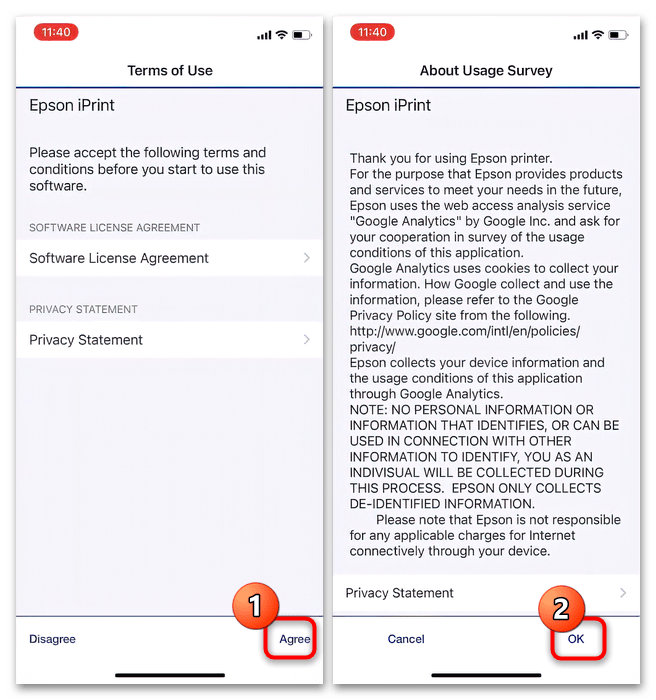
- Установите программу и запустите её. Первым делом понадобится принять лицензионное соглашение.
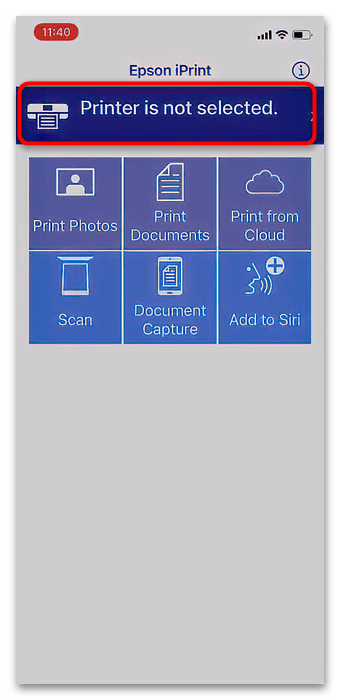
- Далее тапните по строке «Printer is not selected» («Принтер не задан»).
Способ 3: Стороннее ПО
Разумеется, для iOS также доступны сторонние приложения, которые позволяют соединяться с принтерами для дальнейшей печати. Одним из самых популярных решений является PrinterPro.
- После установки программы запустите её и нажмите на кнопку «+» в главном меню.
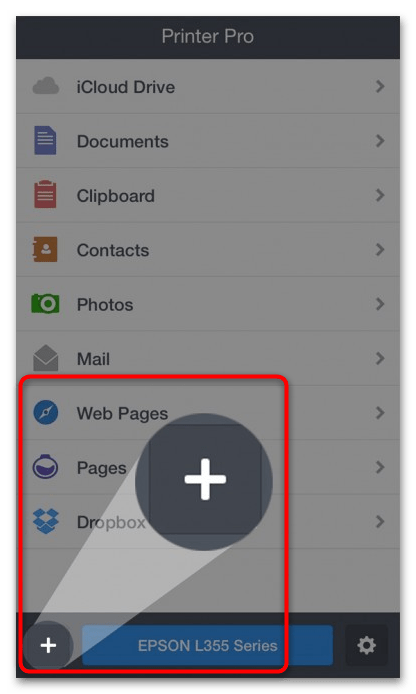
- В следующем окне выберите ваш принтер из перечня.

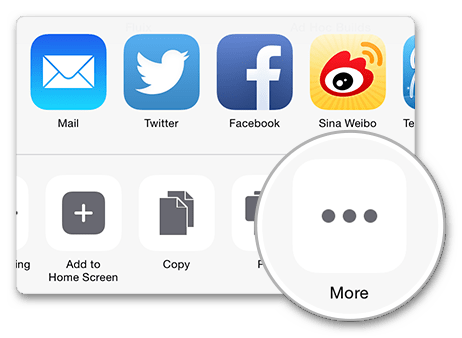
- Подождите, пока приложение распознает устройство, после чего оно будет готово к работе. Также можно добавить пункт отправки на печать в контекстное меню действий – вызовите его и нажмите на кнопку «Ещё» («More»).
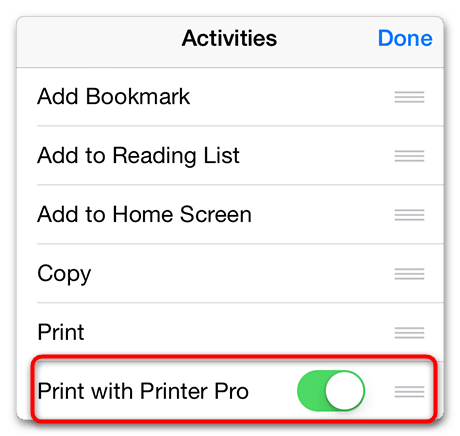
Далее найдите переключатель «Print with PrinterPro» и активируйте его.
Что делать, если телефон не видит принтер
Если вы на Android и iOS столкнулись с этой проблемой, её источник – однозначно печатающее устройство. Проверьте, включен и подключен ли на нём Wi-Fi (оба девайса должны быть соединены с одной и той же). Если же беспроводная связь активна, но средство печати не появляется – скорее всего, оно с телефоном и/или используемым приложением несовместимы.
Как распечатать с телефона на принтер через wifi epson
Turn your tablet or smartphone into a powerful productivity tool. iPrint for Android enables you to access files from Box, DropBox, Google Drive, and Microsoft OneNote and print them from anywhere. You can also scan from a nearby Epson printer and email or share your files online.
Learn how to set up the Epson iPrint App for your Android device below.
Connecting to a Printer on Your Network
Connecting to a Printer on Your Network
Before connecting to your Epson printer, make sure that both your Android device and printer are connected to the same wireless network.
- Open the Epson iPrint app.
- Tap Printer is not selected. Tap here to select a printer.
-
Tap your printer on the Local tab.
Note: If you don’t see your printer, make sure your Android device and printer are connected to the same wireless network and tap Search at the bottom of the screen to search again. If you still don’t see your printer, you can connect manually to the printer from the Manual IP tab or tap Wi-Fi Direct Setup.
Connecting to a Remote Printer
Connecting to a Remote Printer
With Epson Email Print, you can print remotely from your Android device to your Epson printer.
Note: You need to be on the same network as your printer to assign an email address from the Epson iPrint app. Once you have assigned an email address to the printer, you can print remotely.
- Open the Epson iPrint app.
- Tap Printer is not selected. Tap here to select a printer.
-
If you don’t have an email address for your printer, tap Get Email Address and continue following the steps below.
Connecting to a Printer via Wi-Fi Direct
Connecting to a Printer via Wi-Fi Direct
- Open the Epson iPrint app.
- Tap Printer is not selected. Tap here to select a printer.
-
If your printer has an LCD screen, tap Printer with LCD Screen.
You can now print directly to your product with Epson iPrint.
Keep an eye out for our great offers and updates.
We apologize, it looks like the system is down. Please try again later.
Thank you for your interest in Epson. To subscribe and receive promotional emails, please visit Epson Global to find your local site.
Как подключить телефон к принтеру через Wi Fi Epson?
Итоги Для того, чтобы обезопасить от риска блокировки карты, на которые поступают платежи в формате «физлицо–физлицу», в поле «назначение платежа» желательно четко указывать, что деньги являются подарком. Это снимет подозрения налоговой относительно коммерческого характера сделки.
Как подключить принтер Epson L355 через wi-fi к телефону?
Epson L355 — подключение по Wi—Fi
- Скачиваете образ — EPSONl355. …
- Устанавливаете и запускаете UltraISO. …
- Открываете образ диска (EPSONl355. …
- Монтируете образ в виртуальный привод. …
- Открываем Проводник или Мой компьютер. …
- Запускаем файл InstallNavi.exe и следуем инструкциям мастера установки.
Как подключить принтер к телефону через Wi-Fi Direct?
Подключения со смарт-устройства с помощью Wi—Fi Direct (только для Android)
- Нажмите Wi—Fi на экране Настройки вашего смарт-устройства.
- После включения Wi—Fi нажмите следующий значок.
- Выберите Дополнительно.
- Выберите Wi—Fi Direct.
- Выберите имя принтера и выполните подключение с помощью Wi—Fi Direct.
Как с телефона печатать на принтере Epson?
Скачайте бесплатное приложение Epson iPrint на ваше мобильное устройство; Подключите принтер Epson к беспроводной сети; Подключите ваше мобильное устройство к той же сети; Отправьте задание на печать с помощью приложения Epson iPrint.
Как подключить принтер Epson l366 через Wi-Fi к ноутбуку?
Способы подключения через Вай-Фай
- На передней панели управления, которая находится непосредственно на корпусе принтер, найдите и нажмите кнопку с надписью «WiFi».
- Держите ее нажатой не менее чем три секунды.
- Когда лампочки на панели начнут мигать по очереди, нажмите кнопку WPS на роутере.
Как подключить принтер HP по wi-fi?
Убедитесь, что бумага загружена в основной лоток, затем включите принтер. Выберите Мастер настройки беспроводного подключения в меню Беспроводная связь , Параметры или Настройка сети. Выберите имя беспроводной сети, а затем введите пароль, чтобы выполнить подключение.
Как подключить принтер по вай фай к ноутбуку?
- нажмите на панели управления кнопку Wi-Fi — индикатор замигает. …
- далее необходимо найти и нажать на роутере кнопку WPS, тем самым вы даете согласие на подключение аппарата;
- после этого лампочка на панели управления принтера загорится зеленым цветом.
Как подключить принтер Epson l3050 к Вайфаю?
Epson l3050
- Загрузить в принтер бумагу.
- Нажать кнопку «Состояние».
- С помощью утилиты настройки роутера ввести на компьютере пин-код «WPS».
- Зажимать кнопку Wi-Fi в течение 3 секунд.
- Индикатор состояние сети загорится зеленым.
Как подключиться к принтеру через Wi-Fi Direct?
Метод возможен, когда на аппарате есть дисплей. Необходимо включить панель, открыть настройки Wi—Fi Setup, выбрать Direct и «подключить». Когда установка завершится, на окне появится пароль от новой точки доступа, которую программа создала.
Как печатать через WiFi Direct?
На панели управления принтера нажмите значок HP Wireless Direct ( ) или перейдите в меню Настройка сети или Настройки беспроводного соединения, нажмите Wireless Direct, затем включите соединение. Чтобы при подключении к принтеру запрашивался пароль (рекомендуется), выберите Вкл. или Вкл.
Как подключить мобильный телефон к принтеру?
В настройках принтера найдите подключение по Wi-Fi и переключитесь на Wi-Fi Direct.
Как подключить принтер к телефону через Wi-Fi и настроить печать?


Благодаря развитию технологий, высокопроизводительные гаджеты теперь умещаются у человека на ладони. Поэтому большинство людей переносит часть, а иногда и все рабочие задачи на них. Среди всего многообразия функционала, современные мобильные устройства научились работать с печатью. Мы расскажем, как подключить телефоны на разных операционных системах к принтеру через Wi-Fi.
Можно ли подключить принтер через телефон Android и распечатать документы

Многие менеджеры, журналисты и другие представители подвижных профессий предпочитают создавать документы прямо на смартфоне. Потом их можно поместить в облачное хранилище или распечатать. Большинство пользователей смартфона не представляют, как с Андроида распечатать на принтере документ. Им кажется, что нет иного выхода, чем цеплять свой телефон к ПК и скидывать нужный файл.
Информация, доступная для печати с мобильного устройства и планшета

Распечатывать файлы со смартфона на принтере можно разными способами
При наличии принтера со встроенной функцией беспроводного подключения, с мобильного или планшета можно распечатывать всё то, что доступно для традиционной печати с ПК. То есть с телефона на печать можно отправить любой файл Word, фотографии и картинки, архивированные файлы (независимо от типа архива), web-страницы, электронные письма, СМС-сообщения, списки вызовов и пр.
Обратите внимание! Напечатать ту или иную информацию можно с любого современного телефона, независимо от его операционной системы. Это объясняется тем, что любая ОС, будь то iOS, Android или Windows, поддерживает функцию передачи данных на оборудование для печати.
Подключение принтера через USB к телефону на Андроид
Самый простой способ печати – прямое подключение к принтеру через порт USB-HOST. Для этого достаточно соединить принтер и смартфон при помощи шнура. Этот способ подойдет, если у вас современная оргтехника, поддерживающая подключение устройств с разными операционными системами.
Сторонние утилиты для прямой печати
Некоторые производители решили проблему, как подключить принтер к Андроид. Они выпустили приложения, которые могут наладить работу МФУ и принтеров со смартфоном. Стоит отметить несколько полезных приложений для прямой печати:
- ePrint – приложение выпущенное производителем HP . Оно позволяет соединить смартфон напрямую практически со всей линейкой моделей оргтехники HP .
- Аналогичные по функционалу с ePrint есть и у других производителей офисной техники. Посмотрите фирму вашего принтера и скачайте нужное приложение: Konica Minolta , Canon Print , Brother Print , Lexmark Print , Epson iPrint , Xerox Print . Недостаток этих утилит в том, что они подходят только для одного производителя техники, если вы хотите распечатать документ вне дома или своего офиса на другом устройстве, то придется скачать новое приложение Андроид. Принтер, драйвер которого отсутствует на вашем смартфоне, не сможет обнаружить мобильное устройство.
- PrinterOnPrint – универсальное приложение, которое позволяет разыскать подключенный принтер. Оно автоматически устанавливает на ваш телефон нужные драйвера. Это приложение оценено пользователями максимально высоко. Оно отличается удобным интерфейсом и высокой функциональностью.
- PrinterShare выпущена в двух версиях – бесплатной и платной. С помощью этой программы вы сможете узнать, способен ли принтер определить ваш телефон. Недостаток этой программы в том, что преимущественно она отправляет документы на печать через Wi – Fi , Bluetooth или облачное хранилище. При прямом подключении утилита будет бесполезна.
Все эти утилиты распространяются бесплатно через Play Market . Для их установки на смартфон необходимо только выбрать нужную и нажать кнопку «Установить». Проследите, чтобы на внутреннем хранилище было достаточно свободного места.
Можно ли распечатать документ прямо из редактора?
Если у вас есть связь с компьютером, то можно попытаться распечатать документ прямо из текстового редактора. Подобной функцией обладают многие программы:
Также есть возможность настроить печать на принтере через Андроид прямо из браузеров. Передаются документы на физический принтер в этом случае через «облако» или Wi – Fi , прямое подключение не работает на большинстве приложений. Об использовании облачных хранилищ для распечатки документов мы расскажем ниже.
Из всех приложений наиболее интересны продукты от Microsoft . Перед печатью они отправляют документы в веб-службу, которая необходима для их подготовки. Разработчик утверждает, что этот шаг необходим для обеспечения точности и высокого качества печати.
Как подключить принтер через телефон Android с помощью Wi-Fi
Также возможна печать с Андроид на Wi – Fi принтере. Для этого вам необходимо иметь под рукой устройство, способное стать полноценным участником сети Wi – Fi и получать задания на печать напрямую со смартфона. В этом случае необходимо прежде всего настроить свой роутер, чтобы оба устройства находились в одной сети:
- Включите режим WPS на своем роутере. Проверьте, поддерживает ли устройство эту технологию.
- Затем через ПК зайдите в браузер и введите в адресной строке комбинацию «192.168.1.1». По умолчанию логин и пароль являются словом admin .
- В настройках роутера откройте вкладку «Безопасность». Найдите раздел WPS Setup и установите напротив него значение Enable .
- Отключите фильтрацию MAC -адресов.
- В разделе сеть установите маркер на позиции Wi-Fi Protection Setup.
Теперь вам останется подключить к сети оба устройства с интервалом не более 2 минут. Соединение смартфона и принтера возможно только при помощи специальных программ, о которых мы упоминали выше. Лучше всего справляется с печатью по Wi – Fi PrinterShare .
Некоторые роутеры автоматически настраивают режим WPS при помощи специальной кнопки, расположенной на устройстве.
Google Cloud Print

Гораздо популярнее использование виртуального принтера Google . В этом случае вам не нужно, чтобы физическое печатное устройство находилось в одной сети со смартфоном, достаточно работающего компьютера, стандартного приложения «Виртуальный принтер» для Андроид на смартфоне и выхода в интернет через ПК.
Этот облачный сервис сейчас по умолчанию используется на всех современных смартфонах. Его достоинство в том, что вам не нужно закачивать драйвера для принтера на свое устройство. Перед началом работы настройте свой смартфон, чтобы на нем был выполнен вход в ваш аккаунт Google , а также установите на ПК браузер Google Chrome . В нем вам также нужно будет авторизоваться под той же учетной записью, что и на смартфоне Android .
Далее следуйте инструкции:
- Откройте на ПК браузер и зайдите в меню – его можно найти рядом с адресной строкой. Щелкните по пиктограмме из трех точек, выстроенных вертикально.
- Из контекстного меню выберите пункт «Настройки».
- Открывшуюся страницу прокрутите вниз до строчки «Показать дополнительные настройки».
- Найдите раздел «Виртуальный принтер Google » и нажмите в нем кнопку «Настроить».
- Нажмите любую из доступных кнопок «Добавить принтер». Если ваше устройство самостоятельно подключено к сети, то доступна будет верхняя кнопка. Физический принтер, подключенный кабелем, добавляется кнопкой из нижнего подраздела.
- Далее вы перейдете на страницу настроек принтера. Вам будет необходимо установить маркер рядом с наименованием вашего устройства, можно также поставить дополнительно галочку около пункта «Автоматически регистрировать подключаемые принтеры». На этом регистрация принтера будет окончена.
- Возьмите в руки смартфон и запустите приложение «Виртуальный принтер». В большинстве сборок оно идет по умолчанию, но если у вас на смартфоне не оказалось этой утилиты, необходимо скачать его из Play Market .
- Откройте любой файл и через кнопку «Поделится» отправьте его на печать. Таким образом вы можете распечатать фото из «Галереи», офисный документ или страницу браузера.
- После того как вы выберите пункт «Печать», вам откроется окно ее настроек. Выберите необходимое количество копий, формат, ориентацию, количество страниц. Запустите6 печать при помощи кнопки похожей на самолет или сам принтер.
Аналогичные виртуальные службы устанавливают на свои устройства многие производители смартфонов. Например, подобное виртуальному принтеру приложение есть у Samsung . Принцип его настройки схож со стандартным, но в этом варианте производитель добавил дополнительную возможность – сохранять документы в облачном хранилище. Преимущество в том, что программы Андроид принтер такой устанавливать не требует. Вам не нужны драйвера.
Чтобы не настраивать виртуальный принтер, можно воспользоваться еще одной возможностью Google – приложением «Диск». По сути это облачное хранилище, доступ к которому можно получить из браузера Chrome . Добавляйте туда файлы, а затем открывайте их с помощью своего ПК и распечатывайте. Достоинство в том, что вы можете дать доступ к диску другому пользователю и передать тем самым документ в любую точку мира, не сообщая данные своей учетной записи. К сервису «Фото» можно подключать других пользователей, например, родственников. Они также смогут распечатывать изображения для своего пользования.
Если вы только планируете создать документ для последующей печати, то лучше всего это делать в «Документах». Они представляют собой облачное приложение от Google , аналогичное по функционалу с Word . Вам достаточно передать другому пользователю ссылку, чтобы он смог распечатать его. Доступ к хранилищам «Фото», «Документы» и «Диск» также возможен с ПК через вашу учетную запись. Вы можете их через Chrome , а затем использовать файлы по своему усмотрению, в том числе и отправлять на печать или редактировать.
Облачное хранилище Dropbox
Альтернативой стандартным облачным хранилищам является Dropbox , работающий со многими приложениями Android . Возможность печати вшита в него по умолчанию. При этом вам не потребуется открывать файлы на ПК. Вам нужно лишь выделить нужные файлы и нажать на кнопку «Печать». Более подробно инструкция выглядит так:
- Установите приложение Dropbox на ПК и свой смартфон.
- Перенесите в хранилище документы со смартфона или ПК.
- Получить доступ к ним вы сможете с любого ПК, подключенного к принтеру. Для этого достаточно авторизоваться при помощи логина и пароля.
- Выберите документы, которые вы хотите распечатать.
- Нажмите на кнопку «Печать».
- Теперь вам останется только проследить, чтобы в принтере было достаточно бумаги, а также дождаться процесса распечатки.


PrinterShare
Одно из самых популярных приложений, которое имеет более 10 миллионов скачиваний. С помощью PrinterShare можно распечатывать практически все виды данных, имеющихся на смартфоне: картинки, контакты, события из календаря, страницы веб-сайтов, сообщения, детализацию звонков, почтовые сообщения и документы.

Ожидать тонкой настройки и большого функционала не стоит. Программа заточена под самую обычную печать и это делает утилиту очень простой с точки зрения использования. Сразу после запуска, внизу окна выберете принтер и тип его подключения. Независимо от того, как именно подключено устройство, начнется автоматический поиск. Всего доступно три типа: Wi-fi, USB, Bluetooth.
После того, как принтер обнаружен, в главном меню выберете категорию и файл, который хотите распечатать. В настройках вам будет предложено изменить следующие параметры: размер изображения, позиционирование, масштабирование, отступы от краев и ориентацию страницы. Как и говорилось выше, здесь есть только базовый функционал. После настройки остается только нажать «Печать» и документ будет готов.
Если по каким-то причинам данное приложение вас не устраивает, то можете воспользоваться другими утилитами-аналогами.
Скачать в Google Play
Как подключить телефон на Андроиде к принтеру
Принтер стал полезным офисным элементов, который сейчас можно найти во многих домах. Это удобно и практично — никуда не нужно выходить, чтобы распечатывать документы, при этом не требуется иметь при себе флешки и другие носители с информацией, ждать в очереди и др. Технологии развиваются и девайсы для распечатки стали одним из элементов офисной экосистемы. Сейчас многие люди знают, что возможно подключить телефон к принтеру, это удобно, но мало кто пользуется данной функцией.
Одним из быстрых способов произвести печать со смартфона или планшета — настроить через USB кабель соединение между девайсами. Способ популярный, однако не все модели смартфонов поддерживают такую функцию. Android или iOS-устройства должны иметь специальный выход — USB-HOST. Только этого будет недостаточно и придется устанавливать дополнительные драйвера на ПК.
Огромный минус такого способа — мало принтеров имеет специальные драйвера для Android-телефонов. В отдельных случаях помогает инсталляция программы — USB connection Kit. Если повезет, то удастся без проблем печатать с телефона.
Среди всех изготовителей техники для печати компания HP выделяется больше всех, так как лояльно подошла к организации коннекта со смартфонами. Они создали программу «ePrint», помогающую подсоединяться ко всем принтерам компании. С ее помощью можно передавать документы для печатания с любого аппарата, будь то планшетный ПК, либо смартфон на базе Android.
Через Wi-Fi гораздо удобнее сбрасывать информацию для печати, нежели посредством USB-кабеля. Важным условием является подключение к стабильному Вай-Фаю на мобильнике и печатном оборудовании.
Установить соединение Андроид-гаджета и получится при помощи технологии Wi-Fi Direct. Откройте «Настройки» — «Сеть и Интернет» — «Wi-Fi» — «Настройки Wi-Fi» — «Дополнительно» — «Wi-Fi Direct» или что-то похожее по названию, так как в некоторых прошивках наименование может отличаться. Через него получится сбрасывать документы для последующей печати. Однако устаревшие принтеры не всегда умеют работать с этой технологией.
Чтобы напрямую отправлять задачи на распечатку с телефона, на роутере нужно проверить, имеет ли он поддержку WPS. Если да, то останется только активировать функцию. Для включения WPS на некоторых маршрутизаторах имеется специальная клавиша. Ее необходимо зажать. Если ее нет, следуйте инструкции.

- На упаковке от маршрутизатора написан PIN, скомпонованный из восьми цифр. Скопируйте или запомните его.
- В адресной строке браузера вбейте комбинацию: «192.168.1.1.».
- Логином и паролем будем ключевое слово «admin» (если вы не меняли стандартное значение).
- В новом окне появится вкладка «Безопасность», где нужно выбрать подпункт «WPS SETUP».
- Подключите параметр «Enable».
- Фильтрация МАС-адресов должна быть деактивирована.
- В категории «Сеть» выберите «Беспроводную связь» и тапните на «Wi-Fi Protection Setup».
Чтобы установить беспроводное соединение, стоит выполнить подключение посредством WPS в течение двух минут. После этого можно распечатывать материал со смартфона. В случае, когда не работает данный метод, читайте следующий. Он более универсальный и современный.


Какой телефон можно подсоединить к принтеру через WiFi?
Возможностью подключения к принтеру посредством специального ПО обладают большинство современных смартфонов на платформах Android и iOS, а также планшеты и айпад. К сожалению, подключить к современным печатным устройствам старенькую кнопочную «нокиа» не получится. Кроме того, сам принтер для подключения должен быть оборудован специальным сетевым адаптером.
Функция подключения смартфона к печатному устройству будет полезна тем, кто предпочитает распечатывать сделанные на камеру телефона фото и скачанные книги и документы. Благодаря печати без «посредничества» компьютера или ноутбука можно сэкономить массу времени, да и жесткий диск устройства засорять лишним «мусором» не придётся.
Важно! Для того чтобы устройства «нашли» друг друга, они оба должны быть подключены к одной сети wi-fi.
В случае с ОС андроид для того, чтобы правильно подключить телефон к принтеру и распечатать с него любой документ, понадобится:
Для того чтобы не нарушать процесс печати, стоит обеспечить устройствам беспрерывное покрытие wi-fi, чтобы связь между ними не разрывалась. Как показывает практика, принтеры с функцией печати через вайфай имеют небольшой, но неприятный недостаток. Заключается он в том, что если забыть отключить устройство от источника беспроводного интернета, то к нему могут «присоседиться» недобросовестные коллеги и использовать устройство в своих целях. Для того чтобы предотвратить такие случаи, лучше никогда не забывать выключать устройство после использования.
Распечатка при помощи Google Cloud Print
Настроить распечатку с мобильного гаджета можно при помощи Google Cloud Print.
- С мобильного зайдите в Google-аккаунт, если по каким-то причинам еще не сделали этого.
- Если на вашем ПК нет браузера Google Chrome, скачайте и установите его.
- На смартфон через Google Play инсталлируйте утилиту Cloud Print.
- В браузере на компьютере зайдите в Меню и нажмите «Настройки». Прокрутите весь список вниз, пока не увидите подпункт дополнительных настроек.
- В них найдите пункт «Виртуальный принтер» и нажмите на значок.
- На телефоне в это время активируйте Cloud Print.
- На телефоне запустите файл, который нужно распечатать, и нажмите «Share».
- Выберите «Cloud Print» для завершения пересылки материалов.
Таким способом можно быстро распечатывать что угодно. Только принтер, на котором это будет делаться должен быть подсоединен к запущенному компьютеру, а не к выключенному.
Печать при помощи облачных сервисов
Некоторые современные принтеры поддерживают работу через облако. В этом случае можно распечатывать документы из любого места, отправляя их на свой принтер через интернет. На телефонах на Андроид это происходит посредством технологии Google Cloud Print, а на устройствах от Apple – через AirPrint. Это системные инструменты, их нет необходимости загружать дополнительно.
Если печатное устройство работает с технологией AirPrint, то в этом случае оно будет определяться смартфоном автоматически. Процесс печати выглядит следующим образом: вы выбираете нужный документ в директории мобильного девайса, нажимаете на кнопку «Поделиться» и выбираете опцию «На печать».
В случае с устройствами на Android и сервисами Google процесс настройки несколько сложнее:
- Открываем браузер Гугл Хром и авторизуемся в своей учетной записи (если ее нет – создаём).
- Переходим в параметры, открываем дополнительные.
- Находим «Виртуальный принтер Google» и настраиваем, нажав на соответствующую кнопку. Жмем на «Добавить принтер».


Теперь печатный аппарат привязан к текущей учетной записи Google. Если вы зайдете с любого мобильного устройства в свой аккаунт, то сможете отправить файл на печать на привязанный принтер.
Теперь приступим к процессу печати. Для этого понадобится мобильная программа Cloud Print, скачать которую можно с Play Market Google:
-
Запускаем утилиту и жмем по выделенной красным иконке.


Через Dropbox
Dropbox — виртуальное облачное хранилище. Однако с его помощью можно печатать различные материалы.
- Скачайте и инсталлируйте Dropbox на PC и телефон.
- Загрузите с ПК в хранилище документы, которые нужно распечатать с Андроид-гаджета.
- Зайдите в свою учетную запись хранилища через десктоп с подсоединенным устройством печати.
- Распечатывайте документы.
Вот и все главные пути, которые помогут организовать печать при помощи мобильного телефона либо планшета под управлением Android.
Инструкция для устройств на андроиде
Чтобы подключить принтер к андроид-телефону через Wi-Fi, выполните действия в следующей последовательности:

На самом деле, если у вас принтер с Wi-Fi, прямо с телефона можно делать самые разнообразные настройки печати. Например, выбирать двустороннюю печать, настраивать цветовую палитру, печатать не весь документ, а только конкретные страницы и многое другое.
Современные устройства позволяют в режиме прямого подключения выполнять все то, что раньше можно было делать только на компьютере. Сегодня их можно сопрягать друг с другом напрямую или удаленно. А принтер, кроме физического, может быть еще и виртуальным, облачным. Например, при регистрации на интернет-странице PIXMA Printing Solutions можно получить доступ к принтеру и к сканеру вне зависимости от того, в какой стране мира вы находитесь. Возможность печатать свои документы и снимки будет у вас всегда. И это прекрасно, так как расширенные возможности, доступные «на ходу», значительно облегчают и ускоряют многие важные процессы, от которых в значительной степени зависит качество нашей жизни.
Как печатать с андроида через wifi?
Попал в ситуацию, что мне надо печатать с андроида через wifi, подскажите, как это сделать?
Как печатать через wifi на принтере текст и фото — для этого понадобится Google аккаунт или просто приложение из Play Market, зависит от печатающего устройства.
Если в нем отсутствует возможность подключиться к локальной сети, то нужно его зарегистрировать в сервисе Google Cloud Print. Для этого требуется компьютер, имеющий доступ к печатающему устройству, через который нужно:
- открыть браузер Google Chrome;
- пройти в «Меню», потом в пункт «Настройки»;
- в раздел «Дополнительные настройки» и «Добавить виртуальный принтер»;
- затем нужно выбрать подключенный принтер, нажав на кнопку с соответствующим названием и напротив поставить галку.
После этого, на телефон надо установить Cloud Print и выбрать в нем свой аккаунт, под которым зарегистрирован принтер.
Открыв приложения нужно сделать следующее:
- нажать на значок принтера вверху экран;

- из списка устройств выбрать зарегистрированный;
- найти нужный файл на телефоне перейдя во вкладку «локальный» или документ из Dropbox, Google Docs расположенные в «web»;
- определить настройки печати и нажать на символ с бумажным самолетом.
Для печати веб-страницы надо:
- пройти в соответствующую вкладку;
- выбрать меню «Веб-страницы»;
- в строку вставить ссылку или найти в поисковике Google нужный сайт;
- нажать печать в правом верхнем углу.
Если принтер поддерживает функцию подключения к wifi, то можно обойтись без компьютера.
Чтобы распечатать с андроида через вай-фай нужно:
- установить PrintHand на устройство;
- подключить принтер к сети — на разных моделях это делается по-своему и лучше уточнить в инструкции;
- открыть скаченное приложение;
- нажать на шестеренку вверху справа;

- зайти в пункт «принтеры»;
- если там есть подключенный, выбираем его, в противном случае перейти в «принтер не выбран» и «Wi-fi принтеры»;
- нажать кнопку автоматического поиска.
Выбрав устройство, выбираете через эту программу файл и все.
Что можно печатать
Современные телефоны работают на полноценных операционных системах. Популярнейшей ОС является Android (Андроид), второе место занимает iOS (техника Apple – iPhone, iPad). Благодаря операционкам телефоны могут работать с множеством форматов файлов, начиная от картинок, заканчивая специфическими документами, например, .pdf. Установив дополнительные программы, можно просматривать, редактировать документы для офисной работы – .docx, .excel и другие.
По сути, телефон сейчас – тот же компьютер или ноутбук. Поэтому проблем с печатью не должно возникнуть, даже если требуется вывод информации на бумагу с документа, который имеет неизвестный для вас формат. Надо лишь найти в «телефонном магазине» (Play Market, App Store) приложение, которое откроет документ, и сделать печать с выбранного принтера. Может быть интересно: как выбрать принтер.
В итоге распечатать можно:
- любые изображение (фото, загруженные кили скачанные с интернета картинки);
- текстовые документы (.pdf, Word, Excel, заметки и электронные книги других форматов и т. д.)
Печать со смартфона через Google Cloud Print
Как проще всего распечатать с телефона на принтере без компьютера? Ответ очевиден – использовать сервис Google Cloud Print. Однако для этого нужно следующее:
- На смартфоне должно быть установлено приложение «Виртуальный принтер». Если по умолчанию на устройстве его нет, то можно скачать прогу в цифровом магазине.
- Сам принтер должен иметь поддержку облачной печати. Такая функция есть у многих современных моделей таких производителей как canon, epson, hp, sony, samsung и пр. Если хотите узнать, поддерживает ли данную технологию ваше устройство, то воспользуйтесь этим ресурсом.
- Потребуется и активированный личный аккаунт Google. Здесь сложностей возникнуть не должно – заходите и регистрируйтесь.
Если есть всё необходимое, то переходим к настройке:
- Для подключения потребуется компьютер с установленным Google Chrome. Запускаем с него браузер.
- Нажимаем в правом верхнем углу кнопку в виде 3 точек или тире. Кликаем на пункт «Настройки».
- Авторизуемся в разделе «Пользователи». При этом учётная запись в браузере и на смартфоне должна быть одна и та же.
- Затем пролистываем страницу вниз и жмём «Дополнительные». Находим раздел «Виртуальный принтер». Кликаем на «Добавить». Выбираем необходимое печатающее устройство.
- Запускаем на смартфоне установленное ранее приложение Cloud Print. Ждём, пока завершится процесс синхронизации с аккаунтом.
- Теперь можно распечатать документ, фотографию, изображение или картинку. Откройте на смартфоне нужный файл и через кнопку «Меню» отправьте его в печать (либо через «Поделиться»). Скорее всего, ещё понадобится указать и виртуальный принтер. При этом для печати необходимо, чтобы был включен и компьютер, к которому подключено печатающее устройство.
Прямое подключение
Многие современные модели смартфонов поддерживают возможность прямого подключения к печатному устройству, без использования компьютера и сторонних приложений. Для осуществления соединения достаточно, чтобы и печатный аппарат, и телефон были подключены к маршрутизатору и были в одной беспроводной сети.

К сожалению, такой непосредственный способ подключения поддерживается не всеми мобильными устройствами, включая самые новые. Например, такая проблема возникает при попытке подсоединиться на iPhone или iPad (устройствах на iOS) к принтеру.
Чаще всего для таких устройств предусмотрены специальные мобильные приложения, позволяющие подсоединяться к печатному устройству. Среди них Canon print, Noko Print, Samsung Mobile Print, Canon Print.
Ниже мы рассмотрим универсальный способ, как подключиться к принтеру с мобильного устройства, подходящий для большинства устройств. Для этого понадобится приложение PrinterShare. Пошаговая инструкция для телефонов на Android и iOS:
- Загружаем утилиту через магазин приложений (Play Market или AppStore).
- Запускаем данную утилиту.
- Снизу будет выбор типа подключения. Кликаем по первой строке «WiFi принтер».


В целом, интерфейс и функционал других подобных приложений не сильно отличается. Поэтому разобраться в них будет несложно.
Печать с телефона на принтере с помощью wifi
Технология связи вай фай поможет распечатать на принтере любой документ сразу с телефона. Главное, чтобы устройство поддерживало подключение по беспроводной сети.
Сама печать с телефона по wifi будет возможна лишь после синхронизации с печатающим устройством. Как её выполнить? Давайте разберёмся:
- Включаем wifi на принтере и смартфоне.
- На телефоне заходим в раздел, где отображаются все доступные для подключения устройства.
- Находим там наш принтер или МФУ (в названии обязательно будет указано название модели – например, hp m426 laserJet). Подключаемся к нему. Возможно потребуется ввести пароль.
- Дожидаемся завершения процедуры синхронизации. Открываем специальное приложение или проводник. Пробуем отправить какой-нибудь документ в печать.
В чём преимущество такого способа? Он не требует использования никаких дополнительных устройств или шнуров. То есть можно обойтись без компьютера и ноутбука. Не нужны и дополнительные кабеля.
Однако такой вариант вывода на печать со смартфона иногда оказывается невозможным. Ведь устройства порой просто несовместимы на аппаратном уровне. В таких случаях телефон не видит принтер. Точнее их системы не могут определить друг друга. Зачастую эта проблема возникает, когда используется современный недавно купленный смартфон и старенькое МФУ, которому уже больше 4-5 лет.
Кроме того, на современные принтеры можно подавать задачу на печать прямо через Wi-Fi Direct. Как это сделать? Первым делом включите эту функцию на устройстве. Затем с телефона зайдите в настройки, выберите пункт Wi-Fi. Далее кликните на значок Wi-Fi Direct (в ОС андроид расположен внизу посередине). Останется лишь выбрать принтер и подтвердить синхронизацию. После чего смело отправляйте со смартфона любые документы в печать.

Как соединить айфон с принтером через вайфай?
Производители айфонов сделали всё возможное, чтобы максимально облегчить и упростить процесс подключения своих смартфонов к современным офисным принтерам. Решается вопрос печати применением технологии AirPrint. Как и в предыдущем случае, для подключения необходимо, чтобы и айфон, и принтер находились в зоне действия одной беспроводной сети.
Важно! Программа не требует установки драйверов и другого дополнительного ПО, так что начинать печать можно фактически сразу после её запуска.
Для того чтобы подключить один из доступных принтеров к iPhone или iPad, нужно всего лишь зайти в AirPrint и, в случае автоматического выбора, программа сама найдёт нужное устройство.
Применяем беспроводное подключение по WPS
Этот способ чуть сложнее, чем предыдущий. Поэтому рекомендуем его более опытным пользователям. Подключение и вывод с телефона на печать при таком варианте происходит при помощи роутера. Для этого нужно выполнить несколько шагов:
- Садимся за компьютер, к которому подключён роутер.
- Открываем браузер. Набираем в адресной строке «192.168.0.1» или «192.168.1.1». IP может быть другим – всё зависит от конкретной модели маршрутизатора.
- Вводим логин и пароль. Как правило, по умолчанию это «admin». Но возможно ранее вы придумали свою защитную комбинацию. Тогда придётся вспомнить её и затем ввести.
- Заходим в меню настроек. Здесь нас интересует раздел, посвящённый безопасности. Обычно это Protection Setup или Security.
- В пункте функция/настройки WPS меняем значение «disabled» на «enabled». Тем самым активируем опцию. Заодно проверьте, отключена ли фильтрация MAC адресов.

- На корпусе роутера находим кнопку WPS. Жмём её и удерживаем пару секунд. Теперь кликаем на кнопку WPS, которая расположена на печатающем устройстве. Причём как можно быстрее. Если сделать это спустя 1-2 минуты, то подключиться не получится.
- Коннектимся к этой же сети со смартфона. Теперь с него можно отправлять на сетевой принтер задания на печать.
Зачем нужна беспроводная печать
Беспроводная печать – это возможность распечатывания текста, изображения, фотографии и любого иного материала без наличия физического соединения принтера с компьютером, смартфоном или любым иным носителем информации. Нужен этот функционал для упрощения создания отпечатка, копии или скана необходимого документа. Но чтобы система нормально функционировала ее необходимо правильно настроить. Первое, что необходимо сделать – это выполнить правильную синхронизацию устройств. И только после этого, следует приступать к настройкам параметров печати. Далее мы расскажем Вам, как наладить подключение принтера с телефонами под управлением различных операционных систем.
Печатаем с телефона через USB
Ни у всех есть принтер или МФУ с поддержкой облачной печати или функцией wifi. Как быть в таком случае? Можно попробовать подключить телефон и печатающее устройство напрямую через шнур. Обычно для этого используется USB OTG кабель (с переходником). Единственное условие, которое позволит запустить печать – наличие на смартфоне (с iOS или андроидом) и принтере выхода USB-HOST.

Конечно, практически каждый современный телефон оснащается таким портом. А вот МФУ или принтеры – нет. Старенькие и бюджетные модели через USB не подключить из-за отсутствующего разъёма. Не забудьте об этом.
Что понадобится ещё, кроме шнура и соответствующих портов на обоих устройствах? На телефон нужно будет установить специальное приложение, которое позволит отправить на печать тот или иной документ. Наибольшей популярностью пользуются такие программы как:
При этом распечатать с телефона, подключив его по USB к принтеру, предельно просто. Подсоединяем через шнур оба девайса, заходим в программу и выбираем в настройках печатающее устройство. Как правило, в меню приложения будут доступны все файлы, которые имеются в памяти смартфона и могут быть отправлены в печать.
Для справки! Лишь смартфоны на базе Android 4.0 и выше можно подключить по USB к принтеру, чтобы отправить какой-нибудь файл в печать. Что касается айфонов, то они способны хоститься к офисной технике с самых ранних версий ОС.
Печать по Bluetooth и USB

Подключение по USB настроить проще всего, но даже здесь у некоторых мобильных устройств (в основном, старых) возникают трудности. Практически во всех случаях помогает утилита USB Connection Kit от фирмы Canon. Процесс настройки довольно прост:
- Подключаемся к принтеру через USB-HOST.
- Загружаем программу и запускаем.
- Выбираем принтер, подключенный к ПК посредством WiFi.
- Выбираем документ из директории телефона и печатаем.
В некоторых случаях придется устанавливать дополнительные драйвера на ПК, если принтер не будет подключаться к телефону.
В случае с подключением через Bluetooth нам понадобится программа PrinterShare (есть бесплатная версия, которой хватит для большинства целей). Подробная инструкция:
- Находим программу в Play Market и устанавливаем.
- Открываем, нажимаем по кнопке справа внизу.


Используем специальные гаджеты
Кстати, нельзя не отметить такое устройство как карманный принтер для печати с телефона или планшета. Этот девайс довольно компактен и не занимает много места. Его спокойно можно взять с собой в путешествие, командировку или просто в гости.
Мобильный принтер оснащается батареей, которая обеспечивает несколько часов автономной работы. Подключается девайс к любому современному смартфону или планшету по wifi, usb или bluetooth. Конечно, стоит подобное устройство недёшево. Порой даже дороже, чем популярные МФУ известных брендов. Но зато вы можете в любой момент печатать с телефона на мобильном принтере любые файлы, находясь вдали от дома или офиса.


Какой принтер необходим?
Для быстрого подключения к телефону необходим печатный девайс, поддерживающий технологию AirPrint. В этом случае не требуется установка никакого дополнительного программного обеспечения. Поддержка должна указываться в документации к устройству. В иных случаях потребуются дополнительные программы, позволяющие подключиться к печатному аппарату через WiFi и управлять им. Для этого нужно, чтобы печатное устройство обладало WiFi модулем. Но, даже если печатник не поддерживает WiFi, к нему можно подключиться через USB или Bluetooth. В некоторых случаях придется устанавливать дополнительные драйвера.


Печать с телефона Apple
«Яблочная» техника идёт в передовиках по наличию беспроводных технологий. Поэтому её пользователю не составит труда распечатать фотографию, текст или даже смс-переписку напрямую с телефона Apple. Понадобится лишь IPhone с подключенным вай фай и интернетом, а также специальное приложение для IOS. Это может быть:
- Apple airPrint,
- Handy Print,
- Printer Pro и пр.
Самая популярная программа среди пользователей – Apple airPrint. Тем более что она изначально встроена в ОС IOS. Чтобы с её помощью через телефон распечатать на принтере какой-нибудь документ, необходимо:
- Откройте какой-нибудь файл. Пусть это будет фотография из галереи.
- Нажмите на кнопку «Поделиться». В зависимости от программы она может выглядеть по-разному. Обычно напоминает квадрат со стрелкой, круговую стрелку или три точки.
- После чего на дисплее высветятся доступные варианты. Выбираем «Печать». Если такого значка в виде принтера нет, то тапните на «Ещё», чтобы найти нужную кнопку.
- В следующем окне кликаем на пункт «Выбрать принтер». Указываем устройство.
- Ставим необходимое количество копий или отмечаем номера страниц для печати.
- Наконец, нажимаем кнопку «Напечатать».


Беспроводная сеть
Главным критерием для подключения принтера к телефону по WI-FI и печати изображений является наличие подобной возможности у принтера (может быть проверена на сайте производителя или в документации). Если такая опция есть, то дальше всё становится проще:
-
В настройках Android устройства найти раздел «Печать» (в версиях выше 6.0).

Что такое DDC CI в мониторе – функции и назначение
WPS подключение
Использование WPS является частным случаем Wi-Fi подключения и отлично подходит для работы с оргтехникой в пределах организации. На роутере можно найти кнопку WPS (отключение функционала данной кнопки встречается у малого числа роутеров, поэтому данный пункт рассматриваться не будет). Теперь потребуется:
- Нажать данную кнопку на роутере.
- Нажать соответствующий символ в доступных сетях на смартфоне.

Важным моментом является возможность работы с любыми принтерами, которые поддерживают сетевую печать (например, суффикс «n» у НР), даже если они не поддерживают Wi-Fi. Также удаётся избежать ненужных этапов подключения и настройки обоих устройств.
Как подключить принтер к телефону Android и распечатать
Давайте я расскажу как можно распечатывать фото или документы прямо с телефона Android, отправляя печать на ваш принтер. Для этого нужно будет подключить свой Андроид к принтеру по WiFi или USB, что мы и сделаем.
Данная статья подходит для всех брендов, выпускающих телефоны на Android 10/9/8/7: Samsung, HTC, Lenovo, LG, Sony, ZTE, Huawei, Meizu, Fly, Alcatel, Xiaomi, Nokia и прочие. Мы не несем ответственности за ваши действия.
Внимание! Вы можете задать свой вопрос специалисту в конце статьи.


Мобильные принтеры
Еще называются портативным или переносными.
Устройства компактные, могут переноситься с собой в любое место. Питаются от встроенного аккумулятора. Качество печати не самое высокое ввиду своей конструкции и поставленной задачи. Главное — возможность печати в любое время и везде. Есть специальные модели для печати селфи.

С телефоном соединяются по воздуху или через BlueTooth. Недостатком является цена и расходы на обслуживание, эксплуатацию.
В таблице ниже предоставлен выбор некоторых моделей.
| Модель | Примерная цена, руб. |
| Polaroid Zip | 7880 |
| Kodak Mini 2 | 7800 |
| FujiFilm Instax SHARE SP-2 | 11200 |
| HUAWEI CV80 | 7500 |
Правильное подключение принтера к Андроид гаджету
Существует несколько способов подключения, которые можно разделить на такие группы:
- Прямое соединение. Выполняется при помощи USB-кабеля, Wi-Fi или Bluetooth.
- Соединение через посредника. Процесс печати управляется через ноутбук или ПК, а гаджет только дает к печати указания. Применяется Google Cloud.
Для девайса Андроид во всех случаях нужен специальный софт, например, Printer Share, так как принтер без указаний печатать не в состоянии. Также существуют приложения для печати, которые мы рассмотрим ниже.
Подключение по Wi-Fi
Чтобы этот способ реализовать, на принтере должен быть встроенный адаптер Wi-Fi. Важно убедиться, что он имеется, так как на старых моделях его не будет. Здесь не нужно производить особых действий, достаточно просто использовать функционал программы и следовать инструкции для подключения.
С интерфейсом Bluetooth ситуация идентичная. Если подобная функция есть, то используем ее.
Для подключения смартфона или планшета к принтеру через USB, необходимо использовать специальный шнур OTG (переходник USB – microUSB). На используемом гаджете должен быть порт Host, что позволит его подключать не только к компьютеру, но и к другим устройствам. Все шнуры нужно соединить, после чего получившийся кабель подключаем к гаджету, осуществляем настройку с помощью приложения и пользуемся.
Таким способом можно подключить не все устройства. Для некоторых моделей может просто не быть драйверов.
Google Cloud
Самый удобный вариант, с помощью которого можно распечатывать файлы, при этом находясь в любой точке мира. Выполняем печать путем привязки гаджета к Google-аккаунту. На компьютере и гаджете следует использовать один и тот же аккаунт.
Удаленное подключение
При удаленном подключении возможно через ПК получить доступ к файлам на мобильном устройстве, чтобы затем их распечатать. Есть несколько программ, предназначенных для открытия десктопа телефона на ПК. Ниже будет пошаговая инструкция на примере утилиты Team Viewer:
- Скачиваем приложение Team Viewer на компьютер и QS Team Viewer на мобильный телефон.
- Сначала запускаем утилиту на мобильном девайсе, чтобы отобразить ID номер устройства.
- Через программу на компьютере вводим полученный номер, чтобы подключиться к телефону. При этом не забываем отметить галочкой пункт «Удаленное управление».

При таком подключении можно загружать файлы, находящиеся в памяти телефона, дистанционно, после чего распечатывать их на подключенном к компьютеру принтере.
Распечатываем текст с Андроид устройства
Выполнить печать фотоснимков, смс, документов, веб-страниц и прочего можно несколькими способами. Давайте подробно рассмотрим их.
Виртуальный принтер Google
Для распечатывания чего-либо на принтере со смартфона или планшета Андроид данным методом, нам потребуется:
- Приложение для Android «Виртуальный принтер».
- Установка виртуального принтера Гугл.
- Аккаунт Гугл.
- Домашний принтер, который подключен к ноутбуку или компьютеру.
Виртуальный принтер Google устанавливается следующим образом:
- На верхней панели браузера справа нажимаем на «Настройка и управление Google Chrome» (имеет вид трех параллельных полосок). Увеличить
- Список прокручиваем до конца, в самом низу выбираем «Показать дополнительные настройки». Увеличить
- Выбираем вкладку «Виртуальный принтер Google», нажимаем на кнопку «Настроить». Справочную информацию можно найти в разделе «Подробнее». Увеличить
- Отобразится страница «Устройства», где выбираем «Добавить принтеры». Увеличить
- Откроется окно, где будут продемонстрированы подключенные принтеры к данному компьютеру. Галочкой нужно отметить тот, с которого будет запущена печать, после чего следует нажать на кнопку «Добавить принтер». Увеличить
- После нескольких секунд ожидания отобразится сообщение про завершение процедуры регистрации. Затем активируем раздел «Управление принтерами». Увеличить
- На верхней панели будут показаны кнопки управления. В данной ситуации нужно выбрать «Добавить обычный принтер».
Теперь с Гугл Плей https://play.google.com/store/apps/details?id=com.google.android.apps.cloudprint устанавливаем приложение «Виртуальный принтер». Для утилиты нужны определенные разрешения, нажимаем на кнопку «Принять». Когда установка завершится, шторку опускаем, выбираем соответствующую строку, активируем сервис.
От системы будут получены оповещения, нажимаем «ОК». Затем начнется поиск доступных принтеров, по завершении которого отобразится их список. Теперь на страничке принтера нажимаем на кнопку «Try it now» (означает «Попробуйте прямо сейчас»), можно указать «Print anything» (распечатывает что угодно) или «Print anywhere» (функция печати где угодно).
Для печати картинки или текста с веб-страницы нужно открыть браузер на необходимой странице, вызвать меню настроек в верхнем правом углу дисплея (значок с тремя вертикальными точками). В выпавшем списке действий указываем «Печать».
Теперь нужно открыть вкладку в разделе «Сохранить на Google…», указать «Все принтеры». Выбираем то устройство, с которого будем распечатывать, потом настраиваем формат, число копий и т.д. Активируем кнопку «Печать».
Чтобы распечатать документ, фото, картинку, находим папку с необходимым объектом, его выделяем и нажимаем на меню страницы (значок с тремя параллельными черточками). Кнопка меню в зависимости от модели может располагаться в ином месте (к примеру, в верхнем правом углу дисплея или внизу слева), или иметь вид трех вертикальных точек. В отобразившемся окне выбираем «Печать».
Здесь снова будет открыто окно «Сохранить на Google…». Там можно сохранить картинку в PDF формате, нажав на значок (на скриншоте первый фрагмент). Для печати нажимаем «Все принтеры», а в открывшемся разделе выбираем свой принтер, а потом снова нажимаем на иконку, но с изображением принтера.
В этой ситуации для выполнения печати потребуется активное интернет соединение.
Печать через USB, Bluetooth, Wi-Fi
Для печати документов или фото этим методом потребуется специальное приложение. Рассмотрим в виде примера наиболее популярное – PrinterShare.
Распространяется программа на платной и бесплатной основе. В бесплатной версии функции существенно ограничены и ее стоит рассматривать как тестовую. Рассмотрим работу версии «Премиум», при помощи которой можно печатать контакты, фотоснимки, журналы звонков, смс-сообщения, файлы с Гугл Докс, Gmail, SD-карты в форматах DOC, PDF, DOCX, XSLX, TXT и т.д.
Устанавливаем PrinterShare с Гугл Плей по ссылке https://play.google.com/store/apps/details?id=com.dynamixsoftware.printershare . Запускаем приложение. На главной странице будут показаны варианты выбора хранилища для нужного изображения или файла, а справа в нижнем углу есть кнопка «Выбрать». Нажимаем на нее, после чего отобразится окно, где указываем тип подключения (принтер), который необходимо использовать.
USB, Wi-Fi и Bluetooth – это такое подключение, которое осуществляются при помощи соответствующего вида связи. Выбирая Wi-Fi принтер, сразу будет начат автоматический поиск в сети беспроводного принтера, который подключен к роутеру. После завершения поиска следуем подсказкам системы и устанавливаем связь. После этого выбираем объект печати.
Вне зависимости от формата выбранного файла, нажимаем «Печать» (если никакой коррекции выбранного файла не требуется) или «Настройки» (настраиваем параметры печати). Затем нажимаем «Выбрать принтер».
Подключение гаджета Андроид к принтеру через USB или Bluetooth выполняется аналогично. Русскоязычный интерфейс приложения понятен и прост, поэтому при работе с ним никаких проблем не должно возникнуть.


Программы печати на принтере для Андроид
NokoPrint
Простое приложение, позволяющее подключиться к принтеру, находящемуся в одной сети с телефоном. Также с помощью него можно настроить подключение через USB-OTG и Bluetooth.
Достаточно скачать программу через Play Market, запустить, выбрать нужный файл, нажать на предпочтительный способ подключения к принтеру, задать параметры, после чего можно распечатать документ.

Приложение от HP (Подключаемый модуль для печати)
Полностью бесплатная утилита HP Print Service поможет подключить Андроид девайс к принтеру от фирмы HP.
В меню можно выбирать файлы из директории телефона, после чего распечатывать на выбранном принтере.

Приложения для работы с печатью
Для операционной системы Андроид есть много приложений. Рассмотрим самые известные и удобные, которые имеют хорошую репутацию у пользователей и высокий рейтинг:
- Canon Easy – PhotoPrint. Компания Canon выпустила для Андроид собственное приложение. Оно создано с упором на печать фотографий, про что намекает ее название. Многофункциональности от нее ждать не стоит. Увеличить
- Brother iPrint Scan. Удобное и простое приложение для Андроид. Есть функция сканера и возможность сохранения результатов на гаджете. Размер единицы печати не должен за 1 раз превышать 50 страниц или 10 Мб. Есть информация, что приложение веб-страницы не всегда отображает корректно. В остальном программа со своими возможностями справляется прекрасно. Увеличить
- Epson Connect. Компания Эпсон предлагает цифровое приложение, где есть необходимый функционал. Можно на гаджете сканировать и хранить информацию, передавать файлы через e-mail.
Приложения для печати
На том же «Андроид Маркете» или «Apple Store» много разных приложений, которые помогут Вам быстро наладить печать с телефона или планшета. Ниже предоставляем описание нескольких самых популярных вариантов для обеих операционных систем.
Android
- Canon Easy – PhotoPrint от компании Кэнон разработано специально для принтеров данного бренда. Программа проста в использовании и «заточена» под печать фотографий и картинок со смартфона.
- Brother iPrint Scan аналогичная утилита от Brother, которая может организовать распечатывание фото и текстовых документов. Также с ее помощью можно проводить сканирование, если Ваша техника поддерживает такую возможность.
- Epson Connect поможет владельцам техники этого бренда проводить распечатывание без особых сложностей и проблем. Требует минимальной настройки для подключения.
- Dell Mobile Print позволяет производить печать фалов через локальную сеть. Если Ваш принтер сетевой, то такой вариант, то что Вам необходимо.
- Apple AirPrint — самое популярное и надежное приложение для организации печати фото, картинок, текста и пдф документов на принтере с устройств . Программа не требует особых навыков, легко устанавливается, поддается индивидуальной настройке.
- Epson iPrint — фирменное приложение под IOS, которое позволяет связывать печатающее устройство и гаджет без дополнительных усилий и настроек. Если пользуетесь именно этой техникой, то рекомендуем установить такое приложение.
- HP ePrint Enterprise — мобильная утилита для организации распечатывания файлов на принтерах этого производителя. Позволяет производить большое количество настроек под себя, подключаться к облачным хранилищам и локальной сети.
Что делать, если телефон не видит принтер
Некоторые пользователи при подключении гаджета, содержащего информацию для печати, к принтеру, сталкиваются со следующей проблемой – телефон / планшет не видит оборудование для печати. Чтобы определить причину неполадки и устранить её, рекомендуется выполнить следующие действия:
- Проверить Wi-Fi соединение. А именно, нужно проверить качество интернет-соединения, и сеть подключения. И девайс, и принтер должны подключаться к одному и тому же роутеру.
- Проверить настройку оборудования для печати. То есть принтер должен находиться в активном состоянии, и быть готов к работе. Проверить количество чернил и бумаги в нём. Обратить внимание на наличие оповещений об ошибках печати.
- Устранить неполадки. Если выполнив предыдущие действия устранить неполадку так и не удалось – перезагрузить все устройства, и снова попробовать распечатать данные. Проверить версию прошивки, и при необходимости- обновить её. Проверить расстояние между гаджетами.
Обратите внимание! Расстояние между телефоном и оборудованием для печати во время подключения устройств не должно превышать допустимое для беспроводного соединения. Его значение зависит от моделей девайсов, и, в среднем, составляет 20 м.
При подключении через USB надо также проверить целостность провода. Проверить совместимость устройств. Для этого на сайте производителя нужно найти соответствующую информацию. Возможно, обновление версии операционной системы телефона будет достаточно для решения данной проблемы. Если проблема в устаревшем принтере – подключить телефон к оборудованию для печати через USB-кабель.
Не стоит игнорировать или ограничивать возможности девайсов и оргтехники. Шагая в ногу со временем, и используя их по максимуму, каждый пользователь добавит комфорта в свою жизнь, и сделать её чуточку приятнее. А предложенные выше советы обязательно в этом помогут.