Epson Perfection V19 Photo Скачать драйвер сканера. Установка программного обеспечения
 Драйвера и ПО для операционных систем Windows 11, Windows 10, Windows 8 / 8.1, Windows 7 Vista XP (64-bit / 32-bit)
Модель сканера: Epson Perfection V19 Photo
Это программное обеспечение предназначено для установки драйвера сканера, а также другого программного обеспечения для использования всех функций сканера.
Как правильно установить драйвер сканера: Не подключайте сканер к компьютеру, пока драйвер не будет установлен. Начните установку программного обеспечения, и вам будет предложено, когда именно вам нужно подключить сканер к компьютеру.
Если вы видите на экране «Найдено новое оборудование», нажмите «Отмена» и отсоедините кабель USB. Затем приступайте к установке программного обеспечения.
Программное обеспечение для Windows

Программное обеспечение для MAC
Epson Perfection V19 Photo
Дважды щелкните загруженный файл .exe. Он будет распакован, и отобразится экран настройки. Следуйте инструкциям, чтобы установить программное обеспечение и выполнить необходимые настройки. После установки этого программного обеспечения вы сможете сканировать и использовать все функции сканера. Вам не нужно никакого другого программного обеспечения.
Как сканировать документы и фотографии.
«Epson Scan» — это программное обеспечение для удобного сканирования фотографий, документов и т. д. В операционной системе Windows нажмите кнопку «Пуск», чтобы найти ярлык для программного обеспечения «Epson Scan». Затем вы можете использовать компьютерную мышь, чтобы перетащить этот ярлык на рабочий стол. Если вам сложно разобраться в настройках этого софта, то предлагаю вам самый простой способ отсканировать любые документы и фотографии. Для этого используйте режим «Фоторежим (Photo Mode)» и вы сможете сканировать любые документы и фотографии. Многие пользователи этого программного обеспечения используют «Фоторежим» для сканирования документов или фотографий. Если вам нужно изменить место, где будет сохранено отсканированное изображение, то используйте для этого «Папка». Рекомендуемое качество сканирования: 300 dpi (подходит для сканирования любых документов и фотографий). Чем выше качество, тем больше времени занимает сканирование и больше размер файла. Тип сохранения «JPEG» или «PNG» лучше подходит для сканирования. Качество отсканированных документов хорошее, другие настройки программы менять не нужно.
Epson Perfection V19 Photo
Дополнительное программное обеспечение сканера
Epson ScanSmart v3.6.7
Программное обеспечение сканера для операционных систем: Windows 11, Windows 10, Windows 8 / 8.1, Windows 7 (64-bit / 32-bit)
(Epson ScanSmart v3.6.7)
Epson ScanSmart — это программное обеспечение для удобного сканирования фотографий, документов и т. д. Установите программное обеспечение. В операционной системе Windows нажмите кнопку «Пуск», чтобы найти ярлык для программного обеспечения «Epson ScanSmart». Затем вы можете использовать компьютерную мышь, чтобы перетащить этот ярлык на рабочий стол. Epson ScanSmart — это программное обеспечение для сканирования, разработанное Epson для своих сканеров. Он разработан, чтобы сделать сканирование документов проще и эффективнее. После установки программного обеспечения откройте его и выберите тип сканирования, который вы хотите выполнить. Вы можете выбрать один из таких вариантов, как «Сканировать в PDF», «Сканировать в электронную почту» или «Сканировать в облако». Вы также можете настроить параметры сканирования, такие как разрешение и цветовой режим. Сделав свой выбор, поместите документ, который вы хотите отсканировать, на платформу сканера и нажмите кнопку «Сканировать» в программном обеспечении. Затем Epson ScanSmart отсканирует документ и сохранит его в выбранном вами месте.
 Как установить драйвер, если нет файла setup.exe. В загруженном пакете драйверов нет программы установки (например, setup.exe или install.msi). В таких случаях можно установить драйвер вручную, используя файл с расширением .INF, содержащий сведения для установки. |
 Необходимое программное обеспечение для любого компьютера — если вы купили новый компьютер или переустановили операционную систему, то на этой странице сайта вы найдете все необходимое программное обеспечение и инструкции по его установке. |
 Нет специальной программы для сканирования. Эта проблема возникает из-за того, что некоторые принтеры, сканеры и многофункциональные устройства имеют только драйверы, но не имеют специального программного обеспечения для управления сканером. |
Post navigation
Для использования любого компьютерного устройства необходимо программное обеспечение (драйвер). Рекомендуется использовать оригинальное программное обеспечение, которое входит в комплект Вашего компьютерного устройства. Если у Вас нет программного обеспечения, и Вы не можете его найти на веб-сайте производителя компьютерного устройства, то мы поможем Вам. Сообщите нам модель Вашего принтера, сканера, монитора или другого компьютерного устройства, а также версию операционной системы (например: Windows 10, Windows 8 и др.).
Поиск информации об операционной системе в Windows 10

Поиск информации об операционной системе в Windows 7, Windows 8, Windows 8.1. Читать далее.
Определение версии macOS, установленной на компьютере Mac (Версию операционной системы компьютера Mac и сведения о ее актуальности можно найти в разделе «Об этом Mac»). В меню Apple в углу экрана выберите пункт «Об этом Mac». Вы увидите название macOS, например macOS Mojave, и номер версии. Если нужно также узнать номер сборки, для его отображения щелкните номер версии.
Драйвер – компьютерное программное обеспечение, с помощью которого операционная система (Windows, Linux, Mac и др.) получает доступ к аппаратному обеспечению устройства (компьютера, принтера, сканера и др. ).
Добавить комментарий Отменить ответ
Поиск
Компьютерные устройства и программное обеспечение

Помощь в использовании компьютерных устройств, а также в поиске и установке драйверов и ПО. Также на сайте можно найти ответы на сложные вопросы, возникающие при использовании принтеров, сканеров, мониторов, ноутбуков и других компьютерных устройств.
Рубрики сайта
Похожие сообщения
- Epson WorkForce DS-70000N Скачать драйвер сканера. Установка программного обеспечения
- Epson WorkForce DS-60000N Скачать драйвер сканера. Установка программного обеспечения
- Epson WorkForce DS-50000N Скачать драйвер сканера. Установка программного обеспечения
- Epson Expression 12000XL Pro Скачать драйвер сканера. Установка программного обеспечения
- Epson Perfection 4490 Photo Скачать драйвер сканера. Установка программного обеспечения
Copyright © 2023 DriverMaster. Помощь в подключении компьютерных устройств, а также в установке драйверов и другого ПО. Обратная связь
как подключить сканер эпсон v19 к компьютеру

Историю успеха компании Epson обеспечила офисная техника этого японского производителя. Все печатающие устройства у Epson получались на редкость удачными – в стильном дизайне, недорогие, экономичные для повседневного использования. Однако, при всем многообразии моделей, компания не делала подробных инструкций по установке – это привело к частым ошибкам пользователей и выходу техники из строя. Чтобы не попасться в эту ловушку, мы подготовили подробную инструкцию, по стартовой настройке принтеров Epson. Для начала надо скачать драйвер Epson Perfection V19.
Мы уже подготовили пакет для установке – его можно загрузить, если нажать ссылку в верхней части сайта. Если с этим возникают какие-то сложности, то можно поискать архив с установщиком на официальном интернет-портале производителя (там пригодится раздел «Техническая поддержка»).
В начале, после запуска высветится окно с приветствием, в котором надо будет нажать «Далее».
После этого программа перейдет к этапу согласования лицензионных условий на использование – тут обязательно надо поставить галочку внизу окна для согласия с условиями. После этого жмем «Далее».
Пройдет немного времени, пока программа в фоновом режиме скопирует все необходимые файлы. Это будет сделано без участия пользователя – останется только нажать по кнопке «Готово» и приступить к печати.
Инструкции и руководства
Инструкции по эксплуатации, руководства пользователя к фотоаппаратам, объективам, вспышкам, видеокамерам
Epson Perfection V19 – руководство по установке
Posted on 24.12.2015 by admin in Сканеры Epson | 0 Comments
 Модель: Сканер Epson Perfection V19
Год выпуска: 2014
Количество страниц: 2
Язык: русский
Формат: pdf
Размер: 176,6 Kb
Описание:
Устройство идеально для случаев, когда необходимо сканировать документы качественно и при этом быстро. Технология Epson ReadyScan LED не требует разогрева устройства, поэтому вам не придется ожидать начала сканирования. Epson Perfection V19 сканирует в разрешении 4800dpi и предоставляет дополнительные возможности для улучшения изображений с помощью программного обеспечения Epson Easy Photo Fix. Этот инструмент позволяет удалять с отсканированного изображения частички пыли, восстанавливать цветность и корректировать фоновую засветку. Сканер также снабжён функцией улучшения документов, которая делает текст более четким, улучшает цвета или, наоборот, удаляет их из чёрно-белых документов, а также помогает избавиться от просвечивающего текста при двухсторонних источниках.
Epson Perfection V19 — обзор модели
Если вы хотите сканировать фотографии, не переплачивая за ненужную вам опцию сканирования пленок, и вам не придется распознавать отсканированные документы в редактируемый текстовый формат, Epson Perfection V19 отлично Вам подойдет.

Уже довольно длительное время Epson предлагает широкий выбор сканеров, как для сканирования фотографий, так и для орбаботки документации. Но Epson Perfection V19 расширяет охватываемый диапазон в нижнюю часть ценового сегмента, в совершенно новую территорию. V19 достаточно маленький, чтобы буквально теряться под стопкой бумаги. Это наименее дорогостоящий планшетный сканер компании и один из двух текущих EPSON Photo сканеров, которые не могут сканировать пленку. Если вы хотите сканировать только фотографические отпечатки плюс время от времени несколько страниц документов, это означает, и не хотите платить за функции, которые Вам не нужны, обратите внимание на Epson Perfection V19.
Наиболее очевидным конкурентом для этого сканера является аналогичный по цене Canon CanoScan LiDE 120, который также не предполагает сканирование пленки, и признан одной из лучших бюджетных моделей. Тем не менее, V19 предлагает разрешение 4800 пикселей на дюйм (ppi), в отличие от 2400 ppi у Canon LiDE 120. Данный факт делает V19 прямым конкурентом более дорогой модели от Canon — CanoScan LiDE 210 с 4800 ppi, которая является следующим шагом в рейтинге Canon и входит в более высокий ценовой сегмент.
При этом нужно иметь ввиду, что даже 2400 ppi это гораздо более высокое разрешение, чем нужно для сканирования фотографий с целью просмотра на экране или печати на в первоначальном размере. Более высокое разрешение в V19 и Canon 210 дает возможность вырезать из фото гораздо меньший участок, с целью увеличения его до нормальных размеров, и при этом иметь четкую детализицию, а не размытое изображение — при этом предполагается, конечно, что исходная фотография имела высокий начальный уровень детализации.
Настройка и программное обеспечение
Размеры V19 364 x 248.5 x 38.8 мм и весит он всего 1.54 кг. Установка стандартная для сканера получающего питание по USB. Просто установите программное обеспечение и подключите сканер к компьютеру с помощью кабеля USB из комплекта поставки. Вы можете расположить сканер на вашем столе либо горизонтально либо воспользоваться помощью встроенной подножки, которая позволяет расположить сканер вертикально, освобождая при этом дополнительное место. При тестах были испробованы оба способа, и был сделан вывод, что горизонтальная позиция предпочтительнее, так как использование подножки усложнило расположение фотографий или документов на планшете.

Как бюджетных сканеров последнего времени, V19 не комплектуется по существу никакими приложениями, оставляя Вас, полагаться на веб-сайты типа Evernote и различные бесплатные программы для организации и редактирования фотографий, управления документами и обработки Ваших отсканированных файлов.
Прилагаемое программное обеспечение ограничивается двумя отдельными утилитами сканирования, утилитой копирования, Twain и WIA драйверами, которые позволят вам сканировать напрямую практически из любой программы Windows, и программой Easy Photo Scan, которая предлагает некоторые базовые инструменты для редактирования фотографий и опции для отправки отсканированных изображений по электронной почте.
Одна из утилит сканирования Epson Scan вызывает драйвер Twain, так что вы можете использовать его непосредственно, без необходимости давать команду сканирования из программы. Вторая утилита PDF utility сканирует в файл PDF, настройки позволяют простой PDF или доступный для поиска PDF (sPDF) формат. Вы можете также добавить дополнительные страницы, выбрав кнопку Scan в утилите и закончить сканирование, щелкнув кнопку Finish, чтобы сохранить файл на диск.
Утилита копирования отправляет сканирование на компьютер, так что вы можете увидеть его и в случае надобности развернуть, прежде чем дать команду печати. Easy Photo Scan работает почти таким же образом, что позволяет видеть скан перед отправкой его на обработку или сохранения. Обе утилиты копирования и Easy Photo Scan вызвают драйвер Twain для непосредственного сканирования. Выбор точки назначения в Easy Photo Scan позволяет сохранить файл в папку на диске, отправить его по электронной почте, и расположить его на облаках, включая Picassa, Facebook, Evernote, и SugarSync.
Сканирование и качество сканирования
Процесс сканирования достаточно прост. Каждая из четырех кнопок на передней панели V19 вызывает одну из четырех утилит — Epson Scan, PDF utility, Copy utility и Easy Photo Print.
Утилита Epson Scan предлагает несколько режимов. По умолчанию после установки в настройках выставляется полностью автоматический режим, который включает PreScan, анализ изображения, выбор настроек и сканирование без вашего участия. Имеется также расширенный режим, который дает вам больше контроля над процессом, а также два промежуточных режима, которые дают вам меньше возможностей для вмешательства и больше подходят для новичков.
Режим по умолчанию (автоматический) выполняет сканирование достаточно хорошо, чтобы удовлетворить Вас в большинстве случаев. Однако Вы должны будете перейти в другой режим, чтобы использовать некоторые функции. Опция Color Restore, например, в ходе тестов прекрасно восстановила цвета старых, выцветших фотографий, но чтобы её использовать придется установить соответствующие настройки вручную.
Качество изображения при сканировании фотографий можно считать отличным. В ходе тестов было обнаружено небольшое изменение цвета, но в разумных пределах, не ухудшающих существенно качество сканов. Сканер также распознал детали на затененном участке во всем диапазоне.
Сканирование документов
Учитывая то, что это планшетный сканер с без автоматической подачи документов (АПД), V19, подобно Canon 120 и Canon 210, на самом деле не предназначен для офисных задач. Тем не менее, он может обрабатывать документы от случая к случаю. Что более важно, его способность сканировать формат SPDF делает его чрезвычайно полезным для легких приложений управления документами, где необходимо иметь возможность сделать поиск по тексту в PDF-файлах.
В отличие от двух моделей Canon, то V19 не комплектуется никаким программным обеспечением, которое позволит вам сканировать документ в редактируемый формат текста, более полезный для большинства чем sPDF. Не имея эту функции, мы не смогли запустить тест оптического распознавания символов (OCR).
Если вам нужна возможность сканирования пленок, а также фотографических отпечатков, рекомендуем рассмотреть вопрос приобретения HP Scanjet G4050 Photo Scanner или Epson Perfection V550 Photo Color Scanner. Если вам нужно сканировать только отпечатки то вам подойдут Canon 120, Canon 210 и V19.
Приведенные выше две модели Canon имеют преимущество над Epson Perfection V19 за счет возможности сканировать документ в редактируемый текст. Тем не менее, V19 обеспечивает более высокое разрешение, чем Canon 120 и более низкую цену, чем Canon 210. Если вам не нужно распознавание текста даже время от времени, данная модель может стать для Вас предпочтительным выбором.
Достоинства
Минусы
Инструкция EPSON Perfection V19 для устройства сканер содержит страницы на русском языке.
Размер файла: 1.52 MB. Состоит из 80 стр.
Вы можете скачать pdf файл этой инструкции: Скачать PDF


Сканирование с помощью кнопки сканера
Можно сканировать с помощью кнопки, расположенной на сканере. Это приводит к автоматическому
запуску программы сканирования по умолчанию, однако можно задать для кнопок запуск других
программ.
Примечание:
Убедитесь, что установлены приложения Epson Event Manager, Copy Utility, Easy Photo Scan и EPSON Scan, а
сканер подключен к компьютеру.
Нажмите на сканере одну из следующих кнопок.
Запустится указанное приложение.
открывает окно Скан. в PDF. Можно сканировать оригиналы в PDF-файл. Кроме того,
можно сканировать в PDF-файл несколько оригиналов.
запускает Easy Photo Scan. Можно пересылать изображения по электронной почте,
передавать их в облачную службу и т. д.
запускает Copy Utility. Можно отсканировать оригинал и напечатать его на принтере,
подключенном к компьютеру.
запускает EPSON Scan. Можно сканировать, выбрав режим сканирования, параметры
и назначение отсканированного файла на компьютере. Если эта кнопка нажата во время работы
EPSON Scan, сканирование запускается автоматически.
Как подключить, установить и настроить сканер на компьютере
Для подключения сканера к ноутбуку или стационарному компьютеру надо выполнить два условия – соединить технику между собой шнурами и добавить сканер в Windows 7-10, чтобы он отображался в разделе «Устройства и принтеры». Последнее достигается инсталляцией драйверов. После, получится сканировать документы на компьютер через стандартные средства операционной системы или софт (официальный или сторонний).

Отдельно рассмотрим вопрос с многофункциональной техникой, если принтер работает и подключен, а запустить сканирование не получается.
Статьи по теме:
Подключение устройств
При покупке самостоятельного сканера или многофункционального устройства практически всегда в комплекте есть USB-шнур для соединения техники с компьютером. Обязательно присутствует сетевой кабель для включения в сеть 220В.
Перед тем как подключить сканер к компьютеру рекомендуется осмотреть все провода и сам корпус аппарата на наличие повреждений. Не должно быть никаких сколов, отломанных кусков от корпуса. Провода обязательно должны быть целыми, что особенно важно для сетевого кабеля.
Чтобы обеспечить безопасное подключение и минимизировать проблемы, при подключении надо придерживаться простого алгоритма:
Как установить сканер
Для установки в Windows 7-10 в части случаев ничего не нужно будет делать. После включения сканера система распознает модель техники, найдет драйвера и установит программное обеспечение, после чего сканирование станет доступным. Аналогично с самостоятельными принтерами новых моделей и устройств 3 в 1 (МФУ, принтер, сканер и копир).
Убедиться, что сканер готов к работе, можно попыткой сделать тестовое сканирование одного листа. Также оборудование обязательно добавится в разделе «Устройства и принтеры», в который зайти возможно несколькими способами – через панель управления в разделе «Оборудование и звук» или через команду «control printers». Последнюю необходимо вводить в окно «Выполнить», которое запускается комбинацией клавиш «Windows+R».
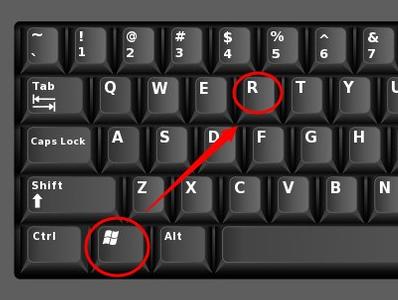
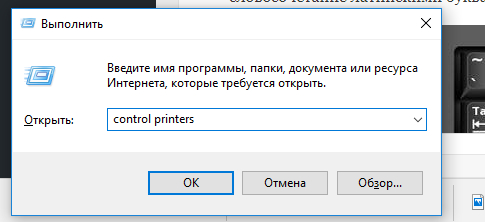
Найдите значок устройства. Он не должен быть светлого оттенка и содержать рядом с собой никаких восклицательных знаков. Чтобы устройство было главным, особенно в случае подключенных других аппаратов сканирования, рекомендуется сканер установить по умолчанию.

Установка с диска
Автоматическая установка выполняется не всегда. В комплекте с техникой практически всегда производитель прилагает компакт-диск с программным обеспечением. Вставьте диск в дисковод компьютера, откройте содержимое носителя и запустите установочный файл. Следуйте указаниям мастера установки и закончите копирование файлов. Затем перезагрузите компьютер и проверьте работу техники, как описано пунктом ранее.
С таким способом установки сканирующей техники проблем не возникает, но могут быть две ситуации:
Тогда придется сделать установку без диска.
Если диска нет
Зайдите на официальный сайт компании, которая произвела ваше устройство.
Напишите в поиск Google или Яндекс название бренда и в большинстве случаев официальный ресурс будет находиться на первой строчке выдачи.
Отыщите на сайте раздел драйверов, которые может называться по-разному, например:
Укажите модель техники и будет предложены доступные драйвера для скачивания. В зависимости от техники может предлагаться один или несколько драйверов. Так, если у вас сканер в качестве самостоятельного аппарата, то, скорее всего, будет только один файл с драйвером. Если во владении целый МФУ, тогда производитель может предлагать несколько пакетов драйверов для каждого узла – ксерокса, принтера и сканера. К тому же у производителей всегда есть фирменное ПО для настроек и более гибкого управления техникой. Его тоже рекомендуется устанавливать.
Загрузите драйвер на компьютер, запустите и шаг за шагом сделайте стандартную процедуру установки. Перезагрузите Windows и попробуйте сделать скан документа.
Рассмотрим пример поиска ПО на примере бренда HP.
Стандартное средство добавления устройств
Если принтер уже подключен
Когда в принтере есть функция сканирования, значит, это многофункциональный аппарат, способный печатать, копировать и делать скан-копии.
Внешне, МФУ – это один аппарат, но внутри сделано объединение трех устройств.
В большинстве случаев производитель предоставляет на диске общий драйвер, установив который, работают сразу все составляющие МФУ. Такой же драйвер рекомендуется скачивать с сайта компании.
Но бывает так, что надо установить несколько пакетов, каждый из которых отвечает за отдельное устройство. Поэтому, если принтер работает, а сканер нет, тогда внимательно посмотрите на содержимое диска. Вероятно, что внутри есть еще драйвер, который потребуется инсталлировать для работоспособности сканера.
В крайнем случае сделайте загрузку необходимых «дров» с оф. сайта и сразу инсталлируйте. Перезапустите систему компьютера. Затем проверьте функцию сканирования.
Обычно в имени файлов драйверов для сканеров содержатся слова «scan» или «scaner». По ним вы поймете, какой драйвер надо загружать.
Установка на Windows 8
На обеспечении версии 8 и 8.1 возникает проблема с автоматически добавлением сканера по причине необходимости наличия цифровой подписи у драйвера. Установка не может закончиться и в конце сопровождается уведомлением на мониторе «Не удается подключить сканер».
Выполнив ряд действий с Windows, можно решить текущую проблему.
Включение сканера на МФУ
Независимо от марки МФУ (HP, Canon, Brother и других), включать сканер отдельно нет необходимости. После нажатия кнопки «Вкл» на корпусе МФУ в рабочий режим приводятся сразу все устройства.
Единственным условием для корректной работы всех составляющих техники является успешное выполнение установки «дров».
Решение проблем
Одним из крайних и радикальных методов решения всех системных ошибок на компьютере является полное удаление драйверов из Windows, а затем новая установка с диска или установочного скачанного файла.
Настройки сканера на компьютере
Все настройки сканирующей техники сводятся к подключению и заданию параметров сканирования. Все параметры выставляются в диалоговом окне, которое появляется сразу после вызова команды сканирования.
Кликните правой кнопкой мышки на значок нужной модели и выберите пункт «Начать сканирование».

В следующем окне будет ряд параметров, которые влияют на конечное изображение скана и его качество.

Разберемся по пунктам.
В самом верху окна можно изменить сканер, который запустится в работу. Чтобы система сама выбирала нужное устройство, его сразу после установки можно сделать главным, установив по умолчанию.
Создаем ярлык на рабочем столе
Каждый раз заходить в определенные пункты меню, чтобы отсканировать физический носитель, может быть неудобно, особенно когда сканирование необходимо делать часто. Поэтому разумным решением будет отображение ярлыка запуска программы для сканирования, через которую запускается работа.
Если устанавливается официальное программное обеспечение от производителя, а конкретнее, максимальный пакет с полнофункциональной программой, тогда ярлык по умолчанию должен появиться на рабочем столе.
А вот когда ярлык не появился или фирменный софт не используется, тогда значок на рабочее пространство можно вывести самостоятельно. Откройте «Пуск», в строке поиска начните вводить название нужной программы. Из предложенных вариантов по нужному кликните ПКМ и выберите «Создать ярлык». Или просто зажмите левую кнопку мышки и перетащите ярлык на раб. стол.

В Windows 10 вышеописанный способ не сработает. Возможностей взаимодействия с десктопом меньше, но зато можно закрепить программу на начальном экране (находится внутри меню «Пуск») или на панели задач.


Куда сохраняются сканы
Если во время настроек пользователь на изменял путь сохранения файла, то скан документа попадает в стандартные директории. В зависимости от способа сканирования скан может сохраняться в папку «Документы», затем «Отсканированные документы».

Или в директории с изображениями создается новая папка, которая именуется как текущая дата (год и месяц) и туда помещаются созданные сканы.

В последнем случае показан пример с использованием стандартного мастера работы со сканером через контекстное меню устройства (см. ниже).
На последнем шаге предлагается импорт (сохранение) документа, где можно настроить параметры сохранения – выставить путь, куда будет попадать файл, задать имя папки для сохранения и нужно ли вообще ее создавать (выбирать вариант «Нет» в выпадающем списке).


Как работать со сканером
В зависимости от поставленной задачи можно сканировать в разных программах. Это могут быть как встроенные программы в ОС Windows, так и совершенно новый, нуждающийся в установке софт. Причем набор программ для сканов в Windows отличается в зависимости от версии системы. В Windows 7 есть только служба «Факсы и сканирование», а в Windows 10 разработчики добавили современное приложение «Сканер».

Программы могут быть от официального производителя техники или разрабатываются сторонними разработчиками.
Рекомендуем ознакомиться со статьей: сканирование в Windows 7 и 10.
Всегда настоятельно рекомендуется устанавливать только официальный набор программ. В нем присутствуют все стандартные настройки для качественного сканирования. А вот если нужен софт, который позволит выполнять нестандартные задачи, тогда потребуется ознакомиться и выбрать стороннее решение.
На нашем сайте уже есть готовые статьи, которые помогут отсканировать всеми доступными способами. ССылки давали по мере чтения статьи в нужных местах.
Также иногда необходимо получить скан в других форматах. Например, сканировать несколько листов в один файл PDF, или сделать скан в Word.
Epson Perfection V19 User Manual [ru]
Настоящая публикация не может полностью или частично воспроизводиться, сохраняться в поисковой системе либо передаваться в любом виде или с помощью любых электронных, механических, фотокопировальных или иных средств без предварительного письменного разрешения корпорации Seiko Epson. В отношении использования содержащейся здесь информации патентные обязательства не применяются. Не допускается никакой ответственности за повреждения, произошедшие в результате использования приведенной в настоящем документе информации. Сведения, представленные здесь, предназначены только для использования с изделиями компании Epson. Компания Epson не несет ответственности за использование этой информации при использовании других изделий.
Ни компания Seiko Epson Corporation, ни ее дочерние предприятия не несут ответственности перед покупателем данного изделия или третьими сторонами за убытки, потери, затраты или расходы, понесенные покупателем или третьими сторонами в результате несчастных случаев, неправильного использования и нарушения условий эксплуатации данного изделия, а также модификации, ремонта или изменения данного изделия или (за исключением США) несоблюдения инструкций по эксплуатации и техническому обслуживанию, выпущенных компанией Seiko Epson Corporation.
Ни компания Seiko Epson Corporation, ни ее дочерние предприятия не несут ответственности за повреждения или неисправности, произошедшие в результате использования каких-либо функций или продуктов, за исключением помеченных знаками Original Epson Products (Оригинальные продукты компании Epson) или Epson Approved Products (Продукты, сертифицированные компанией Epson).
Компания Seiko Epson Corporation не несет ответственности за повреждения в результате электромагнитных помех из-за использования интерфейсных кабелей, не помеченных знаком Epson Approved Products.
© 2014 Seiko Epson Corporation. All rights reserved.
Содержание данного руководства и технических спецификаций продукта может быть изменено без предварительного уведомления.
Торговые марки
EPSON ® — зарегистрированный товарный знак, а EPSON EXCEED YOUR VISION или EXCEED YOUR VISION — товарный знак Seiko Epson Corporation.
Microsoft ® , Windows ® , and Windows Vista ® are registered trademarks of Microsoft Corporation.
Adobe ® , Adobe Reader ® , and Acrobat ® are registered trademarks of Adobe Systems Incorporated.
Apple ® , ColorSync ® , and Macintosh ® and Mac OS ® are registered trademarks of Apple Inc.
Intel ® is a registered trademark of Intel Corporation.
EPSON Scan Software is based in part on the work of the Independent JPEG Group.
Copyright © 1988-1997 Sam Leffler Copyright © 1991-1997 Silicon Graphics, Inc.
Permission to use, copy, modify, distribute, and sell this software and its documentation for any purpose is hereby granted without fee, provided that (i) the above copyright notices and this permission notice appear in all copies of the software and related documentation, and (ii) the names of Sam Leffler and Silicon Graphics may not be used in any advertising or publicity relating to the software without the specific, prior written permission of Sam Leffler and Silicon Graphics.
THE SOFTWARE IS PROVIDED “AS-IS” AND WITHOUT WARRANTY OF ANY KIND, EXPRESS, IMPLIED OR OTHERWISE, INCLUDING WITHOUT LIMITATION, ANY WARRANTY OF MERCHANTABILITY OR FITNESS FOR A PARTICULAR PURPOSE.
IN NO EVENT SHALL SAM LEFFLER OR SILICON GRAPHICS BE LIABLE FOR ANY SPECIAL, INCIDENTAL, INDIRECT OR CONSEQUENTIAL DAMAGES OF ANY KIND, OR ANY DAMAGES WHATSOEVER RESULTING FROM LOSS OF USE, DATA OR PROFITS, WHETHER OR NOT ADVISED OF THE POSSIBILITY OF DAMAGE, AND ON ANY THEORY OF LIABILITY, ARISING OUT OF OR IN CONNECTION WITH THE USE OR PERFORMANCE OF THIS SOFTWARE.
Примечание: Используемые здесь названия прочих продуктов приведены исключительно в целях идентификации и могут являться товарными марками соответствующих владельцев. Epson отрицает владение любыми правами на эти марки.
Содержание
О данном руководстве
Общие сведения о руководствах. . . . . . . . . . . . . . 6 Символы и обозначения. . . . . . . . . . . . . . . . . . . . 6 Описания в этом руководстве. . . . . . . . . . . . . . . . 6 Обозначение операционных систем. . . . . . . . . . . 7
Важные инструкции по безопасности. . . . . . . . . . 8 Ограничения на копирование. . . . . . . . . . . . . . . . 8
Общая информация о сканере
Наименование и функции деталей. . . . . . . . . . . .10 Кнопки и индикаторы. . . . . . . . . . . . . . . . . . . . . 12 Размещение сканера в стоячем положении. . . . . 13
Размещение документов и фотографий. . . . . . . . 15 Размещение больших или толстых документов. . 17
Размещение оригиналов в сканере, находящемся в стоячем положении. . . . . . . . . . . 18
Сканирование с помощью кнопки сканера. . . . . 21
Изменение параметров кнопок сканера по умолчанию. . . . . . . . . . . . . . . . . . . . . . . . . . . . 22
Сканирование с помощью EPSON Scan. . . . . . . . 23 Запуск EPSON Scan. . . . . . . . . . . . . . . . . . . . . 23 Сканирование в режиме Автоматический режим . . . . . . . . . . . . . . . . . . . . . . . . . . . . . . . 26 Сканирование в режиме Офисный режим . . . 29 Сканирование в режиме Простой режим . . . . 31 Сканирование в режиме
Профессиональный режим . . . . . . . . . . . . . . 34 Параметры настройки изображения. . . . . . . . 36 Сканирование с помощью Easy Photo Scan. . . . . 40
Сканирование с использованием специальных возможностей сканера и ПО. . . . . 43
Работа с устройством в режиме копирования. . . . . . . . . . . . . . . . . . . . . . . . . . 43
Сканирование в PDF-файл. . . . . . . . . . . . . . . .44 Сканирование в облачную службу или другие назначения. . . . . . . . . . . . . . . . . . . . . . 49
Очистка сканера. . . . . . . . . . . . . . . . . . . . . . . . . .52
Транспортировка сканера. . . . . . . . . . . . . . . . . . 53
Сведения о приложении
EPSON Scan. . . . . . . . . . . . . . . . . . . . . . . . . . . . . 55
Запуск EPSON Scan. . . . . . . . . . . . . . . . . . . . . 55 Доступ к справке по EPSON Scan. . . . . . . . . . .55
Easy Photo Scan. . . . . . . . . . . . . . . . . . . . . . . . . . .55
Запуск Easy Photo Scan. . . . . . . . . . . . . . . . . . . 56 Доступ к справке по Easy Photo Scan. . . . . . . . 56
Copy Utility. . . . . . . . . . . . . . . . . . . . . . . . . . . . . .56
Запуск Copy Utility. . . . . . . . . . . . . . . . . . . . . . 56 Доступ к справке по Copy Utility. . . . . . . . . . . 56
Epson Event Manager. . . . . . . . . . . . . . . . . . . . . . .57
Запуск Epson Event Manager. . . . . . . . . . . . . . . 57 Доступ к справке по Epson Event Manager. . . . 57
EPSON Software Updater. . . . . . . . . . . . . . . . . . . .57
Запуск EPSON Software Updater. . . . . . . . . . . . 57
Проверка и установка приложений. . . . . . . . . . . 58
Проверка приложений для Windows. . . . . . . . 58 Проверка приложений в Mac OS X. . . . . . . . . 58 Установка приложений. . . . . . . . . . . . . . . . . . 58
Удаление приложений. . . . . . . . . . . . . . . . . . . . . 59
Удаление приложений для Windows. . . . . . . . .59 Удаление приложений в Mac OS X. . . . . . . . . . 60
Обновление приложений. . . . . . . . . . . . . . . . . . .60
Неполадки в работе устройства. . . . . . . . . . . . . . 62
Индикатор работы мигает. . . . . . . . . . . . . . . . 62 Сканер не включается. . . . . . . . . . . . . . . . . . . 62
Проблемы при сканировании. . . . . . . . . . . . . . . 63
Невозможно запустить EPSON Scan. . . . . . . . 63 Нажатие на кнопку сканера не приводит к запуску нужного приложения. . . . . . . . . . . . . 63
Невозможно отсканировать изображения в режиме предварительного просмотра
эскизов. . . . . . . . . . . . . . . . . . . . . . . . . . . . . . .63 Возникают проблемы при настройке области сканирования в режиме
предварительного просмотра эскизов. . . . . . . 64 Невозможно отсканировать несколько изображений одновременно. . . . . . . . . . . . . . 64 Невозможно сканировать в Автоматический режим. . . . . . . . . . . . . . . . . . 64 Сканирование занимает слишком много
Проблемы с отсканированным изображением. . 65
Края оригинала не сканируются. . . . . . . . . . . 65 Вместо отсканированного изображения получаются только несколько точек. . . . . . . . 65 На отсканированном изображении постоянно появляется линия или линия
точек. . . . . . . . . . . . . . . . . . . . . . . . . . . . . . . . 65 Прямые линии изображения получаются ступенчатыми. . . . . . . . . . . . . . . . . . . . . . . . . 65 Все изображение расплывчато. . . . . . . . . . . . .66 Цветные пятна на краях изображения или цвета искажены. . . . . . . . . . . . . . . . . . . . . . . . 66 Отсканированное изображение слишком темное. . . . . . . . . . . . . . . . . . . . . . . . . . . . . . . 66 Изображение с обратной стороны оригинала появляется на
отсканированном изображении. . . . . . . . . . . .67 Появление муара на сканированном изображении. . . . . . . . . . . . . . . . . . . . . . . . . . 67 Символы не распознаются надлежащим образом при преобразовании изображения в текст, доступный для
редактирования (OCR). . . . . . . . . . . . . . . . . . 68 Цвета на отсканированном изображении отличаются от цветов оригинала. . . . . . . . . . . 68 Изображения повернуты неверно. . . . . . . . . . 69
Общие характеристики сканера. . . . . . . . . . . . . .71
Электрические характеристики. . . . . . . . . . . . . . 71
Характеристики окружающей среды. . . . . . . . . . 72
Характеристики интерфейса. . . . . . . . . . . . . . . . 72
Требования к системе. . . . . . . . . . . . . . . . . . . . . 72
Соответствие стандартам и допускам
Стандарты и разрешения для модели, продаваемой в США. . . . . . . . . . . . . . . . . . . . . . 73
Стандарты и разрешения для модели, продаваемой в Европе. . . . . . . . . . . . . . . . . . . . . 73
Стандарты и разрешения для модели продаваемой в Австралии. . . . . . . . . . . . . . . . . . 73
Веб-сайт технической поддержки. . . . . . . . . . . . 74
Обращение в службу технической
поддержки Epson. . . . . . . . . . . . . . . . . . . . . . . . . 74
Перед обращением в компанию Epson. . . . . . .74 Помощь пользователям в Европе. . . . . . . . . . .75 Помощь пользователям в Тайване. . . . . . . . . . 75 Помощь пользователям в Австралии. . . . . . . .76 Помощь пользователям в Сингапуре. . . . . . . .76 Помощь пользователям в Таиланде. . . . . . . . . 77 Помощь пользователям во Вьетнаме. . . . . . . . 77 Помощь пользователям в Индонезии. . . . . . . 77 Помощь пользователям в Гонконге. . . . . . . . . 78 Помощь пользователям в Малайзии. . . . . . . . 78 Помощь пользователям в Индии. . . . . . . . . . . 79 Помощь пользователям на Филиппинах. . . . . 80
О данном руководстве
О данном руководстве
Общие сведения о руководствах
Последние версии перечисленных ниже руководств доступны на веб-сайте поддержки Epson.
http://www.epson.eu/Support (для стран Европы)
http://support.epson.net/ (для стран за пределами Европы)
Руководство по установке (напечатанные версии руководств)
Содержит информацию об установке устройства и установке приложения.
Руководство пользователя (руководство в цифровом виде)
Содержит инструкции по использованию, обслуживанию устройства и устранению соответствующих неисправностей.
Помимо приведенных выше руководств можно просмотреть справку, включенную в различные приложения Epson.
Символы и обозначения
Инструкции, которые необходимо тщательно соблюдать во избежание телесных повреждений.
Инструкции, которые необходимо соблюдать во избежание повреждения оборудования.
Предоставляет дополнительную и справочную информацию.
Ссылки на связанные разделы.
Описания в этом руководстве
Снимки экрана приложений взяты из ОС Windows 8.1 или Mac OS X v10.9.x. Содержимое этих экранов различается в зависимости от модели устройства и ситуации.
Иллюстрации, используемые в этом руководстве, предназначены исключительно для справки. Несмотря на то, что они незначительно отличаются от фактического устройства, методы выполнения действий остаются такими же.
О данном руководстве
Обозначение операционных систем
В данном руководстве такие термины, как Windows 8.1, Windows 8, Windows 7, Windows Vista и Windows XP, используются по отношению к следующим операционным системам. Кроме того, термин Windows используется по отношению ко всем версиям.
Операционная система Microsoft® Windows® 8.1
Операционная система Microsoft® Windows® 8
Операционная система Microsoft® Windows® 7
Операционная система Microsoft® Windows Vista®
Операционная система Microsoft® Windows® XP
Операционная система Microsoft® Windows® XP Professional x64
В данном руководстве термин Mac OS X v10.9.x используется по отношению к OS X Mavericks, а термин Mac OS X v10.8.x — к OS X Mountain Lion. Кроме того, термин Mac OS X используется по отношению к Mac OS X v10.9.x, Mac OS X v10.8.x, Mac OS X v10.7.x, Mac OS X v10.6.x.
Важные указания
Важные инструкции по безопасности
Прочитайте все эти инструкции и следуйте всем указаниям и предупреждениям на устройстве.
Размещайте устройство на плоской устойчивой поверхности, которая шире основания устройства в любом направлении. При установке устройства около стены оставляйте между ним и стеной промежуток не менее 10 см. Устройство не будет работать правильно, если оно установлено под углом или качается.
Поставьте устройство вблизи от компьютера, чтобы не натягивать интерфейсный кабель. Не устанавливайте и не храните устройство на открытом воздухе, в сильно загрязненных или запыленных местах, рядом с источниками воды и тепла, в местах, подверженных ударам, вибрации или резким изменениям температуры или влажности, при высокой температуре или влажности, на прямом солнечном свете или под сильными источниками света.
Не работайте с устройством с мокрыми руками.
Кабель USB следует прокладывать в местах, где он не будет истираться, изнашиваться, сплющиваться, скручиваться и подвергаться порезам. Не ставьте предметы на шнуры питания и следите за тем, чтобы на шнуры питания не наступали и не переезжали их. С особой внимательностью необходимо следить за отсутствием сгибов на конце шнура.
При подключении данного продукта к компьютеру или другому устройству с помощью кабеля убедитесь в правильности ориентации разъемов. Каждый разъем можно подключить лишь одним способом. Если вставить разъем неправильно, можно повредить оба устройства, соединенные кабелем.
Не разбирайте, не вносите изменения и не пытайтесь починить устройство или его принадлежности своими силами, кроме способов, явно описанных в прилагаемом руководстве.
Не вставляйте предметы в любые отверстия устройства, так как они могут прикоснуться к точкам высокого напряжения и вызвать короткое замыкание. Остерегайтесь поражения электрическим током.
В следующих случаях следует отключить устройство и кабель USB и отдать устройство на обслуживание квалифицированному сотруднику: в устройство попала жидкость; устройство уронили или его корпус поврежден; устройство работает неправильно или заметно снизилась производительность. (Не пытайтесь сделать регулировки, которые не описаны в инструкции по эксплуатации).
Ограничения на копирование
Пользователи сканера обязаны выполнять следующие ограничения, чтобы гарантировать ответственное и законное использование устройства.
Копирование следующих документов преследуется по закону:
Банковские векселя, денежные знаки, рыночные государственные ценные бумаги, правительственные
и муниципальные долговые обязательства.
Непогашенные почтовые марки, проштампованные почтовые открытки и другие официальные почтовые предметы.
Правительственные гербовые марки и ценные бумаги, выпущенные в ходе судопроизводства. Копирование следующих документов требует осторожности:
Частные реализуемые ценные бумаги (акции, векселя, чеки и т. д.), ежемесячные пропуска, концессионные документы и т. д.
Паспорта, водительские удостоверения, свидетельства о пригодности, дорожные пропуска, акцизные марки, билеты и т. д.
Копирование следующих документов может преследоваться по закону.
Ответственное использование материалов, защищенных авторским правом:
Устройства могут быть неправомерно использованы для копирования защищенных авторским правом материалов. Если у вас нет разрешения уполномоченного лица, то перед копированием опубликованных материалов необходимо получить разрешение у владельца авторских прав.
Ограничение на дизассемблирование и декомпиляцию:
Запрещается дизассемблировать, декомпилировать и использовать другие способы получения исходного кода любого программного обеспечения, поставляемого вместе с устройством.
Epson Perfection V19 инструкция, характеристики, поломки и ремонт
В представленном списке руководства для конкретной модели Сканера — Epson Perfection V19. Вы можете скачать инструкции к себе на компьютер или просмотреть онлайн на страницах сайта бесплатно или распечатать.
- Инструкции и файлы
- Характеристики
- Основные поломки
- Сервисы по ремонту
Найденные инструкции для Epson Perfection V19 на русском
В случае если инструкция на русском не полная или нужна дополнительная информация по этому устройству, если вам нужны дополнительные файлы: драйвера, дополнительное руководство пользователя (производители зачастую для каждого продукта делают несколько различных документов технической помощи и руководств), свежая версия прошивки, то вы можете задать вопрос администраторам или всем пользователям сайта, все постараются оперативно отреагировать на ваш запрос и как можно быстрее помочь. Ваше устройство имеет характеристики:Тип: планшетный, Тип датчика: CIS, Интерфейс: USB 2.0, Совместимость: PC, MAC, Максимальный формат бумаги: A4, Максимальный размер документа: 216×297 мм, полные характеристики смотрите в следующей вкладке.
Скачать инструкцию от Сканера Epson Perfection V19
| epson-perfection-v19-guide.pdf | Руководство пользователя |
| epson-perfection-v19-certificate.doc | Скачать сертификат соответствия |
Полезные файлы и ПО
Для многих товаров, для работы с Epson Perfection V19 могут понадобиться различные дополнительные файлы: драйвера, патчи, обновления, программы установки. Вы можете скачать онлайн эти файлы для конкретнй модели Epson Perfection V19 или добавить свои для бесплатного скачивания другим посетителями.
| Файлов не найдено |
Инструкции для похожих Сканеров
Если вы не нашли файлов и документов для этой модели то можете посмотреть интсрукции для похожих товаров и моделей, так как они зачастую отличаются небольшим изменениями и взаимодополняемы.