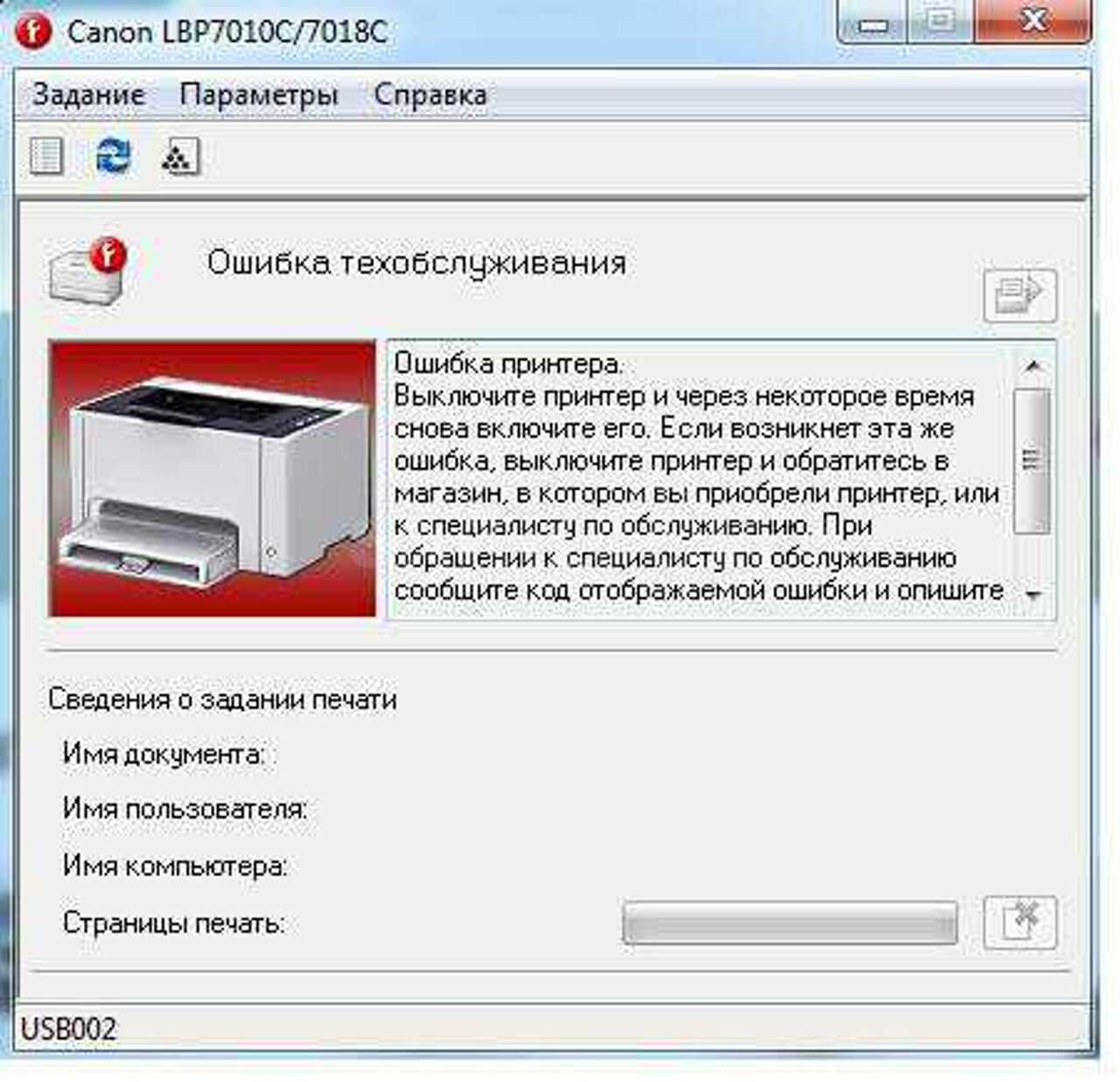
Как отключить статус монитор принтера Epson
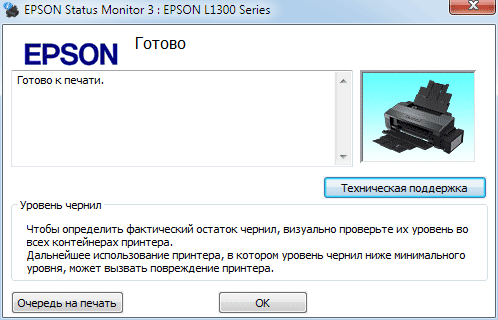
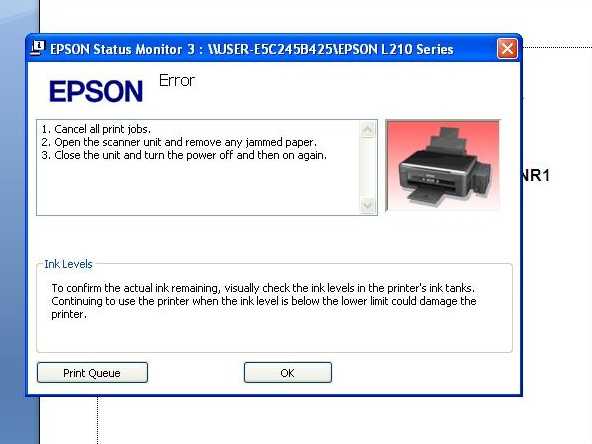
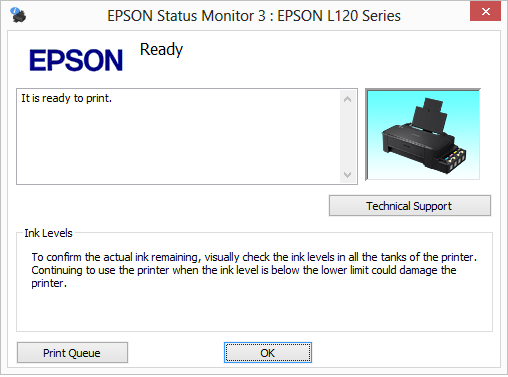
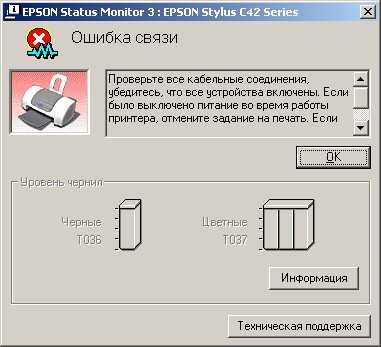
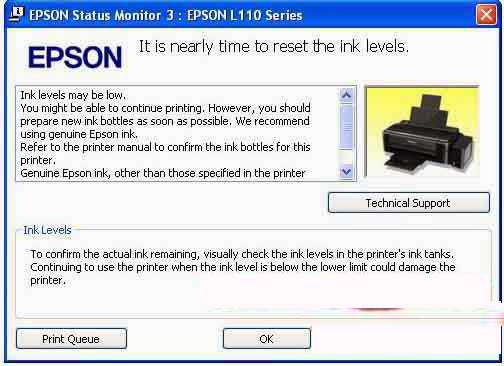
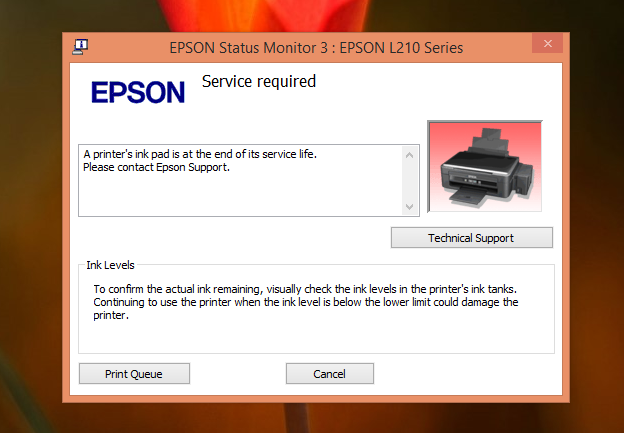
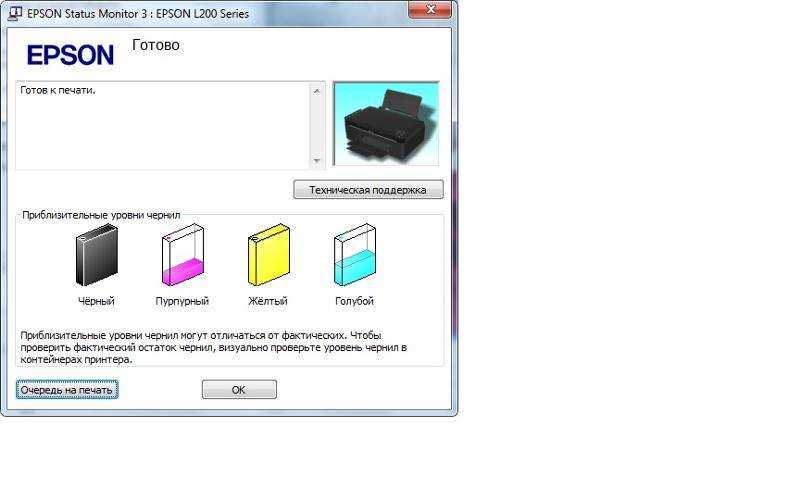
Многие пользователи, у которых дома или в офисе есть оргтехника, очень часто ломают голову над вопросом, возможно ли выключить статус монитор на принтере, и если да, то как? Прежде чем ответить на этот вопрос, мы попробуем понять, что же означает данная утилита, которая называется Status Monitor.Данная утилита, которая есть на всех современных моделях, необходима чтобы контролировать за состояниями девайса и так же сообщать нам о появлении различных ошибках. И так же, утилита способна найти для нас инструкции, которые помогут найти неисправности и так же потом устранить их.Устанавливается Status Monitor только в том случае, если оргтехника подключена непосредственно к ПК и ее драйвер установлен в соответствии с соответствующим руководством. Использовать данную утилиту можно в том случае, если персональный компьютер обладает поддержкой двунаправленной связи и девайс напрямую подключен к хост-компьютеру посредством порта USB.
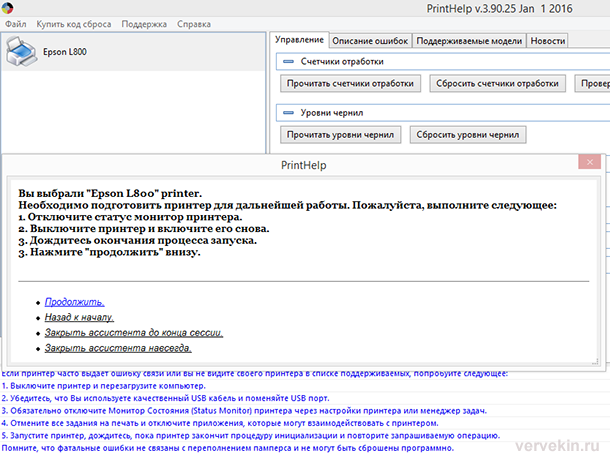
Как отключить статус монитор принтера Epson l800, l210, l110
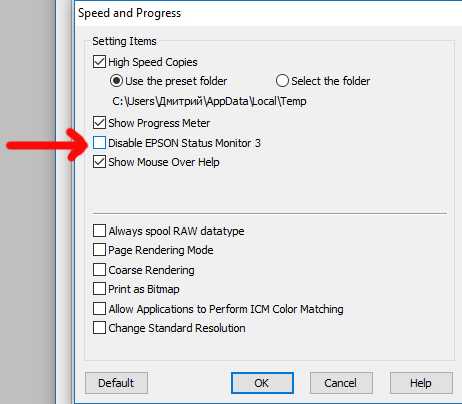
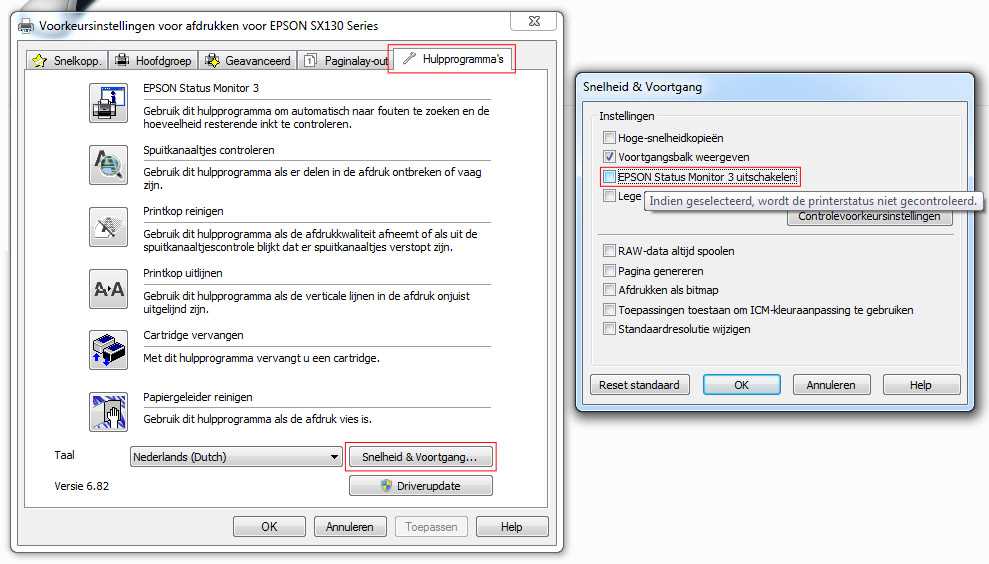
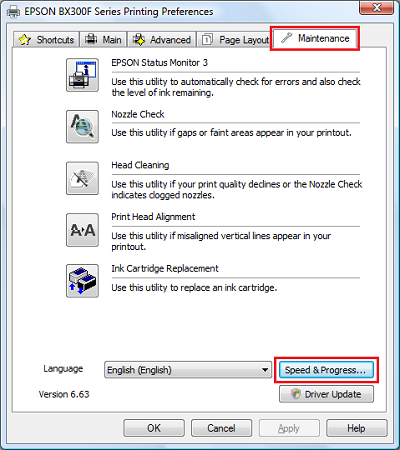
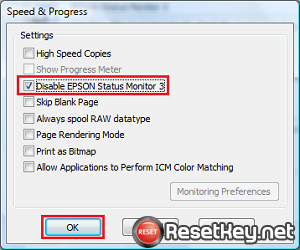
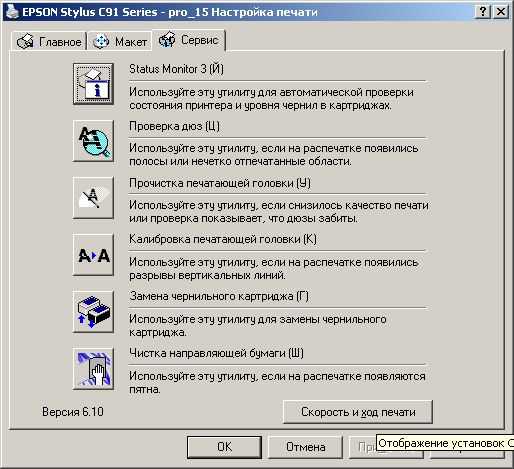
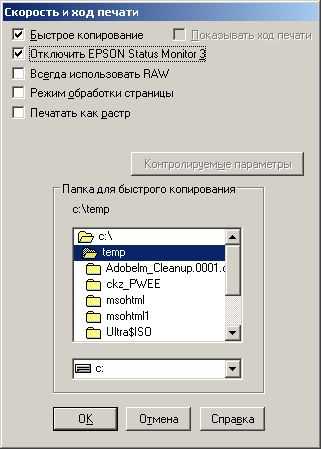
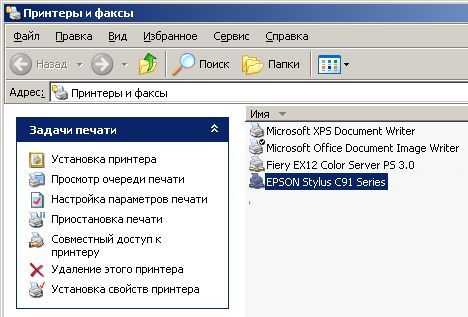
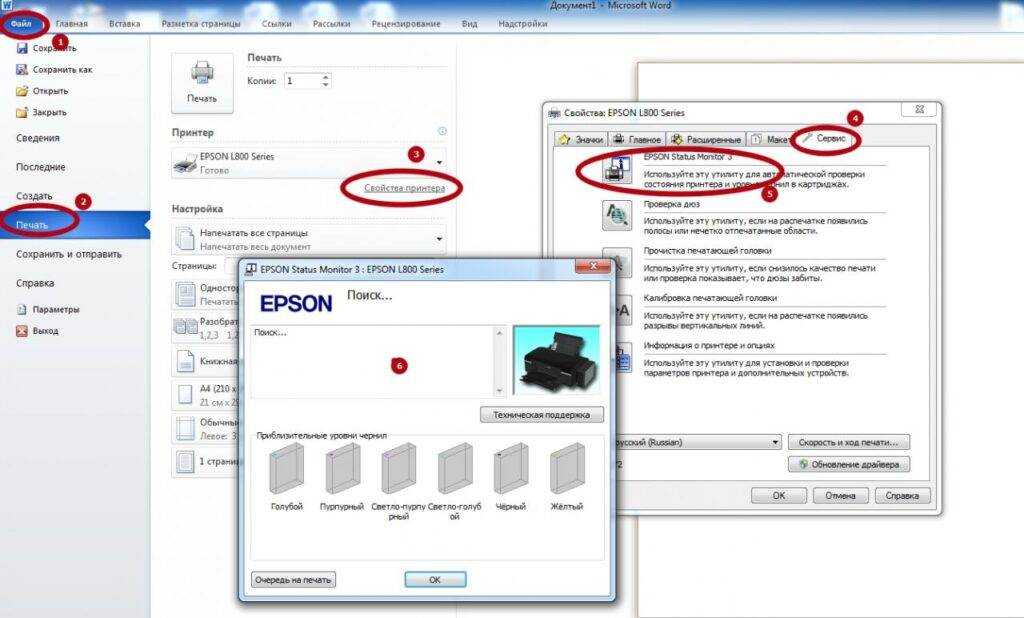
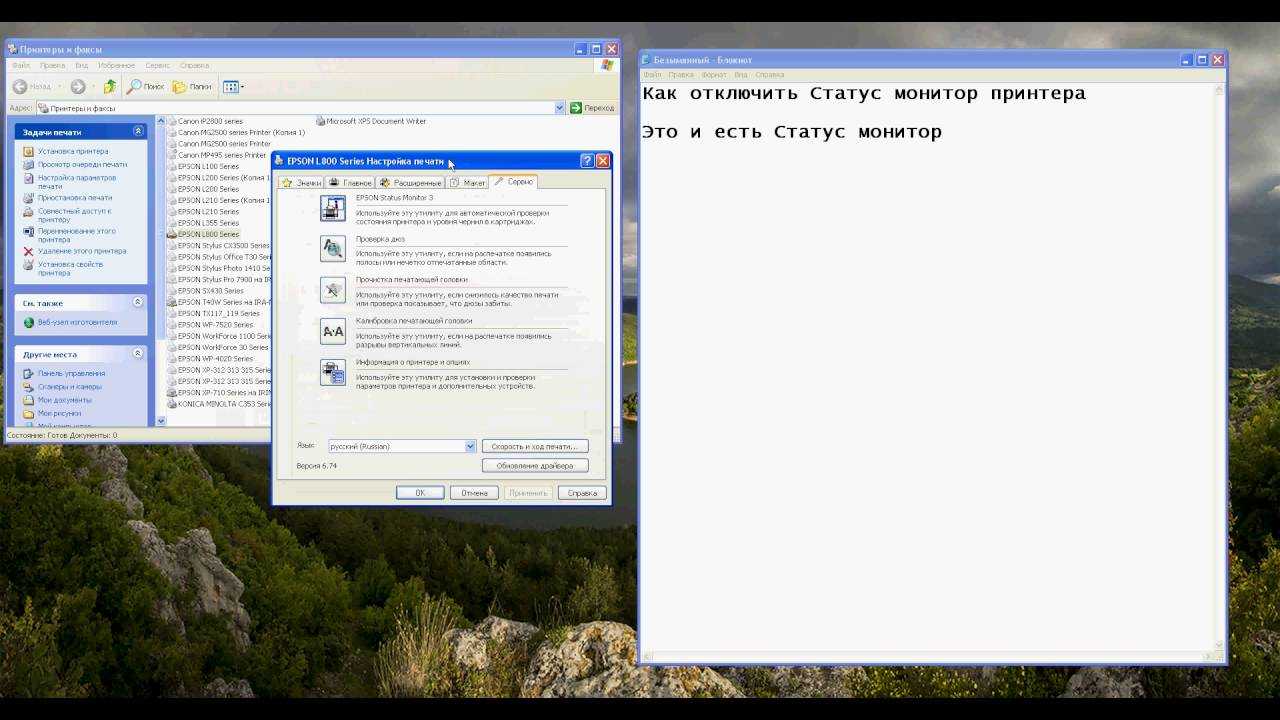
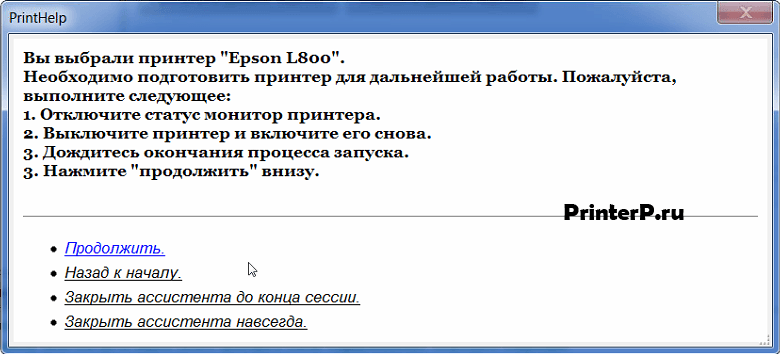
Итак, чтобы выключить статус монитор у своего принтера в первую очередь откройте меню «Пуск» и перейдите в «Панель управления». Среди представленного в новом окне списка всевозможных разделов, кликните на «Принтеры и факсы» («Устройства и принтеры» для некоторых других версий Windows). Среди отобразившегося перечня всевозможных устройств, подключенных и установленных на вашем ПК, выберите нужный принтер и кликните по его иконке правой кнопкой мыши для вызова контекстного меню. Кликните на пункт под названием «Свойства», после чего в открывшемся окошке на вкладке «Общие» нажмите на кнопку, отвечающую за открытие настроек печати. Теперь вам следует перейти на вкладку «Сервис» и кликнуть практически в самом низу окна на «Скорость и ход печати». После клика в новом открывшемся окне вам следует поставить галочку рядом с надписью типа «Отключить Status Monitor». Нажмите на «ОК», чтобы сохранить сделанное изменение, после чего можете на всякий случай перезагрузить ПК.
В целом, как видите, убрать статус монитор из автозагрузки очень легко и просто. Благодаря этой рекомендации окошко Status Monitor больше не будет мешать вам своими глюками и присутствием. Но все же стоит подчеркнуть, что в целом данная утилита является весьма полезной, ведь с ее помощью вы сможете постоянно получать актуальную информацию о состоянии своего девайса, к примеру, сколько времени осталось до окончания процесса печати, текущий уровень чернил в картридже и т.п. Поэтому, если вы не занимаетесь какими-то важными делами на ПК и одновременно с этим запустили процесс печати, то лучше включите Status Monitor.
Работа с epson status monitor 3, Настройки контроля – Инструкция по эксплуатации Epson DFX-9000

Утилита EPSON Status Monitor 3 доступна для Windows XP, Me, 98,
95, 2000 и Windows NT 4.0. Она позволяет следить за состоянием
принтера, предупреждает об ошибках принтера и предлагает
инструкции по устранению неполадок.
С утилитой EPSON Status Monitor 3 можно работать, только если:
❏ принтер напрямую подключен к компьютеру через
параллельный порт [LPT1] или порт USB;
❏ система поддерживает двунаправленную связь.
EPSON Status Monitor 3 устанавливается при установке драйвера
принтера, как описано в плакате
Примечание:
Если установить драйвер методом “Point and Print” (Укажи и
печатай), то утилита EPSON Status Monitor 3 может работать
неправильно. Если вы хотите использовать EPSON Status Monitor 3,
переустановите драйвер, как описано на плакате Установка.
EPSON Status
Monitor 3
Чтобы открыть утилиту EPSON Status Monitor 3,
щелкните эту кнопку. Для наблюдения за работой
принтера установите флажок Monitor the printing
status (Контролировать состояние печати)
Monitoring
Preferences
(Контролируемые
параметры)
Щелкните эту кнопку, чтобы открыть диалоговое
окно Monitoring Preferences (Контролируемые
параметры), в котором настраивается утилита
EPSON Status Monitor 3. Подробнее об этом 1 в
разделе “Настройка EPSON Status Monitor 3”
Что значит отключить статус монитора принтера
Следующим шагом на пути в включению вашего принтера является проверка и изменение настроек устройства при необходимости.
Необходимо зайти в панель управления компьютером, а точнее, в раздел «Устройства и принтеры». Для этого на клавиатуре нужно нажать две клавиши «Windows+R».
Затем в маленьком окошке с названием «Выполнить» ввести команду «control printers» и нажать «OK».
После, откроется окно со списком всего подключенного оборудования. Далее найдите принтер, который сейчас отключен, нажмите по нему правой кнопкой мышки и выберите «Просмотр очереди печати».
В открывшемся окне открываете меню «Принтер» и проверяете статус функций, которые там располагаются. Необходимо отключить опции: «Работать автономно», «Печать приостановлена».
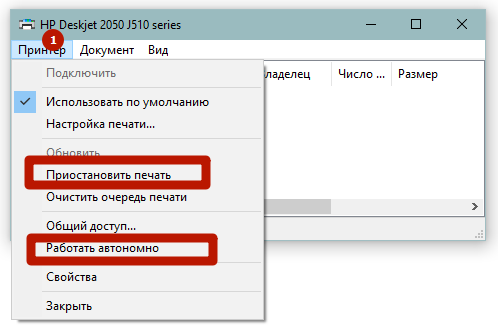
Дополнительно поставьте галочку напротив пункта «Использовать по умолчанию». Устройство сделается главным, и все задания, которые будут отдаваться с текущего компьютера, поступят только на него.
Если окно очереди не пустое, а есть зависшие документы, сделайте очистку через то же меню «Принтер» или вызовите контекстное меню (ПКМ) по пустой области.
Проверка принтера
Сначала убедитесь, что кабель USB вставлен одним концом в разъем на офисном аппарате, а другой конец подключен к порту на компьютере. Если возможно, проверьте кабель и замените его на новый.
Устройство находится в спящем режиме из-за длительного бездействия. Это спящий режим, который выключается сразу после отправки задания на печать. Но на некоторых устройствах выйти из спящего режима можно только нажав соответствующую кнопку на панели принтера. Вам нужно будет нажать кнопку выключения, или иногда есть отдельная кнопка, которая переводит устройство в спящий режим.
Чтобы попытаться изменить состояние принтера, выполните следующие действия:
- Выключите технологию с помощью кнопки . Отсоедините сетевой кабель устройства от розетки. Отсоедините кабель USB от персонального компьютера.
- Выполните перезагрузку компьютера.
- При перезагрузке компьютера проведите внешний осмотр принтера на предмет дефектов и повреждений. Например, если возможно, проверьте внутренние детали. При обнаружении посторонних предметов удалите их.
- Снова подключите оба устройства.
- Подключите шнур питания к электросети.
- Нажмите кнопку питания. Дождитесь полного запуска прибора. Об этом будет свидетельствовать исчезновение звуков движения внутренних механизмов. Устройство готово к работе, если не горит сигнальная лампочка рядом с кнопками. Ничего не должно подсвечиваться красным цветом. Зеленый свет будет означать, что устройство готово приступить к выполнению задач.
Проблемы с картриджами, красителем, СНПЧ
Любой краситель — тонер или чернила, рано или поздно заканчивается. Но это происходит не внезапно. На мысли о том, что краски осталось мало, наталкивает снижение качества оттиска — бледные цвета, белесые полосы, частичная непропечатка. Бывает, что принтер перестает печатать и при нормальном уровне красителя. Это происходит из-за:
- Засыхания капли краски в печатающей головке или закупорки ее воздушной пробкой.
- Неправильной установки картриджа (например, когда не сняты защитные пленки, не полностью закрыта крышка).
- Загрязнения воздуховодов картриджей.
- Пережатия или закупорки чернильного шлейфа СНПЧ.
- Блокировки неоригинального картриджа.
- Достижения лимита количества распечаток.
- Неисправности картриджа.
Закупорка головки засохшими чернилами — обычное дело при долгом неиспользовании струйного принтера. Если пробка относительно небольшая, решить проблему помогает прочистка дюз (выходных отверстий). Это тоже делается с помощью фирменной утилиты принтера, причем у каждого производителя эта функция называется по-своему:
У HP — очистка картриджей.
- У Epson — прочистка печатающей головки.
- У Canon — очистка и глубокая очистка (вторая — усиленный вариант, когда не помогает первая) и т. д.
Во время прочистки специальная помпа, установленная внутри принтера, прогоняет через дюзы немного чернил под большим давлением. От этого сгусток краски или воздушная пробка выходит наружу.
Самые бюджетные модели принтеров не оборудованы помпой, и функция прочистки дюз на них не работает (несмотря на поддержу ее драйвером). В случае закупорки печатные головки таких устройств приходится отмачивать и промывать в чистящей жидкости.
Если вы вынимали картриджи из принтера, убедитесь, что они правильно установлены и их воздуховоды ничем не закрыты.
При использовании СНПЧ в первую очередь также следует проверить, проходим ли чернильный шлейф и свободны ли воздушные отверстия резервуаров.
Пятна и полосы (иногда почти черные листы) при печати на лазерном или светодиодном принтере — следствие негерметичности картриджа (тонер высыпается), переполнения бункера-отходника, попадания внутрь устройства посторонних мелких предметов, повреждения, неправильной установки или износа деталей картриджа.
Проблемы после заправки, когда:
- принтер печатает только одним оттенком, например, красным;
- оттиск выглядит слишком бледно при полном картридже;
- вместо изображения — разноцветные пятна и т. п.,
возникают, как правило, из-за загрязнения, неправильной установки картриджа на место или нарушения технологии заправки.
Полное отсутствие изображения (белые листы) либо дефекты печати после замены оригинального картриджа или красителя на условно подходящие — как раз результат несовместимости последних с вашей моделью принтера. В одних случаях решается перепрошивкой картриджей или аппарата, в других — только покупкой оригинальных комплектующих и расходников.
Как уточнить, сколько краски в принтере HP
Для того, чтобы быстро посмотреть сколько краски в принтере HP через компьютер, следует опять же обратиться к его инструкции. Чтобы посмотреть уровень краски в принтере НР, стоит уточнить, есть ли на нем программа Центр решения НР.
Если ее не имеется, то стоит установить ее, скачав на официальном сайте компании НР, а потом отыскать программу в подпункте Пуск и Параметры
После этого в разделе «Параметры печати» стоит найти пункты «Панель инструментов для принтера», а потом обратить внимание на «HP Toolbox принтера»
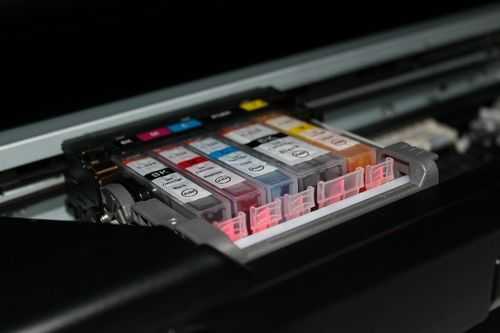
Определить, сколько осталось краски в принтере ХР можно по информации с вкладки «Уровень чернил», но показатель будет приблизительным.
Если программу использовать не хочется, то придется проделать ряд операций: Настройки — Функции – Службы принтера – Уровень краски. При этом стоит понимать, что идеальными станут показатели для «родного» картриджа, а для иных вариантов этот вариант может стать ошибочным.
Проверка техники
- Отсоединяете кабель питания и USB-шнур от аппарата.
- Ждёте не менее 10 с. В это время на компьютере перезагружаете систему.
- Проверяете уровень красителя, заглядывает внутрь корпуса, чтобы исключить попадание в середину посторонних предметов, замявшейся бумаги или её обрывков.
- Проверьте целостность корпуса и отсутствие повреждений внутри.
- Устраняете все обнаруженные проблемы.
- Подключаете USB-провод и шнур питания обратно.
- Теперь можно включить принтер. На корпусе должна гореть только зелёная кнопка, которая показывает, что принтер в режиме готовности.
- Если статус принтера всё равно «Отключён», попробуйте использовать кабели от другого рабочего аппарата.
- Чтобы исключить из списка проблем поломку компьютера, подключите печатающий аппарат к другому ноутбуку или ПК.
Если техника оснащена автоматической системой перехода в спящий режим, пользователь мог принять «сон» за отключённое состояние. А вместо того, чтобы клацнуть кнопку выхода из режима сна, нажал кнопку выключения. В таком случае достаточно заново включить аппарат.
Проблема может быть в настройках принтера. Опишем последовательность действий для изменения статуса на компьютерах с операционной системой Windows 10 и более ранних 7 и 8 версий.
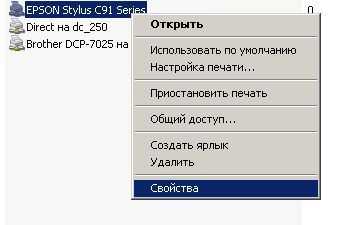
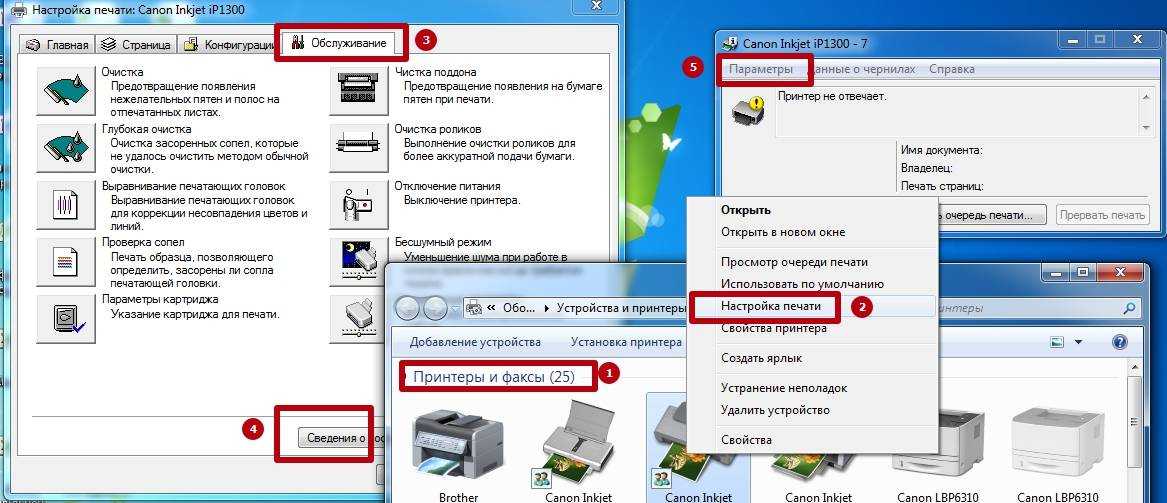
- Заходите в «Пуск»-«Оборудование и звук»-«Устройства и принтеры».
Можно нажать комбинацию клавиш на клавиатуре Win+R и ввести команду Control Printers.
Находите свой аппарат и кликаете по нему правой кнопкой мышки.
В выпавшем списке выбираете «Просмотр очереди печати».
В появившемся окне кликаете на меню «Принтер».
Проверяете, есть ли галочки возле строк «Приостановить печать» и «Работать автономно». Выключите эти функции.
Рекомендуется поставить галочку «Использовать по умолчанию».
Установка EPSON Status Monitor 3
Выполните следующие действия для установки EPSON Status Monitor 3.
| Убедитесь, что принтер выключен, а на компьютере запущена Windows. |
| Вставьте компакт-диск с программным обеспечением в дисковод CD-ROM. |
Если откроется окно выбора языка, выберите свою страну.
Если окно EPSON Installation Program (программа установки EPSON) не открылось автоматически, дважды щелкните на значке Мой компьютер, правой кнопкой мыши щелкните на значке CD-ROM, щелкните Открыть в открывшемся меню, затем дважды щелкните на файле Epsetup.exe.
Setting Monitoring Preferences
To make specific monitoring settings, click Monitoring Preferences in the Optional Settings menu of the printer driver. The Monitoring Preferences dialog box appears.
The following settings and buttons appear in the dialog box:
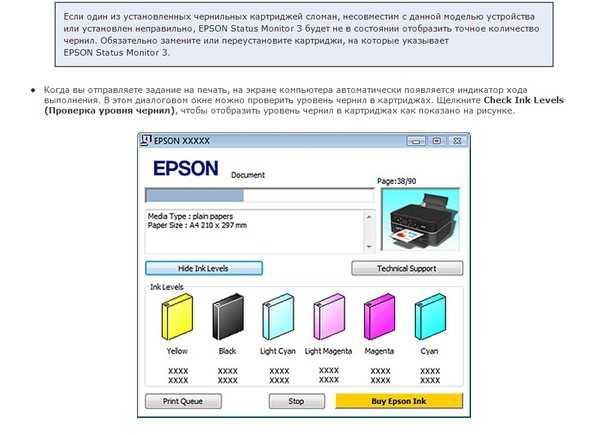
Use the check boxes in this area to select the types of error that you wish to be notified about.To select the notification item to be displayed, select the corresponding check box in Event. The current status of the notification item is displayed as On or Off in Screen Notification.
Default button:
Restores default settings.
Select Shortcut Icon:
To use the shortcut icon, select the Shortcut Icon check box, then choose an icon. The icon you select appears on the right side of the task bar.Once the shortcut icon is in the task bar, you can double-click it to open the EPSON Status Monitor 3 dialog box. Alternatively, you can right-click the shortcut icon, then select Monitoring Preferences from the menu to open the Monitoring Preferences dialog box, and your printer from the menu to open the EPSON Status Monitor 3 dialog box.
Select the Show job information check box to display the Job Information menu in the EPSON Status Monitor 3 window. When this check box is selected, the Job management icon appears on the the task bar during printing.
To display the notification message when your print job is finished, select the Notify when printing completed check box.
| Note: |
В Windows Vista.Нажмите кнопку Start (Пуск), затем выберите пункты Control Panel (Панель управления), Hardware and Sound (Оборудование и звук) и Printers (Принтеры). В Windows XP Professional Edition.Нажмите кнопку Start (Пуск), затем выберите пункт Printers and Faxes (Принтеры и факсы). В Windows XP Home Edition.Нажмите кнопку Start (Пуск), затем выберите пункты Control Panel (Панель управления) и Printers and Faxes (Принтеры и факсы). В Windows 2000.Нажмите кнопку Start (Пуск), затем выберите пункты Settings (Настройка) и Printers (Принтеры).
|