СБПЧ для БФП, принтерів і плотерів
Лазерна та струменева технологія мають чітке розмежування за своїми можливостями. Лазерний принтер варто обирати, коли ви друкуєте виключно документи та переносите пріоритет на високу швидкість друку. Лазерні принтери не здатні відтворювати високоякісні зображення. До того ж проблемою є екологічність такої технології друку. Тонер, який мікроскопічними дозами вилітає з принтера протягом друку, є летючою речовиною, і з диханням потрапляє до легень людини та залишається там назавжди. Струменевий принтер чи БФП здатні друкувати графічні зображення, світлини, плакати з високою якістю. З друком документів струменевий принтер справляється чудово, лише трохи програючи своїм лазерним конкурентам у швидкості. Струменевий принтер друкує чорнилом на водній основі, тож є цілком безпечним для людей.
Чи є недоліки у струменевих принтерів?
Головний недолік — вірогідність висихання друкувальної голівки. Щоб цього не відбулося, необхідно друкувати, як мінімум, раз на тиждень. Якщо вам не потрібно друкувати світлини чи документи — достатньо просто провести тестовий друк.
Що таке альтернативні витратні матеріали?
Альтернативні витратні матеріали — це матеріали, які виробляють та реалізують альтернативні бренди, відмінні від бренду виробника вашого принтера. Зазвичай альтернативні витратні матеріали значно дешевші за оригінальні. Часто якість альтернативних витратних матеріалів не гірше за оригінальні. Однак ми радимо вам використовувати перевірені витратні матеріали та більше звертати увагу на їх якість, бо остання може бути на різному рівні.
Що таке СБПЧ?
СБПЧ — розшифровується, як система безперервної подачі чорнила, та являє собою конструкцію для подачі чорнила на друкувальну голівку. Система складається з ємностей для чорнила та перегородками всередині, які забезпечують рівномірний тиск. З резервуарів чорнило потрапляє до силіконового шлейфа, а потім відправляється до друкувальної голівки. Головна перевага СБПЧ у суттєвому зменшенні собівартості друку внаслідок того, що ви не переплачуєте за картриджі, а купуєте лише чорнило. Якщо друкувати часто, СБПЧ дозволяє економити до 60% на картриджах.
Що таке ДЗК?
ДЗК — дозаправні картриджі для принтера. Вони являють собою класичні картриджі зі спеціальними клапанами, які роблять можливою повторну заправку чорнилом. Часто передбачають збільшену місткість картриджів у порівнянні з одноразовими комплектами. Сумісність з друкувальним пристроєм при цьому забезпечується на 100%. Користь використання ДЗК в економії на картриджах внаслідок того, що ви не купуєте нові картриджі кожного разу, а просто додаєте чорнило у ДЗК. Купувати лише чорнило значно дешевше, ніж нові картриджі.
Як друкувати світлини вдома?
Вдома можливо друкувати світлини з високою якістю, яка не поступається професійній у студіях. Для цього необхідно використовувати струменевий принтер з кількістю кольорів від шести та більше. Якщо ви оберете світлостійкі чорнила для друку, світлини не втратять колір, навіть якщо будуть перебувати під впливом сонячного світла. Обирайте спеціальний фотопапір, який захищає відбиток від дефектів та забезпечує чіткі контури зображення.
Який принтер потрібен для офісу?
Обираючи офісний принтер варто звертати увагу на можливість роботи пристрою у мережі. Це забезпечує можливість працювати з принтером з будь-якого офісного ПК, не обираючи для цієї мети окремий комп’ютер. Варто оцінити можливість друкувального пристрою працювати в особливо активному режимі, а також його швидкість обробки даних. Для офісного користування краще віддати перевагу принтерам з металевими деталями механізму, які розраховані на активну експлуатацію. Зазвичай у моделях, які розраховані на домашній друк, більшість деталей зроблені з менш витривалого пластику. Якщо ви працюєте в офісі з великою кількістю документів, краще вибрати принтер зі швидкісним друком, який дозволить оптимізувати робочий процес.
Як друкувати на чашках, футболках і кепках?
Щоб перенести зображення на об’ємні предмети, частіше за все використовують наступний алгоритм:
- спочатку світлина чи принт друкуються на сублімаційному папері за допомогою сублімаційних чорнил;
- після цього використовують термопрес, у який розміщують річ (футболку, кепку, чашку, ручку) з закріпленим відбитком;
- термопрес фіксує макет, а надруковане зображення прогрівається до певної температури під дією рівномірного тиску;
- сублімаційні чорнила нагріваються, трансформуються у газоподібний стан та надійно закріплюються на поверхні предмета.
Таким чином ми отримуємо точне та високоякісне зображення на сувенірній продукції.
Як вибрати чорнило для принтера?
Чорнила для принтера вибирають в залежності від призначення отриманих матеріалів. Якщо мова йде про світлини, варто використовувати світлостійкі чорнила. Розміщувати отримані матеріали поза приміщеннями дозволяють чорнила на основі пігменту, які не псуються від впливу вологи. Також існують ультрахромні чорнила, котрі використовують для друку реклами та інших матеріалів, які потребують яскравих кольорів. Сублімаційні чорнила призначені для перенесення відбитків на сувенірні вироби, а медичні — для друку на медичних плівках. Також можна друкувати невидимим або симпатичним чорнилом, яке стає помітним на папері лише після впливу певної температури. Екосольвентні чорнила вибирають для друку на виробах з металу — завдяки основі з кислоти вони надійно закріплюються на металічних поверхнях.
Бренд INKSYSTEM відомий у багатьох країнах світу. Це міжнародна компанія, яка динамічно розвивається та випускає продукцію, котра має попит. Наші філіали розташовані в Україні, Росії, Латвії, Казахстані, Грузії, Туркменії, Вірменії, Азербайджані, Білорусі, Ізраїлі, Саудівській Аравії та інших країнах. Ми орієнтуємося на різні сегменти користувачів.
Що ми пропонуємо нашим клієнтам
Значну частину продукції на наших сайтах складають друкувальні пристрої від Epson та інших торговельних марок. Серед них принтери та плотери від HP та інших відомих брендів. Однак INKSYSTEM також спеціалізується на виробництві сумісних витратних матеріалів. Ви напевно чули позитивні відгуки про СБПЧ. Після придбання у нас таких пристроїв ви не розчаруєтесь. Якщо вони здаються вам занадто громіздкими, ми пропонуємо оцінити дозаправні картриджі. Вони більш економічні, ніж одноразові моделі.
Зазирніть у розділ, де можна вибрати фотопапір, щоб оцінити великий асортимент носіїв. Якщо ви маєте друкувальний пристрій від Brother чи будь-якого іншого виробника, важливо правильно підібрати до нього чорнило. Ми пропонуємо чорнила для принтера, які не втрачають кольору протягом тривалого часу. Вони також розраховані на використання з ДЗК та СБПЧ, які ми пропонуємо своїм покупцям.
Якщо чорнило випадково потрапить всередину механізму принтера, це не проблема. Ми маємо великий досвід гарантійного та післягарантійного ремонту техніки Canon і інших відомих виробників. Сервісна сітка компанії добре розвинута, тому ми обов’язково допоможемо вам створити та налаштувати ICC-профілі. Нам під силу будь-які роботи по відновленню працездатності принтерів від Epson ті інших виробників.
Чому варто віддати перевагу СБПЧ
Якщо ви не знаєте, що варто обрати — СБПЧ або ДЗК, радимо більше дізнатися про переваги обох варіантів. Дозаправні картриджі часто менші та дешевші, однак СБПЧ є відмінним рішенням з наступних міркувань.
- У нас можна купити друкувальні пристрої з вже встановленою та налаштованою СБПЧ. Також ви можете обрати та безкоштовно завантажити необхідні колірні профілі.
- Ми пропонуємо системи безперервної подачі чорнила для різних моделей друкувальних пристроїв. Обирайте варіант, який відповідає за технічними характеристиками саме вашій моделі друкувального пристрою.
- Встановити та налаштувати таку систему доволі просто — вам не знадобляться профільні знання чи інструменти.
- Спеціалісти INKSYSTEM ретельно тестують системи на предмет браку та різних недоліків. Завдяки конструкції без швів та злютованих елементів, вона розрахована на довгий термін активного використання.
- СБПЧ виготовлена з високоякісних матеріалів, у тому числі з полікарбонату. Якщо певна деталь вийде з ладу, її легко можна буде замінити власними зусиллями.
На весь товар з асортименту ми обов’язково надаємо гарантію терміном у 12 місяців.
About the EPSON Status Monitor 3 Utility
EPSON Status Monitor 3 is a utility program that monitors your printer and gives you information about its current status, including the amount of remaining toner. If a print error occurs, the Status Monitor also provides you with a message describing the error. You can access EPSON Status Monitor 3 from your printer driver.
For more information on using the Status Monitor, open the online help included with this utility.
Before using Status Monitor 3, be sure to read the printer driver’s README file. This file contains the latest information on the printer driver including Status Monitor 3.
| Note: |
| EPSON Status Monitor 3 does not support Windows 3.1, Windows 3.11 for Workgroups, and Windows NT 3.51. |
Environment for EPSON Status Monitor 3
Protocols
The protocols that must be installed to run EPSON Status Monitor 3 vary depending on your operating system and printer type. The following table divides printers into four categories: Local printers; LPR printers, which use TCP/IP (generally in a Windows NT network environment); NetWare printers, which use Novell’s IPX/SPX protocol in a NetWare environment; and Windows shared printers.
Use this table to determine what protocols you need to install according to your operating system and printer type, then see the corresponding section for your operating system.
LPR Printer (TCP/IP)
NetWare Printer (IPX/SPX)
Windows Shared Printers
Windows 2000/NT 4.0
| EPSON LPR 1 = EpsonNet Direct Print |
| LPR 2 = Windows NT LPR protocol |
| NetWare 3 = Necessary protocols already installed |
- To set up the printer for use with TCP/IP, be sure that the TCP/IP protocols are installed in your computer and correctly set. See your operating system’s online help to install the TCP/IP protocol. To set up the printer for use with NetWare, see your NetWare documentation.
- If you configure more than one printer for one NetWare print queue, Status Monitor cannot monitor the printer that is assigned to that queue.
- The Novell NetWare Client32 for Windows 95 and IntranetWare Client for Windows NT are available.
Windows shared printer
You can share a printer that is connected directly to a computer with others on a network. Set up the printer as a shared printer on the computer to which the printer is connected. See Windows 98/95 or Windows 2000/NT 4.0 depending on your operating systems.
Windows shared printer
- To monitor a shared printer from the client through the server machine, select Allow monitoring of shared printer in the Monitoring Preference dialog box in the server machine.
- The environment must support normal printing from the shared printer.
- The port used for monitoring will differ from system to system.
Windows 2000/NT 4.0
Windows 98/95
You need to set up the printer as a shared printer on the computer to which the printer is connected. Then, you must specify the network path to the printer from each computer that will use it, and install the printer software on those computers.
Setting up your printer as a shared printer
Follow these steps to share a printer that is connected directly to your computer with others on a network.
| Click Start , point to Settings , and then click Control Panel . |
| Double-click Network . |
| Click File and Print Sharing . |
| Check the I want to be able to allow others to print to my printer(s) check box and click OK . Then restart the computer. |
| Click Start , point to Settings , and then click Printers . |
| Right-click the target printer icon and click Sharing . |
| Select the Shared As radio button and enter the share name. Click OK . |
Accessing the printer through a network
To access your printer from another computer on the network, follow these steps.
| Note: |
| Your printer must be set up as a shared resource on the computer to which it is directly connected before you can access it from another computer. |
| Click Start , point to Settings , and click Printers . |
| Double-click Add Printer . Click Next . |
| Select the Network printer radio button and click Next . |
| Click Browse and select the network path from the list. Follow the on-screen instructions to set up the printer. |
Windows 2000/NT 4.0
If you are using a shared printer in Windows 2000/NT 4.0, it is important that you follow the instructions below carefully, especially Accessing the printer through a network, which describes how to install the printer driver on clients. If you do not follow these instructions, you may not be able to properly install or use the printer driver.
First, you need to set up the printer as a shared printer on the computer to which the printer is connected. Then, you must specify the network path to the printer from each computer that will use it, and install the printer software on those computers.
Setting up your printer as a shared printer
Follow these steps to share a printer that is connected directly to your computer with others on a network.
| Click Start , point to Settings , and click Printers . |
| Select your printer, then select Sharing from the File menu. |
| Click Shared and enter the Share Name. |
| Click OK . |
| Note: |
| Do not choose any drivers from the Alternate Drivers list. |
Accessing the printer through a network
To access your printer from another computer on the network, follow these steps.
Что такое Epson Status Monitor?
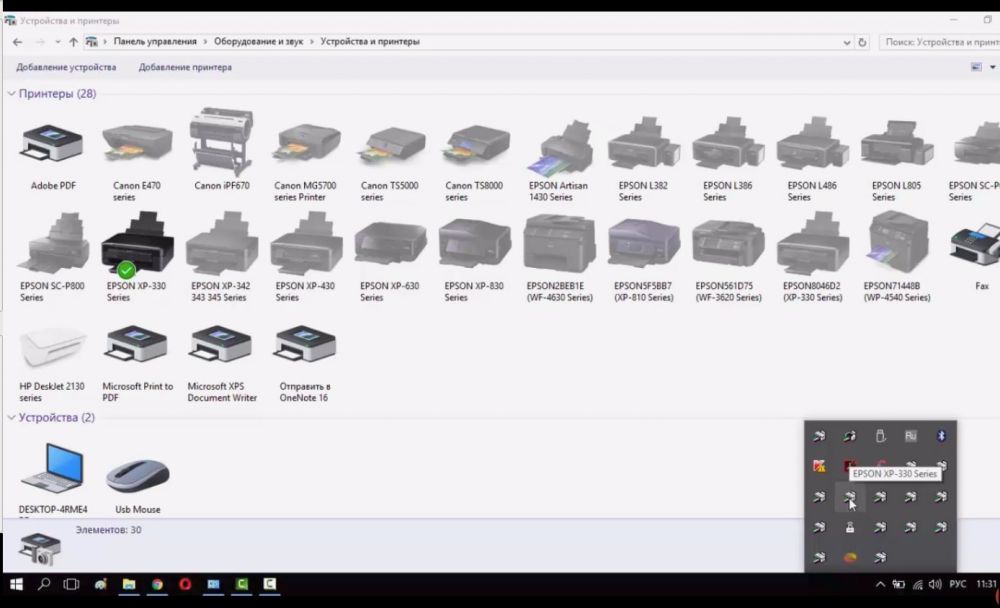
Это специальная утилита, которая появляется на панели управления вашего компьютера после установки драйвера ПУ. Она позволяет в комфортном режиме выполнять различные операции на печатающем устройстве. К примеру, вы за пару кликов можете запустить тест дюз для проверки качества печати аппарата. При выпадении какого-либо цвета, специалисты рекомендуют провести прочистку печатающей головки принтера. Это также можно сделать с помощью Epson Status Monitor.
Взаимодействие с драйвером ПУ
Нажав правой кнопкой мыши на значок утилиты и выбрав соответствующий пункт, вы перейдете в настройки драйвера печати вашего устройства. Это удобное программное обеспечение, которое максимально упрощает настройки переноса текстовой и графической документации на бумагу. С ее помощью вы быстро установите необходимый тип носителя, формат отпечатка, цветокоррекцию, разрешение и прочие параметры.
Утилита также обеспечивает просмотр:
- статуса печати;
- состояния оргтехники;
- электронного счетчика чернил;
- очереди документов на печать;
- журнала ошибок, возникших при работе ПУ.
Это приложение устанавливается вместе с драйвером аппарата. Его функциональные возможности не только экономят время пользователя, но также позволяют за несколько кликов получить всю информацию о принтере или МФУ, подключенному к ПК.
Использование epson status monitor, Здел “использование epson status, Использование epson status monitor 3 – Инструкция по эксплуатации Epson Stylus Pro 9900

Утилита EPSON Status Monitor 3 предоставляет
подробную информацию о состоянии принтера,
диаграмму оставшихся чернил, информацию о
количестве свободного места в контейнере для
отработанных чернил и сообщения о состоянии.
Чтобы получить подробную информацию о
состоянии принтера, откройте окно подробной
информации о принтере. Утилита EPSON Status
Monitor 3 начинает отслеживать информацию о
состоянии принтера при начале печати. При
возникновении проблем она отображает
сообщение об ошибке и информацию о том, как ее
устранить. EPSON Status Monitor 3 можно
запустить через драйвер принтера или нажав на
значок в виде принтера на панели задач Windows.
Затем можно проверить состояние принтера.
Запуск EPSON Status Monitor 3
Откройте окно драйвера принтера, перейдите на
вкладку Utility (Сервис) и нажмите EPSON Status
Monitor 3.
Просмотр информации в
диалоговом окне EPSON Status
Monitor 3
Утилита EPSON Status Monitor 3 предоставляет
подробную информацию о состоянии принтера,
диаграмму оставшихся чернил, информацию о
количестве свободного места в контейнере для
отработанных чернил и сообщения о состоянии.
Если во время печати происходит ошибка,
отображается сообщение об ошибке. Прочитайте
сообщение и устраните проблему.
Примечание:
В диалоговом окне Monitoring Preferences
(Контролируемые параметры) выберите
флажок Shortcut Icon (Значок на панели
задач)
для отображения ярлыка на панели задач
Windows. Щелкните на ярлыке правой кнопкой
мыши и выберите название принтера.
Отобразится диалоговое окно EPSON Status
Monitor 3.