Как почистить принтер
Одна из основных причин, по которой принтер может печатать некачественные изображения, выдавать вертикальные полосы или нечёткий оттиск — это загрязнение головки. Причинами, по которой она забивается, может стать долгое неиспользование принтера, вышедший срок годности красок или их низкое качество. Сама прочистка головки может понадобиться и в случае заправки картриджей. Как почистить принтер не очень опытному пользователю? Во-первых, производители побеспокоились о возможной чистке комплектующих принтере без ручного вмешательства. Для этого к печатающему устройству идёт утилита, о которой вы узнаете ниже. Если “родное” приложение не поможет решить проблему, тогда можно попробовать очистить печатающую головку вручную, ничего сложного в этом нет, главное аккуратность и не спешить. Но, в случае, если ваш принтер находиться ещё на гарантийном сроке, то вмешательство может прекратить срок действия гарантии.
Содержание:
Как прочистить головку принтера Canon
Чтобы удостовериться в том, что принтеру Canon действительно нужна чистка печатающей головки, необходимо пройти своеобразный тест, который предусмотрен производителем. Для этого вам необходимо войти в “Пуск”, найти строку “Устройства и принтеры”, а уже в этой подкатегории выбрать своё устройство и вызвать его “Свойства”. В появившемся окне, выбираете категорию “Настройка печати”, далее “Настройка дюз”, где дюз — это один печатный элемент на печатающей головке. После этого переместитесь в подменю “Сервис”, где и будет доступен тест.
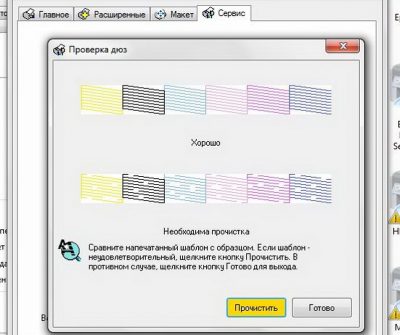
Теперь необходимо распечатать тестовый лист изображений запрограммированных ПО к принтеру и сравнить с наглядным образцом на ПК. В случае прерывания рисунка по вертикали пустыми местами, необходимо провести процесс очистки сопла принтера Canon. Сделать это можно автоматически в этой же вкладке “Сервис”, всего лишь нажав активную клавишу “Прочистить”.
После окончания автоматической очистки печатающей головки и сопла принтера, нужно сделать несколько пробных листов с помощью тест программы или просто для визуальной оценки. Если вы увидели улучшения качества печати, но всё равно есть пробелы или разная сила оттиска, то процедуру программной очистки можно повторить. Но всё-таки, чтобы не создавать лишнее давление в головке принтера, оставьте его на два-шесть часов, иногда бывает, что полное удаление загрязнений или нормальное восстановление печати происходит через какой-то период времени. По истечении этого срока, снова распечатайте тестовое изображение. Если ситуация не улучшилась, то повторите процесс автоматической чистки печатающей головки Canon.
Если после вторичной очистки принтер продолжает печатать некачественные изображения, то уровень загрязнения комплектующей принтера требует ручной очистки. Хотя в 9 случаях из 10 программного инструмента достаточно, чтобы вернуть отпечатанным изображениям былую чёткость.
Для ручной чистки сопел принтера Canon вам понадобятся такие “ингредиенты”:
- Перчатки медицинские, чтобы не вымазать руки, но при этом толстый латекс не мешал работать с печатающей головкой.
- Тара, желательно с невысокими бортами, ничего глубокого искать не нужно, подойдёт любая миска с плоским дном.
- Салфетки, бинт. Предпочтительней салфетки, так как с них не тянутся нити.
- Промывочная жидкость. Отлично подойдёт любая жидкость для мытья окон на спиртовой основе с этиленгликолем (спирт обезжиривает поверхность, а жидкости на его основе не пенятся). Нельзя использовать чистый (этиловый) спирт, это приведёт к поломке детали.
- Шприц на 20 кубиков.
- Трубку от капельницы или любая другая прозрачная и полая трубка.
Пошаговая инструкция, как прочистить головку принтера Canon:
- Отключаете принтер, отвёрткой откручиваете корпус принтера и аккуратно демонтируйте печатающую головку.
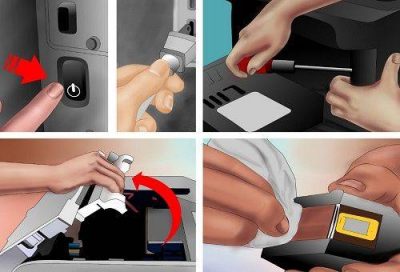
- На подготовленную тару кладите салфетку или несколько раз сложенный бинт.
- На дно налить промывочную жидкость. В качестве промывочной жидкости можно выбрать жидкость для мытья окон “Мистер Мускул”, “RIO” или профессиональные жидкости, которые могут идти в комплекте с картриджами или можно купить её отдельно.
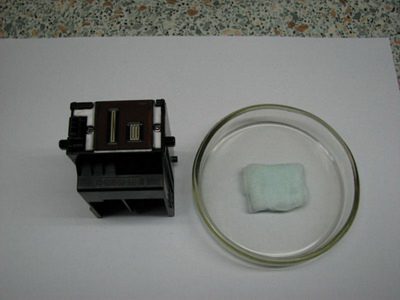
- Устанавливаете на бинт или салфетку печатающую головку широкой основой.
- В приёмные отверстия (дюзы) вставляется порезанные на 6-8 см трубки от капельницы, например.
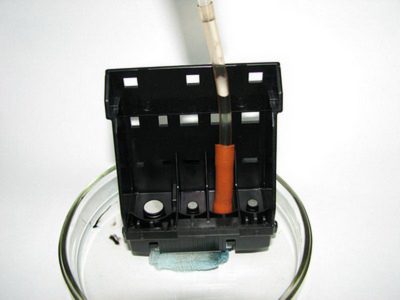
- В установленные трубки также вливается промывочная жидкость.
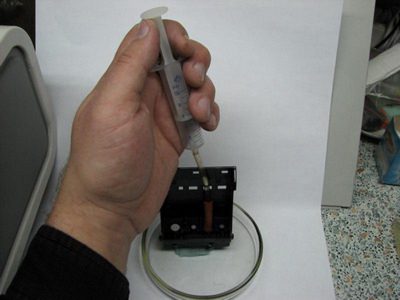
- Оставляете всю эту конструкцию на несколько часов, чтобы печатающая головка в максимально естественных условиях окисла и очистилась от загрязнения.
- Если по истечению этого времени вы увидели, что в трубках от капельниц вода не ушла, значит засор головки сильный и требуется ваше вмешательство. Для этого берёте шприц и иглу, вставляете в отверстие трубки, потихоньку тянете поршень шприца на себя, вбирая жидкость. После этого освободите шприц, наберите новую порцию промывочной жидкости и аккуратно введите её в трубку. Выполняйте до той поры, пока вода не станет уходить сама или не станет выходить бесцветной.
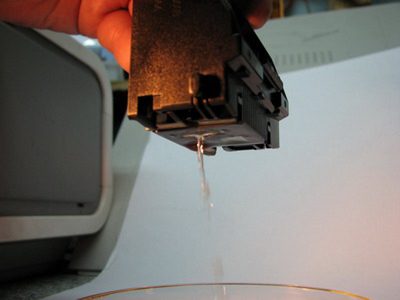
На последнем этапе необходимо промокнуть печатающую головку салфеткой и дать ей полностью высохнуть. Устанавливаете на исходную позицию и печатаете пробные изображения. Если после такой промывки всё равно есть дефекты, значит головка, скорее всего, неисправна.
Как прочистить печатающую головку принтера Epson
Промывка печатающей головки Epson возможна с помощью специальной утилиты, которая предоставляется производителем. Чтобы воспользоваться её возможностями, нажмите “Пуск” и в правой части меню найдите фразу “Устройства и принтеры”. Найдите среди списка устройств подключенный принтер и нажмите на него правой кнопкой мыши. Появится новое меню со строкой “Настройки печати”, переходите в подкатегорию “Сервис”. Далее в новом окне выбираете строку “Прочистка печатающей головки”. Программная прочистка дюз принтера Epson при не сильном загрязнении вполне справляется. Если после автоматической очистки печатающей головки качество изображения не восстановилось, но заметно улучшилось, то можете сделать повторно эту процедуру. Если этот способ не помог и после повторного процесса, то очистить деталь можно вручную. Для этого понадобиться:
- Бинт, салфетка или кусок ткани.
- Картон.
- Дозирующий предмет (шприц, пипетка).
- Двусторонний скотч или клей наподобие “Момента”.
- Промывочная жидкость (жидкость для мытья окон, не чистый спирт, не этиловый спирт) “Мистер Мускул”, “РИО”, “Блеск”.
Как прочистить головку принтера Epson, пошаговая инструкция:
- Включаете принтер и выбираете режим замены картриджей, чтобы каретка выехала для этого в нужное положение.
- Отключите принтер полностью и от сети тоже.
- В ручную отодвиньте каретку влево и вы увидите посадку печатающей головки, которая выглядеть, как прямоугольный, впитывающий кусок поролона.
- Вам нужно сделать слепок посадочного места печатающей головки. Для этого аккуратно приложите небольшой кусочек плотной бумаги.
- По размеру слепка вырезаете кусок ткани (без ворсинок) и наклеиваете его на продолговатый картонный отрезок достаточной ширины.
- Теперь устанавливаете получившуюся конструкцию на посадку для печатающей головки. При этом картоном вниз, а тканью вверх. Чтобы картон не ёрзал и не прилип к металлическим элементам, на него наклеивается двусторонний скотч и крепится он с помощью него же.
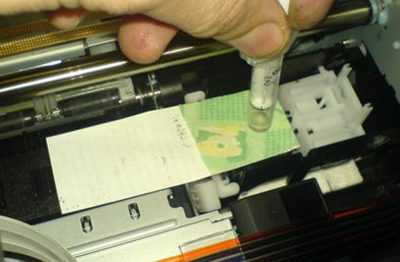
- На следующем этапе на кусочек ткани капаете 5 мл промывочной жидкости пипеткой или шприцем.
- Теперь отодвиньте каретку вправо, запечатав нашу конструкцию. И оставьте всё в таком положении на 12 часов.
Через 12 часов снова отодвиньте каретку влево и достаньте накладку, которая вместе с промывочной жидкостью должна была заставить раскиснуть остатки грязи и краски на печатающей головке. После этого можете подключить принтер и сделать несколько пробных листов, если вы увидели улучшения в изображении, то повторите процесс очистки.
Как промыть картридж HP
Чтобы промыть картридж HP, можно воспользоваться 3 действенными способами:
- Размачивание. Размачивать можно при высыхании картриджа и губки. Для это нужно вынуть картридж и поместить соплами вниз в ёмкость на сантиметр заполненной дистиллированной водой или промывочным средством. Оставляете картриджи в таком положении на 12 и более часов. После этого заливаете новую краску, желательно прокачав её с помощью шприца: без лишнего давления аккуратно продуваете отверстие, через которое поступает краска. Если это не сработало, то снова замачиваете картридж, а после этого с помощью двух шприцов продувает отверстие подачи краски с двух сторон. Только не делайте это одновременно.
- Отпаривание. Если чистка картриджа уже была всеми способами и осталось одно — на мусорку, то может помочь отпаривание. Для этого нужно вскипятить воду и в кипяток поместить на 1 см засохший картридж соплом вниз. Опускаете не более, чем на 30 секунд. Повторите процедуру 4-5 раз. После этого промокните картридж салфеткой и поместите на своё место. Сделайте несколько пробных листов, вначале изображение будет неказистым, но через пять-шесть листов картинка должна пойти качественная.
- Прочистку печатающей головки можно выполнить ещё одним способом, когда другие не сработали. Для этого включаете тонкую струйку горячей воды, а сам картридж соплами вверх подставляете под падающие капли. При падении капли на высоту в 1 метр она набирает некоторую скорость, тем самым создавая давление в дюзах и выбивая засохшую краску. После этого промокните картридж салфеткой и на ней оставьте просохнуть, уже перевернув соплами вниз. После обсыхания, можете вставить картридж в принтер и сделать несколько пробных изображений.
Получается, что для прочистки печатающей головки не нужны особые инструменты или знание, но из-за дороговизны комплектующих и хрупкости деталей, стоит пробовать все варианты очень аккуратно.
Как почистить головку принтера Epson?
Струйные принтеры удобны по многим причинам. Полноцветные струйники недороги по сравнению с лазерными. Они обеспечивают неплохое качество как обычной, так и фотопечати. Однако конструкция устройства имеет слабое место: печатающая головка имеет много шансов засориться. Стоит знать, как почистить головку принтера Epson и чем отличается чистка других производителей.
Производители печатной техники прекрасно знают эту проблему. Поэтому принтеры снабжаются средствами самостоятельной прочистки, а управлять этими средствами можно через фирменное программное обеспечение. Если этот способ не срабатывает, помогает чистка вручную.
Epson
Один из ведущих производителей принтеров для дома и офиса – японская компания Epson (точнее, Seiko Epson). Устройства этой компании популярны во многом благодаря простому обслуживанию.
Рассмотрим пример встроенного сервиса на примере Windows.
- Найдите свою модель в разделе «Устройства и принтеры» в Панели управления
- Кликните по Epson правой кнопкой мышки и выберите в контекстном меню раздел «Свойства»
- Перейдите на вкладку «Сервис» и нажмите пункт «Прочистка печатающей головки».
- Выберите пункт «Прочистить» и нажмите «Пуск», после чего дождитесь окончания процесса. При этом будет слышен характерный шум.
- Выберите пункт «тест дюз», когда система сообщит о завершении. Принтер напечатает тестовую страницу. Если головка очищена правильно, на распечатанной картинке не будет пропусков или размазанных фрагментов.
- Если изображение всё ещё имеет дефекты из-за загрязнения, попробуйте режим «Усиленная прочистка»
В случае, если усиленная прочистка также не помогает, придётся заняться очищением головки вручную. Для этого вам понадобится стандартная капельница, шприц, специальная промывочная жидкость, а также салфетки, перчатки и ножницы.
- Отрежьте от трубки капельницы участок 5-10 см. Наберите в шприц промывочную жидкость, затем наденьте на него кусок трубки.
- Включите принтер и откройте его крышку.
- Когда каретка с картриджами выдвинется для их замены, выключите питание устройства
- Передвиньте головку вправо и подложите салфетку так, чтобы прикрыть ей сопло головки (чтобы ничего не запачкать остатками чернил в ней)
- Вытащите картриджи, как описано в документации к устройству или к СНПЧ (если у вас таковая установлена)
- Вставьте в разъём загрязнённого картриджа систему из шприца, прикрытого трубкой, и введите около двух миллилитров промывочной жидкости. Поступите так с каждым загрязнившимся картриджем
- Когда промывка окончена, приведите принтер в рабочее состояние, вернув картриджи и головку на место
- Запустите ПО и дважды сделайте программную очистку (как описано в предыдущем разделе). Если не помогает простая, попробуйте прибегнуть к усиленной.
Этот метод достаточно хлопотный, однако не настолько, как полноценная промывка головки вне принтера. Зная, как почистить печатающую головку принтера Epson, вы сможете проводить базовое обслуживание самостоятельно. Однако если та загрязнена серьёзно, лучше всё же обратиться к специалистам.
Другие производители
Практически каждый разработчик струйных печатающих устройств предлагает набор сервисных средств, включающих очистку головки. Мы не будем углубляться в физические методы (они очень отличаются, в зависимости от конструкции), однако программные средства в целом похожи.
Официальный сайт компании предлагает инструкции, которые дублируются в документации к технике. Чтобы ими пользоваться, необходимо иметь на своём компьютере не только драйвер устройства, но и фирменное ПО для управления режимами.
Как почистить головку принтера HP:
- Запустите программу «Центр решений HP»
- В открывшемся окне нажмите кнопку «Параметры»
- Выберите раздел «Панель инструментов принтера», чтобы войти в выбор сервисных инструкций
- Откройте вкладку «Службы устройства»
- Выберите в ней раздел меню «Чистка печатающих головок»
- Нажмите кнопку «Очистка»
- Дождитесь окончания процесса
Возможно, в более новых версиях ПО порядок действий будет незначительно изменён, однако логика интерфейса останется прежней.
Производитель отмечает, что процесс очищения сопровождается некоторым заметным шумом. Это нормально. Когда процесс завершится, будет распечатана тестовая страница для демонстрации качества печати. По ней вы можете судить, насколько успешно прошла очистка головки.
Canon
Как почистить головку принтера Canon программным способом – вы уже знаете. Дело в стандартных меню Windows: штатная очистка делается точно так же, как в случае Epson.
Если же встроенные механизмы обслуживания пасуют перед засором, то можно сделать, например, так:
- Приготовьте кембрик из шланга капельницы, шприц с чистящей жидкостью и глубокую ёмкость.
- Застелите дно ёмкости бинтом в два-три слоя и налейте немного промывочной жидкости, чтобы та тонким слоем покрывала дно
- Снимите головку принтера и поставьте на бинт печатающим соплом
- Наденьте на приёмные штуцеры для чернил трубки из шланга
- Налейте в трубки промывочную жидкость и оставьте на несколько часов (двух-трёх обычно достаточно)
- Если жидкость не проходит сквозь картридж, значит, он загрязнён сильнее, чем предусмотрено. Тогда стоит попробовать продуть его жидкостью под давлением с помощью шприца.
- Повторяйте процедуру, заменяя жидкость до тех пор, пока она не будет оставаться на выходе такой же чистой, как и на входе.
- Протрите низ картриджа и вставьте его обратно в принтер. Попробуйте распечатать тестовую страницу сразу после установки, а затем через несколько часов снова.
Время, нужное для чистки, зависит от степени загрязнения. Начинать стоит с двух-трёх часов выдержки. Если это не помогло, в следующий раз оставьте картридж промываться на больший срок.
Как прочистить печатающую головку (ПГ) принтера Epson
Мы предлагаем Вам проверенные методики прочистки ПГ Epson. Как правильно прочистить печатающую головку принтера Эпсон?
В данной статье представлена правильная промывка печатающей головки Epson! Существует много различных способов промывки печатающей головки Epson, но рассмотрим здесь только самые полезные и самые эффективные, которые смогут ответить на такой сложный вопрос: "Как промывать головку в принтере epson?".
Если Ваше устройство от Эпсон «заболело горизонтальными полосами» значит в печатающую головку Epson (ПГ) попал мусор. Избавиться от него можно следующими способами. Их стоит применять именно в той последовательности, в какой они здесь предложены!
Печатающая головка Epson, а точнее ее прочистка производится из утилиты устройства. Нажимаете «Пуск», потом «Принтеры и факсы», выбираете своё устройство, жмёте правой кнопкой мыши на него, из предложенного выбираете «Настройка печати», и у Вас появляется следующее меню, жмёте «Сервис». Выбираете режим «прочистка ПГ», и распечатываете тест, если на вашем тесте отсутствуют нужные «чёрточки», не стоит повторно делать прочистку. Сделайте следующее:
— в любой удобной вам программе на весь лист А4 наберите вертикальные полосы, и распечатайте 2 листа.
— сделайте прочистку и снова тест дюз, сравните первый и второй тесты дюз, если пропущенные в первом тесте дюзы «заработали», то приступайте к дальнейшей печати, но если дюзы не «ожили», попробуйте повторить процедуру с распечаткой.
Если количество пропущенных дюз увеличилось, то значит количество мусора в печатающей головке Epson настолько велико, что в результате прочисток из утилиты принтера он взболтался и начал «выходить наружу».
Использование прочистки, именуемой «Бутерброд». Суть её заключается в пассивном отмачивании активными моющими химическим компонентами. Здесь и далее под отмачивающей жидкостью мы подразумеваем жидкость «Мистер Мускул» (ММ), зелёного или синего оттенка, но только для мытья стёкол! Перед установкой «бутерброда» ОБЯЗАТЕЛЬНО снимите картриджи, или СНПЧ.
Для установки «бутерброда» включите устройство выберите замену картриджа, когда каретка с ПГ выедет в положение замены картриджа, выключите вилку из розетки сети питания, отодвиньте каретку влево, в правой нижней части устройства Вы увидите посадочное место ПГ при парковке, выглядит оно как поролоновый прямоугольник окантованный резиновым бортиком.

Вам нужно сделать шаблон для дальнейших процедур. Приложите к капе кусок плотной бумаги или пластиковой бутылки, на которой отпечатаются контуры каппы

Возьмите плотную неворсистую ткань, к ней приложите отпечаток шаблона, и вырежьте из ткани этот отпечаток

Приклейте на двухсторонний скотч, или клеем Момент, ткань к бумаге, таким образом она не сьедет со своего места, вырезанный из ткани элемент вместе с бумагой приклейте на длинную полоску картона, для возможности последующих манипуляций, т.к. мокрая ткань прилипает к металлу, и её сложно будет отлепить от ПГ данной полоски, положите полученную полоску на капу, тканью вверх, наберите в шприц 5 мл ММ, и накапайте на ткань,

подождите некоторое время, и потом ещё накапайте – это и есть «бутерброд» , не бойтесь, что некоторое количество ММ нальётся за пределы каппы, там всё рассчитано на избыток жидкости. Не включая принтер, руками переведите каретку ПГ в максимальное правое положение, т.е. «запаркуйте» вручную. Через 12 часов не включая устройство, отодвиньте каретку вручную и снимите «бутерброд», установите картриджи илиСНПЧ, верните каретку в положение замены картриджей, и подключите устройство в сеть. После включения, устройство самостоятельно перейдёт в режим очистки, после чего проделайте пункт 1. Если положение с непечатающими дюзами улучшилось, и их стало меньше – значит продолжайте так ежедневно. Если в течение 14 дней некоторые дюзы не заработали, переходите на следующий уровень. Для усиления результативности, одевайте на момент отмачивания, на иглы ПГ, кусочки капельницы, и заполняйте ети кусочки промывкой, т.е. ММ, так очистка будет действовать с двух сторон.
Принудительная прочистка шприцом. Все последующие действия рекомендуется производить, если Вы имеете технические навыки. Возьмите шприц 5 мл, отрежьте от системы переливания крови 5 см трубки, оденьте один конец трубки на носик шприца без иглы. Установите ПГ в положение замены картриджей, извлеките картриджи или СНПЧ, извлеките вилку устройства из сети. Сдвиньте ПГ левее на середину, для того, чтобы промывка попадала на поролоновую губку и не стекала на шестерни. Наберите в шприц 2 мл ММ и 2 мл воздуха (т.е. соотношение воздуха и промывки 50:50). Наденьте свободный конец трубки на иглу ПГ. Надавите на поршень шприца сжав воздух в нём с 2мл до 1 мл.

Внимание! Не продавливайте очень сильно, печатающая головка Epson имеет клеевые соединения, которые разрушаются при сильном давлении! Если чернила из шприца стали уходить, то значит, дюзы забиты частично и дальнейшее продавливание рекомендуется произвести до опустошения шприца, по окончании промывки в шприце, не снимая шприц, потяните поршень вверх, на 2мл, потом снова надавите до упора вниз, создавая пузыри на выходе ПГ. Такие действия создают эффект кавитации на выходе ПГ, усиливая эффективность прочистки. Прокачайте ПГ пеной 10 – 20 раз, потом наберите снова ММ и воздух и продавите весь ММ, стараясь не запустить воздух в ПГ, оставив 0.3 мл ММ в шприце. Повторите для оставшихся цветов. Важно! Не допускайте разбрызгивания промывки по поверхности каретки, допускается незначительное количество в полости вокруг игл ПГ, простелите туалетную бумагу вокруг игл, и меняйте её при намокании. При обильном протекании промывки просушите каретку ПГ феном, не перегревайте. Но если чернила из шприца не идут, и Вы уже делали «бутерброд» существует ещё один способ.
Ультразвуковая ванна + шприц. Из названия видно, что для этого способа потребуется ультразвуковая ванна, в которую нужно налить ММ на 5мм от дна. Использование ММ в данном случае имеет важное значение – при попадании на поверхности внутренних деталей ПГ снижает к минимуму электрические замыкания, наверняка из-за малой электропроводности. Внимание! Постоянно контролируйте количество промывки в ванночке, выкачивайте шприцом лишнее, попадание промывки внутрь ПГ, на поверхность печатной платы, навсегда необратимо выведет её из строя! Снятие ПГ здесь описывать мы не будем, ищите схему снятия в соответствующей рубрике. Наберите в шприц ММ 50:50 с воздухом, включите ванночку опустите ПГ на 2-3 мм в жидкость, не ставьте ПГ на дно ванночки, держите ПГ на весу в жидкости и произведите прокачку шприцом, повторите для каждого цвета.

Контроль качества производите визуально, поднимите печатающую головку Epson Stylus из ванночки, и внимательно посмотрите на сопельную часть. При продавливании шприцом вы должны видеть дождик из промывки. Качественной промывкой считается такая, при которой дождик из ММ состоит из параллельных не «косых» струй, без пропусков.

Если не удаётся продуть все сопла за 10-15 прокачек, используйте систему «туда-сюда» но только на воздухе, т.е. не в жидкости, т.к. засасывание жидкости снизу через сопла, приведёт к попаданию мусора в печатающей головке Epson Stylus, что выведет её из строя! По-прежнему не работают некоторые сопла – поставьте ПГ в ванночку, накройте тканью, (т.к. конденсат, получающийся при накрытии крышкой, попадёт во внутрь ПГ) выключите из розетки, и оставьте на ночь, проконтролируйте глубину погружения ПГ – не более 5 мм. Потом повторите заново всю прочистку.

В некоторых случаях очень иногда сложно очистить одну-две кривоструящих дюзы, и в таких случаях помогает очистка . пальцем, имитирующим очистку резиновым шкребком на принтере. Надавливая шприцом, в проблемный цвет ММ, производите чистящие движения пальцем по поверхности пластины дюз, потом конролируйте визуально дождик, после таких процедур, очень часто пробиваются неровно бьющие дюзы.Если в результате прочисток в течение 14 дней сопла не пробились, значит ПГ так и останется неочищенной. В связи с тем, что стоимость печатающей головки Epson Stylus в сервисе превышает иногда стоимость устройства, то выбор за Вами. Ну а тех, у кого очистились все сопла, мы поздравляем! После прочистки просушите феном ПГ и положите на подоконник на солнечную сторону. Сушите печатающую головку Epson Stylus 3-5 дней, после чего очень аккуратно установите ПГ на устройство. Повторите пункт 1.
Как промыть печатающую головку EPSON картриджным методом с использованием промывки Color-print RED-BLOOD


Производители печатной техники прекрасно знают эту проблему. Поэтому принтеры снабжаются средствами самостоятельной прочистки, а управлять этими средствами можно через фирменное программное обеспечение. Если этот способ не срабатывает, помогает чистка вручную.
Локализация засора принтера
Печатные устройства Epson можно разделить на несколько основных типов:
- Бытовой принтер со сменными картриджами. В подобных аппаратах чернильные картриджи устанавливаются в печатающую головку и пересыхание (загрязнение) может произойти только в последней.
- Бытовой или офисный принтер со встроенной СНПЧ. В таких устройствах картриджи в печатающей головке заменяются демпферами, а чернила идут до ПГ по шлейфам из донорных ёмкостей. К списку возможных проблем добавляется пересыхание чернил в шлейфе или попадание в последний воздуха.
- Профессиональный офисный принтер или плоттер. В большинстве бизнес-устройств Epson используется система схожая с СНПЧ: в печатающую голову заходят демпферы, которые через шлейфы соединены с картриджами, выполняющими роль донорных ёмкостей. Проблемы, возникающие на таких устройствах, аналогичны упомянутым в прошлом пункте, с поправкой на размеры устройства.
Попадание воздуха в шлейф исправляется примерно по одному принципу, вне зависимости от типа устройства:
- Удаление воздуха из чернильного шлейфа СНПЧ Epson
Какие проблемы головки Epson не решаются прочисткой
Есть некоторые неисправности головок Epson? которые нельзя устранить чисткой.
Во-первых, это “косоструй”, когда при чернила вылетают из головки под косым углом. Т.е. большинство струй выходит прямо, а некоторые идут под углом.
Во-вторых, взаимное проникновение чернил из соседних каналов из-за нарушения герметичности. Например, в желтых дюзах есть черный цвет.
Повреждение мембраны. Никакая сушка это не уберет. Если однажды произошло короткое замыкание в головке с сухим разъемом, последующая сушка это не исправит.
Если головку с пигментными чернилами чистили водой, даже дистиллированной. Такую головку восстановить полностью восстановить не удастся.
В результате больших усилий чернила перестали проходить в канале. Как правило, такая неисправность вызвана деформациями внутри головки и не устраняется впоследствии.
Системная прочистка дюз
Под системными средствами прочистки системы печати подразумевается прогон чернил через печатающую голову. Обычно в функционале принтера есть несколько степеней очистки устройства, разнящихся объёмом прогоняемых через ПГ чернил. При незначительных застоях чернил нескольких подобных прочисток должно быть достаточно.
Для запуска системной прочистки:
- Зайти в настройки операционной системы и выбрать «Устройства».
- Во вкладке «Принтеры и сканеры» выбрать нужную модель и щёлкнуть на «Управление».
- Выбрать «Настройки печати» и перейти на вкладку «Обслуживание».
- Запустить «Проверку дюз» и оценить результат. Если результат теста плохой, запустить «Очистку печатающей головки».
- Повторить «Проверку» и «Очистку» ещё 2-3 раза. Если улучшения тестового отпечатка не будет, перейти к более глубоким средствам прочистки.
Чистка головки Epson своими руками
Чаще всего чистка головки в принтерах Epson заканчивается гибелью принтера. Потому что жидкость попадает внутрь головки и вызывает КЗ при включении. Особенно это касается головки FA04000/FA04010 в принтерах Epson L110, L120, L130, L132, L210, L220, L222, L300, L310, L350, L355, L362, L365, L366, L455, L456, L550, L555, L565, L566. А также WF-2010, WF-2510, WF-2520, WF-2530,WF-2540, WF-2630 и Epson XP-302, XP-303, XP-305, XP-306, XP-312, XP-313, XP-322, XP-323, XP-332, XP-405, XP-406, XP-413, XP-420, XP-423, XP-432.

Это самая проблемная головка. Принтеры с такой головкой горят на ура. Потому что разъем подключения головки расположен рядом с дюзами и ничем не защищен от чернил. Расположен он всего в нескольких миллиметрах от плоскости печати. Даже отмачивать эту головку нужно с большой осторожностью. Более того, внутрь головки возможно и через верх. Но полностью высушить такую головку очень сложно.
Перед установкой лучше проверить головку на замыкание.
Если перепутали жидкость для чистки, то потом уже не исправить.
Еще полезно почитать:
Чистка головки на небольших принтерах Epson с СНПЧ L210, L110, L130, L355, L462, L3150, L3160 и подобных.
Чистка печатающей головки Epson L800
Системная прочистка сервисной жидкостью
Данный метод не подходит для оригинальных и одноразовых совместимых картриджей. Промывочную сервисную жидкость заливают в ПЗК или СНПЧ (заводскую или совместимую, не принципиально) вместо чернил. Подобный подход лишь немногим лучше для устранения засоров, чем обычная системная прочистка (чаще данный метод используется для промывки системы при переводе принтера на другую марку чернил). Главным её достоинством можно считать дешевизну сервисной жидкости по сравнению с чернилами.
- Залейте сервисную жидкость в ПЗК или СНПЧ (не наливайте много). Капните немного чернил в жидкость, чтобы было видно результат на тесте дюз. Жидкость можно заправить только в картридж проблемного цвета.
- Запустите прочистку печатающей головки, распечатайте несколько изображений с большой заливкой, после этого дайте принтеру постоять 10-15 минут.
- Сделайте тест дюз. Если принтер печатает шаблон как нужно, переходите к следующему этапу. В противном случае, повторите прочистку ПГ через 30-60 минут и вернитесь снова к данному пункту. Но если после 3-5 прочисток улучшений не будет – переходите к более сложным методам прочистки.
- Вылейте чистящую жидкость из картриджа, и сразу же, не допуская высушивания, заправьте чернилами. Если хочется промыть картриджи (это делать не обязательно, чистящая жидкость со стенок просто немного разбавит чернила), то можно сделать промывку дистиллированной водой, потом продуть все воздухом и высушить. Не оставляйте принтер без картриджей больше чем на 15 минут – штуцеры в каретке устройства (а значит и печатающая голова) сохнут на воздухе.
Ремонт принтеров и заправка картриджей в СПб
На основе личного опыта сервис-инженера, расскажу как промыть печатающую головку EPSON без разборки. и главное как это сделать правильно! Действуйте не спеша, старайтесь не разливать чернила в пространство принтера.
Начинаем с теста дюз. Изучение этой распечатки поможет выявить проблему с ПГ.
Фотографии обычно печатаются на фотобумаге. Тесты для себя народ обычно печатает на офисной бумаге. Разница в качестве изображения очень велика. Даже отличный тест на обычной бумаге выглядит посредственно, линии расплываются, нет четкости. Тест на обычной бумаге легко может скрыть признаки проблем. Когда непонятно, почему плохая печать, обязательно делайте тесты на фотобумаге.
На бумагу 10х15 в положении «ландшафт» очень удобно ложится два теста. Сжимайте изображение умеренно, если не укладываетесь в разрешенный объем — разделите тест на части. Очень удобно выложить один проблемный цвет в большом увеличении.
Тест печатаем на ФОТОБУМАГЕ!
Некоторые вещи можно обнаружить только на больших заливках. Вариант теста заливками Print Quality Check. А проще всего напечатать проблемным цветом сплошной прямоугольник на весь лист А4.
ИДЕАЛЬНЫЙ тест может быть только на ФОТО бумаге
1. Наличие всех ступенек в лесенке (рис 1).

Отсутствие ступенек означает отсутствие («выпадение») части дюз. На отпечатках дает непропечатанные полосы.
Причины: засор, засыхание, воздух… Смотри инструкции ниже.
Особый случай для картриджных систем. Пружинки, стоящие в картриджах начинают ржаветь, и намертво закупоривают дюзы.
2. Ступеньки идут равномерно, нет выпрыгивающих и провалившихся ступенек (рис 2).

3. Ступеньки — ровные полоски, не должно быть лохматости (рис 3, красные кружочки).

4. Текст не должен размазываться и двоиться — легко заметный признак косоструя в черном (рис 3, красные стрелки, рис 4).
5. Границы цветов должны быть ровными и лежать в две линии, точки двух цветов должны образовать лесенку (рис 3, синий кружок со стрелками, рис 4, красные линии)
6. Все цвета должны быть чистыми, без примеси других цветов (рис 5).

7. Проверяйте последовательность и насыщенность цветов. Надо знать либо иметь в архиве контрольный тест. Самолично однажды перепутал при заправке Маженту с ЛМ (цвета донышка доноров не слишком соответствуют надписям).
8. Сравните новый тест с предыдущими для понимания развития ситуации. А значит прошлые тесты должны быть под рукой.
9. Еще один любопытный тест: в одном из каналов печать резко обрывается и так же возобновляется определенном месте.
Причиной явилось чернильное пятно на ленте энкодера. После прочистки ленты (осторожно!) раствором для промывки, нормальная работа восстановилась.
10. В одном или нескольких цветах некоторые дюзы вместо короткой ступеньки рисуют целую очередь.

Причина — короткое замыкание в ПГ или управляющем шлейфе. Чаще всего, к этому приводит включение плохо высушенного принтера после попадания промывки на токоведущие дорожки. Не лечится. Т.к. сопровождается выгоранием электроники ПГ и матплаты. Иногда промывка попадает в результате «продавливания ПГ давлением» — что тоже не лечится.
11. На тесте (не привожу) в черном пара дюз косит, зато распечатка…

Причина обнаружена после серии бутербродов: от пластины дюз ПГ отлип клок толи шерсти, толи волос. Берегите принтер от домашних животных, и свои расчески держите подальше.
Тест — обычный, запускается на печать через стандартный драйвер или PrintHelp.
Способы промывки:
Предупреждения ниже об необходимости ОТКЛЮЧИТЬ принтер ОТ СЕТИ, означают: не только выключить кнопку «Power», еще нужно физически ВЫДЕРНУТЬ ШНУР ПИТАНИЯ из розетки или из принтера. Желательно отключить USB-шнур от компьютера, поскольку на нем присутствует напряжение даже при выключенном питании современных ПК, но подключенном в сеть шнуре питания ПК.
Предварительно важно знать названия и расположение узлов принтера.
Внимание!
В процессе промывки на электрические контакты ПГ может попасть влага. В этом случае включение принтера в сеть приведет к выходу из строя ПГ и материнской платы принтера.
В случае сомнений после промывки ОБЯЗАТЕЛЬНО СУШИТЬ ПГ!
Подача промывочной жикости
- Промывка шприцами
- Капсулы и Картриджи
Прочистка
«Программные» способы
- Обычная печать
- Штатная промывка (черeз драйвер принтера и PrintHelp)
- Усиленная промывка (PrintHelp)
- «Промывка одного цвета» (PrintHelp)
ИМХО. Функция не особо нужная, поэтому нет смысла рисковать. Неизвестно как она реализована, и насколько отлажена… Не в обиду разработчикам, которые достойны уважения.
«Ручные» способы
- «Бутерброд»
- Промывка через слив
- Промывка обратным давлением (отсос)
- Промывка давлением
- Промывка прокачиванием
- Промывка погружением ПГ
- Промывка с помощью УЗ-ванны (ультразвуком)
«Бутерброд»
Главное средство при косоструе (см. тест дюз). Помогает очистить пластину дюз — т.е. нижнюю поверхность ПГ, когда там появляются засохшие чернила. Однако, применение бутерброда до выявления и устранения причины косоструя, бесполезно. Косоструй вернется через несколько часов простоя. Главная причина косоструя — перелив чернил. Возникает из-за дизбаланса в системе, либо разгерметизации картриджа.
ОТКЛЮЧИТЬ принтер от сети!
Как делать бутерброд будет написано в следующей статье » Делаем правильный Бутерброд»
Промывка через слив
ОТКЛЮЧИТЬ принтер от сети!
- Если слив выведен наружу, то через шланг слива очень удобно промывать капу и ПГ, одев пустой шприц со штуцером на шланг. Удобно, если в сливной шланг установлен штуцер для носика шприца.
- Перед промывкой ПГ желательно промыть капу.
- Устанавливаем как надо шприцы в ПГ и паркуем.
- Аккуратно вытягивая поршень из шприца, вытягиваем промывку из шприцов, прогоняя ее через ПГ, капу и слив.
- Сливаем отработку, одеваем шприц, доливаем промывку в шприцы. Продолжать до тех пор, пока промывка выходит грязная.
ВНИМАНИЕ! Способ ПРОТИВОПОКАЗАН при прочистке засоров и при использовании картриджных систем.
Развиваемое мощное давление затянет вовнутрь ПГ весь мусор, задержанный фильтром ПГ. При заглушенных каналах и отсутствии в шприце воздуха, теоретически, возможно продавить герметик ПГ. Допустимо применение только при прочистке для смены чернил, при уверенности чистоты системы.

Промывка обратным давлением (отсос, обратный рывок)
ОТКЛЮЧИТЬ принтер от сети!
- Шприц (10..20 мл) заполняется промывкой с воздухом по 1мл (безопаснее и удобнее), либо совсем пустой. В первом случае, поршень шприца оказывается где-то посредине шприца и имеет возможность хода в обе стороны. Во втором, поршень в нижнем положении, шприц пуст — ни воздуха, ни промывки.
- Шприц устанавливается на прочищаемый канал через кембрик.
- Удерживая шприц, вытягиваем поршень из шприца, создавая разрежение.
- Усилие и скорость рывка находится эскпериментально, примерно от 1см/с. Соединительный кембрик будет заметно сжиматься в средней части.
- Внимательно наблюдаем за шприцом. Внутрь пойдут чернила из ПГ, потом пузыри.
- Шприц снимаем, сливаем грязь, промываем шприц, повторяем по необходимости.
ВНИМАНИЕ!. При обратном давлении в ПГ будет всасывать ВСЕ, что ниже ПГ.
Несмотря на соблазн, НЕ ПАРКУЙТЕ ПГ.

Промывка давлением
ОТКЛЮЧИТЬ принтер от сети!
Шприц заполняется промывкой с воздухом. Наличие воздуха ОБЯЗАТЕЛЬНО! Воздух смягчит гидравлический удар, и может спасти при слишком давлении (без гарантии).
Шприц устанавливается на промываемый канал через кембрик (см. промывка шприцами).
Создается МАЛЕНЬКОЕ давление на поршень. Внимательно наблюдаем за уровнем промывки в шприце и соединительным кембриком..
Терпение!.
При избыточном давлении может ПРОРВАТЬСЯ герметик ПГ, в этом случае принтер можно выбросить, т.к. цена новой ПГ равна цене нового принтера без стартового набора картриджей.
Есть и хорошая новость. При соединении шприца кембриком, от избытка давления со штуцера слетает кембрик, промывка хлещет во все стороны, а ПГ может выжить.
Есть и плохая новость. Если принтер был включен, то промывка закоротит электрические контакты и дорожки, в результате сгорит материнская плата.
Ремонт довольно труден, и не всегда успешен. Если сгорает ПГ, то дешевле на помойку.
Имейте в виду, что на кабеле USB присутствует напряжение даже при выключенном питании компьютера, но включенном электросеть.
Поршень может опускаться сжимая воздух, а промывка может оставаться на месте. Плохой признак. При отпускании поршня он будет возвращаться в исходное положение.
В этом случае надо использовать «прокачивание»

Промывка прокачиванием
Предварительно используем метод обратного давления (отсоса)! И изучаем промывку давлением!
ОТКЛЮЧИТЬ принтер от сети!
- Шприц (10..20 мл) заполняется промывкой с воздухом (по 1/4 объема), поршень шприца в среднем положении шприца и имеет возможность хода в обе стороны. Наличие воздуха ОБЯЗАТЕЛЬНО (см. промывка давлением).
- Шприц устанавливается на прочищаемый канал через кембрик.
- Чуть-чуть тянем поршень на себя, в шприц идут пузыри и смешиваются с промывкой.
- Теперь слабо надавливаем на поршень — промывка с пузырями идет в ПГ.
- Снова вытягиваем поршень…
Поршень качается приблизительно на 1-2 мл. Покачивания производим по необходимости и пока есть промывка в шприце.
Промывка погружением
В 99% случаев промыть ПГ удается другими способами. Данного способа лучше избегать, т.к. отключив и сняв ПГ, не всякий сможет ее обратно поставить и подключить.
- В плоскую нейтральную емкость заливается промывка на 3-4мм.
- ПГ снимается с принтера и пластиной дюз погружается в промывку.
Дополнительно, можно установить шприцы с промывкой на штуцера.
Отмокание (отмачивание) может продолжаться до нескольких месяцев (в случае пигмента). В случае водных чернил, должны были помочь более простые способы.

УЗ-ванна
Касается все тоже, что и «промывка погружением».
Дополнительно на промывку воздействуют ультразвуковые колебания, что позволяет отмочить засохшую грязь быстрее. УЗ-ванну можно использовать для отмачивания голов Эпсон. При отмачивании с УЗ-ванной голов Кэнон, головы обычно горят. Вероятно, это связано с тепловым принципом устройства голов Кэнон. Как бы там ни было, Кэноны выдерживают значительно меньшую мощность чем Эпсоны. Поэтому для Кэнонов нужно использовать соответствующие устройства с возможностью регилировки частоты и мощности, а также меньше времени подвергать их УЗ-воздействию.

К слову, Эпсоны, при желании, тоже можно спалить УЗ-ванной.
Надеюсь эта статья поможет решить проблемы с качеством печати на Ваших принтерах!


Ручная прочистка печатающей головы
Наиболее простым способом промывки печатающей головы является отмачивание. Актуально оно только в случае, если ПГ легко снимается.
- Извлеките печатающую голову из принтера.
- Налейте в блюдце небольшое количество сервисной жидкости.
- Погрузите ПГ соплами в сервисную жидкость примерно на 2 мм.
- Подержите ПГ в жидкости 7-10 минут (не допускайте полного погружения ПГ в жидкость или намокания любых электронных частей, кроме нижней платформы с дюзами).
- Протрите ПГ, установите на место и запустите тест дюз.
- Если тест неудовлетворительный, попробуйте 2-3 дополнительных прочистки и при отсутствии положительной динамики переходите к более сложным способам.
Если печатающая голова не снимается, то для прочистки может потребоваться методика с использованием шприца и большого количества салфеток.
- Подробная инструкция по прочистке принтера Epson
Отмачивание ПГ Epson
Для прочистки сильных засорений или растворения засохшей краски после долгого простоя нужно разбирать каретку принтера и снимать печатающую головку. Далее нужно залить в блюдце или другую подходящую емкость промывочную жидкость на 1-2 миллиметра, поместить туда головку соплами вниз и оставить так на сутки. Этот способ гарантированно уберет все засоры, но его лучше не делать самостоятельно, так как есть большой риск сломать принтер.
Отдельно стоит рассмотреть промывку самой печатающей головки без разборки. В Интернете можно найти большое количество видеороликов, где с помощь шланга и шприца прокачивают дюзы. В 90% случаев печатающая головка станет непригодной после таких манипуляций, если у вас нет подобного опыта. Внутри печатающей головки находятся тонкие пластиковые перепонки, которые могут лопнуть от высокого давления, создаваемого шприцем. Восстановить такую ПГ невозможно – только замена, которая порой бывает сопоставима с ценой нового принтера.
Материал был подготовлен при активной поддержке Интернет магазина Technodom.kg, где вас ждёт огромный выбор принтеров https://www.technodom.kg/catalog/printery и другой копировальной техники по лучшей цене в Бишкеке.
Основные загрязнения и методы их устранения
Даже при правильных условиях использования принтера Epson нельзя думать о том, что все элементы будут отлично работать. Если использование расходников не получается полностью контролировать, чаще всего, случаются сбои в функционировании оборудования. Засор головки принтера случается в той ситуации, когда:
- высохли чернила для принтера Epson в головке для печати;
- забились специальные каналы подачи чернил;
- поднялся уровень подачи красок для печати;
- вышла из строя система подачи чернил.
Для разрешения проблем с засоренной головкой производители принтеров для контроля ее работы придумали особую утилиту. Обычно она помогает освободиться от проблем недостатков печати. Есть два варианта чистки головки принтера Epson: программный и ручной.