Epson L132: Печать
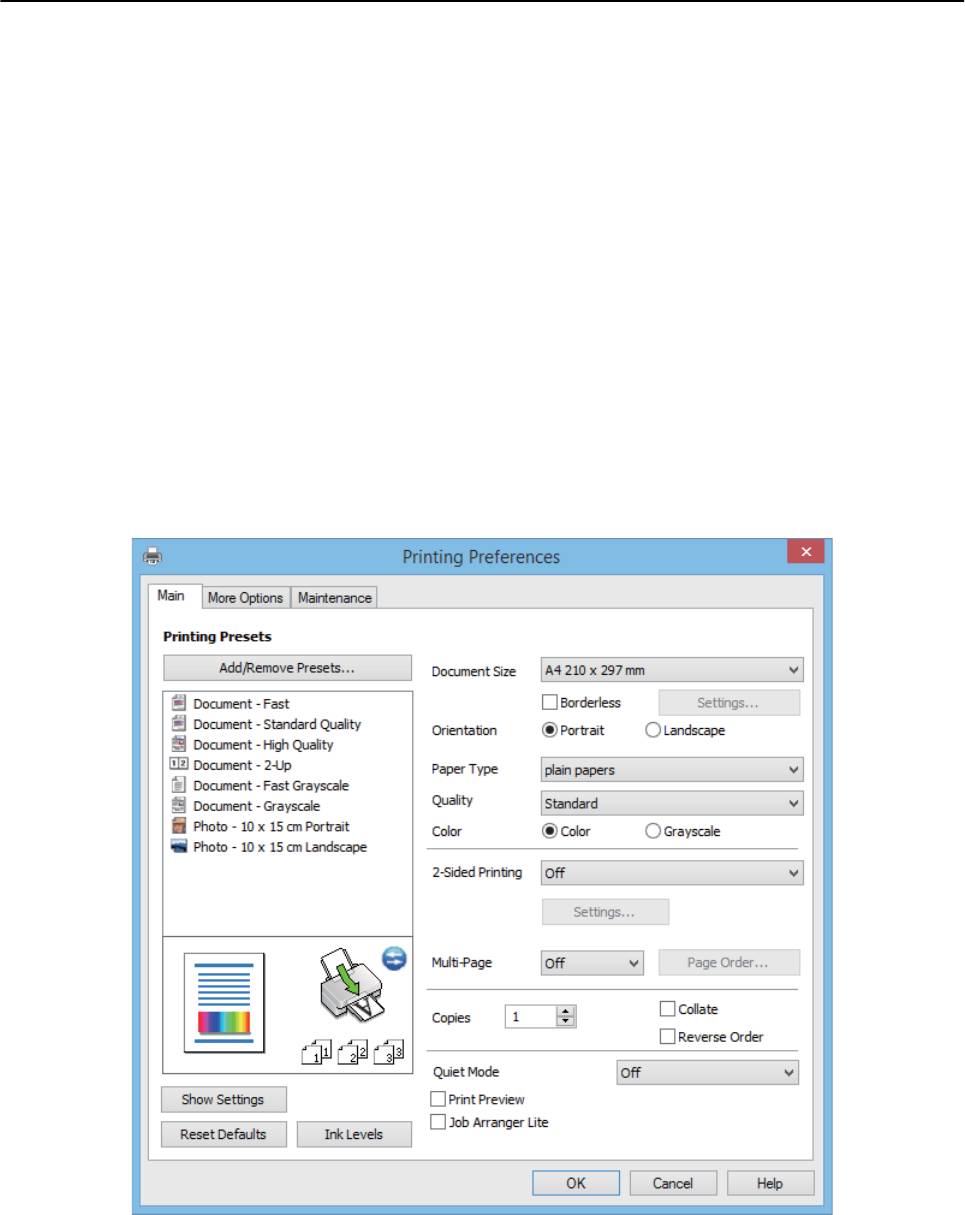
❏ Эксплуатация отли чаетс я в зависимости от п риложен ия. Подробн ости см. в справ ке прило жения.
1. Загрузите бу магу в принтер.
Выберите файл для пе чати.
3. Выберите Пе ча т ь или Нас т р ой ка пе чат и в меню Файл .
4. Выберите свой принтер.
Для д о ст упа к о кну драйве ра пр интера в ыб ер ите Пар а ме т ры или Свойс тв а .
Руководство пользоват еля
6. Задайте следующие параме т ры.
❏ Р азмер доку мент а: выберите размер бу маги, з агру женной в принтер.
❏ Без полей: выберите печать б ез полей вокруг изо бражения.
При печати б ез полей данные печати немного увели чиваю тся до размера бу маги, по этом у по краям
бу м аги не пе чат аю тс я поля . Щелк ни те Нас т р ой ки , чтобы выбрать степень у величения.
❏ Ори е нтация: выб ерите ор иентацию ст раницы, заданн ую в прило жении.
❏ Т и п бу маги: выберите тип загру женной бумаги.
❏ Цве тно й: выберите Оттенки сер ого , если тр е буе тся печат ать в черно-белом режиме или в от тенках
При печати на ко нвертах выбер ите Альбомная в качестве параметра Ори е нтация .
7. Щелкните OK , чт обы закрыть о кно драйвера принт ера.
8. Нажмите Печа ть .
Соо тветствующая информация
& «И меющ аяся бумага и характеристики» на ст р. 15
& «З агрузка бу маги в По дача бу маг задне част» на ст р. 16
& «Руко водство к драйв еру пр интера W indows» н а ст р. 50
& «Спи сок типо в бу маги» на ст р. 15
Основные сведения о пе чати – Mac OS X
Д ействия разл ичаются в зависимости от п рило жения. П одробности см. в сп равке п риложен ия.
1. Загрузите бу магу в принтер.
2. Выберите файл для пе чати.
Руководство пользоват еля
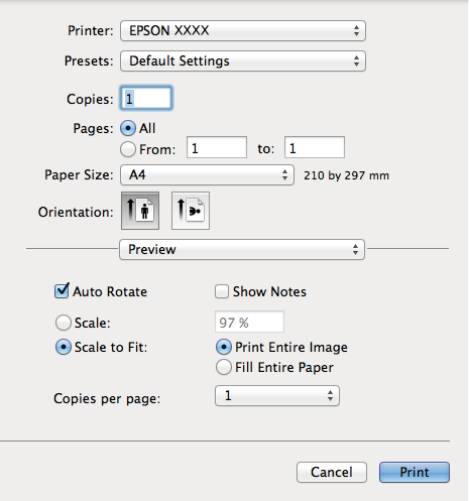
3. Выберите Пе ча т ь из меню Файл или другую команд у для дос т у па к диалого в ому окну печати.
При необходим о с ти расширить окно печати нажмите Пок а з а т ь п од р о б но с т и или
4. Задайте следующие параме т ры:
❏ Принтер: выберите свой принтер.
❏ Предварительные установки: Выберите при нео бходимости использования зарегис т рированных
❏ Р азмер бум аги: Выберите размер бумаги , загру женной в принтер.
При печати б ез полей выберите размер бумаги «б е з полей».
❏ Ори е нтация: выб ерите ор иентацию ст раницы, заданн ую в прило жении.
При печат и конвертов выберите альбомную ориентацию
Руководство пользоват еля
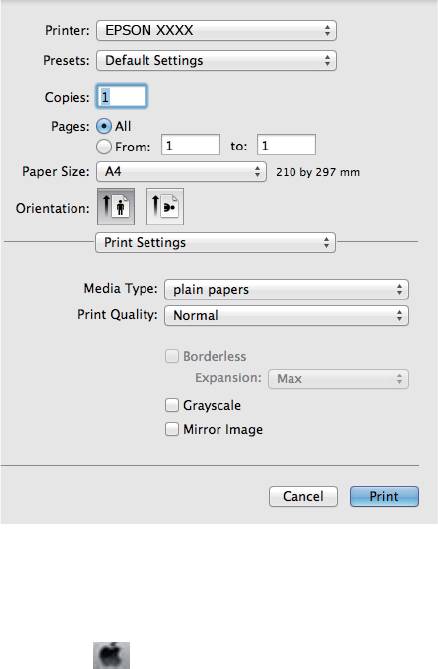
5. В раскрывающемся м еню выберите Наст р ойки печати .
В системах M ac OS X v10.8.x или боле е поздней версии, есл и меню Настройки пе чат и не открыва етс я,
драйвер п ринт ера Ep son установл ен неп равиль но.
Выбер ите S yst em Pr efer ence s из ме н ю
> Прин теры и сканеры (или П е чать и с канирование , Пе ч а ть и
факс ), удал ите п ри нтер и добав ьте его сно ва. Чтобы добавит ь пр ин тер, см. сле д ующие парамет ры.
6. Задайте следующие параме т ры:
❏ Т ип носителя: выб ерите тип загру женной бумаги.
❏ У величение: Дос т упен при выбор е размера бу маги для печати б ез полей.
При печати б ез полей печатные данные с тановятся несколько больше размера бумаги, т ак что поля
по краям бумаги отс у тствую т . Выб ерите степень ув еличения.
❏ Оттенки серо го: выберит е для печати в че рн ом или оттенках серого .
Нажм и те Пе ча т ь .
Соо тветствующая информация
& «И меющ аяся бумага и характеристики» на ст р. 15
& «З агрузка бу маги в По дача бу маг задне част» на ст р. 16
& «Руко в одство к драйверу принтера Mac OS X» н а ст р. 53
& «Спи сок типо в бу маги» на ст р. 15
Руководство пользоват еля
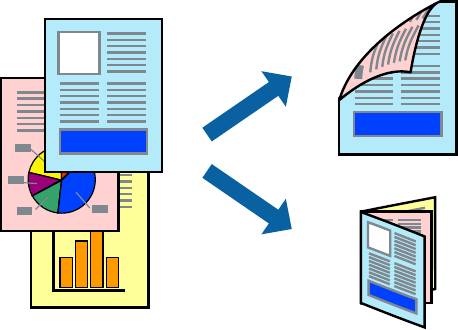
Дв ухсторонняя пе чать — ( тольк о для W indows)
Драйвер принтера пе чатае т, авто матически р азделяя четные и не че тные ст ра ницы. Ко гда принтер
за кончи т пе чат ь не че тны х с т р ани ц, пе ре ве рни те бу м аг у , след уя инс тр у кци ям, д ля пе ча ти че тны х с т р ани ц.
Мо жно т акже напечатать бу кле т , который получае тся, если сложить распечатк у вдво е.
❏ При печати без полей эта функция недоступна.
❏ Если не использо в ать бумагу , подходящу ю для двухсторонней печати, к ачество печати может сн изиться и
мо жет возн икнуть замяти е бумаги.
❏ В за висим ост и от бу ма ги и данны х, черни ла м огу т протека ть на д руг у ю сто рону б ума ги.
❏ Есл и утил и та EPSON Stat u s Mo nito r 3 от к люч ена, войдит е в драйвер п рин тера, нажми те Р асш ир е нные
параметры на в к ладке Серви с , после чего выберите Вк лючить EPS ON Status Monitor 3 .
❏ Двухсторо нняя печат ь может б ыть не доступна, когда доступ к пр интер у осу ществлен через сет ь или
принтер сов мес тно исп ользу етс я.
1. Загрузите бу магу в принтер.
2. Выберите файл для пе чати.
Войдите в окно драйвера принт ера.
Выберите Ру чной (Перепле т по длинном у кра ю) или Ручной (Переп ле т по коро тком у кра ю) для
пункта Двустор онняя печать на вкладке Гл а в н о е .
5. Нажмите Нас т р ой ки , наст р ойте соо тве тс твующие параме т ры и нажмите OK .
Чтобы напечат ать бук лет, выберите Бу к л е т .
6. При необхо димос ти мо жно нас т роить другие элементы на вкладках Гл а в н о е и Д ополнительные
наст р ойки , после чего нажать OK .
7. Нажмите Печа ть .
После завершения пе чати с одной стор оны на экране компьютера появится вс плыв ающее окно.
Выпо лняйте инструкции, отображаемые на э кране.
Руководство пользоват еля
Соо тветствующая информация
& «И меющ аяся бумага и характеристики» на ст р. 15
& «З агрузка бу маги в По дача бу маг задне част» на ст р. 16
& «Осн овные св едения о печати — W indows» на ст р. 19
Печа ть нескольких с траниц на о дном листе
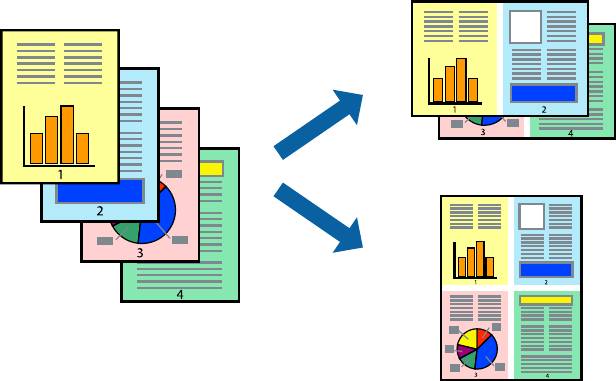
На одном листе можно напеча та ть две и ли че тыр е с т рани цы.
Печать неск ольких с траниц на одно м листе – W indows
При печати без поле й эта фу нкция нед осту пна.
1. Загрузите бу магу в принтер.
2. Выберите файл для пе чати.
Войдите в окно драйвера принт ера.
4. Выберите Ра зв ор о т или 4 на 1 в наст р ойк е Многос т ранично с ть на в кл адк е Гл а в н о е .
5. Нажмите Поря до к пе ч а ти , вне сите с оотв е тс твующие наст ройки, по сле чего нажмите OK для
зак рыт ия о кна .
6. При необхо димос ти мо жно нас т роить другие элементы на вкладках Гл а в н о е и Д ополнительные
наст р ойки , после чего нажать OK .
7. Нажмите Печа ть .
Соо тветствующая информация
& «З агрузка бу маги в По дача бу маг задне част» на ст р. 16
& «Осн овные св едения о печати — W indows» на ст р. 19
Руководство пользоват еля
Печать неск ольких с траниц на одно м листе – Mac OS X
1. Загрузите бу магу в принтер.
2. Выберите файл для пе чати.
3. Пер ей ди те к диа лог ов ом у окн у пе ча ти .
4. В раскрывающемся м еню выберите Маке т .
У стан о в ит е к о ли ч еств о ст ра ни ц в Ст раниц на лис те , На пр а влен ие м аке т а (порядок ст раниц) , и
6. По мере нео бходимос ти нас т р ойте другие элементы.
7. Нажмите Печа ть .
Соо тветствующая информация
& «З агрузка бу маги в По дача бу маг задне част» на ст р. 16
& «Осн овные св едения о п ечати – Mac OS X» на ст р. 20
Печа ть под размер б умаги
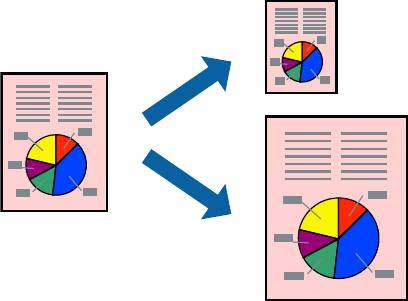
Мо жно нас тр оить печать под размер загруженной в принтер бумаги
Печать по д размер бумаги – W indows
При печати без поле й эта фу нкция нед осту пна.
1. Загрузите бу магу в принтер.
2. Выберите файл для пе чати.
3. Войдит е в о кно драйвера пр интера.
4. Наст ройте следу ющие параме тры на вкладке Допо лни тельные наст р ойки .
❏ Р азмер доку мента: выб ерите размер бу маги, з аданный в прило жении.
Руководство пользоват еля
❏ Бумага на в ыход е: Выберите раз мер бумаги, загруженно й в принтер.
У мес тить на с т ранице выбирае тся автоматически.
Если необходимо напечат ать уменьшенное изобра жение в центре стран ицы, выберите В центре .
5. При необхо димос ти мо жно нас т роить другие элементы на вкладках Гл а в н о е и Д ополнительные
наст р ойки , после чего нажать OK .
6. Нажмите Печа ть .
Соо тветствующая информация
& «З агрузка бу маги в По дача бу маг задне част» на ст р. 16
& «Осн овные св едения о печати — W indows» на ст р. 19
Печать по д размер бумаги – Mac OS X
Загрузите бу магу в принтер.
2. Выберите файл для пе чати.
3. Пер ей ди те к диа лог ов ом у окн у пе ча ти .
Выберите размер бу маги, з аданный в прило жении, в качес тв е параме т ра Ра зм ер б у м аг и .
5. В раскрывающемся м еню выберите Под г о т овк а б у м а ги к п еч а ти .
6. Выберите Под р а з ме р б у м а г и .
7. Выберите размер бумаги, загру женной в п ринтер, в качес тве парамет ра Назначенный размер бу маги .
8. По мере нео бходимос ти нас т р ойте другие элементы.
9. Нажмите Печа ть .
Соо тветствующая информация
& «З агрузка бу маги в По дача бу маг задне част» на ст р. 16
& «Осн овные св едения о п ечати – Mac OS X» на ст р. 20
Руководство пользоват еля
С овмес тная печат ь нескольких файлов ( т олько д ля W indows)
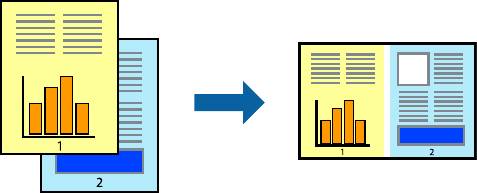
У пр ощенный организ атор з аданий позволяе т о бъединять несколько файлов, созданных в разных
прил о жен иях, и печатать их в одно м з адании на печать . Для комбиниро в анных файлов мо жно задать
настройки печат и, напр имер макет , пор ядок печати и ор иентацию.
Для от крытия Пе ч а ть пр о е к т а , сохранен ного в У прощенн ый орган и затор задан ий , нажмите Уп р о щ е н н ы й
орг ан изатор за дан ий на в к ладке Серв ис драйвера п ри нтера. Пос ле э того для в ыбора файла в ыберите
Откры ть из ме ню Файл . Сохранен ные файлы имею т расширен ие «ecl».
1. Загрузите бу магу в принтер.
2. Выберите файл для пе чати.
3. Войдит е в о кно драйвера пр интера.
4. Выберите У п рощенный орга низатор з ада ний на вкладке Гл а в н о е .
Щелк ни те OK , чтобы з акрыт ь ок но драйвера принте ра.
6. Нажмите Печа ть .
Отобразится окно У прощенный организ атор заданий , посл е чего за дание печа ти буде т до ба влено в
Пе ча ть п р о е к т а .
Н ео бхо димо открыть файл, к о торый п одлежит объединению с теку щим файлом, пр и открытом о кне
У пр ощенный организ атор з аданий , после чего следуе т повтор ить шаги 3–6.
При закрытии о к на У прощ е нн ый орг ан и затор задани й несохраненн ый Пе ча ть пр о е к т а удаляетс я. Для
печати позже выберите Со хран ит ь в меню Файл .
8. При н ео бхо ди мости нас т ройки Маке т выб ерите ме ню Ред а к т и р о в а т ь и У прощенный организ атор
за да ни й в Печ а ть пр о е к т а .
9. Выберите Пе ча т ь в меню Файл .
Соо тветствующая информация
& «З агрузка бу маги в По дача бу маг задне част» на ст р. 16
«Основны е сведения о п е чати — W indo ws» на с т р. 19
Руководство пользоват еля
Печа ть с увеличением и создание плакат ов ( только для
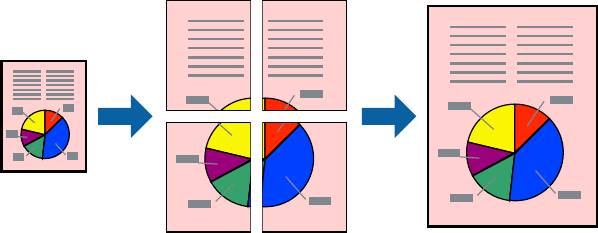
Для создания плакат а больших размеров мо жно распе чатать одно изобр ажение на неско льких лис т ах
бу маги. Чтобы у про с тить склеив ание листов, можно печатать ме тки для совмещения.
При печати без поле й эта воз можность недо сту пна.
Загрузите бу магу в принтер.
2. Выберите файл для пе чати.
3. Войдит е в о кно драйвера пр интера.
4. Выберите Плакат 2×1 , Плакат 2×2 , Плакат 3×3 или Плакат 4×4 из Многост раничнос ть на вк ладке
5. Нажмите Нас т р ой ки , наст р ойте соо тве тс твующие параме т ры и нажмите OK .
При н ео бхо димос ти мо жно нас т роить другие элементы на вкладках Гл а в н о е и Д ополнительные
наст р ойки , после чего нажать OK .
7. Нажмите Печа ть .
Соо тветствующая информация
& «З агрузка бу маги в По дача бу маг задне част» на ст р. 16
«Основны е сведения о п е чати — W indo ws» на с т р. 19
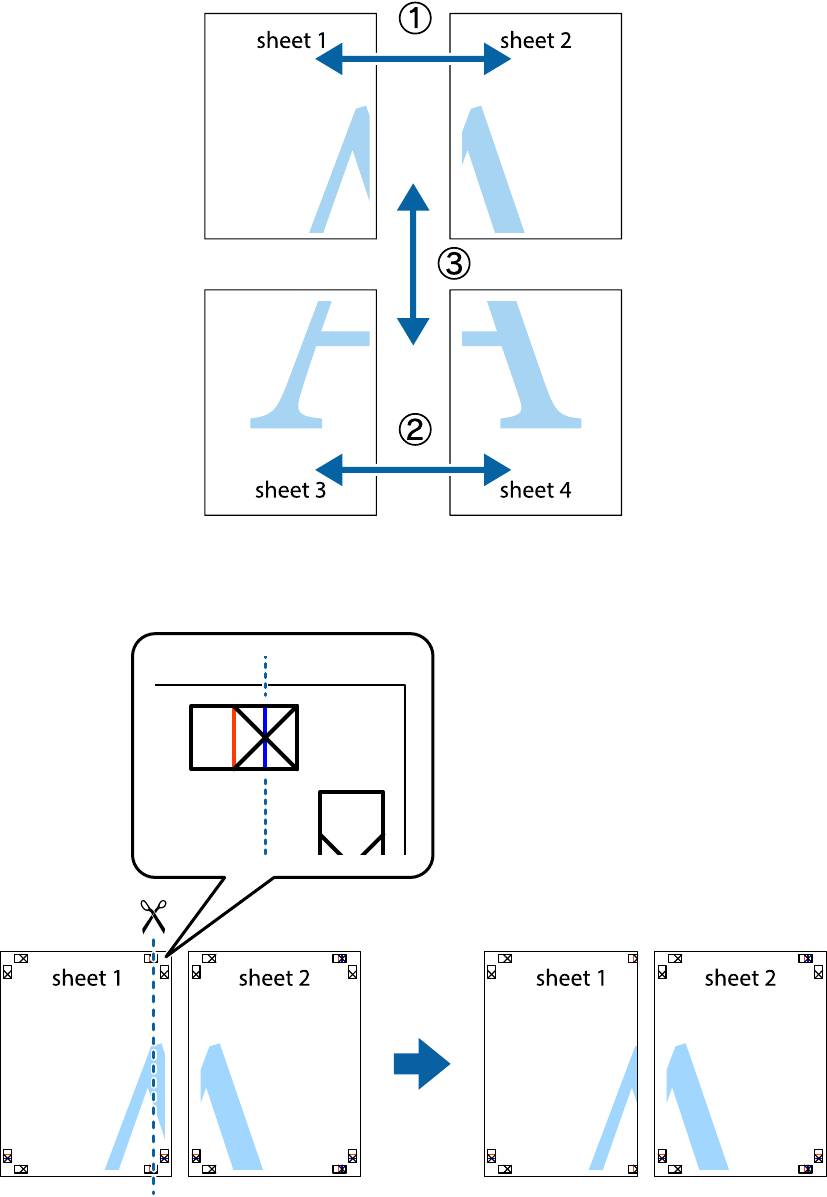
Руководство пользоват еля
С о здание плакат ов при помощи Метки перекр ытия и выравнивания
Ниже о писан пример создания плаката с параме тр ом Плакат 2×2 и значением Ме тк и п ер ек ры ти я и
выравн ивания для Печать направляющих .
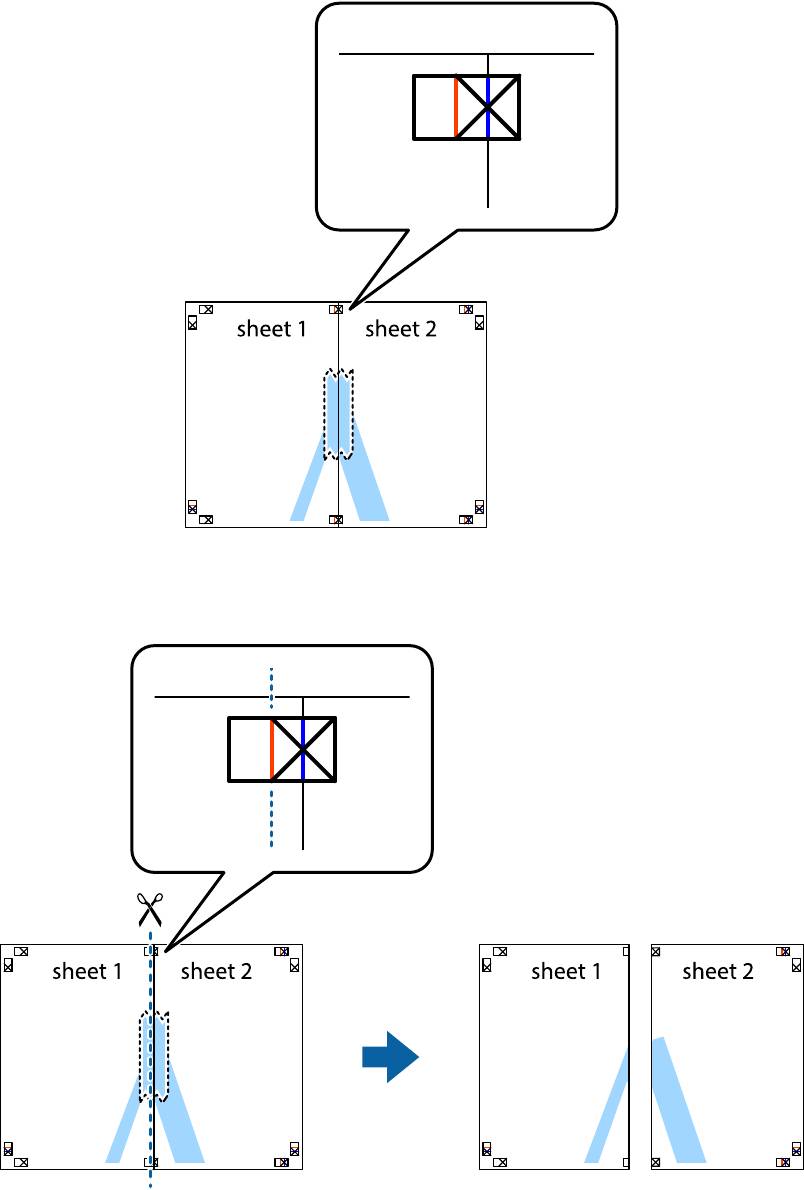
1. По дготовьт е Sheet 1 и S heet 2. Отрежьте п оля Shee t 1 по синей вертикальной линии, проходящей через
центр в ерхней и нижней метки пере се чения.
Руководство пользоват еля
2. По ложите край Sheet 1 свер х у Sheet 2, сов мес тите метки пересе чения, а затем временно со едините два
лис т а с о б р ат ной с то р он ы л ип кой л ен той .
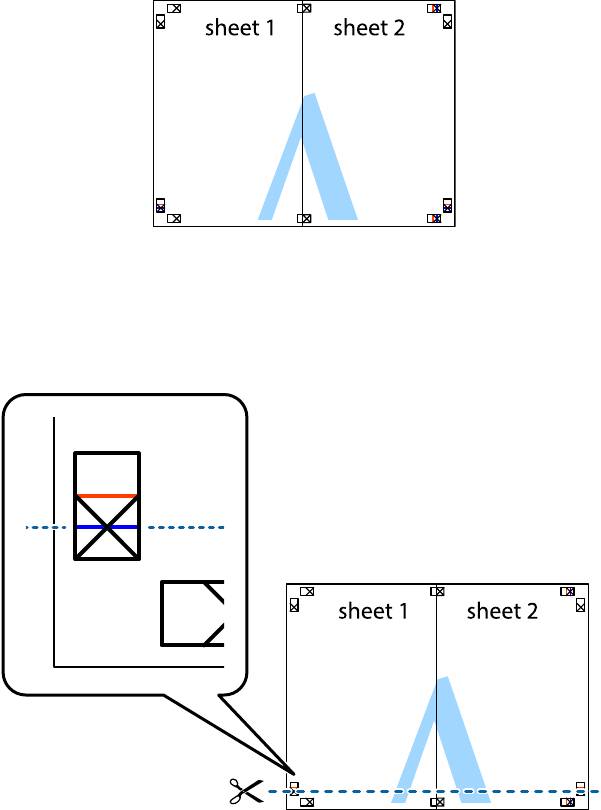
Отр ежь те э ти дв а лис та вдоль красной вер тикальной линии чер ез ме тки приведения (в данном сл у чае
линии слева от ме ток пересе чения).
Руководство пользоват еля
4. С оед ин и те ли с ты ли пкой ле н той с о б ра тной с то р оны .
5. По вторите шаги 1–4 для склеив ания Sheet 3 и Sheet 4.
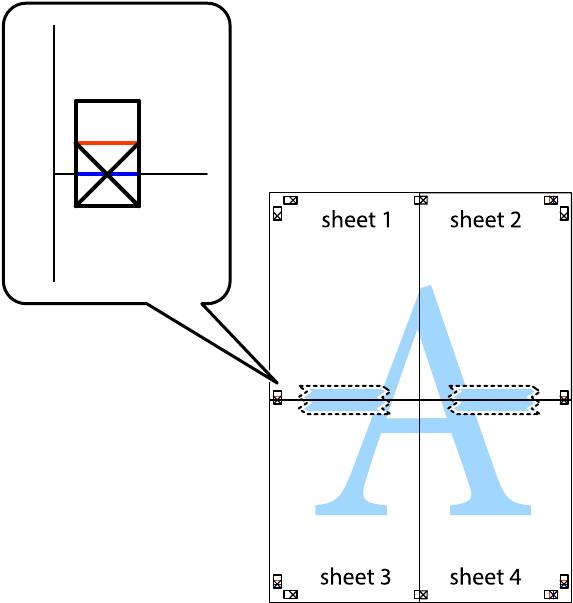
6. Отр ежь те поля Sheet 1 и Sh e et 2 по синей горизонтальной линии, проходящей через центр лев ой и
правой ме ток пере се чения.
Руководство пользоват еля
7. По ложите край Sheet 1 и Sheet 2 св ерху Sheet 3 и Sheet 4 и со вмести те метки пере се чения, а затем
временно соедините их вме с те с обр атной стороны липкой ленто й.
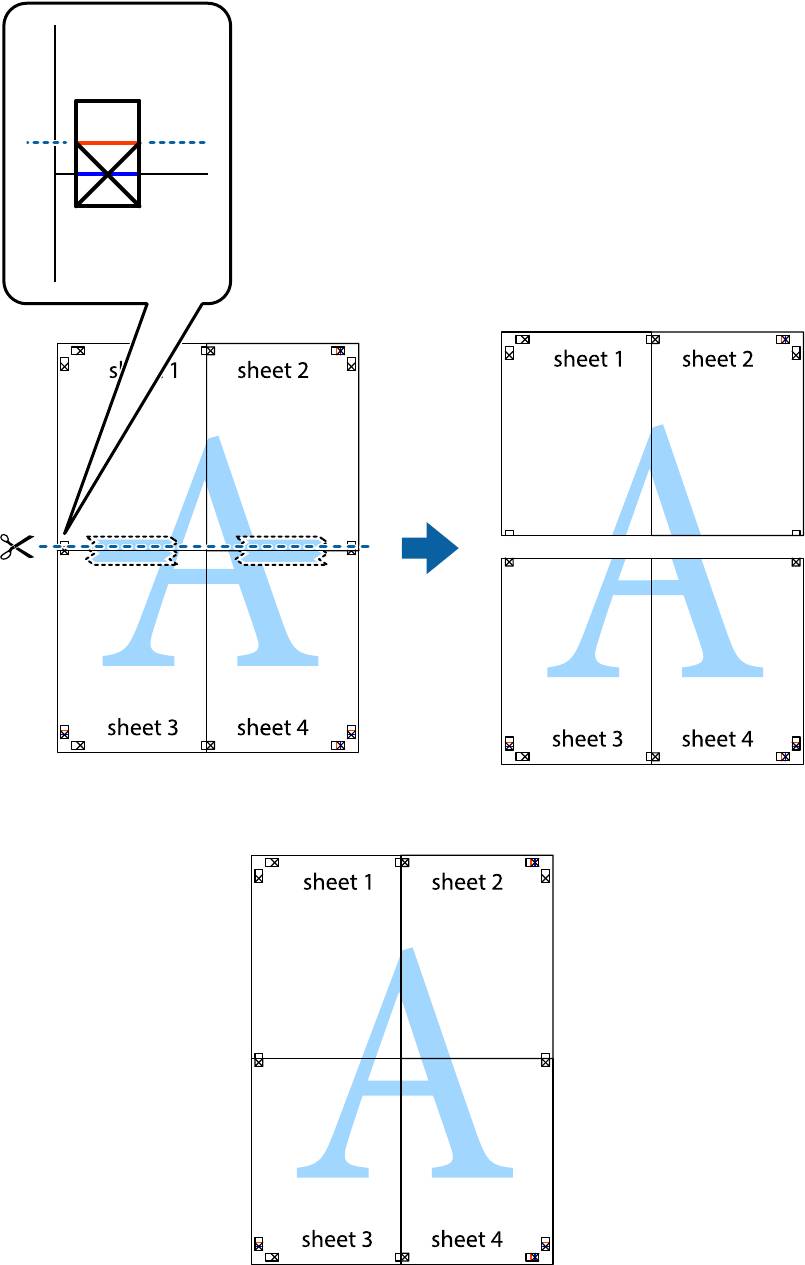
Руководство пользоват еля
8. Разрежь те с оединенные лис ты пополам вдо ль кр ас ной г ори з онт аль ной л и нии , п р оходя ще й че р е з
ме тки для совмещения (в данном слу чае это линия над метками пере сечения).
9. С оед ин и те ли с ты ли пкой ле н той с о б ра тной с то р оны .
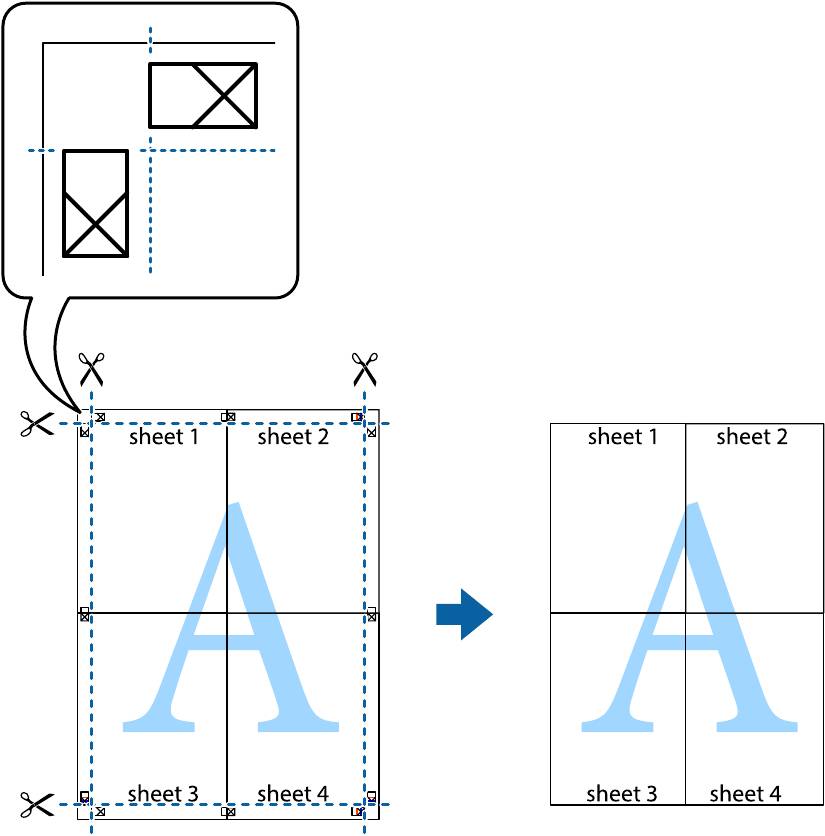
Руководство пользоват еля
10. Обрежь те ос тавшие ся поля вдо ль внешней направляющей.
Печа ть с использованием дополнительных возможностей
В да нн ом ра зд ел е п ре дста вл ен ы д оп о лн ите ль ны е м ак еты и в оз м о жн ост и п еча ти , д ост уп ны е в дра йве ре
Соо тветствующая информация
& «Драйвер принтера W indows» на ст р. 49
& «Драйвер принтера в Mac OS X» на ст р. 52
Добавление предустановок для облегчения печати
Что бы упр ос ти ть процес с печати, можно создать с об с тв енну ю пред ус т ановк у с час то используемыми
наст ройками печати на драй вере принтера, а з атем прос то выбир ать ее из списка.
Руководство пользоват еля
Чтоб ы доб авить со б с тв енну ю пред ус тановк у , нас тр ойте такие элементы, как Размер доку мент а и Ти п
бумаги на вкладке Гл а в н о е или Допо лни тельные нас тр ойки , после че го нажми те До б ав ить /У да ли ть
пред ус т ановки в Пред ус тановки печати .
Для удален ия добавлен ной пре д установ ки ще лкни те До б ав ить /У д а лить пр ед у с т ан овк и , выберите имя
пре дустанов ки, которую требуется удали ть из списка, а затем удали те ее.
Пер ей ди те к д иа лог ов ом у ок н у пе ч ат и. Чт о бы до б а ви ть с о б с т в ен н у ю п р ед у с т ан овк у , н ас т р ойт е т а кие
элементы, как Раз ме р б у м а ги и Ти п н о с и т е л я , после чег о сохраните тек у щие нас т ройки в каче с тве
предус т ановки в наст ройках Пред ус тановки .
Для удален ия добавлен ной пре д установ ки ще лкни те Пред установк и > По к а з а ть п р е д у с т а но вк и , выбери те
имя предуст ановки, которую требуетс я уд алит ь из списк а, а зате м уд алите ее.
Печать документ а в уменьшенном или увеличенном размере
До к у менты мо жно у меньшать и увеличивать на опред еленный процент .
При печати без поле й эта воз можность недо сту пна.
Нас т рой те Ра з ме р д ок у ме н т а на вк ладке Допо лни тельные нас тр ойки . Выберите У м еньшить/У величить ,
Масш т аб , а затем введите п роцент .
Выберите На строй ка стра ниц ы в ме ню Файл . Выб ерите нас т ройки д ля параме т р ов Формат для и Раз ме р
бумаги , а з атем введите пр оцент в окне Масшт а б . З ак р ойт е ок но и пр ои зв еди те пе ча ть , с лед уя ос нов ным
инструкциям по п е чати.
Нас трой ка цв ета печати
Цве та в з адании печати мо жно нас троить.
Phot oEnhance генериру е т более четкие из о бражения и более ярки е цв е та благодар я автоматической
настройке к онтрас та, насыще нности и яр кос ти ори гинальн ого изображения.
❏ Эт и и з м ене ния не прим ен яю тс я к ори г ина льным да нным .
❏ Photo Enhance корректирует цвет на осно ве местопо ложен ия объекта. Поэт ому, в случае изменения
местопол ожения объекта, и з-за уменьшен ия, уве лич ения, обре зки или поворо та изображения цвет может
нео ж иданно измениться. Выбор печати без полей также и зм еняет местоположение объек та, что приводит
к и з ме нению цв ет а . Е с ли и з об ра же ние не в фок у се , тон може т быть не ест ес т венны м. Е сли цв е т и з ме ня ет с я
или становится неестеств енным, то печать следует выпол ни ть в режиме, от лич ном от Photo Enhance .
Выберите ме тод цветокоррекции Цв е токоррекция на вклад ке До полнительные наст ройки .
Руководство пользоват еля
При и спользовании значения Автоматический цв е та регулирую тся автоматически в с оотв е тс твии с
типом бумаги и параме т рами качес тв а печати. Если ус т ановить значение Нас тр ойка и нажать
Расширенные , можн о указ ать соб с твенные наст ройки.
До с т у п к ди ал ог ово м у окн у пе ч ат и. В ыб ери те С оо тв е тс твие цве тов из всплывающего меню и н ажмите
Цве токоррекция EPSON . Выберите Цве токоррекция из всплывающего меню и выб ерите одни из
д оступ н ы х в ар иа нт о в. На жм ит е стре лку р яд ом с До полнительные наст р ойки и проведите нео бходимые
Печать во дяных знаков ( только для W indow s)
На распечатках мо жно печат ать водяные знаки, наприм ер «Ко нфиденциально». М ожн о также до бавить
свой со б с тв енный в одяной знак.
При печати без поле й эта воз можность недо сту пна.
Нажм и те Функции водяных зн ако в на вк ладке Допо лни тельные наст р ойки и выберит е водян ой зн ак.
Для изменения нас т р оек цв е т а и поло жения водяного знака нео бходимо нажать на На с т р ойки .
Печать вер хнего и нижнег о колонтитулов ( только для W indows)
Т акие данные, как имя по льзовате ля и дата печати, мо жно печа тать в виде вер хнего или нижнего
колонт и т ул а.
Нажм и те Функции водяных зн ако в на вк ладке Допо лни тельные наст р ойки и выбер ите Коло н т и т ул ы .
Нажм и те Нас т р ой ки и выб ерите нео бходимые эл емент ы из раскрывающего ся списка.
Печа ть фот ографий с помощью Epson Easy Photo Print
Epson E asy Phot o Pr int по зв оля е т б е з т ру да ра спола г ать и печат ать ф отографии на разных типах бу маги.
❏ Печат ь на оригинал ь ной фо тобумаге Epson п о зволяет максималь но испол ьзовать качество ч ернил и делает
от печатки яркими и четкими.
❏ Для вы полнения печати без полей с помо щью имею щег ося в продаже пр иложен ия задайте следующие
❏ Создайте данные изо бражения, которые буду т полностью соответствовать размеру бу маги и, если в
используемом прило жении доступны параметры полей, уст ановите значен ие поле на 0 мм.
Печать

При доступе к драйверу принтера с панели управления компьютера настройки применяются ко всем приложениям.
Доступ к драйверу принтера с панели управления
Windows 10/Windows Server 2016
Нажмите кнопку «Пуск», затем выберите
Система Windows
Панель управления
Просмотр устройств и принтеров
Оборудование и звук
. Щелкните правой кнопкой мыши значок принтера или нажмите и удерживайте его, затем выберите команду
Свойства принтера
Windows 8.1/Windows 8/Windows Server 2012 R2/Windows Server 2012
Рабочий стол
Панель управления
Просмотр устройств и принтеров
Оборудование и звук
. Щелкните правой кнопкой мыши значок принтера или нажмите и удерживайте его, затем выберите команду
Свойства принтера
Windows 7/Windows Server 2008 R2
Нажмите кнопку «Пуск», выберите
Панель управления
Просмотр устройств и принтеров
Оборудование и звук
. Щелкните правой кнопкой мыши значок принтера и выберите
Свойства принтера
Windows Vista/Windows Server 2008
Нажмите кнопку «Пуск», выберите
Панель управления
Оборудование и звук
Щелкните правой кнопкой мыши значок принтера и выберите
Свойства принтера
Windows XP/Windows Server 2003 R2/Windows Server 2003
Нажмите кнопку «Пуск», выберите
Панель управления
Принтеры и другое оборудование
Принтеры и факсы
. Щелкните правой кнопкой мыши значок принтера и выберите
Свойства принтера
Доступ к драйверу принтера с помощью значка принтера на панели задач
Значок принтера на панели задач рабочего стола — это ярлык, позволяющий быстро получить доступ к драйверу принтера.
Если щелкнуть значок принтера и выбрать
Настройки принтера
, можно открыть то же окно настроек принтера, которое открывается из панели управления. Если дважды щелкнуть этот значок, можно проверить состояние принтера.
Примечание:
Если значок принтера не отображается на панели задач, перейдите к окну драйвера принтера, щелкните
Контролируемые параметры
Сервис
, а затем выберите
Зарегистрируйте значок принтера на панели задач
Основные сведения о печати
Примечание:
Действия могут отличаться в зависимости от приложения. Подробности см. в справке приложения.
Откройте файл для печати.
Загрузите бумагу в принтер, если она еще не была загружена.
Настройка страницы
Выберите свой принтер.
Чтобы открыть окно драйвера принтера, выберите
При необходимости измените настройки.
Подробную информацию см. в описании меню данного драйвера принтера.
Примечание:
Можно также просмотреть описание элементов настройки в интерактивной справке. Если щелкнуть элемент правой кнопкой мыши, откроется меню
Справка
Просмотр
можно предварительно просмотреть документ перед печатью.
, чтобы закрыть окно драйвера печати.
Примечание:
Просмотр
открывается окно предварительного просмотра. Чтобы изменить настройки, щелкните
Отмена
, затем повторите процедуру, начиная с шага 2.
Соответствующая информация
Двухсторонняя печать
Возможна печать на обеих сторонах листа бумаги. Когда завершится печать на одной стороне, переверните лист бумаги для печати на другой стороне. Также можно напечатать буклет, который создается путем изменения порядка страниц и сложения отпечатков.
Примечание:
При печати без полей эта функция недоступна.
Если не использовать бумагу, подходящую для двухсторонней печати, качество печати может снизиться и может возникнуть замятие бумаги.
В зависимости от бумаги и данных чернила могут протекать на другую сторону бумаги.
Соответствующая информация
Параметры печати
Двухсторонняя печать доступна, когда включен параметр EPSON Status Monitor 3. Однако двухсторонняя печать может быть недоступна при печати по сети или при совместном использовании принтера.
Примечание:
Чтобы включить EPSON Status Monitor 3, нажмите
Расширенные параметры
Сервис
Включить EPSON Status Monitor 3
На вкладке драйвера принтера
Двусторонняя печать
, настройте соответствующие параметры и нажмите
Примечание:
Для печати буклета выберите
Буклет
После завершения печати с одной стороны на экране компьютера появится всплывающее окно.
Следуйте инструкциям на экране.
Соответствующая информация
Печать нескольких страниц на одном листе
На одном листе можно напечатать две или четыре страницы.
Настройки печати
На вкладке драйвера принтера
в качестве настройки
Многостраничность
Примечание:
При печати без полей эта функция недоступна.
Соответствующая информация
Печать для укладки готовых страниц в нужном порядке (печать в обратном порядке)
Печать можно выполнить, начиная с последней страницы, чтобы страницы напечатанных документов складывались в правильном порядке.
Настройки печати
На вкладке драйвера печати
Обратный порядок
Соответствующая информация
Печать документа в уменьшенном или увеличенном размере
Можно уменьшить или увеличить размер документа на определенный процент или уместить его на формате бумаги, загруженной в принтер.
Параметры печати
Дополнительные настройки
драйвера принтера укажите размер документа в поле
Размер документа
. Укажите формат бумаги в поле
Бумага на выходе
Уменьшить/Увеличить
, а затем нажмите
Уместить на странице
. При выборе параметра
для печати изображений по центру страницы.
Примечание:
При печати без полей эта функция недоступна.
Соответствующая информация
Печать одного изображения на нескольких листах для увеличения (создания плаката)
Эта функция позволяет печатать одно изображение на нескольких листах бумаги. Можно создать плакат большого размера, соединив эти листы.
Примечание:
При печати без полей эта функция недоступна.
Параметры печати
На вкладке принтера
в качестве настройки
Многостраничность
, можно выбрать панели, которые не следует печатать.Кроме того, можно выбрать параметры направляющей для обрезки.
Соответствующая информация
Создание плакатов с помощью Метки перекрытия и выравнивания
Ниже описан пример создания плаката в варианте
с выбором значения
Метки перекрытия и выравнивания
Печать направляющих
Подготовьте Sheet 1 и Sheet 2. Отрежьте поля Sheet 1 по синей вертикальной линии, проходящей через центр верхней и нижней метки пересечения.
Положите край Sheet 1 сверху Sheet 2, совместите метки пересечения, а затем временно соедините два листа с обратной стороны липкой лентой.
Отрежьте эти два листа вдоль красной вертикальной линии через метки приведения (в данном случае линии слева от меток пересечения).
Соедините листы липкой лентой с обратной стороны.
Повторите шаги 1–4 для склеивания Sheet 3 и Sheet 4.
Отрежьте поля Sheet 1 и Sheet 2 по синей горизонтальной линии, проходящей через центр левой и правой меток пересечения.
Положите край Sheet 1 и Sheet 2 сверху Sheet 3 и Sheet 4 и совместите метки пересечения, а затем временно соедините их вместе с обратной стороны липкой лентой.
Разрежьте соединенные листы пополам вдоль красной горизонтальной линии, проходящей через метки для совмещения (в данном случае это линия над метками пересечения).
Соедините листы липкой лентой с обратной стороны.
10. Обрежьте оставшиеся поля вдоль внешней направляющей.
Печать с верхним и нижним колонтитулом
Такие данные, как имя пользователя и дата печати, можно печатать в виде верхнего или нижнего колонтитула.
Параметры печати
На вкладке драйвера принтера
Дополнительные настройки
Функции водяных знаков
Колонтитулы
, затем выберите элементы, которые необходимо напечатать.
Соответствующая информация
Печать водяного знака
На распечатках можно печатать водяные знаки, например «Конфиденциально».Можно также добавить свой собственный водяной знак.
Примечание:
При печати без полей эта возможность недоступна.
Параметры печати
На вкладке драйвера принтера
Дополнительные настройки
Функции водяных знаков
, затем выберите Водяной знак. Нажмите
для изменения размера, плотности и положения водяного знака.
Соответствующая информация
Печать нескольких файлов вместе
Упрощенный организатор заданий позволяет объединять несколько файлов, созданных в разных приложениях, и печатать их в одном задании на печать. Для объединенных файлов, например многостраничных макетов и 2-сторонней печати, можно задать настройки печати.
Настройки печати
На вкладке драйвера печати
Упрощенный организатор заданий
. При начале печати отображается окно Упрощенный организатор заданий. При открытом окне Упрощенный организатор заданий откройте файл для объединения с текущим файлом и повторите перечисленные выше шаги.
При выборе задания печати, которое добавлено в Печать проекта в окне Упрощенный организатор заданий, можно изменить макет страницы.
, чтобы начать печать.
Примечание:
Если закрыть окно Упрощенный организатор заданий перед добавлением всех данных печати в Печать проекта, задание печати, над которым вы в настоящее время работаете, отменяется. Щелкните
Сохранить
для сохранения текущего задания. Сохраненные файлы имеют расширение ECL.
Чтобы открыть Печать проекта, щелкните
Упрощенный организатор заданий
на вкладке драйвера принтера
Сервис
, чтобы открыть окно Упрощенный организатор заданий. Для выбора файла выберите
Открыть
Соответствующая информация
Печать с помощью функции «Цветная универсальная печать»
Эта функция помогает повысить качество и четкость текста и изображений при печати.
Функция Универсальная цветная печать доступна только при выборе следующих параметров.
Тип бумаги: простая бумага
Стандартный
Приложения: Microsoft® Office 2007 и следующих версий
Размер текста: 96 точек и меньше
Настройки печати
На вкладке драйвера принтера
Дополнительные настройки
Параметры изображения
Цветокоррекция
. Выберите параметр в настройке
Универсальная цветная печать
Параметры улучшения…
, чтобы изменить дополнительные настройки.
Примечание:
Определенные характеристики могут быть изменены по шаблонам, например символ «+», который отображается как «±».
Шаблоны, связанные с определенными приложениями, а также подчеркивания могут менять содержимое, которое печатается с использованием этих параметров.
Качество печати может ухудшиться на фотографиях и других изображениях при использовании настроек
Универсальная цветная печать.
Печать замедляется при использовании настроек Универсальная цветная печать.
Соответствующая информация
Корректировка цветов печати
Цвета, используемые в задании на печать, можно корректировать. Эти корректировки не применяются к исходным данным.
Параметры печати
На вкладке драйвера принтера
Дополнительные настройки
Цветокоррекция
Расширенные
, чтобы открыть окно
Цветокоррекция
, затем выберите метод цветовой коррекции.
Примечание:
Автоматический
выбрано по умолчанию на вкладке
Дополнительные настройки
.С помощью этой настройки цвета регулируются автоматически в соответствии с типом бумаги и параметрами качества печати.
PhotoEnhance
Цветокоррекция
регулирует цвет путем анализа местоположения объекта.Поэтому в случае изменения местоположения объекта из-за уменьшения, увеличения, обрезки или поворота изображения цвет может неожиданно измениться.Выбор печати без полей также изменяет местоположение объекта, что приводит к изменению цвета.Если изображение не в фокусе, тон может быть неестественным.Если цвет изменяется или становится неестественным, то печать следует выполнить в режиме, отличном от
PhotoEnhance
Соответствующая информация
Печать для подчеркивания тонких линий
Можно сделать толще те линии, которые являются слишком тонкими для печати.
Настройки печати
На вкладке драйвера принтера
Дополнительные настройки
Параметры изображения
Цветокоррекция
Выделять тонкие линии
Соответствующая информация
Печать четких штрихкодов
Для удобства сканирования можно напечатать четкий штрихкод. Включите эту функцию, только если напечатанный штрихкод не удается отсканировать.
Можно использовать эту функцию при следующих условиях.
Бумага: простая, копировальная или конверт
Стандартный
Качество печати может быть изменено во время печати. Скорость печати может уменьшиться, а плотность печати может стать выше.
Примечание:
В зависимости от обстоятельств уменьшение размытия не всегда возможно.
Настройки печати
На вкладке драйвера принтера
Расширенные параметры
Режим штрих-кода
Соответствующая информация
Отмена печати
Вы можете отменить задание печати на компьютере. Однако невозможно отменить задание на печать с компьютера, если оно уже полностью передано на принтер. В этом случае задание необходимо отменить с помощью панели управления на принтере.
Отмена задания на печать
На компьютере щелкните правой кнопкой мыши принтер в разделе
Устройства и принтеры
Принтеры и факсы
Что печатается
, щелкните правой кнопкой мыши задание, которое необходимо отменить, затем выберите
Параметры меню для драйвера печати
Откройте окно печати в приложении, выберите принтер, затем откройте окно драйвера принтера.
Примечание:
Меню зависит от выбранной опции.
Вкладка Главное
Можно добавить или удалить собственные предустановки для часто используемых настроек бумаги. Выберите в этом списке нужную предустановку.
Отображает список элементов, заданных в настоящее время на вкладках
Дополнительные настройки
Упрощенный организатор заданий
Возврат всех настроек к заводским значениям по умолчанию. Настройки на вкладке
Дополнительные настройки
также возвращаются до своих значений по умолчанию.
Отображение приблизительного уровня чернил.
Выбор источника подачи бумаги. При выборе
Автоматический выбор
автоматически отобразится источник бумаги, указанный в параметрах печати на панели управления принтера.
Этот элемент не отображается, если в принтере есть только один источник бумаги.
Выбор размера бумаги, на которой следует печатать. При выборе
Пользовательское
укажите длину и ширину листа.
Данные, выводимые на печать, становятся несколько больше формата бумаги, так что поля по краям бумаги отсутствуют. Щелкните
, чтобы выбрать степень увеличения.
Выбор ориентации печати.
Выбор типа бумаги для печати.
Выбор качества печати для текущего задания. Доступные параметры зависят от выбранного типа бумаги. Нажмите
Дополнительные настройки
для настройки дополнительных параметров.
Выбор цвета печати для текущего задания печати.
Позволяет печатать на двух сторонах носителя.
Настройки Можно указать значения для полей и сгиба переплета.
Печать нескольких страниц на одном листе бумаги или плакатная печать. Щелкните
Порядок печати
, чтобы задать порядок печати страниц.
Выбор количества копий для печати.
Подбор Печать многостраничных документов с подборкой по порядку и сортировкой по комплектам.
Обратный порядок Позволяет начинать печать с последней страницы, чтобы страницы напечатанных документов складывались в правильном порядке.
Снижение уровня шума при работе принтера. Учтите, что при этом может снизиться скорость печати.
Предварительный просмотр документов перед началом печати.
Печать с помощью функции Упрощенный организатор заданий.
Вкладка Дополнительные настройки
Добавление часто используемых параметров печати в качестве предустановок. Выберите предустановку из списка.
Отображение списка параметров, заданных на вкладках
Дополнительные настройки
Сброс всех параметров до заводских значений по умолчанию. Параметры на вкладке
также возвращаются к значениям по умолчанию.
Бумага на выходе
Функции водяных знаков
Выбор размера документа.
Выбор формата бумаги для печати. Если значение
Бумага на выходе
Размер документа
, автоматически выбирается значение
Уменьшить/Увеличить
. При печати без изменения размера документа изменение этих параметров не требуется.
Уменьшение или увеличение размера документа.
Уместить на странице Автоматическое уменьшение или увеличение документа в соответствии с форматом бумаги, указанным для параметра
Бумага на выходе
Печать в указанном масштабе.
Печать изображений по центру листа.
Автоматическая корректировка цветов изображения.
Настройка цветов изображения вручную. Щелкните
Расширенные
для настройки дополнительных параметров.
Включение параметров качества печати, например Универсальная цветная печать или Исп. эф. крас. глаз. Можно сделать тонкие линии более жирными, чтобы они были хорошо видны на отпечатках.
Настройка параметров шаблона защиты от копирования и водяных знаков.
Повернуть на 180°
Поворот страниц перед печатью на 180 градусов. Эта функция подходит для печати на конвертах и других носителях, которые загружаются в принтер в определенном положении.
Печать при движении печатающей головки в обе стороны. Скорость печати повысится, однако качество может снизиться.
Зеркальное отражение изображения для печати.
Вкладка Сервис
Прочистка печатающей головки
Упрощенный организатор заданий
Печать шаблона проверки дюз для проверки состояния печатающей головки.
Очистка забитых дюз в печатающей головке. При выполнении этой процедуры затрачивается некоторый объем чернил, поэтому в случае загрязнения дюз выполните только очистку печатающей головки.
Замена всех чернил в чернильных трубках для повышения качества печати.
Открытие окна Упрощенный организатор заданий. В этом окне можно открыть или изменить ранее сохраненные данные.
Открытие окна EPSON Status Monitor 3. В этом окне можно проверить состояние принтера или расходных материалов.
Настройка параметров в окне EPSON Status Monitor 3.
Настройка различных параметров. Для получения дополнительных сведений щелкните необходимый параметр правой кнопкой мыши и выберите Справка.
Очередь на печать
Обновление программного обеспечения
Отображение заданий в очереди на печать. Можно проверить, приостановить или возобновить любое задание печати.
Отображение числа листов бумаги, поданных в принтер.
Информация о принтере и опциях
Язык Изменение языка в окне драйвера принтера. Чтобы применить параметры, закройте и снова откройте драйвер принтера.
Запуск EPSON Software Updater для проверки последних версий приложений в сети Интернет.
Доступ к веб-сайту технической поддержки Epson.
Печать из драйвера принтера в Mac OS
Основные сведения о печати
Примечание:
Последовательность действий зависит от приложения. Подробности см. в справке приложения.
Выберите файл для печати.
Загрузите бумагу в принтер, если она еще не была загружена.
или другую команду для доступа к диалоговому окну печати.
Чтобы расширить окно печати, нажмите
Показать подробности
Выберите свой принтер.
В раскрывающемся меню выберите
Настройки печати
Примечание:
Для систем OS X Mountain Lion или более поздней версии: если меню
Настройки печати
не открывается, драйвер принтера Epson установлен неправильно.
Системные настройки
Принтеры и сканеры
Печать и сканирование
Печать и факс
), удалите принтер и добавьте его снова. Инструкции по добавлению принтера см. далее.
http://epson.sn
При необходимости измените настройки.
Для получения более подробной информации выберите параметры меню для драйвера принтера.
Соответствующая информация
Печать нескольких страниц на одном листе
На одном листе можно напечатать две или четыре страницы.
Настройки печати
В раскрывающемся меню выберите
. Установите количество страниц в
Страниц на листе
Направление макета
(порядок страниц) и
Соответствующая информация
Печать для укладки готовых страниц в нужном порядке (печать в обратном порядке)
Печать можно выполнить, начиная с последней страницы, чтобы страницы напечатанных документов складывались в правильном порядке.
Настройки печати
В раскрывающемся меню выберите
Подготовка бумаги к печати
в качестве настройки
Порядок страниц
Соответствующая информация
Печать документа в уменьшенном или увеличенном размере
Можно уменьшить или увеличить размер документа на определенный процент или уместить его на формате бумаги, загруженной в принтер.
Параметры печати
Для печати в размер бумаги выберите
Работа с бумагой
из всплывающего меню и щелкните
Под размер бумаги
. Выберите формат бумаги, загруженной в принтер, в поле
Назначенный размер бумаги
. Для уменьшения размера документа выберите
Только уменьшить
Для печати в конкретном масштабе выполните одно из следующих действий.
в меню приложения
, введите процент в поле
Настройка страницы
в меню приложения
. Выберите принтер в поле
Форматировать для
, введите процент в поле
Примечание:
Формат бумаги
выберите формат бумаги, указанный в приложении.
Соответствующая информация
Корректировка цветов печати
Цвета, используемые в задании на печать, можно корректировать. Эти корректировки не применяются к исходным данным.
Настройки печати
Соответствие цветов
из всплывающего меню и нажмите
Цветокоррекция EPSON
Цветокоррекция
из всплывающего меню и выберите один из доступных вариантов. Нажмите стрелку рядом с
Дополнительные настройки
и внесите более подробные настройки.
Соответствующая информация
Отмена печати
Вы можете отменить задание печати на компьютере. Однако невозможно отменить задание на печать с компьютера, если оно уже полностью передано на принтер. В этом случае задание необходимо отменить с помощью панели управления на принтере.
Отмена задания на печать
Щелкните значок принтера в
. Выберите задание, которое необходимо отменить, затем выполните одно из следующих действий.
OS X Mountain Lion или более поздняя версия
Нажмите рядом с индикатором выполнения.
Mac OS X v10.6.8 до v10.7.x
Параметры меню для драйвера печати
Откройте окно печати в приложении, выберите принтер, затем откройте окно драйвера принтера.
Примечание:
Меню зависит от выбранной опции.
Параметры меню «Макет»
Страниц на листе
Изменить ориентацию страницы
Отразить слева направо
Выбор количества страниц, которые будут напечатаны на одном листе.
Порядок, в котором будут напечатаны страницы.
Печать полей по периметру страницы.
Поворот страниц перед печатью на 180 градусов. Выберите эту функцию для печати на конвертах и других носителях, которые загружаются в принтер в определенном положении.
Зеркальное отражение изображения для печати.
Параметры меню для сопоставления цветов
Выберите метод для цветокоррекции. Эти параметры позволяют регулировать цвета на принтере и дисплее компьютера, чтобы как можно больше снизить разницу в цвете.
Параметры меню для обработки бумаги
Разбор страниц по копиям
Страницы для печати
Выберите для масштабирования под размер бумаги.
Печатает несколько копий многостраничного документа в нужном порядке и сортирует эти копии по наборам.
Выберите для печати только четных или нечетных страниц
Выберите для печати, начиная с первой или последней страницы.
Печать в соответствии с форматом загруженной бумаги.
Выберите размер бумаги для печати Размер целевой бумаги
Воспроизводить только с уменьшением
Выберите при уменьшении размера документа.
Параметры меню для титульного листа
Печать титульного листа
Тип титульного листа
Выберите, следует ли печатать титульный лист. При добавлении задней стороны обложки выберите
После документа
Выберите содержание титульного листа.
Параметры меню Настройки печати
Выбор источника подачи бумаги. Этот элемент не отображается, если в принтере есть только один источник бумаги. При выборе
Автоматический выбор
автоматически указывается источник, соответствующий параметрам бумаги на принтере.
Выбор типа бумаги для печати.
Выбор качества печати для текущего задания. Этот параметр зависит от типа бумаги.
Этот флажок устанавливается при выборе печати без полей.
Увеличение При печати без полей данные, выводимые на печать, становятся несколько больше формата бумаги, так что поля по краям бумаги отсутствуют. Выбор степени увеличения.
Печать в черно-белом режиме или в оттенках серого.
Зеркальное отражение изображения для печати.
Параметры меню для Цветокоррекция
Выкл (Без цветокоррекции)
Служит для изменения цветов вручную. В
Дополнительные настройки
можно выбрать подробные настройки.
Производит более контрастные изображения и яркие цвета, автоматически корректируя контрастность, насыщенность и яркость исходных данных изображения.
Печать без какого-либо улучшения или регулировки цветов.
Настройка драйвера принтера в Mac OS
Доступ к окну операционных настроек драйвера печати в Mac OS
Системные настройки
Принтеры и сканеры
Печать и сканирование
Печать и факс
), а затем выберите принтер. Щелкните
Параметры и принадлежности
Параметры работы драйвера принтера в Mac OS
Пропуск пустой страницы: предотвращает печать пустых страниц.
Тихий режим: тихая печать. При этом скорость печати может снизиться.
Высокоскоростная печать: печать при движении печатающей головки в обе стороны. Скорость печати повысится, однако качество может снизиться.
Удалить белые поля: убирает ненужные поля при печати без полей.
Уведомления о предупреждении: позволяет драйверу принтера отображать предупреждения.
Установите двунаправленную связь: как правило, для этого параметра устанавливается значение
, если невозможно получать информацию от принтера, поскольку к нему открыт общий сетевой доступ для компьютеров Windows (или по иной причине).
Печать с интеллектуальных устройств
Использование Epson iPrint
Приложение Epson iPrint позволяет печатать фотографии, документы и веб-страницы с интеллектуальных устройств (например, смартфонов или планшетов).Можно использовать локальную печать, печать с интеллектуального устройства, подключенного к той же беспроводной сети, что и принтер, или печать из удаленного местоположения через Интернет.Чтобы воспользоваться удаленной печатью, зарегистрируйте принтер в службе Epson Connect.
Если вы запустите приложение Epson iPrint в момент, когда принтер не подключен к сети, появится сообщение о том, что необходимо выполнить подключение к принтеру.Чтобы выполнить подключение, следуйте инструкциям.Рабочие условия см. по указанному ниже адресу.
Соответствующая информация
Установка Epson iPrint
Приложение Epson iPrint устанавливается на интеллектуальное устройство с помощью следующего URL или QR-кода.
Печать с помощью Epson iPrint
Запустите на интеллектуальном устройстве Epson iPrint и выберите нужный элемент на начальном экране.
Следующие экраны могут измениться без уведомления. Содержимое может меняться в зависимости от продукта.
Начальный экран, открывающийся при запуске приложения.
Отображает информацию о способах настройки принтера и часто задаваемые вопросы.
Отображает экран, где можно выбрать принтер и изменить его настройки. После выбора принтера его уже не нужно выбирать повторно в следующий раз.
Выберите материалы для печати, например фотографии или документы.
При выборе меню фотографии отображается экран печати фотографий.
Отображает экран с настройками печати, такими как размер и тип бумаги.
Отображение размера бумаги. При отображении в качестве кнопки нажмите ее для показа текущих параметров бумаги в принтере.
Отображает выбранные фотографии и документы.
Запускает процесс печати.
Примечание:
Чтобы выполнить печать из меню документа с помощью iPhone, iPad и iPod touch, работающих под управлением iOS, запустите Epson iPrint после передачи документа для печати с использованием функции совместного доступа к файлам в iTunes.
Использование Epson Print Enabler
Можно выполнять печать документов, сообщений электронной почты и веб-страниц по беспроводной связи прямо с телефона или планшета на базе Android (Android 4.4 или более поздних версий). С помощью нескольких нажатий устройство Android сможет обнаружить принтер Epson, подключенный к той же беспроводной сети.
Примечание:
В зависимости от устройства действия могут отличаться.
Загрузите бумагу в принтер.
Настройте принтер для беспроводной печати.
На устройстве Android установите подключаемый модуль Epson Print Enabler из магазина Google Play.
Подключите устройство Android к той же беспроводной сети, к которой подключен принтер.
Перейдите в раздел
устройства Android, выберите
Подключенные устройства
и включите Epson Print Enabler.
В приложении для Android (например, Chrome) нажмите значок меню и распечатайте документ, отображаемый на экране.
Примечание:
Если принтер не виден, нажмите
Все принтеры
и выберите его.
Соответствующая информация
Использование технологии AirPrint
Технология AirPrint позволяет осуществлять моментальную беспроводную печать с устройств iPhone, iPad и iPod Touch с последней версией iOS, а также с компьютеров Mac с последней версией OS X или macOS.
Примечание:
Если сообщения о настройке бумаги на панели управления устройства отключены, функция AirPrint будет недоступна. См. ссылку ниже для получения информации об активации сообщений.
Загрузите бумагу в устройство.
Настройте устройство для беспроводной печати. См. ссылку ниже.
Подключите устройство Apple к той же беспроводной сети, к которой подключено устройство печати.
Выполните печать с устройства Apple на устройство печати.
Примечание:
Дополнительные сведения см. на странице AirPrint веб-сайта компании Apple.
Отмена текущего задания
Чтобы отменить текущее задание печати, нажмите кнопку y
на панели управления принтера.
* Your assessment is very important for improving the workof artificial intelligence, which forms the content of this project