Как получать музыку из ВКонтакте в 2022 году
При проектировании проекта, я решил разделить его на две части. Первая — получение музыки из ВК. Вторая — сам бот. И начать я решил с первой части.
Поиск какой-либо информации на этот счет или уже возможно готового куска кода не принес никаких результатов из-за чего очевидным решением данной проблемы было то, что придется разбираться с этим самому.
Я решил посмотреть что сейчас отдает ВКонтакте при воспроизведении записи и полез во вкладку network, вот что я там увидел:
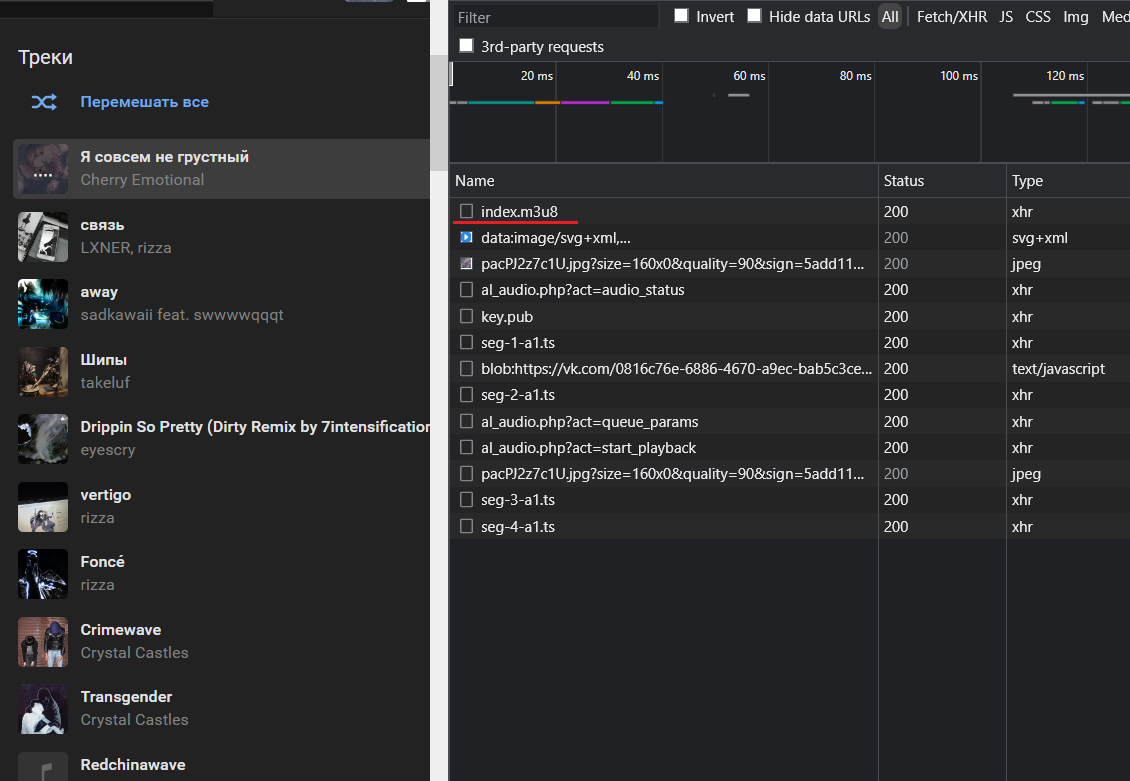 Нас интересует index.m3u8
 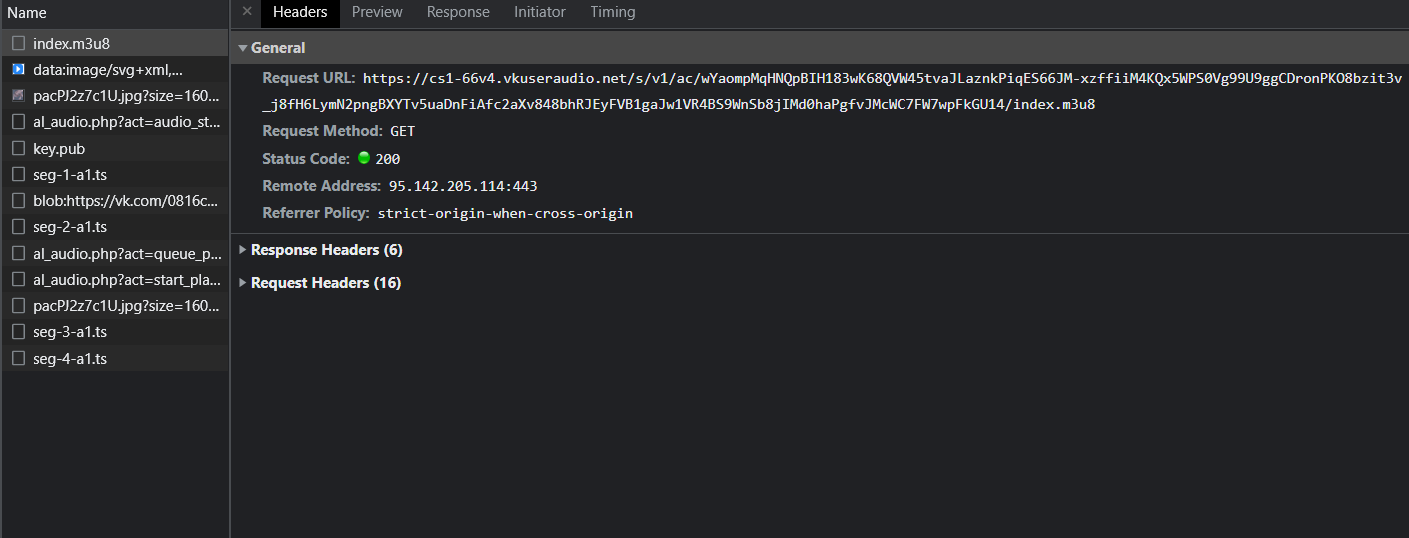 Открыв его мы видим GET запрос на сгенерированный ВКонтакте url
 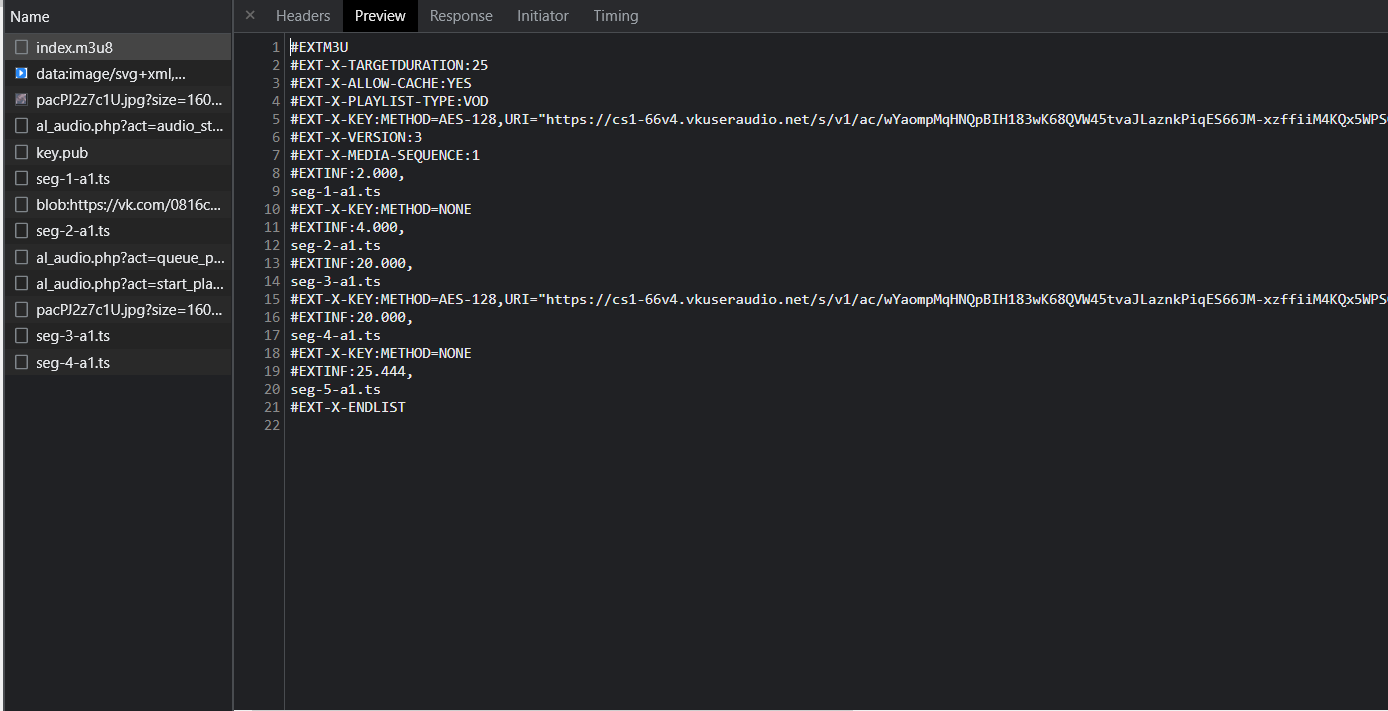 А ответ этого запроса представляет из себя просто HLS формат, с сегментами и их ключами декодирования если они закодированы
Теперь передо мной стояла новая задача, как получить с определенного аудио нужную ссылку на m3u8 файл и уже потом думать как его разбирать и собирать в дальнейшем в цельным mp3 файл.
В ходе раздумий был найден довольно простой вариант в виде библиотеки для питона vk_api и реализация получения такой ссылки через эту библиотеку выглядит так:
Вот мы и получили ссылку на этот файл и встал вопрос, а что делать дальше. Я попробовал запихнуть эту ссылку в ffmpeg и уже было обрадовался, ведь он скачал мой заветный аудиофайл и сразу же сделал конвертацию в mp3, однако, счастье мое длилось не долго, ведь ffmpeg хоть и скачал все сегменты, самостоятельно склеив их, но зашифрованные сегменты он не расшифровал, поэтому давайте еще раз взглянем на внутренности m3u8 файла
Мы видим, что перед зашифрованными сегментами в EXT-X-KEY указан метод шифровки AES-128 и ссылка на скачку ключа для расшифровки.
Для решения уже этой проблемы была найдена прекрасная библиотека m3u8 и pycryptodome:
И наконец конвертируем все в mp3 формат, для чего нам понадобится установленный ffmpeg на ПК.
Для меня это был довольно интересный опыт, поскольку я никогда до этого в своей жизни не работал с зашифрованными файлами и HLS протоколом, надеюсь Вам тоже было интересно читать это. Так же надеюсь я смог помочь другим людям, ведь никаких решений по скачиванию аудио с ВКонтакте на питоне в 2022 году я не нашел.
Как в Дискорде включить музыку из ВК
Чтобы понять, как в Дискорде включить музыку из ВК, следует знать особенности работы программы. Это бесплатное приложение для аудио и текстового воспроизведения. Изначально утилиту использовали геймеры в специализированных сообществах. Со временем возможности расширились и её стали применять многие пользователи не только в мире игр.
Особенности трансляции с ВК
Особенность программы позволяет транслировать аудиофайлы напрямую, не загружая центральный процессор. Производительность компьютера увеличивается, а пользователь может выполнять несколько действий одновременно. Вся музыка будет играть в режиме реального времени, однако в социальной сети Вконтакте (ВК / VK) транслировать аудио можно только с помощью дополнительных приложений.
Как скачать и зарегистрироваться в Discord
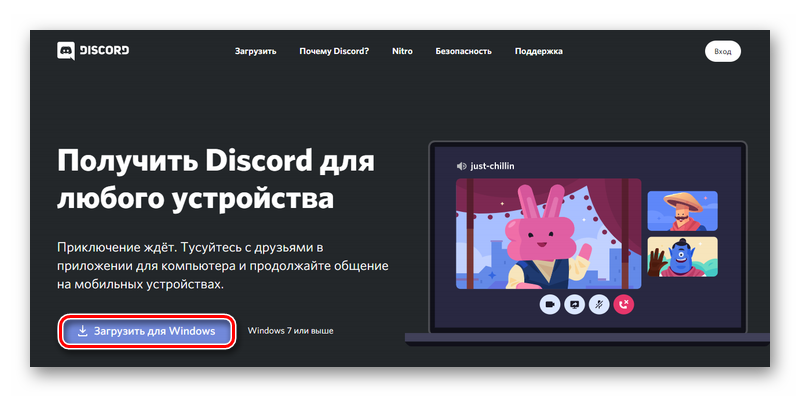
Программа поддерживается многими операционными системами (ОС). Клиент можно скачать с официального сайта. Бот автоматически определит актуальную ОС. Также есть браузерная версия, которой можно пользоваться в режиме онлайн.
- Windows.
- Linux.
- MAC.
- Android.
- iOs.
Чтобы пользоваться программой, необходимо создать учётную запись. Для этого нужно указать e-mail, придумать пароль и дату рождения. Если пользователь зарегистрирован, достаточно ввести адрес электронный почты и пароль. Или можно воспользоваться QR-кодом.
Применение Virtual Audio Cable
Данный метод позволяет передавать аудио напрямую с компьютера с профиля. Пользоваться микрофоном при этом не получится. Этот способ подходит для тех, кому нужно постоянно воспроизводить музыку со своей страницы.
Для этого понадобиться:
- Скачать и установить приложение «Virtual Audio Cable».
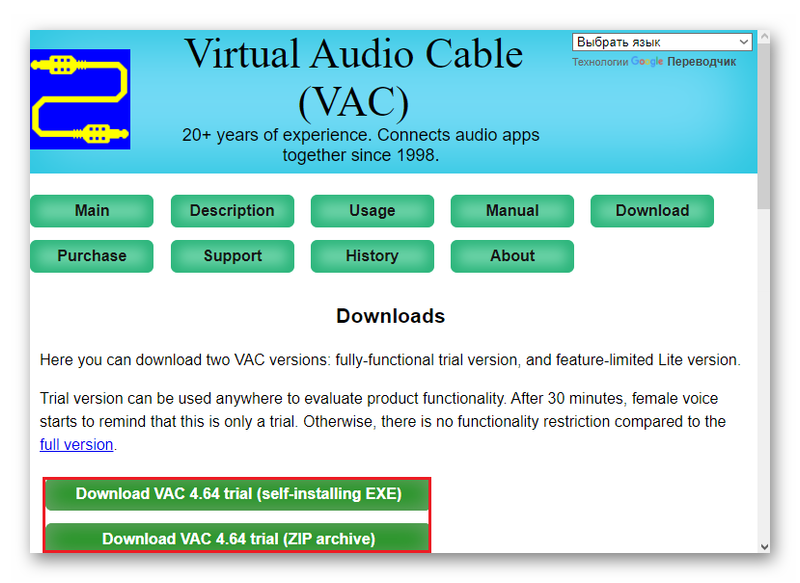
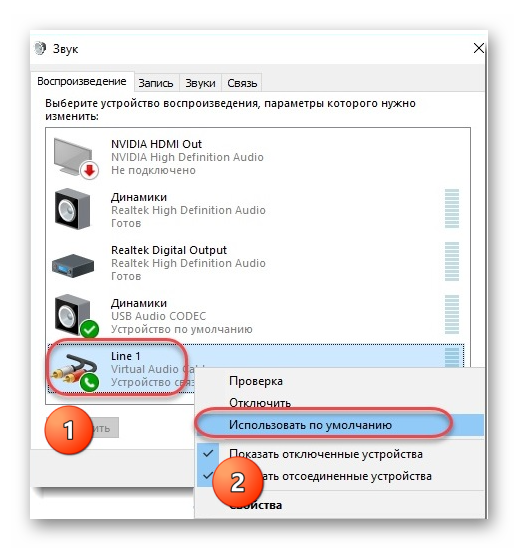
- Кликнуть по иконке динамика в правом нижнем углу правой кнопкой мыши. Из контекстного меню выбрать «Звуки» / «Воспроизведение».
- В устройствах появится новый девайс «Line 1». Необходимо с помощью правой кнопки мыши открыть выпадающее меню и тапнуть «Использовать по умолчанию».
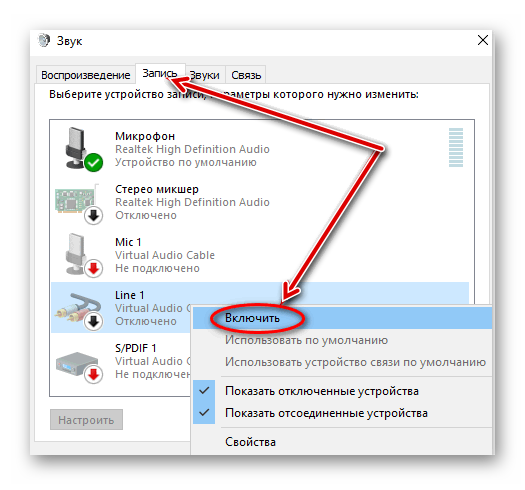
- Точно такие же действия нужно выполнить в категории «Запись».
- Открыть плеер ВК. В настройках выбрать «Line 1».
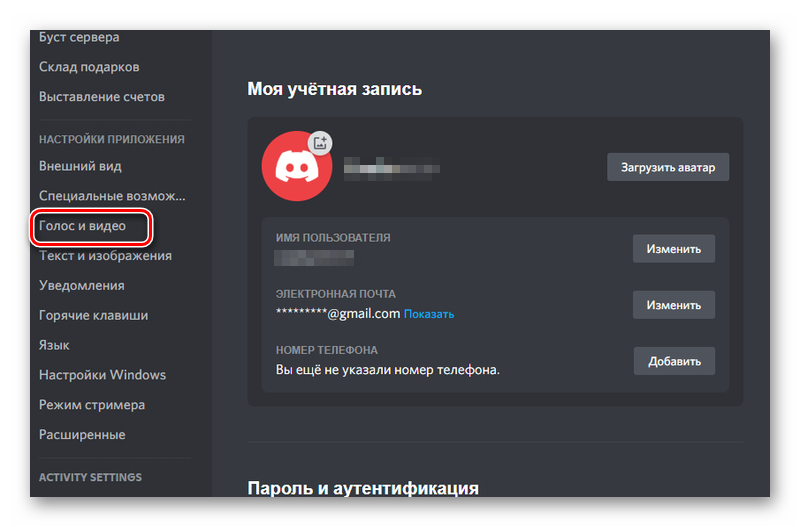
- Открыть программу Discord, выбрать «Настройки».
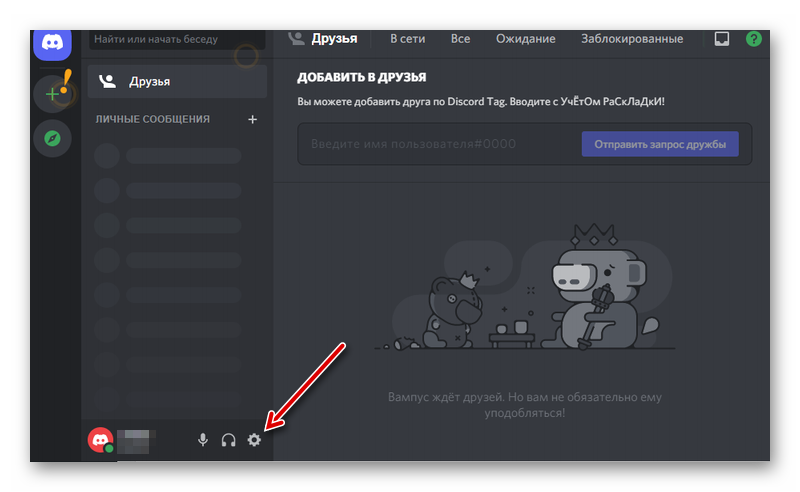
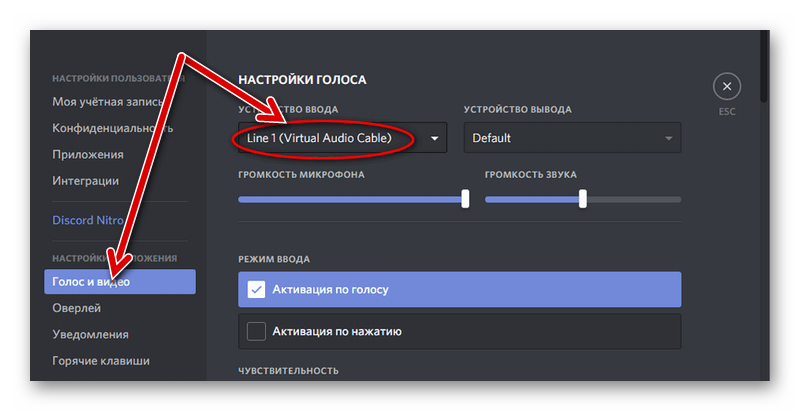
- Кликнуть по вкладке «Голос и видео».
- В категории «Устройства ввода» следует выбрать «Line 1».
- В плеере выбирается трек и нужно войти в голосовой канал «Voice».
Музыкальный бот
Для использования музыкального бота нужны права администратора. Скачать его можно с официального сервера. Каждая программа отличается настройками, функционалом и своими особенностями. Чтобы пользоваться плагином, нужно установить его на компьютер (телефон) и синхронизировать с Дискордом.
Fredboat
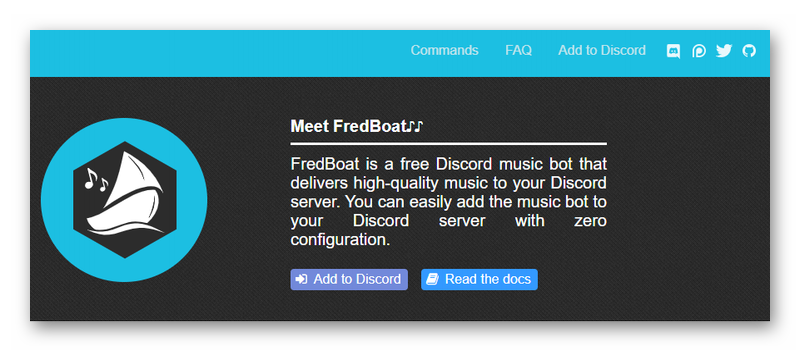
Мощная утилита для воспроизведения аудиофайлов. Может поддерживать не только ВК, но и несколько других сайтов или соцсетей. Может транслировать аудиопоток с Youtube, Soundcloud, Bandcamp, Twitch и других сайтов. Организует плейлисты, автоматически переключается между треками, а также ищет нужные записи. Прграмма имеет открытый код, поэтому на его основе можно создать свою сборку или есть возможность предложить разработчикам улучшить плагин.
Rhythm
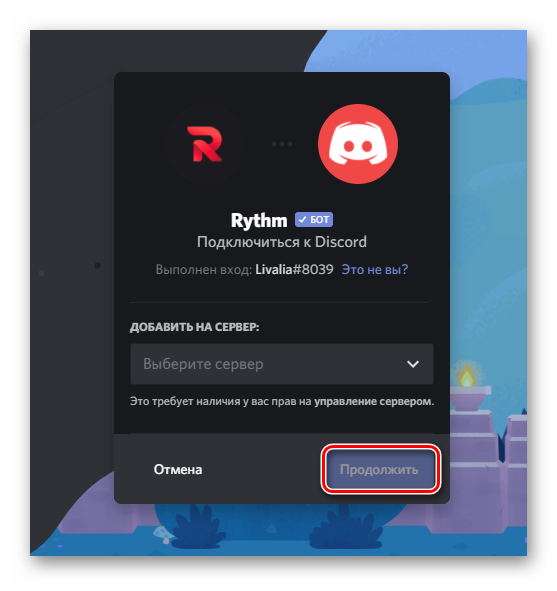
Считается лучшим ботом для Дискорда. Он поддерживает несколько источников, качает аудиозаписи из плейлистов и создаёт удобные списки. Для воспроизведения песен, пользователь может указать прямые ссылки или использует поиск. Дополнительно утилита извлекает тексты песен. Команды у бота простые, но плагин работает в голосовых каналах.
Имеет функцию поддержки музыки с разных источников, а также обладает потоковой передачей данных по всему миру. Плагин может воспроизводить трансляцию в реальном времени, ставить на пазу и создавать плейлисты. Программа распространяется в двух вариантах. Платная версия включает создание команд, управление громкостью и высотой звука, автоматическим управлением звуковым потоком и воспроизведением.
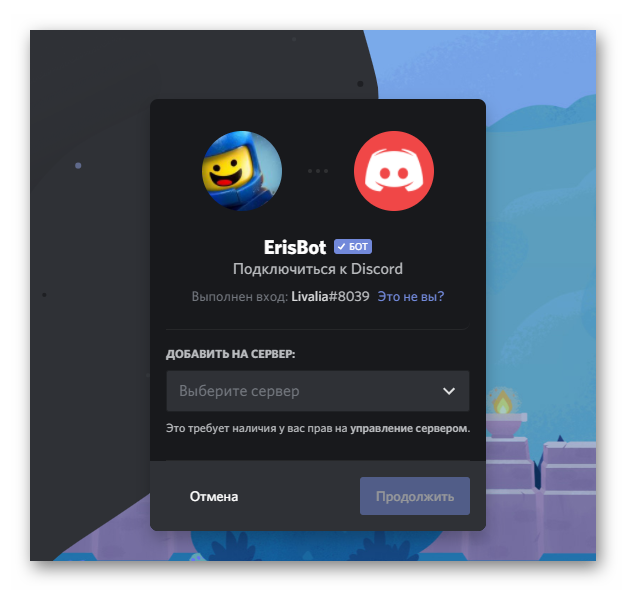
ErisBot
Очень простой плагин, но мощный. Имеет большой выбор настроек и функций. Однако, некоторые опции не поддерживаются дополнениями Discord.
Бот имеет следующие особенности:
- отключение некоторых команд;
- онлайн-трансляция каналов Twitter;
- конвертация валюты;
- информация о работе сервера.
Tony Bamanaboni XD
Плагин многофункциональный. Он воспроизводит треки, ставит на паузу, сортирует файлы, автоматизирует процесс. Благодаря использованию звуковых фильтров, программа может манипулировать аудиофайлом, изменяя частоту, скорость и другие параметры.
Транслировать музыку ВК с помощью Discord можно двумя способами. Для этого необходимо скачать сторонние утилиты. Прямая трансляция удобная для постоянного воспроизведения треков, но бот многофункционален. Также пользователь может выбрать робота, который будет отвечать индивидуальным запросам и настроить его по своему вкусу.
Как в дискорде включить музыку из ВК

Трансляция музыки в Дискорде – это специальная функция, позволяющая запустить аудиозаписи во время игрового процесса. Музыкальные композиции при этом будут играть в режиме онлайн, что позволит без проблем и подвисаний слушать музыку всем, кто находится в группе.
И здесь стоит учесть, что на данный момент не существует никакого официального и одобренного разработчиками способа транслировать свои музыкальные композиции с социальной сети ВКонтакте. Однако можно использовать другой способ трансляции.
Использование VAC
Один из популярных способов транслирования любых музыкальных композиций – это VAC (или Virtual Audio Cable). Этот метод дает возможность администратору голосовой группы транслировать песни прямо с компьютера, через свою учетную запись.
Однако при использовании VAC автор трансляции не сможет пользоваться микрофоном и не сможет слышать тот аудиопоток, который транслируется. Подойдет способ VAC для тех, кому необходимо время от времени включать со своего компьютера определенные музыкальные композиции, которых в интернете нет.
Для того, чтобы транслировать песни через VAC, необходимо выполнить следующие действия:
- Скачать и установить специальную утилиту VAC.
- Найти во всех имеющихся на ПК устройствах воспроизведения «Line 1» и нажать на него ПКМ.
- Поставить выбранное устройство как «Устройство по умолчанию».
- Выполнить точно такие же действия, но уже во вкладке «Запись».
- Запустить тот плеер, с помощью которого будет происходить трансляция музыкальных композиций.
- Перейти в настройки и в настройках воспроизведения выбрать пункт «Line 1».
- Запустить Дискорд и пойти в настройки.
- Найти в настройках вкладку «Голос и видео».
- Дойдит до параметра «Устройства ввода» и выбрать «Line 1».
После этого останется лишь включить в своем плеере любимую музыкальную композицию и переключиться в голосовой канал. Другие пользователи, находящиеся в голосовом канале, будут слушать те песни, которые включит автор трансляций.
Можно ли транслировать с SoundCloud или YouTube
В отличие от социальной сети ВКонтакте, через Дискорд можно транслировать песни из SoundCloud или YouTube. Для того, чтобы это сделать, необходимо:
- Зайти в активный головой канал и ввести «!Summon» команду. Сразу же после этой команды на канал зайдет бот.
- Ввести еще одну команду – «!P» (или Play), а после этого ввести название той песни, которую хочется послушать (также, в качестве альтернативы, можно вставить ссылку на видео или целый плейлист).
- После ввода данных бот приступит к поиску и, если поиск увенчается успехом, запустит трансляцию композиции.
Следует учесть, что все эти команды будут актуальными лишь для Rythm (это как раз и есть бот для Дискорда).
Vexera Bot для Discord — инструкция по настройке со списком команд

Помогаю с выбором сервисов. Большой опыт в маркетинге и аналитике. Работаю как с заказчиками, так и агентствами. Вырос с помощника обычного SEO-специалиста .
Общаться в Дискорде приятнее всего под любимую музыку. Для этого на сервер можно пригласить бота — например, Vexera.
Что такое Vexera Bot для Discord
Vexera Bot для Discord — это в первую очередь музыкальный бот, у которого также есть дополнительные функции. Он начал работать 22 сентября 2016 года. С тех пор его установили на более чем 1,5 миллиона серверов Discord.
Vexera умеет выполнять следующие задачи:

Telega.in — платформа нативных интеграций с блогерами в Telegram. Каждый канал в каталоге проверен вручную, а админы готовы к сотрудничеству — никаких долгих переговоров!
- Выбирайте лучшие каналы в открытом каталоге самостоятельно или с помощью менеджера.
- Планируйте кампании эффективно: интеграции гарантированно будут опубликованы в срок и в том виде, в котором их согласует заказчик.
- Экономьте время: отчёты по каждой кампании предоставляются в удобной таблице со всеми необходимыми данными.
- проигрывать музыку;
- модерировать чат;
- шутить;
- находить игроков Fortnite;
- создавать и постить картинки и мемы;
- показывать напоминания;
- отображать информацию о сервере и его пользователях.
Большинство функций Вексера доступны бесплатно.
Тариф Premium стоимостью $3 в месяц позволяет стримить музыку со многих сайтов, регулировать громкость и нижние частоты, создавать плейлисты, сбрасывать очередь воспроизведения, пользоваться опцией автозапуска и командами донатов.
Тариф Pro стоит $5 в месяц. В него входят все функции Premium, а также копия бота. Пользователи уровня Pro устанавливают на свой сервер сразу две Вексера, что повышает стабильность и увеличивает время безотказной работы бота.

Главные преимущества Vexera:
- автоматизация рутинных действий;
- простота управления;
- хорошие возможности для развлечения;
- обширный функционал бесплатной версии.
Минус у бота только один — он не полностью переведен на русский. Чтобы понять мемы и шутки, нужно владеть английским на уровне выше разговорного.
Как его настроить в Дискорде
Чтобы установить бота, нужно зайти на https://vexera.io и действовать в такой последовательности:
1. Нажать на кнопку Log in with Discord в правом верхнем углу. 
2. Подтвердить авторизацию. 
3. Выбрать сервер для добавления бота.
4. Еще раз подтвердить авторизацию.
5. Поставить галочку, чтобы доказать, что вы не робот.
Как только Вексера добавится на сервер, туда придет такое сообщение: 
Если отправить в чат команду «+help», откроется список команд на английском.
Чтобы переключиться на русскую версию, нужно набрать команду «+locale ru». Вот как бот на нее ответит: 
Как использовать бот Vexera Bot
Чтобы включить музыку с Вексера, надо отправить в чат команду «+play». Через пробел после нее можно добавить ссылку на YouTube или SoundCloud.
Если через пробел указать имя исполнителя или название песни, бот найдет их на YouTube.
Если отправить в чат команду «+meme», Вексера покажет рандомный мем из интернета:

Другой способ посмеяться — написать «+yomamma». Бот выдаст грубоватую шутку про «твою мамочку». Например: «Твоя мамочка так глупа, что украла бесплатный хлеб». После переключения на русский язык шутки все равно остаются на английском.
Фанатам Чака Норриса понравится команда «+chucknorris». Вексера ответит на нее коротким анекдотом — например, «Когда США вторглись в Ирак, чтобы найти оружие массового поражения, они обнаружили там только Чака Норриса».

Иностранцы часто используют в речи сленговые словечки. Чтобы понять, что они имеют в виду, можно сказать боту «+urban», а затем добавить непонятное слово (без кавычек, через пробел). Вексера покажет справку из онлайн-словаря Urban Dictionary. Это не перевод, а объяснение на понятном повседневном английском.
С помощью команды «+cat» можно попросить бота показать фотографию рандомной кошки из интернета. После команды «+dog» Вексера покажет фото собаки любой породы, а после «+doge» — только сиба ину:

Команды для бота на русском языке
Чтобы открыть полный список команд, надо нажать кнопку Commands в левом верхнем углу главной страницы сайта. Там будет 13 категорий: Все, Администрирование, Автороли, Развлечения, Игры, Картинки, Информация, Мемы, Не вошедшие ни в одну из категорий, Музыка, Разрешения, Премиум и Настройки.

Ниже перечислим самые популярные и интересные команды.
Администрирование:
- +ban — забанить пользователя и удалить все его сообщения за последние 24 часа;
- +kick — кикнуть пользователя. В отличие от бана, это действие дает человеку шанс вернуться в беседу, если ему пришлют ссылку;
- +vckick — кикнуть только с голосового канала;
- +softban — выдать мягкий бан, то есть кикнуть пользователя и стереть его сообщения за последние 24 часа;
- +warn — выдать предупреждение;
- +infractions — посмотреть историю нарушений пользователя;
- +mute — позволить пользователю только читать сообщения, но не отправлять свои;
- +unban — разбанить пользователя;
- +role — управлять ролями;
- +clean — очистить канал от сообщений.
Развлечения:
- +chucknorris — показать шутку про Чака Норриса;
- +urban — посмотреть значение слова или фразы в Urban Dictionary;
- +yomamma — выдать грубоватую шутку про «твою мамочку».
- +fortnite — найти пользователя Fortnite;
- +osu — посмотреть статистику пользователя в игре osu!.
- +invite — получить ссылку для приглашения бота;
- +ping — проверить качество интернет-соединения;
- +stats — посмотреть статистику бота.
- +drake — создать мем про Дрейка;
- +logo — создать логотип Vexera с авторским текстом;
- +meme — запостить мем из интернета в чат;
- +needsmorejpeg — ухудшить картинку.
- +play — включить песню;
- +skip — пропустить песню;
- +lyrics — посмотреть текст песни, которая сейчас играет;
- +pause — поставить музыку на паузу;
- +resume — возобновить воспроизведение;
- +np — посмотреть название и исполнителя песни, которая сейчас играет;
- +queue — показать очередь воспроизведения;
- +back — послушать предыдущую песню еще раз;
- +clear — очистить очередь воспроизведения;
- +delete — убрать песню из очереди воспроизведения;
- +jump — переключиться к определенной песне в списке воспроизведения;
- +leave — покинуть голосовой канал;
- +repeat — повторить песню;
- +search — выбрать песню и поставить ее;
- +seek — найти определенное место в песне;
- +shuffle — перемешать список воспроизведения.
Не попавшие ни в одну из категорий:
- +invited — посмотреть, сколько участников беседы определенный пользователь пригласил на сервер;
- +remind — создать напоминание;
- +serverinfo — посмотреть информацию о сервере;
- +userinfo — посмотреть информацию о пользователе.
Команды для пользователей с тарифами Premium и Pro:
- +autoplay — выбрать песню или плейлист, которые будут играть, когда очередь воспроизведения пуста;
- +bass — настроить басы;
- +donators — показать 10 самых активных донаторов;
- +dump — создать ссылку с информацией о списке воспроизведения, который можно будет загрузить с помощью команды «+play». По умолчанию туда выгрузится вся очередь воспроизведения;
- +playlist — создать плейлист;
- +status — показать статус пользователя, который купил платный тариф;
- +transfer — передать платную подписку другому пользователю;
- +transfer disable — отменить передачу платной подписки другому пользователю;
- +volume — задать уровень громкости для музыки.
- +accessrole — задать роль, которую должен получить человек, желающий воспользоваться ботом;
- +accessrole disable — отменить роль для человека, который хотел бы пользоваться ботом;
- +channeltoggle — отменить команды в канале;
- +farewell — задать сообщение прощания. Бот будет показывать его всем пользователям, которые покидают сервер;
- +greeting — задать приветственное сообщение для сервера;
- +locale — сменить локализацию, то есть переключиться на другой язык;
- +userlocale — задать локализацию для отдельного пользователя.
Чтобы посмотреть список доступных локализаций, надо отправить в чат команду «+userlocale list».

Заключение
Vexera Bot для Discord — это бот для проигрывания музыки, который также умеет модерировать общение, создавать картинки, шутить и выполнять иные задачи. Большинство его функций бесплатные, а за некоторые нужно перейти на платные тарифы. Главный минус Вексера — лишь частичный перевод на русский.
Помогаю с выбором сервисов. Большой опыт в маркетинге и аналитике. Работаю как с заказчиками, так и агентствами. Вырос с помощника обычного SEO-специалиста .