Fix Discord Rich Presence Not Working [4 Simple Fixes 2023]
If Discord’s rich presence is not working for you, you do not need to worry.
There are some easy fixes that will take you minutes to implement.
I will guide you through them one by one.
What is rich presence on Discord?
Keep reading the whole post to learn in detail.
If your Discord Notifications Not Working on Device, then quickly check out our epic guide.
- Discord Rich Presence
- How To Fix Discord Rich Presence Not Working
- 1. Install VCRedist x86
- 2. Add your games manually
- 3. Run the game as administrator
- 4. Re-enable rich presence for the game
Discord Rich Presence
Before I give you the step-by-step fixes, let me discuss the rich presence feature in detail.
Discord ‘rich presence’ is an overhaul of the Discord user’s ‘Now Playing’ section. It shows detailed information about the currently playing game on the user profile.
You can expect very detailed information from the rich presence feature. You can see things like Game duration, scores, current map, empty slots, and many more.
Not only that, you can even interact with the user via the different options.
The profile pop out gives you the option to spectate your friend. Or you can create a playing party to help others join and chat. Of course, all the information will sync with the user profile in real-time via the rich presence.
The whole idea behind rich presence revolves around three aspects:
- Showing detailed in-game information.
- Allowing users to spectate easily.
- Allowing users to join the lobby and chat easily.
Thus, the rich presence creates a unique opportunity to connect with friends. As Discord is very popular among gamers, it makes sense to implement a feature where users can see what others are playing and join them.
Overall, it brings the meaning of playing together to a whole new level.
Here’s a complete guide on how to Remove Better Discord from PC
How To Fix Discord Rich Presence Not Working
Discord’s rich presence is a great feature, no doubt.
However, sometimes there might be issues to make it work correctly. But, there are some easy solutions to the problems.
Here’s how to fix Discord rich presence:
1. Install VCRedist x86
For most people, installing the correct visual C++ redistributable x86 (or ‘VCRedist x86’ in short) fixes the issue.
If you are not aware, the VCRedist is an executable file that contains some essential functions that the Discord rich presence relies on.
For some reason, the VCRedist x86 file might be missing from your system. So manually downloading and installing the program solves the issue for most.
There are two versions of VCRedist files, 32bit (x86) and 64bit (x64). In most cases, it is seen that the 32bit version (VCRedist x86) is missing. So your best bet is to download the 32bit one.
You can download the file from the Microsoft website. Once you do that, run the file and install it following the on-screen instructions.
It will take less than a minute. After installing, restart your PC, launch Discord, and see if the rich presence feature works now.
2. Add your games manually
It is up to the game developers to optimize the rich presence feature to detect the currently playing game without issue.
But sometimes, there might be some errors in that aspect. Discord might be unable to tell which game you are playing.
In such a case, you need to add your game manually to Discord.
Here’s how to do it:
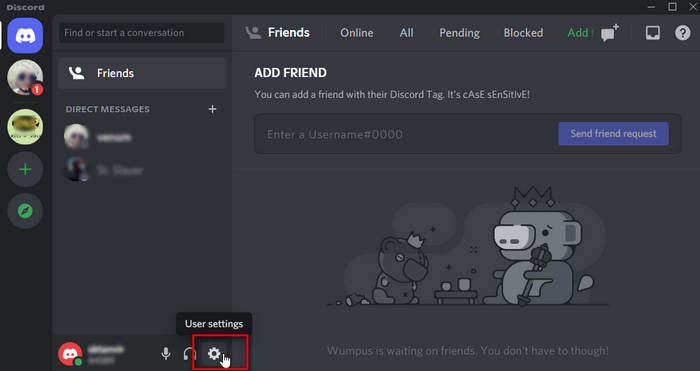
- Click on the cog icon on the bottom left to go to User Settings.
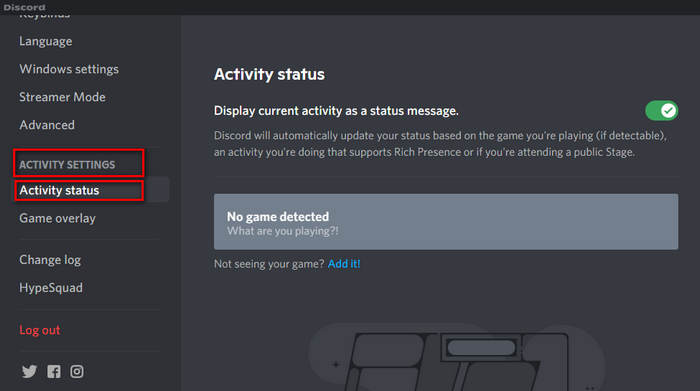
- Click on ‘Activity Status’.
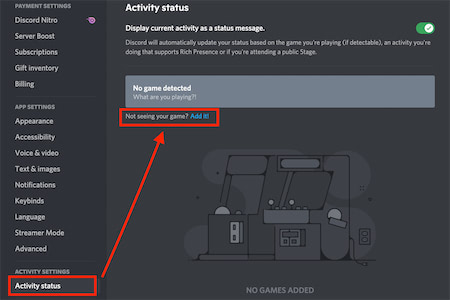
- Click on the blue ‘Add it’ text.
- Type in your game name and select from the list.
- Click on the ‘Add Game’ button.
- Re-launch Discord.
Check if Discord correctly recognizes the game you are playing now.
Also, check out our separate post on how to Fix Discord Verification Email Not Sending
3. Run the game as administrator
If you run the Discord app as administrator but the game without administrator rights, the rich presence might not work.
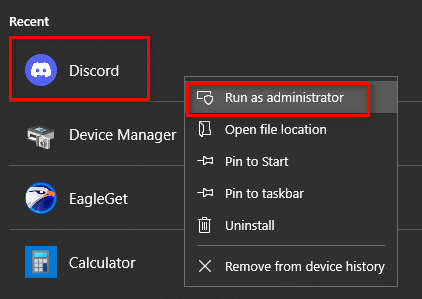
Discord takes data from the game to display in the profile status. So, when the Discord app runs as an administrator, but the game doesn’t, a discrepancy hinders showing data correctly.
To fix it, simply launch both the game and the Discord app with administration rights.
4. Re-enable rich presence for the game
Sometimes, disabling and then re-enabling the rich presence feature solves the issue.
When you are playing a game, do the following on the Discord app:
- Click on the Settings icon to go to User Settings.
- Go to ‘Activity Status’ from the left menu.
- Hover over the name of the game you are currently playing.
- Click on the red cross (x) sign to remove the game from the rich presence list.
- Click on the blue ‘Add it!’ text to add the game again.
- Re-launch Discord.
It should work correctly now.
Quickly check out our epic guide on how to fix Discord CAPTCHA not working.
Why Use Discord Rich Presence?
Discord’s rich presence brings in a lot of flexibility and cool features to gamers. It lets gamers show the game they are currently playing and also necessary game data relevant to the current status.
Rich presence makes it easier for other players to join and play games together. If you are playing a multiplayer game, it is super easy for your friends to join you.
Your friends will know exactly what you are playing and for how long. They will also get a join button to start playing with you in an instant. There is no need to come out of the game, knock your friends and give them invite codes to play together.
If the game is not multiplayer, your friends can still benefit from the rich presence feature. It allows others to spectate you with the click of a button. Your friends can see your pro gameplay without much hassle.
Can Someone Join Me Without Owning The Game Through Discord Rich Presence?
Whether you own a particular game or not, you will be able to see profile data. However, when it comes to chat invites and play invites, you must own the game.
Not only that, but you must also launch the game at least once after installing it.
Only then will you be able to interact with the join button.
If you do not meet these conditions, a tooltip that says ‘Game Not Detected’ will appear.
How To Turn Of Rich Presence
Sometimes, you might not want to show what you are playing to your Discord friends. Or you might want to hide the game stats.
Whatever the case might be, you would want to turn off the rich presence feature on Discord.
Rich presence is turned on by default.
Here’s how to turn off rich presence for a particular game:
- Click on the cog icon to go to User Settings.
- Go to ‘Activity Status’ from the left menu.
- Hover over the name of the game you want to remove.
- Click on the red cross (x) sign to remove the game from the rich presence.
Now rich presence is deactivated for the particular game, and your profile will not show it.
If you want to fix discord embed not working, then quickly check out our epic guide.
What Happens If You Are Playing Multiple Games Supporting Rich Presence?
Before, Discord used to show the focused game as the current game on the profile status. But that has changed.
Discord has made a recent change in its infrastructure. If you run multiple games together, the game that got connected first is regarded as the currently playing game. It is shown in the user profile.
But that does not mean other games are not syncing with the rich presence feature. You will be able to send spectate-invites, chat invites, or lobby invites on all running games simultaneously.
Hence, you get a lot of flexibility here with the recent update.
FAQ
Question: Why I’m not seeing a spectate button on my profile?
Answer: If you do not see a spectate button on your profile, it is an issue from the game developer’s side. Game developers need to get approval to add the spectate button on rich presence.
Question: How do I enable Discord rich presence?
Answer: If your game supports Discord rich presence, it should get detected automatically on launch. In some cases, you might need to add the game manually from the Discord settings.
Final Thoughts
Discord’s rich presence is a super cool feature.
It allows other Discord users to see what everyone else is playing quickly. It also allows them to join or spectate the players.
But sometimes, the rich presence does not work correctly. However, one can fix it quickly within minutes.
3 способа исправить неработающее присутствие Discord Rich (05.14.23)
Discord Rich Presence — одна из многих замечательных функций, которые есть в приложении, которые игроки могут использовать в своих интересах. Эта функция выполняет одну основную функцию, а именно упрощает вам совместную игру с друзьями. Discord распознает игру, в которую вы играете, и затем все вокруг могут видеть, во что вы играете, ваш ранг / уровень в игре и другие подобные детали.
Он также делает это Им будет проще присоединиться к указанной игре с вами, если она многопользовательская. Хотя эта функция очень полезна, иногда она не работает должным образом или просто не работает вообще. Вот что делать, когда это произойдет.
Популярные уроки Discord
Процесс настройки Rich Presence в Discord не самый простой, когда вы перейдете ко всем деталям. Даже малейшая ошибка может испортить все, поэтому рекомендуется снова пройти процесс настройки Rich Presence в Discord. Как только вы это сделаете, функция, вероятно, теперь должна работать без каких-либо проблем.
Если с инициализацией и настройкой Rich Presence на Discord все в порядке, попробуйте это решение. Многие игроки раньше не могли заставить Discord работать. Но многие из них смогли легко решить проблему, установив на свой компьютер только VCRedist x86. Это исполняемый файл, который должен избавить вас от этой неприятной проблемы, как только вы загрузите его на свое устройство.
После успешной загрузки VCRedist x86 снова запустите Discord и попробуйте использовать Rich Presence . Теперь он должен работать. Если вам интересно, VCRedist x86 можно загрузить из любого места через ваш браузер. Вы даже сможете загрузить его через официальный веб-сайт Microsoft, что является предпочтительным вариантом, если у вас есть ПК с Windows.
Rich Presence иногда определяет, что вы действительно играете в игру, но не сможет определить, в какую именно игру вы в настоящее время играет. Проще говоря, Discord не может распознать игру, в которую вы играете, поэтому функция Rich Presence не работает. При этом есть простой способ добавить игру, в которую вы играете, вручную. После того, как вы это сделаете, Discord немедленно распознает это, и функция Rich Presence тоже отлично работает.
Чтобы добавить игры вручную, все, что вам нужно сделать, это щелкнуть правой кнопкой мыши значок настроек в приложении Discord. Как только вы это сделаете, у вас будет несколько различных вариантов выбора, из которых вам нужно будет выбрать тот, который говорит «Игровая активность». Теперь появится меню, в котором вы сможете добавлять игры через «Добавить!». Используйте это, чтобы добавить игру, в которую вы сейчас играете, и тогда Discord распознает ее, а это значит, что теперь Rich Presence должен работать.
Как сделать пользовательский статус Discord с YouTube, Twitch и многим другим
Discord стала одной из самых мощных веб-платформ для чата и видео, которая отвлекает часть рынка от таких сервисов, как Skype и Telegram. До этого пользователи полагались на альтернативы Discord, такие как Ventrilo и TeamSpeak, которые сейчас практически мертвы.
Первоначально похваставшаяся функциями, специально предназначенными для геймеров, Discord недавно сместила акцент и изменила слоган на «Чат для сообществ и друзей». Такой более широкий подход может привести к более широкой привлекательности, и Discord определенно обладает функциями, необходимыми для того, чтобы он стал массовым.

Из этих особенностей Discord’s Статусы богатого присутствия превратились из способа показать друзьям, в какую игру в данный момент играют пользователи, и показать, какую песню они слушают и многое другое. Благодаря сторонним интеграциям вы можете создавать собственные сообщения о статусе Discord, чтобы показать друзьям, что пользователи делают практически на любом сайте в Интернете.
В этой статье давайте рассмотрим, как пользователи могут показывать, что они в настоящее время делают на YouTube, Twitch и т. Д. В пользовательском статусе Discord.
Программы для Windows, мобильные приложения, игры — ВСЁ БЕСПЛАТНО, в нашем закрытом телеграмм канале — Подписывайтесь:)
Создание пользовательского присутствия статуса Discord с PreMiD
PreMiD представляет собой отдельное приложение, состоящее из двух частей, и плагин Chrome / Firefox, который добавляет дополнительные функции к статусу Discord.
Состояние статуса Discord — это сообщение о состоянии, которое автоматически обновляется в зависимости от действия пользователя. Богатое присутствие позволяет пользователям взаимодействовать с такими действиями, как присоединение к играм или прослушивание песен. Более простые присутствия просто покажут, какую песню слушают или какой фильм смотрят.
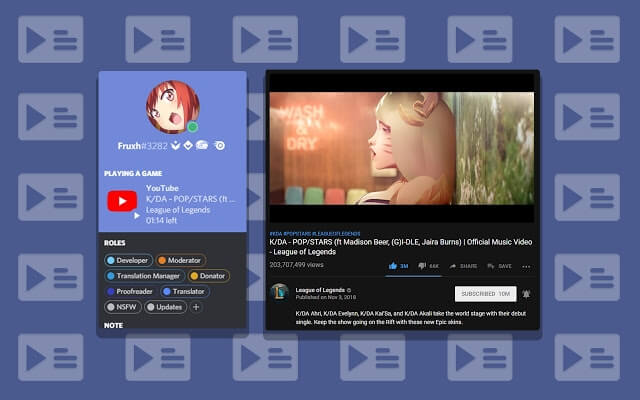
PreMiD со своим автономным приложением и плагином для браузера подключается к Discord и позволяет обновлять статусные данные пользователей в зависимости от того, что они делают в браузере.
Чтобы начать работу с PreMiD, перейдите к Загрузки раздел своего сайта. И приложение, и расширение браузера должны быть установлены. Приложение доступно в OS X, Windows и Linux, в то время как расширение браузера доступно для всех браузеров Chromium и Firefox.
После установки приложения и соответствующего расширения мы рекомендуем пользователям быстро перезапустить браузер, чтобы убедиться, что он распознает, что автономное приложение установлено. Затем на панели расширения в браузере должен появиться значок PreMiD. При нажатии на него появятся общие настройки и список предустановленных присутствий.
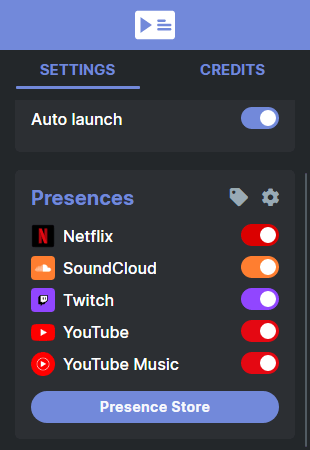
К подаркам, которые предустановлены с PreMiD, относятся Netflix, SoundCloud, Twitch, YouTube и YouTube Music. Прежде чем исследовать дополнительные возможности, мы рекомендуем пользователям проверить, работает ли PreMiD в их системе.
Для этого пользователи могут перейти в SoundCloud, найти любую песню — по крайней мере, ту, которая не смущает их, как она будет показываться публично, — и позволить ей играть. Затем статус пользователя Discord должен обновиться, чтобы показать, что он «играет» на веб-сайте SoundCloud.
Расширение профиля пользователя покажет Rich Presence, включая исполнителя песни, имя и оставшуюся продолжительность песни. Если это показывает, то PreMiD установлен правильно. Тем не менее, есть сотни других присутствий, которые стоит проверить на PreMiD Магазин Присутствия,
Чтобы загрузить новое присутствие и создать свой собственный статус Discord, просто нажмите на название присутствия, а затем нажмите Добавить присутствие Кнопка на следующей странице.
Или просто наведите курсор на название присутствия, и эта кнопка появится. Присутствие будет немедленно добавлено в расширение браузера PreMiD, включенное по умолчанию. Есть 454 из них доступны, в том числе следующие:
После установки расширения из магазина его можно при желании отключить, щелкнув по значку ползунка рядом с ним. Его также можно полностью удалить, щелкнув значок шестеренки, а затем значок корзины рядом с соответствующим именем присутствия.
Изменение статуса вашего разногласия с PlayStationDiscord
Discord имеет встроенную поддержку консоли для Xbox, но PlayStation полностью исключена. Однако стороннее приложение с открытым исходным кодом решает эту проблему и позволяет пользователям продемонстрировать, в какую игру PlayStation 3, PlayStation 4 или PlayStation Vita они в данный момент играют с пользовательским статусом Discord.
PlayStationDiscord это приложение, которое позволяет это, и оно работает на Windows, MacOS и Linux. Пользователям необходимо загрузить только один автономный файл с веб-сайта.
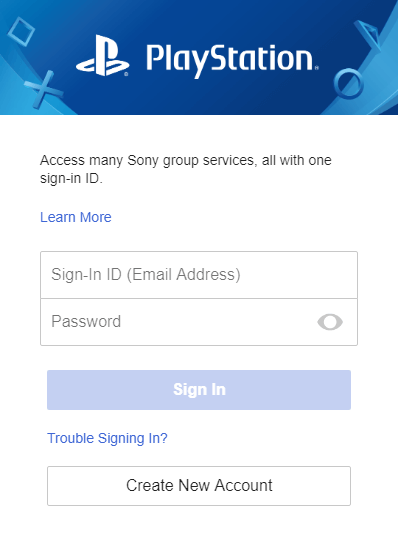
При первом запуске PlayStationDiscord пользователи должны войти в свою учетную запись PlayStation. Имейте в виду, что при этом информация не передается в приложение PlayStationDiscord, а передается непосредственно на веб-серверы Sony. Поскольку этот проект с открытым исходным кодом, пользователи могут чувствовать себя в безопасности, делая это.
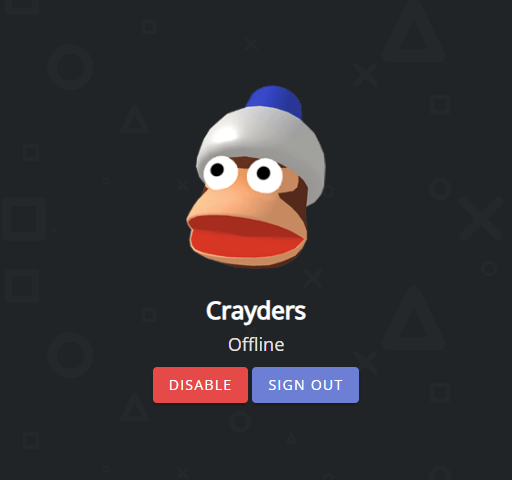
После входа в систему и каждый раз после запуска приложения пользователи будут встречать экран, на котором отображается их аватар PlayStation Network и кнопки для регистрации или отключения статуса Rich Presence.
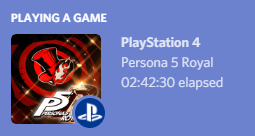
Это оно! Теперь просто оставьте приложение запущенным, которое можно свернуть в системный трей в Windows, и PlayStationDiscord автоматически отправит игровой статус пользователя в Discord, чтобы все могли его увидеть.
PreMiD — это фантастическое стороннее дополнение для Discord, которое поддерживает практически все популярные социальные сети и медиа-сайты, а PlayStationDiscord — лучший способ показать свою игру для всех, кто пытается показать свою активность в Интернете. Играем на современных консолях Sony.
У вас есть вопросы или комментарии о том, как использовать PreMiD или PlayStationDiscord для создания пользовательского статуса Discord? Оставьте нам комментарий ниже, и мы сделаем все возможное, чтобы помочь!
Программы для Windows, мобильные приложения, игры — ВСЁ БЕСПЛАТНО, в нашем закрытом телеграмм канале — Подписывайтесь:)
Что такое режим Rich Presence в среде Discord и как им правильно пользоваться
В Discord-среде Rich удобный Presence-режим позволяет, не прибегая к сторонним средствам, наладить связь в игре с единомышленниками, набрать собственную команду игроков либо присоединиться к существующей. Возможности приложения позволяют оставлять важную информацию непосредственно в профиле. Используя функциональные механизмы RP, участники чата могут направлять приглашения другим игрокам. Выбирать соратников для сетевых баталий.
Что такое Rich Presence
Большинство пользователей Дискорда знают о базовых преимуществах данного мессенджера. Но не всем известно, что с помощью небольшого приложения можно сделать собственный профиль «говорящим». Например, в специальной строке указать, какими играми конкретный пользователь интересуется.
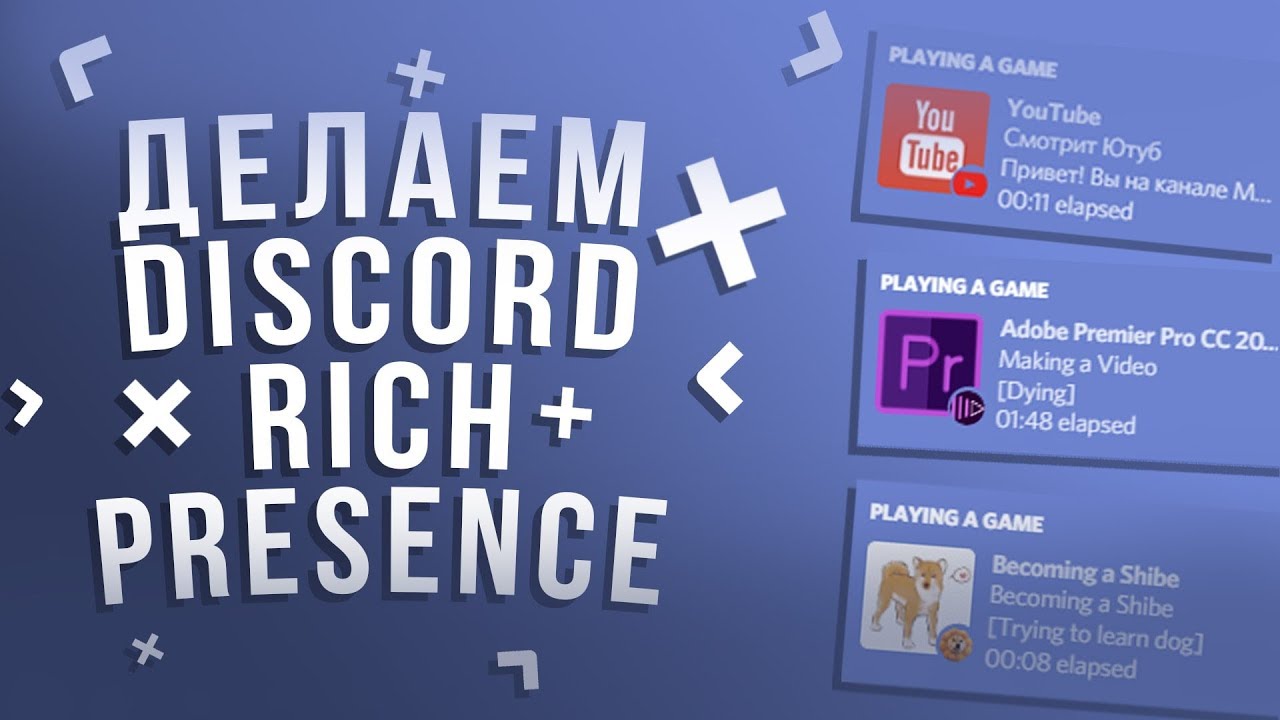
RP предназначен исключительно для этого. Информация о том, какими игровыми жанрами увлекается юзер, сколько одержал побед, отныне доступна для публичного обозрения. Рич Презенс помогает объединяться по интересам, создавать группы для того, чтобы рубиться в любимый шутер или проводить с друзьями время в онлайн-стратегии.
Больше нет необходимости договариваться, переписываться, чтобы отыскать единомышленника. Достаточно воспользоваться Rich Presence. Детализация статуса – удобная вещь. Еще с ее помощью доступна функция отправки приглашений. Единственное условие: игра, в которой пользователь проводит время, должна быть совместима с данным приложением.

Как им пользоваться
Включить Rich Presence может даже подросток. Главное условие: используемый геймплей должен быть совместим с приложением. Юзеру, у которого активирована опция Рич Презенс, открыто 2 профиля: компактный вид и полный. И в обоих будет отображаться текущая информация об участии в игре, победах, статусе.
Что следует знать об особенностях приложения. Разработчик предусмотрел несколько ролевых сценариев поведения:
- Наблюдение. Участник оценивает действия выбранного игрока, находясь в собственном Дискорд-профиле. Видит его достижения, победы, награды.
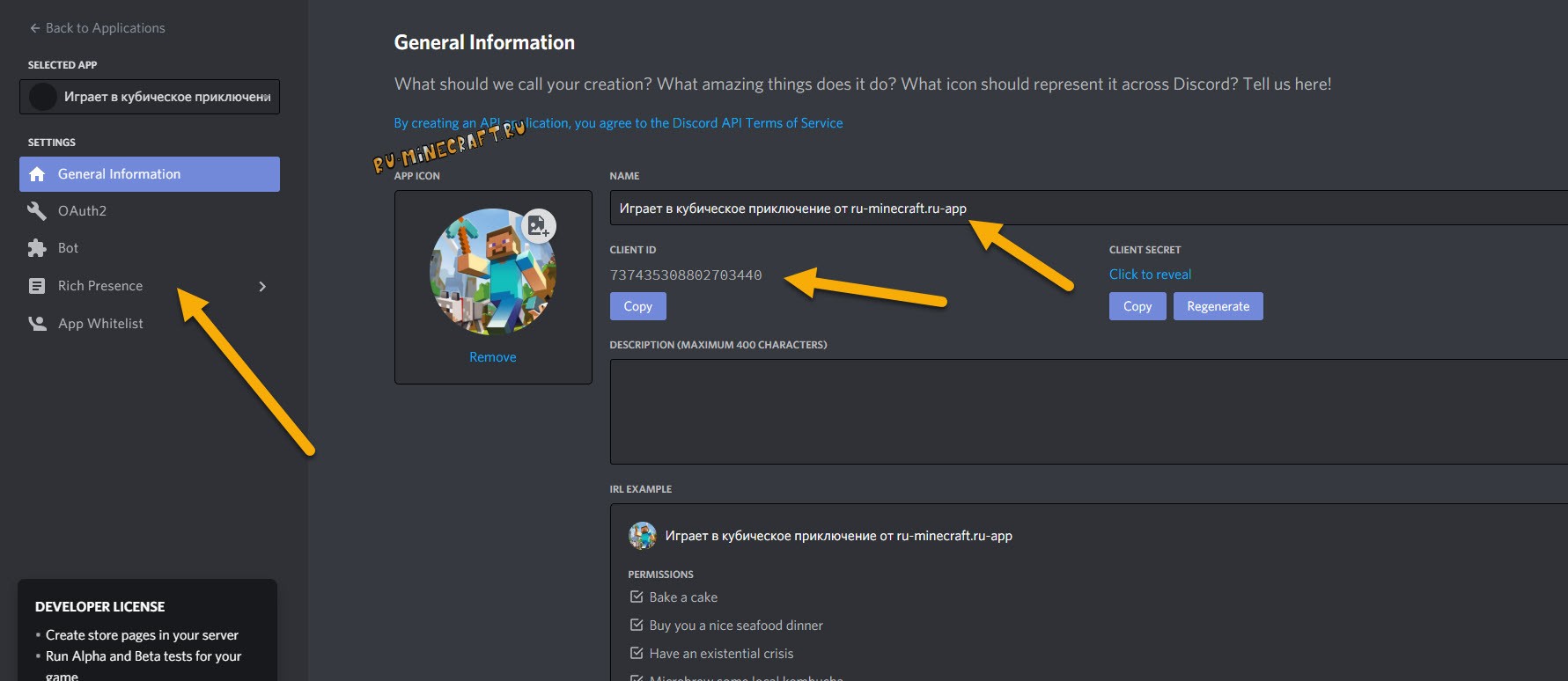
- Отправка запроса на участие в игре. В Рич имеется и такая опция. Причем можно приглашать участника, являясь игроком, в собственную команду.
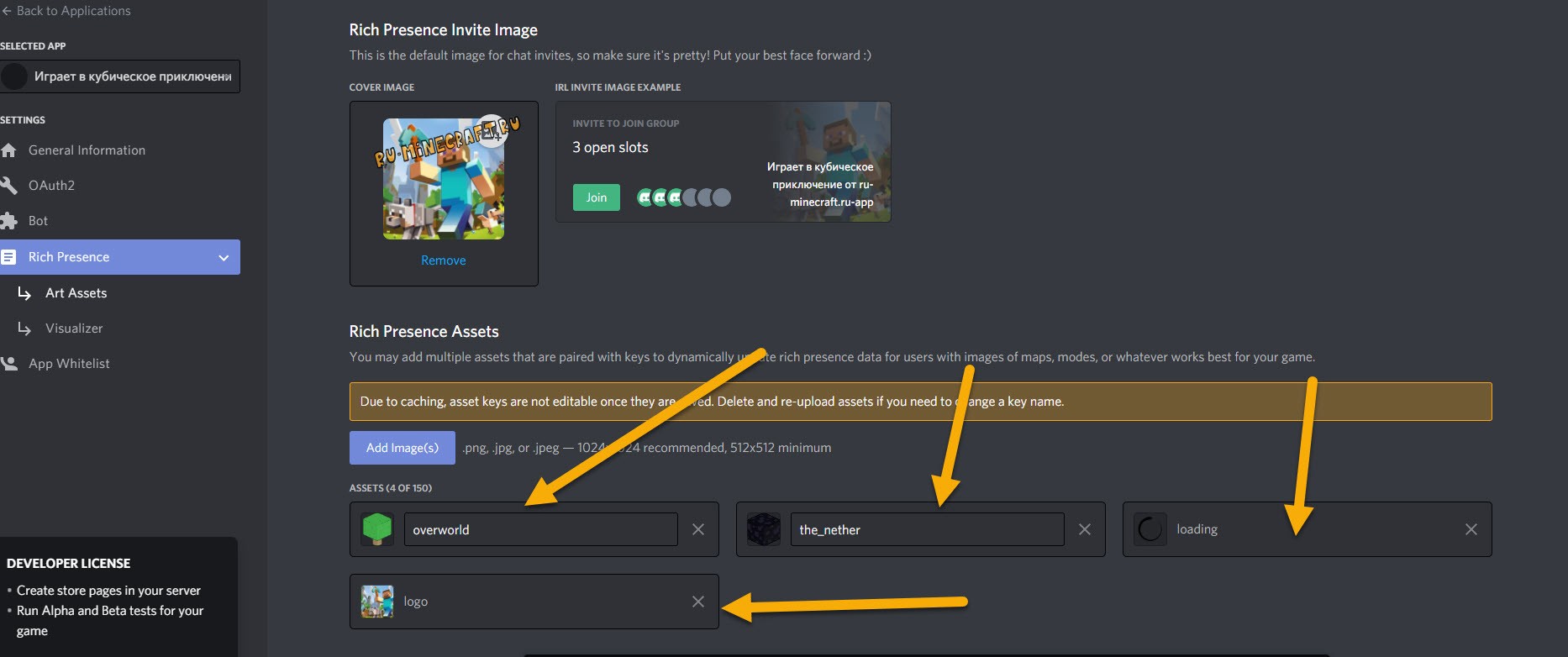
Благодаря данным особенностям найти единомышленника становится гораздо проще. Нужно запустить игру, предварительно убедившись, что геймплей поддерживает Дискорд, а потом наблюдать за состоянием панели чата. Зеленый цвет кнопки «плюс» (присоединиться) означает готовность приема приглашения, совпадение условий.