Устранение проблем со слышимостью собеседников в Discord
Программа Discord для компьютера имеет гораздо больше тонкостей, специальных функций и зависящих настроек, отражающихся на выполняемых пользователем действиях, в том числе и при разговоре на голосовых каналах или в личных беседах с другими участниками мессенджера. По очереди рассмотрим все методы, которые могут оказаться полезными при решении проблем со слышимостью собеседников, начав с самых простых и эффективных и заканчивая более сложными и узконаправленными.
Способ 1: Включение звука в Discord
На панели управления учетной записью в десктопной версии Дискорда есть две кнопки для быстрого управления микрофоном и звуком, отключающие или активирующие устройства. Мы рекомендуем убедиться, что значок с изображением наушников не перечеркнут красной линией и выглядит так, как это показано на следующем скриншоте.
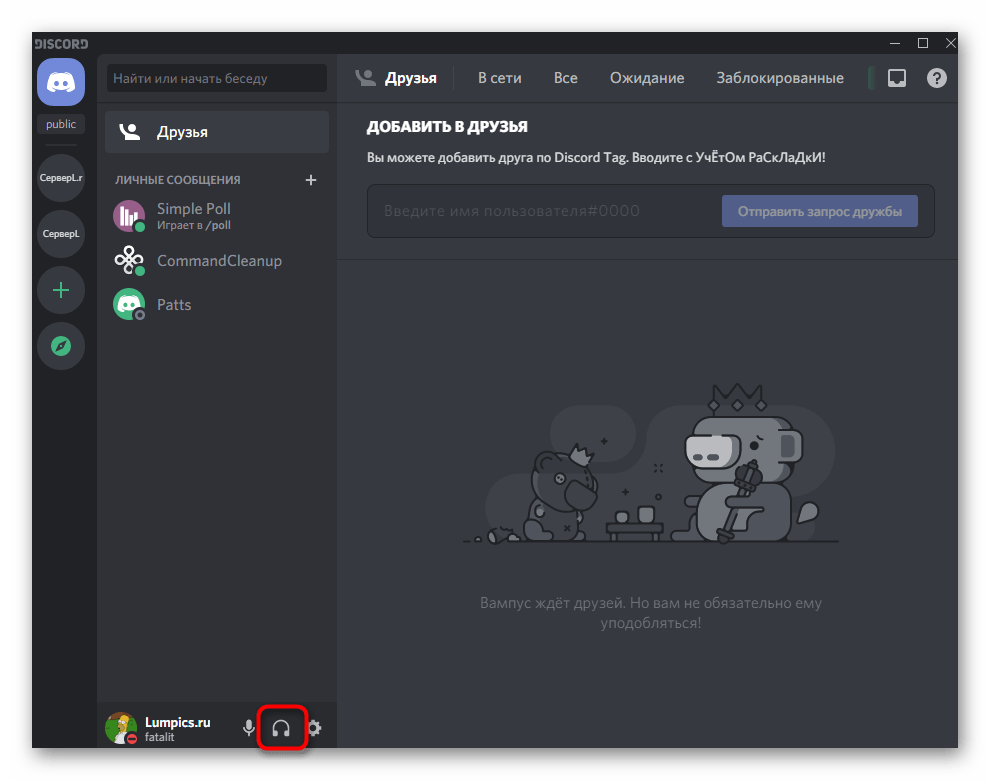
Если же иконка перечеркнута красной линией, значит, вывод звука сейчас отключен и вы не сможете слышать вообще ничего, что происходит на голосовых каналах любого сервера. Управляйте данной кнопкой, чтобы по необходимости отключать или активировать динамики.
Способ 2: Проверка громкости собеседника
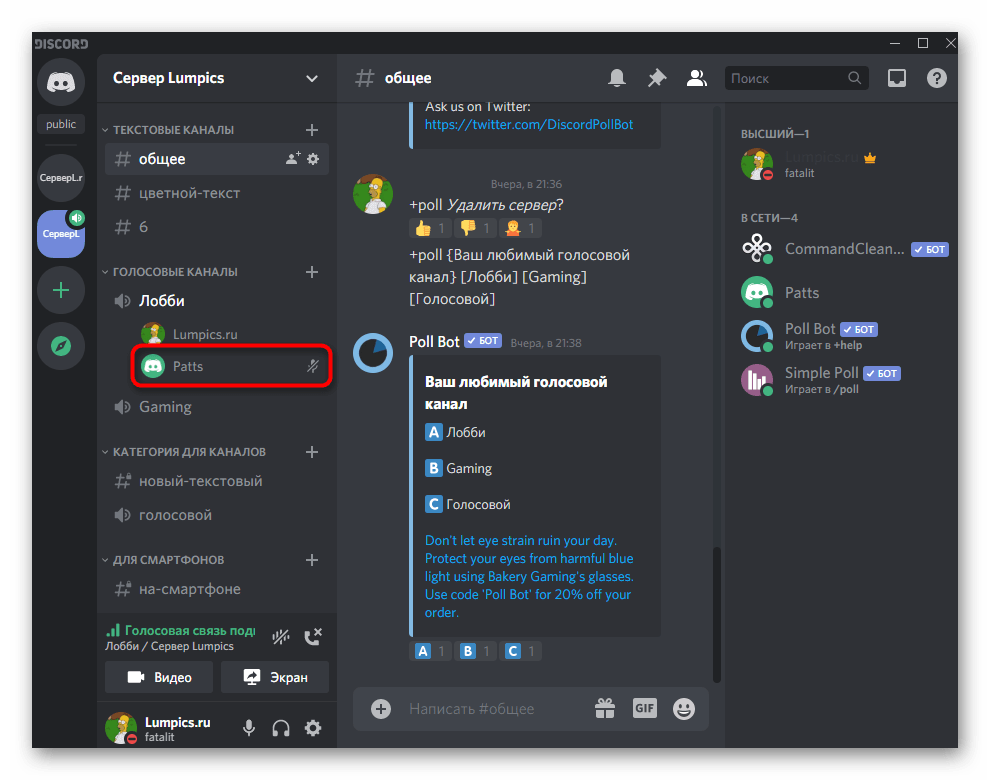
Для любого другого участника сервера можно настроить звук при одновременном использовании голосовых каналов. Это позволяет равномерно регулировать громкость его речи или вообще отключить ему микрофон, чтобы ограничить слышимость. Выполните следующую инструкцию для проверки этих настроек и убедитесь в отсутствии ограничений.
-
Выберите учетную запись, со слышимостью которой наблюдаются проблемы, и кликните по ней правой кнопкой мыши.
Способ 3: Настройки учетной записи
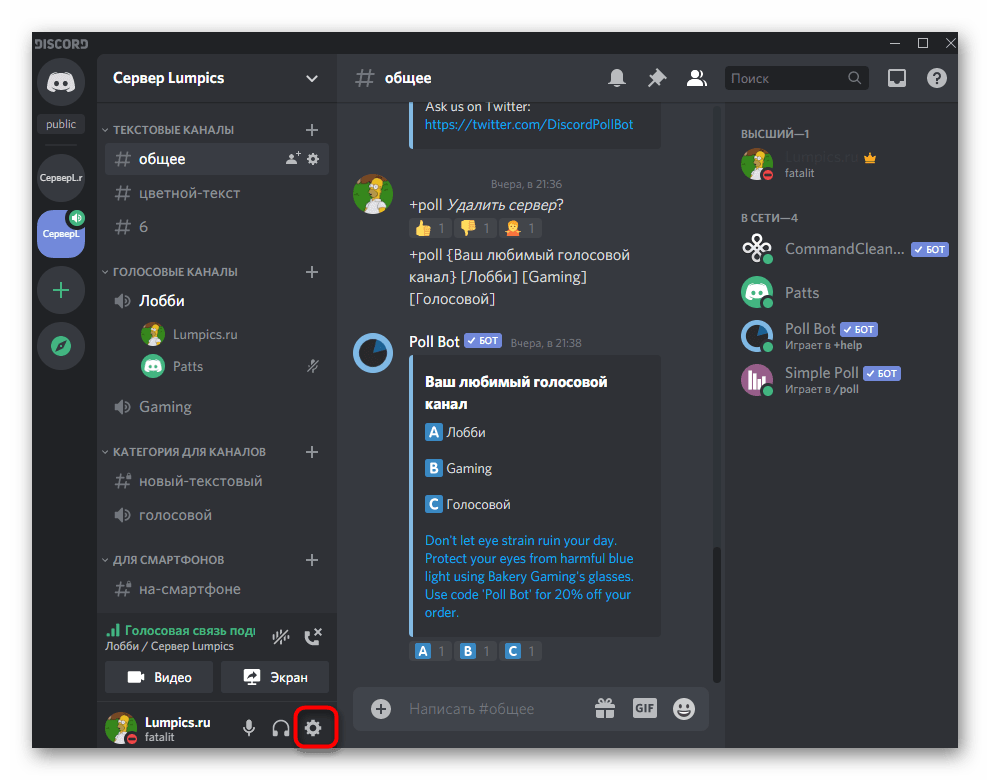
Иногда проблемы со слышимостью в Discord связаны с неправильными настройками голоса и видео в учетной записи или же громкость динамиков сведена к нулю, из-за чего и не слышно других.
-
Нажмите по иконке шестеренки, чтобы попасть в окно «Настройки пользователя».
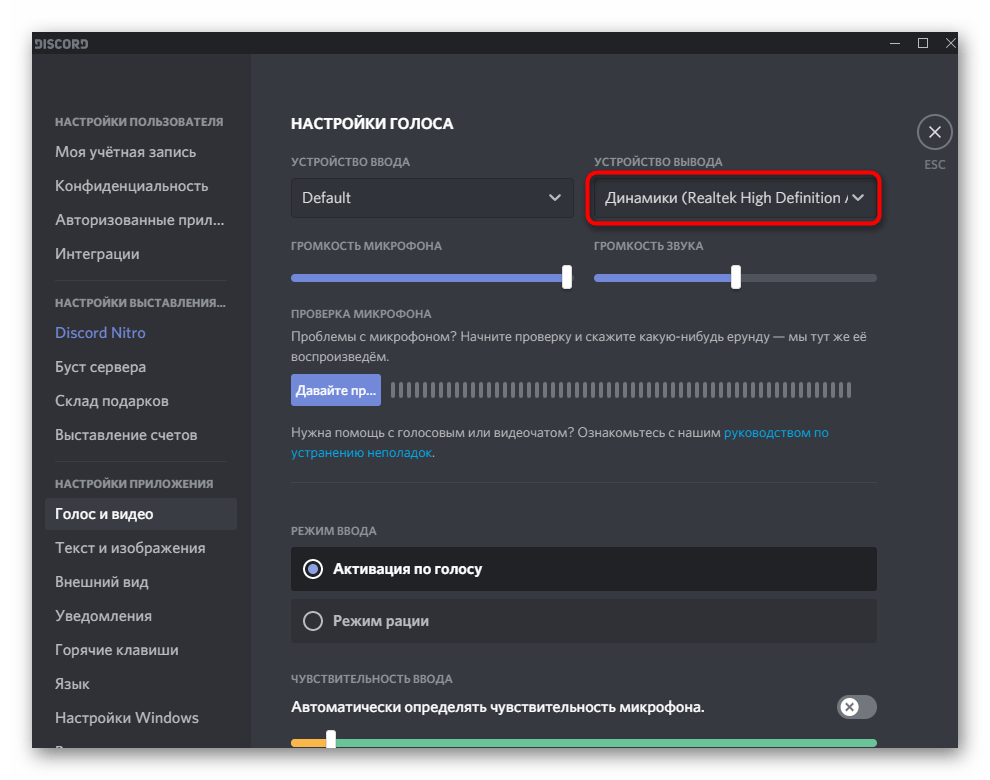
Вкратце затронем тему выбора правильного устройства вывода, если с этим наблюдаются трудности. В ноутбуках присутствует одно или два оборудования (обычно стандартный динамик и подключенные наушники), определить подходящее не составит труда, а на компьютере, когда звук может идти не только через динамики, но еще и через переднюю панель корпуса или монитор, понадобится узнать, какое устройство сейчас работает.
-
Для этого можно просто по очереди из списка выбрать каждый вариант, но это долго и не совсем правильно.

Способ 4: Проверка звука в Windows
Иногда человек просто не замечает, что звук отсутствует во всей операционной системе полностью, обнаруживая это только при общении в Discord.
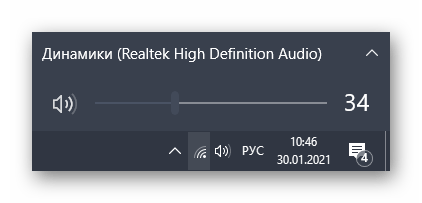
- В первую очередь нажмите по значку управления громкостью на панели задач и посмотрите, не убрана ли громкость для используемых динамиков.
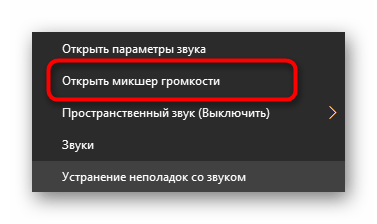
- Далее сделайте щелчок правой кнопкой мыши по этому же значку и из появившегося контекстного меню выберите пункт «Открыть микшер громкости».
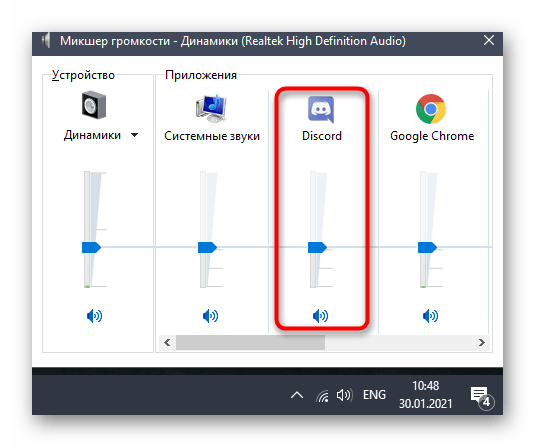
- При запущенном Дискорде там появится полоса для управления громкостью этого приложения. Убедитесь в том, что она соответствует общей громкости, а не убрана в ноль.
- Если оказалось, что в ОС вообще отсутствует звук и редактирование параметров громкости не принесло результата, обратитесь к другой статье на нашем сайте, где рассказывается о возможных вариантах решения неполадки.
Способ 5: Использование функции приглушения приложений
Пробовать эту рекомендацию стоит только в том случае, если проблемы со слышимостью собеседников начинаются во время игры, когда звуки перекрывают голос и не удается толком разобрать речь. Конечно, можно просто снизить громкость самого приложения, но в Discord есть встроенная функция, позволяющая на время разговоров приглушать приложения.
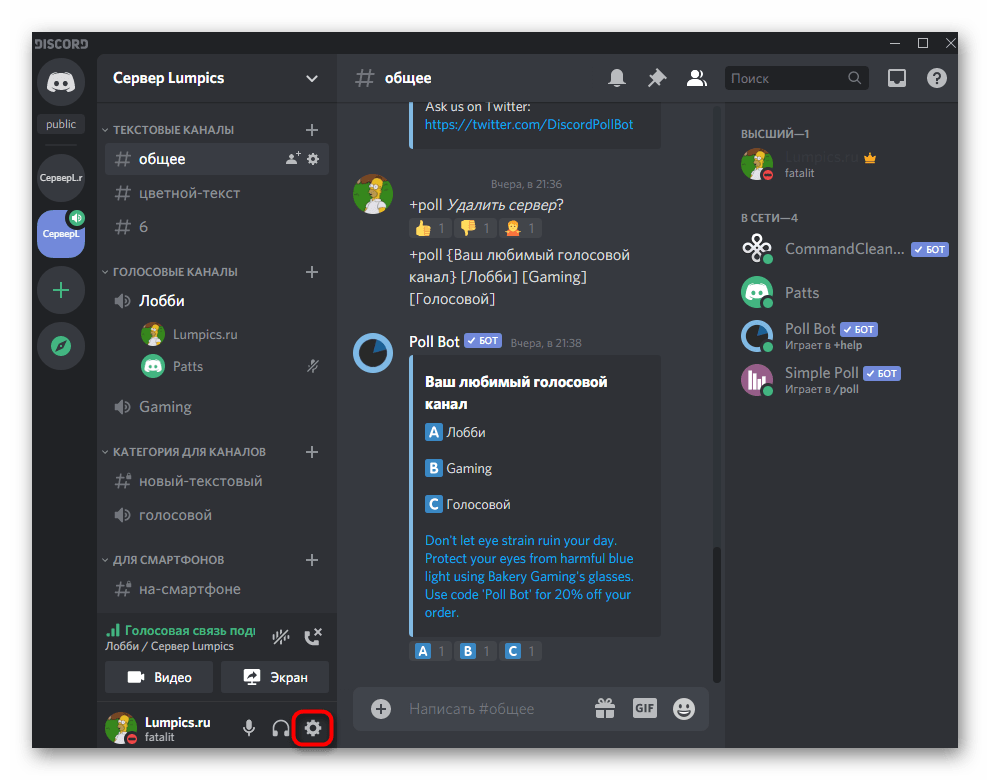
- Откройте окно «Настройки пользователя».
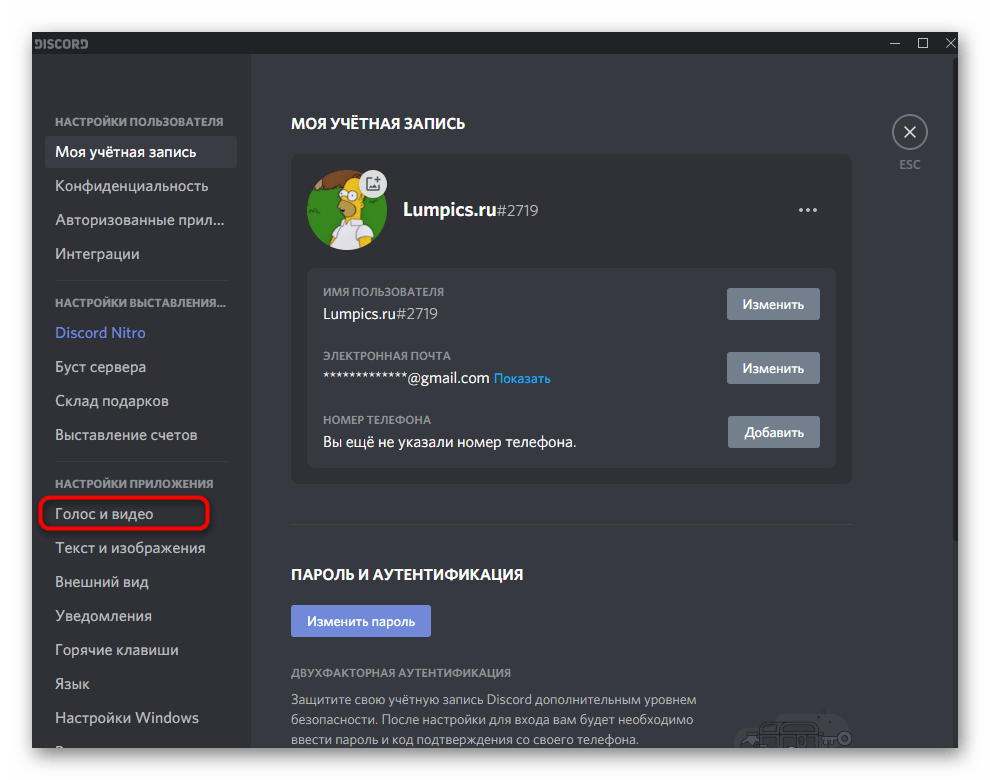
- Перейдите в категорию «Голос и видео».
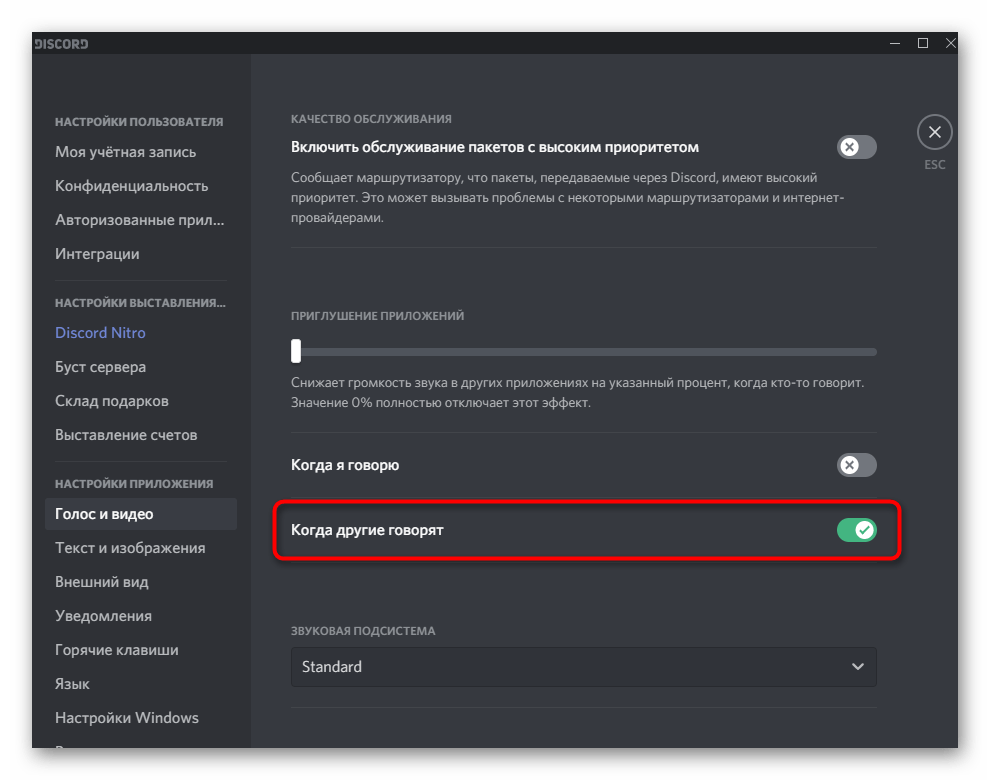
- В блоке «Приглушение приложений» активируйте параметр «Когда другие говорят».
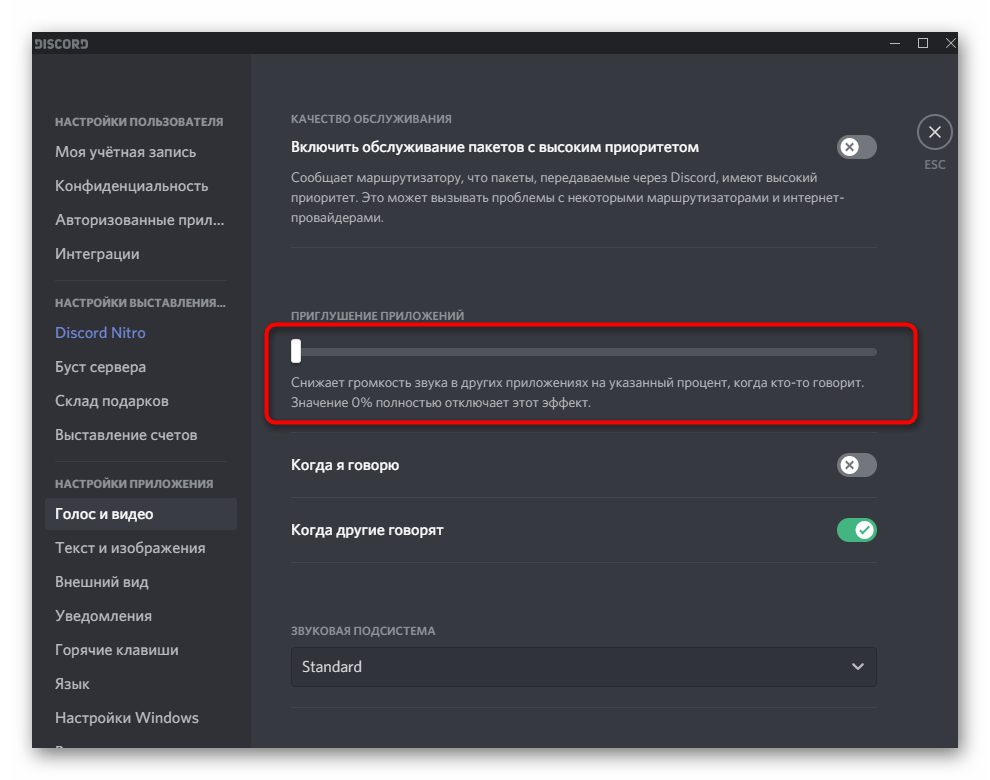
- Регулируйте ползунок приглушения на необходимое количество процентов.
Способ 6: Изменение звуковой подсистемы
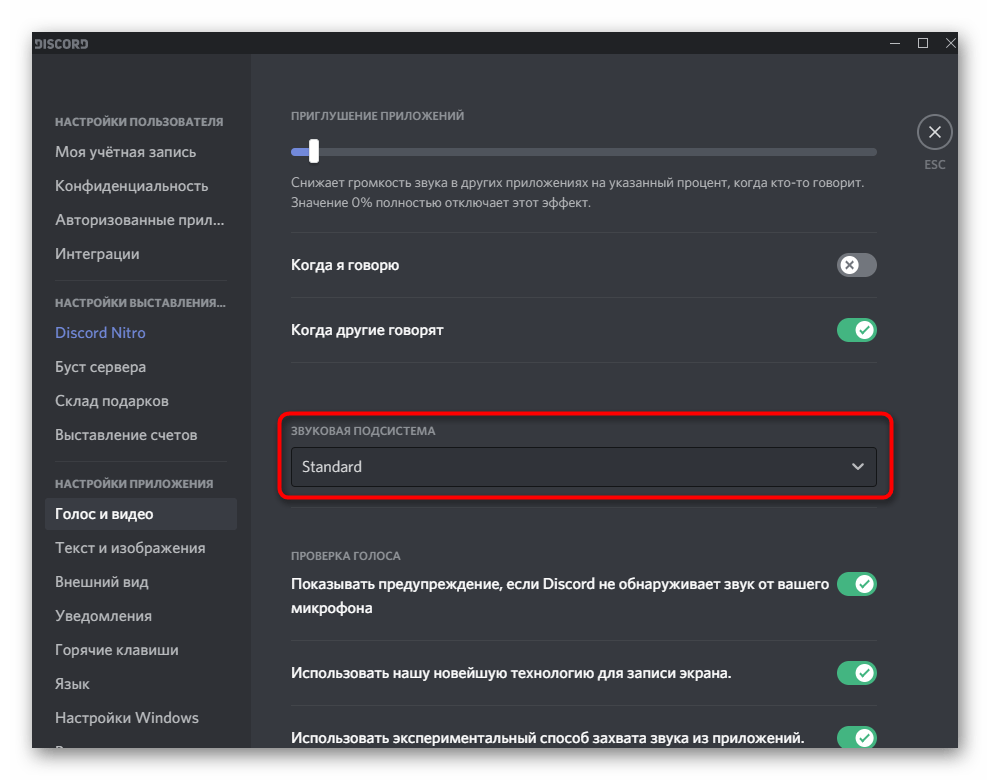
Дискорд поддерживает две разные звуковые подсистемы, работающие при помощи определенных кодеков и драйверов. По умолчанию установлен вариант «Standard», но если вы являетесь обладателем старого оборудования, возможно, эффективным окажется смена подсистемы на «Legacy». Найдите категорию «Звуковая подсистема» в том же разделе с настройками, что был показан в предыдущем способе, измените параметр, перезагрузите ПО и проверьте, повлияет ли это на слышимость собеседников. В случае нерезультативности метода лучше вернуть прежнее значение «Standard».
Способ 7: Смена региона сервера
Последний метод для исправления проблем со слышимостью собеседников — смена региона сервера. Она имеет смысл только тогда, когда многие члены голосовых каналов жалуются на внезапные появления подобных неполадок, а вы являетесь администратором или создателем самого сервера.
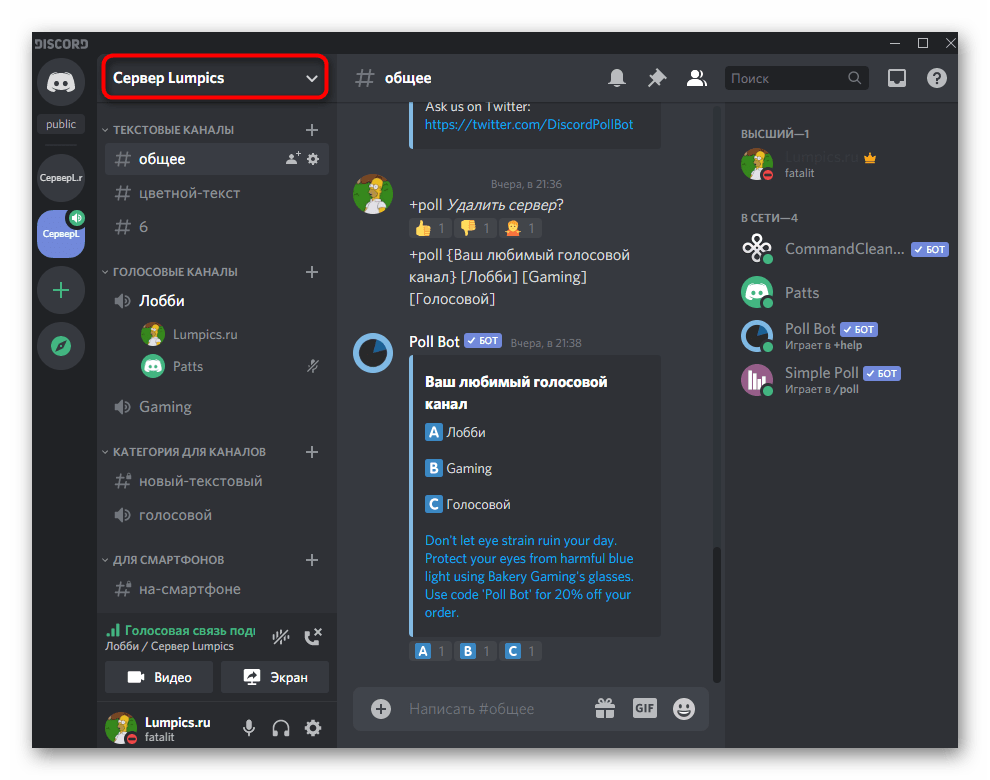
- Для изменения региона кликните по названию сервера.
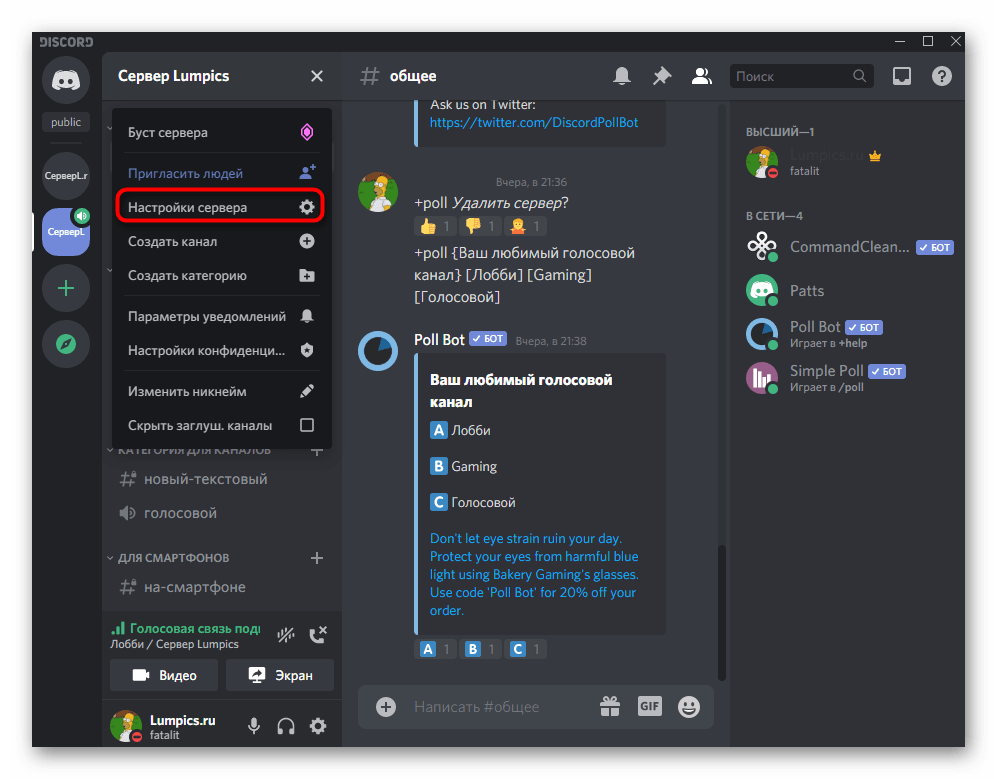
- Из списка выберите пункт «Настройки сервера».
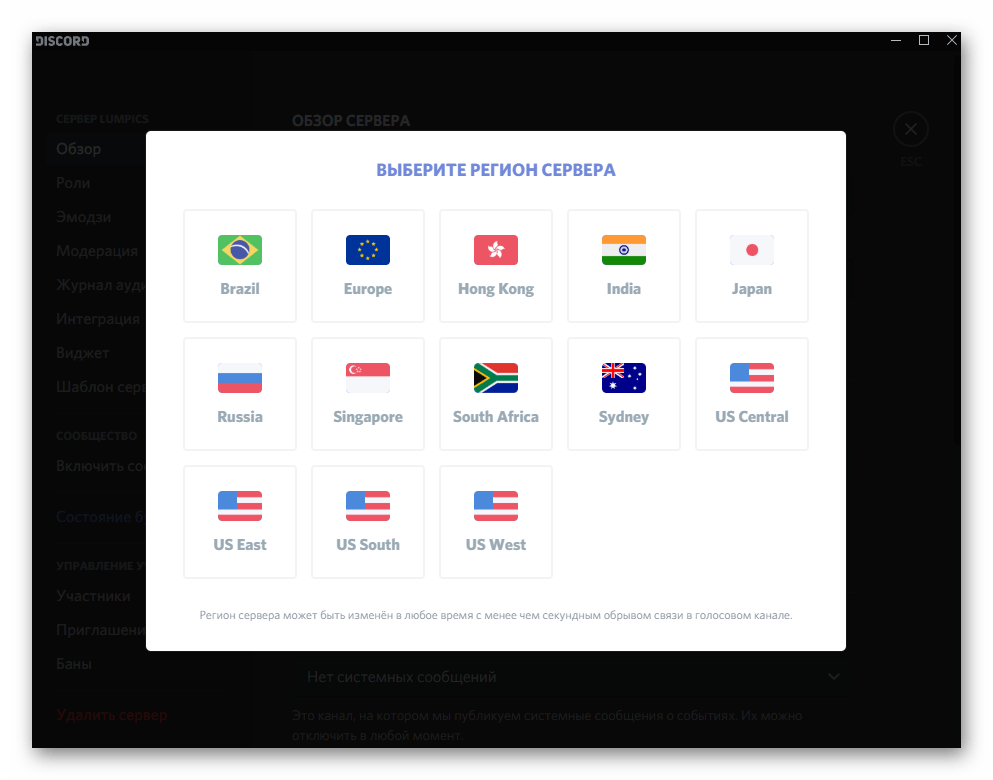
- Найдите плитку «Регион сервера» и нажмите по «Изменить».
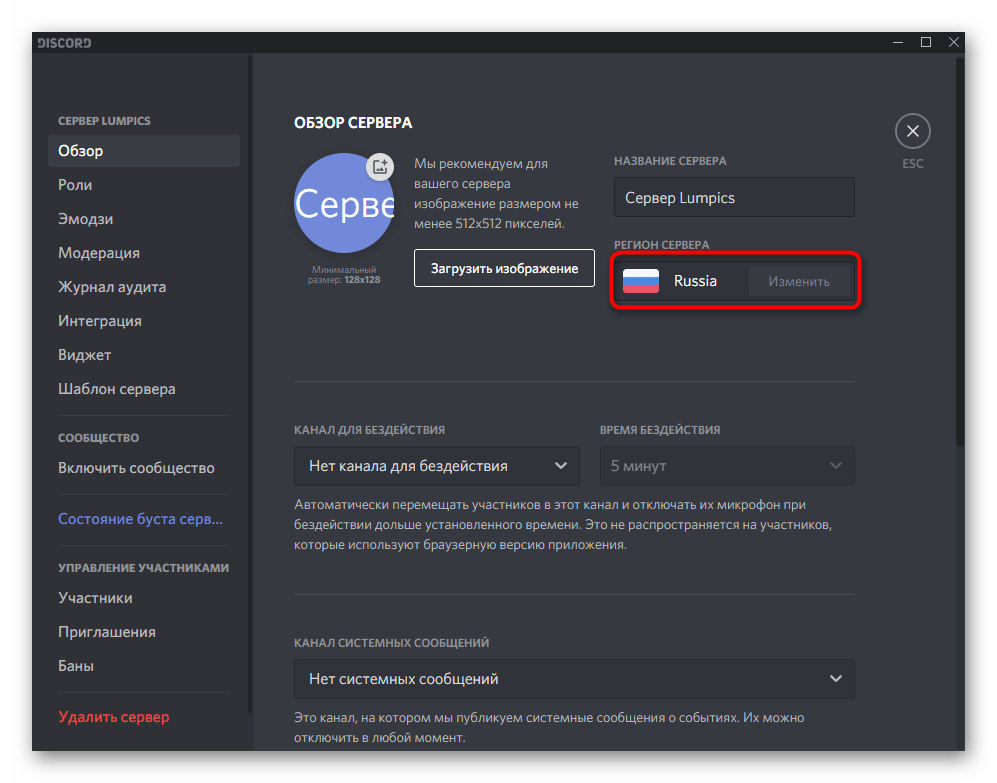
- Переключитесь на любой регион, который находится ближе всех к вашей стране, после чего попросите пользователей проверить аудиосвязь.
Вариант 2: Мобильное приложение
Обладателям мобильного приложения Discord тоже знакомы проблемы при беседе на голосовых каналах или с конкретными пользователям. Методов решения неполадок со слышимостью в этом случае не так много, как для десктопной версии, поэтому на выполнение каждого из них уйдет меньше времени.
Способ 1: Настройка громкости вывода
Одна из самых главных причин возникшей трудности — недостаточный уровень громкости вывода, что решается через настройки учетной записи в самом приложении. Вам необходимо отыскать данный параметр и узнать его текущее значение.
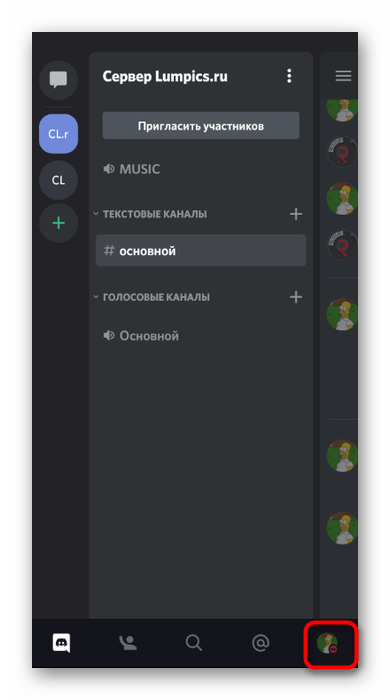
- Для этого нажмите по своей аватарке на нижней панели.
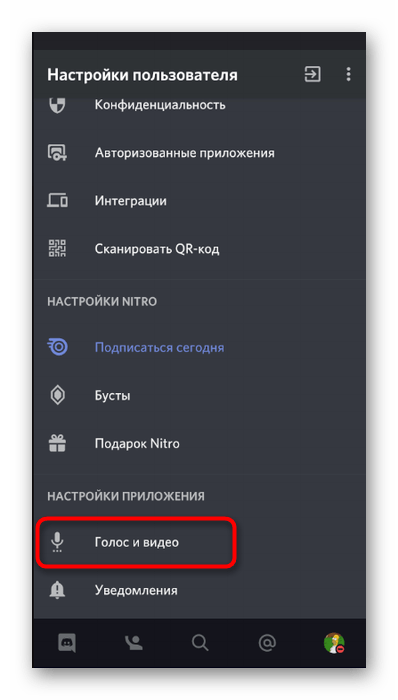
- В появившемся окне «Настройки пользователя» перейдите в «Голос и видео».
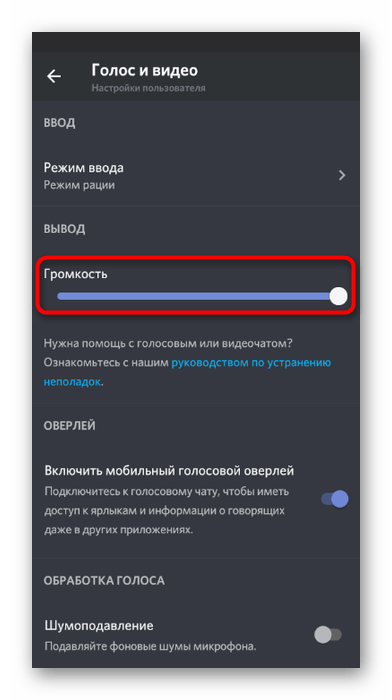
- В блоке «Вывод» вы найдете ползунок «Громкость». Если сейчас он не выкручен на максимум, сделайте это, после чего закройте текущее окно, позвоните другу или подключитесь к голосовому каналу для проверки изменений.
Способ 2: Включение звука на голосовом канале
При разговоре в Дискорде можно задействовать одну кнопку, отключающую звук и позволяющую не слышать, что говорят собеседники. Соответственно, если она активирована, вы никого не услышите, поэтому проверьте состояние данной кнопки следующим образом:
- Если вы еще не подключились к голосовому каналу, сделайте это, нажав по его названию.
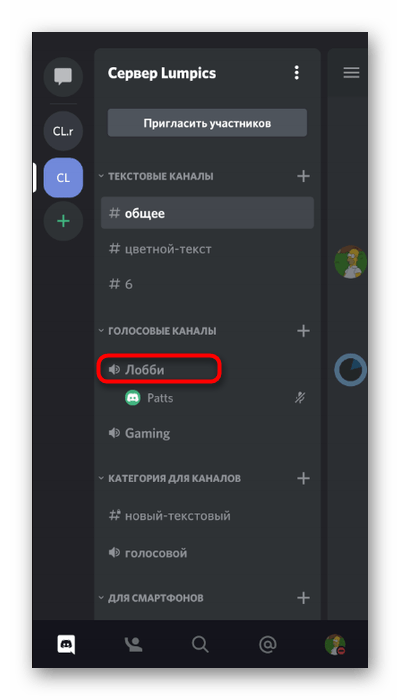
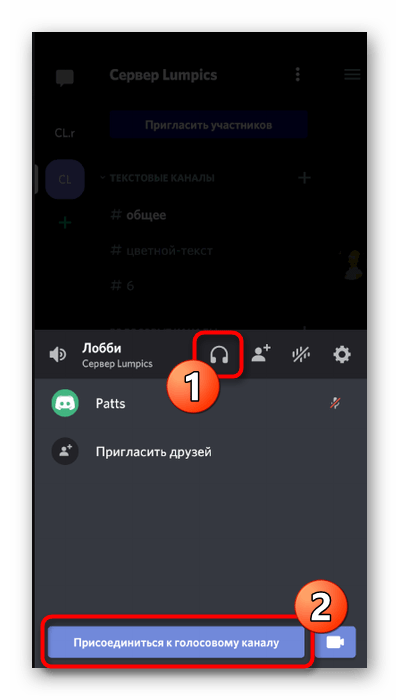
- Сразу же можно увидеть значок с изображением наушников. В случае когда он перечеркнут красной линией, звуки чата отключены. Вам понадобится еще раз нажать на него для включения, после чего использовать кнопку «Присоединиться к голосовому чату».
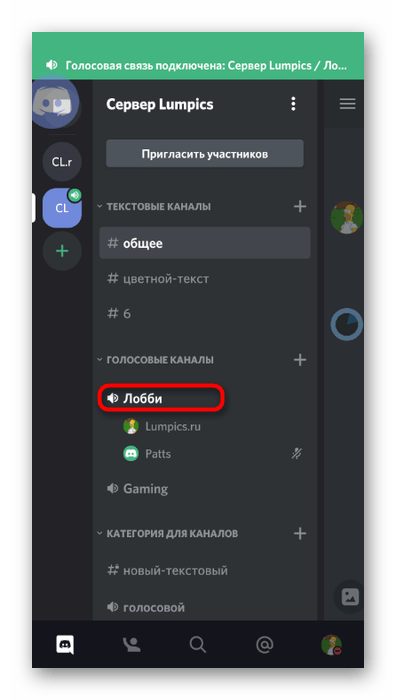
- То же самое осуществляется и при наличии подключения, но тогда все равно придется тапнуть по названию голосового канала.
- Появится то же самое окно, в котором вы можете управлять голосовым каналом и включать/отключать звук при помощи кнопки с наушниками.
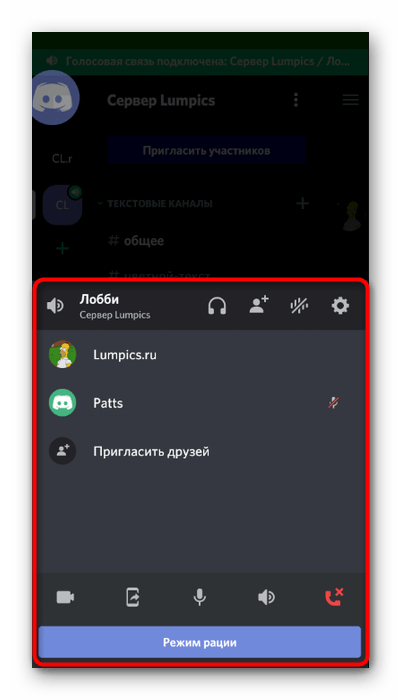
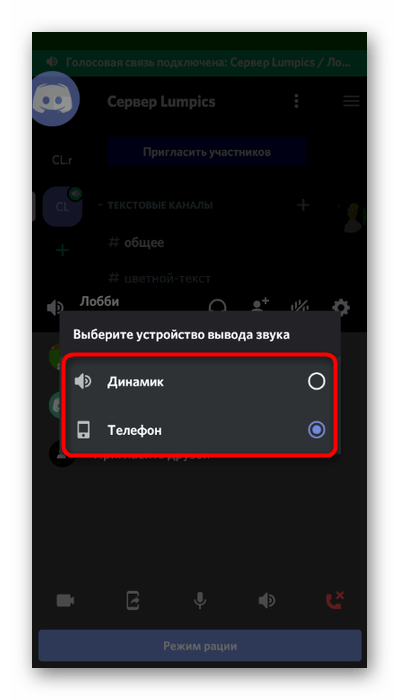
- Обратите также внимание на источник вывода звука, тапнув по иконке динамика.
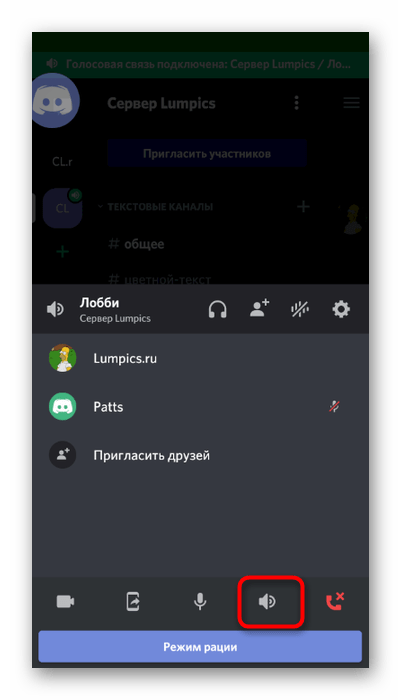
- Поменяйте вывод на динамик или подключенные наушники, проверив, как это скажется на слышимости собеседников.
Способ 3: Управление громкостью пользователя
В мобильном приложении, как и в версии Discord для компьютера, есть функция, позволяющая управлять громкостью определенного юзера или вообще отключить ему микрофон. При отсутствии звука необходимо посмотреть этот параметр и изменить его значение для нормализации слышимости.
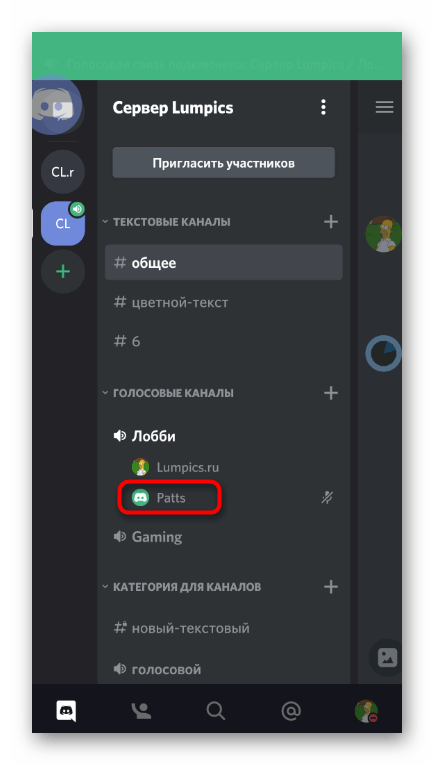
- После подключения к голосовому каналу тапните по имени участника для перехода в окно управления им.
- Откроется меню чата, где повторно сделайте точно такое же нажатие.
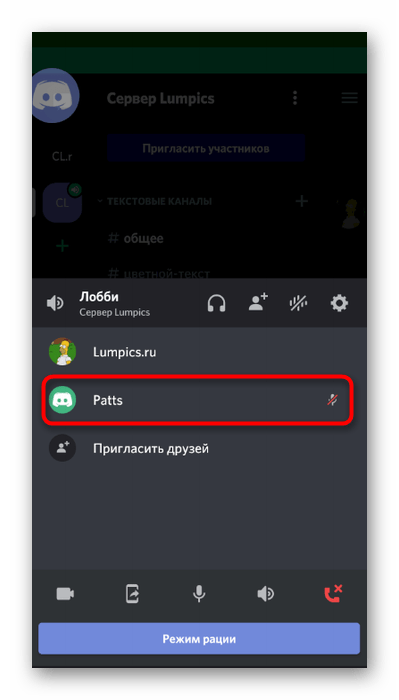
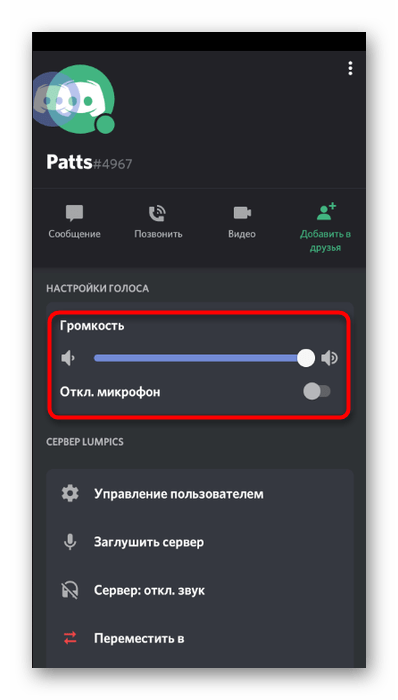
- Теперь вы видите регулятор «Громкость» и переключатель «Отключить микрофон». Используйте их для нормализации передачи звуков от конкретного собеседника.
Способ 4: Проверка звука в системе
Иногда встречается ситуация, когда сам пользователь не следит за настройками звука в системе и не слышит собеседника из-за недостаточного уровня громкости. Решается это крайне просто — увеличением громкости, о чем более детально читайте в материале по ссылке ниже.
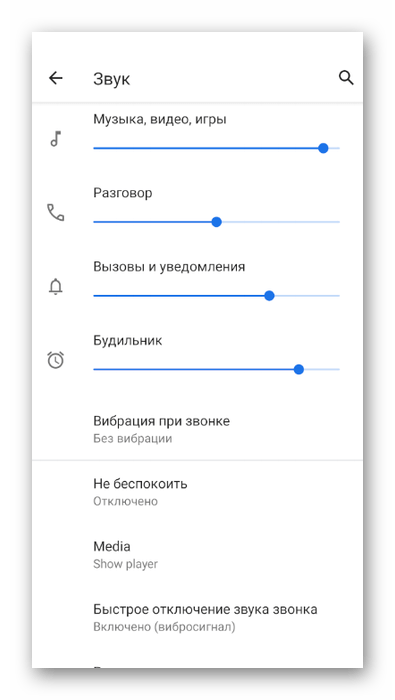
Если же оказалось, что в мобильной операционной системе пропал звук, не будет слышно вообще ничего ни в каких приложениях. С этим поможет разобраться другая инструкция на нашем сайте, рассказывающая как о девайсах на Android, так и на iOS.
Способ 5: Смена региона сервера
Завершает статью метод, предназначенный исключительно для создателей или администраторов серверов. Он заключается в смене региона сервера, когда на всех голосовых каналах возникли сложности с аудиосвязью. Обычно это связано с загруженностью или сбоями сети у Discord, поэтому переключение на другой регион часто избавляет пользователей от подобных неполадок.
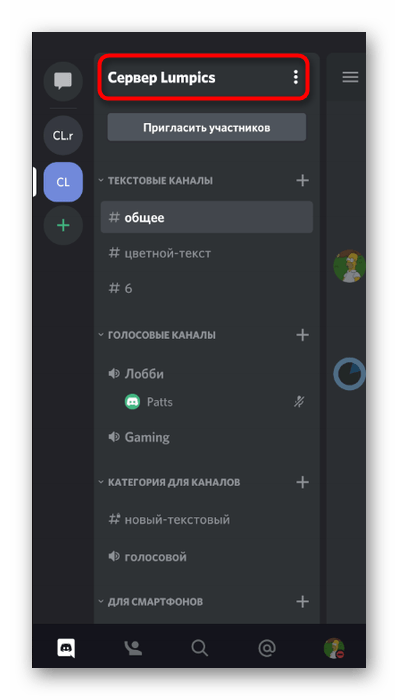
- Нажмите по названию сервера для открытия его меню.
- Перейдите в раздел «Настройки».
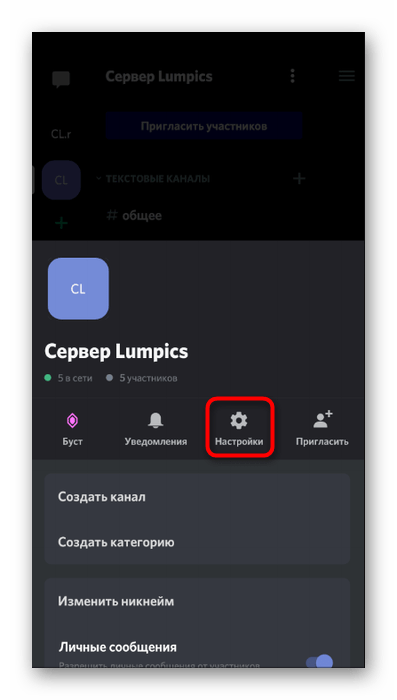
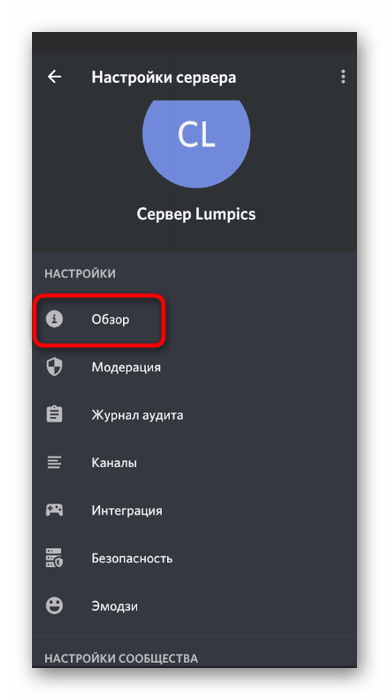
- Выберите первую категорию — «Обзор».
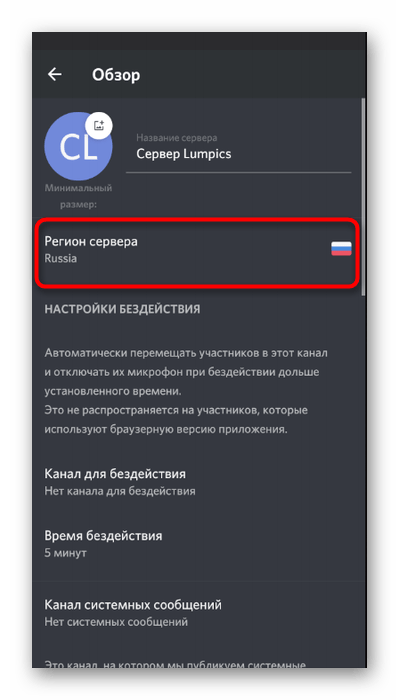
- Нажмите по строке «Регион сервера» для перехода к выбору другого варианта.
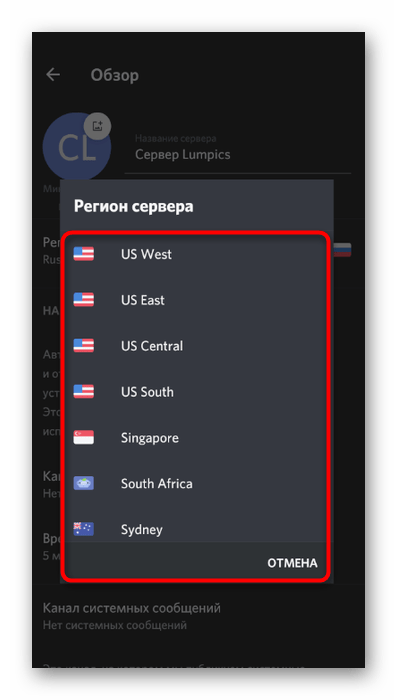
- В списке найдите ближайший к вам регион и переключитесь на него.
Если ничего из перечисленного выше не принесло должного результата, а сама проблема появляется только при общении с конкретным участником мессенджера, посоветуйте ему проверить свое устройство ввода, поскольку все указывает на появление неисправности или неправильные настройки его микрофона.
Почему в Discord не слышно собеседника или меня: 13 советов, как настроить Дискорд, чтобы стало слышно
 В статье мы поможем разобраться, почему не слышно в Дискорде людей — или, наоборот, они не могут слышать вас. Следуйте приведённым инструкциям и рекомендациям — вернуть слышимость гораздо проще, чем может показаться неподготовленному пользователю. Программа используется для обмена текстовыми сообщениями, голосового общения; как в геймерской среди, так и людьми, уставшими от неудобств Skype и аналогичных продуктов.
Первый совет, который необходимо дать: устанавливайте Дискорд только из файла, скачанного с официального сайта разработчика. Это минимизирует вероятность возникновения неполадок и избавит вас от опасности заразить систему вирусами. Если это условие выполнено, приступаем к исправлению неполадок со звуком — скоро вам будет слышно собеседников, а собеседникам — вас. По сути, эта статья не сильно отличается от инструкции «Почему не работает микрофон в Дискорде», тем не менее, советуем прочитать и эту статью по ссылке.
Как определить, слышит ли вас собеседник в Дискорде
Довольно простая задача, которая почему-то многими пользователями оставляется без внимания. Прежде чем интересоваться настройками Discord, убедитесь, что проблема точно на вашей стороне — а не связана с неполадками на ПК или ноутбуке собеседника.
Сделать это можно несколькими способами. Самый лёгкий — пригласить к общению в том же канале других пользователей, у которых неполадки заведомо отсутствуют. Кроме того, если в Дискорде не слышно голоса собеседника, попробуйте подключить музыкального бота и послушайте, звучит ли музыка.
Видите, что иконку профиля собеседника, которого вы не слышите, окружает зелёная рамка? Значит, звук в принципе передаётся, и не слышите вы его по каким-то техническим причинам, которые мы скоро и начнём ликвидировать.

Почему меня не слышат в Дискорде
Совет #1: Проверьте подключение микрофона к ноутбуку или ПК
Начинать всегда надо с самого простого. Убедившись, что техническая неисправность существует, и именно на вашей стороне, проверьте, подключён ли должным образом микрофон. Принципиально это важно, если собеседник не слышит вас, а не наоборот. Удостоверьтесь, что штекер микрофона вставлен в подходящее гнездо: опознать его вы сможете по нанесённой рядом пиктограмме, надписи MIC или розовой каёмке; синяя и светло-зелёная, расположенные рядом, обозначают соответственно вход для аудиосистемы и выход на колонки.
Второе обязательное условие — штекер должен входить в гнездо до конца. Чрезвычайных усилий, конечно, прилагать не надо, но и оставлять контакт болтаться ни к чему. Аккуратно вставьте его до упора — вот и первый ответ на вопрос, что делать, если не слышно в Дискорде вас, а голос собеседника исправно раздаётся из наушников.
По мере возможности проверьте исправность и микрофона, и порта, к которому он подключается. Для этого необходимо подсоединить к компьютеру или ноутбуку любой другой хороший микрофон — и, напротив, попробовать предположительно неисправный на другом компе или любом другом устройстве с соответствующим входом. Задача немного упрощается, если вы пользуетесь микрофоном с USB-штекером: просто попытайтесь выполнить подключение к любому другому свободному порту. Не поленитесь заглянуть в настройки БИОС: вполне может оказаться, что микрофон, как и другие внешние устройства, деактивирован на аппаратном уровне, что делает невозможным исправление проблемы средствами операционной системы.
Наконец, припомните, не пользовались ли вы кнопками мультимедийной клавиатуры, отключающими звук и/или микрофон. Особенно часто такие клавиши встречаются на ноутбуках — выглядят они приблизительно так, как не следующем изображении.

Обратите внимание: если клавиши мультимедиа совмещены с «функциональным» рядом, для переключения необходимо использовать дополнительную кнопку Fn, размещённую обычно в левом или правом нижнем углу клавиатуры.

Вот и ещё один ответ на вопрос: почему меня не слышат в Дискорде?
Следующий важный шаг — тщательная проверка исправности подключения микрофона. Даже если штекер вставлен до конца, он может неплотно прилегать к контактам гнезда, что приводит к невозможности для компьютера опознать устройство, а для собеседников — слышать вас. Отключите микрофон и снова подключите его, а когда будет готово, проверьте слышимость в Дискорде — теперь всё должно заработать.
Кроме того, если по-прежнему вас не слышат собеседники в Discord, посмотрите на корпус микрофона. Возможно, на нём есть кнопка или тумблер включения — переведите его в активное состояние, после чего повторите попытку.
Совет #2: Проверьте настройки Дискорда
Итак, микрофон проверен, вы вполне успешно зашли в голосовой чат и даже слышите, что говорят собеседники, но ваши попытки вступить в общение ни к чему не приводят. В этом случае необходимо проверить правильность выставленных в Discord параметров:
- Чтобы открыть список доступных настроек, щёлкните по пиктограмме шестерёнки, размещённой внизу окна.

- Откройте вкладку под названием «Голос и видео». В верхнем поле будут представлены все доступные для работы микрофоны — выберите в выпадающем списке свой, встроенный в ноутбук или подключаемый.

- Кроме того, чтобы ответить на вопрос: почему я не слышу собеседника в Дискорде, а он не слышит меня? — выставьте на имеющейся здесь же шкале максимальную громкость микрофона, вплоть до 100%.
- Попробуйте на время деактивировать опцию «По нажатию», находящуюся в поле «Режим ввода».

В качестве дополнительной меры советуем, если всё же хотите оставить последний параметр включённым, выставить минимальную задержку и задействовать опцию «Активация по голосу».
Совет #3: Проверьте драйвер микрофона
Микрофон, подключённый к компьютеру или ноутбуку, на котором вы пытаетесь пообщаться в Дискорде, может не работать не по причине поломки или сбоя приложения, а из-за повреждения или случайно выполненного полного удаления драйвера. Теоретически служебная утилита может быть подменена на встроенную в операционную систему — но такое случается не всегда, а Виндовс часто «забывает» предупредить пользователя об имеющихся проблемах.
Самый простой способ справиться с неприятностью, по причине которой не получается пообщаться в Discord, — открыть официальный сайт компании-производителя микрофона, скачать там исправную версию драйвера и установить её в обычном порядке.
Продолжаем отвечать на вопрос: включаю Discord. Микрофон работает, но меня не слышно, что делать? Следующий возможный вариант — выполнить обновление посредством встроенного системного инструмента «Диспетчер устройств»:
- Чтобы запустить его, нажмите одновременно на кнопки Windows и Break, а после этого кликните по ссылке, размещённой слева от основного окошка. Обратите внимание: для запуска необходимо иметь администраторские права.

- В новом окне вам нужно найти и развернуть список «Аудиовходы», после чего найти модель своего микрофона. В идеале устройство должно быть представлено именно тут — это означает, что оно подключено и опознано, следовательно, решить проблему будет проще. Наличие рядом с заголовком значка красного или жёлтого цвета свидетельствует о проблеме с драйвером — о ней вы, скорее всего, раньше и не знали.
- Теперь попытаемся автоматически обновить служебную утилиту. Выделите ваше устройство, а потом воспользуйтесь показанной на следующем скриншоте кнопкой со стрелочкой зелёного цвета.

Помимо прочего, имеет смысл проверить состояние драйверов используемого для подключения микрофона, порта USB. Это очередной ответ на вопрос: почему меня никто не слышит в Дискорде? Возможно, звукоснимающее устройство совершенно исправно, а вот ЮСБ-разъём нуждается в обновлении служебной утилиты — или установке драйвера с нуля.
Совет #4: Проверьте доступность микрофона в Windows
Если и предыдущий совет не принёс ожидаемого результата и проблемы с собеседниками в Дискорде остаются, попробуйте следующую рекомендацию. Для её претворения в жизнь вам понадобится воспользоваться сравнительно новым инструментом Виндовс, постепенно заменяющим всем привычную «Панель управления». Речь идёт о меню «Параметры Windows», доступ к которому вы можете получить непосредственно из меню «Пуск». Здесь вы без каких-либо сложностей сможете настроить параметры съёма и вывода звука — делается это даже проще, чем при помощи «Панели управления». В том же самом меню имеется возможность на время отключить оборудование — возможно, вы когда-то сделали это, а затем благополучно забыли.
Итак, начинаем разбираться, по какой причине возникли проблемы с собеседниками в Дискорде. Запускать само приложение пока не нужно — для начала перейдём к «Параметрам»:
- Первый способ сделать это — открыть меню «Этот компьютер/Компьютер». Ярлык должен находиться прямо на рабочем столе.

- Вместо этого, чтобы получить ответ на вопрос, почему не слышно в Дискорде вас, а у собеседников всё отлично, можете открыть в «Проводнике» любую папку, а затем, введя в строке поиска запрос «Компьютер» и оказавшись на нужной странице, кликнуть по пиктограмме «Параметры».

- Третий способ, позволяющий с такой же лёгкостью добраться до «Параметров», — вызвать из панели задач список уведомлений (самая правая иконка). Здесь вы найдёте плашку «Все параметры» — по ней и следует кликнуть, чтобы оказаться в необходимом для дальнейших настроек меню.

- Наконец, вы можете войти в меню параметров, которым мы и будем пользоваться в дальнейшем, при помощи комбинации кнопок Windows и I (раскладка значения не имеет).
- Какой бы вариант вы ни выбрали, в результате на экране появится окошко «Параметры» — здесь вам необходимо щёлкнуть по плашке «Конфиденциальность».

- Теперь обратите взгляд на панель, размещённую слева от основного окна. Пролистав её немного вниз, вы сможете дойти до ссылки «Микрофон». Кликните по ней с целью получить доступ к настройкам оборудования. Чтобы задать правильные параметры, щёлкните «Изменить».
- Прежде всего, чтобы избавиться от технической неполадки в Discord, выберите во всплывающем окошке, которое только что появилось на экране, вариант «Включить». Таким образом вы активируете доступ компьютера к микрофону. Если не слышно друга в Дискорде, посоветуйте ему этот же способ. Пока звукоснимающее устройство не будет включено, система не сможет получить доступ к микрофону — хотя компьютер отлично его опознаёт. При необходимости устройство всегда можно отключить точно в таком же порядке.

- Продолжаем настройки. Далее вам потребуется дать разрешение на доступ к микрофону программам, которые установлены на вашем компьютере, включая и Discord. В разделе «Разрешить доступ», расположенном на этой же странице ниже, передвиньте ползунок в положение «Включено». Отметим, что при деактивации этой функции система всё же будет иметь доступ к звукоснимающему устройству — но воспользоваться им в Дискорде вы не сможете.

- В заключительном разделе «Выберите приложения» укажите, какие из утилит, установленных посредством «Магазина Windows» (настройка касается только этих программ), должны иметь доступ к подключённому микрофону. Здесь можно действовать строго индивидуально, выдавая разрешения каждой программе в отдельности. Не советуем давать привилегии всем приложениям подряд: включайте только те продукты, которые вам действительно нужны, а можете и вовсе отключить их все.

Если пропал звук в Дискорде, не слышно собеседника, посоветуйте ему приведённый в этом разделе способ устранения проблем с микрофоном. Передвигая ползунки в положение «Включено», он сможет максимально быстро влиться в беседу в Дискорде — а значит, не станет причиной задержки игровой сессии или важного обсуждения. Отметим, что в последнем из перечисленных выше разделов Discord представлен не будет — доступ к звуку вы смогли вернуть, уже выдав общее разрешение для приложений.

Совет #5: Проверьте включен ли микрофон в Windows
На этом список причин, по которым вы можете не слышать в Дискорде собеседника (или наоборот), далеко не исчерпан. Дело может заключаться в неверно заданных настройках BIOS — зайдите в это меню и посмотрите, не отключён ли звукосниматель в разделе Peripherals. В таком случае вы не сможете активировать микрофон, даже если «включили» его всеми другими возможными средствами. Устройство деактивировано на аппаратном уровне — а значит, вам непременно понадобится зайти для устранения проблемы в БИОС. Впрочем, подобные опции встречаются нечасто и ещё реже сознательно применяются пользователями — скорее всего, не задействовали функцию отключения в BIOS и вы.

Другой, гораздо более часто встречающийся случай — деактивация в «Диспетчере устройств». Вот и следующий ответ на вопрос: у собеседника нет звука в Дискорде, а меня слышно, что делать:
- Откройте указанный системный инструмент. Сделать это можно несколькими способами. Самый удобный из них — щёлкнуть правой кнопкой мыши по значку «Пуск», после чего, дождавшись появления выплывающего окна, выбрать в нём соответствующий пункт.
- Второй вариант — воспользоваться комбинацией кнопок Windows и X. Как только они будут нажаты, на экране появится всё то же всплывающее меню — остаётся лишь выбрать в нём строчку с заголовком «Диспетчер устройств».

- Когда вы выберете указанный выше вариант, то увидите на экране список всех устройств, когда-либо подключавшихся к компьютеру или подключённых в настоящее время. Чтобы избавиться от неполадок со слышимостью в Дискорде, разверните вложенный список «Аудиовходы». Здесь вы легко найдёте модель используемого микрофона — и, пользуясь контекстным меню, сможете снова включить его.
Аналогичным образом выполняется и временное отключение устройства — операция, предлагаемая в этом разделе, очень проста и не требует даже перезагрузки после завершения.
Совет #6: Настройте параметры работы микрофона в Виндовс
С целью помочь разобраться, почему в Дискорде не слышно собеседника, а микрофон у него подключён и вроде бы исправен, посоветуйте ему выполнить настройку параметров звукоснимающего оборудования вручную, благо много времени этот процесс не отнимет.
Чтобы приступить к устранению возможной неполадки, выполните следующие манипуляции:
- Кликните правой клавишей мышки по пиктограмме, размещённой в панели задач и изображающей динамик. В зависимости от настроек операционной системы она может располагаться и во вложенном меню, находящемся в правой части панели.
- Когда на экране высветится очередное всплывающее меню, отметьте щелчком заголовок «Звуки». Этот шаг поможет перейти к тонкой настройке микрофона.

- Через мгновение на мониторе появится новое окно. В нём вам понадобится кликнуть по заголовку вкладки «Запись» — именно здесь можно правильно настроить звукоснимающее устройство. Найдите в представленном в окне перечне модель микрофона, которую используете в настоящее время, и произнесите несколько слов, одновременно обращая внимание не шкалу зелёного цвета. Если она пришла в движение, микрофон точно подключён и работает, а значит, вам придётся решать на одну проблему меньше.

- Из выплывающего меню, которым мы воспользовались раньше, чтобы помочь разобраться, почему друга не слышно в Дискорде, посоветуйте ему открыть другое меню — «Параметры звука».

- Когда увидите на дисплее следующее окно, промотайте список до пункта «Панель управления звуком».

- В итоге вы снова окажетесь в знакомом окне — и, чтобы продолжить настройки, вам требуется вновь обратиться ко вкладке «Запись».

- Щелчком мыши отметьте микрофон, который используете в настоящее время. Вызовите для него контекстное меню, теперь уже при помощи правой кнопки мышки, после чего выберите опцию «Включить». Не забывайте применять внесённые коррективы и нажимать «ОК» при каждом включении или отключении.

- Теперь посмотрим, имеются ли у звукоснимающего устройства необходимые приоритеты. Сделать это можно, обратившись к его «Свойствам».

- Когда кликнете по этой ссылке, выберите новый пункт: «Дополнительные свойства».

- Здесь вы сможете выставить как уровень громкости микрофона, так и степень усиления. Для первого рекомендуем задать значение, близкое к 100%; для второго — ориентироваться на слышимость в Дискорде. Отметим, что эти настройки влияют не только на Discord, но и на прочие приложения, имеющие доступ к звукоснимателю.

Наконец, не помешает деактивировать монопольный режим на последней по счёту вкладке, «Дополнительно».

Совет #7: Настройте чувствительность микрофона в Discord
Часто бывает необходимо понять, почему в Дискорде плохо слышно собеседника. Чтобы помочь другу разобраться в проблеме, посоветуйте ему обратиться к настройкам Discord. В целом причин неполадки может быть всего три:
- Слишком тихий, прерывающийся или просто не воспринимаемый микрофоном голос говорящего.
- Постепенно выходящий из строя звукосниматель.
- Обстановка генерирует слишком много посторонних звуков, на которые и «отвлекается» микрофон.
Перечисленные факторы могут как проявляться по одиночке, так и сочетаться друг с другом в любых соотношениях.
Чтобы справиться с проблемой:
- В меню настроек задействуйте, установив соответствующие галочки, активацию звукоснимающего устройства при нажатии клавиши или подаче голоса.

- Выставьте правильный уровень чувствительности звукоснимающего устройства: он должен быть достаточно высоким, чтобы микрофон мог реагировать на тихий или прерывающийся голос.
- Замените микрофон на новый, исправный или просто более мощный, чем предыдущий.
Чтобы задать верную чувствительность в Дискорде, сделайте следующее:
- Открыв меню настроек Discord, перейдите к разделу «Голос и видео».
- Найдите поле «Режим ввода».
- Передвиньте тумблер, позволяющий Дискорду автоматически определять чувствительность, в неактивную позицию.
- Передвигая ползунок по шкале и периодически подавая звуки в Discord, настройте приемлемый уровень чувствительности.
Если этот способ не принёс результата, советуем вернуть тумблер в исходную позицию — дело не в нём.

Почему я не слышу собеседника в Дискорде
Итак, вы включили Дискорд. Не слышно собеседника в Discord? Попробуйте следующие методы решения проблемы — один из них непременно поможет справиться с неполадкой!
Совет #1: Проверка настроек вывода звука в Discord
Для начала убедитесь, что звук с компьютера в принципе выводится на колонки или в наушники — например, запустите аудиоплеер. Если аудиосигнал есть, снова обратитесь к настройкам Дискорда:
- В разделе «Голос и видео» определите, при помощи выпадающего списка, на какое именно оборудование Discord должен выводить сигнал.

- Если пользуетесь мобильным клиентом Дискорд, убедитесь, что собеседник не «заглушён»: об этом свидетельствуют перечёркнутые пиктограммы микрофона и наушников. Чтобы снять ограничения, тапните по каждой из них.

После этого рекомендуем запустить программу заново — и проверить, слышно ли теперь собеседника в Дискорде.
Совет #2: Проверьте настройки громкости собеседника
Следующий шаг — убедиться, что громкость друга не выкручена в ноль:
- Щёлкните правой клавишей мышки по аватарке собеседника, после чего в открывшемся меню выставьте приемлемый уровень громкости.

- Снова проверьте, нет ли рядом с изображением перечёркнутых пиктограмм и, по мере необходимости, снимите случайно заданные ограничения.

Теперь вы знаете, почему в Дискорде не слышно собеседника; если в результате настроек звук, идущий из колонок, стал слишком громок, снизьте уровень сигнала или в Discord, или непосредственно на динамиках.
Совет #3: Проверьте есть ли звук из динамиков компьютера
Как мы уже отмечали, начинать проверку необходимо с запуска на компьютере какого-либо иного приложения, выводящего звук на колонки. Если аудиосигнал есть, попробуйте выполнить установку Дискорда с нуля.
Если к ПК подключено сразу несколько устройств вывода, выберите нужное. Делается это так:
- Кликните по пиктограмме динамика, размещающейся в правой части панели задач.
- Перейдите к списку доступных устройств вывода звукового сигнала.
- Выберите в перечне оборудование, которым пользуетесь в настоящее время, и обязательно примените изменения.
Совет #4: Запустите средство устранения неполадок со звуком
Инструмент Виндовс, не слишком хорошо себя зарекомендовавший, может, однако, помочь справиться с проблемой. Для запуска системной утилиты вам понадобится:
- Откройте меню «Пуск», после чего в поисковой строке введите «Поиск и устранение неполадок».
- Из представленных вариантов выберите тот, который относится к воспроизведению звука, и кликните по ссылке.
- В новом окне, чтобы избавиться от неисправности, из-за которой никого не слышно в Дискорде, укажите, для какого из подключённых устройств должно быть проведено сканирование.
Кроме того, вы можете запустить инструмент, открыв меню «Параметры». Здесь вам потребуется найти подраздел «Звук» – располагается он в основном разделе «Система». Щёлкните по содержащейся в подразделе ссылке «Устранение неполадок» — сканирование немедленно начнётся.
Совет #5: Проверьте параметры вывода звука в Windows
Переходим к следующему способу, позволяющему нормализовать вывод звука в Дискорде:
- Кликнув по уже знакомой пиктограмме динамика, расположенной в панели задач, выберите пункт «Микшер громкости».
- Здесь вы сможете, переключившись на соответствующую вкладку, настроить громкость динамиков.
- Как видите, присутствуют отдельные настройки для системных звуков и приложений, в частности, Discord.

- Проверьте, не отключено ли используемое вами оборудование, в меню «Звук». Находится оно в разделе «Система», которое, в свою очередь, вы отыщете в «ПараметрахWindows».
- Убедитесь, что правильные параметры заданы для всех используемых при работе в Дискорде устройств.

- При необходимости уберите галочки из чекбоксов «Отключено».

Совет #6: Перезапустите службу Windows, отвечающую за вывод звука
Продолжаем отвечать на вопрос: по какой причине никого не слышу в Дискорде? Чтобы окончательно решить проблему, советуем обратиться к очередному системному инструменту:
- Любым подходящим для вас образом откройте «Панель управления».
- В строке поиска введите запрос «Службы». Выберите наиболее подходящий вариант из выдачи — обычно он стоит на первой позиции.
- По очереди, применяя возможности контекстного меню, вызываемого нажатием на правую клавишу мышки, выполняйте перезапуск следующих компонентов:
- Windows Audio.

- Когда первая задача будет завершена, перейдите к «Службе построения конечных точек».
- Когда справитесь и с этим компонентом, перезапустите последний: «Удалённый вызов процедур».
После того, как все необходимые изменения будут внесены, очень советуем выполнить перезагрузку системы, а затем вновь включить Дискорд. В результате предпринятых усилий вы должны наконец получить возможность слышать прочих участников беседы — и общаться с ними, поскольку ранее уже смогли настроить микрофон.
Несмотря на то, что вы успешно ответили на вопрос: не слышу людей в Дискорде, что мне предпринять? — расслабляться не советуем. Просканируйте систему антивирусом, обновите все относящиеся к устройствам ввода и вывода звука драйверы, убедитесь в надёжности контактов: только так можно быть уверенным, что звук в Discord не откажет в очередной раз — и в самое неподходящее время.
Почему не слышно собеседника в Discord
Если вас или вашего собеседника не слышно в Дискорде, то дело или в настройках программы, или в особенностях операционной системы, или в плохой работе звукового драйвера. В любом случае проблему нужно решать. В данной статье мы разберемся, что можно сделать при ее появлении.
Руководство к действию
Главная причина появления такой проблемы, как мы и сказали в самом начале, заключается в некорректных настройках программы. В частности, в неправильно указанных устройства ввода и вывода звука. Эту ситуацию мы рассмотрим в первую очередь.
Вторая по распространенности причина – что-то не так с драйверами на аудиокарту, например, они устарели или некорректно работают.
А третья ситуация – повреждение файлов Дискорда.
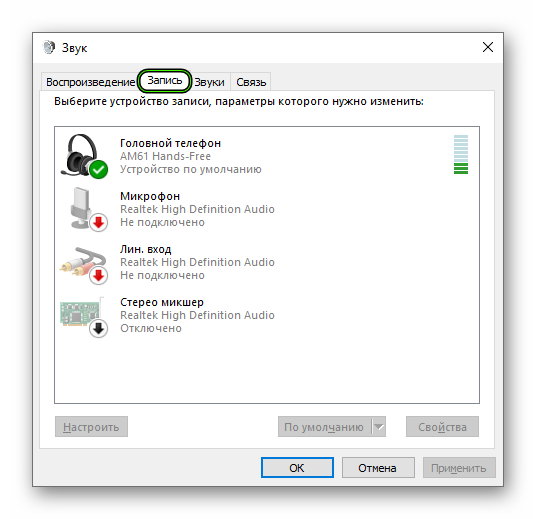
Разумеется, для начала вы должны убедиться, что у вас вообще работают микрофон и динамики (наушники, колонки или другое воспроизводящее устройство). Во втором случае достаточно включить музыку или видео, например, через социальную сеть ВКонтакте. А в первом – нужно сделать так:
-
Выполните команду mmsys.cpl через специальный инструмент, вызываемый комбинацией Win + R .
Ситуация №1: Неправильные настройки программы
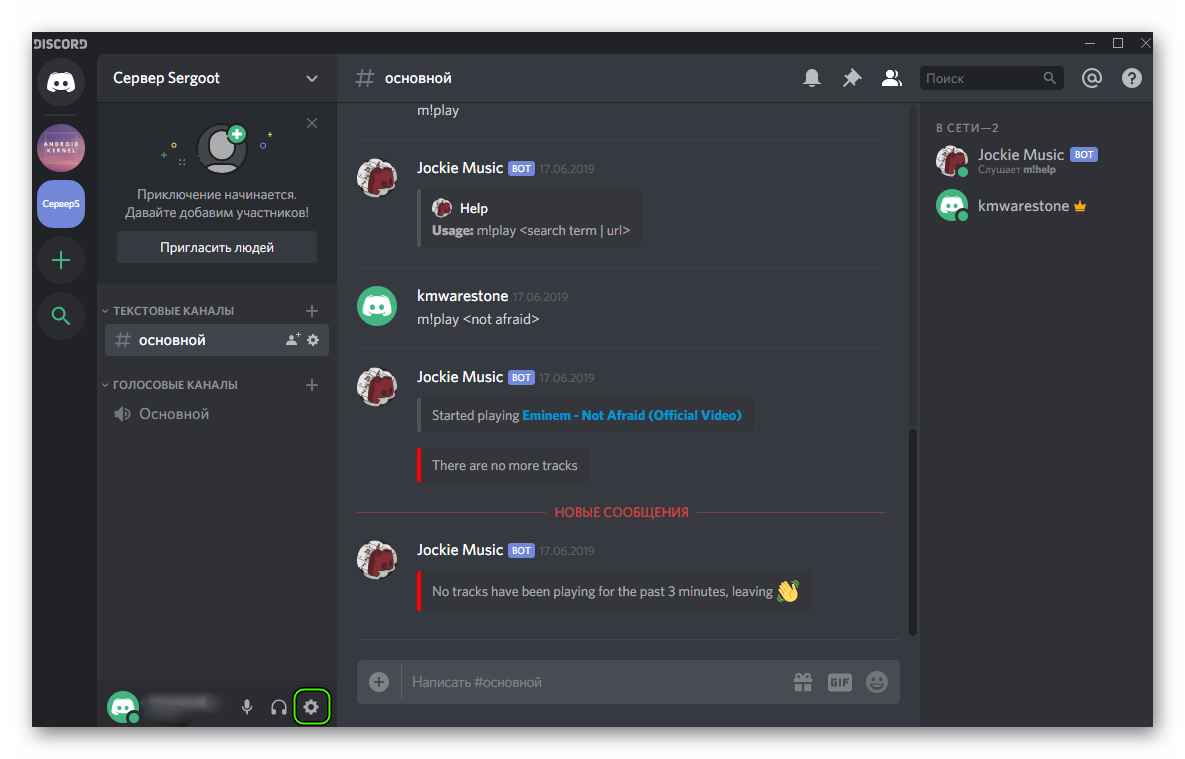
Чтобы попасть на страницу параметров, достаточно навести курсор мыши на пиктограмму в виде шестеренки, размещенную чуть правее вашего имени (снизу окна), и кликнуть по ней.
Сразу же пройдите во вкладку «Голос и видео», поскольку именно она нам и нужна. Попробуйте поменять «Устройство ввода» (это микрофон) и «Устройства вывода» (так называются колонки, наушники и т. д.). А для проверки кликните ЛКМ на кнопку Let’s Check и произнесите что-нибудь вслух.
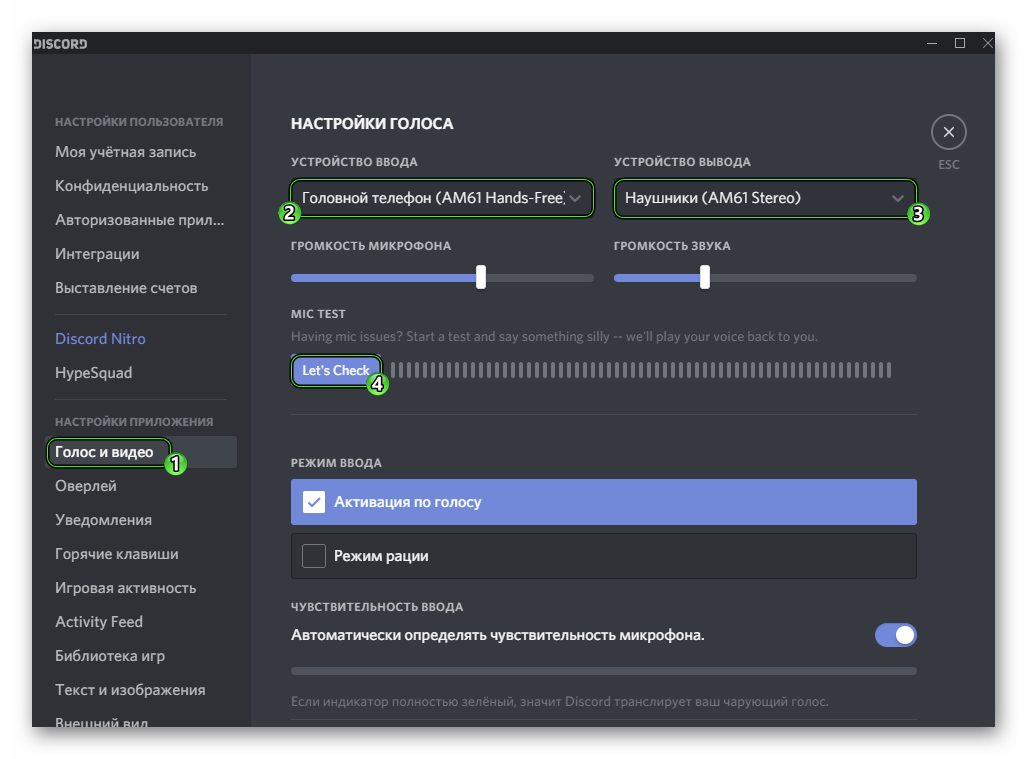
В результате вы должны будете услышать сами себя. Чтобы прекратить это, нажмите Stop Testing.
Также имеет смысл отрегулировать громкость устройств, а в разделе «Режим ввода» установить «Активация по голосу» или же сменить горячую клавишу для включения микрофона.
Ситуация №2: Устаревшие или некорректные драйвера для аудиокарты
Это второе, что нужно сделать в том случае, если в Дискорде напрочь отсутствует звук. Иногда так бывает, что в Windows драйверы ведут себя неадекватно и временами глючат. Также причиной может быть обычный системный сбой, который немного повредил ПО. В любом случае нам поможет его обновление. Удобнее всего это делать с помощью встроенных возможностей в системный инструмент под названием «Диспетчер устройств». Воспользоваться им можно следующим образом:
-
С помощью того же инструмента, что и в предыдущем случае ( Win + R ), выполните команду devmgmt.msc.
Если инструмент обнаружит новую версию драйвера, он ее загрузит. Как только установка будет закончена, мастер оповестит вас соответствующим сообщением. После этого нужно обязательно перезагрузить компьютер или ноутбук. А сразу же после следует проверять, появился ли звук при звонке
Ситуация №3: Повреждение компонентов программы
А самой неприятной причиной, почему меня (пользователя) не слышно в Дискорде, является повреждение компонентов программы. В таком случае восстановить их невозможно. Остается только одно решение – переустановка. Включает она в себя два этапа.
И начнем мы непосредственно с удаления программы:
- Сначала полностью закройте ее.
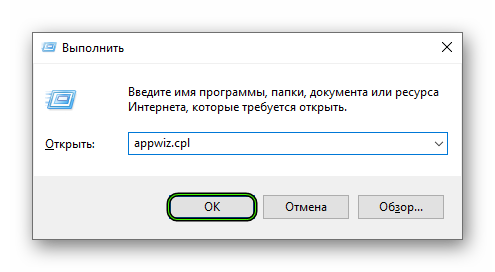
- Далее, вызовите инструмент «Выполнить», одновременно нажав на клавиатуре Win + R .
- Введите appwiz.cpl в появившемся окошке.
Ну а сразу после следует повторная инсталляция:
- Загрузите установочный файл DiscordSetup.exe.
- А потом запустите его.
- Подождите, пока программа не запустится.
Итоги
Мы разобрали ключевые причины, почему в Дискорде не слышно собеседника или же он не слышит вас. Как правило, данная проблема связана с неправильными настройками программы, устаревшими драйверами на видеокарту или каким-либо еще сбоем.
Не слышу собеседников в Discord, что делать?

Не слышите своих лучших друзей на Discord? Мы вас понимаем. Проблема, скорее всего, связана с настройками звука. Вот восемь исправлений, которые позволят вам быстро вернуться к разговору.
Исправление 1: перезапустите Discord
Излюбленное решение ИТ-специалистов по всему миру; закройте Discord и снова откройте его. Простой сброс часто может закрыть любые пробелы и исправить все проблемы. Включите перезагрузку Windows для хорошей меры, а также.
Или обновите Discord, нажав «ctrl» и «r». Приложение выполняет свою магию и возвращается со свежим слоем цифровой краски.
Проблема также может быть временной, и корень может быть найден в проблеме кодирования или ошибке в самом приложении Discord. Чтобы исправить это, загрузите Discord в свой веб-браузер и проверьте, слышите ли вы других людей.
Discord очень быстро решает проблемы и выпускает обновления, а это лишь временная мера.
Исправление 2: проверка оборудования
Часто правильное решение является самым простым. Убедитесь, что разъемы для наушников/микрофона надежно подключены к аудиовходам и выходам ПК, особенно если у вас есть рабочий стол, где башня находится под столом и редко проверяется.
Игровые гарнитуры часто поставляются с общей кнопкой отключения звука для ввода и вывода. Убедитесь, что вы случайно не нажали на него.
Производители гарнитур и микрофонов постоянно выкачивают новые драйверы для устранения проблем. Проверьте, есть ли у вас последняя версия, просмотрев сайт поставщика вашей конкретной модели. В ситуации, когда вам требуется специальное программное обеспечение для вашего аксессуара, убедитесь, что оно также обновлено.
Исправление 3: отключите стороннее программное обеспечение для изменения голоса
Изменения голоса, которые изменяют тембр и качество голоса в голосовых каналах Discord, — все в моде. К сожалению, они имеют тенденцию возиться с тонко настроенной аудиосистемой Discord и вызывают проблемы. В качестве меры предосторожности отключите любое программное обеспечение, соответствующее данному описанию, а затем проверьте, устранила ли оно проблему.
Исправление 4: Discord Settings — устройство вывода и выходной объем

Discord предлагает ряд вариантов настройки, чтобы получить аудио, как вам нравится. Перейдите в «Настройки пользователя», нажав на значок шестеренки рядом с вашим аватаром в правом нижнем углу окна Discord. В левом меню нажмите «Голос и видео». Прокрутите весь путь вниз и нажмите «Сброс настроек голоса», чтобы получить чистую доску для устранения проблемы (выполнение этого может очень хорошо решить проблему в целом, поэтому не забудьте протестировать, прежде чем продолжить с шагами ниже).
Прежде всего, убедитесь, что вы выбрали правильные устройства ввода и вывода из соответствующих выпадающих меню. Выбор зависит от того, какие периферийные устройства и аксессуары вы используете. Для начала выберите «По умолчанию».
Если это не сработает, и у вас есть игровая гарнитура со встроенным микрофоном, выберите тот вариант, который подходит для вашего устройства. Discord издает полезный небольшой звуковой сигнал для выбранного устройства, когда оно выбрано. Слушайте аудио триггер в наушниках и вашем устройстве.
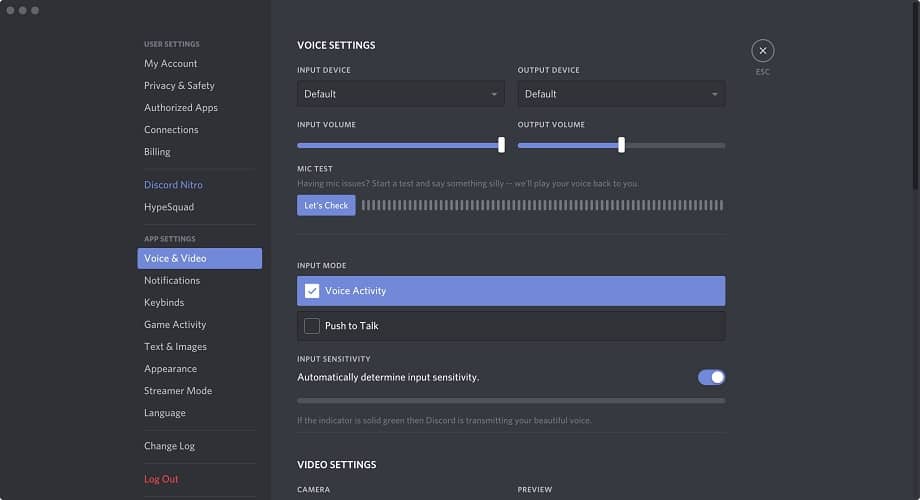
Затем убедитесь, что ползунок «Громкость звука» не установлен на ноль, и, если он есть, переместите его вправо на приемлемую величину или полностью, если вы чувствуете себя особенно опрометчиво и не беспокоитесь о долговечности своего слуха.
Когда закончите, нажмите удобную кнопку «Давайте проверим» и прочитайте стихотворение, спеть стих из вашей любимой песни или произнесите абсолютную тарабарщину, чтобы запустить микрофонный тест. Мы не столько тестируем микрофон, сколько заставляем Discord вернуть звук вашего голоса.
Если вы слышите свой голос, значит, все хорошо, и мы решили проблему. Введите случайный голосовой канал и проверьте, слышите ли вы других пользователей.
Если у вас по-прежнему возникают проблемы, переключите «Режим ввода» чуть ниже между «Активностью голоса» и «Нажми и говори», чтобы проверить, какой режим работает лучше всего.
Исправление 5: Настройки Discord — Дополнительно
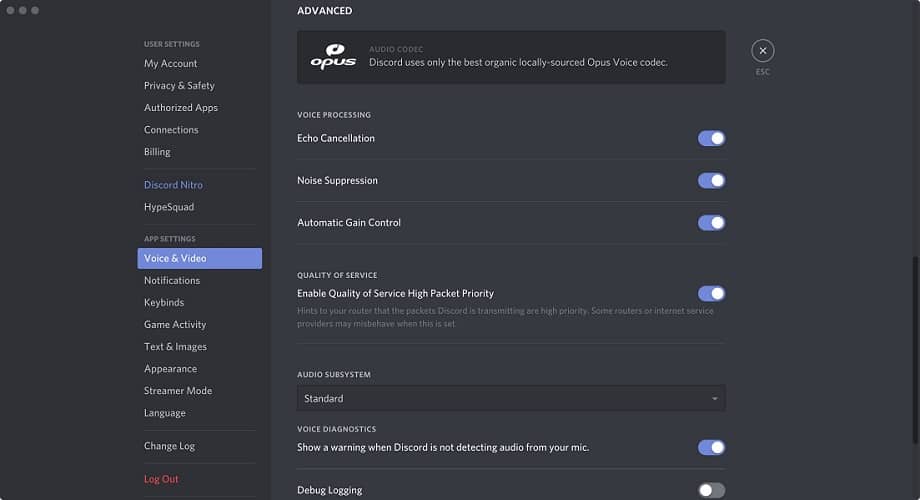
Находясь в настройках «Voice & Video», прокрутите вниз до раздела «Advanced» и найдите раскрывающееся меню «Audio Subsystem». Убедитесь, что для подсистемы установлено «Стандартное» вместо «Экспериментальное». Изменение подсистемы требует сброса Discord, нажмите «ОК», когда будет предложено сделать это.
Discord использует экспериментальные, чтобы проверить последние изменения под капотом. Они не всегда полируются или оптимизируются, что может вызвать множество проблем.
В расширенном разделе расширите раздел «Качество обслуживания» и отключите опцию «Обеспечение высокого приоритета качества обслуживания». Как объясняется в описании, эта функция иногда может нанести ущерб интернет-провайдерам и маршрутизаторам / модемам.
Исправление 6: настройки звука Windows
Возможно, проблема не в Discord, а в том, как ваши аудиоустройства настроены в Windows. Вывод, т. Е. Голос других людей в голосовом канале, направляется не на тот динамик или гарнитуру.
Перейдите к значку динамика/громкости на панели задач, щелкните его правой кнопкой мыши и выберите «Открыть настройки звука» или «Воспроизвести устройства» в зависимости от используемой версии Windows.
Когда появится окно «Звук», убедитесь, что на выбранной вкладке вверху есть «Воспроизведение». Запишите нужное устройство и щелкните по нему правой кнопкой мыши. Выберите «Установить как устройство по умолчанию», затем сделайте то же самое и выберите «Установить как устройство связи по умолчанию». Обнадеживающая зеленая галочка появляется однажды, чтобы указать устройство по умолчанию.
В маловероятном сценарии, когда ваше устройство не отображается в списке на вкладке «Воспроизведение», просто щелкните правой кнопкой мыши в любом месте списка и выберите «Показать отключенные устройства», а также «Показать отключенные устройства». Когда ваше устройство появится, щелкните правой кнопкой мыши и «Включить» его. Теперь убедитесь, что вы установили «Устройство по умолчанию» и «Устройство связи по умолчанию», как указано выше.
Исправление 7: Простые проверки
Возьмите их с щепоткой соли, но мы решили, что лучше всего включить их для новичков Discord.
Во-первых, убедитесь, что человек, которого вы надеетесь услышать (скорее всего, ваш друг, с которым можно связаться по электронной почте, телефону, IRL, почтовому голубю и т. Д.), Хорошо и действительно тявкает, а не сидит в тишине, потому что он стеснительный или пытается их рука в троллинге.
Во-вторых, проверьте, чтобы громкость микрофона на конце динамика была достаточно громкой, чтобы звук их голоса был воспринят и передан Discord.
Исправление 8: обращение в поддержку Discord
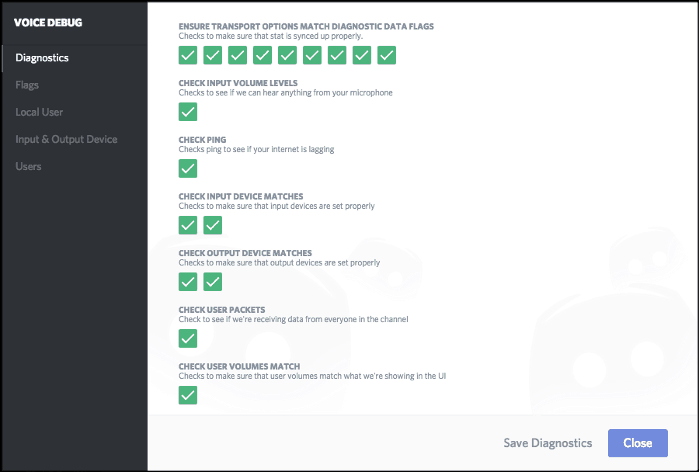
Если ничего не помогает и проблема не устраняется, то Discord является вершиной пирамиды технической компании, предоставляющей отзывчивые и дружественные услуги поддержки. Discord включает полезную функцию отладки VoIP, результаты которой вы можете отправить в Discord для расследования. Компания предоставляет подробное руководство о том, как сделать это прямо здесь.