Как просто убрать эхо в Дискорде
Голосовое общение в Discord — почти основной и главный способ коммуникации в мессенджере: каналы переполнены желающими обсудить новости в режиме реального времени, или вместе с виртуальными союзниками добиться очередных побед в многопользовательских развлечениях. Но долгожданным разговорам часто мешают проблемы: у кого-то микрофон захватывает посторонние шумы, а в каких-то чатах сильно мешает эхо. И, если посторонние звуки еще регулируются снижением громкости, то с раздвоением передаваемого аудио сигнала предстоит разбираться по инструкции, представленной ниже.
Причины дублирования звука:
- Discord не настроен: голосовые технологии деактивированы, микрофон активируется по нажатию, параметры чувствительности не заданы;
- Операционная система Windows некорректно обрабатывает звук из-за не обновленных драйверов (или неправильно подобранных в автоматическом режиме параметров);
- Проблемы с аппаратурой — микрофон сломан или передает сигнал с задержкой.
Настройка подавления эхо в Discord
Параметры, связанные с передачей звука, в мессенджере расположены за значком в виде «шестеренки», выбираемой в нижней левой части интерфейса (рядом с никнеймом и иконками, разрешающими активировать или деактивировать микрофон и наушники).

Discord сразу отобразит контекстное меню в левой части интерфейса. Там же появится и пункт «Голос и видео», предназначенный, в том числе, и для настройки самого микрофона.

Сверху предусмотрены параметры, разрешающие выбрать режим ввода («Активация по голосу» или «Режим рации»), и настроить чувствительность передачи звука.

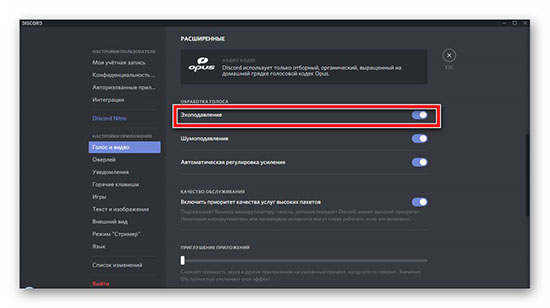
Чуть ниже располагается меню «Расширенные» опции, включающие «Эхоподавление» и «Шумоподавление» в разделе «Обработка голоса». После активации дополнительных технологий, Дискорд рекомендуется перезагрузить, а произошедшие перемены проверить в меню «Настройки» в подменю «Голос и видео», где предусмотрен тест для проверки микрофона.
Смена параметров микрофона в Windows
Discord не единственный способ настроить микрофон. Дополнительные опции предусмотрены и внутри операционной системы от Microsoft. Достаточно открыть раздел «Параметры» (поиск в меню «Пуск»), а после выбрать «Система» в левой верхней части интерфейса.

Следующий шаг — выбор в левой части интерфейса пункта «Звук». Далее в правой части окна нужно выбрать раздел «Свойства устройства».

Система отобразит текстовое поле для смены названия микрофона, разрешит провести тест оборудования, а заодно — раскрыть «Дополнительные параметры звука».

Последний пункт скрывает ряд технологий, заложенных производителем, а также и поставщиками звуковых эффектов (вроде Realtek). Достаточно открыть пункт «Улучшения», а после необходимо проставить галочки напротив пунктов «Подавление шума» и «Подавление эхо».

Параметры сохраняются после нажатия на кнопку Применить . Для вступления эффектов в силу перезагружать компьютер необязательно.
Кроме смены настроек в Windows, не помешает и обновить драйвера для оборудования. Но заглядывать на сайт к производителю, и часами рыскать в поисках подходящего программного обеспечения, совсем необязательно.

Driver Booster в автоматическом режиме найдет недостающие файлы, а после сам распакует и разместит их в подходящей директории.
Решение проблем со звуком на iOS и Android
Как и на ПК, общаться через Дискорд на мобильных операционных системах, геймеры предпочитают не через динамики и микрофоны, а с помощью стороннего оборудования, включающего гарнитуры и беспроводные наушники. В результате эхо периодически появляется еще и на iOS и Android. Проблема решается тремя способами:
- Настройка громкости звука. Базовые параметры звука в мобильной версии Discord настраиваются схожим с ПК способом. Необходимо перейти в «Настройки», потом выбрать раздел «Голос и видео».
 После чего в данном разделе необходимо попробовать изменить в разделе «Режим ввода» параметр «Активация по голосу» на «Режим рации». Если проблема с эхом не исчезла, то рекомендуется деактивировать параметр «Автоматическая чувствительность».
- Активация технологии подавления эха и шума. Как и на компьютерах с Windows и MacOS, инструменты «Обработки голоса» предусмотрены для ОС iOS и Android: Достаточно пролистать вниз контекстное меню «Голос и видео», и появится весь набор дополнительных технологий — «Шумоподавление», «Эхоподавление», «Автоматическая регулировка усиления». По умолчанию параметры активированы, но, если наблюдаются проблемы со звуком, то ползунки стоит переключить в альтернативное положение.

- Сторонние способы. Кроме смены настроек специалисты службы поддержки Discord рекомендуют обновить мессенджер до последней версии (через App Store для iOS и Google Play Market для Android), а вместе с тем, хотя бы ради эксперимента, подключиться к голосовому каналу без гарнитур и микрофона.
Если звук продолжается двоиться, то вариантов действий несколько: сброс iOS или Android до заводских настроек; обращение в сервис; загрузка бета-версии мессенджера из сторонних источников (вариант неактуален для техники от Apple).
Как убрать эхо в Дискорде: исправляем проблему
Расскажем, как убрать эхо в Дискорде – это неприятная, хотя небольшая проблема, от которой можно быстро избавиться! Главное, запомнить несложные инструкции и научиться применять их на практике. С этим поможем: составили подробный гайд, который будет понятен даже новичку.
Настройки приложения
Удивляетесь, почему я в Дискорде слышу сам себя? Иногда встроенные программные средства для обработки звука работают некорректно – поэтому обработка голоса проходит некорректно. Периодически может появляться дублирование голоса, сложности с восприятием входящих вызовов. Не переживайте, это можно исправить!
Проблемы могут возникать в следующих случаях:
- Неправильно выставленные настройки;
- Проблемы с аппаратным оборудованием;
- Технические неполадки, на которые пользователь не может повлиять.
Небольшой дефект эха может возникать по разным причинам – не будем задумываться о природе происхождения проблемы, лучше попробуем ее решить. Полноценно общаться под эхо в Дискорде не получится – необходимо исправить возникшие неполадки.
Первым делом обратим внимание на настройки мессенджера – приложение отвечает за качество передачи звука! Давайте попробуем разобраться, как отключить эхо в Дискорде. Представляем вашему вниманию подробнейшую инструкцию:
- Откройте приложение;
- Кликните по иконке в виде шестеренки на нижней панели слева;

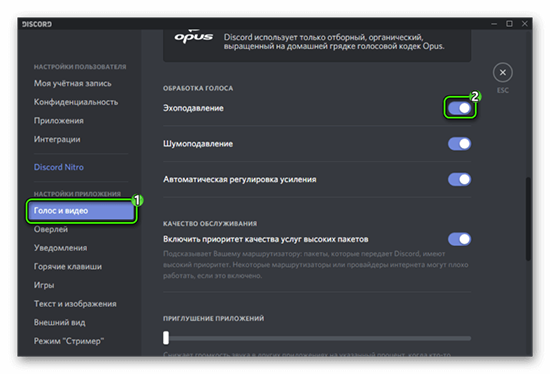
- Найдите раздел «Настройки приложения» и кликните по строке «Голос и видео» ;
- Перейдите к блоку «Обработка голоса» ;
- Ищите строчку «Эхоподавление» и включайте тумблер. Он должен загореться синим цветом!

- Внесенные изменения сохраняются автоматически, просто закройте окно параметров.
Вот и первый ответ на вопрос, как убрать эхо в Дискорде на телефоне или компьютере. Настоятельно советуем перезагрузить устройство, только потом вернуться к общению – проблемы должны исчезнуть автоматически.
Переходим к следующей части нашего обзора – не всегда предпринятых мер оказывается достаточно, необходимо попробовать нечто другое! Вы же не хотите слышать раздражающий эффект эха постоянно? Общаться подобным образом невозможно, нужно восстановить работоспособность.
Настройки операционной системы
Жалуетесь: «Я слышу самого себя в Дискорде у друга»? Если вы четко следовали предыдущей инструкции, но не добились нужного результата, проблему необходимо искать в другом месте.
Рекомендуем обратить внимание на параметры операционной системы. Работа с мессенджером не даст никаких результатов, необходимо переключить внимание на другие настройки! Чтобы прекратить думать, почему в Дискорде эхо, делаем следующее:
- Нажмите на иконку звука на пусковой панели – щелкните правой кнопкой мышки и выберите пункт «Открыть параметры звука» ;

- Перейдите к разделу «Панель управления звуком» ;

- Откройте вкладку «Запись»;
- Поставьте курсор на микрофон и жмите «Свойства», эта кнопка находится в правом нижнем углу;

- Переходите на вкладку «Улучшения» ;
- Поставьте галочку в строке «Подавление эхо» ;
- Кликните на кнопку «Применить» , а затем нажмите «ОК» для сохранения изменений.
Также рекомендуем поставить галочку в строке «Подавление шума», чтобы улучшить качество передачи звука. И больше не говорите, «Я в Discord слышу самого себя»! Мы нашли действенное решение проблемы.
Мы рассказали вам, как убрать эхо в Дискорде на телефоне или компьютере – наши способы просты, понятны и действенны! Все инструкции проверены на практике и действительно могут помочь справиться с неприятной ситуацией. Восстановите работоспособность программы, возвращайтесь к приятному общению и играм с друзьями прямо сейчас.
Как отключить Эхо в Дискорде
Выделяется два базовых метода, как убрать эхо в Дискорде — с помощью приложения или настроек компьютера. Но существует ряд других секретов, позволяющих избавиться от проблемы на телефоне или ПК. Ниже приведем инструкцию, как отключить ненужный эффект, и какие шаги для этого придется предпринять.
Причины
В любой программе, использующей микрофон для связи с другими пользователями, предусмотрены разные эффекты. Их задача — улучшение качества звука, но на практике такие опции почти бесполезны. Более того, звук может ухудшиться до такой степени, что пользователи не услышат друг друга. Одним из «лишних» эффектов является эхо.
Его можно убрать, если знать причины появления. Выделим основные:
- Ошибки в настройке оборудования — колонок и микрофона.
- Сбои в работе аппаратуры, к примеру, поломка микрофона, аудиокарты или колонок.
- Неправильная настройка приложения Дискорд.
Если источник проблемы определен, отключить эхо нетрудно. Основные методы по решению задачи рассмотрены ниже.
Как убрать это в Discord: все способы
Многие пользователи жалуются, мол, в Дискорде слышу сам себя из-за эха и задержки звука. Для устранения проблемы можно использовать два пути — изменение настроек программы или параметров ОС Виндовс. Рассмотрим каждый из вариантов подробнее.
Через Дискорд
Один из способов убрать задержку в Discord — использовать встроенные возможности программы. Пройдите следующие шаги:
-
Запустите приложение и жмите на символ шестеренки внизу.

Если убрать эхо в Дискорде не удалось, или функция уже была активной, попробуйте другие способы (рассмотрены ниже).
Через настройки микрофона в ПК
Еще одно решение — воспользоваться возможностями ОС Виндовс. В зависимости от версии операционной системы названия пунктов могут отличаться, но общий принцип не меняется. Сделайте такие шаги:
- Жмите правой кнопкой мышки по символу динамика справа внизу рабочего интерфейса Дискорда
- В появившемся меню выберите пункт Записывающие устройства.


Это метод работает почти во всех случаях, ведь здесь применяются только системные возможности. Использование этого способа позволяет убрать эхо не только в Дискорд, но и в других программах, применяющих голосовую связь.
Прочие методы
Выше рассмотрены базовые способы решения проблем со звуком в Дискорде. Если они вдруг не сработали, попробуйте сделать следующие шаги:
- Обновите драйвера для графического процессора. Это особенно важно, если вы применяете внешний USB. Программу качайте с официального сайта производителя.
- Попробуйте убрать эхо путем перемещения микрофона подальше от колонок. Как вариант, отключите наушники.
- Попросите других участников общения подключить наушники или уменьшите громкость в канале Дискорда. Такой метод помогает убрать эхо, если в чате общается сразу несколько человек.
- Убедитесь в целостности проводов и разъемов на компьютере. Бывает, что проблема вызвана их механическим повреждением. В таком случае неисправный элемент необходимо заменить.
- Проверьте ПК на факт других программ, в которых может быть установлена настройка эхо. Такое ПО может автоматически задавать настройки, из-за которых во время общения появляется эхо. Чтобы убрать этот недостаток, требуется войти в интересующий раздел и активировать функцию эхоподавления (по умолчанию она отключена). Особое внимание уделите программам, имеющим прямое отношение к микрофону на ПК.
Приведенных рекомендаций, как правило, достаточно для решения проблем со звуком. При отсутствии результата можно обратиться в службу поддержки Дискорд и уточнить причину.
Как убрать эхо на смартфоне
Проблема, связанная с ухудшением качества звука, может произойти не только на ПК. С такой ситуации можно столкнуться в приложении на мобильном устройстве. При этом возникает вопрос — как убрать эхо в Дискорде на телефоне, чтобы хорошо слышать собеседника.
Сделайте следующие шаги:
- Выполните настройки Дискорд, рассмотренные выше.
- Попробуйте уменьшить громкость динамиков. Убрать эхо полностью вряд ли получится, а вот уменьшить его к минимуму реально.
- Снимите чехол с телефона, из-за которого также могли появиться дефекты.
- Проверьте качество сборки корпуса. Иногда убрать эхо удается путем вкручивания болтов.
- Поменяйте смартфон на более новое устройство (по возможности).
- Перейдите в настройки звука и поэкспериментируйте с включением/отключением разных эффектов.
В большинстве случаев убрать эхо на телефоне при работе с Дискорд можно путем простого изменения настроек в приложении или смартфоне.
Итоги
Указанные выше шаги позволяют не только убрать эхо в Discord, но и внести ряд изменений в настройки производителя. При необходимости можно увеличить громкость динамиков, убрать лишние шумы или улучшить чувствительность микрофона. Опция шумоподавления подойдет в случае применения недорогой гарнитуры, имеющей невысокое качество звука. Чтобы автоматически проверить оборудование, можно воспользоваться опцией Проверка голоса. Если проблемы нет, индикатор должен светиться зеленым.
Почему в Discord слышно самого себя и как отключить эхо
Discord считается надёжным и стабильным мессенджером, но, как и у любого программного обеспечения, в ходе эксплуатации программы периодически возникают проблемы. Одна из таких проблем сводится к возникновению эха, или дублированию звука с микрофона, когда пользователь слышит значительные искажения голоса при попытках общения с собеседником.

По каким причинам появляется эхо в Discord
Главная причина возникновения эффекта эха связана с дополнительными настройками микрофона ради улучшения качества звука и связанными с этим проблемами. Выделить можно следующие факторы:
- Сбой аппаратуры (стационарных колонок, внешнего микрофона, или bluetooth-колонки со встроенным микрофоном).
- Неправильная настройка внешнего оборудования.
- Неправильная настройка Discord.
- Сбой операционной системы (в нередких случаях по ходу эксплуатации Windows случаются проблемы с адекватной настройкой звука).
- Плохое качество интернета (единственный фактор, на который пользователь повлиять не в состоянии, если проблема на стороне провайдера, или оператора связи).
Как убрать эхо в дискорде
Как правило, перед решением проблемы необходима первичная диагностика оборудования компьютера, или мобильного устройства, а так же операционной системы. Но с вероятностью до 85% первопричиной возникновения значительной задержки звука является микрофон и устройства, отвечающие за передачу аудио. Таким образом для того, чтобы убрать эхо, необходимо детально разобрать настройку микрофона и отключить лишние эффекты, включив функцию шумоподавления. Сделать это можно как в самом дискорде, так на ПК через системные настройки.
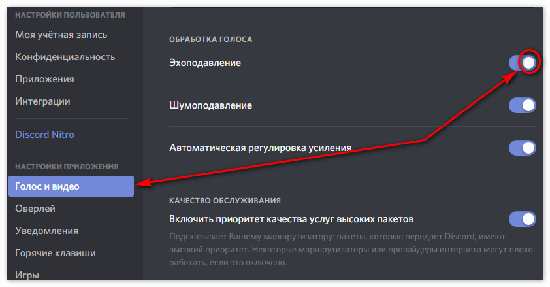
Настройка дискорда
- После запуска приложения щёлкните на значок с шестерёнкой для перехода к настройкам.
- Обратите внимание на параметр «голос и видео».
- Переведите ползунок в графе «эхоподавление» в активное положение и проведите тестовый диалог для сравнения результатов.
Если не помогло, а искажения звука остались, — нужно настраивать микрофон с ПК.
Настройки микрофона на ПК
Windows
- Нажмите правую кнопку мыши на иконке динамика в нижней правой части экрана, или активируйте переход к настройкам звука через параметры системы в меню «Пуск».
- Перейдите к пункту «Записывающие устройства».
- Активируйте вкладку «Запись» и перейдите к свойствам микрофона.
- Теперь «Улучшение».
- Активируйте галочку напротив пункта «Подавление шума» и подтвердите действие.
- Проверьте работу микрофона в тестовом режиме и сравните результаты.
Примечание:
Системная настройка микрофона позволит оптимизировать звук не только в дискорде, но и других приложениях. К примеру Skype.
Linux
Здесь всё не так просто: для улучшения качества звучания микрофона придётся использовать сервер «PulseAudio». Инструкция ниже:
- Активируйте фильтр шумоподавления через команду запуска формата «PULSE_PROP=“Filter.want=echo-cancel“» + имя приложения. В конкретно этом случае необходимо добавить Discord.
- Проверьте результат работы и протестируйте микрофон, звук должен быть чище.
Примечание:
Установка PulseAudio производится через терминал. Для этого введите «sudo apt update» и «sudo apt install pulseaudio».
Решение проблемы на мобильном устройстве
Здесь всё намного сложнее: на смартфонах и планшетах как с Android, так и с IOS нет прямых настроек микрофона, а общие настройки звука касаются только громкости звучания и регулировки уровня вибрации. Тем не менее, абсолютное большинство случаев возникновения эха на телефоне (планшете) связано с неисправностью динамика в результате физической поломки, или засорения. В редких случаях эхо возникает из-за нарушения герметичности корпуса, или нестабильного интернета. Как вариант можно снять чехол с устройства.
Если в первом случае пользователь может попытаться прочистить динамик, то замена цельного корпуса смартфона, или планшета является достаточно проблематичной задачей и тут уже не обойтись без сервисного центра.
Таким образом для восстановления нормальной работоспособности микрофона необходимо убедиться, что динамики мобильного устройства в полном порядке.
Если после прочистки динамиков проблема осталась на прежнем уровне (двоится звук в дискорде) — обращайтесь в сервисный центр для более глубокой диагностики устройства.
Иные способы решения проблемы
Если настройка микрофона не помогла вообще, а проблема характера «слышу сам себя в дискорде» осталась, обратите внимание на следующее: