Зарегистрироваться в приложение Discord
Регистрация в Дискорд – простая процедура, с которой справится даже новичок. Для начала необходимо скачать программу на ПК или мобильное устройство. В статье рассмотрим, как создать полноценную учетную запись через браузер или приложение для телефона.
Как зарегистрироваться в Дискорде на компьютере
После установки программы перейдите на официальный сайт разработчиков, где необходимо выполнить регистрацию. Пошагово разберем, как создать аккаунт Дискорд:
- Откройте сайт по ссылке — https://discordapp.com/.
- Откроется главная страница ресурса. Для регистрации необходимо пролистать ее вниз. Нажмите на синюю кнопку «Регистрация».

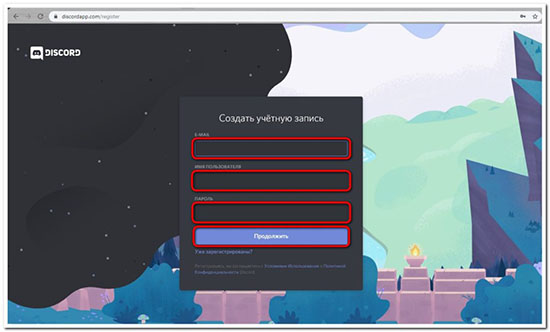
- В появившемся окошке введите требуемые данные: действующий адрес электронной почты, логин и пароль. Для продолжения нажмите на соответствующую кнопку.

- Подтвердите, что вы не робот и введите капчу, если потребуется.

На этом регистрация завершена. После выполненных действий вы перейдете в браузерныую версию мессенджера, которым уже можно пользоваться. Но она несколько отличается от стационарной: есть ограничения по функциям. Поэтому лучше запустить программу и использовать весь функционал полноценно.
Регистрация в Дискорде через мобильное приложение
Зарегистрироваться в Дискорде можно через мобильное приложение. Но перед этим необходимо установить приложение на ПК или ноутбук. Процедура такая же простая:
- Запустите мобильное приложение. В главном окне нажмите на кнопку «Зарегистрироваться».

- Далее вам нужно ввести адрес электронной почты, придумать никнейм и пароль.
- Нажмите на кнопку для подтверждения.
Вот и вся регистрация аккаунта Discord. После этого появится интерфейс приложения со полноценным набором функций. Подтверждать учетные данные через капчу или е-майл не требуется.
Возможные проблемы
Обычно зарегистрировать профиль в Дискорд – это просто, процедура не вызывает трудностей у пользователей. Но все же существует несколько проблем, решить которые несложно. Рассмотрим возможные причины их возникновения:
- При вводе никнейма появляется ошибка, что он уже занят другим пользователем. Измените его, чтобы решить проблему.
- Если на почтовый ящик не пришло электронное письмо с подтверждением, проверьте, правильно ли вы ввели ее адрес в форме.
- Если браузер не отвечает или ничего не происходит при вводе данных, то скорее всего это проблема с интернет-соединением. Проверьте, подключены ли вы к сети и исправно работает ли оборудование.
Регистрация в Дискорд совершается в несколько кликов. Создать учетную запись можно через официальный сайт или мобильное приложение. При этом никаких сведений о пользователе, кроме адреса электронной почты, не понадобится. После этого можно пользоваться мессенджером бесплатно и без ограничений.
Как зарегистрироваться в Дискорде — пошаговая инструкция

Работа с Дискордом
Для того чтобы начать пользоваться Discord, вам сначала нужно создать и настроить учетную запись. Эта учетная запись позволит вам использовать Discord в удобном для вас веб-браузере или приложении и быстро найти сообщества по вашим интересам.
Затем вы сможете настроить способ получения уведомлений об активности в этих сообществах, чтобы всегда оставаться в курсе событий. Хотя этот процесс относительно прост, в этой статье мы объясним его, чтобы вы могли быстро приступить к работе.
Зарегистрироваться в дискорде можно тремя способами:
- через сайт;
- через приложение для ПК;
- через мобильное приложение.
Регистрация с помощью сайта
- Перейдите на официальный сайт https://discord.com/register
- У вас откроется окно с полями для ввода, заполните эти поля;
Регистрация через приложение для ПК
- Скачайте Discord для ПК. Можно выбрать версию для вашего компьютераж
 Discord для Windows 11Discord для Windows 10
 Discord для Windows 8Discord для Windows 7
 - Установите программу, после установки появится ярлык на рабочем столе;
Регистрация через мобильное приложение
С помощью Discord вы можете легко общаться с товарищами по команде или друзьями в виде текста, изображения, видео и аудио. Это действительно полезное бесплатное приложение, которое специально разработано для сообществ видеоигр.
Как регистрироваться в Discord

Создать аккаунт в мессенджере Дискорд не составит никакого труда. Потребуется лишь e-mail и немного времени. Вход на сервис предоставляется всем желающим бесплатно. Единственное условие – регистрироваться нужно согласно установленным правилам (небольшой набор требований к учётным данным).
Эта статья-путеводитель поможет вам завести собственную учётную запись в Discord на компьютере и телефоне и также расскажет, как скачать, запустить мессенджер и авторизоваться в нём.
Настройка локализации
Отройте в браузере официальный сайт – discordapp.com. Если видите меню на родном языке, беспокоиться не о чем. Приступайте к созданию учётки (см. далее).
А вот если, скажем, вам нужен интерфейс на русском, а он отображается на английском, то придётся задействовать кое-какие опции. Но это буквально пару кликов:
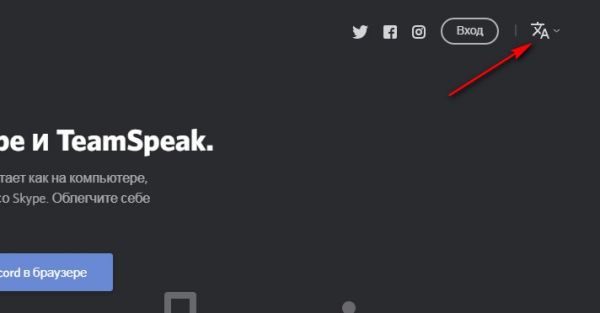
— вверху справа кликните иконку «Локализация»;
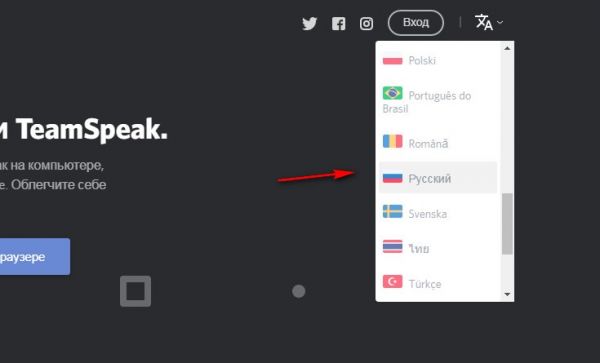
— в ниспадающем списке выберите язык;
— страница перезагрузится, и вы сразу поймёте, что к чему – и в меню, и в кнопках.
Процедура регистрации
На компьютере
Чтобы пройти регистрацию в Дискорде на ПК, выполните эти действия:
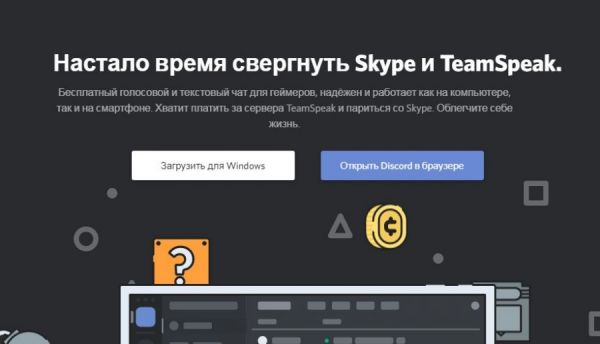
1. Всё на том же офсайте нажмите в центре странички кнопку «Открыть Discord в браузере».
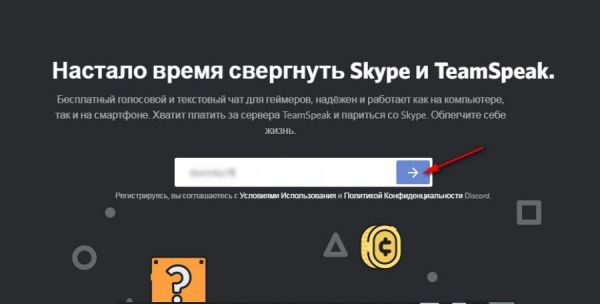
2. Придумайте ник – как вас будут величать в системе. Добавьте его в открывшуюся строку и щёлкните «ввод».
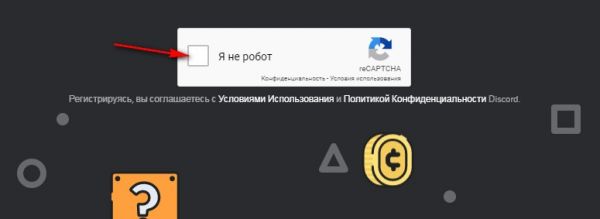
3. Докажите системе то, что вы человек (она защищается от вредных ботов!):
— поставьте галочку слева от надписи «Я не робот»;
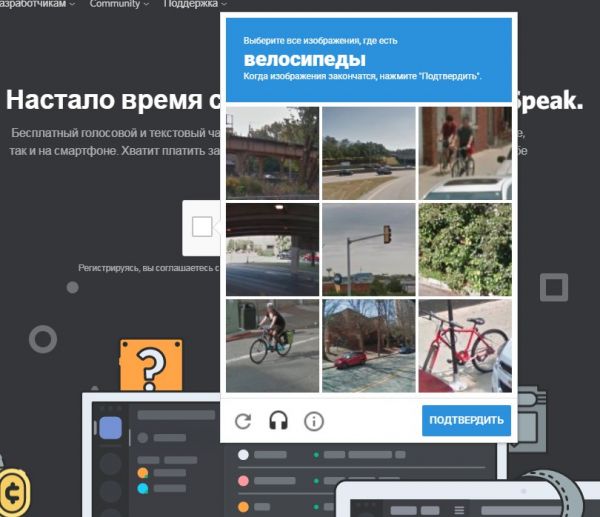
-выполните проверочное задание (покликлайте заданные картинки → завершите процедуру кнопкой «Подтвердить»).
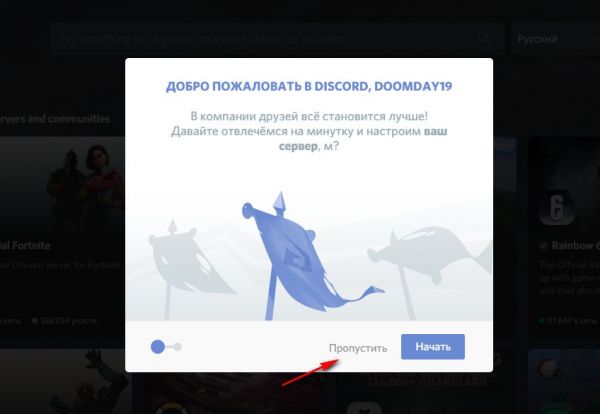
4. Заметьте, не запрашивая никаких больше личных данных, Дискорд уже приглашает создать сервер. Но это рекомендуется делать опытным пользователям. Новичкам лучше данную операцию оставить на потом, сейчас в ней особой нужды нет. Поэтому выбираем «Пропустить».
5. Завершающий шаг: ввод e-mail (логина) и пароля. Проверьте, чтобы всё соответствовало: полный адрес почтового ящика, символьный набор и длина ключа оптимальная, устойчивая к взлому.
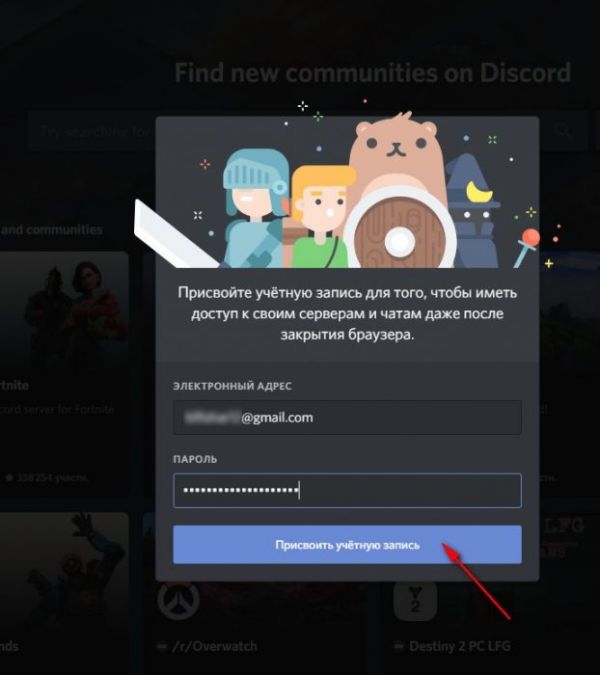
6. Форма заполнена. Отправьте данные при помощи опции «Присвоить учётную запись».
Фактически зарегистрировать профиль у вас уже получилось. Остались последние «штрихи» в процедуре. В том смысле, если вы хотите использовать не только веб-версию, но и приложение. То есть установить Дискорд отдельной программой в Windows. Для этого на открывшейся страничке пройдите по ссылке «Загрузить приложение для компьютера» или же воспользуйтесь аналогичным URL на главной странице офсайта.
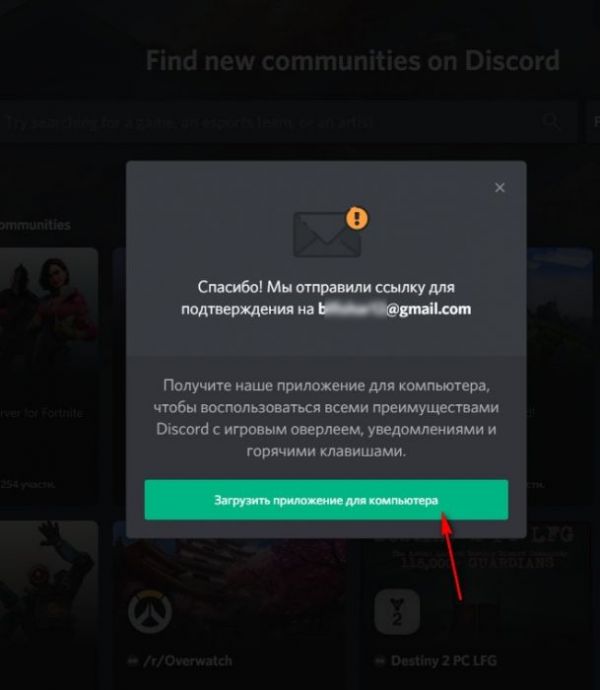
Ну а пока приложение будет скачиваться, чтобы не терять время, подтвердим в профиле права на e-mail. Не стоит игнорировать данное предупреждение (уведомление на красном фоне вверху страницы).
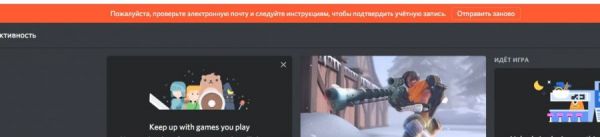
А иначе задействовать функционал Дискорда в полной мере не получится, да и на некоторых серверах доступ закрыт для учёток с неподтверждённым e-mail.
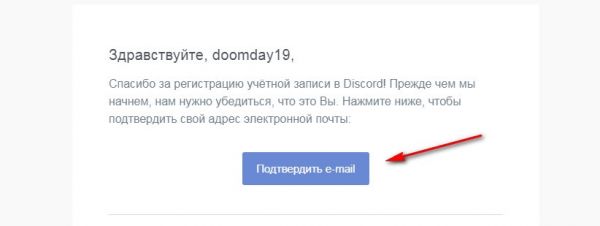
Для проверки потребуется всего ничего:
- зайти в указанный в форме почтовый ящик (желательно в новой вкладке браузера);
- разыскать уведомление с сервиса;
- и нажать в тексте сообщения по ссылке «Подтвердить e-mail».
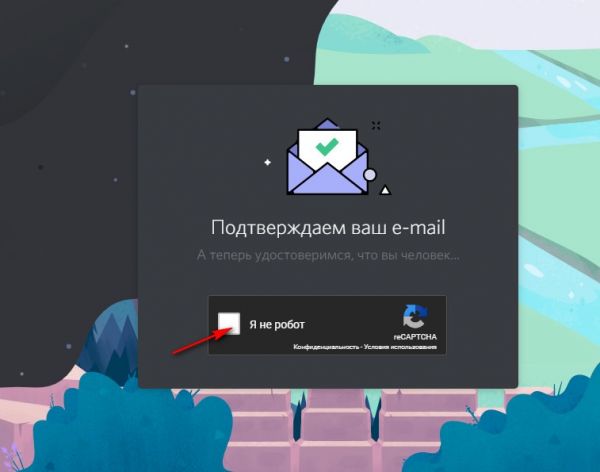
Сразу же откроется страничка «Подтверждаем… ». Всё ok! Теперь введите капчу «Я не робот».
Добро пожаловать в империю серверов Discord! Полная свобода действий: создавайте собственный сервер, добавляйте в профиль сервера других пользователей, общайтесь, настраивайте функционал, как вам угодно. На первом этапе мессенджер будет подсказывать символом «!», где, что в интерфейсе сразу можно сделать (добавить сервер, личные данные в профиль и т.д.).
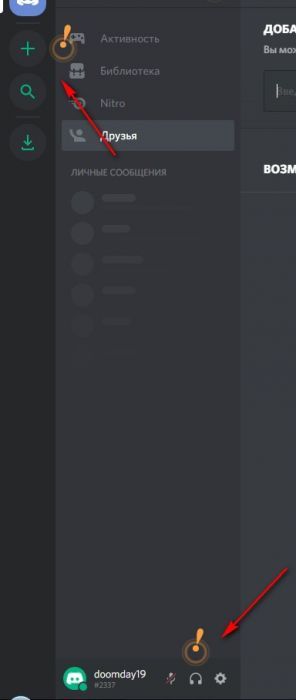
Так что, пользуйтесь подсказками, чтобы за каждым разом не заглядывать в инструкции по пользованию на офсайте.
Посмотрите, загрузилось ли приложение. Если файл есть, запускайте. Следуйте инструкции установщика. По завершении инсталляции мессенджер автоматически «заглянет» в открытый браузер и, если есть там учётные данные, сразу же выполнит авторизацию.
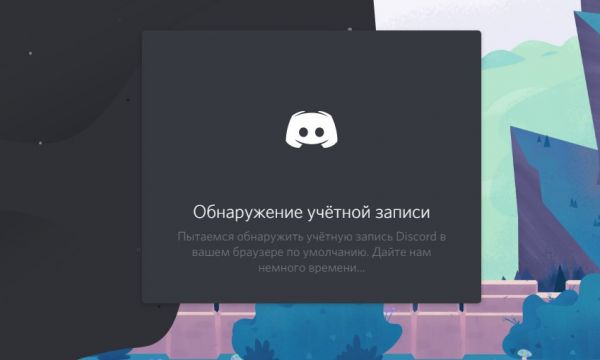
Другой вариант – вам самостоятельно потребуется ввести в форме логин и пароль для входа.
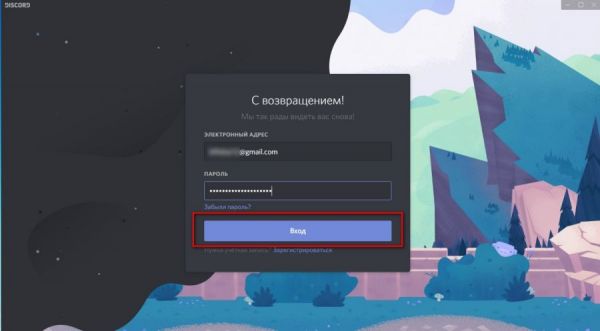
Эта процедура аналогична и при последующих запусках программы.
Для авторизации на сайте вверху справа кликните «Вход».
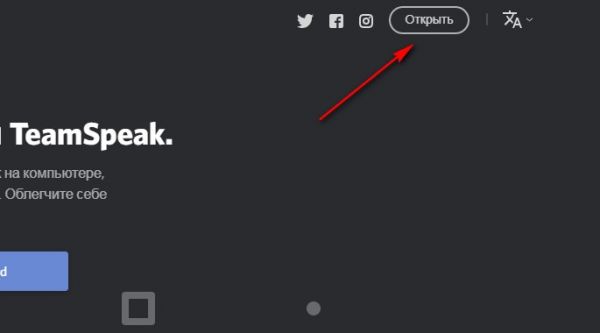
На телефоне
Чтобы зарегистрироваться в Discord на мобильном, практически нужно сделать такие же действия, как и на компьютере, за исключением лишь некоторых нюансов.
Рассмотрим инструкцию на примере Андроид-устройства:
1. Перейдите в Google Play. В поисковике наберите – Discord.
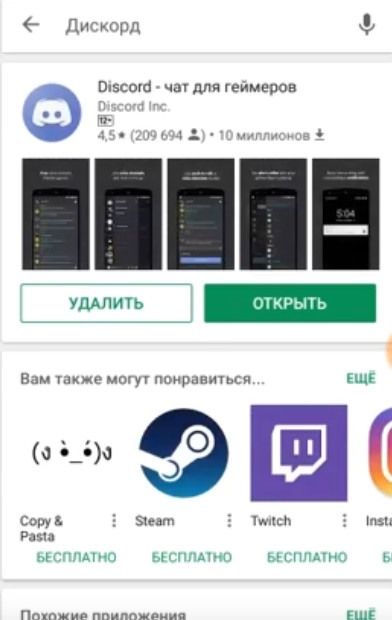
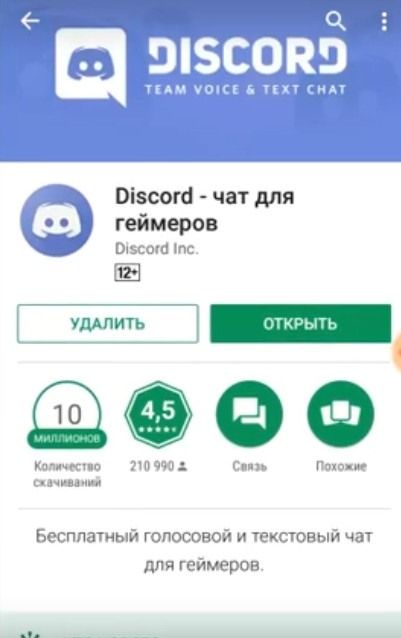
2. Перейдите на страничку приложения и запустите инсталляцию.
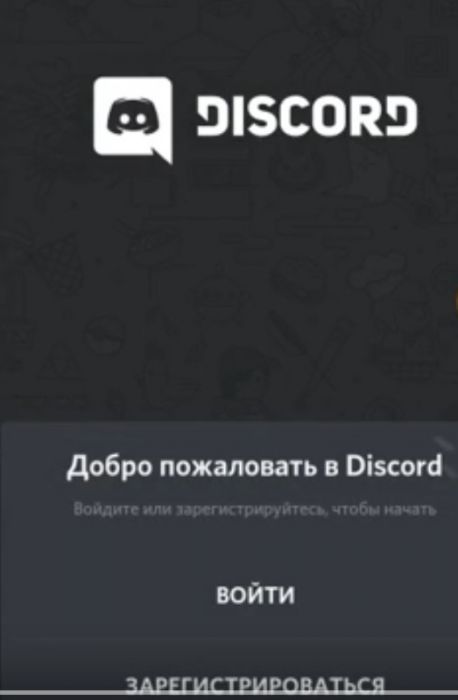
3. Откройте мессенджер. На панели приветствия тапните «Зарегистрироваться».
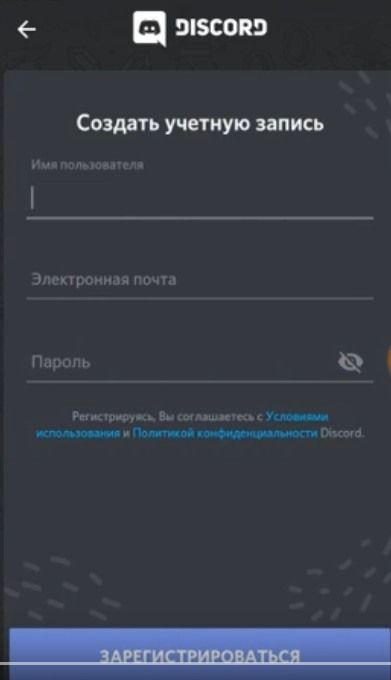
4. И далее всё по стандартном алгоритму. В полях формы введите:
- имя (никнейм);
- электронную почту;
- пароль.
4. Процедура завершена. Мессенджером можно пользоваться.
А можно ли без создания аккаунта…
Да, войти в Дискорд без регистрации можно, но не найдетесь на привилегии зарегистрированного пользователя в таком режиме. Вход без учётных данных больше похож на экскурсию, чем на полноценное использование. Оптимально подходит для ознакомления – желающим посмотреть на интерфейс профиля Дискорд воочию без создания учётки.
Разумеется, процедура входа упрощается до минимума:
1. На главной страничке discordapp.com клацните ссылку «Открыть Discord… ».
2. Укажите свой ник.
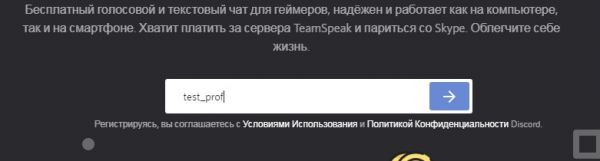
3. Этап создания сервера пропустите.
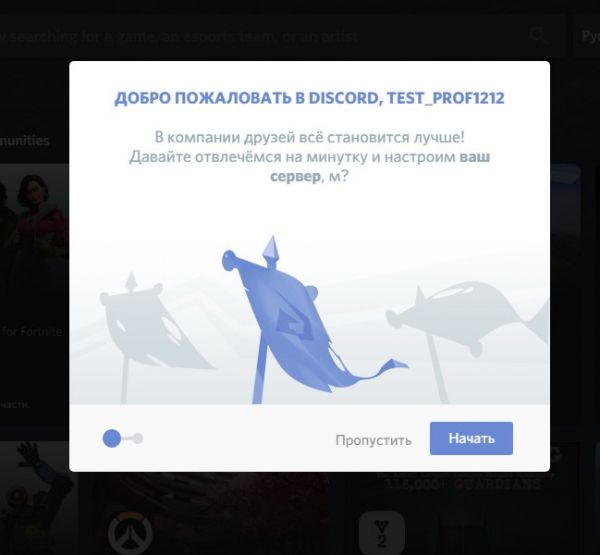
И больше ничего в принципе делать не нужно: ни пароля, ни логина от вас система требовать не будет. Сразу же откроется профиль.
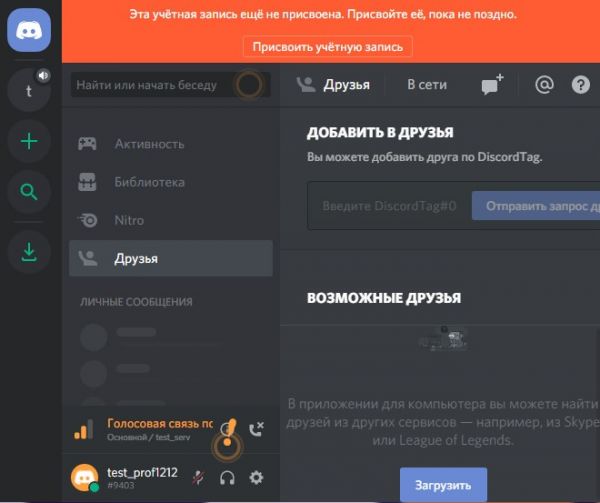
При желании из ознакомительного можно сделать полноценный аккаунт в любой момент после входа. Для этого нужно нажать в панели уведомления (вверху странички) опцию «Присвоить учётную запись» и затем пройти стандартную регистрацию.
Теперь вы знаете все тонкости создания учётки. Остаётся только действовать. Дискорд ждёт вас в режиме 24/7. В чатном пространстве мессенджера вы найдёте для себя множество интересной и полезной информации, друзей и единомышленников, сможете отлично отдохнуть.
Почему нельзя зарегистрироваться в дискорде
Не получается зарегистрироваться в дискорде? Подобная неприятность часто возникает из-за неправильных сведений пользователя. Правильно заполненные данные не приведут к осложнениям, но если подобное случилось, придется последовать нашей инструкции. Такие неприятности образуются в частых случаях, поскольку в службу поддержки приходят вопросы, связанные либо с авторизацией, либо с регистрацией. Причины в невозможности регистрации разные, а решать их всегда нужно в момент возникновения.
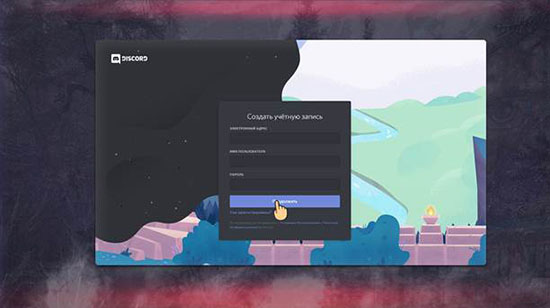
Почему нельзя зарегистрироваться и что делать
Чтобы решить неприятности, связанные с регистрацией, пользователям нужно:
- Проверить адрес электронной почты, возможно, его кто-то присвоил и теперь главный владелец не может войти в учетную запись.
- При сбоях в сети, зачастую, если дискорд перегружен пользователями.
- Из-за технических неполадок.
- Неприятности возникают из-за неправильности введенной информации.
Временный сбой в системе
Сбои в системе дискорд возникают редко. Но, если неприятности возникли, проверьте исправность программы, закрыв все вкладки. После перезагрузите компьютер или другое устройство, откуда производилась регистрация. Включив устройство, законов войдите в дискорд и попробуйте пройти регистрацию. Если даже после проделанных действий не удалось зарегистрировать личный аккаунт, обратитесь в службу поддержки.
Но до обращения в техническую службу, нужно убедиться, что ошибка исходит именно от системы установленного приложения. Если данные пользователя внесены правильно, а он все проходит процесс регистрации, нужно выключить компьютер на определенное время, после включить его. Это не перезагрузка, которую проделывали чуть выше. Держать в выключенном виде нужно минут 10. Теперь пользователю необходимо включить компьютер. После этих действий регистрация пройдет соответствующе системе.
Плохой интернет
Бывает так, что постоянные сбои в интернете в обязательном порядке приведут к очередным неприятностям:
- Невозможно авторизоваться на любом сайте.
- Играя в игры, аккаунт пользователя вылетает, и он оказывается в не процесса.
- При загрузке программы, сбои предотвращают или останавливают процесс, делая его невозможным.
То же самое касается программы дискорд. Возможно, что при загрузке утилиты происходили сбои, и какая-то часть осталась незагруженной. Поэтому удалите все драйвера и то, что связанной с дискорд. После установите его заново. Следите, чтобы интернет работал, так как очередной сбой приведет к новым проблемам.
Неправильно заполненные поля
Если пользователь сделал, хоть небольшую ошибку в момент заполнения регистрационной формы, он не сможет создать учетную запись. Если все выполнено правильно, то пользователю не придется говорить «не могу зарегистрироваться в дискорде», он с легкостью авторизуется и войдет в программу. Неправильно заполненные поля – это очередная проблема, созданная пользователем самим. Использовать личные данные, вписать номер мобильного устройства, указать адрес электронной почты, все это должно быть вписано корректно.
Бывает так, что пользователь после регистрации не может авторизоваться. Такие неприятности в программе случаются, поскольку из-за плохой связи телефонной сети, они не могут получить код. Не вводя кода, пользователь не может продвинуться и на шаг в собственных действиях.
Повторная регистрация на один эмейл
Если образовавшиеся, проблемы с регистрацией в дискорде не проходят, пора бы попытаться создать учетную запись заново. Повторная регистрация на один адрес электронной почты может решить вопрос, связанный с получением полноценного входа. Но иногда такой подход просто не подходит, поскольку повторная регистрация на один и тот же эмейл в утилите запрещено. Не стоит надеяться, что подобный подход подойдет. Но есть такой выход, если пользователь уже прошел регистрацию, но после пройденных этапов, вход не активируется, то ему нужно попробовать войти на личный аккаунт с другого устройства. Возможно, что оборудование не позволяет входить в сторонние приложения и программы.
Тогда проблема возникает только в антивирусе, который не совместим с дискорд. Именно антивирус автоматически блокирует функционал утилиты, не позволяя ему действовать и активировать другие настройки. Попробуйте отключить антивирусную систему и вновь авторизуйтесь, используя установленные ранее логин и пароль. Вполне возможно, пользователь решит неприятности, связанные с входом в программу.
Регистрация Discord-аккаунта: пошаговая инструкция
Discord – это мессенджер с элементами соцсети, который первоначально создавался для геймеров, но позже стал использоваться в бизнесе и сфере IT. Его функционал позволяет не только запускать стримы, совместно проходить миссии и обсуждать игровой процесс. Дискорд открывает доступ к текстовым и голосовым чатам, звонкам, видеосвязи и многим другим опциям. Относится к числу современных средств коммуникации, набирающих популярность.
В статье рассмотрим, каким функционалом обладает Discord и как в нем зарегистрироваться.
Реклама: 2VtzquY3wEz 
Что такое Дискорд и зачем там регистрироваться
Дискорд обеспечивает полноценное индивидуальное и групповое общение между зарегистрированными в системе пользователями.
Основные возможности Дискорд:
- переписка, общение голосом, обмен файлами, звонки;
- создание каналов, серверов и тематических чатов;
- демонстрация экрана (полностью или отдельный фрагмент);
- открытие видеоконференций;
- подключение ботов, с настройкой под выполнение задач;
- интеграция с YouTube, Twitch и Spotify.
Discord позволяет создавать сервера – комьюнити, в которые пользователи попадают по ссылке (публичной или полученной в личном чате). Такие сервера условно можно представить в виде большой квартиры, где отдельные комнаты – голосовые, текстовые и видеоканалы, с полным или ограниченным доступом присутствующих. Деление на «комнаты» удобно, когда нужно разграничить общение по тематикам и распределить роли.
Владелец может давать серверу уникальное название, ставить обложку и определять права участников на каждом канале: например, в «болталках» смогут писать все, а в новостных чатах – только админы. В рамках сервера можно организовать полноценное взаимодействие сотрудников компании, игроков, веб-разработчиков и т.д. Использование инструмента «Настройка ролей» помогает задавать права доступа для каждого участника и делает работу в команде более эффективной и безопасной.
Вместимость чатов – до 200 человек, видеоконференций – до 10, ограничение на объем отправляемых файлов – 8 МБ (для пользователей с подпиской – 100 МБ). Длительность групповых звонков – до 3 дней, с возможностью задания ролей.
Боты облегчают процесс администрирования. Если, к примеру, настроить бота на перенос постов в новостной чат, то админу не придется репостить каждую публикацию вручную.
Функционал Discord можно расширять при использовании других программ. Например, после установки VB Audio Virtual Cable, вы сможете включать музыку для всего чата.
Как зарегистрироваться в Дискорде
Зарегистрироваться в Discord можно тремя способами: в мобильном приложении, в установленной на компьютере программе и на сайте, с использованием веб-версии мессенджера. Давайте рассмотрим каждый из них.
Регистрация в мобильном приложении
В магазине приложений (в нашем случае – Google Play) найдите Discord и нажмите на кнопку «Установить».

Дождитесь окончания установки приложения, щелкните по кнопке «Открыть».

В приветственном окне приложения нажмите на кнопку «Зарегистрироваться».

Выберите способ регистрации – с использованием телефона или электронной почты. Введите номер телефона или е-мейл, затем кликнете по кнопке «Далее».
Примечание 1. При выборе телефона не забудьте указать регион – «Россия».
Примечание 2. При регистрации по телефону введите пришедший в смс код подтверждения, по е-мейл – пройдите по ссылке в письме.

Пример ввода российского телефонного номера.

Пройдите защиту от роботов – укажите картинки, соответствующие запросу, и нажмите на кнопку «Готово».

Придумайте имя пользователя и пароль, нажмите на кнопку «Далее».

Введите дату рождения и нажмите на кнопку «Создать учетную запись»

Примечание: По умолчанию высвечивается текущая дата. Чтобы поставить дату рождения, щелкните по полю, в появившемся календаре установите необходимые значения в формате «дата.месяц.год» и подтвердите кнопкой Confirm.

Далее приложение предложит установить фото профиля. Вы можете сделать это сразу, выбрав аватар из предложенных или собственных изображений, либо пропустить этот шаг.

Пример. Выбор аватара из готовых изображений.

Если хотите, чтобы друзья находили вас по номеру телефона, поставьте галочку напротив соответствующего пункта. Нажмите на кнопку «Далее».

Дайте разрешение своим друзьям находить вас или пропустите шаг.

Чтобы начать общаться в индивидуальном или групповом чате (указаны синими стрелками), нужно сначала добавить друзей – нажать на значок с плюсом или на кнопку «Добавить друзей».

Добавлять друзей вы можете несколькими способами: поочередно вводить их имена и нажимать на кнопку «Отправить запрос дружбы» либо с помощью кнопки «Найдите своих друзей» с последующей синхронизацией контактов и / или кнопки «Поиск через Nearby», предварительно включив блютуз.

Регистрация через приложение на компьютере

Запустите установщик и дождитесь появления окна регистрации. Выберите способ создания учетной записи – телефон или почту, затем заполните предложенные поля (как в мобильной версии).
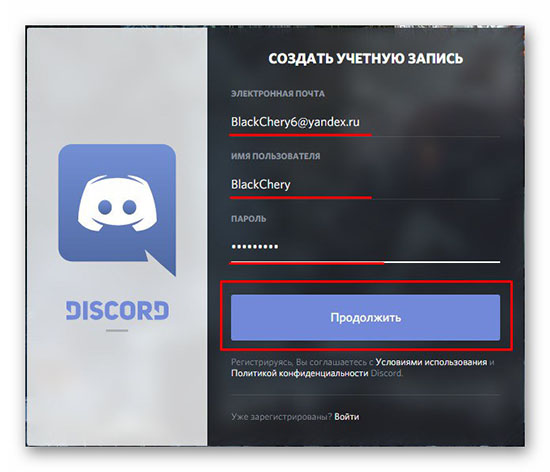
Регистрацию при помощи телефона мы рассмотрели выше, сейчас зарегистрируемся при помощи е-мейл. Введите адрес электронной почты, имя пользователя, придумайте пароль, укажите дату рождения, нажмите на кнопку «Продолжить». Если желаете получать рассылку от сервиса, при заполнении формы нажмите галочку для подтверждения своего согласия на рассылку.

Пример заполненной формы:

Подтвердите, что вы человек, а не робот, щелкните по белому квадратному полю.

Пройдите проверку – отметьте соответствующие заданию картинки и нажмите на кнопку «Готово».

Откроется окно приложения с требованием подтвердить учетную запись.

Откройте письмо от Дискорд, пришедшее на указанный при регистрации почтовый ящик, кликните по кнопке «Подтвердить е-мейл».

Появится окно с сообщением, что ваш е-мейл успешно подтвержден и предложением перейти в приложение. Щелкните по кнопке «Перейти в Discord».

В левой части окна приложения сверху вниз располагаются кнопки действия: «Личные сообщения», «Создать сервер» и «Исследуйте публичные серверы». Вы можете сразу воспользоваться третьей кнопкой, найти подходящий чат и присоединиться к нему. Чтобы создать собственную переписку, необходимо сначала добавить друзей.

Для добавления друга нужно ввести его имя и отправить запрос на дружбу.

Регистрация в браузерной версии
Зайдите на сайт и нажмите на кнопку «Открыть Discord в браузере»

Регистрация в браузерной версии идентична регистрации в приложении на компьютере.
При наличии уже установленного приложения на компьютере произойдет автоматический вход в систему. Окно браузерной версии отличается от программной только наличием дополнительной кнопки в левом вертикальном меню – «Загрузить приложение».

Заключение
Мессенджер Дискорд прост в регистрации, обладает широким функционалом и подходит не только для игроков. Разнообразие способов взаимодействия и возможность задавать роли участников делают его пригодным для делового и личного общения. Им могут пользоваться IT-специалисты, бизнесмены, блогеры и рядовые пользователи.
Как создать аккаунт дискорд без номера?
Ежемесячно этот популярнейший на просторах Интернета “мессенджер по интересам” посещает несколько десятков миллионов уникальных пользователей. При этом многие из них понятия не имеют, как создать аккаунт Дискорд без номера. И возможно ли вообще такое.
Спешим обрадовать: очень даже возможно и совсем несложно. Хотя при самой регистрации указывать личный номер мобильного не требуется, получить доступ к полнофункциональной версии сервиса можно только после верификации телефона. Кроме того, все чаще и чаще общение в мессенджере начинается с указания контактных данных. Поэтому сегодня мы расскажем вам, как зарегистрироваться в Discord без номера телефона.
Регистрация Дискорд без номера телефона
Зачем же вообще нужна регистрация в Discord без номера телефона? Этот бесплатный мессенджер предлагает сегодня обширные коммуникационные функции, вроде IP-телефонии и видеоконференционной связи. Данное обстоятельство делает сервис незаменимым инструментом для существовании разнообразных групп по интересам.

Так кому же сегодня интересно узнать, как создать аккаунт Дискорд без номера? Выделим основные группы ЦА:
- геймеры (в первую очередь);
- учащиеся (школьники и студенты);
- блогеры;
- друзья;
- с недавних пор сервис серьезно обновил концепцию, и теперь абсолютна любая группа по интересам может найти для себя преимущества использования ресурса.
А зачем скрывать от системы свои контактные данные, спросите вы? Вот вам перечень причин, по которым важно знать, как войти в Дискорд без номера телефона:
- Вы стараетесь не светить свой номер, где попало (мало кто сегодня заботится о конфиденциальности вашей личной информации, огромный поток персонализированной рекламы тому прямое подтверждение);
- Вы хотите иметь несколько аккаунтов в сервисе по любым причинам;
- Вы цените свое время и деньги, поэтому не желаете бежать за новой сим-картой, когда вам необходима регистрация в очередном интернет-сервисе.
Если вы подходите под указанное описание, возможно вам уже сегодня стоит узнать, как зарегистрироваться в Дискорд без номера. Причем неважно, пользуетесь вы браузерной версией или скачали программу на свой компьютер.
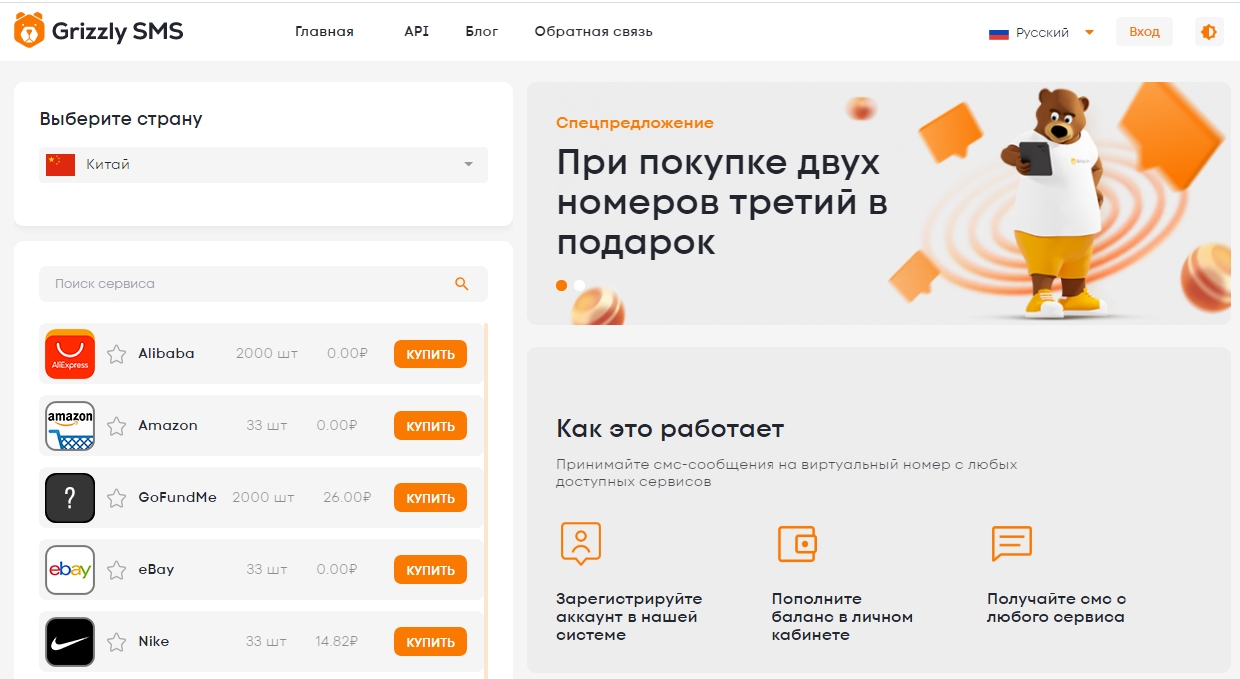
Создать аккаунт Дискорд без номера телефона через сервис «Grizzly Sms»
Самый рациональный сегодня способ регистрации в Discord без номера – это использовать сервис по продаже виртуальных номеров. По какой причине бы вам не понадобились подобные услуги, обратите внимание на одного из лучших игроков на рынке – сервис «Grizzly Sms».
В числе преимуществ, получаемых при разовом приеме смс или аренде виртуального номера телефона на длительный срок:
- абсолютная анонимность. Ваши личные данные ни в коем случае не будут разглашены третьим лицам;
- идеальное соотношение цена/качество. Цены «Grizzly Sms» — одни из самых низких на рынке, плюс вы получаете именно то, за что платите – возможность регистрации Дискорд без номера телефона;
- возможность приема сообщений на номера десятков стран (очень важно в ситуациях, когда нужный сервис заблокирован на территории вашей страны);
- доступны практически все самые популярные мировые интернет-площадки. Дискорд, Вконтакте, Гугл, Фейсбук – вы всегда сможете зарегистрировать любое количество аккаунтов в самых разных уголках Сети;
- если у вас возникнут трудности с тем, как зарегистрироваться в Дискорд без номера, вам всегда на помощь придет качественная техническая поддержка. Которая действительно решает возникающие вопросы.
Ко всему прочему, у вас не будет никаких проблем с использованием сервиса «Grizzly Sms». Просто пройдите несложную регистрацию, пополните счет удобным для вас способом и получите код для регистрации на нужной вам площадке. Подтвердите регистрацию и пользуйтесь на здоровье.
Можно ли восстановить доступ в Дискорд без номера телефона?
Как мы писали выше, для регистрации в сервисе достаточно предоставления адреса электронной почты. То же самое касается ситуаций, когда вы потеряли доступ к аккаунту: сброс пароля придет именно к вам в ящик. При этом, участились случае повторной верификации номера телефона после восстановления доступа к аккаунту (а это, как мы также отмечали – залог разблокировки всех функций ресурса).
Поэтому иногда гораздо проще заново на сервере создать аккаунт Дискорд без номера способом, описанным выше. Это просто, быстро, недорого и точно безопаснее, чем покупать готовый аккаунт. А там – решайте сами и пользуйтесь на здоровье!
Регистрация в Дискорде: как зарегистрировать аккаунт на русском, способы создания аккаунта в Discord
Откройте в браузере официальный сайт: discordapp.com. Если вы видите меню на своем родном языке, вам не о чем беспокоиться. Перейдите к созданию учетной записи (см ниже).
Но если, например, вам нужен интерфейс на русском языке, а он отображается на английском, то вам придется использовать некоторые опции. Но это всего в пару кликов:
— вверху справа нажмите на иконку «Местоположение»;
— выберите язык из выпадающего списка;
— страница перезагрузится и вы сразу поймете, что к чему, как в меню, так и по кнопкам.
Внимание! Локализация другого языка на сайте сервиса может быть связана с использованием подключения компьютера к интернету через прокси.
Как подтвердить номер телефона?
Пользователи могут подтвердить свой номер мобильного телефона на платформе Discord. Для этого участникам проекта предлагается пройти стандартную процедуру, которая не потребует времени и сил. При этом для проведения процедуры необходимо ввести номер мобильного телефона, на который придет сообщение с кодом. Для подтверждения номера мобильного телефона в мессенджере необходимо:
- Войдите в мессенджер, загруженный на устройство. Следует отметить, что использование программы осуществляется с помощью мобильного устройства или персонального компьютера.
- Для входа в нижнее меню выберите раздел, который будет отображаться в виде шестеренки. Нажав на кнопку, пользователь будет перенаправлен в настройки программы.
- В настройках перейдите в раздел под названием «Мой аккаунт», который будет указан в меню, расположенном в левой части экрана.
- После того, как пользователь ввел номер мобильного телефона, на телефон будет отправлено сообщение с кодом подтверждения. Пользователи должны указать номер, к которому у них есть доступ для получения сообщения.
- Как только код будет указан в специально отведенном окне, процедура проверки будет завершена.
Процедура регистрации
На компьютере
Чтобы зарегистрироваться в Discord на ПК, выполните следующие действия:
1. Все на том же внешнем сайте нажмите кнопку «Открыть Discord в браузере» посередине страницы».
2. Создайте никнейм — как вас будут звать в системе. Добавьте его в открытую строку и нажмите Enter».
3. Докажите системе, что вы человек (она защищается от вредоносных ботов!):
— поставить галочку слева от надписи «Я не робот»;
— выполнить задачу проверки (нажмите на указанные изображения → завершите процедуру кнопкой «Подтвердить»).
4. Обратите внимание, что, не запрашивая больше личной информации, Discord уже предлагает вам создать сервер. Но это рекомендуется для опытных пользователей. Новичкам лучше оставить эту операцию на потом, сейчас в ней нет особой необходимости. Поэтому выбираем «Прыжок».
5. Заключительный шаг: введите адрес электронной почты (логин) и пароль. Проверяйте, чтобы все совпадало: полный адрес почтового ящика, набор символов и длина ключа оптимальны, устойчивы к взлому.
6. Заполненная форма. Отправьте данные с помощью опции «Назначить учетную запись».
На самом деле вы уже успели зарегистрировать профиль. В процедуре остались последние «штрихи». В том смысле, что если вы хотите использовать не только веб-версию, но и приложение. То есть установить Discord как отдельную программу на Windows. Для этого на открывшейся странице перейдите по ссылке «Скачать приложение для компьютера» или используйте тот же URL на главной странице внешнего сайта.
А пока приложение будет скачиваться, чтобы не терять время, подтвердим права на электронную почту в профиле. Не игнорируйте это предупреждение (уведомление на красном фоне вверху страницы).
В противном случае полноценно использовать функционал Discord будет невозможно, а на некоторые серверы доступ закрыт для аккаунтов с неподтвержденной электронной почтой.
Все, что вам нужно проверить, это:
- зайти на указанный в форме почтовый ящик (желательно в новой вкладке браузера);
- найти служебное уведомление;
- и нажмите ссылку «Подтвердить адрес электронной почты» в тексте сообщения».
Сразу же откроется страница «Подтвердить…». Все отлично! Теперь введите капчу «Я не робот».
Добро пожаловать в империю серверов Discord! Полная свобода действий: создавайте свой сервер, добавляйте других пользователей в профиль сервера, общайтесь, настраивайте функционал по своему желанию. На первом этапе мессенджер укажет символом «!», где, что можно сделать сразу в интерфейсе (добавить сервер, личные данные в профиль и т.д.).
Поэтому используйте подсказки, чтобы каждый раз не смотреть инструкцию по применению вне сайта.
Внимание! После регистрации рекомендуется привязать к профилю номер телефона (указанный в личных настройках) для повышения уровня безопасности. Проверка осуществляется с помощью кода в СМС.
Посмотрите, загрузилось ли приложение. Если файл существует, запустите его. Следуйте инструкциям установщика. После завершения установки мессенджер автоматически «заглянет» в открытый браузер и, если там есть учетные данные, сразу выполнит авторизацию.
Кроме того, вам нужно будет ввести имя пользователя и пароль в форме входа самостоятельно.
Эта процедура аналогична для последующих выпусков программы.
Для авторизации на сайте нажмите «Войти» в правом верхнем углу».
На телефоне
Регистрация в Discord на мобильных устройствах почти такая же, как и на настольных компьютерах, за некоторыми исключениями.
Рассмотрим инструкцию на примере Android-устройства:
1. Зайдите в Google Play. В поисковике наберите — Discord.
2. Перейдите на страницу приложения и запустите установку.
3. Откройте мессенджер. В панели приветствия нажмите «Зарегистрироваться».
4. А дальше все по стандартному алгоритму. В поля формы введите:
- имя (псевдоним);
- электронное письмо;
- пароль.
4. Процедура завершена. Можно использовать мессенджер.
Как это сделать
Разработчики позволяют создать аккаунт для общения через Discord как на официальном сайте, так и на мобильных устройствах под управлением операционных систем iOS и Android. Разница между методами незначительна и в основном связана с дизайном интерфейса.
Через сайт
На официальном сайте Discord в разделе «Регистрация» создание нового аккаунта занимает 2-3 минуты. Чтобы иметь полный доступ к профилю, достаточно заполнить текстовые поля: «Email», «Имя пользователя», «Пароль». А затем выберите из выпадающего списка подходящие дату, месяц и год рождения (возрастные ограничения весьма условны: у тех, кому меньше 13, не будет проблем с доступом к ним, но некоторый контент останется недоступным, в том числе серверы с пометкой 18+).
После заполнения текстовых полей на экране появится соответствующее предупреждение: учетная запись зарегистрирована. Для активации необходимо перейти по ссылке, отправленной в письме на адрес электронной почты, указанный при регистрации, и авторизоваться.
В дополнение к стандартной опции «зарегистрировать», есть также возможность «назначить» учетную запись на компьютере. Аккаунты присваиваются, если вместо регистрации на официальном сайте был использован вариант «запуск в браузере» (система попросит вас заполнить текстовое поле «никнейм», а заодно обработает возраст и другие данные, но не с вводом электронной почты или пароля).
Профиль назначается по знакомому сценарию: нужно заполнить форму, дождаться письма и перейти по прикрепленной ссылке для активации аккаунта.
Важно! Ссылка действительна бессрочно. Если при переходе возникнет ошибка, пункт «Активировать профиль» будет доступен в «Настройках» Discord (в том числе и в браузерной версии».
Через мобильное приложение
Discord официально совместим с операционными системами iOS и Android и скачивается с тематических страниц сервиса: App Store и Google Play соответственно (представлены версии для телефонов и планшетов). После загрузки Мессенджер сразу предложит вам зарегистрироваться или авторизоваться, как на компьютере. И другие действия аналогичны: нужно заполнить текстовые поля «Адрес электронной почты» и «Пароль», после чего дождаться сообщения, отправленного разработчиками на почту со ссылкой для активации нового профиля и дополнительной инструкцией для новичков.
Вам не нужно сразу подтверждать свою учетную запись; доступ к чатам появится без перехода по ссылке. Но для обеспечения безопасности дополнительные действия не помешают: если возникнут проблемы с доступом, электронное письмо станет проводником в раздел «Забыли пароль?».
Вход в аккаунт
Авторизация на официальном сайте Discord и в мобильной версии мессенджера организована по похожему сценарию: разработчики предлагают ввести конфиденциальную информацию от ранее зарегистрированного аккаунта, а именно адрес электронной почты и пароль.
Данные обрабатываются, сравниваются с базой данных и на экране, независимо от версии Discord (мобильной, браузерной или десктопной), появится интерфейс обмена сообщениями с чатами, серверами и каналами.
Альтернативный способ разблокировать доступ к аккаунту — использовать сканер QR-кода (при наличии мобильной версии с одобренной авторизацией). Вам не нужно вводить конфиденциальную информацию.
Если возникают проблемы с авторизацией даже после смены языковой раскладки и регистра добавленных букв (кнопка «Caps Lock» на клавиатуре), то нужно воспользоваться кнопкой «Забыли пароль». Сайт позволит вам сразу ввести свой адрес электронной почты или номер мобильного телефона и получить дальнейшие инструкции.