Основные проблемы, возникающие при работе с Wo Mic
WO Mic – полностью бесплатная программа для компьютеров Windows и MacOS. Позволяет сделать из смартфона полноценный микрофон или громкоговоритель на ПК.
Несмотря на то, что данная утилита предельно проста в настройке, многие пользователи сталкиваются с различного рода проблемами при работе с WO Mic. В этой статье рассмотрим, как устранить подобные неполадки.
Компьютер не видит микрофон WO Mic
Одна из наиболее частых проблем – это когда компьютер не видит телефон при попытке подключения. Причин и способов решения проблемы может быть несколько:
- Проверьте исправность USB-кабеля. Если вы используете проводное подключение, рекомендуем проверить на другом устройстве, работает ли кабель. Возможно, шнур был поврежден ранее. Также нередко проблема заключается в неисправности USB-порта.
- Неверно установленные или устаревшие драйверы. В этом случае решение следующее: обновить drivers или удалить их и установить по новой.
- Телефон неисправен, или программа не может быть установлена по другим причинам. Причиной может служить банальная программная несовместимость. Попробуйте выполнить процедуру с другим смартфоном или планшетом.
Как правило, эти способы помогают в ситуациях, когда компьютер не видит смартфон.
Если же Discord (Дискорд) не видит Wo Mic, проблема может заключаться в следующем:
- программные сбои;
- отсутствие нужных драйверов звуковой карты;
- неправильные настройки программы Дискорд;
- вирусы;
- механическая поломка устройства.
WO Mic подключен, но не работает
Бывает и такое, что WO Mic подключен к компьютеру, но все равно не работает. В первую очередь нужно убедиться, что устройство для звукозаписи включено. Сделать это можно следующим образом:

- Откройте «Панель управления» компьютера.
- Включите режим отображения «Крупные значки» и выберите «Звук».
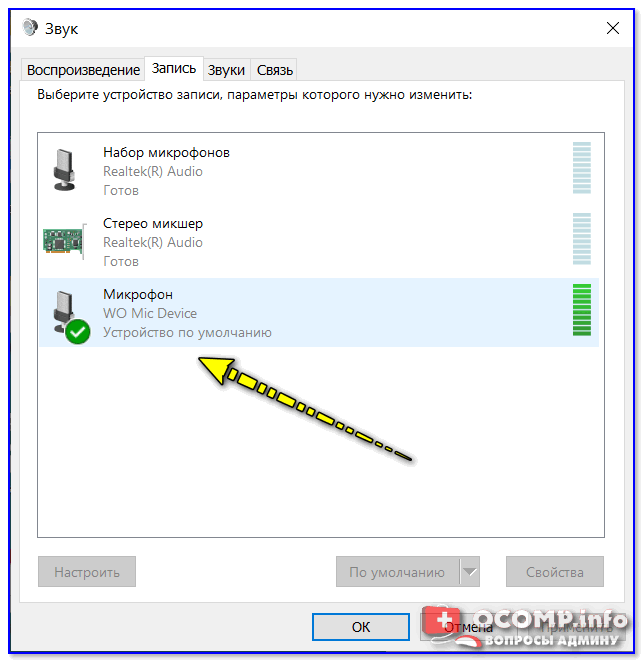
- Выберите пункт «Запись» и найдите свой микрофон. Если он отключен, выделите его правой кнопкой мыши и нажмите «Включить».
- В конце нажмите на кнопку «По умолчанию».
Если это не помогло, причина неполадок может заключаться в отсутствии разрешений на управление микрофоном. Следуйте инструкции:
- Перейдите в «Пуск» и запустите инструмент «Параметры».
- Найдите и выберите раздел «Конфиденциальность».
- Далее откройте «Микрофон».
- Внизу страницы найдите пункт с названием «Доступ к микрофону для этого устройства…». Если напротив данного пункта стоит надпись «Выключен», то нажмите «Изменить» и передвиньте ползунок вправо.
Появляется ошибка fail to connect to server
Часто эта проблема возникает из-за того, что антивирус/брандмауэр или фаерволл блокируют доступ к интернету для данной программы. Рекомендуем отключить защиту и попробовать подключить WO Mic повторно. Если проблема не исчезнет, можно попробовать запустить утилиту от имени администратора.
WO Mic часто отключается при открытии других программ
Каждый раз возникают сбои в работе WO Mic, когда вы пытаетесь открыть другие приложения? Устранить проблему можно помочь переустановка самой программы WO Mic на компьютере. Возможно, что файлы утилиты были повреждены при первой установке, из-за чего WO Mic отключается при запуске других приложений.
Вывод
Теперь вы знаете, что делать, если Виндовс не видит WO Mic, либо микрофон подключен, но работает без звука. Часто причина неполадок бывает связана с банальными системными сбоями, устранить которые помогает перезагрузка компьютера или переустановка программы.
Как к Дискорду можно подключить Wo Mic – инструкция и нюансы использования
Прошли времена, когда друзья собирались в компьютерных клубах и играли в любимые игрушки по локальной сети. Теперь геймеры имеют собственные компьютеры и высокоскоростной интернет, а живое общение заменяют видеоконференции. Но вот беда, за бортом остались те, кто не может пообщаться из-за банального отсутствия микрофона. Эта проблема легко решается приложением Wo Mic. Расскажем, как подключить приложение Wo Mic к Дискорду и другим сервисам.
Загрузка приложения
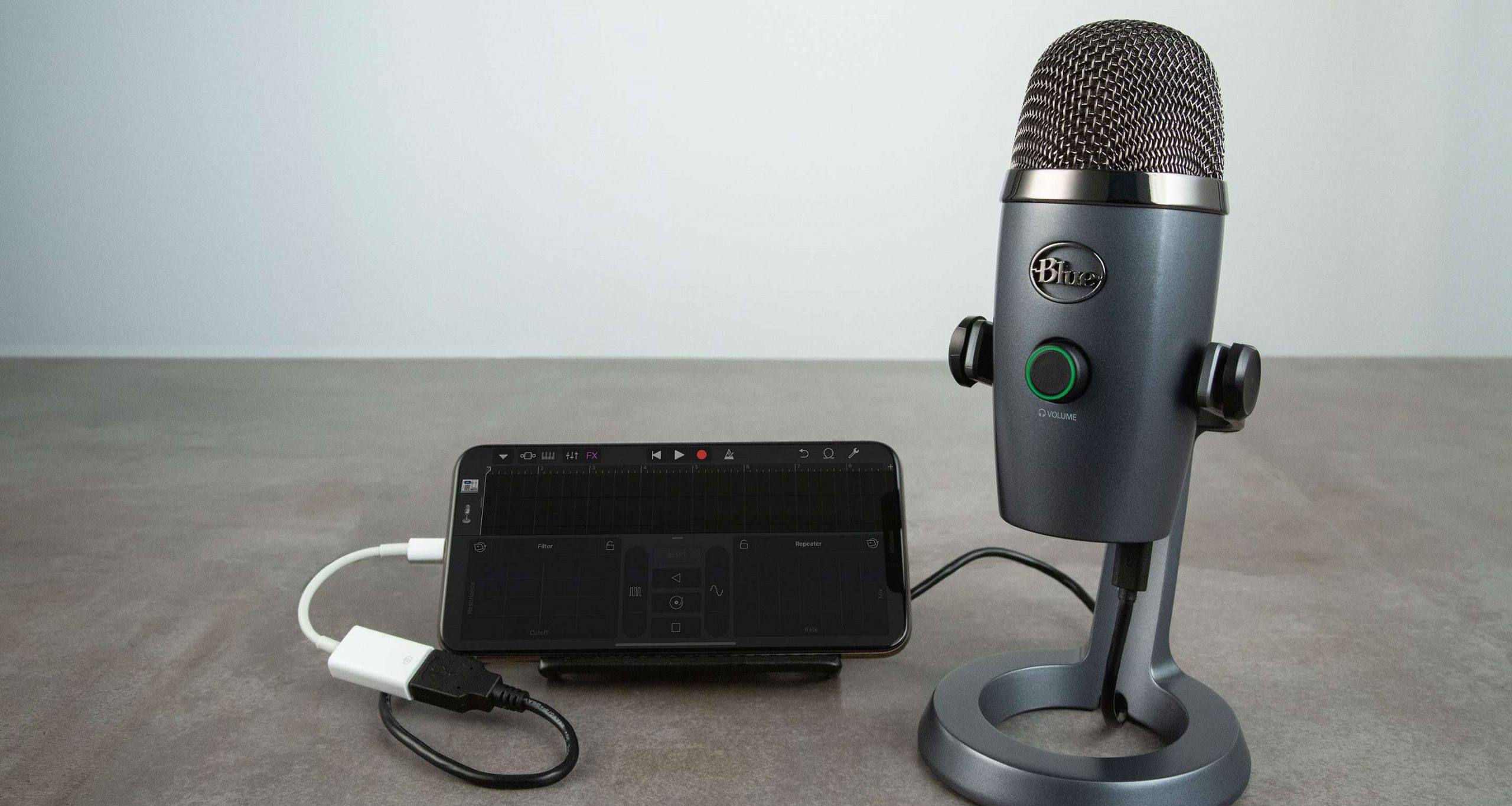
Первым делом ответим на вопрос, который, наверное, возник у многих читателей. Каким же образом одна программа сможет заменить целую гарнитуру, ведь это отдельное устройство, а не какой-то там драйвер. Дело в том, что Wo Mic – это приложение, которое буквально превращает ваш телефон в полноценный микрофон для компьютера. Помимо этого, функционал приложения позволяет регулировать чувствительность или же громкость звука, а также заглушать его нажатием одной кнопки.
Впрочем, у такого решения есть и ряд недостатков, к которым относятся:
- высокая чувствительность, из-за которой будет улавливаться любой шум;
- нестабильная работа, особенно если устройство работает в режиме «жесткой» экономии заряда;
- прерывания из-за звонков;
Все это мелочи, когда нет достойной альтернативы. Для работы первым делом необходимо установить приложение. Это можно сделать через:
- Play Market;
- App Store;
- официальный сайт (https://wo-mic.ru/).
Приложение устанавливается как обычно. По итогу на рабочем столе должен появиться белый значок с изображением желтого микрофона.

Установка драйвера и ПО на ПК
Если с телефоном все было максимально легко, то здесь, увы, возникают сложности. Для более успешного результата рекомендуем точно следовать следующим инструкциям:
- Откройте официальный сайт https://wo-mic.ru/.
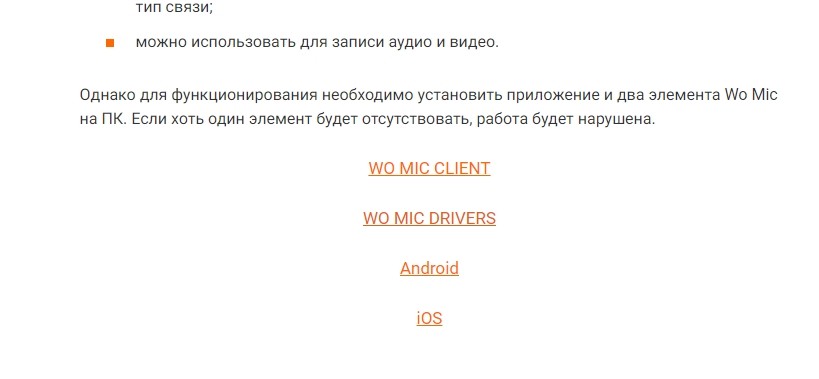
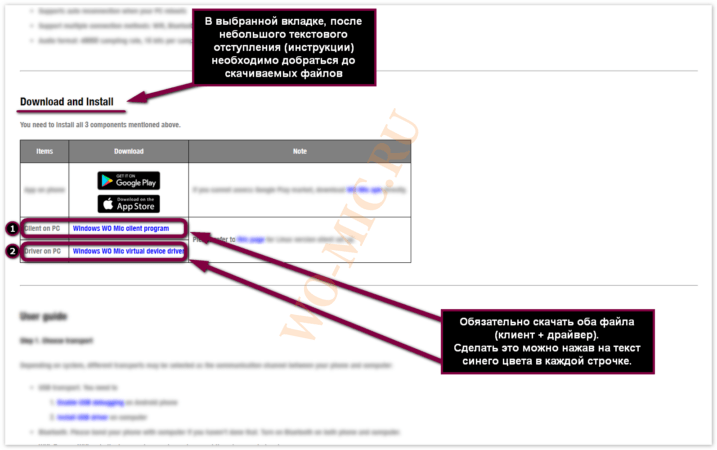
- Пролистайте до самого конца страницы и найти ссылку с текстом «Wo Mic Client».
- Кликните по этой ссылке, чтобы начать загрузку клиента.
- Попутно скачайте файл по ссылке с текстом «Wo Mic Drivers». Без драйверов ничего работать не будет.
- Установите оба файла как обычные программы. При запуске откроется мастер установки, который предложит выбрать путь. Рекомендуем ничего не изменять для более корректной работы. При установке драйвера необходимо выбрать версию и разрядность ОС.
- Перезагрузите компьютер.
На этом процесс настройки на ПК временно завершен. Возвращаемся к телефону.
Определение со способом подключения
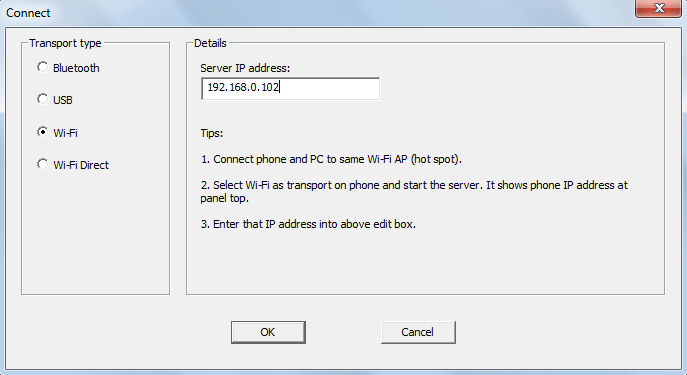
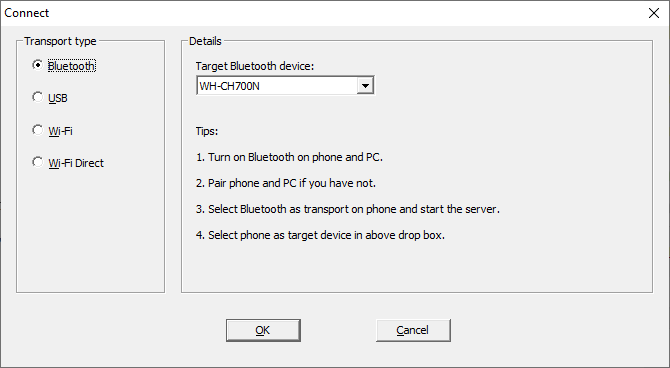
Одно из преимуществ программы – это возможность установки соединения несколькими способами, а именно через:
- Wi-Fi;
- Wi-Fi direct;
- Bluetooth;
- USB.
Последний способ – более удачный, ведь в таком случае задержка будет составлять считанные миллисекунды. Однако не рекомендуем использовать его, если устройство оснащено microUSB либо разъем для провода сильно расшатан. Стабильного контакта в таком случае ожидать не стоит. Да и к тому же при работе через USB необходимо настроить отладку.
Включение режима отладки
Режим отладки – это скорее фишка для разработчиков, позволяющая проверять работоспособность и изъяны в работе разрабатываемого приложения. Для потоковой передачи звука все же придется включить этот режим. Для этого выполните следующие действия:
- Откройте настройки телефона.
- Перейдите в раздел «О телефоне» (или «Об устройстве», зависит от модели).
- Найдите пункт «Версия сборки» и кликните по нему не менее 5 раз. В некоторых версиях нужно сделать 12 тапов, а где-то вовсе зажать кнопку на 12 секунд. Впрочем, о корректном выполнении сообщит всплывающее уведомление «Вы теперь разработчик».
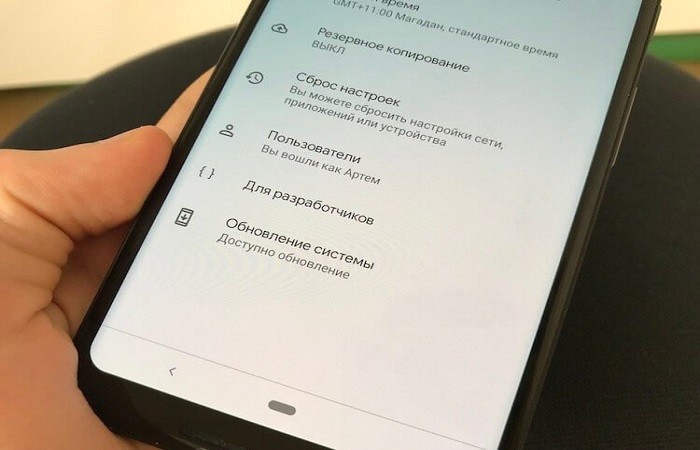
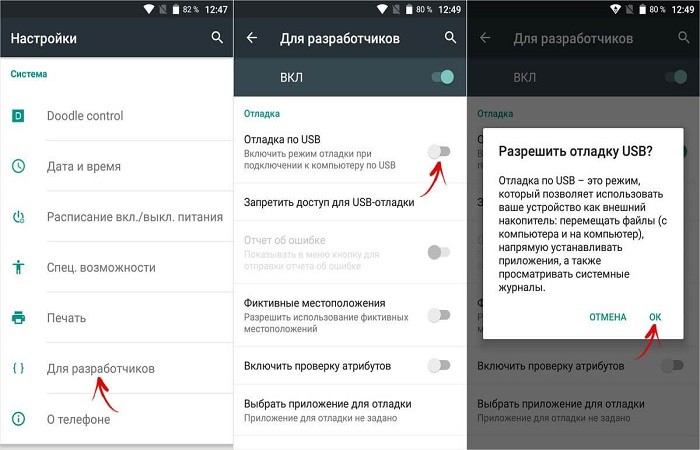
- Вернитесь в главное меню настроек. Там должен появиться новый раздел «Для разработчиков». Откройте его.
- Найдите переключатель «Режим отладки» и включите его.
Процедура настройки
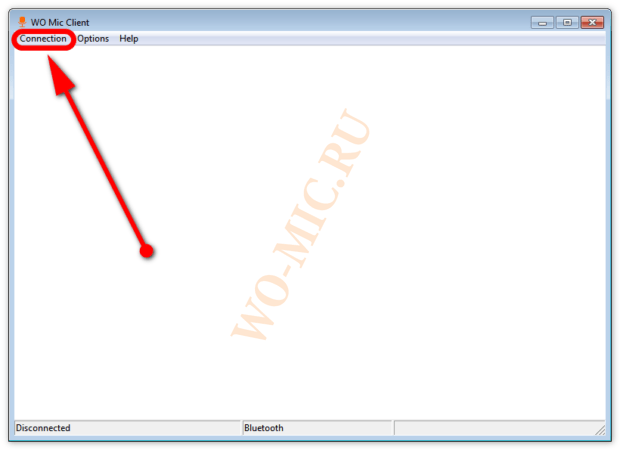
По сути, устройство уже готово. Вам осталось запустить утилиту на компьютере. Она, скорее всего, уже появилась на панели быстрого доступа. Внешний вид состоит только из навигационного меню. Вам необходимо нажать «Connect» и выбрать тип подключения. Но для начала нужно запустить приложение на телефоне и выбрать тип подключения. Если вы выберете Wi-Fi, то мобильное приложение отобразит IP-адрес, через который будет происходить подключение.
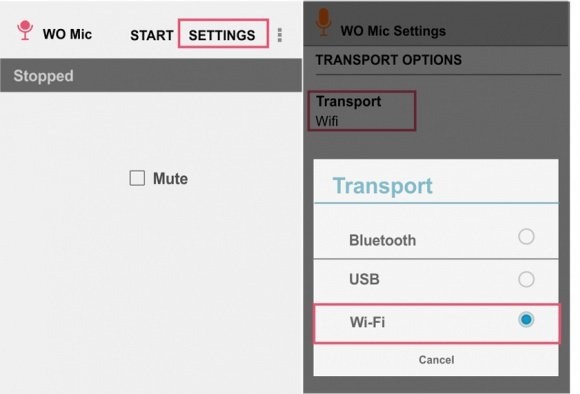
Когда все будет готово, нажмите кнопку «Start» на телефоне. Теперь смартфон находится в режиме ожидания. Вернитесь к компьютеру, выберите тот же тип соединения и нажмите «Ок». Об успешном подключении сообщит слово «Connected» в строке состояния (снизу). Для большей гарантии рекомендуем поставить галочку напротив пункта «Auto reconnect». Теперь при аварийном отключении программа будет постоянно пытаться восстановить соединение.
Дальнейшее использование
Теперь даже сама Винда определяет телефон как внешний микрофон. То есть его можно выбрать в списке устройств для ввода в разных видеоконференциях, например, Google meets, Zoom и, конечно же, Discord. У последнего в этом плане явное преимущество, ведь сервис имеет мощный инструмент для блокировки шумов.
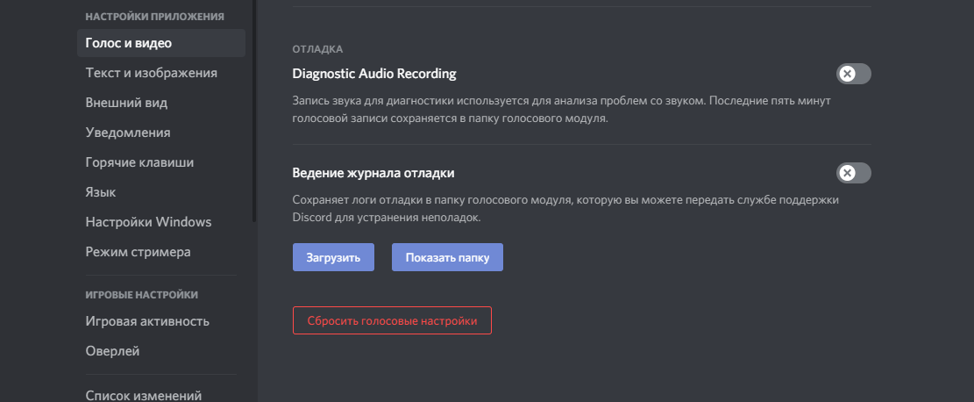
Напомним, что излишняя чувствительность к шумам – это один из серьезных недостатков такого способа. Если в Discord все еще не работает звук, то его нужно подключить через настройки. Для этого нажмите на шестеренку в левом нижнем углу, перейдите в раздел «Голос и видео» и измените параметр «Устройство ввода» на «Wo Mic». Готово.
Возможные проблемы
Не исключено, что при установке столь простой программы что-то может пойти не так. Большинство пользователей сталкивается с тем, что не получается включить режим разработчика. Иногда для этого нужно «потыкать» по другим пунктам в меню «О телефоне».
В худшем случае придется устанавливать root-права. Также, при подключении по Wi-Fi телефон и компьютер должны находиться в одной сети, иначе ничего не получится.
Дискорд не видит wo mic
Чтобы разрешить доступ к вашему микрофону, пожалуйста, выполните следующее:
- Откройте пуск Меню.
- Нажмите на Настройки.
- Перейдите во вкладку Конфиденциальность.
- Выберите Микрофон.
- Включите опцию Разрешить приложениям использовать мой микрофон.
Как включить микрофон в Дискорде?
Почему меня не слышит собеседник в Дискорде?
Иногда можно сказать – меня не слышит собеседник в Discord по тривиальной причине. Нарушена целостность проводов или оборудования. Обязательно проверьте, правильно ли подключили провода – удостоверьтесь, что работают все USB-входы, а также отсутствуют наружные подтверждения.
Что делать если в ДС не работает микрофон?
Если вы столкнулись с тем, что не работает микрофон в дискорде, в Windows 10 для его проверки перейдите в меню Пуск → Параметры → Конфиденциальность → Микрофон. И проверьте, чтобы в настройках доступ к микрофону был включен, а также чтобы было включено разрешение для сторонних приложений.
Как разрешить доступ к микрофону в настройках?
Как настроить доступ к камере и микрофону для сайта
Как открыть доступ к микрофону?
Как настроить доступ к камере и микрофону для веб-сайта
Почему в Дискорде не включается микрофон?
Иногда Discord не видит микрофон из-за трудностей с программным обеспечением. Не установлены драйвера, или инсталляция произведена некорректно. Следует проверить в диспетчере устройств Windows, нет ли возле значка «Звуковые устройства» посторонних знаков: восклицательного или вопросительного.
Как включать и выключать микрофон в Дискорде?
Push To Mute: Нажмите это сочетание клавиш, чтобы отключить микрофон пока будет включен режим Voice Activity. Toggle Mute: Нажмите это сочетание клавиш, чтобы переключать режим передачи Вашего микрофона вклвыкл. Toggle Deafen: Переключайте проигрывание Вашего вывода в режиме вклвыкл. Также выключает Ваш микрофон.
Что делать если меня плохо слышно в Дискорде?
Меня плохо слышат в дискорде. Как настроить нормальный звук?
- Симптомы
- Проверить системные ресурсы
- Повысить приоритет принудительно (и постоянно)
- Обновить драйвера
- Настроить «Голос и Видео»
- Сбросить голосовые настройки
- Изменить сервер подключения
- Выключить шумоподавление
Что делать если меня не слышно в Дискорде на телефоне?
Если собеседник Вас не слышит, то:
Как проверить работает ли микрофон?
Убедитесь, что микрофон подключен к компьютеру. Выберите Пуск > Параметры > Система > Звук. В разделе Параметры звука откройте Ввод > Проверка микрофона и посмотрите на синий отрезок, который поднимается и опускается, когда вы говорите в микрофон. Если отрезок двигается, микрофон работает как следует.
Запрос на использование микрофона в Дискорд

Пользователи часто спрашивают, как разрешить доступ к микрофону в Дискорде, и можно ли это сделать. Ниже приведем рекомендации по решению этой задачи, обсудим особенности процесса для ПК и телефона, поговорим о правилах пользования.
Что это такое
Запрос на использование микрофона в Дискорд — комплекс действий, направленных на открытие доступа VoIP мессенджера к оборудованию на компьютере или телефоне. Иными словами, пользователь должен разрешить софту Discord работать с программным обеспечением микрофона и самим устройством. Без такого разрешения аппаратура не будет функционировать, а собеседники не услышат голос абонента.
Как разрешить
Теперь разберемся, как открыть доступ к микрофону в Дискорде для разных ситуаций. В каждом из случаев применяются разные инструкции, но общая задача остается неизменной — открытие доступа Discord к MIC на телефоне, ПК или выносном устройстве.
В браузере
Нередко бывают ситуации, когда необходимо разрешить доступ к устройству в Дискорде в веб-проводнике. Рассмотрим пример на Гугл Хром:

- Войдите в раздел Настройки.
- Перейдите в секцию Конфиденциальность и безопасность в левом столбце.
- В центральной части жмите пункт Настройки сайта.


- Убедитесь, что в разделе По умолчанию установлено правильное устройство.
- Поставьте отметку в пункте Спрашивать по умолчанию (рекомендуется).
- Убедитесь, что микрофон Дискорд находится в списке разрешенных.

В более старых версиях после входа в Настройки перейдите к дополнительным настройкам, а там в секции личные данные в разделе Микрофон настройте исключения. Выберите Дискорд (если он там есть) и удалите его. После этого включите устройство в программе и жмите на кнопку Разрешить.
Отметим, что инструкция подходит для веб-версии Discord. Как правило, в этом вопросе не возникает трудностей. Все, что нужно для нормальной работы — разрешить доступ к MIC при появлении такого запроса.
В приложении на ПК
При использовании программы запрос на использование микрофона Discord, как правило, не появляется. Здесь главное — правильно настроить аппаратуру и убедиться в ее корректной работе. Алгоритм действий следующий:
- Войдите в приложение.
- Жмите на символ шестеренки слева внизу.
- Перейдите в раздел Голос и видео.
- Обратите внимание, чтобы в графе Устройство ввода стояло нужное устройство.
- Установите нужную громкость.
- Жмите на кнопку Давайте проверим.
- Убедитесь, что MIC определяется системой и нормально работает.
- Установите активацию по голосу.
- Выставьте параметры шумоподавления и эхоподавления.
- Войдите в настройки смартфона.
- Перейдите в раздел Приложения.
- проверьте качество подключения девайса;
- перезапустите программу;
- убедитесь в правильности установленных настроек.
- Проверьте исправность USB-кабеля. Если вы используете проводное подключение, рекомендуем проверить на другом устройстве, работает ли кабель. Возможно, шнур был поврежден ранее. Также нередко проблема заключается в неисправности USB-порта.
- Неверно установленные или устаревшие драйверы. В этом случае решение следующее: обновить drivers или удалить их и установить по новой.
- Телефон неисправен, или программа не может быть установлена по другим причинам. Причиной может служить банальная программная несовместимость. Попробуйте выполнить процедуру с другим смартфоном или планшетом.
- программные сбои;
- отсутствие нужных драйверов звуковой карты;
- неправильные настройки программы Дискорд;
- вирусы;
- механическая поломка устройства.
- Откройте «Панель управления» компьютера.
- Включите режим отображения «Крупные значки» и выберите «Звук».
- Выберите пункт «Запись» и найдите свой микрофон. Если он отключен, выделите его правой кнопкой мыши и нажмите «Включить».
- В конце нажмите на кнопку «По умолчанию».
- Перейдите в «Пуск» и запустите инструмент «Параметры».
- Найдите и выберите раздел «Конфиденциальность».
- Далее откройте «Микрофон».
- Внизу страницы найдите пункт с названием «Доступ к микрофону для этого устройства…». Если напротив данного пункта стоит надпись «Выключен», то нажмите «Изменить» и передвиньте ползунок вправо.
- Программные сбои, вызванные обновлениями мессенджера или временными проблемами на сервере.
- Драйверы не загружены для звуковой карты, наушников, микрофона или гарнитуры.
- Discord настроен некорректно: некоторые параметры не выбраны, а другие буквально исключают работу микрофона.
- Механические повреждения провода, разъемов, Bluetooth-адаптеров.
- Несовместимость со сторонним программным обеспечением: например, если применялся тот же WO Mic, который больше не работает по неизвестным причинам.
- Сначала выйдите из всех голосовых чатов, ведь они могут услышать сильные помехи в момент подключения устройства ввода.
- Подключите микрофон к компьютеру. Если у вас два разъема и два провода, то не забудьте правильно соединить их между собой. Если же штекер один, а разъема два, то втыкайте в любой из них. В третьем случае, когда штекеров два, а порт только один, придется покупать переходник.
- Если у вас стоит материнская плата Asus, то при подключении появится окошко выбора подключенного устройства. Там же можно изменить некоторые параметры звука либо установить готовые режимы (например, «Караоке»).
- Теперь открываем непосредственно Discord.
- Переходим в «Настройки». Для этого кликните по значку шестеренки в левой нижней части окна.
- Перейдите в раздел «Голос и видео».
- Откройте приложение.
- Раскройте левое навигационное меню, чтобы в нижней части экрана отобразились вкладки.
- Кликните по вкладке с аватаркой.
- Перейдите в раздел «Голос и видео».
- Откройте параметры звука в Windows. Включите переключатель «Улучшить звук». При необходимости поэкспериментируйте с частотой звука.
- Через меню подключения (появляется при подключении устройства) измените режим на более подходящий под ваши цели.
- Включите подавление шума в Discord.
- Повысьте или понизьте чувствительность устройства.
- Плотнее подключите штекер во вход. Плохое подключение – причина глухого звука.
- высокая чувствительность, из-за которой будет улавливаться любой шум;
- нестабильная работа, особенно если устройство работает в режиме «жесткой» экономии заряда;
- прерывания из-за звонков;
- Пролистайте до самого конца страницы и найти ссылку с текстом «Wo Mic Client».
- Кликните по этой ссылке, чтобы начать загрузку клиента.
- Попутно скачайте файл по ссылке с текстом «Wo Mic Drivers». Без драйверов ничего работать не будет.
- Установите оба файла как обычные программы. При запуске откроется мастер установки, который предложит выбрать путь. Рекомендуем ничего не изменять для более корректной работы. При установке драйвера необходимо выбрать версию и разрядность ОС.
- Перезагрузите компьютер.
- Wi-Fi;
- Wi-Fi direct;
- Bluetooth;
- USB.
- Откройте настройки телефона.
- Перейдите в раздел «О телефоне» (или «Об устройстве», зависит от модели).
- Найдите пункт «Версия сборки» и кликните по нему не менее 5 раз. В некоторых версиях нужно сделать 12 тапов, а где-то вовсе зажать кнопку на 12 секунд. Впрочем, о корректном выполнении сообщит всплывающее уведомление «Вы теперь разработчик».
- Вернитесь в главное меню настроек. Там должен появиться новый раздел «Для разработчиков». Откройте его.
- Найдите переключатель «Режим отладки» и включите его.
- Откройте настройки и выполните сброс. Перед откатом сделайте резервную копию данных, так как они будут удалены. Включите синхронизацию контактов, сбросьте фотографии и видео на карту памяти или компьютер.
- Перепрошейте устройство.
- Не работает микрофон. Всё везде включено. (Ответов: 0 )
- Выдает такую ошибку «fail to connect to server» подскажите в чем у меня… (Ответов: 2 )
- Я подключил, мня слышно, но я не могу использовать это например в Дискорде, у меня… (Ответов: 1 )
- Если я подключу гарнитуру с микрофоном к телефону, она будет работать? (Ответов: 1 )
- Раньше работало всё отлично. Сейчас же при открытие какого-либо приложения Wo mic… (Ответов: 1 )
- Почему после установки драйверов для программы Wo Mic, не появляется микрофон в… (Ответов: 2 )
- Нужны ли драйвера на микрофон МК-200. (Ответов: 1 )
- Я подключил провод usb, а пишет что нечего не видет… (Ответов: 2 )
- Не удалось открыть USB, ошибка вылазит, как убрать? (Ответов: 1 )
- Проверка работоспособности порта USB. Очень редко, но поломка случается. Необходимо привести в порядок соответствующий порт.
- Мобильное устройство, то есть телефон или планшет, находится в неисправном состоянии или по каким-то причинам программа на них не может быть установлен. Причиной такого поведения устройства может стать программная несовместимость. Тогда советуют просто заменить устройство на новое и установить приложение там.
- Неверно установленные драйверы. В этом случае существует только один путь: обновить их стандартными способами или удалить и установить ещё раз.
- Определённые специалисты видят проблему в операционной системе Windows или Mac. Требуется, по их мнению, произвести соответствующую очистку памяти.
- Существует вариант взять устройство с другой операционной системой и попробовать установить приложение там.
- Запуск на компьютере функции автоматического поиска и исправления неполадок в работе с аудио-оборудованием.
- Перенастройка основных параметров звуковой карты.
- Обновление драйвера.
- Полная переустановка программного обеспечения звуковой платы.
- В меню «Пуск» найти и перейти в раздел «Параметры» (вместо надписи с названием раздела может располагаться пиктограмма в виде шестеренки).
- Откроется окно с множеством дополнительных подразделов. Здесь нужно найти «Обновление и безопасность».
- С левой стороны окна отобразится список основных функций данного раздела, в котором нужно выбрать пункт «Устранение неполадок».
- В правой части окна отобразятся имеющиеся в распоряжении Windows средства устранения неполадок. Нужно один раз нажать на «Воспроизведение звука», после чего под надписью отобразится кнопка «Запустить средство устранения неполадок».
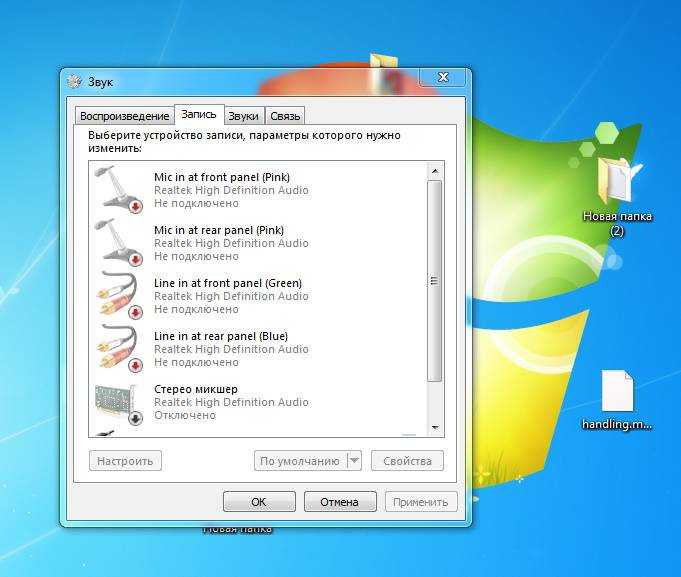
- В «Панели управления» Windows перейти в раздел «Оборудование и звук», затем выбрать «Звук» и перейти во вновь открывшемся окошке во вкладку «Запись». Сюда же можно попасть и другим путем — найти значок с изображением динамика в правом нижнем углу экрана, нажать по нему правой кнопкой мыши и выбрать пункт «Записывающие устройства».
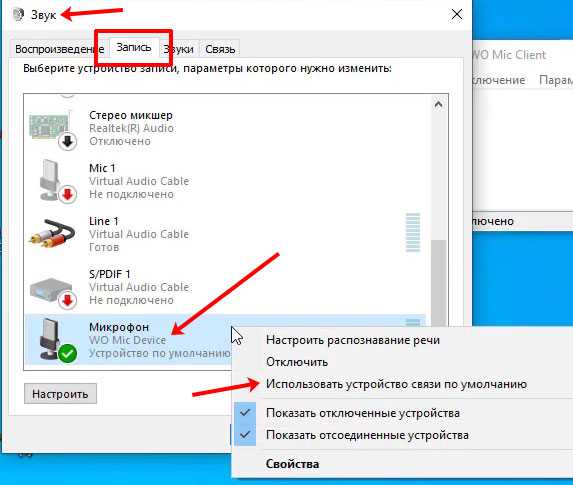
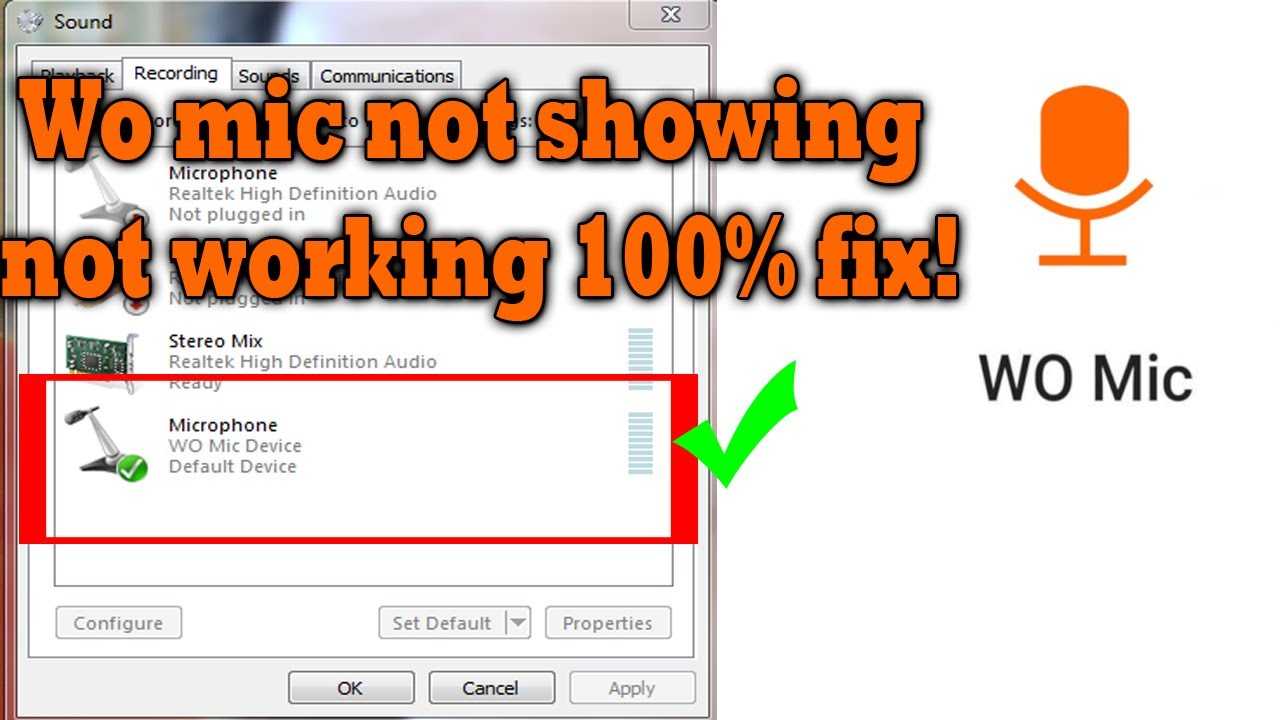
- Во вкладке «Запись» отобразятся иконки всех доступных устройств связи, в т.ч. и микрофон. Если компьютер видит подключенный микрофон, то под соответствующей иконкой будет присутствовать галочка зеленого цвета.
- Если микрофон не подключен или недоступен в данный момент, его иконки может не оказаться в данной вкладке. В этом случае нужно кликнуть правой кнопкой мыши по пустой области в окне, а затем поставить галочки напротив «Показать отключенные/отсоединенные устройства». Даже если микрофон не подключен, его иконка отобразится во вкладке «Запись».
- Далее нужно переподключить микрофон к компьютеру, наблюдая за изменением соответствующей иконки. Если под ней загорится зеленая галочка, значит, компьютер увидел микрофон, можно переходить к его проверке. Для этого достаточно проговорить в него несколько слов и наблюдать за изменением цвета полос напротив иконки. При поступлении сигнала с микрофона на аудио-карту полоски будут окрашиваться в зеленый цвет. Если этого не происходит, переходим к следующему шагу.
- Перезагрузите ноутбук, смартфон или компьютер.
- Отсоедините и вновь подключите устройство.
- Обновите имеющиеся звуковые драйверы.
- Запустите антивирусную программу.
- Если микрофон продолжает бездействовать, проверьте его работоспособность на другом совместимом устройстве.
- Отключенный микрофон: во многих случаях пользователи не являются техническими экспертами. Таким образом, существует вероятность того, что их микрофон отключен (без их ведома) из Windows или MS TeamsSettings, что в конечном итоге вызовет эту проблему.
- Ошибка подключения устройства: иногда, когда мы подключаем микрофоны к компьютеру через разъем USB или 3,5 мм, система инициализирует фоновые процессы подключения. В случае сбоя процессов микрофон не будет добавлен к устройствам Windows, и MS Teams не сможет использовать его для собраний MS Teams.
- Поврежденные команды MS: иногда сбои при установке недостаточно заметны, чтобы их можно было заметить. Пользователи не получают никаких предупреждений, но некоторые программные файлы повреждены, что может привести к множественным ошибкам. Точно так же, если у MS Teams были сбои при установке, вы, скорее всего, получите эту ошибку.
- Разное: это могут быть сбои оборудования, проблемы с драйверами микрофонов и т. Д.
- Подключить телефон к компьютеру или ноутбуку (Android к Windows, а iPhone к Mac).
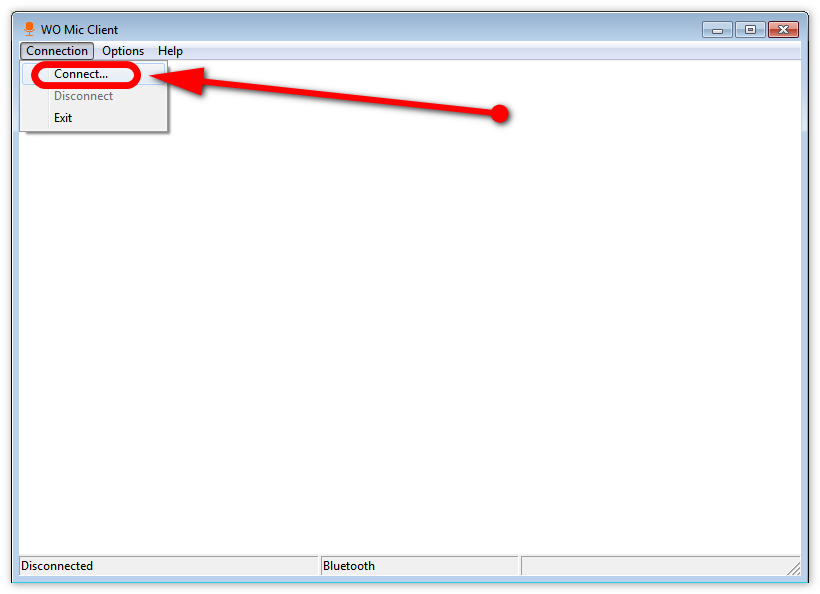
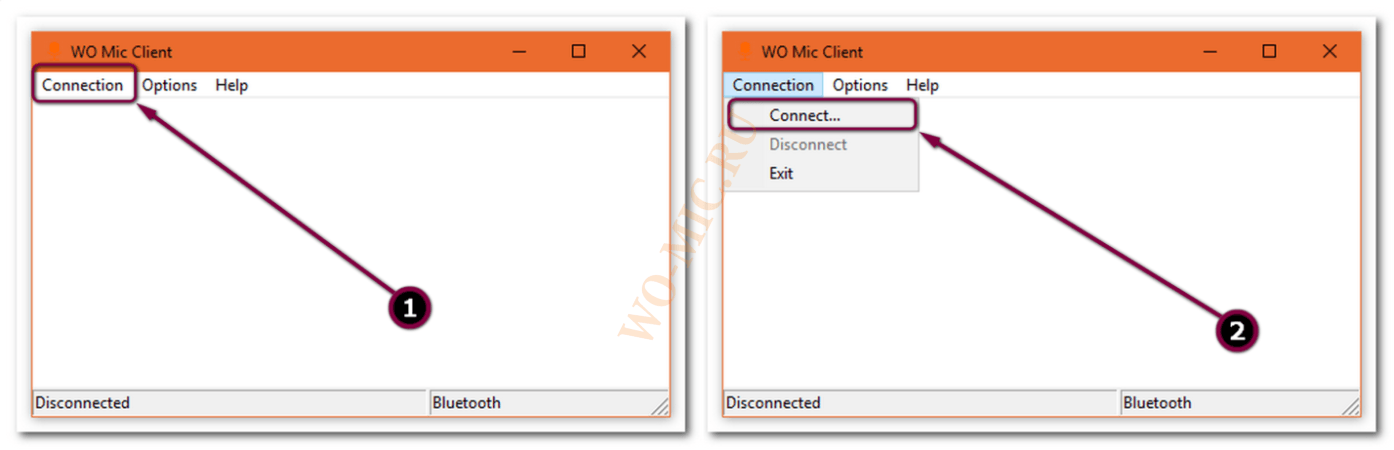
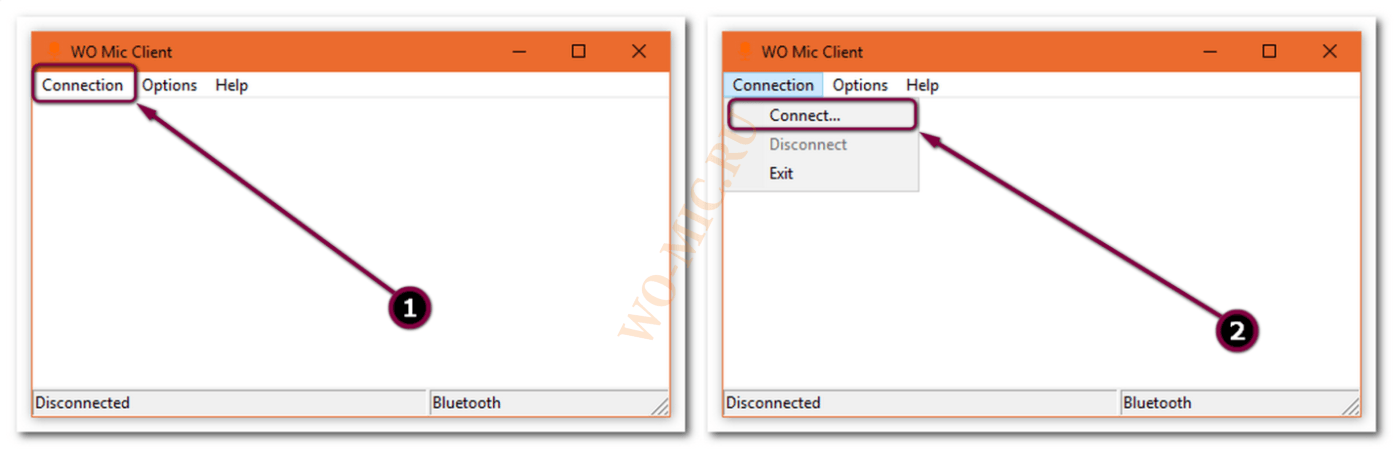
- На ПК выбрать сначала – Connection, затем – Connect.
- Режим подключения.
- Источник звука.
- подключение к одному Вай-Фай сигналу или роутеру;
- Bluetooth;
- USB – кабелю.
- Режим подключения.
- Источник звука.
- подключение к одному Вай-Фай сигналу или роутеру;
- Bluetooth;
- USB – кабелю.


При необходимости выставьте другие настройки. Попробуйте сделать тестовую трансляцию.
На телефоне
Если вы пользуйтесь смартфоном, необходимо разрешить доступ к микрофону на этапе установки Дискорд. После этого трудностей с подключением быть не должно. Если возникают проблемы, проверьте наличие доступа к оборудованию. Для этого сделайте следующее:

Теперь убедитесь в наличии доступа приложения к микрофону. Если он находится в списке Запрещено, жмите на него и выберите Разрешить. Этих действий достаточно для восстановления нормальной работы оборудования. Параллельно убедитесь, что MIC включен. Также войдите в настройки программы Дискорд, раздел Голос и Видео, а там жмите на кнопку Проверить микрофон. Если все нормально, при распознавании голоса в строке Чувствительность должна появляться зеленая полоска.
Как пользоваться
После включения MIC в Дискорд можно использовать имеющийся функционал. Чтобы разрешить доступ к устройству, обратите внимание на сам символ микрофона во время общения. Если он не перечеркнут, это свидетельствует о передачи звука абоненту. При нажатии на этот символ он перечеркивается одной полоской. При возникновении трудностей с передачей голоса система предупреждает о проблеме. В таком случае сделайте следующее:
В качестве дополнительных мер можно проверить, определяется ли устройство самим компьютером. Проблемы могут возникнуть из-за отсутствия драйверов или использования устаревшей версии ПО.
Итоги
Теперь вы знаете, как разрешить доступ к микрофону в Дискорде, и для чего это необходимо. Помните, что от правильности введенных настроек зависит правильность работы оборудования и возможность передачи голоса собеседнику.
Чтобы использовать микрофон в приложениях под управлением Windows 10, нужно включить определенные разрешения в параметрах микрофона. Затем нужно проверить разрешения приложений, если нужно использовать микрофон в приложениях. Для этого выполните следующие действия.
Выберите Пуск > Параметры > Конфиденциальность > Микрофон . В области Разрешить доступ к микрофону на этом устройстве выберите Изменить и убедитесь, что параметр Доступ к микрофону для этого устройства включен.
Затем разрешите приложениям доступ к микрофону. В области параметров микрофона найдите параметр Разрешить приложениям доступ к микрофону и убедитесь, что этот параметр включен.
Если приложениям разрешен доступ к микрофону, можно изменить эти параметры для каждого приложения. В области параметров микрофона перейдите в раздел Выберите, каким приложениям Майкрософт разрешен доступ к микрофону и включите приложения, которым нужно использовать микрофон. Если нужно использовать классические приложения, убедитесь, что включен параметр Разрешить классическим приложениям доступ к микрофону.
WO Mic – полностью бесплатная программа для компьютеров Windows и MacOS. Позволяет сделать из смартфона полноценный микрофон или громкоговоритель на ПК.
Несмотря на то, что данная утилита предельно проста в настройке, многие пользователи сталкиваются с различного рода проблемами при работе с WO Mic. В этой статье рассмотрим, как устранить подобные неполадки.
Компьютер не видит микрофон WO Mic
Одна из наиболее частых проблем – это когда компьютер не видит телефон при попытке подключения. Причин и способов решения проблемы может быть несколько:
Как правило, эти способы помогают в ситуациях, когда компьютер не видит смартфон.
Если же Discord (Дискорд) не видит Wo Mic, проблема может заключаться в следующем:
WO Mic подключен, но не работает
Бывает и такое, что WO Mic подключен к компьютеру, но все равно не работает. В первую очередь нужно убедиться, что устройство для звукозаписи включено. Сделать это можно следующим образом:

Если это не помогло, причина неполадок может заключаться в отсутствии разрешений на управление микрофоном. Следуйте инструкции:
Появляется ошибка fail to connect to server
Часто эта проблема возникает из-за того, что антивирус/брандмауэр или фаерволл блокируют доступ к интернету для данной программы. Рекомендуем отключить защиту и попробовать подключить WO Mic повторно. Если проблема не исчезнет, можно попробовать запустить утилиту от имени администратора.
WO Mic часто отключается при открытии других программ
Каждый раз возникают сбои в работе WO Mic, когда вы пытаетесь открыть другие приложения? Устранить проблему можно помочь переустановка самой программы WO Mic на компьютере. Возможно, что файлы утилиты были повреждены при первой установке, из-за чего WO Mic отключается при запуске других приложений.
Вывод
Теперь вы знаете, что делать, если Виндовс не видит WO Mic, либо микрофон подключен, но работает без звука. Часто причина неполадок бывает связана с банальными системными сбоями, устранить которые помогает перезагрузка компьютера или переустановка программы.
Вопрос – почему сервер Дискорда не может обнаружить сигнал вашего микрофона – встречается в сети с каждым разом все чаще. Всему виной – непредсказуемость мессенджера, периодически не справляющегося с определенной аудиотехникой. То Discord не способен распознать подключенные наушники, то не активирует корректно технологии подавления шума и эхо. Встречаются и иные проблемы, часть из которых пора решить с помощью инструкции, представленной ниже.

Возможные причины неполадок с микрофоном в Дискорде
Если попытаться хотя бы поверхностно составить список причин, почему Discord не справляется с микрофонами и гарнитурами, то пунктов наберется не менее 5:
Часто половина проблем решается банальной перезагрузкой, но встречаются и исключения, а потому важно знать, как действовать и в какой последовательности.

А еще полезно помнить: в масштабах операционной системы Windows не запрещен трюк с банальной переустановкой Discord. Причем обязательно с очисткой каталога от всех файлов и сохранений с настройками. А потому желательно воспользоваться помощью специального инструмента – IObit Uninstaller, который разберется со всеми каталогами в автоматическом режиме и поможет провести установку Discord с чистого листа.
Как их устранить

На ПК
На компьютерах микрофоны и гарнитуры не работают по многим причинам: порой из-за настроек, периодически из-за неправильного подключения, а совсем уж редко по вине разработчика, выпустившего недостаточно качественный апдейт.
Проверка правильности подключения
Discord не заставляет совсем уж экспериментировать над подключением или выбирать какой-то определенный разъем на корпусе ПК. Достаточно найти и сопоставить выходы для микрофона и наушников или же подобрать подходящий USB-интерфейс (в последнем случае возникают проблемы из-за выбранного типа USB: с тем же 3.0 часто встречаются трудности из-за неправильно подобранных драйверов или банальной несовместимости).

Проверка оборудования
Механические повреждения – не новость: перетертые провода, продавленные интерфейсы, открученный микрофон. Что делать в подобных ситуациях? Воспользоваться старой хитростью: попробовать воспользоваться наушниками на стороннем компьютере, повторив стандартную процедуру подключения. Микрофон не заработал? Проблема точно не программная, а аппаратная.
Работает хитрость и в обратную сторону: достаточно попросить у друзей или знакомых гарнитуру и настроить Discord под новое оборудование. Если звук не появился, то результат иной – проблема не в аппаратуре, а непосредственно в программном обеспечении.

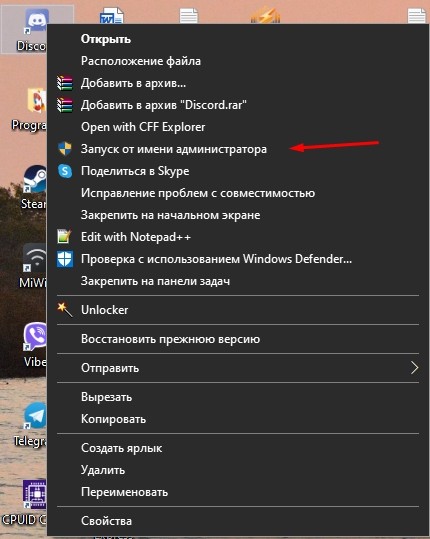
Запуск от имени Администратора
Распространенный вариант решения проблемы: выдача соответствующих прав доступа мессенджеру. Часто Discord не видит подключенную к ПК аудиотехнику из-за Windows, ограничивающей половину служб и сервисов.
Возиться с проверкой теории долго не придется: достаточно кликнуть правой кнопкой мыши по ярлыку мессенджера на Рабочем столе, а после выбрать пункт «Запуск от имени администратора».
Средство устранения неполадок Windows
Диагностика голосовых функций выбирается в меню «Пуск» через поиск. После запуска разработчики из Microsoft предлагают подготовить микрофон и попытаться в пошаговом режиме разобраться с предлагаемой инструкцией. Шаг за шагом необходимо подавать звуки, переключать ползунки и настройки. Уже через 3-4 минуты система попытается подобрать новые драйверы, добавит усиление громкости и даже попытается скрыть эхо.
Но справляется система далеко не всегда и периодически завершает диагностику раньше времени, не предложив и половины возможностей.

Проверка звуковой карты и драйверов
Хотя Windows автоматически загружает драйверы после подключения нового оборудования, проблемы с определением подходящего программного обеспечения встречаются слишком часто. Виной всему разные ревизии выпускаемых гарнитур, наушников и микрофонов, промежуточные обновления от производителей, несовершенные промежуточные апдейты.

Проблема решается банально: необходимо заглянуть на сайт производителя и загрузить новые драйверы. Или же воспользоваться специальным инструментом, вроде IObit Driver Booster: пара мгновений, и помощник автоматически найдет необходимые обновления для звуковой карты или аудиотехники. Вся процедура занимает не более 5-7 минут. На всякий случай предусмотрена подготовка точки восстановления для отката изменений.

Обновите программу и задайте нужные настройки
Discord обновляется с завидной регулярностью: разработчики часто правят интерфейс, дорабатывают перевод, внедряют новые функции. Встречаются и технические апдейты, которые порой, вместо долгожданных нововведений, лишь все портят. Способов разобраться в ситуации два: или ждать, пока появится новое обновление, или же заглянуть на сайт и загрузить бета-сборку для экспериментаторов и энтузиастов. Как ни странно, но такой «риск» вполне оправдан и часто приводит к нужным результатам.

После переустановки рекомендуется заглянуть и в «Настройки»: там предостаточно параметров, связанных с усилением звука, шумоподавлением, автоматическим определением голоса и даже звуковой подсистемой.
Желательно лишний раз не экспериментировать с опциями, но, если какие-то ползунки выкручены в 0 (например, громкость микрофона), то стоит все проверить заранее. А еще там Discord предлагает провести проверку оборудования за считанные секунды.
Настройки Виндовс
Операционная система Windows автоматически загружает драйверы для наушников и гарнитуры, а затем сразу выставляет подходящие опции в разделе «Параметры звука», который доступен в панели управления.

Сброс настроек
В настройках Discord предостаточно параметров, влияющих на то, как передается звук с микрофона: мессенджер разрешает заглушать посторонний шум, избавляться от эха, приглушать громкость стороннего софта или развлечений, использовать аппаратное ускорение. Дискорд автоматически подбирает нужные значения в зависимости от выбранной гарнитуры.
Но, если в попытках настроить микрофон все параметры изменялись вручную, и стало еще хуже, то в разделе «Голос и видео» предусмотрена кнопка «Сбросить голосовые настройки». Набор заводских параметров назначается сразу же, перезапускать Discord не обязательно.

На телефоне
Если на компьютере с операционной системой Windows неполадки встречаются и аппаратные, и программные, то с мобильной техникой ситуация обстоит иначе. На смартфонах и планшетах с iOS и Android проблемы решаются или перезагрузкой, или перезапуском Discord (а иногда и переустановкой из App Store или Play Market), или сменой непосредственно гарнитуры: возможно, физически поврежден интерфейс или провод.
Если наушники беспроводные, то необходимо перевести ползунок Bluetooth в настройках в неактивное положение, а затем снова вернуть на место. Процедура, хотя и очевидная, но полезная – часто решает половину проблем сразу.
Голосовой чат – это, пожалуй, неотъемлемая часть любого интернет-общения или игрового процесса. Раньше пользователи шли на разные ухищрения, чтобы наладить голосовую связь с друзьями в играх. Теперь этот вопрос решен появлением сервиса видеоконференций Discord. Возникла новая проблема – как правильно настроить микрофон в Дискорде. Действительно, качество звука собеседника влияет на процесс общения. Расскажем, как решить эту серьезную проблему.
Настройка и проверка микрофона в Дискорде
Разумеется, каждый пользователь может купить дешевый микрофон, подключить его и без проверки, буквально на радостях, залетать в общий чат. Так может делать только каждый невежественный и недальнозоркий пользователь, которому безразлично то, как его будут услышать остальные люди. Для более разумных участников предлагаем изначально настроить, а после проверить качество исходящего звука.
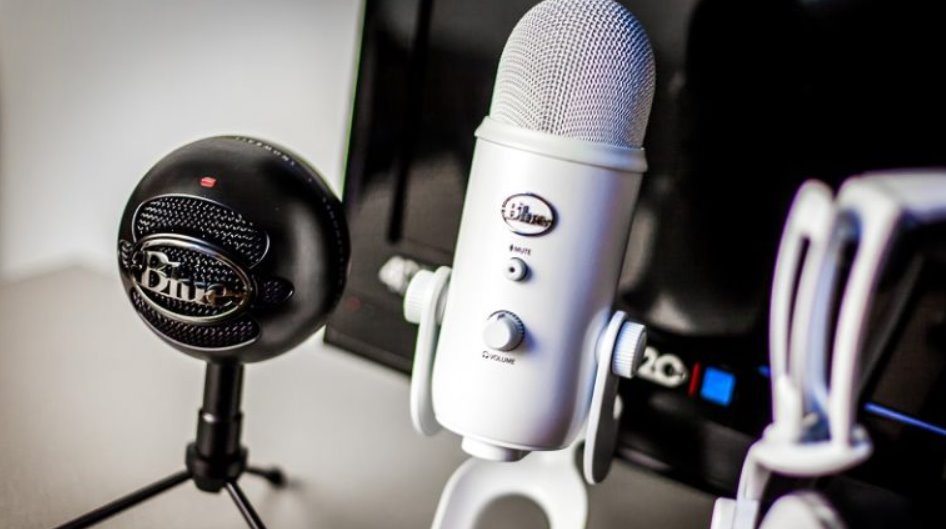
На ПК и ноутбуке
Большинство пользователей сидят в чатах с компьютера. Причем неважно, речь идет о работе в скачанном клиенте либо сайте, который можно открыть в браузере, будь то Opera или Яндекс Браузере.
Для этого выполните следующие действия:

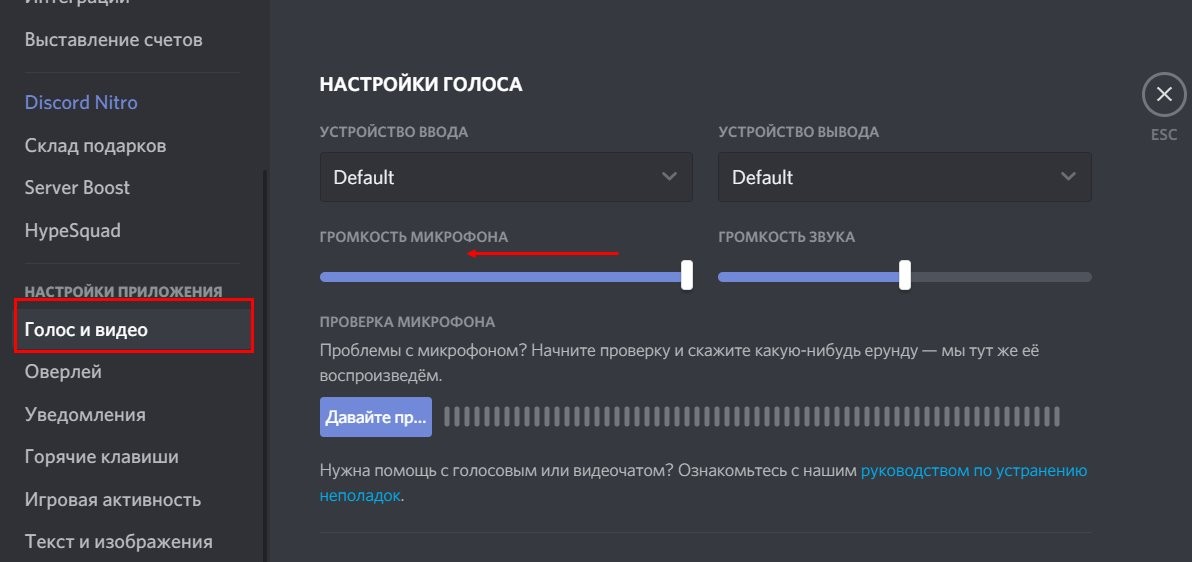
Здесь необходимо выбрать устройство ввода. Обычно оно только одно, но если вы до этого использовали виртуальные микрофоны (например, Wo Mic), то они также отобразятся в списке. С помощью ползунка (левого, а не правого) пользователю предоставляется возможность настроить чувствительность к окружающим звукам.
Теперь необходимо проверить звучание. Нажмите по кнопке «Проверить» и скажите что-нибудь. Программа через мгновение воспроизведет услышанное. Если все ок, то можно отправляться в чат. Кстати, пока вы не ушли, рядом находится ползунок регулировки громкости динамика. Он позволяет сделать даже человека со слабым микрофоном в Дискорде громче.
Если замечены шумы, то попробуйте включить параметр «Шумоподавление» в том же разделе настроек. Если же вы работаете не на компьютере, то переходите к следующему пункту. Примечание: если микрофон не работает, то попробуйте поменять местами штекеры. Возможно, они были неправильно подключены.

На телефоне
Телефон, конечно, таким разнообразием настроек не похвастается. Например, сделать громче микрофон просто так не получится. Зато он уже с завода оснащается микрофоном. Не будем подробно расписывать все пункты, ведь в чем-то они схожи с настройкой на ПК.
Во-первых, даже если вы хотите общаться через встроенный микрофон, наушники придется подключать дополнительно. Представьте, что у кого-то не будет наушников, тогда его микрофон продублирует ваш голос, а ваш динамик зациклит это. В итоге получится хаос. Алгоритм настройки:
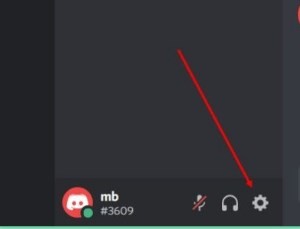
Вас встретит интуитивно понятный интерфейс. Все настройки будут сохраняться в автоматическом режиме. В окне настройки пользователю также предоставляется ползунок, позволяющий увеличить громкость.
Включение и выключение микрофона
Разумеется, постоянно говорить никто не собирается, а потому иногда придется отключать и включать микрофон. На компьютере это делается одним нажатием на кнопку микрофона, которая располагается в нижней части окна возле ника пользователя. Однако этот метод не самый удобный. Дискорд предлагает функцию «Рации», благодаря которой микрофон «слушает» звуки только при зажатой клавише.
Для включения режима необходимо снова открыть настройки, а после перейти в раздел «Голос и видео». Там будет переключатель «Режим рации». Включите его, а после выберите сочетание клавиш, при котором будет срабатывать микрофон. Готово. Также включить и выключить микрофон возможно через сочетание клавиш «Ctrl» + «Shift» + «M». В телефоне, увы, состояние устройства ввода регулируется только через одну кнопку.

Как улучшить качество звука
Не разочаровывайтесь, если установленное оборудование дает плохой результат, а на более дорогие альтернативы не хватает денег. ОС Windows и Discord предлагают широкий выбор инструментов. Выполните следующие настройки для улучшения результата:


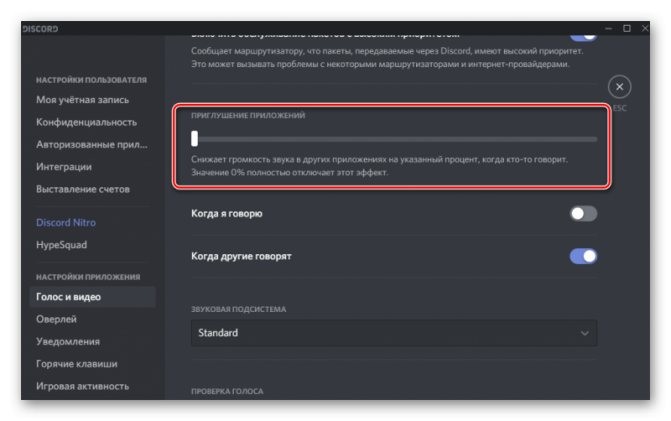
Пожалуй, этот список стоит дополнить установкой всяких изоляционных материалов, из-за которых не будут слышны помехи из-за потоков воздуха. Если ничего из перечисленного не помогло, то попробуйте обновить драйверы.
Это работает крайне редко (если, конечно, у вас не компьютер 10-летней давности), но порой помогает. На крайний случай, можно использовать Wo Mic для использования телефона в качестве микрофона для общения.
Прошли времена, когда друзья собирались в компьютерных клубах и играли в любимые игрушки по локальной сети. Теперь геймеры имеют собственные компьютеры и высокоскоростной интернет, а живое общение заменяют видеоконференции. Но вот беда, за бортом остались те, кто не может пообщаться из-за банального отсутствия микрофона. Эта проблема легко решается приложением Wo Mic. Расскажем, как подключить приложение Wo Mic к Дискорду и другим сервисам.
Загрузка приложения
Первым делом ответим на вопрос, который, наверное, возник у многих читателей. Каким же образом одна программа сможет заменить целую гарнитуру, ведь это отдельное устройство, а не какой-то там драйвер. Дело в том, что Wo Mic – это приложение, которое буквально превращает ваш телефон в полноценный микрофон для компьютера. Помимо этого, функционал приложения позволяет регулировать чувствительность или же громкость звука, а также заглушать его нажатием одной кнопки.
Впрочем, у такого решения есть и ряд недостатков, к которым относятся:
Все это мелочи, когда нет достойной альтернативы. Для работы первым делом необходимо установить приложение. Это можно сделать через:
Приложение устанавливается как обычно. По итогу на рабочем столе должен появиться белый значок с изображением желтого микрофона.
Установка драйвера и ПО на ПК
Если с телефоном все было максимально легко, то здесь, увы, возникают сложности. Для более успешного результата рекомендуем точно следовать следующим инструкциям:
На этом процесс настройки на ПК временно завершен. Возвращаемся к телефону.

Определение со способом подключения
Одно из преимуществ программы – это возможность установки соединения несколькими способами, а именно через:
Последний способ – более удачный, ведь в таком случае задержка будет составлять считанные миллисекунды. Однако не рекомендуем использовать его, если устройство оснащено microUSB либо разъем для провода сильно расшатан. Стабильного контакта в таком случае ожидать не стоит. Да и к тому же при работе через USB необходимо настроить отладку.

Включение режима отладки
Режим отладки – это скорее фишка для разработчиков, позволяющая проверять работоспособность и изъяны в работе разрабатываемого приложения. Для потоковой передачи звука все же придется включить этот режим. Для этого выполните следующие действия:
Готово. Для надежности стоит перезагрузить устройство, хотя в новых Android необходимость в этом практически отпадает. Будьте осторожны, теперь режим отладки позволит частично считывать данные с телефона, если подключить его по проводу к компьютеру.
Процедура настройки
По сути, устройство уже готово. Вам осталось запустить утилиту на компьютере. Она, скорее всего, уже появилась на панели быстрого доступа. Внешний вид состоит только из навигационного меню. Вам необходимо нажать «Connect» и выбрать тип подключения. Но для начала нужно запустить приложение на телефоне и выбрать тип подключения. Если вы выберете Wi-Fi, то мобильное приложение отобразит IP-адрес, через который будет происходить подключение.
Когда все будет готово, нажмите кнопку «Start» на телефоне. Теперь смартфон находится в режиме ожидания. Вернитесь к компьютеру, выберите тот же тип соединения и нажмите «Ок». Об успешном подключении сообщит слово «Connected» в строке состояния (снизу). Для большей гарантии рекомендуем поставить галочку напротив пункта «Auto reconnect». Теперь при аварийном отключении программа будет постоянно пытаться восстановить соединение.
Дальнейшее использование
Теперь даже сама Винда определяет телефон как внешний микрофон. То есть его можно выбрать в списке устройств для ввода в разных видеоконференциях, например, Google meets, Zoom и, конечно же, Discord. У последнего в этом плане явное преимущество, ведь сервис имеет мощный инструмент для блокировки шумов.

Напомним, что излишняя чувствительность к шумам – это один из серьезных недостатков такого способа. Если в Discord все еще не работает звук, то его нужно подключить через настройки. Для этого нажмите на шестеренку в левом нижнем углу, перейдите в раздел «Голос и видео» и измените параметр «Устройство ввода» на «Wo Mic». Готово.
Возможные проблемы
Не исключено, что при установке столь простой программы что-то может пойти не так. Большинство пользователей сталкивается с тем, что не получается включить режим разработчика. Иногда для этого нужно «потыкать» по другим пунктам в меню «О телефоне».
В худшем случае придется устанавливать root-права. Также, при подключении по Wi-Fi телефон и компьютер должны находиться в одной сети, иначе ничего не получится.
Что делать если не работает микрофон wo mic
Итак, микрофон вашего ноутбука работает, но как-то глючно. Нельзя сказать, что он не работает вообще. Программы его видят. Windows 10 даже дает протестировать. Но звук в программы не уходит. Даже тестирование обычного Дискорд или звукозаписи в браузерах дает ровную линию. Вы грешили на драйвера. Или на настройки системы. Но ничего не помогло. И вот уже давно ищете в интернете решение проблемы. Как искал его я. Совместно с тремя товарищами, довольно опытными. Но решение оказалось простым и незамысловатым. Надеюсь, вы будете за него благодарны.
Еще пара слов — проблема может случиться с любой звуковой картой. Но в моем случае глючила звуковуха Realtek.
Почему discord не видит wo mic
Wo Mic версия: 4.5
Последнее обновление программы в шапке: 14.06.2019
Краткое описание:Превратите свой телефон и компьютер в полноценный громкоговоритель.
От автора:The microphone app with shortest lag!WO Mic turns your Android phone to be a microphone for your Windows machine. You can use it for voice chatting, recording, and recognition on your PC. It has nearly unnoticeable lag, just like REAL microphone devices!The connection between PC and Android phone can be via Bluetooth, USB, or WiFi.
От меня: WO Mic превращает ваш Android телефон и компьютер в полноценный громкоговоритель.Поддержка следующих соединений между ПК и Android:BluetoothUSBWiFi
Для работы нужен сервер ПК.
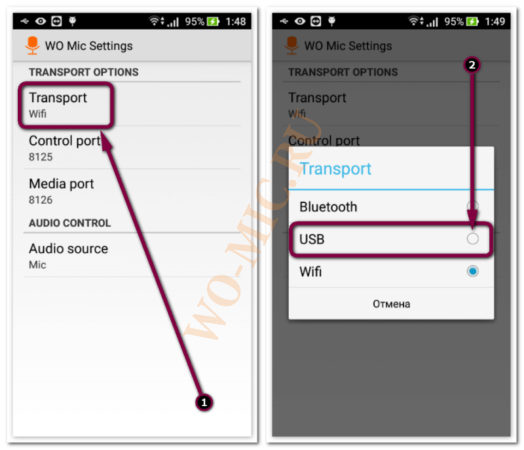
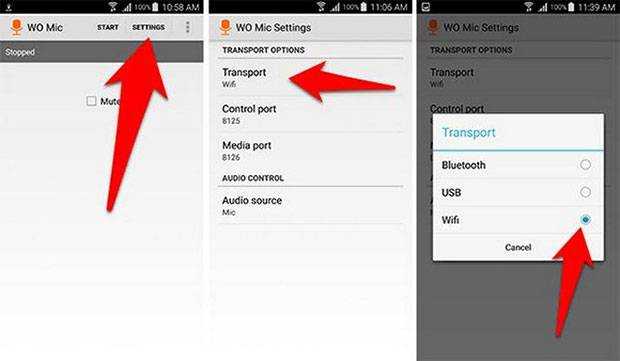
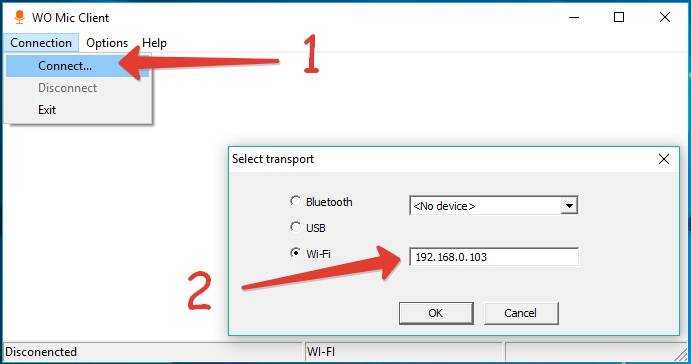
Как соединить:По Wi-fi:1) Запускаем клиент(Телефон) и сервер(ПК), и они должны быть подключены к одному роутеру!2) В клиенте, нажимаем кнопку меню, далее выбираем «Settings», там в параметре «Transport» Выбираем Wifi. 3) Затем нажимаем назад, и видим локальный ip. Заходим в сервер, выбираем Connection>connect>wifi и тут прописываем наш локальный ip, который показывается на экране телефона. Жмём Connect и все) По Bт:1) Запускаем клиент(Телефон) и сервер(ПК).(они должны быть уже спарены по вт, но не соединенны)2) В клиенте, нажимаем кнопку меню, далее выбираем «Settings», там в параметре «Transport» Выбираем Bluetooth. 3) Заходим в сервер, выбираем Connection>connect>Bluetooth devise и тут выбираем наш телефон. и все)
Устранение проблем
Если микрофон на Андроид не работает после попадания влаги или механического воздействия, то своими силами починить его вряд ли получится. Куда реальнее справиться с засорением и программными ошибками.
Одним из симптомов засорения является то, что микрофон может частично работать, но звук сильно искажается, так что собеседник почти ничего не слышит. Если вы столкнулись с такой проблемой, продуйте и аккуратно прочистите небольшое отверстие в корпусе, которое выполняет роль звукоулавливателя. Не прилагайте серьезных усилий, иначе вы можете повредить микрофон.
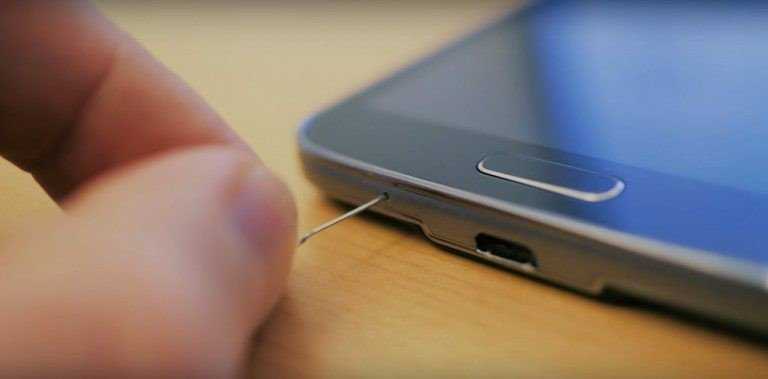
Если чистка не помогла, но вы уверены, что аппаратных неполадок нет, используйте программные методы устранения сбоя:
Используйте официальную или проверенную кастомную прошивку, чтобы исключить конфликты между системой и «железом».
Компьютер не видит микрофон wo mic
Для тех, кто не знаком с устройством компьютера досконально, следует сообщить о том, что драйвер — это небольшая программка, которая предназначена для соединения приложения или элемента оборудования, например, клавиатуры, с компьютером. Существуют драйвера, которые устанавливаются самостоятельно, иногда в определённых случаях их надо инсталлировать пользователю.
У программы wo mic имеются свои драйверы, после установки которых следует провести отладку. Но уже на стадии включения соответствующего окна часто появляется сообщение о том, что устройство недоступно. То есть, по большому счёту, не выполняется то, для чего программа предназначена.
Как часто бывает в таком случае, причин может быть очень много, но предположений о причинах ещё больше. Традиционное обращение в Интернет заканчивается валом информации, которую надо проверить на практике. Тем не менее, как показывает опыт, именно такой путь во многих случаях является верным, а иногда даже единственным.
Похожие вопросы:
Устранение ошибки подключения
Если рут права получить для вашей модели смартфона не выходит, тогда следует прибегнуть к помощи подключения через Wi-Fi. В таком случае необходимо в настройках выставить третий вариант в списке, все остальное остается без изменений. Но есть обязательно условие – оба устройства должны иметь подключение к интернету через один и тот же роутер.
Использование телефона как микрофона на ПК через программу WO Mic и USB-подключение.
Чтобы записать подкаст или поговорить с другом в Skype нужен микрофон. Если его нет на компьютере и ноутбуке, в качестве устройства для записи голоса и общения можно использовать обычный смартфон. Для синхронизации ПК и гаджета достаточно воспользоваться специальными программами.
Как решить указанные проблемы
Итак, пользователи, которым удалось решить проблему с микрофоном в приложении, рекомендуют попробовать следующие действия.
Как показывает опыт, следует, с известной осторожностью, такие способы пробовать. Очень часто они помогают
Основные особенности программы
Программа не требовательна к системным ресурсам, она быстро устанавливается на компьютер и одинаково хорошо работает на Windows 10 и на Linux (для Линукса нужно скачать свой клиент). Интерфейс WO Mic не перегружен лишними элементами, наоборот, он интуитивно понятен и прост. Параметры звука, используемые для видео вызовов и обычных звонков, можно настроить с большой степенью точности. Одним из существенных плюсов программы является то, что все соединения и порты настраиваются как в автоматическом, так и в ручном режиме. При необходимости пользователь имеет возможность ознакомиться со статистикой, детально отображающей особенности работы программного обеспечения. Также нельзя не отметить хорошую обратную связь со службой поддержки.
Программные неисправности
Среди наиболее распространенных программных неполадок — сбои в работе драйвера аудио-карты. Устранить связанные с этим неисправности можно различными способами:
Начинать следует с самого простого.
Устранение неполадок средствами Windows
Утилита устранения неполадок в операционных системах Windows (здесь и далее инструкции будут приводиться для Windows 8/10) запускается следующим образом:
После нажатия на кнопку откроется новое окно. Утилите потребуется некоторое время на сбор нужной информации, после чего пользователю будет предложено выполнение того или иного действия (зависит от конкретной ситуации).
Если средство устранения неполадок обнаружит проблему, пользователю будет предложен вариант «Применить это исправление» либо «Пропустить этот шаг». При выборе первого пункта программа автоматически исправит обнаруженную неисправность. Если не это не поможет, следует выбрать второй пункт для продолжения поиска других неполадок.
Устранение неполадок в ручном режиме
Средства устранения неполадок Windows не всегда способны самостоятельно обнаружить и устранить проблему. Если предыдущий шаг не дал никакого результата, проблему можно попробовать решить самостоятельно путем настройки/перенастройки некоторых параметров аудио-карты и ее драйвера.
Первым делом следует проверить, видит ли компьютер подключенный микрофон. Для этого:
Как подключить микрофон к компьютеру?
У многих начинающих пользователей возникает некоторые трудности с подключением микрофона к компьютеру или ноутбуку. В этой статье мы постараемся восполнить этот пробел и постараемся ответить на вопрос как подключить микрофон к компьютеру.
Итак, первым делом вставляем штекер микрофона в разъем звуковой карты на компьютере/ноутбуке примерно с таким изображением:
Разъем может быть розового цвета, с надписью «mic» или же возле разъема будет нарисован микрофон.
В некоторых случаях, если звуковая карта перепрограммируемая, то при подключении микрофона, сразу же всплывет окошко, где вам нужно будет выбрать какое устройство подключено к компьютеру, в таком случае выбираете «Микрофон» и нажимаете «ОК».
Теперь можно проверить работает ли подключенный микрофон или нет. Сделать это можно разными способами и через Скайп и через другие программы, а можно проверить и с помощью стандартной утилиты windows. Для этого нажимаем:
«Пуск» — «Все программы» — «Стандартные» — «Звукозапись»:
Появится такое окошечко:
нажимаете «Начать запись» скажите что нибудь в микрофон, сохраните, а затем запустите сохраненный аудио файл и послушайте есть ли звук.
Если все нормально, ваш голос прекрасно записан, дальше можно не читать, если же звука нет, то идем дальше.
Теперь нужно покопаться в системных настройках. Для windows XP и windows 7 необходимые действия будут немного отличаться, поэтому разберем настройку для разных версий виндовсов по отдельности.
Настройка микрофона на windows XP
Заходим в «Панель управления» — запускаем «Звуки и аудиоустройства» — в данном окошечке переходим на вкладку «Речь» — и в поле запись речи нажимаем на кнопку «Громкость»:
Появится такое окно:
Здесь уберите флажок, если он установлен, под полем «Микрофон», а также поднимите вверх ползунок. После всех этих манипуляций, проверьте работает ли микрофон. Если и после этого микрофон отказывается работать попробуйте еще усилить его. Делается это следующим образом:
В окне «Уровень записи» нажмите на меню «Параметры» и включите пункт «Дополнительные параметры»:
Появится кнопка «Настройка» (как на рисунке выше) нажимаете ее, и ставите флажок напротив пункта «Усиление микрофона»:
И нажимаете «Закрыть» и опять проверяете работоспособность микрофона.
Настройка микрофона на windows 7
В появившемся окне дважды кликаем по пункту «Микрофон» и переходим на вкладку «Уровни»:
Здесь поднимаем все уровни на максимум, а также посмотрите чтобы динамик, возле поля «Микрофон» был включен (чтобы было как на рисунке выше).
На сегодня все. Удачи.



(Голосов: 5; Рейтинг: 4,20 из 5) Загрузка…
Получайте новые актуальные статьи на свою почту
Общие советы по устранению проблем с работой микрофона
Не работает микрофон наушников на телефоне? Обратите внимание на общие простые рекомендации, которые помогут вернуть работоспособность гарнитуре:
Article Name
Не работает микрофон в наушниках Что делать, если перестал работать микрофон в наушниках?
Description
Что делать, если перестал работать микрофон в наушниках? В статье разбираем причины неисправности микрофона в наушниках. Почему не работает микрофон на наушниках? FAQ от Earphones-Review — помощь и советы! Характеристики Рейтинги Обзоры Советы
Микрофон не работает в отдельных случаях
Если звук периодически пропадает, то это говорит об отсутствии надежного контакта. В результате механического воздействия или попадания влаги и окисления контакт может периодически пропадать. Решается такая проблема только в сервисном центре.
Чтобы исключить фактор влияния сторонних приложений на работу микрофона, рекомендуется загрузить Андроид в безопасном режиме и проверить работоспособность.
Если микрофон не работает в диктофоне или приложениях для общения (Skype, Viber, WhatsApp, Telegram), то причину неполадки следует искать в их настройках. В редких случаях эти приложения могут отказаться работать со встроенными микрофоном и нормально улавливать звук через гарнитуру. Помочь может переустановка приложения.
Может быть и обратная ситуация: в различных мессенджерах микрофон работает, но при обычном звонке собеседник вас не слышит. Такое случается, если поврежден разговорный микрофон, а внешний работает.
У многих телефонов есть 2 микрофона, которые разделяют между собой функции или работают в связке для улучшения звука. Чтобы диагностировать такой сбой, необходимо обратиться в сервисный центр.
По каким причинам микрофон не работает в командах MS?
После проверки ввода клиента через сетевую поддержку мы составили список известных причин этой проблемы, который выглядит следующим образом:
Все упомянутые выше причины являются результатом тщательного онлайн-исследования, проведенного нашими техническими исследователями. Давайте двигаться вперед.
Ноутбук не видит встроенный микрофон
Если, ноутбук не видит
встроенный микрофон, то задача для пользователя несколько усложняется, но все еще остается решаемой.
Итак, микрофон как внешний, так и встроенный, может не функционировать
по различным причинам. Главное – своевременно выявить проблему.
Почему не работает встроенный микрофон на ноутбуке asus, hp, acer, dell, тошиба, сони или самсунг в windows 7, XP, windows 8 – причин несколько. Что делать в первою очередь.
Включить конечно. Вот только если ноутбук не видит микрофон, то и включить не получиться.
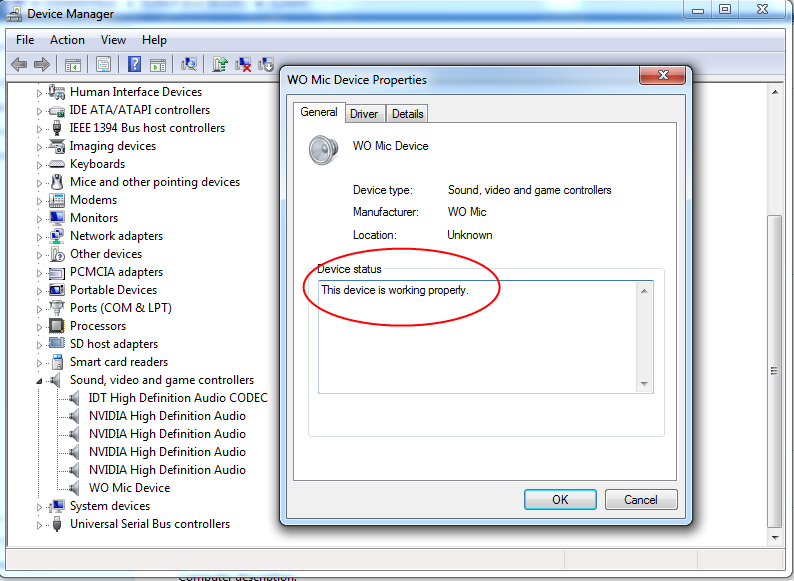
Поэтому открываем диспетчер устройств и смотрим на строку звуковые, видео и игровые устройства. См. картинку.
Если обнаружите желтые значки (знаки препинания) – значит нужны драйвера. Без них не работает он всегда.
Имейте в виду что дрова обязательно нужны «родные». Откуда их скачать смотрим здесь. После установки (обновления) не работающий встроенный микрофон можно попробовать включить и настроить. Как это сделать?
Очень просто – выполнить запись. В виндовс 7 есть утилита (пуск, все программы, стандартные — звукозапись).
Обычно проблема с микрофоном в ноутбуке виндовс таким способом не решается. Как тогда наладить, что делать? Открываем панель управления и нажимаем «звук».
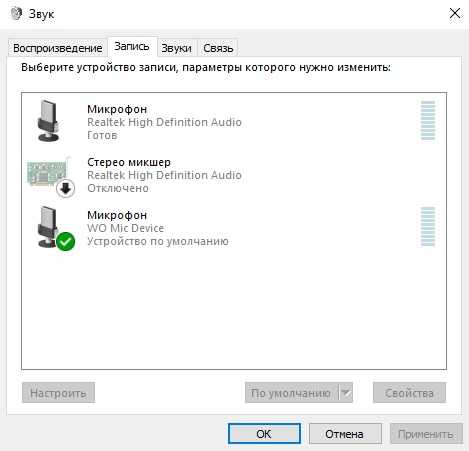
В появившемся окне решается большинство проблем. Нажмите вкладку запись.
В большинстве случаев увидите несколько микрофонов. При неправильных настройках микрофон фонит, пищит, шипит, становиться тихий, слабый и плохо слышно. Как его починить, улучшить, усилить?
Чтобы проверить почему не работает встроенный микрофон на ноутбуке открывшемся окне (рис. выше) жмите на вкладку «запись».
Windows не обнаруживает микрофон?
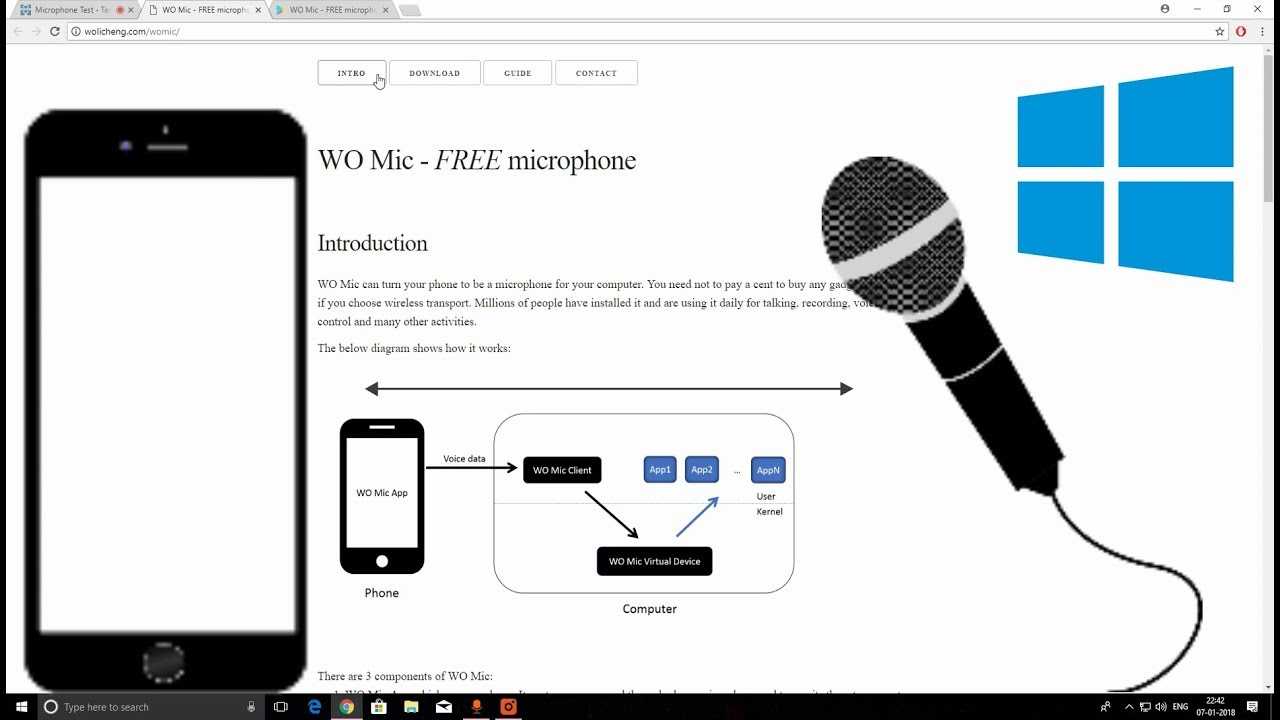
В принципе, особых проблем при настройке WO Mic быть не должно. Но если они появились, то это в первую очередь может быть следующее:
Виндовс не видит микрофон, или микрофон подключен, но нет звука.
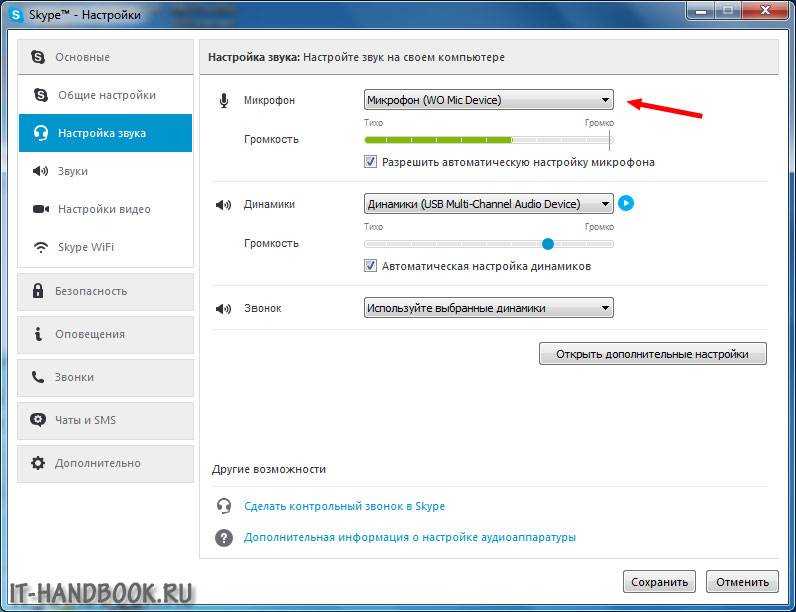
На клавиатуре нажмите клавиши Windows + I и зайдите в «Параметры Windows». Перейдите в меню «Система» > «Звук». Под пунктом «Ввод» откройте выпадающее меню и выберите «Микрофон (устройство WO Mic)».
Начните говорить в микрофон своего смартфона, и вы увидите, как меняется уровень громкости на шкале «Проверка микрофона», которая находится в этом же окне «Звук».
Также если система не может распознать микрофон, он не работает, придется удалить драйвера, которые вы устанавливали для WO Mic, и поставить их заново.
Другие распространенные проблемы, которые могут встретиться при попытке запустить WO Mic, это ошибка сетевого сокета 10054. В этом случае, скорее всего, нужно обновить сервер и указать его пароль (если он есть).
Также из разряда сетевых ошибок может встретиться проблема типа «fail to connect to server» (не удалось подключиться к серверу). Самой распространенной причиной этого является то, что файрвол или антивирус блокируют доступ программы WO Mic к серверу. Проверьте их настройки. И еще может помочь переподключение смартфона к другому порту USB.
Как подключить WO Mic
Пошаговая инструкция с фото примерами, по установке, подключению, запуску и настройке WO Mic:
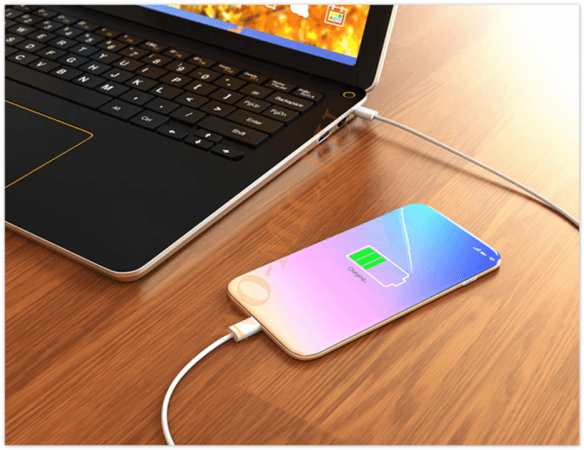
На экране используемого смартфона (который подключили) нужно опустить верхнюю шторку и выбрать иконку – Настроек (в виде шестеренки).
Спуститься в самый низ списка и выбрать – О телефоне.
Отыскать графу – Номер сборки. Быстро нажать на его название 12 (двенадцать) раз. Или задержать касание на пять секунд.
После появления небольшого уведомления про открытие нового раздела опций, нужно выбрать стрелку для возврата в предыдущее меню.
Теперь перейти в раздел – Для разработчиков.
Из списка доступных возможностей отыскать и включить – Отладку по USB.
Появится уведомление, на котором нужно обязательно коснуться варианта – ОК.
Теперь можно закрыть все окна, выйти на главный экран и запустить работу Google Play Market.
Выбрать поисковую строку.
Списать название программы — Wo Mic и запустить поиск.
Предоставить разрешение, нажав – Принять.
Когда нужный файл будет скачен, а затем установлен, появится и станет доступной кнопка – Открыть.

Скачать оба файла, драйвер и клиент, для ПК.
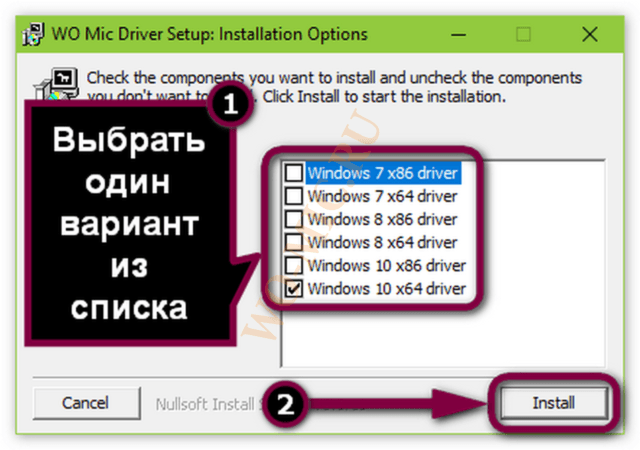
Когда загрузка будет выполнена на 100% для каждого из двух файлов, сначала инсталлировать необходимо основную программу (Клиент). После запуска убедитесь, что галочки стоят на всех трех пунктах, затем — Next.


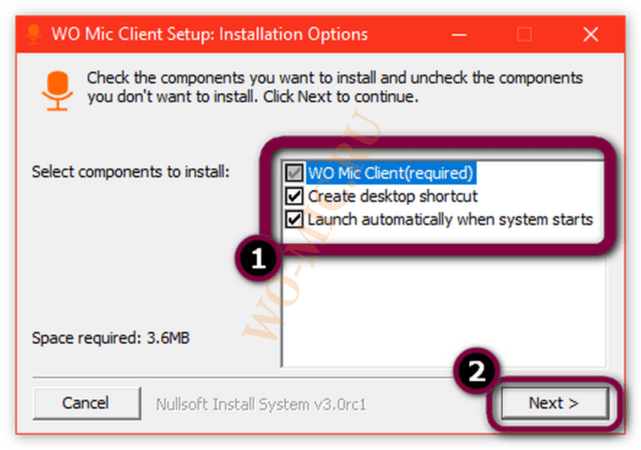
В новом окне ничего изменять не нужно, поэтому можно сразу коснуться кнопки – Install.
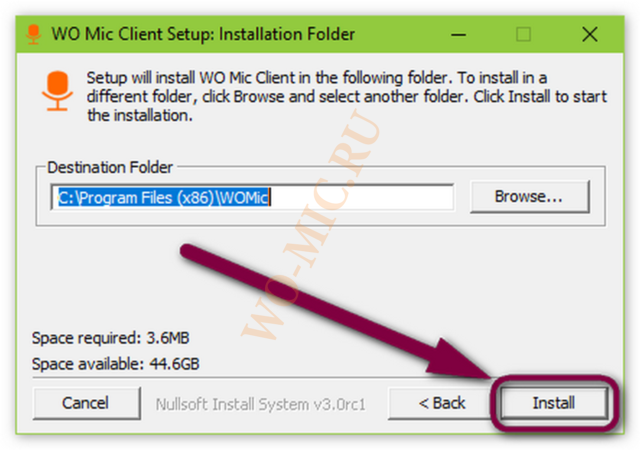
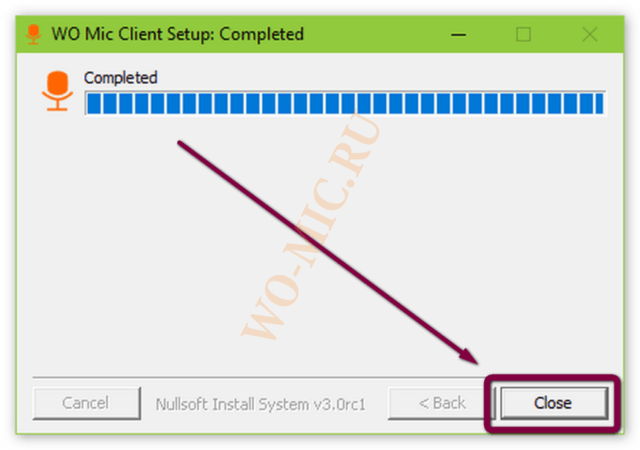
Не запуская работу основной программы, сразу выполнить установку драйвера. После запуска, которого, галочку поставить только в одном варианте, который соответствует установленной операционной системе на вашем ПК. Затем выбрать –Install.

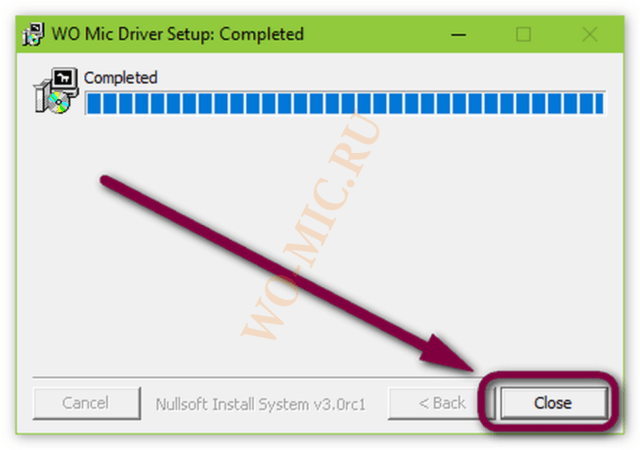
В конце процесса закрыть окно.
Теперь остается только произвести небольшую предварительную настройку программы. Начинается она с запуска сразу на компьютере и смартфоне, после чего нужно:
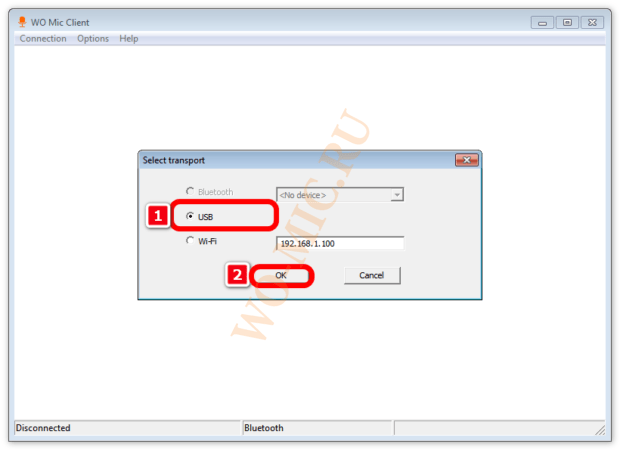
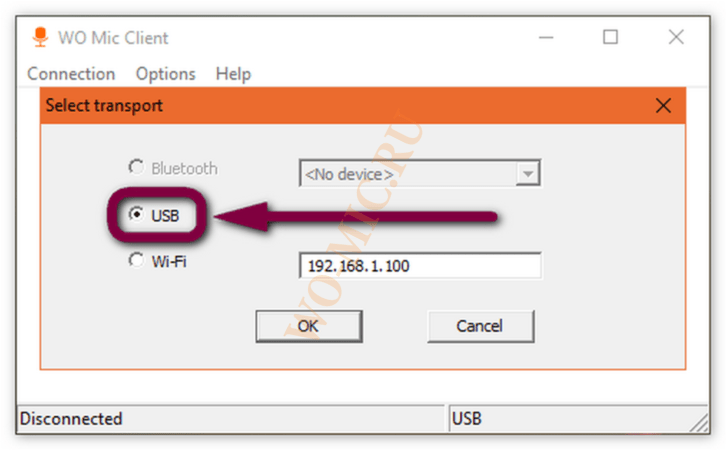
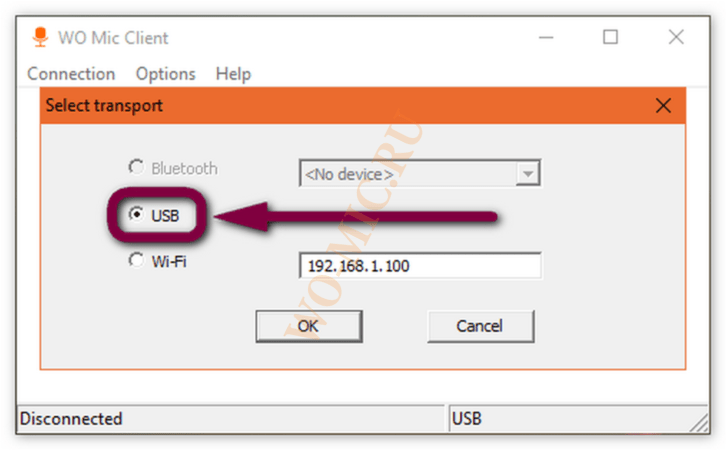
В появившемся окне, выбрать – USB.
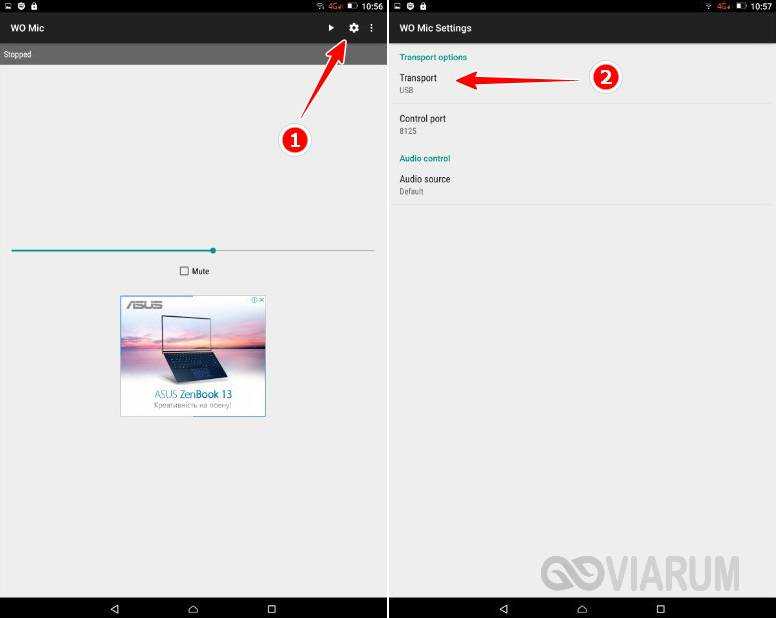
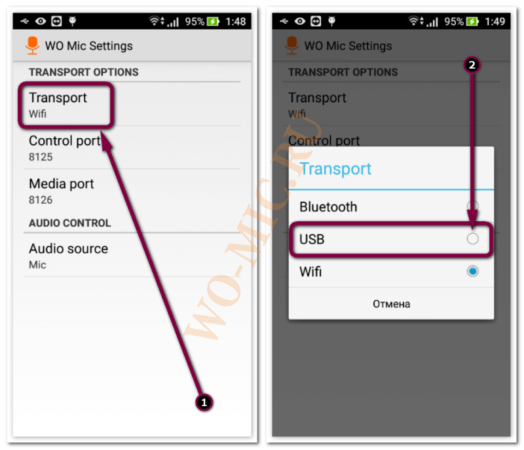
Взять в руки телефон, в открывшейся программе перейти в – Settings.
В пункте – Transport, также меняем на USB.
На смартфоне теперь можно вернуться назад, к главному окну WO Mic, и нажать – Start.
А на компьютере нужно теперь нажать – ОК.
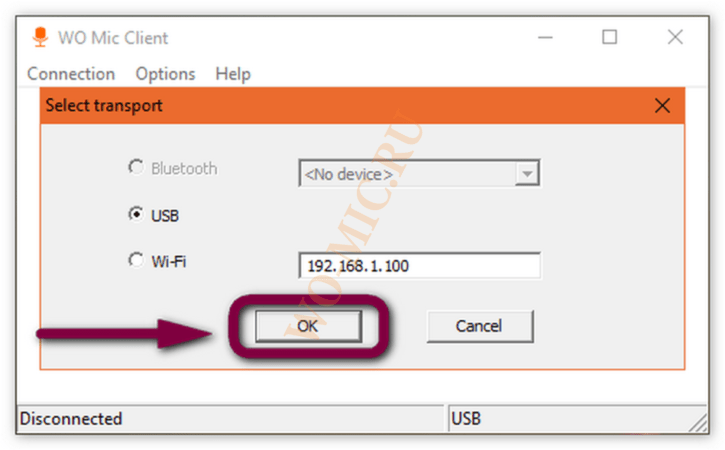
Этих настроек вполне хватает для домашнего каждодневного использования. Не стоит забывать отключать микрофон или работы программы в целом в тех случаях, когда потребуется отойти от рабочего места. В зависимости от мощности микрофона в телефоне могут быть случайно записаны посторонние шумы, поэтому запись нуждается в дополнительной звуковой очистке от шума.
Особенности типов соединения в WO Mic
Ву Мик была разработана специально для устройств – компьютер и телефон. Операционными системами обязательно должны быть Windows (любая версия) и Android (тоже версия не имеет значение). При этом пользователю позволено выбирать среди трех вышеупомянутых типов соединения. Вместе с тем пользователю следует подробно изучить их особенности, чтобы в дальнейшем не было проблем с подключением. Работа мобильного предложения и программы совершается через синхронизацию данных, которая обеспечивается заданным вариантом подключения.
Следующим в списке идет USB. Это единственный вариант, когда необходимо наличие кабеля. В большинстве случаев пользователь получает его при покупке телефона. Наиболее действующий метод, а также отличается самым высоким уровнем качества работы смартфона в роли микрофона. Реже встречаются сбои.
WI-FI – эффективное средство только в том случае, когда компьютер и роутер подключены к единому источнику передачи данных. По сути, на обоих устройствах должен отображаться идентичный IP-адрес. Как правило, достаточно соединения от одного роутера.
Проверить установлены ли на вашем компьютере драйвера для Wo Mic — если их нет — установить. Без драйверов работать приложение — не будет!
Проверьте работоспособность USB-кабеля и USB-портов либо возьмите другой кабель и вставьте в другой USB-разъем. Если не помогло — сменить режим подключения между USB, Wi-Fi и Bluetooth. Если это не помогло — у вас старая версия OS Windows XP и требуется обновление, либо микрофон на вашем девайсе в нерабочем состоянии.
Как настроить WO Mic
После установки на смартфон, любому пользователю доступно внести изменения в нескольких пунктах:
В первой графе (режиме подключения) задаются одинаковые опции, для обоих устройств. Оптимизировать работу можно выбрав подходящий вариант из трех:
В источнике звука, также можно указать подходящий способ применения устройства.
Стоит уделить немного свободного времени на изучение и тестирование, насколько сильно отличаются настройки между собой.
С компьютерной версией еще проще, поскольку отсутствуют настройки вовсе. Можно задать способ подключения перед началом работы.
Приложение Microphone и AUX
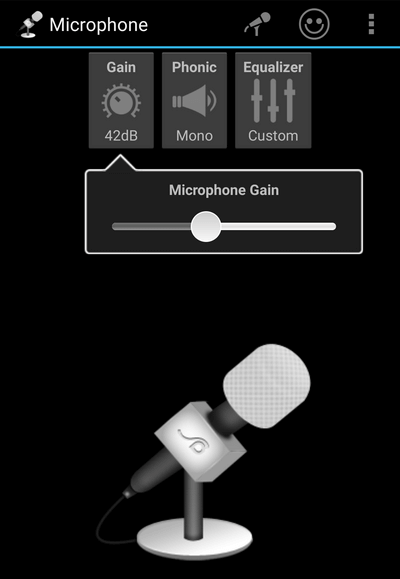
Загрузите утилиту Microphone из Google Play. Устанавливать софт на компьютер не нужно. Когда закончится установка утилиты на смартфон, подключите гаджет к ПК через AUX-кабель: один конец вставляете в мобильное устройств, другой — в разъем для микрофона на компьютере.
Система автоматически определит гаджет как сторонний микрофон. Чтобы начать запись голоса, нажмите на иконку микрофона в приложении Microphone — она загорится красным цветом. Это значит, что процесс синхронизации прошел успешно. Единственный недостаток этого типа использования смартфона в качестве микрофона — на записи может быть эхо. Устранить этот дефект можно с помощью специального софта для редактирования звука на ПК, например, Adobe Audition и Audacity.
Что делать если не работает микрофон wo mic
Краткое описание:Превратите свой телефон и компьютер в полноценный громкоговоритель.
От автора:The microphone app with shortest lag!WO Mic turns your Android phone to be a microphone for your Windows machine. You can use it for voice chatting, recording, and recognition on your PC. It has nearly unnoticeable lag, just like REAL microphone devices!The connection between PC and Android phone can be via Bluetooth, USB, or WiFi.
От меня: WO Mic превращает ваш Android телефон и компьютер в полноценный громкоговоритель.Поддержка следующих соединений между ПК и Android:BluetoothUSBWiFi
Для работы нужен сервер ПК.
Как соединить:По Wi-fi:1) Запускаем клиент(Телефон) и сервер(ПК), и они должны быть подключены к одному роутеру!2) В клиенте, нажимаем кнопку меню, далее выбираем «Settings», там в параметре «Transport» Выбираем Wifi. 3) Затем нажимаем назад, и видим локальный ip. Заходим в сервер, выбираем Connection>connect>wifi и тут прописываем наш локальный ip, который показывается на экране телефона. Жмём Connect и все) По Bт:1) Запускаем клиент(Телефон) и сервер(ПК).(они должны быть уже спарены по вт, но не соединенны)2) В клиенте, нажимаем кнопку меню, далее выбираем «Settings», там в параметре «Transport» Выбираем Bluetooth. 3) Заходим в сервер, выбираем Connection>connect>Bluetooth devise и тут выбираем наш телефон. и все)
клиент ПК Mod:
Как настроить WO Mic
После установки на смартфон, любому пользователю доступно внести изменения в нескольких пунктах:
В первой графе (режиме подключения) задаются одинаковые опции, для обоих устройств. Оптимизировать работу можно выбрав подходящий вариант из трех:
В источнике звука, также можно указать подходящий способ применения устройства.
Стоит уделить немного свободного времени на изучение и тестирование, насколько сильно отличаются настройки между собой.
С компьютерной версией еще проще, поскольку отсутствуют настройки вовсе. Можно задать способ подключения перед началом работы.
№2 Даем доступ к микрофону
Как уже говорилось выше, Windows 10 ограничивает приложениям доступ к микрофону и веб-камере. Вследствие чего, эти устройства не могут работать. Нужно исправить это досадное недоразумение.


И вот инструкция, касающаяся этого процесса:
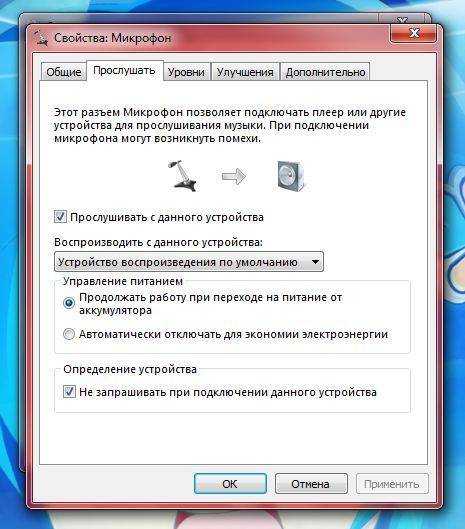
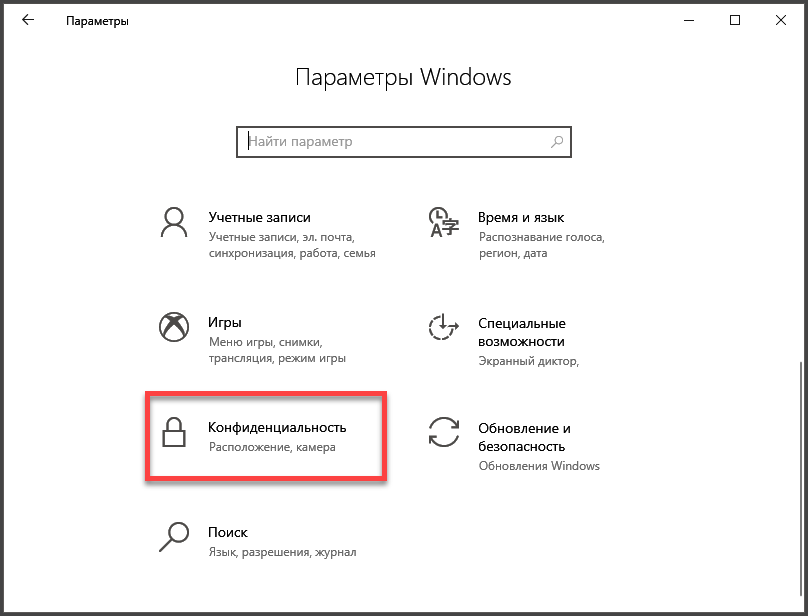
1 Нажимаем на клавиатуре «Win+I» и попадаем в меню «Параметры». Здесь выбираем «Конфиденциальность».
2 Далее немного проматываем левый столбец и кликаем по пункту «Микрофон».
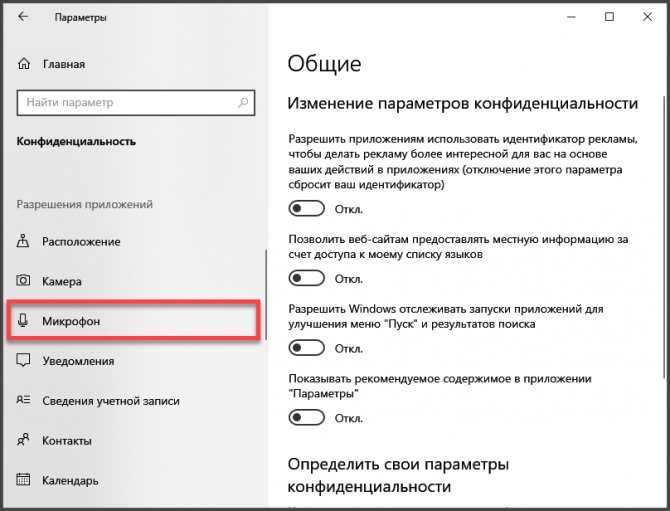
3 Теперь необходимо просто передвинуть ползунок в блоке «Разрешить приложениям доступ к микрофону» в положение «Вкл».
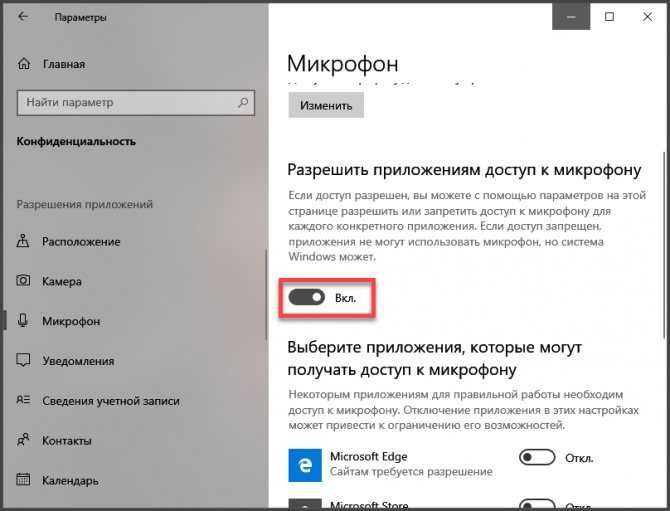
И включить доступ к микрофону
Если проблема была именно в правах доступа, то этот комплекс мер должен помочь. После этого даже не нужно перезагружать компьютер. Однако если микрофон так и не заработал, то, вероятнее всего, проблема именно в драйверах. И сейчас мы будем разбираться с ними.
Проблема с драйверами WO mic
WO Mic client программа не работает. пропал драйвера и что в скайпе и что дискорде не распознает эту программу (wo mic) хочу спросить умный людей что делать? Iпробовал скачивать даже еще раз драйвера (если что комп перезагружал)пробовал переустановить программу. Ничего не помогает.
поставь прогу которая просканирует систему и поставит сама дрова, тока аккуратно, бывают с дополнительными программами!Я пользуюсь iobit Driver BoosterВсегда помогает
//пробовал переустановить программу// — сперва кнопа Win+R → пишите services.msc → жмите Ок и все, что найдете от wolicheng (womic_client и итд) → Остановить → Отключить → Применить и Ок далее…. ̲э̲т̲о̲ ̲В̲а̲ж̲н̲о̲ . сначала зайдите в Безопасный режим и в Безопасном режиме запустите RevoUninstallerPro (режим «Продвинутый») и удалите womic и по окончании перезагрузите компьютер и затем Win+R → regedit → Ok и проверьте вот эти ветки..
находим раздел wolicheng и womic и правая кнопа мышь на раздел wolicheng или womic → в контекстном меню выбирайте «Удалить» и.. ̲П̲е̲р̲е̲з̲а̲г̲р̲у̲з̲и̲т̲е̲ ̲к̲о̲м̲п̲ь̲ю̲т̲е̲р̲ ..▬§▬ ️..сам раздел SOFTWARE или Wow6432Node и итд ..н̲е̲ ̲У̲д̲а̲л̲я̲е̲м̲. а удалим записи конкретной программы.. ️
далее заново скачайте ..WoMic и отключите, а лучше удалите ваш антивирус временно и .. ̲з̲а̲п̲у̲с̲т̲и̲т̲е̲ ̲о̲т̲ ̲и̲м̲е̲н̲и̲ ̲А̲д̲м̲и̲н̲и̲с̲т̲р̲а̲т̲о̲р̲ ̲ ..установщик womic и установитена сайте WoMic не спеша и внимательно прочтем мануал, как пользоваться