Как удалить все сообщения в Discord

Удаление сообщений на любой платформе иногда необходимо, чтобы освободить место, изменить себя или избавиться от многолетнего беспорядка. Discord ничем не отличается, и некоторые пользователи чувствуют себя обязанными удалить все свои сообщения в тот или иной момент. Хотя Discord и полезен, он не любит, когда его пользователи удаляют сообщения. У вас могут возникнуть проблемы с администраторами платформы, если вы нарушите правила.
Однако боты могут помочь вам массово удалять сообщения, если вы являетесь владельцем сервера или администратором. Некоторые могут даже клонировать канал и удалять все сообщения в процессе. Существует множество вариантов, но здесь мы рассмотрим самые популярные и эффективные.
Удаление всех личных сообщений с помощью ботов
К сожалению, Discord не дает нам самых простых способов удалить все сообщения. Discord не только препятствует таким попыткам, но и может навлечь на вас неприятности. Использование скриптов и других методов может поставить вас в тупик. В худшем случае вы можете столкнуться с удалением аккаунта.
Поэтому мы не рекомендуем этого делать. По тем же причинам мы не будем рассматривать это в этом руководстве. Если вы хотите удалить DM таким образом, вам придется делать это на свой страх и риск.
В прошлом Discord только отговаривал пользователей от использования самороботов для удаления личных сообщений. Но пользователи сделали это массово, поэтому Discord объявил это нарушением условий. Тем не менее, многие пользователи сообщают, что Discord не накажет вас, если вы используете селфи-бота в целях, которые не наносят вреда другим пользователям и не являются общедоступными.

Почему Discord запрещает удаление личных сообщений с помощью ботов?
Ответ на это прост. Самобот — это не что иное, как учетная запись пользователя, работающая на токене API. В настоящее время Discord хочет, чтобы все боты отслеживались и помечались через вездесущий портал разработчиков. Самоботы обходят эти правила, позволяя вам и любому другому пользователю делать запросы к API и автоматизировать многие задачи.
Серебряная подкладка
Если говорить об автоботах, есть ли способ массово удалять прямые сообщения? Короче говоря, да. API Discord позволяет отправлять POST-запросы. Эти запросы инициируют событие, называемое массовым удалением сообщений. Таким образом, вы можете массово удалять личные сообщения, но есть двухнедельный лимит. Этот запрос POST не может быть нацелен на сообщения старше 14 дней.
Однако вы можете поставить в очередь и удалить старые сообщения вручную. Важно отметить, что Discord не позволяет полностью удалить DM. Поэтому лучше всего делать это небольшими партиями и с перерывами между сеансами. Тогда вы избежите возможных проблем с Discord.
Имейте в виду, что если у вас есть история чата, которая охватывает несколько лет и тысячи сообщений, вам может потребоваться некоторое время, чтобы полностью удалить ее. В разделе часто задаваемых вопросов мы поговорим о некоторых ограничениях удаления сообщений в Discord.
Удаление всех сообщений канала с помощью ботов
Если вам нужно удалить все сообщения в канале на вашем сервере Discord, вы можете использовать бота. У Discord нет проблем, когда дело доходит до избавления от сообщений на серверах. Если он у вас есть, вы можете удалить сообщения канала по мере необходимости.
Ваши варианты многочисленны здесь. Однако убедитесь, что выбранный вами бот может это сделать. На данный момент самым популярным вариантом является мощный бот MEE6, но CleanChat также занимает высокие позиции.
Обратите внимание, что боты, способные удалять сообщения канала сервера, вероятно, не могут удалить их все за один раз. Если ваш сервер новый и на нем всего несколько сообщений, возможно, вы сможете избавиться от них одним махом. Однако, если у вас большое сообщество, может потребоваться время, чтобы очистить все это.
Это связано с тем, что у ботов есть ограничения по размеру пакета. Некоторые могут удалить максимум 100 сообщений за один раз, в то время как другие могут удалить колоссальные 1000 сообщений с помощью одной команды. Бот CleanChat принадлежит к первой группе, а могучий MEE6 — ко второй. Теперь давайте перейдем к ботам и посмотрим, что они могут сделать для вас.
Требования
Важно, чтобы вы вошли в правильная учетная запись (если у вас несколько учетных записей) для работы следующих руководств. Кроме того, вам следует добавлять ботов через браузер, а не через десктопное или мобильное приложение.
Однако вы можете использовать браузер как на мобильном, так и на настольном/ноутбуке. Итак, здесь мы рассмотрим устройства Windows, iOS, macOS, Linux и Android.
Бот MEE6
Бот MEE6 — один из самых мощных вариантов в вашем распоряжении, если вы хотите очистить каналы вашего сервера. Как уже упоминалось, он может обрабатывать до 1000 сообщений за одно действие, хотя вы можете указать любое другое число.
Этот бот позволяет вам удалять сообщения без разбора или только сообщения от определенных пользователей. Выбор за вами, и мы рассмотрим оба варианта.
Чтобы установить бота MEE6, выполните следующие действия:
Откройте браузер на выбранном вами устройстве и найдите официальный сайт бота MEE6. Он должен быть среди лучших результатов. Нажмите или коснитесь официального сайта.
- Далее вы должны нажать или коснуться синего значка “Добавить в Discord” кнопка. Конечно, вы можете не торопиться и изучить, что может предложить бот. На самом деле, мы рекомендуем это, если вы впервые устанавливаете бота на свой сервер Discord.

- Сайт MEE6 откроет вкладку в новом окне. Там вы получите сводку запросов разрешений, необходимых боту для правильной работы. Убедитесь, что вы вошли в учетную запись, в которую хотите добавить бота, и просмотрите разрешения.

Теперь нажмите или коснитесь кнопки Авторизовать в правом нижнем углу экрана. - Вы увидите серверы, связанные с вашей учетной записью. Нажмите Настройка под тем, где вы хотите удалить сообщения.

- Откроется другое окно. Здесь Discord спросит вас, хотите ли вы подключить бота к этому конкретному серверу.

Если вы конечно, нажмите или коснитесь кнопку Продолжить. Если нет, выберите другой сервер из раскрывающегося списка. - Теперь Discord отобразит полный список разрешений, которые вы собираетесь предоставить боту MEE6. Если вы не уверены в некоторых из них, вы можете снять с них отметку. Однако следует оставить флажок Администратор отмеченным.

Если это&rsquo успешно, вы увидите это:

Имейте в виду, что MEE6 может удалять сообщения только за последние две недели.
Mee6 не работает?
Многие пользователи спрашивают, почему Mee6 не следует ‘!clear’ команда. К счастью, у одного из наших серверов недавно была такая же проблема. Сколько бы раз мы не вводили команду в текстовое поле, ничего не происходило. Хорошая новость в том, что это действительно простое решение.
Чтобы исправить Mee6, сделайте следующее:
перейдите на веб-сайт Mee6 и войдите в систему, как мы это делали выше. Затем сделайте следующее:
- Выберите сервер, с которым вы работаете.

- Перейдя на панель управления, прокрутите вниз пока не появится ‘Модератор.’

- Прокрутите вниз до Команды и установите переключатель рядом с !Очистить.

Теперь вы можете использовать ‘!clear’ команда. Если сообщения были отправлены в течение последних двух недель, Mee6 позаботится о них за вас. Если нет, Mee6 сообщит вам об ограничениях.
Бот CleanChat
Следующий бот в нашем списке называется CleanChat. Вы можете получить его на официальном сайте или на бот-сайте, хотя мы рекомендуем официальный путь, чтобы быть полностью безопасным. Бот CleanChat — это мощный инструмент, предназначенный для поддержания чистоты вашего чата. Его основная задача — заставить замолчать других ботов, которые могут быть у вас на сервере, если вы также можете использовать его для удаления сообщений.
С помощью этого бота вы можете удалить до 100 сообщений за один раз. Вы также можете использовать “очистку” команда для клонирования канала. Вот настройка и как ее использовать. Как и в случае с ботом MEE6, этот метод работает как в мобильных, так и в настольных браузерах.
- Откройте свой любимый браузер и выполните поиск “alexandernorup.com». Нажмите или коснитесь результата, который ведет прямо на страницу загрузки. Он должен появиться вторым результатом.
- После перехода на страницу alexandernorup.com/CleanChat вы увидите всю необходимую информацию о боте. Если вы прокрутите немного вниз, вы найдете обучающее видео и текстовые объяснения некоторых из наиболее важных функций и параметров.
- Однако нам нужна ссылка для добавления бота на ваш сервер.

Нажмите на синюю ссылку. - Выберите сервер, который нужно очистить. вверх. Затем нажмите Продолжить.

- Далее&rsquo ;увидим список разрешений, необходимых для работы этого бота. Изучите их и выберите нужные. Однако мы рекомендуем оставить все флажки отмеченными.

Нажмите кнопку Авторизовать, когда будете готовы. - Подтвердите, что вы не робот.

- Вы должны получить уведомление о том, что бот CleanChat присоединился к вашему серверу. Вы увидите его в списке активных участников сервера в правой части экрана Discord. Теперь вы можете приступить к удалению сообщений.

- Вы можете использовать очистку @CleanChat <number> команда для удаления заданного количества самых последних сообщений из канала.

Или вы можете использовать очистительный чат @CleanChatкоманда. Эта команда создаст клон вашего текущего канала и удалит старый. Вам не нужно бояться; клонированный канал будет иметь все те же настройки, что и текущий. Однако вы сможете начать с чистого листа и без сообщений на канале.

Дополнительно Часто задаваемые вопросы
В этом разделе мы добавили больше ответов на ваши вопросы.
Могу ли я удалять сообщения без прав администратора?
Короче говоря, вам нужны права администратора для удаления сообщений. Боты, которые могут удалять сообщения из каналов, так или иначе будут запрашивать административные права. Как обычный пользователь, вы не можете удалять сообщения с сервера. Вы можете удалить их из своей истории, но они останутся на серверах Discord.
Если я удалю сообщение, оно исчезнет и для другого пользователя?
Удаление прямого сообщения или сообщений с вашей стороны Discord не приведет к их удалению из профиля другого человека. Discord не позволяет своим пользователям изменять учетные записи других пользователей. Сообщения, которые вы удаляете из своей учетной записи, останутся на серверах Discord, и другой человек сможет получить к ним доступ по своему усмотрению.
Вот как это сделать. :
-Войдите в свою учетную запись и найдите пользователя, чей чат вы хотите удалить. Щелкните правой кнопкой мыши его аватар в списке контактов.
-Перейти к прямому сообщению.
-Наведите указатель мыши на диалог.
-Нажмите появившуюся кнопку X.
Discord удалит ее из вашего поля зрения.
Предоставляет ли Discord возможность удалять все сообщения?
Discord изначально не поддерживает удаление всех сообщений. Однако боты могут делать это в больших объемах. Некоторые боты могут даже клонировать канал, тем самым удаляя все сообщения в процессе.
Удалить сообщения с легкостью
Удаление всех сообщений из Discord, хотя и возможно, может быть сложной задачей. Вы не можете использовать бота для удаления личных сообщений, так как платформа этого не позволяет. Однако вы можете массово удалять сообщения канала с помощью ботов. Вы даже можете клонировать каналы.
Удалось ли вам удалить все свои сообщения? Какой бот или боты вы установили, чтобы помочь вам очистить ваши серверы и каналы? Дайте нам знать в разделе комментариев ниже.
 >
>
Когда удаляешь сообщение в дискорд удаляется ли оно для всех
Discord — это бесплатное приложение VoIP и платформа цифровой дистрибуции. Он разработан для того, чтобы пользователи могли общаться друг с другом, отправляя текст, изображение, аудио и видео в канал чата.
Используйте MEE6 Bot
Используйте скрипт AutoHotkey
Шаг 1. Загрузите установщик AutoHotkey из Интернета и установите его на свой компьютер.
Шаг 4: Удалите весь текст в скрипте, скопируйте и вставьте следующий текст:
Шаг 5: После сохранения сценария откройте Discord и дважды щелкните сценарий.
Общение при помощи интернет связи используется практически каждый. Пользователи устанавливают Телеграмм, Вайбер, Ватсап, Скайп. Но, как утверждают специалисты компьютерной отрасли, эти мессенджеры не являются полностью безопасными. Переписка личная и деловая может попасть в руки мошенников, что вызовет ряд сложностей. В этом плане Дискорд защищен.
Но в любом случае и тут накапливаются ненужные письма. Перед пользователем встает вопрос: как удалить переписку в Дискорде. Если это не делать, то данные засорят устройство, что приведет к торможению работы приложения и самой операционной системы.
Особенности удаления информации иные, чем в привычных Телеграм мили Ватсап. Понтия чатов в мессенджере нет. Информация разделяется на каналы. Есть голосовые и текстовые каналы. В данной статье представлены методы очистки именно текстовых каналов.

Полная очистка диалога с человеком
Если речь идет о мобильном телефоне, то действуют немного по-другому. Зайдя в список каналов нужно свайпнуть по дисплею гаджета. Таким образом запускается меню с доступными пользователю опциями. Нужно выбрать соответствующую функцию и кликнуть на нее.
С компьютера
Диалог удаляется безвозвратно. Если в нем были фотографии аудио или текстовые данные, которые теоретически могут понадобится в дальнейшем, то их лучше предварительно сохранить.
Крайний вариант удаления каналов – это удаление аккаунта полностью. Данные, хранящие в учетной записи стираются. Но это рискованный шаг, который актуален только при наличии серьезной причины.
С телефона
Также меню вызывается путем длительного нажатия по экрану мобильного телефона. Но нужно внимательно следить за тем, что меню появилось только на выбранном канале. В противном случае можно случайно удалить не то канал или сразу несколько.
Если пользователь установил Дискорд на мобильном телефоне, то ему предлагают воспользоваться другой инструкцией:
Далее требуется нажать на имя человека, с которым общение не будет продолжено. Тут также есть возможность выбрать период блокировки на сутки, неделю.
В каждом боте команды разные. Для активного и безопасного управления ими требуется внимательно прочесть условия и изучить команды.
Частично
Вы с легкостью можете удалить переписку в Дискорде с телефона или компьютера – для этого достаточно запомнить несложную последовательность действий. Сначала поговорим о том, как убрать один месседж или стереть несколько фрагментов любой переписки. Приводим инструкции как для смартфона, так и для компьютерной версии!


Итак, вы смогли частично избавиться от ненужной информации. Что делать, если вы захотели стереть чат полностью? Следовать нашим советам – они ждут вас ниже!
Полностью
Любой может разобраться, как удалить личную переписку в Дискорде с человеком – это несложно, справится даже начинающий юзер. Если вы хотите стереть канал, не несущий смысловой нагрузки, воспользуйтесь следующей инструкцией:

- Откройте приложение Дискорд и войдите в список каналов;
- Сделайте свайп по экрану, чтобы открыть дополнительное меню;
- Кликните на иконку удаления и завершите действие нажатием соответствующей кнопки.
Все получилось, вы смогли удалить диалог в Дискорде! Так можно поступить с любой ненужной более перепиской – все только в ваших руках, зависит от ваших пожеланий.
За последние семь дней

Можете банить любых участников сервера, вы не ограничены в полномочиях! Как правило, бан можно получить исключительно за серьезные проступки, но решать вам.
С помощью бота
В нашем примере фигурирует бот Mee6 , но вы можете выбрать другой – альтернативные варианты есть в общедоступных каталогах.


Сейчас, когда компьютерная и мобильная технология развита непогодам, вопрос первой важности сосредоточен на возможностях поддерживать общение между собой.
Мессенджеры позволяют в реальном времени обсудить любые вопросы, начиная от приватных и заканчивая деловыми конференциями. Поэтому их популярность ничуть не меньше чем у многопользовательских игр.

Очистка чата в Дискорде (инструкция)
Кроме того, хранить всю переписку очень рискованно. Существует большая вероятность утечки данных, вследствие чего может быть использована в качестве компромата на вас же самих. Чтобы не допустить такого исхода событий, необходимо своевременно чистить историю. В Дискорде это можно выполнить тремя способами:
Способ первый, удалить весь канал и создать новый
Проще варианта не придумать. Когда тема исчерпала себя, или просто накопилось много компромата в обсуждениях, удалите полностью канал и создайте новый. Удаление происходит за несколько секунд, и восстановлению не подлежит.
Внимание! Если есть важная информация, перепишите в отдельный документ или пересохраните скриншотами.
Нужно выполнить несколько простых шагов:
- Запустить Дискорд и зайти на канал где нужно удалить историю.
- Напротив имени канала, расположена иконка настроек, на которую нужно нажать.


Затем создаете новый, можно даже с прежним названием.
Самый длительный способ чистки. По причине больших временных затрат, подходит только для удаления небольшого количества. Инструкция по использованию:


Способ третий: чистка за последних 7 дней
- За двадцать четыре часа.
- Или последние семь дней (и ночей).
Как поместить человека в черный список:
- на имени пользователя нажать правой кнопкой мышки и выбрать – Забанить (дальше будет указан никнейм пользователя).

Указывать причину по желанию, можете оставить поле пустым.
Как часто стоит очищать чат?
Очистка чата полностью зависит от вашей тематики сообщества. Если вы обмениваетесь юмором, тогда нет смысла удалять, лучше оставить все как есть, чтобы можно было, вернутся к понравившейся записи.
Если у вас сборная солянка, условно, полная свобода обсуждения на разные тематики, то лучше подчищать хотя бы раз в несколько дней. В идеале конечно – раз в сутки. Конкретных требований в этом вопросе нет, поэтому каждый Администратор сам устанавливает себе планку в этом вопросе.
Как удалить сообщения в Discord [Обновлено 2023]
Если хотите массово удалять свои сообщения с сервера или канала в Discord, вот как вы это сделаете для настольной и мобильной версий.

Мария Матвеева
Время обновления: 20 Mar 2023 г.
Dsicord позволяет пользователям хранить историю своих сообщений вечно, сохраняя миллиарды сообщений в блоге. И в отличие от других приложений, Discord не позволяет пользователям массово удалять историю своих сообщений. Для некоторых это может показаться кошмаром из соображений конфиденциальности и безопасности. Придется пробираться через каждое сообщение, удаляя каждое из них, одно за другим.
Однако, если окажетесь в таком положении, не волнуйтесь, потому что есть несколько решений, которые помогут вам обойти это ограничение. К сожалению, ни один из них не идеален.
Поскольку официального метода массового удаления сообщений не существует, эти обходные пути довольно дрянные, но пока Discord не предложит официальное решение, нам придется довольствоваться ими.
Если хотите массово удалять сообщения с сервера или канала в Discord, вот как это сделаете для настольной и мобильной версий:
Часть 1: Понимание типов сообщений Discord
В Discord увидите два типа сообщений: прямые сообщения и Сообщения канала на серверах. Вот различия между этими двумя:
- Прямые сообщения: Эти сообщения являются частными и хранятся между двумя пользователями.
- Сообщения канала: Эти сообщения отправляются в канале или определенной группе.
Оба этих типа сообщений подчиняются разным правилам и функциям. В первые дни существования Discord пользователи могли позволить себе роскошь массового удаления сообщений.
Однако вскоре это было изменено, поскольку массовое выполнение напрямую повлияло на базу данных приложения. С тех пор приложение приняло особые правила, касающиеся удаления сообщений.
Часть 2: Как удалить прямые сообщения в Discord
Если используете Discord на настольном компьютере, в этом разделе будут описаны шаги, которые необходимо выполнить для удаления ваших прямых сообщений.
Однако имейте в виду, что Discord не позволяет вам удалять прямые сообщения. Если не хотите показывать сообщения от определенного друга, можете удалить копию чата, и она временно исчезнет из сообщений, хотя по-прежнему будет видна в чатах получателя. И если друг свяжется с вами снова, сообщения будут отображаться.

Можете удалить локальную копию сообщений, выполнив следующие действия:
- Откройте программу Discord на компьютере и перейдите на панель чата человека, которому направили сообщение.
- Нажмите на параметр «Сообщение» с левой стороны, а затем выберите параметр «Прямое сообщение» в левом верхнем углу;
- Выберите сообщение, которое хотите удалить, и нажмите на 3 точки, чтобы нажать на Удалить сообщение, после чего отправленное сообщение будет удалено в конце.

Процедура удаления DMS из приложения Discord для смартфона применяется как для приложений Android, так и для IOS, и она заключается в следующем:
- Откройте приложение Discord на смартфоне
- Найдите сообщение, которое хотите удалить
- Нажмите и удерживайте сообщение. Вам будет представлен список
- Нажмите «Удалить» в этом списке
- Подтвердите свое решение, нажав «Удалить» еще раз
- Сообщение будет удалено
Часть 3: Удаление сообщений канала в Discord
Этот метод должен быть наиболее эффективным и простым способом удаления сообщения Discord, и это простая и понятная процедура:
- Перейдите к сообщению и проведите по нему, чтобы открыть трехуровневый значок настроек.
- Нажмите на него, чтобы отобразить параметры, а затем выберите Удалить сообщение.
Чтобы сделать это индивидуально, вам нужно будет последовательно использовать мышь, что отнимает много времени. Если хотите сделать это с помощью клавиатуры, можете сделать это, если знаете последовательность клавиатурных команд для удаления.
Вот более подробная разбивка последовательности:
- Выберите панель чата, которую хотите удалить
- Наведите курсор на сообщения, которые хотите удалить
- В правой части сообщения появится значок с тремя точками
- Нажмите на значок, и появится всплывающее меню
- Во всплывающем меню выберите пункт «Удалить»
- Вам будет предложено подтвердить удаление сообщения
- Отметьте галочкой подтверждение и нажмите кнопку «Удалить»
- Ваше сообщение будет удалено
На первый взгляд, это кажется долгим и утомительным процессом, но как только приступаете к его выполнению и вырабатываете ритм, это становится легкой задачей.
Часть 4: Удаление сообщения с помощью Discord Clear Chat Bot
Пожалуйста, имейте в виду, что Discord изменил свою политику в отношении ботов, перейдя от запрета их использования к прямому помету их как нарушение своих условий.
Использование ботов может подвергнуть вас риску удаления из приложения, поэтому мы не советуем использовать этот метод, а если это сделаете, действуйте осторожно.
С учетом сказанного, многие пользователи сообщают, что использование само-ботов существенно не приводит к каким-либо дисциплинарным взысканиям со стороны Discord, учитывая, что причина использования не является вредной или разрушительной.
Discord требует, чтобы все боты отслеживались через его «Портал разработки». Само-боты работают на токене Discord API и могут обойти это правило, предоставляя им доступ к запросам API, что позволяет автоматизировать многие задачи, такие как удаление сообщений.
Discord API поддерживает POST-запрос, позволяя ботам быстро отбрасывать сообщения возрастом менее четырнадцати дней. Сообщения, которые старше этого периода времени, могут помещаться в очередь и отбрасываться одно за другим.
Один конкретный бот, который представляет для нас интерес, — это MEE6. Используется для управления модерацией, настройки уровней, управления музыкой и многого другого, включая массовое удаление сообщений в Discord.
Описали несколько команд, которые можете использовать для удаления чатов. Они заключаются в следующем:
- Перейдите на официальный сайт MEE6 и нажмите на кнопку с надписью Добавить в Discord.

- Вам будет предложено авторизоваться, чтобы бот MEE6 мог получить доступ к вашему имени пользователя и узнать, на каком сервере вы находитесь.
- Укажите сервер, на который хотите добавить бота, а затем настройте подключение MEE6 к серверу Discord.

- Нажмите «Авторизовать» еще раз, и вскоре бот будет добавлен на сервер Discord.
- Чтобы разрешить MEE6 очищать чат, должны сначала включить плагин модератора. Сначала выберите параметр Модератор в разделе Плагины, а затем нажмите Да.

- Теперь перейдите на сервер в Discord и введите «!очистить @username», чтобы удалить все сообщения, отправленные пользователем, которого вы упомянули.

Чтобы очистить последние 100 сообщений на сервере, введите «!очистить 100». Можете заменить 100 любым числом по вашему выбору. Однако MEE6 не может удалять сообщения за последние 2 недели.
Часть 5: Очистите все чаты и удалите все сообщения в Discord
В разделе выше мы говорили об удалении сообщений без использования мыши. Это приводит нас к возможности использования скрипта AutoHotkey для автоматизации процесса.
Большинство разработчиков придумали коды, которые могут массово удалять сообщения Discord из вашей учетной записи. Мы подробно остановимся на одном из самых популярных примеров этого: скрипте AutoHotkey.
Прежде чем начнете с этим, вам понадобится программа установки AutoHotkey. Продолжите процесс, выполнив:
- Загрузите и установите программу установки AutoHotkey.
- Перейдите на свой рабочий стол, щелкните правой кнопкой мыши и выберите «Создать» в выпадающем меню.
- Выберите «Сценарий Autohotkey», щелкните правой кнопкой мыши на этом файле и отредактируйте его с помощью «Блокнота».
- Удалите все в скрипте и вставьте следующий код:
- Сохраните файл под любым именем, которое пожелаете.
- Как только это сделаете, запустите Discord и дважды щелкните файл сценария.
- Откройте данные чата, которые хотите удалить, и нажмите T.
- Теперь скрипт удалит все сообщения.
Чтобы остановить сценарий, нажмите на значок H, расположенный в правой части панели задач, и выберите Приостановить сценарий.
Это процесс, с помощью которого вы можете использовать «Скрипт Autohotkey» для массового удаления сообщений. Пожалуйста, обратите внимание, что эта опция доступна только пользователям Windows, поскольку AutoHotkey в настоящее время не работает на macOS.
В идеале вам понадобятся следующие действия из вашего скрипта AutoHotkey:
- Клавиша переключения для его включения и выключения
- Полная последовательность клавиш с остановками между каждым шагом
Отказ от ответственности: Можете удалить отправленное вами сообщение, но нельзя сказать, сделал ли другой человек снимок экрана до того, как удосужились его удалить. Вещи в Интернете, как правило, остаются неизменными. Поэтому, на всякий случай, рекомендуется потратить некоторое время на обдумывание того, что написали, прежде чем нажимать «Отправить», чтобы избежать каких-либо сожалений.
Вас также может заинтересовать:
Часто задаваемые вопросы об удалении сообщений Discord
1. Могу ли я восстановить удаленное сообщение в Discord?
К сожалению, после удаления сообщения пользователи Discord не могут повторно обработать его.
2. Могу ли я просматривать удаленные сообщения?
К сожалению, нет никакого способа просмотреть удаленные сообщения. Администраторы канала и сервера могут видеть, было ли сообщение удалено, но они не могут видеть содержимое удаленного сообщения.
3. Как я могу удалить сообщения других людей?
Если являетесь администратором или владельцем сервера, можете удалять сообщения других людей, следуя одному из методов, упомянутых выше.
Как удалить переписку в Дискорде

В мире современных технологий общение с помощью интернет связи стоит, чуть ли не на первом месте. Это очень удобно, поэтому люди все чаще устанавливают на свои гаджеты различные мессенджеры (тот же Скайп или Телеграм) и ведут как приватные, так и деловые переписки. Дискорд в таких случаях пользуется спросом. Но со временем накапливается очень много ненужных писем, которые засоряют устройство, а также существует риск, что личные сообщения, не предназначены для третьих лиц, все же может кто-то прочитать, и тогда постает вопрос: «Как очистить чат в Дискорд?»
В Discord нет такого понятия, как чат, а все поделено на каналы (текстовые, голосовые). И сейчас мы разберемся о методах очистки текстовых каналов.
Если у вас возникают затруднения с Дискордом общего плана – почитайте эту статью о решении проблем с ним (например, не получается зайти на сервер).
Как удалять сообщения в чате в Дискорд
Метод 1. Удаление переписки по одному сообщению
Этот вариант подойдет, если нужно стереть только некоторые письма, свои или от других пользователей, так как полная очистка чата займет много времени. Сам процесс выглядит следующим образом:
- открываете программу;
- заходите в беседу, где будете проводить работу;
- наводите курсор мышки на сообщение, которое нужно убрать и кликаете по нему (также можно нажать на вертикальное троеточие с правой стороны выбранного послания);
- во всплывающем окне выбираете «Удалить сообщение»;
- подтверждаете операцию.

Метод 2. Удаление всего чата
Как удалить все сообщения в Дискорде, если они не несут в себе ценной информации? Для совершения данной операции необходимо выполнить ряд действий:
- загружаете приложение;
- ыбираете канал, подлежащий уничтожению;
- наводите на него указатель мышки и нажимаете на появившийся справа значок шестеренки;
- в открывшемся меню выбираете пункт красного цвета «Удалить канал»;
- на появившийся вопрос отвечаете «Да».
Крайний вариант – это удаление аккаунта, но мы не советуем делать это без серьезной причины. Вряд ли вы найдете еще такое приложение, в котором можно удобно передавать системные звуки, и где есть режим стримера.
Метод 3. Запускание скриптов
Такой способ может нести опасность тем, кто плохо разбирается в скриптах. Перед запуском их нужно обязательно проверять, чтобы не содержалась какая-либо информация, позволяющая открыть доступ к вашим личным данным. Если вы уверены, что скрипт был послан от честного отправителя, тогда:
- скопируйте его;
- вставьте в поле для ввода SMS-текста;
- запустите.
Проделывая данный путь, можно избавиться от большого количества сообщений. Но стоит повториться, он подходит только опытным пользователям.

Метод 4. Удаление переписки за последние семь дней
Такая система подходит, если вы будете удалять сообщения от определенного человека. Пошаговая инструкция имеет такой вид:
- правой кнопкой мыши наведите на пользователя, от которого будете удалять письма;
- в появившемся меню выбираете «Забанить»;
- отмечаете нужный интервал времени, за которое будет совершена очистка (24 часа или 7 дней) и нажимаете «Забанить».
Этот участник не сможет больше принимать участие в разговоре, пока его не разбанит администратор или создатель чата.
Что такое команды для чата в Дискорд
В Discord нет возможности удалить все сообщения сразу, но существует один метод, позволяющий стереть до 100 писем за один раз. Для этого устанавливается бот Mee6, в котором имеются команды для чата в Дискорд, с помощью которых очищаются переписки. Порядок действий таков:
- заходите на сайт с доступными ботами;
- добавляете его в друзья, кликнув по кнопке «Add to Discord»;
- если вы администратор, подключаете его к серверу, выбрав пункт «Авторизовать».
Далее очищаем историю сообщений:
- открываете переписку с Mee6;
- в приветствии появится ссылка, по которой нужно перейти, чтобы открылся доступ к Dashboard;
- подключаете «The Moderator Plugin», именно здесь находится команда на очистку «!clear» (это делается путем нажатия в открывшемся окне на пункт «Disabled» в желтом цвете, после чего он меняется на «Enabled» и приобретает синий цвет, что свидетельствует об удачном подключении).
Внимательно ознакомьтесь с правилами пользования командами. Затем можно заходить на текстовый канал или в личную переписку и выполнять очистку, выбрав команду «!clear@имя пользователя». В результате 100 последних сообщений будут удалены.
Если нужно убрать только несколько сообщений, задействуйте команду «!clear xx», где вместо хх вы указываете количество сообщений от 1 до 99.
Видит ли собеседник удаленные сообщения
Иногда бывают случаи, что напишешь что-то лишнее или не по теме, и, заметив оплошность, сразу удаляешь письмо, а потом думаешь, а видит ли собеседник удаленные сообщения в Дискорд. Если сделать это до момента прочтения письма другим участником, то удаленное послание останется в тайне.
Исходя из вышеизложенного материала видно, что существует несколько вариантов очистки чата в Discord. Выбор метода зависит от того, сколько сообщений вы планируете удалить.
Начиная постигать азы использования приложения Discord, у новичков возникает немало вопросов. Одной из самых актуальных тем для обсуждения является вопрос, касающийся того, как очистить историю чата в Discord.
Как правило, при попытке реализовать данную задачу через интерфейс мессенджера, многие новички сталкиваются со определенными сложностями. Как же очистить историю чата в Дискорде?
Удаление сообщений в Discord
Существует несколько методов, как очистить историю чата в Discord. Каждый из них заключается в выполнении определённых действий.
Поэтому предлагаем вам более детально рассмотреть каждый способ очистки истории чата в Discord.
Способ №1 – очистка истории переписки по одному смс
Данный метод сгодится тогда, когда есть необходимость в удалении только определенного сообщения, своего либо собеседника, поскольку для полной очистки таким методом потребуется немало времени.
Алгоритм удаления сообщения имеет следующий вид:
- Запускаем приложение.
- Переходим к беседе, в которой необходимо удалить смс.
- Наводим курсор мыши на удаляемое письмо, нажимаем на него. Также можно кликнуть по вертикальному троеточию, располагающемуся справа от сообщения.
- После этого появится небольшое окно, в котором нужно выбрать пункт «Удалить»/ «Удалить сообщение».
- Останется только подтвердить свое действие, нажав соответствующую кнопку «Удалить».
Способ №2 – удаляем весь чат
Очистить историю чата можно путем полного удаления всей переписки. Если в чате нет никаких ценных сведений, то его можно полностью удалить.
Для этого требуется выполнить следующие действия:
- Загружаем мессенджер D
- Переходим к каналу, который вы хотите полностью удалить.
- Кликаем по значку шестеренки рядом с названием канала левой клавишей мыши.
- В выпадающем окне, в самом низу, выбираем пункт «Удалить канал».
- Во вновь появившемся окне подтверждаем свои действия нажатием красной кнопки «Удалить канал».
Способ №3 – запуск скриптов
Данный метод несет определённую опасность. Ведь те, кто плохо разбирается в подобных темах, могут подвергнуть опасности свои личные данные или же почистить не то, что нужно. Поэтому несколько раз подумайте, есть ли необходимость в использовании данного способа очистки истории чата.
Прежде чем запустить скрипты, их обязательно стоит проверить, чтобы не содержались какие-либо сведения, позволяющие открыть доступ к вашим личным данным.
В том случае, если скрипт проверенный, то процедура очистки чата в Discord с помощью данного метода выглядит следующим образом:
- копируем скрипт;
- вставляем в поле для введения текстового сообщения;
- запускаем.
Благодаря этому варианту очистки чата переписки можно удалить огромное количество писем. Тут же хотелось бы повториться, данный вариант подходит исключительно опытным юзерам.
Способ №4 – очистка сообщений за последние 7 дней
Данный метод походит тогда, когда возникает необходимость в удалении от определённого собеседника.
Алгоритм удаления истории чата выглядит следующим образом:
- Запускаем приложение.
- Переходим к текстовому каналу, наводим курсор мыши на юзера, сообщения от которого вы хотите удалить, и кликаем правой кнопкой мыши.
- В выпадающем окне выбираем пункт «Забанить» и отмечаем время, за которое необходимо провести очистку переписки – 24 часа либо 7 дней. Остается нажать «Забанить» и вуаля, этот юзер не будет больше принимать участие в общении на канале до тех пор, пока вы его не разбаните.
Подытожим
Вместо заключения хотелось бы сказать следующее: Discord – уникальная платформа для общения, позволяющая обмениваться текстовыми, голосовыми сообщениями, а также совершать видеозвонки в режиме реального времени, и все это, не покидая свою любимую компьютерную игру.
Такой функционал был разработан специально для геймеров, но благодаря высокому качеству своей работы, этим приложением пользуются не только любители компьютерных игр. И если вы решили стать юзером Discord, то поверьте, вы ни разу не пожалеете о своем решении!
Как очистить чат в Дискорде, чтобы все сообщения были удалены сразу? Этот вопрос интересует новичков, которые недавно начали пользоваться мессенджером, потому что в настройках приложения нет такой функции. В статье мы рассмотрим способы, как это можно сделать быстро и просто.
Как очистить чат в Дискорде
В Дискорде чаты называются каналами. Здесь разницы особой нет, разве что в терминологии. Они бывают текстовыми и голосовыми. На серверах, которые создают сами пользователи, организовываются чаты тех людей, которые есть на этом сервере. Почистить чат можно несколькими способами.
Способ 1: удаление вручную по одному сообщению
Удалить сразу все сообщения на сервере стандартным методом не получится. Можно лишь избавляться от писем по одному. Это займет много времени, если требуется почистить большой объем, но он наиболее действенный.
Для удаления сообщений по одному сделайте следующее:
- Откройте переписку и щелкните правой кнопкой мыши по сообщение, которое нужно удалить.
- Выберите соответствующий пункт.
- В появившемся окне подтвердите действие.
Проделывайте процедуру со всеми посланиями, которые не хотите видеть в чате. Они удалятся у всех участников.
Чтобы очистить чат на телефоне в мобильной версии Дискорда, нужно вызвать дополнительное меню долгим нажатием на сообщение. Здесь выбрать пункт «Delete» и подтвердить действие.
Способ 2; удаление канала
Есть еще один способ, как удалить переписку в Дискорде так, чтобы почистить ее всю одним махом. Для этого нужно удалить канал, затем снова его создать. После запуска приложения, действуйте следующим образом:
-
- Наведите курсор на переписку, который нужно очистить.
- Кликните по иконке в виде шестеренки, которая появится рядом с названием.
- Выберите соответствующий пункт и подтвердите действие.
В мобильной версии меню вызывается также с помощью продолжительного нажатия на его название.
Способ 3: очистка за последнюю неделю
Способ подойдет, если нужно очистить историю сообщений Discord от одного пользователя. Для этого сделайте следующее:
-
- Кликните правой кнопкой мыши на никнейму пользователя.
-
- В меню, которое появится, выберите пункт «Забанить».
- В раскрывающемся списке выберите период, в соответствии с которым нужно очистить переписку от его СМС. Минимальное значение – 24 часа, максимальное – 7 дней.
- Нажмите на кнопку «Забанить» для подтверждения.
После этого пользователь Дискорда будет заблокирован в чате до тех пор, пока вы не решите его разбанить. Кроме того, все написанные им письма за выбранный промежуток будут удалены.
Удалить диалог в Дискорде встроенными инструментами не получится. Чтобы его очистить придется избавляться от СМС по отдельности или уничтожить весь канал, а затем организовать новый. Также послания от забаненных пользователей исчезнут, но этом метод не подойдет, если вы не хотите выгонять участника из чата.
Рекомендуем:
Last OasisОбновитьЗвукиОверлейТокеныWindows 10
Общение при помощи интернет связи используется практически каждый. Пользователи устанавливают Телеграмм, Вайбер, Ватсап, Скайп. Но, как утверждают специалисты компьютерной отрасли, эти мессенджеры не являются полностью безопасными. Переписка личная и деловая может попасть в руки мошенников, что вызовет ряд сложностей. В этом плане Дискорд защищен.
Но в любом случае и тут накапливаются ненужные письма. Перед пользователем встает вопрос: как удалить переписку в Дискорде. Если это не делать, то данные засорят устройство, что приведет к торможению работы приложения и самой операционной системы.
Особенности удаления информации иные, чем в привычных Телеграм мили Ватсап. Понтия чатов в мессенджере нет. Информация разделяется на каналы. Есть голосовые и текстовые каналы. В данной статье представлены методы очистки именно текстовых каналов.
Удаление одного или нескольких сообщений
Удалить сообщение в Дискорде можно с мобильного телефона или компьютера – в зависимости от того, какой платформой пользуется человек. Если приложение работает на двух гаджетах, то удаление на одном приводит к автоматическому стиранию данных на другом.
Пользователю нужно запомнить нехитрую последовательность действий. В таком случае есть гарантия, что память приложения не засорится и оно будет адекватно принимать новые сообщения по каналам. Для удаления отдельных сообщений используется алгоритм:
- Открыть мессенджер на экране мобильного телефона или на компьютере.
- Найти беседу, в которой есть требуемое сообщение.
- Зажать сообщение пальцев до момента, как выскочит новое меню – актуально для мобильных гаджетов.
- Кликнуть мышкой по трем вертикальным точкам, расположенным внизу беседы – актуально для компьютеров и ноутбуков на базе любой операционной системы.
- Выбрать опцию «Удаление».
Затем нужно подтвердить действие. Если требуется убрать безвозвратно сразу несколько сообщений из беседы, то поступают по иному алгоритму. Сначала выделяют определенные текстовые сообщения, а уже потом нажимают на три точки или удерживают пальцем до появления меню.
Но если сообщений по каналу много, то способ не будет быстрым. Дискорд разработал алгоритм удаления сообщений в определенном канале полностью.
Полная очистка диалога с человеком
Удалить диалог в Дискорде можно полностью, а не отдельными сообщениями. Справится с очисткой от нескольких сообщений сможет и малознакомый с функциями приложения человек. Другое дело – удаление всего канала, в котором достаточно много информации. Очистить историю сообщений в Дискорде можно по инструкции:
- Запустить приложение с экрана устройства (компьютера или смартфона, айфона).
- Выбрать диалог, который требуется удалить (он располагается слева в меню).
- Нажать на клавишу в виде шестеренки около названия канала.
- Увидеть появившееся меню с доступными опциями.
- Кликнуть на параметр «Удаление».
- Необходимо подтвердить действие.
Если речь идет о мобильном телефоне, то действуют немного по-другому. Зайдя в список каналов нужно свайпнуть по дисплею гаджета. Таким образом запускается меню с доступными пользователю опциями. Нужно выбрать соответствующую функцию и кликнуть на нее.
С компьютера
Доступно удалить несколько сообщений в Дискорде или полностью чаты, если приложение установлено на компьютере или ноутбуке пользователя. Если требуется убрать одно сообщение, то поступают так:
- Открыть мессенджер на экране мобильного телефона.
- Найти беседу, в которой есть требуемое сообщение.
- Кликнуть мышкой по трем вертикальным точкам, расположенным внизу беседы.
- Появится новое меню.
- Выбрать опцию «Удаление».
Удалить личные сообщения в Дискорде с компьютера можно и сразу все. Алгоритм такой:
- Запустить приложение с компьютера.
- Выбрать диалог, который требуется удалить.
- Нажать на клавишу в виде шестеренки около названия канала.
- Увидеть появившееся меню с доступными пользователю функциями.
- Кликнуть на параметр «Удаление».
Диалог удаляется безвозвратно. Если в нем были фотографии аудио или текстовые данные, которые теоретически могут понадобится в дальнейшем, то их лучше предварительно сохранить.
Крайний вариант удаления каналов – это удаление аккаунта полностью. Данные, хранящие в учетной записи стираются. Но это рискованный шаг, который актуален только при наличии серьезной причины.
С телефона
Удалить сообщения по одному или целиков доступно с телефона для всех. Стирание отдельных сообщений проводится так:
- Открыть мессенджер на мобильном телефоне.
- Выбрать сообщение, подлежащее удалению.
- Нажать несколько секунд на экран.
- В появившемся меню выбрать опцию «Удаление».
Если требуется убрать несколько сообщений, присланных пользователями в лс, то предварительно выбирают их, а только потом кликают по опции удаления.
Если сообщений много, и они неактуальны для пользователя Дискорда, то проще удалить сразу канал, чем заниматься чисткой по одному месседжу. Алгоритм:
- Нажать на переписку, которую требуется удалить;
- Нажать на клавишу в виде шестеренки около названия канала.
- Увидеть появившееся меню с доступными опциями.
- Кликнуть на опцию «Удаление».
Также меню вызывается путем длительного нажатия по экрану мобильного телефона. Но нужно внимательно следить за тем, что меню появилось только на выбранном канале. В противном случае можно случайно удалить не то канал или сразу несколько.
Удаление всех сообщений за последние семь дней
Пользователи могут убрать сообщения, которые были получены за последнюю неделю. Эта процедура в Дискорде называется баном. Разработаны различные инструкции для владельцев мобильного телефонов или компьютеров. Если человек пользуется десктопной версией, то алгоритм следующий:
- Запустить приложение на устройстве.
- Найти в опции каналы человека, от которого требуется блокировать сообщения.
- Выбрать функцию ПКМ.
- Подтвердить действие «Забанить» — появится из нового выпадающего меню.
- Пользователи могут выбрать время для бана. Есть варианты: сутки, неделя. Отказать от продолжения.
Если пользователь установил Дискорд на мобильном телефоне, то ему предлагают воспользоваться другой инструкцией:
- Открыть приложение на гаджете.
- Выбрать опцию «Настройки сервера».
- Перейти в категорию «Участники».
- Выбрать пункт «Управление каналами».
Далее требуется нажать на имя человека, с которым общение не будет продолжено. Тут также есть возможность выбрать период блокировки на сутки, неделю.
Специальный бот для удаления сообщений
Бот позволяет быстро удалять сообщения в канале полностью или частично. Он хранится на сервере. Есть разные виды ботов, но принцип действия их идентичный. Боты общедоступны, скачать их можно через приложение или в каталогах. Принцип действия:
- Скачать бота для Дискорда.
- Пройти авторизацию.
- Добавить помощника на сервер.
- Определить права, предоставляемые боту.
- Изучить правила командной строки.
В каждом боте команды разные. Для активного и безопасного управления ими требуется внимательно прочесть условия и изучить команды.
Видит ли собеседник удаленные сообщения
Пользователям интересно, видны ли у собеседника удаленные сообщения. Разработчики уверяют, что доступных способов узнать, что было в удаленном сообщении нет. Но так будет только до момента прочтения другим пользователем послания.
Как видно, есть несколько способов удаления сообщений в мессенджере Дискорд. Одни из них стирают послания по одному или частям. В зависимости от того, какое число мессенджей выделил человек. Другие убирают переписки полностью, очищая канал. Выбор зависит от требований пользования.
Также через Дискорд есть возможность забанить пользователя, ограничить прием сообщений от него на время. Полезны и боты, выполняющие чистки на определенных каналах автоматически без участия пользователя. Оптимально чистить переписки при активном пользовании Дискордом раз в 1-2 месяца.

В рамках этой статьи мы не будем рассматривать скрипты, предназначенные для массового удаления сообщений. Связано это с тем, что их использование не всегда безопасно и приводит к утечке личных данных. Далее продемонстрируем только взаимодействие со встроенными в программу функциями.
Вариант 1: Программа для ПК
Огромное количество аудитории Discord пользуется данным мессенджером на компьютере, загрузив для этого фирменное приложение. Поэтому сначала разберем примеры того, как происходит удаление сообщений и всей переписки в этой программе. Выберите один из предложенных далее вариантов, отталкиваясь от собственных потребностей, и выполните его.
Закрытие переписки с пользователем
Если беседа с определенным юзером уже завершена и в хранении всех диалога надобность отсутствует, можно закрыть его, удалив из списка личных сообщений. Учитывайте, что предыдущая история снова будет видна, если этот пользователь или вы ему отправите новое сообщение, используя для этого другие средства, например быстрый переход к общению через канал на сервере.
- Для реализации поставленной задачи на панели слева нажмите по первому значку, перейдя тем самым в список диалогов.

Найдите там переписку с необходимым человеком, наведите на нее курсор и нажмите по появившейся кнопке в виде крестика.</li>

Никаких предупреждений или уведомлений не появится и текущая беседа сразу будет закрыта. Как уже было сказано, восстановится она при отправке нового сообщения.</li>

Поочередное удаление сообщений в личной переписке
Стандартная функциональность Дискорда не позволяет безвозвратно очистить личную переписку от всех сообщений сразу, поэтому их придется чистить поочередно, выбирая и стирая каждую реплику. Да, это займет некоторое время, но при этом восстановить сообщение уже никак не получится.
- Перейдите к списку диалогов и выберите нужный так, как это было показано выше.
Наведите курсор на одну из реплик и нажмите по появившемуся значку с тремя точками.</li>

Отобразится контекстное меню действий, где необходимо выбрать пункт «Удалить сообщение».</li>

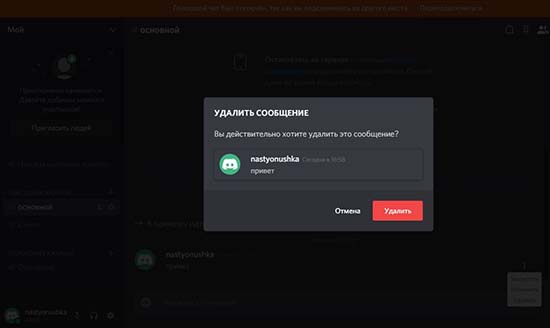
Появится предупреждение об удалении, а вам остается только подтвердить его, еще раз нажав на «Удалить».</li>

Сделайте то же самое со всеми остальными сообщениями, чтобы избавиться от всех них и иметь чистую переписку с данным юзером или вообще потом закрыть ее так, как это было продемонстрировано в предыдущей инструкции.</li></ol>
Если вдруг вы захотите избавиться от своих сообщений на каком-либо сервере в текстовом канале, выполните те же самые действия, поочередно удалив каждую реплику. Если она еще не была прочитана другими пользователями, никто ее больше и не увидит.
Добавление пользователя в список заблокированных
Одна из рекомендаций разработчиков по поводу очистки чатов — блокировка надоедливого юзера. Мы советуем комбинировать этот метод с первой инструкцией, заблокировав учетную запись и удалив ЛС одновременно, что позволит не допустить ситуации, когда все сообщения будут восстановлены.
- Для блокировки вы можете найти пользователя на сервере или перейти в переписку с ним.
- Найдите его в списке и кликните правой кнопкой мыши для вызова меню с функциями или же нажмите левую, отобразив основную информацию об учетной записи.
- Щелкните по значку в виде трех точек для появления дополнительных действий.
- Выберите вариант «Заблокировать».
- Вы будете уведомлены о том, что юзер добавлен в черный список, а значит, можно закрыть с ним переписку и быть уверенным в том, что она никогда не восстановится (если только вы не отправите сообщение первым).
Если действия осуществляются на сервере со стороны его администрации или создателя, возможна блокировка пользователя на неопределенный период времени с автоматическим удалением сообщений, оставленных за последние сутки или семь дней. Вызовите окно бана так же, как это было показано выше, но уже на сервере, введите причину блокировки и выберите вариант удаления переписки.
Другие юзеры увидят, что сообщения были заблокированы, и больше не смогут ознакомиться с их содержимым.
Удаление текстового канала
Завершающий способ — удаление текстового канала для очистки всего флуда, который там расплодился за время его существования. Подходит этот вариант только в том случае, если вы являетесь не просто участником сервера, а создали его и сам текстовый канал уже не нужен, то есть в любой момент можно создать новый и использовать его для этих же целей.
- Выберите необходимый сервер, нажав по его значку на панели слева.
- Щелкните правой кнопкой мыши по каналу или перейдите в его настройки.
- В контекстном меню вас интересует последний пункт — «Удалить канал».
- Подтвердите удаление, согласившись с информацией о том, что это действие не может быть отменено.
Теперь вы можете выбрать один из приведенных выше способов или комбинировать их для удаления как отдельных сообщений, так и полной переписки в Дискорде. При этом учитывайте, что многие из этих действий необратимы.
Вариант 2: Мобильное приложение
На устройствах под управлением iOS или Android принцип очистки сообщений всеми методами, которые мы продемонстрировали выше, практически ничем не отличается, но при этом разница есть в оформлении интерфейса и в определенных мелочах, связанных с расположением кнопок. Давайте по очереди рассмотрим все возможные ситуации с удалением чатов, а вы выберете для себя подходящий.
Поочередное удаление сообщений в личном чате
При использовании мобильного приложения чаще всего требуется стереть сообщения в личной переписке с конкретным пользователем. Если вы уже ознакомились с предыдущими разделами статьи, то знаете, что безвозвратно это можно реализовать путем поочередного удаления каждой реплики, что осуществляется так:
- Запустите приложение и выберите первую вкладку на панели внизу, где перейдите к разделу с личными сообщениями.
- Тапните по тому пользователю, диалог с которым вы хотите удалить.
- Появится история, где следует задержать палец на требуемой реплике.
- Через секунду появится меню с доступными действиями, среди которых воспользуйтесь пунктом «Удалить».
- Подтвердите решение и то же самое сделайте с остальными сообщениями, которые больше не хотите видеть в текущем чате.
Закрытие личных сообщений с пользователем
Закрытие личных сообщений в Дискорде позволяет избавиться от чата с определенным человеком до того момента, пока один из участников снова что-нибудь не напишет. Для скрытия беседы выполняются следующие действия:
- Перейдите в раздел «Личные сообщения» так, как это было показано выше.
- Зажмите пальцем на имени пользователя на несколько секунд.
- Появится меню настройки беседы, где требуется тапнуть по кнопке с тремя вертикальными точками.
- В контекстном меню активируйте последний пункт — «Закрыть ЛС».
- Вернитесь к предыдущему списку бесед и убедитесь в том, что целевая там больше не отображается.
Блокировка пользователя
Только что мы разобрались с тем, как закрыть ЛС. Дополнительно советуем заблокировать юзера, если не хотите больше получать от него сообщения. При управлении беседой это можно сделать с помощью тех же кнопок, но если блокировка осуществляется через канал на сервере, принцип действий немного меняется.
- Через панель слева в мобильном приложении выберите необходимый канал на сервере и свайпните влево для перехода к прочтению текущей переписки.
- Сделайте долгий тап на имени нужного пользователя.
- При появлении меню еще раз тапните по значку с тремя вертикальными точками.
- Выберите действие «Заблокировать».
Теперь вы можете быть уверены в том, что удаленная ранее переписка с пользователем не появится снова, если он решит отправить какое-либо сообщение, поскольку установленный запрет не позволит выполнить этого. Что касается блокировки на сервере, то в этом случае действует то же правило, что и в программе для ПК — вы можете выбрать, за какой период времени удалить диалог во всех текстовых чатах.
Удаление текстового канала
Завершит нашу статью удаление текстового канала в мобильном приложении Discord, где накопилось слишком много сообщений, больше не нужных. Учитывайте, что после удаления текущего канала понадобится создать новый, в который придется вступить всем участникам прошлого самостоятельно.