Как создать канал или группу в Дискорде

Программа «Дискорд» используется для общения посредством текстовых сообщений и видеозвонков. Изначально разрабатывалась для геймеров, позволяя им общаться между собой во время игры. Одновременно можно поддерживать переписку как с одним собеседником, так и с целой группой. В последнем случае нужно создать канал в «Дискорде». То, как это сделать, рассмотрим поэтапно.
Создание сервера
Сервер в «Дискорде» служит той площадкой, на которой и будут находиться различные тематические сообщества. И неважно то, сколько серверов будет создано. К примеру, для каждой игры он может быть отдельный. Процесс открытия всегда идентичен. И он всегда начинается с открытия программы. Это можно сделать как через отдельное приложение, так и с помощью браузера. Этапы будут следующие:
- запустить «Дискорд»;
- слева на экране отобразится панель, на которой нужно найти и выбрать значок в виде плюсика (он обведен кругом);
- откроется новое окошко с двумя вкладками «Создать» и «Войти»;
- нам понадобится в данном случае кнопка «Создать сервер»;
- далее рассматриваем появившееся окошко «Создать свой сервер» и заполняем нужные поля;
- указываем имя будущего сервера;
- выбираем регион;
- изменяем картинку (допускается разрешение 128х128);
- жмем кнопку «Создать».
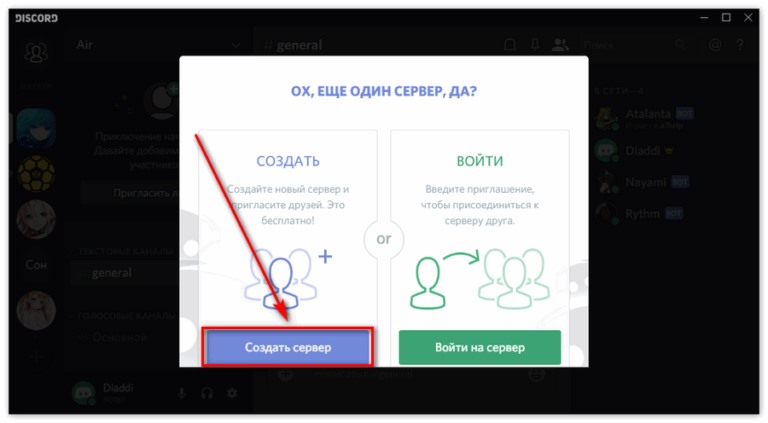
На этом создание завершается. Остается лишь все проверить. Для этого потребуется посмотреть список всех серверов. Если все вышеуказанные действия выполнены правильно, то новый сервер будет отображаться в общем списке.
На свой сервер можно приглашать друзей для общения, создавать сообщества по интересам и так далее. Эти функции и многие другие может выполнять сам создатель. Но исполнение данных функций можно передать и другим пользователям. К примеру, администратору. Для этого нужно создать и закрепить за участниками их роли, каждая их которых будет отвечать за определенные разрешения.
Открытие канала
Структурной единицей на сервере можно считать канал. Это своеобразные сообщества для общения на определенную тематику. Количество участников неограниченно. С их помощью можно обмениваться текстовыми или аудио- (видео) сообщениями. В зависимости от этого каналы могут быть текстовыми или же голосовыми. Но процесс создания у них одинаков. Только в процессе установки нужно указать конкретный вид. Следует помнить, что изменить это в дальнейшем не получится.
Для того чтобы получить собственный канал, нужно сделать следующее:
- запустить «Дискорд»;
- перейти на нужный сервер, на котором планируется открыть канал;
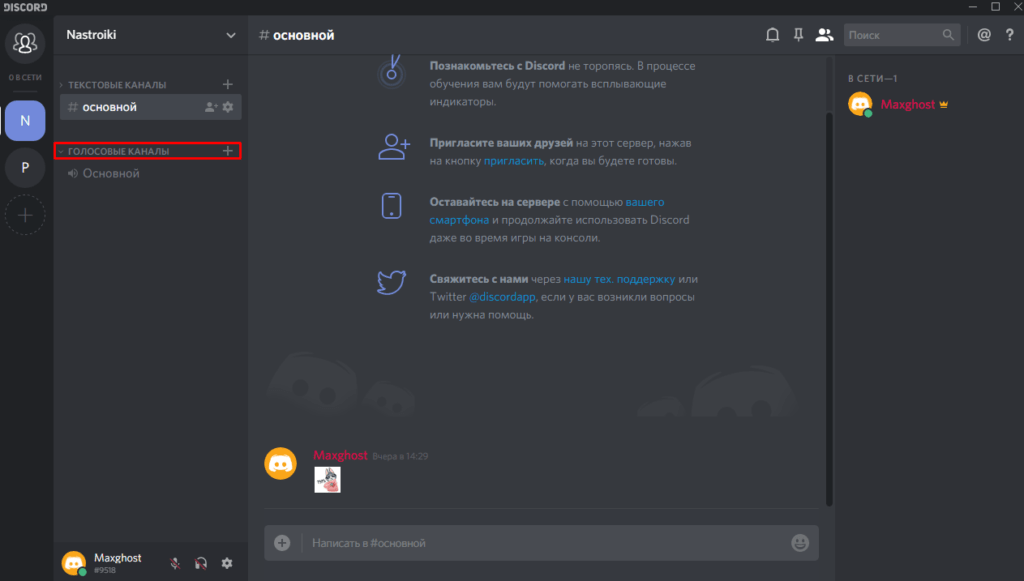
- рядом с вкладкой «Тестовые каналы» нажимаем на кнопку в виде плюсика (аналогичный значок имеется рядом с вкладкой «Голосовые каналы», если нужно создать такой вариант);
- далее нужно назвать канал, введя имя в соответствующее поле;
- добавляем участников в соответствии с желаемыми ролями;
- подтверждаем свои действия, нажав на кнопку «Создать».
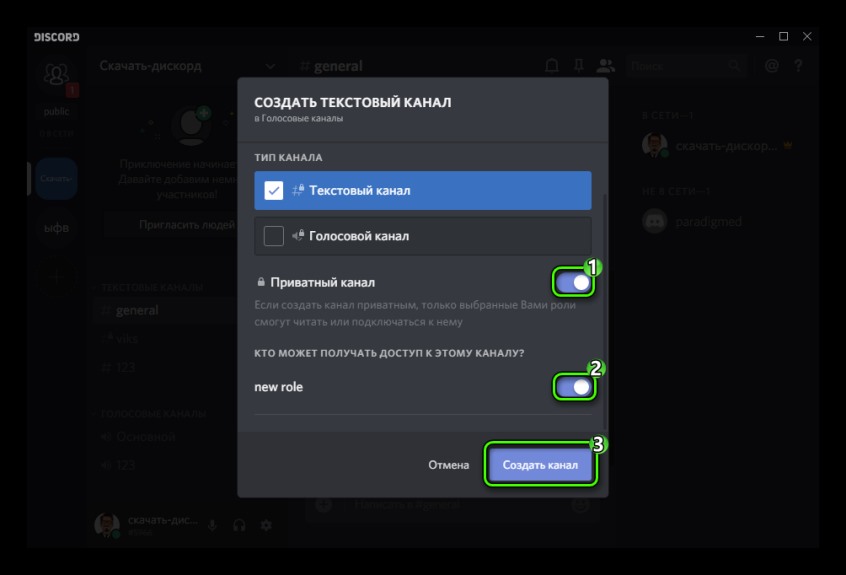
Канал создан. Его имя отобразиться в списке.
Защита информации
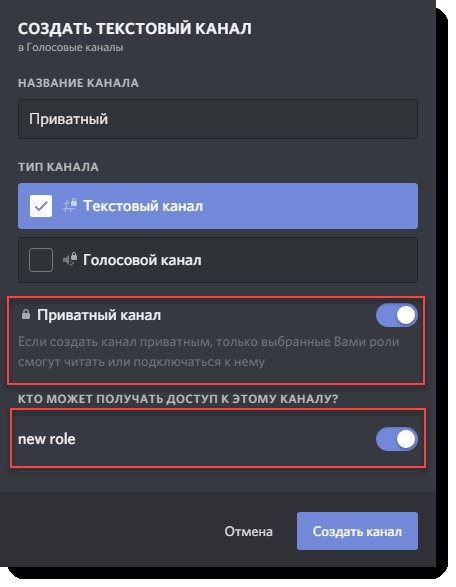
В Discord нельзя установить пароль на канал для его защиты. Производители не предусмотрели данную возможность. Но опытным путем пользователи нашли выход, как закрыть сообщество от посторонних. Для этого достаточно создать приватный канал с правильно распределенными ролями. Делается это аналогично простому каналу, имеются лишь небольшие отличия. Для этого выполняют следующее:
- создаем канал текстовый (или голосовой), нажав на кнопку в виде плюсика;
- в открывшемся окошке вводим название;
- опустившись ниже, передвигаем ползунок в положение «Включено» рядом со строкой «Приватный канал»;
- после этого появится новая пустая строка, в которой следует указать роль, имеющую право заходить в сообщество;
- завершаем создание нажатием на кнопку «Создать».
АФК каналы
В «Дискорде» имеются интересные и весьма полезные функции. Одной из них можно назвать АФК комнату. Благодаря данной функции можно автоматически перенести пользователя в голосовой канал АФК, если он отсутствует определенный период времени. Данный интервал можно установить самостоятельно.
Для начала нужно войти в приложение под профилем администратора. Возле названия сервера появится символ «А». Это необходимо, так как создать АФК канал может только администратор сервера. Настройки устанавливаются по пути Server Admin — Server Properties. Чтобы установить время отсутствия пользователя (таймаут), нужно войти во вкладку User Inactivity. Выставляем Action = Move to channel. Далее нужно указать канал, куда будут переноситься пользователи после окончания периода таймаута.
Группы в приложении
«Дискорд» позволяет не только заходить на чужой сервер для общения. Можно создать частный чат для бесед со своими знакомыми. В группу может быть добавлено до 10 человек. Для добавления участников не нужно отправлять приглашения. Достаточно выбрать их среди своих контактов.
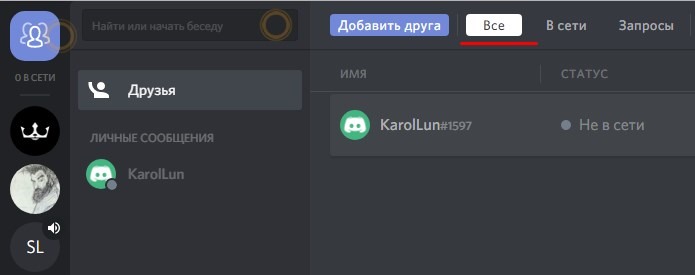
Первым делом нужно внести все контакты в «Список друзей». Далее нажимаем кнопку «Отправить сообщение». В качестве адресата выбрать из своего списка желаемых участников. И начинаем переписку.
Создать серверы, каналы и группы в «Дискорде» несложно. Приложение обладает достаточно простым и интуитивно понятным интерфейсом. А дополнительные функции позволят облегчить работу администраторов и обезопасить сделанные в приложении сообщества. Создавая новые роли, настраивая различные права, в приложении можно «поиграть» с возможностями. Это может быть разделение на регионы (где это необходимо), создание иерархии ролей, настройка временных пропусков на канал для отдельных пользователей. И это лишь незначительная часть реальных возможностей данной программы.
Удаление сервера в Discord

Под удалением сервера в Discord можно понимать как удаление своего сервера, создателем которого вы являетесь, так и выход из любой другой группы, чтобы больше не получать уведомлений и не видеть ее в списке бесед. Мы рассмотрим оба случая, начав с того, как это выполняется в программе под управлением Windows.
Удаление собственного сервера
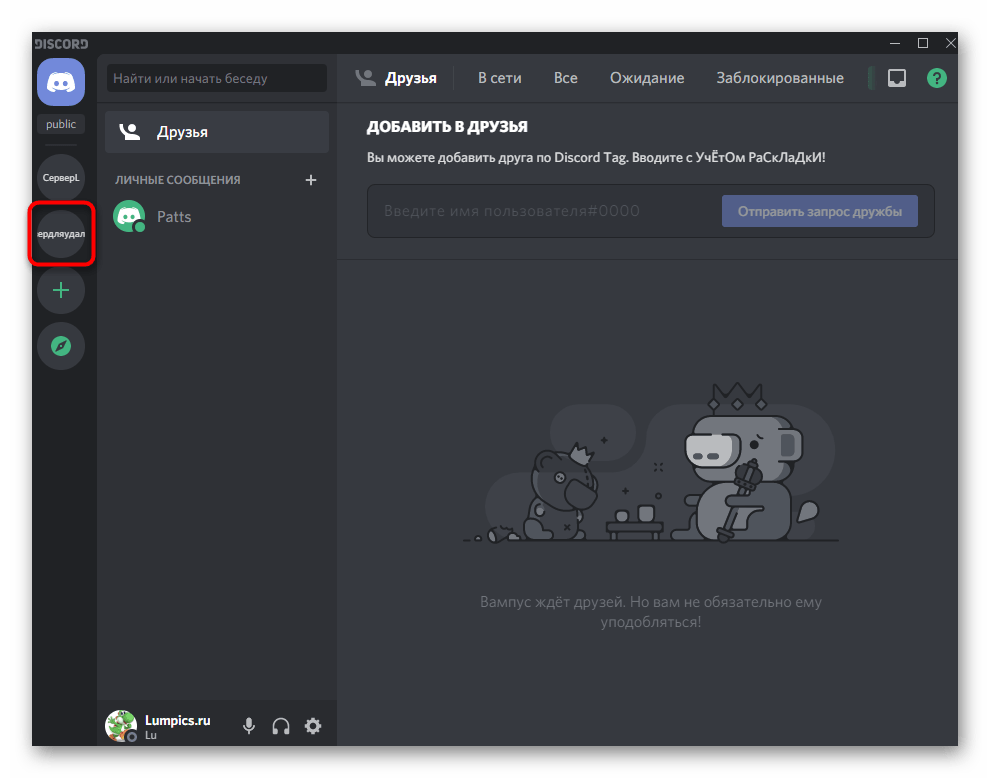
Удаление собственного сервера необходимо, когда им никто не пользуется или же он был создан исключительно для тестирования функций и сейчас просто мешается в списке бесед. Учитывайте, что удалить сервер может только его создатель или тот, кому были переданы права на управление, поэтому ни одна из существующих ролей, включая администратора, не имеет таких полномочий. Если же вы являетесь управляющим сервера, для удаления выполните следующие действия:
- Нажмите по значку сервера на панели слева, где отображаются другие группы и личные сообщения.
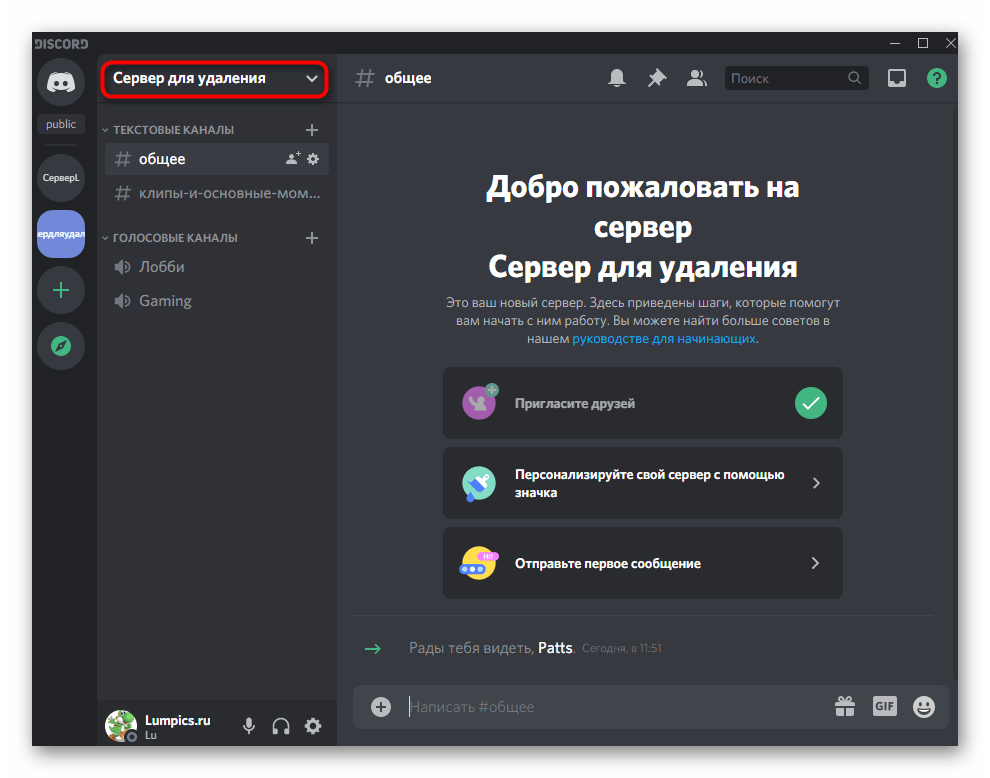
- Щелкните по его названию, чтобы открыть меню управления.
Выше мы упомянули, что удалить сервер может и человек, которому были переданы права на его управление — то есть сам создатель отказывается от полномочий и делает управляющим другого пользователя. Если вы хотите передать права другому пользователю, тем самым разрешив ему и удалить сервер в любой момент, читайте об этой возможности в другой нашей статье по ссылке ниже.
Выход из других серверов
Вопросом об удалении сервера задаются и те пользователи, которые хотят прекратить членство в одном из них. В данном случае потребуется воспользоваться функцией «Покинуть сервер», чтобы он не отображался в списке бесед и не отправлял уведомления о происходящем. Покинуть сервер так же просто, как и вступить в него:
- В списке серверов найдите необходимый и сделайте по нему клик правой кнопкой мыши.
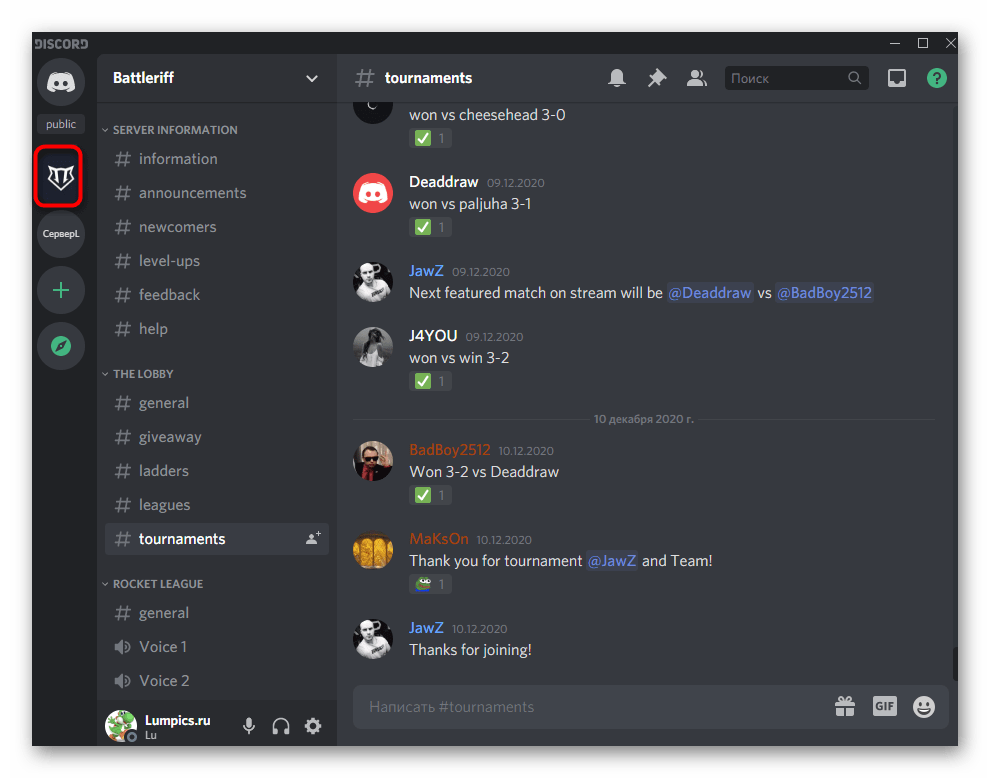
- Из появившегося контекстного меню выберите пункт «Покинуть сервер».


Вариант 2: Мобильное приложение
Обладателям мобильных приложений Discord тоже доступно удаление личных серверов и выход из других. Обе этих задачи выполняются примерно так же, как это было показано выше, однако не стоит забывать о различиях в интерфейсе и разном расположении пунктов меню.
Удаление собственного сервера
Начнем с удаления собственного сервера, что, конечно, требуется выполнять редко, поскольку не у каждого пользователя он есть. Если вы хотите избавиться от сообщества, которое было создано вами или после получения на него прав, используйте следующую инструкцию:
- Через панель внизу выберите первый раздел с чатами и нажмите по иконке своего сервера.
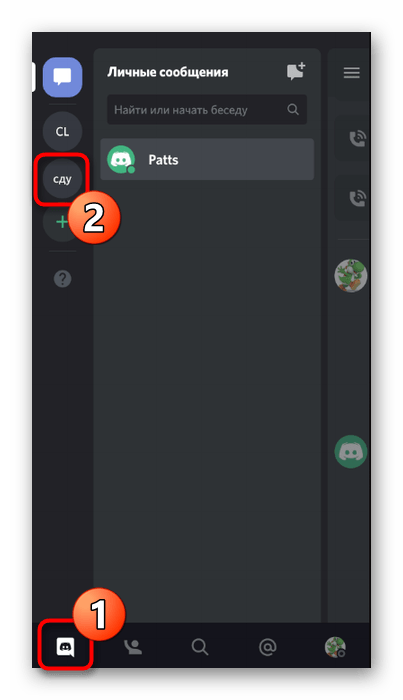
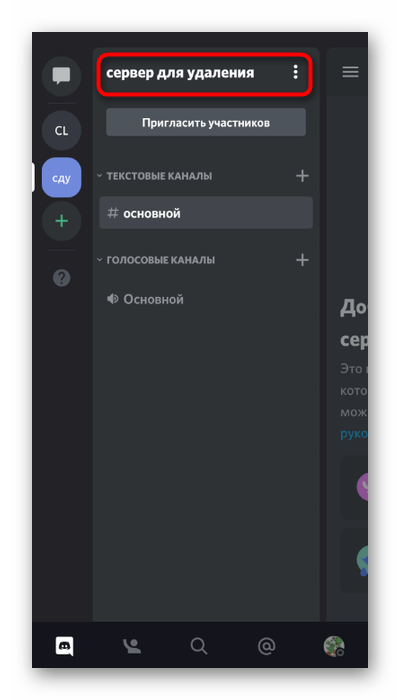
- Над панелью с каналами и их категориями расположено название самого сервера, по которому и тапните.
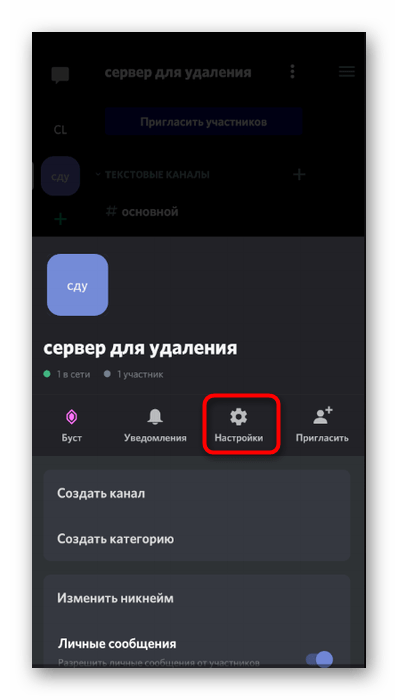
- Появится список, где выберите пункт «Настройки».
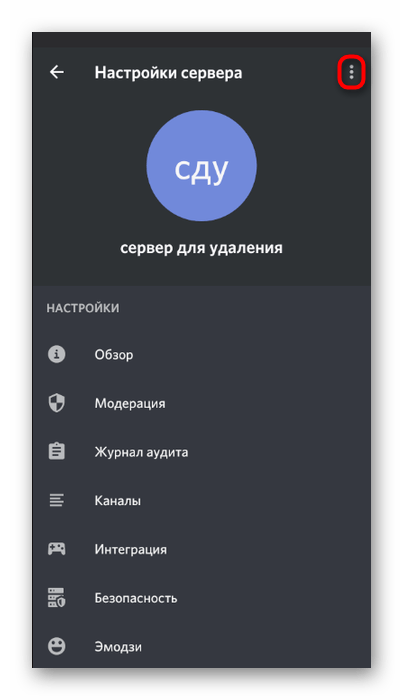
- Нажмите по значку с тремя вертикальными точками напротив заголовка «Настройки сервера».
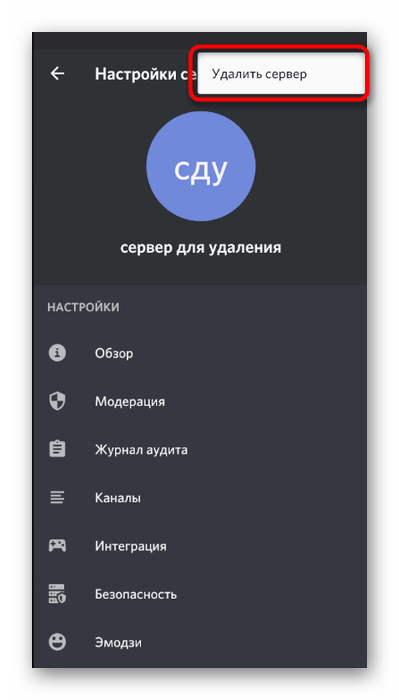
- Отобразится всего один пункт, называющийся «Удалить сервер».
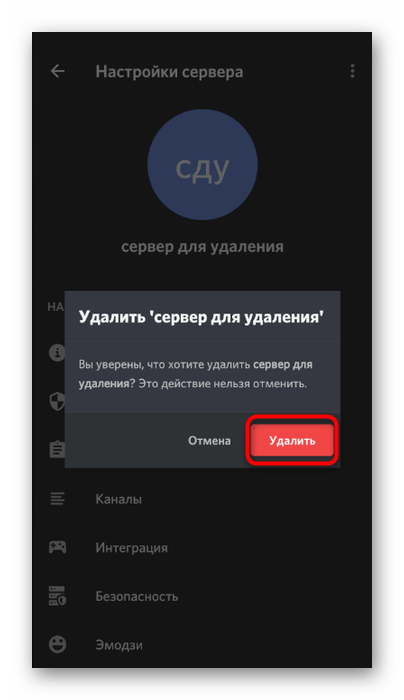
- После нажатия по нему потребуется подтвердить операцию, ознакомившись с информацией о том, что это действие нельзя отменить.
Выход из других серверов
Пользователи мобильного приложения Дискорд тоже являются активными участниками разных серверов, и у них периодически возникает необходимость покинуть какое-либо сообщество. Существует два разных меню, при помощи которых можно выполнить это действие.
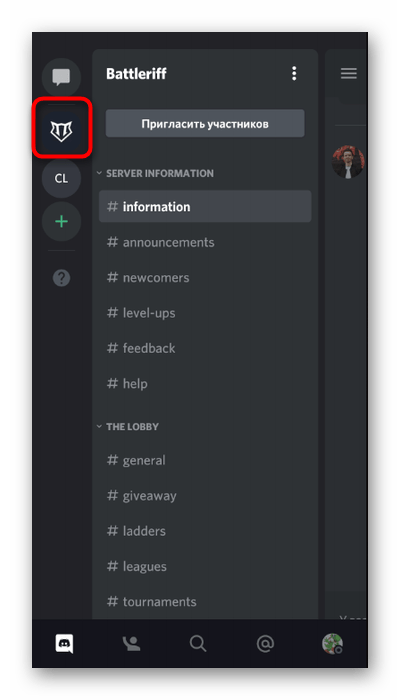
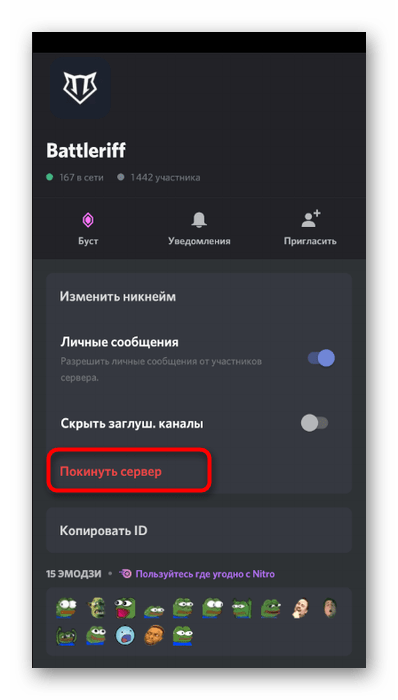
- Первый вариант заключается в вызове меню сервера, что осуществляется выполнением долгого тапа по его значку.
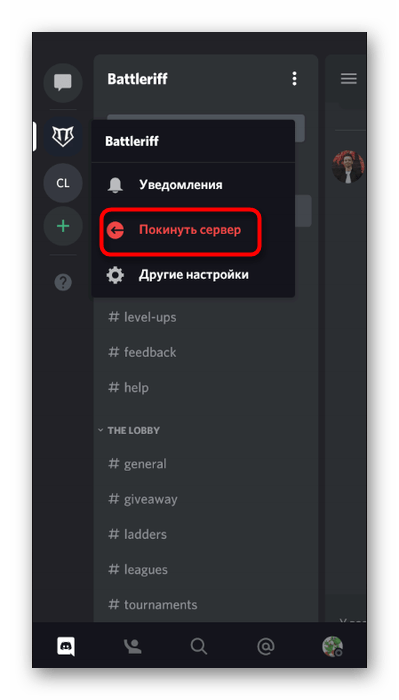
- В самом меню вас интересует пункт «Покинуть сервер».
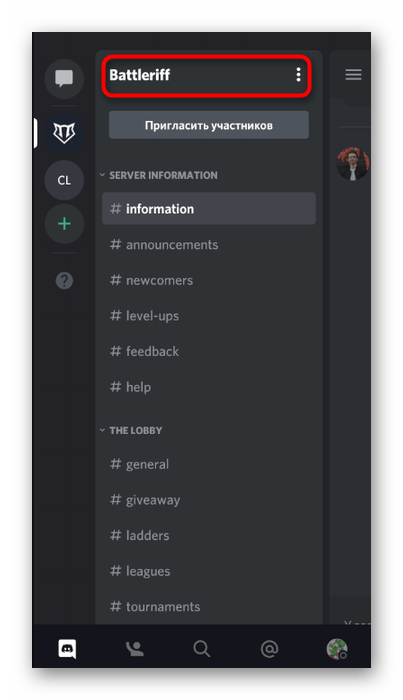
- Следующий способ — нажатие по названию сервера в списке с категориями и каналами.
- В нем тоже есть кнопка с аналогичным названием.
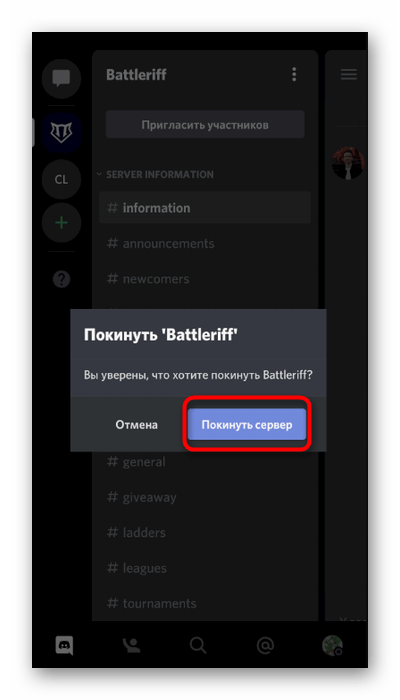
- В появившемся окне нажмите по «Покинуть сервер», подтверждая тем самым выход и информацию о том, что вы сможете вернуться на сервер только по приглашению.
Как покинуть сервер Discord

Постоянные пользователи Disсord на сто процентов могут быть членами любого сервера. Однако, если сервер перестает быть интересным для какого-либо пользователя, его всегда можно покинуть.
Что нужно, чтобы покинуть сервер на Discord
Discord — это отличное решение для общения с людьми посредством видео и аудио, а также для обмена информацией в чатах. Одна из функций, которая заслуживает внимания, — это возможность создания собственного голосового сервера. Это удобно, так как к нему может присоединиться большое количество людей.
Вам не нужно постоянно создавать и приглашать всех к общению, тратя лишнее время. Люди сами присоединяются к серверу, и вы сразу же можете начать общение. Также на сервере доступны различные настройки приватности.
Если вам больше не нужно быть частью какого-либо из серверов, вы всегда можете покинуть его. Когда вы покидаете сервер, Discord больше не будет присылать вам уведомления с этого сервера. Вы также не сможете публиковать сообщения на этом сервере, и они исчезнут из вашей боковой панели.
Вот как покинуть сервер в Discord.
Как покинуть сервер Discord на устройстве iOS
Если вы хотите выйти из сервера Discord с помощью устройства iOS, вам необходимо выполнить следующие действия:
- Прежде всего, откройте приложение Discord на своем устройстве iOS.
- После этого перейдите на сервер, который вы хотите покинуть.
- Затем нажмите на значок «три точки», расположенный справа от названия сервера.
- Наконец, нажмите на опцию «Оставить сервер».
Выполнив эти шаги, вы сможете покинуть сервер Discord на своем устройстве iOS. Как только вы покинете сервер, вы больше не увидите его в списке на левой боковой панели.
Как покинуть сервер Discord на устройстве Android
Если вы хотите выйти с сервера Discord с помощью своего устройства Android, вам необходимо выполнить следующие действия:
- Сначала откройте приложение Discord на своем устройстве Android.
- После этого перейдите на сервер, который вы хотите покинуть.
- Затем нажмите на значок «три точки», расположенный справа от названия сервера.
- Наконец, нажмите на опцию «Оставить сервер».
Выполнив эти шаги, вы сможете выйти из сервера Discord на своем устройстве Android.
Как покинуть сервер Discord с помощью настольного приложения
Если вы хотите покинуть сервер Discord с помощью настольного приложения, вам необходимо выполнить следующие шаги:
- Запустите приложение Discord на ПК или ноутбуке.
- Затем перейдите на сервер, который вы хотите покинуть.
- После этого нажмите на значок стрелки.
- Наконец, выберите опцию «Оставить сервер».
Выполнив эти шаги, вы сможете покинуть сервер Discord с помощью настольного приложения.
Можно ли покинуть сервер Discord незаметно для других пользователей?
К сожалению, нет возможности покинуть сервер Discord незаметно для других пользователей. Все пользователи сервера получат сообщение, когда один из них покинет сервер. Хотя сама платформа не уведомляет пользователей сервера о том, что вы ушли, администраторы могли добавить бота, который это делает.
Очень трудно избежать обнаружения, когда вы покидаете сервер. Однако вы можете создать совершенно новую учетную запись Discord, а старую оставить как есть. Однако это не лучший вариант для тех, кто уже заработал репутацию. Другой вариант — сменить имя, а затем покинуть группу. Конечно, это не самый незаметный вариант, если кто-то заинтересуется и проверит ваш профиль.
Как добавлять новых пользователей и управлять правами на сервере Discord
Если вам нужно снова пригласить других пользователей, щелкните имя вашего сервера в левой панели. На мобильном устройстве перед появлением панели необходимо нажать на три сложенные линии. Затем нажмите «Пригласить людей». Теперь вы снова можете приглашать людей напрямую.
Кроме того, вы можете скопировать и вставить предоставленную ссылку. Любой, кто воспользуется этой ссылкой, получит мгновенное приглашение присоединиться к вашему серверу. Если вы нажмете кнопку «Изменить ссылку приглашения», вы сможете контролировать, сколько ссылок будет использовано до истечения срока их действия или в течение какого времени. Это может быть полезно для ограничения доступа к вашему серверу.
Безопасно использовать сервер, как если бы вы создали сервер Discord, если это только вы и несколько друзей, но если вы хотите использовать свой сервер с большей аудиторией или общаться с людьми, которым вы можете не доверять, вы должны создать роли и разрешения.
Возможно, вы захотите создать роль для самых близких друзей, чтобы они могли иметь полный контроль над сервером в автономном режиме, или новую роль для недоверенных пользователей, чтобы вы могли ограничить доступ к тому, что они видят.
Чтобы назначить пользователю роль, просто щелкните правой кнопкой мыши его имя пользователя на правой боковой панели. Эта панель закреплена на экране браузера и в настольной версии. На мобильном устройстве правую боковую панель можно открыть, проведя пальцем слева от правого края экрана.
На рабочем столе щелкните правой кнопкой мыши имя пользователя в списке и наведите курсор на раздел «Роли». Вы можете щелкнуть, чтобы назначить его на любую роль. На мобильном устройстве вы должны щелкнуть пользователя, а затем нажать «Управление пользователем». После этого вы увидите возможность добавить или удалить этого пользователя в любую роль.
Как создать, закрыть канал в Discord
В Discord можно создавать желаемое число бесплатных серверов. Впоследствии уже на северах делать каналы для общения. Они служат как «комнаты» для общения людей. Таким образом можно создать «комнату» для определенных целей пользователей. Сейчас два вида на выбор:
- Голосовой.
- Текстовый.Создать может администратор, либо участник с определенной ролью. Если на сервере огромное количество новых людей, тогда необходимо сделать определенное количество комнат. Иначе будет полная суматоха, которая ничего хорошего не принесет.Все действия очень элементарны, настройка не займет много времени. Переходим к главному меню сервера и нажимаем «+» напротив названия голосовые, текстовые каналы. Откроется меню настроек, где нужно выбрать необходимые функции.

На выбор сейчас представлено два варианта:
- Текстовые каналы служат для переписки (Сохраняется вся текстовая информация и ссылки).
- Голосовой непосредственно предназначен для разговора.
- Прописываем название
- Выбираем вариант из списка
Есть приватный вариант, к которому будет доступ пользователям с определенной ролью. Путем экспериментов и проб, возможно создать специальные каналы для обсуждения различных тем. Поэтому стоит настроить правильно роли, а потом уже приступать к дальнейшем тонким настройкам.

После всех необходимых манипуляций, он появится в главном меню. В любой момент весь функционал можно изменить (Данные сохранятся).

При необходимости можно удалить ненужный канал (Иногда достаточно просто переименовать существующий, чем создавать новый).
Нажимаем правой кнопкой на выбранный вариант, выбираем команду «Удалить канал».


После удаления все данные будут потеряны без возможности восстановления. Рекомендуется перед удалением сохранить всю необходимую информацию.

Из-за особенностей функционала программы, большинство геймеров предпочитают Discord. Так как во всех MMORPG и кооперативных играх постоянно происходят различные моменты, когда необходимо поддерживать связь с определёнными игроками (Которые выполняют свою роль в игре).